Quem faz? Membro da CAAD
*Para aprovar o RIT é necessário ser membro da CAAD. Procure o Administrador de Diretoria do seu campus para efetivar o cadastro.*
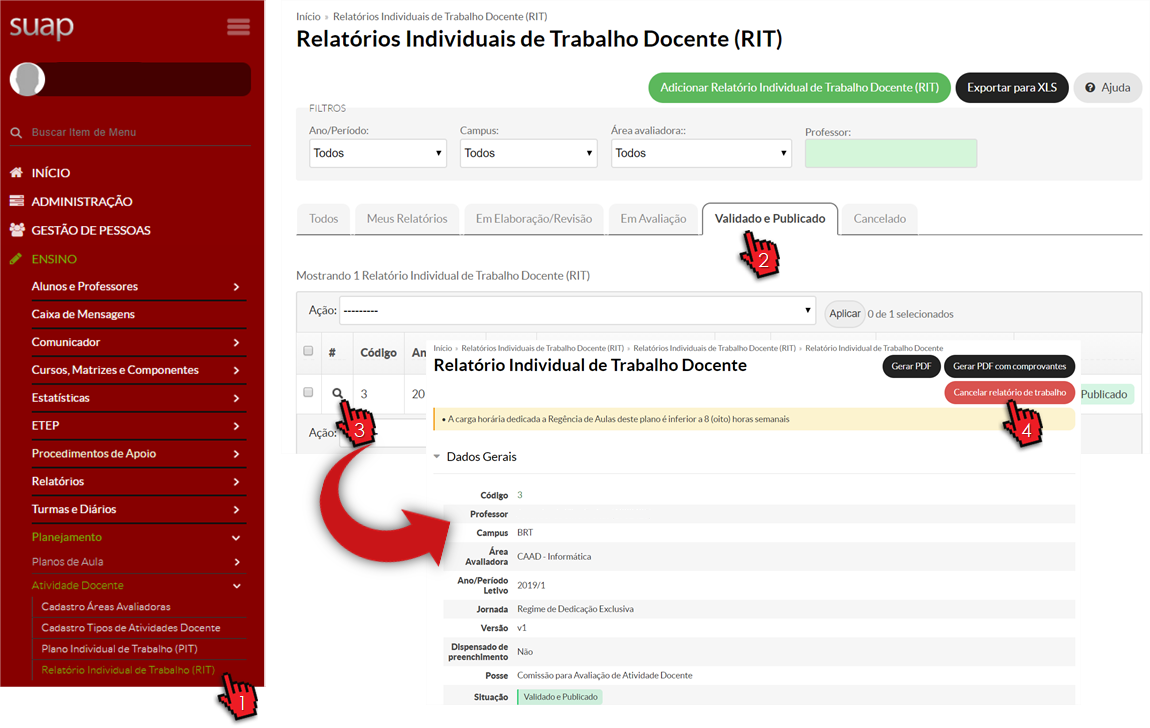
### **Validar, devolver ou cancelar o RIT** Acesse o **Suap** com sua conta IFSP. 1. ##### No menu, abra: ENSINO >> Planejamento >> **Relatório Individual de Trabalho** 2. ##### Filtre pela **Área de avaliação** desejada -Ao logar no sistema com um membro de CAAD é possível visualizar todos os RITs existentes no campus
3. ##### Selecione a aba “**Em avaliação**” para listar os RITs que aguardam aprovação 4. ##### Visualize, acionando o ícone de **lupa**, o RIT que deseja avaliar 5. ##### Acione o botão: **Avaliar relatório de trabalho** e selecione uma opção: -**Validação e Publicação:** RIT é aprovado e fica visível para comunidade;
-**Devolução para correções:** o docente pode editar o RIT para ajustes;
-**Cancelamento:** o RIT é anulado, permitindo ao docente fazer um novo. O cancelamento de um RIT não pode ser desfeito e automaticamente anula o PIT relacionado.
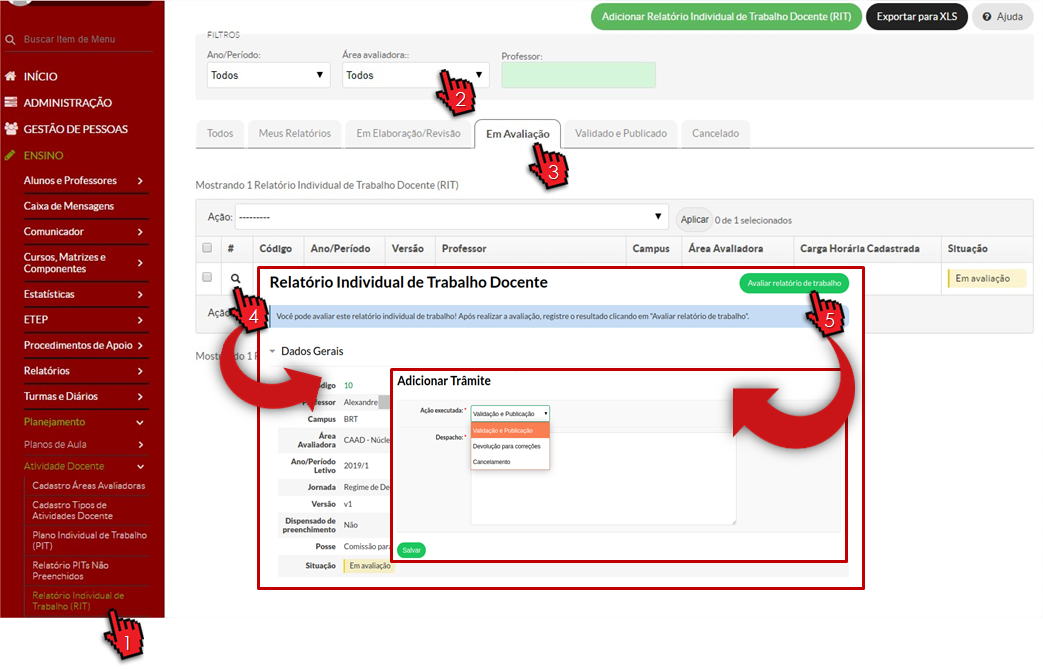 ### **Cancelando o RIT após aprovado e publicado** Acesse o **Suap** com sua conta IFSP. 1. ##### No menu, abra: ENSINO >> Planejamento >> Atividade Docente >> **Relatório Individual de Trabalho** 2. ##### Selecione a aba “**Validado e Publicado**” para listar os RITs que foram validados e publicados 3. ##### Visualize, acionando o ícone de **lupa**, o RIT que deseja cancelar 4. ##### Acione o botão **"Cancelar relatório de trabalho"**