Quem faz? Docente
O docente poderá adicionar mais atividades além das que estavam previstas no PIT. Assim como no PIT, as atividades podem ser de dois tipos: regência de aulas e outras atividades.No Relatório Individual de Trabalho não são registrados os horários das atividades. Somente a carga horária das atividades será cadastrada pelo docente.
Como não estavam previstas no PIT, o docente deverá apresentar justificativas para as novas atividades.
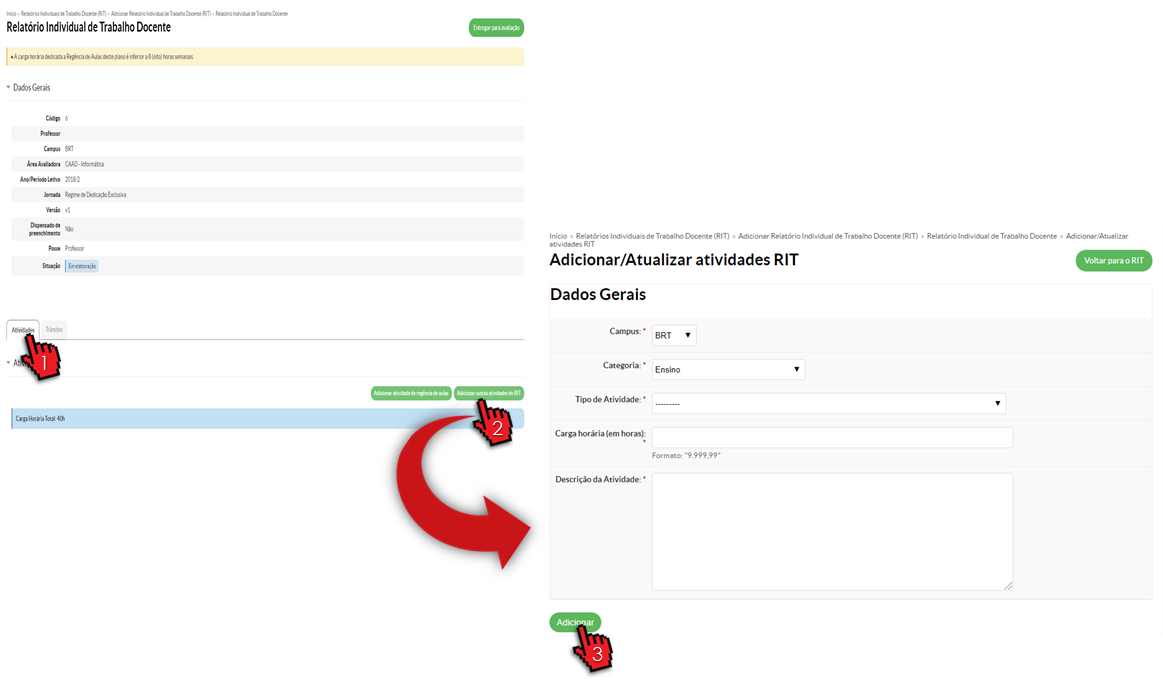
### **Cadastrar Atividade de Regência** Após criar o RIT: 1. ##### Selecione a aba: **Atividades** 2. ##### Acione o botão: **Adicionar atividades de regência de aulas** - Informe o campus onde a aula foi regida e o número de aulas e em seguida, selecione um dos métodos para indicar o componente curricular 3. ##### **Busca**: realiza a busca na base de dados. Para componentes do ensino superior e que estejam registradas na matriz 4. ##### **Cadastrar manualmente:** necessita o cadastro manual das informações. Para componentes dos cursos técnicos e que ainda estão no Nambei/WebDiário 5. ##### Acione o botão: **Salvar e adicionar outra atividade de regência** 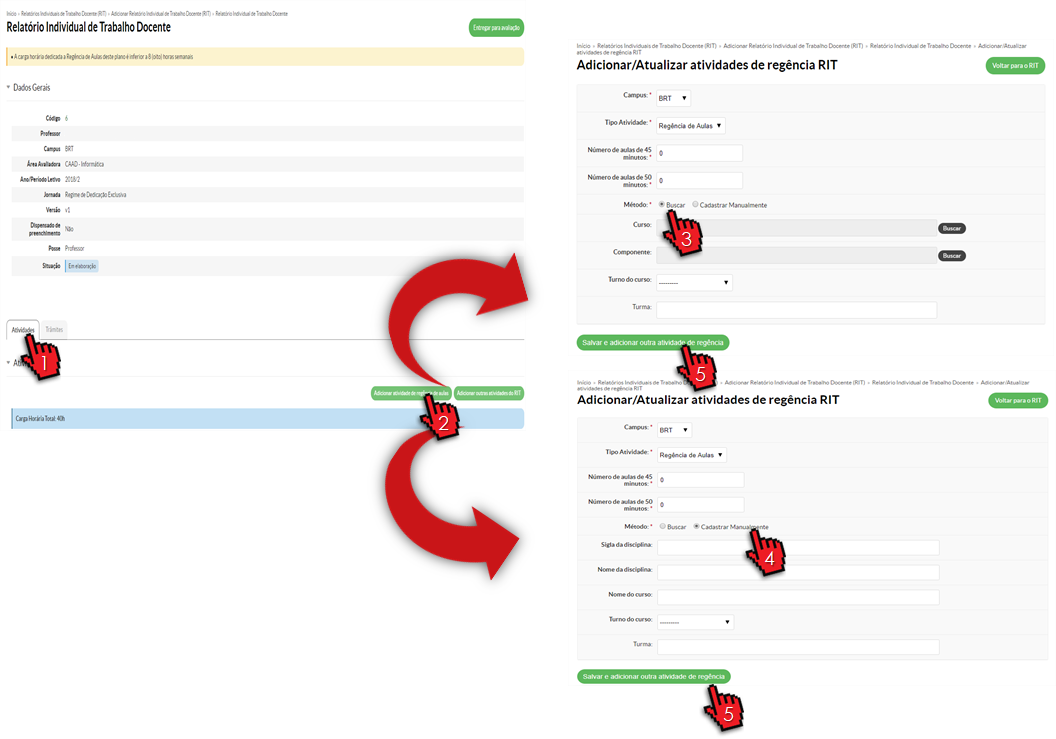 ### **Adicionar Carga Horária para Organização de Ensino** Assim como no PIT, docentes com mais que 4 componentes podem adicionar em sua carga horária de Organização do Ensino 1h semanal para cada componente, a partir do quinto. Após adicionadas as atividades de Regência: 1. ##### Selecione a aba: **Atividades** 2. ##### Localize o ícone de edição da **Carga Horária Adicional de Organização de Ensino** 3. ##### Adicione a carga horária extra e acione o botão: **Salvar** 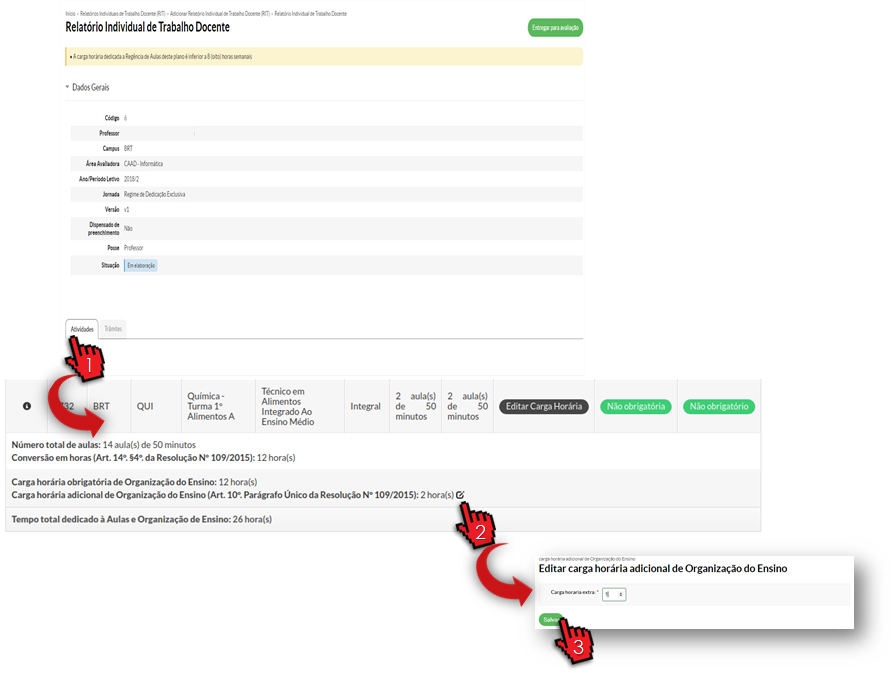 ### **Cadastrar Outras Atividades** Após criar o RIT: 1. ##### Selecione a aba: **Atividades** 2. ##### Acione o botão: **Adicionar outras atividades do RIT** - Informe o campus, categoria, tipo, carga horária e descrição da atividade. 3. ##### Acione o botão: **Adicionar**Atividades da categoria “Formação Continuada” exigem que seja informada uma justificativa, a fim de demonstrar a contribuição para o aprimoramento do docente para a instituição.
 # Anexar documentos comprobatórios (Docente)Quem faz? Docente
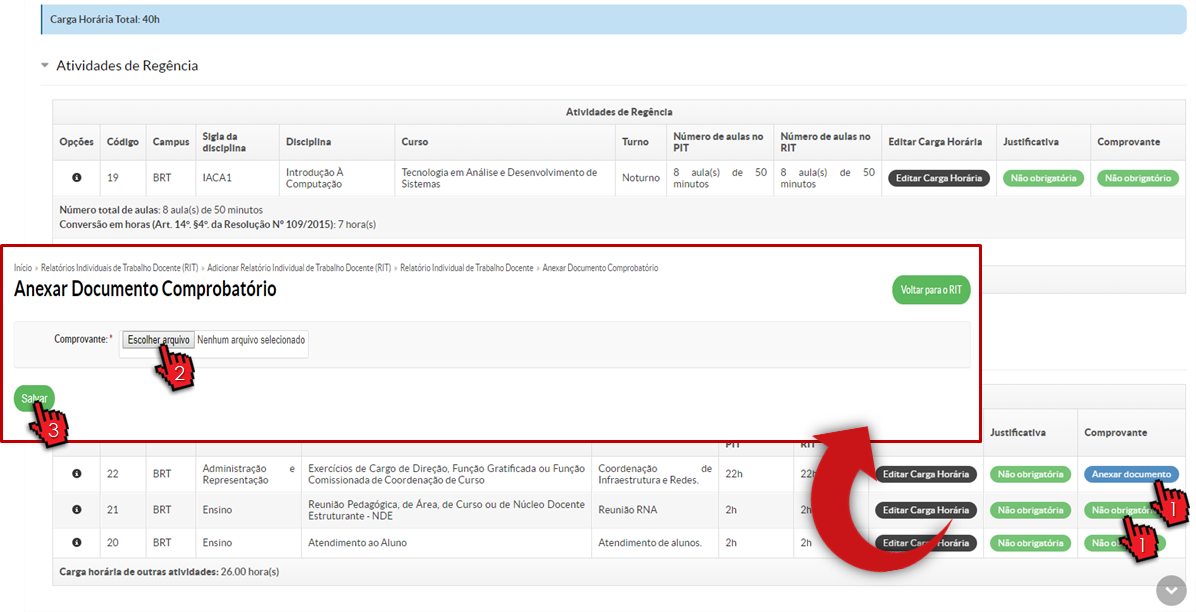
Conforme definido pelo coordenador de atividade docente sistêmico, algumas atividades exigem documento comprobatório de realização da atividade. ### **Adicionando um arquivo** 1. ##### Acione o botão **“Anexar documento”** ou **“Não obrigatório”** na atividade desejada 2. ##### Selecione o arquivo PDF -Os docentes podem adicionar um arquivo por atividade com extensão PDF e tamanho máximo de 5 MB
3. ##### Acione o botão **"Salvar"** -Caso já exista um arquivo e o docente escolha um outro arquivo e clique em salvar o comprovante será substituído.
 ### **Visualizando e excluindo um arquivo** 1. ##### Para visualizar ou excluir o documento comprobatório, acione o botão **“Visualizar documento”** na atividade desejada 2. ##### Acione o botão **"Visualizar documento"** para abrir o arquivo 3. ##### Acione o botão **"Excluir documento"** para remover o arquivo 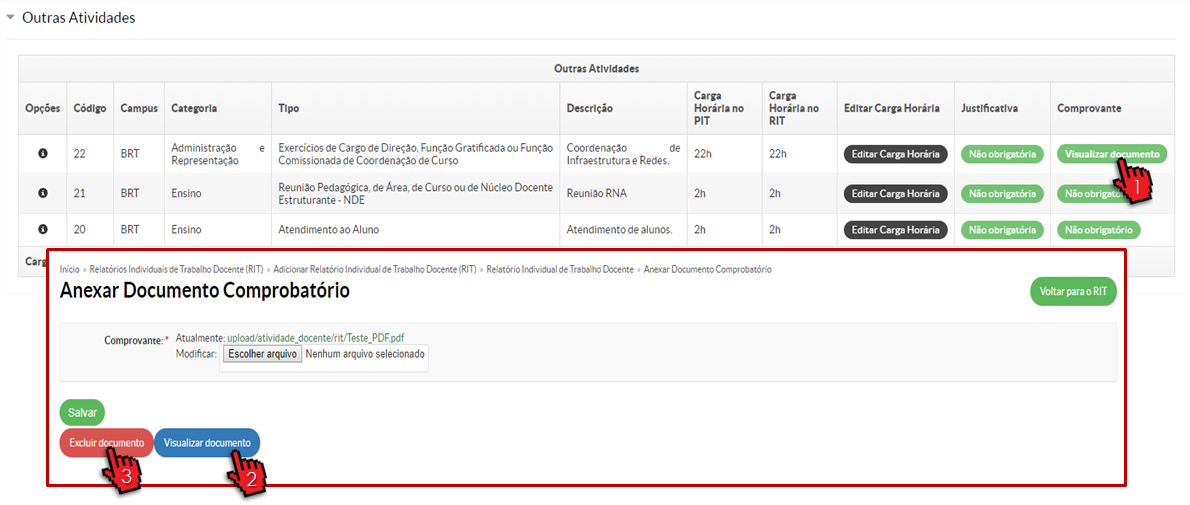 # Atualização dos tipos de atividades docente (Coordenador de Atividade Docente Sistêmico)Quem faz? Coordenador de Atividade Docente Sistêmico
Acesse o **Suap** com sua conta IFSP. 1. ##### No menu, abra: ENSINO >> Planejamento >> **Cadastro Tipos de Atividade Docente** 2. ##### Para adicionar um tipo acione o botão: **Adicionar Tipo de Atividade Docente** 3. ##### Para editar um tipo, acione o ícone de **lápis** 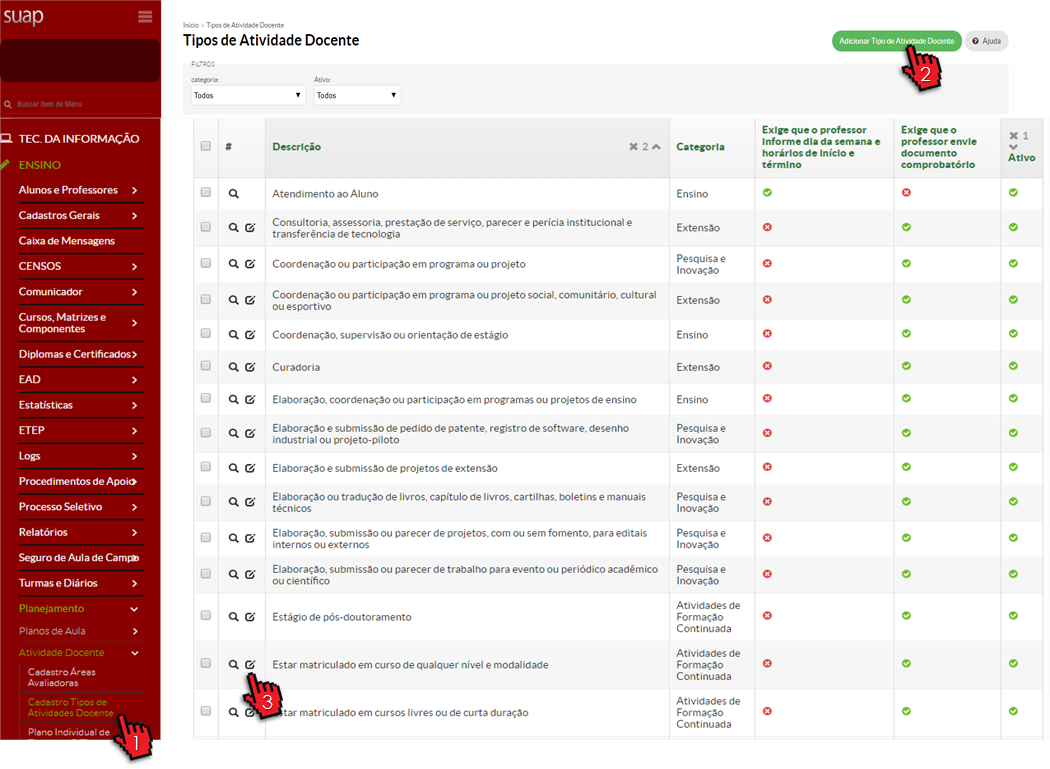 # Avaliação do RIT (CAAD)Quem faz? Membro da CAAD
*Para aprovar o RIT é necessário ser membro da CAAD. Procure o Administrador de Diretoria do seu campus para efetivar o cadastro.*
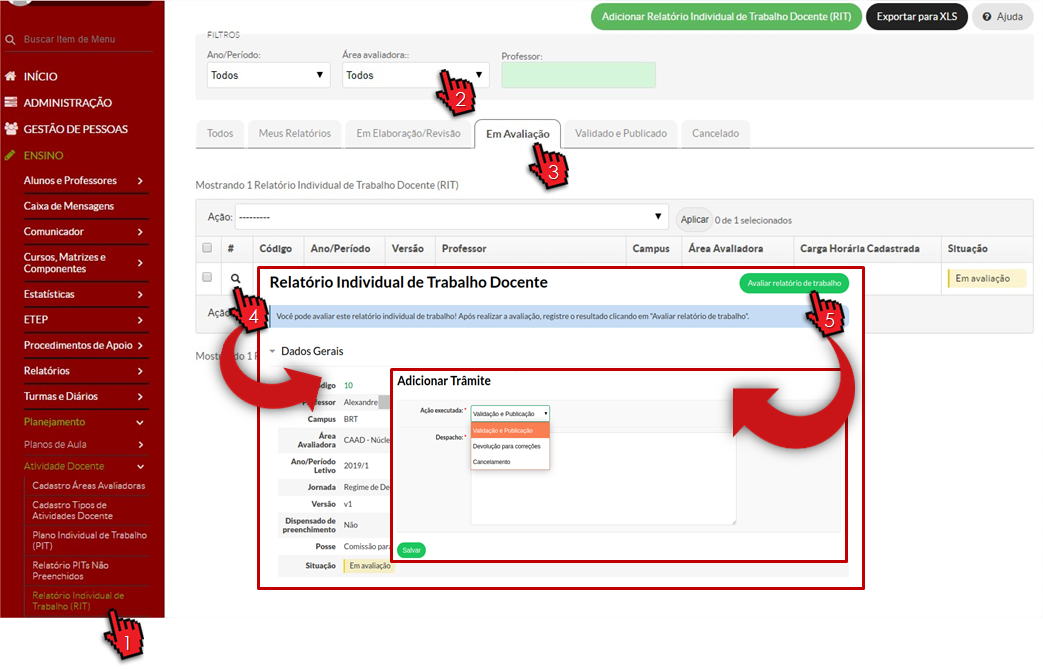
### **Validar, devolver ou cancelar o RIT** Acesse o **Suap** com sua conta IFSP. 1. ##### No menu, abra: ENSINO >> Planejamento >> **Relatório Individual de Trabalho** 2. ##### Filtre pela **Área de avaliação** desejada -Ao logar no sistema com um membro de CAAD é possível visualizar todos os RITs existentes no campus
3. ##### Selecione a aba “**Em avaliação**” para listar os RITs que aguardam aprovação 4. ##### Visualize, acionando o ícone de **lupa**, o RIT que deseja avaliar 5. ##### Acione o botão: **Avaliar relatório de trabalho** e selecione uma opção: -**Validação e Publicação:** RIT é aprovado e fica visível para comunidade;
-**Devolução para correções:** o docente pode editar o RIT para ajustes;
-**Cancelamento:** o RIT é anulado, permitindo ao docente fazer um novo. O cancelamento de um RIT não pode ser desfeito e automaticamente anula o PIT relacionado.
 ### **Cancelando o RIT após aprovado e publicado** Acesse o **Suap** com sua conta IFSP. 1. ##### No menu, abra: ENSINO >> Planejamento >> Atividade Docente >> **Relatório Individual de Trabalho** 2. ##### Selecione a aba “**Validado e Publicado**” para listar os RITs que foram validados e publicados 3. ##### Visualize, acionando o ícone de **lupa**, o RIT que deseja cancelar 4. ##### Acione o botão **"Cancelar relatório de trabalho"** 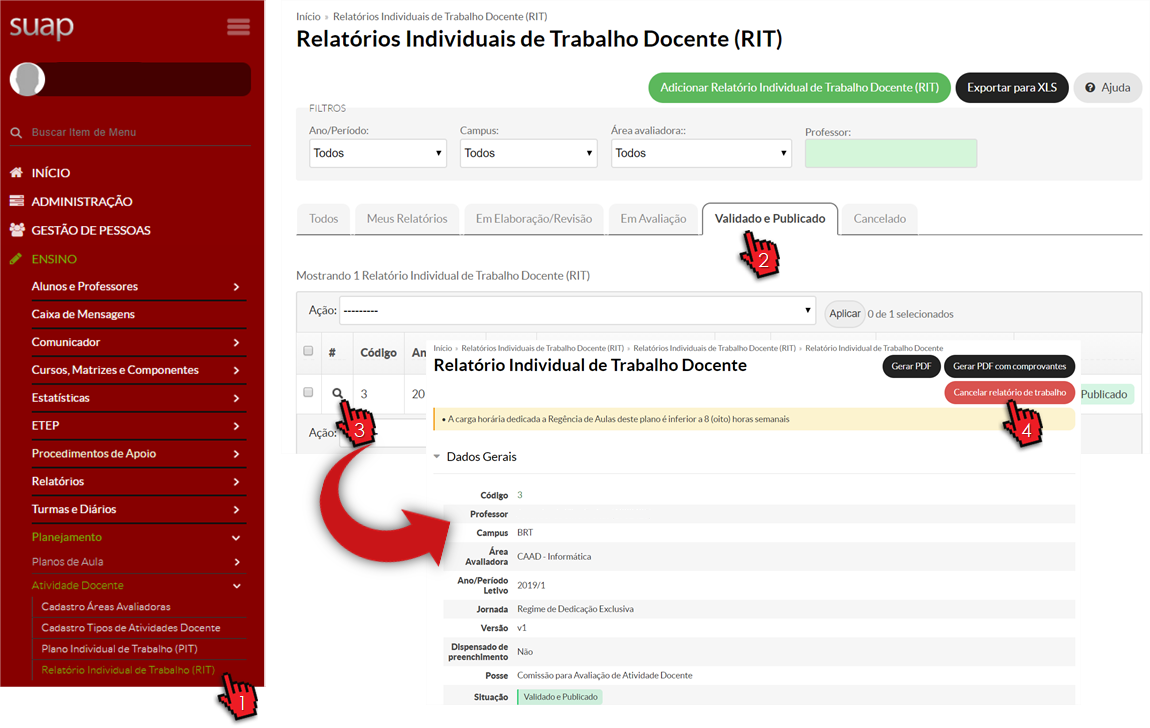 # Cadastrar o RIT, editar atividades importadas do PIT e inserção de justificativas (Docente)Quem faz? Docente
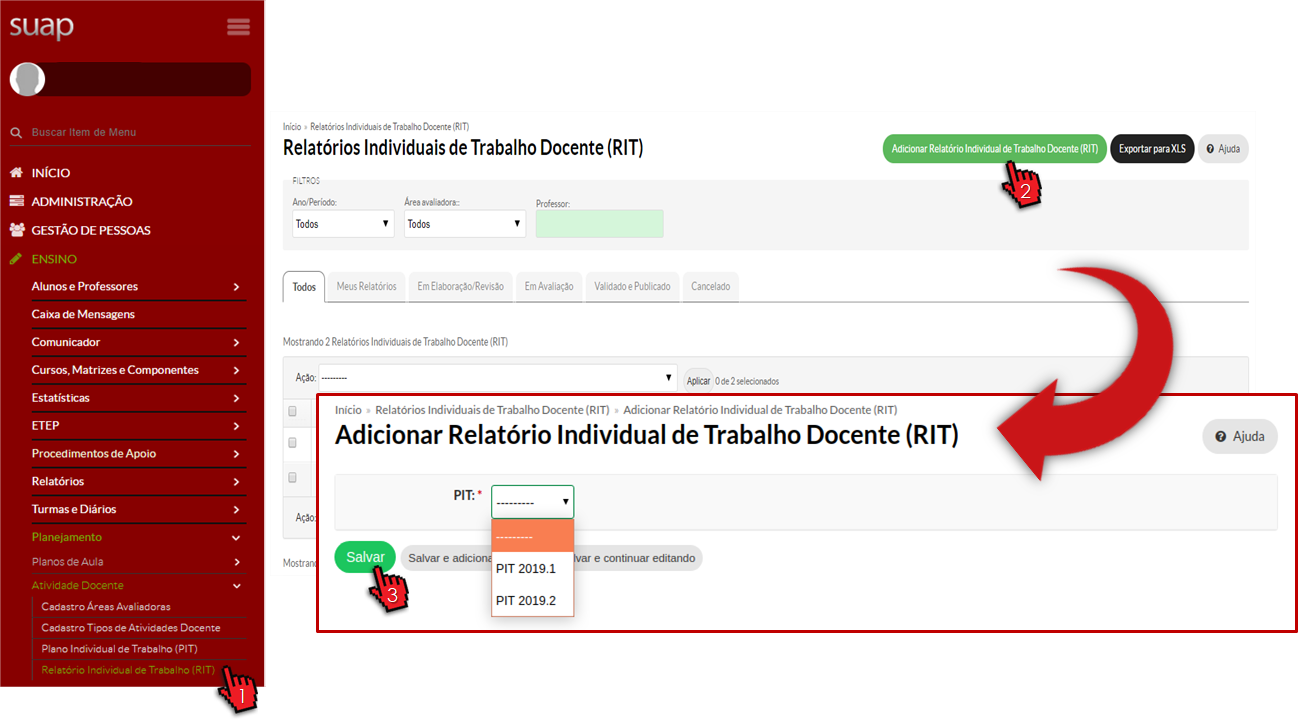
### **Criar o RIT** Acesse o **Suap** com sua conta IFSP. 1. ##### Acesse Relatório Individual de Trabalho - No menu, abra: ENSINO >> Planejamento >> Atividade Docente >> **Relatório Individual de Trabalho (RIT)** 2. ##### Adicionar Relatório Individual de Trabalho - Cadastre o RIT acionando o botão: **Adicionar Relatório Individual de Trabalho (RIT)** 3. ##### Preencha as Informações Básicas - Escolha qualquer **PIT validado** para realizar a cópia das atividades e acione o botão **"Salvar"**.O docente receberá um alerta caso já exista um RIT cadastrado para o PIT selecionado. Para criar uma nova versão, solicite o cancelamento do RIT existente junto a CAAD.
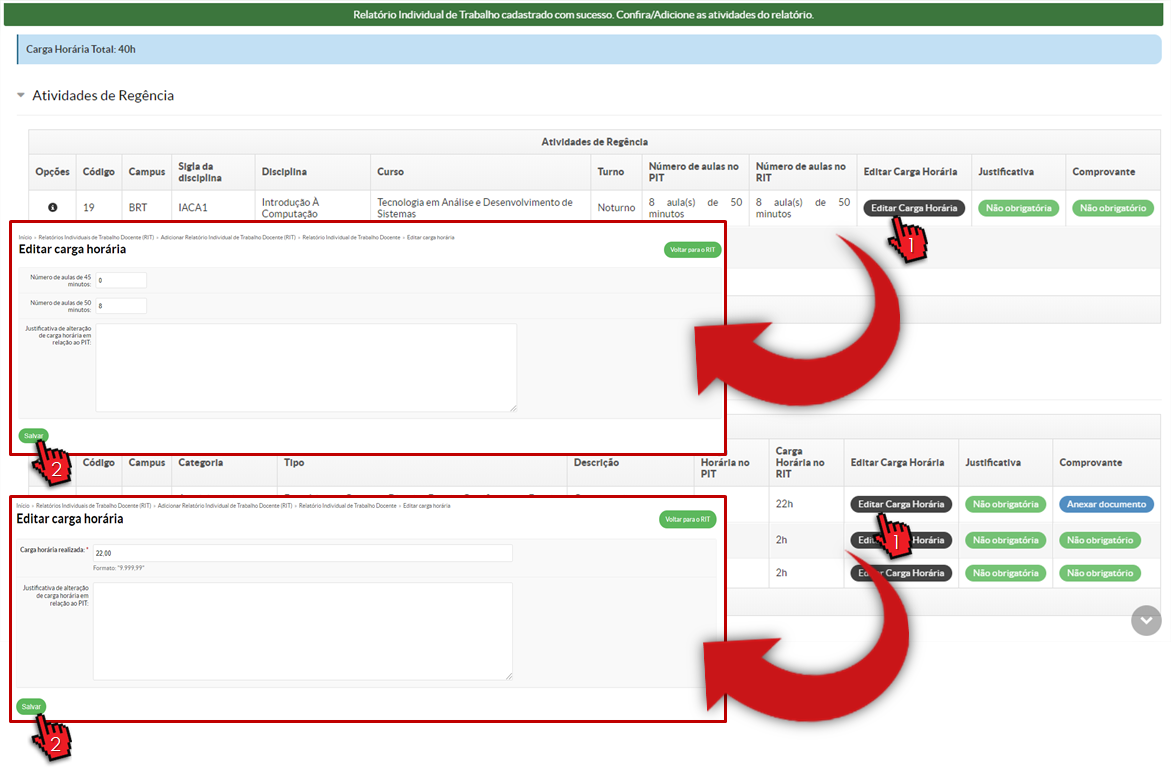
 ### **Editar atividades importadas do PIT** Após a criação do RIT, o docente deve analisar o que tinha sido previsto no PIT e se houver alterações, editar a carga horária das atividades que devem ser alteradas e informar uma justificativa para a alteração.No Relatório Individual de Trabalho não são registrados os horários das atividades. Somente a carga horária das atividades será atualizada pelo docente.
1. ##### Acione o botão **"Editar Carga Horária"** na atividade desejada -Para as atividades importadas, o docente poderá editar apenas a carga horária e também não poderá excluí-la.
2. ##### Acione o botão **"Salvar"** após editar a carga horária da atividade - Ao clicar em editar carga horária em uma **atividade de regência**, o docente poderá editar quantas aulas de 45 minutos e quantas aulas de 50 minutos foram realmente dadas para aquela disciplina, naquele semestre letivo. - Ao clicar em editar carga horária para **outro tipo de atividade**, o docente poderá editar quantas horas foram realmente realizadas para aquela atividade, naquele semestre letivo. -Em ambos, o campo de justificativa ficará disponível para o docente informar o motivo da alteração, mas não será obrigatório no formulário, caso ao terminar o RIT, a carga horária tenha sido diferente do PIT e a justificativa não tenha sido informada, o docente não poderá tramitar o RIT.
 ### **Inserção de justificativas** 1. ##### Acione o botão **"Justificar alterações"** ou **"Não obrigatória"** na atividade desejada 2. ##### Acione o botão **"Salvar"** após inserir a justificativa de alteração da atividade 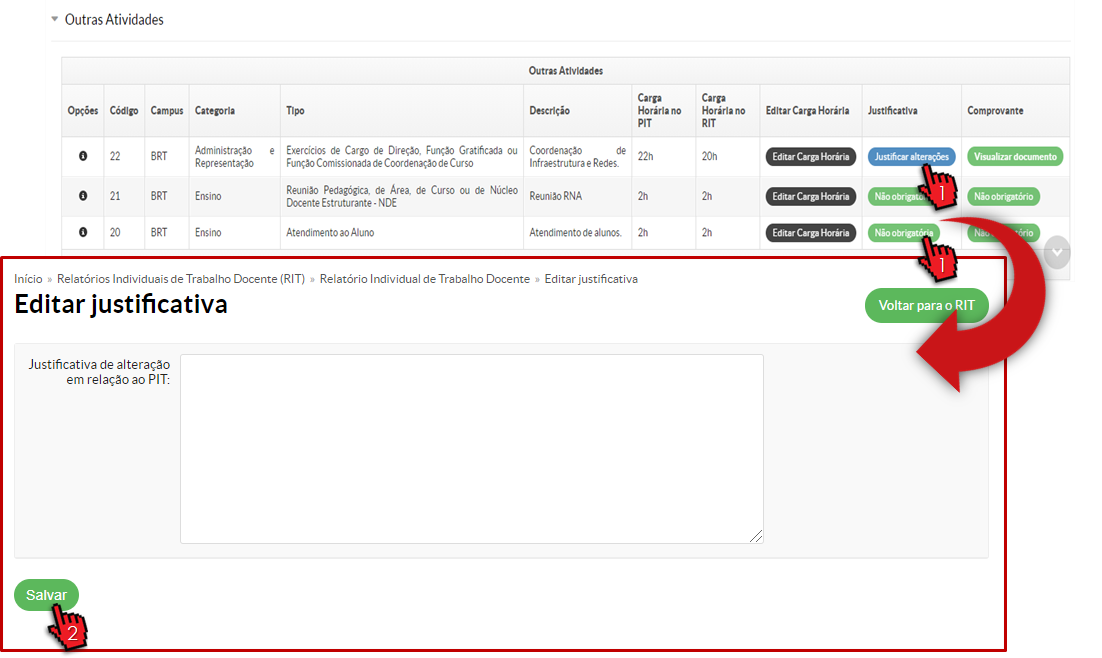 # Consulta de RITs (Comunidade)Quem faz? Comunidade
Acesse o **Suap.** 1. ##### Clique no link: **Atividade Docente** 2. ##### Faça o filtro desejado para ver os dados e acione o botão “**Pesquisar”** 3. ##### Visualize as atividades do RIT desejado acionando o link RIT (data de atualização do relatório) 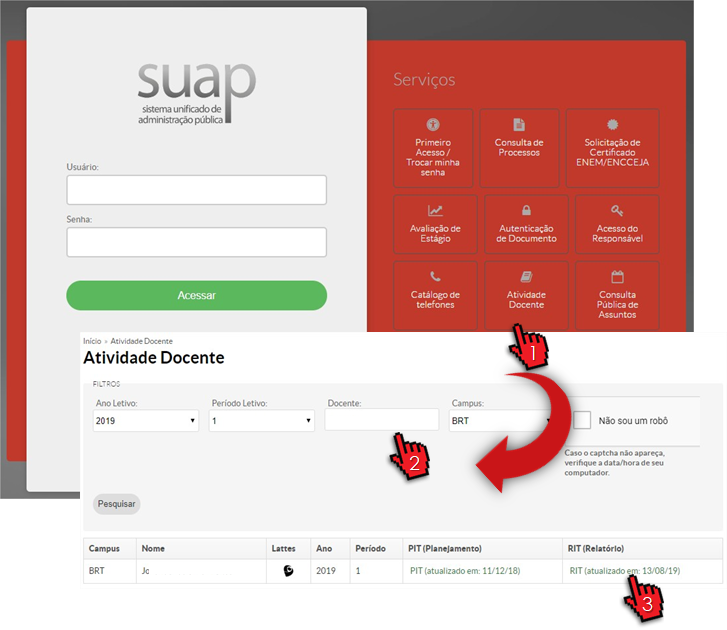 # Emitir relatórios (CAAD)Quem faz? Membro da CAAD
### **Gerar PDF do RIT (com opção de inclusão dos documentos comprobatórios)** Acesse o **Suap** com sua conta IFSP. 1. ##### No menu, abra: ENSINO >> Planejamento >> Atividade Docente >> **Relatório Individual de Trabalho** 2. ##### Selecione a aba “**Validado e Publicado**” para listar os RITs que foram validados e publicados 3. ##### Visualize, acionando o ícone de **lupa**, o RIT que deseja exportar 4. ##### Acione o botão “**Gerar PDF**” ou **"Gerar PDF com comprovantes"** 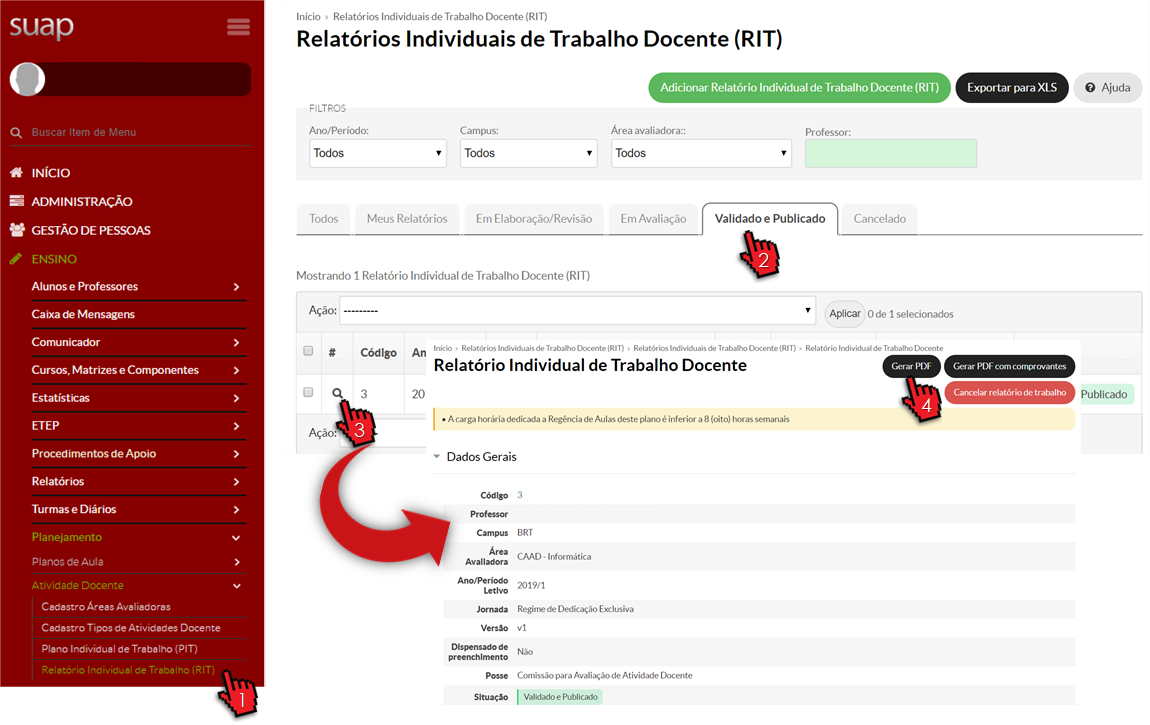  ### **Gerar PDF em lote do RIT (com opção de inclusão dos documentos comprobatórios)** Acesse o **Suap** com sua conta IFSP. 1. ##### No menu, abra: ENSINO >> Planejamento >> Atividade Docente >> **Relatório Individual de Trabalho** 2. ##### Selecione os RITs que deseja **incluir no PDF** -Apenas RITs **validados** são incluídos no PDF
3. ##### Selecione a ação **“Gerar PDF”** ou **"Gerar PDF com documentos comprobatórios"** 4. ##### Acione o botão “**Aplicar**” 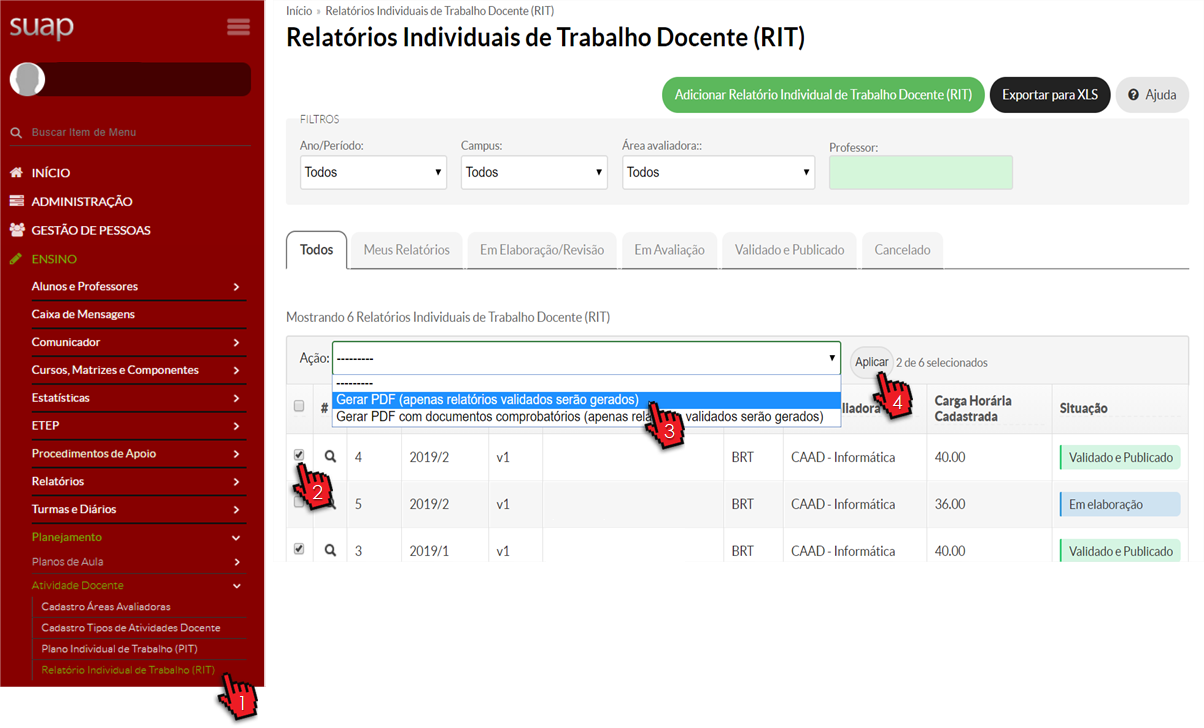 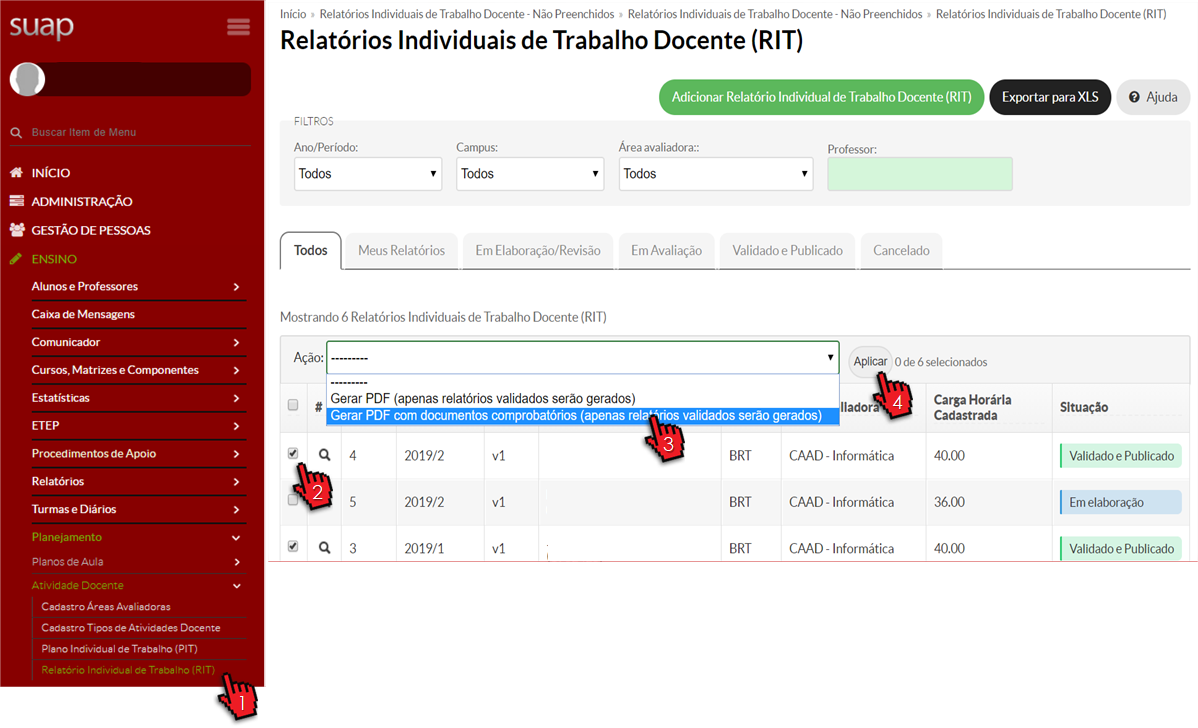 ### **Listagem de Relatórios não preenchidos (XLS)**Essa opção exibe um relatório dos docentes que ainda não preencheram o RIT para determinado ano/período
Acesse o **Suap** com sua conta IFSP. 1. ##### No menu, abra: ENSINO >> Planejamento >> Atividade Docente >> **Relatório RITs Não Preenchidos** 2. ##### **Filtre** o relatório por ano letivo, período letivo, professor, campus de exercício e campus de lotação e acione o botão **"Buscar"** 3. ##### Exporte os dados listados na tabela acionando o botão **"Exportar para XLS"**  # Entrega, acompanhamento e revisão do RIT (Docente)Quem faz? Docente
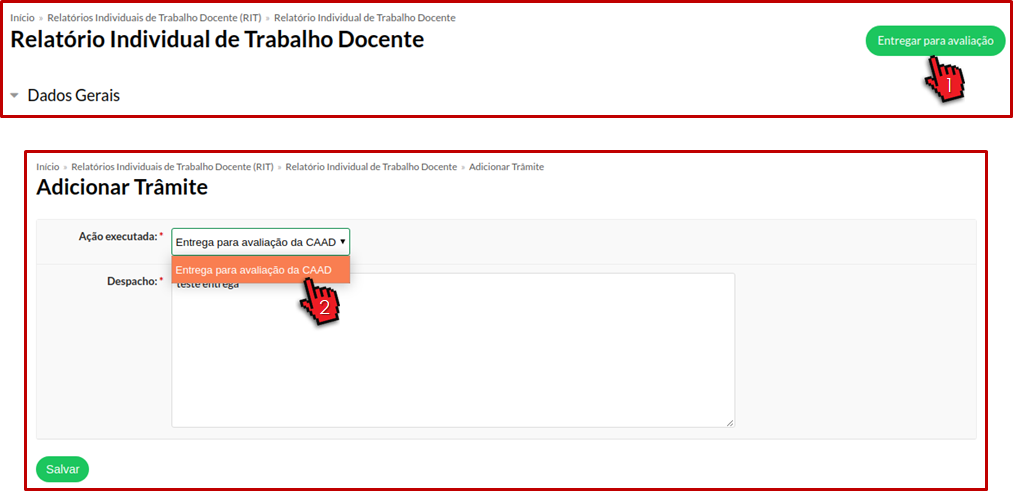
### **Encaminhar para CAAD** Após cadastrar/editar as atividades e cumprir as obrigatoriedades, o botão será habilitado: 1. ##### Acione o botão: **Entregar para avaliação** 2. ##### Adicione um trâmite com um despacho para a CAAD com informações sobre o envio e acione o botão **Salvar** -**Após a tramitação, o docente não poderá editar o RIT, caso seja necessário, deverá solicitar para um membro da CAAD a devolução para correção**
 ### **Acompanhar os Trâmites** Caso seu RIT não seja aprovado ele retornará para as correções. Até que a CAAD valide para a publicação, os ajustes necessários poderão ser acompanhados: 1. ##### Acione a aba: **Trâmites** 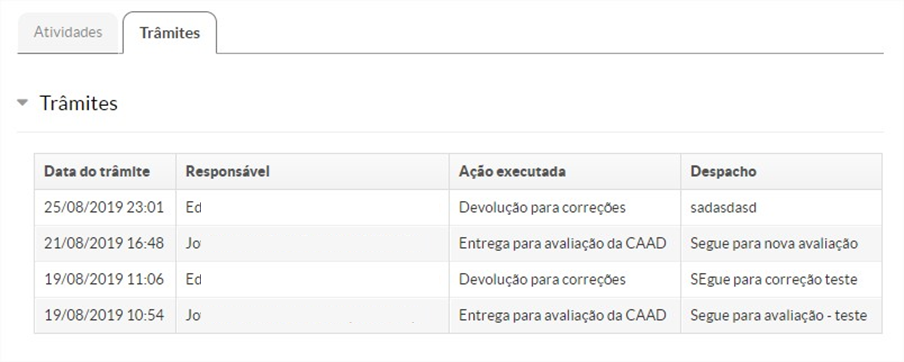 ### **Revisando o RIT** 1. ##### Selecione a aba “**Em Elaboração/Revisão**” para listar os RITs que aguardam revisão 2. ##### Visualize, acionado o ícone de **lupa**, o RIT que deseja revisar 3. ##### Selecione a aba “**Trâmites**” e verifique os apontamentos da CAAD para realizar os ajustes 4. ##### Ao concluir os ajustes acione o botão “**Entregar para avaliação**” 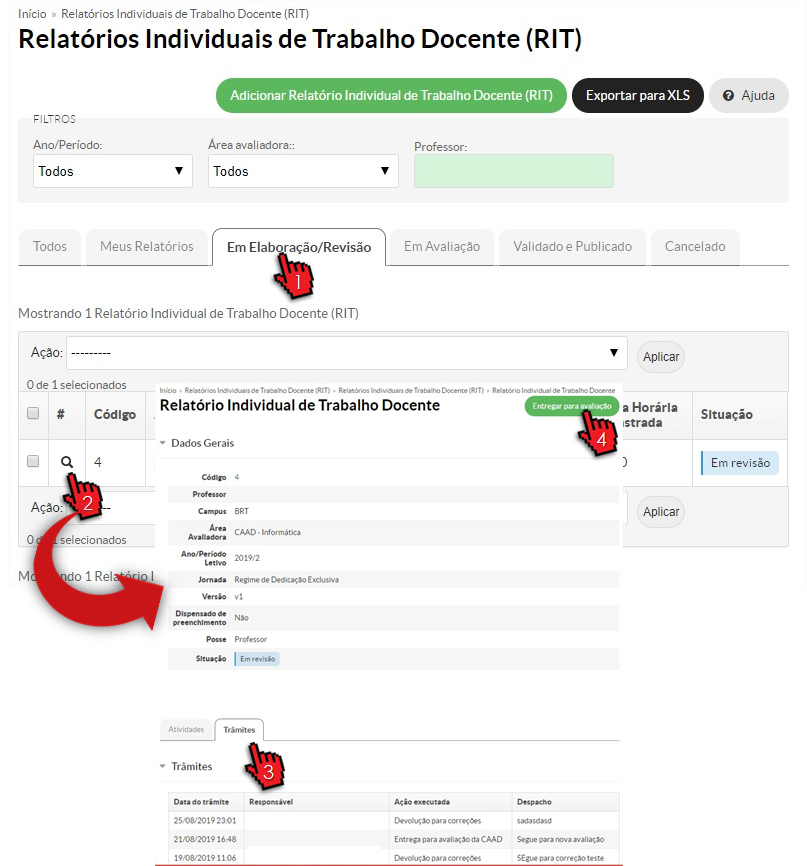 # Observações - Somente um RIT vigente por semestre - Uma vez aprovado pela CAAD, o RIT se torna público - Caso já possua um RIT publicado, para fazer um novo RIT é necessário que a CAAD cancele o atual - Caso um membro da CAAD realize o cancelamento de um PIT que está vinculado a algum RIT, o RIT é cancelado automaticamente e um trâmite é adicionado ao RIT informando o cancelamento, registrando assim quando a ação ocorreu - O Envio para a CAAD só estará liberado após a carga horária do RIT seja igual à jornada de trabalho - Atividades da categoria “Formação Continuada” exigem que seja informada uma justificativa que demonstre a contribuição do aprimoramento do docente para a instituição ##### **Alertas emitidos:** - Carga horária de atividades é diferente da prevista na jornada de trabalho, exceto para dispensados de preenchimento - Atividades com justificativa pendente - Atividades com documento comprobatório pendente - Menos de 8h ou mais que 12h para atividades de regência (professores RDE e 40h) - Diferente de 8h para atividades de regência (professores 20h) - Menos de 2h dedicadas a reuniões - Menos de 1h dedicada a atendimento ao aluno # Sumário Este é o tutorial do **RIT no Suap**. Nele você vai encontrar informações de como o professor deve: 1. Criar o RIT 2. Editar Atividades Importadas do PIT 3. Inserção de Justificativas 4. Anexar Documentos Comprobatórios 5. Cadastrar Novas Atividades 6. Encaminhar para CAAD 7. Acompanhar os Trâmites 8. Revisar as Atividades Cadastradas Além disso, outras orientações são disponibilizadas: 1.