[**Caso ainda não tenha acesso à criação de enquetes, entre em contato com a Coordenadoria de Tecnologia da Informação do seu campus.**](https://manuais.ifsp.edu.br/uploads/images/gallery/2024-02/vqLimage.png)
#### 1. Localize a enquete onde serão incluídas as questões na lista de seleção "Questionários:" no canto superior direito: [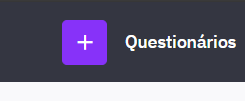](https://manuais.ifsp.edu.br/uploads/images/gallery/2024-02/OBgcriar-questionario.PNG) ##### Obs.: Nos questionários do sistema de enquetes, as questões ficam separadas em grupos. Todo questionário precisa ter pelo menos um grupo de questões e toda questão precisa estar dentro de um grupo. #### 2. Para criar um grupo, vá em" Estrutura" e clique em "Adicionar grupo": [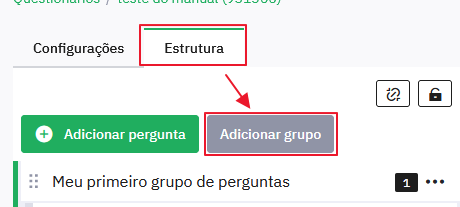](https://manuais.ifsp.edu.br/uploads/images/gallery/2023-09/3Fkimage.png) #### 3. Atribua um título para o grupo (obrigatório) e uma descrição (opcional), e em seguida clique em "Salvar": [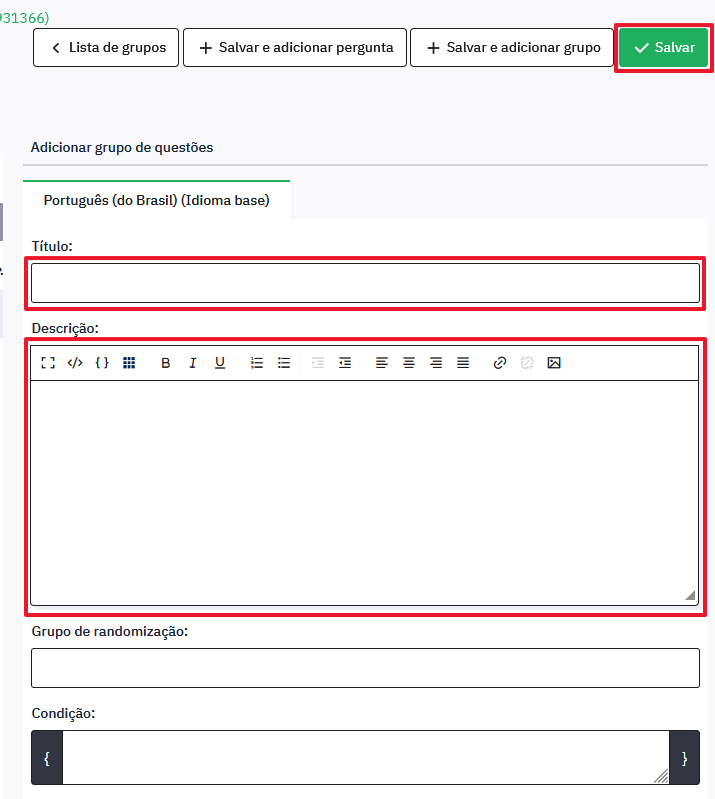](https://manuais.ifsp.edu.br/uploads/images/gallery/2023-09/7mXimage.png) #### 4. Adicione uma pergunta clicando no botão "Adicionar pergunta": [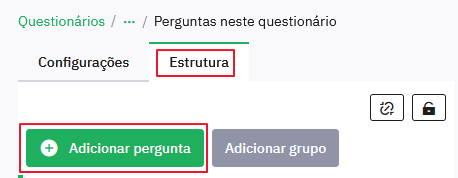](https://manuais.ifsp.edu.br/uploads/images/gallery/2023-09/lY5image.png) #### 5. Existem diferentes tipos de perguntas que podem ser adicionadas no sistema de enquetes: - Resposta única – permite a seleção de uma só resposta num conjunto de opções de respostas preestabelecido. - Múltipla escolha – permite a seleção de várias respostas num conjunto de opções de respostas preestabelecido. - Máscara - Perguntas com formatos pré-definidos (data, hora, sexo sim/não) ou envio de arquivos. - Matrizes - Questões com respostas em tabela. - Texto – permite que seja digitado um texto livremente. - Entrada numérica – permite que seja digitado um número. - Data/hora – permite que seja digitada uma data ou hora. #### 5.1. Para questões do tipo “Resposta única”, selecione “Sim/Não” na lista de "Tipo de pergunta". Informe se a resposta será ou não obrigatória, e clique em "Adicionar pergunta": [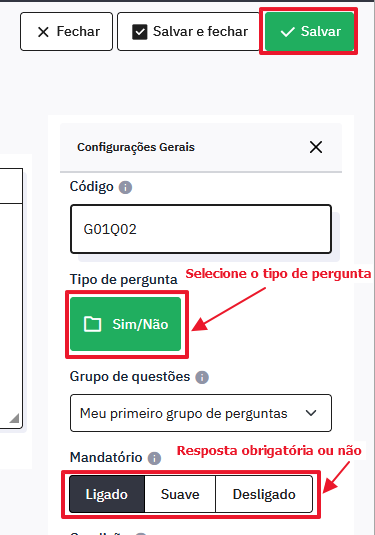](https://manuais.ifsp.edu.br/uploads/images/gallery/2023-09/Ygrimage.png) #### 5.2. Para questões do tipo “Resposta única”, mas com opções, selecione "Lista (Rádio) dentro da lista "Tipo de pergunta": [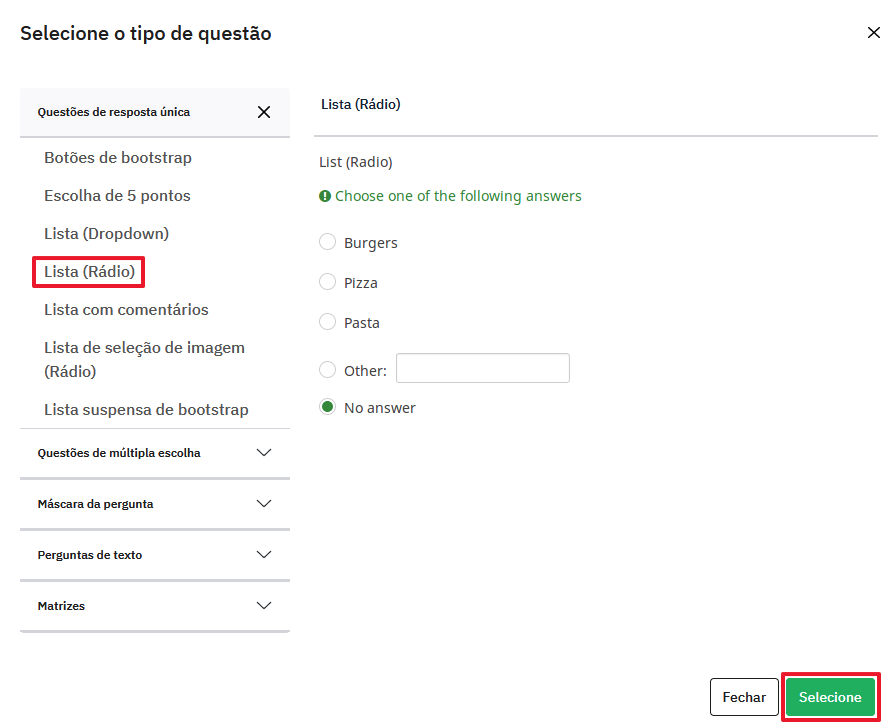](https://manuais.ifsp.edu.br/uploads/images/gallery/2023-09/ykuimage.png) #### Defina se as respostas terão a opção "Outro", e se a pergunta será obrigatória: [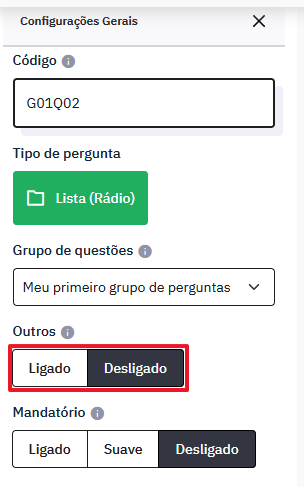](https://manuais.ifsp.edu.br/uploads/images/gallery/2023-09/2uCimage.png) #### Em seguida será necessário adicionar opções de respostas. Para isso clique no botão indicado: [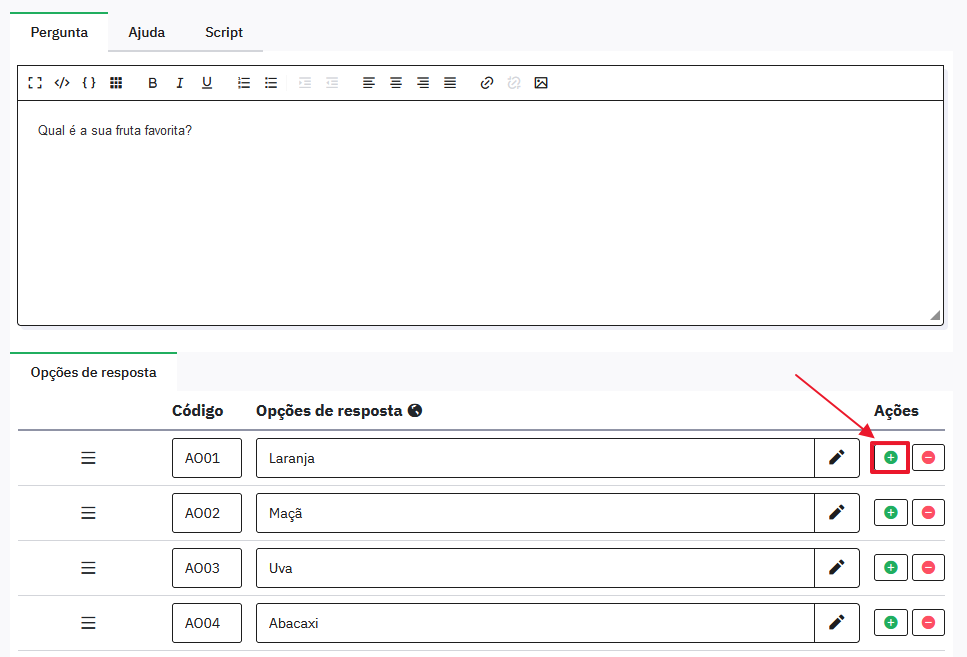](https://manuais.ifsp.edu.br/uploads/images/gallery/2023-09/LCYimage.png) #### Obs.: o botão "Conjunto de rótulos pré-definidos..." contém opções que podem agilizar a inclusão: [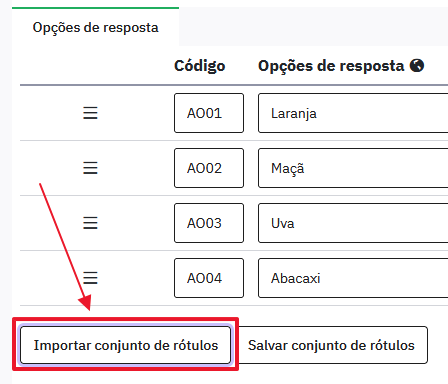](https://manuais.ifsp.edu.br/uploads/images/gallery/2023-09/WSXimage.png) [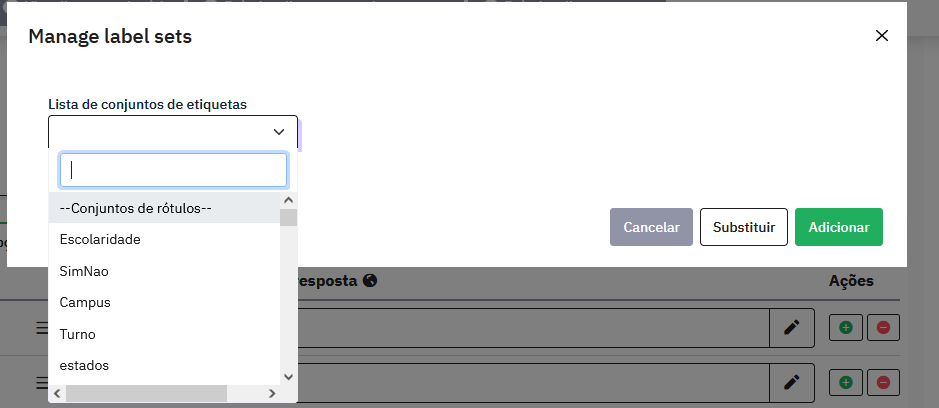](https://manuais.ifsp.edu.br/uploads/images/gallery/2023-09/h5fimage.png) #### 5.3. Para questões do tipo “Entrada numérica” selecione a opção "Mascara da pergunta" e depois "Entrada numérica": [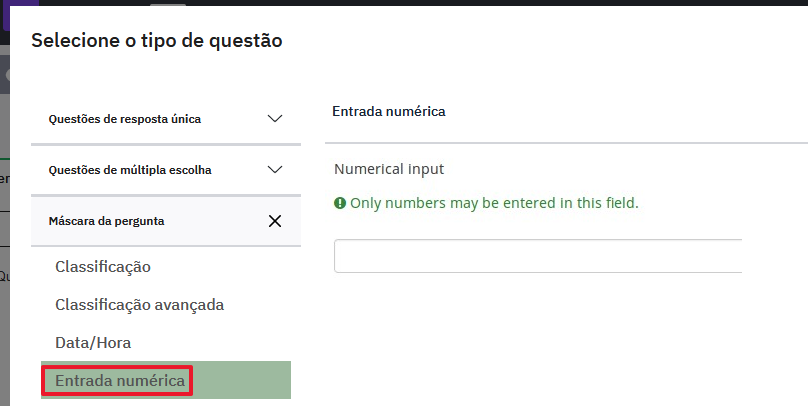](https://manuais.ifsp.edu.br/uploads/images/gallery/2023-09/RJEimage.png) #### Antes de adicionar a pergunta, clique em "Entrada" e em seguida adicione valores para formatar a entrada de dados, como no exemplo: [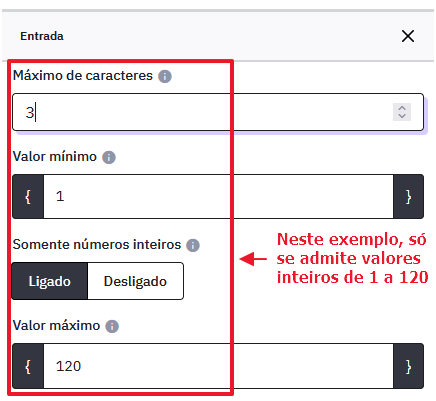](https://manuais.ifsp.edu.br/uploads/images/gallery/2023-09/2uMimage.png) #### 5.4. Para questões do tipo “Texto livre” selecione uma das opções em "Perguntas de texto". Essas opções variam de acordo com o tamanho do texto que será necessário para a resposta. Após escolher clique em "Adicionar Pergunta": [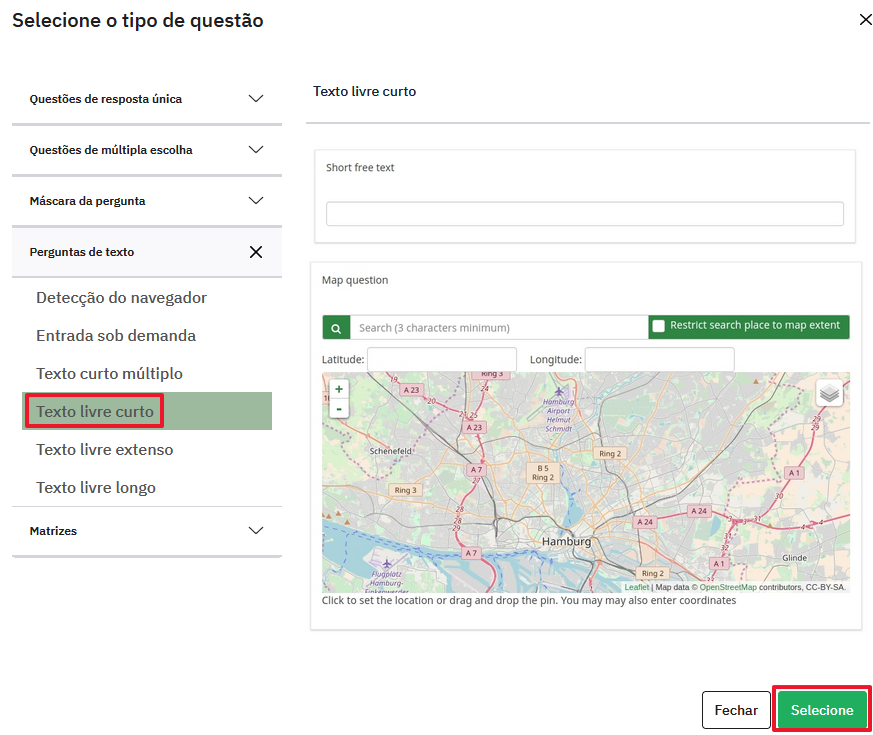](https://manuais.ifsp.edu.br/uploads/images/gallery/2023-09/zyLimage.png) #### 5.5. Para questões do tipo “Múltipla escolha” selecione a alternativa correspondente e defina se existirá a opção "Outro" e se será obrigatória, e clique em adicionar pergunta: [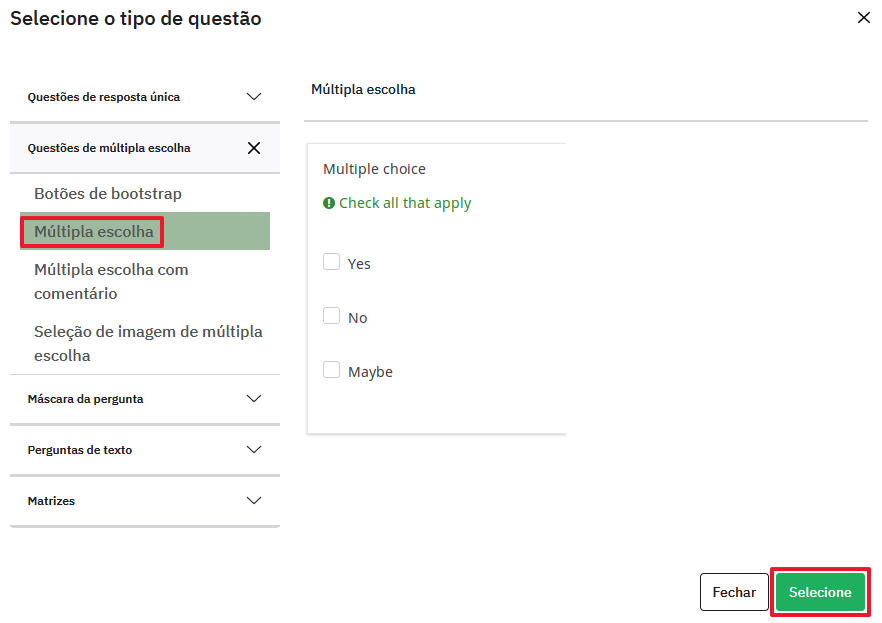](https://manuais.ifsp.edu.br/uploads/images/gallery/2023-09/PwMimage.png) [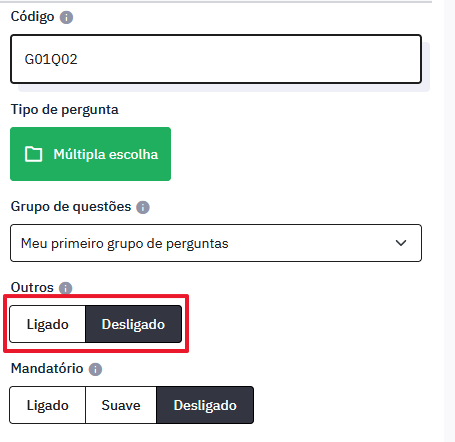](https://manuais.ifsp.edu.br/uploads/images/gallery/2023-09/knUimage.png) #### Como na opção de "Resposta única", clique no ícone correspondente para adicionar, editar ou excluir as opções, e depois em "Salvar": [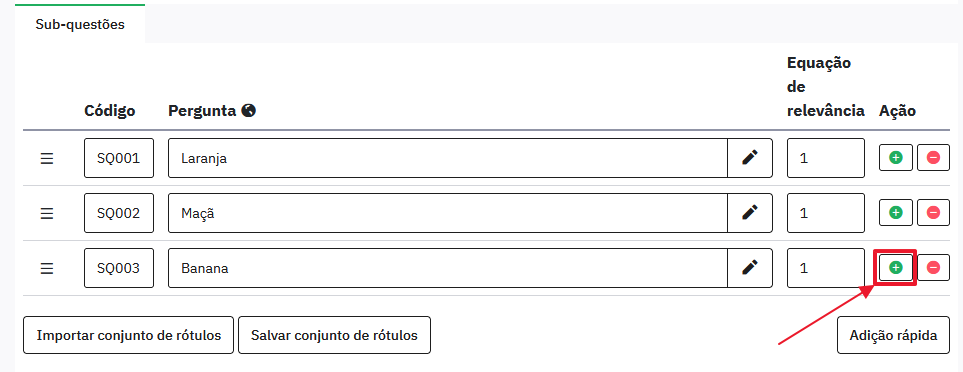](https://manuais.ifsp.edu.br/uploads/images/gallery/2023-09/KWOimage.png) #### 5.6. Para questões do tipo “Data/Hora” selecione essa opção dentro de "Máscara de pergunta" e clique em "Selecione": [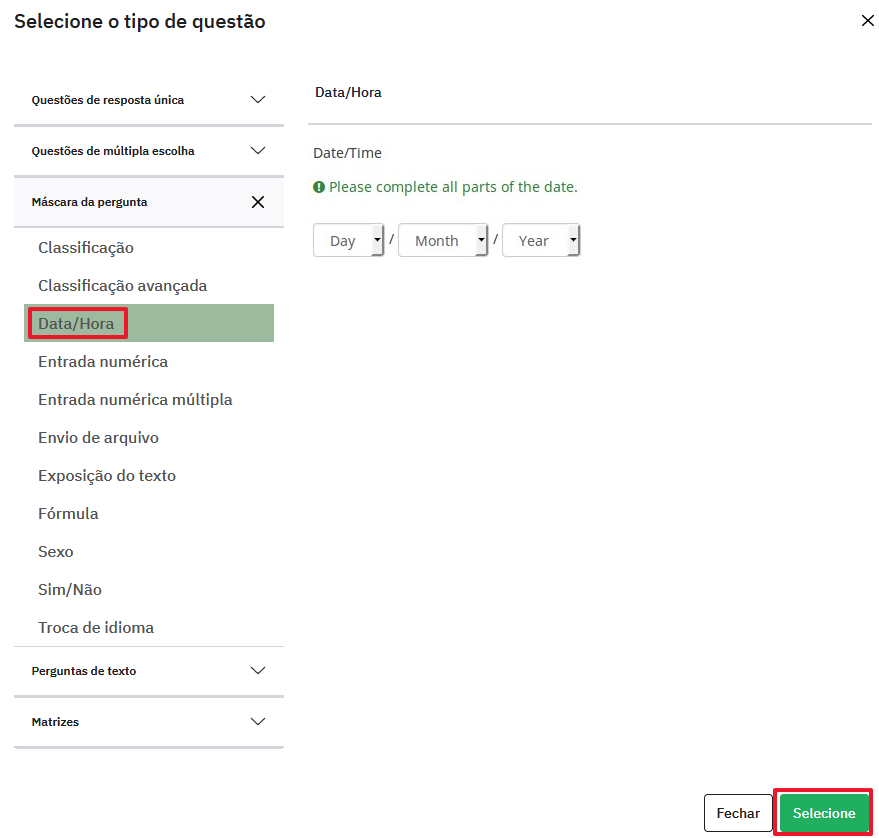](https://manuais.ifsp.edu.br/uploads/images/gallery/2023-09/ORLimage.png) #### 5.7. Para questões do tipo “Envio de arquivos” selecione a opção correspondente na lista "Máscara da pergunta": [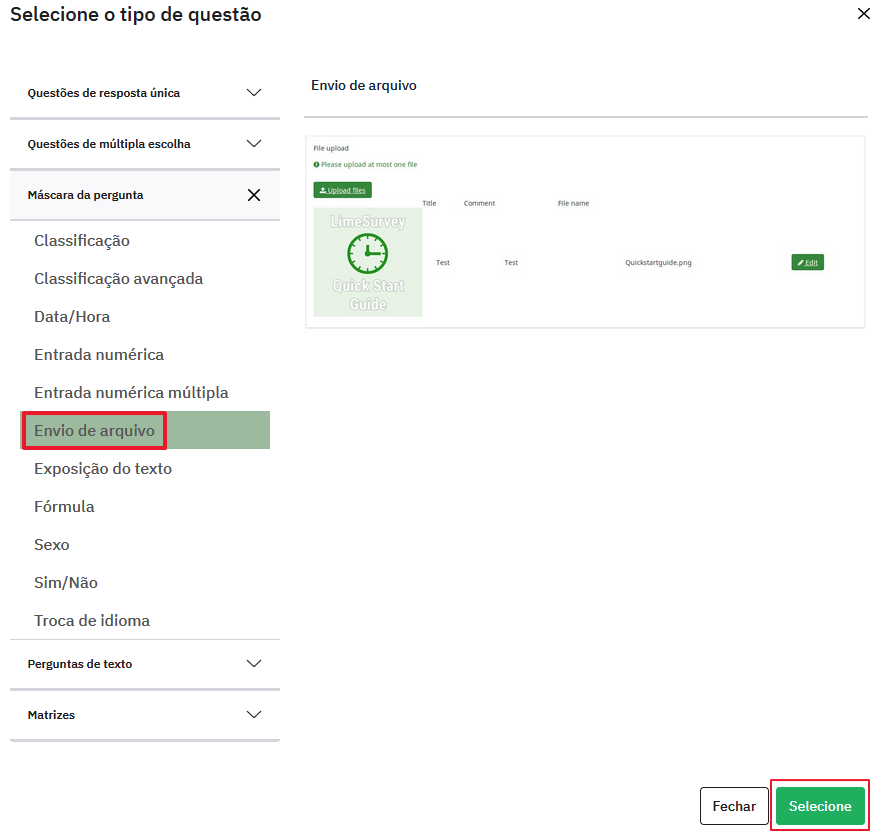](https://manuais.ifsp.edu.br/uploads/images/gallery/2023-09/0qNimage.png) #### No bloco “Outros” das configurações avançadas, modifique os valores dos campos destacados na figura a seguir, para permitir o envio de mais de um arquivo e indicar os tipos de arquivos aceitos (por exemplo, “.pdf”, “.png”, etc.): [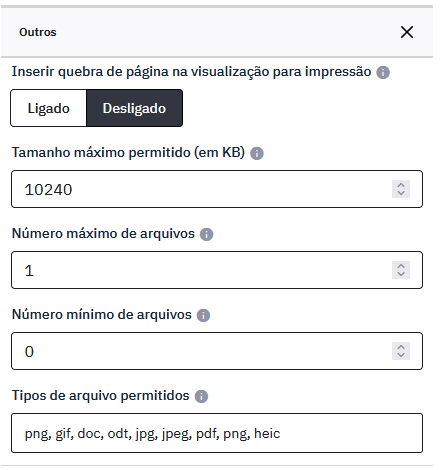](https://manuais.ifsp.edu.br/uploads/images/gallery/2023-09/lIoimage.png)Obs.: Deixar essa opção como obrigatória pode não permitir a conclusão do questionário caso haja algum problema com o arquivo. Analise bem a necessidade dessa obrigatoriedade
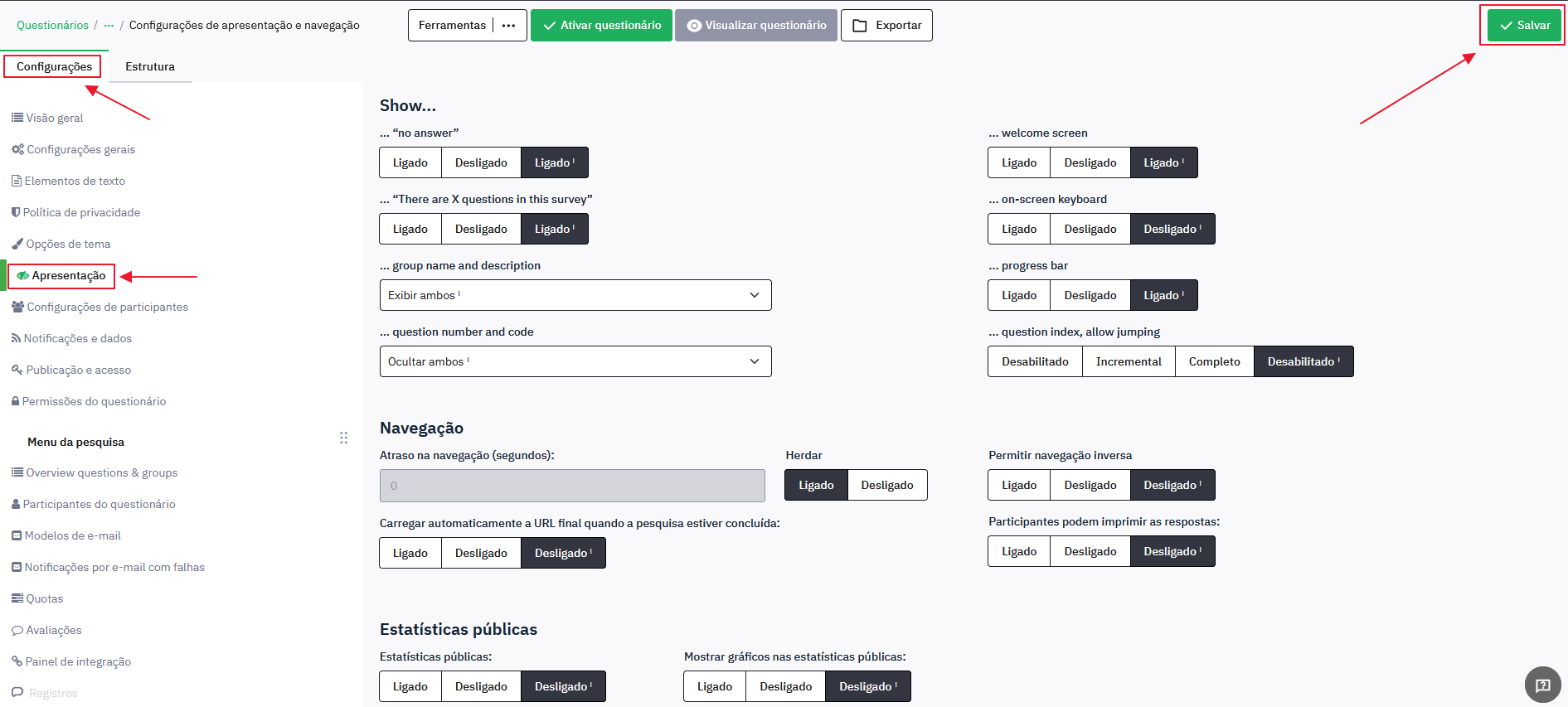
#### 6. Para visualizar o questionário após a inclusão das perguntas, clique em "Visualizar questionário", conforme a imagem a seguir: [](https://manuais.ifsp.edu.br/uploads/images/gallery/2023-09/rdWimage.png) Para pré visualizar uma pergunta específica ou um grupo de perguntas, clique na pergunta desejada e selecione "pré-visualizar pergunta", pré-visualizar grupo de perguntas" ou visualizar questionário: [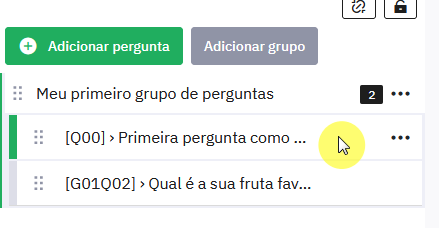](https://manuais.ifsp.edu.br/uploads/images/gallery/2023-09/hEmimage.png) [](https://manuais.ifsp.edu.br/uploads/images/gallery/2023-09/9sTimage.png) #### 7. Caso queira alterar a ordem das questões, vá na aba "Estrutura", clique nas alças nas laterais do item e arraste para a posição desejada: [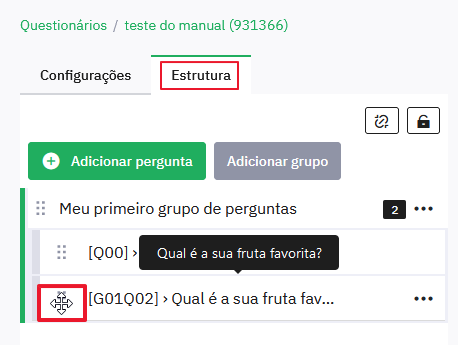](https://manuais.ifsp.edu.br/uploads/images/gallery/2023-09/Jabimage.png) #### 8. Para ocultar ou exibir questões em conforme respostas dadas anteriormente ( por exemplo quando uma questão só faça sentido se uma resposta anterior seja "sim") clique no ícone indicado: [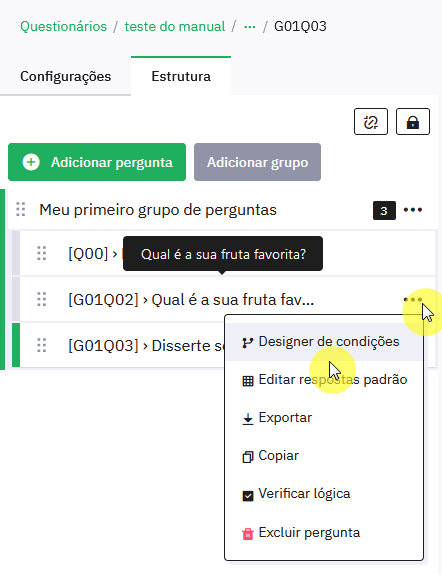](https://manuais.ifsp.edu.br/uploads/images/gallery/2023-09/SRIimage.png) Selecione a pergunta como no exemplo. É necessário clicar dentro do campo onde está a pergunta, para que a resposta apareça no campo seguinte. Em seguida clique em "Adicionar condição": [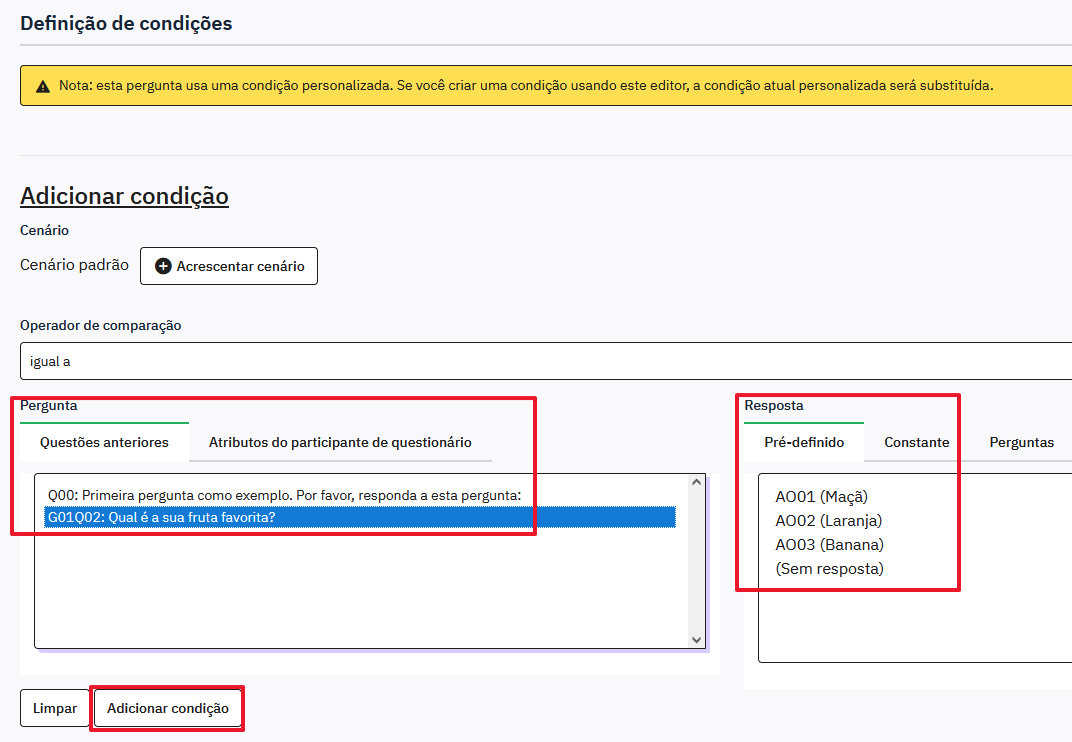](https://manuais.ifsp.edu.br/uploads/images/gallery/2023-09/hDoimage.png) Clicando na questão no canto superior esquerdo será possível visualizar a pergunta que deve mostrar o campo "condição" semelhante ao da figura seguinte: [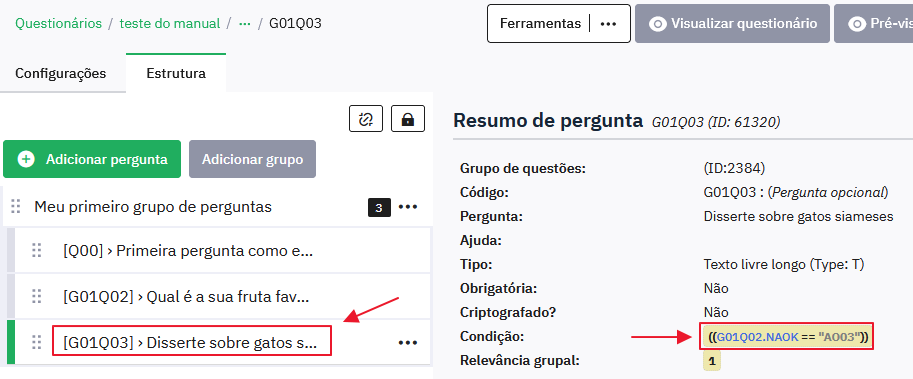](https://manuais.ifsp.edu.br/uploads/images/gallery/2023-09/9iMimage.png) #### 9. Para configurar a forma de exibição do questionário, clique "Configurações" e depois em "Apresentação":Infelizmente, esta tela não está completamente traduzida na nova versão do LimeSurvey.
[](https://manuais.ifsp.edu.br/uploads/images/gallery/2023-09/F5iimage.png) palavras-chave: `enquetes limesurvey questionário perguntas`