**Acesse o sistema com mesmas as credenciais do SUAP: [https://enquetes.ifsp.edu.br/admin](https://enquetes.ifsp.edu.br/admin)**
**Caso ainda não tenha acesso à criação de enquetes, entre em contato com a Coordenadoria de Tecnologia da Informação do seu campus.**
#### 1. Clicar no botão com o sinal de "+" localizado no alto da página: [](https://manuais.ifsp.edu.br/uploads/images/gallery/2024-02/criar-questionario.PNG) #### 2. Preencha o título do questionário que é obrigatório. Na sequência defina o administrador responsável pelo questionário, que pode ser o usuário atual ou um usuário personalizado. O administrador é quem recebe emails em caso de erros: [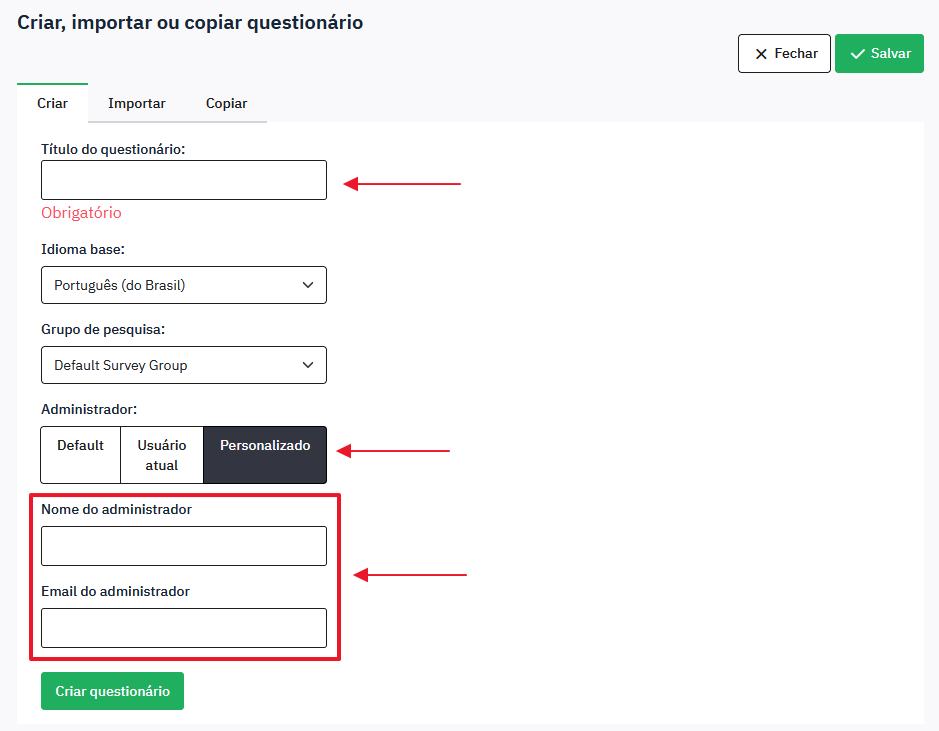](https://manuais.ifsp.edu.br/uploads/images/gallery/2023-09/4Ewimage.png)Obs.: Em caso de erro ao efetuar o teste nas questões consulte o manual de elaboração de questões, disponível no link [Elaboração de questões... \| Manuais IFSP](https://manuais.ifsp.edu.br/books/enquetes/page/elabora%C3%A7%C3%A3o-de-quest%C3%B5es-de-enquetes)
**Caso ainda não tenha acesso à criação de enquetes, entre em contato com a Coordenadoria de Tecnologia da Informação do seu campus.**
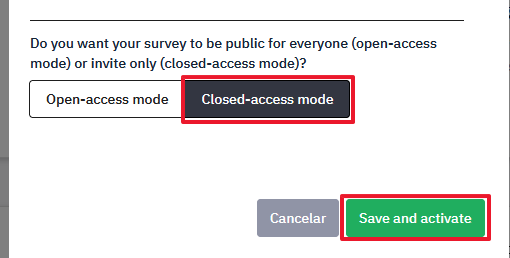
### ATIVAÇÃO DE QUESTIONÁRIO #### 1. Acesse o menu **Listar questionários** e localize o questionário que deseja ativar utilizando o campo de pesquisa mostrado abaixo. Você também pode clicar na palavra Questionários no alto da tela, ao lado do botão "+": [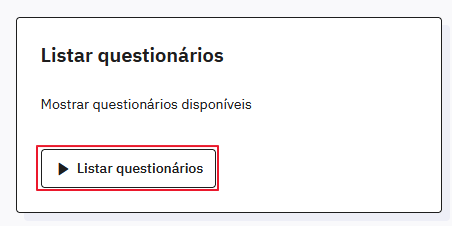](https://manuais.ifsp.edu.br/uploads/images/gallery/2023-09/PKZimage.png) [](https://manuais.ifsp.edu.br/uploads/images/gallery/2024-02/YiOcriar-questionario.PNG) #### 2. Confirme que o questionário está inativo e clique no título da enquete para abri-lo: [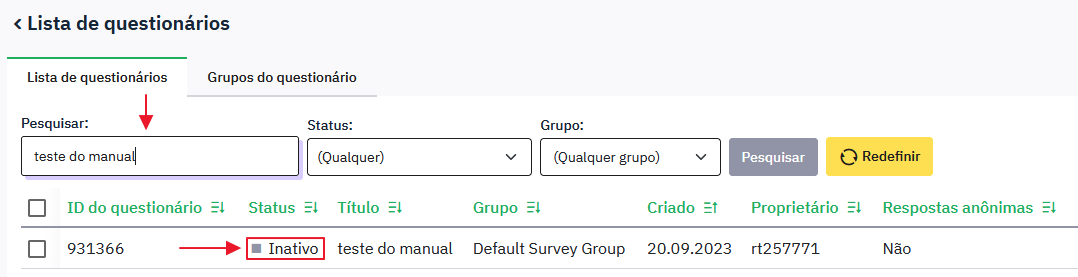](https://manuais.ifsp.edu.br/uploads/images/gallery/2023-09/vIQimage.png) #### 3. Antes da ativação é necessário executar o teste para evitar erros nas questões elaboradas. Para isso clique em **Visualizar questionário** na tela da enquete: [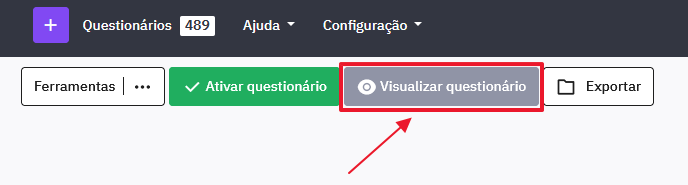](https://manuais.ifsp.edu.br/uploads/images/gallery/2023-09/ioYimage.png) #### 4. Preencha os campos necessários para testar as questões e vá clicando em "Próximo" até terminar todas as questões: [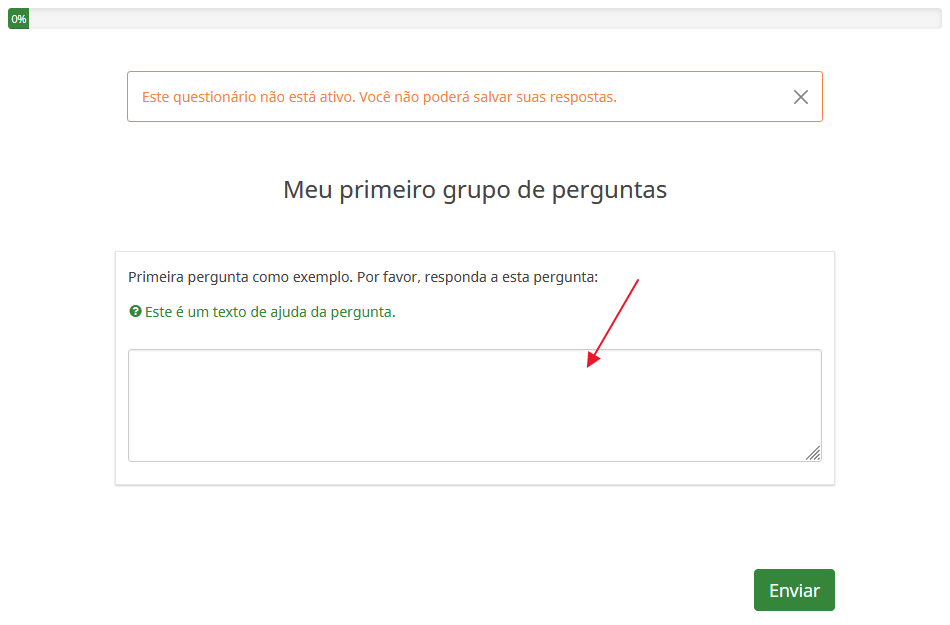](https://manuais.ifsp.edu.br/uploads/images/gallery/2023-09/Y3mimage.png) #### 5. Ao finalizar o teste clique em "Enviar" (as respostas não serão salvas). Depois do teste, volte para a tela de edição do questionário: [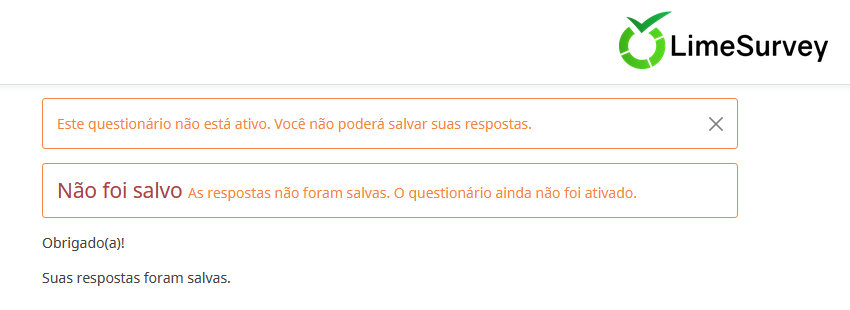](https://manuais.ifsp.edu.br/uploads/images/gallery/2023-09/vFBimage.png) #### 6. Clique em "Ativar questionário": [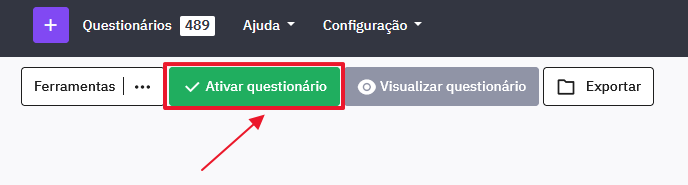](https://manuais.ifsp.edu.br/uploads/images/gallery/2023-09/WF0image.png) #### 7. Leia as informações, ativando o que for necessário e clique em "Salvar/Ativar pesquisa" . Obs.: o campo "Registro de data" salva a data e a hora em que cada questionário foi respondido: [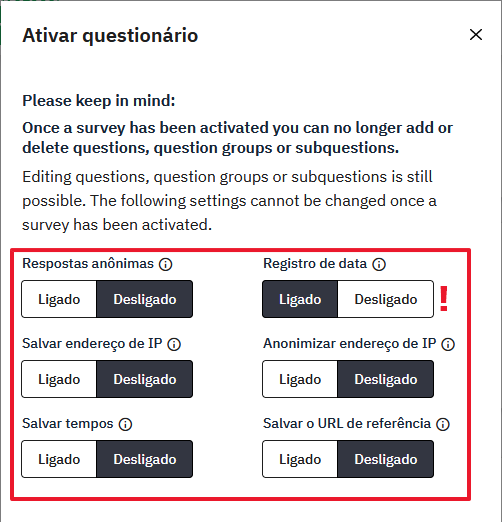](https://manuais.ifsp.edu.br/uploads/images/gallery/2023-09/itaimage.png) #### 8. Clique em "Save and activate" mais abaixo para ativar o questionário. Caso necessite utilize a opção "Closed-access mode" e siga as instruções do tópico relacionado nessa pagina: [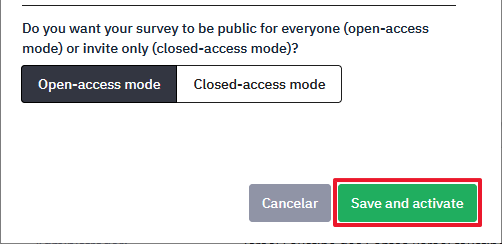](https://manuais.ifsp.edu.br/uploads/images/gallery/2023-09/2A1image.png) #### 9. Confirme que o questionário foi ativado: [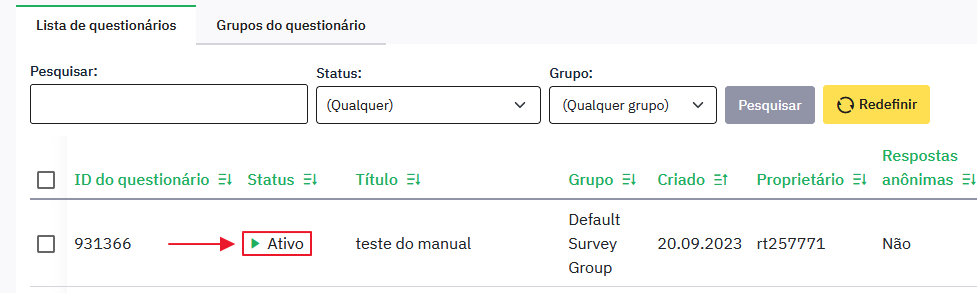](https://manuais.ifsp.edu.br/uploads/images/gallery/2023-09/lugimage.png)Caso ocorra alguma falha, ou o botão de ativação não esteja disponível, entre em contato com o suporte técnico do seu campus.
### DESATIVAÇÃO DE QUESTIONÁRIO #### Para desativar o questionário clique no botão correspondente, como na imagem: [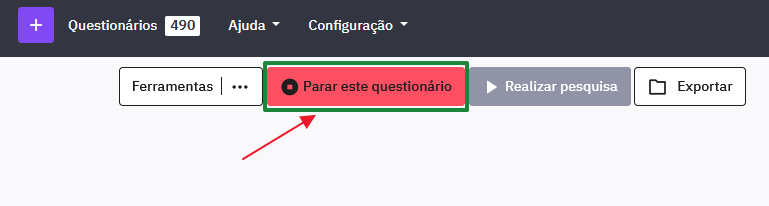](https://manuais.ifsp.edu.br/uploads/images/gallery/2023-09/Q5iimage.png) [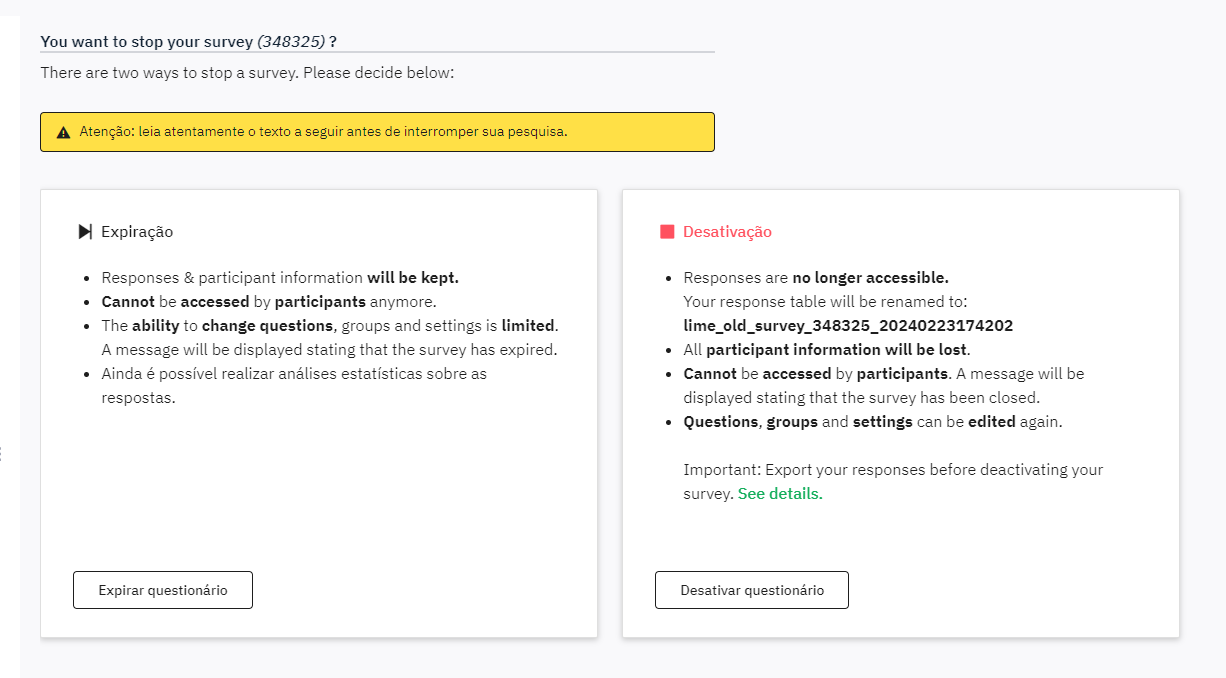](https://manuais.ifsp.edu.br/uploads/images/gallery/2024-02/desativar-questionario.png) [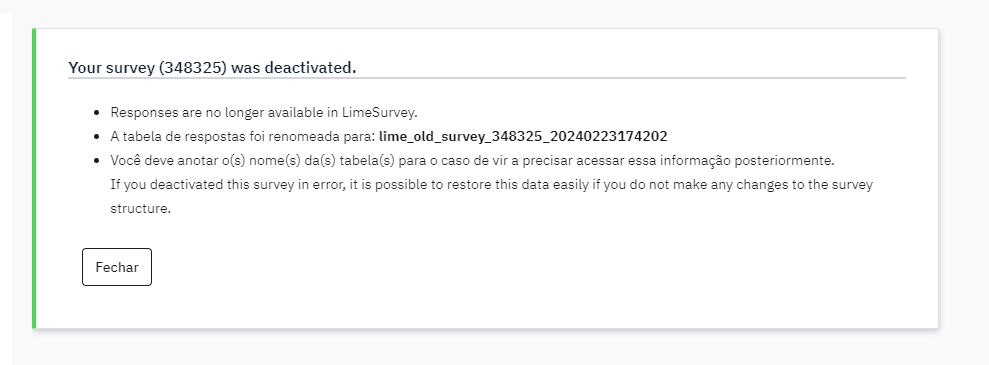](https://manuais.ifsp.edu.br/uploads/images/gallery/2024-02/questionario-desativado.png) ### ATIVAÇÃO MODO RESTRITOEm elaboração...
[](https://manuais.ifsp.edu.br/uploads/images/gallery/2023-09/e4Nimage.png) palavras-chave: `enquetes limesurvey questionário perguntas` # Elaboração de questões de enquetes[**Caso ainda não tenha acesso à criação de enquetes, entre em contato com a Coordenadoria de Tecnologia da Informação do seu campus.**](https://manuais.ifsp.edu.br/uploads/images/gallery/2024-02/vqLimage.png)
#### 1. Localize a enquete onde serão incluídas as questões na lista de seleção "Questionários:" no canto superior direito: [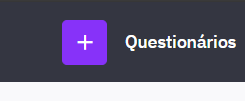](https://manuais.ifsp.edu.br/uploads/images/gallery/2024-02/OBgcriar-questionario.PNG) ##### Obs.: Nos questionários do sistema de enquetes, as questões ficam separadas em grupos. Todo questionário precisa ter pelo menos um grupo de questões e toda questão precisa estar dentro de um grupo. #### 2. Para criar um grupo, vá em" Estrutura" e clique em "Adicionar grupo": [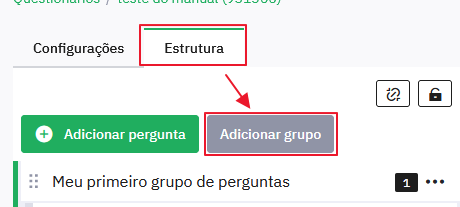](https://manuais.ifsp.edu.br/uploads/images/gallery/2023-09/3Fkimage.png) #### 3. Atribua um título para o grupo (obrigatório) e uma descrição (opcional), e em seguida clique em "Salvar": [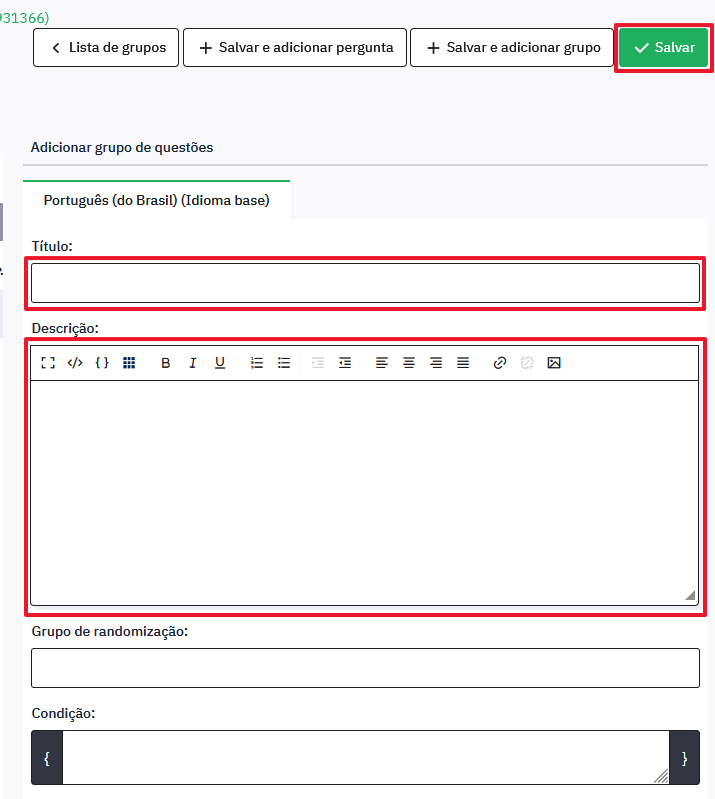](https://manuais.ifsp.edu.br/uploads/images/gallery/2023-09/7mXimage.png) #### 4. Adicione uma pergunta clicando no botão "Adicionar pergunta": [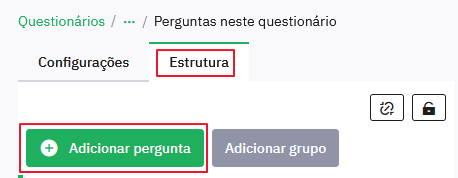](https://manuais.ifsp.edu.br/uploads/images/gallery/2023-09/lY5image.png) #### 5. Existem diferentes tipos de perguntas que podem ser adicionadas no sistema de enquetes: - Resposta única – permite a seleção de uma só resposta num conjunto de opções de respostas preestabelecido. - Múltipla escolha – permite a seleção de várias respostas num conjunto de opções de respostas preestabelecido. - Máscara - Perguntas com formatos pré-definidos (data, hora, sexo sim/não) ou envio de arquivos. - Matrizes - Questões com respostas em tabela. - Texto – permite que seja digitado um texto livremente. - Entrada numérica – permite que seja digitado um número. - Data/hora – permite que seja digitada uma data ou hora. #### 5.1. Para questões do tipo “Resposta única”, selecione “Sim/Não” na lista de "Tipo de pergunta". Informe se a resposta será ou não obrigatória, e clique em "Adicionar pergunta": [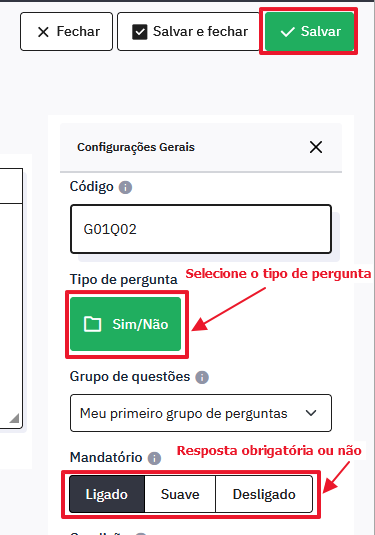](https://manuais.ifsp.edu.br/uploads/images/gallery/2023-09/Ygrimage.png) #### 5.2. Para questões do tipo “Resposta única”, mas com opções, selecione "Lista (Rádio) dentro da lista "Tipo de pergunta": [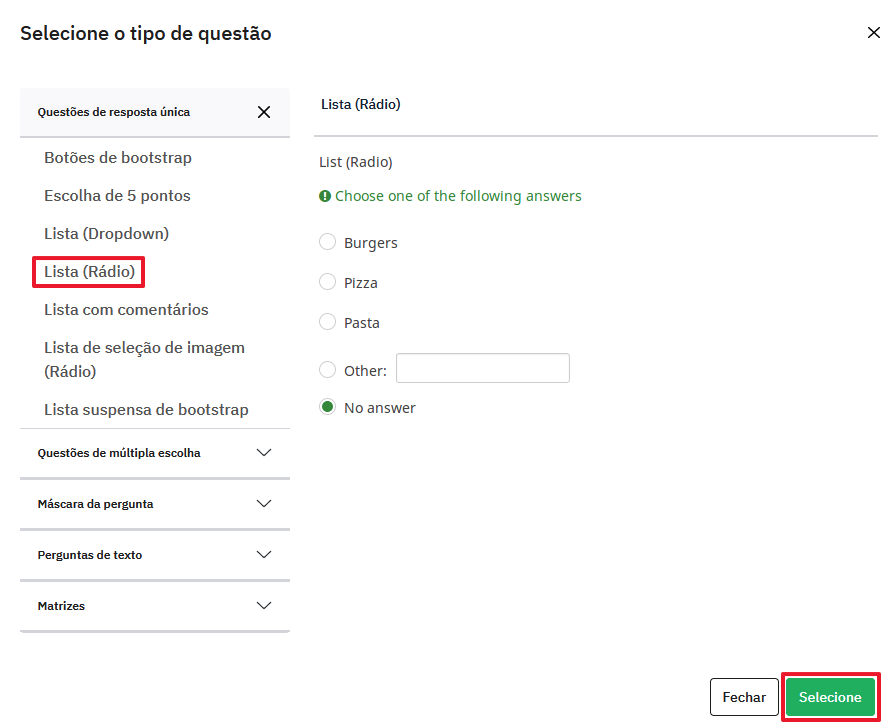](https://manuais.ifsp.edu.br/uploads/images/gallery/2023-09/ykuimage.png) #### Defina se as respostas terão a opção "Outro", e se a pergunta será obrigatória: [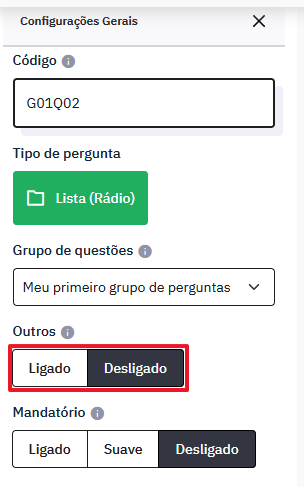](https://manuais.ifsp.edu.br/uploads/images/gallery/2023-09/2uCimage.png) #### Em seguida será necessário adicionar opções de respostas. Para isso clique no botão indicado: [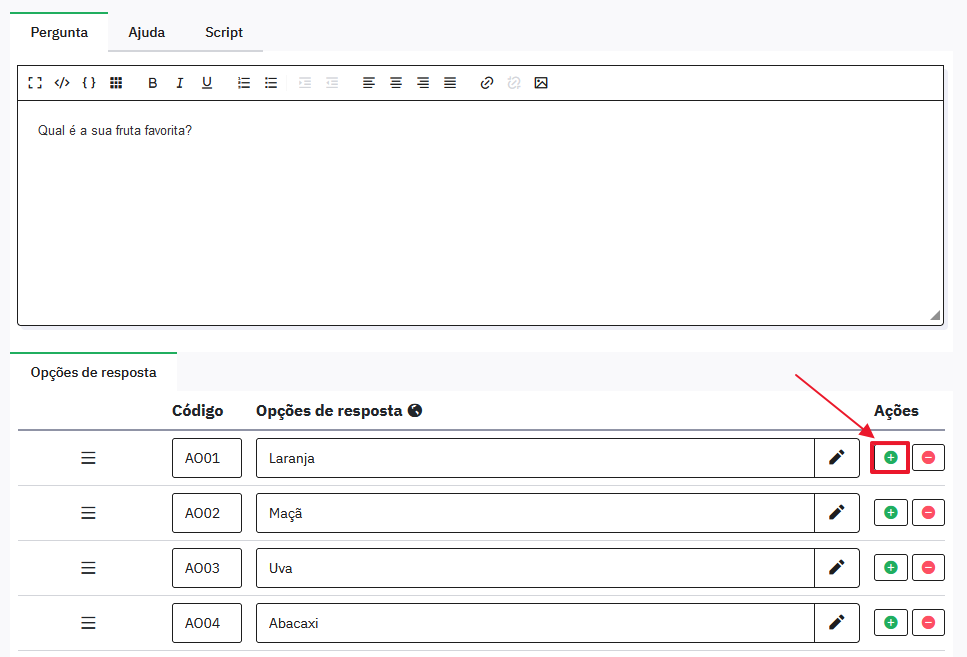](https://manuais.ifsp.edu.br/uploads/images/gallery/2023-09/LCYimage.png) #### Obs.: o botão "Conjunto de rótulos pré-definidos..." contém opções que podem agilizar a inclusão: [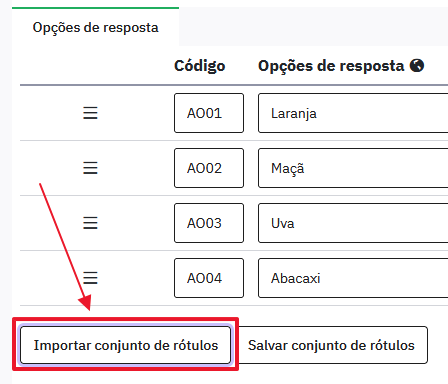](https://manuais.ifsp.edu.br/uploads/images/gallery/2023-09/WSXimage.png) [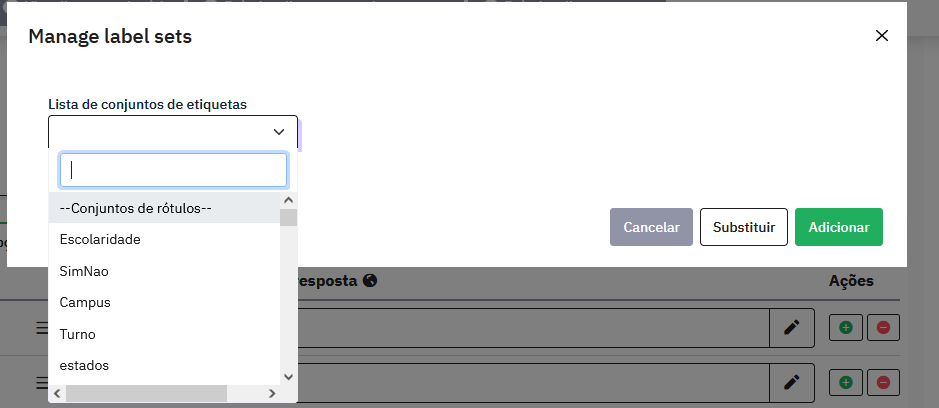](https://manuais.ifsp.edu.br/uploads/images/gallery/2023-09/h5fimage.png) #### 5.3. Para questões do tipo “Entrada numérica” selecione a opção "Mascara da pergunta" e depois "Entrada numérica": [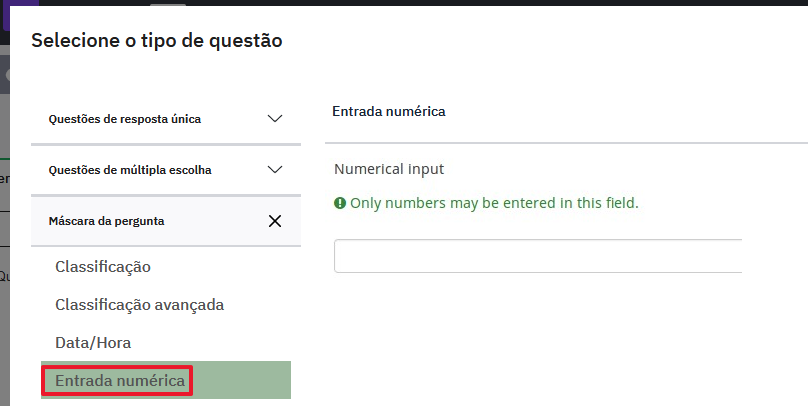](https://manuais.ifsp.edu.br/uploads/images/gallery/2023-09/RJEimage.png) #### Antes de adicionar a pergunta, clique em "Entrada" e em seguida adicione valores para formatar a entrada de dados, como no exemplo: [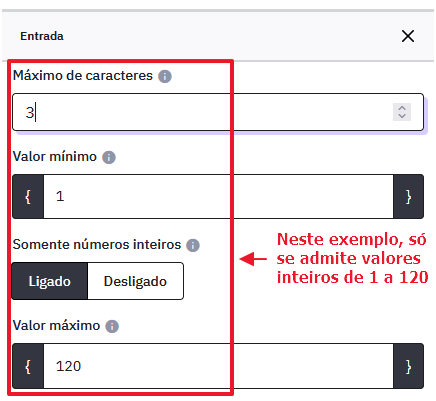](https://manuais.ifsp.edu.br/uploads/images/gallery/2023-09/2uMimage.png) #### 5.4. Para questões do tipo “Texto livre” selecione uma das opções em "Perguntas de texto". Essas opções variam de acordo com o tamanho do texto que será necessário para a resposta. Após escolher clique em "Adicionar Pergunta": [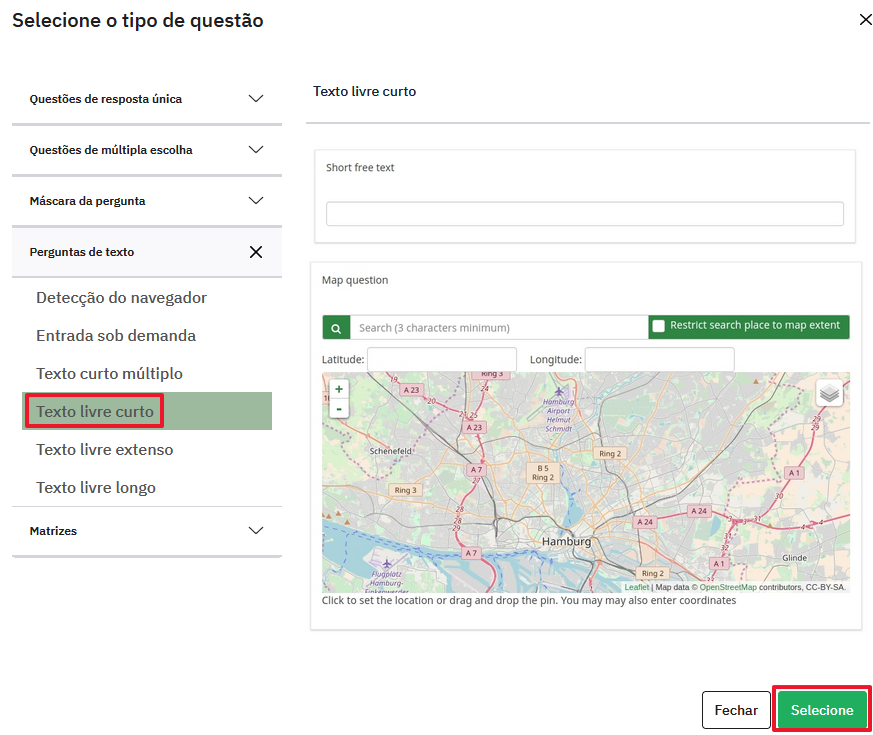](https://manuais.ifsp.edu.br/uploads/images/gallery/2023-09/zyLimage.png) #### 5.5. Para questões do tipo “Múltipla escolha” selecione a alternativa correspondente e defina se existirá a opção "Outro" e se será obrigatória, e clique em adicionar pergunta: [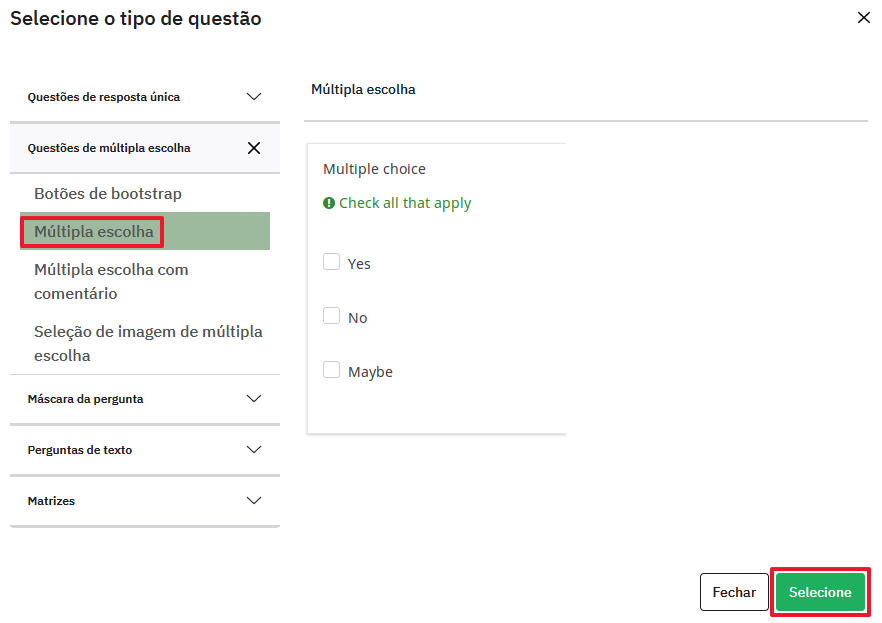](https://manuais.ifsp.edu.br/uploads/images/gallery/2023-09/PwMimage.png) [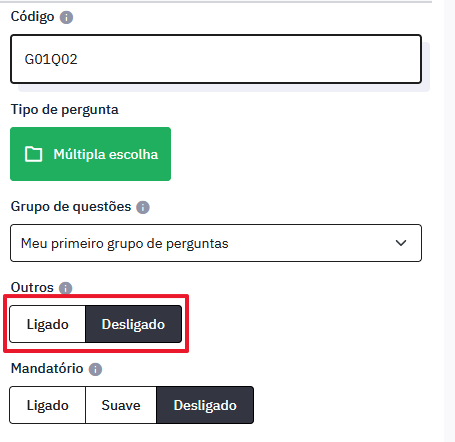](https://manuais.ifsp.edu.br/uploads/images/gallery/2023-09/knUimage.png) #### Como na opção de "Resposta única", clique no ícone correspondente para adicionar, editar ou excluir as opções, e depois em "Salvar": [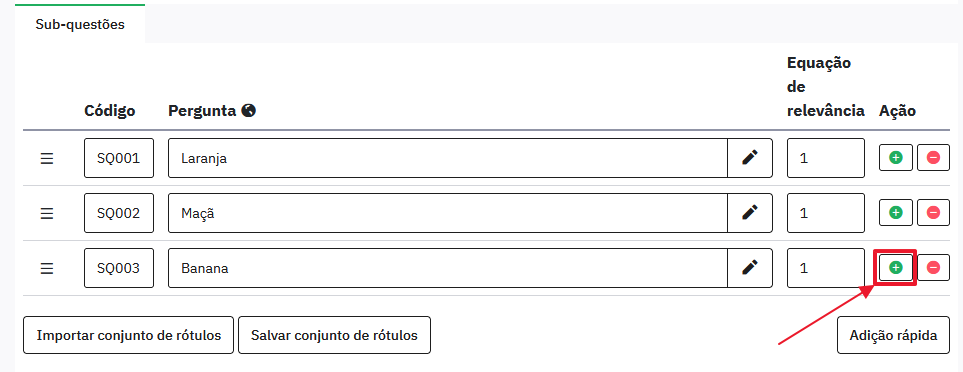](https://manuais.ifsp.edu.br/uploads/images/gallery/2023-09/KWOimage.png) #### 5.6. Para questões do tipo “Data/Hora” selecione essa opção dentro de "Máscara de pergunta" e clique em "Selecione": [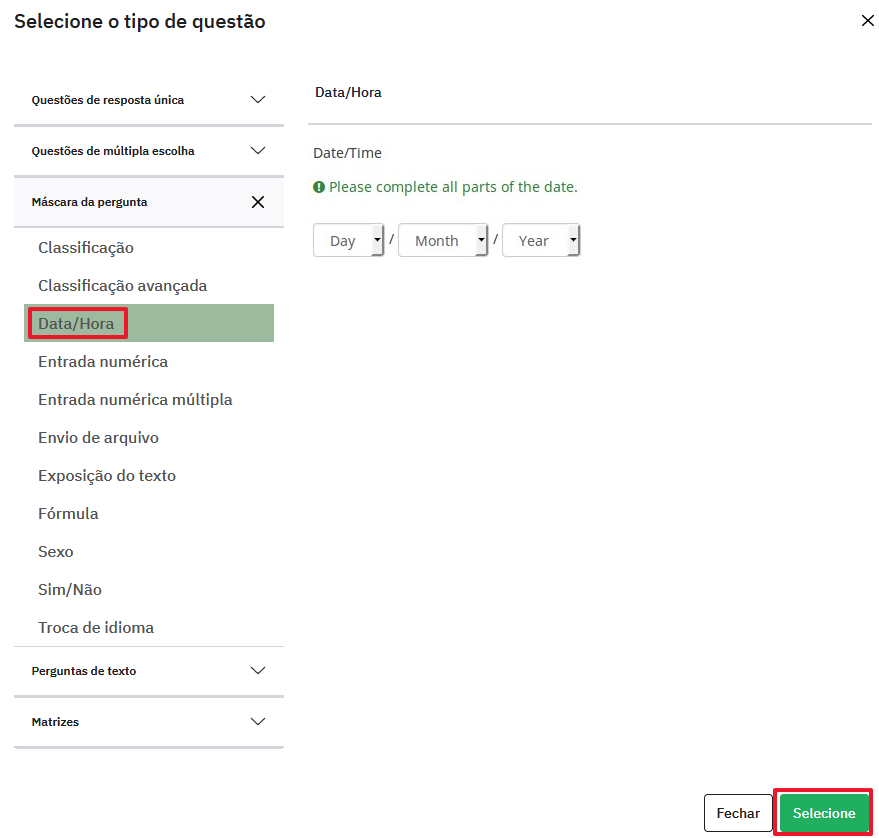](https://manuais.ifsp.edu.br/uploads/images/gallery/2023-09/ORLimage.png) #### 5.7. Para questões do tipo “Envio de arquivos” selecione a opção correspondente na lista "Máscara da pergunta": [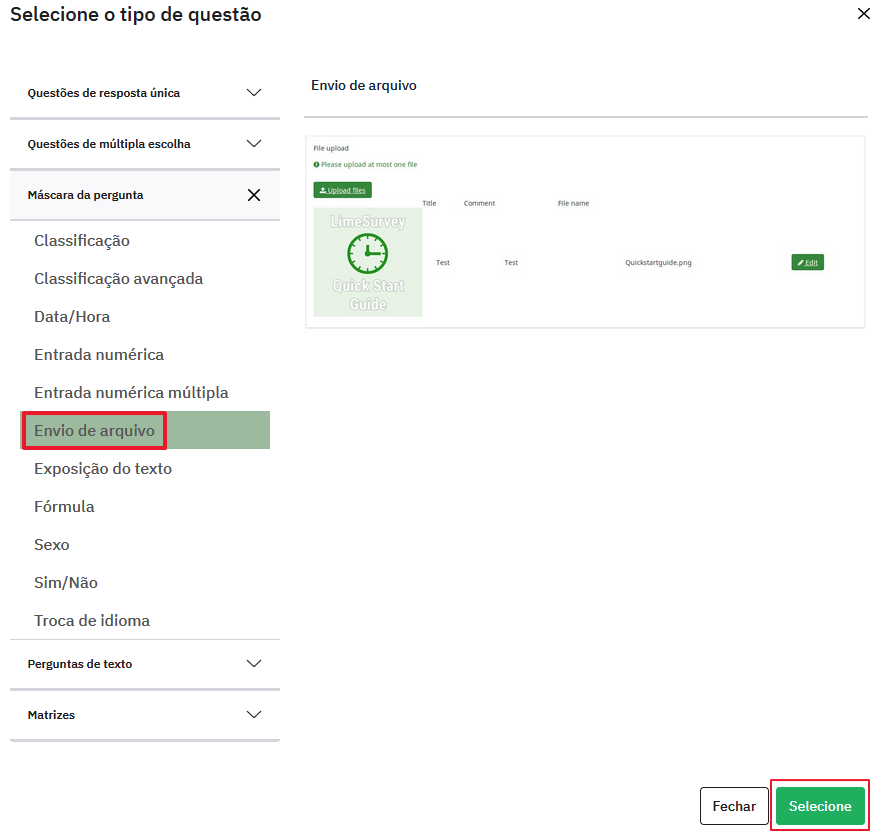](https://manuais.ifsp.edu.br/uploads/images/gallery/2023-09/0qNimage.png) #### No bloco “Outros” das configurações avançadas, modifique os valores dos campos destacados na figura a seguir, para permitir o envio de mais de um arquivo e indicar os tipos de arquivos aceitos (por exemplo, “.pdf”, “.png”, etc.): [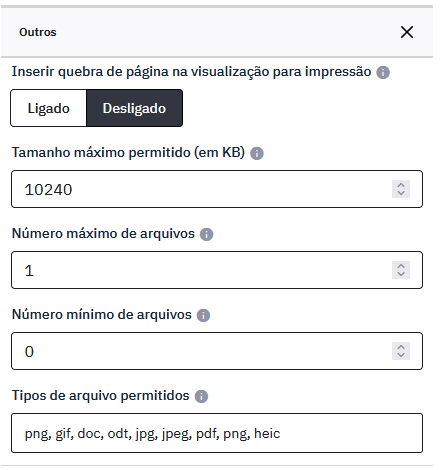](https://manuais.ifsp.edu.br/uploads/images/gallery/2023-09/lIoimage.png)Obs.: Deixar essa opção como obrigatória pode não permitir a conclusão do questionário caso haja algum problema com o arquivo. Analise bem a necessidade dessa obrigatoriedade
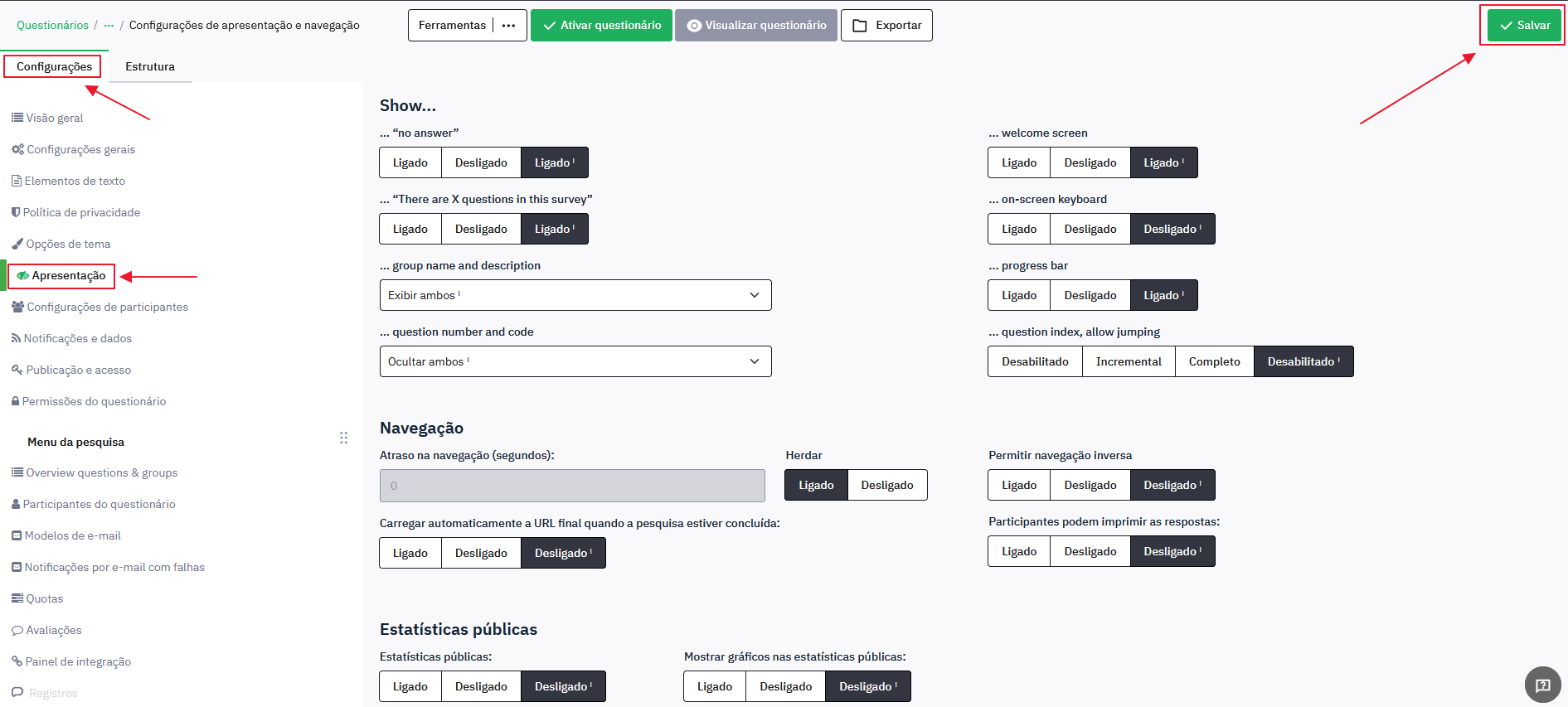
#### 6. Para visualizar o questionário após a inclusão das perguntas, clique em "Visualizar questionário", conforme a imagem a seguir: [](https://manuais.ifsp.edu.br/uploads/images/gallery/2023-09/rdWimage.png) Para pré visualizar uma pergunta específica ou um grupo de perguntas, clique na pergunta desejada e selecione "pré-visualizar pergunta", pré-visualizar grupo de perguntas" ou visualizar questionário: [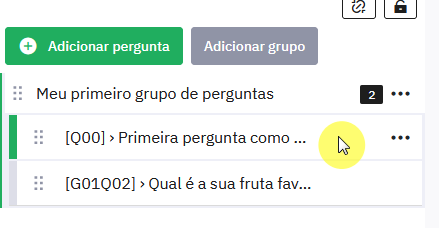](https://manuais.ifsp.edu.br/uploads/images/gallery/2023-09/hEmimage.png) [](https://manuais.ifsp.edu.br/uploads/images/gallery/2023-09/9sTimage.png) #### 7. Caso queira alterar a ordem das questões, vá na aba "Estrutura", clique nas alças nas laterais do item e arraste para a posição desejada: [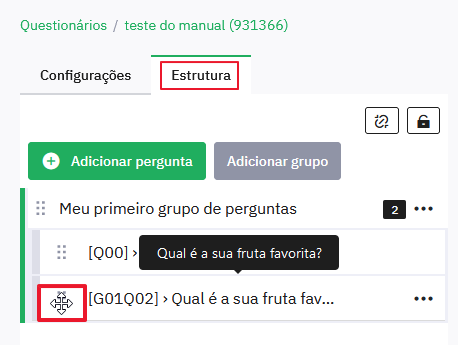](https://manuais.ifsp.edu.br/uploads/images/gallery/2023-09/Jabimage.png) #### 8. Para ocultar ou exibir questões em conforme respostas dadas anteriormente ( por exemplo quando uma questão só faça sentido se uma resposta anterior seja "sim") clique no ícone indicado: [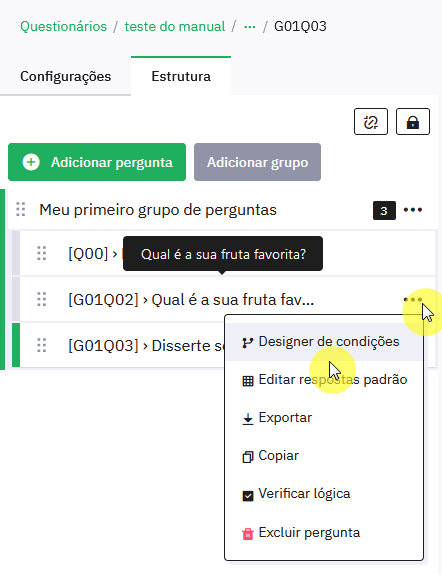](https://manuais.ifsp.edu.br/uploads/images/gallery/2023-09/SRIimage.png) Selecione a pergunta como no exemplo. É necessário clicar dentro do campo onde está a pergunta, para que a resposta apareça no campo seguinte. Em seguida clique em "Adicionar condição": [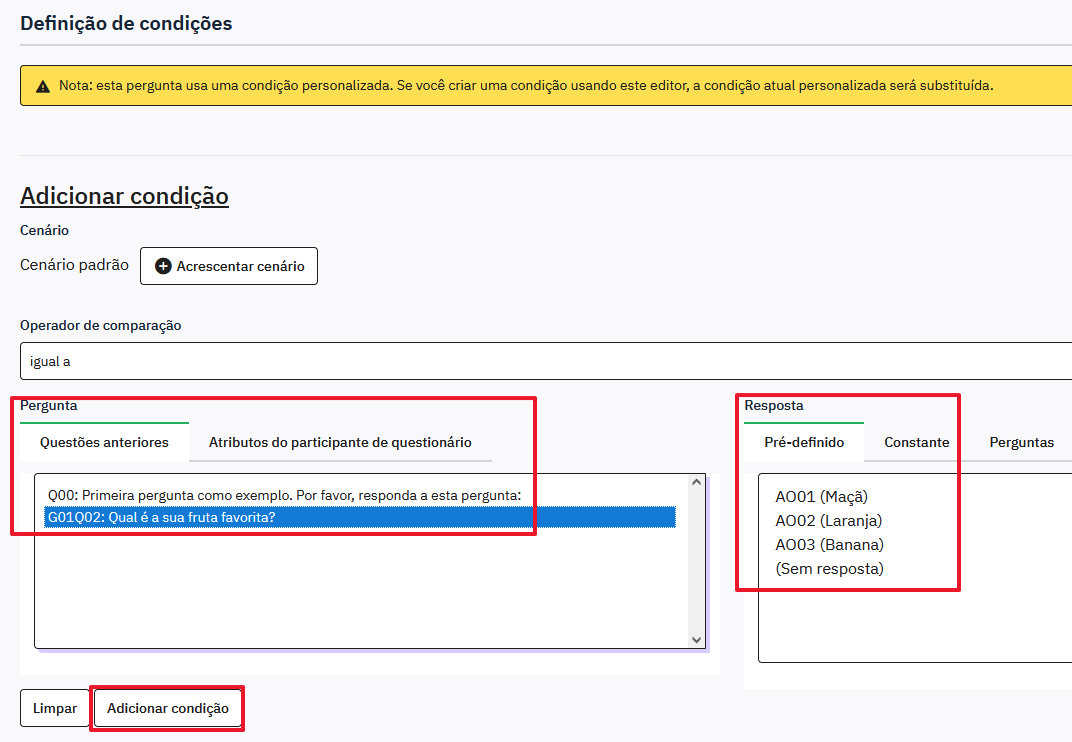](https://manuais.ifsp.edu.br/uploads/images/gallery/2023-09/hDoimage.png) Clicando na questão no canto superior esquerdo será possível visualizar a pergunta que deve mostrar o campo "condição" semelhante ao da figura seguinte: [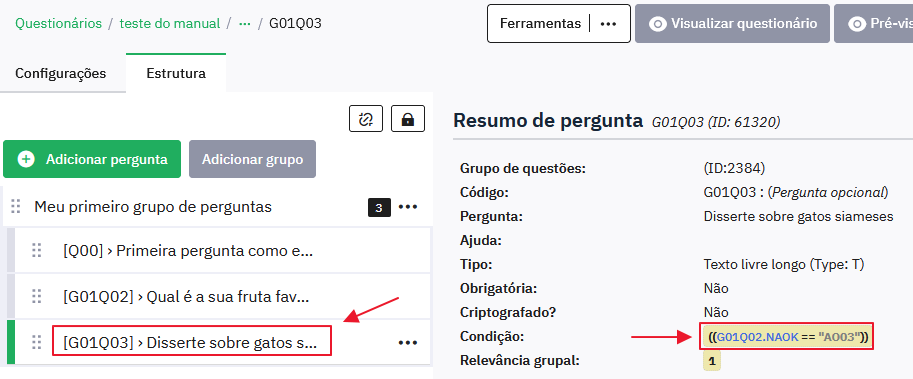](https://manuais.ifsp.edu.br/uploads/images/gallery/2023-09/9iMimage.png) #### 9. Para configurar a forma de exibição do questionário, clique "Configurações" e depois em "Apresentação":Infelizmente, esta tela não está completamente traduzida na nova versão do LimeSurvey.
[](https://manuais.ifsp.edu.br/uploads/images/gallery/2023-09/F5iimage.png) palavras-chave: `enquetes limesurvey questionário perguntas` # Coleta de Dados de Enquetes[**Caso ainda não tenha acesso à criação de enquetes, entre em contato com a Coordenadoria de Tecnologia da Informação do seu campus.**](https://manuais.ifsp.edu.br/uploads/images/gallery/2024-02/OWWimage.png)
##### 1. Selecione o questionário e clique na aba "Configurações", na opção “Registros” e depois na opção Exportar respostas ##### : [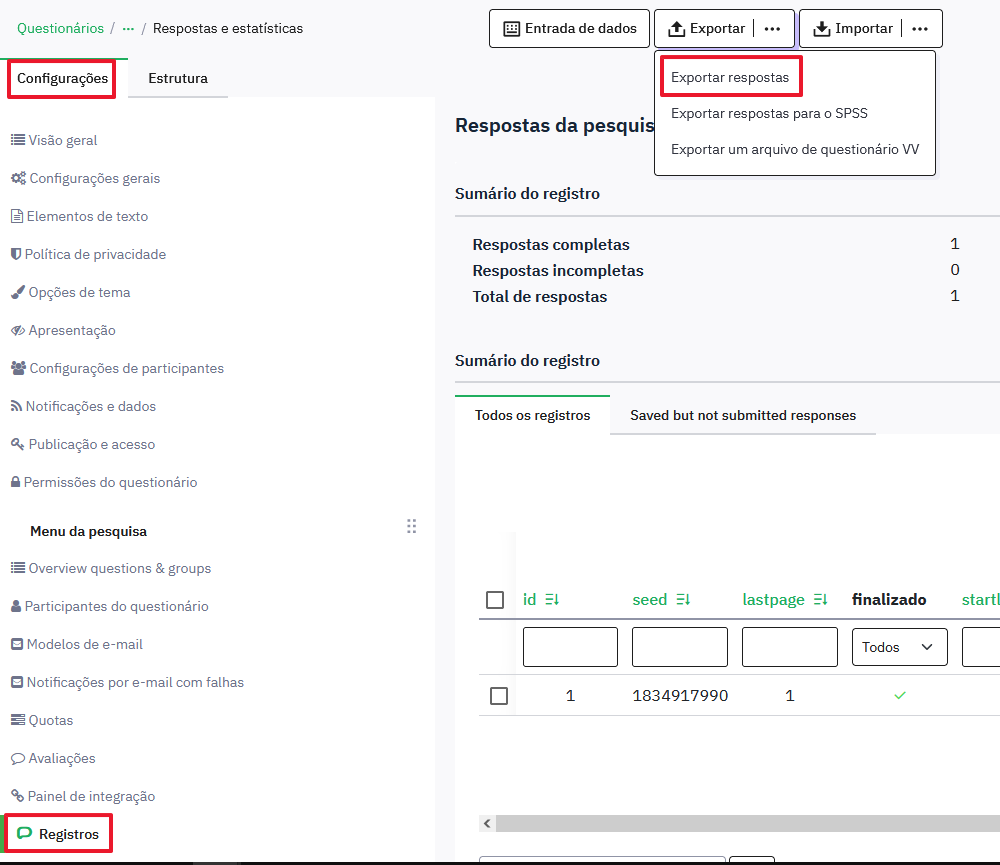](https://manuais.ifsp.edu.br/uploads/images/gallery/2023-09/rGMimage.png) ##### 2. há vários botões que executam operações relacionadas à exibição das respostas dos questionários já feitos para o questionário ativo. Há também opções para geração de estatísticas sobre os dados, e para a exportação e importação dos dados: [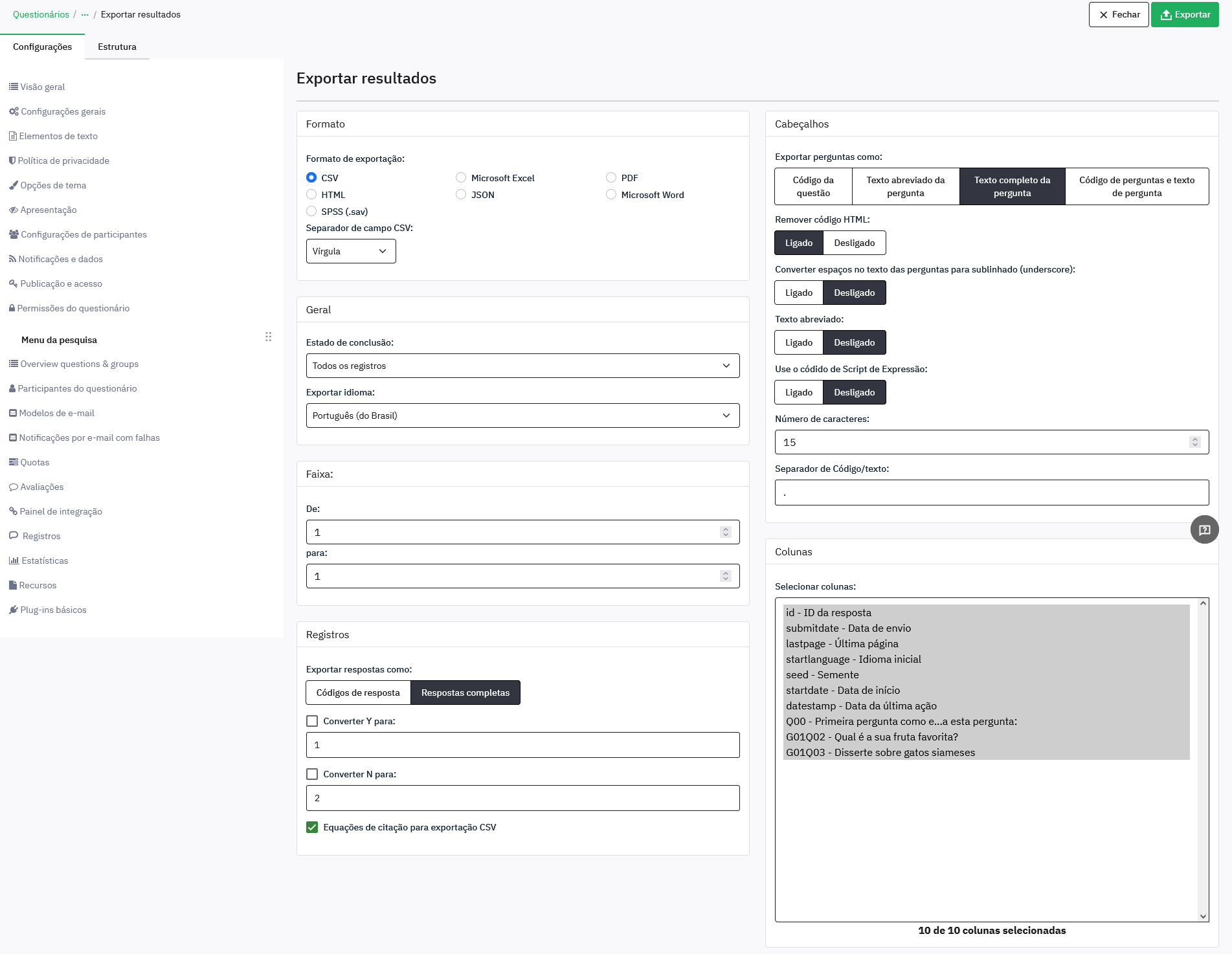](https://manuais.ifsp.edu.br/uploads/images/gallery/2023-09/RVPimage.png) #### **IMPORTANTE! Sempre faça o download das respostas antes de desativar ou expirar o questionário, pois existe o risco de perda dos dados coletados** **palavras-chave: `enquetes limesurvey questionário perguntas`** # Copiar questionário de Enquetes[**Caso ainda não tenha acesso à criação de enquetes, entre em contato com a Coordenadoria de Tecnologia da Informação do seu campus.**](https://manuais.ifsp.edu.br/uploads/images/gallery/2024-02/RVcimage.png)
#### 1. Clique no botão “Criar questionário”, na página inicial do LimeSurvey: [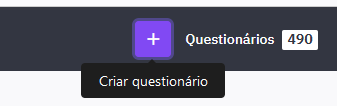](https://manuais.ifsp.edu.br/uploads/images/gallery/2023-09/f3cimage.png) #### 2. Clique na aba "Copiar", e em seguida localize o questionário em "Selecione o questionário a ser copiado:". Preencha o título do novo questionário e clique no botão "Copiar questionário": [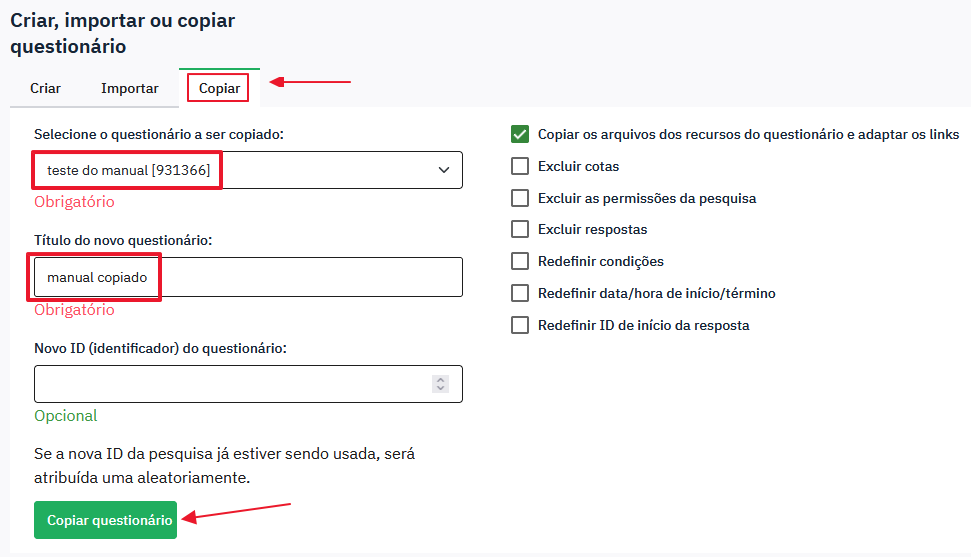](https://manuais.ifsp.edu.br/uploads/images/gallery/2023-09/gWBimage.png) #### Obs.: após esse procedimento o novo questionário ficará disponível para edição. palavras-chave: `enquetes limesurvey questionário perguntas` # Acesso à página de Enquetes[**Caso ainda não tenha acesso à criação de enquetes, entre em contato com a Coordenadoria de Tecnologia da Informação do seu campus.**](https://manuais.ifsp.edu.br/uploads/images/gallery/2024-02/4Dmimage.png)
#### 1. Digite o endereço [https://enquetes.ifsp.edu.br/admin/](https://enquetes.ifsp.edu.br/admin/) no navegador para acessar o sistema de Enquetes: [](https://manuais.ifsp.edu.br/uploads/images/gallery/2024-02/endereco-enquetes.PNG) #### 2. Verifique se o "Método de login" está definido como "LDAP". Utilize seu prontuário e senha de acesso ao Suap e clique no botão "Entrar" para acessar o sistema: [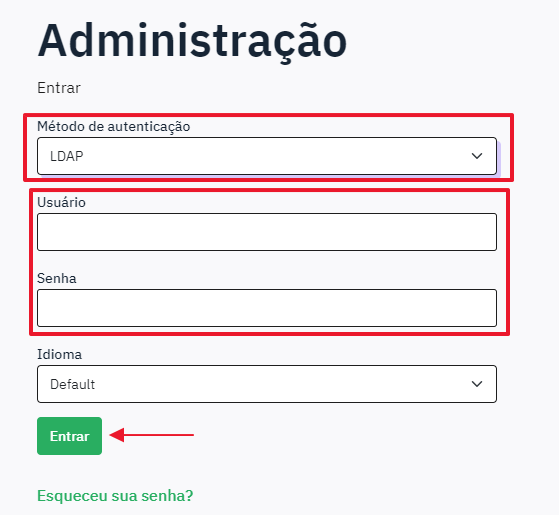](https://manuais.ifsp.edu.br/uploads/images/gallery/2023-09/HxNimage.png) #### 3. Para sair do sistema, clique no seu usuário no canto superior direito da tela e depois clique em "Logout": [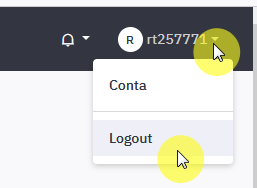](https://manuais.ifsp.edu.br/uploads/images/gallery/2023-09/2Mlimage.png) palavras-chave: `enquetes limesurvey questionário perguntas`