# Importar Pastas do ThunderBird

O objetivo de importar pastas no Thunderbird pode variar de acordo com as necessidades individuais, mas geralmente envolve:

**Migração de Contas:** Ao configurar uma nova conta de email no Thunderbird, você pode importar pastas de outras contas ou clientes de email para consolidar todos os seus emails em um único local.

**Restauração de Backup:** Se você fez backup de suas pastas anteriormente, pode importá-las para restaurar suas mensagens e pastas em caso de perda de dados.

**Procedimento para importação:**

**<span style="font-size: 12.0pt; font-family: 'Arial',sans-serif; mso-fareast-font-family: 'Times New Roman'; color: #202124; mso-font-kerning: 0pt; mso-ligatures: none; mso-fareast-language: PT-BR;">É bem simples importar uma cópia de segurança do seu perfil atual do Thunderbird:</span>**

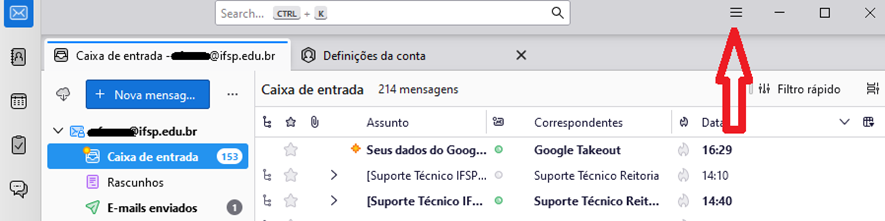
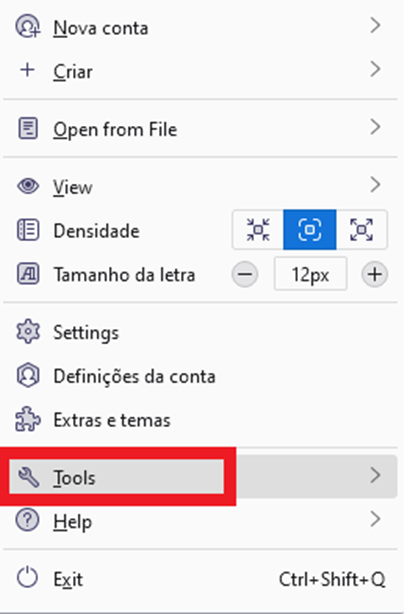
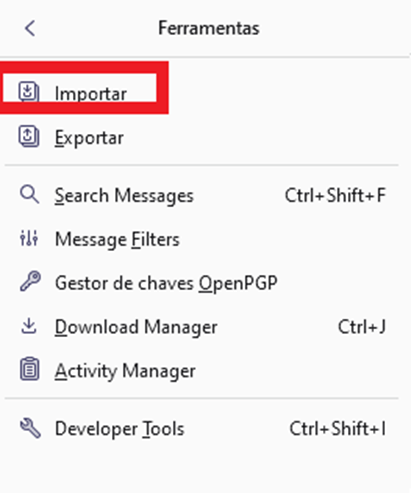
1. <span style="font-size: 12.0pt; font-family: 'Arial',sans-serif; mso-fareast-font-family: 'Times New Roman'; mso-font-kerning: 0pt; mso-ligatures: none; mso-fareast-language: PT-BR;">Clique em ≡ &gt; Ferramentas &gt; **Importar**.  
      
    ![](https://manuais.ifsp.edu.br/uploads/images/gallery/2023-09/embedded-image-vcdxvkr9.png)  


    ![](https://manuais.ifsp.edu.br/uploads/images/gallery/2023-09/embedded-image-zsml3yr5.png) ![](https://manuais.ifsp.edu.br/uploads/images/gallery/2023-09/embedded-image-0zg4lhcd.png)  
      
    </span>
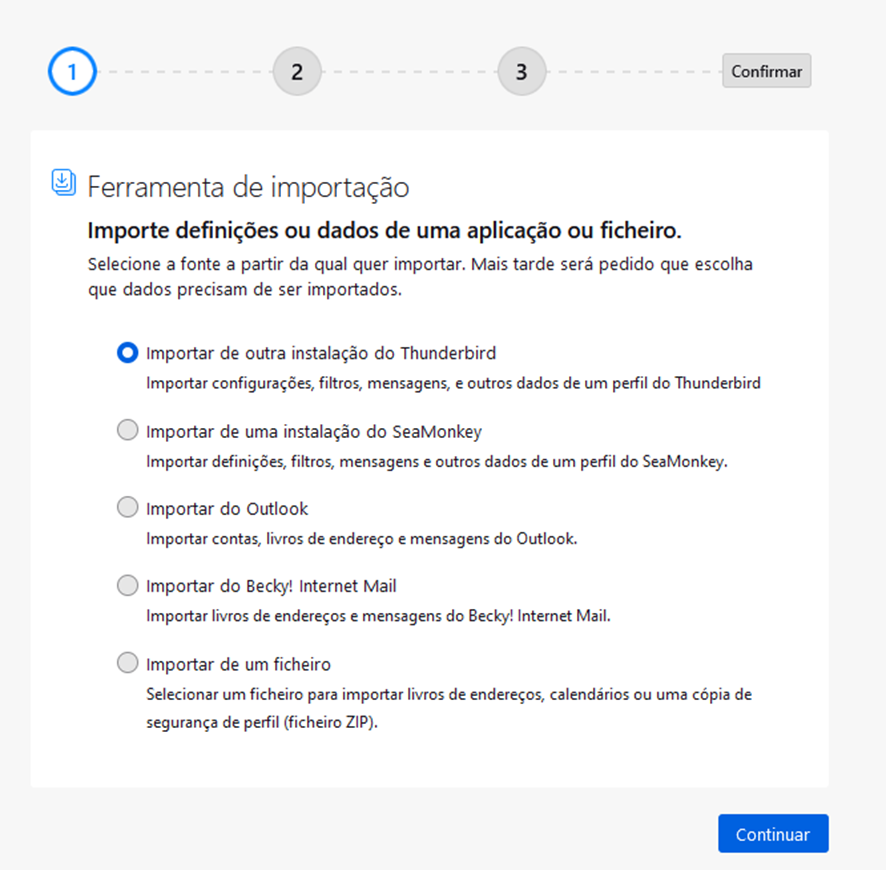
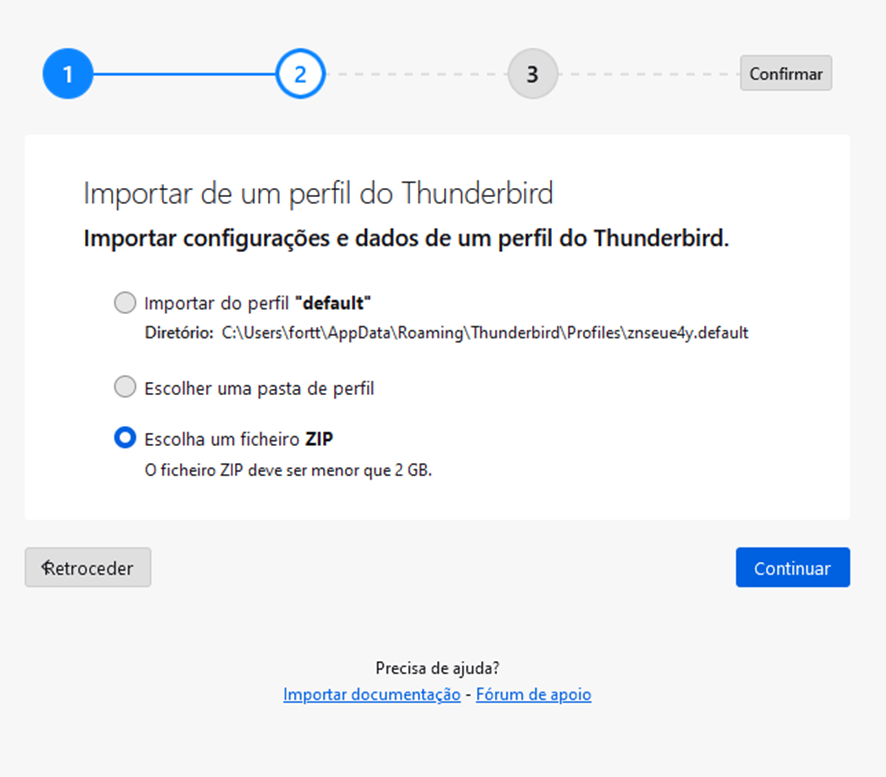
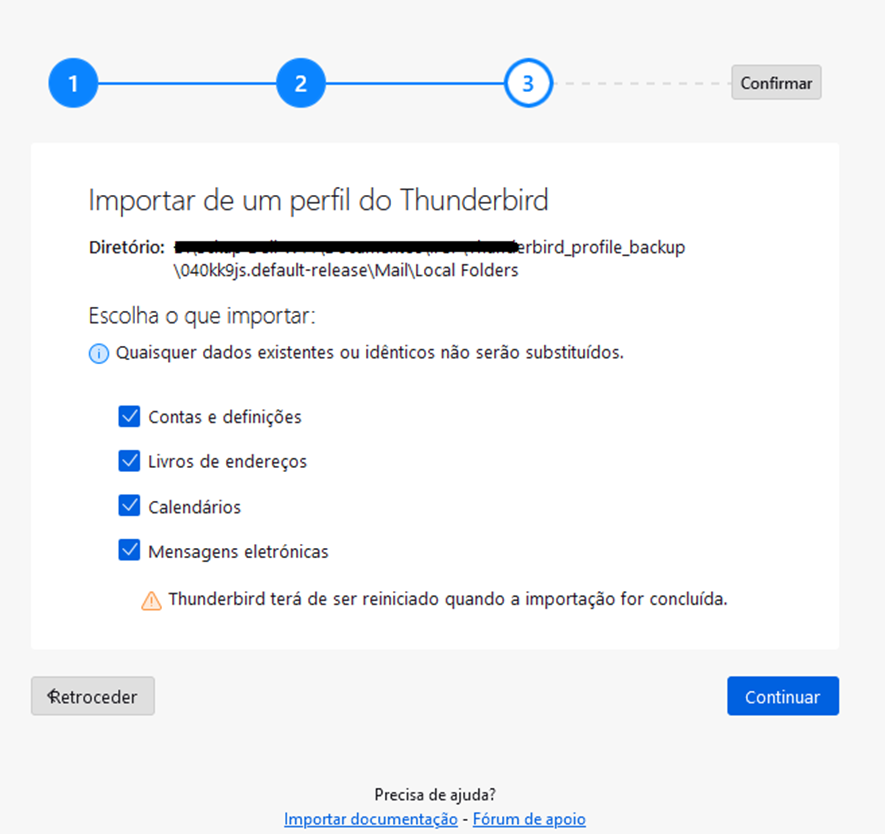
2. <span style="font-size: 12.0pt; font-family: 'Arial',sans-serif; mso-fareast-font-family: 'Times New Roman'; mso-font-kerning: 0pt; mso-ligatures: none; mso-fareast-language: PT-BR;">Clique no botão **Importar de outras instalações Thunderbird**.</span>

<span style="font-size: 12.0pt; font-family: 'Arial',sans-serif; mso-fareast-font-family: 'Times New Roman'; mso-font-kerning: 0pt; mso-ligatures: none; mso-fareast-language: PT-BR;">![](https://manuais.ifsp.edu.br/uploads/images/gallery/2023-09/embedded-image-upgexfmx.png) ![](https://manuais.ifsp.edu.br/uploads/images/gallery/2023-09/embedded-image-o0seany9.png)  
  
![](https://manuais.ifsp.edu.br/uploads/images/gallery/2023-09/embedded-image-ff0smx8n.png) ![](https://manuais.ifsp.edu.br/uploads/images/gallery/2023-09/embedded-image-7wehvty1.png)</span>

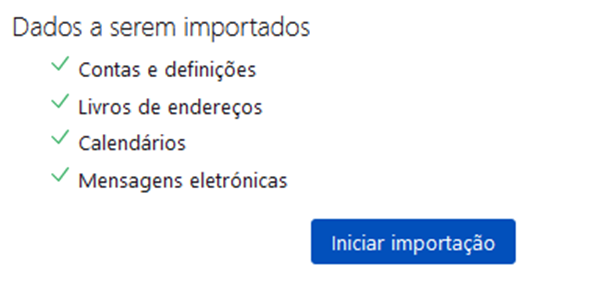
<span style="font-size: 12.0pt; font-family: 'Arial',sans-serif; mso-fareast-font-family: 'Times New Roman'; mso-font-kerning: 0pt; mso-ligatures: none; mso-fareast-language: PT-BR;">Clique em Iniciar a importação e aguarde.</span>

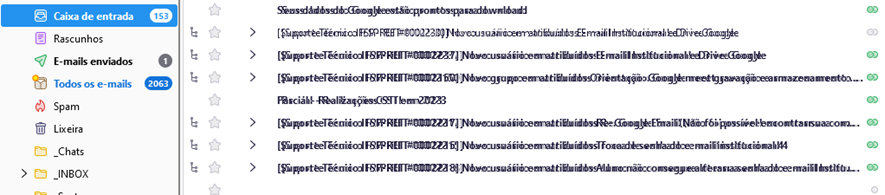
<span style="font-size: 12.0pt; font-family: 'Arial',sans-serif; mso-fareast-font-family: 'Times New Roman'; mso-font-kerning: 0pt; mso-ligatures: none; mso-fareast-language: PT-BR;">As pastas serão importadas e as mensagens estarão disponíveis para uso.</span>

<span style="font-size: 12.0pt; font-family: 'Arial',sans-serif; mso-fareast-font-family: 'Times New Roman'; mso-font-kerning: 0pt; mso-ligatures: none; mso-fareast-language: PT-BR;">![](https://manuais.ifsp.edu.br/uploads/images/gallery/2023-09/embedded-image-buxa1txh.png)</span>