# Exportar Pastas do Thunderbird

O objetivo de exportar pastas no Thunderbird pode variar de acordo com as necessidades individuais, mas geralmente envolve:

**Exportar Pastas do Thunderbird:**

**Backup de Dados:** Exportar pastas permite criar cópias de segurança de suas mensagens e pastas importantes. Isso é essencial para garantir que você não perca dados importantes em caso de falhas no sistema, erros humanos ou problemas com sua conta de email.

**Migração para um Novo Computador:** Quando você muda para um novo computador, pode exportar suas pastas do Thunderbird e importá-las no novo sistema, permitindo que você mantenha todas as suas mensagens antigas e pastas organizadas.  
  
<span style="color: rgb(224, 62, 45);">**Procedimento para Exportar:**</span>

**<span style="font-size: 12.0pt; font-family: 'Arial',sans-serif; mso-fareast-font-family: 'Times New Roman'; color: #202124; mso-font-kerning: 0pt; mso-ligatures: none; mso-fareast-language: PT-BR;">É bem simples criar uma cópia de segurança do seu perfil atual do Thunderbird:</span>**

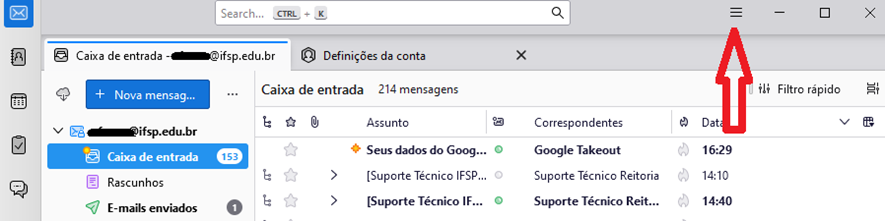
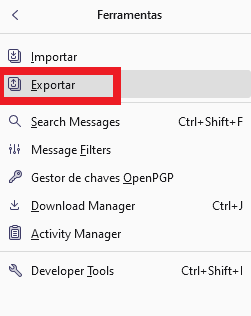
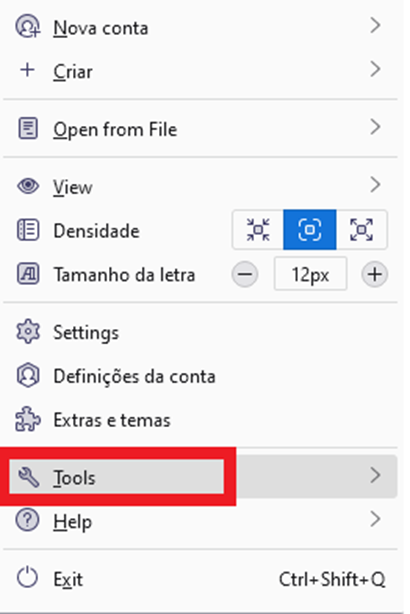
<span style="font-size: 12.0pt; font-family: 'Arial',sans-serif; mso-fareast-font-family: 'Times New Roman'; mso-font-kerning: 0pt; mso-ligatures: none; mso-fareast-language: PT-BR;">Clique em ≡ &gt; Ferramentas &gt; **Exportar**.  
[![download.png](https://manuais.ifsp.edu.br/uploads/images/gallery/2023-09/scaled-1680-/download.png)](https://manuais.ifsp.edu.br/uploads/images/gallery/2023-09/download.png)  
</span>

<span style="font-size: 12.0pt; font-family: 'Arial',sans-serif; mso-fareast-font-family: 'Times New Roman'; mso-font-kerning: 0pt; mso-ligatures: none; mso-fareast-language: PT-BR;">  
![](https://manuais.ifsp.edu.br/uploads/images/gallery/2023-09/embedded-image-3nc0pful.png)  
  
</span>

[![image.png](https://manuais.ifsp.edu.br/uploads/images/gallery/2023-09/scaled-1680-/iXzimage.png)](https://manuais.ifsp.edu.br/uploads/images/gallery/2023-09/iXzimage.png)

<span style="font-size: 12.0pt; font-family: 'Arial',sans-serif; mso-fareast-font-family: 'Times New Roman'; mso-font-kerning: 0pt; mso-ligatures: none; mso-fareast-language: PT-BR;">Clique no botão **Exportar**.  
  
</span>

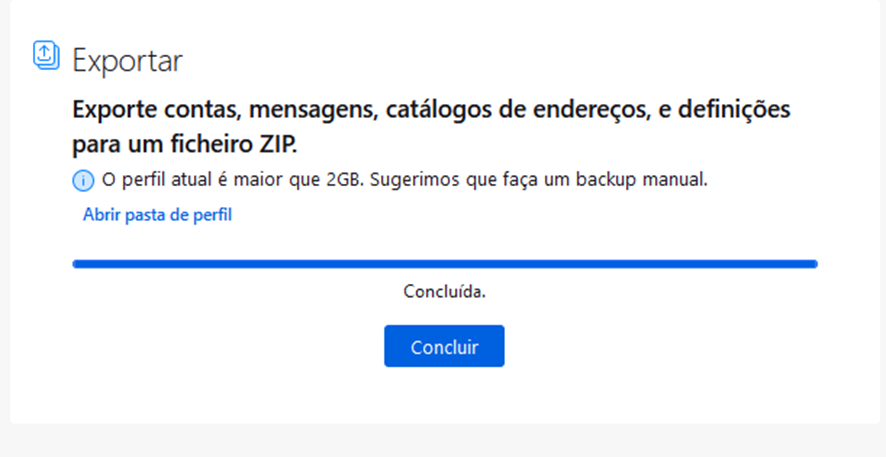
<span style="font-size: 12.0pt; font-family: 'Arial',sans-serif; mso-fareast-font-family: 'Times New Roman'; mso-font-kerning: 0pt; mso-ligatures: none; mso-fareast-language: PT-BR;">No diálogo **Exportar** para um arquivo ZIP, escolha uma **pasta** de destino e o nome do arquivo, por exemplo, Thunderbird\_backup\_perfil\_2022-06-28. zip.  
  
![](https://manuais.ifsp.edu.br/uploads/images/gallery/2023-09/embedded-image-uw4zbg03.png)  
</span>

<span style="font-size: 12.0pt; font-family: 'Arial',sans-serif; mso-fareast-font-family: 'Times New Roman'; mso-font-kerning: 0pt; mso-ligatures: none; mso-fareast-language: PT-BR;">Clique em Concluir.  
  
</span>

<span style="font-size: 12.0pt; font-family: 'Arial',sans-serif; mso-fareast-font-family: 'Times New Roman'; mso-font-kerning: 0pt; mso-ligatures: none; mso-fareast-language: PT-BR;">  
</span>