- Configuração de envio e-mail ("Enviar como")
- Alteração/Criação de senha do Suap e E-mail Institucional (@ifsp.edu.br)
- Alteração/recuperação senha aluno
- Backup de e-mail
- Configurando ThunderBird para Backup do Gmail
- Exportar Pastas do Thunderbird
- Importar Pastas do ThunderBird
- E-mail sistêmico
- Recuperação/alteração senha e-mail sistêmico
- Configurações SMTP para e-mail de sistemas (não-responda.ifsp.edu.br)
- Como localizar o e-mail utilizado na Play Store (Google)
- Orientações para a remoção de excesso de dados nas contas de alunos
Configuração de envio e-mail ("Enviar como")
1. Configuração para envio.
Para a configuração de "enviar como grupo" siga as instruções somente da etapa 1 do link LINK .
Etapa 1: adicionar um endereço de e-mail institucional/grupo
1. Abra o Gmail no computador.
2. No canto superior direito, clique em Configurações (ícone de engrenagem) > Ver todas as configurações.
3. Clique na guia Contas e importação (ou Contas).
4. Na seção Enviar e-mail como, clique em Adicionar outro endereço de e-mail.
5. Na janela amarela que se abrir, preencha os campos:
-
-
- Nome: Digite o NOME DO SETOR/COORDENADORIA (ex: Coordenadoria do Curso de Letras). NÃO digite seu nome pessoal.
- Endereço de e-mail: Insira o endereço de e-mail do grupo/setor (ex: coord.letras@ifsp.edu.br).
- Mantenha a opção
Tratar como um aliasmarcada.
-
6. Clique em Próxima etapa > Enviar confirmação.
7. Para contas institucionais, se forem solicitadas as configurações de servidor SMTP, mantenha os dados padrão informados pelo sistema e insira suas credenciais, se necessário.
8. Clique em Adicionar conta.
2. Confirmação e autorização pelo administrador
Obs.: A mensagem de confirmação não chegará no seu email.
- Para liberar o envio de e-mail como grupo, acessar groups.google.com no LINK.
- No campus de busca na parte superior da tela, buscar pelo nome do grupo.
- Selecionar as "Conversas" no menu esquerdo.
- A mensagem para autorização tem o texto do título começando com "Instituto Federal de Educação, Ciência e Tecn..."
- Caso a mensagem não apareça, procure também no submenu "Aprovado" e "Pendente" logo abaixo de "Conversas".
- Ao abrir a mensagem, confirme o endereço que será autorizado a enviar mensagens (segundo parágrafo), e clique no link logo abaixo dele.
3. Revogação de autorização
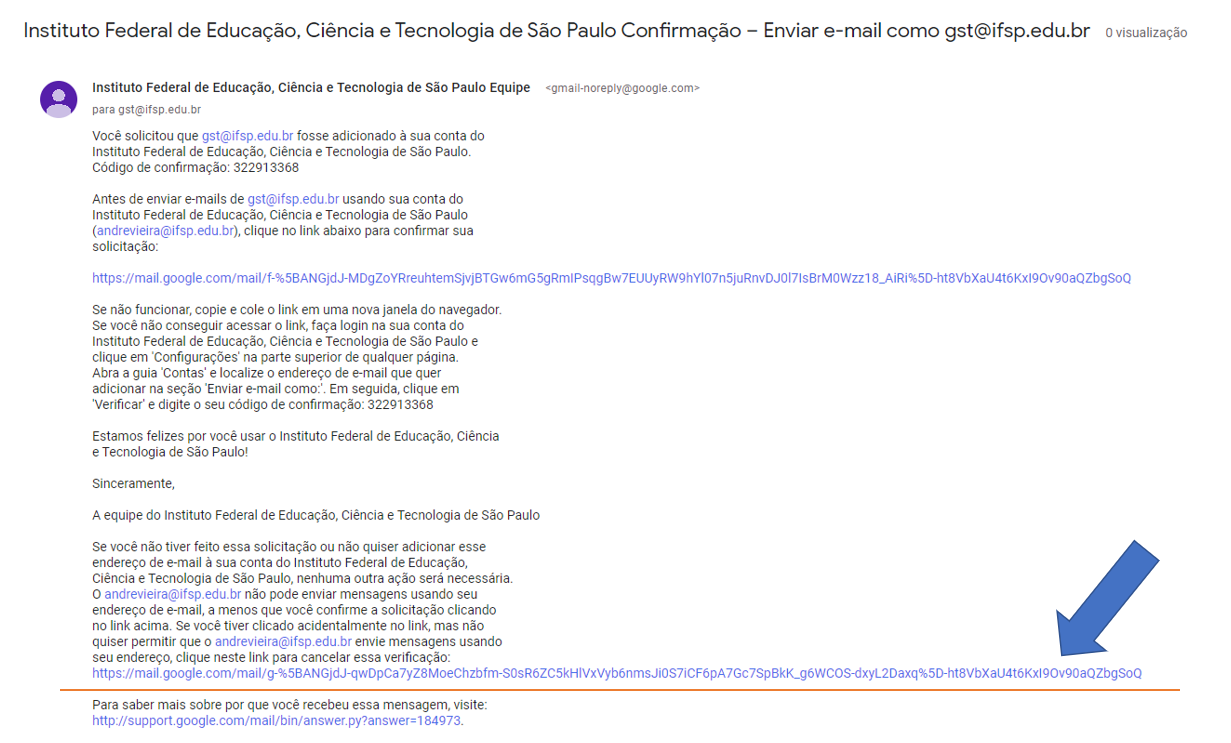
A revogação da autorização de envio como grupo deve ser feita pelo administrador do grupo utilizando a mesma mensagem citada acima. Para localizá-la o administrador deve seguir os passos do item anterior e na caixa de pesquisa Conversas colocar o texto "Instituto Federal de Educação, Ciência e Tecnologia de São Paulo Confirmação – Enviar e-mail como".
Após localizar a mensagem, o administrador deve confirmar o endereço de e-mail do usuário que será removido (segundo parágrafo) e clicar no segundo link, conforme a figura, e em seguida no botão confirmar da página que será aberta:
Obs.: A exclusão também pode ser feita pelo próprio servidor que está enviando e-mail como, acessando as configurações, clicando no botão com formato de engrenagem no canto superior direito. Em seguida, clicando em Ver todas as configurações, e depois em Contas. Depois é só clicar no link excluir na frente do endereço que aparece em "Enviar e-mail como:"
Alteração/Criação de senha do Suap e E-mail Institucional (@ifsp.edu.br)
Alteração/Criação da senha da conta IFSP
Quem faz? Todos os servidores
Este tutorial é para todos os servidores que precisem alterar ou criar a senha do e-mail institucional. Lembrando que essa senha será a mesma utilizada no sistema Suap.
Solicitando a alteração
Acesse a página inicial do Suap ( https://suap.ifsp.edu.br/ ) e clique em Esqueceu ou deseja alterar sua senha?, logo abaixo do botão Acessar

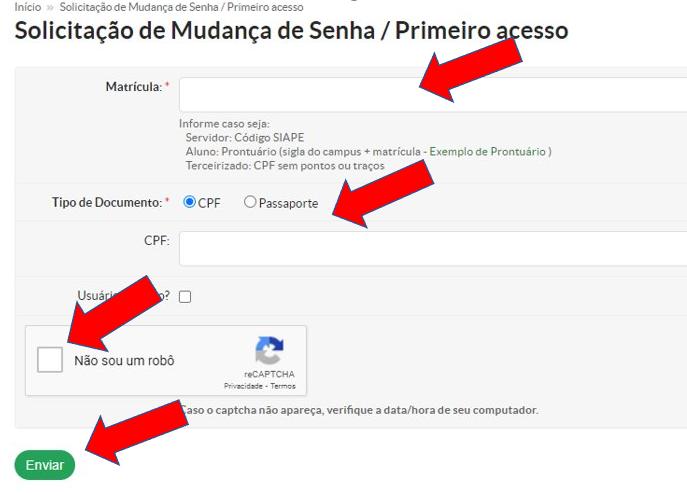
Confirmando Dados
Após clicar no link, informe a matrícula SIAPE e CPF, marque a opção Não sou um robô e clique em Enviar.
Uma nova mensagem será enviada para seu e-mail com o novo link para a definição de senha.
E-mail para Redefinição
Uma mensagem com um link para a confirmação de definição de senha será enviado para seu e-mail.
Acesse esse link.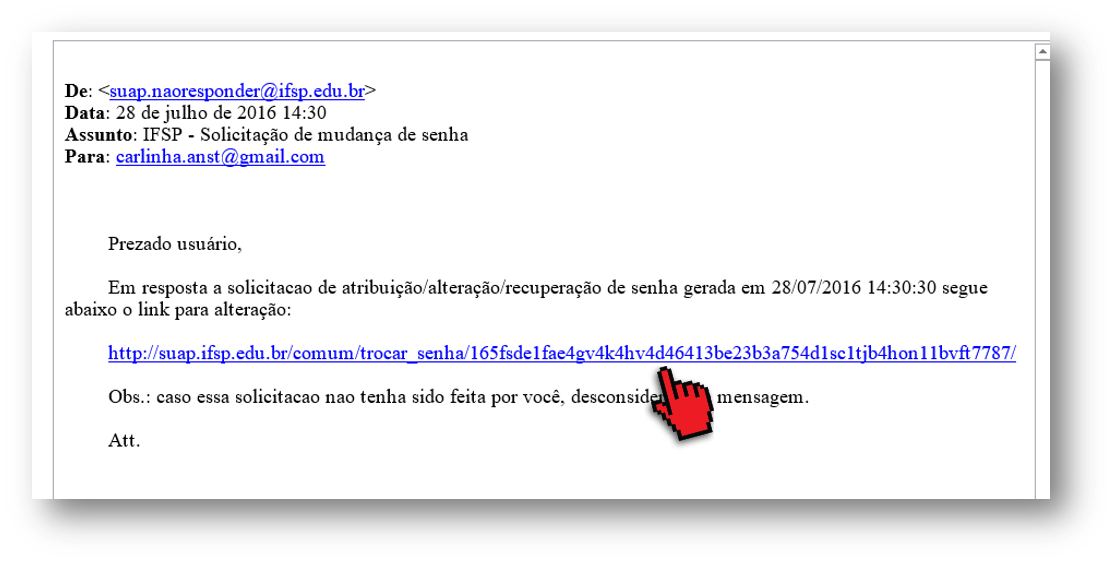
Definindo Senha
Digite a senha desejada 2 vezes e acione o botão Enviar.
Importante: siga as regras para criar uma senha forte e mais segura.
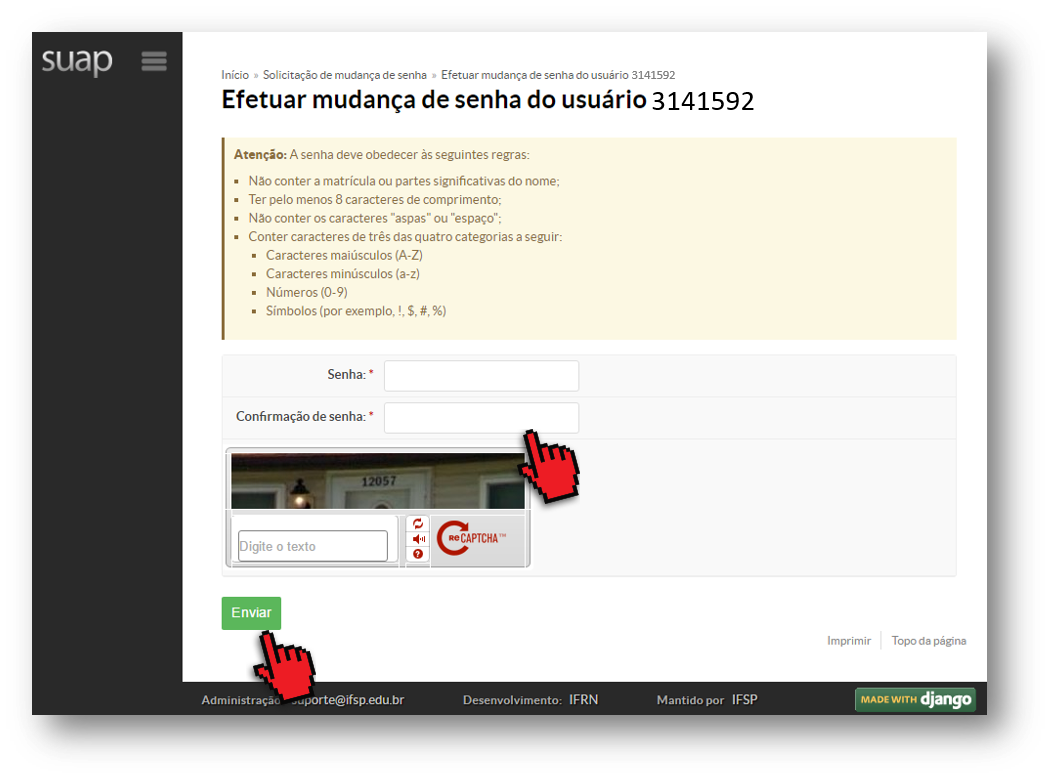
Pronto!
Se tudo seu certo, uma mensagem será exibida indicando o sucesso da operação.
Agora é só acessar os sistemas com suas credenciais IFSP.

Endereço de E-mail
Caso ainda não tenha escolhido seu e-mail procure pelo aviso abaixo na tela do Suap:
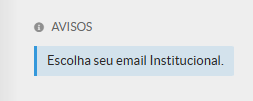
Clicando no botão o sistema irá mostrar algumas sugestões de e-mail disponíveis
Obs.: a alteração da senha pode demorar até 30 minutos para ter efeito no sistema de e-mail
Obs.: o procedimento funciona também para prestadores de serviço que já estejam cadastrados no Suap e precisam fazer o primeiro acesso
palavras-chave: @servidor prestador prestadores acesso à rede estagiário estagiária
Alteração/recuperação senha aluno
Para redefinir a senha de acesso é necessário que os dados de recuperação tenham sido cadastrados para a conta, conforme abaixo:
- No primeiro acesso à caixa de mensagem, informar o endereço de e-mail escolhido
- Na senha, utilizar a chave de primeiro acesso
- Cadastrar uma nova senha
- Ler e aceitar o termo de uso do Gmail
- Cadastrar um telefone e e-mail para recuperação
Caso já tenha sido realizado o primeiro acesso, é necessário utilizar os links para atualizar os contatos para recuperação de senha:
- E-mail: https://myaccount.google.com/email
- Telefone: https://myaccount.google.com/phone
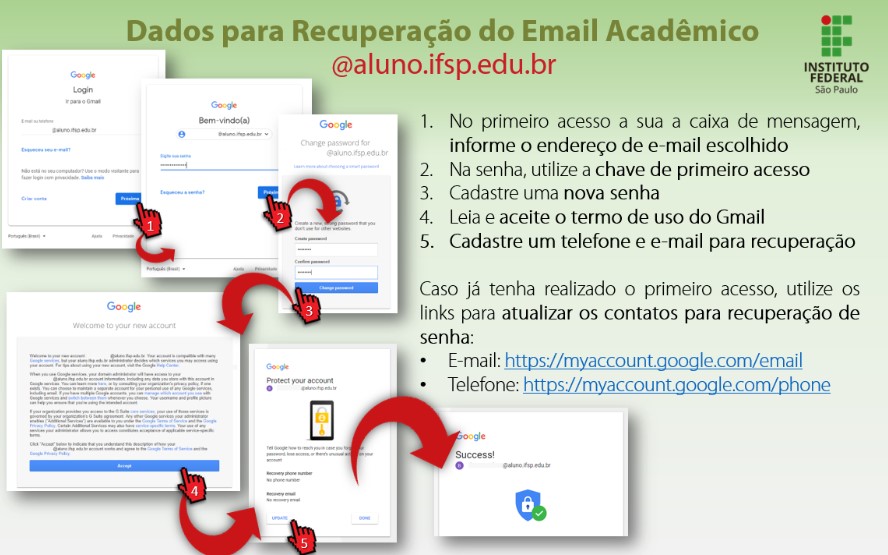
Recuperação de senha de email pelo SUAP
Caso o aluno não tenha nenhum dado cadastrado para a recuperação de senha, é possível redefini-la através do SUAP.
Para isso é necessário:
- Acessar o Suap
- Clicar no nome de aluno no canto superior esquerdo, para acessar os dados
- Acionar o botão Editar e selecionar a opção Redefinir senha do E-mail acadêmicoA nova chave de acesso e a instruções serão enviadas para o e-mail pessoal
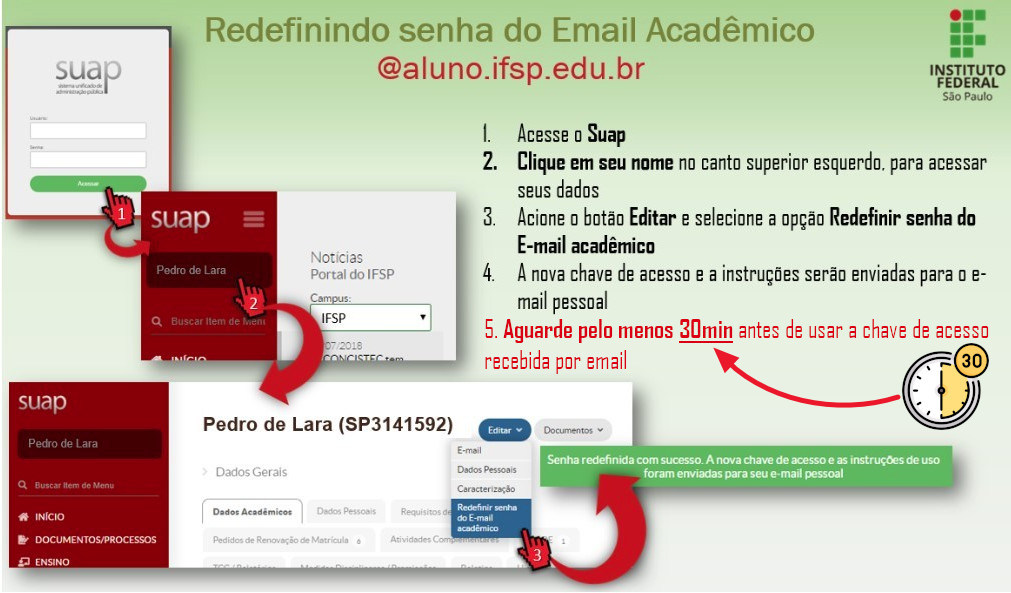
Após a alteração da senha do e-mail acadêmico via Suap, aguardar pelo menos 30 minutos para tentar o acesso ao e-mail acadêmico.
Alguns e-mails pessoais são configurados para agrupar mensagens. Caso o aluno faça várias solicitações de recuperação é possível que ocorram erros ao clicar em links de mensagens já expirados. Por favor confirme sempre o horário da mensagem enviada antes de clicar no link.
palavras chave: @aluno e-mail acadêmico institucional alteração recuperação senha discente **
Backup de e-mail
Configurando ThunderBird para Backup do Gmail
O objetivo do procedimento é configurar o cliente de e-mail para armazenar as mensagens localmente, no disco rígido do computador, em vez de mantê-las na conta do Gmail. Isso ajudará a liberar espaço para arquivos mais importantes e recentes.
O procedimento descrito a seguir é aplicável a outros clientes de e-mail, como o Microsoft Outlook e o Apple Mail. Neste exemplo, utilizaremos o Thunderbird.
Passo 1: Baixar e Instalar o Thunderbird
1.2. Na página inicial, você verá um botão "Download Thunderbird". Clique nele.
1.3. Será redirecionado para a página de download do Thunderbird. O site automaticamente detectará seu sistema operacional, mas certifique-se de que ele tenha selecionado a versão adequada para o seu sistema.
1.4. Clique no botão "Download gratuito" para iniciar o processo de download. (Não é necessário fazer doação)
1.5. Após o download ser concluído, abra o arquivo de instalação. Dependendo do seu sistema operacional, o processo de instalação pode variar.
1.6. Siga as instruções na tela para concluir a instalação. Você pode escolher as configurações padrão para a maioria dos casos.
1.7. Uma vez que a instalação esteja completa, o Thunderbird estará pronto para ser configurado.
2. Passo 2: Configure sua Conta do Gmail no Thunderbird
2.1. Abra o Thunderbird em seu computador.
2.2. Se você não tiver nenhuma conta configurada no Thunderbird, ele abrirá automaticamente o assistente de configuração de conta. Se já tiver uma conta configurada, vá para o Passo 3.
2.3. Clique em "Conta de Email" para iniciar o assistente de configuração.
2.4. Preencha seu nome, endereço de e-mail do Gmail e senha. Clique em "Continuar" para prosseguir.
2.5. O Thunderbird tentará configurar automaticamente sua conta do Gmail. Se isso não funcionar, você pode configurar manualmente selecionando "Configuração manual" e fornecendo as informações necessárias.
2.6. Para que a caixa de e-mail do Gmail (aluno.ifsp.edu.br) seja liberada é necessário utilizar a opção POP3.
2.7. Após a configuração bem-sucedida, suas mensagens de e-mail do Gmail serão sincronizadas com o Thunderbird.

*Caso possua autenticação em duas etapas, escolha a forma para se autenticar. *
*Após a sincronização com sua conta do Gmail, você poderá trabalhar, inclusive de forma offline, com todas as pastas que estava no Gmail.*

Exportar Pastas do Thunderbird
O objetivo de exportar pastas no Thunderbird pode variar de acordo com as necessidades individuais, mas geralmente envolve:
Exportar Pastas do Thunderbird:
Backup de Dados: Exportar pastas permite criar cópias de segurança de suas mensagens e pastas importantes. Isso é essencial para garantir que você não perca dados importantes em caso de falhas no sistema, erros humanos ou problemas com sua conta de email.
Migração para um Novo Computador: Quando você muda para um novo computador, pode exportar suas pastas do Thunderbird e importá-las no novo sistema, permitindo que você mantenha todas as suas mensagens antigas e pastas organizadas.
Procedimento para Exportar:
É bem simples criar uma cópia de segurança do seu perfil atual do Thunderbird:
Clique em ≡ > Ferramentas > Exportar.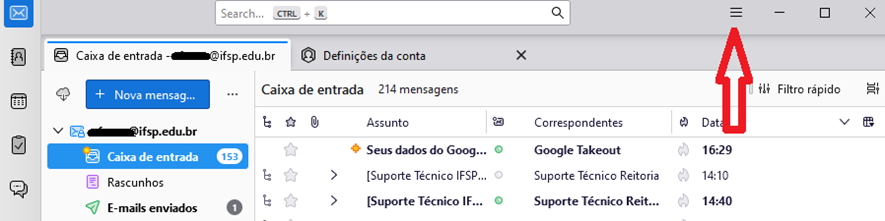

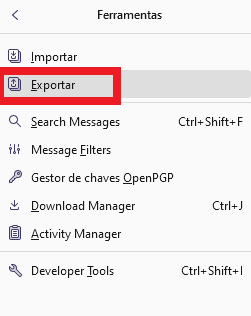
Clique no botão Exportar.
No diálogo Exportar para um arquivo ZIP, escolha uma pasta de destino e o nome do arquivo, por exemplo, Thunderbird_backup_perfil_2022-06-28. zip.
Clique em Concluir.
Importar Pastas do ThunderBird
O objetivo de importar pastas no Thunderbird pode variar de acordo com as necessidades individuais, mas geralmente envolve:
Migração de Contas: Ao configurar uma nova conta de email no Thunderbird, você pode importar pastas de outras contas ou clientes de email para consolidar todos os seus emails em um único local.
Restauração de Backup: Se você fez backup de suas pastas anteriormente, pode importá-las para restaurar suas mensagens e pastas em caso de perda de dados.
Procedimento para importação:
É bem simples importar uma cópia de segurança do seu perfil atual do Thunderbird:
- Clique em ≡ > Ferramentas > Importar.


- Clique no botão Importar de outras instalações Thunderbird.


Clique em Iniciar a importação e aguarde.
As pastas serão importadas e as mensagens estarão disponíveis para uso.

E-mail sistêmico
Manuais relacionados à utilização e configuração de endereço de e-mail utilizados em aplicações.
Recuperação/alteração senha e-mail sistêmico
Tutorial para recuperação ou alteração da senha de e-mails utilizados em aplicações
1. Após conectar à VPN acesse o link https://ssp.ifsp.edu.br/
Importante: utilize a VPN do IFSP. A VPN interna do campus não irá permitir acesso ao endereço.
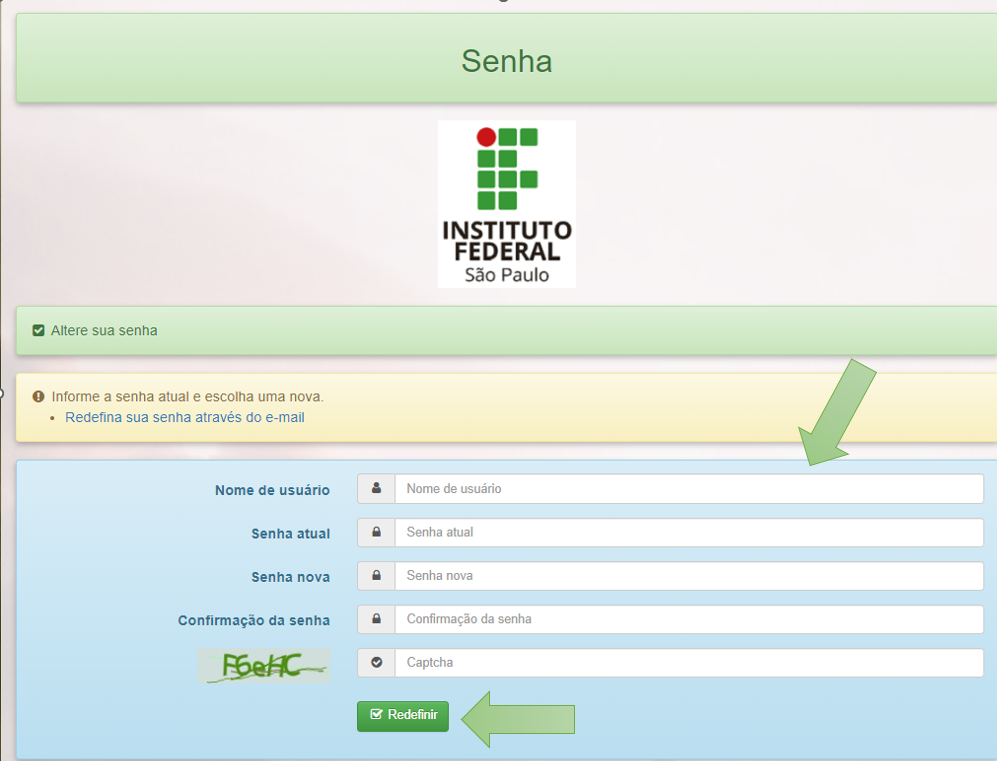
2. Caso saiba a senha, preencha os campos conforme informado e clique em Redefinir:
3. Se não possuir a senha anterior clique em Redefina sua senha através do e-mail. Em seguida preencha os campos:
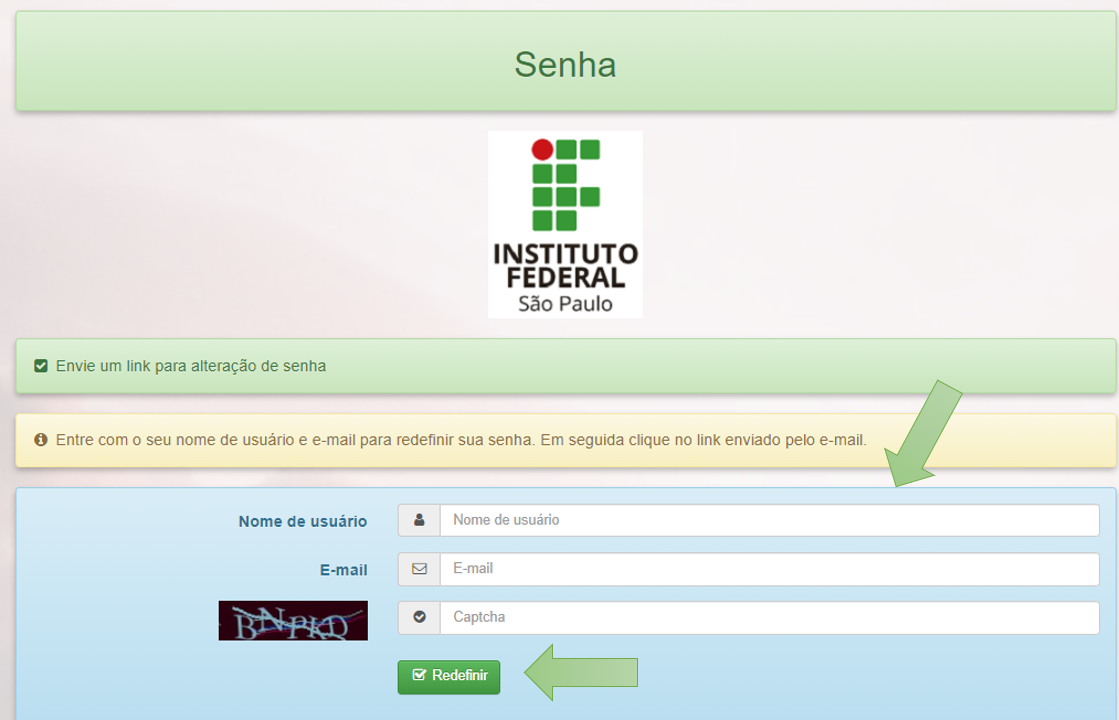
O nome de usuário é o prontuário cadastrado para o e-mail sistêmico. Ex.: RT000236
O e-mail é o endereço institucional cadastrado para receber o link de alteração da senha.
Se necessário entre em contato com o suporte da reitoria para informar um novo endereço de e-mail para receber a notificação de recuperação.
Lembrando que o endereço não será criado/sincronizado com a Google até que esse procedimento de alteração seja executado pelo solicitante.
Configurações SMTP para e-mail de sistemas (não-responda.ifsp.edu.br)
Configurações de E-mail - Envio e recebimento de mensagens
Seguem abaixo as informações necessárias para configuração do e-mail institucional em serviços web (Ex.: GLPI, Moodle, etc).
Originalmente, o Simple Mail Transfer Protocol (SMTP) usava a porta 25. Atualmente, o SMTP deve usar a porta 587. Esta é a porta para transmissões de e-mails criptografados usando SMTP Secure (SMTPS).
Às vezes a porta 465 também é usada para SMTPS. Entretanto, esta é uma implementação ultrapassada e a porta 587 deve ser usada, se possível.
Portanto: dar preferencia a porta 587 com TLS; e usar a porta 465 com SSL em casos que não for possivel usar a 587.
A porta 25 foi bloqueada por default e não é mais utilizada.
HOST: nao-responda.ifsp.edu.br
Autenticação: prontuario@nao-responda.ifsp.edu.br
Segurança: SSL/TLS
Portas: 465 ou 587 (preferivel).
Abaixo as portas geralmente listadas no servidor zimbra.
root@email:~# nmap nao-responda.ifsp.edu.br Starting Nmap 5.21 ( http://nmap.org ) at 2020-10-28 12:30 AMST Nmap scan report for email.ifsp.edu.br (45.236.121.45) Host is up (0.000020s latency). Not shown: 986 closed ports PORT STATE SERVICE 22/tcp open ssh 25/tcp open smtp 80/tcp open http 110/tcp open pop3 111/tcp open rpcbind 143/tcp open imap 389/tcp open ldap 443/tcp open https 465/tcp open smtps 587/tcp open submission 993/tcp open imaps 995/tcp open pop3s 5222/tcp open unknown 7025/tcp open unknown
Envio de E-mail via script
Casa seja necessário validar o envio de mensagens a apartir de uma determinada VLAN, pode ser usado o script abaixo:
Pode ser necessário instalar o pacote dnspyhton.
Ex.: python -m pip install dnspython
#!/usr/bin/env python3
# -*- coding: utf-8 -*-
import socket
import ssl
import smtplib
import dns.resolver
from datetime import datetime
import getpass
import sys
SMTP_SERVER = "nao-responda.ifsp.edu.br"
PORTS = [465, 587]
TIMEOUT = 10
LOG_FILE = "smtp_test.log"
def log(msg):
timestamp = datetime.now().strftime("%Y-%m-%d %H:%M:%S")
line = f"[{timestamp}] {msg}"
print(line)
with open(LOG_FILE, "a", encoding="utf-8") as f:
f.write(line + "\n")
def test_dns():
log("=== Teste DNS ===")
try:
answers = dns.resolver.resolve(SMTP_SERVER, "A")
for rdata in answers:
log(f"Registro A: {rdata.address}")
except Exception as e:
log(f"Erro DNS A: {e}")
try:
answers = dns.resolver.resolve(SMTP_SERVER, "MX")
for rdata in answers:
log(f"Registro MX: {rdata.exchange} (prio {rdata.preference})")
except Exception as e:
log(f"Erro DNS MX: {e}")
def test_tcp(port):
log(f"=== Teste TCP porta {port} ===")
try:
with socket.create_connection((SMTP_SERVER, port), timeout=TIMEOUT):
log(f"Porta {port} acessível")
except Exception as e:
log(f"Falha na porta {port}: {e}")
def test_banner_smtps():
log("=== Teste Banner SMTPS (porta 465) ===")
try:
context = ssl.create_default_context()
with socket.create_connection((SMTP_SERVER, 465), timeout=TIMEOUT) as sock:
with context.wrap_socket(sock, server_hostname=SMTP_SERVER) as ssock:
banner = ssock.recv(1024).decode(errors="ignore").strip()
log(f"Banner recebido: {banner}")
except Exception as e:
log(f"Erro ao obter banner SMTPS: {e}")
def test_smtp_plain_587():
log("=== Teste SMTP simples (EHLO) porta 587 ===")
try:
server = smtplib.SMTP(SMTP_SERVER, 587, timeout=TIMEOUT)
server.ehlo()
log("EHLO executado com sucesso")
server.quit()
except Exception as e:
log(f"Erro SMTP simples (587): {e}")
def test_starttls():
log("=== Teste SMTP STARTTLS (porta 587) ===")
try:
server = smtplib.SMTP(SMTP_SERVER, 587, timeout=TIMEOUT)
server.ehlo()
server.starttls(context=ssl.create_default_context())
server.ehlo()
log("STARTTLS negociado com sucesso")
server.quit()
except Exception as e:
log(f"Erro STARTTLS: {e}")
def test_smtps():
log("=== Teste SMTPS (porta 465) ===")
try:
context = ssl.create_default_context()
server = smtplib.SMTP_SSL(SMTP_SERVER, 465, timeout=TIMEOUT, context=context)
server.ehlo()
log("Conexão SMTPS estabelecida com sucesso")
server.quit()
except Exception as e:
log(f"Erro SMTPS: {e}")
def interactive_auth_test():
answer = input("\nDeseja realizar o teste de envio SMTP autenticado? (s/N): ").strip().lower()
if answer != "s":
log("Teste de envio autenticado ignorado pelo usuário")
return
log("=== Teste de envio SMTP autenticado (interativo) ===")
smtp_user = input("Usuário SMTP: ").strip()
smtp_pass = getpass.getpass("Senha SMTP (não será exibida): ")
mail_from = input("E-mail remetente: ").strip()
mail_to = input("E-mail destinatário: ").strip()
try:
msg = f"""From: {mail_from}
To: {mail_to}
Subject: Teste SMTP Python (Interativo)
Mensagem de teste enviada via script Python SMTP interativo.
"""
server = smtplib.SMTP(SMTP_SERVER, 587, timeout=TIMEOUT)
server.ehlo()
server.starttls(context=ssl.create_default_context())
server.login(smtp_user, smtp_pass)
server.sendmail(mail_from, [mail_to], msg)
server.quit()
log("Mensagem enviada com sucesso (SMTP autenticado)")
except Exception as e:
log(f"Erro no envio autenticado: {e}")
def main():
log("===== INÍCIO DOS TESTES SMTP =====")
test_dns()
for port in PORTS:
test_tcp(port)
test_banner_smtps()
test_smtp_plain_587()
test_starttls()
test_smtps()
interactive_auth_test()
log("===== FIM DOS TESTES SMTP =====")
if __name__ == "__main__":
try:
main()
except KeyboardInterrupt:
log("Execução interrompida pelo usuário")
sys.exit(1)
Referência
Como localizar o e-mail utilizado na Play Store (Google)
Tutorial de como verificar o e-mail que está sendo utilizado na loja de aplicativos (Play Store) da Google.
Obs.: Somente para usuários do sistema operacional Android.
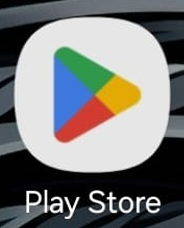
1. Localize o ícone da loja no telefone, ou pesquise por "Play Store" ou "Loja" (dependendo do modelo do aparelho). Em seguida clique no ícone:
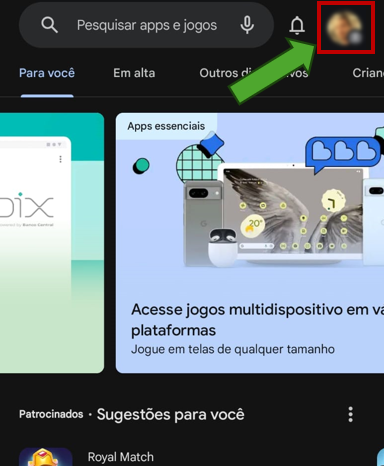
2. Na tela da loja clica na foto do usuário, localizada no canto superior direito:
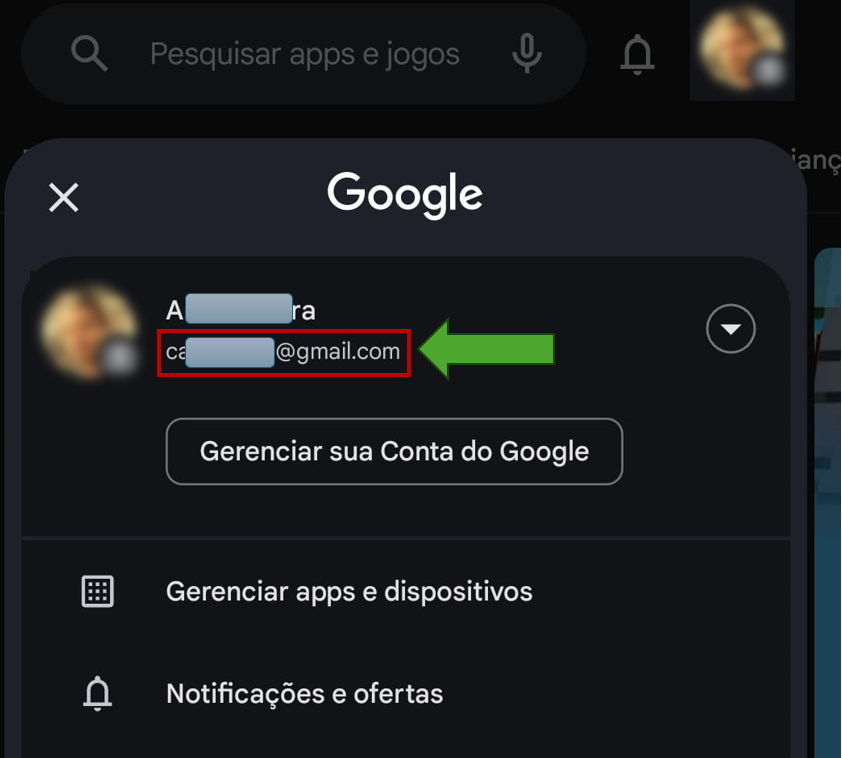
3. O endereço de e-mail cadastrado irá aparecer na parte superior da tela, ao lado da foto:
Palavras relacionadas: google play store loja aplicativo email
Orientações para a remoção de excesso de dados nas contas de alunos
O limite de armazenamento alocado para as contas de alunos no Google Workspace é 30MB. Sendo assim, naturalmente, pelo volume de mensagens que todos recebem pelas listas de distribuição (ex.: todos.alunos@ifsp.edu.br e divulgacao-eleicao-discentes@ifsp.edu.br ), e pelo fato que é comum documentos anexos serem recebidos para projetos de grupo e/ou outros fins, eventualmente essa cota é atingida, o que causa com que o sistema automaticamente marque a conta para bloqueio.
Esse bloqueio não se aplica assim que a conta atinge a cota: enquanto o usuário estiver logado em uma sessão, ele pode interagir com o email normalmente. Mas assim que a sessão expirar ou o usuário fizer logout, na próxima vez que tentar login, não conseguirá. Não há uma mensagem de erro pré-definida para essa situação: a mensagem de erro exibida para o aluno é apenas “Entre em contato com o Administrador”.
Para evitarmos que isso aconteça, orientamos que os alunos sigam alguns passos:
- Usem o e-mail apenas para recebimento e envio de mensagens essenciais, já que devido as limitações institucionais não há amplo espaço para se usar a conta como forma de armazenamento
- Façam backup dos dados da conta, e removam principalmente emails nos quais foram recebidos arquivos pesados (ex.: anexos de projetos)
- Removam rascunhos, spam, e emails de distribuição antigos que não são mais pertinentes
Em https://myaccount.google.com/ , através da barra de opções no lado esquerdo, o menu “Dados e privacidade” oferece o backup de dados, pela opção “Baixar seus dados” na seção Ferramentas.
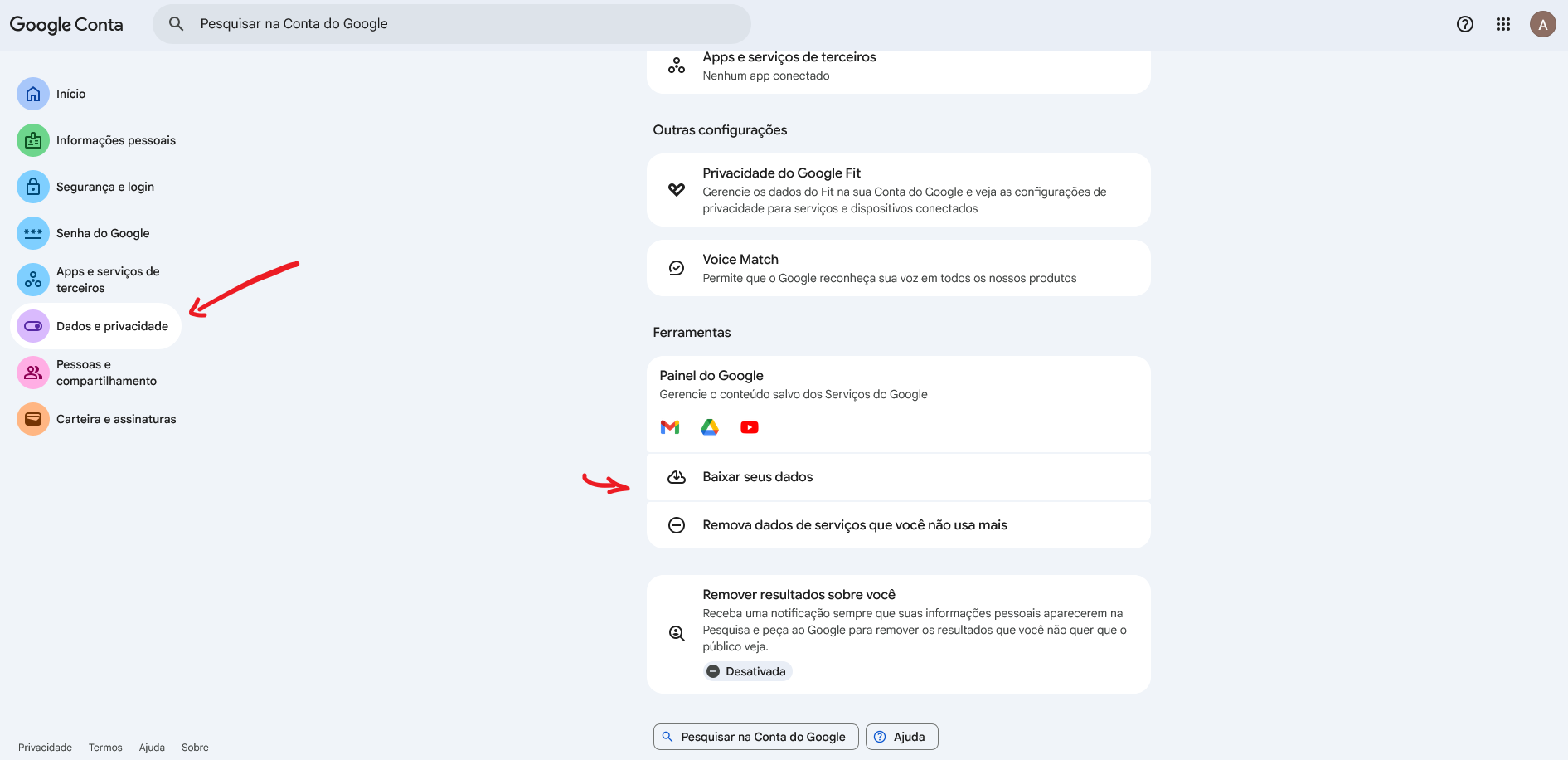
Clicando em "Baixar seus dados", o usuário é redirecionado para a página do Google Takeout. Nela, você pode selecionar quais opções de backup você precisa. Por padrão todas estão selecionadas, mas para os alunos só seriam relevantes Fotos, Drive, e E-Mail:
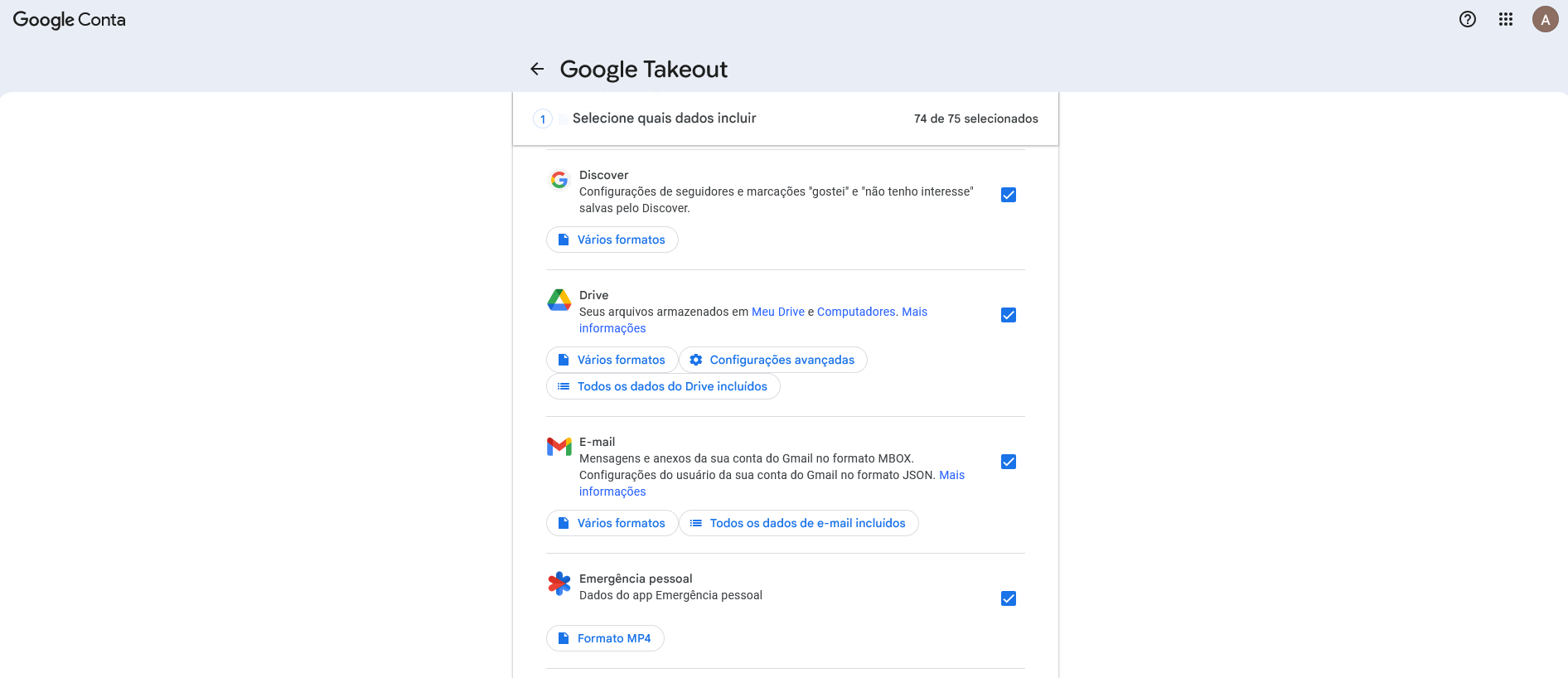
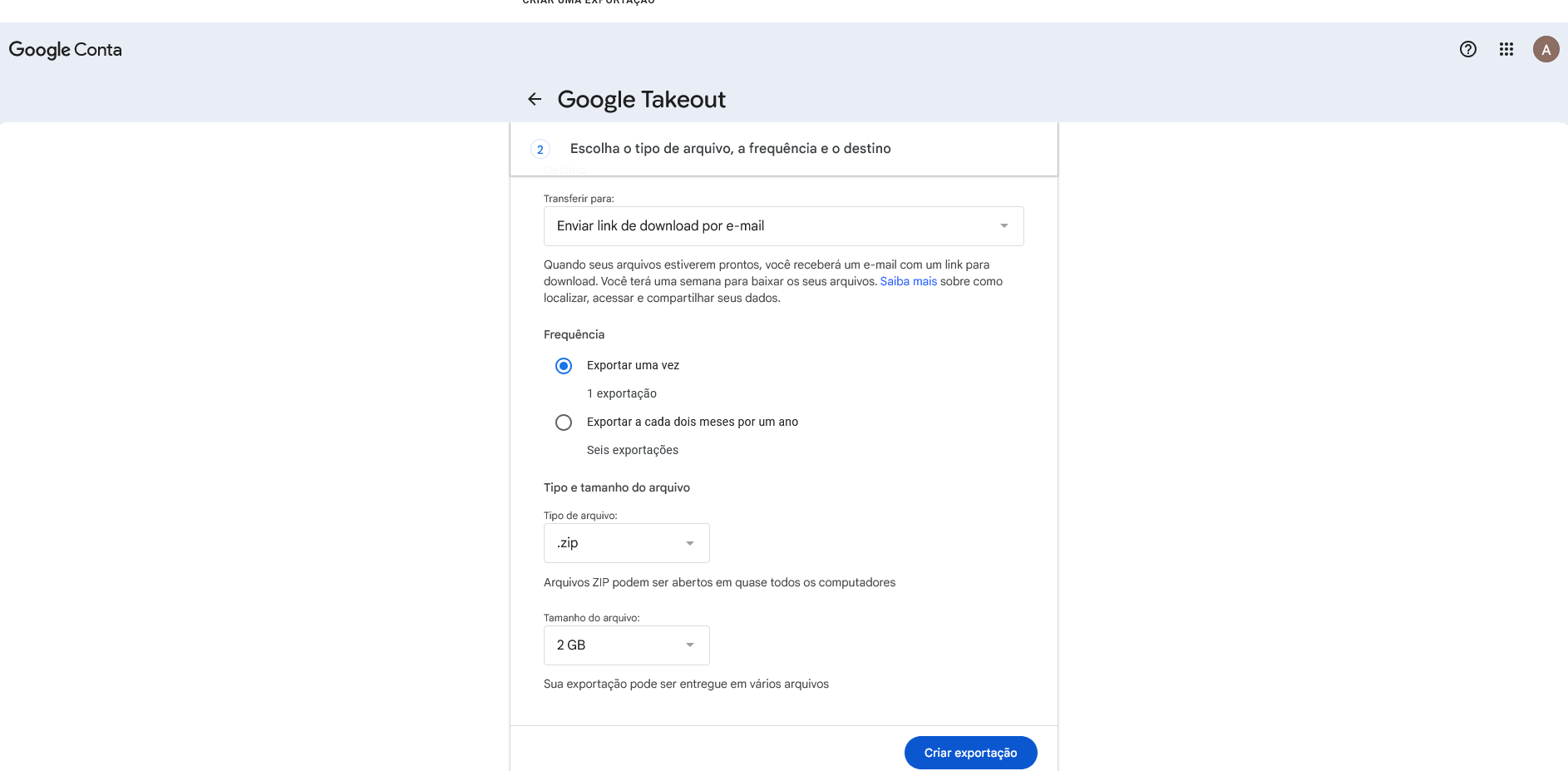
No segundo passo, o Google Takeout pede algumas especificações de como será a exportação. Ao clicar em "Criar exportação", o usuário receberá um aviso automático por email de que o backup está sendo criado, cujo tempo de execução dependerá no escopo do backup e a quantidade de dados requerida.