# Backup de e-mail

# Configurando ThunderBird para Backup do Gmail

*O objetivo do procedimento é configurar o cliente de e-mail para armazenar as mensagens localmente, no disco rígido do computador, em vez de mantê-las na conta do Gmail. Isso ajudará a liberar espaço para arquivos mais importantes e recentes.*  
*O procedimento descrito a seguir é aplicável a outros clientes de e-mail, como o Microsoft Outlook e o Apple Mail. Neste exemplo, utilizaremos o Thunderbird.*

 **Passo 1: Baixar e Instalar o Thunderbird**

<span style="mso-spacerun: yes;"> </span>1.1. Abra seu navegador da web e acesse o site oficial do Thunderbird em: [**https://www.thunderbird.net/pt-BR/**](https://www.thunderbird.net/pt-BR/)

<span style="mso-spacerun: yes;"> </span>1.2. Na página inicial, você verá um botão "**Download Thunderbird**". Clique nele.

<span style="mso-spacerun: yes;"> </span>1.3. Será redirecionado para a página de download do Thunderbird. O site automaticamente detectará seu sistema operacional, mas certifique-se de que ele tenha selecionado a versão adequada para o seu sistema.

<span style="mso-spacerun: yes;"> </span>1.4. Clique no botão "Download gratuito" para iniciar o processo de download.<span style="color: rgb(224, 62, 45);"> **(Não é necessário fazer doação)**</span>

<span style="mso-spacerun: yes;"> </span>1.5. Após o download ser concluído, abra o arquivo de instalação. Dependendo do seu sistema operacional, o processo de instalação pode variar.

<span style="mso-spacerun: yes;"> </span>1.6. Siga as instruções na tela para concluir a instalação. Você pode escolher as configurações padrão para a maioria dos casos.

<span style="mso-spacerun: yes;"> </span>1.7. Uma vez que a instalação esteja completa, o Thunderbird estará pronto para ser configurado.

**2. Passo 2: Configure sua Conta do Gmail no Thunderbird**

<span style="mso-spacerun: yes;"> </span>2.1. Abra o Thunderbird em seu computador.

<span style="mso-spacerun: yes;"> </span>2.2. Se você não tiver nenhuma conta configurada no Thunderbird, ele abrirá automaticamente o assistente de configuração de conta. Se já tiver uma conta configurada, vá para o Passo 3.

<span style="mso-spacerun: yes;"> </span>2.3. Clique em "Conta de Email" para iniciar o assistente de configuração.

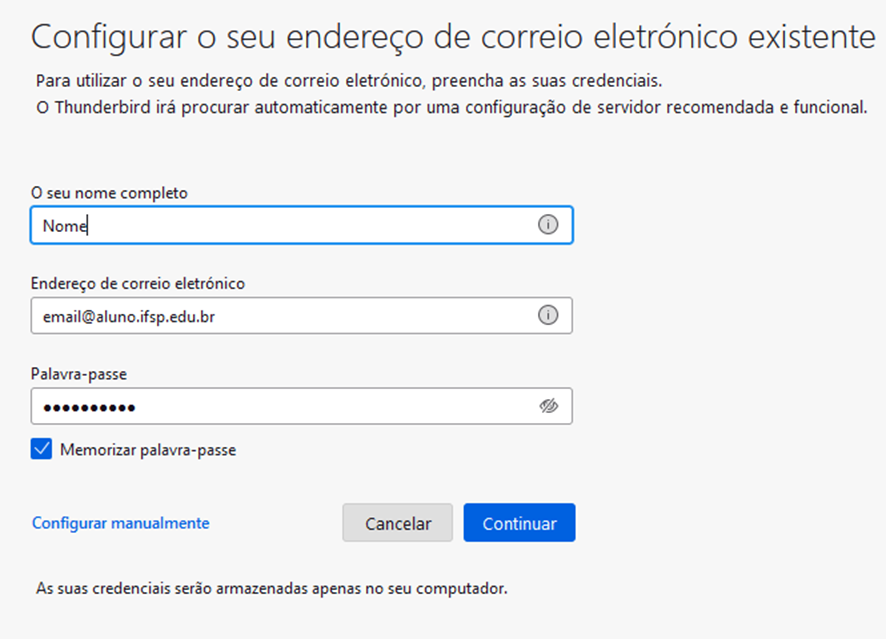
<span style="mso-spacerun: yes;"> </span>2.4. Preencha seu nome, endereço de e-mail do Gmail e senha. Clique em "Continuar" para prosseguir.  
![](https://manuais.ifsp.edu.br/uploads/images/gallery/2023-09/embedded-image-kfqqyn91.png)

<span style="mso-spacerun: yes;"> </span>2.5. <span style="mso-spacerun: yes;"> </span>O Thunderbird tentará configurar automaticamente sua conta do Gmail. Se isso não funcionar, você pode configurar manualmente selecionando "Configuração manual" e fornecendo as informações necessárias.

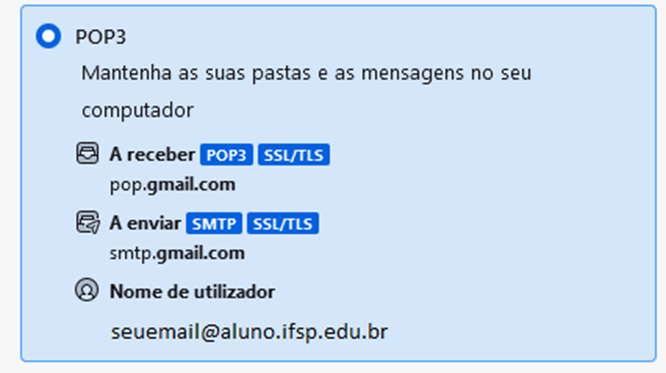
2.6. <span style="mso-spacerun: yes;"> </span>Para que a caixa de e-mail do Gmail (aluno.ifsp.edu.br) seja liberada é necessário utilizar a opção POP3.  
![](https://manuais.ifsp.edu.br/uploads/images/gallery/2023-09/embedded-image-6ynbrudh.png)

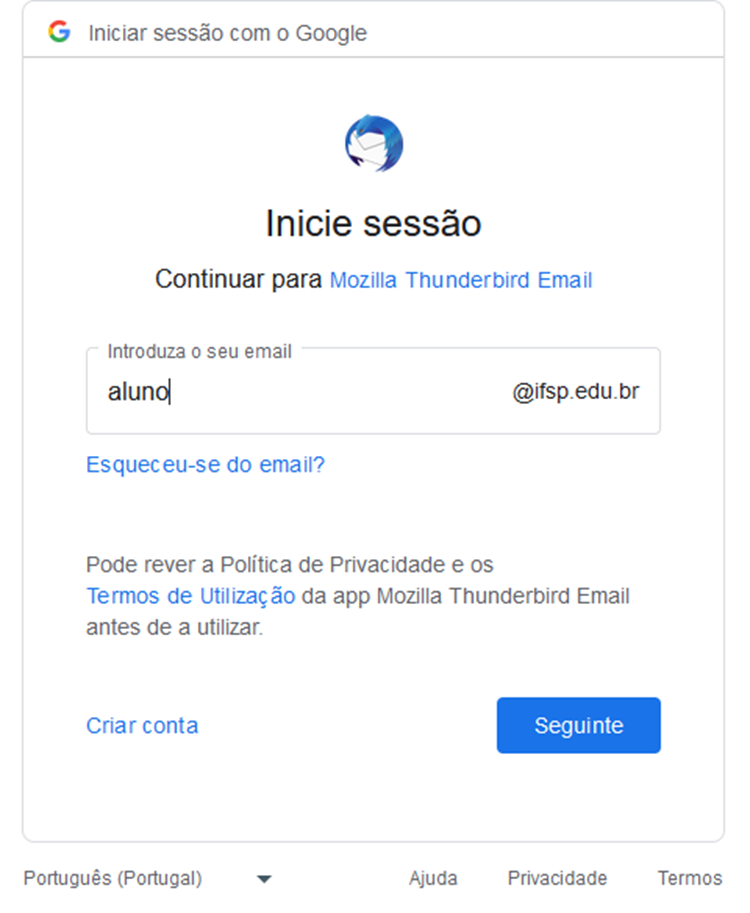
2.7. <span style="mso-spacerun: yes;"> </span>Após a configuração bem-sucedida, suas mensagens de e-mail do Gmail serão sincronizadas com o Thunderbird.
![](https://manuais.ifsp.edu.br/uploads/images/gallery/2023-09/embedded-image-r3nmmb87.png)

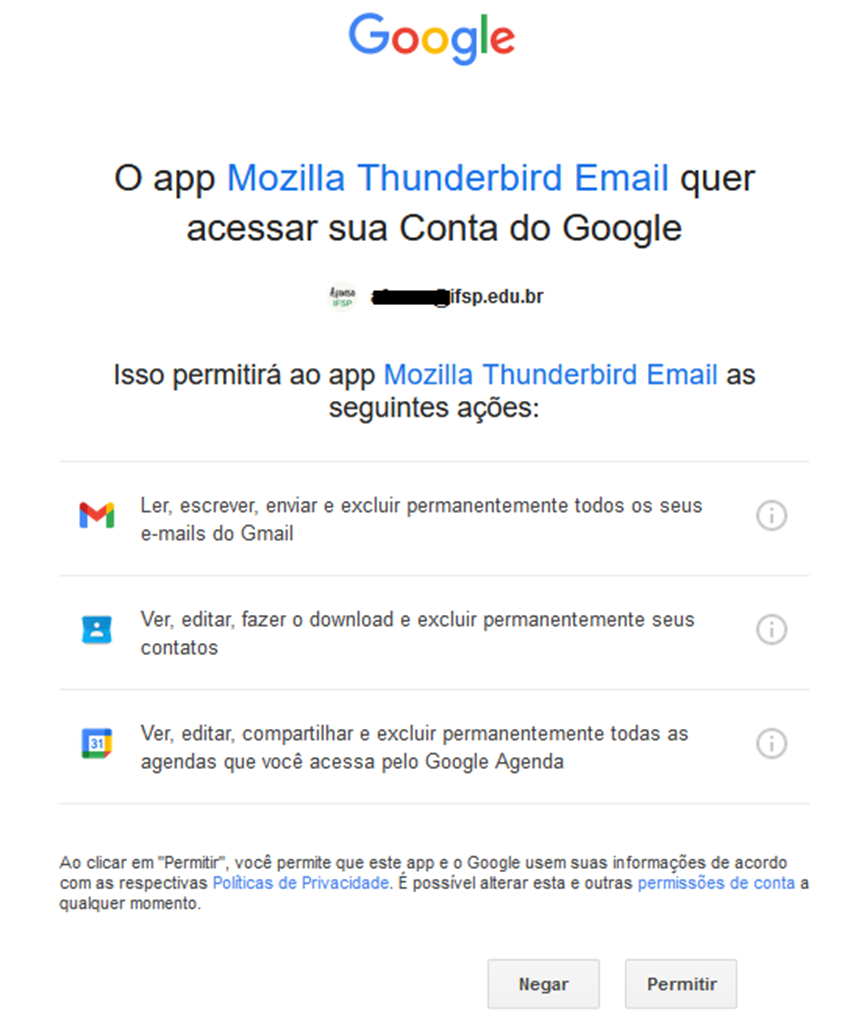
**<span style="mso-spacerun: yes;"> </span>\*Caso possua autenticação em duas etapas, escolha a forma para se autenticar. \***  
![](https://manuais.ifsp.edu.br/uploads/images/gallery/2023-09/embedded-image-aqqt5txc.png)

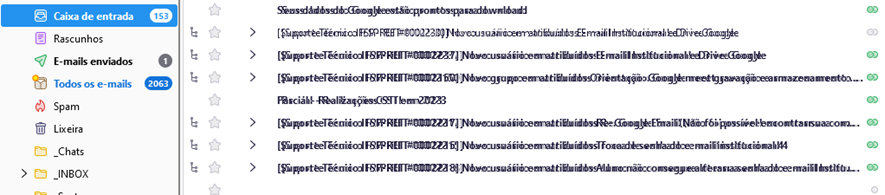
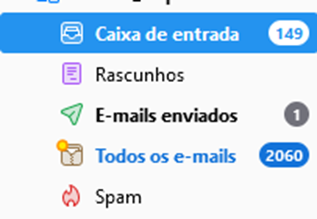
<span style="mso-spacerun: yes;"> </span>\*Após a sincronização com sua conta do Gmail, você poderá trabalhar, inclusive de forma offline, com todas as pastas que estava no Gmail.\*
![](https://manuais.ifsp.edu.br/uploads/images/gallery/2023-09/embedded-image-lxa7jmew.png)

# Exportar Pastas do Thunderbird

O objetivo de exportar pastas no Thunderbird pode variar de acordo com as necessidades individuais, mas geralmente envolve:

**Exportar Pastas do Thunderbird:**

**Backup de Dados:** Exportar pastas permite criar cópias de segurança de suas mensagens e pastas importantes. Isso é essencial para garantir que você não perca dados importantes em caso de falhas no sistema, erros humanos ou problemas com sua conta de email.

**Migração para um Novo Computador:** Quando você muda para um novo computador, pode exportar suas pastas do Thunderbird e importá-las no novo sistema, permitindo que você mantenha todas as suas mensagens antigas e pastas organizadas.  
  
<span style="color: rgb(224, 62, 45);">**Procedimento para Exportar:**</span>

**<span style="font-size: 12.0pt; font-family: 'Arial',sans-serif; mso-fareast-font-family: 'Times New Roman'; color: #202124; mso-font-kerning: 0pt; mso-ligatures: none; mso-fareast-language: PT-BR;">É bem simples criar uma cópia de segurança do seu perfil atual do Thunderbird:</span>**

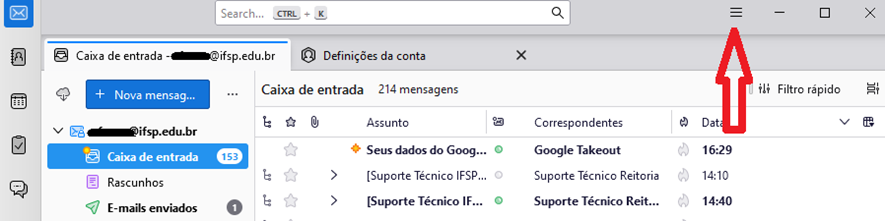
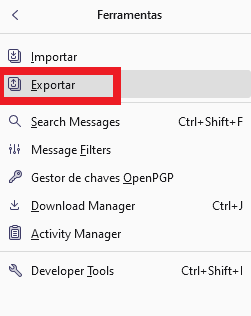
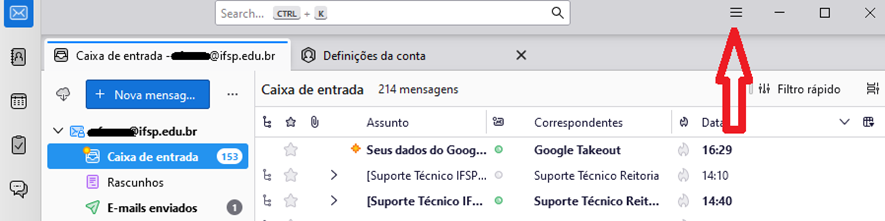
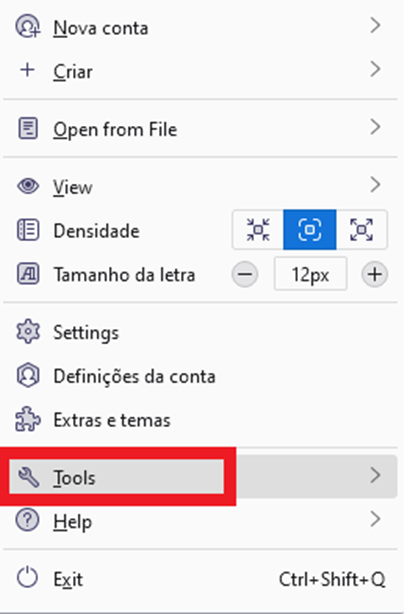
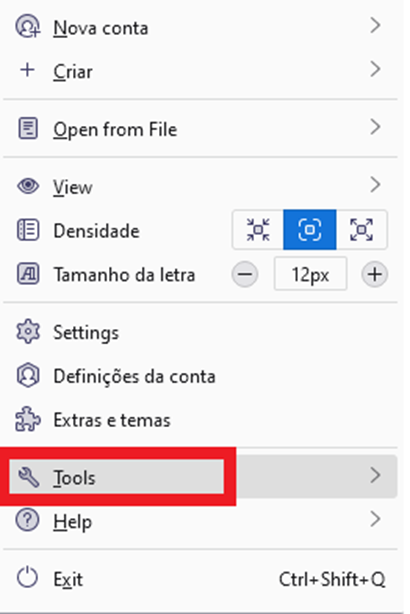
<span style="font-size: 12.0pt; font-family: 'Arial',sans-serif; mso-fareast-font-family: 'Times New Roman'; mso-font-kerning: 0pt; mso-ligatures: none; mso-fareast-language: PT-BR;">Clique em ≡ &gt; Ferramentas &gt; **Exportar**.  
[![download.png](https://manuais.ifsp.edu.br/uploads/images/gallery/2023-09/scaled-1680-/download.png)](https://manuais.ifsp.edu.br/uploads/images/gallery/2023-09/download.png)  
</span>

<span style="font-size: 12.0pt; font-family: 'Arial',sans-serif; mso-fareast-font-family: 'Times New Roman'; mso-font-kerning: 0pt; mso-ligatures: none; mso-fareast-language: PT-BR;">  
![](https://manuais.ifsp.edu.br/uploads/images/gallery/2023-09/embedded-image-3nc0pful.png)  
  
</span>

[![image.png](https://manuais.ifsp.edu.br/uploads/images/gallery/2023-09/scaled-1680-/iXzimage.png)](https://manuais.ifsp.edu.br/uploads/images/gallery/2023-09/iXzimage.png)

<span style="font-size: 12.0pt; font-family: 'Arial',sans-serif; mso-fareast-font-family: 'Times New Roman'; mso-font-kerning: 0pt; mso-ligatures: none; mso-fareast-language: PT-BR;">Clique no botão **Exportar**.  
  
</span>

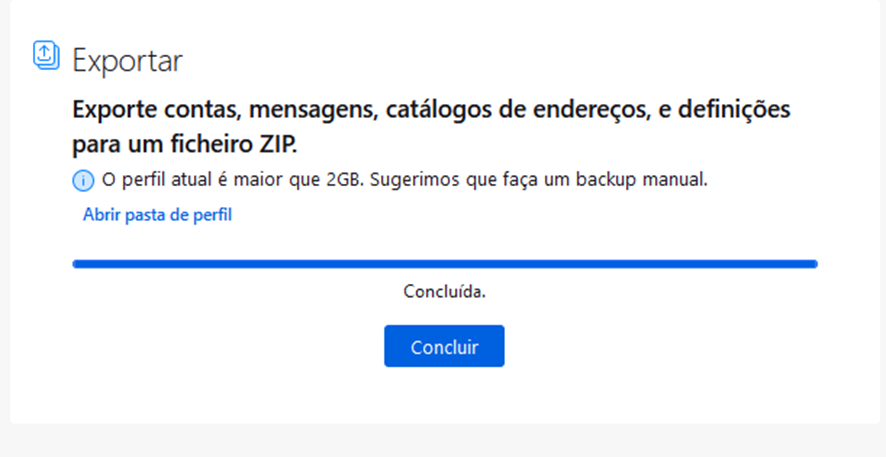
<span style="font-size: 12.0pt; font-family: 'Arial',sans-serif; mso-fareast-font-family: 'Times New Roman'; mso-font-kerning: 0pt; mso-ligatures: none; mso-fareast-language: PT-BR;">No diálogo **Exportar** para um arquivo ZIP, escolha uma **pasta** de destino e o nome do arquivo, por exemplo, Thunderbird\_backup\_perfil\_2022-06-28. zip.  
  
![](https://manuais.ifsp.edu.br/uploads/images/gallery/2023-09/embedded-image-uw4zbg03.png)  
</span>

<span style="font-size: 12.0pt; font-family: 'Arial',sans-serif; mso-fareast-font-family: 'Times New Roman'; mso-font-kerning: 0pt; mso-ligatures: none; mso-fareast-language: PT-BR;">Clique em Concluir.  
  
</span>

<span style="font-size: 12.0pt; font-family: 'Arial',sans-serif; mso-fareast-font-family: 'Times New Roman'; mso-font-kerning: 0pt; mso-ligatures: none; mso-fareast-language: PT-BR;">  
</span>

# Importar Pastas do ThunderBird

O objetivo de importar pastas no Thunderbird pode variar de acordo com as necessidades individuais, mas geralmente envolve:

**Migração de Contas:** Ao configurar uma nova conta de email no Thunderbird, você pode importar pastas de outras contas ou clientes de email para consolidar todos os seus emails em um único local.

**Restauração de Backup:** Se você fez backup de suas pastas anteriormente, pode importá-las para restaurar suas mensagens e pastas em caso de perda de dados.

**Procedimento para importação:**

**<span style="font-size: 12.0pt; font-family: 'Arial',sans-serif; mso-fareast-font-family: 'Times New Roman'; color: #202124; mso-font-kerning: 0pt; mso-ligatures: none; mso-fareast-language: PT-BR;">É bem simples importar uma cópia de segurança do seu perfil atual do Thunderbird:</span>**

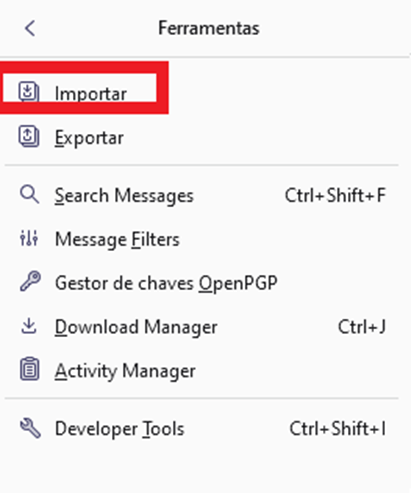
1. <span style="font-size: 12.0pt; font-family: 'Arial',sans-serif; mso-fareast-font-family: 'Times New Roman'; mso-font-kerning: 0pt; mso-ligatures: none; mso-fareast-language: PT-BR;">Clique em ≡ &gt; Ferramentas &gt; **Importar**.  
      
    ![](https://manuais.ifsp.edu.br/uploads/images/gallery/2023-09/embedded-image-vcdxvkr9.png)  


    ![](https://manuais.ifsp.edu.br/uploads/images/gallery/2023-09/embedded-image-zsml3yr5.png) ![](https://manuais.ifsp.edu.br/uploads/images/gallery/2023-09/embedded-image-0zg4lhcd.png)  
      
    </span>
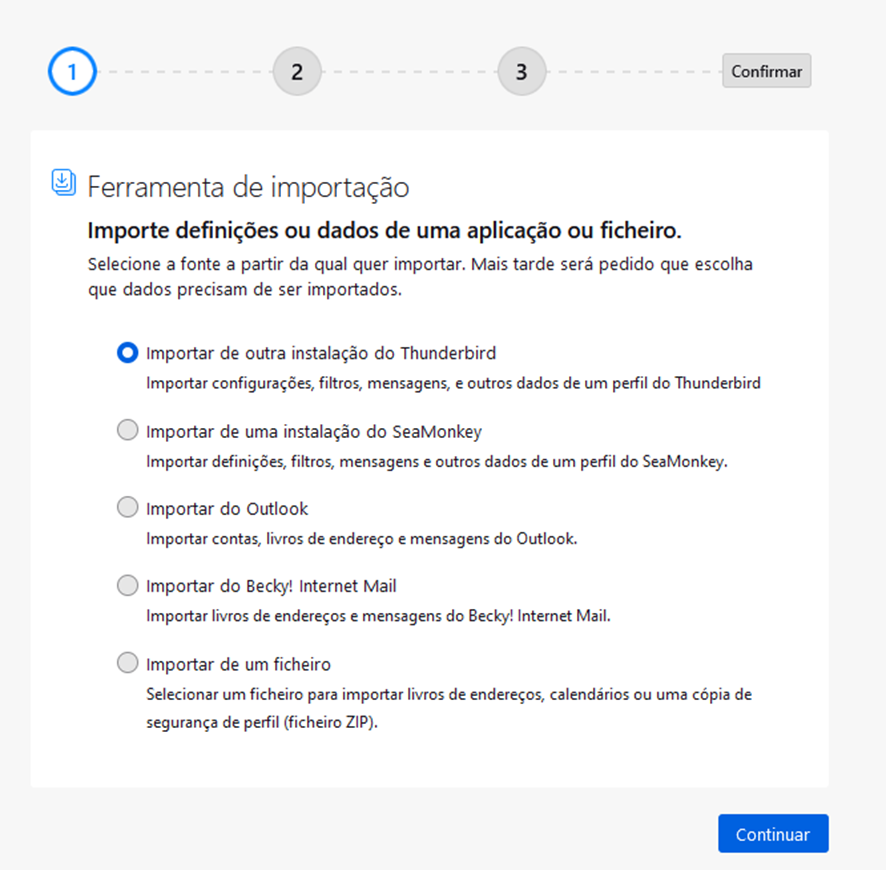
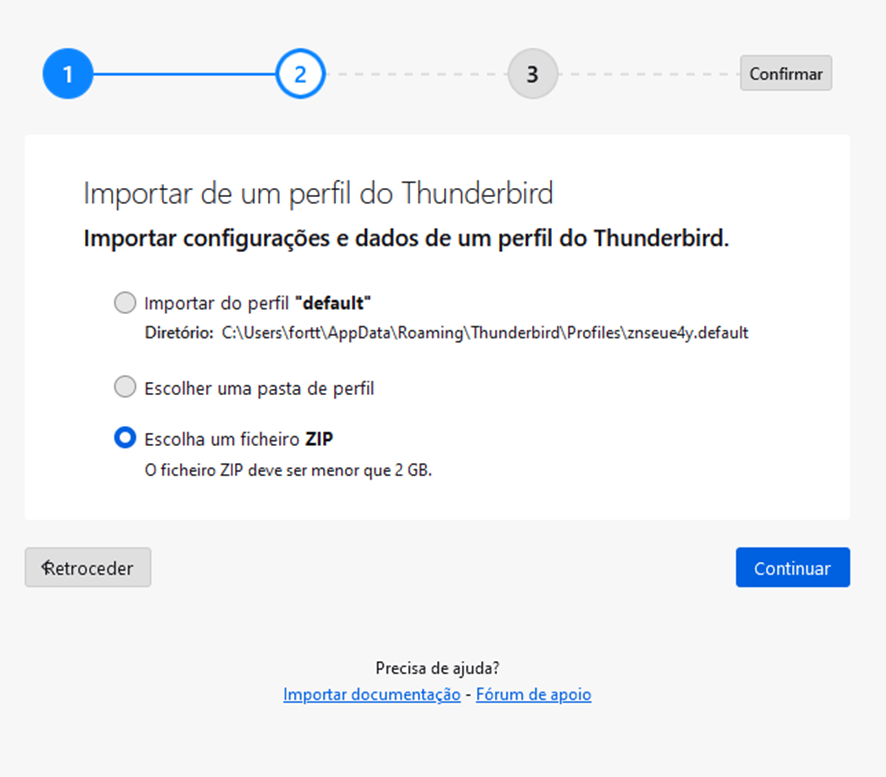
2. <span style="font-size: 12.0pt; font-family: 'Arial',sans-serif; mso-fareast-font-family: 'Times New Roman'; mso-font-kerning: 0pt; mso-ligatures: none; mso-fareast-language: PT-BR;">Clique no botão **Importar de outras instalações Thunderbird**.</span>

<span style="font-size: 12.0pt; font-family: 'Arial',sans-serif; mso-fareast-font-family: 'Times New Roman'; mso-font-kerning: 0pt; mso-ligatures: none; mso-fareast-language: PT-BR;">![](https://manuais.ifsp.edu.br/uploads/images/gallery/2023-09/embedded-image-upgexfmx.png) ![](https://manuais.ifsp.edu.br/uploads/images/gallery/2023-09/embedded-image-o0seany9.png)  
  
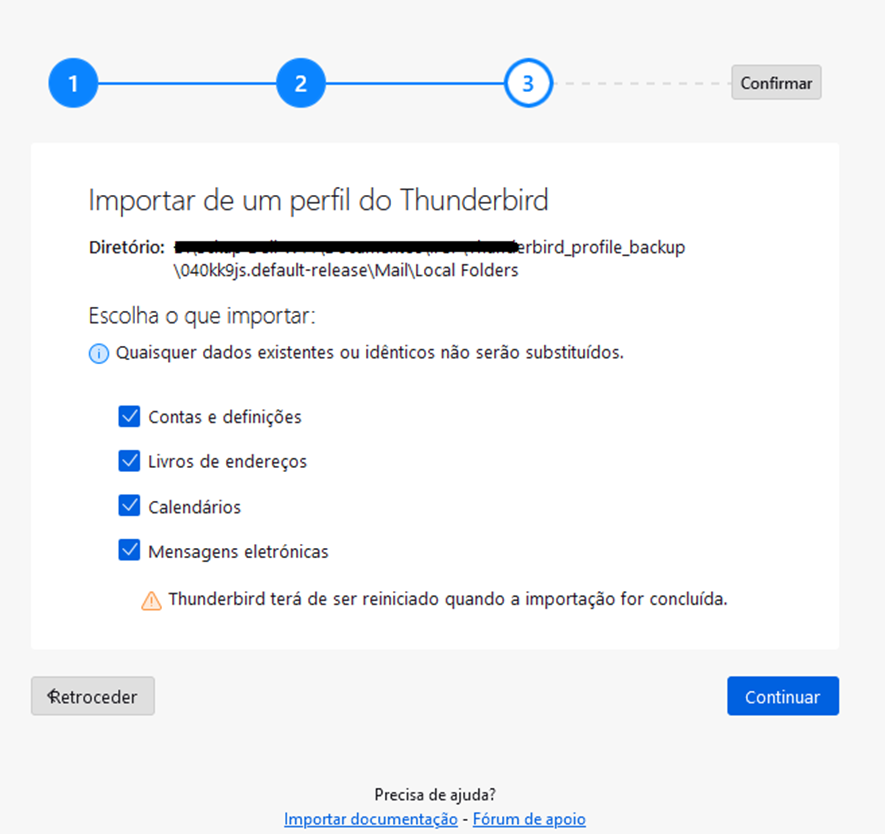
![](https://manuais.ifsp.edu.br/uploads/images/gallery/2023-09/embedded-image-ff0smx8n.png) ![](https://manuais.ifsp.edu.br/uploads/images/gallery/2023-09/embedded-image-7wehvty1.png)</span>

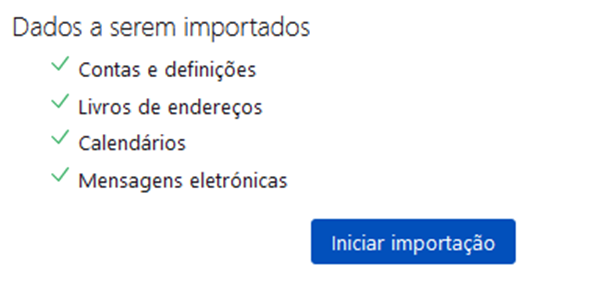
<span style="font-size: 12.0pt; font-family: 'Arial',sans-serif; mso-fareast-font-family: 'Times New Roman'; mso-font-kerning: 0pt; mso-ligatures: none; mso-fareast-language: PT-BR;">Clique em Iniciar a importação e aguarde.</span>

<span style="font-size: 12.0pt; font-family: 'Arial',sans-serif; mso-fareast-font-family: 'Times New Roman'; mso-font-kerning: 0pt; mso-ligatures: none; mso-fareast-language: PT-BR;">As pastas serão importadas e as mensagens estarão disponíveis para uso.</span>

<span style="font-size: 12.0pt; font-family: 'Arial',sans-serif; mso-fareast-font-family: 'Times New Roman'; mso-font-kerning: 0pt; mso-ligatures: none; mso-fareast-language: PT-BR;">![](https://manuais.ifsp.edu.br/uploads/images/gallery/2023-09/embedded-image-buxa1txh.png)</span>