Resolução de Problemas
Nesta capitulo, relacionaremos os principais elementos necessários para a resolução de problemas em uma rede.
- Técnicas de Troubleshooting - Um pouco de teoria...
- Levantamento de indicadores
- Topologia
- Monitoramento
- Documentação de Rede - Atlas / Netbox
Técnicas de Troubleshooting - Um pouco de teoria...
Definição
Troubleshooting é o conjunto de ações orientadas à resolução de problemas na infraestrutura de redes, computadores, sistemas ou serviços correlatos. O seu único propósito é o de sanar o problema, restaurando assim o bom funcionamento do equipamento, rede, sistema ou serviço afetado, preferencialmente em tempo hábil e sem causar distúrbios adicionais para os usuários no decorrer do processo.
O troubleshooting consiste de ações de definição, análise, diagnóstico e reparo, e fazendo isto devidamente com auxílio de processos, ferramentas e boas práticas.
Roteiro recomendado de troubleshooting
Todo o processo é dividido em três fases primárias, denominadas Problema, Diagnóstico e Solução. Cada uma destas fases possui etapas, e cada uma destas etapas contém um conjunto de ações específicas para o tratamento e condução do suporte ao problema. O que será mostrado a seguir é uma expansão dos conceitos de cada fase.
- Problema
Nesta fase, o principal objetivo é a definição do problema. Como a dinâmica para surgimento de problemas envolve diversas possibilidades para cada caso, fica impraticável por muitas vezes corrigir um problema sem causar outros problemas, ou resolver o problema em tempo hábil. Uma coisa é certa: uma hora ou outra o problema será resolvido!
As questões aqui na verdade são:
a) você conseguirá resolver o problema em tempo hábil, buscando minimizar os impactos para o negócio?
b) você conseguirá resolver o problema sem causar distúrbios adicionais (graves ou não) para o ambiente?
Isto tudo pode ser evitado em grande parte através da correta definição do problema.
- Diagnóstico
Tão importante quanto definir o problema é saber diagnosticá-lo o mais precisamente possível. A proposta desta fase é conduzir diagnósticos efetivos alimentados pelas conclusões obtidas na fase "Problema" supracitada. Uma vez que você for capaz de compreender o problema com clareza (ou seja, defini-lo), você estará apto para iniciar o trabalho de coleta de informações e análises correspondentes com o intuito de identificar a causa-raiz e de completar o seu diagnóstico com maior clareza.
A qualidade da definição do problema impactará positiva ou negativamente o seu diagnóstico. Por onde começar o seu diagnóstico? Qual equipamento você acessará primeiro para coletar informações? Quais áreas funcionais da configuração e operação daquele equipamento deverão ser verificadas em primeira e segunda instâncias? Quais deverão ser as suas expectativas de comparação, contraste e constatação?
- Solução
Esta fase promoverá a correção do problema que:
a) foi definido/compreendido corretamente,
b) foi analisado e diagnosticado corretamente.
Na verdade, é mais que isso. Bem mais que isso. É resolver o problema com qualidade de ações, atitude e responsabilidade.
Esta fase constitui na correção do problema de forma mais cirúrgica, e não "matar uma barata com bala de canhão" como ocorre em muitos casos. Será nesta fase que você determinará o roteiro de correção do problema, as implicações e riscos associados com as manobras corretivas, ou seja, se a manobra de correção apresenta riscos de indisponibilidades parciais ou totais em caráter temporário, isto é, se haverá mais impacto ou não no ambiente para resolver aquele problema. E será nesta fase que você validará a necessidade de abertura de processo de Gestão de Mudança (GMUD) em caráter emergencial, se deverá haver um plano de comunicação com gestores e clientes, definir o plano de validação e rollback, dentre outras iniciativas.
Abordagem detalhada
Com base nas 3 etapas iniciais, iremos detalhar estes parâmetros para uma abordagem estruturada de Troubleshooting, conforme a imagem abaixo:

Etapas da fase "Problema"
A parte mais crítica do processo de resolução de problemas ("troubleshooting") é a condução de uma análise adequada com o objetivo de definição do problema. Algumas sugestões de ações cabíveis neste estágio tão importante:
-
Descrição do Problema ("título")
- Além de data e hora do surgimento do problema - quando o problema foi notado ou comunicado por usuários/clientes e/ou pela equipe de operação?
-
Escopo do Problema
- Quais serviços da rede estão sendo afetados? Por exemplo:
- Wireless corporativo ou de convidados, acesso à Internet de usuários banda larga, acesso à Internet de usuários corporativos, acesso a websites ou serviços específicos, etc.
- Fator de indisponibilidade associado ao problema:
- 100% indisponível?
- Parcialmente indisponível?
- Problema de natureza intermitente?
- Lentidão apenas?
- Locais afetados pelo problema:
- Prédios/sites, andares, departamentos/setores, sites, pops, e os usuários ou clientes espalhados nestes
- Segmentos lógicos afetados, do conceito lógico do projeto
- VLANs específicas? Subredes específicas? Servidores específicos? Aplicações específicas?
- Perímetros específicos, tais como usuários autenticados em um BNG/BRAS específico, usuários de um anel Metro, usuários atendidos por um roteador PE específico, etc.
- Quais serviços da rede estão sendo afetados? Por exemplo:
-
Análise temporal do problema
- Quando o problema surgiu pela primeira vez, isto é, quando a equipe de TI foi acionada?
- Algum analista estava realizando alguma configuração ou modificação em algum equipamento da rede?
- Há registros de mudanças recentes que coincidam com o surgimento do problema? (ex: revisão dos logs de TACACS+ ou registros internos de GMUD)
- Caso afirmativo, qual é a probabilidade de relevância das alterações que foram realizadas com o problema reportado?
- É factível considerar rollback, caso esta análise indique alta probabilidade.
- Caso afirmativo, qual é a probabilidade de relevância das alterações que foram realizadas com o problema reportado?
- É um problema recorrente, ou seja, ocorre com alguma frequência em sua rede?
- Dentre outras iniciativas e questionamentos desta natureza.
Este pequeno roteiro embarca fatores tais como escopo temporal + perímetro + qualitativo + quantitativo, fomentando toda a lógica de análise preliminar e a devida compreensão do problema, ou seja, trazendo à tona todas as informações que você precisa saber para definir o problema! A qualidade das confirmações das situações e contextos acima ditará o seu grau de sucesso no troubleshooting nas etapas posteriores.
Isto é o que chamamos de Abordagem de Troubleshooting Estruturado.
Etapas da fase "Diagnóstico"
Verifiquemos o roteiro esmiuçado e recomendado da fase Diagnóstico.
Colete informações
Com a definição do problema realizada com êxito, aqui você buscará coletar as informações necessárias para promover um diagnóstico efetivo do problema. Os equipamentos que você deverá acessar e as respectivas áreas funcionais a serem inspecionadas, enfim, tudo isto dependerá das informações obtidas durante a definição do problema. Já neste estágio, você deverá saber quais tecnologias (protocolos, serviços) deverão ser verificadas e em quais equipamentos você deverá conduzir estas verificações inicialmente.
Aqui você analisará logs, processos, CPU, memória, filas, buffers, interfaces, VLANs, tabelas MAC, ARP cache, vizinhanças/adjacências de protocolos de roteamento, estruturas de dados dos protocolos de roteamento, tabela de roteamento, ACLs, policies de BGP ou IGP, NAT, e tantos outros, mas tudo aquilo e somente os componentes que tiverem relação ou conexão parcial ou total com a definição do problema.
Analise as informações coletadas
Na medida em que a coleta de informações vai desenrolando-se, você deverá traçar uma estratégia de análise para cada componente inspecionado. Em outras palavras, saber exatamente o que olhar e o que verificar em cada situação coletada. Isto inclui estado das interfaces, erros nas interfaces, configuração das interfaces (endereços IP, MTU, etc.), configurações e estados VLAN/802.1Q/STP/etc., configurações e estados de protocolos de roteamento (métricas, áreas, autenticações, políticas, filtros, adjacências, etc.), rotas na tabela de roteamento, serviços diversos e que por ventura se façam presentes (ex: port security, DHCP Snooping, DAI, IPSG, IP SLA, PBR, PPPoE, NAT, QoS/policy, o que for.. etc.), e assim por diante.
Obviamente isto exigirá bons conhecimentos sobre cada uma das tecnologias mantidas nas coletas que você realizou, como elas funcionam, como interagem, e quais são os requisitos de integração de cada uma destas tecnologias.
Elimine hipóteses
Das informações que você coletou, e após efetuar as análises preliminares, você deverá saber identificar o que certamente não contribui para o problema, ou o que não promoveu participação para o surgimento do problema.
O foco é o seguinte: tudo o que não for relacionado ao problema deverá ser desconsiderado.
A ideia aqui é fazer você ir ao campo de batalha com as armas necessárias apenas e com, no máximo, 3 possibilidades de ações visando a correção do problema. Além de levar muito mais tempo, é pouco efetivo, confunde, e pode causar outros e indesejáveis problemas, além de estresse emocional. Procure ser cirúrgico na hora de eliminar possibilidades, pois não adianta você encaminhar "10 possibilidades" para a fase de solução!
Etapas da fase "Solução"
Verifiquemos o roteiro esmiuçado e recomendado da fase Solução.
Proponha hipóteses
Em muitos casos você pode ter sido muito eficiente ou ter tido sorte, pois o problema foi fácil de diagnosticar! Isto é, você definiu bem o problema, fez as análises devidas, e, num piscar de olhos, conseguiu identificar a causa-raiz do problema!
No entanto, em muitos casos, poderão restar dúvidas, pois o diagnóstico do problema em questão talvez possa ser mais complexo e exigir mais conhecimentos por parte do analista, mas que, mesmo assim, você acredita que o problema esteja relacionado a duas ou três possibilidades, cujas interpretações são decorrentes da análise de informações e eliminação de hipóteses. Neste caso, a sugestão aqui é a de propor as hipóteses restantes devidamente classificadas por fidelidade (com o problema) versus o risco e esforço de implementação da correção.
Por exemplo, você tem duas hipóteses para resolver um determinado problema: uma delas, aparentemente a mais óbvia de ser o problema, mas que você não tem muita certeza ainda, exige uma manobra que provocará algum distúrbio na rede, tipo uma indisponibilidade. Já a segunda hipótese, menos provável de ser o problema, exige uma manobra corretiva mais rápida e que ainda apresenta zero risco para o negócio. Em razão disto, você poderá optar por aplicar a hipótese #2 e, caso não dê certo, fazer o rollback, e agendar a manobra necessária para a execução da hipótese #1, seja em caráter emergencial ou em horário apropriado, dependendo da urgência para o saneamento do problema no seu caso.
Testar hipóteses
É exatamente aqui que você conduzirá as ações especificamente corretivas. Não saia mexendo em vários componentes de uma vez só! Seja organizado e tenha o controle absoluto da situação. Isto significa que você deverá implementar uma única ação corretiva (hipótese) por vez, sabendo que, em muitos casos, uma única hipótese poderá exigir a intervenção de uma ou mais tecnologias e em um ou mais equipamentos. Execute o procedimento com cautela, e faça as validações devidas para confirmar a correção do problema. Certifique-se que a manobra não tenha causado outros problemas (as vezes resolve “aquele” problema, mas pode afetar outras coisas na rede).
Não funcionou? Desfaça a alteração e implemente a próxima hipótese, ou, caso o problema não tenha sido corrigido, mas a correção (que não deu certo) é necessária mesmo assim, talvez esteja faltando conhecimentos para resolver o problema ou que talvez algum componente adicional tenha ficado de fora. Ou você (talvez) não tenha sido eficiente durante a coleta e análise de informações.
É a parte mais difícil de todo o processo de suporte, por isto que insisto que você seja bem efetivo nos estágios anteriores, justamente para atenuar a complexidade de compreensão, diagnóstico e correção do problema aqui, neste estágio.
Problema Resolvido
Aqui você celebrará a resolução do problema! Aliás, não somente isto, aproveite a oportunidade para documentar o problema e a solução empregada, e fazendo isto em uma base de conhecimentos que poderá servir para capacitar os times de suporte para que o problema em questão possa ser evitado futuramente, ou, caso haja nova ocorrência, ter a solução ou correção implementada em menor prazo e esforço.
Referência:
Abordagens para o Troubleshooting Eficaz de Problemas Típicos na Rede do ISP
Levantamento de indicadores
Durante a tratativa de um problema, o primeiro e mais importante passo é o levantamento de indicios que permitam a identificação do problema.
Esses indicadores podem ser métricas ou registrod de eventos (logs).
Métricas
As métricas são valores de referencia em um determinado sistema (Ex,: Uso de CPU, numero de acessos a pagina, etc). Estes valores podem ser registrados através de sistemas de monitoramento de rede (NMS), como Zabbix, LibreNMS, Cacti, etc.
Registro de Eventos (Logs)
Os Logs são registros de eventos ocorridos em uma determinada aplicação ou sistema operacional. Estes logs podem ser encontrados em um local padrão (Ex.: /var/log, no caso do Linux) ou em locais especificados na configuração da aplicação.
Topologia
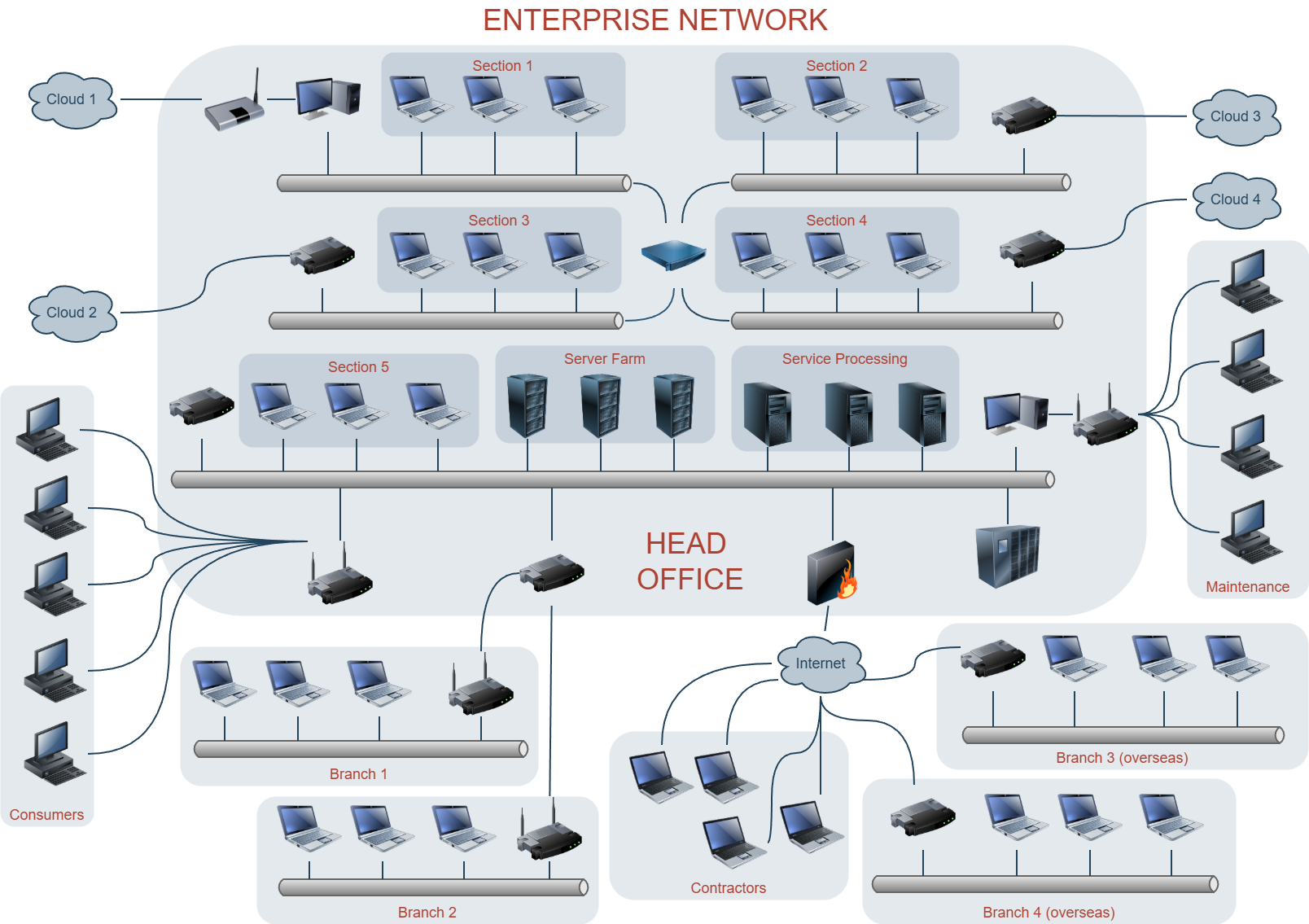
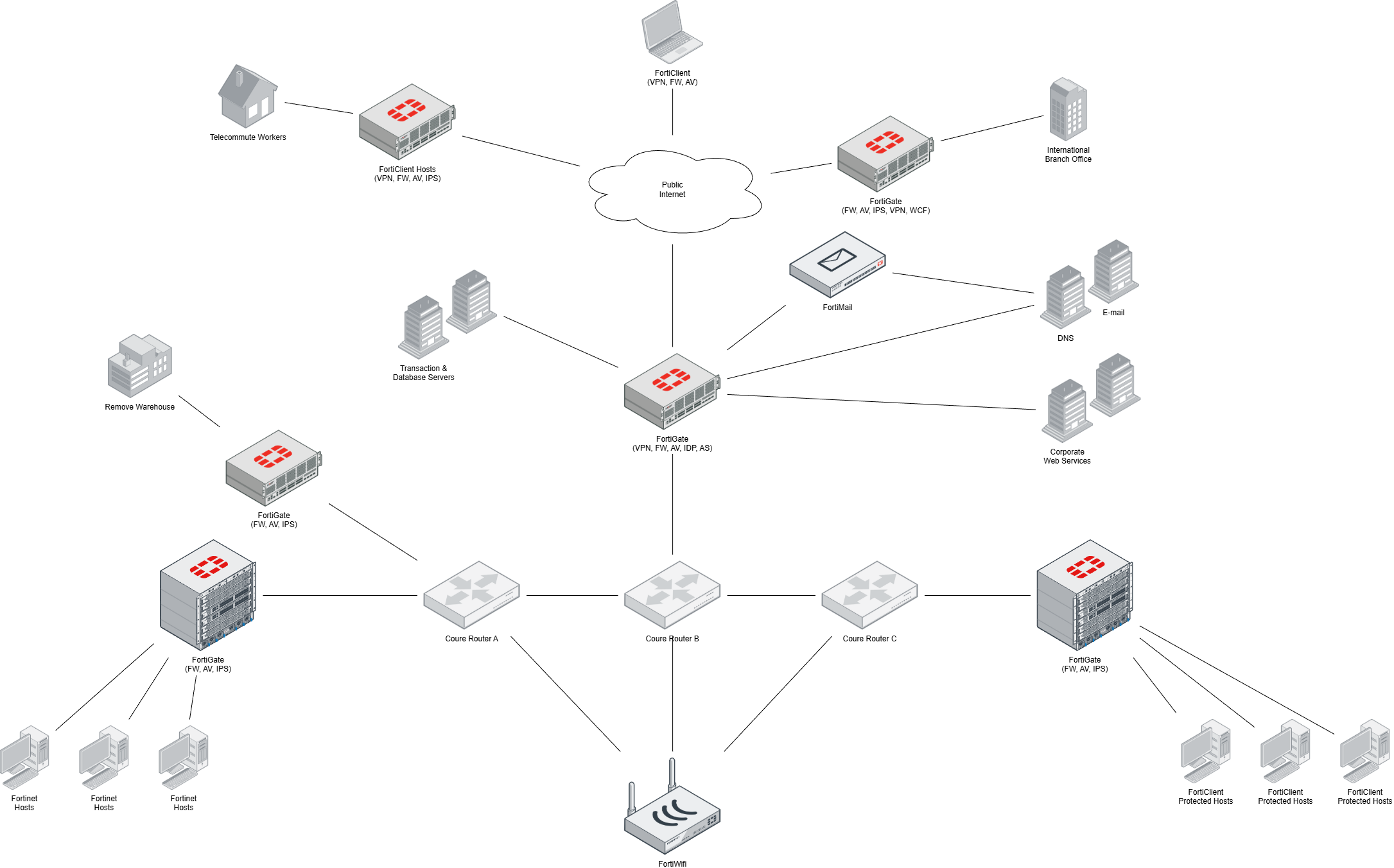
O desenho da topologia de uma rede tem por objetivo criar um modelo visual da rede lógica da instituição.
Esta topologia permite as envolvidos em uma tratativa o alinhamento claro das ideias discutidas, e identificação de possiveis pontos de falha em uma rede.
Estes desenhos pode ser realizados em aplicações diversas, como: DIA UML, DrawIO, etc.
Abaixo colocamos o exemplo de 2 modelos presentes no DrawIO.
Monitoramento
Documentação de Rede - Atlas / Netbox
Sumário
- Por quê documentar?
- O que é o NetBox
- Acesso ao Sistema
- Navegação Básica
- Conceitos Importantes
- O Tenant e as Permissões
- Cadastro de Objetos por Módulo
- Boas Práticas para os Campi
- Consultas e Filtros
- Erros Comuns
1. Por quê documentar?
A documentação da rede é uma etapa fundamental para a perenidade de sua rede, uma vez que esta documentação favorece a analise e resolução de problemas.
Durante os anos a documentação da rede do IFSP passou por estágios de maturação, saindo da documentação da rede em planilhas e posteriormente em aplicações web espeficicas para este fim (Ex.: Racktables, Hub e Netbox).
Atualmente a aplicação responsavel por manter a uma documentação fidedigna da rede do IFSP é o Netbox, disponivel na URL https://atlas.ifsp.edu.br.
2. O que é o NetBox
O NetBox é uma aplicação web desenvolvida com o objetivo de funcionar como a fonte de verdade (Source of Truth) para:
- Endereçamento IP (prefixos, IPs, VRFs)
- Dispositivos de rede (switches, firewalls, APs, servidores)
- Racks e localização física
- Circuitos e provedores de internet
- VLANs
- Máquinas virtuais
Uma boa referencia, mostrando o Netbox desde a instalação até o seu uso foi apresentada na Semana de Capacitação do Nic.br.
Regra de ouro: Se está na rede, deve estar documentado no NetBox.
3. Acesso ao Sistema
URL
https://atlas.ifsp.edu.br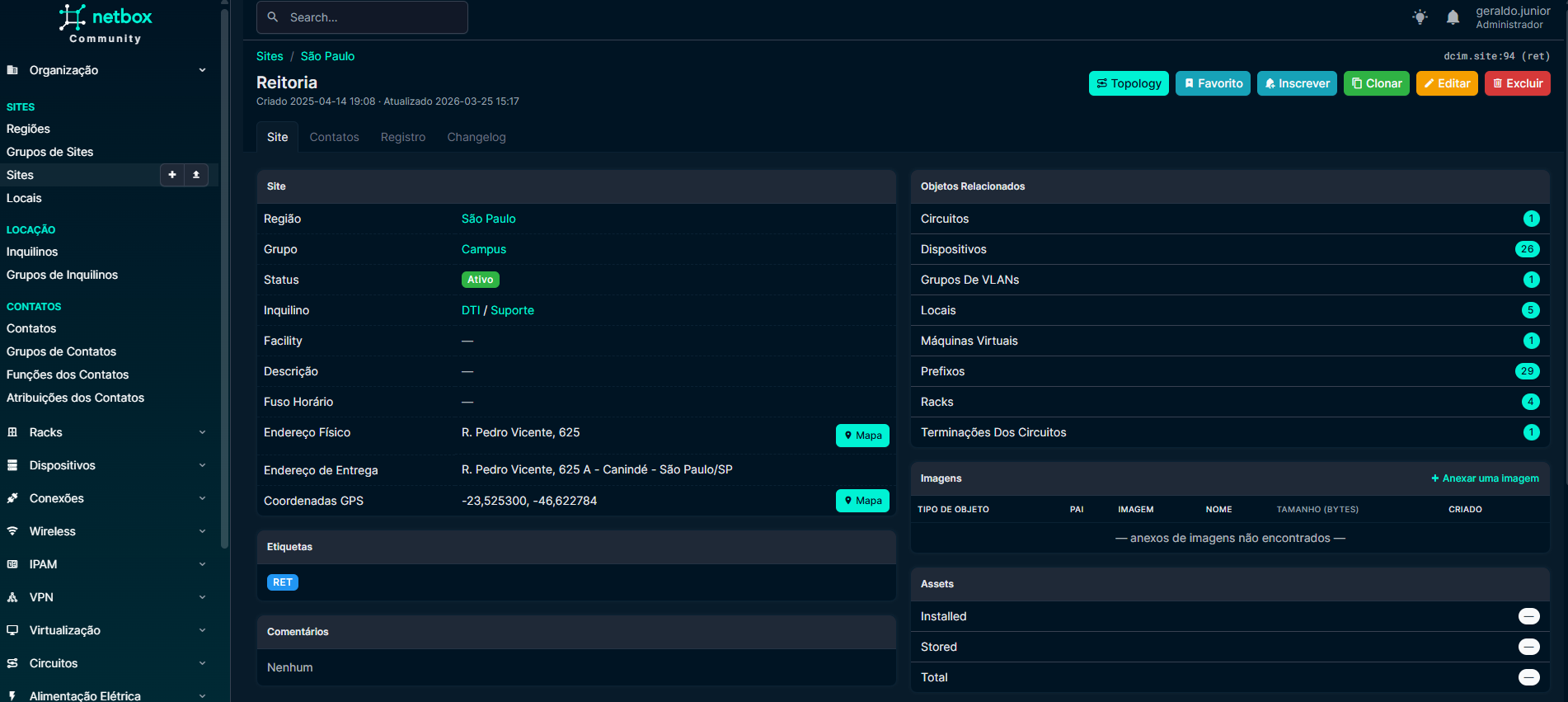
Login
- Utilize seu e-mail institucional através do OAuth do Google.
- Cada usuário é associado à CTI do seu campus, a qual possui permissões restritas ao seu escopo.
Permissões
O usuário só pode criar, visualizar e alterar objetos que estejam associados ao Tenant do seu campus. Por isso, ao cadastrar qualquer objeto no NetBox, é obrigatório selecionar o Tenant correto.
Exemplo: Usuários da CTI do campus "Reitoria" só podem editar objetos cujo Tenant seja "Reitoria" (slug
ret).
4. Navegação Básica
Menu Principal
| Menu | O que contém |
|---|---|
| **Organization** | Sites, Tenants, Contacts |
| **Devices** | Devices, Racks, Device Types, Manufacturers |
| **Connections** | Cables, Interfaces |
| **IPAM** | Prefixes, IPs, VLANs, VRFs, ASNs |
| **Circuits** | Providers, Circuits |
| **Virtualization** | VMs, Clusters |
Barra de Pesquisa
Use a barra de pesquisa global (topo da tela) para encontrar qualquer objeto por nome, IP ou identificador.
Filtros
Cada listagem possui filtros laterais. Use-os para localizar objetos do seu campus (filtre por Site, Tenant ou Tag).
5. Conceitos Importantes
Hierarquia Física
Region → Site → Location → Rack → Device| Conceito | No IFSP |
|---|---|
| **Region** | Estado de São Paulo |
| **Site** | Campus (ex: Campus Reitoria) |
| **Location** | Sala/Andar (ex: Sala de Telecom Bloco A) |
| **Rack** | Rack físico (ex: Rack-01) |
| **Device** | Equipamento (ex: SW-CORE-RET-01) |
Hierarquia Lógica (IPAM)
VRF → Prefix → IP Address
VLAN Group → VLAN
Tenant (Inquilino)
Identifica quem é responsável por um recurso. No nosso caso, cada campus é um tenant.
Tag
Etiqueta para classificação adicional. Usamos tags com a sigla do campus (ex: ARQ, BRT, CMP).
6. O Tenant e as Permissões
Como funciona o controle de acesso
No Atlas (NetBox do IFSP), as permissões de cada equipe são controladas pelo Tenant (inquilino). Cada campus possui um Tenant próprio, e o sistema utiliza o filtro tenant__slug nas regras de permissão para determinar o que cada usuário pode ver e editar.
Constraint de permissão: { "tenant__slug": "ret" }Isso significa que o usuário do campus RET só consegue visualizar e modificar objetos cujo Tenant tenha o slug ret.
Resumindo: Se um objeto não estiver associado ao Tenant do seu campus, você não terá acesso a ele.
Ao cadastrar qualquer objeto no NetBox (device, rack, prefix, IP, VLAN, etc.), obrigatoriamente selecione o Tenant do seu campus. Se o campo Tenant ficar vazio ou com valor incorreto:
- Você poderá perder acesso ao objeto após salvar
- Outros membros da sua equipe não conseguirão visualizá-lo
- A equipe central (CAOTI) precisará intervir para corrigir
REGRA FUNDAMENTAL: Sempre preencha o Tenant
O que é o Slug do Tenant?
O slug é o identificador interno do Tenant. Ele é definido em letras minúsculas, sem espaços ou acentos. Os slugs já estão configurados para cada campus — você não precisa criá-los, apenas selecionar o Tenant correto na lista suspensa ao cadastrar objetos.
Exemplo:
| Tenant (nome exibido) | Slug (usado nas permissões) |
|---|---|
| Araraquara | `arq` |
| Barretos | `brt` |
| Campinas | `cmp` |
Regras do Slug (para referência)
| Regra | Exemplo Correto | Exemplo Errado |
|---|---|---|
| Somente letras minúsculas | `arq` | `ARQ` |
| Sem espaços (use hífen) | `brt-a` | `brt a` |
| Sem acentos | `hortolandia` | `hortolândia` |
| Sem caracteres especiais | `brt-a` | `brt/a` |
Na prática: como garantir que o Tenant está correto
- Ao criar ou editar qualquer objeto, localize o campo Tenant
- Selecione o nome do seu campus na lista suspensa
- Se o campo já estiver preenchido com o Tenant correto, não altere
- Nunca selecione o Tenant de outro campus
Onde o Tenant deve ser preenchido
O campo Tenant está presente nos seguintes objetos:
- Devices (equipamentos)
- Racks
- Sites
- Prefixes (redes IP)
- IP Addresses
- VLANs
- VLAN Groups
- Circuits
- Virtual Machines
- Clusters
7. Cadastro de Objetos por Módulo
7.1 Devices (Equipamentos)
Caminho: Devices → Devices → + Add
| Campo | Descrição | Exemplo |
|---|---|---|
| Name | Nome do equipamento (padrão de nomenclatura) | `SW-CORE-RET-01` |
| Device Role | Função do equipamento | Switch |
| Device Type | Modelo exato | Extreme X460-G2-48p |
| Site | Seu campus | Campus Reitoria (RET) |
| Location | Sala onde está | Telecom Bloco A |
| Rack | Rack onde está montado | Rack-01 |
| Position | Posição U no rack (de baixo para cima) | 20 |
| Tenant | Seu campus | Reitoria |
| Tags | Adicione a tag do campus | RET |
7.2 Racks
Caminho: Devices → Racks → + Add
| Campo | Descrição | Exemplo |
|---|---|---|
| Name | Identificação do rack | Rack-01 |
| Site | Seu campus | Campus Reitoria (RET) |
| Location | Sala | Telecom Bloco A |
| Height | Altura em U | 42 |
| Tenant | Seu campus | Reitoria |
| Tags | Sigla do campus | RET |
7.3 Prefixes (Redes IP)
Caminho: IPAM → Prefixes → + Add
| Campo | Descrição | Exemplo |
|---|---|---|
| Prefix | Rede no formato CIDR | 10.100.10.0/24 |
| VRF | Virtual Routing (veja tabela abaixo) | Rede Intracampus |
| Tenant | Seu campus | Reitoria |
| Site | Seu campus | Reitoria (RET) |
| Status | Estado atual | Active |
| Description | Descrição da rede | VLAN 10 - Administrativo |
| Tags | Sigla do campus | RET |
VRFs disponíveis:
| VRF | Quando usar |
|---|---|
| Rede Intracampus | Redes internas do campus (10.x.x.x) |
| RNP | IPs fornecidos pela RNP (200.133.x.x) |
| WAN-\[Provedor\] | IPs de link do provedor |
| ASN-BGP | Blocos BGP do IFSP (não editar sem autorização) |
| AWS | VPCs na AWS (não editar sem autorização) |
7.4 IP Addresses
Caminho: IPAM → IP Addresses → + Add
| Campo | Descrição | Exemplo |
|---|---|---|
| Address | IP com máscara CIDR | 10.100.50.1/24 |
| VRF | Mesmo VRF do prefix pai | Rede Intracampus |
| Status | Active, Reserved, Deprecated | Active |
| DNS Name | FQDN se houver | fw-ret.ifsp.edu.br |
| Description | O que usa esse IP | Gateway VLAN Servidores |
| Tenant | Seu campus | Reitoria |
| Tags | Sigla | RET |
| Assigned to | Interface do device (se aplicável) | — |
7.5 VLANs
Caminho: IPAM → VLANs → + Add
| Campo | Descrição | Exemplo |
|---|---|---|
| VLAN ID | Número da VLAN | 10 |
| Name | Nome descritivo | Administrativo |
| VLAN Group | Grupo do campus | RET |
| Site | Seu campus | Campus Reitoria (RET) |
| Tenant | Seu campus | Reitoria |
| Status | Active | Active |
| Tags | Sigla | RET |
7.6 Cables (Cabeamento)
Caminho: Vá até a interface do device → clique em "Connect"
| Campo | Descrição | Exemplo |
|---|---|---|
| Type | Tipo do cabo | CAT6a, SMF (fibra monomodo) |
| A Side | Interface de origem | SW-CORE-RET-01 → GigE 0/1 |
| B Side | Interface de destino | FW-RET-01 → Port1 |
| Status | Connected | Connected |
| Length | Comprimento (opcional) | 3m |
8. Boas Práticas para os Campi
Nomenclatura de Devices
Use o padrão:
[TIPO]-[FUNÇÃO]-[CAMPUS]-[NÚMERO]| Tipo | Exemplos |
|---|---|
| SW | SW-CORE-PEP-01, SW-ACESSO-PEP-02 |
| FW | FW-RET-01 |
| AP | AP-RET-BLOCO-A-01 |
| SRV | SRV-RET-01 |
Checklist ao Cadastrar um Novo Equipamento
- Verificar se o Device Type já existe (não criar duplicado)
- Preencher Site, Location, Rack e Position
- Atribuir Tenant do campus
- Adicionar Tag com a sigla do campus
- Cadastrar as interfaces (se não vieram com o device type)
- Documentar IPs de gerência
- Conectar cabos entre interfaces
Checklist ao Documentar uma Nova Rede
- Criar o Prefix no VRF correto
- Associar ao Tenant/Site do campus
- Criar a VLAN correspondente no VLAN Group do campus
- Cadastrar IPs relevantes (gateways, servidores)
- Adicionar Tag do campus
O que NÃO fazer
- ❌ Não editar objetos de outros campi
- ❌ Não criar Device Types duplicados (pesquise antes)
- ❌ Não alterar VRFs, ASNs ou Aggregates (solicite ao CAOTI/NTI)
- ❌ Não deixar campos obrigatórios em branco
- ❌ Não usar slugs com letras maiúsculas ou caracteres especiais
9. Consultas e Filtros
Encontrar todos os dispositivos do meu campus
- Vá em Devices → Devices
- No filtro lateral, selecione Site = seu campus
- Ou filtre por Tag = sigla do campus
Encontrar IPs disponíveis numa rede
- Vá em IPAM → Prefixes
- Clique no prefix desejado
- Clique na aba IP Addresses
- Os IPs livres serão mostrados com status "Available"
Exportar dados
- Em qualquer listagem, clique no botão Export (canto superior direito)
- Escolha o formato: CSV, JSON ou YAML
Usar a API
O NetBox possui uma API REST completa:
https://atlas.ifsp.edu.br/api/Documentação interativa (Swagger):
https://atlas.ifsp.edu.br/api/docs/10. Erros Comuns
| Erro | Causa | Solução |
|---|---|---|
| "A device with this name already exists" | Nome duplicado no mesmo site | Verifique se o device já foi cadastrado |
| "Duplicate IP address" | IP já cadastrado naquele VRF | Consulte quem está usando o IP |
| "This field is required" | Campo obrigatório vazio | Preencha todos os campos marcados com \* |
| "Invalid slug" | Slug com caracteres inválidos | Use apenas letras minúsculas, números e hífens |
| "Object not found" / Sem permissão | Tenant incorreto ou ausente no objeto | Edite o objeto e selecione o Tenant correto do seu campus |
| Não consigo ver meus objetos | Faltou o Tenant correto | Peça ao CAOTI/NTI para associar o Tenant ao objeto |
| Objeto sumiu após salvar | Salvou sem Tenant ou com Tenant errado | Contate o CAOTI/NTI para corrigir |
Suporte
Em caso de dúvidas ou problemas de acesso:
- E-mail: Contate a equipe CAOTI
- Documentação oficial: https://netboxlabs.com/docs/netbox/
- API Docs: https://atlas.ifsp.edu.br/api/docs/
- Referencia: Semana de Capacitação Nic.br - Curso - Gerenciando a infraestrutura de maneira organizada com Netbox
Documento elaborado pela equipe da CAOTI / DTI - IFSP com apoio de IA (Sonet 4.5)