Esta atualização da Titulação Docente é Exclusiva para Emissão dos Diplomas e Históricos Escolares dos Estudantes.
Normativas: Portaria MEC n.º 1.095/2018; Portaria MEC n.º 554/2019 e Portaria IFSP n.º 2.162/2022.
Os diplomas digitais dos cursos de graduação e históricos escolares, dos mesmos tipos de cursos, exigem que cada disciplina apresente a titulação de cada docente que ministrou o componente curricular. Dessa forma, é preciso que os docentes sempre mantenham sua titulação atualizada no SUAP.
Em 25/03/2022, a TI da Reitoria carregou a Titulação dos docentes do IFSP no SUAP, com base no cadastro que estava na Plataforma Lattes: [http://buscatextual.cnpq.br/buscatextual/busca.do?metodo=apresentar](http://buscatextual.cnpq.br/buscatextual/busca.do?metodo=apresentar) . Logo, é preciso que todos docentes verifiquem se o cadastro está correto, e caso não estejam, realizem a devida correção.
Porém, se o professor não estiver mais ativo no IFSP, como os aposentados, substitutos e temporários que tiveram o contrato finalizado, como proceder?
Os servidores que possuem o perfil de "Secretário Acadêmico", no SUAP, estão com acesso para correção da titulação docente. Para isso, basta seguir orientações abaixo:
Foi enviado para os campus uma lista com a relação dos diários que possuem erro no cadastro do docente. Um desses erros, pode ser a falta do cadastro da titulação. Esta é a lista disponibilizada: [Lista de Diários com professores inválidos](https://drive.google.com/file/d/1SHFOJ30Uuqwnk7QJoojpc18Ao-uj6S_A/view?usp=sharing "Lista de Diários com professores inválidos"). Acesse o SUAP, e clique em: Ensino>> [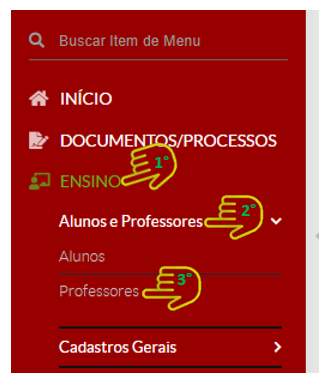](https://manuais.ifsp.edu.br/uploads/images/gallery/2022-10/3061.PNG) Faça os filtros para localizar o professor, e depois clique na imagem da "Lupa": [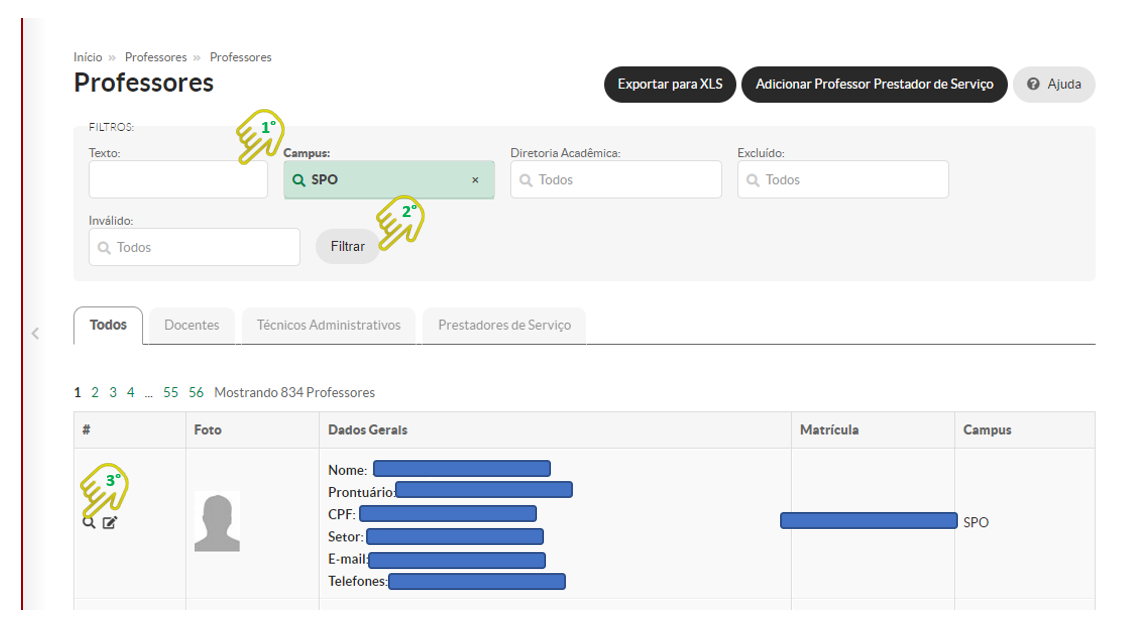](https://manuais.ifsp.edu.br/uploads/images/gallery/2022-10/3062.PNG) Clique no botão "Dados Funcionais": [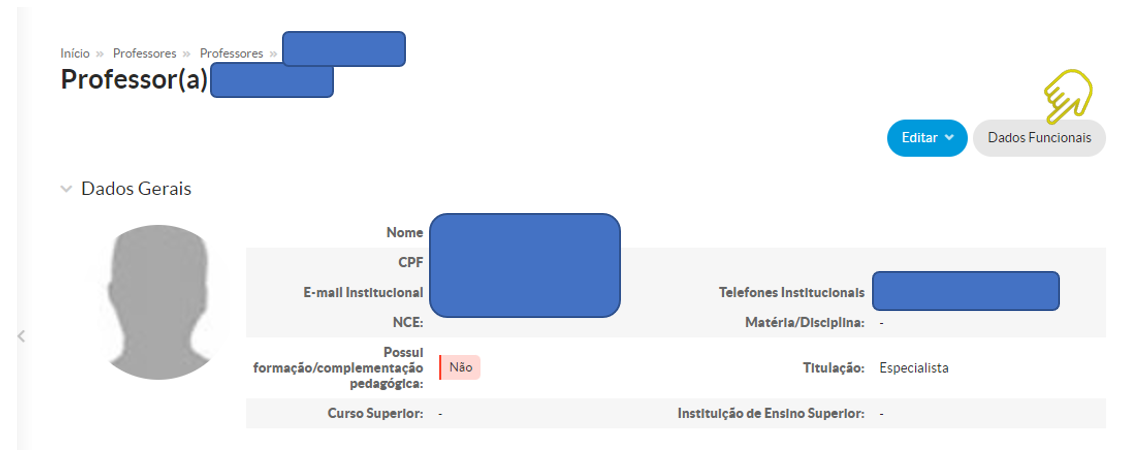](https://manuais.ifsp.edu.br/uploads/images/gallery/2022-10/3063.PNG) Depois, clique em "Dados do Professor": [](https://manuais.ifsp.edu.br/uploads/images/gallery/2022-06/255.JPG) Clique na aba "Titulações". Caso alguma titulação esteja com a informação incorreta, clique no botão editar, conforme a imagem abaixo: [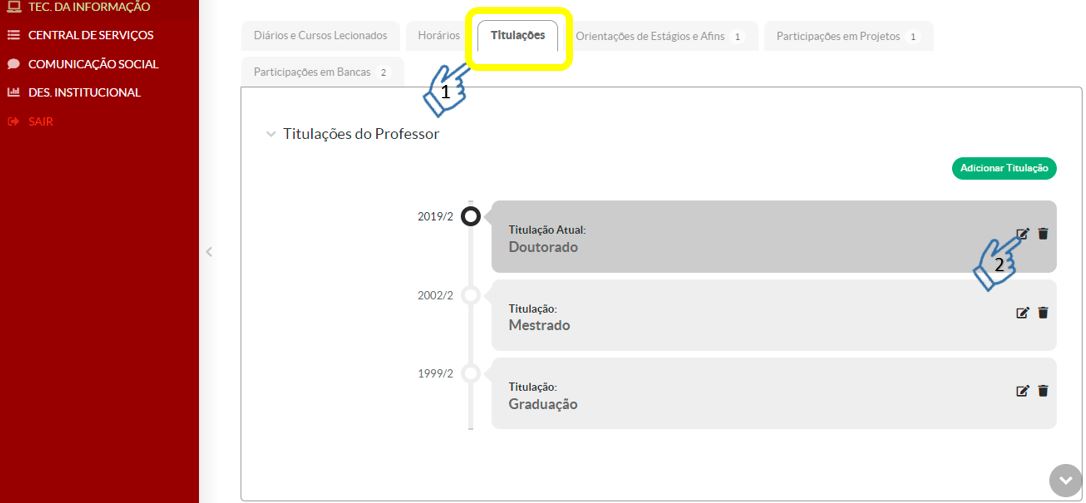](https://manuais.ifsp.edu.br/uploads/images/gallery/2022-06/256.JPG) Faça as correções necessárias, e no final clique no botão "Enviar": [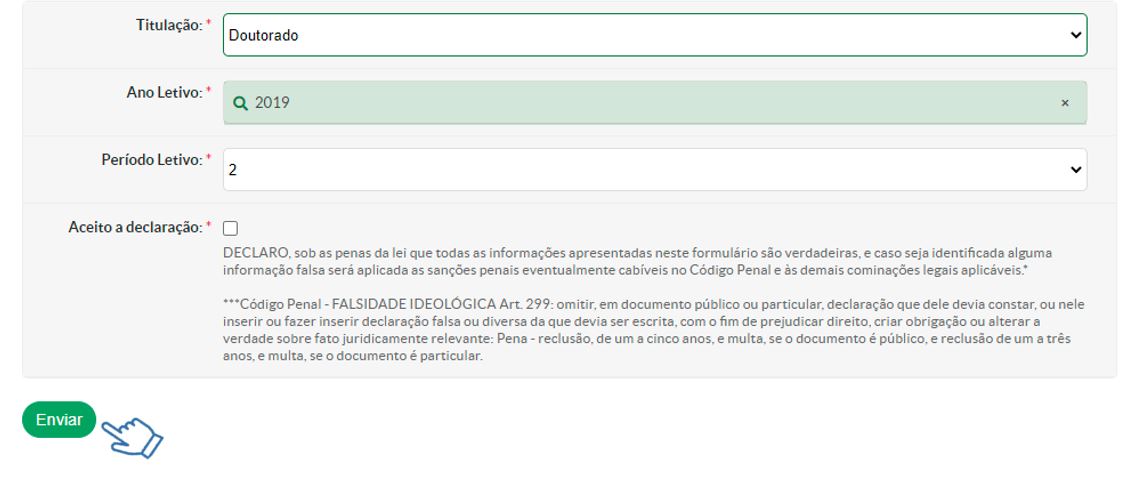](https://manuais.ifsp.edu.br/uploads/images/gallery/2022-06/257.JPG)Caso deseje inserir um novo Título, faça o seguinte:
Clique no botão "Adicionar Titulação": [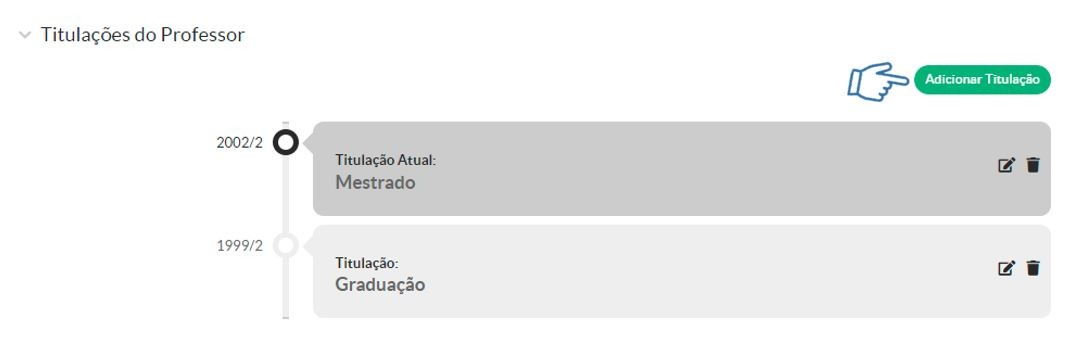](https://manuais.ifsp.edu.br/uploads/images/gallery/2022-06/258.JPG) Insira os dados do novo Título, e no final clique em "Enviar": [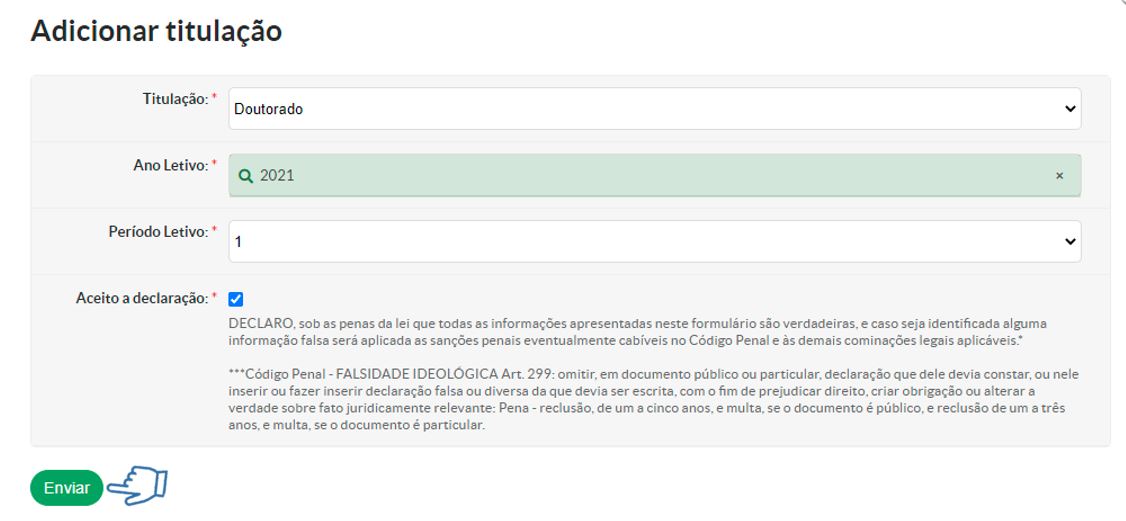](https://manuais.ifsp.edu.br/uploads/images/gallery/2022-06/259.JPG)A Titulação Docente foi corrigida ou adicionada.
# Docentes Cadastrados de Forma Errada no SUAPNormativas: Portaria MEC n.º 1.095/2018; Portaria MEC n.º 554/2019 e Portaria IFSP n.º 2.162/2022.
Os diplomas digitais dos cursos de graduação e históricos escolares, dos mesmos tipos de cursos, exigem que cada disciplina apresente a titulação de cada docente que ministrou o componente curricular. Dessa forma, é preciso que os docentes sempre mantenham sua titulação atualizada no SUAP.
Contudo, identificamos três tipos de erros nos cadastros de alguns professores nos respectivos diários.
Logo, os servidores com o perfil de "Secretaria Acadêmica" no SUAP terão acesso para corrigir o cadastro dos professores junto aos diários. Para realizar a correção, basta seguir as orientações abaixo:
Faça login no sistema SUAP com seu usuário e senha. Depois clique em: Ensino>>Turmas e Diários>>Diários: Pesquise o diário filtrando por campus e inserindo o número do diário no campo "Texto", seguindo a lista disponibilizada pela PRE [Lista de Diários com professores inválidos](https://drive.google.com/file/d/1SHFOJ30Uuqwnk7QJoojpc18Ao-uj6S_A/view?usp=sharing "Lista de Diários com professores inválidos"): [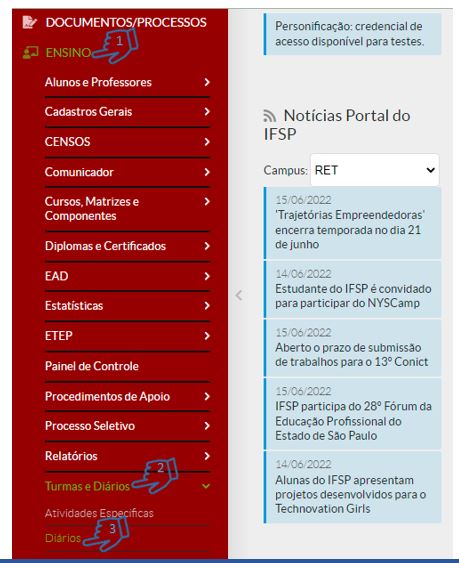](https://manuais.ifsp.edu.br/uploads/images/gallery/2022-06/260.JPG) [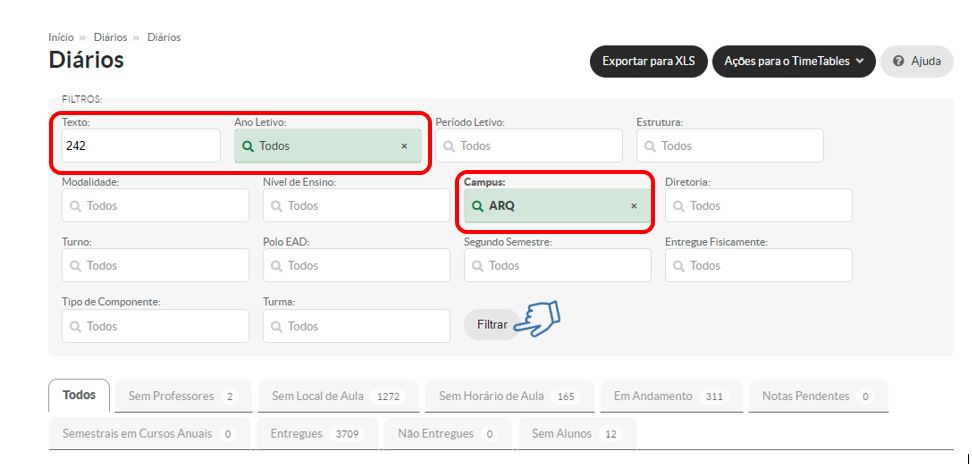](https://manuais.ifsp.edu.br/uploads/images/gallery/2022-06/262.JPG) Após realizar o filtro pode ser que apareça vários diários, além daquele que está buscando. Então, clique no código para que o SUAP reordene em ordem crescente, conforme a imagem abaixo: [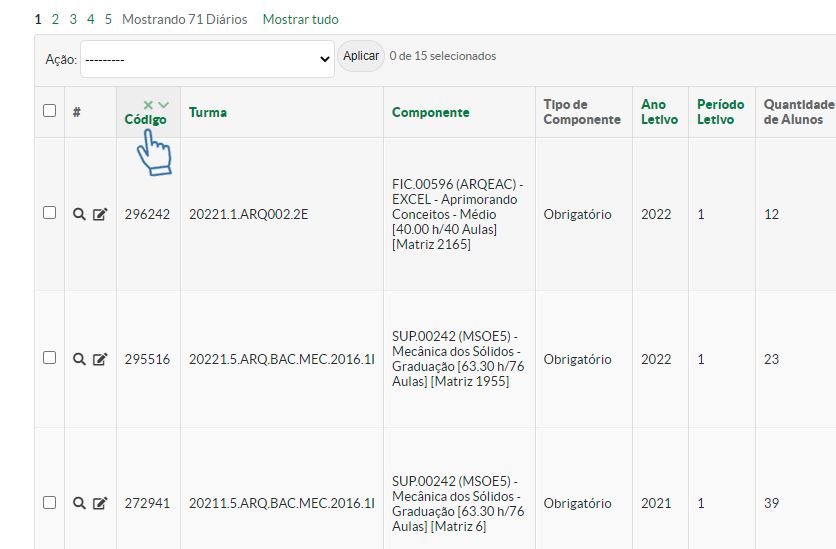](https://manuais.ifsp.edu.br/uploads/images/gallery/2022-06/263.JPG) Após localizar o diário, clique no botão da "Lupa". [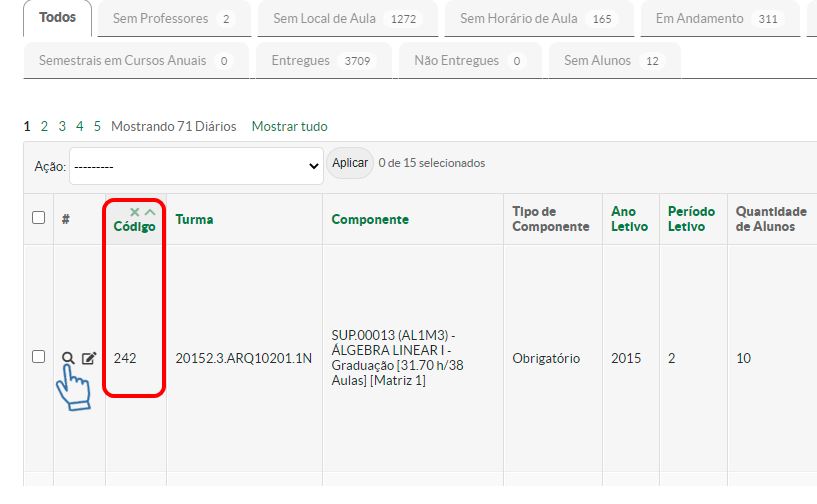](https://manuais.ifsp.edu.br/uploads/images/gallery/2022-06/264.JPG) Vá até o final da página do diário.Na imagem abaixo identificamos que o professor foi vinculado de forma equivocada no SUAP com o seu prontuário. O vinculo de servidores no SUAP sempre deve ocorrer com o número do SIAPE e não com o prontuário. Logo, será preciso corrigir o vinculo do professor no diário seguindo os passos abaixo:
[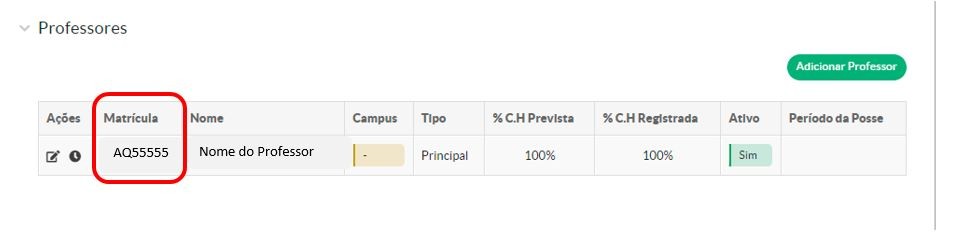](https://manuais.ifsp.edu.br/uploads/images/gallery/2022-06/265.JPG) Clique no botão "Editar" ao lado do prontuário do professor: [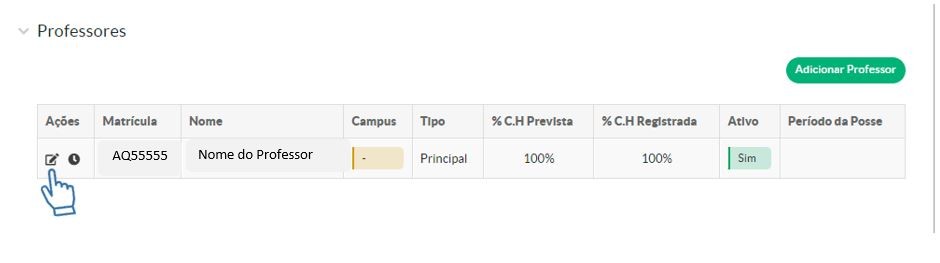](https://manuais.ifsp.edu.br/uploads/images/gallery/2022-06/266.JPG) Insira o professor utilizando o número do SIAPE. E no final clique no botão "Salvar". [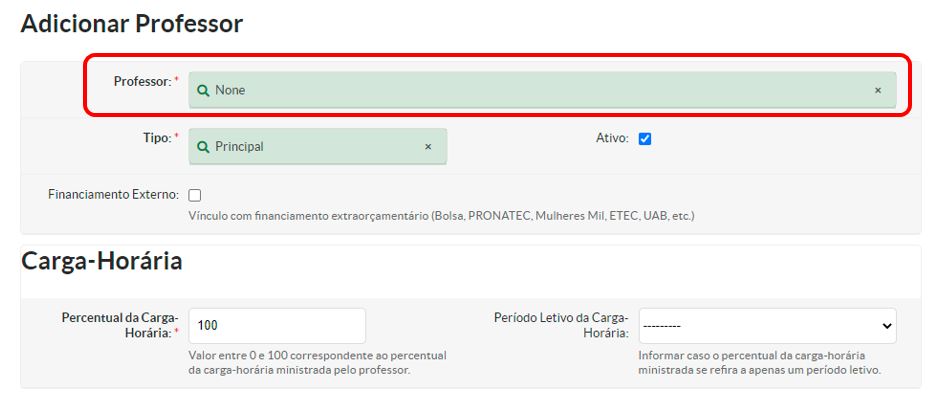](https://manuais.ifsp.edu.br/uploads/images/gallery/2022-06/267.JPG)O vinculo do professor no SUAP estará corrigido.
A situação descrita acima é um dos três casos de erros de registro do vínculo do docente no diário. Então, vamos descrever a segunda situação:
O professor da disciplina está com o registro duplicado no diário. Um registro está correto, pois tem o seu número de SIAPE, e o outro registro está incorreto, pois tem o seu número de prontuário. É preciso identificar se o registro incorreto se tem carga horária registrada. No exemplo abaixo, o cadastro do professor incorreto(com o prontuário) tem 35% de carga horária registrada. Então, vamos precisar corrigir o vínculo das aulas para o cadastro correto do professor. [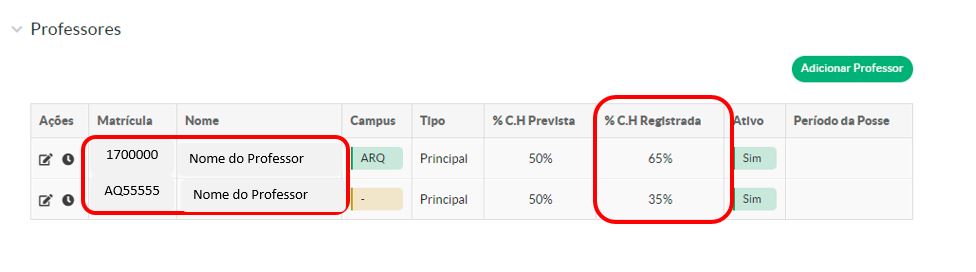](https://manuais.ifsp.edu.br/uploads/images/gallery/2022-06/269.JPG) No diário, clique em "Registrar aula Falta" nas referidas etapas: [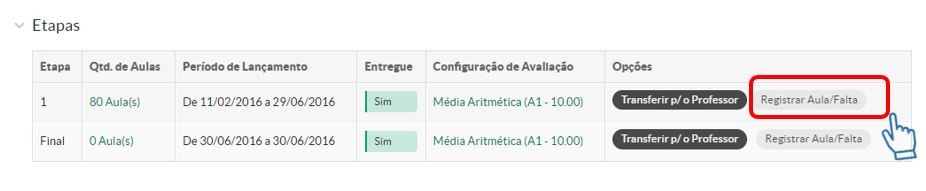](https://manuais.ifsp.edu.br/uploads/images/gallery/2022-06/270.JPG) É preciso identificar quais aulas estão vinculadas com o professor que está cadastrado errado. Depois de localizar clique no botão "Editar" de cada aula: [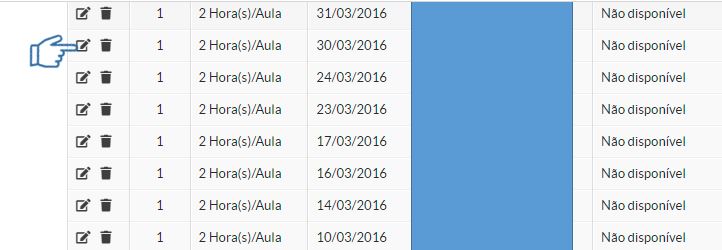](https://manuais.ifsp.edu.br/uploads/images/gallery/2022-06/271.JPG) Altere o professor com cadastro com o prontuário para o professor com o cadastro com o SIAPE: [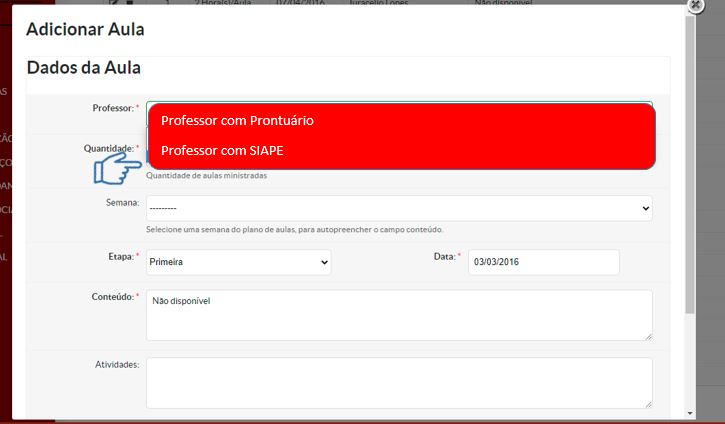](https://manuais.ifsp.edu.br/uploads/images/gallery/2022-06/272.JPG) Salve no final. Faça isso para todas as aulas que estão com o vínculo com o professor de forma incorreta.Perceba que a aula registrada do professor que estava incorreto ficou com 0%, e para o cadastro do professor que está correto ficou com 100%. Agora é possível excluir o cadastro do professor que está com o vínculo do prontuário. Basta clicar na imagem da "Lixeira".
[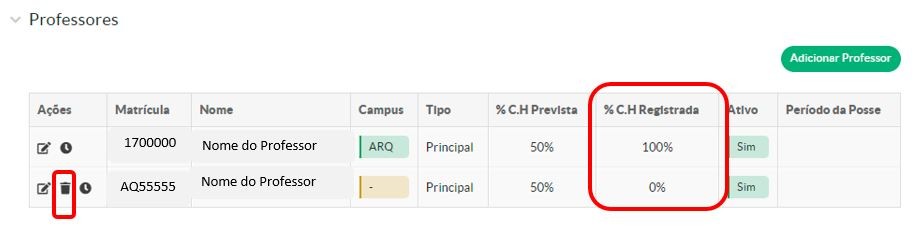](https://manuais.ifsp.edu.br/uploads/images/gallery/2022-06/274.JPG)O segundo caso foi resolvido.
O último caso que poderá ocorrer é o seguinte: Professores com o registro "Nambei", conforme a imagem abaixo: [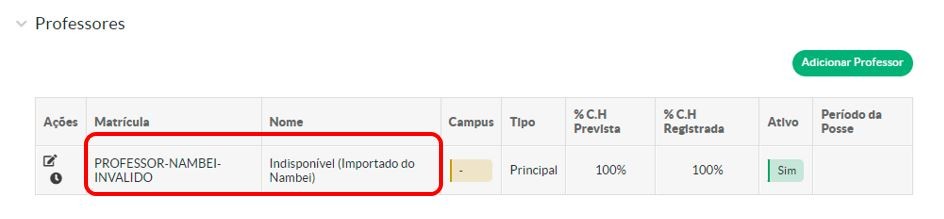](https://manuais.ifsp.edu.br/uploads/images/gallery/2022-06/275.JPG) Será preciso verificar no diário impresso entregue para secretaria, na época, qual era o docente do referido diário e realizar o cadastro no SUAP. Clique no botão "Editar". [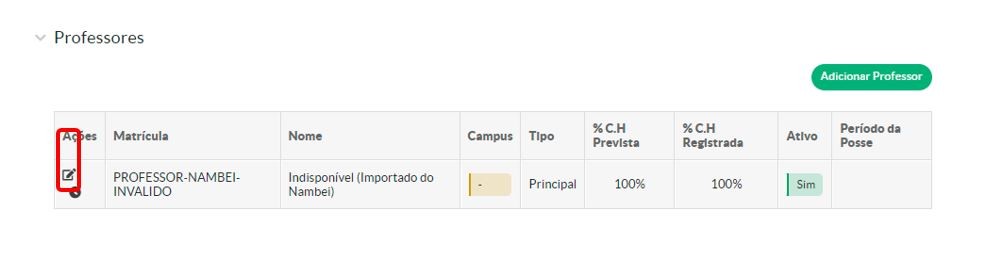](https://manuais.ifsp.edu.br/uploads/images/gallery/2022-06/276.JPG) Insira o professor e depois salve. [](https://manuais.ifsp.edu.br/uploads/images/gallery/2022-06/267.JPG)Todos os casos foram resolvidos.
# Calendário Acadêmico Como criar um calendário acadêmico no SUAP # 1ª ETAPA Acesse o sistema SUAP – Sistema Unificado de Administração Pública - [https://suap.ifsp.edu.br/accounts/login/?next=/](https://suap.ifsp.edu.br/accounts/login/?next=/) Insira seu usuário e senha, conforme a imagem abaixo, e clique em "Acessar": [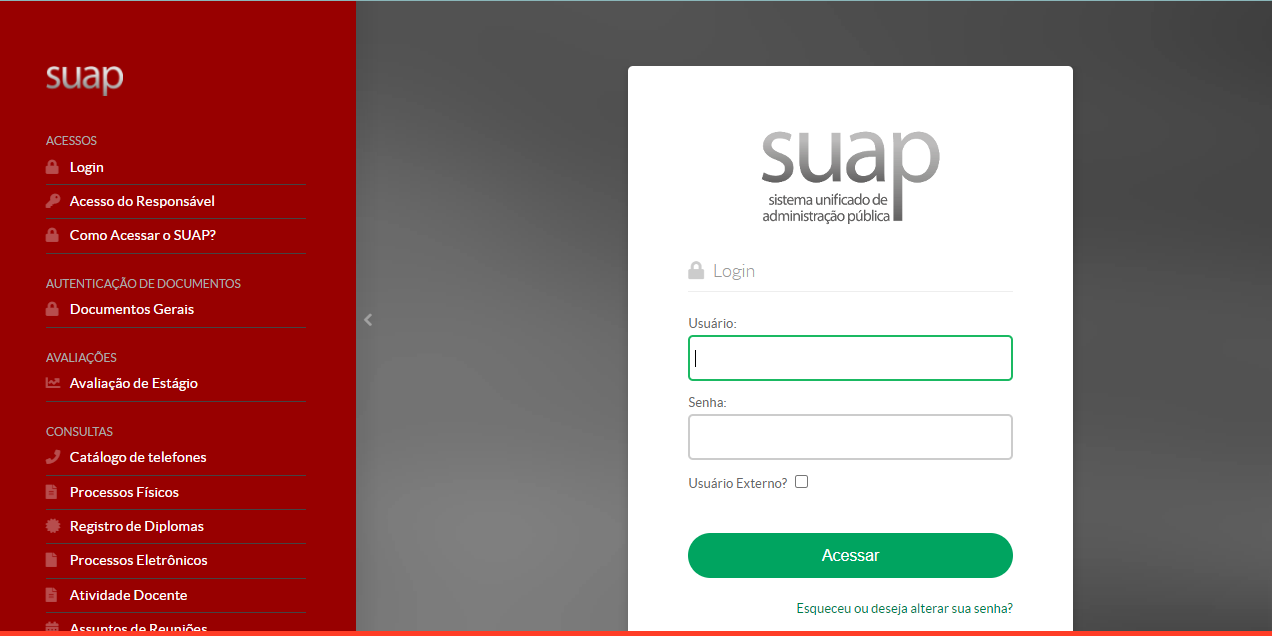](https://manuais.ifsp.edu.br/uploads/images/gallery/2023-10/1200.PNG) Depois, clique em: Ensino>>Procedimento de Apoio>>Calendários Acadêmicos. [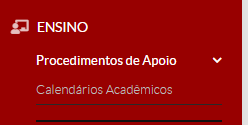](https://manuais.ifsp.edu.br/uploads/images/gallery/2023-10/1201.PNG) Clique em "Adicionar Calendário Acadêmico": [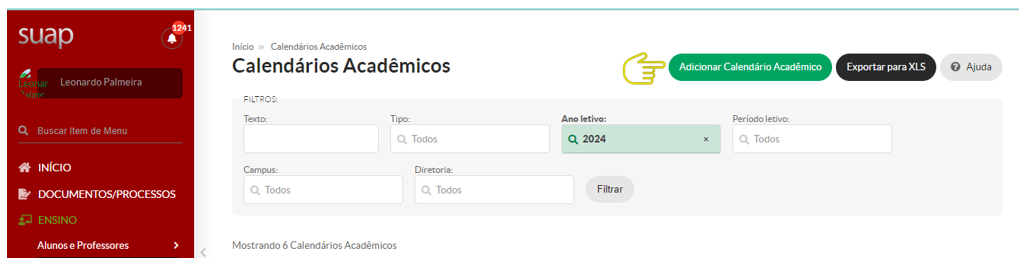](https://manuais.ifsp.edu.br/uploads/images/gallery/2023-10/1202.PNG) Os Campus poderão criar um calendário específico para uma turma, curso, ou mesmo para um tipo de curso. Vamos começar na criação de um calendário novo para uma turma: Insira a Descrição do calendário a que turma ele se refere, ou curso ou tipo de curso: [](https://manuais.ifsp.edu.br/uploads/images/gallery/2023-10/1203.PNG) - Indique o campus; - a Diretoria se refere ao campus e o tipo de curso, sendo "SUP" para cursos de graduação, "MOD" para técnicos concomitantes/subsequentes, "POS" para cursos superiores de pós-graduação, "INT" para cursos técnicos integrados ao ensino médio, e "CEX" para cursos de extensão; - O tipo se refere ao cursos com início e fim de período letivo nas formas: anuais, semestrais, bimestrais e livre; - O ano e período letivo se referem ao período que o calendário entrará em vigor; - Caso marque a caixa de seleção "Contabilizar sábados como dias letivos", todos os sábados do intervalo do início e fim do calendário serão considerados como letivos. [](https://manuais.ifsp.edu.br/uploads/images/gallery/2023-10/1204.PNG) Eis um exemplo do preenchimento da turma do Curso Técnico Integrado em Informática no Campus Araraquara: [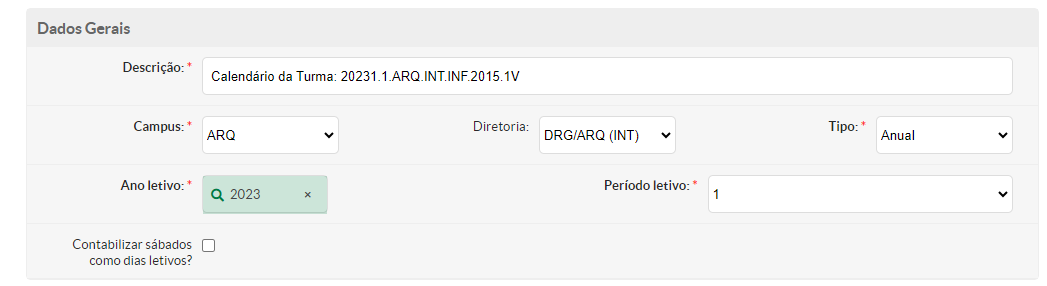](https://manuais.ifsp.edu.br/uploads/images/gallery/2023-10/1205.PNG) Em seguida, temos o período do Espaço Pedagógico, o qual corresponde às semanas de planejamento que precedem o início das aulas: [](https://manuais.ifsp.edu.br/uploads/images/gallery/2023-10/1206.PNG) Por favor, insira o período de início e término das aulas. Lembre-se de que o término das aulas precede a realização da reavaliação final ou do Instrumento Final de Avaliação (IFA), bem como antecede a convocação do Conselho de Classe Deliberativo para os cursos Técnicos: [](https://manuais.ifsp.edu.br/uploads/images/gallery/2023-10/1207.PNG) Abaixo, o campus deverá indicar o período de início e término do intervalo designado para o trancamento voluntário por parte dos estudantes. Em seguida, encontramos o período de solicitação de "Certificação e Aproveitamento de Estudos". Este é o período em que os estudantes poderão solicitar o Aproveitamento de Estudos, o Extraordinário Aproveitamento de Estudos ou o Reconhecimento de Saberes: [](https://manuais.ifsp.edu.br/uploads/images/gallery/2023-10/1208.PNG) Em seguida, será informado o período do Instrumento Final de Avaliação (IFA) ou da Reavaliação Final. Esse período deverá ser posterior ao campo "Término das Aulas". Além disso, será preciso colocar a data de "Fechamento de Período". Essa data deverá ser posterior a Reavaliação Final ou IFA, e também ao Conselho de Classe Deliberativo: [](https://manuais.ifsp.edu.br/uploads/images/gallery/2023-10/1209.PNG) Agora, indique o número de etapas do calendário. É importante lembrar que essa informação é estabelecida durante a criação do Projeto Pedagógico do Curso (PPC). Geralmente, os cursos Técnicos Integrados consistem em quatro etapas, enquanto outros cursos são compostos por apenas uma etapa. A quantidade de etapas determina quantas médias parciais os alunos vinculados a esses calendários acadêmicos terão: [](https://manuais.ifsp.edu.br/uploads/images/gallery/2023-10/1210.PNG) É importante salientar que todos os tipos de etapas incluem a Etapa Final. Caso indique o calendário formado por "Quatro Etapas", você precisará indicar o início e término de cada etapa, além de indicar o período que o professor ficará em posse da etapa do respectivo diário de classe. Além disso, a data de início da primeira etapa é a mesma data do campo "Início das aulas": [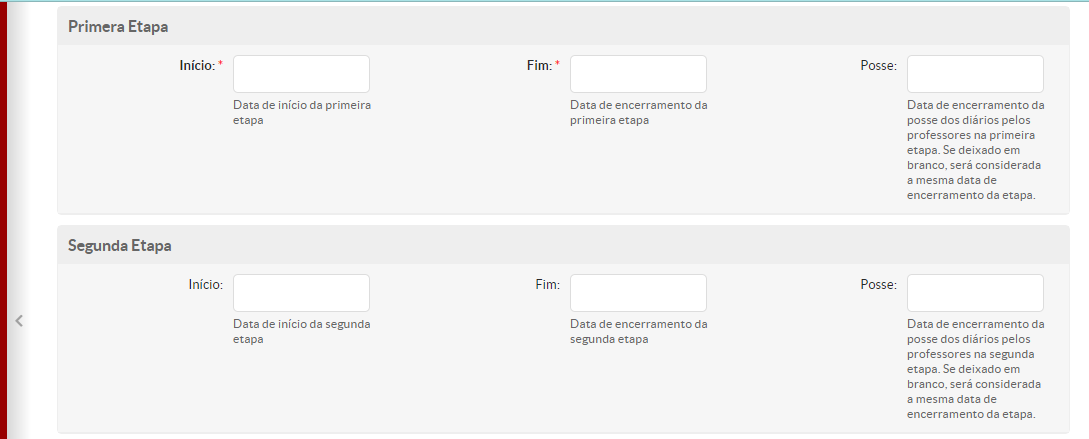](https://manuais.ifsp.edu.br/uploads/images/gallery/2023-10/1211.PNG) Na quarta etapa, é preciso que a data "FIM" seja a mesma data do campo "Término das aulas": [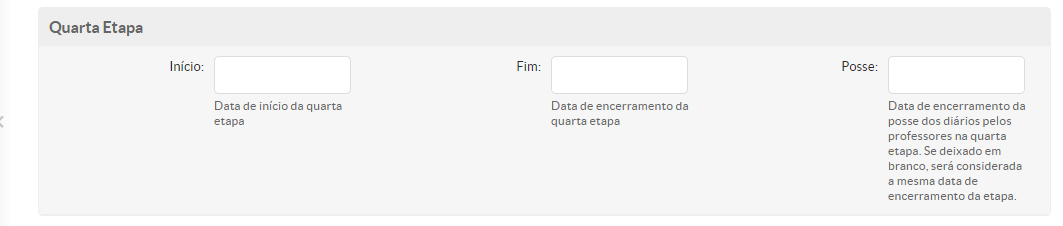](https://manuais.ifsp.edu.br/uploads/images/gallery/2023-10/1212.PNG) Porém, caso o calendário seja "Etapa única", a data "FIM" também será a mesma data do campo "Término das aulas". Além disso, a data de início da primeira etapa é a mesma data do campo "Início das aulas": [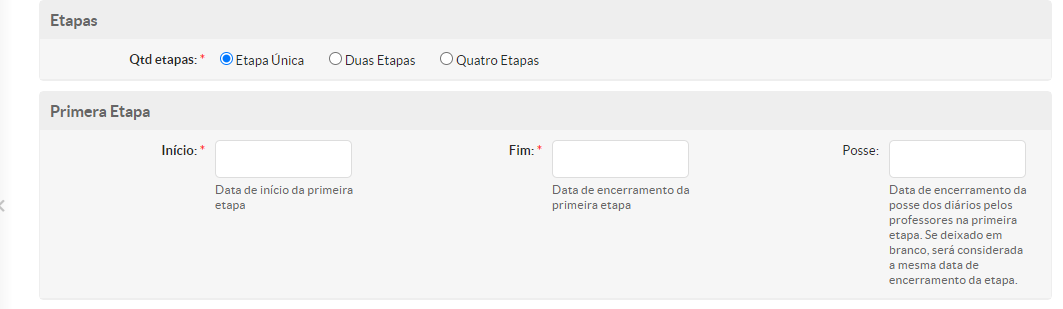](https://manuais.ifsp.edu.br/uploads/images/gallery/2023-10/1213.PNG) Segue um exemplo do calendário totalmente preenchido para o curso técnicos integrado em informática do campus Araraquara: [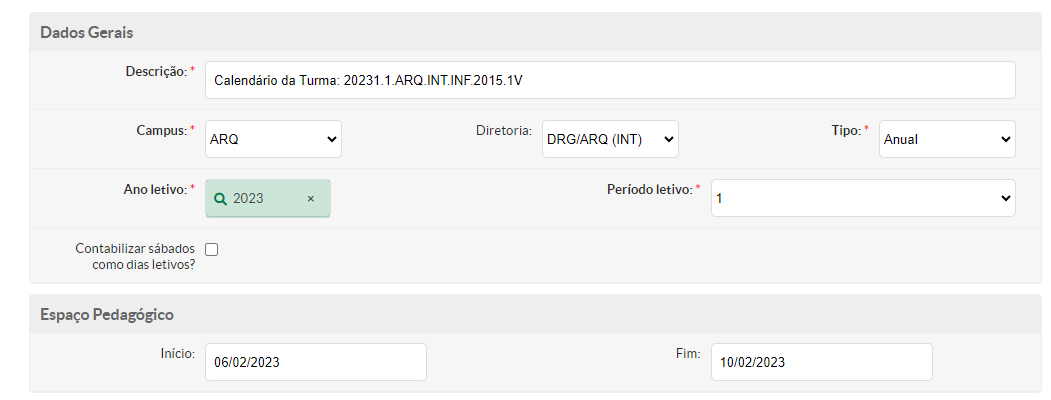](https://manuais.ifsp.edu.br/uploads/images/gallery/2023-10/1214.PNG) [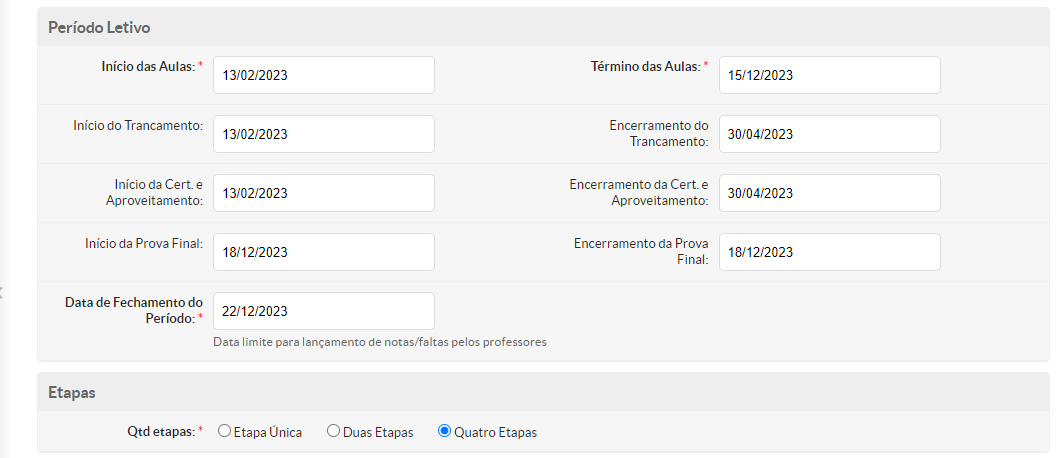](https://manuais.ifsp.edu.br/uploads/images/gallery/2023-10/1215.PNG)[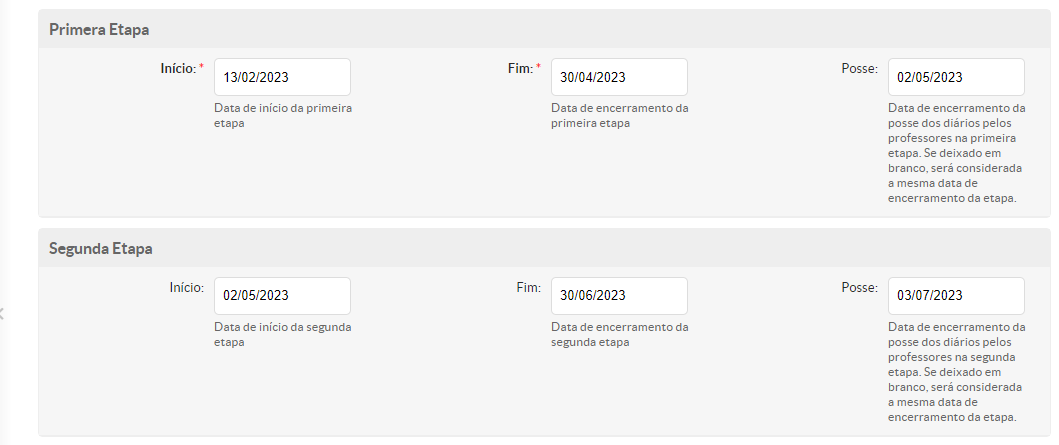](https://manuais.ifsp.edu.br/uploads/images/gallery/2023-10/1216.PNG)[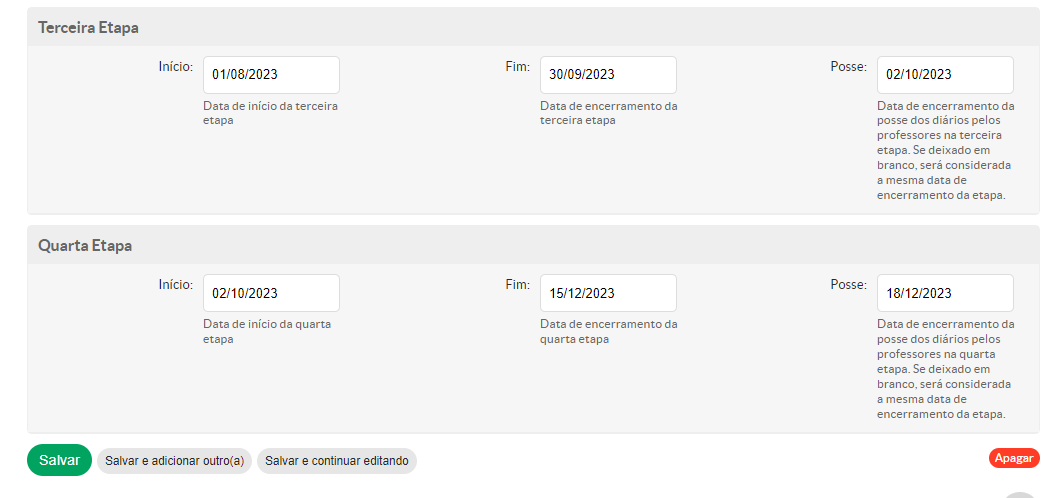](https://manuais.ifsp.edu.br/uploads/images/gallery/2023-10/1217.PNG) No final, clique no botão "Salvar".1ª Etapa Encerrada.
Ir para [2ª ETAPA](https://manuais.ifsp.edu.br/books/diretor-adjunto-educacional/page/2a-etapa "2ª ETAPA")
# 2ª ETAPAPré-Requisito: Concluir a [1ª ETAPA](https://manuais.ifsp.edu.br/books/diretor-adjunto-educacional/page/1a-etapa "1ª ETAPA")
Após concluir a 1ª ETAPA, a imagem a seguir será apresentada: [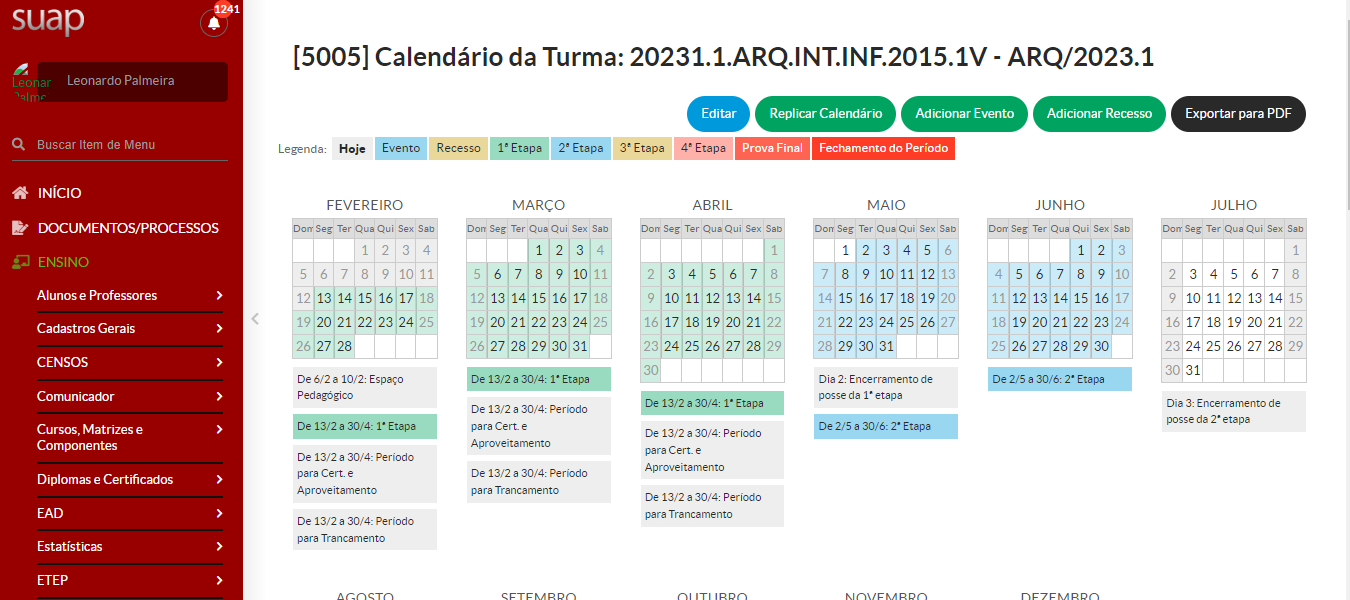](https://manuais.ifsp.edu.br/uploads/images/gallery/2023-10/1218.PNG) Perceba que cada cor do calendário se refere ao intervalo de duração de cada etapa. No final desta tela, você também verá o resumo de algumas informações importantes. A quantidade total de dias letivos dentro do intervalo de duração do calendário. Também é possível identificar a quantidade de semanas letivas, e dias por etapa. Além disso, veja que temos a quantidade de dias letivos por dia da semana, ou seja, de segunda a sexta-feira, ou até o sábado, caso este último também seja considerado como letivo. Logo abaixo, temos a relação de eventos e recessos ou feriados. [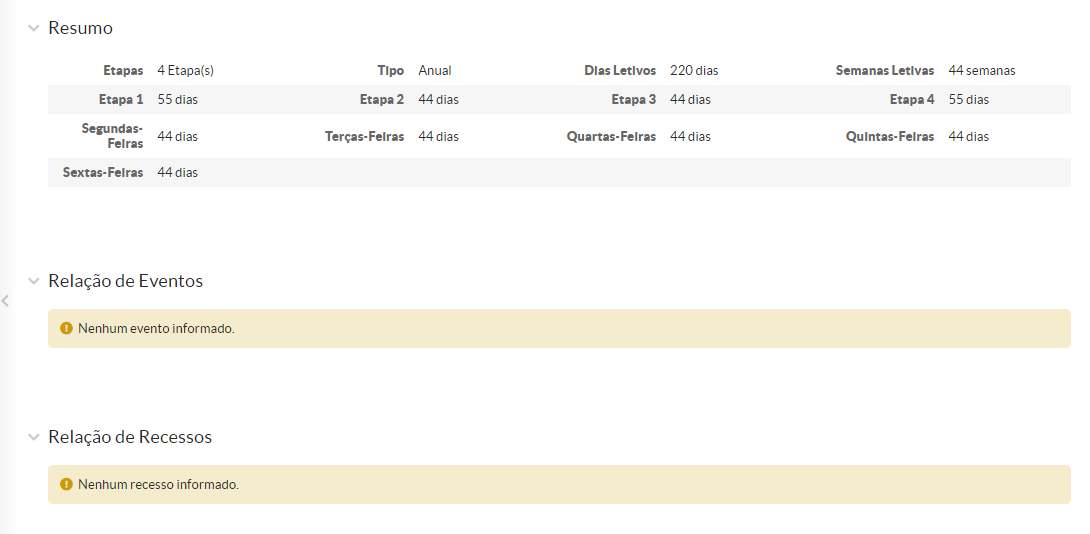](https://manuais.ifsp.edu.br/uploads/images/gallery/2023-10/1219.PNG) Agora é o momento de inserir os eventos dentro do intervalo do calendário, vamos lá: Clique em "Adicionar Evento": [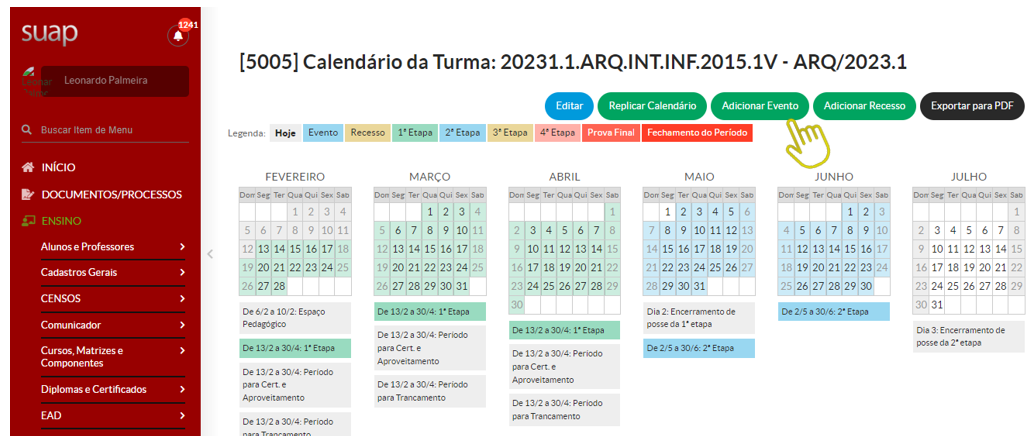](https://manuais.ifsp.edu.br/uploads/images/gallery/2023-10/1220.PNG) Insira o período do evento. No exemplo abaixo, indiquei o período da semana da tecnologia, e neste intervalo continuaremos tendo dias letivos. Dessa forma, os diários do professores que estão atrelados a esse calendário, estarão habilitados a inserirem falta e lançar aulas nesses dias: [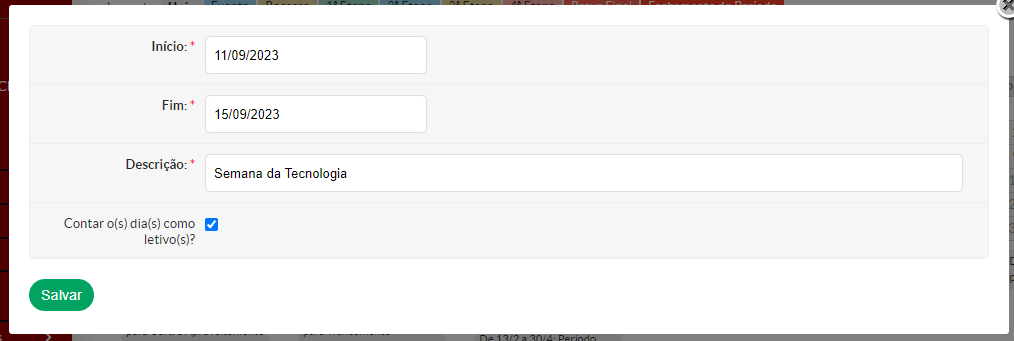](https://manuais.ifsp.edu.br/uploads/images/gallery/2023-10/1221.PNG) **Caso ocorra um dia letivo em um sábado ou domingo, é possível adicionar esses dias como eventos letivos, conforme a imagem abaixo:** [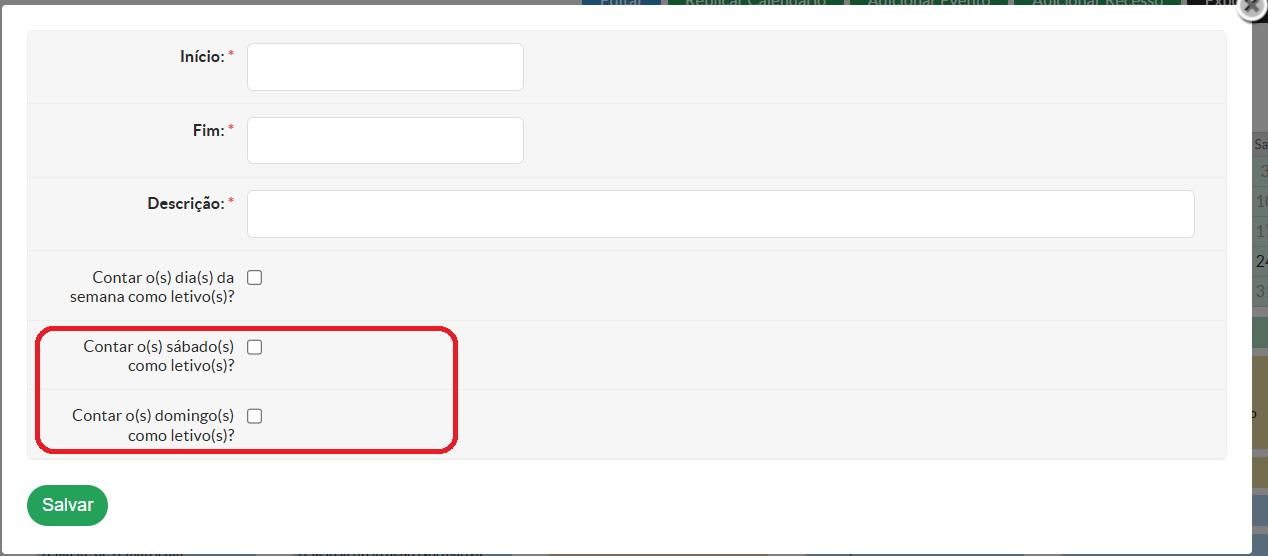](https://manuais.ifsp.edu.br/uploads/images/gallery/2025-04/capturar.PNG) Além disso, é possível inserir datas anteriores ou posteriores ao período letivo. Exemplo: Rematrícula On-line, que geralmente ocorre no mês de janeiro: [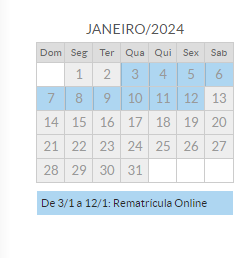](https://manuais.ifsp.edu.br/uploads/images/gallery/2023-11/d6Nimage.png) Outro exemplo de evento, nesse caso em que pode ocorrer em dia não letivo: [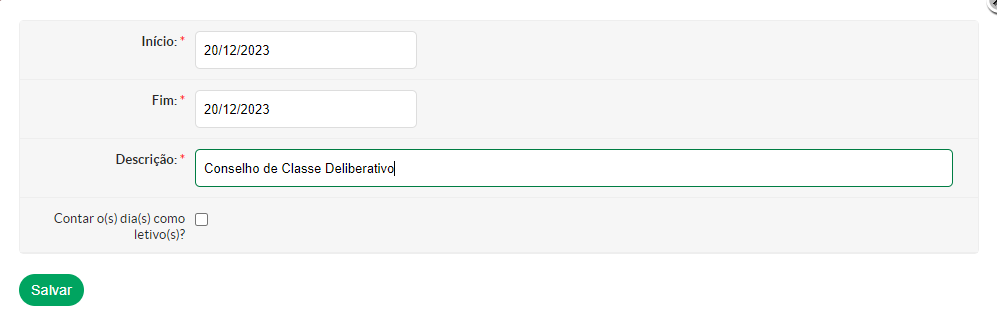](https://manuais.ifsp.edu.br/uploads/images/gallery/2023-10/1224.PNG) No caso acima, os docentes ficam impedidos de lançar faltas ou aulas no dia "20/12/2023", já que esse dia não será letivo. Assim, é possível identificar a relação de eventos logo abaixo, conforme eles são informados no SUAP: [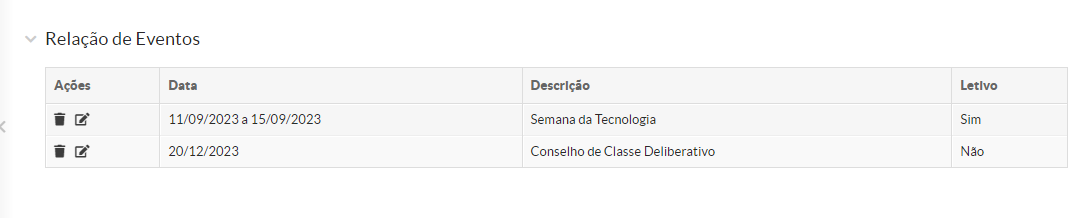](https://manuais.ifsp.edu.br/uploads/images/gallery/2023-10/1225.PNG) No calendário, também é possível adicionar "Recessos". Clique no botão "Adicionar Recesso": [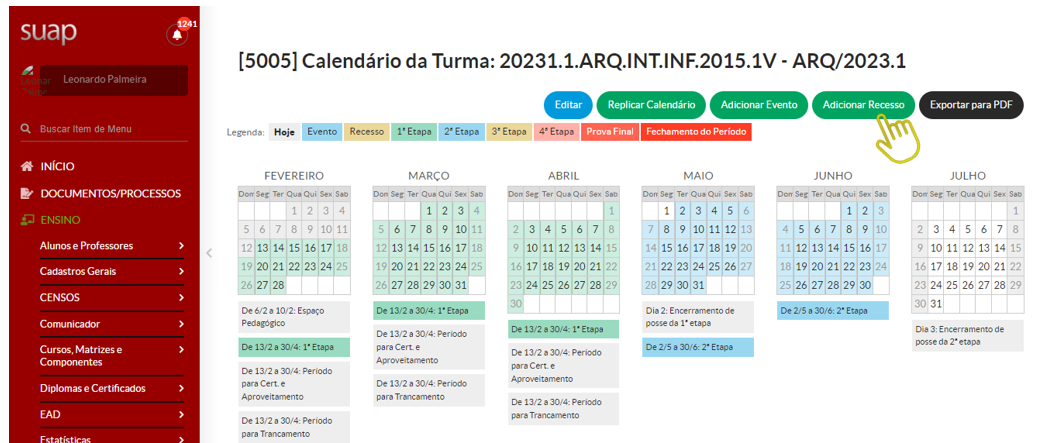](https://manuais.ifsp.edu.br/uploads/images/gallery/2023-10/1226.PNG) Exemplo: dia do trabalhador - 01/05: [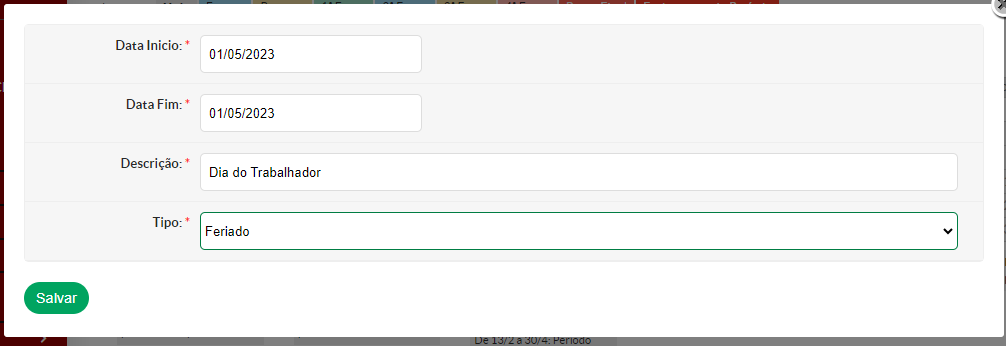](https://manuais.ifsp.edu.br/uploads/images/gallery/2023-10/1228.PNG) A partir do momento que os feriados, recessos e eventos em dias não letivos são inseridos, o sistema recalcula os dias da semana, as semanas e o total de dias letivos do calendário, conforme a imagem abaixo: [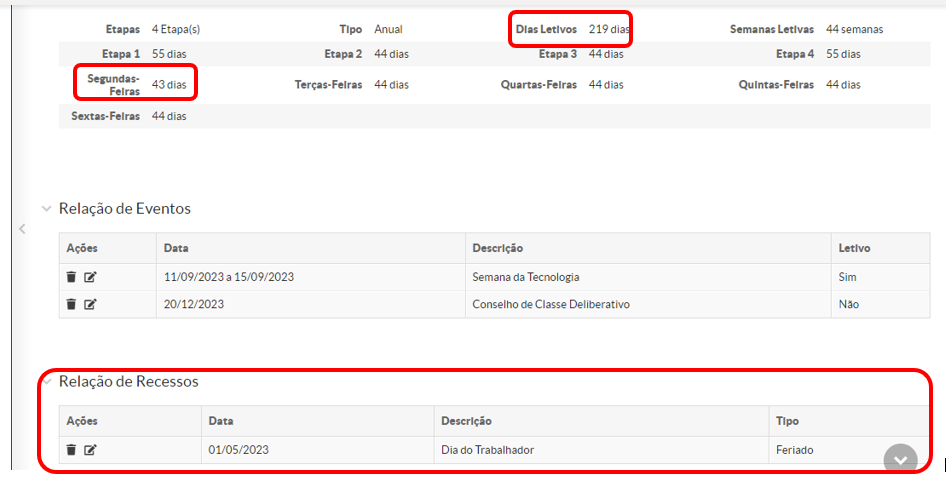](https://manuais.ifsp.edu.br/uploads/images/gallery/2023-10/1230.PNG) Após criar o calendário no SUAP, é possível gerar um xlsx do arquivo e compartilhar com outros departamentos do campus, bastando clicar em "Exportar para XLSX": Exemplo de arquivo gerado no SUAP do calendário: [Exemplo de Calendário](https://docs.google.com/spreadsheets/d/124XyfS7JKIVUo-y9kfsC2Kx0X47eakKY/edit?usp=sharing&ouid=117525550234713357407&rtpof=true&sd=true) [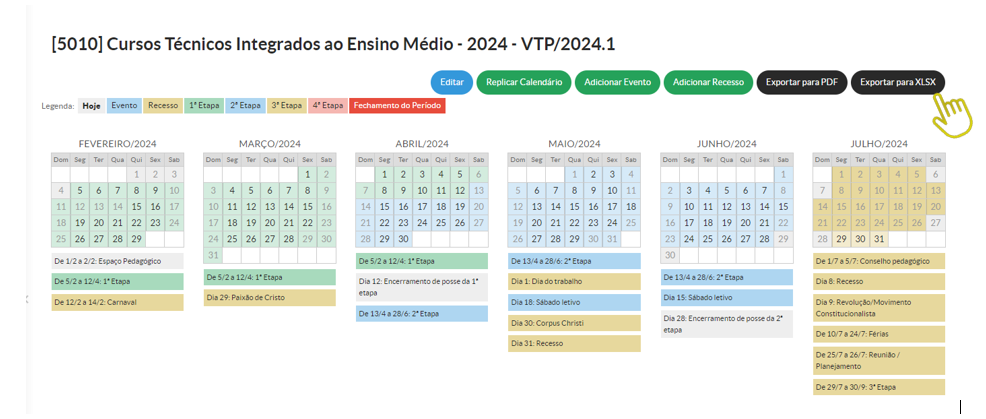](https://manuais.ifsp.edu.br/uploads/images/gallery/2023-11/20100.PNG) No final, é possível gerar o calendário em formato PDF para assinatura do Diretor Geral do campus, seja assinatura eletrônica pelo gov.br ou mesmo a caneta, após impressão do calendário. Clique em "Exportar para PDF": [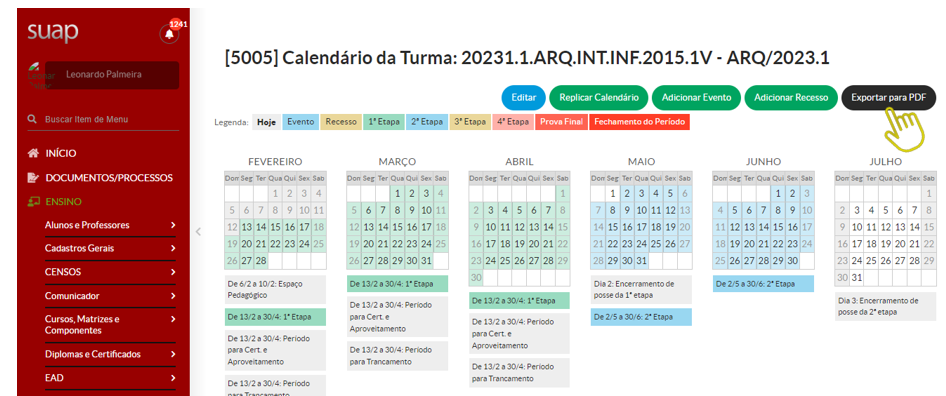](https://manuais.ifsp.edu.br/uploads/images/gallery/2023-10/1232.PNG) O calendário será gerado pronto para assinatura e posterior publicação na página do campus: [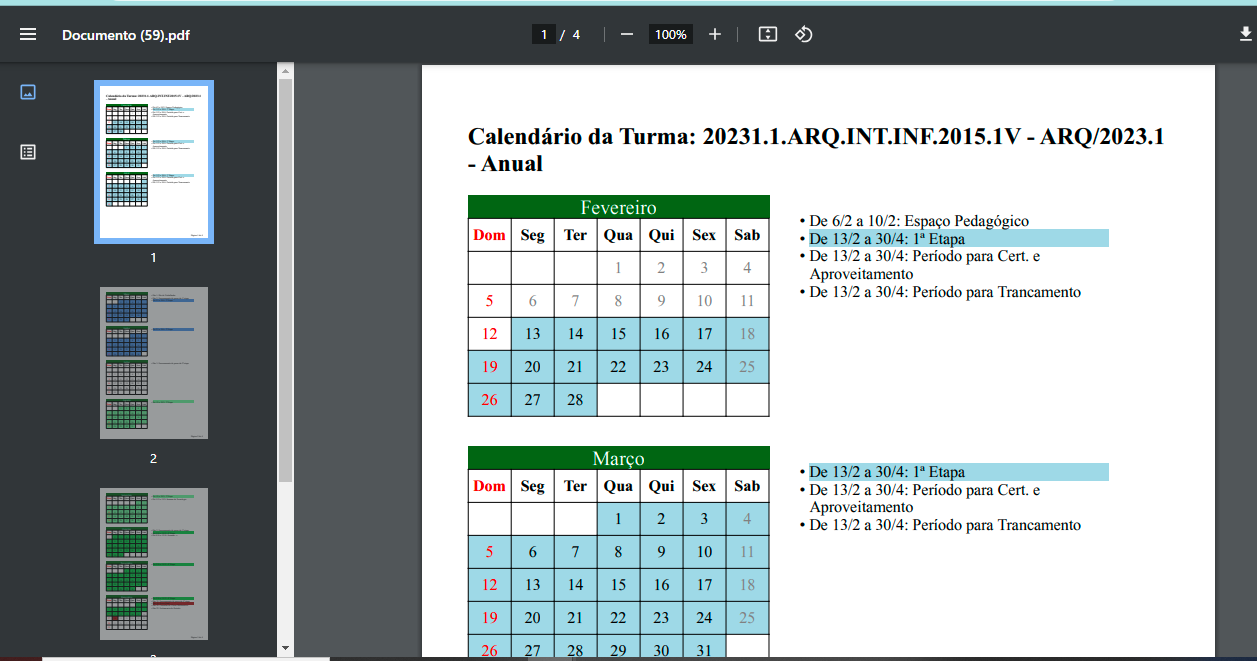](https://manuais.ifsp.edu.br/uploads/images/gallery/2023-10/1233.PNG) [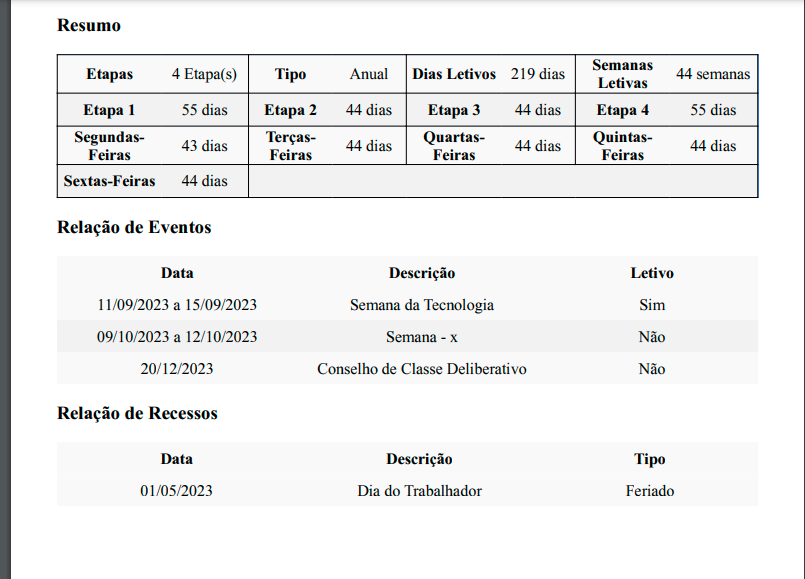](https://manuais.ifsp.edu.br/uploads/images/gallery/2023-10/1234.PNG)2ª Etapa Encerrada.