# Calendário Acadêmico
Como criar um calendário acadêmico no SUAP
# 1ª ETAPA
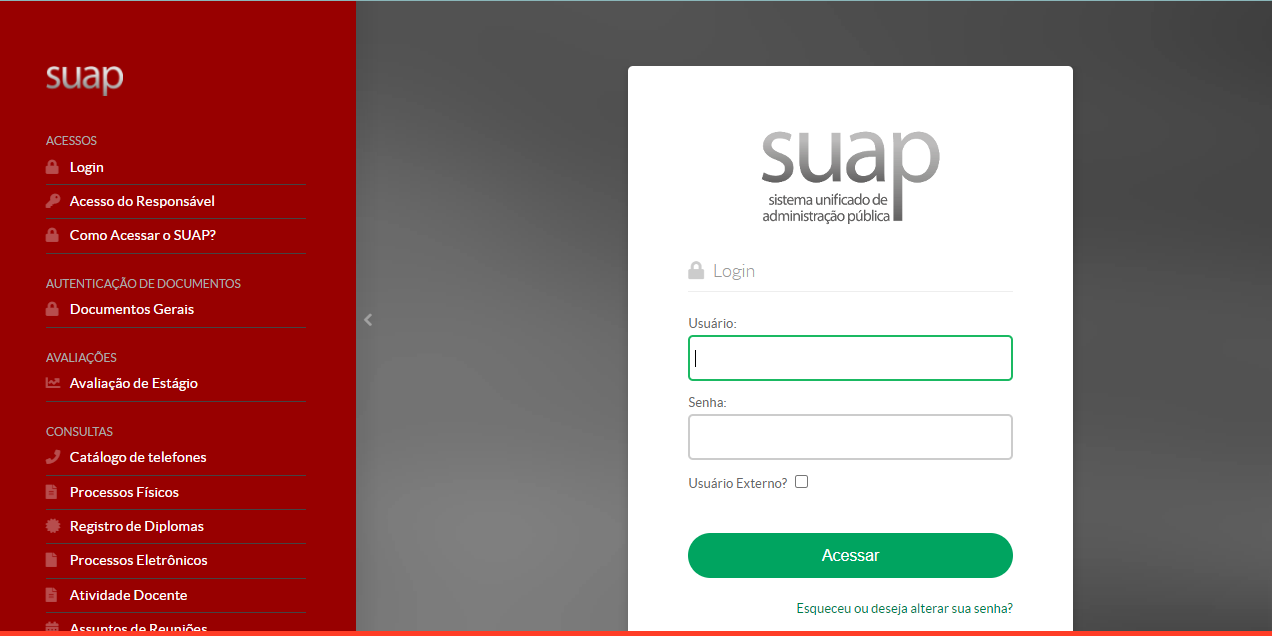
Acesse o sistema SUAP – Sistema Unificado de Administração Pública - [https://suap.ifsp.edu.br/accounts/login/?next=/](https://suap.ifsp.edu.br/accounts/login/?next=/)
Insira seu usuário e senha, conforme a imagem abaixo, e clique em "Acessar":
[](https://manuais.ifsp.edu.br/uploads/images/gallery/2023-10/1200.PNG)
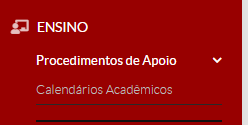
Depois, clique em: Ensino>>Procedimento de Apoio>>Calendários Acadêmicos.
[](https://manuais.ifsp.edu.br/uploads/images/gallery/2023-10/1201.PNG)
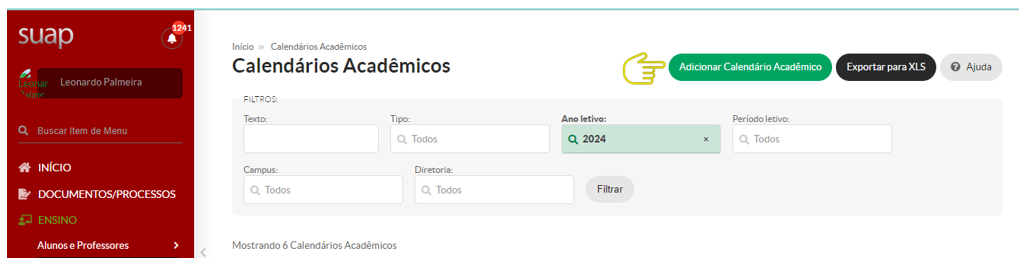
Clique em "Adicionar Calendário Acadêmico":
[](https://manuais.ifsp.edu.br/uploads/images/gallery/2023-10/1202.PNG)
Os Campus poderão criar um calendário específico para uma turma, curso, ou mesmo para um tipo de curso. Vamos começar na criação de um calendário novo para uma turma:
Insira a Descrição do calendário a que turma ele se refere, ou curso ou tipo de curso:
[](https://manuais.ifsp.edu.br/uploads/images/gallery/2023-10/1203.PNG)
- Indique o campus;
- a Diretoria se refere ao campus e o tipo de curso, sendo "SUP" para cursos de graduação, "MOD" para técnicos concomitantes/subsequentes, "POS" para cursos superiores de pós-graduação, "INT" para cursos técnicos integrados ao ensino médio, e "CEX" para cursos de extensão;
- O tipo se refere ao cursos com início e fim de período letivo nas formas: anuais, semestrais, bimestrais e livre;
- O ano e período letivo se referem ao período que o calendário entrará em vigor;
- Caso marque a caixa de seleção "Contabilizar sábados como dias letivos", todos os sábados do intervalo do início e fim do calendário serão considerados como letivos.
[](https://manuais.ifsp.edu.br/uploads/images/gallery/2023-10/1204.PNG)
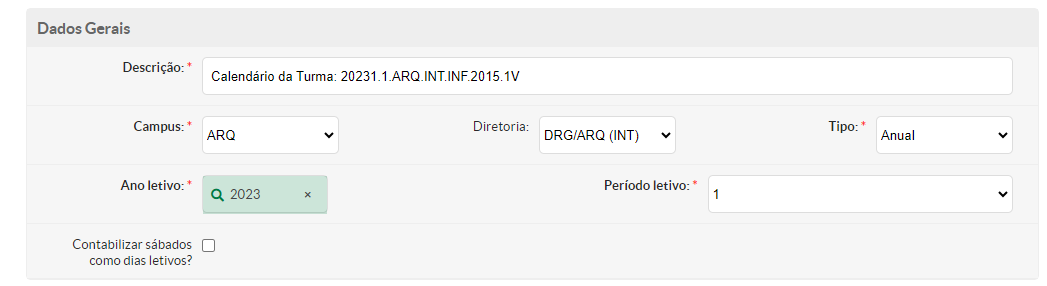
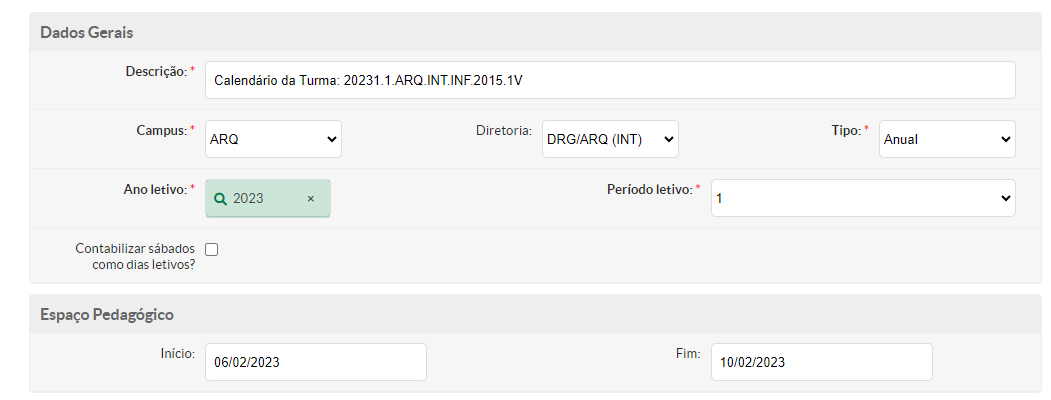
Eis um exemplo do preenchimento da turma do Curso Técnico Integrado em Informática no Campus Araraquara:
[](https://manuais.ifsp.edu.br/uploads/images/gallery/2023-10/1205.PNG)
Em seguida, temos o período do Espaço Pedagógico, o qual corresponde às semanas de planejamento que precedem o início das aulas:
[](https://manuais.ifsp.edu.br/uploads/images/gallery/2023-10/1206.PNG)
Por favor, insira o período de início e término das aulas. Lembre-se de que o término das aulas precede a realização da reavaliação final ou do Instrumento Final de Avaliação (IFA), bem como antecede a convocação do Conselho de Classe Deliberativo para os cursos Técnicos:
[](https://manuais.ifsp.edu.br/uploads/images/gallery/2023-10/1207.PNG)
Abaixo, o campus deverá indicar o período de início e término do intervalo designado para o trancamento voluntário por parte dos estudantes. Em seguida, encontramos o período de solicitação de "Certificação e Aproveitamento de Estudos". Este é o período em que os estudantes poderão solicitar o Aproveitamento de Estudos, o Extraordinário Aproveitamento de Estudos ou o Reconhecimento de Saberes:
[](https://manuais.ifsp.edu.br/uploads/images/gallery/2023-10/1208.PNG)
Em seguida, será informado o período do Instrumento Final de Avaliação (IFA) ou da Reavaliação Final. Esse período deverá ser posterior ao campo "Término das Aulas".
Além disso, será preciso colocar a data de "Fechamento de Período". Essa data deverá ser posterior a Reavaliação Final ou IFA, e também ao Conselho de Classe Deliberativo:
[](https://manuais.ifsp.edu.br/uploads/images/gallery/2023-10/1209.PNG)
Agora, indique o número de etapas do calendário. É importante lembrar que essa informação é estabelecida durante a criação do Projeto Pedagógico do Curso (PPC). Geralmente, os cursos Técnicos Integrados consistem em quatro etapas, enquanto outros cursos são compostos por apenas uma etapa. A quantidade de etapas determina quantas médias parciais os alunos vinculados a esses calendários acadêmicos terão:
[](https://manuais.ifsp.edu.br/uploads/images/gallery/2023-10/1210.PNG)
É importante salientar que todos os tipos de etapas incluem a Etapa Final.
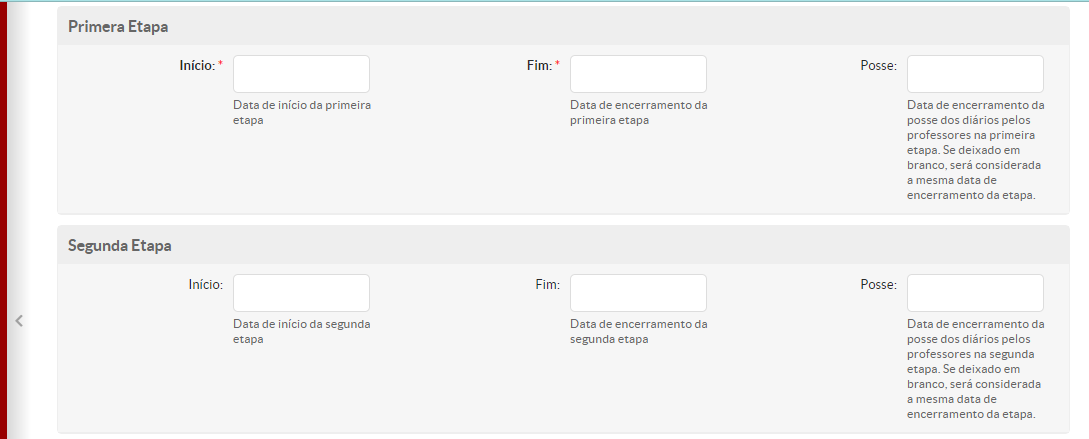
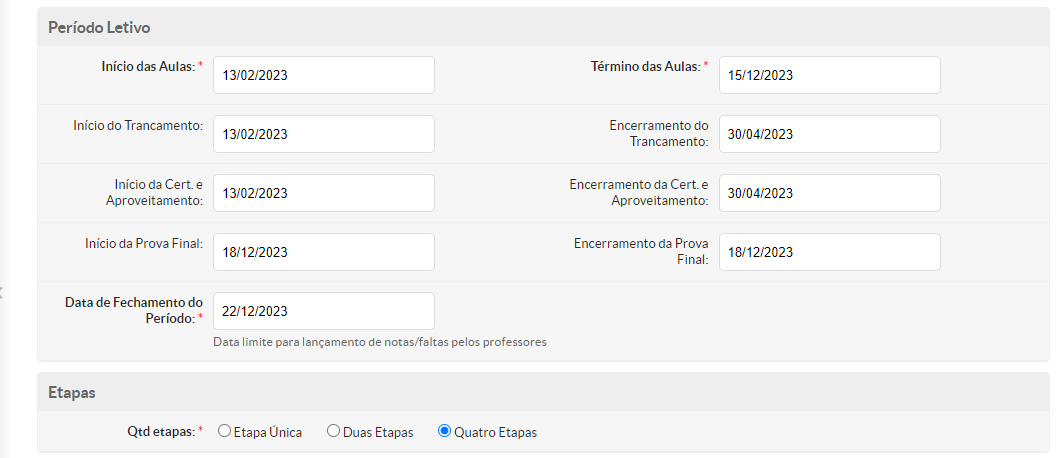
Caso indique o calendário formado por "Quatro Etapas", você precisará indicar o início e término de cada etapa, além de indicar o período que o professor ficará em posse da etapa do respectivo diário de classe. Além disso, a data de início da primeira etapa é a mesma data do campo "Início das aulas":
[](https://manuais.ifsp.edu.br/uploads/images/gallery/2023-10/1211.PNG)
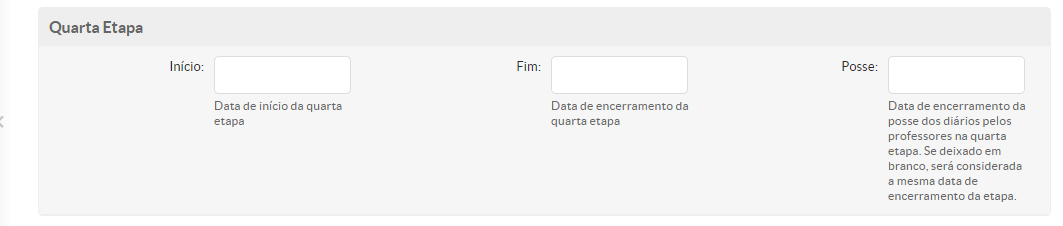
Na quarta etapa, é preciso que a data "FIM" seja a mesma data do campo "Término das aulas":
[](https://manuais.ifsp.edu.br/uploads/images/gallery/2023-10/1212.PNG)
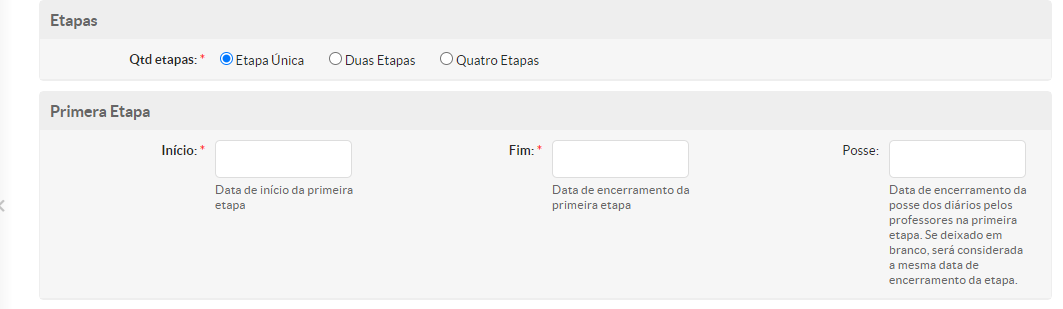
Porém, caso o calendário seja "Etapa única", a data "FIM" também será a mesma data do campo "Término das aulas". Além disso, a data de início da primeira etapa é a mesma data do campo "Início das aulas":
[](https://manuais.ifsp.edu.br/uploads/images/gallery/2023-10/1213.PNG)
Segue um exemplo do calendário totalmente preenchido para o curso técnicos integrado em informática do campus Araraquara:
[](https://manuais.ifsp.edu.br/uploads/images/gallery/2023-10/1214.PNG)
[](https://manuais.ifsp.edu.br/uploads/images/gallery/2023-10/1215.PNG)[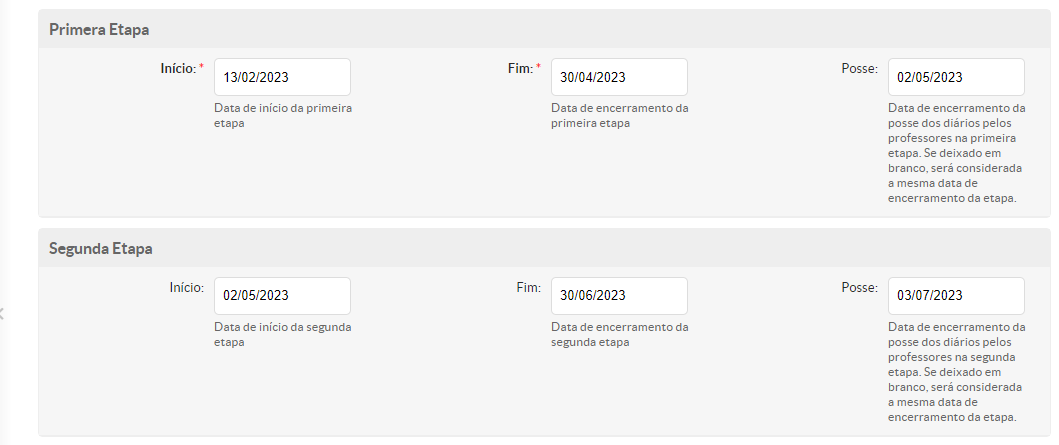](https://manuais.ifsp.edu.br/uploads/images/gallery/2023-10/1216.PNG)[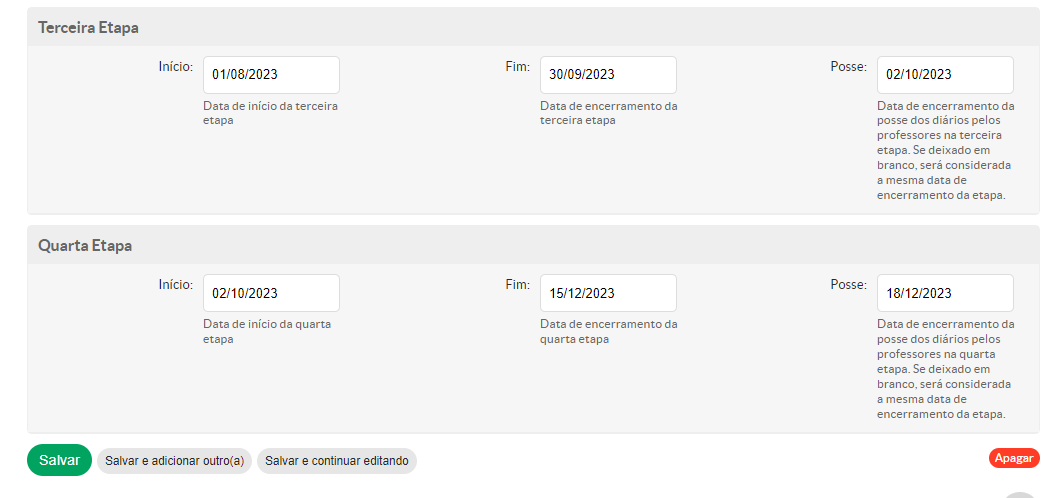](https://manuais.ifsp.edu.br/uploads/images/gallery/2023-10/1217.PNG)
No final, clique no botão "Salvar".
1ª Etapa Encerrada.
Ir para [2ª ETAPA](https://manuais.ifsp.edu.br/books/diretor-adjunto-educacional/page/2a-etapa "2ª ETAPA")
# 2ª ETAPA
Pré-Requisito: Concluir a [1ª ETAPA](https://manuais.ifsp.edu.br/books/diretor-adjunto-educacional/page/1a-etapa "1ª ETAPA")
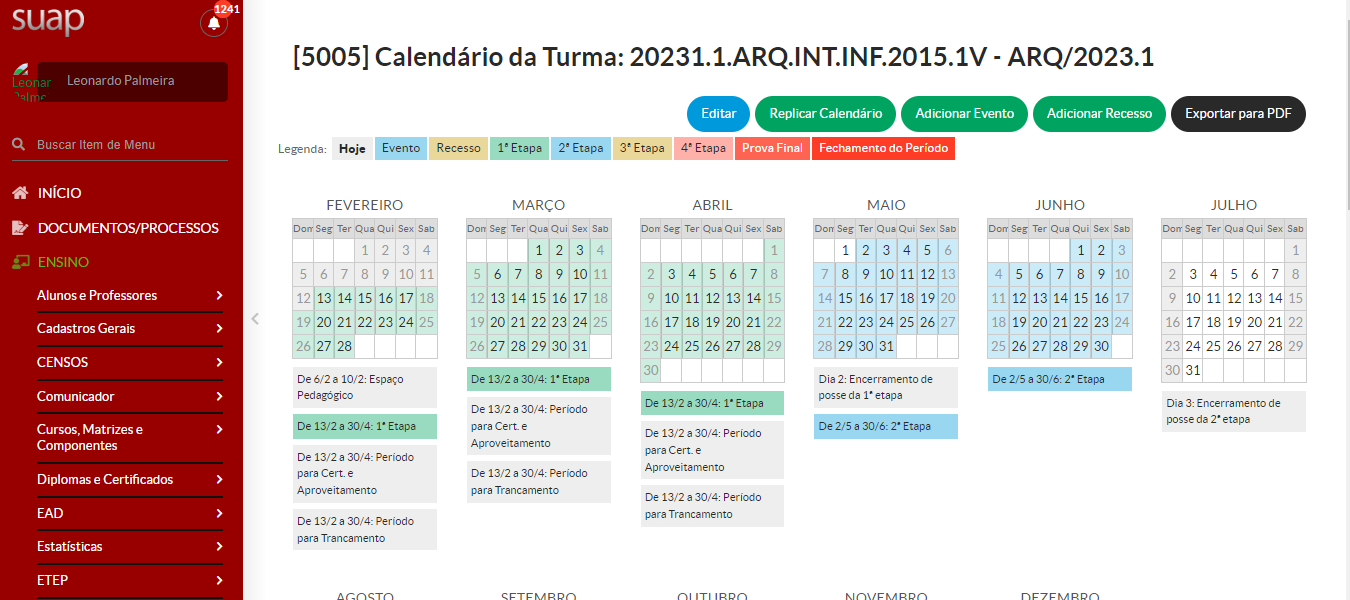
Após concluir a 1ª ETAPA, a imagem a seguir será apresentada:
[](https://manuais.ifsp.edu.br/uploads/images/gallery/2023-10/1218.PNG)
Perceba que cada cor do calendário se refere ao intervalo de duração de cada etapa.
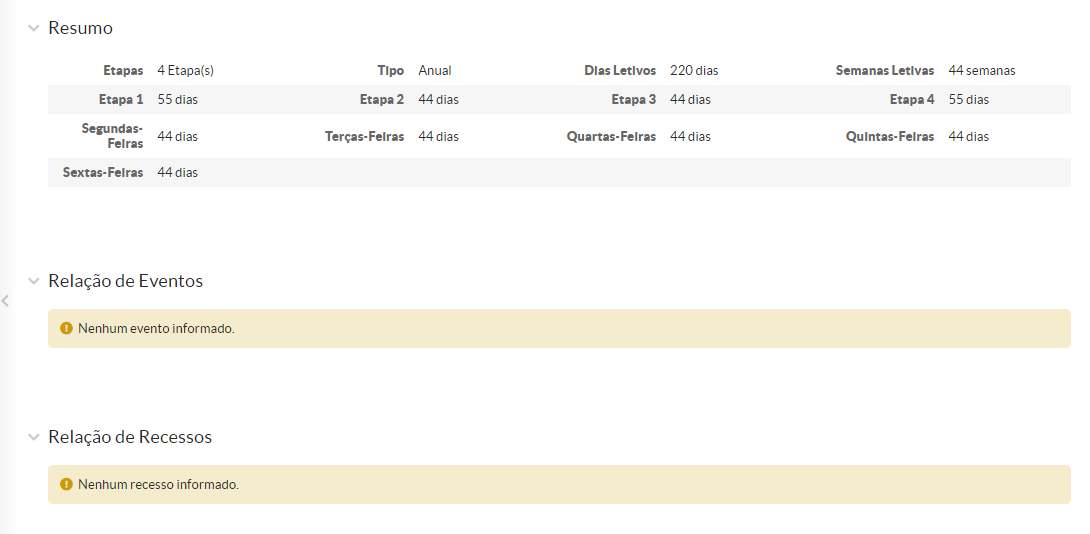
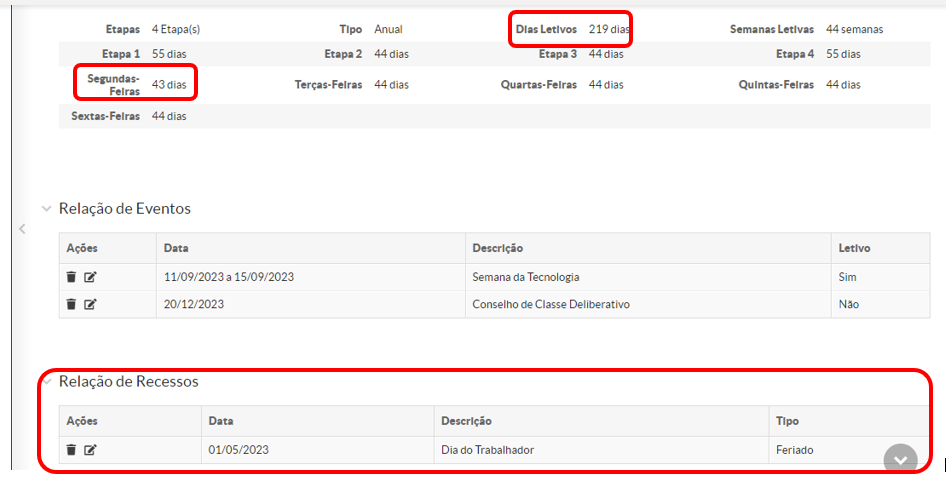
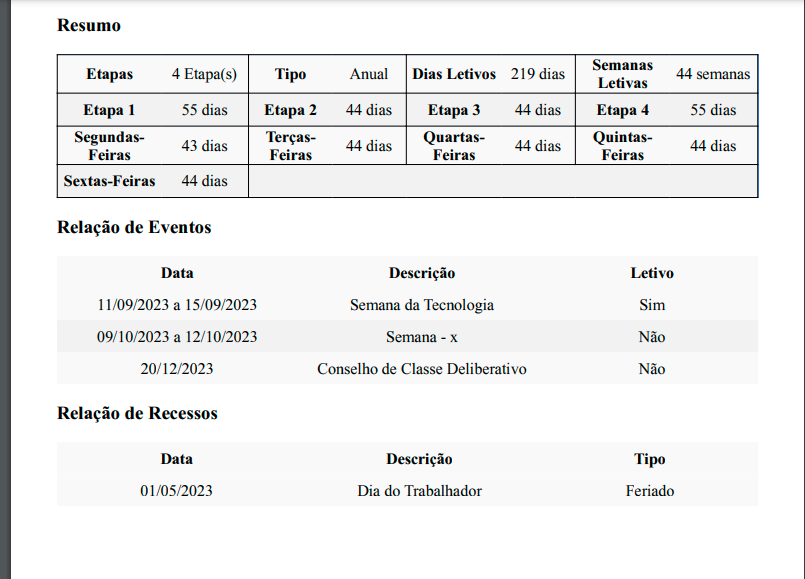
No final desta tela, você também verá o resumo de algumas informações importantes. A quantidade total de dias letivos dentro do intervalo de duração do calendário. Também é possível identificar a quantidade de semanas letivas, e dias por etapa. Além disso, veja que temos a quantidade de dias letivos por dia da semana, ou seja, de segunda a sexta-feira, ou até o sábado, caso este último também seja considerado como letivo. Logo abaixo, temos a relação de eventos e recessos ou feriados.
[](https://manuais.ifsp.edu.br/uploads/images/gallery/2023-10/1219.PNG)
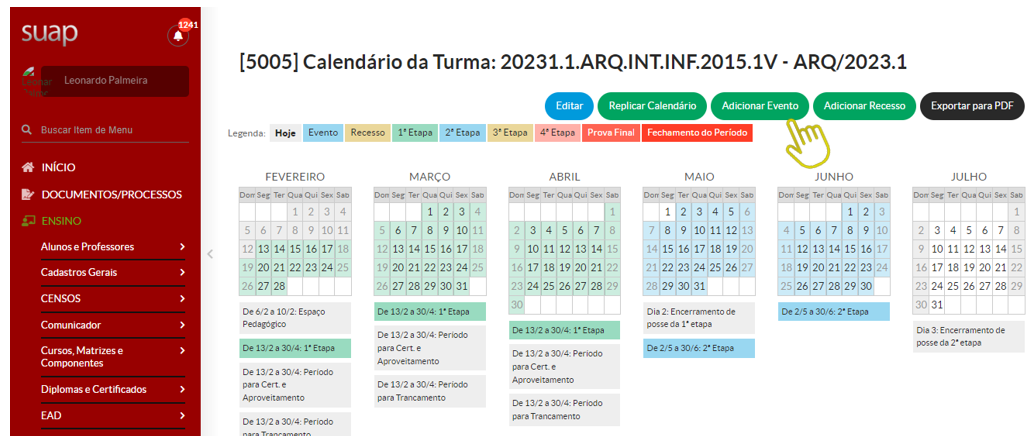
Agora é o momento de inserir os eventos dentro do intervalo do calendário, vamos lá:
Clique em "Adicionar Evento":
[](https://manuais.ifsp.edu.br/uploads/images/gallery/2023-10/1220.PNG)
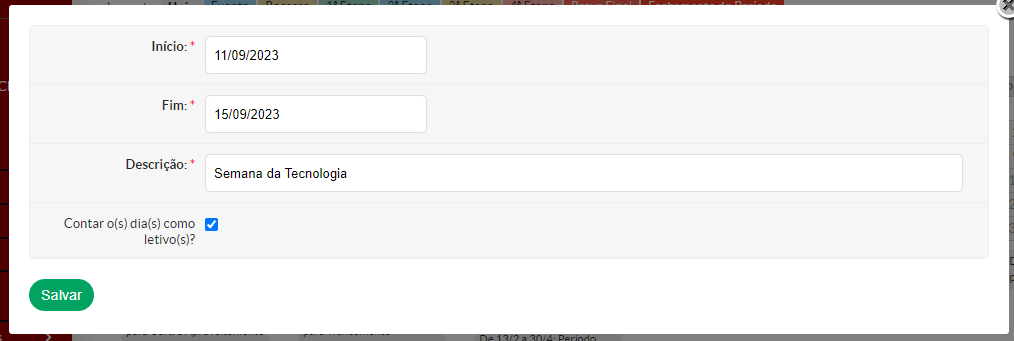
Insira o período do evento. No exemplo abaixo, indiquei o período da semana da tecnologia, e neste intervalo continuaremos tendo dias letivos. Dessa forma, os diários do professores que estão atrelados a esse calendário, estarão habilitados a inserirem falta e lançar aulas nesses dias:
[](https://manuais.ifsp.edu.br/uploads/images/gallery/2023-10/1221.PNG)
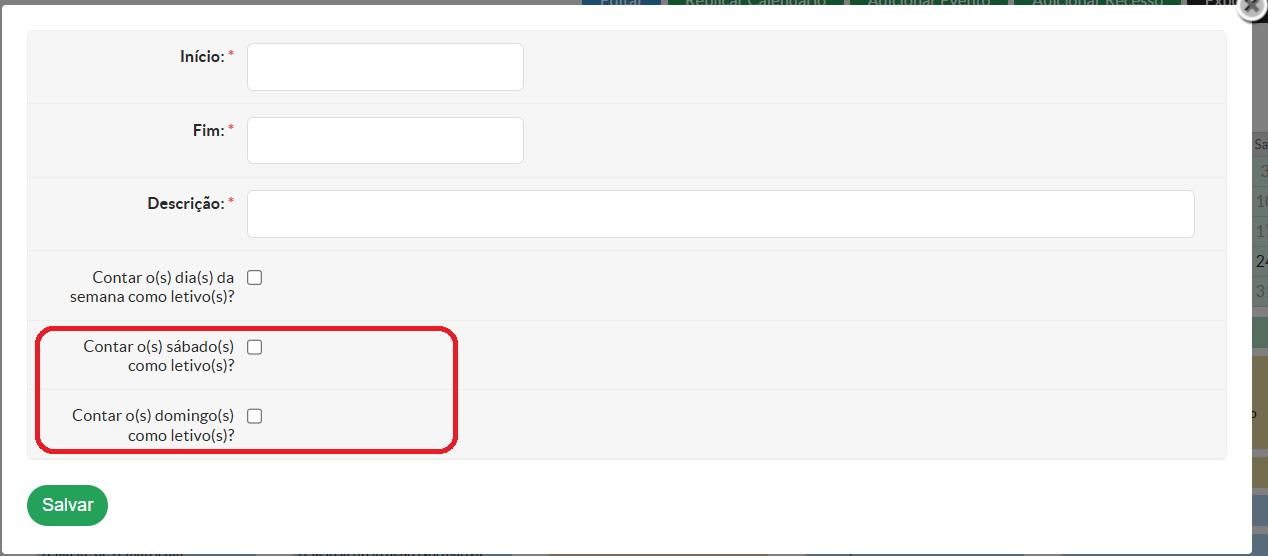
**Caso ocorra um dia letivo em um sábado ou domingo, é possível adicionar esses dias como eventos letivos, conforme a imagem abaixo:**
[](https://manuais.ifsp.edu.br/uploads/images/gallery/2025-04/capturar.PNG)
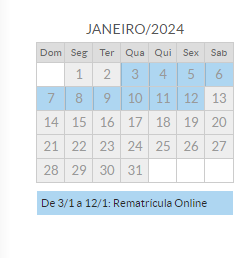
Além disso, é possível inserir datas anteriores ou posteriores ao período letivo. Exemplo: Rematrícula On-line, que geralmente ocorre no mês de janeiro:
[](https://manuais.ifsp.edu.br/uploads/images/gallery/2023-11/d6Nimage.png)
Outro exemplo de evento, nesse caso em que pode ocorrer em dia não letivo:
[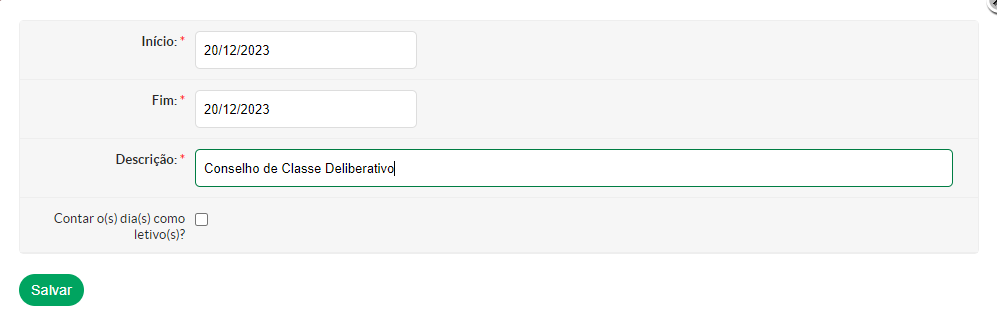](https://manuais.ifsp.edu.br/uploads/images/gallery/2023-10/1224.PNG)
No caso acima, os docentes ficam impedidos de lançar faltas ou aulas no dia "20/12/2023", já que esse dia não será letivo.
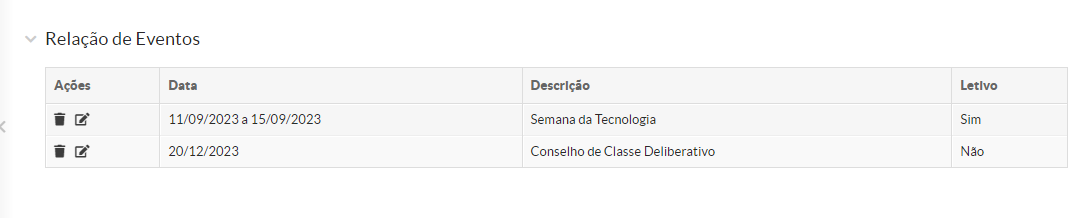
Assim, é possível identificar a relação de eventos logo abaixo, conforme eles são informados no SUAP:
[](https://manuais.ifsp.edu.br/uploads/images/gallery/2023-10/1225.PNG)
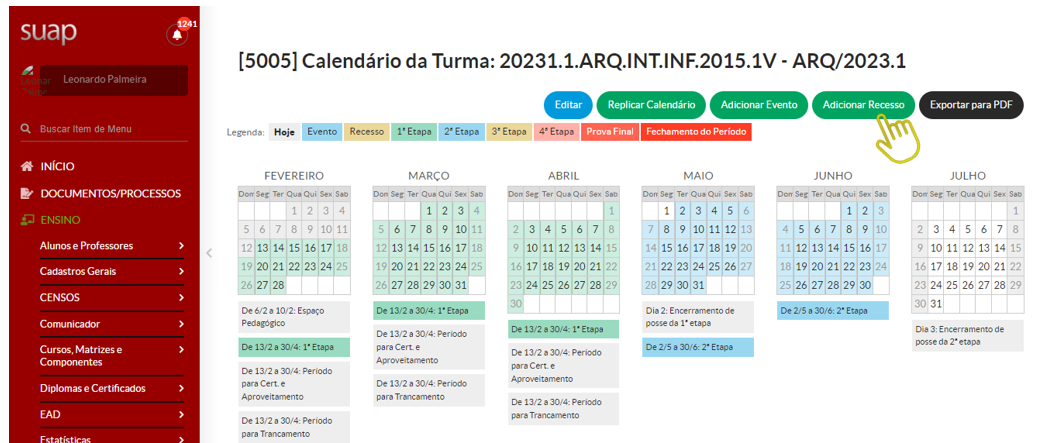
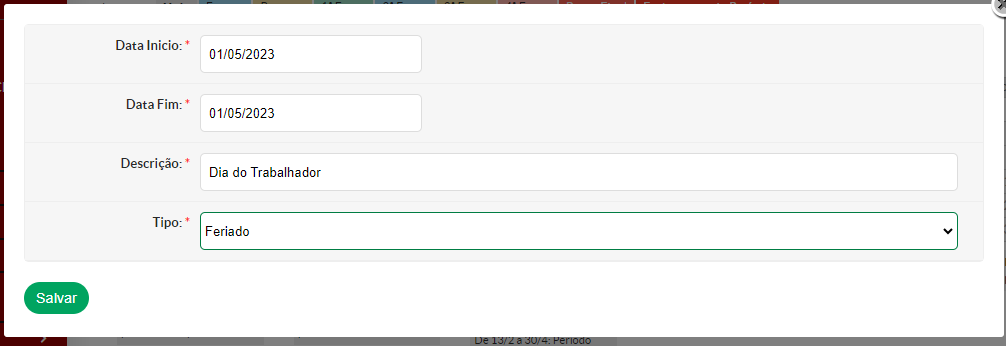
No calendário, também é possível adicionar "Recessos". Clique no botão "Adicionar Recesso":
[](https://manuais.ifsp.edu.br/uploads/images/gallery/2023-10/1226.PNG)
Exemplo: dia do trabalhador - 01/05:
[](https://manuais.ifsp.edu.br/uploads/images/gallery/2023-10/1228.PNG)
A partir do momento que os feriados, recessos e eventos em dias não letivos são inseridos, o sistema recalcula os dias da semana, as semanas e o total de dias letivos do calendário, conforme a imagem abaixo:
[](https://manuais.ifsp.edu.br/uploads/images/gallery/2023-10/1230.PNG)
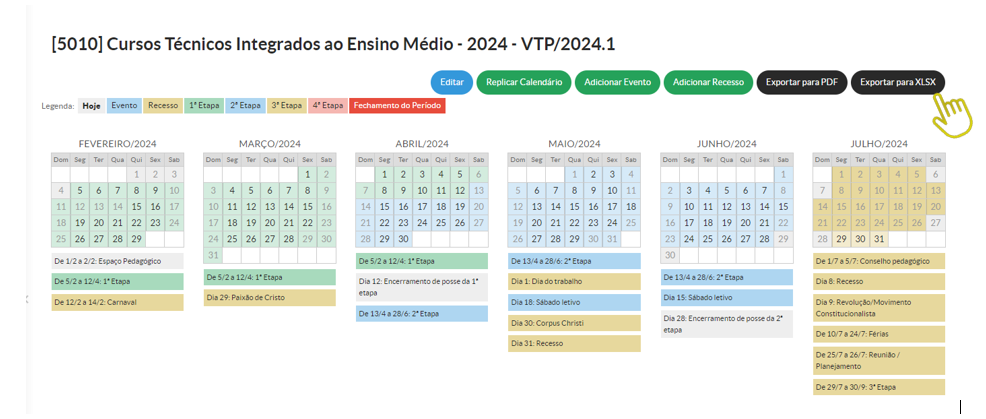
Após criar o calendário no SUAP, é possível gerar um xlsx do arquivo e compartilhar com outros departamentos do campus, bastando clicar em "Exportar para XLSX":
Exemplo de arquivo gerado no SUAP do calendário: [Exemplo de Calendário](https://docs.google.com/spreadsheets/d/124XyfS7JKIVUo-y9kfsC2Kx0X47eakKY/edit?usp=sharing&ouid=117525550234713357407&rtpof=true&sd=true)
[](https://manuais.ifsp.edu.br/uploads/images/gallery/2023-11/20100.PNG)
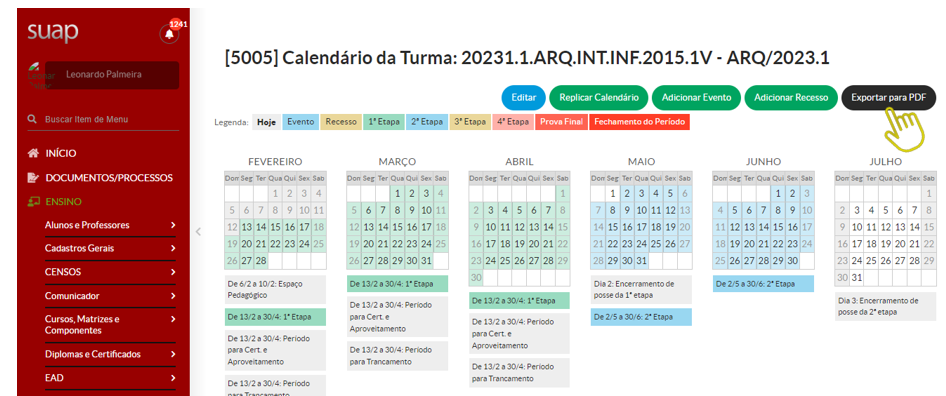
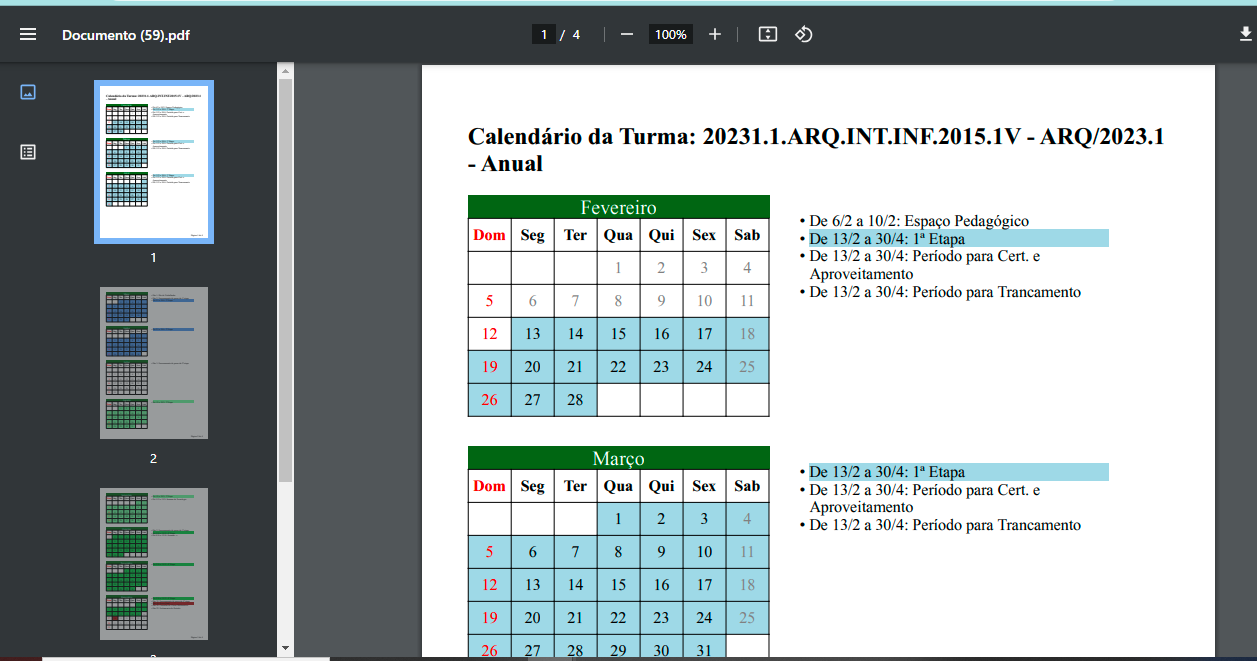
No final, é possível gerar o calendário em formato PDF para assinatura do Diretor Geral do campus, seja assinatura eletrônica pelo gov.br ou mesmo a caneta, após impressão do calendário.
Clique em "Exportar para PDF":
[](https://manuais.ifsp.edu.br/uploads/images/gallery/2023-10/1232.PNG)
O calendário será gerado pronto para assinatura e posterior publicação na página do campus:
[](https://manuais.ifsp.edu.br/uploads/images/gallery/2023-10/1233.PNG)
[](https://manuais.ifsp.edu.br/uploads/images/gallery/2023-10/1234.PNG)
2ª Etapa Encerrada.