# Acesso ao Siape ou Sigepe
Segue abaixo as orientações para solicitação de concessão de acessos aos sistemas Siape e Sigepe, seja para "primeiro acesso" ou "renovação de acesso" (quando o acesso é revogado).
Em seguida, orientação de como acessar os sistemas utilizando o certificado digital em nuvem.
Orientações para primeira solicitação de acesso Siape, e-Siape e Sigepe
- Siape e e-Siape:
Preencher o Formulário acesso Siape
- Sigepe: (Módulos: Afastamento, AFD, Desbloqueador Sigepe, Estagiário, Requerimento etc.)
Preencher o Formulário acesso Sigepe
Disponíveis em:
[https://drive.google.com/drive/folders/1iJ9Io4UyKADIHl9lpnUmVAXQt1-j2QNr?usp=drive\_link](https://drive.google.com/drive/folders/1iJ9Io4UyKADIHl9lpnUmVAXQt1-j2QNr?usp=drive_link)
Procedimentos:
- Preencher o(s) formulário(s);
- Assinar (com certificado digital ou através do SUAP);
- Abrir processo SUAP e anexar o(s) formulário(s);
- Encaminhar processo SUAP para **ACESSO-DGP**.
OBS: É necessário apenas a assinatura do(a) solicitante.
Orientações para acessos revogados e/ou expirados
Procedimentos:
- Enviar e-mail para acesso.dgp@ifsp.edu.br com as seguintes informações:
- Nome completo, CPF, Matrícula Siape e Setor de exercício;
- Sistemas que tiveram acesso revogados e/ou expirado
Para acessar o Siape/ Sigepe utilizando o certificado digital em nuvem (SerproID)
Clicar em "Acessar com certificado digital"
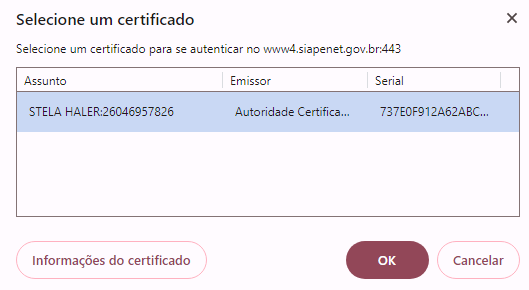
Selecionar o certificado já instalado no computador.
[](https://manuais.ifsp.edu.br/uploads/images/gallery/2024-07/0xximage.png)
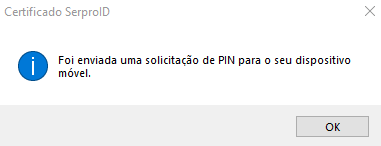
Será enviado uma notificação para o celular
[](https://manuais.ifsp.edu.br/uploads/images/gallery/2024-07/d3himage.png)
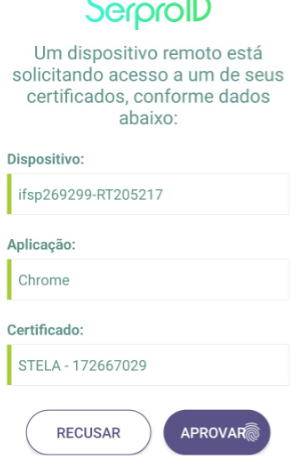
No celular clicar em "Aprovar"
[](https://manuais.ifsp.edu.br/uploads/images/gallery/2024-07/piqimage.png)
Retornar no computador e utilizar o sistema que solicitou acesso.