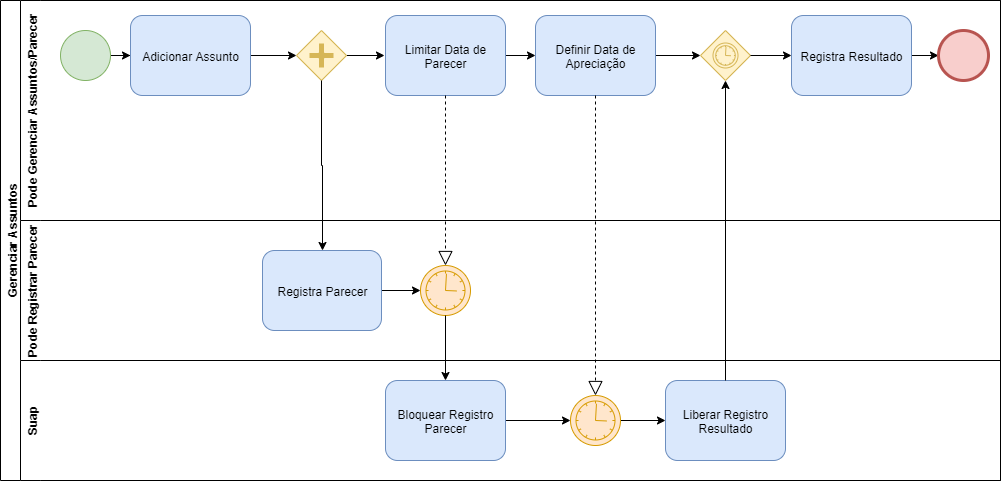
Para adicionar um pessoa externa à comissão e necessário cadastrá-la anteriormente. [Veja em Pessoa Externa](https://manuais.ifsp.edu.br/books/administra%C3%A7%C3%A3o/page/pessoas-externas)
1. Acesse o menu: DES. INSTITUCIONAL >>Comissões e Reuniões >> **Comissões 2. Acione o ícone de visualização (**lupa**) da Comissão desejada 3. Acione o botão **Adicionar Membro Preencha as seguintes informações: **Membro**: pesquise pelo nome, prontuário ou matrícula SIAPE do servidor **Tipo de Membro:** qual o papel do membro na comissão **Pode administrar?**: marque se o membro a ser adicionado pode gerenciar membros, marcar reuniões, etc **Data Início**: Data do ingresso na comissão/ início dos trabalhos **Data Fim**: Data da saída da comissão/ fim dos trabalhos 4. Acione o botão **Salvar** 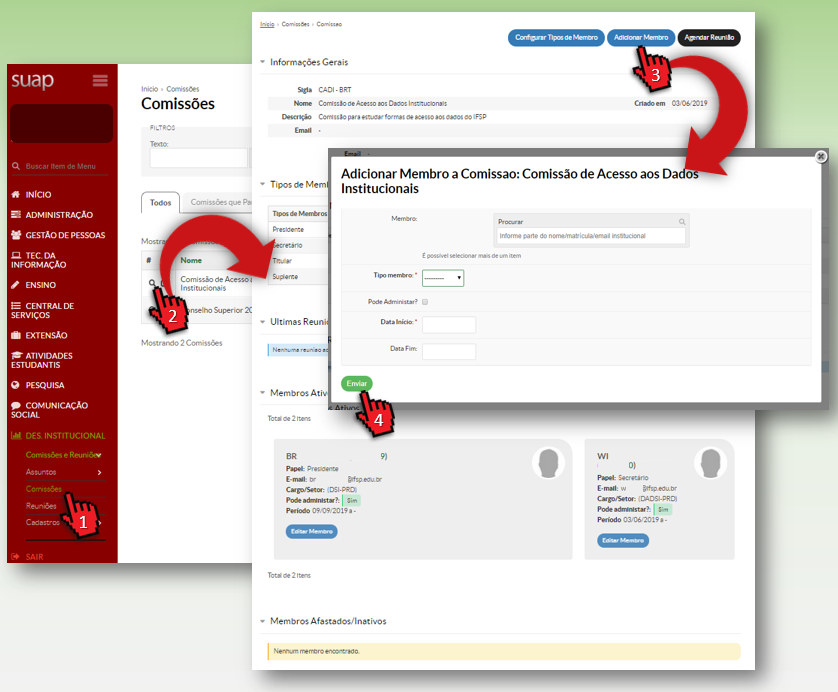 ## Editando Membros da Comissão Para editar os membros que compõem a comissão *(ex. Membro que saiu da comissão)* 1. Acesse o menu: DES. INSTITUCIONAL >>Comissões e Reuniões >> **Comissões 2. Acione o ícone de visualização (**lupa**) da Comissão desejada 3. Acione o botão **Editar Membro** do Membro desejado Preencha as seguintes informações: **Membro**: pesquise pelo nome, prontuário ou matrícula SIAPE do servidor **Pode administrar?**: marque se o membro a ser adicionado pode gerenciar membros, marcar reuniões, etc **Data Início**: Data do ingresso na comissão/ início dos trabalhos **Data Fim**: Data da saída da comissão/ fim dos trabalhos **Tipo de Membro:** qual o papel do membro na comissão 4. Acione o botão **Salvar** 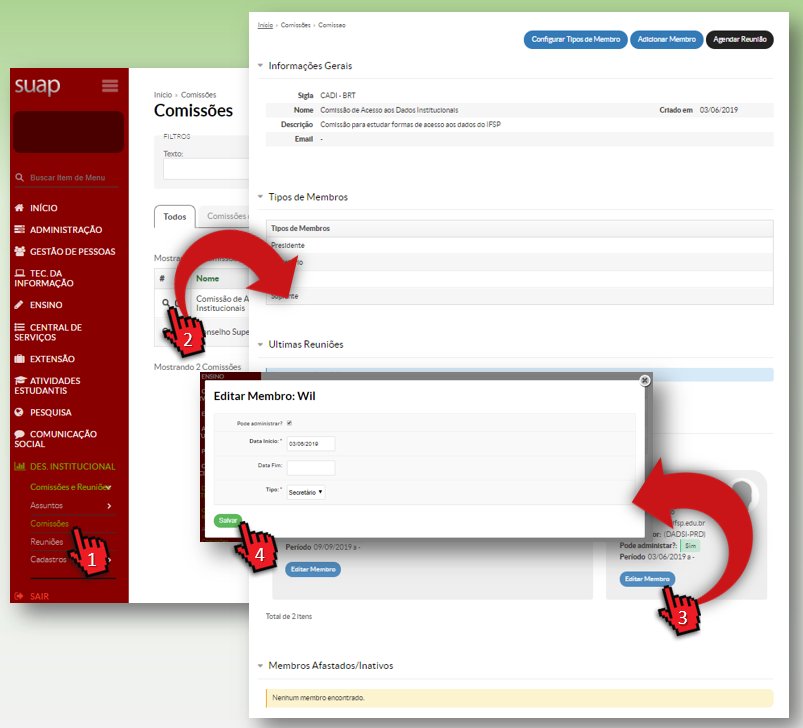 ## Agendando Reunião Marcando reunião com os membros da comissão *(saiba mais do [módulo de Reuniões aqui](https://manuais.ifsp.edu.br/books/desenvolvimento-institucional/page/reuni%C3%B5es))* # Reuniões Visa acompanhar o andamento dos trabalhos, verificando as reuniões, presenças dos membros e atas. ## Agendando Reunião Para marcar reunião e enviar e-mail de aviso aos membros da comissão 1. Acesse o menu: DES. INSTITUCIONAL >>Comissões e Reuniões >> **Comissões 2. Acione o ícone de visualização (**lupa**) da Comissão desejada 3. Acione o botão **Agendar Reunião** Preencha as seguintes informações: **Título**: título da reunião **Assuntos:** breve pauta da reunião **Data início**: Dia e hora de início da reunião **Tempo de Duração (minutos)**: estimativa do tempo de duração da reunião **Campus**: campus que a reunião ocorrerá **Prédio**: prédio do campus que a reunião ocorrerá **Local**: sala do prédio que a reunião ocorrerá 4. Acione o botão **Salvar** 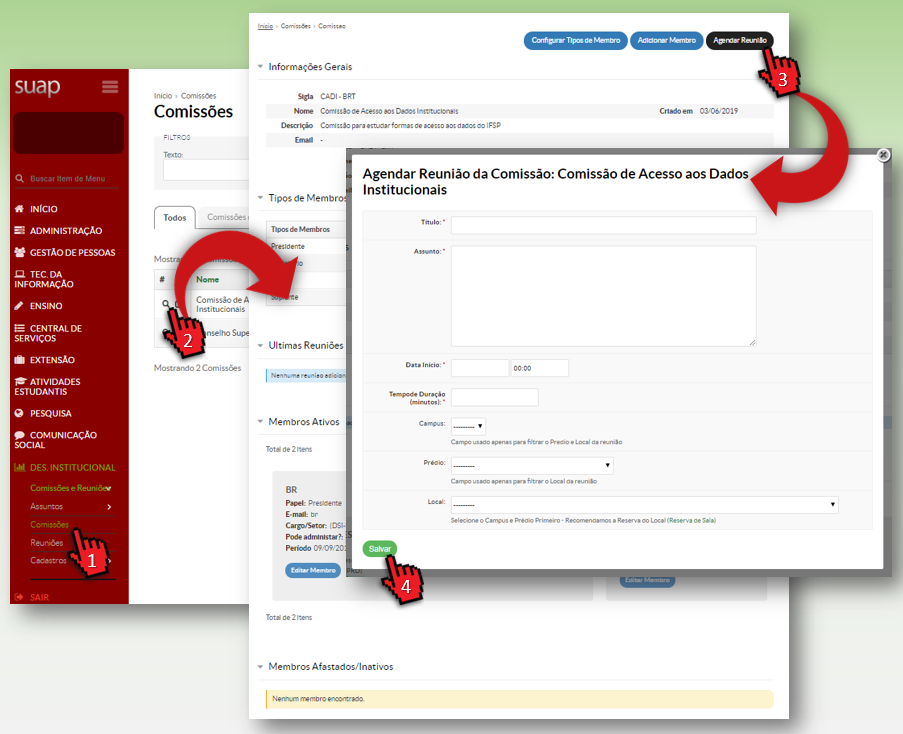 ## Visualizando Reuniões Para verificar as reuniões das comissões 1. Acione na tela inicial do Suap o link **Reuniões Agendadas 2. Também é possível acessar o menu: DES. INSTITUCIONAL >>Comissões e Reuniões >> **Reuniões** 3. Navegue pelas abas e selecione a desejada **Todas**, **Minhas Reuniões**, **Minhas Reuniões Pendentes** ou **Minhas Reuniões Finalizadas** 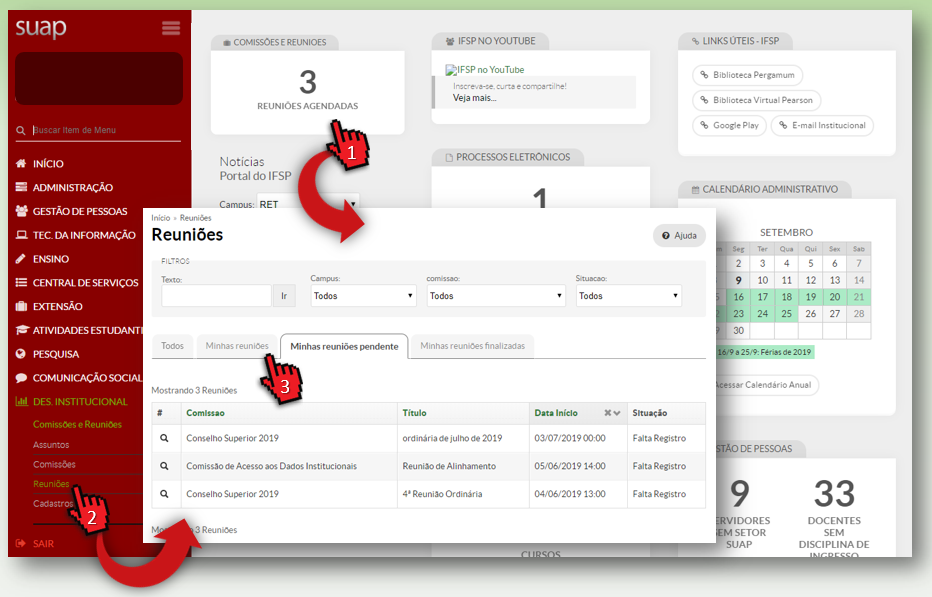 ## Reagendando / Alterando uma Reunião Para remarcar ou alterar dados de uma reunião e enviar e-mail de aviso aos membros da comissão 1. Acesse o menu: DES. INSTITUCIONAL >>Comissões e Reuniões >> **Reuniões 2. Acione o ícone de visualização (**lupa**) da Reunião desejada 3. Acione o botão **Reagendar/Alterar Reunião** Preencha as seguintes informações: **Título**: título da reunião **Assuntos:** breve pauta da reunião **Data início**: Dia e hora de início da reunião **Tempo de Duração (minutos)**: estimativa do tempo de duração da reunião **Campus**: campus que a reunião ocorrerá **Prédio**: prédio do campus que a reunião ocorrerá **Local**: sala do prédio que a reunião ocorrerá 4. Acione o botão **Salvar** 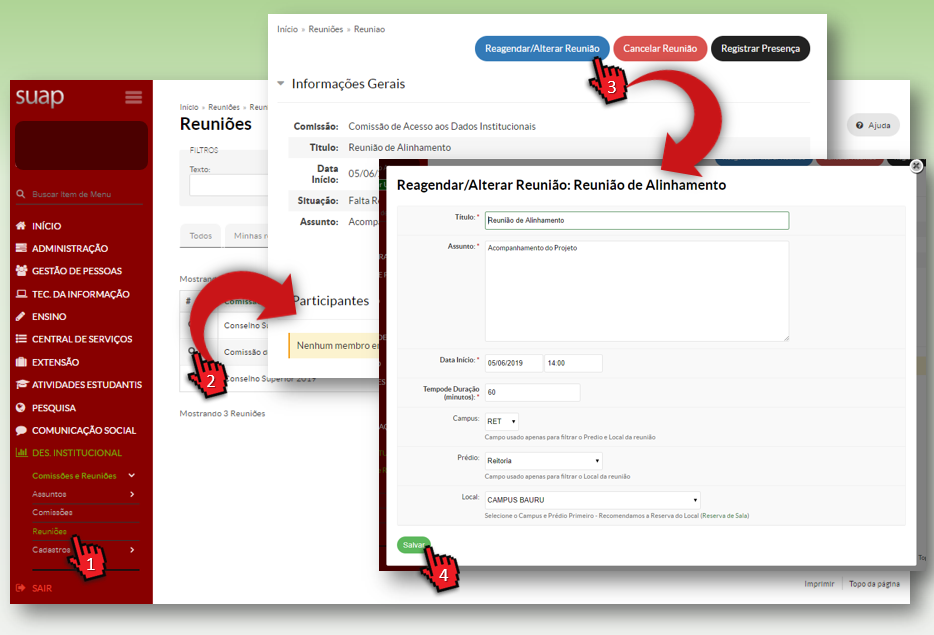 ## Cancelando uma Reunião Para cancelar uma reunião e enviar e-mail de aviso aos membros da comissão 1. Acesse o menu: DES. INSTITUCIONAL >>Comissões e Reuniões >> **Reuniões 2. Acione o ícone de visualização (**lupa**) da Reunião desejada 3. Acione o botão **Cancelar Reunião** e preencha o **Motivo do Cancelamento** 4. Acione o botão **Salvar** 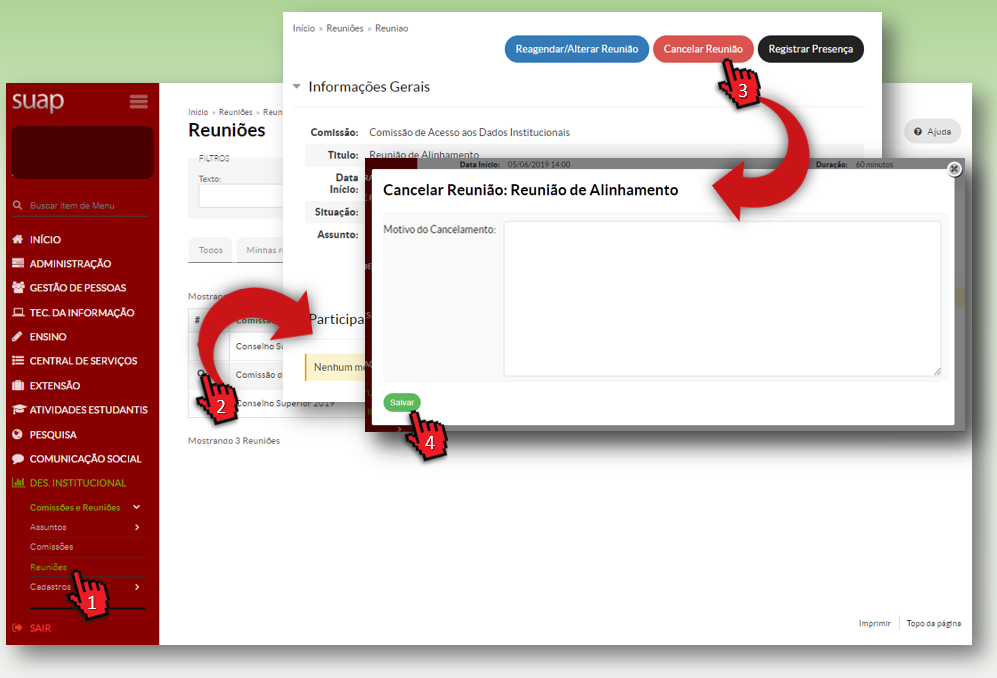 ## Registrando Presença Para registar os membros presentes e os que faltaram na reuniãoSó é possível registrar presença de uma reunião após a data de seu início
1. Acesse o menu: DES. INSTITUCIONAL >>Comissões e Reuniões >> **Reuniões 2. Acione o ícone de visualização (**lupa**) da Reunião desejada que já tenha ocorrido 3. Acione o botão **Registrar Presença** 4. **Marque os membros que compareceram** 5. Acione o botão **Salvar****\*** A **mensagem de sucesso** aparecerá na parte superior **\*** O botão **Carregar Ata** será exibido no canto superior direito **\*** Os membros presentes serão listados na parte inferior **Participantes**
 ## Carregando Ata Para salvar a ata da reuniãoSó é possível realizar o upload da Ata após Registrar Prsença
1. Acesse o menu: DES. INSTITUCIONAL >>Comissões e Reuniões >> **Reuniões 2. Acione o ícone de visualização (**lupa**) da Reunião desejada que já tenha registrado presença 3. Acione o botão **Carregar Ata** 4. Acione o botão **Escolher Arquivo** da Ata da Reunião 5. Acione o botão **Salvar** 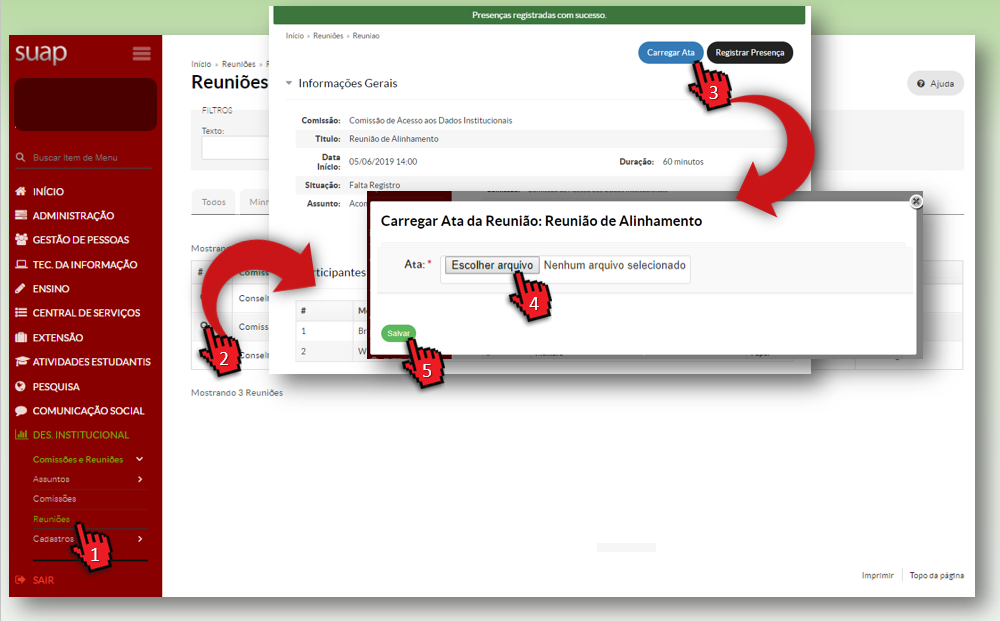 # Assuntos Indicação de parecer favorável para um assunto entrar em pauta e o resultado da discussão desse após apreciação da comissão. ## Habilitando Comissão para AssuntosPara ser possível utilizar a funcionalidade de Assuntos a Comissão deve **Poder gerenciar assuntos**
1. Acesse o menu: DES. INSTITUCIONAL >>Comissões e Reuniões >> **Comissões 2. Edite uma Comissão (acionando o **ícone de edição**) ou Adicione uma Comissão (acionando o botão **Adicionar Comissão)** 3. Marque a opção **Pode gerenciar assuntos?** 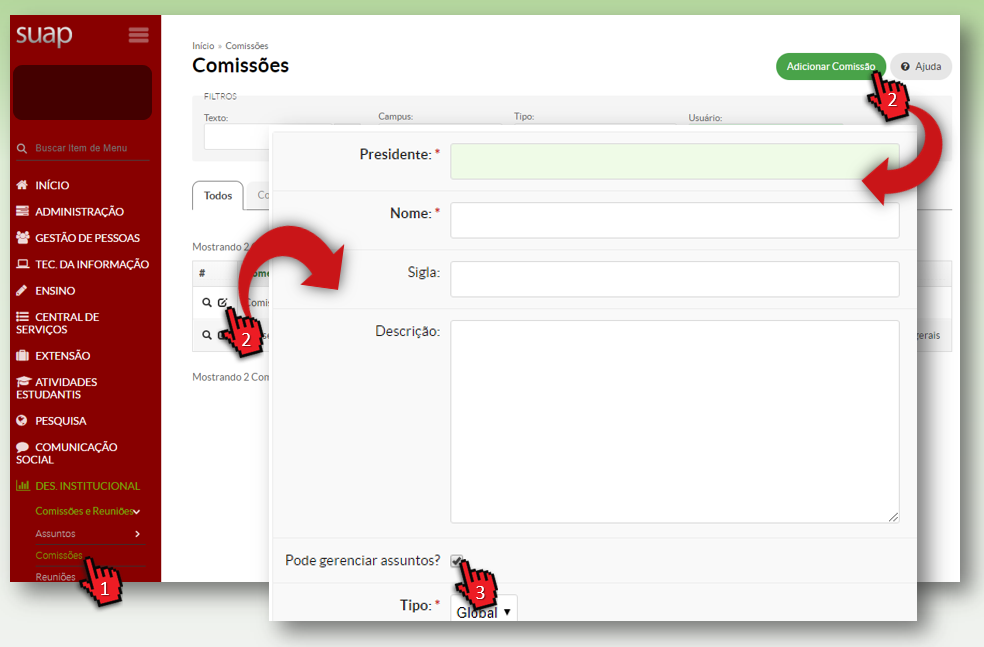 ## Gerenciando Permissões dos MembrosOs membros da comissão precisam ter permissões específicas para interagir com a funcionalidade Assuntos
1. Acesse o menu: DES. INSTITUCIONAL >>Comissões e Reuniões >> **Comissões 2. Acione o ícone de visualização (**lupa**) da Comissão desejada 3. Acionando o botão **Adicionar Membro** ou **Editar Membro Marque as seguintes opções: 4. **Pode Gerenciar Assuntos/Parecer?**: Responsável por criar e editar os assunto Gerenciar as datas de Registro de Parecer e Apreciação Registrar o Resultado da Apreciação 5. **Pode Registrar Parecer?**: Registra Parecer nos Assuntos 6. Acione o botão **Salvar** 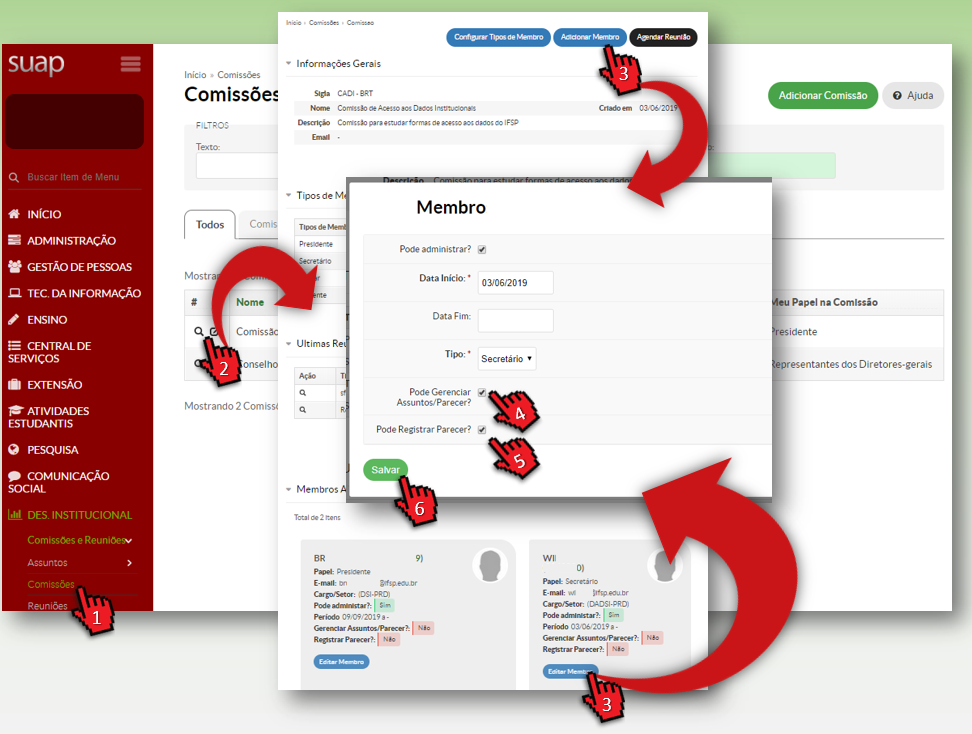 ## Adicionado Assunto 1. Acesse o menu: DES. INSTITUCIONAL >>Assuntos >> **Assuntos 2. Acione o botão **Adicionar Assunto Preencha as seguintes informações: **Comissão**: selecione a comissão que deseja submeter o assunto para apreciação **Título:** título curto que remeta à ideia proposta **Descrição:** breve relato do que se trata o assunto **Pessoa de Origem**: propositor do assunto **Sigiloso**: Se deve ser exibido publicamente **Processo**: busque o processo (aberto no Suap) que embasa o assunto 3. Acione o botão **Salvar** 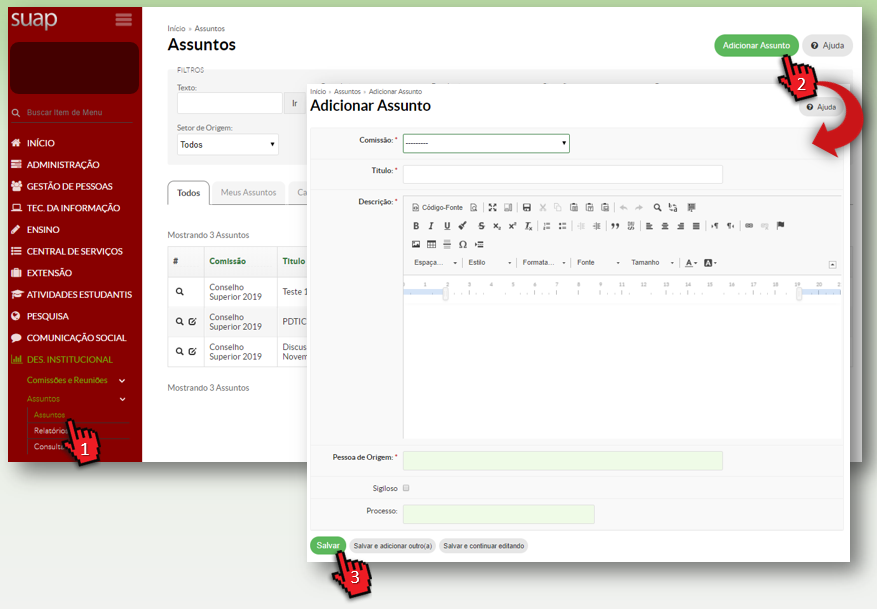 ## Gerenciando Assunto Após o Assunto criado é possível executar as seguintes ações: ### Adicionando Documentos no AssuntoOs documentos do assunto ficam disponíveis para consulta a fim de subsidiar a decisão do Parecer Favorável
1. Acesse o menu: DES. INSTITUCIONAL >>Comissões e Reuniões >> **Assuntos 2. Acione o ícone de visualização (**lupa**) do Assunto desejado 3. Acione o botão **Adicionar Documento** e preencha: **Título**: título/nome do documento **Url do arquivo**: URL de onde o arquivo está disponível 4. Acione o botão **Salvar** 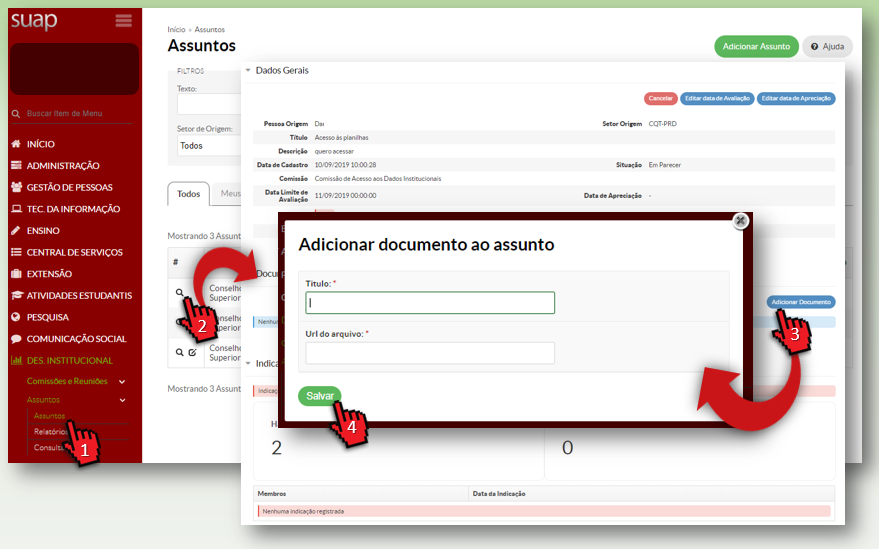 ### Cancelar Assunto 1. Acesse o menu: DES. INSTITUCIONAL >>Comissões e Reuniões >> **Assuntos 2. Acione o ícone de visualização (**lupa**) do Assunto desejado 3. Acione o botão **Cancelar** 4. Preencha a **Observação do Cancelamento** e acione o botão **Salvar** 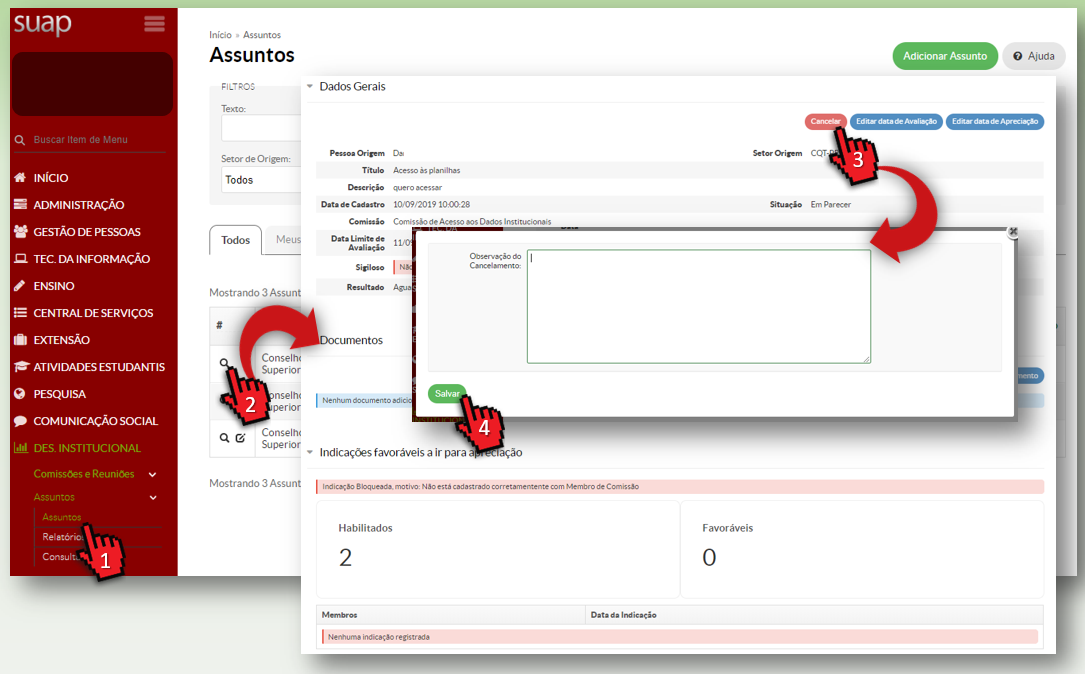 ### Limitar Data de Parecer do AssuntoA Data Limite de Parecer impedirá o Registro de Parecer Favorável pelo membros habilitados da Comissão paral tal
1. Acesse o menu: DES. INSTITUCIONAL >>Comissões e Reuniões >> **Assuntos 2. Acione o ícone de visualização (**lupa**) do Assunto desejado 3. Acione o botão **Limitar Data de Parecer** 4. Preencha a **Data Limite de Parecer** e acione o botão **Salvar** 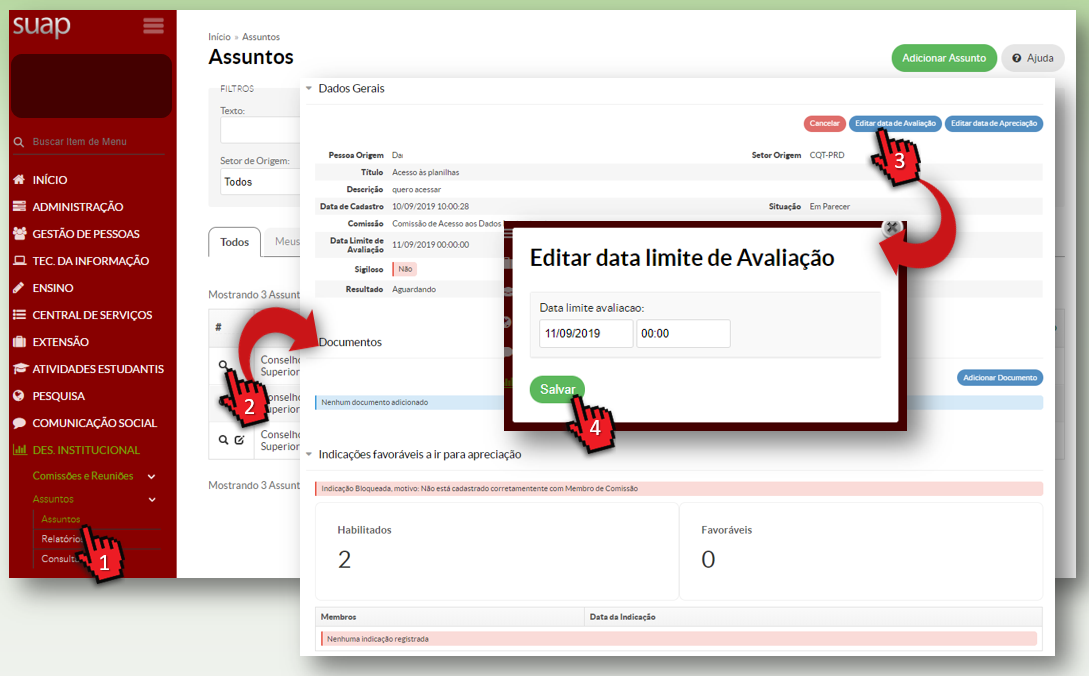 ### Definir Data de Apreciação do AssuntoPassada a data de Apreciação do Assunto (discussão e votação na reunião) o sistema habilitará para que se faça o registro do resultado
1. Acesse o menu: DES. INSTITUCIONAL >>Comissões e Reuniões >> **Assuntos 2. Acione o ícone de visualização (**lupa**) do Assunto desejado 3. Acione o botão **Definir Data de Apreciação** 4. Preencha a **Data de Apreciação** e acione o botão **Salvar** 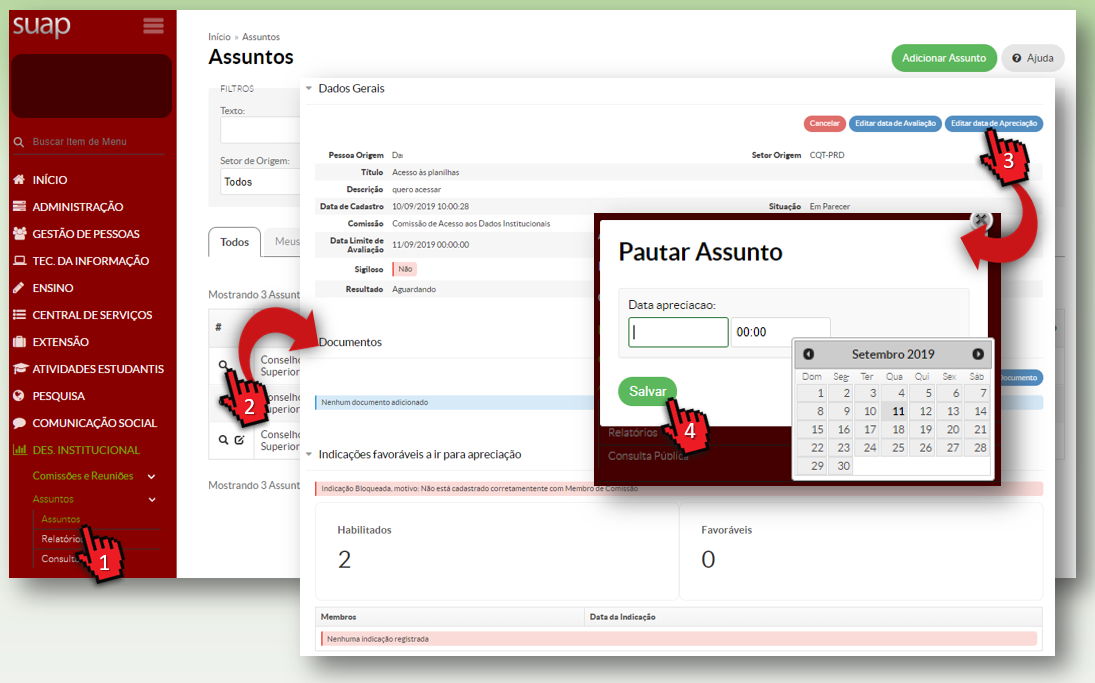 ### Acompanhando Indicações Favoráveis ao Assunto 1. Acesse o menu: DES. INSTITUCIONAL >>Comissões e Reuniões >> **Assuntos 2. Acione o ícone de visualização (**lupa**) do Assunto desejado: **Habilitados**: quantidade de membros que podem registar parecer favorável **Favoráveis**: quantidade de membros que registraram parecer favorável **Listagem de Favoráveis**: membros e data dos registros favoráveis 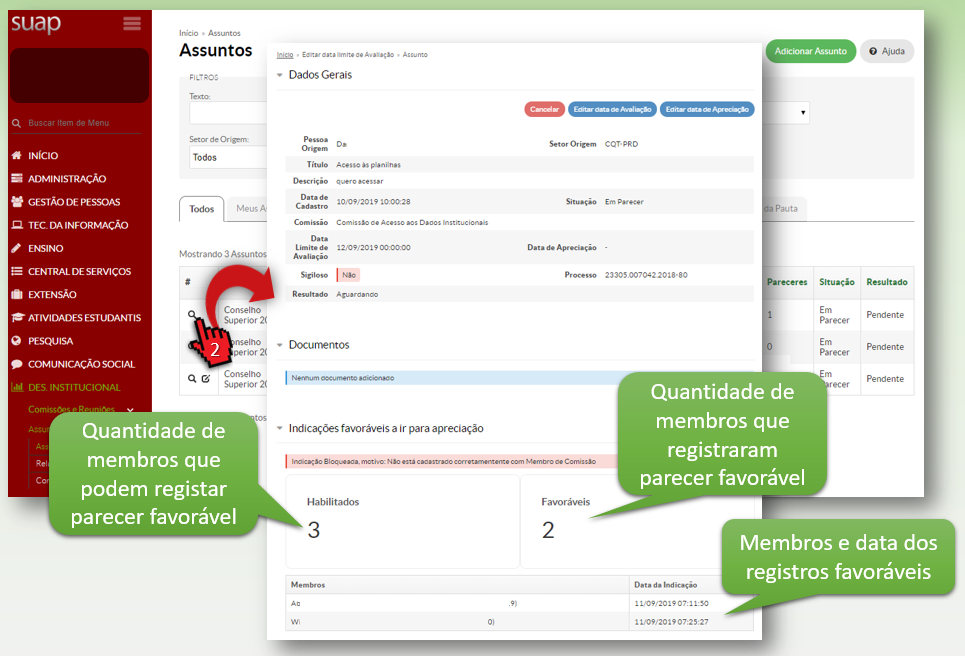 ### Registrar Resultado do AssuntoRegistrar o resultado após a apreciação dos assunto
1. Acesse o menu: DES. INSTITUCIONAL >>Comissões e Reuniões >> **Assuntos 2. Acione o ícone de visualização (**lupa**) do Assunto desejado 3. Acione o botão **Registrar Assunto** e preencha: **Resultado**: selecione uma das opções **Pendente**, **Aprovado**, **Não Aprovado** ou **Retirado da Pauta Observações do resultado**: Coloque alguma informação que julgue pertinente *(Ex. Alguma ressalva, data que vigporará, etc.)* 4. Acione o botão **Salvar** 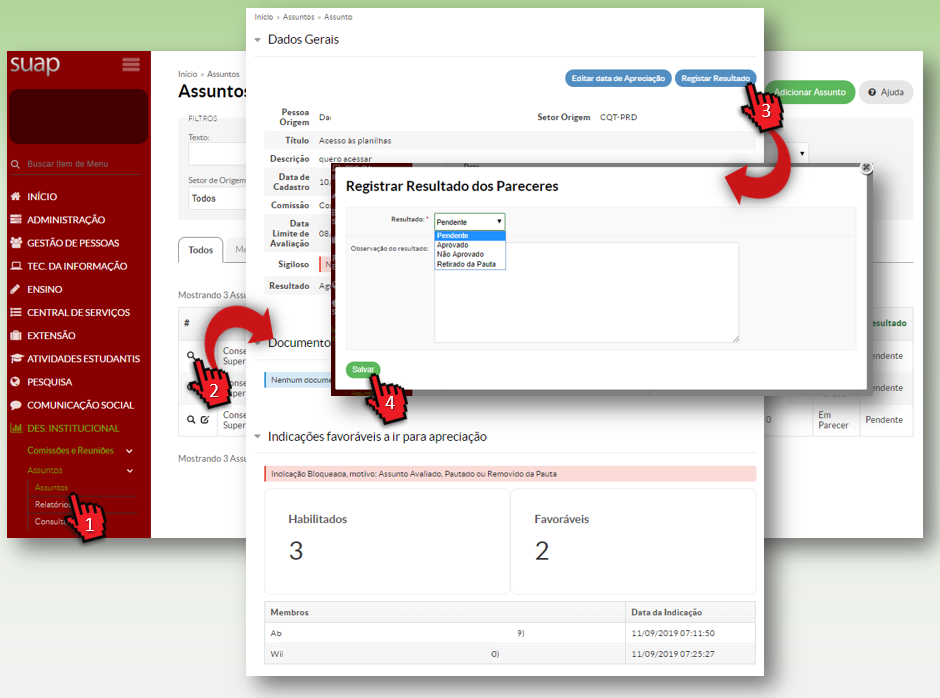 ## Registrando Parecer no AssuntoPara registrar parecer no assunto é necessário: **\*** Possuir a permissão **Pode registrar parece**r na comissão ao qual o assunto foi proposto **\*** O assunto deve estar na situação **Em parecer**
1. Acesse o menu: DES. INSTITUCIONAL >>Comissões e Reuniões >> **Assuntos 2. Acione o ícone de visualização (**lupa**) do Assunto desejado que esteja **Em parecer** 3. Acione o botão **Indicação Favorável** 4. Também é possível retirar a indicação dada acionando o botão **Remover minha Indicação** 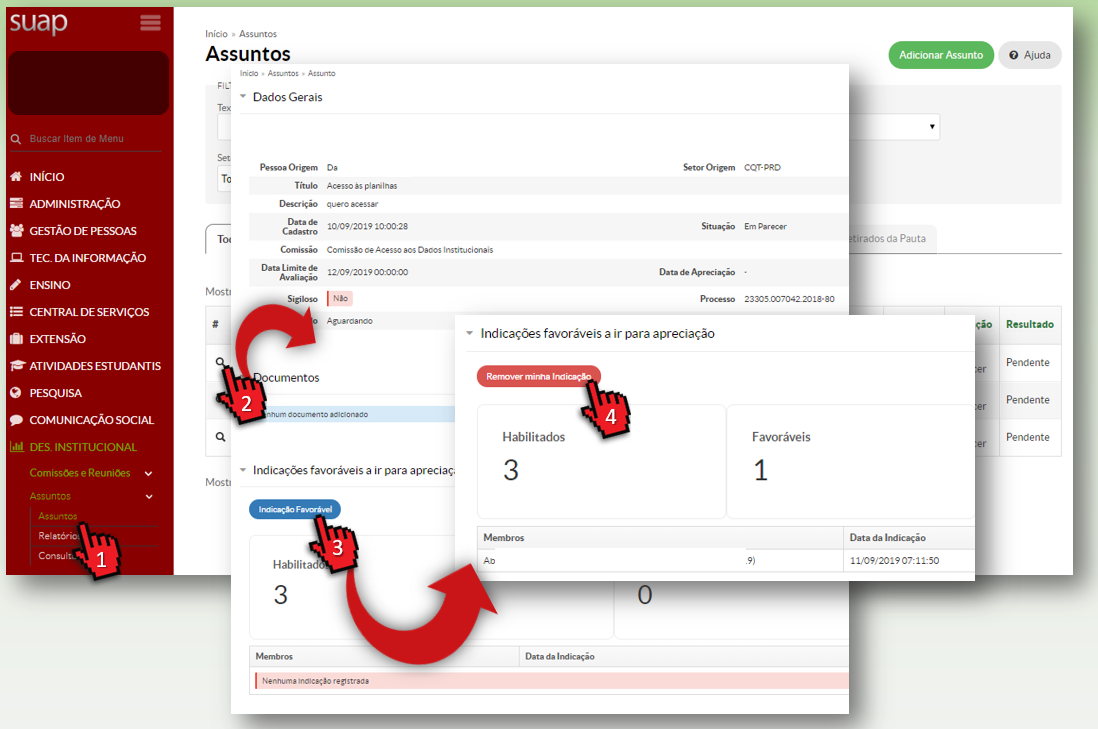 ## Visualizando Relatórios 1. Acesse o menu: DES. INSTITUCIONAL >>Assuntos >> **Relatórios 2. Configure o **Filtro** a ser aplicado Preencha as seguintes informações: **Busca**: realiza pesquisa de texto nos assuntos **Autor:** assuntos propostos por determinada pessoa **Cancelado:** assuntos que ... e foram cancelados **Sigiloso:** assuntos de acesso restrito a comissão **Situação**: Pelo status do Assunto (Em Elaboração, Em Parecer, Pautado ou Avaliado) **Resultado**: se o assunto está Pendente, foi Aprovado, Não Aprovado ou Retirado da Pauta **Início do Intervalo (Apreciação)**: assuntos abertos para a votação a partir de determinada data **Fim do Intervalo (Apreciação)**: assuntos encerrados para a votação anterior a determinada **Qtde de Pareceres(>=):** Quantidade maior igual de pareceres favoráveis 3. Configure o **Campos** a serem exibidos no resultado da busca 4. Acione o botão **Filtrar** e o resultado será exibido 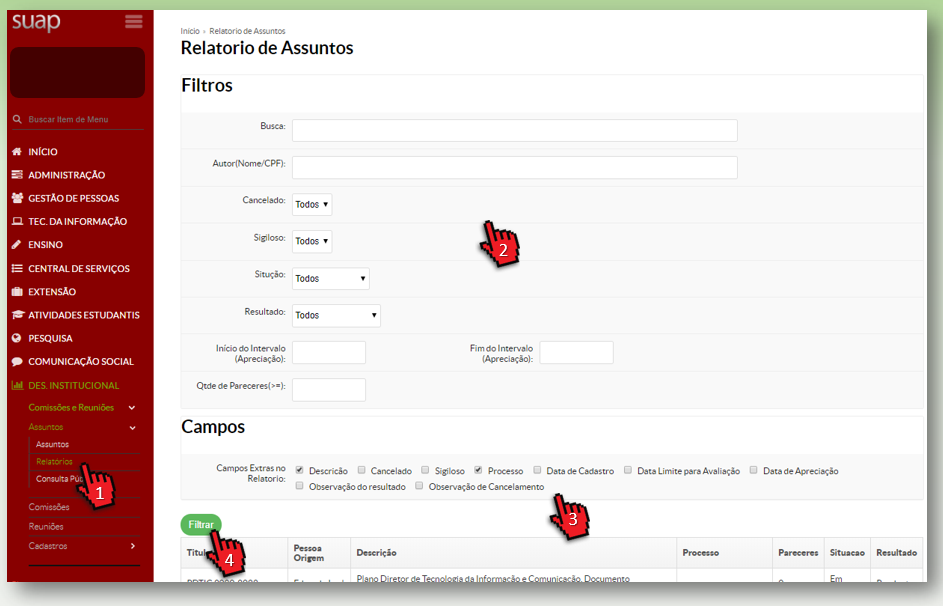 ## Consulta PúblicaAssuntos **SIGILOSOS** não são exibidos nessa busca
1. Na tela de login do Suap acione o botão **Consulta Pública de Assuntos** ou Acesse o menu: DES. INSTITUCIONAL >>Assuntos >> **Consulta Pública 2. Configure o **Filtro** a ser aplicado Preencha as seguintes informações: **Título/Descrição**: Texto relacionado ao assunto **Autor:** assuntos propostos por determinada pessoa **Situação**: Pelo status do Assunto (Em Elaboração, Em Parecer, Pautado ou Avaliado) **Resultado**: se o assunto está Pendente, foi Aprovado, Não Aprovado ou Retirado da Pauta **Data de Apreciação**: data que o assunto foi ?? 3. Acione o botão **Filtrar** e o resultado será exibido 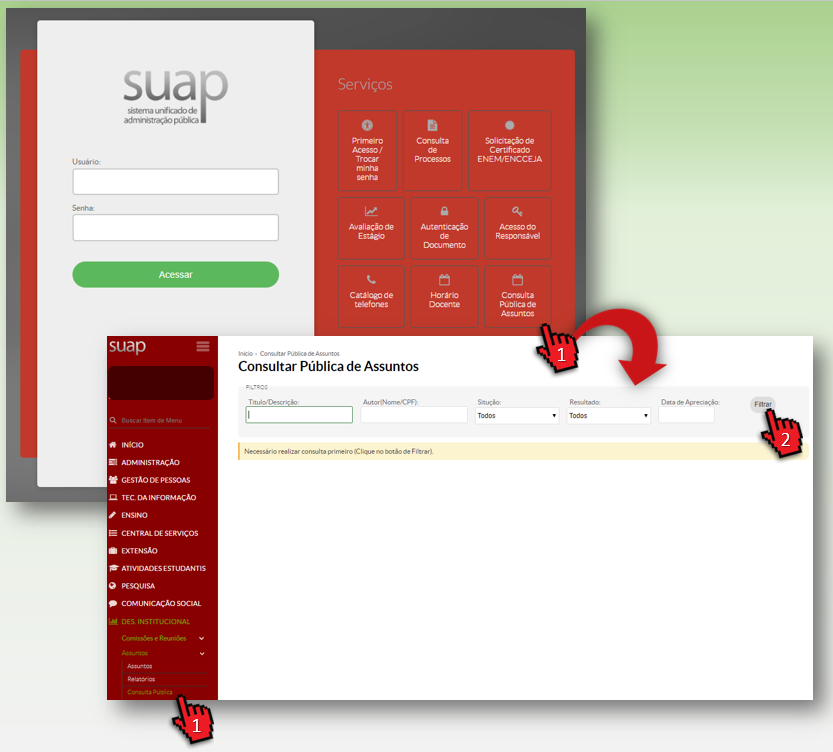 # Cadastros Dados cadastrais necessários para a execução dos fluxos do módulo. ## Tipos de Membros Os tipos de Membros estarão disponíveis para gerenciar qual o papel de um membro na comissão. *Ex. Secretário, Suplente, Titular, etc.* ### Adicionado Tipo de Membro Para habilitar um novo papel na comissão no vínculo do membro à ela. 1. Acesse o menu: DES. INSTITUCIONAL >> Comissões e Reuniões >> Cadastros >> **Tipos de Membros** 2. Acione o botão **Adicionar Tipo de Membro** Preencha as seguintes informações: **Descrição:** Nome do papel *(ex. Representante Discente)* **Ativo**: se marcado estrará disponível para vinculação dos membros nas comissões 3. Acione o botão **Salvar** 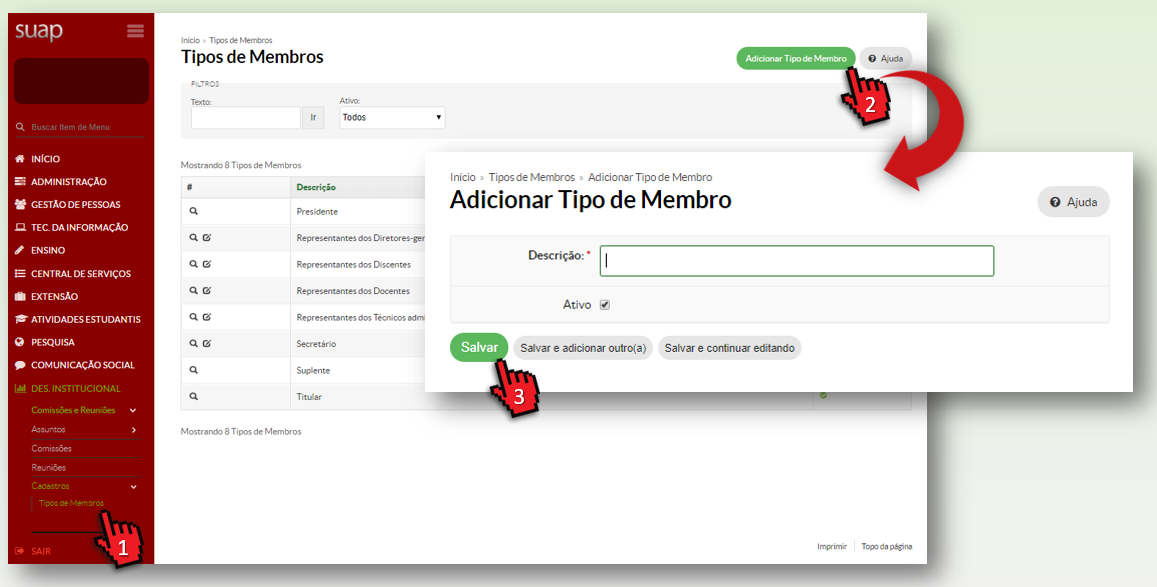 ### Inativando um Tipo de Membro Para não permitir mais que determinado papel seja vinculados aos membros ao participarem das comissões 1. Acesse o menu: DES. INSTITUCIONAL >> Comissões e Reuniões >> Cadastros >> **Tipos de Membros** 2. Acione o ícone de visualização (**lupa**) do Tipo de Membro desejado 3. **Desmarque** a opção **Ativo** 4. Acione o botão **Salvar** 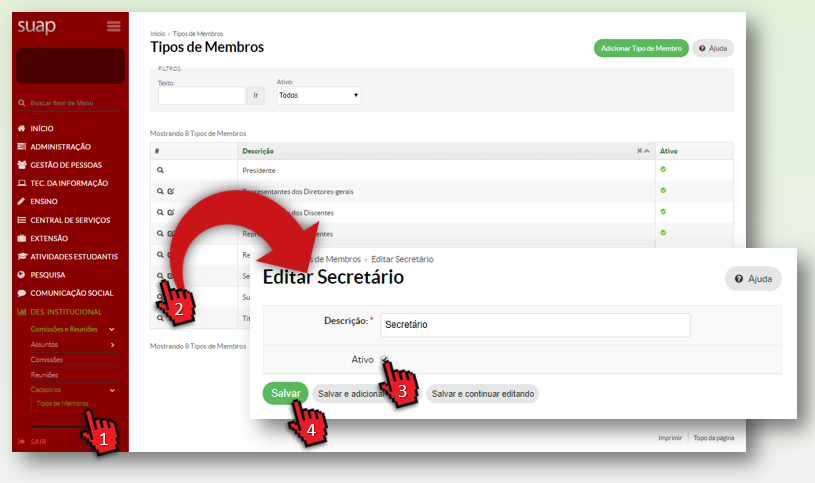 # Permissões ## Quem Faz o Quê? ### Grupos e Permissões do Módulo| **Ações \\ Papéis** | **comissoes\_reunioes Administrador** | **Gerente Sistêmico de Comissões** | **Coordenador de Comissão Sistêmico** | **Coordenador de Comissão** |
| *Gerenciar Grupos e Permissões* | **X** | |||
| *Gerenciar Tipos de Membros* | **X** | |||
| *Gerenciar Comissões Globais* | **X** | |||
| *Gerenciar Comissões Locais* | **X** | **X** *(do seu campus)* | ||
| *Gerenciar Tipos de Membros na Comissão* | **X** | **X** *(do seu campus)* | ||
| *Gerenciar Membros na Comissão* | **X** | **X** *(do seu campus)* |
| **Ações \\ Papéis** | **Presidente** | **Membro (Pode Administrar)** | **Membro** |
| *Agendar Reunião* | **X** | **X** | |
| *Reagendar Reunião* | **X** | **X** | |
| *Cancelar Reunião* | **X** | **X** | |
| *Registrar Presença* | **X** | **X** | |
| *Carregar Ata* | **X** | **X** |
Se a comissão "**Pode gerenciar assuntos?"**
| **Ações \\ Papéis** | **Presidente** | **Membro (Gerenciar Assuntos/Parecer)** | **Membro (Registrar Parecer)** | **Membro** |
| *Gerenciar Assunto* | **X** | |||
| *Limitar Data de Parecer* | **X** | |||
| *Definir Data de Apreciação* | **X** | |||
| *Registrar / Remover Indicação Favorável* | **X** | |||
| *Ver Relatório* | **X** |