Criação da Matriz Curricular, conforme tutorial: **[Como Cadastrar Estrutura Curricular no SUAP](https://manuais.ifsp.edu.br/books/diretoria-de-dados-e-gestao-academica-7ea/page/como-cadastrar-estrutura-curricular-nova-no-suap "Como Cadastrar Estrutura Curricular no SUAP")**
Vinculação dos Componentes Curriculares na Estrutura Curricular, conforme tutorial: **[Como Vincular Componentes Curriculares na Estrutura Curricular](https://manuais.ifsp.edu.br/books/diretoria-de-dados-e-gestao-academica-7ea/page/como-vincular-componente-a-estrutura-curricular-de-um-curso-no-suap "Como Vincular Componentes Curriculares na Estrutura Curricular")**
Criação do Curso, conforme este tutorial: **[Como Cadastrar um Curso no SUAP](https://manuais.ifsp.edu.br/books/diretoria-de-dados-e-gestao-academica-7ea/page/como-cadastrar-curso-novo-no-suap-5ef "Como Cadastrar um Curso no SUAP")**
##### Após o cadastro de um curso será necessário realizar sua vinculação à estrutura curricular que foi previamente cadastrada no SUAP. A estrutura curricular contém os componentes curriculares que deverão ser cursados pelo estudante. ##### Siga os passos descritos na sequência para vincular um curso a uma estrutura curricular: ##### 1. Acesse o SUAP ##### 2. No menu lateral esquerdo, selecione **“Ensino” > “Cursos, Matrizes e Componentes” > “Cursos”**, aplique os filtros necessários e selecione o curso desejado **clicando na lupa**, conforme figura a seguir: ##### [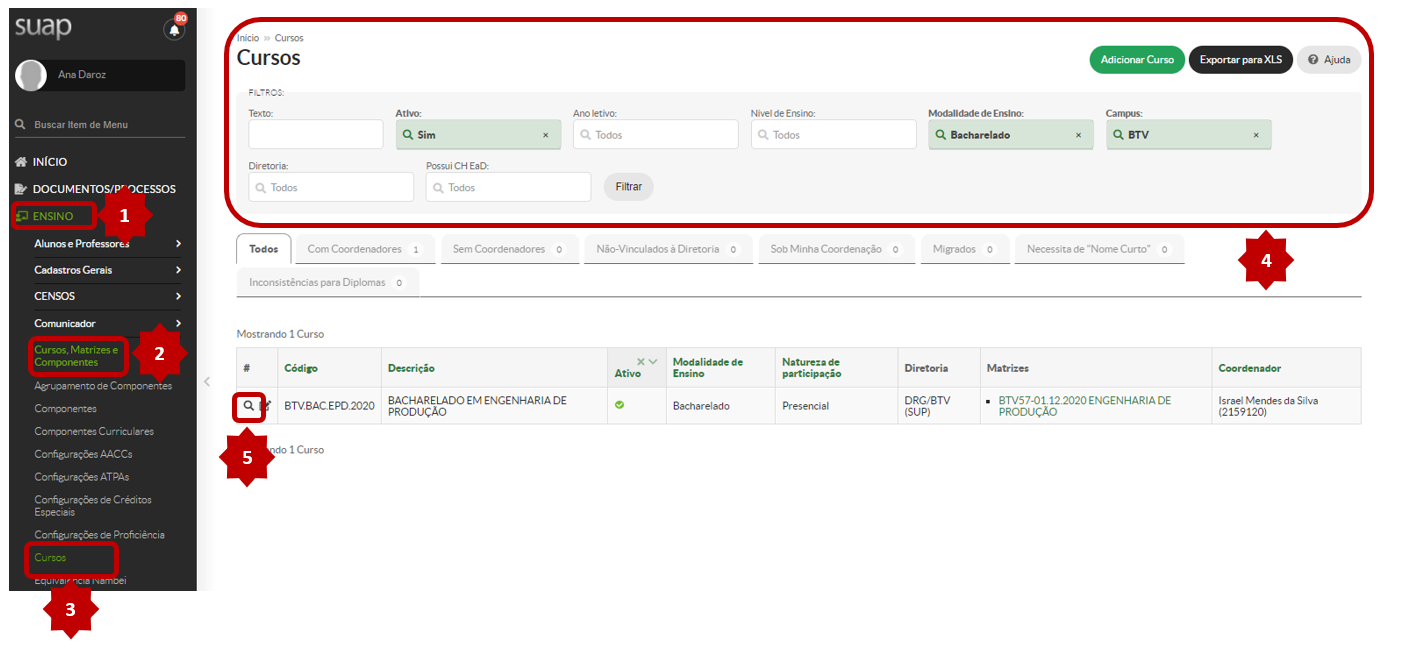](https://manuais.ifsp.edu.br/uploads/images/gallery/2022-03/BuVfigura-7-vincular-matriz-curso.png) ##### 3. Após selecionar o curso desejado, selecione a aba **“Matrizes”** e clique no botão **“Vincular Matriz”**, conforme figura a seguir: [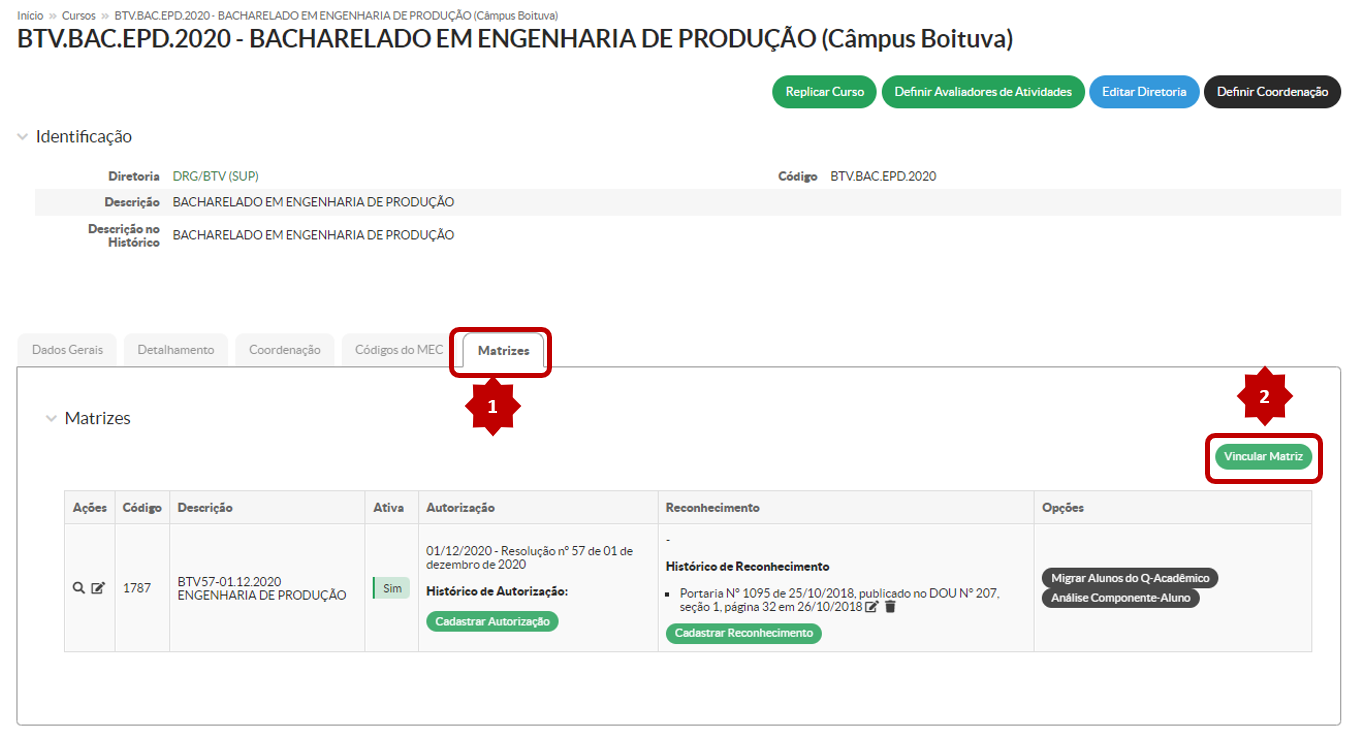](https://manuais.ifsp.edu.br/uploads/images/gallery/2022-03/figura-7a-vincular-matriz-curso.png) ##### 4. Na sequência, serão apresentados os campos para preenchimento, conforme figuras a seguir: [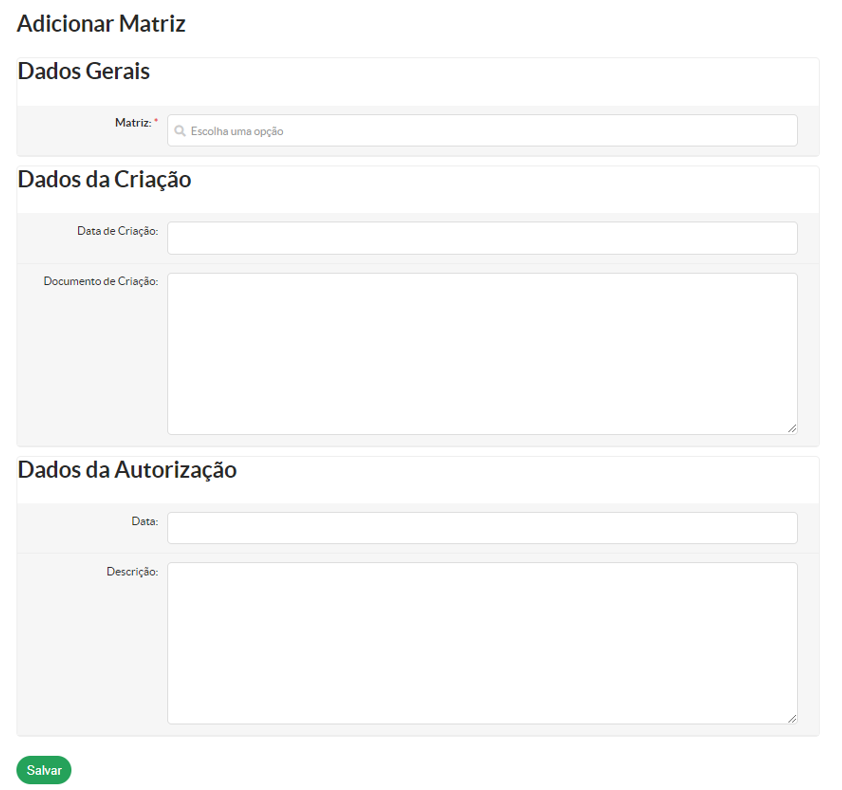](https://manuais.ifsp.edu.br/uploads/images/gallery/2022-03/figura-7b-vincular-matriz-curso.png) ##### 5. Preencha os campos, conforme orientações abaixo, e clique no botão **“Salvar”**: ##### **Aba “Dados Gerais”**Campo **“Matriz”**: Selecione a matriz que foi criada para o curso em questão
##### ##### **Aba “Dados da Criação”**Os campos constantes na aba **"Dados da Criação" não devem ser preenchidos**, pois tais informações deverão ser cadastradas em outro local.
##### ##### **Aba “Dados da Autorização”**Os campos constantes na aba **"Dados da Autorização" não devem ser preenchidos**, pois tais informações deverão ser cadastradas em outro local.
##### ##### 6. Após a vinculação da Estrutura Curricular (Matriz) ao Curso, será necessário inserir a Resolução que aprovou o funcionamento do curso no IFSP. Na mesma área do SUAP, clique no botão **"Cadastrar Autorização"**, conforme a imagem abaixo: [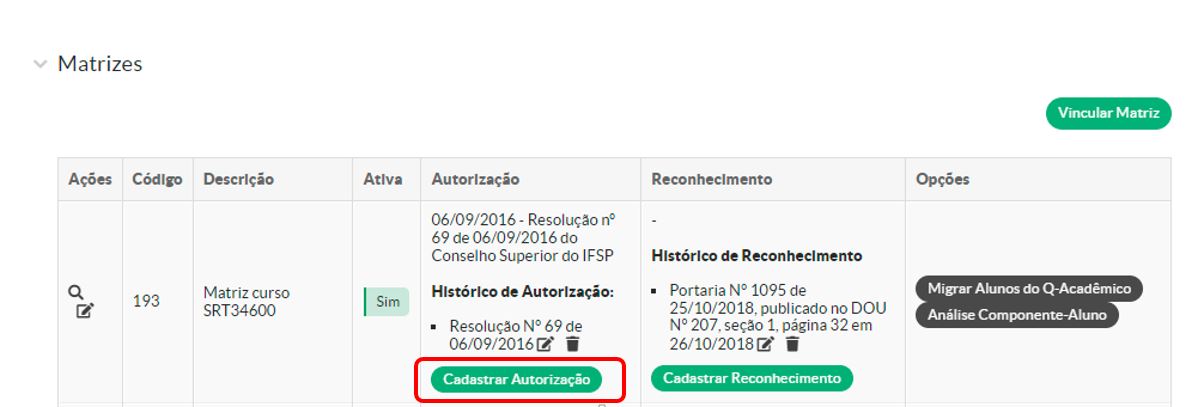](https://manuais.ifsp.edu.br/uploads/images/gallery/2022-04/imagem-35.JPG) ##### 7. Preencha os campos, conforme orientações a seguir, e clique no botão **“Salvar”**: ##### **Aba “Dados do Documento"**Campo **“Tipo”**: Selecione **sempre** o termo "Resolução"
Campo **“Órgão Emissor da Resolução”:** São **somente** **dois casos possíveis**, de acordo com o órgão que aprovou a resolução: "Conselho Superior do IFSP" ou "Conselho Diretor do CEFET-SP".
**“Órgão Emissor da Resolução”: "Conselho Diretor do CEFET-SP"**, este será utilizado apenas para cursos antigos que foram aprovados na época do CEFET-SP
Campo **“Data”**: Inserir a data de publicação da Resolução de aprovação do curso.
Campo **"Número":** Inserir o número da Resolução de aprovação do curso.
Os demais campos não deverão ser preenchidos.
Lista de conferência do cadastro de Resolução de Autorização do Curso e Portaria de Reconhecimento do curso junto ao MEC, para cursos de graduação: [https://docs.google.com/spreadsheets/d/1Hg3FmX9wIXKvt4UQGhNoU2DtJEMuiu6I/edit?usp=sharing&ouid=117525550234713357407&rtpof=true&sd=true](https://docs.google.com/spreadsheets/d/1Hg3FmX9wIXKvt4UQGhNoU2DtJEMuiu6I/edit?usp=sharing&ouid=117525550234713357407&rtpof=true&sd=true)
A Estrutura Curricular foi vinculada ao Curso.