Tenha consigo os seguintes dados: Nome do servidor, CPF, câmpus em que o mesmo está lotado.
Entre no site do "[Sistec](https://sistec.mec.gov.br/login/login)".
Passo 1: Clique em "Acessar o SISTEC". [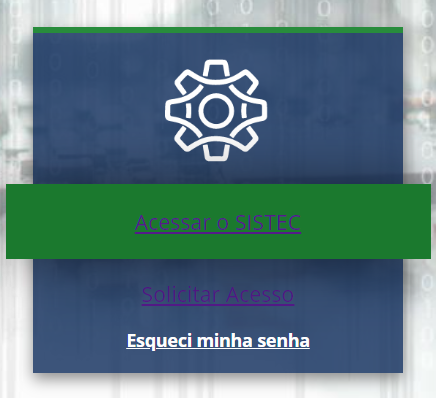](https://manuais.ifsp.edu.br/uploads/images/gallery/2022-08/image-1661789110689.png) Passo 2: Digite o CPF e vá em "Continuar" para prosseguir. [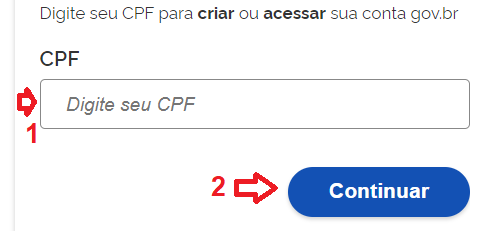](https://manuais.ifsp.edu.br/uploads/images/gallery/2022-08/image-1661789212978.png) Passo 3: Digite a senha e prossiga clicando em "Entrar" [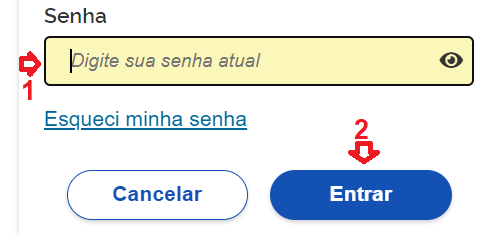](https://manuais.ifsp.edu.br/uploads/images/gallery/2022-08/image-1661789297658.png) Passo 4: Selecione o câmpus e, então, vá em "Acessar" para ser direcionado para a página referente ao local que precisa ser acessado[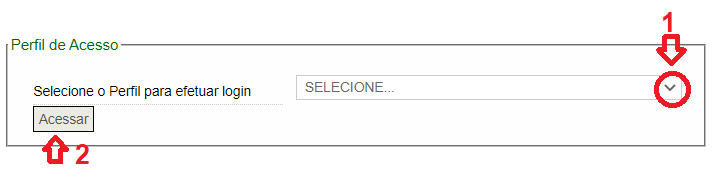](https://manuais.ifsp.edu.br/uploads/images/gallery/2022-08/image-1661789451068.png) Passo 5: Para liberar um usuário, vá na aba "Administração" > Menu "Usuários" > "Criar". Após isso, aparecerá a "telinha" do canto direito para incluir as informações do solicitante: [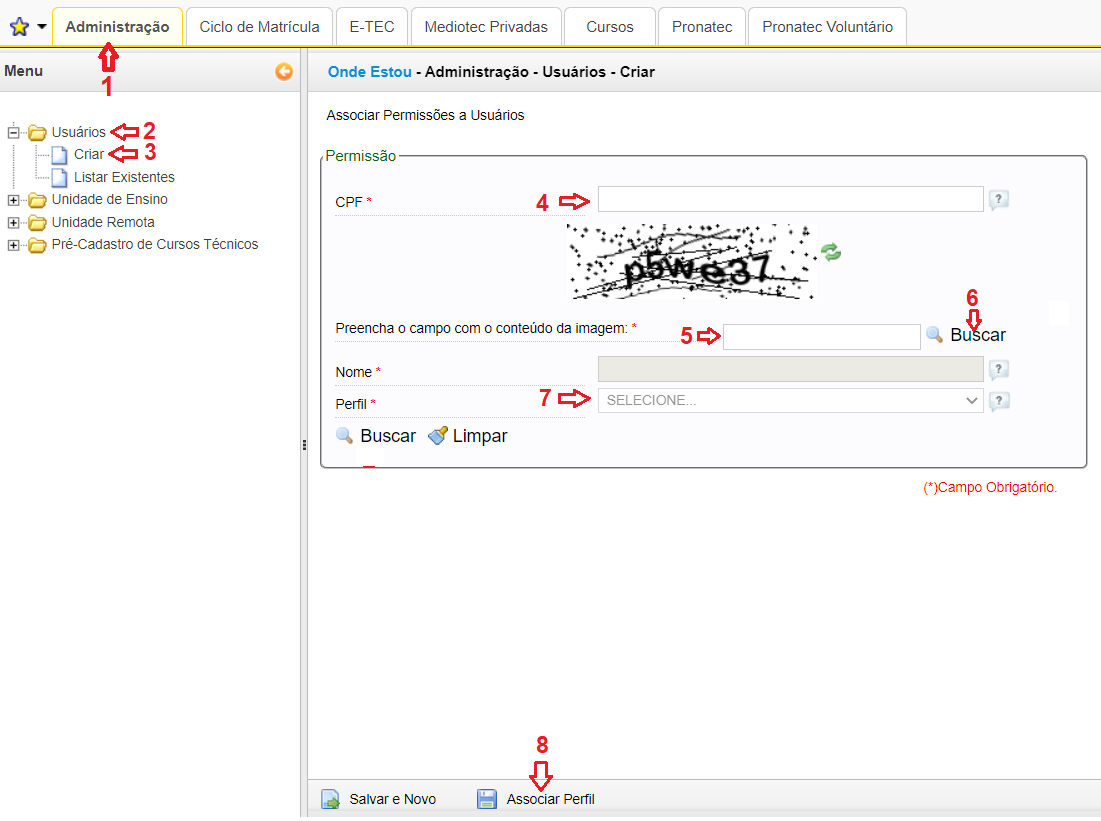](https://manuais.ifsp.edu.br/uploads/images/gallery/2022-08/image-1661790158354.png) Obs.: Após prosseguir com o item 6 da imagem acima, o nome do solicitante aparecerá no campo "Nome". Verificar se está correto antes de prosseguir com o item 7. Se sim, siga até o item 8 para finalizar.Caso seja necessário realizar mais alguma liberação de servidor de mesmo câmpus, clique em "Salvar e Novo" ao invés de "Associar Perfil", escolhendo essa última opção apenas quando a última liberação for realizada.
Seguindo todos os passos acima, a liberação terá sido realizada!