Receber o Processo Eletrônico de Criação ou Reformulação do Curso
Realizar as conferências as indicadas no tutorial: [Orientações Iniciais de Cadastro de Cursos](https://manuais.ifsp.edu.br/books/diretoria-de-dados-e-gestao-academica-7ea/page/orientacoes-iniciais "Orientações Iniciais de Cadastro de Cursos")
##### ##### Para a criação dos componentes curriculares basta seguir as orientações constantes na sequência: ##### **Cadastro de um componente curricular novo no SUAP** ##### 1. Acesse o SUAP ##### 2. No menu lateral esquerdo, selecione **“Ensino” > “Cursos, Matrizes e Componentes” > “Componentes”** e selecione o botão **“Adicionar Componente”**, conforme figura a seguir: [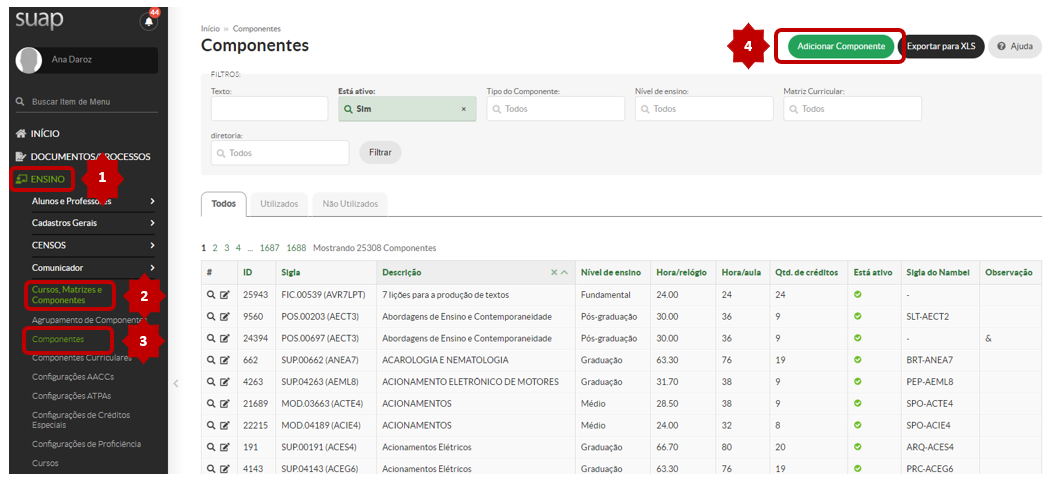](https://manuais.ifsp.edu.br/uploads/images/gallery/2022-03/figura-4-cadastro-componente-curricular.png) ##### Na tela a seguir, serão apresentados os campos para preenchimento com as informações do novo componente curricular, conforme figura abaixo: [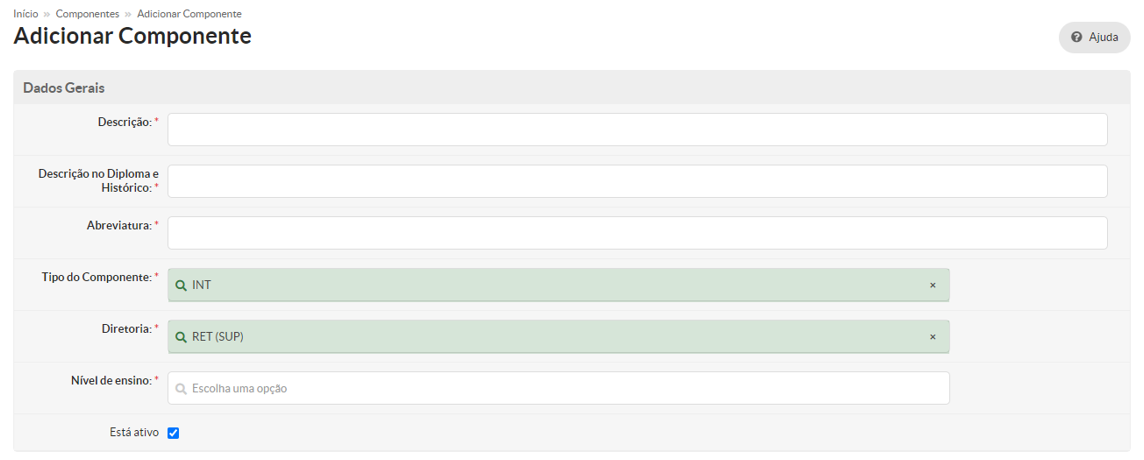](https://manuais.ifsp.edu.br/uploads/images/gallery/2022-03/figura-4a-cadastro-componente-curricular.png) [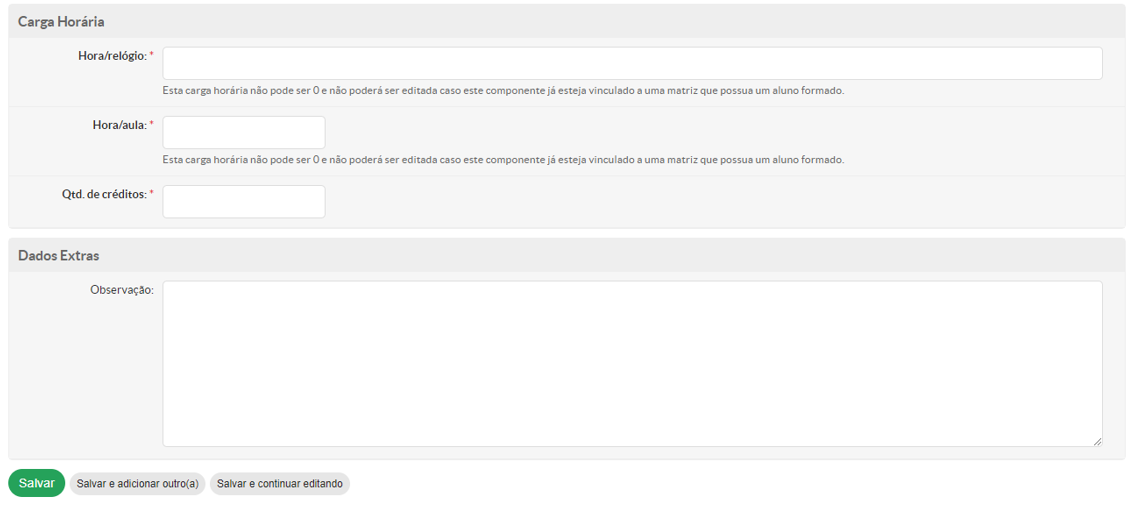](https://manuais.ifsp.edu.br/uploads/images/gallery/2022-03/figura-4b-cadastro-componente-curricular.png) ##### ##### Preencha os campos, conforme orientações a seguir, e clique no botão **“Salvar”:** ##### **Aba “Dados Gerais”**Campo **“Descrição”**: Informar a descrição que consta na estrutura curricular do curso
No campo **"Descrição"** sempre mantenha as letras em formato **"maiúsculo"**. Exemplo: MATEMÁTICA FINANCEIRA; FÍSICA 2.
Campo **“Descrição no Diploma e Histórico”**: Informar a descrição que consta na estrutura curricular do curso, que será a mesma indicada no campo "Descrição".
Campo **“Abreviatura”**: Informar a abreviatura que consta na estrutura curricular do curso
As **"Abreviaturas"** ou **"Siglas"** dos Componentes Curriculares deverão conter 7 (sete) caracteres alfanuméricos, sendo possível apenas letras, ou com um algarismo arábico no último elemento. Exemplos: ARQMAT2; ARQCALC; ARQDESE.
Campo **“Tipo de Componente”**: Selecionar uma das opções disponíveis:
> - **EAD** – **atualmente não é utilizado** > - **FIC** – utilizar para componentes curriculares que serão vinculados à cursos "**FIC Extensão"** > - **INT** – utilizar para componentes curriculares que serão vinculados à cursos **"Técnicos Integrados" ou "Técnicos Integrados EJA"** > - **MOD** – utilizar para componentes curriculares que serão vinculados à cursos **"Técnicos Concomitantes ou Subsequentes"** > - **POS** – utilizar para componentes curriculares que serão vinculados à cursos de **"Pós-Graduação L*ato Sensu* ou S*tricto Sensu"*** > - **SUP** – utilizar para componentes curriculares que serão vinculados à cursos de **"Graduação: Licenciatura, Tecnologia ou Bacharelado".**Campo **“Diretoria”**: Selecionar a sigla da diretoria que representa o campus e o tipo de curso para o qual o componente curricular está sendo criado. Exemplo: DRG/ARQ(MOD) – para um componente curricular que será vinculado a um curso “Concomitante/subsequente” do Campus Araraquara.
Campo **“Nível de Ensino”**: Selecionar a opção que represente o nível de ensino (Graduação, Médio, Fundamental, Pós-Graduação) do curso para o qual o componente curricular está sendo criado.
Campo **“Está ativo”:** Deixar marcado.
##### **Aba “Carga Horária”**Campo **“Hora/relógio”**: Informar a **“carga horária/relógio” TOTAL** do componente curricular que consta na estrutura curricular do curso (Esta carga horária não pode ser 0 e não poderá ser editada caso o componente já esteja vinculado a uma matriz que possua um aluno formado).
O componente curricular deverá ter no máximo uma casa decimal em sua carga horária/relógio total.
Campo **“Hora/aula”**: Informar a **“carga horária/aula”** do componente curricular que consta na estrutura curricular do curso (Esta carga horária não pode ser 0 e não poderá ser editada caso o componente já esteja vinculado a uma matriz que possua um aluno formado).
O campo "Hora/aula" se refere a quantidade total de aulas do componente curricular, presente na estrutura curricular.
Campo **“Qtd. de Créditos”**: Considerando que não utilizamos o sistema de créditos, informar "zero".
O campo **"Qtd. de Créditos"** é utilizado apenas para os cursos de pós-graduação e será necessário que a estrutura curricular contenha a **"quantidade de créditos"** para cada componente curricular.
##### **Aba “Dados Extras”**Campo **“Observação”:** Campo destinado a registrar informações adicionais sobre o componente curricular (não é obrigatório)
##### ##### **Copiar o código gerado pelo SUAP para utilização posterior** ##### Após a finalização do cadastro do componente curricular, é importante que seu código (gerado pelo SUAP) seja copiado a fim de ser utilizado posteriormente, quando os componentes curriculares forem vinculados à matriz curricular do curso, conforme tutorial: [Vinculação de Componentes Curriculares à Estrutura Curricular](https://manuais.ifsp.edu.br/books/diretoria-de-dados-e-gestao-academica-7ea/page/como-vincular-componente-a-estrutura-curricular-de-um-curso-no-suap "Vinculação de Componentes Curriculares na Estrutura Curricular") ##### ##### Para visualizar e copiar o código do componente curricular recém criado, siga os passos descritos na sequência: ##### 1. Após **"Salvar"** o preenchimento das informações do componente curricular, clique em **"Acessar o cadastro"**, conforme figura a seguir: ##### [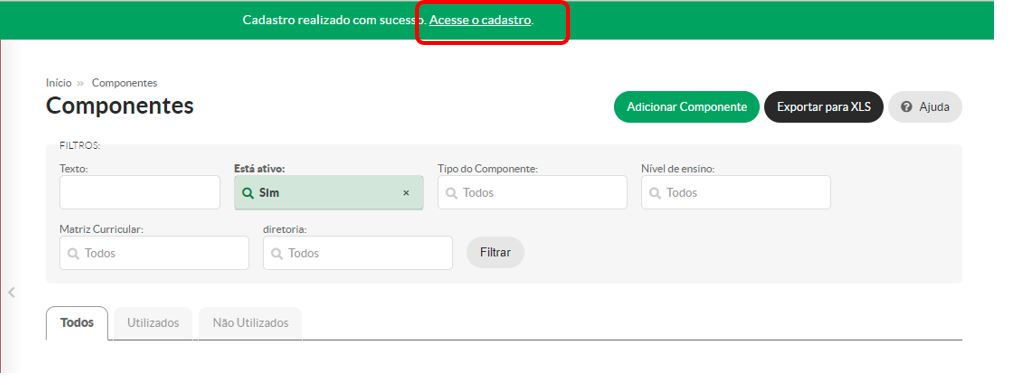](https://manuais.ifsp.edu.br/uploads/images/gallery/2022-04/imagem-34.JPG) ##### 2. Na tela seguinte, será apresentada a visualização do novo componente curricular criado. No item **"Sigla"** copie o código **(SUAP.11310)**, conforme indicado na figura a seguir: [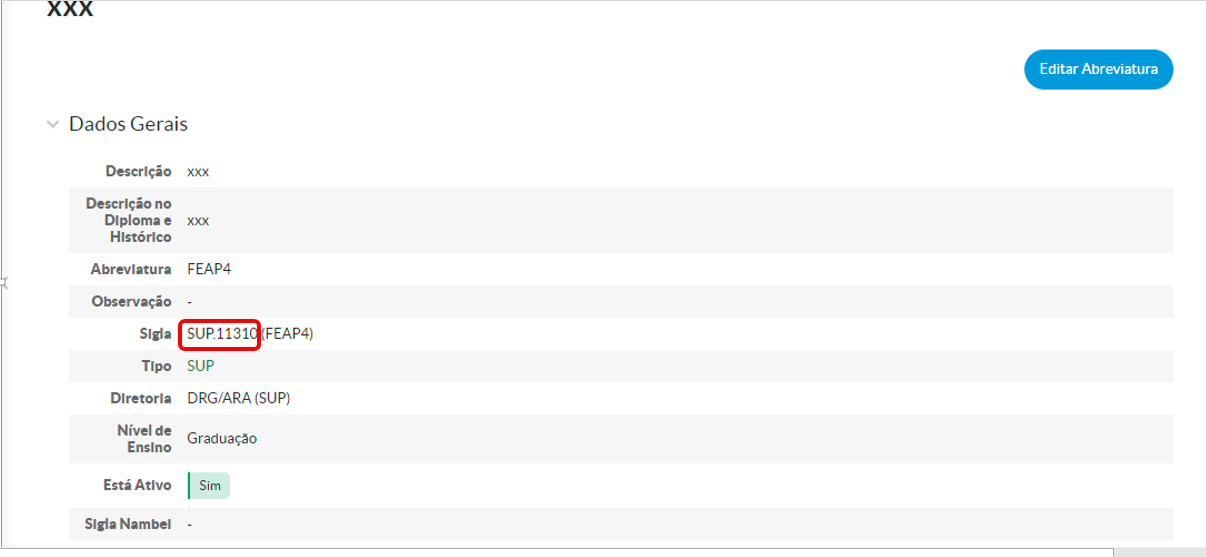](https://manuais.ifsp.edu.br/uploads/images/gallery/2022-04/image-1649181292738.png)Componentes Curriculares Criados.