Entre no [site do "Fale Conosco" do MEC](https://mecsp.metasix.solutions/portal).
Passo 1: No menu que consta no lado esquerdo da tela, clique na opção indicada na imagem abaixo: [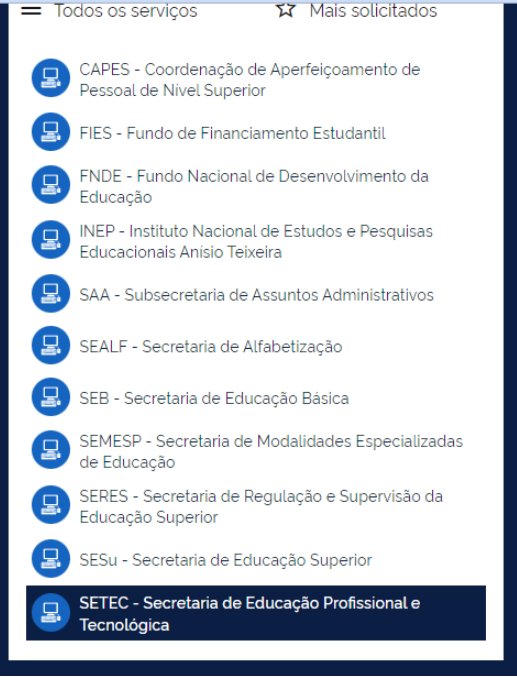](https://manuais.ifsp.edu.br/uploads/images/gallery/2022-08/image-1659696898088.png) Passo 2: Após o cumprimento do passo anterior, aparecerá mais um menu no lado direito da tela (conforme imagem a seguir). Selecione a opção “Sistec”. Em seguida, aparecerá outro menu para indicar o assunto. [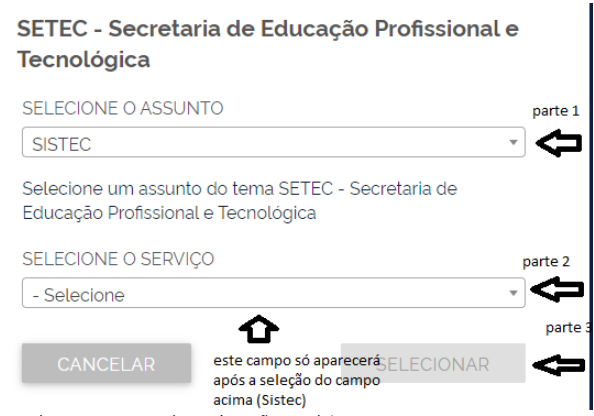](https://manuais.ifsp.edu.br/uploads/images/gallery/2022-08/image-1659696945788.png) > Assuntos mais comuns e que haverá opção no sistema: > > -Como solicitar abertura extemporânea do Sistec?; > > -Alteração de carga horária de ciclos de matrícula; > > -Alteração do nome de aluno; > > -Relatos de problemas no Sistec.Caso não conste o assunto entre as opções constantes no campo “selecione o serviço”, utilize aquela que for mais próxima do assunto desejado. Em casos como esses, os responsáveis pelas demandas no sistema farão o reencaminhamento para o devido setor
O campo “selecione o serviço” **aparecerá novamente constando apenas a mesma opção escolhida na primeira**. Selecione a opção que lhe for indicada e, então, o sistema habilitará o botão “Selecionar” para poder prosseguir adiante.
Passo 3: Insira o nome de login e senha para poder dar continuidade ao chamado: [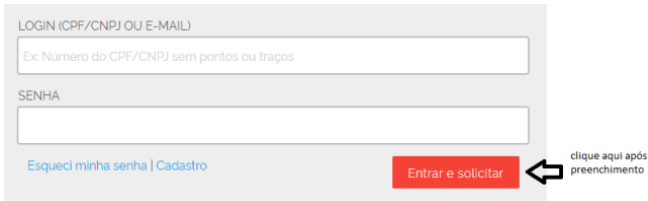](https://manuais.ifsp.edu.br/uploads/images/gallery/2022-08/image-1661518641457.png) Passo4: Preencha os dados solicitados na tela referente à imagem abaixo. No campo “descrição”, deve ser informado qual será a demanda solicitada. Caso não seja necessário o envio de arquivos, detalhe tudo o que precisa ser realizado nesse campo. [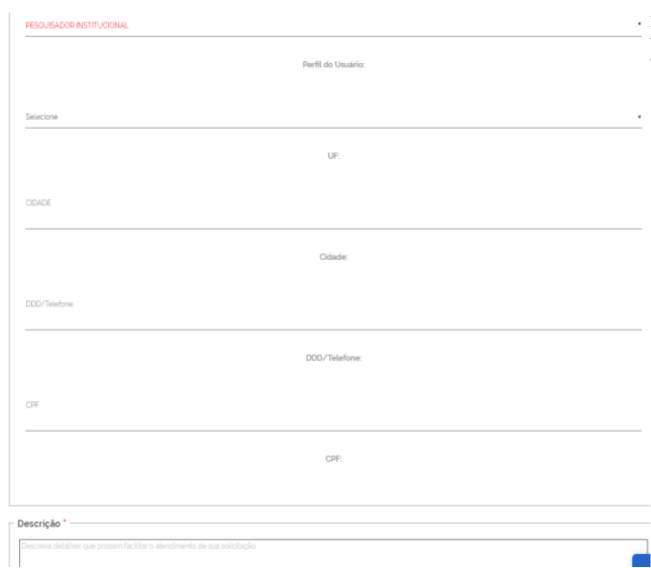](https://manuais.ifsp.edu.br/uploads/images/gallery/2022-08/image-1661518897445.png) \*Modelo de texto para solicitar abertura extemporânea pode ser visualizado segundo os Passos 6 e 7. Feito todo o preenchimento, clique em “Continuar”. Passo 5: Envie os documentos necessários conforme o tipo de demanda a ser enviada. Caso não haja documentos a serem enviados, realize a verificação e então finalize. [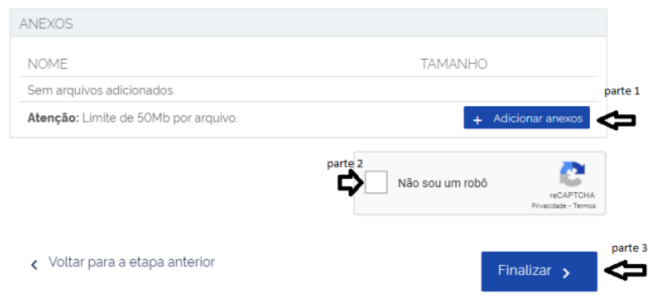](https://manuais.ifsp.edu.br/uploads/images/gallery/2022-08/image-1661519104974.png)Pronto! Demanda solicitada.
Passo 6: Para verificar o andamento da demanda, utilize o menu “Acompanhe Sua Solicitação”, na qual estará no topo da tela, no lado direito. [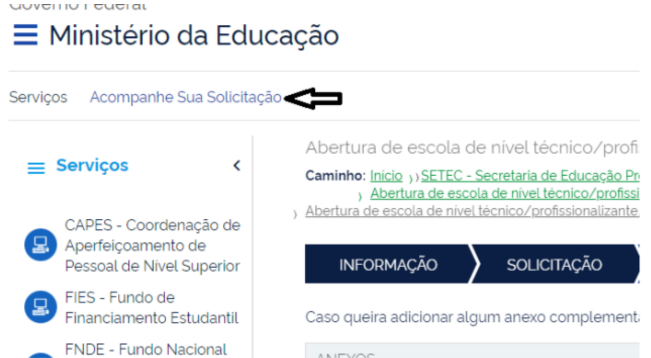](https://manuais.ifsp.edu.br/uploads/images/gallery/2022-08/image-1661519145846.png) Passo 7: Após o passo anterior, entrará em uma nova tela (imagem abaixo). Iremos utilizar o menu da direita (como indicado): [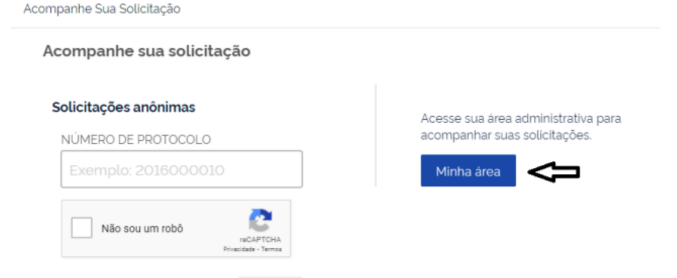](https://manuais.ifsp.edu.br/uploads/images/gallery/2022-08/image-1661519220862.png) Obs.: Caso não esteja logado, o sistema lhe enviará para a mesma página do “passo 3”. Após logar, você poderá verificar o andamento das demandas. Obs2: A Setec costuma enviar notificação via e-mail quando as mesmas são respondidas.-Informações relevantes:
Para aberturas extemporâneas, é necessário enviar os seguintes arquivos:
>Documento enviado pelo câmpus, assinado pela Direção (ou substituto, caso o mesmo esteja afastado, podendo ser assinado de forma eletrônica) conforme modelo oficial que pode ser encontrado no site do IFSP > Ensino > Normas e Legislação > Manuais e Orientações > Aba "Sistec". (Obs.: É preciso que seja exatamente aquele modelo preenchido, pois o antigo não está sendo mais aceito) >Resolução de qualquer curso ofertado pelo câmpus que está solicitando a demanda. As mesmas podem ser encontradas "[clicando aqui](https://drive.google.com/drive/folders/1pwPzhNkPirLdUPJ0F7PrSvN4xo5_Mclc)". (Geralmente envia-se dois desses arquivos)Para alterações de ciclo:
Enviar documento no mesmo estilo que foi citado anteriormente (para facilitar, é de costume indicar que os câmpus utilizem o próprio modelo oficial para abertura extemporânea, trocando o assunto e parte do texto).Para alteração de nome:
Solicitar que o câmpus envie comprovante retirado do site da Receita Federal.Para demais demandas, fica a cargo de cada um analisar o que pode ser enviado ou se é necessário enviar algum documento.