Orientações Iniciais Finalizadas.
# Como Alterar o Cadastro de um Componente Curricular no SUAP #### **Pré-requisitos:** ##### Qualquer solicitação de alteração deverá ser encaminhada para a DDGA via Processo Eletrônico no SUAP ##### Nunca altere as informações de um componente curricular que possuir estudantes formados ##### Nunca altere as informações de um componente curricular que estiver vinculado a mais de uma curso/matriz ##### Realizar as conferências indicadas no tutorial: [Orientações Iniciais de Cadastro de Cursos](https://manuais.ifsp.edu.br/books/diretoria-de-dados-e-gestao-academica-7ea/page/orientacoes-iniciais "Orientações Iniciais de Cadastro de Cursos") ##### ##### O cadastro de um componente curricular tipo disciplina é composto pelas seguintes informações: ##### a) **Dados Gerais:** Descrição; Descrição no Diploma e Histórico, Abreviatura, Tipo de Componente, Diretoria, Nível de Ensino e Está ativo ##### b) **Carga Horária:** Hora/relógio, Hora/aula e Qtd. de Créditos ##### c) **Dados Extras:** Observação ##### ##### Para realizar a alteração das informações de um componente curricular cadastrado, basta seguir as orientações constantes na sequência: ##### **Localizar, no SUAP, o componente curricular a ser alterado** ##### 1. Acesse o SUAP ##### 2. No menu lateral esquerdo, selecione **“Ensino” > “Cursos, Matrizes e Componentes” > “Componentes”** e aplique o filtro, inserindo o código do componente curricular, no campo **“Texto”**, conforme figura a seguir: [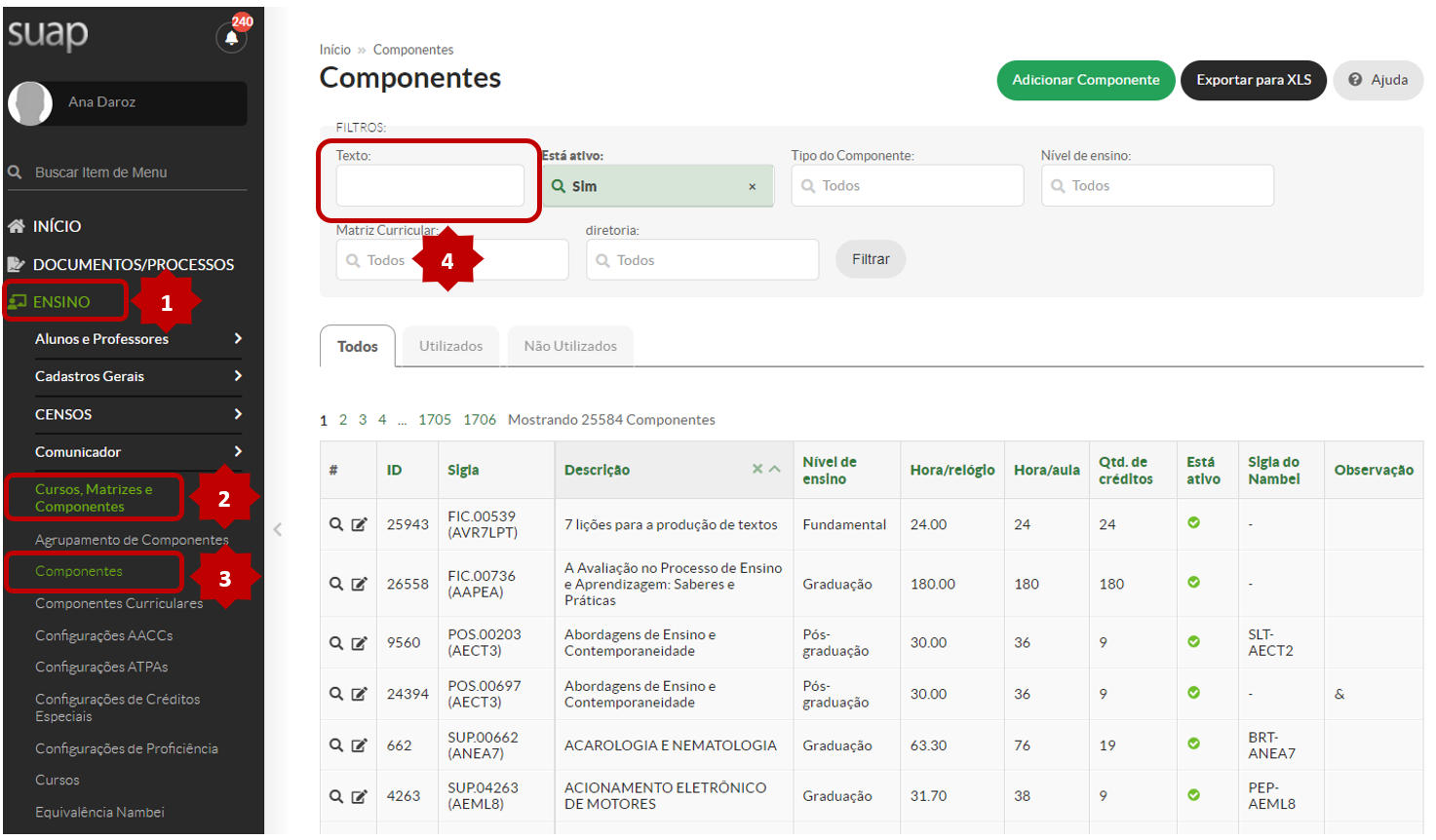](https://manuais.ifsp.edu.br/uploads/images/gallery/2022-07/figura-4-cadastro-componente-curricular.png) ##### Copie o código do componente curricular que consta na estrutura curricular do curso, cujas alterações estão sendo solicitadas, para localizar o componente correto. ##### 3. Na tela, a seguir, clique no ícone "lupa" localizado do lado esquerdo do nome do componente curricular, conforme figura, abaixo: [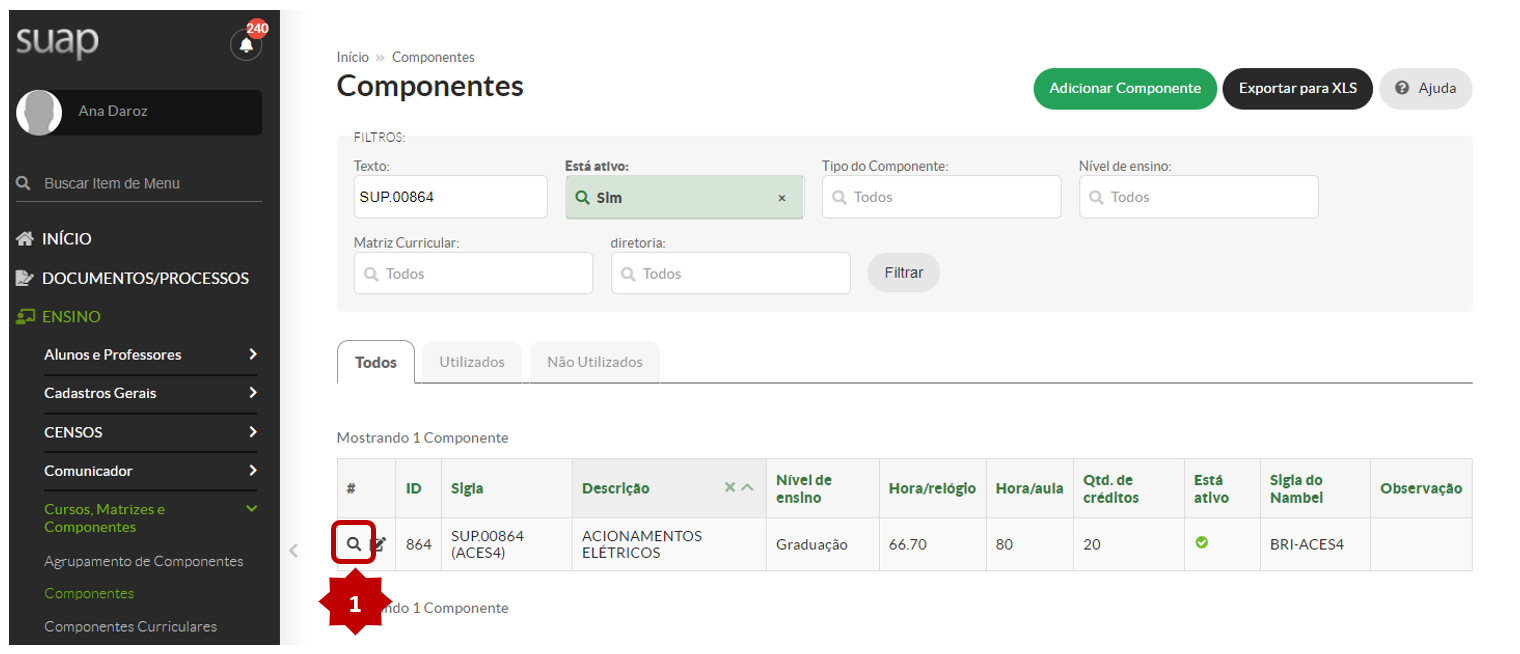](https://manuais.ifsp.edu.br/uploads/images/gallery/2022-07/figura-4b-cadastro-componente-curricular.png) ##### 4. No final da próxima tela consta a indicação de quais estruturas curriculares (matrizes) estão vinculadas ao componente curricular. [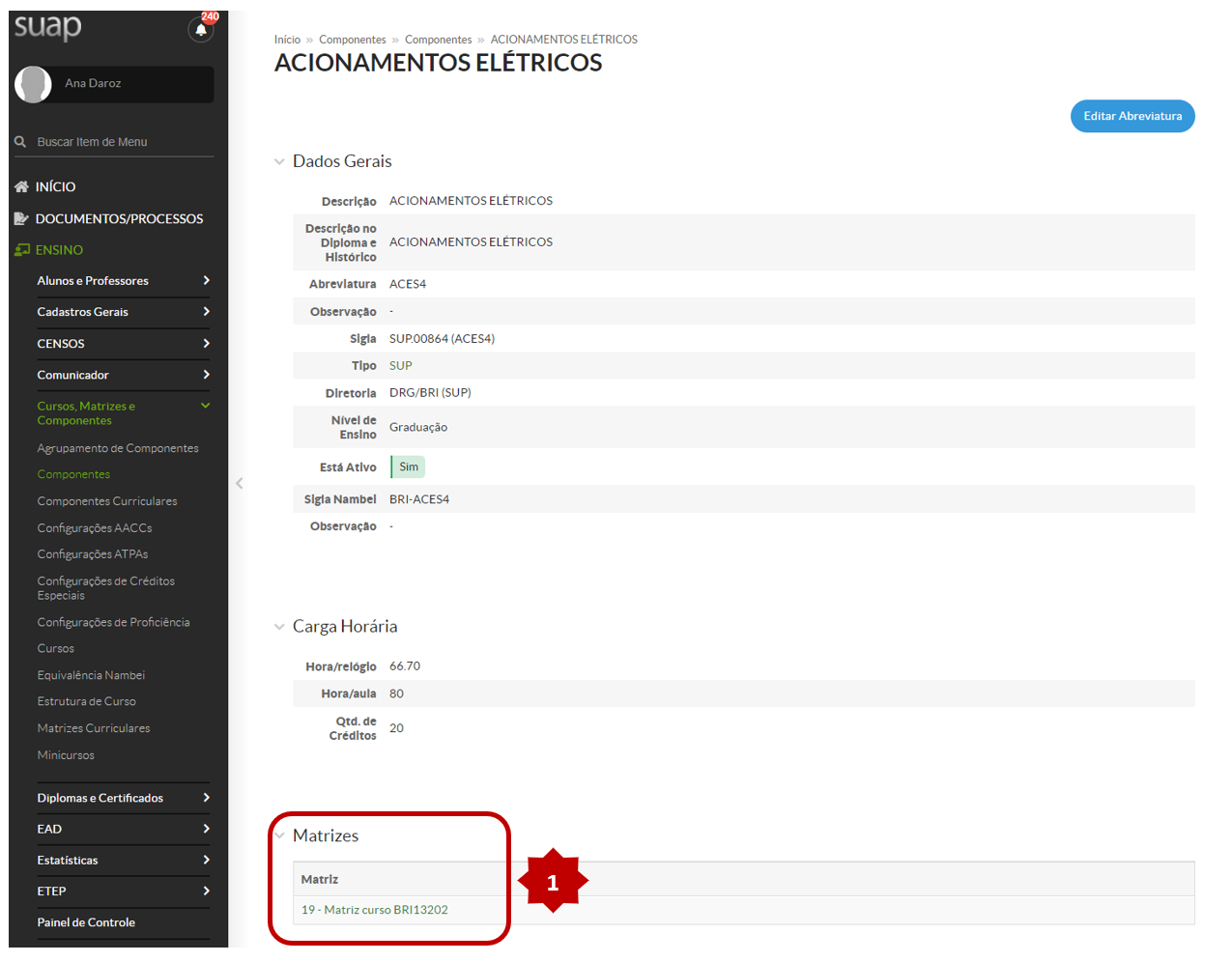](https://manuais.ifsp.edu.br/uploads/images/gallery/2022-07/yKQfigura-4b-cadastro-componente-curricular.png) ##### Caso o componente curricular esteja vinculado a mais de uma matriz não realize a edição das informações. ##### Para esses casos, o componente curricular com as informações incorretas deverá ser desvinculado da matriz do curso e será necessário a criação de um novo componente curricular com as informações corretas para vincular à matriz do curso que está sendo corrigido. ##### Caso o componente curricular NÃO esteja vinculado a mais de uma matriz e NÃO possua estudantes "Concluintes", a correção das informações do componente curricular poderá ser realizada. ##### 5. Para realizar as alterações, na tela de busca do componente curricular, clique no ícone "edição" localizado do lado esquerdo do nome do componente curricular, conforme figura, abaixo: ##### [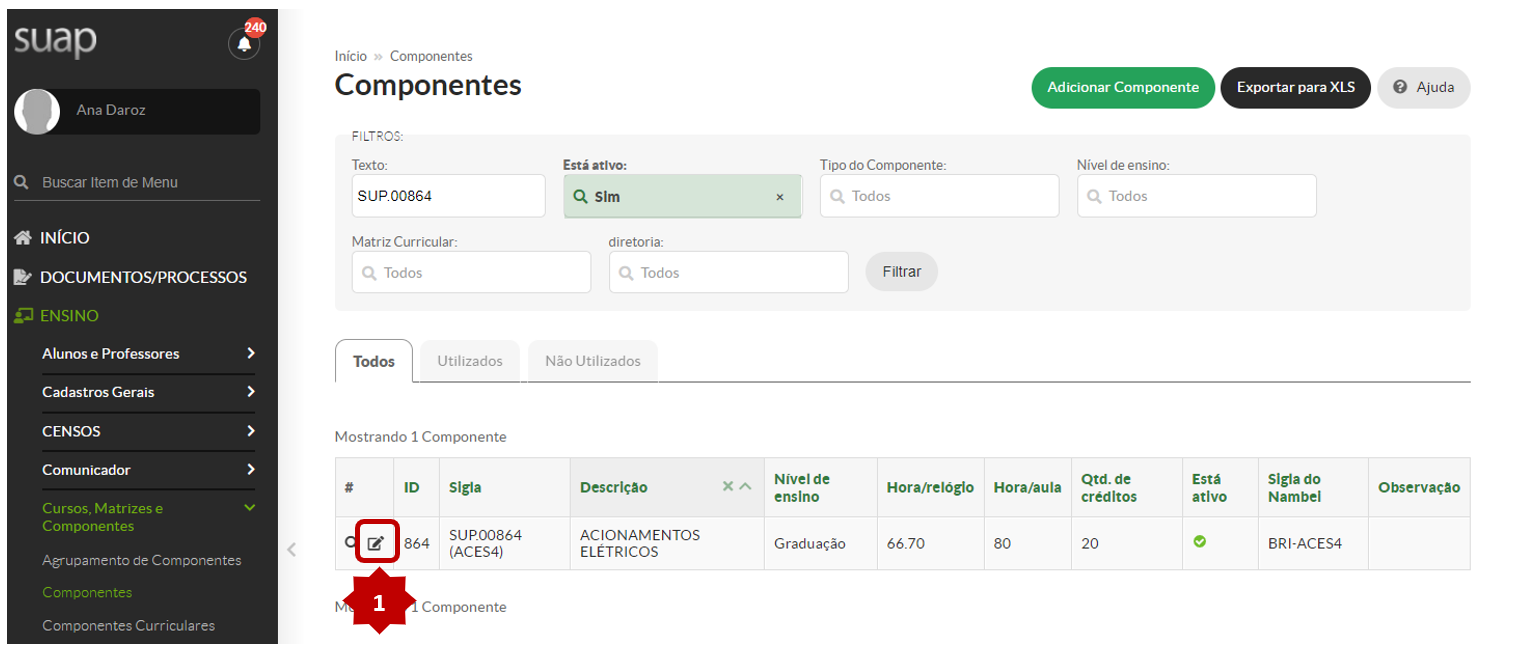](https://manuais.ifsp.edu.br/uploads/images/gallery/2022-07/figura-4c-cadastro-componente-curricular.png) ##### 6. Na tela seguinte, serão apresentados os campos para edição das informações do componente curricular, conforme solicitação recebida. ##### [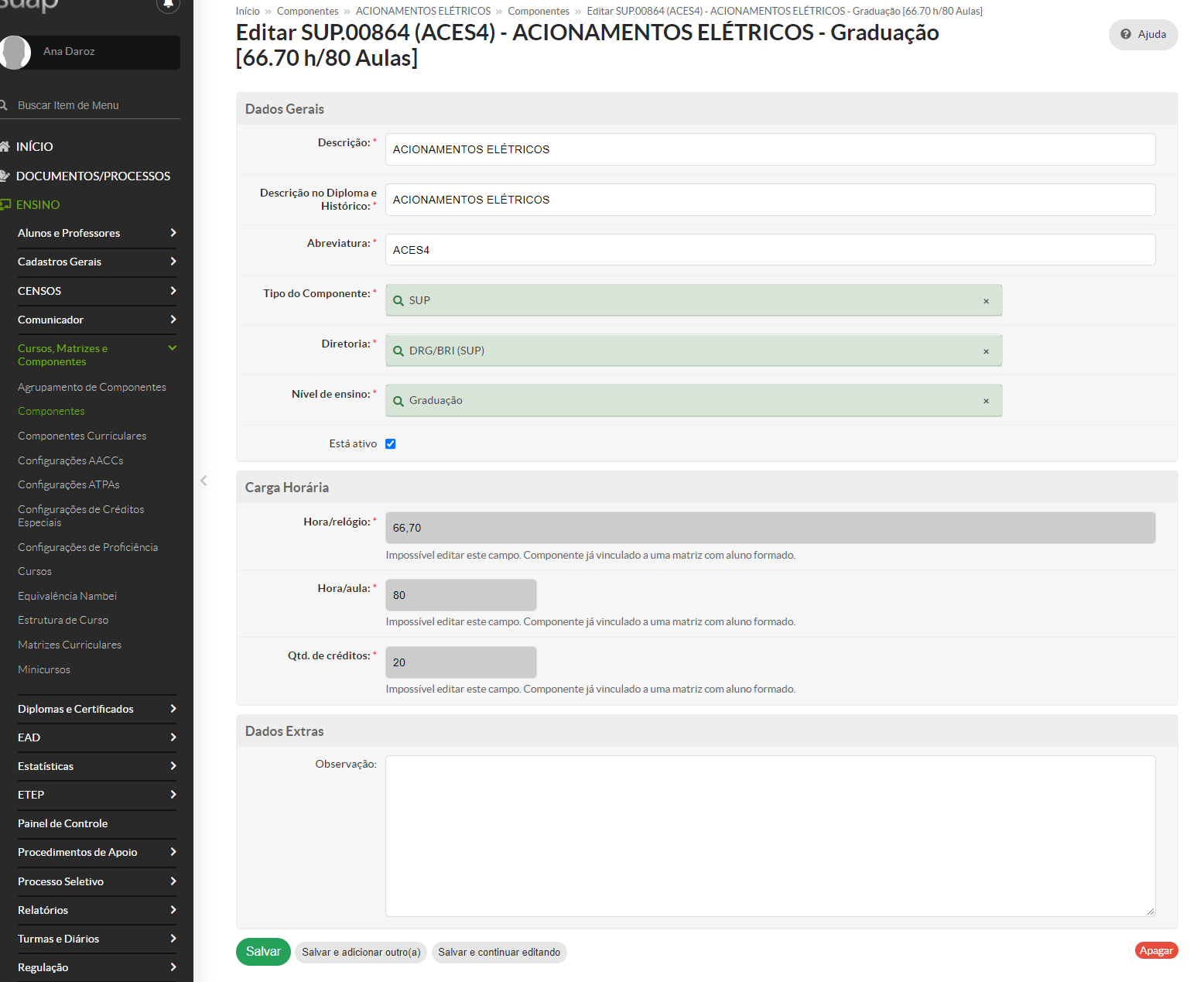](https://manuais.ifsp.edu.br/uploads/images/gallery/2022-07/figura-4d-cadastro-componente-curricular.png) ##### ### **Descrição das informações dos campos relativos aos componentes curriculares:** ##### As alterações deverão ser realizadas conforme solicitação recebida do campus e de acordo com as orientações a seguir: ##### ##### **Aba “Dados Gerais”**Campo **“Descrição”**: Informar a descrição que consta na estrutura curricular do curso
No campo **"Descrição"** sempre mantenha as letras em formato **"maiúsculo"**. Exemplo: MATEMÁTICA FINANCEIRA; FÍSICA 2.
Campo **“Descrição no Diploma e Histórico”**: Informar a descrição que consta na estrutura curricular do curso, que será a mesma indicada no campo "Descrição".
Campo **“Abreviatura”**: Informar a abreviatura que consta na estrutura curricular do curso
As **"Abreviaturas"** ou **"Siglas"** dos Componentes Curriculares deverão conter 7 (sete) caracteres alfanuméricos, sendo possível apenas letras, ou com um algarismo arábico no último elemento. Exemplos: ARQMAT2; ARQCALC; ARQDESE.
Campo **“Tipo de Componente”**: Selecionar uma das opções disponíveis:
> - **EAD** – **atualmente não é utilizado** > - **FIC** – utilizar para componentes curriculares que serão vinculados à cursos "**FIC Extensão"** > - **INT** – utilizar para componentes curriculares que serão vinculados à cursos **"Técnicos Integrados" ou "Técnicos Integrados EJA"** > - **MOD** – utilizar para componentes curriculares que serão vinculados à cursos **"Técnicos Concomitantes ou Subsequentes"** > - **POS** – utilizar para componentes curriculares que serão vinculados à cursos de **"Pós-Graduação L*ato Sensu* ou S*tricto Sensu"*** > - **SUP** – utilizar para componentes curriculares que serão vinculados à cursos de **"Graduação: Licenciatura, Tecnologia ou Bacharelado".**Campo **“Diretoria”**: Selecionar a sigla da diretoria que representa o campus e o tipo de curso para o qual o componente curricular está sendo criado. Exemplo: DRG/ARQ(MOD) – para um componente curricular que será vinculado a um curso “Concomitante/subsequente” do Campus Araraquara.
Campo **“Nível de Ensino”**: Selecionar a opção que represente o nível de ensino (Graduação, Médio, Fundamental, Pós-Graduação) do curso para o qual o componente curricular está sendo criado.
Campo **“Está ativo”:** Deixar marcado.
##### **Aba “Carga Horária”**Campo **“Hora/relógio”**: Informar a **“carga horária/relógio” TOTAL** do componente curricular que consta na estrutura curricular do curso (Esta carga horária não pode ser 0 e não poderá ser editada caso o componente já esteja vinculado a uma matriz que possua um aluno formado).
O componente curricular deverá ter no máximo uma casa decimal em sua carga horária/relógio total.
Campo **“Hora/aula”**: Informar a **“carga horária/aula”** do componente curricular que consta na estrutura curricular do curso (Esta carga horária não pode ser 0 e não poderá ser editada caso o componente já esteja vinculado a uma matriz que possua um aluno formado).
O campo "Hora/aula" se refere a quantidade total de aulas do componente curricular, presente na estrutura curricular.
Campo **“Qtd. de Créditos”**: Considerando que não utilizamos o sistema de créditos, informar "zero".
O campo **"Qtd. de Créditos"** é utilizado apenas para os cursos de pós-graduação e será necessário que a estrutura curricular contenha a **"quantidade de créditos"** para cada componente curricular.
##### **Aba “Dados Extras”**Campo **“Observação”:** Campo destinado a registrar informações adicionais sobre o componente curricular (não é obrigatório)
#####Componentes Curriculares Criados.
# Como Clonar uma Estrutura Curricular e Migrar os estudantes para a nova Estrutura #### **Pré-requisitos** ##### Qualquer solicitação de alteração deverá ser encaminhada para a DDGA via Processo Eletrônico no SUAP ##### Realizar as conferências indicadas no tutorial: [Orientações Iniciais de Cadastro de Cursos](https://manuais.ifsp.edu.br/books/diretoria-de-dados-e-gestao-academica-7ea/page/orientacoes-iniciais "Orientações Iniciais de Cadastro de Cursos") #### Para os casos de alteração de curso que demandarem a criação de um nova estrutura curricular (matriz) é possível utilizar o recurso **"Replicar Matriz"**, realizar as alterações necessárias e **posteriormente realizar a migração dos estudantes para a nova matriz.** #### **Como Replicar uma Estrutura Curricular (Matriz)** ##### Para "Replicar" a estrutura curricular de um curso, basta seguir as orientações constantes na sequência: ##### 1. Acesse o SUAPCampo **“Componente”**: Insira o código do componente curricular criado, conforme indicado no final do tutorial: **[Como Cadastrar Componentes Curriculares no SUAP](https://manuais.ifsp.edu.br/books/diretoria-de-dados-e-gestao-academica-7ea/page/como-cadastrar-componente-curricular-novo-no-suap "Como Cadastrar Componentes Curriculares no SUAP")**
Exemplo de código que identifica o componente curricular cadastrado no SUAP: **SUP.00662**
Campo **“Optativo”**: Marque a caixa de seleção, caso o componente curricular seja do tipo "Optativo".
Campo **“Pode Fechar com Pendência”**: **Deixe sempre marcada** esta opção, pois permitirá que o campus feche o período com pendências no componente curricular.
Campo **“Período Letivo”**: Indique o período (ano ou semestre) em que o componente curricular será ofertado no curso.
Campo **“Tipo”**: marque sempre como **"Regular"**
Campo **“Qtd. Avaliações”**: O campo indica a quantidade de etapas de cada curso, ou seja, quantos fechamentos ocorrerão ao longo do ano ou semestre do curso. Normalmente é utilizado **"uma", para cursos de periodicidade semestral** (como no caso dos cursos concomitantes/subsequentes), e **"quatro"** **para cursos de periodicidade anual,** pois são organizados em quatro bimestres (como no caso dos cursos integrados).
Atualmente, os únicos cursos que são de periodicidade anual são os Técnicos Integrados, e Técnicos Integrados EJA
Campo **“Núcleo”**: Nos cursos Técnicos Integrados, Integrado EJA, e EJA FIC é preciso identificar na estrutura curricular o núcleo que cada componente curricular pertente, por exemplo, Núcleo Estruturante: Comum, Articulador, ou Tecnológico.
Para os cursos Superiores de Graduação e Técnicos Concomitantes ou Subsequentes deixe o Núcleo preenchido **sempre** como "Específico".
Campo **“Aceita Dispensa”**: marque esta opção **apenas** se estiver vinculando um componente curricular do tipo **"Educação Física".**
Campo **“Pode Lançar Aulas na Etapa Final”**: deixe **sempre** desmarcada.
Campo **“Avaliar por Conceito”**: Marque essa opção caso a representação conceitual da nota deve ser apresentada ao invés do valor numérico.
Campo **“Avaliar por Conceito”**: Não é utilizado atualmente.
Campo **“Descrição Dinâmica”**: Marque essa opção caso deseje que a descrição do componente possa ser complementada no diário.
Campo **“Descrição Dinâmica”**: deixe **sempre** esta opção marcada, pois facilitará a visualização dos diários dentro da turma.
Campo **“Segundo Semestre”**: Marque essa opção caso a disciplina seja ofertada no segundo semestre.
Campo **“Segundo Semestre”**: deixe esta opção **sempre** desmarcada.
##### **Aba “Estágio Docente”**Campo **“É um Seminário de Estágio Docente? (Ou Estágio Docente de Matriz Anterior)”**: Marcar caso o componente curricular seja um seminário de estágio docente.
Campo **“É um Seminário de Estágio Docente?:** deixe esta opção sempre desmarcada
Campo **“Tipo de Estágio Docente”**: deixe esta opção **sempre** em branco
##### **Aba “Carga Horária”**Campo **“Teórica”**: informar o total de carga horária do componente curricular realizado de forma **teórica e presencial** no campus.
Campo **“Prática”**: informar o total de carga horária do componente curricular realizado de forma **prática e presencial** no campus.
Caso a estrutura curricular, constante no PPC, não tenha a divisão entre teórica e prática, informe o total de carga horária **presencial** no campo **Teórica**.
##### **Aba “Carga Horária EAD”**Campo **“Teórica”**: informar o total de carga horária do componente curricular realizado de forma **teórica e EaD.**
Campo **“Prática”**: informar o total de carga horária do componente curricular realizado de forma **prática e EaD.**
Caso a estrutura curricular, constante no PPC não tenha a divisão entre teórica e prática, informe o total de carga horária **EaD** no campo **Teórica**.
O total da carga horária do componente curricular deverá ser igual a soma das seguintes cargas horárias: Teórica Presencial + Prática Presencial + Teórica EaD + Prática EaD.
##### **Aba “Regime Modular”**Campo **“Tipo de Módulo”**: Não utilizado atualmente. Deixe em Branco.
##### **Aba “Associação”**Campo **“Componente Associado”**: Caso a nota do componente não precise ser lançada no sistema em virtude de estar associado a um outro, informe o componente cuja nota será registrada através de um diário, aproveitamento de estudo ou certificação do conhecimento.
Campo **“Componente Associado”:** Não é utilizado atualmente. Deixe em branco.
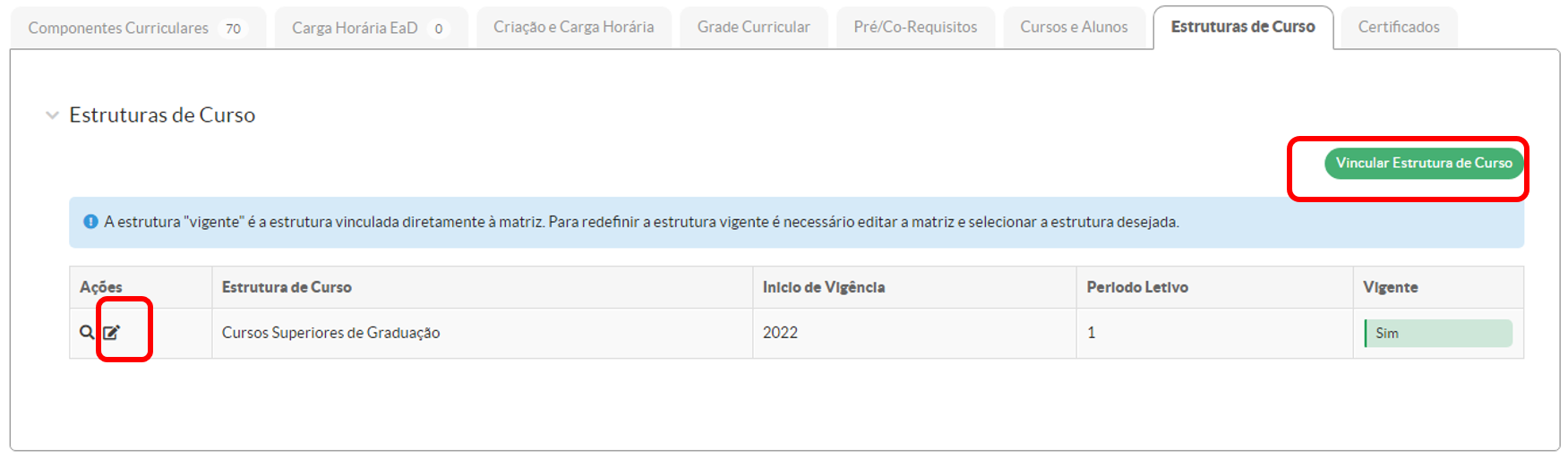
### **Atenção**Dentro da Estrutura Curricular (Matriz) > aba "Estrutura de Curso", **NUNCA** clique no botão **"Editar"** localizado ao lado do nome da "Estrutura de Curso".
Dentro da Estrutura Curricular (Matriz) > aba "Estrutura de Curso", **NUNCA** clique no botão **"Vincular Estrutura de Curso".**
A "Estrutura de Curso" define os critérios de aprovação dos estudantes, e caso seja alterada, todos os alunos terão os seus critérios de aprovação atualizados, o que irá gerar um grande problema no SUAP, conforme a imagem abaixo:
[](https://manuais.ifsp.edu.br/uploads/images/gallery/2022-04/21.PNG)
# Correção da Carga Horária EAD dos Cursos Cadastrado no SUAP #### **Pré-requisitos** ##### Os cursos ofertados pelo IFSP foram cadastrados no SUAP como se fossem totalmente presenciais, pois não havia campo específico para o cadastro da carga horária EAD. ##### O cadastro das cargas horárias EAD é realizado quando o componente curricular é vinculado à estrutura curricular do curso (matriz), contudo, devemos tomar alguns cuidados: ##### O vínculo de um componente curricular com a matriz curricular do curso somente poderá ser editado quando **não houver estudante Concluído (Formado) vinculado**. ##### Caso a estrutura curricular possua diários finalizados, no vínculo do componente curricular, não editar a informação de Agrupamento no Período, pois irá alterar os critérios de aprovação dos estudantes que já cursaram o componente curricular. ##### #### **Etapas para cadastro das cargas horárias EAD** ##### Na sequência estão as orientações de como realizar o cadastro das cargas horárias EAD no SUAP. #### **Etapa 1:** ##### Consulte a planilha com a relação de cursos que precisam ter a carga horária EAD cadastrada no SUAP, por meio do link, a seguir: ##### "[Divisão Tarefas Equipe-DDGA](https://docs.google.com/spreadsheets/d/1Ji8SSEGdVRca9xm2CrVxR65FT-VqMNhK/edit?usp=sharing&ouid=100491320147631179180&rtpof=true&sd=true)" #### **Etapa 2:** ##### Localize, na **[pasta PPCs.IFSP](https://drive.ifsp.edu.br/apps/files/?dir=/PPCs.IFSP&fileid=7375032)**, a documentação do curso para consulta: ##### a) PPC do curso ##### b) Resolução de autorização de funcionamento do curso e de reformulação, se for o caso. #### **Etapa 3:** ##### Faça uma análise preliminar para identificar se será possível editar o vínculo dos componentes curriculares com a matriz do curso, ou se será necessário criar nova matriz e realizar a migração dos estudantes da matriz antiga para a nova. Situações que demandam a criação de nova matriz: ##### a) a estrutura curricular (matriz) matriz possui estudantes formados ou concluídos ##### b) ????? ##### ##### **a) Verificação se a estrutura curricular possui estudantes Concluídos ou Formados** ##### Para verificar se a estrutura curricular possui estudantes "**Formados**" ou "**Concluídos**", basta seguir as orientações constantes na sequência: ##### 1. Acesse o SUAP ##### 2. Localizar o curso no SUAP para identificar quais matrizes estão vinculadas a ele, conforme figura, a seguir: [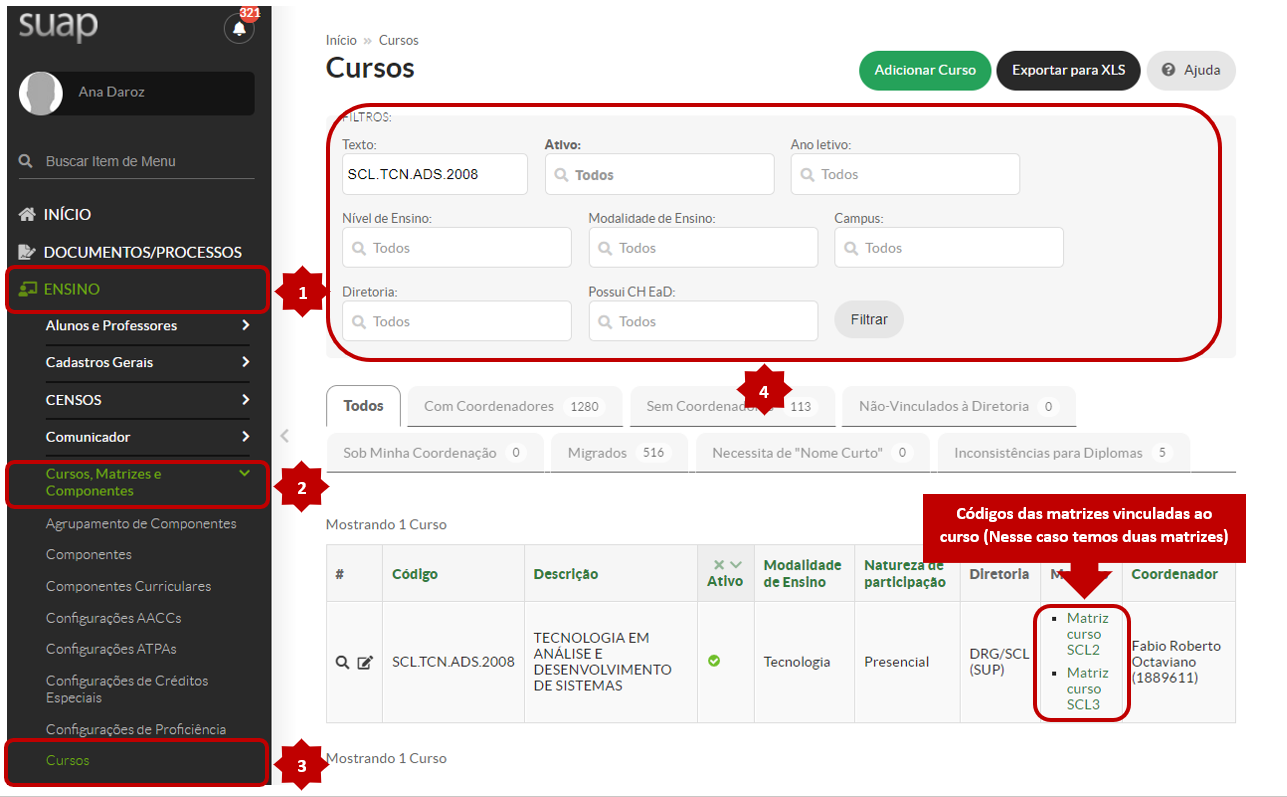](https://manuais.ifsp.edu.br/uploads/images/gallery/2022-08/figura-9-localizar-curso.png)Qualquer solicitação de alteração deverá ser encaminhada para a DDGA via Processo Eletrônico no SUAP
Os processos devem ser encaminhados pelo setor, da PRE, responsável pelas ações do NAPNE
#### **Orientações sobre o cadastro:** ##### Passos para criação de estrutura curricular específica para estudante acompanhado pelo NAPNE: ##### 1. Analisar o processo recebido para entender como o estudante irá cursar as disciplinas que compõem a estrutura curricular (matriz) do curso ##### 2. Caso a solução seja apenas que o estudante curse os componentes curriculares com sequência e tempo diferenciado dos demais, basta criar uma cópia da estrutura curricular (matriz) do curso em que o estudante está matriculado e alterar a estrutura que possui os critérios de aprovação ##### 3. Para "**replicar**" a estrutura curricular (matriz) de um curso, basta seguir as orientações constantes na sequência:1. Acesse o SUAP
2. No menu lateral esquerdo, selecione **“Ensino” > “Cursos, Matrizes e Componentes” > “Matrizes Curriculares”,** aplique os filtros necessários e selecione a matriz curricular desejada clicando na lupa, conforme figura a seguir:
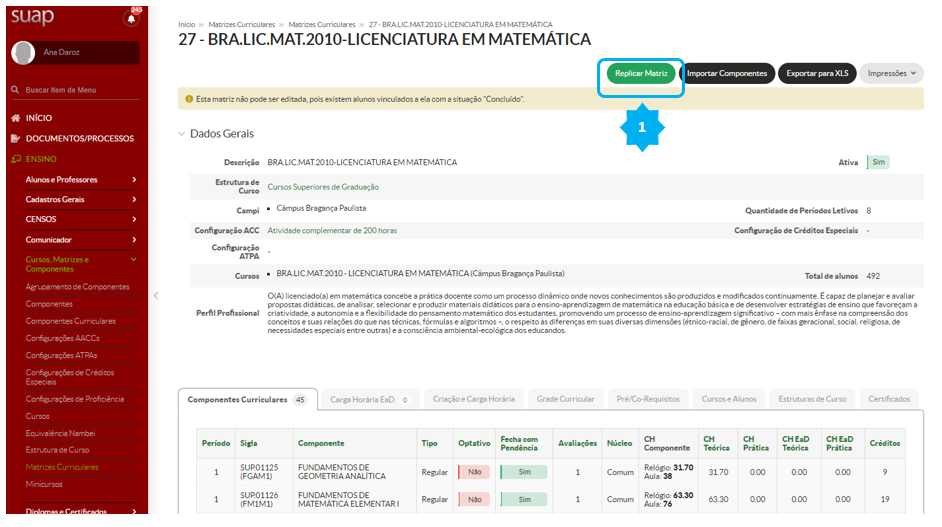
##### [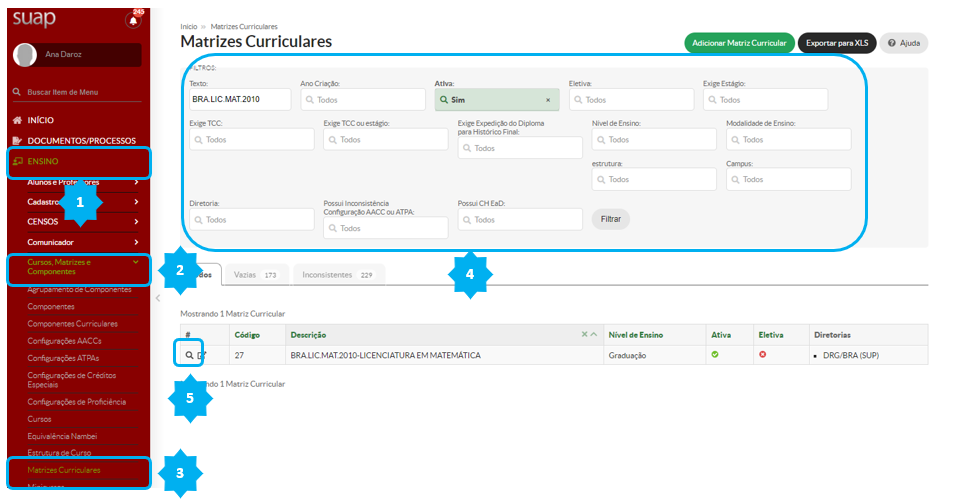](https://manuais.ifsp.edu.br/uploads/images/gallery/2022-07/6RUfigura-7-migrar-alunos.PNG)3. Após selecionar a matriz curricular desejada, selecione o **botão "Replicar Matriz"**, conforme figura a seguir:
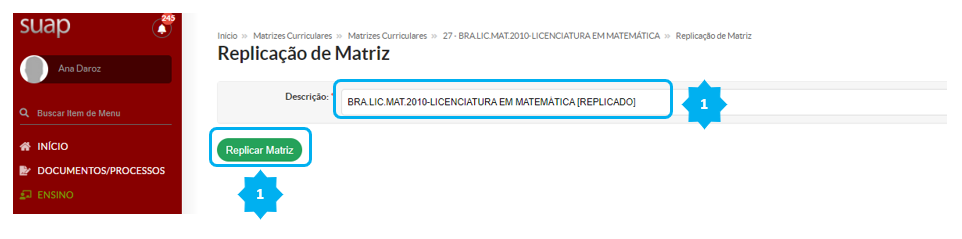
[](https://manuais.ifsp.edu.br/uploads/images/gallery/2022-07/figura-7a-migrar-alunos.PNG)4. Na sequência, **altere o nome da matriz**, conforme padrão estabelecido no **art. 32, parágrafo único**, da [Instrução Normativa PRE IFSP nº 15, de 13 de maio de 2022](https://drive.ifsp.edu.br/s/As88KX2vPJeeQk1) (Exemplo de nome: BRA.LIC.MAT.2022-LICENCIATURA EM MATEMÁTICA - NAPNE), e clique no **botão "Replicar Matriz"**, conforme figura a seguir:
##### [](https://manuais.ifsp.edu.br/uploads/images/gallery/2022-07/figura-7b-migrar-alunos.PNG)5. Após a estrutura curricular (matriz) ser replicada será necessário realizar seu vínculo ao curso, conforme orientações constantes no link: "[Como Vincular a Estrutura Curricular a um curso no SUAP](https://manuais.ifsp.edu.br/books/diretoria-de-dados-e-gestao-academica-7ea/page/como-vincular-a-estrutura-curricular-a-um-curso-no-suap)"
6. Para editar os critérios de aprovação da matriz curricular, basta seguir os passos 1 e 2 (acima), para localizar a matriz recém copiada e clicar no botão editar, localizado do lado esquerdo do nome da matriz curricular desejada, dentre as opções listadas após aplicação do filtro.
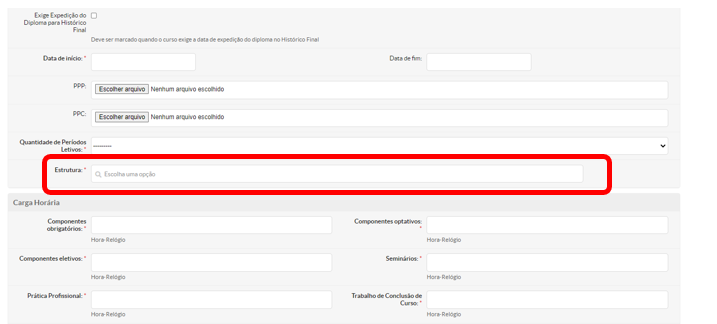
7. Na tela a seguir, serão apresentados os campos para preenchimento com as informações da nova matriz. Vá até o campo "**Estrutura**", conforme figura abaixo, e escolha uma das opções existentes para estudantes NAPNE, exemplo: "**NAPNE - Cursos Técnicos Integrados ao Ensino Médio**"
##### [](https://manuais.ifsp.edu.br/uploads/images/gallery/2022-11/figura-9-estudante-napne.png) ##### 4. Após a criação da estrutura específica para o estudante, será necessário avaliar quais ações o campus deverá realizar para acerca de seu cadastro no SUAP, por exemplo: ##### # Cadastro de Cursos Novos no SUAP Os processos de Implantação dos Cursos Técnicos, Superiores de Graduação e EJA FIC deverão, ao final do trâmite, ser encaminhados para a Diretoria de Dados e Gestão Acadêmica da Pró-Reitoria de Ensino (DDGA), para que sejam cadastrados no sistema acadêmico. # Orientações Iniciais ##### Os processos de Implantação dos Cursos Técnicos, Superiores de Graduação e EJA FIC deverão, ao final do trâmite, ser encaminhados para a Diretoria de Dados e Gestão Acadêmica da Pró-Reitoria de Ensino (DDGA), caso haja a necessidade de registro/atualização dos cadastros no sistema acadêmico. ##### [Instrução Normativa PRE IFSP nº 15, de 13 de maio de 2022](https://drive.ifsp.edu.br/s/As88KX2vPJeeQk1) - Dispõe sobre os procedimentos de cadastro dos Cursos Técnicos, Superiores de Graduação e Proeja FIC no Sistema Acadêmico do IFSP. ##### Para efeitos de cadastro no Sistema Acadêmico, os processos de reformulação/atualização poderão gerar alteração no cadastro. ### **Documentos necessários para realização do cadastro de um curso no SUAP** ##### A Diretoria da Pró-Reitoria de Ensino (PRE) responsável pelo trâmite deverá encaminhar o processo eletrônico pelo Sistema Unificado de Administração Pública (SUAP) para DDGA-PRE. No processo eletrônico, deverá conter os documentos com as respectivas denominações: > - ##### Versão final do Projeto Pedagógico do Curso (PPC); > - ##### Resolução do Conselho Superior (CONSUP) (assinada pelo Reitor, nos casos de Implantação, Reformulação e Extinção dos cursos); > - ##### Parecer do Conselho de Ensino (CONEN) (nos casos de atualização dos cursos). ### **Conferência da Documentação Recebida** ##### Após o recebimento da documentação necessária para o cadastro/alteração no SUAP, se faz necessário a verificação da documentação, conforme itens a seguir: ##### 1. Verificar se a estrutura curricular que consta no PPC do curso é a mesma que é apresentada junto à resolução de Aprovação do Curso; ##### 2. Conferir se a estrutura curricular do curso está com os subtotais de carga horária equivalentes à soma das cargas horárias individuais de cada componente dos componentes curriculares; ##### 3. Verificar se a estrutura curricular e demais elementos do curso estão de acordo com a [Instrução Normativa PRE IFSP nº 15, de 13 de maio de 2022](https://drive.ifsp.edu.br/s/As88KX2vPJeeQk1), que trata de orientações acerca dos procedimentos de cadastro dos elementos dos cursos no sistema acadêmico; ##### 4. Caso no PPC esteja previsto que o estudante possa realizar atividades complementares de forma obrigatória ou facultativa, será necessário que o documento apresente em tabela específica os tipos de atividades, bem como suas configurações; ##### 5. Caso o curso seja Superior de Graduação será preciso analisar se existe uma tabela de pré-requisitos entre as disciplinas do curso; ##### 6. Caso seja previsto no curso certificação intermediária, será necessário que o PPC apresente as disciplinas que deverão ser cumpridas para obtenção da certificação. Além disso, o PPC deverá dispor das competências para as quais o estudante estará habilitado. ### **Cadastro do curso no SUAP** ##### A DDGA-PRE deverá receber a solicitação de cadastro, via processo eletrônico do SUAP, realizar o cadastro do curso no sistema acadêmico, e finalizar o processo, conforme orientações a seguir: ##### 1. Registrar o recebimento do processo preenchendo o **[controle de cadastro/alteração de cursos](https://docs.google.com/spreadsheets/d/1VV2dnoBivcvFS65aP3H6cz8TByIJ6sgs/edit?usp=sharing&ouid=100491320147631179180&rtpof=true&sd=true)** ##### 2. A Diretoria de Dados e Gestão Acadêmica ficará responsável pelo arquivamento, na **[pasta PPCs.IFSP](https://drive.ifsp.edu.br/apps/files/?dir=/PPCs.IFSP&fileid=7375032)**, constante na nuvem do IFSP, dos documentos: > - ##### Versão final do Projeto Pedagógico do Curso (PPC). > - ##### Resolução do CONSUP (somente nos casos de implantação, reformulação e extinção de curso). > - ##### Parecer do CONEN (somente nos de casos de atualização de curso). > - ##### Processo eletrônico de tramitação do PPC. > - ##### Processo eletrônico que solicite a correção do cadastro do curso. > - ##### Processo eletrônico de solicitação de criação de estrutura curricular de curso para estudantes com Necessidades Específicas. ##### Localizar, no processo recebido, a última versão do PPC, a resolução de aprovação do curso, baixar os arquivos e nomear conforme exemplos a seguir: - ##### 2015.06.25-Resolução-783–Técnico-Conc-Subs-Administração-Implantação - ##### 2015.06.25-PPC–Técnico-Conc-Subs-Administração-Implantação ##### Armazenar os arquivos nomeados na **[pasta PPCs.IFSP](https://drive.ifsp.edu.br/apps/files/?dir=/PPCs.IFSP&fileid=7375032)** ##### 3. Realizar o cadastro do curso no SUAP, conforme orientações constantes no **[Manual de Cadastro de Cursos](https://manuais.ifsp.edu.br/books/diretoria-de-dados-e-gestao-academica-7ea/chapter/cadastro-de-cursos-no-suap)**, em manuais.ifsp.edu.br, conforme etapas, a segui: > ##### a) [Criação dos componentes curriculares que compõem a estrutura curricular do curso](https://manuais.ifsp.edu.br/books/diretoria-de-dados-e-gestao-academica-7ea/page/como-cadastrar-componente-curricular-novo-no-suap) > > ##### b) [Criação da estrutura curricular do curso](https://manuais.ifsp.edu.br/books/diretoria-de-dados-e-gestao-academica-7ea/page/como-cadastrar-estrutura-curricular-nova-no-suap) > > ##### c) [Vinculação dos componentes curriculares à nova estrutura criada](https://manuais.ifsp.edu.br/books/diretoria-de-dados-e-gestao-academica-7ea/page/como-vincular-componente-a-estrutura-curricular-de-um-curso-no-suap) > > ##### d) [Criação do curso](https://manuais.ifsp.edu.br/books/diretoria-de-dados-e-gestao-academica-7ea/page/como-cadastrar-curso-novo-no-suap-5ef) > > ##### e) [Vinculação da estrutura curricular ao novo curso](https://manuais.ifsp.edu.br/books/diretoria-de-dados-e-gestao-academica-7ea/page/como-vincular-a-estrutura-curricular-a-um-curso-no-suap) > > ##### f) Cadastro da Resolução de Autorização do Curso > > ##### g) [Para os cursos de graduação será necessário cadastrar o reconhecimento do curso, ou processo aberto junto ao e-MEC para reconhecimento](https://manuais.ifsp.edu.br/books/diretoria-de-dados-e-gestao-academica-7ea/page/como-cadastrar-as-informacoes-de-reconhecimento-de-curso-no-suap) > > ##### h) [Cadastro dos pré-requisitos entre componentes curriculares, caso seja necessário](https://manuais.ifsp.edu.br/books/diretoria-de-dados-e-gestao-academica-7ea/page/como-cadastrar-pre-requisitos-entre-componentes-curriculares-no-suap) > > ##### i) [Cadastro de Atividades Complementares](https://manuais.ifsp.edu.br/books/diretoria-de-dados-e-gestao-academica-7ea/page/como-cadastrar-tipos-de-atividades-complementares-no-suap) & [Configuração de Atividades Complementares](https://manuais.ifsp.edu.br/books/diretoria-de-dados-e-gestao-academica-7ea/page/como-cadastrar-configuracao-de-atividades-complementares-no-suap), caso seja necessário. > > ##### 10. [Cadastro de Certificação Intermediária](https://manuais.ifsp.edu.br/books/diretoria-de-dados-e-gestao-academica-7ea/page/como-cadastrar-certificacao-intermediaria-no-suap), caso seja necessário. ##### 4. Ao realizar o cadastro do curso, deverá ser finalizado o preenchimento do **[controle de cadastro/alteração de cursos](https://docs.google.com/spreadsheets/d/1VV2dnoBivcvFS65aP3H6cz8TByIJ6sgs/edit?usp=sharing&ouid=100491320147631179180&rtpof=true&sd=true)** ##### A DDGA-PRE deverá ter um controle eletrônico, com histórico de quaisquer alterações realizadas no sistema acadêmico, nas estruturas curriculares e nos cursos, indicando o processo eletrônico, PPC, resolução, parecer do CONEN, o processo eletrônico de tramitação do PPC e e-mails relacionados a essas alterações. ##### Atenção: ao preencher o controle acima, o nome do curso e da matriz, que deverão ser cadastrados no SUAP, serão criados automaticamente. ##### 5. Ao final do cadastro do curso uma cópia do processo deverá ser arquivado, portanto a DDGA deverá finalizar o processo, baixar uma cópia, nomear conforme exemplo a seguir, e arquivar na **[pasta PPCs.IFSP](https://drive.ifsp.edu.br/apps/files/?dir=/PPCs.IFSP&fileid=7375032)** - ##### 2020.11.13-Processo-23310.000662.2020-33-Administração-Solicitação-Cadastro-SUAP ##### 6. Informações adicionais, como troca de e-mails, cheklist etc., também deverão ser nomeados conforme padrão anterior e armazenadas na **[pasta PPCs.IFSP](https://drive.ifsp.edu.br/apps/files/?dir=/PPCs.IFSP&fileid=7375032)**Orientações Iniciais Finalizadas.
# Como Cadastrar Curso Novo no SUAP #### **Pré-requisitos:**Criação dos componentes curriculares, conforme o tutorial: **[Como Cadastrar Componentes Curriculares no SUAP](https://manuais.ifsp.edu.br/books/diretoria-de-dados-e-gestao-academica-7ea/page/como-cadastrar-componente-curricular-novo-no-suap "Como Cadastrar Componentes Curriculares no SUAP")**
Criação da Matriz Curricular, conforme o tutorial: **[Como Cadastrar Estrutura Curricular no SUAP](https://manuais.ifsp.edu.br/books/diretoria-de-dados-e-gestao-academica-7ea/page/como-cadastrar-estrutura-curricular-nova-no-suap "Como Cadastrar Estrutura Curricular no SUAP")**
Vinculação dos Componentes Curriculares na Estrutura Curricular, conforme o tutorial: **[Como Vincular Componentes Curriculares na Estrutura Curricular](https://manuais.ifsp.edu.br/books/diretoria-de-dados-e-gestao-academica-7ea/page/como-vincular-componente-a-estrutura-curricular-de-um-curso-no-suap "Como Vincular Componentes Curriculares na Estrutura Curricular")**
Quem pode executar este procedimento? R: A Pró-Reitoria de Ensino, especificamente, a **Diretoria de Dados e Gestão Acadêmica - DDGA**, com o perfil no SUAP de **“Administrador Acadêmico”**.
##### Os processos de Implantação dos Cursos Técnicos, Superiores de Graduação e EJA FIC deverão, ao final do trâmite, ser encaminhados à DDGA, para cadastro no sistema acadêmico. ##### Para realizar o cadastro do curso no SUAP, deverão ser seguidos os passos descritos na sequência: ##### 1. Acesse o SUAP ##### 2. No menu lateral esquerdo, selecione **“Ensino” > “Cursos, Matrizes e Componentes” > “Cursos”** e selecione o botão **“Adicionar Curso”**, conforme figura a seguir: [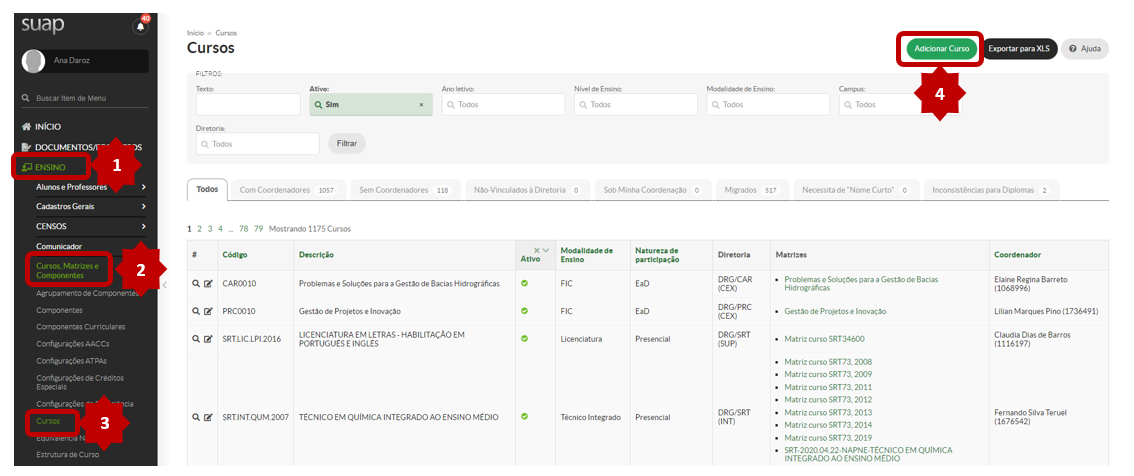](https://manuais.ifsp.edu.br/uploads/images/gallery/2022-03/figura-1-cadastro-cursos.png) ##### 3. Após selecionar o botão "Adicionar Curso", serão apresentados os campos para preenchimento com as informações do curso novo, conforme figuras a seguir: [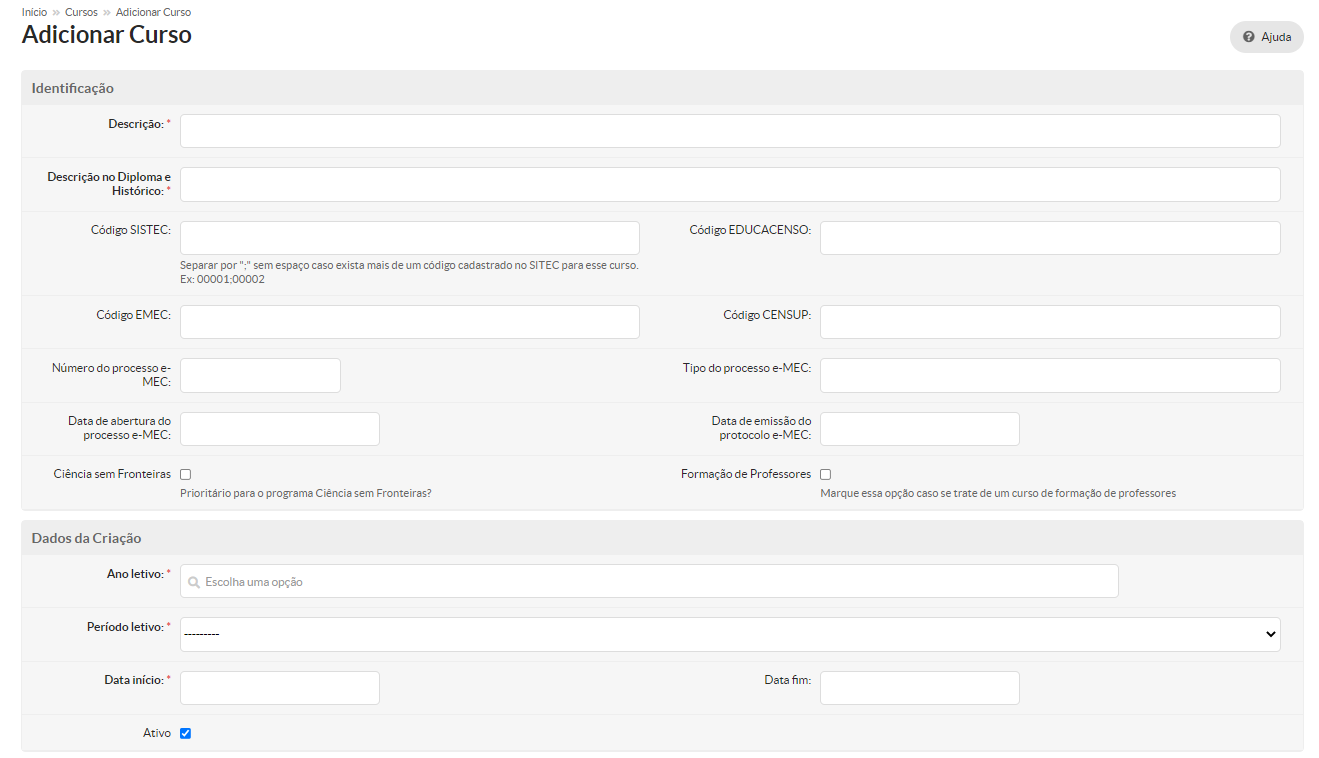](https://manuais.ifsp.edu.br/uploads/images/gallery/2022-03/figura-1a-cadastro-cursos.png) [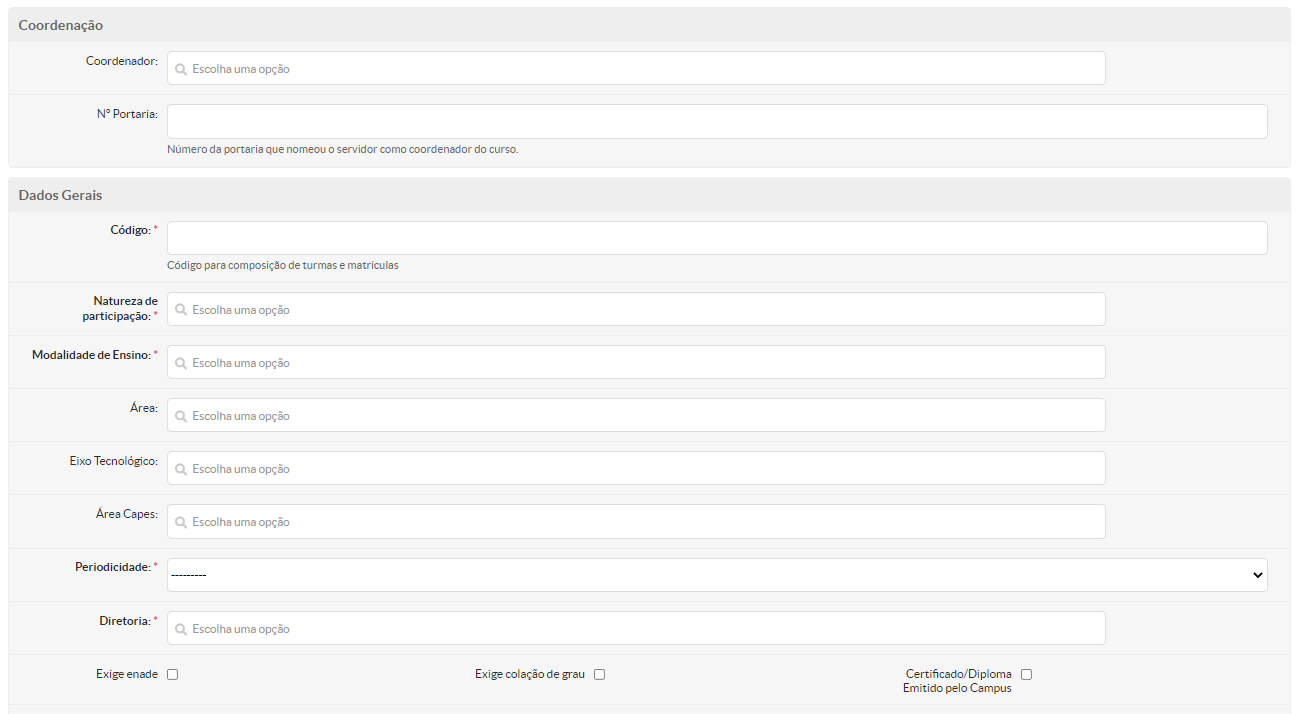](https://manuais.ifsp.edu.br/uploads/images/gallery/2022-03/figura-1b-cadastro-cursos.png) [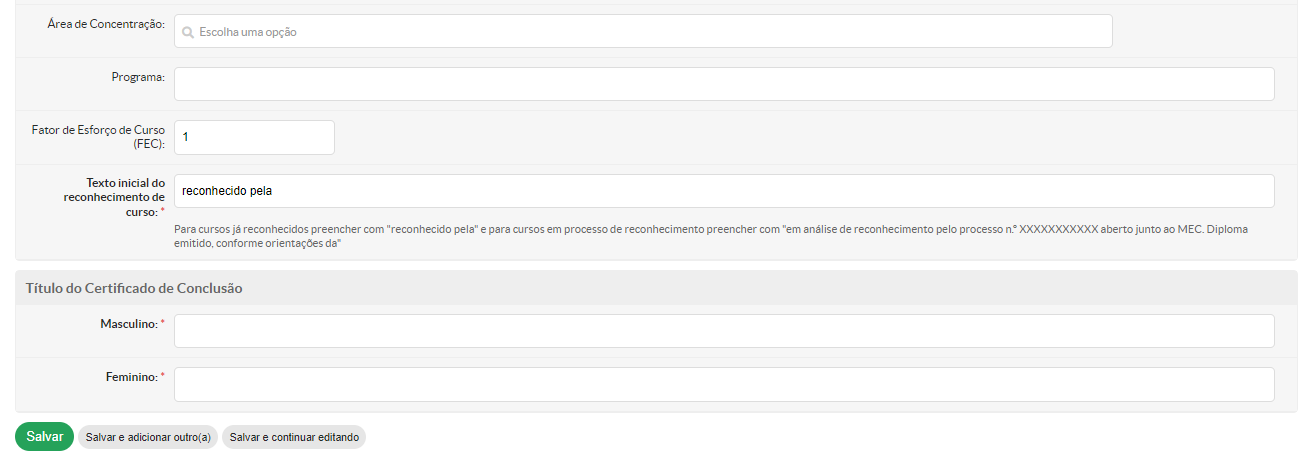](https://manuais.ifsp.edu.br/uploads/images/gallery/2022-03/figura-1c-cadastro-cursos.png) ##### 4. Preencha os campos, conforme orientações a seguir, e clique no botão **“Salvar”**: ##### **Aba “Identificação”**Campo **“Descrição”**: o nome do curso deve ser igual ao que está no PPC, considerando o seguinte padrão:
> - Técnico em **“Informática”** – Para cursos Concomitantes ou Subsequentes ao Ensino Médio > - Técnico em **“Informática Integrado ao Ensino Médio”** – Para cursos Integrados ao Ensino Médio > - Técnico em **“Informática Integrado ao Ensino Médio na Modalidade de Jovens e Adultos”** – Para cursos Integrados ao Ensino Médio na Modalidade de Jovens e Adultos > - Licenciatura em **“Química”** – Para os cursos de Licenciatura > - Bacharelado em **“Engenharia Elétrica”** - Para os cursos de Bacharelado > - Tecnologia em **“Mecatrônica Industrial”** - Para os cursos de Tecnologia > - Curso de Formação Inicial e Continuada em **"Agroecologia"** na Forma Integrada ao Ensino Fundamental II na Modalidade da Educação de Jovens e Adultos - Para cursos EJA FIC, neste caso **especificamente para Ensino Fundamental II.**Campo **“Descrição no Diploma e Histórico”**: replicar o que estiver cadastrado no campo “Descrição”
Campo **“Código CENSUP”**: Código do curso cadastrado no e-MEC - apenas para cursos de graduação - (o código CENSUP é igual ao código e-MEC) -** O código deverá ser solicitado ao Procurador Educacional Institucional (DAEX-PRE).**
Campo **“Código EMEC”**: Código do curso cadastrado no e-MEC (apenas para cursos de graduação) - **O código deverá ser solicitado ao Procurador Educacional Institucional (DAEX-PRE)**.
Campo **“Código SISTEC”**: Código do curso cadastrado no SISTEC - Consultar o anexo dos códigos dos cursos no SISTEC.
Campo **“Código EDUCACENSO”**: Não é necessário informar.
Campo **“Ciência sem Fronteiras”**: Marcar apenas para curso que participa do programa Ciência sem Fronteiras
Verificar com a ARINTER se o programa está vigente - link das áreas contempladas no programa: [http://www.cienciasemfronteiras.gov.br/web/csf/areas-contempladas.](http://www.cienciasemfronteiras.gov.br/web/csf/areas-contempladas,)
Campo "**Número do processo e-MEC**": é o número do processo aberto junto ao MEC para reconhecimento do curso (apenas para cursos de graduação), que será utilizado para emissão dos diplomas, caso o curso ainda não tenha sido reconhecido**. Essa informação deverá ser solicitada ao Procurador Educacional Institucional (DAEX-PRE).**
Campo "**Tipo do processo e-MEC**": Sempre inserir o texto “Reconhecimento”.
Campo "**Data de abertura do processo e-MEC**": A data em que foi aberto o processo de reconhecimento junto ao MEC. **Essa informação deverá ser solicitada ao Procurador Educacional Institucional (DAEX-PRE).**
Campo "**Data de emissão do protocolo e-MEC**": Verificar com o MEC qual informação deverá ser inserida nesse campo.
Campo **“Formação de Professores”**: Marcar apenas para curso de formação de professores (Licenciaturas).
##### **Aba “Dados de Criação”**Campo **“Ano letivo”**: ano letivo de criação do curso (ano da resolução de implantação do curso).
Campo **“Período letivo”**: semestre letivo de criação do curso (semestre da resolução de implantação do curso).
Campo **“Data de início”**: Data de início da primeira oferta do curso - Conforme Instrução Normativa dos elementos dos cursos, a data deverá constar no processo eletrônico de criação do curso.
Campo **“Data de fim”**: Deve ser preenchido apenas no caso da extinção da oferta do curso - Essa data constará em Resolução do Conselho Superior (CONSUP).
Antes de Extinguir o curso no SUAP é preciso entrar em contato com o campus e verificar se existem estudantes com matrícula ativa no curso, conforme o controle de extinção de cursos e extinção/desativação de estruturas curriculares disponíveis por maio dos links: **[ANEXO V - Extinção de Cursos](https://docs.google.com/spreadsheets/d/1c8EEk7iyzrFGelZnuQ9iUvxs0Gf3fpxm/edit?usp=sharing&ouid=100491320147631179180&rtpof=true&sd=true)** e **[Anexo VI - Extinção ou Desativação de Estruturas Curriculares](https://docs.google.com/spreadsheets/d/1F6KksP7TuWix6jwnFeHmkeD0E30JO8jO/edit?usp=sharing&ouid=100491320147631179180&rtpof=true&sd=true)**
Campo **“Ativo”**: Deve estar **desmarcado em caso de extinção** da oferta do curso.
##### **Aba “Coordenação”**Campo **“Coordenador”**: informar o nome do coordenador do curso (**preenchido pelo campus na área de cadastro das diretorias do campus**)
Campo **“Nº Portaria”**: Informar os dados da portaria de nomeação do coordenador (**preenchido pelo campus na área de cadastro das diretorias do campus**)
##### **Aba “Dados Gerais”**Campo **“Código do curso”**: A sigla da descrição do curso será definida pela DDGA-PRE, seguindo o padrão utilizado por um controle interno **[(Anexo – Controle Siglas Cursos)](https://docs.google.com/spreadsheets/d/1W87Zbt7G9juEPCQVzEfxba4jcbm27RYM/edit?usp=sharing&ouid=100491320147631179180&rtpof=true&sd=true)** e deverá ser formada pelos elementos:
> - Sigla do campus com três caracteres; > - Tipo de curso (Licenciatura; Bacharelado; Tecnologia; Técnico Integrado, entre outros) com três caracteres; > - Sigla da descrição do curso com três caracteres; > - Ano de criação do curso, de acordo com a resolução de aprovação pelo Conselho Superior do IFSP - CONSUP, ou equivalente; > - Os elementos anteriores, separados por um ponto final. > > **Exemplos de siglas:** > >Curso Técnico Concomitante/Subsequente em Automação Industrial do Campus Guarulhos, criado em 2017 pelo CONSUP, sigla: **GRU.TEC.ATI.2017;**
> >Curso de Engenharia de Produção do Campus Pirituba, criado em 2018 pelo CONSUP, sigla: **PTB.BAC.EPD.2018;**
> >Curso de Licenciatura em Pedagogia do campus Presidente Epitácio, criado em 2016 pelo CONSUP, sigla: **PEP.LIC.PEG.2016;**
> >Curso Técnico em Mecatrônica integrado ao Ensino Médio do campus Presidente Epitácio, criado em 2014 pelo CONSUP, sigla: **PEP.INT.MAC.2014.**
Campo **“Natureza de participação”**: Presencial ou Distância
Campo **“Modalidade de Ensino”**: Tecnologia, Licenciatura, Técnico Concomitantes, etc.
**“Modalidade de Ensino”: Nunca utilize "Engenharia"**
Campo **“Área”**: Verificar com a DIEB e DGRA
Campo "**Eixo Tecnológico**": Preencher obrigatoriamente para os cursos Tecnológicos e Técnicos em todas as modalidades. Esta informação precisa constar no PPC do curso.
Campo **“Área Capes”**: É utilizado apenas para os cursos de Pós-graduação
Campo **“Periodicidade”**: A periodicidade de organização da estrutura do curso deverá ser cadastrada conforme previsto no PPC (anual ou semestral) – **Não confundir com periodicidade de oferta no processo seletivo.**
Campo **“Diretoria”**: A diretoria deverá ser escolhida de acordo com o nível de ensino, exemplo: escolher **“DGR/XXX(INT)”** para cursos técnicos integrados; **“DGR/XXX(MOD)”** para cursos concomitantes/subsequentes; **“DGR/XXX(SUP)”** para cursos superiores de graduação e **“DGR/XXX(POS)”** para cursos superiores de pós-graduação
Campo **“Exige enade”**: Deve ser marcado apenas para cursos de graduação.
O campo **“Exige enade”** para o curso de Licenciatura "Programa Especial de Formação Pedagógica de Docentes", deverá ficar desmarcado. Não confundir esse curso com as Licenciaturas regulares
Campo **“Exige colação de grau”**: Deve ser marcado apenas para cursos de graduação.
O campo **“Exige colação de grau”** para o curso de Licenciatura "Programa Especial de Formação Pedagógica de Docentes", deverá ficar desmarcado. Não confundir esse curso com as Licenciaturas regulares
Campo **“Certificado/Diploma Emitido pelo Campus”**: Deve ser marcado apenas para cursos da educação básica e de pós-graduação *lato sensu*, pois cursos de graduação e pós-graduação *stricto sensu* são emitidos e registrados na reitoria
Campo **“Área de Concentração”**: Deverá ser preenchido apenas para os **cursos Superiores de Pós-graduação**.
Campo **“Programa”**: Preencher em caso de o curso estar vinculado a algum programa do governo ou em caso de parceria com outra instituição de ensino.
Campo **“Fator de Esforço de Curso (FEC)”**: Cadastrar conforme previsto na portaria da SETEC (utilizado para o cálculo do aluno equivalente) Inserir o link para consulta:
Campo **“Texto inicial do reconhecimento de curso”**: Para cursos já reconhecidos preencher com "reconhecido pela" e para cursos em processo de reconhecimento preencher com "em análise de reconhecimento pelo processo n.º XXXXXXXXXXX aberto junto ao MEC. Diploma emitido, conforme orientações da"
Campo **“Título do Certificado de Conclusão”**:
> - Masculino: Sempre flexionado, exemplo: TECNOLOGO(A) > - Feminino: Sempre flexionado, exemplo: TECNOLOGO(A)Cadastro do Curso finalizado.
# Como Cadastrar Estrutura Curricular Nova no SUAP ##### Pré-requisitos:Receber o Processo Eletrônico de Criação ou Reformulação do Curso
Realizar as conferências indicadas no tutorial: [Orientações Iniciais de Cadastro de Cursos](https://manuais.ifsp.edu.br/books/diretoria-de-dados-e-gestao-academica-7ea/page/orientacoes-iniciais "Orientações Iniciais de Cadastro de Cursos")
No SUAP, a **"Estrutura Curricular"** de um curso tem a denominação **"Matriz Curricular"**
##### Para a criação de uma estrutura curricular, no SUAP, basta seguir as orientações constantes na sequência: ##### 1. Acesse o SUAP ##### 2. No menu lateral esquerdo, selecione **“Ensino” > “Cursos, Matrizes e Componentes” > “Matrizes Curriculares”** e selecione o botão **“Adicionar Matriz Curricular”**, conforme figura a seguir: ##### [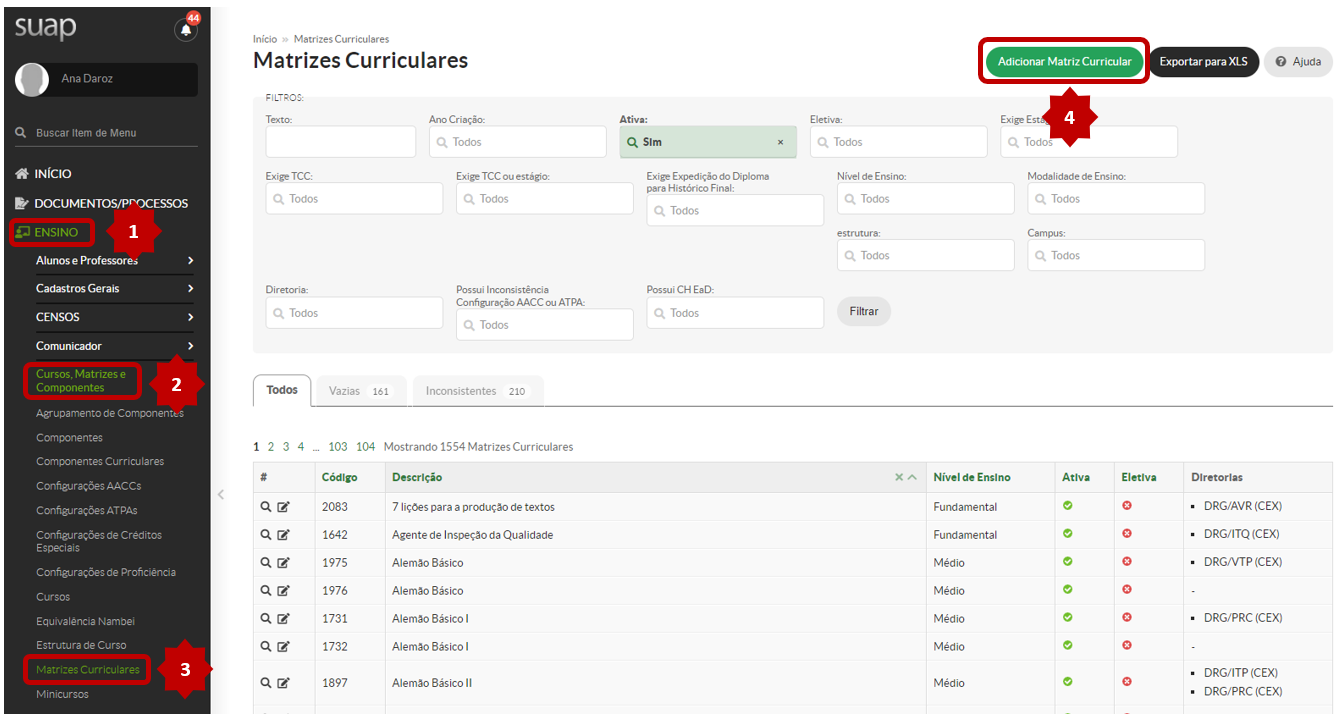](https://manuais.ifsp.edu.br/uploads/images/gallery/2022-03/figura-6-cadastro-matriz.png) ##### 3. Na tela a seguir, serão apresentados os campos para preenchimento com as informações da nova matriz, conforme figuras a seguir: [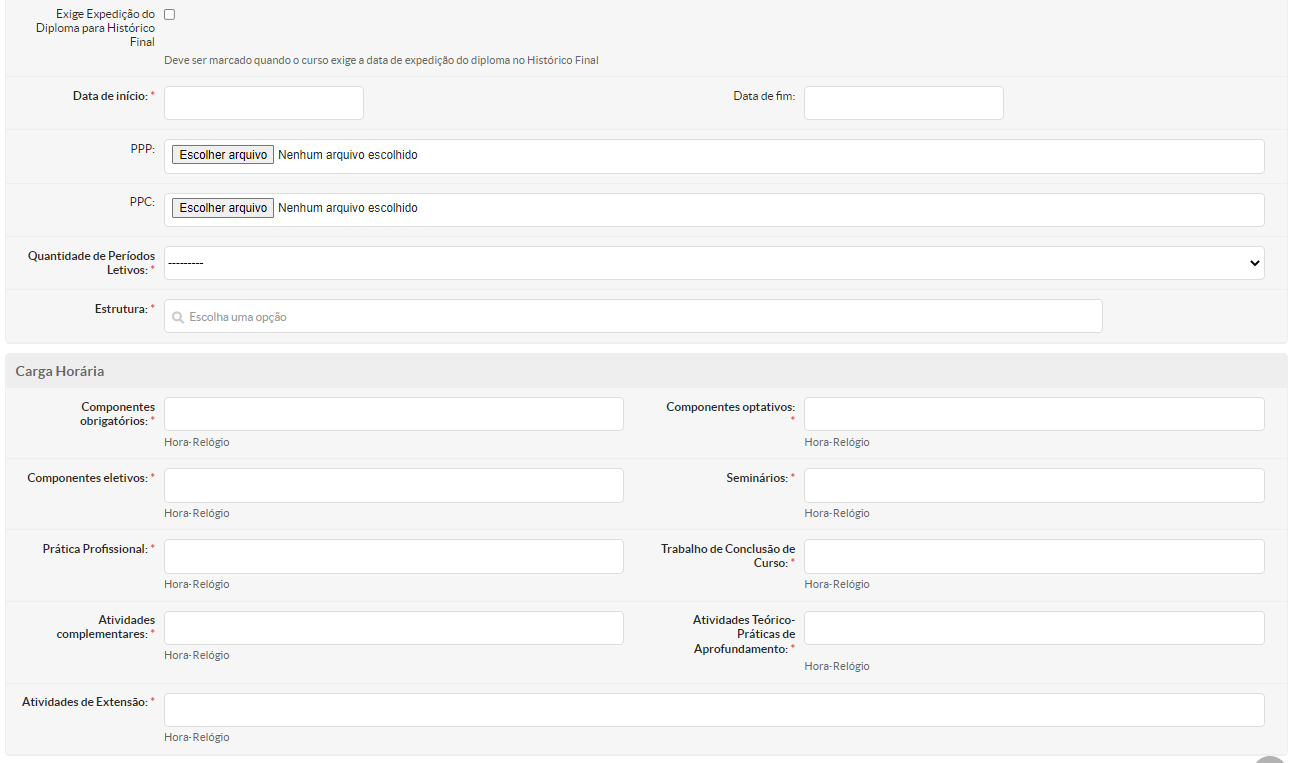](https://manuais.ifsp.edu.br/uploads/images/gallery/2022-03/figura-6b-cadastro-matriz.png) [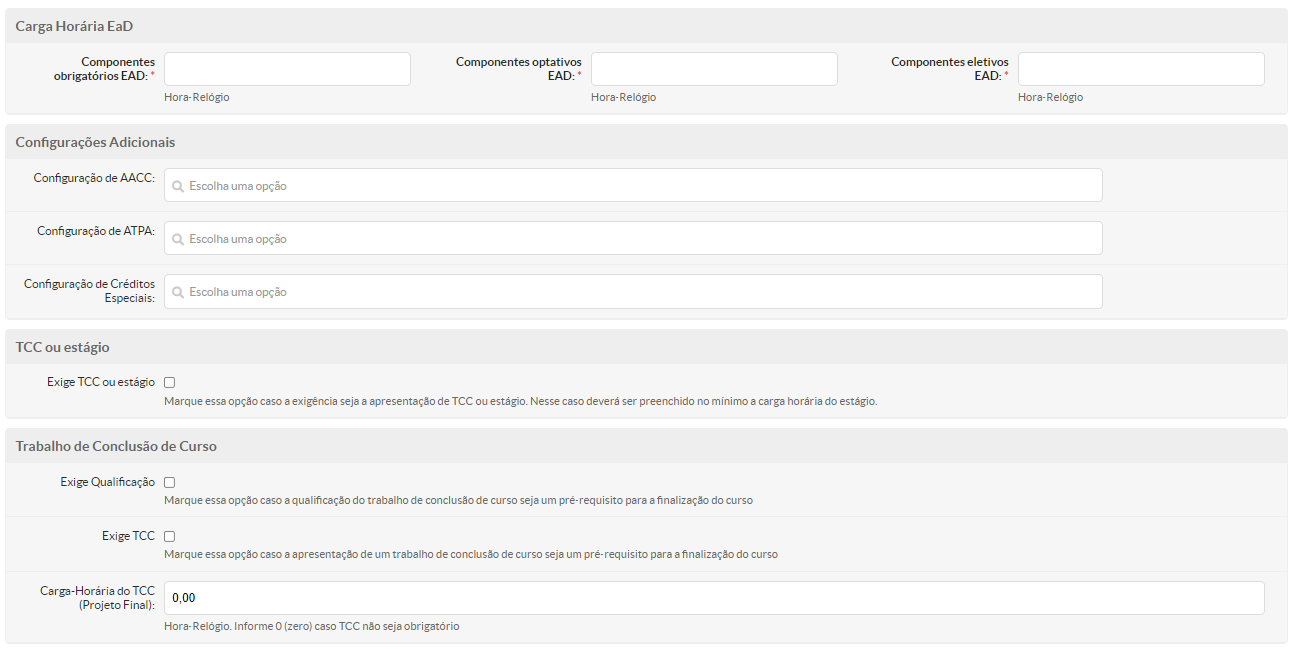](https://manuais.ifsp.edu.br/uploads/images/gallery/2022-03/figura-6c-cadastro-matriz.png) [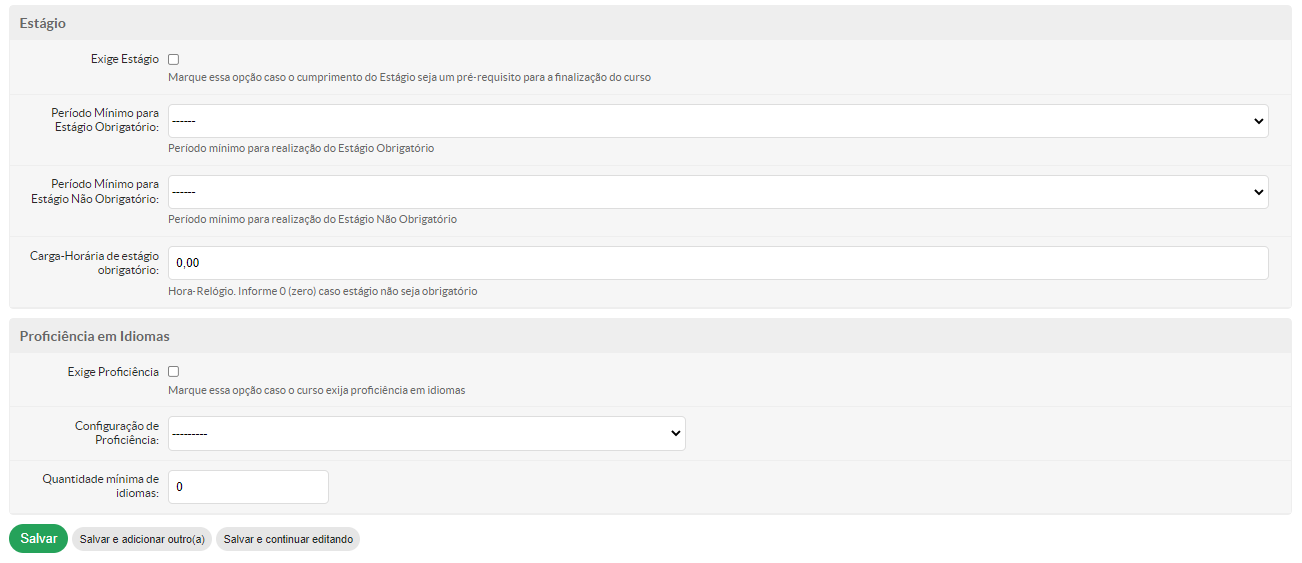](https://manuais.ifsp.edu.br/uploads/images/gallery/2022-03/figura-6d-cadastro-matriz.png) ##### 4. Preencha os campos, conforme orientações a seguir, e clique no botão **“Salvar”**: ##### **Aba “Dados Gerais”**Campo **“Descrição”**: A descrição da estrutura curricular será formada pelos seguintes elementos:
> - Sigla do campus com três dígitos; > - Sigla da modalidade de curso (Licenciatura; Bacharelado; Tecnologia; Técnico Integrado, entre outros) com três dígitos; > - Sigla da descrição do curso com três dígitos; > - Ano de criação da estrutura curricular, de acordo com a resolução de aprovação pelo Conselho Superior do IFSP – CONSUP (nos casos de implantação e reformulação do curso), ou ano da emissão do parecer do CONEN (nos casos de atualização de curso); > - Descrição do curso; > - Todos os elementos anteriores serão separados por um ponto final. > - A sigla da descrição do curso será definida pela DDGA-PRE, seguindo um padrão e constante em controle interno específico para esse fim; > - Exemplos de descrição de estrutura curricular de curso: > - SOR.TEC.ADM.2014 - TÉCNICO EM ADMINITRAÇÃO: Curso Técnico Concomitante/Subsequente em Administração do Campus Sorocaba, aprovado em 2014 pelo CONSUP > - PTB.BAC.EPD.2018 - ENGENHARIA DA PRODUÇÃO: Curso de Engenharia de Produção do Campus Pirituba, aprovado em 2018 pelo CONSUP > - PEP.LIC.PEG.2021 - LICENCIATURA EM PEDAGOGIA: Curso de Licenciatura em Pedagogia do campus Presidente Epitácio, cuja reformulação foi aprovada em 2021 pelo CONSUP > - PEP.INT.MAC.2014 - TÉCNICO INTEGRADO EM MECATRÔNICA: Curso Técnico em Mecatrônica integrado ao Ensino Médio do campus Presidente Epitácio, cuja reformulação foi aprovada em 2021 pelo CONSUPPara acessar o controle interno específico para criação de estruturas curriculares no SUAP, basta acessar o link: **[DDGA-Cadastro-Alteração-Matrizes-Cursos-SUAP](https://docs.google.com/spreadsheets/d/1EAtOKiyXr13fLXxHBQZNJo6UEGTc9S3u/edit?usp=sharing&ouid=100491320147631179180&rtpof=true&sd=true)**
Campo **“Ementa”**: Não preencher
Campo **“Perfil profissional”**: Registrar o perfil do egresso que deverá constar no PPC do curso
O campo **"Perfil profissional"** deverá ter no máximo 4.000 caracteres.
Campo **“Ano de Criação”**: Colocar o ano de aprovação da estrutura curricular do curso, ou seja, o ano da emissão da resolução do CONSUP, no caso de criação ou reformulação do curso, ou o ano do Parecer do CONEN, no caso de atualização.
Campo **“Período de Criação”**: Colocar o semestre de aprovação da estrutura curricular do curso, , ou seja, o semestre da emissão da resolução do CONSUP, no caso de criação ou reformulação do curso, ou o semestre do Parecer do CONEN, no caso de atualização.
Campo **“Nível de Ensino”**: Selecionar o nível de ensino do curso, dentre as opções apresentadas, ou seja: “Fundamental”, “Médio”, “Graduação” ou “Pós-Graduação”
Campo **“Ativa”**: Deve **ser sempre marcado** (deve ser desmarcado apenas em caso de extinção da estrutura curricular)
Antes de Extinguir a estrutura curricular no SUAP é preciso entrar em contato com o campus e verificar se ainda há alunos ativos na estrutura, conforme o controle de extinção de estruturas curriculares e cursos no seguinte link: **[ANEXO VI - Extinção ou Desativação de Estruturas Curriculares](https://docs.google.com/spreadsheets/d/1F6KksP7TuWix6jwnFeHmkeD0E30JO8jO/edit?usp=sharing&ouid=100491320147631179180&rtpof=true&sd=true)**
Campo **“Eletiva”**: Deve ser marcado apenas para estruturas curriculares de componentes curriculares eletivos
Os componentes curriculares eletivos devem ser criados em uma matriz curricular própria. Após este cadastro, a matriz de componentes eletivos deverá ser vinculada na matriz de componentes obrigatórios e optativos. Para realizar este procedimento siga este tutorial: [Como vincular a estrutura curricular de componentes curriculares eletivos ](https://manuais.ifsp.edu.br/books/diretoria-de-dados-e-gestao-academica-7ea/page/como-vincular-a-estrutura-curricular-de-componentes-curriculares-eletivos-na-estrutura-curricular-de-componentes-obrigatorios "Como vincular a estrutura curricular de componentes curriculares eletivos ")
Campo **“Exige Polo”**: Deve ser marcado **apenas** quando o curso é ofertado de forma EAD (distância), pois ativa a obrigatoriedade de informar o Polo
Campo **“Exige Expedição do Diploma para Histórico Final”**: Deve ser marcado quando o curso exige a data de expedição do diploma no Histórico Final
O campo **"Exige Expedição do Diploma para Histórico Final"** deverá ser marcado apenas para os cursos Superiores de Graduação
Campo **“Data de Início”**: Informar a data de início da oferta do curso (não é a mesma da criação da matriz)
A **Data de Início”** deverá ser indicada pelo campus dentro do processo eletrônico que tramitou a criação/reformulação/atualização do curso.
Campo **“Data de Fim”**: Indicar apenas em caso de extinção da estrutura curricular.
Para extinguir uma estrutura curricular seguir este tutorial: XXX
Campo **“PPP”**: Anexar a resolução de aprovação ou de reformulação do curso no campo descrito como “PPP”. Iremos solicitar à TI a alteração do nome do campo para **“Ato normativo de criação”**
Campo **“PPC”**: Anexar o PPC referente à matriz que está sendo cadastrada
Campo **“Quantidade de Períodos Letivos”**: Selecionar a quantidade de períodos letivos (observar se o curso é anual ou semestral, pois o período pode ser em anos ou semestres, dependendo da estrutura do curso)
Campo **“Estrutura”**: Verificar se a estrutura escolhida está de acordo com o tipo do curso, pois as regras de aprovação e reprovação dependem da escolha adequada **(Tomar cuidado, pois caso o registro seja alterado, mudará a situação de todos os estudantes vinculados a matriz curricular).**
A Estrutura se refere aos critérios de aprovação do curso para os estudantes. Logo, para identificar qual a estrutura curricular vigente para cada tipo de curso, consulte o seguinte link: YYY
##### ##### **Aba “Carga Horária” -** As cargas horárias devem ser informadas nos campos disponíveis, conforme previsto no PPC do curso.Os componentes curriculares do tipo disciplina deverão ter no máximo uma casa decimal em sua carga horária/relógio total.
Campo **“Componentes Obrigatórios”**: Informar a carga horária total, dos componentes curriculares obrigatórios, constante na estrutura curricular aprovada. (Considerar aqui, apenas as cargas horárias das disciplinas do curso)
Campo **“Componentes Optativos”**: Não deve ser preenchido, pois em caso de preenchimento, a carga horária será considerada como requisito de conclusão. **(exceto nos cursos de pós-graduação *lato* ou *stricto sensu*)**
Campo **“Componentes Eletivos”**: Informar a carga horária total mínima **(obrigatória)**, constante no PPC do curso, dos componentes curriculares eletivos que o estudante deverá cursar.
Campo **“Seminários”**: Não é utilizado atualmente
Campo **“Prática Profissional”**: Não é utilizado atualmente
Campo **“Trabalho de Conclusão de Curso”**: Não deve ser preenchido, pois possui campo de registro específico.
Campo **“Atividades Complementares (AC)”**: preencher o total de carga horária previsto no PPC ou estrutura curricular do curso. Este campo deve ser preenchido somente se as ACs forem obrigatórias.
Campo **“Atividades Teórico Práticas de Aprofundamento”**: Não é utilizado atualmente
Campo **“Atividades de Extensão”**: Não é utilizado atualmente
##### ##### **Aba “Carga Horária EaD”**Campo **“Componentes Obrigatórios EaD”**: Informar a **carga horária total EaD**, dos componentes curriculares obrigatórios, constante na estrutura curricular aprovada.
O campo **“Componentes Obrigatórios EaD”** deverá conter valor menor ou igual ao do campo **“Componentes Obrigatórios”**
Campo **“Componentes Optativos EaD”**: este campo deverá ficar zerado.
O campo** "Componentes Optativos EaD”**, para os cursos de pós-graduação *lato* ou *stricto sensu*, deverá ser preenchido com um valor menor ou igual ao campo **“Componentes Optativos”**
Campo **“Componentes Eletivos EaD”**: Informar a carga horária total mínima, constante no PPC do curso, dos **componentes curriculares eletivos EaD**, que o estudante deverá cursar
O campo **“Componentes Eletivos EaD”** deverá conter valor menor ou igual ao do campo **“Componentes Eletivos”**
##### ##### **Aba “Carga Configurações Adicionais”**Campo **“Configuração de AACC”**: Selecionar a configuração de AACC cadastrada, conforme tutorial: [Cadastro da Configuração da AC](https://manuais.ifsp.edu.br/books/diretoria-de-dados-e-gestao-academica-7ea/page/como-cadastrar-uma-configuracao-de-atividades-complementares-no-suap "Cadastro da Configuração da AC")
Campo **“Configuração de ATPA”**: Não é utilizado atualmente
Campo **“Configuração de Créditos Especiais”**: Não é utilizado atualmente
##### ##### **Aba “TCC ou Estágio”**Selecionar essa opção caso a exigência prevista no PPC seja um ou outro. Na hipótese de selecionar essa opção, deverá ser preenchido o campo “Carga-Horária de estágio obrigatório”, conforme mínimo previsto no PPC do curso (campo **“Estágio”** situado mais abaixo, no SUAP). (**É importante lembrar que existem muitos PPCs de cursos Técnicos em que o TCC está integrado a uma disciplina, não havendo necessidade de preenchimento para esses casos**)
##### ##### **Aba “Trabalho de Conclusão de Curso”**Campo **“Exige Qualificação”**: Marcar conforme previsto no PPC do curso
Campo **“Exige TCC”**: Marcar conforme previsto no PPC do curso
Campo **“Carga-Horária do TCC (Projeto Final)”**: Informar a carga horária caso tenha previsão no PPC do curso (**É importante lembrar que existem muitos PPCs de cursos Técnicos em que o TCC está integrado a uma disciplina, não havendo necessidade de preenchimento para esses casos**)
Deverá ser preenchido o campo **“Carga-Horária do TCC (Projeto Final)”,** caso haja previsão de carga horária obrigatória de TCC no PPC do curso ou estrutura curricular. Na situação que o(a) estudante deve cumprir o TCC ou Estágio, caso aquele exija carga horária obrigatória, então esta deverá ser informada no campo **“Carga-Horária do TCC (Projeto Final)”.**
##### ##### **Aba “Estágio”**Campo **“Exige Estágio”**: Marcar conforme previsto no PPC do curso
Campo **“Período Mínimo para Estágio Obrigatório”**: Informar o período mínimo (caso exista previsão no PPC do curso), para realização do estágio obrigatório
Campo **“Período Mínimo para Estágio Não Obrigatório”**: Informar o período mínimo (caso exista previsão no PPC do curso), para realização do estágio não obrigatório
Campo **“Carga-Horária de Estágio Obrigatório”**: Informar a carga horário obrigatória de estágio, caso tenha previsão no PPC do curso
##### ##### **Aba “Proficiência em Idiomas”**Campo disponível para cursos de pós-graduação
Estrutura Curricular criada no SUAP.
# Como Vincular a Estrutura Curricular a um Curso no SUAP #### **Pré-requisitos:**Criação da Matriz Curricular, conforme tutorial: **[Como Cadastrar Estrutura Curricular no SUAP](https://manuais.ifsp.edu.br/books/diretoria-de-dados-e-gestao-academica-7ea/page/como-cadastrar-estrutura-curricular-nova-no-suap "Como Cadastrar Estrutura Curricular no SUAP")**
Vinculação dos Componentes Curriculares na Estrutura Curricular, conforme tutorial: **[Como Vincular Componentes Curriculares na Estrutura Curricular](https://manuais.ifsp.edu.br/books/diretoria-de-dados-e-gestao-academica-7ea/page/como-vincular-componente-a-estrutura-curricular-de-um-curso-no-suap "Como Vincular Componentes Curriculares na Estrutura Curricular")**
Criação do Curso, conforme este tutorial: **[Como Cadastrar um Curso no SUAP](https://manuais.ifsp.edu.br/books/diretoria-de-dados-e-gestao-academica-7ea/page/como-cadastrar-curso-novo-no-suap-5ef "Como Cadastrar um Curso no SUAP")**
##### Após o cadastro de um curso será necessário realizar sua vinculação à estrutura curricular que foi previamente cadastrada no SUAP. A estrutura curricular contém os componentes curriculares que deverão ser cursados pelo estudante. ##### Siga os passos descritos na sequência para vincular um curso a uma estrutura curricular: ##### 1. Acesse o SUAP ##### 2. No menu lateral esquerdo, selecione **“Ensino” > “Cursos, Matrizes e Componentes” > “Cursos”**, aplique os filtros necessários e selecione o curso desejado **clicando na lupa**, conforme figura a seguir: ##### [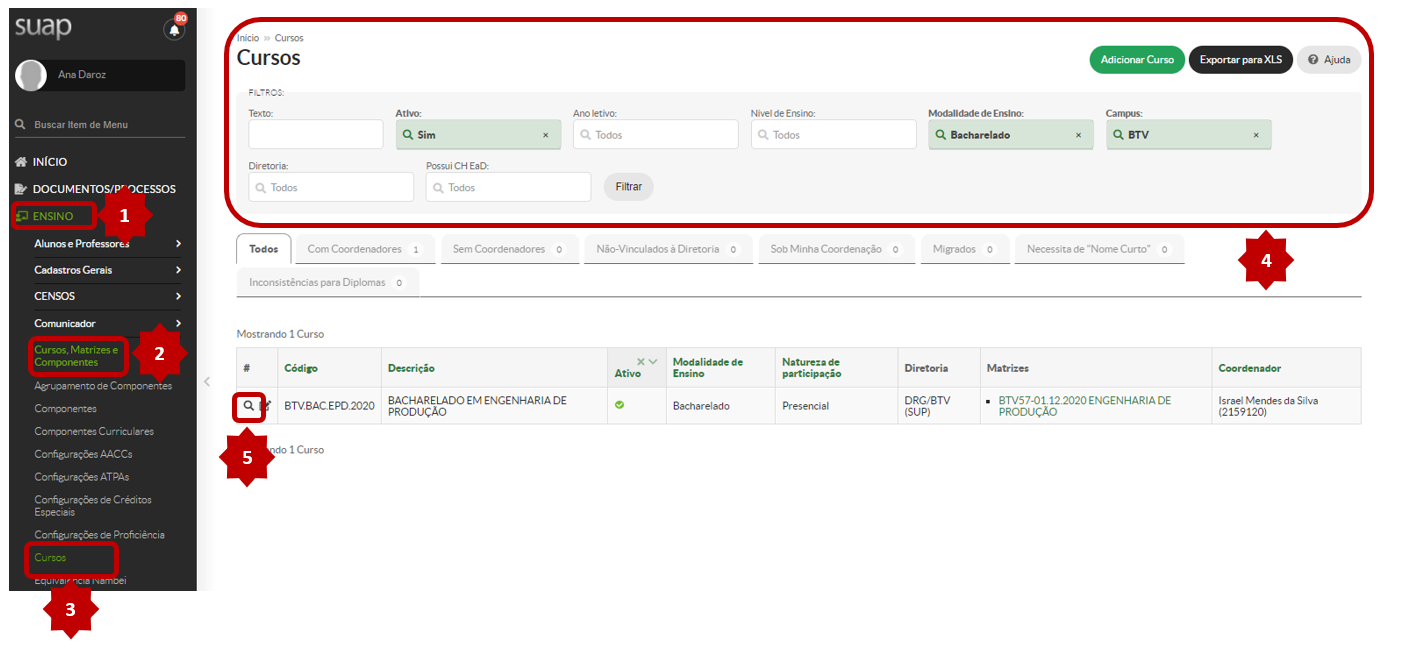](https://manuais.ifsp.edu.br/uploads/images/gallery/2022-03/BuVfigura-7-vincular-matriz-curso.png) ##### 3. Após selecionar o curso desejado, selecione a aba **“Matrizes”** e clique no botão **“Vincular Matriz”**, conforme figura a seguir: [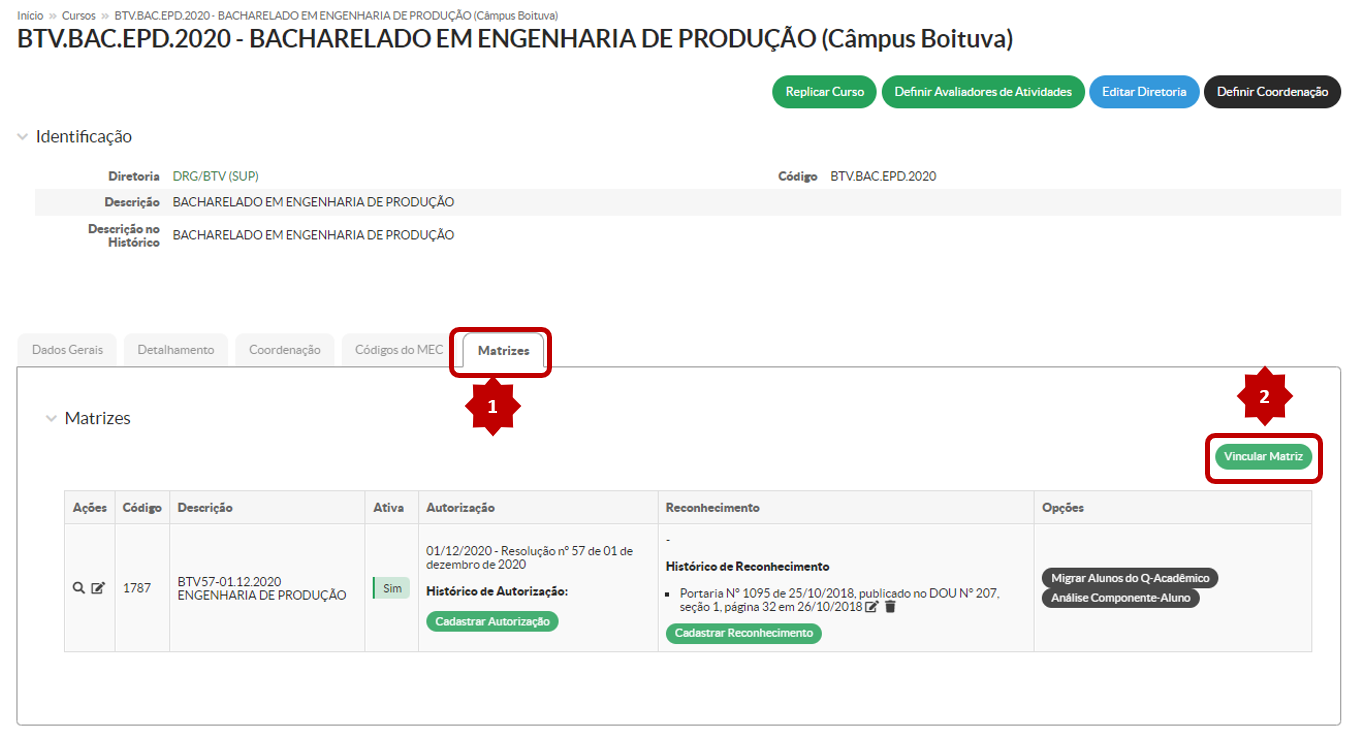](https://manuais.ifsp.edu.br/uploads/images/gallery/2022-03/figura-7a-vincular-matriz-curso.png) ##### 4. Na sequência, serão apresentados os campos para preenchimento, conforme figuras a seguir: [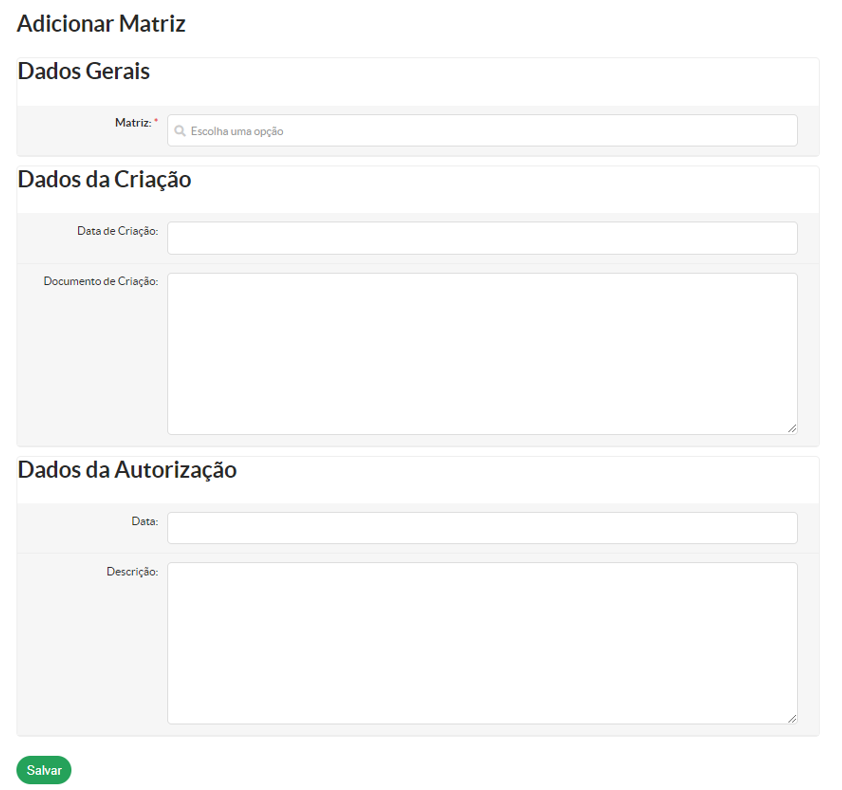](https://manuais.ifsp.edu.br/uploads/images/gallery/2022-03/figura-7b-vincular-matriz-curso.png) ##### 5. Preencha os campos, conforme orientações abaixo, e clique no botão **“Salvar”**: ##### **Aba “Dados Gerais”**Campo **“Matriz”**: Selecione a matriz que foi criada para o curso em questão
##### ##### **Aba “Dados da Criação”**Os campos constantes na aba **"Dados da Criação" não devem ser preenchidos**, pois tais informações deverão ser cadastradas em outro local.
##### ##### **Aba “Dados da Autorização”**Os campos constantes na aba **"Dados da Autorização" não devem ser preenchidos**, pois tais informações deverão ser cadastradas em outro local.
##### ##### 6. Após a vinculação da Estrutura Curricular (Matriz) ao Curso, será necessário inserir a Resolução que aprovou o funcionamento do curso no IFSP. Na mesma área do SUAP, clique no botão **"Cadastrar Autorização"**, conforme a imagem abaixo: [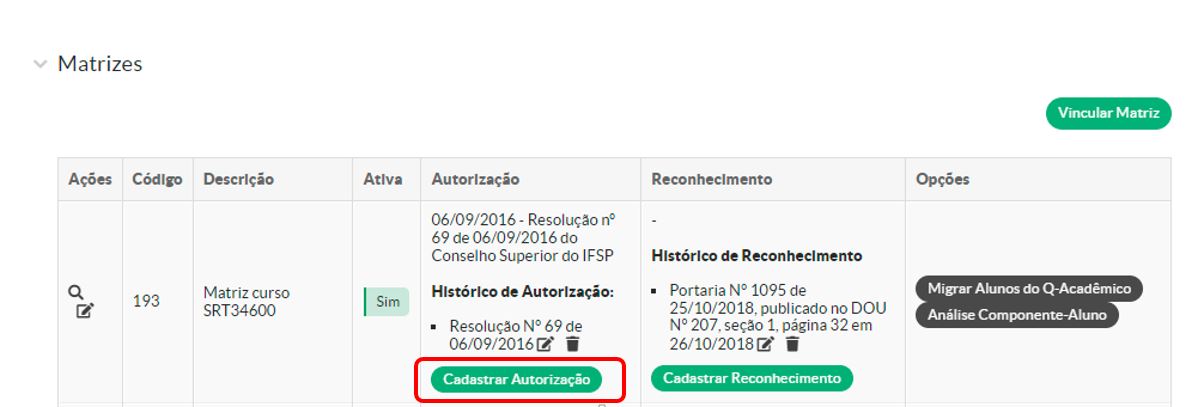](https://manuais.ifsp.edu.br/uploads/images/gallery/2022-04/imagem-35.JPG) ##### 7. Preencha os campos, conforme orientações a seguir, e clique no botão **“Salvar”**: ##### **Aba “Dados do Documento"**Campo **“Tipo”**: Selecione **sempre** o termo "Resolução"
Campo **“Órgão Emissor da Resolução”:** São **somente** **dois casos possíveis**, de acordo com o órgão que aprovou a resolução: "Conselho Superior do IFSP" ou "Conselho Diretor do CEFET-SP".
**“Órgão Emissor da Resolução”: "Conselho Diretor do CEFET-SP"**, este será utilizado apenas para cursos antigos que foram aprovados na época do CEFET-SP
Campo **“Data”**: Inserir a data de publicação da Resolução de aprovação do curso.
Campo **"Número":** Inserir o número da Resolução de aprovação do curso.
Os demais campos não deverão ser preenchidos.
Lista de conferência do cadastro de Resolução de Autorização do Curso e Portaria de Reconhecimento do curso junto ao MEC, para cursos de graduação: [https://docs.google.com/spreadsheets/d/1Hg3FmX9wIXKvt4UQGhNoU2DtJEMuiu6I/edit?usp=sharing&ouid=117525550234713357407&rtpof=true&sd=true](https://docs.google.com/spreadsheets/d/1Hg3FmX9wIXKvt4UQGhNoU2DtJEMuiu6I/edit?usp=sharing&ouid=117525550234713357407&rtpof=true&sd=true)
A Estrutura Curricular foi vinculada ao Curso.
# Como Cadastrar Componente Curricular Novo no SUAP ##### **Pré-requisitos:**Receber o Processo Eletrônico de Criação ou Reformulação do Curso
Realizar as conferências as indicadas no tutorial: [Orientações Iniciais de Cadastro de Cursos](https://manuais.ifsp.edu.br/books/diretoria-de-dados-e-gestao-academica-7ea/page/orientacoes-iniciais "Orientações Iniciais de Cadastro de Cursos")
##### ##### Para a criação dos componentes curriculares basta seguir as orientações constantes na sequência: ##### **Cadastro de um componente curricular novo no SUAP** ##### 1. Acesse o SUAP ##### 2. No menu lateral esquerdo, selecione **“Ensino” > “Cursos, Matrizes e Componentes” > “Componentes”** e selecione o botão **“Adicionar Componente”**, conforme figura a seguir: [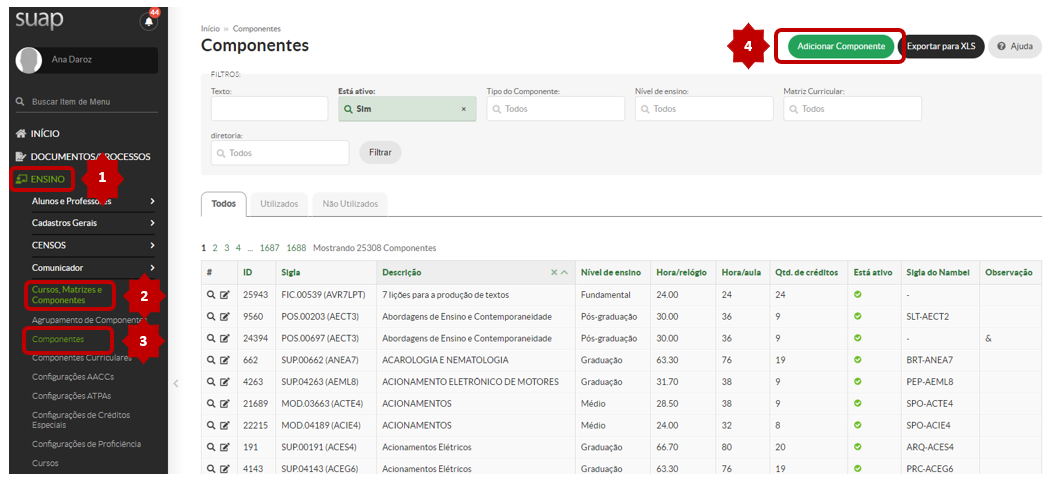](https://manuais.ifsp.edu.br/uploads/images/gallery/2022-03/figura-4-cadastro-componente-curricular.png) ##### Na tela a seguir, serão apresentados os campos para preenchimento com as informações do novo componente curricular, conforme figura abaixo: [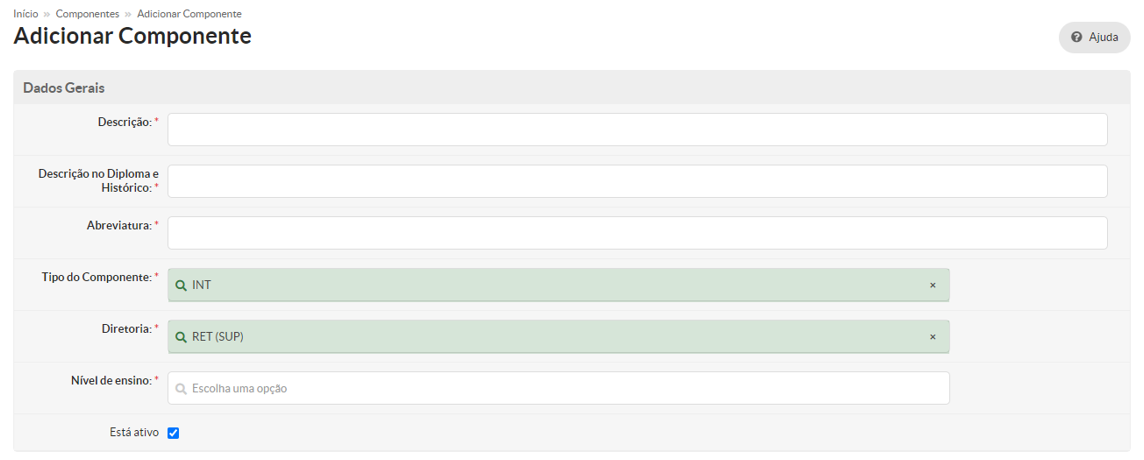](https://manuais.ifsp.edu.br/uploads/images/gallery/2022-03/figura-4a-cadastro-componente-curricular.png) [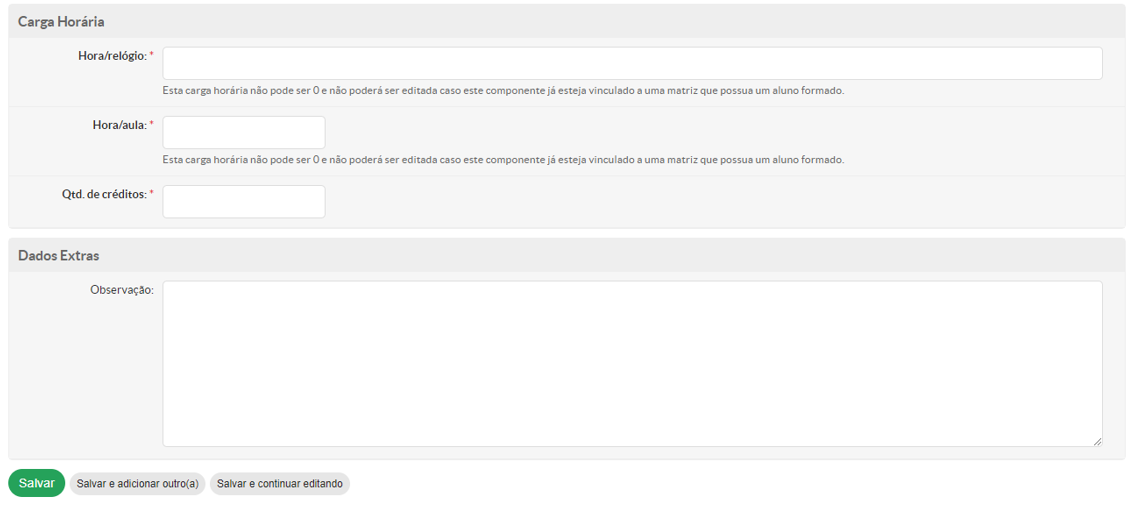](https://manuais.ifsp.edu.br/uploads/images/gallery/2022-03/figura-4b-cadastro-componente-curricular.png) ##### ##### Preencha os campos, conforme orientações a seguir, e clique no botão **“Salvar”:** ##### **Aba “Dados Gerais”**Campo **“Descrição”**: Informar a descrição que consta na estrutura curricular do curso
No campo **"Descrição"** sempre mantenha as letras em formato **"maiúsculo"**. Exemplo: MATEMÁTICA FINANCEIRA; FÍSICA 2.
Campo **“Descrição no Diploma e Histórico”**: Informar a descrição que consta na estrutura curricular do curso, que será a mesma indicada no campo "Descrição".
Campo **“Abreviatura”**: Informar a abreviatura que consta na estrutura curricular do curso
As **"Abreviaturas"** ou **"Siglas"** dos Componentes Curriculares deverão conter 7 (sete) caracteres alfanuméricos, sendo possível apenas letras, ou com um algarismo arábico no último elemento. Exemplos: ARQMAT2; ARQCALC; ARQDESE.
Campo **“Tipo de Componente”**: Selecionar uma das opções disponíveis:
> - **EAD** – **atualmente não é utilizado** > - **FIC** – utilizar para componentes curriculares que serão vinculados à cursos "**FIC Extensão"** > - **INT** – utilizar para componentes curriculares que serão vinculados à cursos **"Técnicos Integrados" ou "Técnicos Integrados EJA"** > - **MOD** – utilizar para componentes curriculares que serão vinculados à cursos **"Técnicos Concomitantes ou Subsequentes"** > - **POS** – utilizar para componentes curriculares que serão vinculados à cursos de **"Pós-Graduação L*ato Sensu* ou S*tricto Sensu"*** > - **SUP** – utilizar para componentes curriculares que serão vinculados à cursos de **"Graduação: Licenciatura, Tecnologia ou Bacharelado".**Campo **“Diretoria”**: Selecionar a sigla da diretoria que representa o campus e o tipo de curso para o qual o componente curricular está sendo criado. Exemplo: DRG/ARQ(MOD) – para um componente curricular que será vinculado a um curso “Concomitante/subsequente” do Campus Araraquara.
Campo **“Nível de Ensino”**: Selecionar a opção que represente o nível de ensino (Graduação, Médio, Fundamental, Pós-Graduação) do curso para o qual o componente curricular está sendo criado.
Campo **“Está ativo”:** Deixar marcado.
##### **Aba “Carga Horária”**Campo **“Hora/relógio”**: Informar a **“carga horária/relógio” TOTAL** do componente curricular que consta na estrutura curricular do curso (Esta carga horária não pode ser 0 e não poderá ser editada caso o componente já esteja vinculado a uma matriz que possua um aluno formado).
O componente curricular deverá ter no máximo uma casa decimal em sua carga horária/relógio total.
Campo **“Hora/aula”**: Informar a **“carga horária/aula”** do componente curricular que consta na estrutura curricular do curso (Esta carga horária não pode ser 0 e não poderá ser editada caso o componente já esteja vinculado a uma matriz que possua um aluno formado).
O campo "Hora/aula" se refere a quantidade total de aulas do componente curricular, presente na estrutura curricular.
Campo **“Qtd. de Créditos”**: Considerando que não utilizamos o sistema de créditos, informar "zero".
O campo **"Qtd. de Créditos"** é utilizado apenas para os cursos de pós-graduação e será necessário que a estrutura curricular contenha a **"quantidade de créditos"** para cada componente curricular.
##### **Aba “Dados Extras”**Campo **“Observação”:** Campo destinado a registrar informações adicionais sobre o componente curricular (não é obrigatório)
##### ##### **Copiar o código gerado pelo SUAP para utilização posterior** ##### Após a finalização do cadastro do componente curricular, é importante que seu código (gerado pelo SUAP) seja copiado a fim de ser utilizado posteriormente, quando os componentes curriculares forem vinculados à matriz curricular do curso, conforme tutorial: [Vinculação de Componentes Curriculares à Estrutura Curricular](https://manuais.ifsp.edu.br/books/diretoria-de-dados-e-gestao-academica-7ea/page/como-vincular-componente-a-estrutura-curricular-de-um-curso-no-suap "Vinculação de Componentes Curriculares na Estrutura Curricular") ##### ##### Para visualizar e copiar o código do componente curricular recém criado, siga os passos descritos na sequência: ##### 1. Após **"Salvar"** o preenchimento das informações do componente curricular, clique em **"Acessar o cadastro"**, conforme figura a seguir: ##### [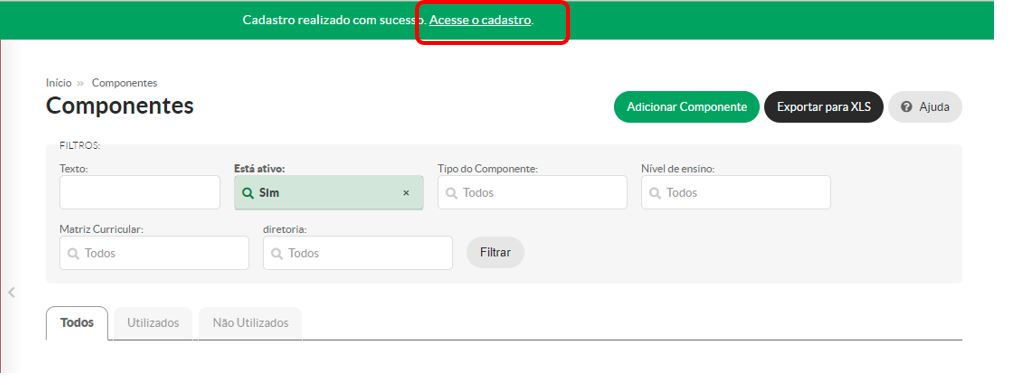](https://manuais.ifsp.edu.br/uploads/images/gallery/2022-04/imagem-34.JPG) ##### 2. Na tela seguinte, será apresentada a visualização do novo componente curricular criado. No item **"Sigla"** copie o código **(SUAP.11310)**, conforme indicado na figura a seguir: [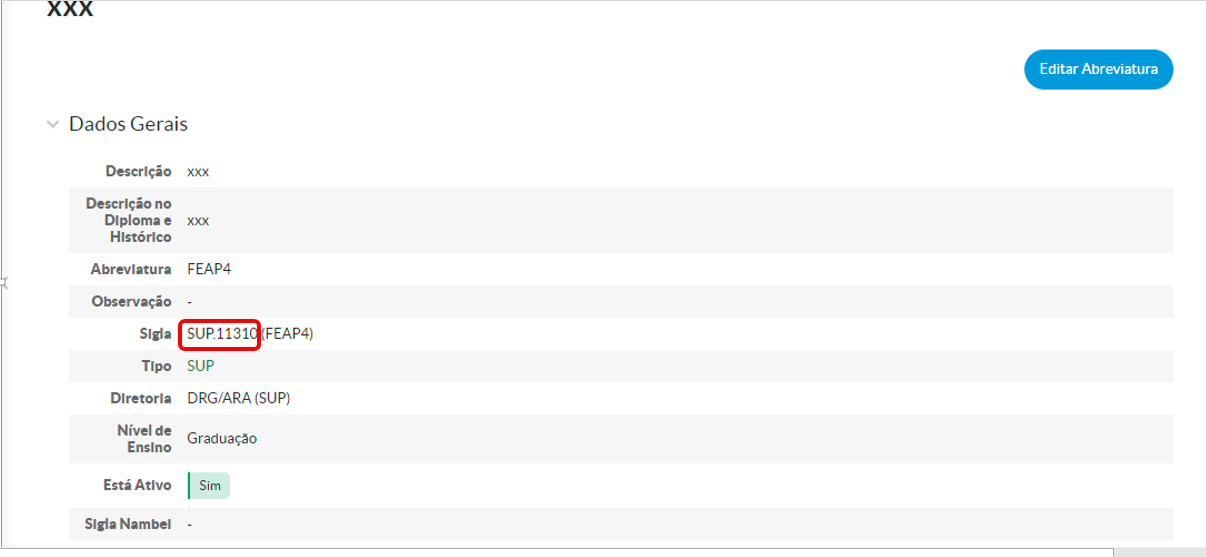](https://manuais.ifsp.edu.br/uploads/images/gallery/2022-04/image-1649181292738.png)Componentes Curriculares Criados.
# Como Vincular Componente à Estrutura Curricular de um Curso no SUAP ##### Pré-requisitos: -Criação dos componentes curriculares, conforme tutorial: [Como Cadastrar Componentes Curriculares no SUAP](https://manuais.ifsp.edu.br/books/diretoria-de-dados-e-gestao-academica-7ea/page/como-cadastrar-componente-curricular-novo-no-suap "Como Cadastrar Componentes Curriculares no SUAP")
-Criação da Matriz Curricular, conforme tutorial: [Como Cadastrar Estrutura Curricular no SUAP](https://manuais.ifsp.edu.br/books/diretoria-de-dados-e-gestao-academica-7ea/page/como-cadastrar-estrutura-curricular-nova-no-suap "Como Cadastrar Estrutura Curricular no SUAP")
##### Após a criação dos componentes curriculares, estes deverão ser **vinculados à matriz (estrutura curricular) do curso**, que foi previamente criada no sistema acadêmico, conforme orientações a seguir: ##### 1. Acesse o SUAP ##### 2. No menu lateral esquerdo, selecione **“Ensino” > “Cursos, Matrizes e Componentes” > “Matrizes Curriculares”,** aplique os filtros necessários e selecione a matriz curricular desejada clicando na lupa, conforme figura a seguir: ##### [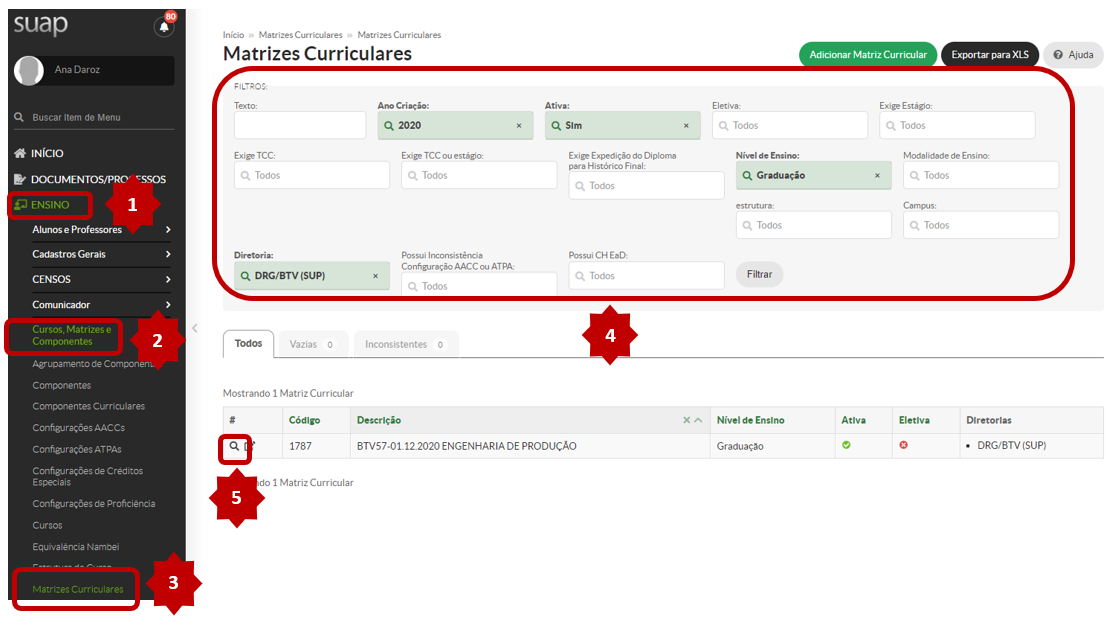](https://manuais.ifsp.edu.br/uploads/images/gallery/2022-03/figura-5-vincular-componente-curricular.png) ##### 3. Após selecionar a matriz curricular desejada, selecione a aba **“Componentes Curriculares”** e clique no botão **“Vincular Componente”**, conforme figura a seguir: [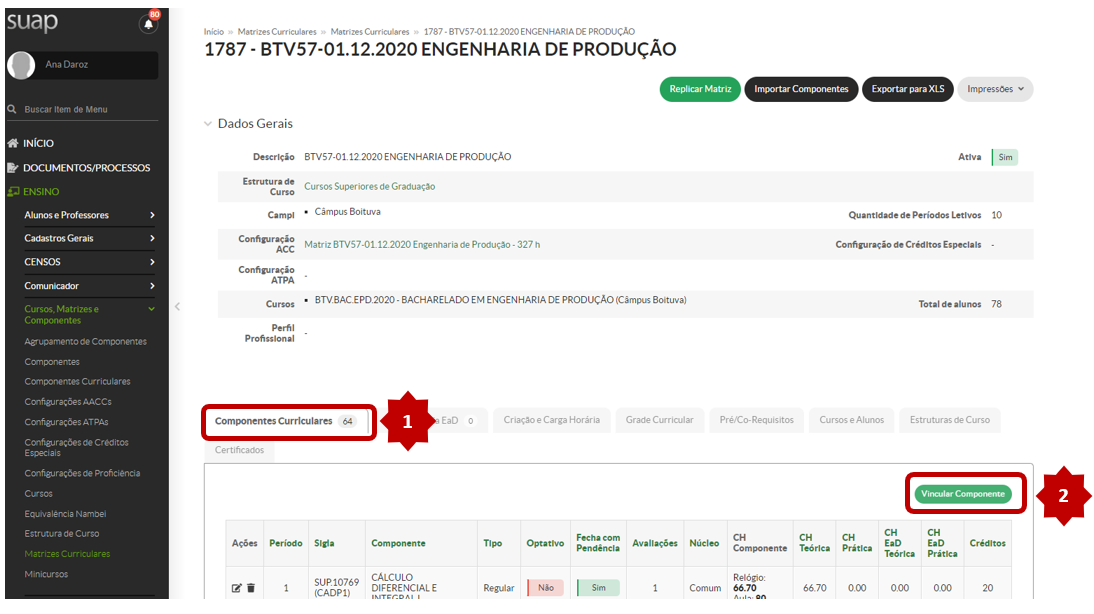](https://manuais.ifsp.edu.br/uploads/images/gallery/2022-03/figura-5a-vincular-componente-curricular.png) ##### 4. Na sequência, serão apresentados os **campos para preenchimento**, conforme figuras a seguir: [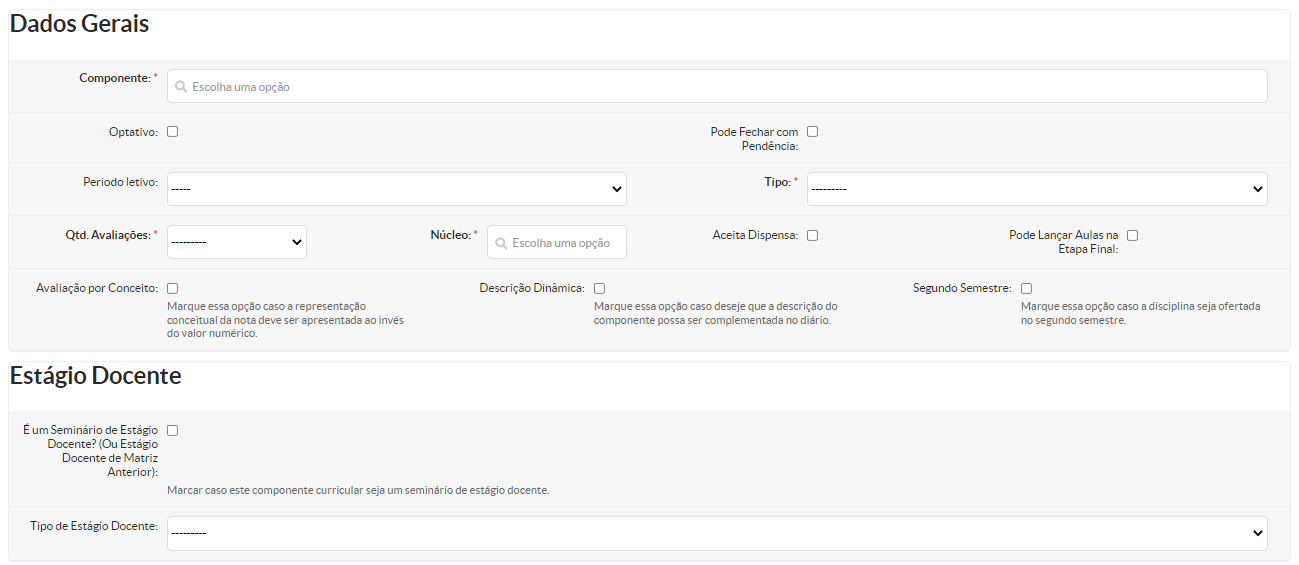](https://manuais.ifsp.edu.br/uploads/images/gallery/2022-03/figura-5b-vincular-componente-curricular.png)[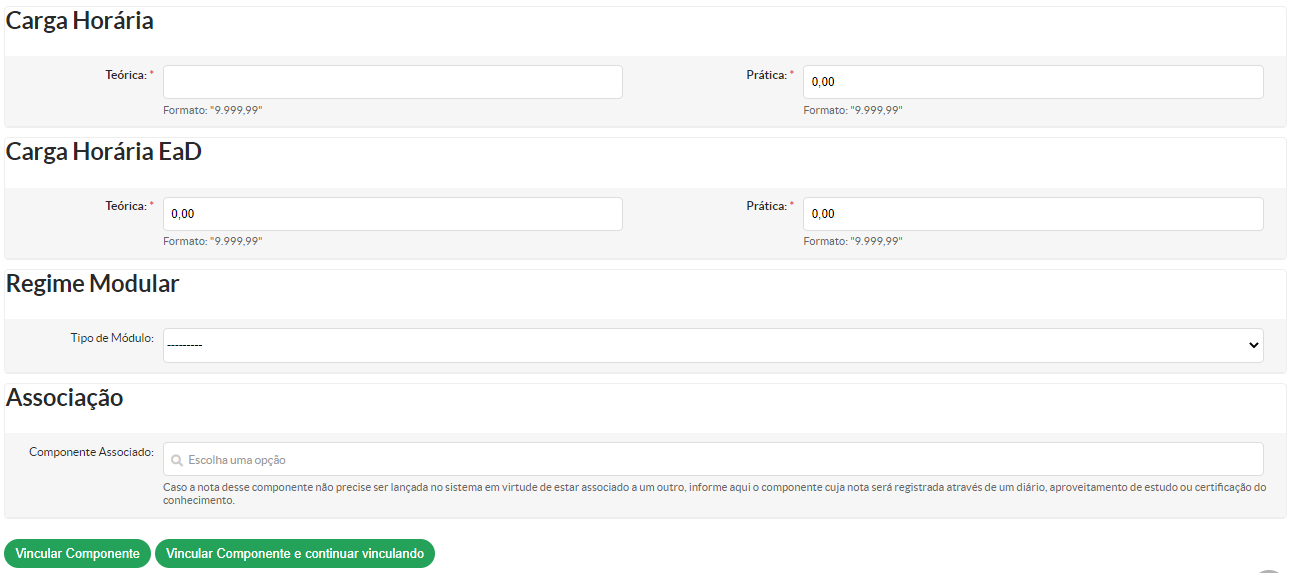](https://manuais.ifsp.edu.br/uploads/images/gallery/2022-03/figura-5c-vincular-componente-curricular.png) ##### ##### 5. Preencha os campos, **conforme orientações** abaixo, e clique no botão **“Salvar”**: ##### **Aba “Dados Gerais”**Campo **“Componente”**: Insira o código do componente curricular criado, conforme indicado no final do tutorial: **[Como Cadastrar Componentes Curriculares no SUAP](https://manuais.ifsp.edu.br/books/diretoria-de-dados-e-gestao-academica-7ea/page/como-cadastrar-componente-curricular-novo-no-suap "Como Cadastrar Componentes Curriculares no SUAP")**
Exemplo de código que identifica o componente curricular cadastrado no SUAP: **SUP.00662**
Campo **“Optativo”**: Marque a caixa de seleção, caso o componente curricular seja do tipo "Optativo".
Campo **“Pode Fechar com Pendência”**: **Deixe sempre marcada** esta opção, pois permitirá que o campus feche o período com pendências no componente curricular.
Campo **“Período Letivo”**: Indique o período (ano ou semestre) em que o componente curricular será ofertado no curso.
Campo **“Tipo”**: marque sempre como **"Regular"**
Campo **“Qtd. Avaliações”**: O campo indica a quantidade de etapas de cada curso, ou seja, quantos fechamentos ocorrerão ao longo do ano ou semestre do curso. Normalmente é utilizado **"uma", para cursos de periodicidade semestral** (como no caso dos cursos concomitantes/subsequentes), e **"quatro"** **para cursos de periodicidade anual,** pois são organizados em quatro bimestres (como no caso dos cursos integrados).
Atualmente, os únicos cursos que são de periodicidade anual são os Técnicos Integrados, e Técnicos Integrados EJA
Campo **“Núcleo”**: Nos cursos Técnicos Integrados, Integrado EJA, e EJA FIC é preciso identificar na estrutura curricular o núcleo que cada componente curricular pertente, por exemplo, Núcleo Estruturante: Comum, Articulador, ou Tecnológico.
Para os cursos Superiores de Graduação e Técnicos Concomitantes ou Subsequentes deixe o Núcleo preenchido **sempre** como "Específico".
Campo **“Aceita Dispensa”**: marque esta opção **apenas** se estiver vinculando um componente curricular do tipo **"Educação Física".**
Campo **“Pode Lançar Aulas na Etapa Final”**: deixe **sempre** desmarcada.
Campo **“Avaliar por Conceito”**: Marque essa opção caso a representação conceitual da nota deve ser apresentada ao invés do valor numérico.
Campo **“Avaliar por Conceito”**: Não é utilizado atualmente.
Campo **“Descrição Dinâmica”**: Marque essa opção caso deseje que a descrição do componente possa ser complementada no diário.
Campo **“Descrição Dinâmica”**: deixe **sempre** esta opção marcada, pois facilitará a visualização dos diários dentro da turma.
Campo **“Segundo Semestre”**: Marque essa opção caso a disciplina seja ofertada no segundo semestre.
Campo **“Segundo Semestre”**: deixe esta opção **sempre** desmarcada.
##### **Aba “Estágio Docente”**Campo **“É um Seminário de Estágio Docente? (Ou Estágio Docente de Matriz Anterior)”**: Marcar caso o componente curricular seja um seminário de estágio docente.
Campo **“É um Seminário de Estágio Docente?:** deixe esta opção sempre desmarcada
Campo **“Tipo de Estágio Docente”**: deixe esta opção **sempre** em branco
##### **Aba “Carga Horária”**Campo **“Teórica”**: informar o total de carga horária do componente curricular realizado de forma **teórica e presencial** no campus.
Campo **“Prática”**: informar o total de carga horária do componente curricular realizado de forma **prática e presencial** no campus.
Caso a estrutura curricular, constante no PPC, não tenha a divisão entre teórica e prática, informe o total de carga horária **presencial** no campo **Teórica**.
##### **Aba “Carga Horária EAD”**Campo **“Teórica”**: informar o total de carga horária do componente curricular realizado de forma **teórica e EaD.**
Campo **“Prática”**: informar o total de carga horária do componente curricular realizado de forma **prática e EaD.**
Caso a estrutura curricular, constante no PPC não tenha a divisão entre teórica e prática, informe o total de carga horária **EaD** no campo **Teórica**.
O total da carga horária do componente curricular deverá ser igual a soma das seguintes cargas horárias: Teórica Presencial + Prática Presencial + Teórica EaD + Prática EaD.
##### **Aba “Regime Modular”**Campo **“Tipo de Módulo”**: Não utilizado atualmente. Deixe em Branco.
##### **Aba “Associação”**Campo **“Componente Associado”**: Caso a nota do componente não precise ser lançada no sistema em virtude de estar associado a um outro, informe o componente cuja nota será registrada através de um diário, aproveitamento de estudo ou certificação do conhecimento.
Campo **“Componente Associado”:** Não é utilizado atualmente. Deixe em branco.
Dentro da Estrutura Curricular (Matriz) > aba "Estrutura de Curso", **NUNCA** clique no botão **"Editar"** localizado ao lado do nome da "Estrutura de Curso".
Dentro da Estrutura Curricular (Matriz) > aba "Estrutura de Curso", **NUNCA** clique no botão **"Vincular Estrutura de Curso".**
A "Estrutura de Curso" define os critérios de aprovação dos estudantes, e caso seja alterada, todos os alunos terão os seus critérios de aprovação atualizados, o que irá gerar um grande problema no SUAP, conforme a imagem abaixo:
[](https://manuais.ifsp.edu.br/uploads/images/gallery/2022-04/21.PNG)
Os Componentes Curriculares foram Vinculados na Estrutura Curricular.
# Como Cadastrar Certificação Intermediária no SUAP #### **Pré-Requisitos:**Criação da Matriz Curricular, conforme tutorial: **[Como Cadastrar Estrutura Curricular no SUAP](https://manuais.ifsp.edu.br/books/diretoria-de-dados-e-gestao-academica-7ea/page/como-cadastrar-estrutura-curricular-nova-no-suap "Como Cadastrar Estrutura Curricular no SUAP")**
##### ##### **Cadastro de Certificação Intermediária no SUAP** ##### Caso no PPC do curso esteja previsto que o estudante receba **"Certificação Intermediária"**, será necessário que esta seja cadastrada no SUAP e posteriormente vinculada à estrutura curricular do curso.Atualmente, a Certificação Intermediária está prevista para os tipos de cursos: Técnico Concomitante ou Subsequente; Técnico Integrado EJA; Cursos Superiores de Graduação de Tecnologia.
##### Para cadastrar a certificação intermediária, basta seguir os passos descritos na sequência: ##### 1. No menu lateral esquerdo, selecione **Ensino>>Diplomas e Certificados>>Certificação Intermediária>>Certificados Intermediários Matrizes** e depois clique no botão **"Adicionar Certificado Intermediário"**, conforme figura a seguir: [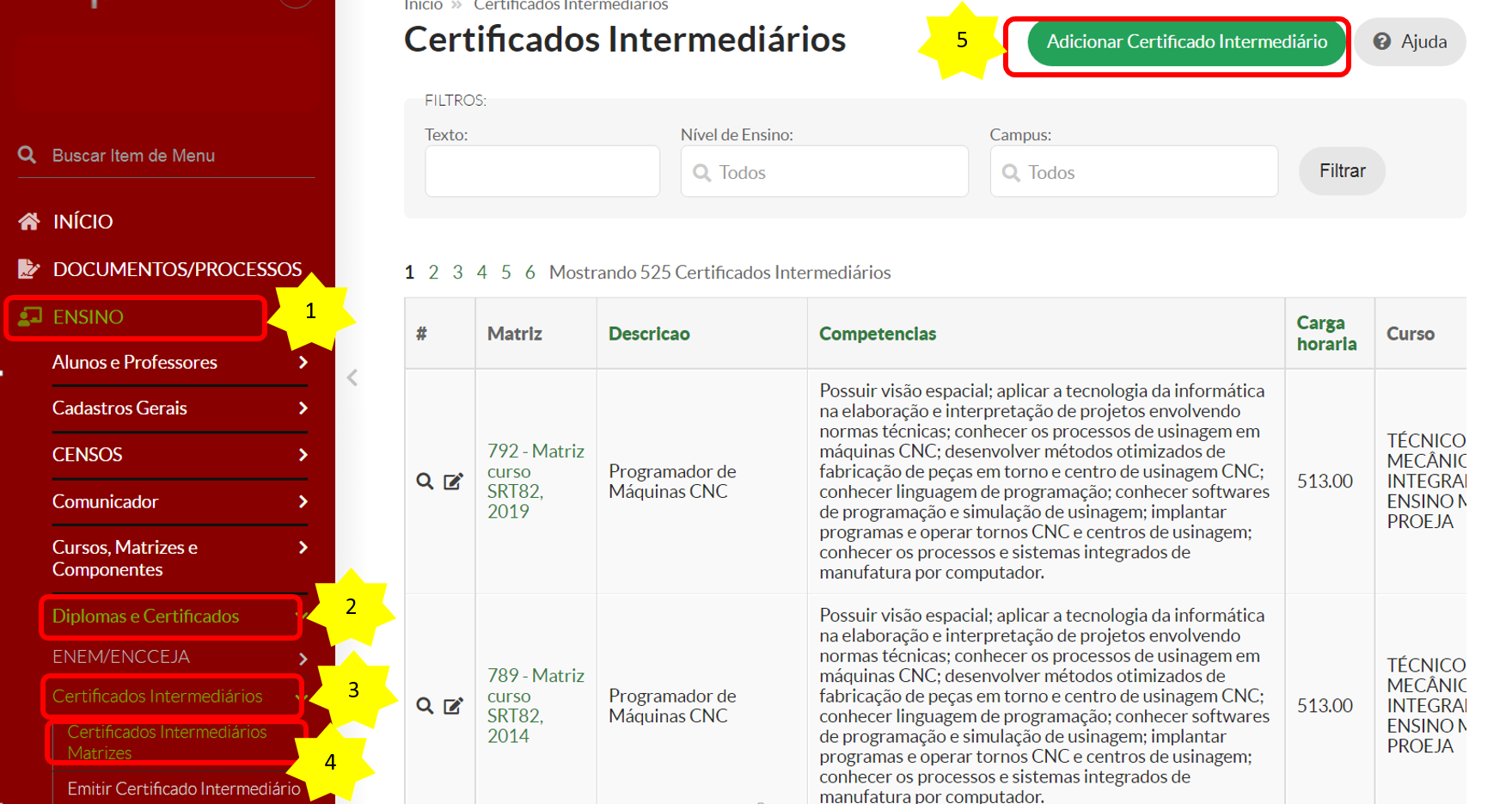](https://manuais.ifsp.edu.br/uploads/images/gallery/2022-04/18.PNG) ##### 2. Na tela a seguir, serão apresentados os campos para preenchimento, conforme figura abaixo: [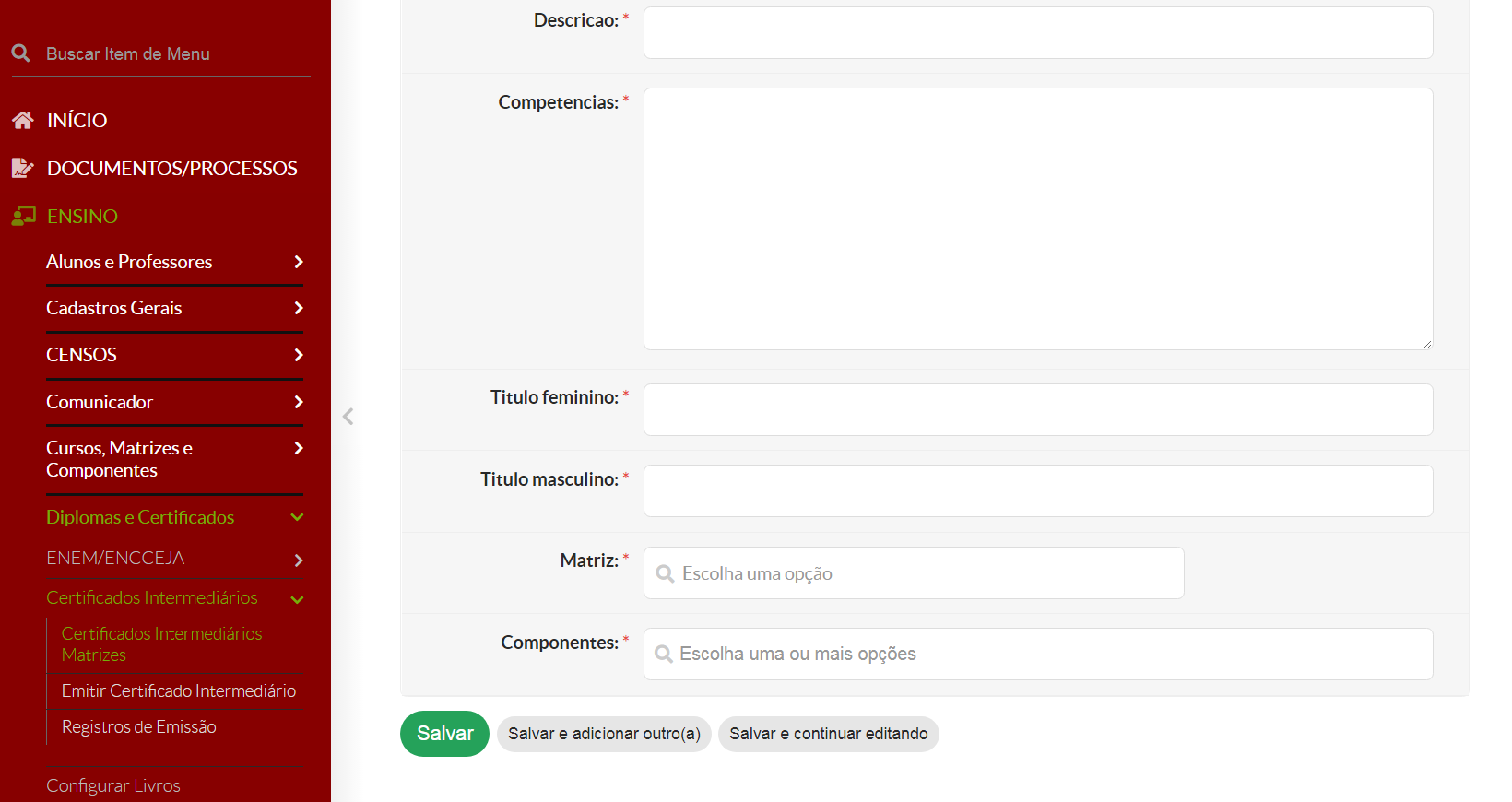](https://manuais.ifsp.edu.br/uploads/images/gallery/2022-04/20.PNG) ##### 3. Preencha os campos, conforme orientações a seguir, e clique no botão **“Salvar”:** ##### Campo **"Descrição"**: inserir o mesmo texto da titulação do certificado constante no PPC do curso. Exemplo: "Mecânico de Manutenção" ##### Campo **"Competências"**: adicionar o mesmo texto que consta no PPC com relação as competências do certificado intermediário.O campo **"Competências"** deverá ter no máximo 1.000 caracteres.
##### Campo **"Título Feminino e Masculino"**: manter no mesmo padrão, exemplo: "Mecânico(a) de Manutenção" ##### Campo **"Matriz"**: indicar a matriz curricular em que a certificação intermediária pertence ##### Campo **"Componentes"**: inserir todos os componentes curriculares pertencentes a matriz curricular que são pré-requisitos para obtenção do certificado intermediário.Ao clicar no quadro dos componentes curriculares, **marque as caixas de seleção dos componentes que são pré-requisitos** para obtenção do certificado intermediário. Depois clique em **"Confirmar"**, conforme figura a seguir:
##### [](https://manuais.ifsp.edu.br/uploads/images/gallery/2022-04/image-1649355468390.png) ##### 4. Após clicar no botão **"Salvar"**, a "Certificação Intermediária" será cadastrada no SUAP # Como Cadastrar Configuração de Atividades Complementares no SUAP #### **Pré-requisitos:**É necessário realizar o cadastro dos tipos de Atividades Complementares, conforme o tutorial: **[Como Cadastrar Tipos de Atividades Complementares](https://manuais.ifsp.edu.br/books/diretoria-de-dados-e-gestao-academica-7ea/page/como-cadastrar-tipos-de-atividades-complementares-no-suap)**
##### **Criar uma configuração de AC para a estrutura curricular de um curso** ##### Caso o PPC do curso preveja que os(as) estudantes realizem Atividades Complementares (AC), obrigatórias ou facultativas, será necessário criar a configuração de AC para a matriz curricular. ##### Para iniciar o cadastro da configuração de AC, basta seguir as instruções abaixo: ##### 1. Selecione **Ensino>>Cursos, Matrizes e Componentes>>Configurações AACCs** e clique no botão "**Adicionar Configuração de AACCs**", conforme figura a seguir: [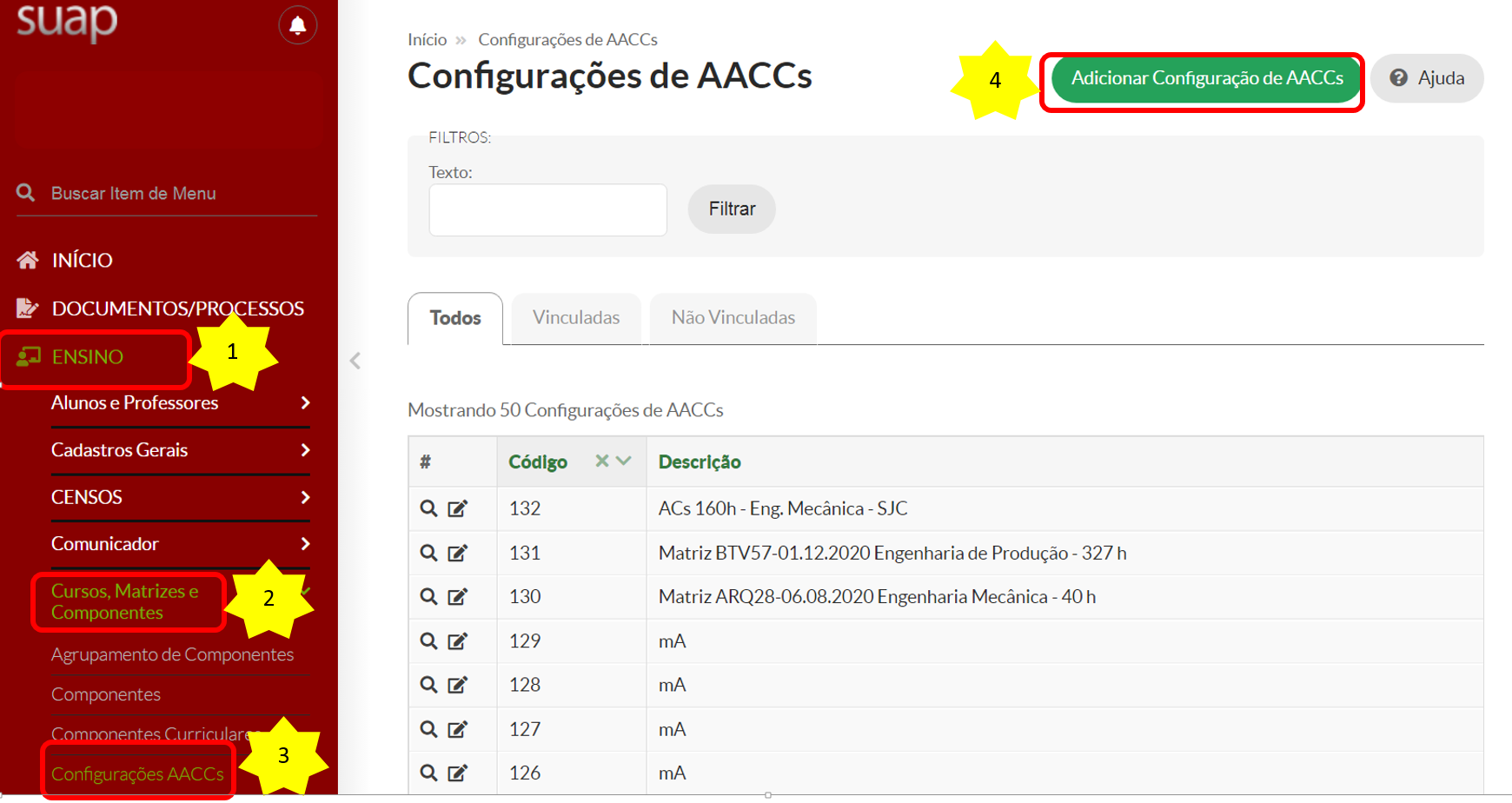](https://manuais.ifsp.edu.br/uploads/images/gallery/2022-04/5.PNG) ##### 2. No campo descrição, para facilitar a identificação da estrutura curricular para a qual a configuração será criada, utilize a mesma descrição da matriz curricular do curso acrescentando ao nome, a quantidade total de carga horária prevista de AC para ser cumprida pelos estudantes, conforme consta no PPC do curso. ##### [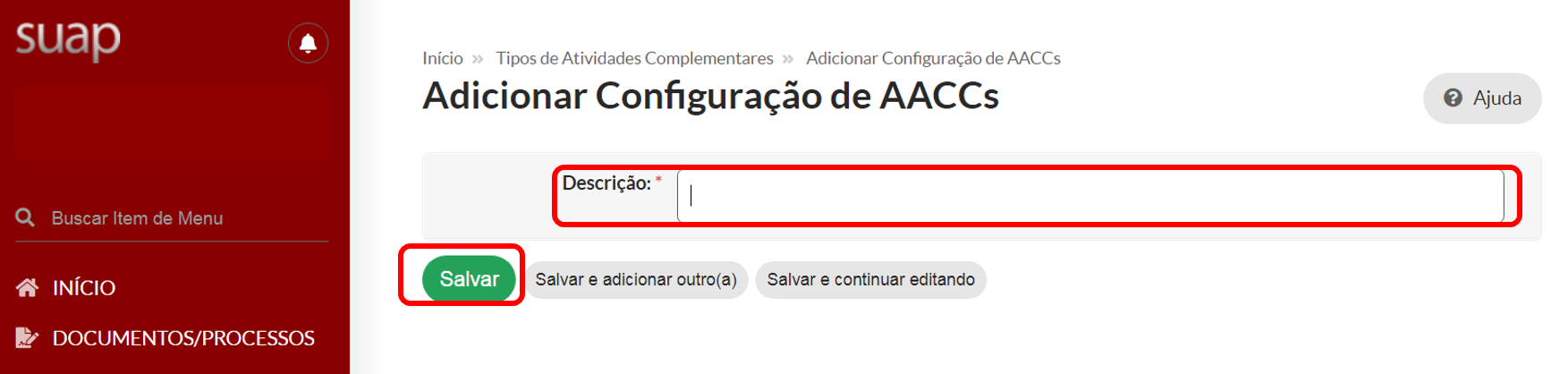](https://manuais.ifsp.edu.br/uploads/images/gallery/2022-04/6.PNG) > ##### **Exemplos de descrição de nomes para configurações de AC:** > > - PEP.LIC.PEG.2021 - LICENCIATURA EM PEDAGOGIA - 200 horas > - SOR.TEC.ADM.2014 - TÉCNICO EM ADMINISTRAÇÃO - 100 horas ##### ##### **Vincular os tipos de AC à configuração de AC criada para a estrutura curricular de um curso** ##### Na sequência, será necessário vincular, à configuração recém criada, todos os tipos de AC previamente cadastradas ([Cadastrar tipos de AC](https://manuais.ifsp.edu.br/books/diretoria-de-dados-e-gestao-academica-7ea/page/como-cadastrar-tipos-de-atividades-complementares-no-suap "Cadastrar tipos de AC")). ##### 1. Para realizar a vinculação, clique no botão **"Adicionar tipo de Atividade Complementar"**, conforme a imagem a seguir: [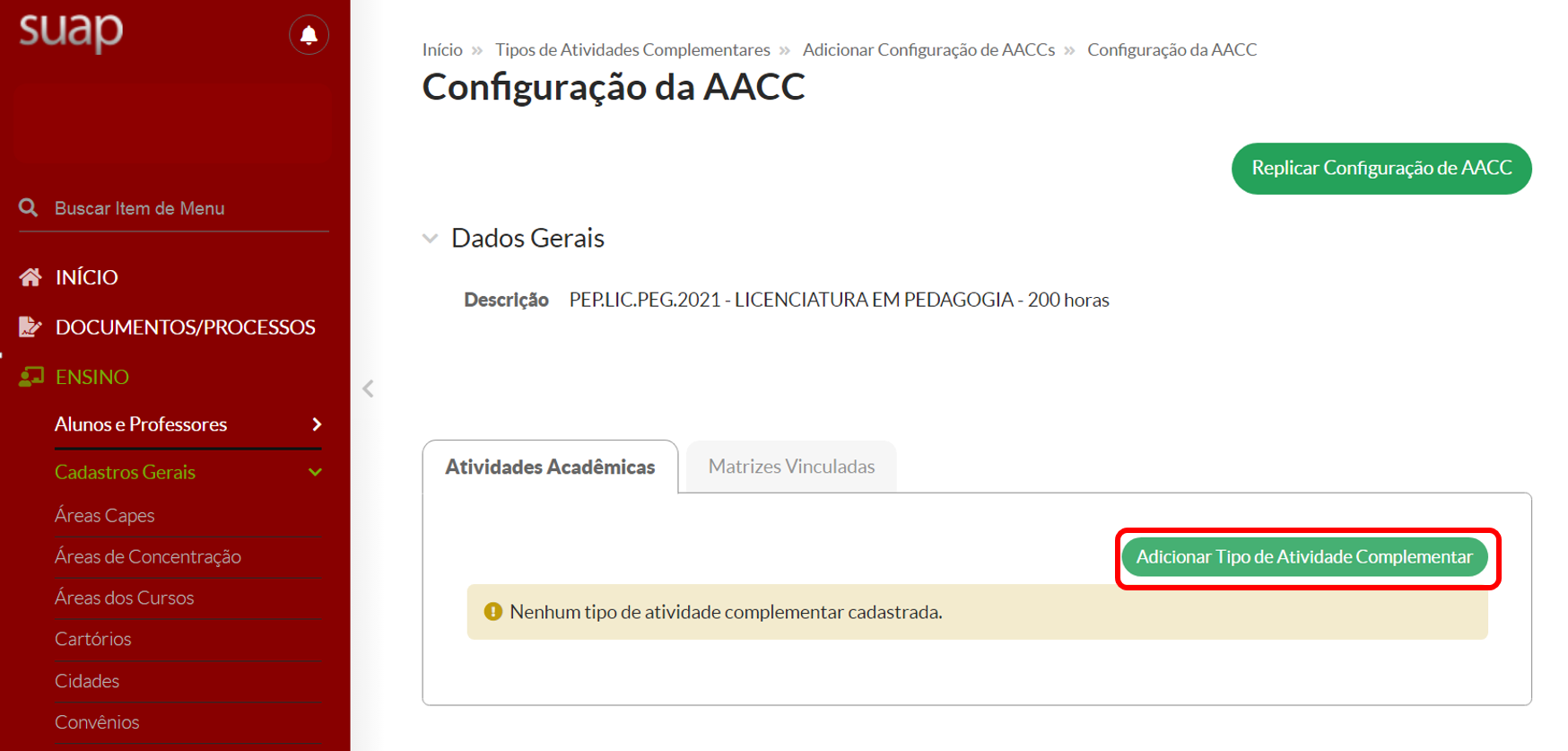](https://manuais.ifsp.edu.br/uploads/images/gallery/2022-04/7.PNG) ##### 2. No campo **"Tipo",** busque o tipo de AC já cadastrada no SUAP e previsto no PPC do curso, conforme figura abaixo: [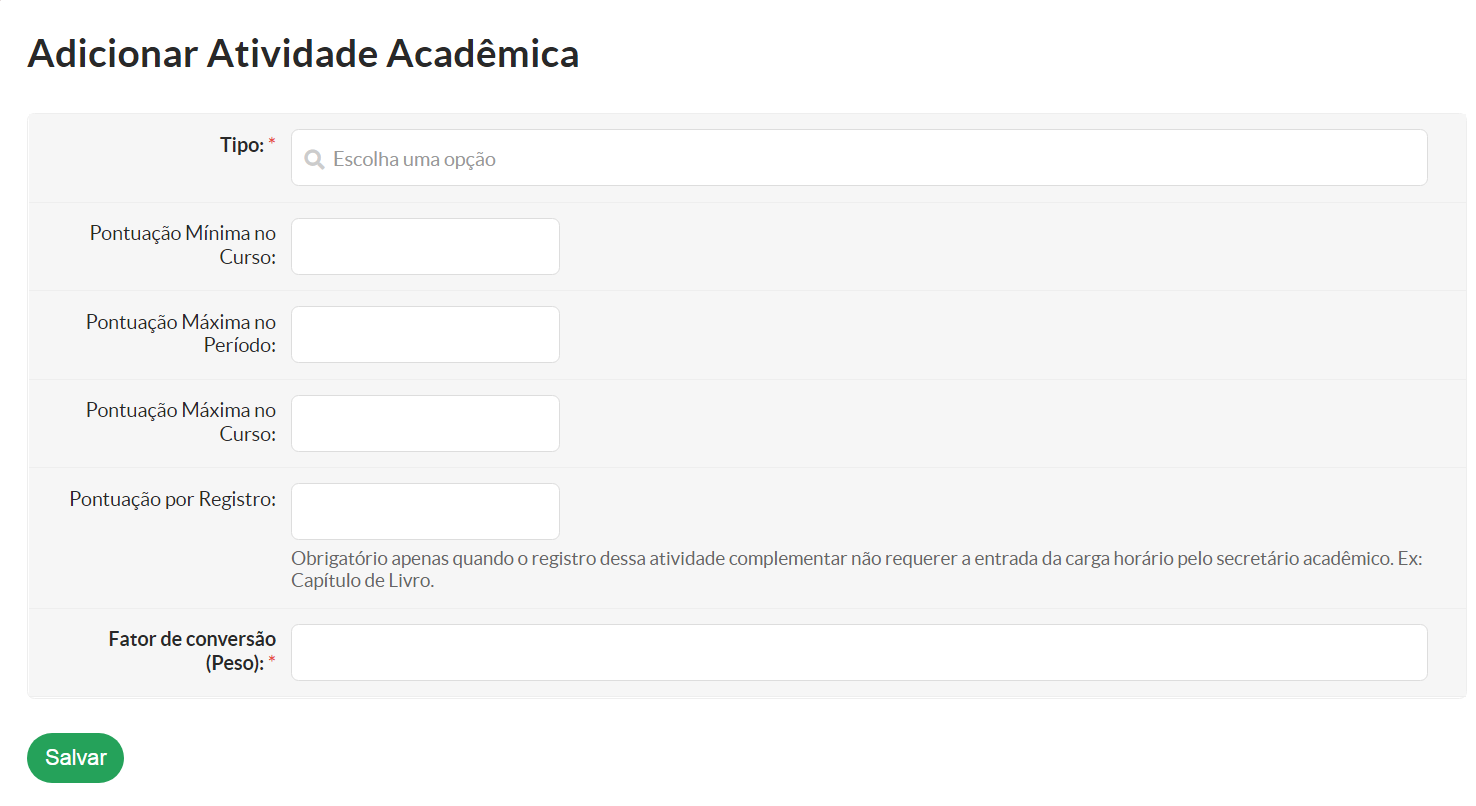](https://manuais.ifsp.edu.br/uploads/images/gallery/2022-04/8.PNG) ##### 3. Os Campos **"Pontuação Mínima no Curso"; "Pontuação Máxima no Período"; "Pontuação Máxima no Curso"; "Pontuação por Registro"** deverão ser preenchidos com as configurações de cada tipo de AC, conforme as regras previstas na tabela de AC constante no PPC do curso. Para entender como cada pontuação funciona, segue a explicação abaixo:**Mínimo de carga horária no curso**: caso o PPC determine, pode-se ter alguns tipos de AC que o aluno será obrigado realizar uma determinada carga horária. Por exemplo: Um tipo de AC “Evento Científico: Congresso”, o PPC poderá determinar que o estudante cumpra 10 (dez) horas em eventos científicos, de forma obrigatória para concluir as AC. Nesse caso, se o PPC determinar que o aluno deverá cumprir 150 horas de AC, então na estrutura curricular deverá ter a informação que 140 horas são para qualquer AC e 10 horas exclusivamente para Eventos científicos.
**Máxima no Período:** caso o PPC determine essa opção em alguma AC, o aluno não poderá ultrapassar a carga horária máxima em cada período para o cumprimento de um tipo de AC. Por exemplo: o PPC determina que em cada período do curso o aluno poderá cumprir no máximo 10 (dez) horas em Eventos Científicos.
**Pontuação Máxima no curso:** caso o PPC determine essa opção em alguma AC, então o aluno não poderá ultrapassar a carga horária máxima no curso para o cumprimento de um tipo de AC. Por exemplo: o PPC determina que no curso o aluno poderá cumprir no máximo 30 horas em Eventos Científicos.
**Pontuação por Registro:** caso o PPC determine essa opção em alguma AC, então o aluno, independentemente da carga horária obtida em determinada atividade, a partir do registro da atividade no sistema acadêmico, esse irá computar uma determinada carga horária como registro. Por exemplo: o PPC determina que no curso o aluno poderá cumprir a atividade de Eventos Científicos, sendo que cada registro deverá computar 10 horas de forma obrigatória. Logo, se o aluno tem um documento que comprova que ele cumpriu 8 horas ou 20 horas, o sistema acadêmico irá computar 10 horas para cada solicitação de forma automática.
Todas as informações que serão registradas nos campos: "Pontuação Mínima no Curso"; "Pontuação Máxima no Período"; "Pontuação Máxima no Curso"; "Pontuação por Registro" deverão ser em carga horária, salvo se o PPC prever a opção em pontos.
Caso o PPC do curso determine que o cômputo dos registros seja em pontos e não em horas, para efeito de registro no sistema acadêmico, é preciso que no PPC haja a conversão de quantidade de pontos em horas. Isso é importante inclusive para transparência aos alunos.
##### 4. O Campo **"Fator de conversão (peso)"**, caso a previsão no PPC seja em horas, deverá ser preenchido com o valor "1,00".Caso o cômputo das AC seja em pontos, deverá constar no PPC do curso, o fator de conversão entre pontos e horas.
##### 5. No final clique em **"Salvar"** ##### **Vincular uma configuração de AC à estrutura Curricular do Curso** ##### Após vincular todos os tipos de AC, será preciso vincular a configuração de AC na estrutura curricular do curso, conforme orientações a seguir: ##### 1. Clique na aba **"Matrizes Vinculadas"**, e depois em **"Vincular Matriz"**, conforme a imagem abaixo: [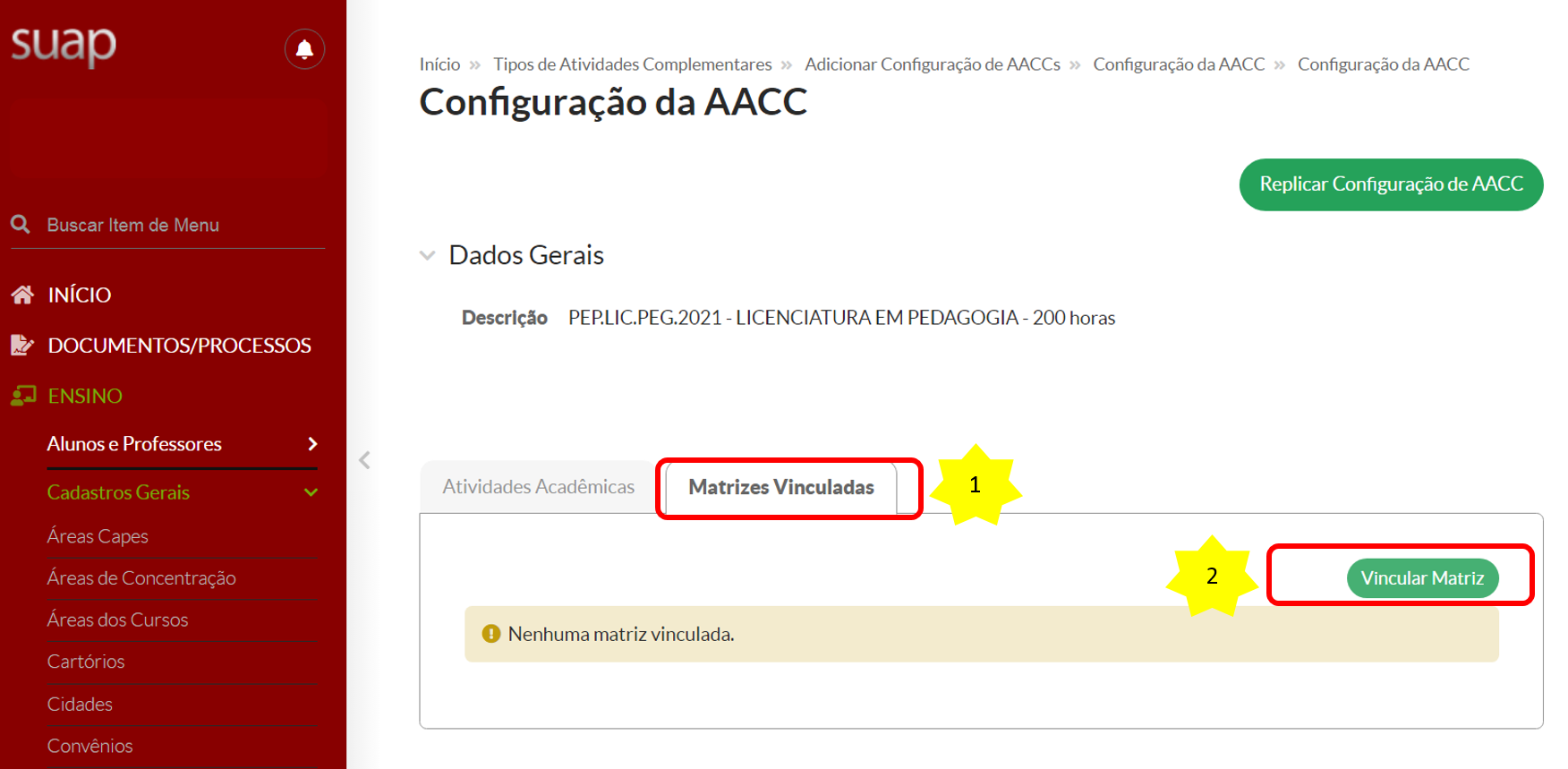](https://manuais.ifsp.edu.br/uploads/images/gallery/2022-04/9.PNG) ##### 2. Selecione a **"Matriz Curricular"**, e depois clique em "Enviar": [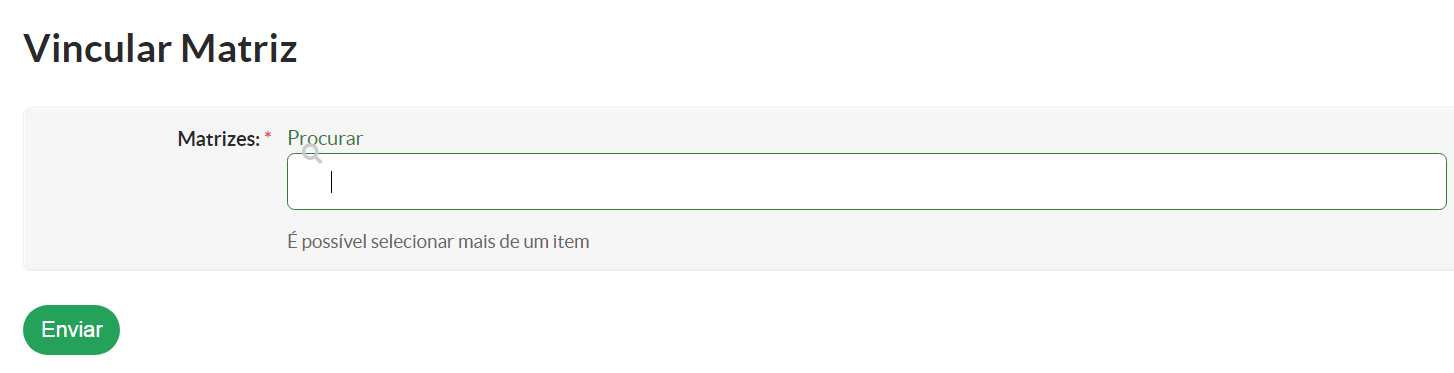](https://manuais.ifsp.edu.br/uploads/images/gallery/2022-04/10.PNG) ##### Configuração de Atividades Complementares cadastradas no SUAP # Como Cadastrar Tipos de Atividades Complementares no SUAP #### **Pré-requisitos:**Ler as Orientações Iniciais para o cadastro do curso: **[Orientações Iniciais para o Cadastro do Curso](https://manuais.ifsp.edu.br/books/diretoria-de-dados-e-gestao-academica-7ea/page/orientacoes-iniciais "Orientações Iniciais para o Cadastro do Curso")**
##### Caso no PPC e na estrutura curricular do curso esteja previsto o cumprimento "Obrigatório" ou "Facultativo" de carga horária de Atividade Complementar (AC), será necessário identificar se o SUAP prevê os tipos de AC que constam no curso. ##### Para verificar os tipos de AC que estão cadastradas no SUAP é preciso seguir as orientações abaixo: ##### 1. Clicar em **Ensino>>Cadastros Gerais>> Tipos de Atividades Complementares**. ##### 2. No campo **"Filtros"**, insira o nome do tipo de AC que consta no PPC do curso, e depois clique em **"Filtrar"**, conforme a imagem abaixo: [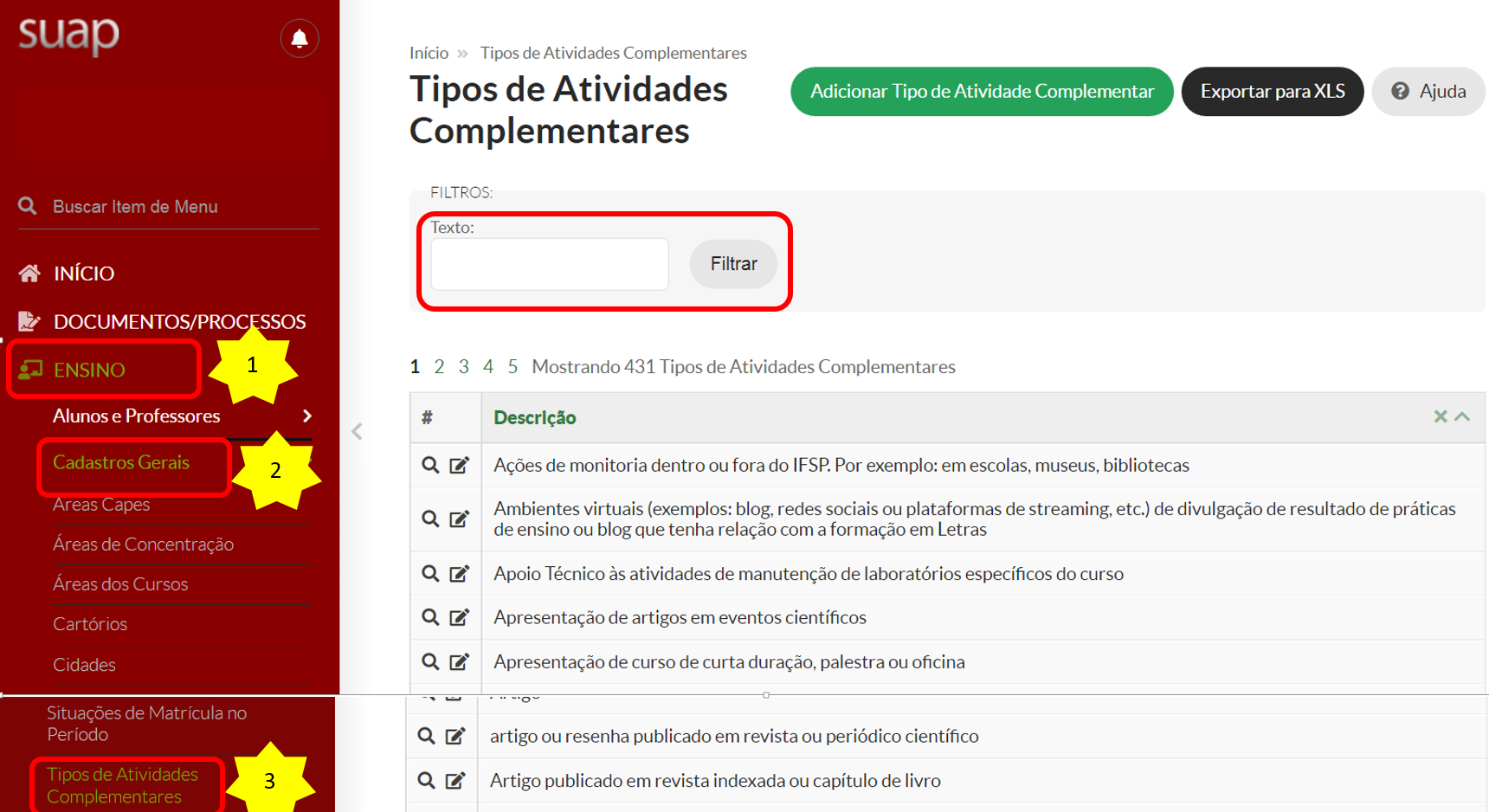](https://manuais.ifsp.edu.br/uploads/images/gallery/2022-04/4.PNG) ##### 3. Caso não seja localizado o tipo de AC prevista no PPC, será necessário realizar o cadastro do novo tipo no SUAP. ##### 5. Para realizar o cadastro clique no botão **"Adicionar Tipo de Atividade Complementar"**, de acordo com a imagem a seguir: [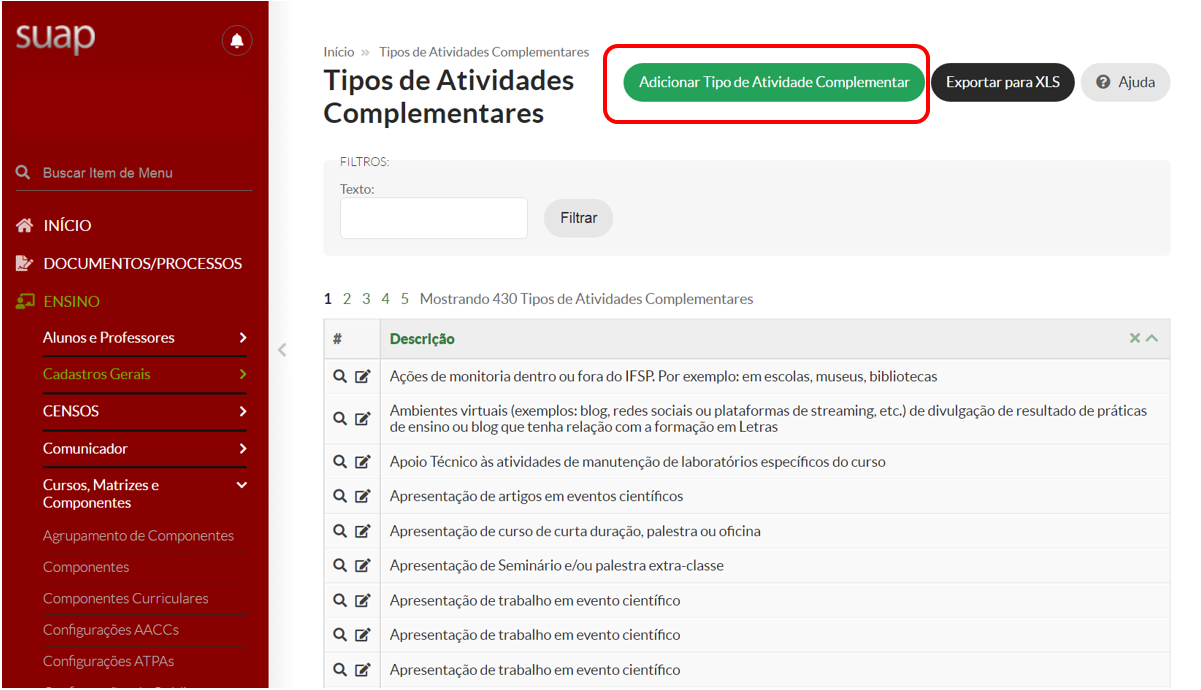](https://manuais.ifsp.edu.br/uploads/images/gallery/2022-04/2.PNG) ##### 4. Insira a descrição da nova AC, de acordo com o que consta no PPC do curso. ##### 5. Inclua as modalidades de ensino que vão utilizar a AC (pode ser mais de uma): "Bacharelado"; "Licenciatura"; "Tecnologia"; "Técnico"; etc. ##### 5. No final clique em "Salvar": [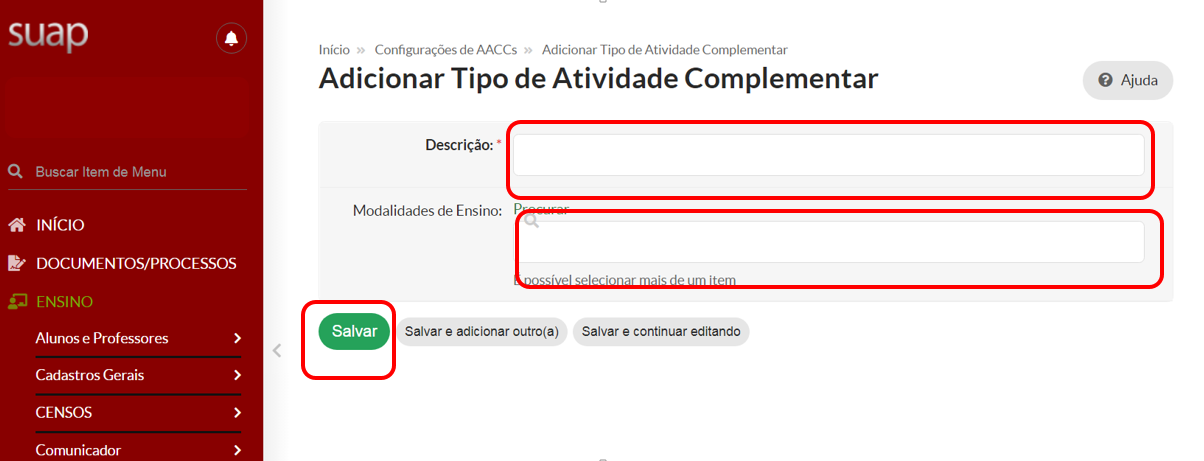](https://manuais.ifsp.edu.br/uploads/images/gallery/2022-04/3.PNG) ##### Cadastro dos Tipos de AC finalizado. # Como Cadastrar Pré-Requisitos entre Componentes Curriculares no SUAP #### **Pré-requisitos:** ##### Os componentes curriculares deverão estar vinculados na estrutura curricular antes de realizar o cadastro dos pré-requisitos entre os componentes, conforme tutorial: **[Como Vincular Componente à Estrutura Curricular de um Curso no SUAP](https://manuais.ifsp.edu.br/books/diretoria-de-dados-e-gestao-academica-7ea/page/como-vincular-componente-a-estrutura-curricular-de-um-curso-no-suap)** ##### Verifique no PPC do curso a tabela de pré-requisitos entre componentes curriculares. ##### Para realizar o cadastro dos pré-requisitos entre componentes curriculares será preciso seguir os passos indicados na na sequência: ##### 1. Clique em: **Ensino>>Cursos, Matrizes e Componentes>>Matrizes Curriculares,** aplique o filtro no campo **"Texto"** indicando o código da matriz curricular e clique no botão **"Filtrar",** conforme imagem abaixo: [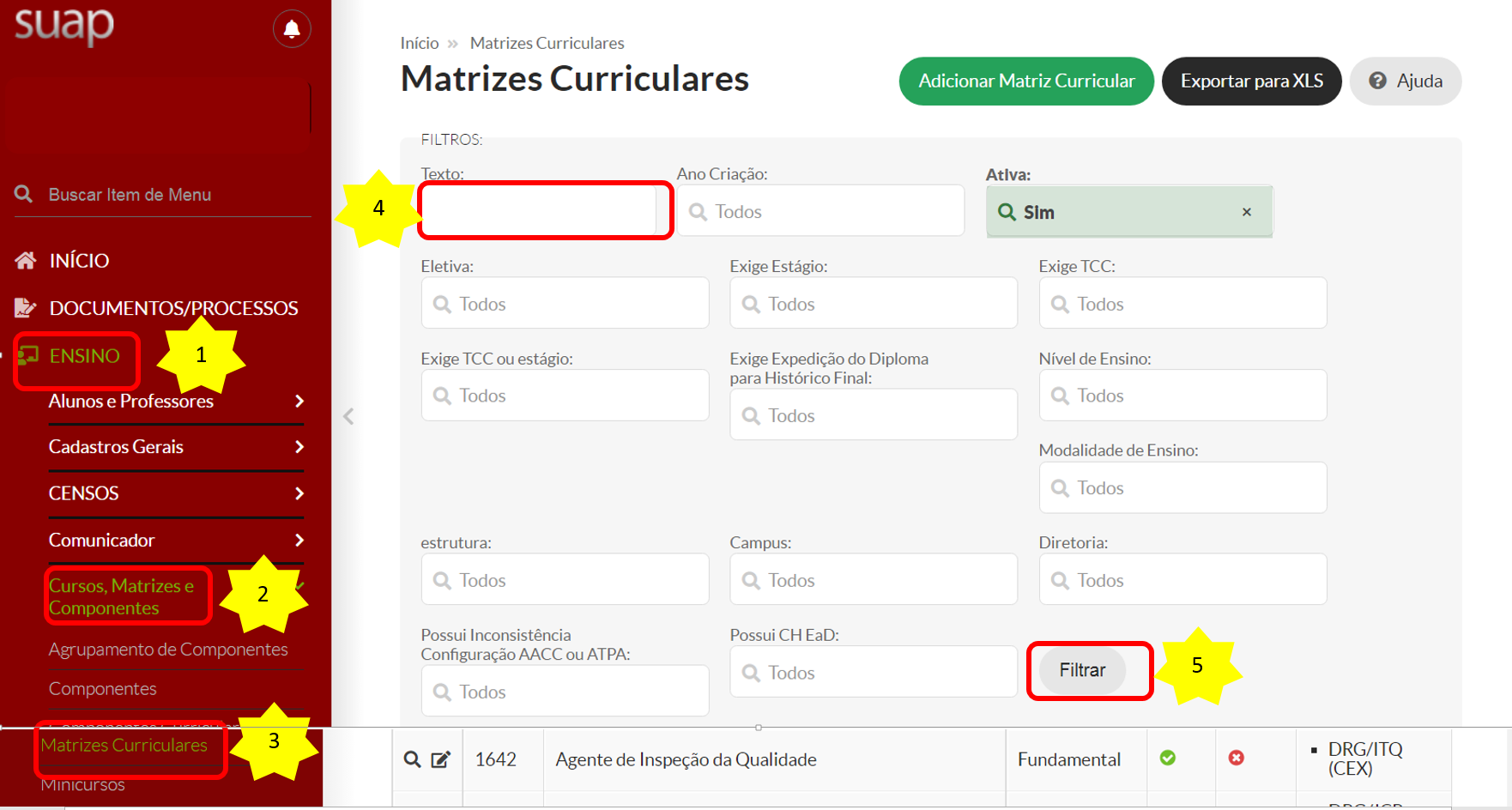](https://manuais.ifsp.edu.br/uploads/images/gallery/2022-04/12.PNG) ##### 2. Após localizar a matriz curricular, clique na **"Lupa**" localizada no ado esquerdo do nome da matriz. ##### 3. Na tela seguinte, clique na aba **"Pré/Co-Requisitos"**, conforme imagem abaixo: [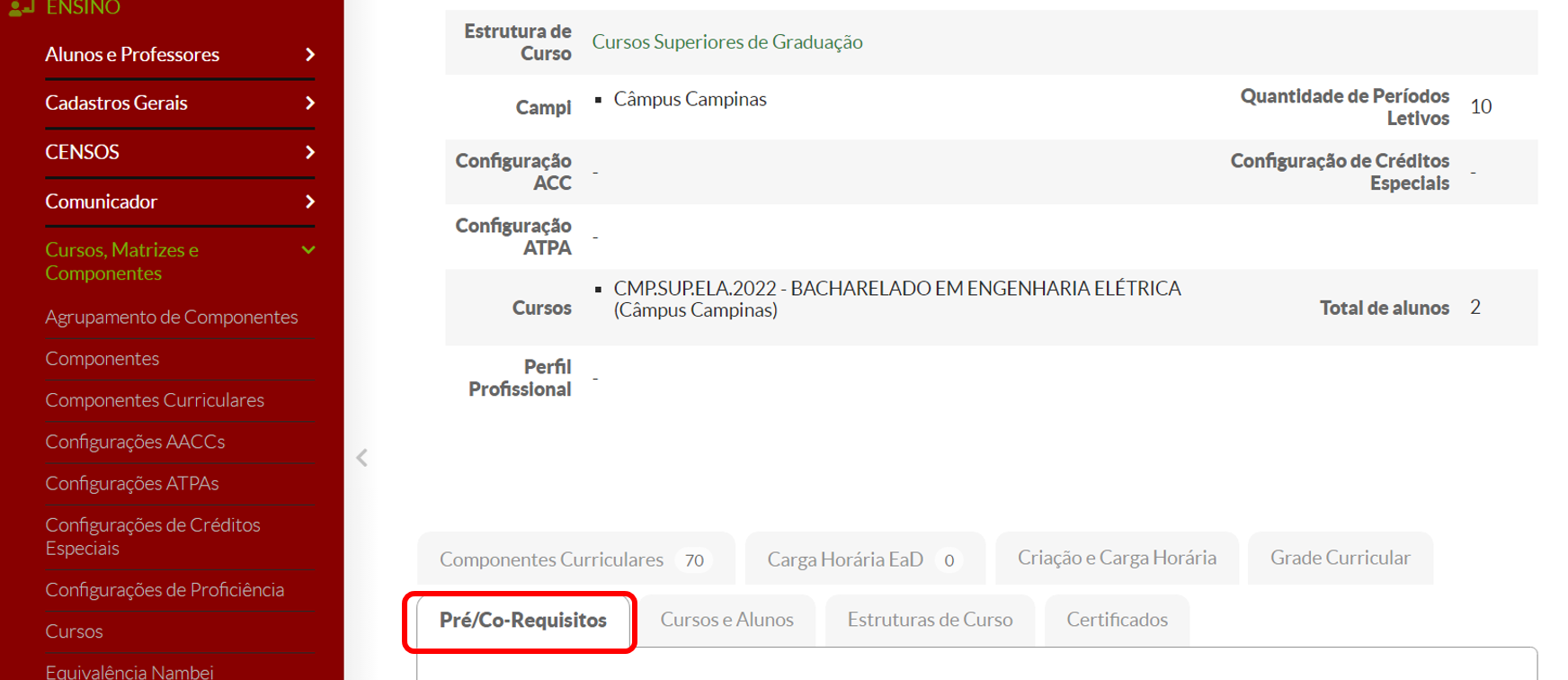](https://manuais.ifsp.edu.br/uploads/images/gallery/2022-04/13.PNG) ##### 4. Verifique no PPC do curso a tabela de pré-requisitos entre componentes curriculares, localize as disciplinas que possuem pré-requisitos na relação exibida após selecionar a aba **"Pré/Co-Requisitos"** e clique no botão **"Editar"**, conforme imagem a seguir: [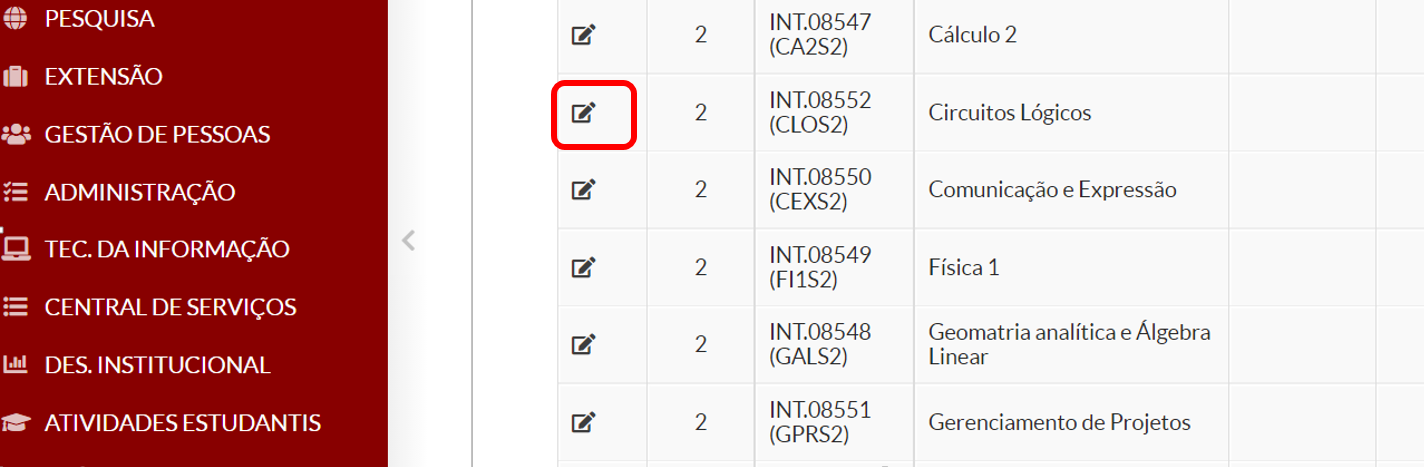](https://manuais.ifsp.edu.br/uploads/images/gallery/2022-04/oFC14.PNG) ##### 5. Vá até a área dos **"Pré-requisitos",** localize a disciplina que é pré-requisito e clique na caixa de seleção, conforme a imagem abaixo: [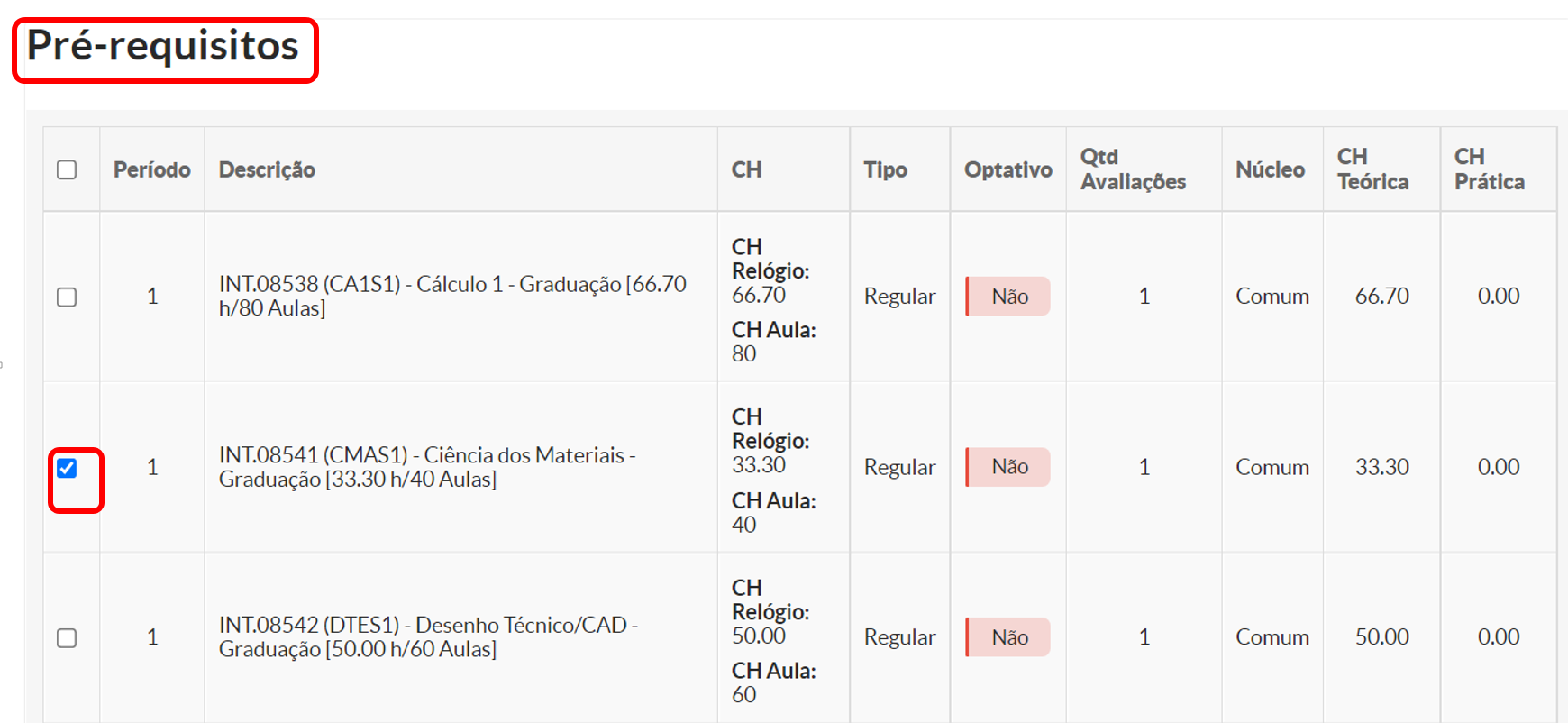](https://manuais.ifsp.edu.br/uploads/images/gallery/2022-04/15.PNG) ##### 6. No final, clique no botão **"Salvar"** ##### ##### 7. O pré-requisito será cadastrado, conforme a imagem a seguir: [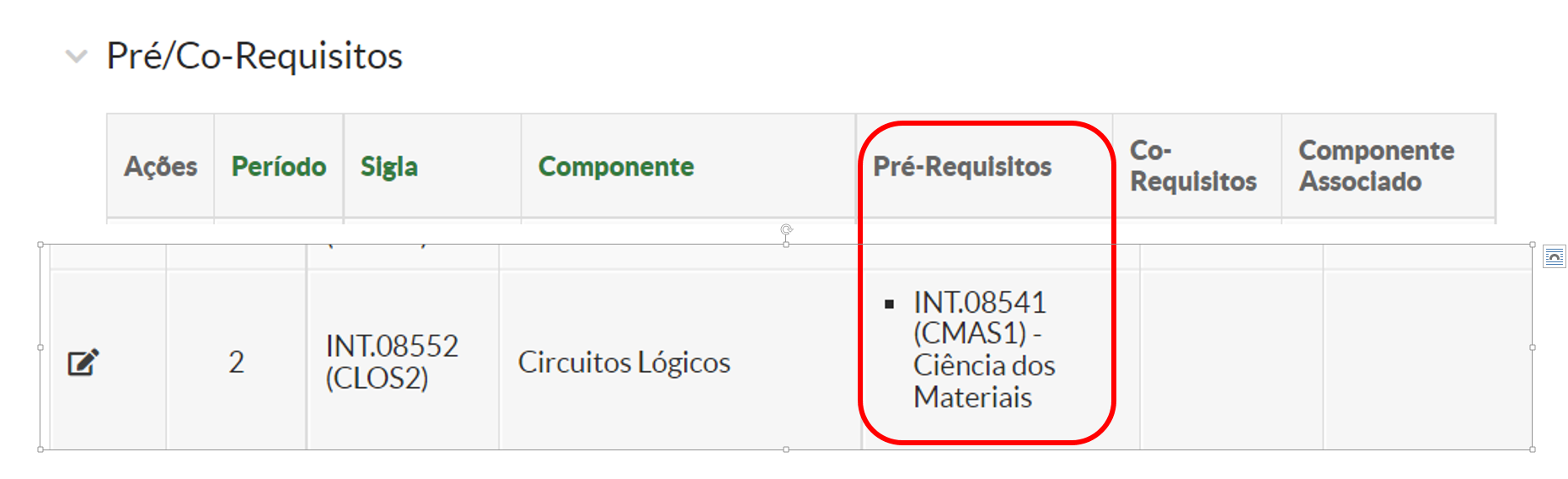](https://manuais.ifsp.edu.br/uploads/images/gallery/2022-04/17.PNG) ##### Pré-requisitos cadastrados ##### Atualmente, os únicos tipos de cursos que possuem pré-requisitos entre componentes curriculares, são os superiores de graduação. ##### Cuidado para não entrar na área de **"Co-requisitos"**, conforme a imagem abaixo, pois IFSP não trabalha com co-requisitos.[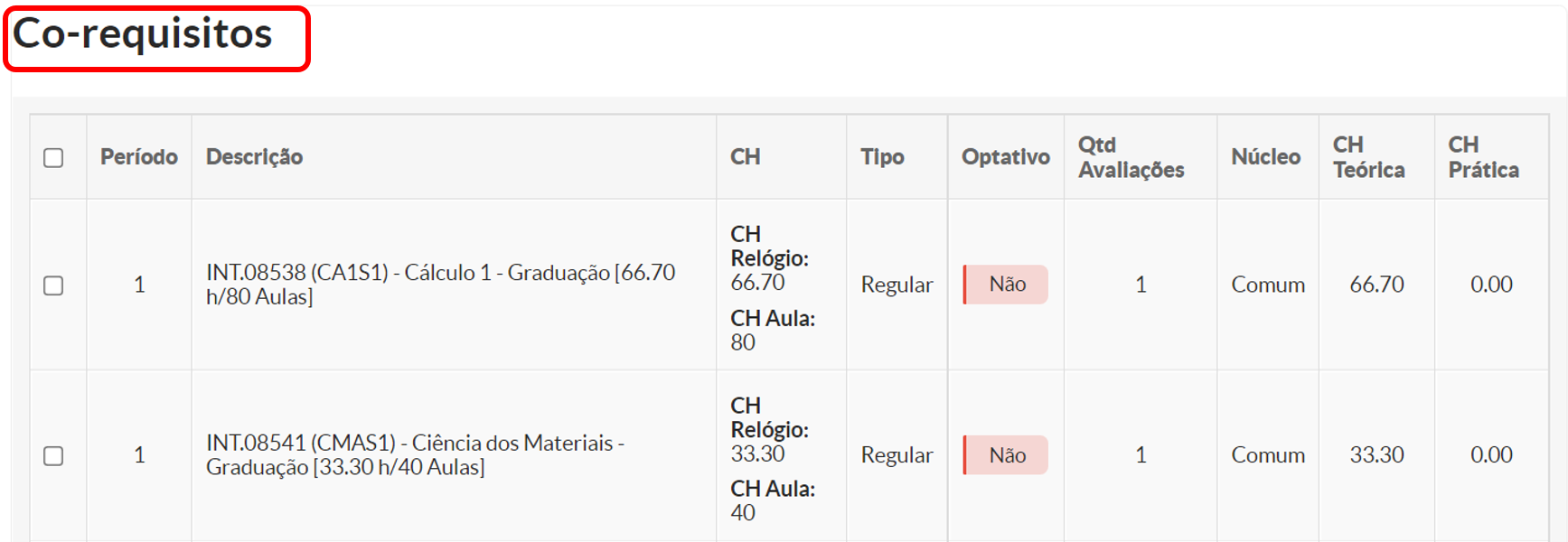](https://manuais.ifsp.edu.br/uploads/images/gallery/2022-04/16.PNG)
# Como Vincular a Estrutura Curricular de Componentes Curriculares Eletivos na Estrutura Curricular de Componentes Obrigatórios #### **Pré-requisitos:**Seguir os procedimentos para criação das estruturas curriculares, criação e vinculação dos componentes curriculares às estruturas curriculares, conforme orientações constantes nos tutoriais a seguir:
> - [Criação dos componentes curriculares que compõem a estrutura curricular do curso](https://manuais.ifsp.edu.br/books/diretoria-de-dados-e-gestao-academica-7ea/page/como-cadastrar-componente-curricular-novo-no-suap) > - [Criação da estrutura curricular do curso ](https://manuais.ifsp.edu.br/books/diretoria-de-dados-e-gestao-academica-7ea/page/como-cadastrar-estrutura-curricular-nova-no-suap) > - [Vinculação dos componentes curriculares à nova estrutura criada](https://manuais.ifsp.edu.br/books/diretoria-de-dados-e-gestao-academica-7ea/page/como-vincular-componente-a-estrutura-curricular-de-um-curso-no-suap)Vincular Estrutura Curricular no Curso, conforme tutorial: [Como Vincular Estrutura Curricular no Curso](https://manuais.ifsp.edu.br/books/diretoria-de-dados-e-gestao-academica-7ea/page/como-vincular-a-estrutura-curricular-a-um-curso-no-suap "Como Vincular Estrutura Curricular no Curso")
##### Para os cursos de graduação será necessário cadastrar posteriormente as informações relativas ao reconhecimento. #### **Como cadastrar as informações de reconhecimento/renovação de reconhecimento dos cursos superiores de graduação** ##### Para os cursos de graduação será necessário cadastrar posteriormente as informações relativas ao reconhecimento, que ocorre geralmente no **ano em que a primeira turma integraliza 70% da carga horária do curso. Para realizar o cadastro, siga as orientações a seguir:** ##### 1. Acesse o SUAP ##### 2. Liste os cursos cadastrados no SUAP, pelo seguinte caminho: **“Ensino” >> “Curso, Matrizes e Componentes” >> “Cursos”**, e em seguida clique na lupa, conforme figura a seguir: [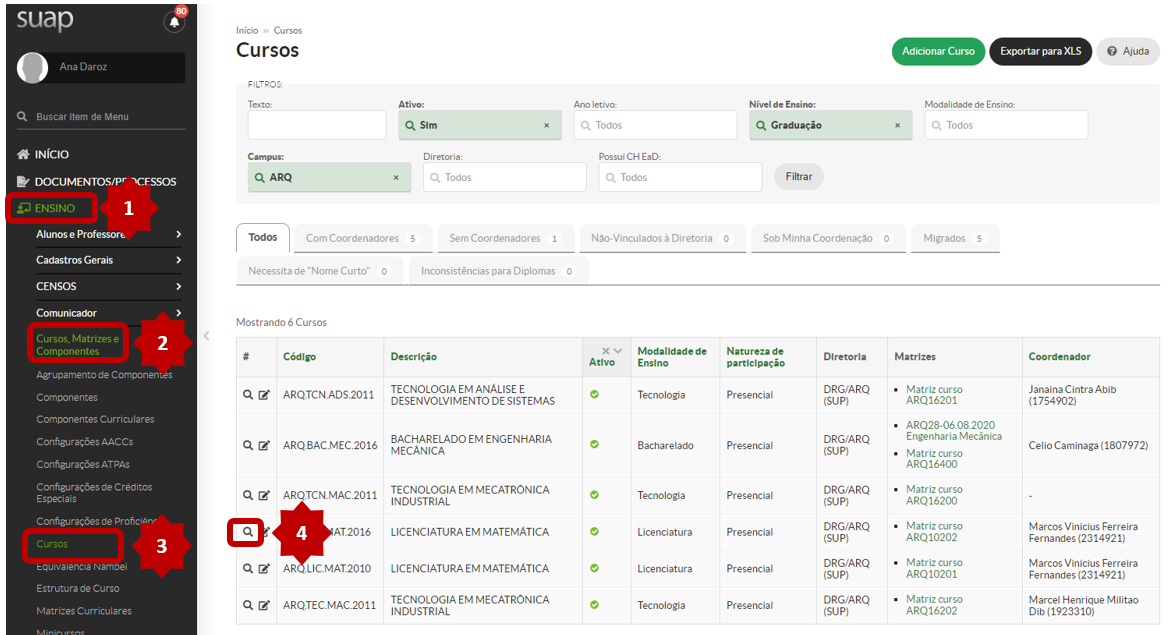](https://manuais.ifsp.edu.br/uploads/images/gallery/2022-03/image-1648116963051.png) ##### 3. Na tela seguinte, selecione a aba **“Matrizes”** para que sejam apresentadas as informações relativas ao reconhecimento do curso (Portaria MEC), bem como de autorização de funcionamento (Resolução do IFSP), conforme figura a seguir: [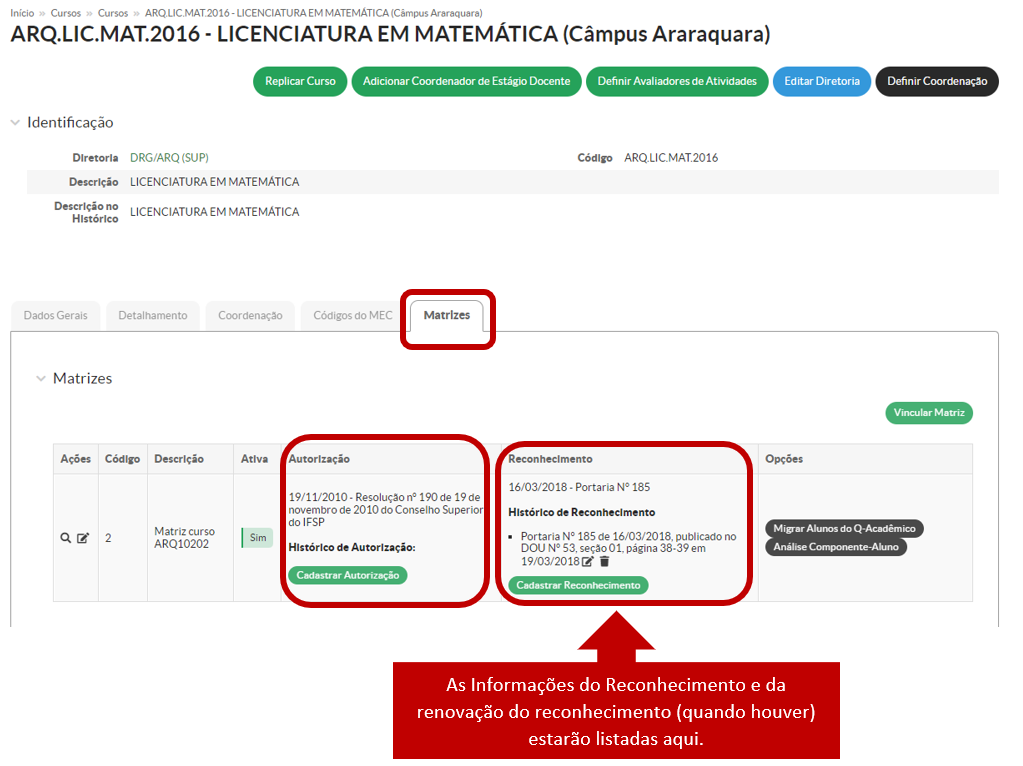](https://manuais.ifsp.edu.br/uploads/images/gallery/2022-03/image-1648117187252.png) ##### 4. Para inserir um ato de reconhecimento, basta clicar no botão “**Cadastrar Reconhecimento**” e realizar o preenchimento das informações solicitadas, conforme figura, a seguir: [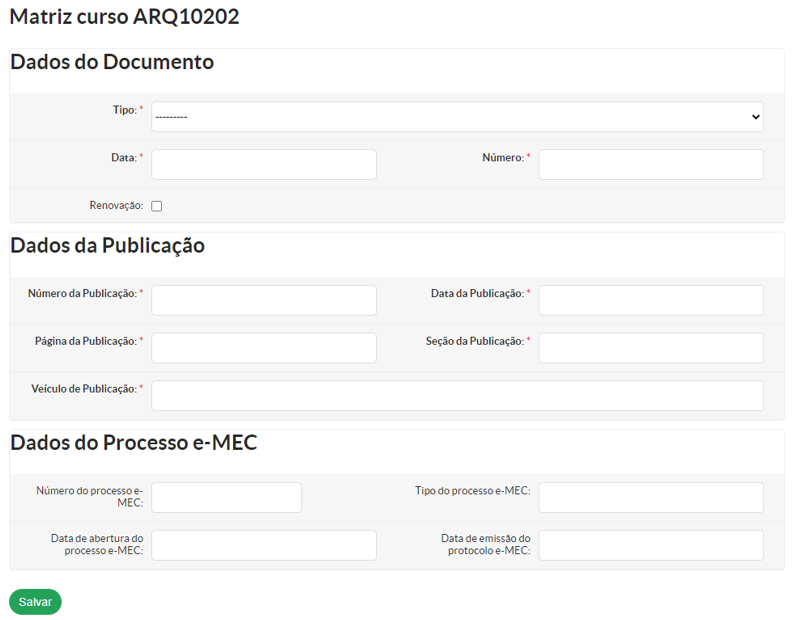](https://manuais.ifsp.edu.br/uploads/images/gallery/2022-03/image-1648117294261.png) ##### 5. Siga as orientações, abaixo, para o preenchimento dos dados solicitados: ##### **Aba “Dados do Documento” -** Deve conter as informações da portaria do MECCampo **“Tipo”**: na lista de opções, escolher o tipo de ato normativo, que será sempre "**Portaria**"
Campo **“Data”**: informar a data da emissão do ato normativo
Campo **“Número”**: informar o número do ato normativo
Campo **“Renovação”:** marcar a caixa de seleção, caso esteja cadastrando uma Renovação do Reconhecimento do curso.
##### ##### **Aba “Dados da Publicação” -** Deve conter dados da publicação da portaria de reconhecimento ou renovação de reconhecimento no DOUCampo **“Número da publicação”**: informar o número da edição da publicação no DOU
Campo **“Data da publicação”**: informar a data da publicação no DOU
Campo **“Página da publicação”**: informar **somente o número da primeira página** que contém a portaria publicada no DOU,
Campo **“Seção da publicação”**: informar a seção do DOU
Campo **“Veículo de Publicação”**: informar **sempre** o seguinte dado: **"DOU"**
**Todo o Histórico de Renovação de reconhecimento deverá ser cadastrado no SUAP, pois, essas informações serão importantes para emissão do diploma e histórico escolar dos(as) estudantes.**
##### ##### 6. Para verificar os dados de reconhecimento e/ou renovação de reconhecimento é necessária a consulta à plataforma E-MEC, bem como ao Diário Oficial da União. Por isso, elaboramos um tutorial para auxiliar nesta ação.É importante que a DDGA tenha um controle com a DAEX dos dados de reconhecimento e renovação de reconhecimento, além da plataforma e-MEC. Isso é necessário, pois a plataforma não é atualizada rapidamente com as novas informações necessárias.
##### ##### **Passos para verificar e baixar as portarias de reconhecimento ou de renovação de reconhecimento no e-MEC:**Acessar a plataforma E-MEC: [http://emec.mec.gov.br/](http://emec.mec.gov.br/)
Clicar em “Consulta Textual”, selecionar “Curso de Graduação – Código”
Digitar o código e-MEC do curso e o “código de verificação”
Clicar em “pesquisar”
Abaixo aparecerá “Instituto Federal de Educação” e o nome do curso
Clicar no ícone “lupa”
[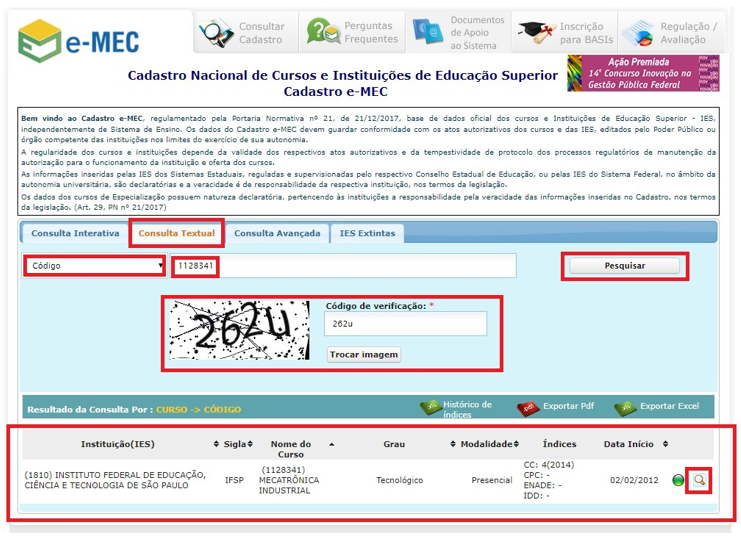](https://manuais.ifsp.edu.br/uploads/images/gallery/2022-03/image-1648117420228.png)Selecionar o curso desejado
[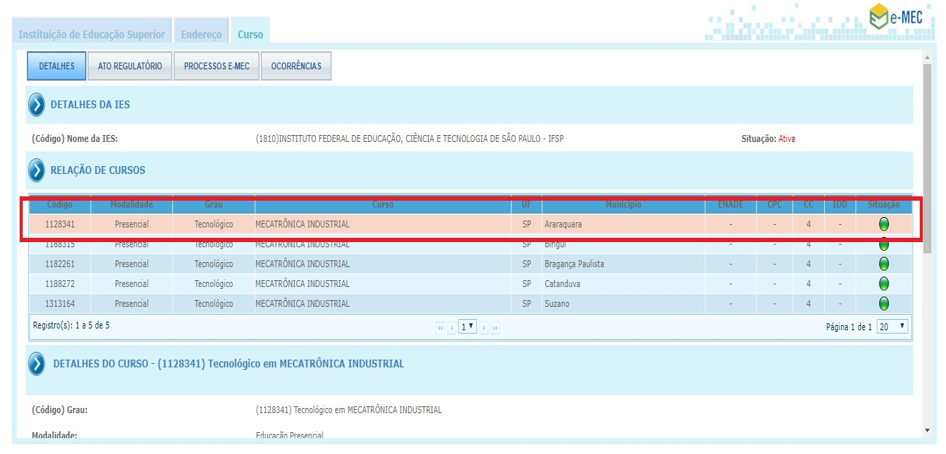](https://manuais.ifsp.edu.br/uploads/images/gallery/2022-03/image-1648117726628.png)Clicar em “ato regulatório”
[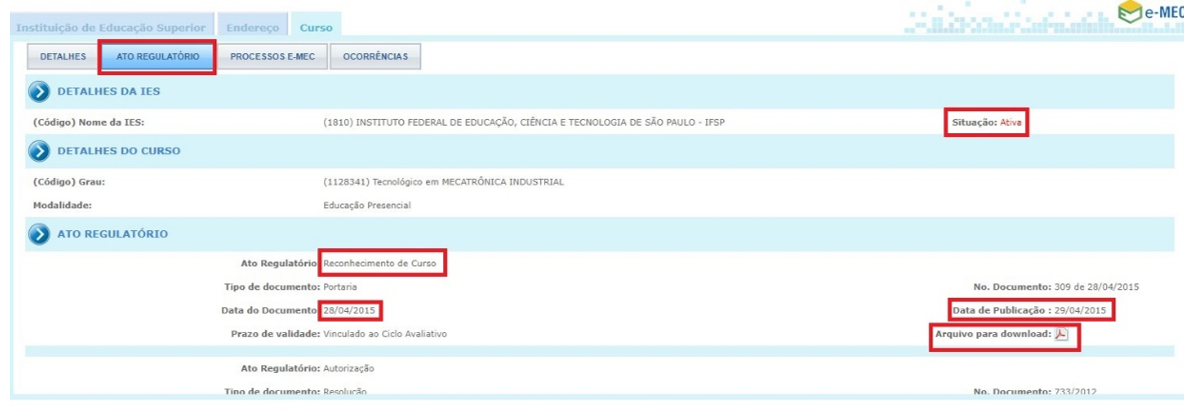](https://manuais.ifsp.edu.br/uploads/images/gallery/2022-03/image-1648117742329.png)Baixar as portarias de reconhecimento ou de renovação de reconhecimento e colocar na pasta "PPCs.IFSP" localizada na nuvem. A pasta “PPCs.IFSP” pode ser consultada por meio do link a seguir: [https://drive.ifsp.edu.br/s/MI1ZayKsEUFud1P](https://drive.ifsp.edu.br/s/MI1ZayKsEUFud1P)
> Exemplos de como nomear os PPCs e as resoluções de aprovação/atualização/reformulação dos cursos do IFSP: > > - - 2015.06.25-Portaria-783–Bacharelado-Administração-Reconhecimento > - 2020.03.15-Portaria-340–Bacharelado-Administração-Renovação-Reconhecimento ##### **Passos para verificar as datas e páginas das publicações no Diário Oficial da União (DOU)**Acesse o site do DOU: [http://www.in.gov.br/web/guest/inicio](http://www.in.gov.br/web/guest/inicio)
Clique em “Seção 1” (Atos Normativos)
[](https://manuais.ifsp.edu.br/uploads/images/gallery/2022-03/image-1648117763499.png)Adicione no campo “pesquisa” a palavra “portaria” e o número desta (conforme imagem)
Clique em “pesquisa avançada” e escolha “Pesquisa na versão certificada”
Clique em “período” e determine a data, adicione a data da portaria como “início” e a de “fim” cerca de 3 ou 4 dias após, para que seja possível cobrir o período de publicação. Exemplo: data da portaria 03/02/2018 – Início: 03/02/2018 Fim: 06/02/2018
Selecione “Seção 1” e “Resultado exato”
Verificar a página e a edição em que foram publicadas e baixar as portarias de reconhecimento ou de renovação de reconhecimento e colocar na pasta "PPCs.IFSP" localizada na nuvem. A pasta “PPCs.IFSP” pode ser consultada por meio do link a seguir: [https://drive.ifsp.edu.br/s/MI1ZayKsEUFud1P](https://drive.ifsp.edu.br/s/MI1ZayKsEUFud1P)
> Exemplos de como nomear os PPCs e as resoluções de aprovação/atualização/reformulação dos cursos do IFSP: > > - - 2015.06.25-Portaria-783–Bacharelado-Administração-Reconhecimento > - 2020.03.15-Portaria-340–Bacharelado-Administração-Renovação-Reconhecimento [](https://manuais.ifsp.edu.br/uploads/images/gallery/2022-03/image-1648117779020.png)Caso seja necessário a emissão dos documentos de conclusão dos estudantes do curso, INFORMAR DADOS DO PROCESSO e-MEC, caso o curso ainda não tenha sido reconhecido.
Lista de conferência do cadastro de Resolução de Autorização do Curso e Portaria de Reconhecimento do curso junto ao MEC, para cursos de graduação: [https://docs.google.com/spreadsheets/d/1Hg3FmX9wIXKvt4UQGhNoU2DtJEMuiu6I/edit?usp=sharing&ouid=117525550234713357407&rtpof=true&sd=true](https://docs.google.com/spreadsheets/d/1Hg3FmX9wIXKvt4UQGhNoU2DtJEMuiu6I/edit?usp=sharing&ouid=117525550234713357407&rtpof=true&sd=true)
Reconhecimento ou Renovação de Curso cadastrada no SUAP
# Como Cadastrar Componentes Curriculares Equivalentes e Correlatos no SUAP #### **Pré-requisitos:**O curso deve possuir Matriz Curricular cadastrada no SUAP.
Para conferir como se cria uma Matriz Curricular, consulte o tutorial: [Como Cadastrar Matriz Curricular no SUAP](https://manuais.ifsp.edu.br/books/dados-e-gestao-academicapre/page/como-cadastrar-estrutura-curricular-nova-no-suap "Como Cadastrar Estrutura Curricular Nova no SUAP")
Todo Componente Curricular que será utilizado para equivalência deve estar cadastrado e ativo na Matriz Curricular.
Se o componente curricular pertencer ao mesmo curso e campus, este componente é chamado de Equivalente.
Se o componente curricular pertencer a outro curso do mesmo campus, este componente é chamado de Correlato.
#### **Procedimento:** ##### 1) Acesse o SUAP. ##### 2) No menu lateral esquerdo, selecione (1) Ensino > (2) Cursos, Matrizes e Componentes > (3) Componentes e digite em (4) Texto a SIGLA do componente curricular para o qual se pretende cadastrar um componente equivalente, clique em (5) Filtrar, e em seguida na (6) Lupa, conforme figura a seguir: [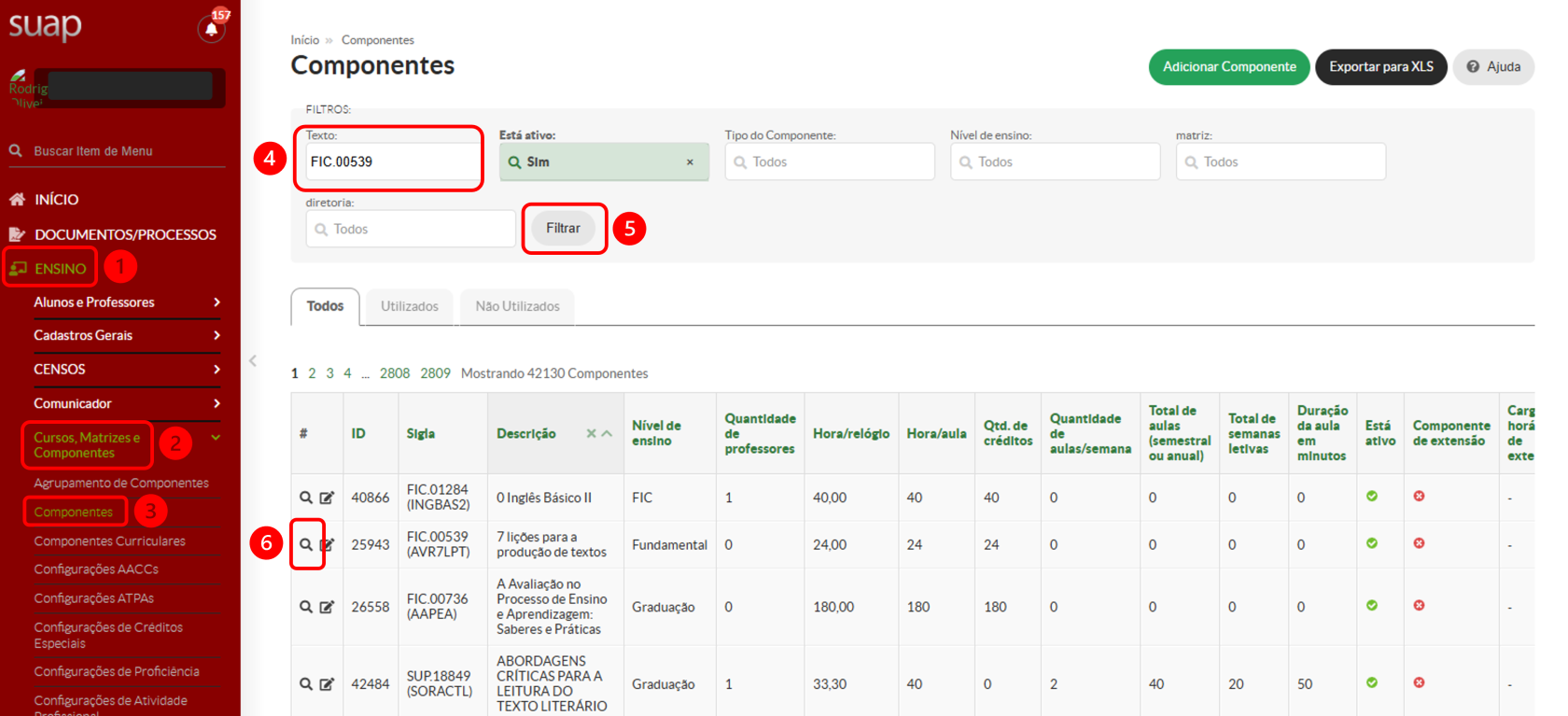](https://manuais.ifsp.edu.br/uploads/images/gallery/2025-05/ReMimagem1.png)O SUAP reconhece cada Componente Curricular por um código único, identificado na coluna **Sigla**, que não se repete.
##### 3) Na tela seguinte, localize a seção (1) Equivalências, no final da página e clique em (2) Adicionar Componente Equivalente: [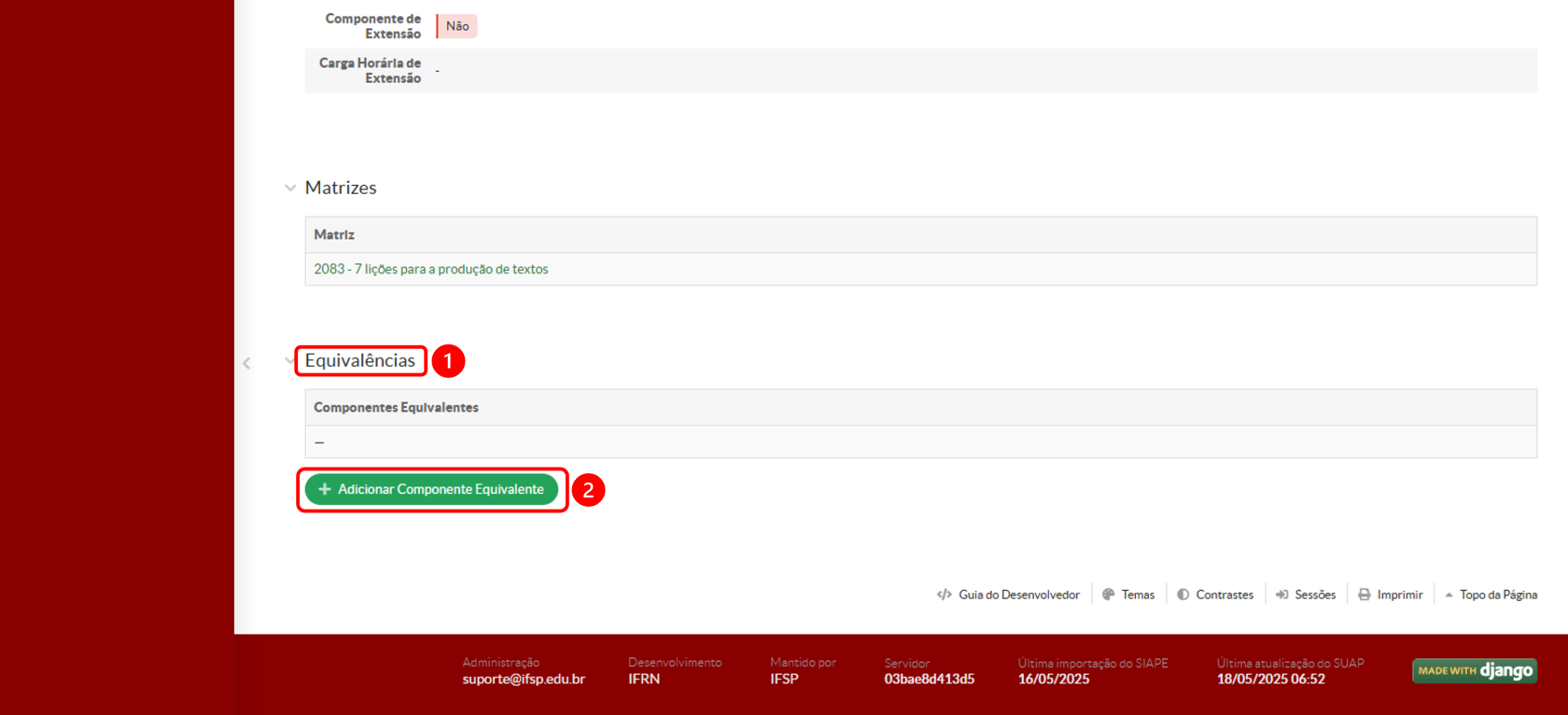](https://manuais.ifsp.edu.br/uploads/images/gallery/2025-05/0Flimagem1.png) ##### 4) Em (1) Procurar, digite o código correspondente ao componente curricular que se deseja fazer a equivalência e, em seguida, clique em (2) Enviar:Caso a equivalência dependa de dois componentes curriculares para equivaler a um, inserir os dois componentes curriculares antes de clicar em **Enviar**.
O contrário também poderá ocorrer, neste caso você deverá acessar cada um dos componentes curriculares e indicar a respectiva equivalência.
Lembre-se de consultar o código do componente curricular equivalente ou correlato na matriz curricular em que o referido componente está cadastrado no SUAP.
[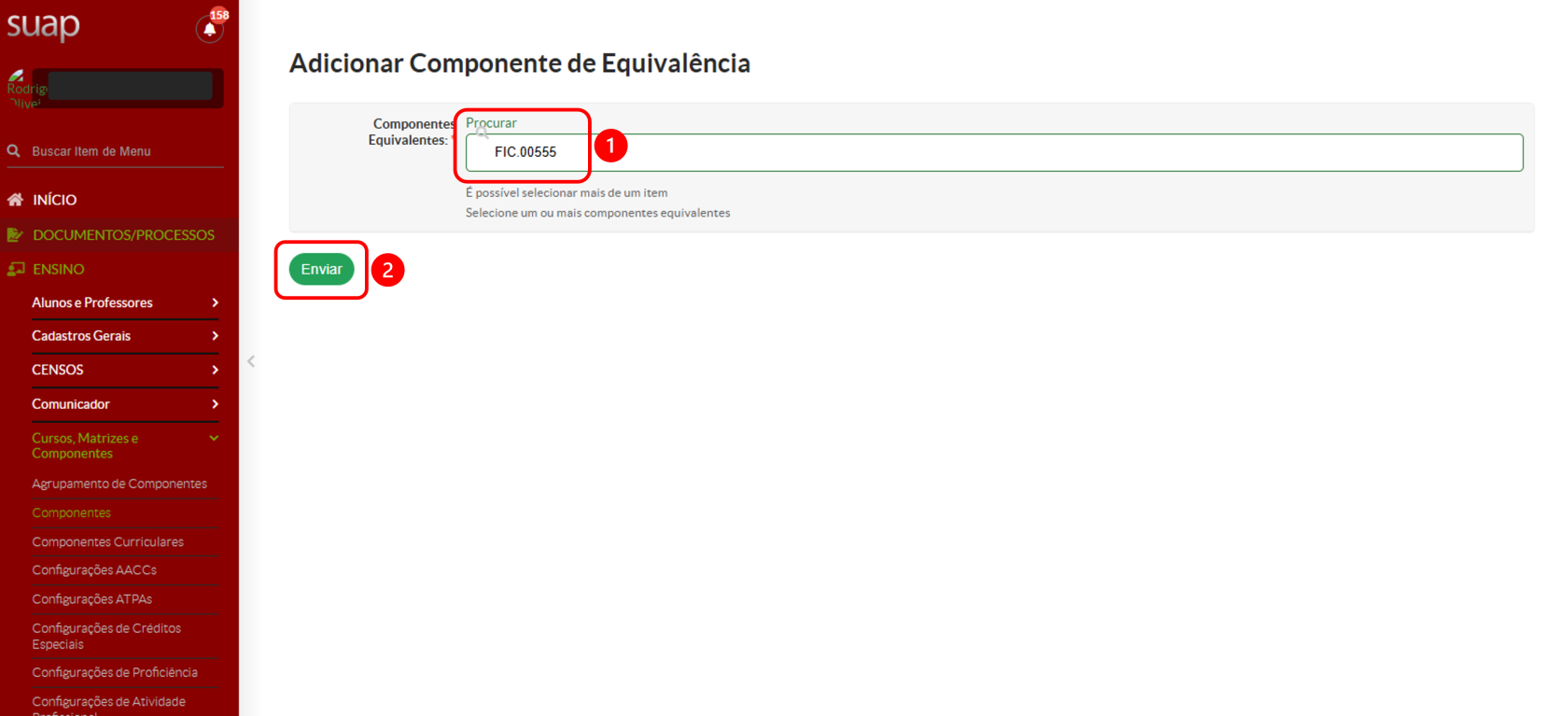](https://manuais.ifsp.edu.br/uploads/images/gallery/2025-05/F3gimagem1.png) ##### 5) Pronto! O componente curricular está cadastrado como equivalente ou correlato, conforme indicado na figura (1): [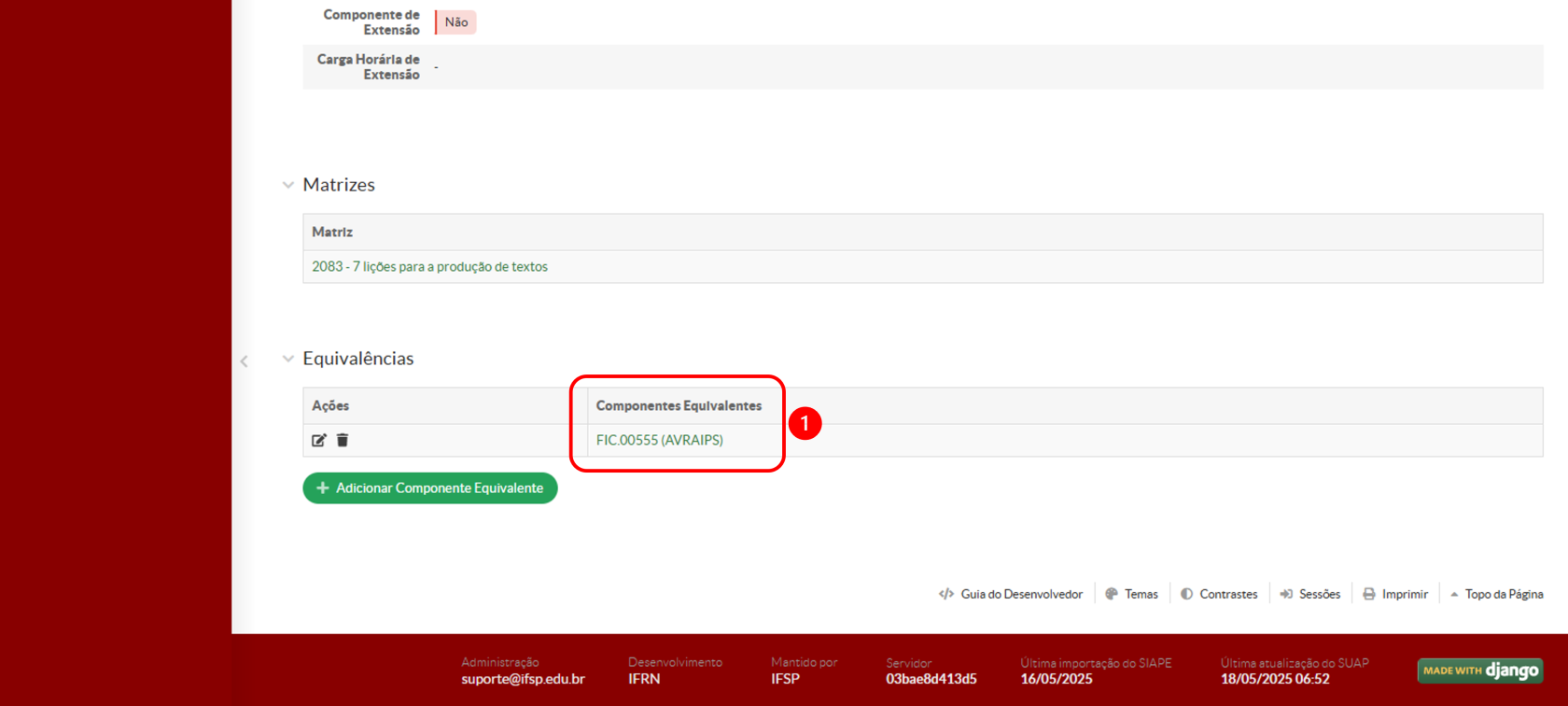](https://manuais.ifsp.edu.br/uploads/images/gallery/2025-05/tSfimagem1.png) [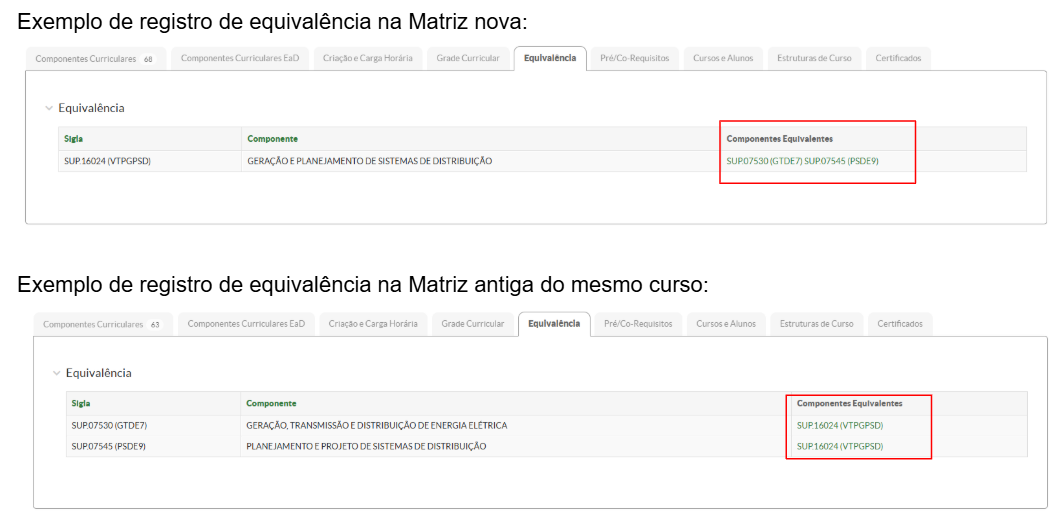](https://manuais.ifsp.edu.br/uploads/images/gallery/2025-11/hhcimage.png) ### **Atenção!!**As informações de equivalência devem ser buscadas nos documentos oficiais do campus, disponíveis no Drive Institucional (antiga nuvem do IFSP), no link: [https://drive.ifsp.edu.br/s/iPBfCMGgB7YfWdi](https://drive.ifsp.edu.br/s/iPBfCMGgB7YfWdi)
##### 1) Acesse o Drive Institucional. ##### 2) O link indicado irá levar até a página, conforme figura a seguir: [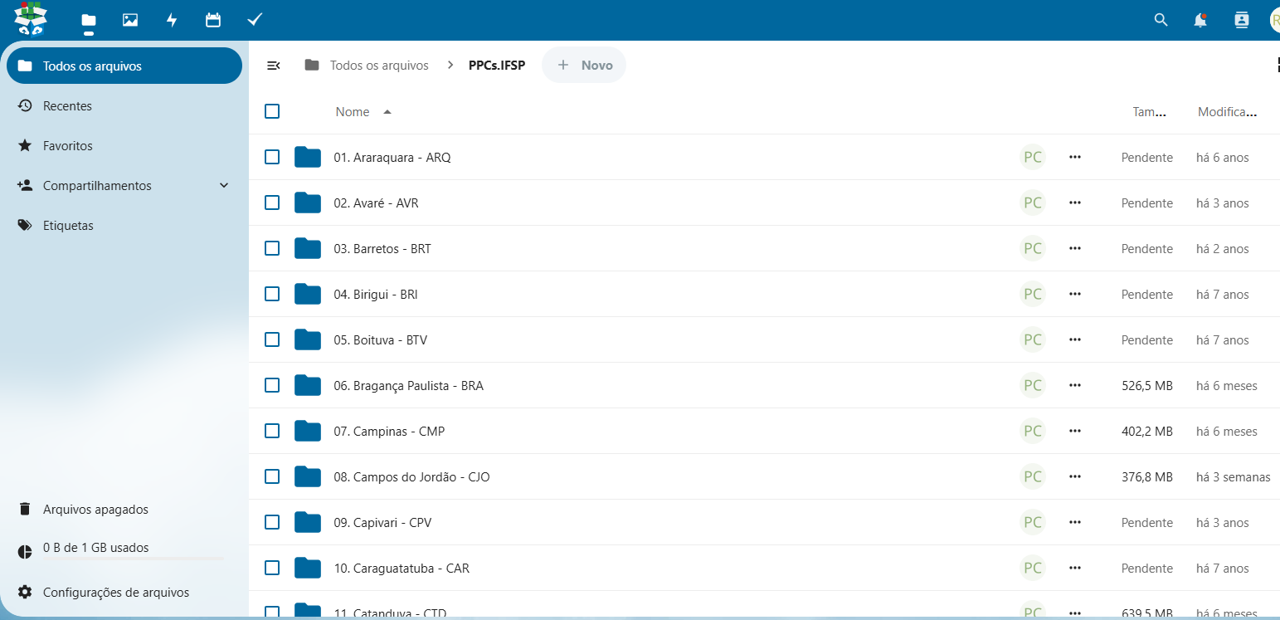](https://manuais.ifsp.edu.br/uploads/images/gallery/2025-05/X7gimagem1.png) ##### 3) Selecione o Campus > Tipo de Curso > Curso > Documentos Complementares > **Processos de Reformulação**: [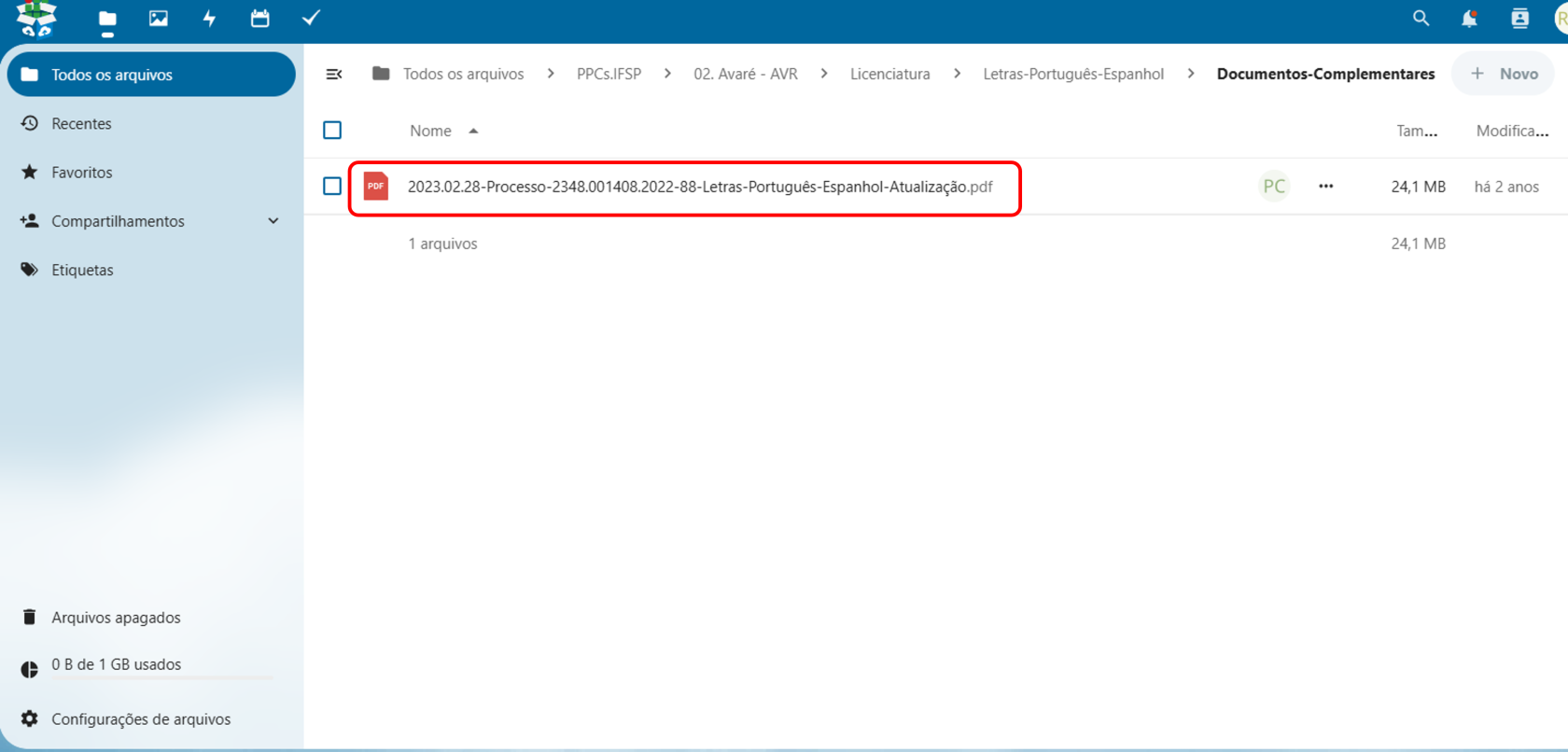](https://manuais.ifsp.edu.br/uploads/images/gallery/2025-05/XK4imagem1.png) ##### 4) Ao clicar neste arquivo, irá abrir o processo que tratou da reformulação daquele curso, e onde é possível localizar a Matriz de Equivalência, conforme figura a seguir: [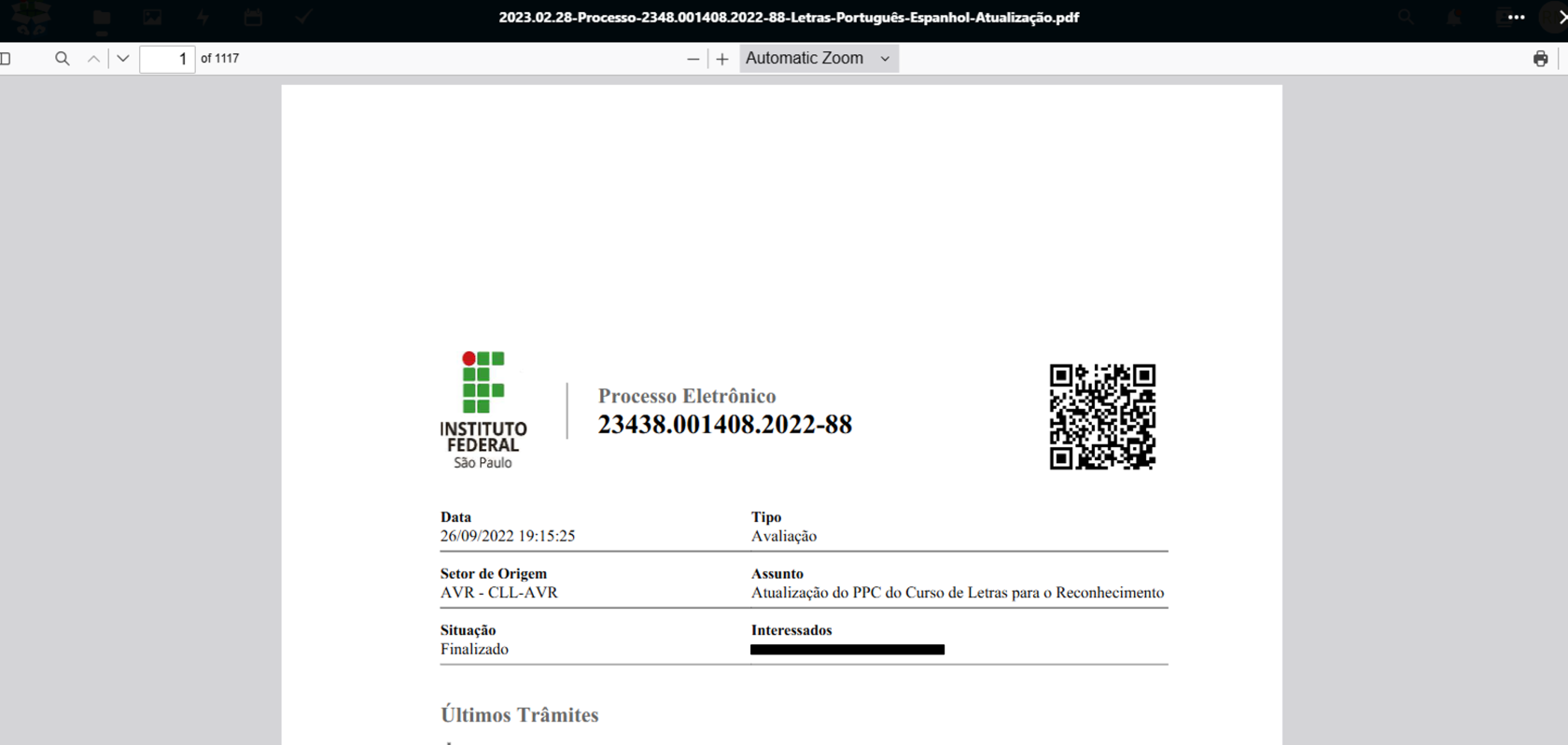](https://manuais.ifsp.edu.br/uploads/images/gallery/2025-05/0REimagem1.png) ##### 5) Para encontrar a Matriz de Equivalência no arquivo, utilize o (1) recurso de busca **CTRL F** (digitando no campo específico "Matriz de Equivalência") ou realize a busca manualmente:Em alguns arquivos, o recurso de busca pode funcionar, mas há casos em que o documento disponível não permite esta pesquisa.
[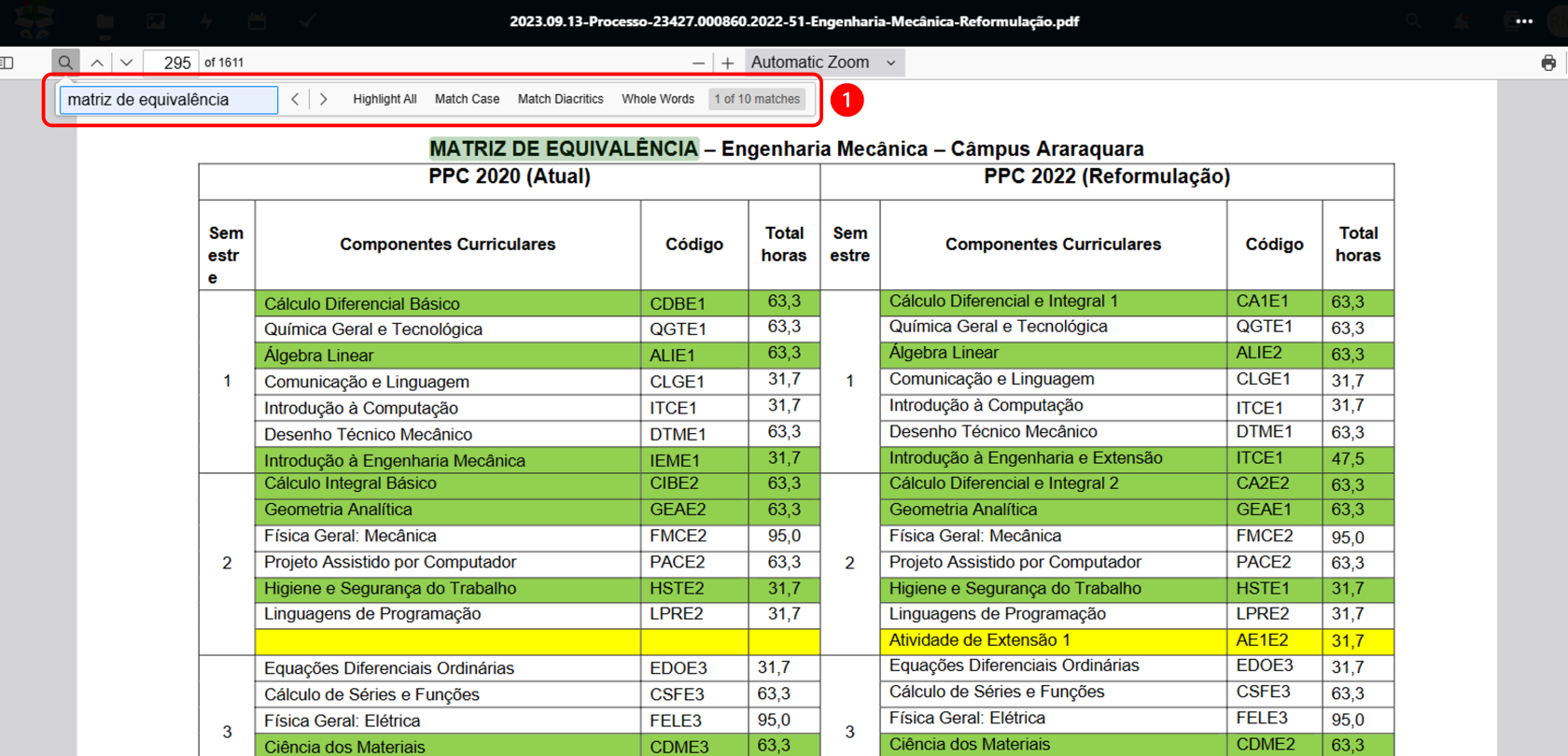](https://manuais.ifsp.edu.br/uploads/images/gallery/2025-05/Rnoimagem1.png) Ao consultar a Matriz de Equivalência, será possível verificar a matriz reformulada - na imagem **PPC 2022 (Reformulação)** - para a qual se deseja registrar as equivalências.6) Também já existem outros processos eletrônicos contendo atualizações de novas equivalências e correlatas para os respectivos cursos. Esses processos igualmente devem ser utilizados para fins de cadastramento no SUAP.
7) No momento do registro de equivalência no SUAP, caso você identifique que o componente curricular esteja vinculado a mais de uma matriz, **NÃO** realize o registro de equivalência entre componentes. Primeiramente, envie um e-mail para
Registro de Equivalência e Correlação realizado.
# Colação de Grau # Como Cancelar o Deferimento de uma Colação de Grau no SUAP ##### **Pré-requisitos:**Somente usuários cadastrados no perfil **"Administrador EDU"** poderão realizar o procedimento.
##### **Cancelar o Deferimento de uma Colação de Grau** ##### Para cancelar o deferimento de uma colocação de grau no SUAP, siga as orientações a seguir: ##### 1. Acesse o SUAP ##### 2. No menu lateral esquerdo, selecione **“Ensino” > “Procedimento de Apoio” > “Colação de Grau”** e aplique os filtros necessários, para localizar as colações de grau do campus desejado, conforme figura a seguir: [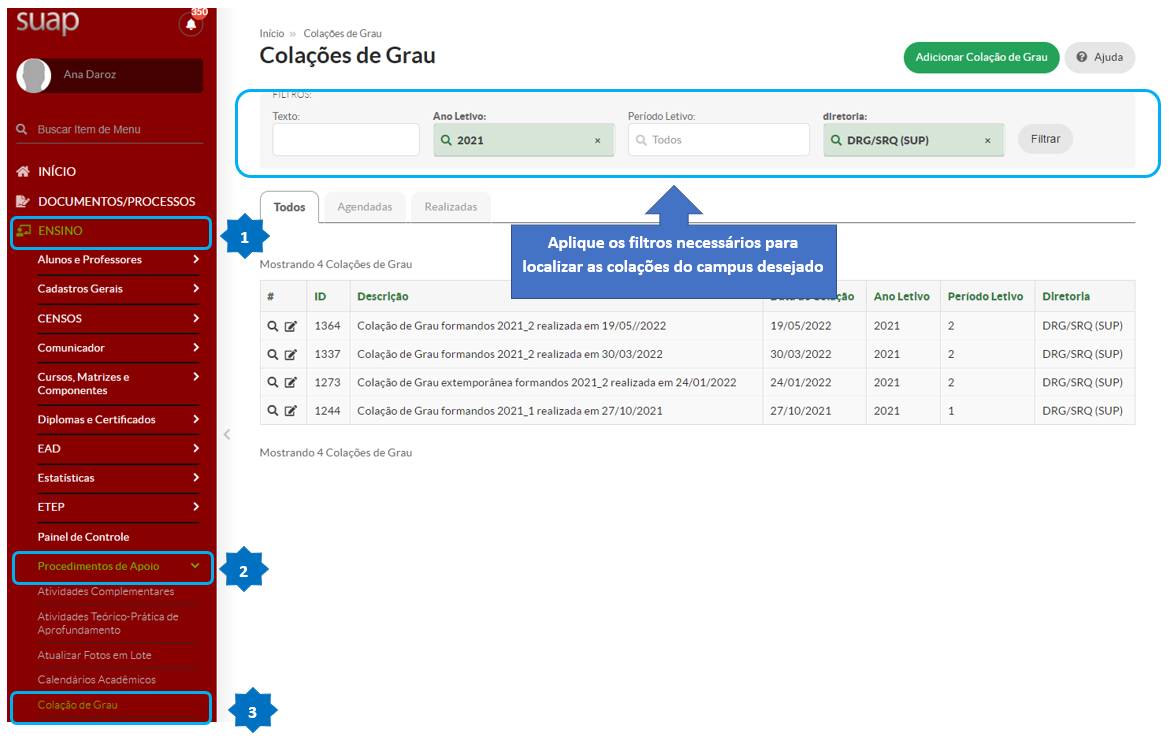](https://manuais.ifsp.edu.br/uploads/images/gallery/2022-08/nNPfigura-1-colacao-grau-cancelar-deferimento.png) ##### 3. Em seguida, selecione a colação de grau desejada, clicando na lupa, conforme figura a seguir: [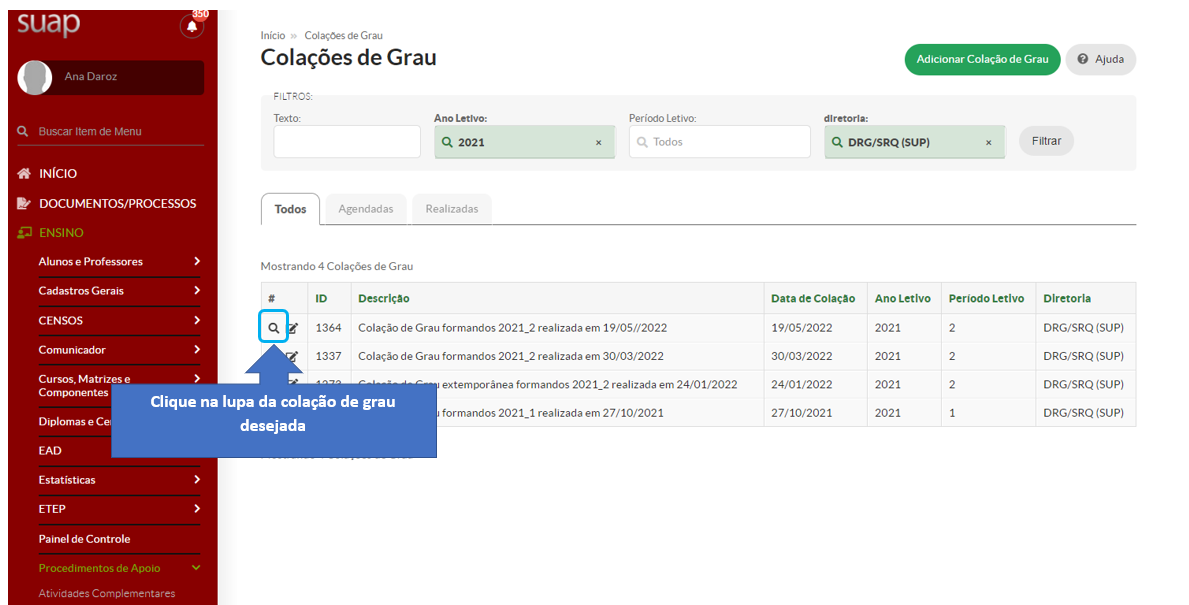](https://manuais.ifsp.edu.br/uploads/images/gallery/2022-08/Mrwfigura-1b-colacao-grau-cancelar-deferimento.png) ##### 4. Em seguida, selecione o botão **"Cancelar Deferimento"** conforme figura a seguir: [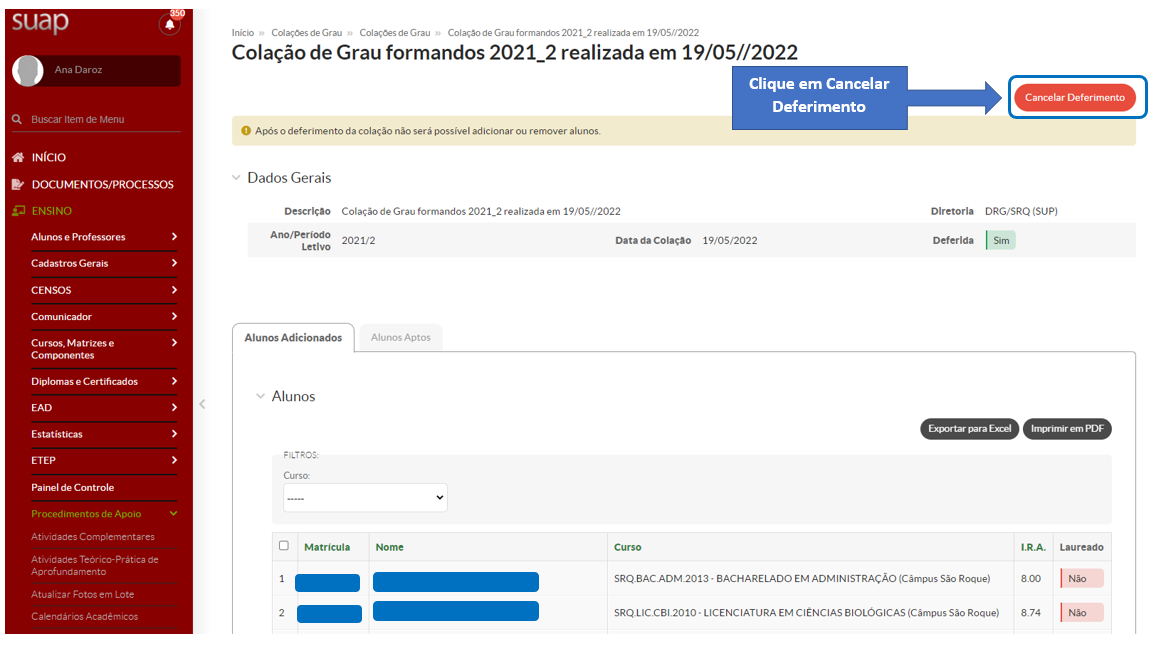](https://manuais.ifsp.edu.br/uploads/images/gallery/2022-08/figura-1c-colacao-grau-cancelar-deferimento.png) ##### 4. Após clicar no botão **"Cancelar Deferimento",** surgirá a mensagem **"Tem certeza que deseja continuar".** Basta clicar em ok para finalizar o procedimento de cancelamento de colação de grau.
Após os procedimentos anteriores será possível editar a colação de grau.
# Correção do Cadastro do Processo Seletivo dos(as) Estudantes Processos Seletivos que ocorreram antes da migração dos dados do Nambei para o SUAP # Correção do Cadastro do Processo Seletivo dos Estudantes no Histórico EscolarATENÇÃO: Estas correções são necessárias, já que os cadastros dos processos seletivos na migração do Nambei para o suap vieram com dados incorretos.
-Cursos Superiores de Graduação migraram do Nambei para o SUAP em 2017;
-Cursos Superiores de Pós-graduação migraram do Nambei para o SUAP em 2018;
-Cursos Técnicos migraram do Nambei para o SUAP em 2019;
Para realizar a correção do cadastro do processo seletivo dos aluno SUAP, o campus deverá enviar os seguintes dados: -Número do Edital e ano do processo seletivo;
-Nome completo e prontuário do(a) estudante;
-Número de inscrição do(a) estudante no processo seletivo;
-Classificação do(a) estudante no processo seletivo;
-Quantidade de questões certas do(a) estudante no processo seletivo.
Após receber esses dados, faça login no SUAP: suap.ifsp.edu.br Insira seu usuário e senha, e depois clique em "Acessar": [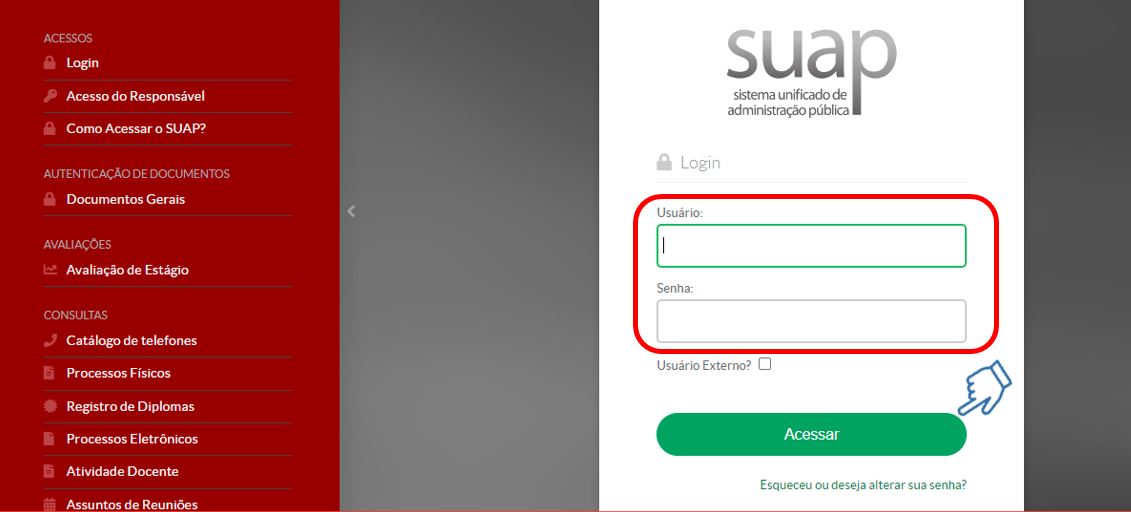](https://manuais.ifsp.edu.br/uploads/images/gallery/2022-04/imagem-14.JPG) Clique em: Ensino>>Alunos e Professores>>Alunos: [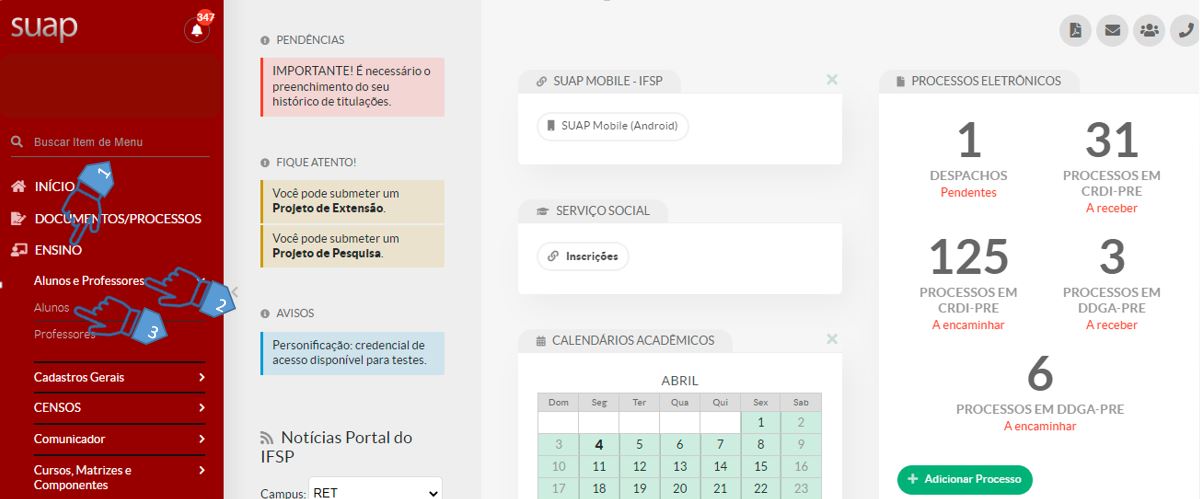](https://manuais.ifsp.edu.br/uploads/images/gallery/2022-04/imagem-29.JPG) Insira o Nome completo do(a) estudante ou o prontuário no campo "Texto". Depois clique em "Filtrar": [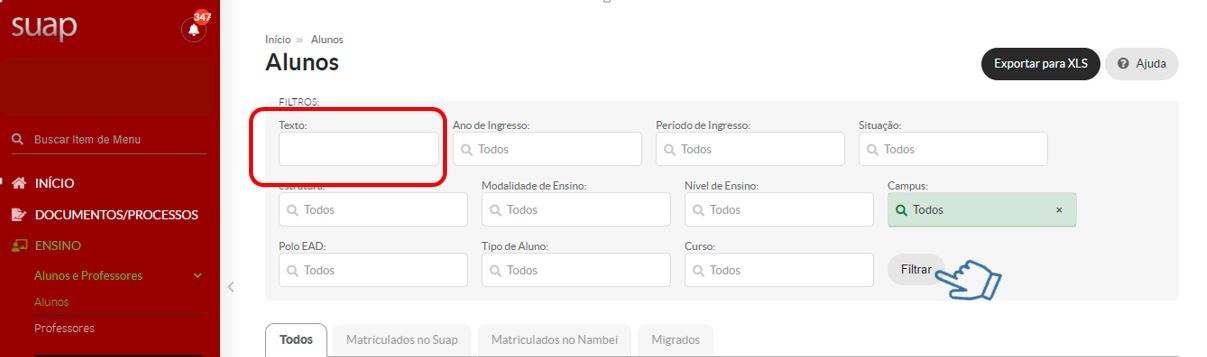](https://manuais.ifsp.edu.br/uploads/images/gallery/2022-04/imagem-30.JPG) Depois clique na figura da lupa: [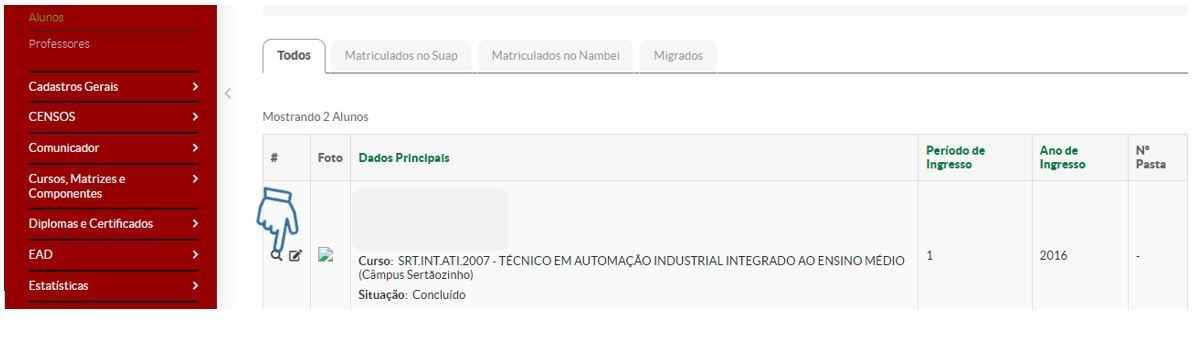](https://manuais.ifsp.edu.br/uploads/images/gallery/2022-04/imagem-32.JPG) Na área do aluno, clique no botão azul "Editar" e depois em "Processo Seletivo". [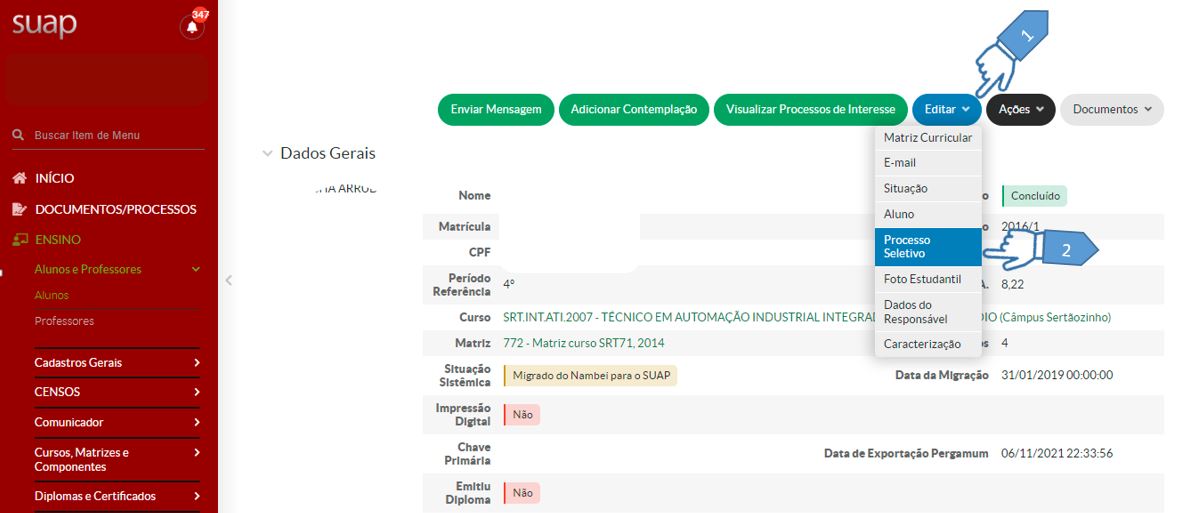](https://manuais.ifsp.edu.br/uploads/images/gallery/2022-04/imagem-31.JPG) 1. Insira o edital no campo "oferta de vagas"; 2. O número de inscrição do(a) estudante no processo seletivo; 3. A classificação do(a) estudante no processo seletivo; 4. A pontuação do(a) estudante no processo seletivo; 5. [Clique em "Enviar"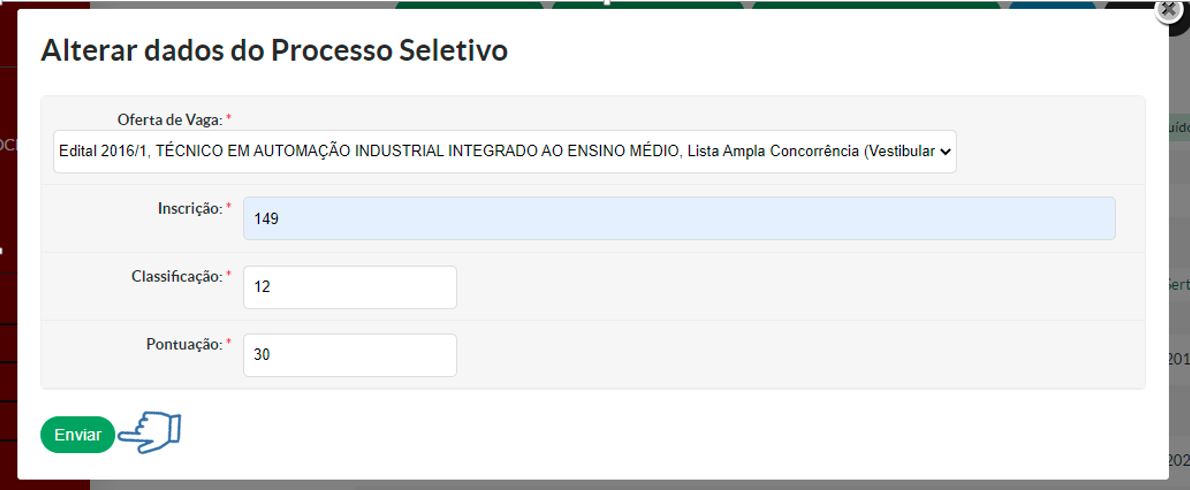](https://manuais.ifsp.edu.br/uploads/images/gallery/2022-04/imagem-33.JPG)Os dados do Processo Seletivo dos(as) estudantes estarão corrigidos.
# Emissão e Registro de Diplomas e Certificados Processo de emissão e Registro de Diplomas e Certificados # 0. Vídeo de Apresentação do Diploma Digital no IFSP Segue o link com o material e a vídeo realizada em 04/05/2022 sobre o Diploma Digital no IFSP: [Pasta com o Material Apresentado e a Vídeo Gravada.](https://drive.google.com/drive/folders/1xHG_yn0Hdsr8mjtFtPcW9lpAwTYX_vqk "Pasta com o Material Apresentado e a Vídeo Gravada. ") Segue o link com o material e a vídeo realizada no dia 26/08/2022 sobre a atualização do Diploma Digital na versão XSD 1.04.1: [Pasta com o Material e a Vídeo Gravada. ](https://drive.google.com/drive/folders/1YyOC4-au1aqJd3VX7EcEOEmlpIAw13WW "Pasta com o Material e a Vídeo Gravada. ") Segue o link com o material e a vídeo realizada no dia 17/10/2022 sobre a atualização do Diploma Digital na versão XSD 1.04.1 - PARTE 2: [Pasta com o Material e a Vídeo Gravada](https://drive.google.com/drive/folders/18rlIN5zxMtgOqWfUTOCr8K50y2WYkS7K "Pasta com o Material e a Vídeo Gravada") # 1. Orientações IniciaisO processo de Emissão e Registro de Diplomas, Certificados e Histórico Escolar é regulamentado pela Portaria IFSP n.º [Portaria IFSP nº 2162, de 18 de abril de 2022](https://drive.ifsp.edu.br/s/3sGx2kQqv8gNWBN#pdfviewer "Portaria IFSP nº 2162, de 18 de abril de 2022")
A Diretoria de Dados e Gestão Acadêmica (DDGA-PRE), mais precisamente a Coordenadoria de Registro de Diplomas da Pró-reitoria de Ensino (CRDI-PRE) é responsável pela emissão e registro de diplomas dos cursos superiores de graduação, e de pós-graduação stricto sensu, no IFSP. Os prazos para emissão e registro de diplomas são os seguintes: -De 120 (cento e vinte) dias corridos a partir do pedido do(a) estudante para Diplomas de Cursos de Pós-Graduação stricto sensu;
-De 120 (cento e vinte) dias corridos a partir da data da realização da colação de grau do(a) estudante, sem necessidade do requerimento do estudante, para Diplomas de Cursos de Graduação;
A Coordenadoria de Registros Acadêmicos ou setor equivalente do campus deverá encaminhar a solicitação da expedição do Diploma e registro para a PRE, mediante a abertura de Processo Eletrônico, direcionado à Coordenadoria de Registro de Diplomas da Pró-Reitoria de Ensino – CRDI-PRE, após realizar a verificação dos dados do estudante, e cumprimento dos requisitos de conclusão do curso. O Processo Eletrônico deverá ser aberto, individualmente, para cada estudante, selecionado como “tipo de processo” a opção “Ensino: Certificados e Diplomas”. O processo deverá conter o estudante como interessado(a), para que este acompanhe no Sistema Acadêmico a tramitação do processo. No assunto do Processo Eletrônico deverá conter o nome completo do(a) estudante, o prontuário e o curso. A CRA do Câmpus, ou setor responsável, deverá enviar o Processo Eletrônico para a CRDI-PRE em até 30 dias corridos, da colação de grau, para os cursos de graduação, e do pedido do(a) estudante, para os cursos de pós-graduação *stricto sensu*.A abertura do Processo Eletrônico deverá seguir este Tutorial: [Como Criar um Processo Eletrônico no SUAP para Solicitação de Emissão e Registro de Diploma](https://manuais.ifsp.edu.br/books/coordenadoria-de-registros-academicos/page/como-criar-um-processo-eletronico-no-suap-para-solicitacao-de-emissao-e-registro-de-diploma "Como Criar um Processo Eletrônico no SUAP para Solicitação de Emissão e Registro de Diploma")
Para os diplomas de pós-graduação *stricto sensu*, caso não haja nenhuma divergência, a CRDI-PRE realizará a impressão, o registro do Diploma e coletará as assinaturas, pertinentes aos servidores da Reitoria. Após os procedimentos citados anteriormente, a CRDI-PRE encaminhará os Diplomas via malote, sendo o Processo Eletrônico tramitado para o Câmpus, nos casos de cursos de pós-graduação *stricto sensu.*Os certificados finais dos cursos de Graduação em Formação Pedagógica para Docentes ainda permanece sua emissão somente no formato físico.
A CRDI-PRE deverá ter um controle dos diplomas recebidos via Processo Eletrônico no Sistema Acadêmico, e encaminhados via malote para o Câmpus, conforme **ANEXO V - Controle de recebimento e envio de diplomas.**
Para os diplomas de Cursos Superiores de Graduação, caso não haja nenhuma divergência, a CRDI-PRE realizará a emissão do Diploma e Histórico Escolar Final Digital, o seu registro e solicitará as assinaturas do Reitor e do Diretor Geral do Câmpus. Após a finalização das assinaturas, o XML do Diploma Digital e do Histórico Escolar Final Digital, além de suas Representações Visuais, serão enviados automaticamente, pelo SUAP, para o(a) estudante via e-mails institucionais e particulares, nos endereços eletrônicos, cadastrados no Sistema Acadêmico. No mesmo Processo Eletrônico, a CRDI-PRE anexará a cópia da Representação Visual do Diploma Digital emitido e registrado. A CRDI-PRE finalizará o Processo Eletrônico no Sistema Acadêmico, após os procedimentos realizados nos itens anteriores. Após finalizar o processo eletrônico, a CRDI-PRE deverá fazer o *download* do processo eletrônico e subir o arquivo na nuvem.Orientações Iniciais Finalizadas.
# 2. Como Receber e Analisar os Processos Eletrônicos de Solicitações de Emissão e Registro de DiplomasPré-requisitos:
É preciso que o servidor esteja lotado na CRDI-PRE para receber os processos eletrônicos de emissão e registro de diploma dos cursos superiores de graduação e pós-graduação *stricto sensu*
Faça o login no SUAP: suap.ifsp.edu.br , e depois clique em "Processos Em CRDI-PRE a receber ", conforme a imagem abaixo: [](https://manuais.ifsp.edu.br/uploads/images/gallery/2022-04/100.JPG) Clique na aba "A Receber": [](https://manuais.ifsp.edu.br/uploads/images/gallery/2022-04/101.JPG) Procure pelos processos com o assunto: “Ensino: Certificados e Diplomas” Clique no número do processo para visualizar seu conteúdo. [](https://manuais.ifsp.edu.br/uploads/images/gallery/2022-04/104.JPG)A partir de 29/08/2022, os documentos obrigatórios do aluno, que eram apresentados no processo eletrônico, passaram a ser registrados na "Pasta Documental" do aluno. Agora, é preciso conferir se a pasta documental contém todos os documentos mínimos para emissão do diploma, conforme este tutorial: [Como Verificar se a Pasta Documental do(a) Estudante está completa para emissão do Diploma](https://manuais.ifsp.edu.br/books/coordenadoria-de-registros-academicos/page/5-como-verificar-se-a-pasta-documental-doa-estudante-esta-completa-para-emissao-do-diploma "Como Verificar se a Pasta Documental do(a) Estudante está completa para emissão do Diploma")
Caso o campus esqueceu de enviar algum documento, será preciso devolver o processo eletrônico e solicitar a correção. Primeiro, clique em "Receber": [](https://manuais.ifsp.edu.br/uploads/images/gallery/2022-04/107.JPG) Clique em "Encaminhar" e depois "Com despacho": [](https://manuais.ifsp.edu.br/uploads/images/gallery/2022-04/109.JPG) Preencher os itens abaixo, conforme as seguintes orientações:Preencha o despacho, de acordo com o exemplo na imagem abaixo;
"Buscar setor de destino", selecione a opção "Auto Completar";
"Setor de Destino" Escreva a sigla do setor de destino;
Perfil: escolha o perfil que assinará o despacho do processo;
Insira a mesma senha de login no suap;
no final, clique em "Salvar".
[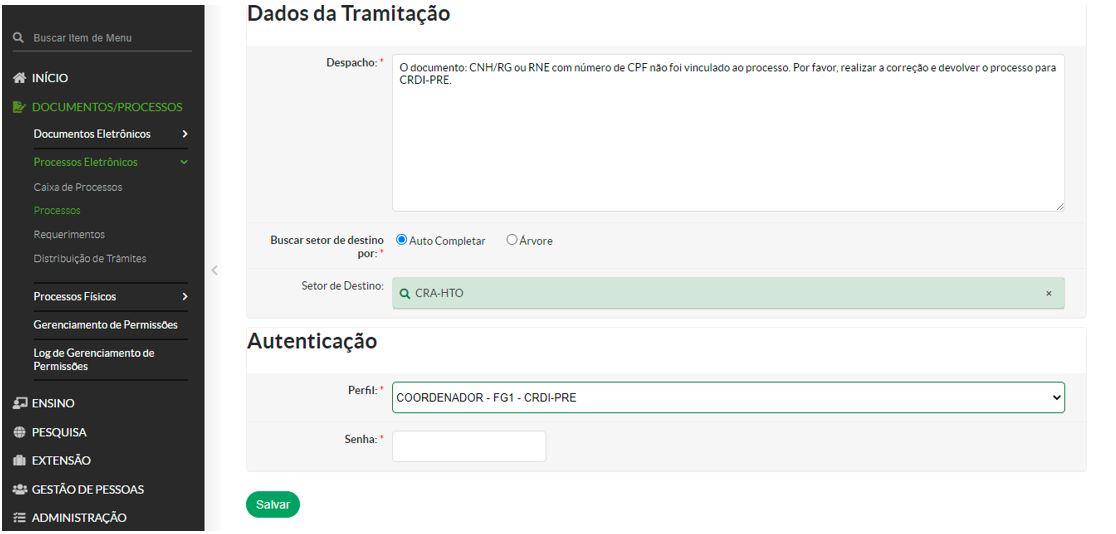](https://manuais.ifsp.edu.br/uploads/images/gallery/2022-04/110.JPG) Quando o processo retornar a CRDI-PRE, é preciso verificar se o documento pendente inserido na "Pasta Documental" do aluno. Depois disso, insira o número do processo no controle interno, que consta no drive, para prosseguirmos com o processo de registro e emissão do diploma.Recebimento e Análise do processo eletrônico finalizada.
# 3. Como Verificar se o(a) Estudante Cumpriu todos os Requisitos de Conclusão do CursoPré-requisitos:
É preciso ler as orientações iniciais: [Orientações Iniciais](https://manuais.ifsp.edu.br/books/diretoria-de-dados-e-gestao-academica-7ea/page/orientacoes-iniciais-35f "Orientações Iniciais")
[Receber os Processos de Solicitação de Emissão e Registro de Diplomas](https://manuais.ifsp.edu.br/books/diretoria-de-dados-e-gestao-academica-7ea/page/como-receber-e-analisar-os-processos-eletronicos-de-solicitacoes-de-emissao-e-registro-de-diplomas "Receber os Processos de Solicitação de Emissão e Registro de Diplomas")
No SUAP, clique no Menu: Ensino>>Alunos e Professores>>Alunos. Depois insira o prontuário do(a) Estudante no campo "Texto", e clique em "Filtrar", conforme a imagem abaixo: [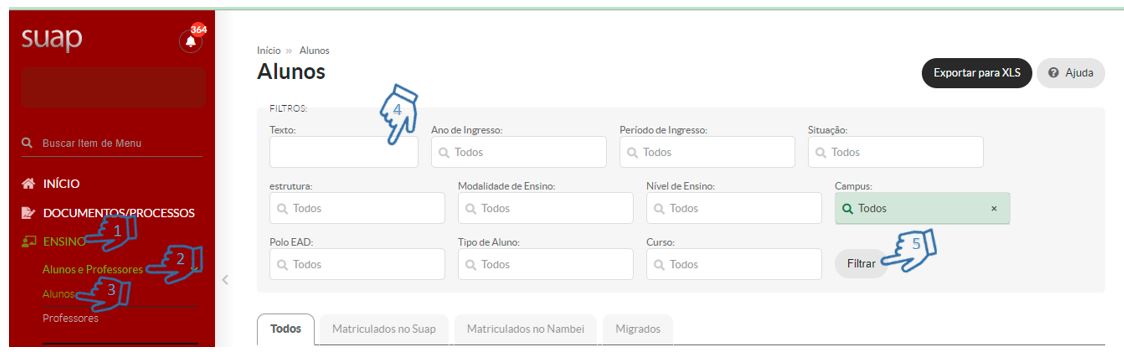](https://manuais.ifsp.edu.br/uploads/images/gallery/2022-04/112.JPG) Após localizar o(a) estudante, clique no botão com o desenho de uma lupa, conforme a imagem a seguir: [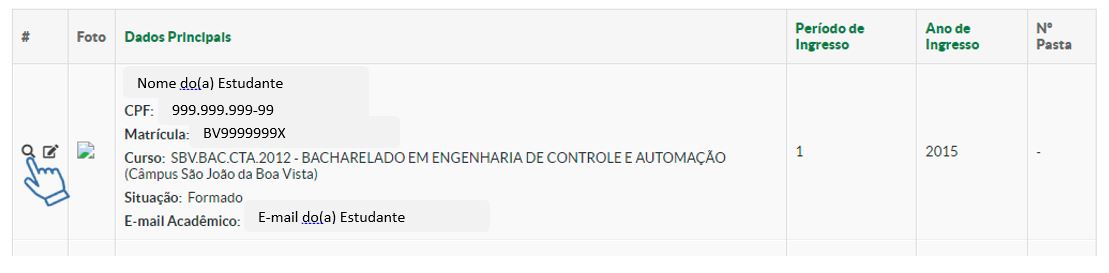](https://manuais.ifsp.edu.br/uploads/images/gallery/2022-04/113.JPG) Clique no aba "Requisitos de Conclusão". Depois verifique se todos os requisitos estão com a situação de "Cumprido" e se a barra de carga horária alcançou o 100% [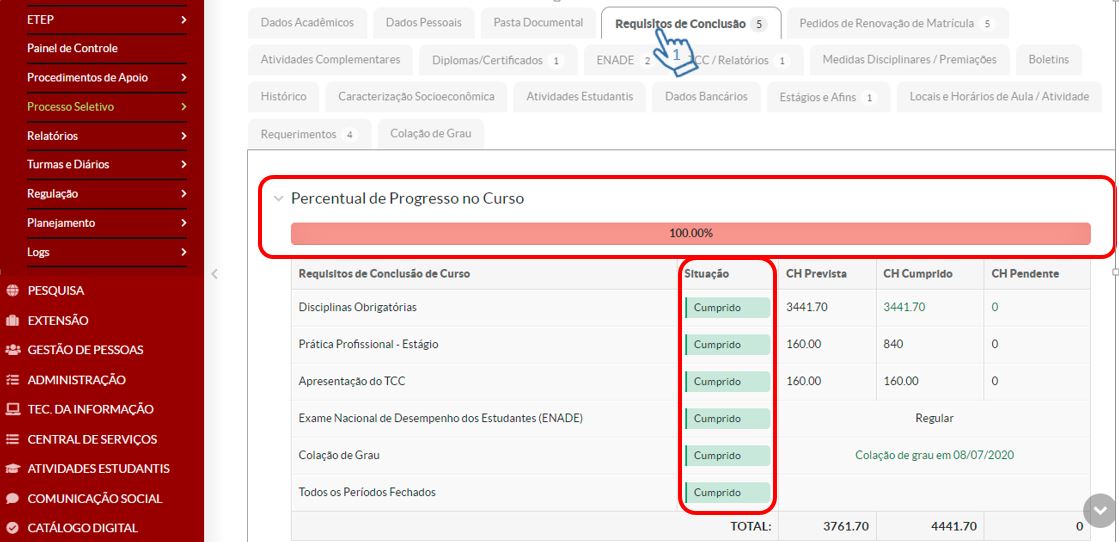](https://manuais.ifsp.edu.br/uploads/images/gallery/2022-04/114.JPG)Os Requisitos de Conclusão foram analisados.
# 4. Como Verificar se a data de Conclusão do Curso está corretaPré-requisitos:
É preciso ler as orientações iniciais: [Orientações Iniciais](https://manuais.ifsp.edu.br/books/diretoria-de-dados-e-gestao-academica-7ea/page/orientacoes-iniciais-35f "Orientações Iniciais")
[Receber os Processos de Solicitação de Emissão e Registro de Diplomas](https://manuais.ifsp.edu.br/books/diretoria-de-dados-e-gestao-academica-7ea/page/como-receber-e-analisar-os-processos-eletronicos-de-solicitacoes-de-emissao-e-registro-de-diplomas "Receber os Processos de Solicitação de Emissão e Registro de Diplomas")
[Verificar se o(a) Estudante Cumpriu todos os Requisitos de Conclusão do Curso](https://manuais.ifsp.edu.br/books/diretoria-de-dados-e-gestao-academica-7ea/page/como-verificar-se-oa-estudante-cumpriu-todos-os-requisitos-de-conclusao-do-curso "Verificar se o(a) Estudante Cumpriu todos os Requisitos de Conclusão do Curso")
No SUAP, clique no Menu: Ensino>>Alunos e Professores>>Alunos. Depois insira o prontuário do(a) Estudante no campo "Texto", e clique em "Filtrar", conforme a imagem abaixo: [](https://manuais.ifsp.edu.br/uploads/images/gallery/2022-04/112.JPG) Após localizar o(a) estudante, clique no botão com o desenho de uma lupa, conforme a imagem a seguir: [](https://manuais.ifsp.edu.br/uploads/images/gallery/2022-04/113.JPG) Clique na aba "Dados Acadêmicos" [](https://manuais.ifsp.edu.br/uploads/images/gallery/2022-04/115.JPG) Localize as datas de conclusão e colação, conforme a imagem abaixo: [](https://manuais.ifsp.edu.br/uploads/images/gallery/2022-04/116.JPG) De acordo com a Portaria IFSP n.º 1.452, de 26 de abril de 2019, sua alínea "b", artigo 18: *"Art. 18 - b) a data de colação de grau será posterior a data de conclusão para os cursos de graduação, sendo a conclusão a data que o(a) estudante cumpriu todos os requisitos do curso com exceção da colação de grau"*Dessa forma, a partir da publicação dessa portaria, a data de conclusão de curso passou a ser anterior a data de colação de grau.
Antes da publicação dessa portaria, a data de conclusão e colação de grau eram a mesma data. Logo, caso o(a) estudante concluiu o curso antes 26/04/2019, sua data de conclusão será a mesma data da colação de grau.
*É preciso verificar se o SUAP realizou os cálculos corretos da data de conclusão, conforme as regras acima.*
*Caso o SUAP não tenha realizado o cálculo correto da data de conclusão, seguir os procedimentos abaixo para correção:*
A data de algum requisito de conclusão pode ter sido registrado de forma errada, exemplos: data da apresentação do TCC, finalização do estágio, data de uma atividade complementar, data de finalização de uma disciplina, de acordo com o calendário acadêmico. Em cada um desses exemplos, é preciso identificar nas abas abaixo, se há algum registro equivocado de alguma data.
[](https://manuais.ifsp.edu.br/uploads/images/gallery/2022-04/117.JPG) Caso haja alguma data registrada aparentemente errada, é preciso entrar em contato com o campus para verificar se o registro está correto.Exceções: Há casos em que o último dia do calendário das disciplinas coincidiu com a colação de grau, ou mesmo com o registro de alguma AC, da finalização do estágio, etc. Porém, não é normal essas situações. Nesses casos, a data de conclusão e colação de grau serão iguais.
Há casos em que a data de conclusão está posterior a data de colação de grau, devido ao registro da data da prova do ENADE, mesmo o(a) estudante sendo dispensado(a) de realizar a prova. Nesses casos, o SUAP registra de forma incorreta a data de conclusão, e será preciso corrigir.Print a tela abaixo, pois deveremos utilizá-la no final do processo deste manual.
[](https://manuais.ifsp.edu.br/uploads/images/gallery/2022-04/136.JPG) Clique na aba "ENADE" e verifique se a data de conclusão do curso se refere a data da prova do ENADE. Caso isso ocorra, e a data de conclusão seja posterior a de colação de grau, então siga os passos abaixo para realizar a correção da data de conclusão do curso:No nosso exemplo, conforme imagem acima, o aluno realizou o ENADE como concluinte na edição 2019. A situação está como "Regular", ou seja, o(a) estudante realizou a prova de fato. Contudo, caso a situação estivesse "dispensado", o(a) estudante não teria realizado a prova. Neste último caso, é o que geralmente temos problemas na data de conclusão do curso, já que o SUAP, às vezes, considera a data de conclusão do curso como a data da prova do ENADE, o que fica incorreto, nos casos de estudantes dispensados(as) de realizar a prova.
Os(as) estudantes estão obrigados a ter no mínimo uma situação de concluinte em seu histórico escolar para o exame do ENADE, e uma Situação de ingressante, nos casos de início no curso a partir de 2018.
Na tela do aluno, clique em: Editar>>Situação. [](https://manuais.ifsp.edu.br/uploads/images/gallery/2022-04/121.JPG) Altere a situação do aluno de "Formado" para "Matriculado". E clique no botão "Salvar". [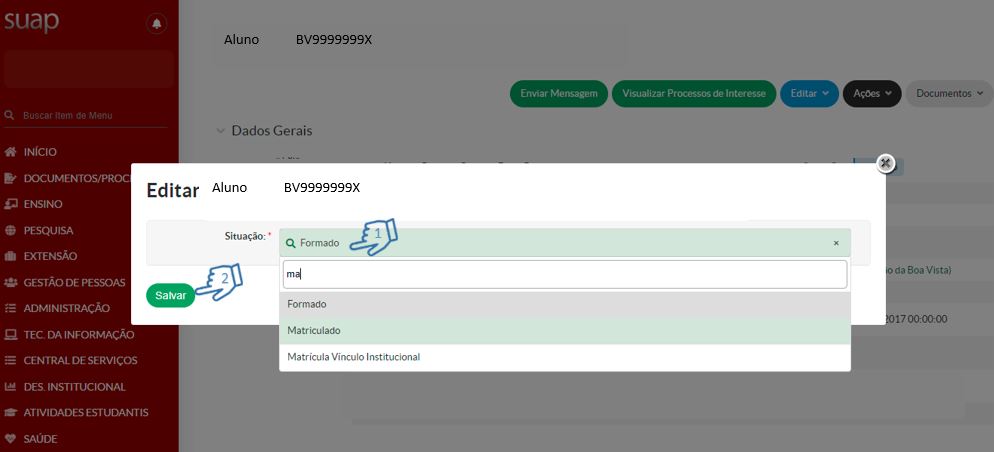](https://manuais.ifsp.edu.br/uploads/images/gallery/2022-04/120.JPG) Depois, clique em: Ensino>>Procedimento de Apoio>>Convocação do ENADE [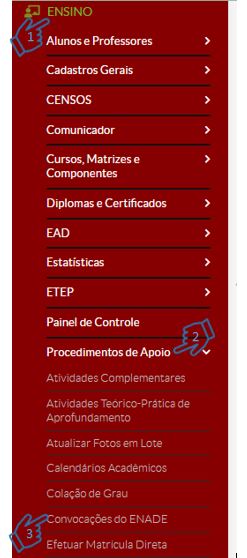](https://manuais.ifsp.edu.br/uploads/images/gallery/2022-04/122.JPG)O(A) estudante deverá ser avaliado(a) pelo exame do ENADE, caso o edital publicado no referido ano relacione o curso do(a) estudante para ser analisado, e o(a) estudante tenha no mínimo 75% de carga horária concluída no curso (superior de tecnologia) ou 80% de carga horária concluída no curso ( superior de bacharelado ou licenciatura).
No nosso exemplo, o aluno é de um curso bacharelado. Logo, ele precisa ter no mínimo 80% de conclusão da carga horária do curso para ser inscrito na prova do ENADE. Além disso, o edital de 2019 precisaria relacionar este curso como um dos que seriam avaliados. Contudo, identificamos que o curso do referido estudante não estava na relação do edital de 2019, dessa forma, o estudante será dispensado de realizar a prova.
Identificamos que o SUAP está indicando a data de conclusão do curso, sendo a data da prova do ENADE, o que não deve ocorrer neste caso, já que o estudante foi dispensado de realizar a prova.
Na tela abaixo, insira o número "2019" no campo "texto", e depois clique em "Filtrar". Em seguida, verifique a descrição "cursos não convocados", e clique no botão "editar". [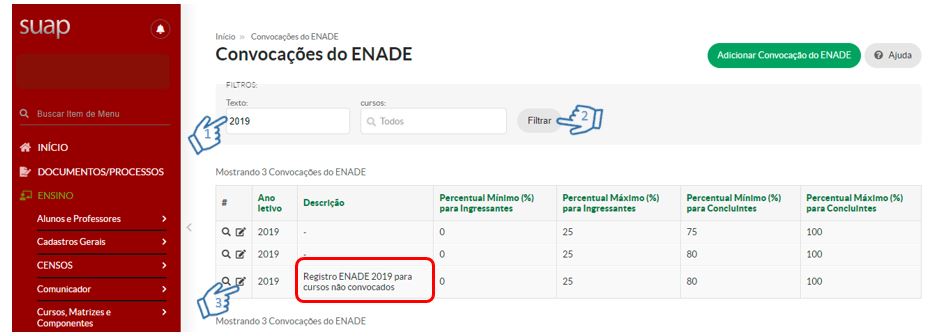](https://manuais.ifsp.edu.br/uploads/images/gallery/2022-04/123.JPG) Vá até o campo "Data de Realização da Prova". Copie esta data e cole em algum documento de texto do programa *word.* Depois apague a data da prova do referido campo, e clique em "Salvar".Esta data da realização da prova será utilizada posteriormente, então guarde esta data em algum documento do programa *word.*
[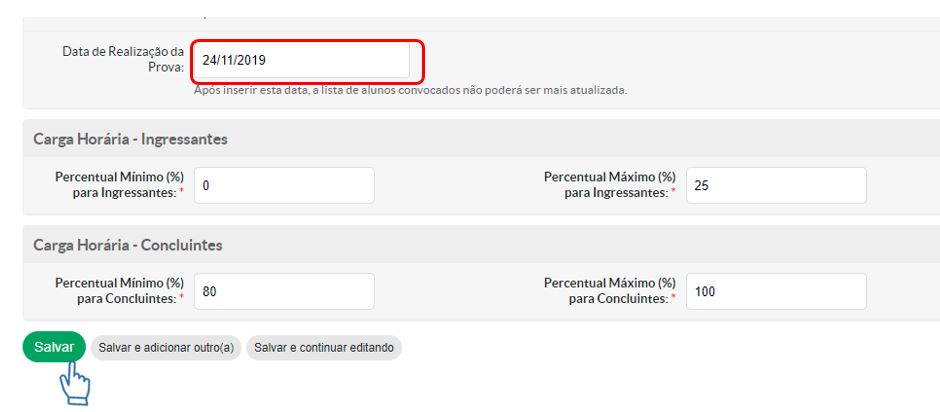](https://manuais.ifsp.edu.br/uploads/images/gallery/2022-04/124.JPG) Depois clique no botão da "Lupa" do referido período com a descrição "cursos não convocados". [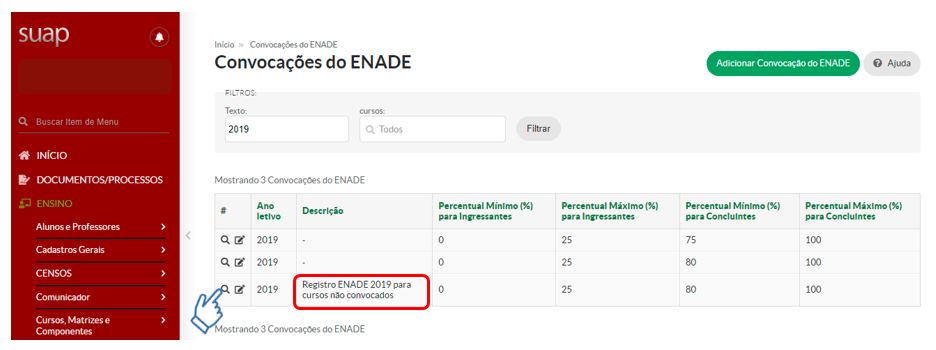](https://manuais.ifsp.edu.br/uploads/images/gallery/2022-04/125.JPG) Em seguida, aperte as teclas "Ctrl" + "F" e insira o código do curso do estudante. Após localizar o curso na lista, clique na imagem da lupa ao lado do código do curso. [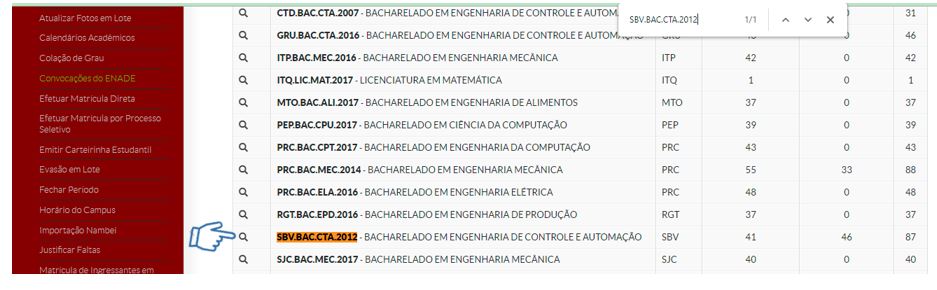](https://manuais.ifsp.edu.br/uploads/images/gallery/2022-04/127.JPG) Clique em "Concluintes": [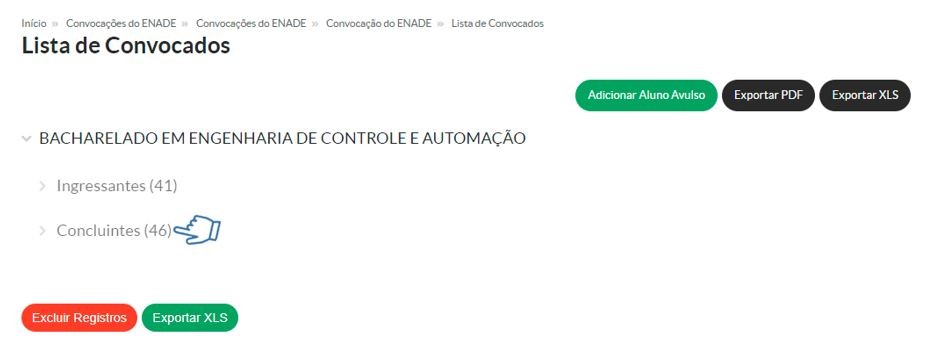](https://manuais.ifsp.edu.br/uploads/images/gallery/2022-04/129.JPG) Depois, aperte as teclas "Ctrl" + "F" e insira o prontuário do estudante. Após localizar o estudante na lista, clique na caixa de seleção ao lado do prontuário do estudante, e clique em "Excluir Registro" no final da página. [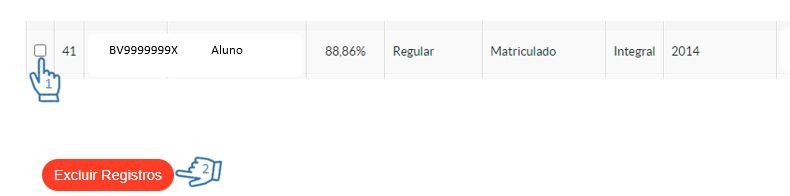](https://manuais.ifsp.edu.br/uploads/images/gallery/2022-04/130.JPG) Em seguida, clique no botão "Adicionar aluno avulso": [](https://manuais.ifsp.edu.br/uploads/images/gallery/2022-04/131.JPG) Insira o prontuário do estudante, e selecione "concluinte" no tipo de convocação. Em seguida, clique em "Salvar": [](https://manuais.ifsp.edu.br/uploads/images/gallery/2022-04/132.JPG) De volta na tela do estudante, clique na aba do "ENADE". Agora é preciso lançar a situação que constava lá no início deste manual para o ENADE 2019. No caso, o estudante foi dispensado, devido ao ciclo avaliativo do curso. Então clique em "Lançar Situação". [](https://manuais.ifsp.edu.br/uploads/images/gallery/2022-04/133.JPG) Selecione a situação como "Dispensado", e a justificativa como "em razão do ciclo avaliativo", e clique em salvar. [](https://manuais.ifsp.edu.br/uploads/images/gallery/2022-04/image-1650328077687.png) Após a realizar estes lançamentos, a data de conclusão do estudante será regularizada. [](https://manuais.ifsp.edu.br/uploads/images/gallery/2022-04/135.JPG) Volte para a área de convocação do ENADE, conforme a imagem abaixo: [](https://manuais.ifsp.edu.br/uploads/images/gallery/2022-04/122.JPG) Na tela abaixo, insira o número "2019" no campo "texto", e depois clique em "Filtrar". Em seguida, verifique a descrição "cursos não convocados", e clique no botão "editar". [](https://manuais.ifsp.edu.br/uploads/images/gallery/2022-04/123.JPG) Vá até o campo "Data de Realização da Prova", e insira a data da prova do ENADE novamente, e clique em "Salvar". [](https://manuais.ifsp.edu.br/uploads/images/gallery/2022-04/124.JPG)A data de conclusão de curso foi verificada.
# 5. Confirmar Dados de Autorização Interna do CursoVerificar se os dados de Autorização interna do curso se foram preenchidos corretamente, conforme o seguinte tutorial: [Como Vincular a Estrutura Curricular no Curso](https://manuais.ifsp.edu.br/books/diretoria-de-dados-e-gestao-academica-7ea/page/como-vincular-a-estrutura-curricular-a-um-curso-no-suap "Como Vincular a Estrutura Curricular no Curso")
Consulte a Resolução de Autorização(Implantação) do curso na seguinte pasta: [Projetos Pedagógicos dos Cursos](https://drive.ifsp.edu.br/apps/files/?dir=/PPCs.IFSP&fileid=7375032 "Projetos Pedagógicos dos Cursos")
Os dados de Autorização(Implantação) do curso foram confirmados.
# 6. Como Emitir e Registrar um DiplomaPré-requisitos:
É preciso ler as orientações iniciais: [Orientações Iniciais](https://manuais.ifsp.edu.br/books/diretoria-de-dados-e-gestao-academica-7ea/page/orientacoes-iniciais-35f "Orientações Iniciais")
[Receber os Processos de Solicitação de Emissão e Registro de Diplomas](https://manuais.ifsp.edu.br/books/diretoria-de-dados-e-gestao-academica-7ea/page/como-receber-e-analisar-os-processos-eletronicos-de-solicitacoes-de-emissao-e-registro-de-diplomas "Receber os Processos de Solicitação de Emissão e Registro de Diplomas")
[Verificar se o(a) Estudante Cumpriu todos os Requisitos de Conclusão do Curso](https://manuais.ifsp.edu.br/books/diretoria-de-dados-e-gestao-academica-7ea/page/como-verificar-se-oa-estudante-cumpriu-todos-os-requisitos-de-conclusao-do-curso "Verificar se o(a) Estudante Cumpriu todos os Requisitos de Conclusão do Curso")
[Verificar se a data de conclusão do curso está correta](https://manuais.ifsp.edu.br/books/diretoria-de-dados-e-gestao-academica-7ea/page/como-verificar-se-a-data-de-conclusao-do-curso-esta-correta "Verificar se a data de conclusão do curso está correta")
Clique em: Ensino>>Diplomas e Certificados>>Diplomas>>Emitir Diploma, conforme a imagem a seguir: [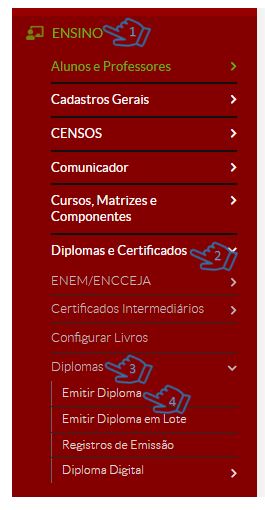](https://manuais.ifsp.edu.br/uploads/images/gallery/2022-04/137.JPG) Insira o prontuário do aluno e depois clique em "Continuar": [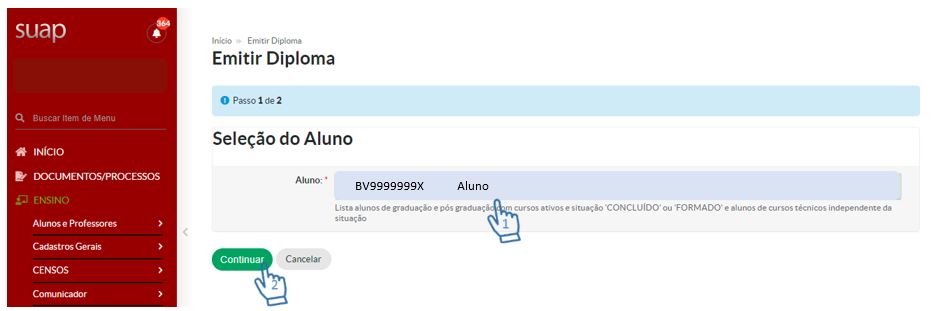](https://manuais.ifsp.edu.br/uploads/images/gallery/2022-04/138.JPG) Insira o número do processo eletrônico aberto para emissão e registro do diploma. Caso seja um diploma em formato físico, insira o número do papel moeda. Em seguida, clique em "Enviar". [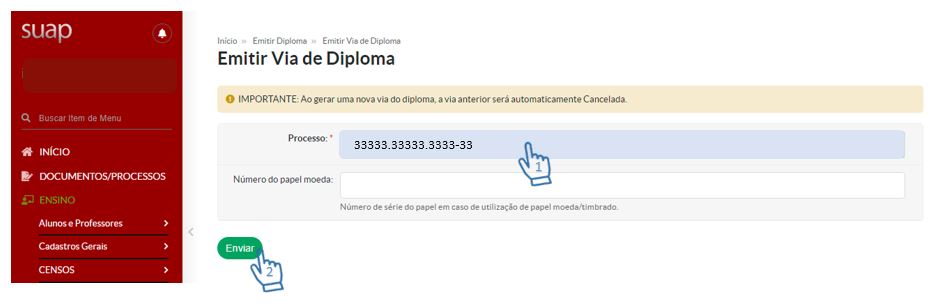](https://manuais.ifsp.edu.br/uploads/images/gallery/2022-04/142.JPG) Agora, clique no botão "Registrar Diploma", conforme a imagem abaixo: [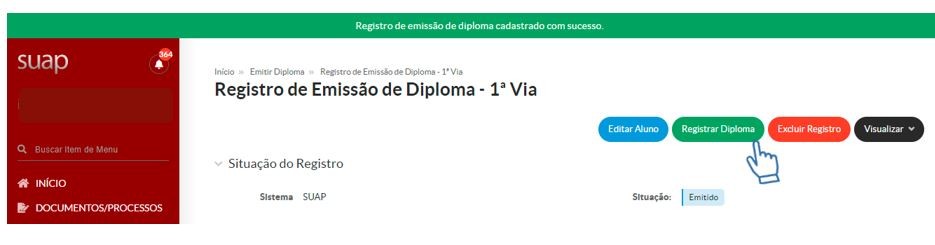](https://manuais.ifsp.edu.br/uploads/images/gallery/2022-04/140.JPG) [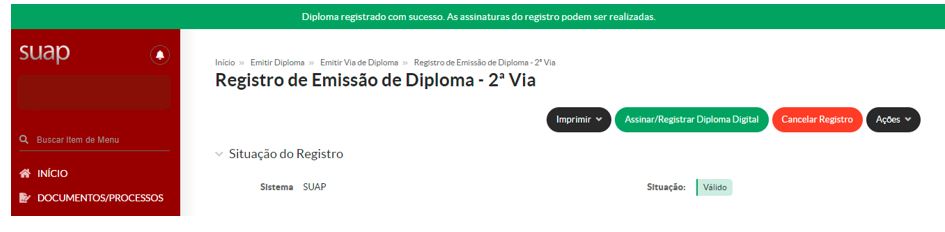](https://manuais.ifsp.edu.br/uploads/images/gallery/2022-04/143.JPG)O diploma foi emitido e registrado.
# 6. Confirmar dados de Reconhecimento e Renovação de Reconhecimento dos CursosVerificar se os de Reconhecimento e Renovação de Reconhecimento dos cursos se estão atualizados, conforme orientações descritas neste tutorial: [Como Cadastrar as Informações de Reconhecimento de Curso no SUAP](https://manuais.ifsp.edu.br/books/diretoria-de-dados-e-gestao-academica-7ea/page/como-cadastrar-as-informacoes-de-reconhecimento-de-curso-no-suap "Como Cadastrar as Informações de Reconhecimento de Curso no SUAP")
Os dados de Reconhecimento e Renovação de Reconhecimento de Curso foram confirmados.
# 7. Parte 1 - Como Registrar e Assinar um Diploma e Histórico Final DigitalPré-requisitos:
[Como Emitir e Registrar um Diploma](https://manuais.ifsp.edu.br/books/diretoria-de-dados-e-gestao-academica-7ea/page/como-emitir-e-registrar-um-diploma "Como Emitir e Registrar um Diploma")
Clique em: Ensino>>Diplomas e Certificados>>Diplomas>>Registro de Emissão, de acordo com a imagem abaixo: [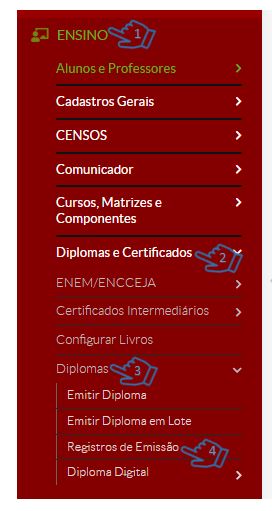](https://manuais.ifsp.edu.br/uploads/images/gallery/2022-04/144.JPG) Insira o prontuário do estudante e depois clique no botão "Filtrar": [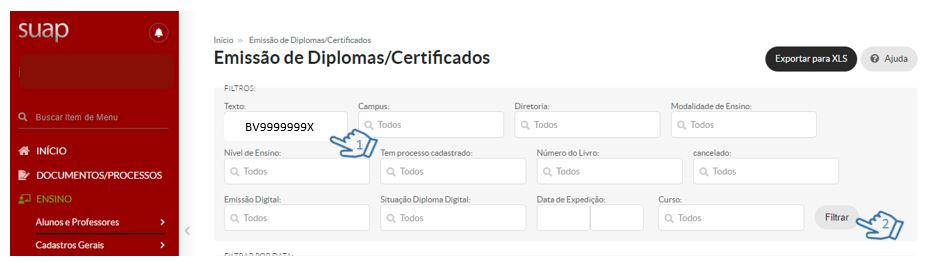](https://manuais.ifsp.edu.br/uploads/images/gallery/2022-04/145.JPG) Clique no desenho da lupa, conforme a imagem a seguir: [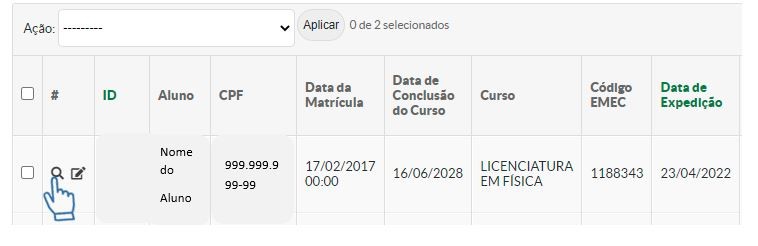](https://manuais.ifsp.edu.br/uploads/images/gallery/2022-04/gNX146.JPG) Clique no botão "Assinar/Registrar Diploma Digital": [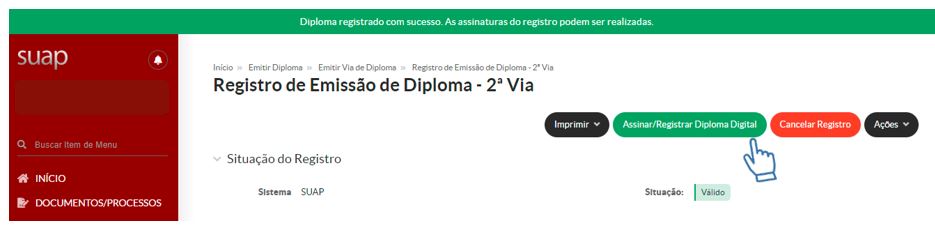](https://manuais.ifsp.edu.br/uploads/images/gallery/2022-04/147.JPG) Selecione o modelo de diploma, e em seguida, clique em "Enviar": [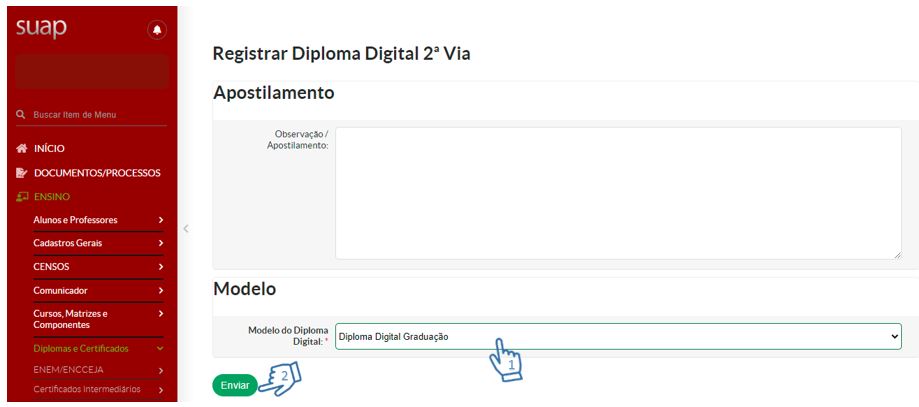](https://manuais.ifsp.edu.br/uploads/images/gallery/2022-04/148.JPG)Na área da imagem abaixo sempre teremos um interação entre o SUAP e o sistema RAP Sign, desenvolvido e controlado pela RNP.
O RAP Sign é o sistema que será utilizado para assinatura dos diplomas digitais.
O status do diploma é "Aguardando Processamento", então, clique em "Sincronizar": [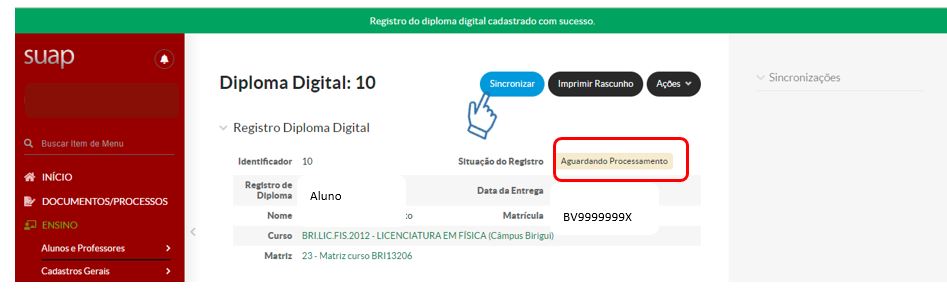](https://manuais.ifsp.edu.br/uploads/images/gallery/2022-04/149.JPG) Após sincronizar, clique no botão "Continuar": [](https://manuais.ifsp.edu.br/uploads/images/gallery/2022-04/150.JPG)Conforme [Portaria IFSP nº 1002, de 15 de fevereiro de 2022 :](https://drive.ifsp.edu.br/s/mfdQwRatvww9qwX)
*Art. 7º Os(As) servidores(as) ocupantes das funções responsáveis pela assinatura dos diplomas digitais e das documentações acadêmicas no IFSP serão os seguintes:*
*I. O(A) Reitor(a), que será responsável pela assinatura apenas do diploma digital, utilizando certificado digital do tipo E-CPF, seguindo Padrão Brasileiro de Assinatura Digital ICP-Brasil;*
*II. O(A) Diretor(a) Geral (DRG) do campus, que será responsável pela assinatura da documentação acadêmica, utilizando certificado digital do tipo E-CPF, seguindo Padrão Brasileiro de Assinatura Digital ICP-Brasil;*
*III. O(A) Coordenador(a) de Registro de Diplomas (CRDI) da Pró-Reitoria de Ensino será responsável pela assinatura do diploma digital, utilizando certificado digital do tipo E-CPF, seguindo Padrão Brasileiro de Assinatura Digital ICP-Brasil. Além disso, fará a assinatura da documentação acadêmica, do diploma digital, do histórico digital final ou parcial, empregando o certificado digital do tipo E-CNPJ, seguindo Padrão Brasileiro de Assinatura Digital ICP-Brasil.*
Logo, O XML da documentação acadêmica será assinado pelo DRG do campus, utilizando certificado digital do tipo E-CPF, e pelo CRDI-PRE, utilizando certificado digital do tipo E-CNPJ. Já o XML do diploma digital será assinado, utilizando certificado digital do tipo E-CPF, pelo Reitor e CRDI-PRE, e este também assinará com certificado digital do tipo E-CNPJ. E o XML do histórico final ou parcial será assinado pela CRDI-PRE, utilizando o certificado digital do tipo E-CNPJ. Na imagem abaixo identificamos que o status do diploma digital mudou para "Aguardando assinatura" do XML da Documentação Acadêmica. Então, primeiramente, é preciso a assinatura dos certificados digitais do tipo E-CPF, e por último a do CNPJ. O XML da documentação acadêmica deverá ser assinado pelo DRG do campus com o certificado digital do tipo E-CPF. Depois o CRDI-PRE deverá assinar com o certificado digital E-CNPJ, uma de forma institucional, e outra para arquivamento: [](https://manuais.ifsp.edu.br/uploads/images/gallery/2022-04/151.JPG) Para assinar o diploma digital, acesso o RAP Sign, no seguinte link: [https://diplomas-rapsign.ifsp.edu.br/#/](https://diplomas-rapsign.ifsp.edu.br/#/) No primeiro acesso ao RAP Sign, clique no seu certificado digital do lado esquerdo, e depois clique no botão "Autenticar" na parte central da página. O RAP Sign pedirá que você insira a senha do certificado digital. [](https://manuais.ifsp.edu.br/uploads/images/gallery/2022-04/152.JPG) Selecione o XML da "Documentação Acadêmica", e depois clique no botão com um formato de "Olho", caso deseja verificar os dados do estudante que serão validados através da assinatura do servidor. [](https://manuais.ifsp.edu.br/uploads/images/gallery/2022-04/153.JPG) Todos os dados abaixo são retirados do SUAP. Os dados se mantem congelados a partir do momento que o diploma é registrado, e só poderão ser alterados a partir da Revogação do diploma. [](https://manuais.ifsp.edu.br/uploads/images/gallery/2022-04/154.JPG) O DRG deverá realizar a assinatura do XML da documentação acadêmica voltando para a tela anterior, e clicando no botão com um símbolo de "um papel com um clipes": [](https://manuais.ifsp.edu.br/uploads/images/gallery/2022-04/155.JPG) Ou poderá realizar a assinatura em lote para todos os estudantes de uma única vez. Clique na caixa de seleção ao lado da palavra "Nome" para selecionar todos os XML disponíveis na página atual. E depois clique no símbolo de "uma folha com um clipes" na parte superior direta da tela:Cuidado: Poderá ter mais XML da documentação acadêmica de outros estudantes nas páginas seguintes. Por isso, verifique quantos documentos estão sendo exibidos na página, conforme indicado no final da página:
[](https://manuais.ifsp.edu.br/uploads/images/gallery/2022-04/189.JPG) Depois é preciso clicar em "Prosseguir" [](https://manuais.ifsp.edu.br/uploads/images/gallery/2022-04/156.JPG) Em seguida, insira a senha PIN do certificado digital: [](https://manuais.ifsp.edu.br/uploads/images/gallery/2022-04/157.JPG) Pronto, o XML da documentação acadêmica foi assinada pelo DRG do campus, com certificado digital do tipo E-CPF. Agora, o coordenador da CRDI-PRE deverá assinar de forma institucional, o XML da documentação acadêmica, com o certificado digital do tipo E-CNPJ:Com o Certificado digital do tipo E-CNPJ plugado no PC, o coordenador da CRDI deverá autenticar o certificado, conforme os passos anteriores, e na tela do RAP Sign filtrar os documentos do tipo "Documentação acadêmica" para assinatura, conforme já mostrado anteriormente, em seguida realizar os procedimentos abaixo:
Clique em "Apenas apto a coleta da assinatura institucional", conforme a imagem a seguir: [](https://manuais.ifsp.edu.br/uploads/images/gallery/2022-04/158.JPG) Serão filtrados apenas os diplomas aptos à coleta da assinatura **institucional** por E-CNPJ. Agora, basta seguir os mesmos procedimentos descritos anteriormente para assinatura do XML da documentação acadêmica. Clicando no botão de "Assinar" com o símbolo de "uma folha com um clipes", e prosseguir com os demais passos. [](https://manuais.ifsp.edu.br/uploads/images/gallery/2022-04/155.JPG) Para finalizar as assinaturas do XML da documentação Acadêmica, mantendo o certificado E-CNPJ, o coordenador da CRDI deverá clicar em " Apenas Aptos à coleta da assinatura para arquivamento", conforme a imagem abaixo: [](https://manuais.ifsp.edu.br/uploads/images/gallery/2022-04/159.JPG)Serão filtrados apenas os diplomas aptos à coleta da assinatura **para arquivamento** por E-CNPJ. Agora, basta seguir os mesmos procedimentos descritos anteriormente para assinatura do XML da documentação acadêmica. Clicando no botão de "Assinar" com o símbolo de "uma folha com um clipes", e prosseguir com os demais passos. [](https://manuais.ifsp.edu.br/uploads/images/gallery/2022-04/155.JPG)Caso você seja um DRG ou um CRDI substituto deverá realizar a assinatura do XML da documentação acadêmica voltando para a tela anterior, e clicando em "Configurações":
[](https://manuais.ifsp.edu.br/uploads/images/gallery/2022-06/280.JPG) Insira o CPF do DRG ou CRDI Titular; selecione "Sou um Substituto" e depois clique na imagem do disquete: [](https://manuais.ifsp.edu.br/uploads/images/gallery/2022-06/281.JPG)Caso o servidor seja um substituto, é preciso realizar a configuração acima, antes de prosseguir com os passos das assinaturas.
Após a realização das três assinaturas do XML da documentação acadêmica, volte para o SUAP, na área do diploma digital do estudante. Clique no botão "Sincronizar", e perceba que o XML da documentação acadêmica mudou o status para "Processando Registro", e que as três assinaturas foram finalizadas, conforme a imagem a seguir: [](https://manuais.ifsp.edu.br/uploads/images/gallery/2022-04/160.JPG) Depois, clique novamente no botão "Sincronizar". Isso finalizará o registro do XML da documentação acadêmica, possibilitando que o coordenador da CRDI realize o *download* do XML: [](https://manuais.ifsp.edu.br/uploads/images/gallery/2022-04/161.JPG)XML da documentação acadêmica assinado.
Parte 1 - Como Registrar e Assinar um Diploma e Histórico Final Digital Finalizado.
# 8. Parte 2 - Como Registrar e Assinar um Diploma e Histórico Final DigitalPré-requisitos:
[Parte 1 - Como Registrar e Assinar um Diploma Digital](https://manuais.ifsp.edu.br/books/diretoria-de-dados-e-gestao-academica-7ea/page/parte-1-como-registrar-e-assinar-um-diploma-digital "Parte 1 - Como Registrar e Assinar um Diploma Digital")
Agora, vamos assinar o XML do histórico final e do diploma digital. No SUAP: Clique em: Ensino>>Diplomas e Certificados>>Diplomas>>Registro de Emissão, de acordo com a imagem abaixo: [](https://manuais.ifsp.edu.br/uploads/images/gallery/2022-04/144.JPG) Insira o prontuário do estudante e depois clique no botão "Filtrar": [](https://manuais.ifsp.edu.br/uploads/images/gallery/2022-04/145.JPG) Clique no desenho da lupa, conforme a imagem a seguir: [](https://manuais.ifsp.edu.br/uploads/images/gallery/2022-04/gNX146.JPG) Clique no botão "Registro Diploma Digital": [](https://manuais.ifsp.edu.br/uploads/images/gallery/2022-10/3016.PNG) O histórico final é assinado pelo coordenador da CRDI utilizando o certificado digital do tipo E-CNPJ. Na imagem abaixo, o Histórico Final Digital está aguardando a assinatura E-CNPJ: [](https://manuais.ifsp.edu.br/uploads/images/gallery/2022-10/3001.PNG) O Coordenador da CRDI-PRE deverá acessar o RAP Sign ([https://diplomas-rapsign.ifsp.edu.br/#/](https://diplomas-rapsign.ifsp.edu.br/#/) ), com certificado digital do tipo **E-CNPJ,** e proceder com a assinatura: No primeiro acesso ao RAP Sign, clique no seu certificado digital do lado esquerdo, e depois clique no botão "Autenticar" na parte central da página. O RAP Sign pedirá que você insira a senha do certificado digital. [](https://manuais.ifsp.edu.br/uploads/images/gallery/2022-10/3002.PNG) Em seguida, Selecione o XML do "Histórico Final", e depois clique no botão com um formato de "Olho", caso deseja verificar os dados do estudante que serão validados através da assinatura do servidor. [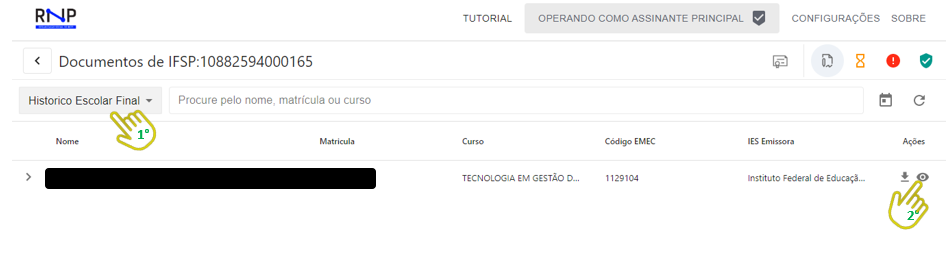](https://manuais.ifsp.edu.br/uploads/images/gallery/2022-10/3003.PNG)Todos os dados abaixo são retirados do SUAP. Os dados se mantem congelados a partir do momento que o diploma é registrado, e só poderão ser alterados a partir da Revogação do diploma. [](https://manuais.ifsp.edu.br/uploads/images/gallery/2022-10/3004.PNG)Volte para tela anterior e clique em: "Apenas apto a coleta da assinatura para arquivamento", conforme a imagem a seguir: [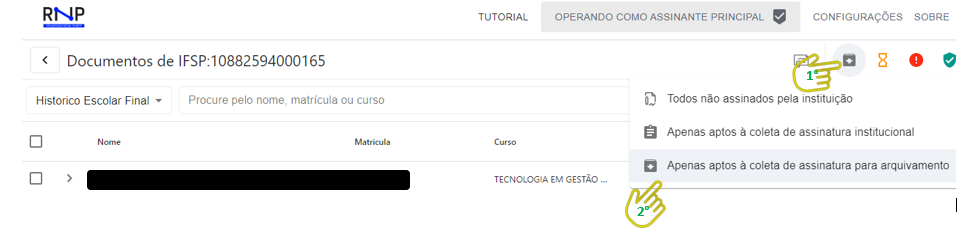](https://manuais.ifsp.edu.br/uploads/images/gallery/2022-10/3005.PNG) É possível realizar a assinatura de forma individual, conforme a imagem abaixo, ou em lote, conforme já explicado neste tutorial: [Parte 1 - Como Registrar e Assinar um Diploma e Histórico Final Digital](https://manuais.ifsp.edu.br/books/diretoria-de-dados-e-gestao-academica-7ea/page/parte-1-como-registrar-e-assinar-um-diploma-e-historico-final-digital "Parte 1 - Como Registrar e Assinar um Diploma e Histórico Final Digital") [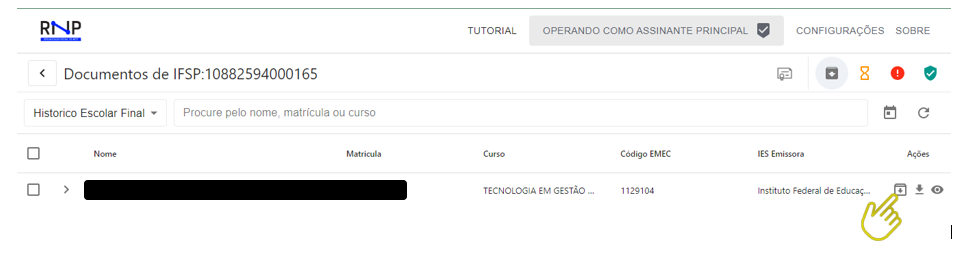](https://manuais.ifsp.edu.br/uploads/images/gallery/2022-10/3006.PNG) Em seguida, insira a senha PIN do certificado digital: [](https://manuais.ifsp.edu.br/uploads/images/gallery/2022-04/157.JPG) Depois, volte para o SUAP, na área do registro do diploma digital do aluno, e clique no botão "Sincronizar": [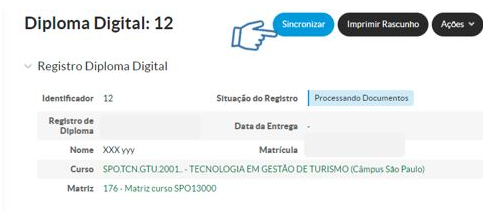](https://manuais.ifsp.edu.br/uploads/images/gallery/2022-10/3007.PNG) O XML do Histórico Final será finalizado. Em seguida, o SUAP começará a gerar a Representação Visual do Histórico Escolar Final. Caso não gere de imediato, talvez seja necessário clicar em "Sincronizar" após um tempo. [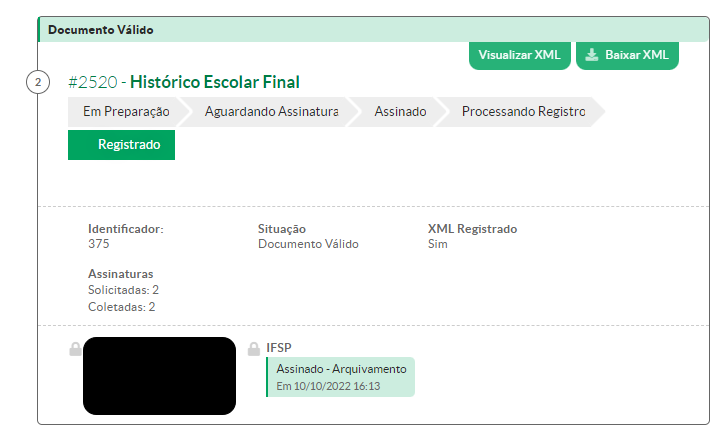](https://manuais.ifsp.edu.br/uploads/images/gallery/2022-10/3008.PNG) Após a finalização da representação visual, é possível clicar em "Baixar PDF": [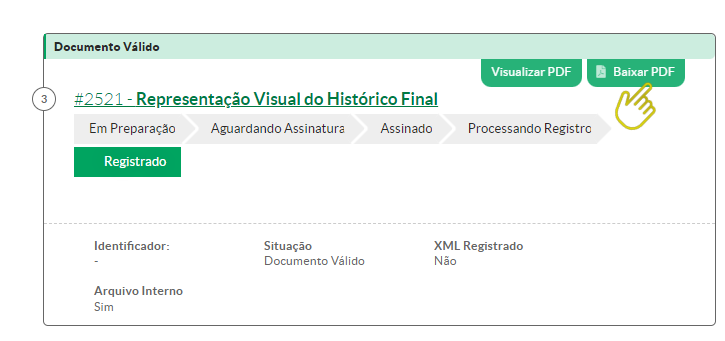](https://manuais.ifsp.edu.br/uploads/images/gallery/2022-10/3009.PNG) Sendo possível visualizar o Histórico Escolar Final assinado: [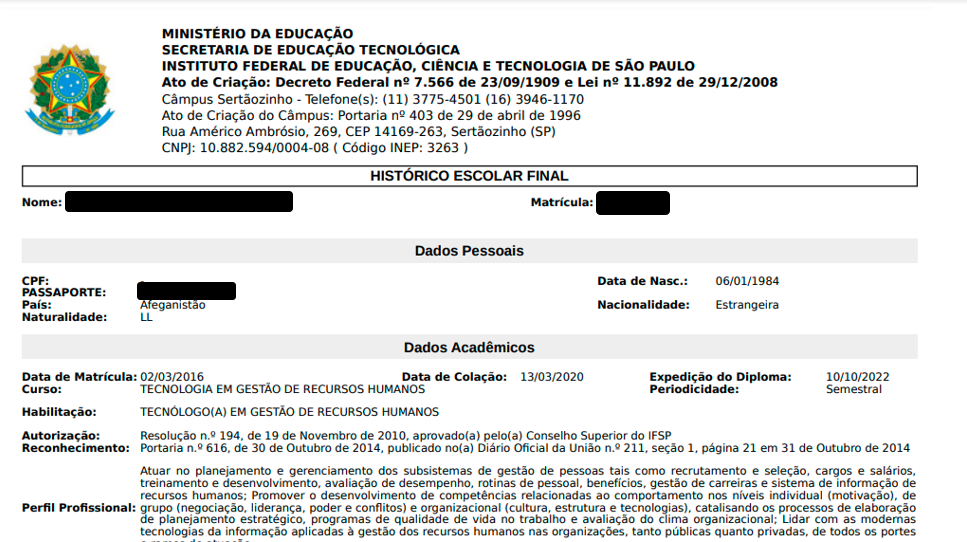](https://manuais.ifsp.edu.br/uploads/images/gallery/2022-10/3010.PNG) O Histórico Escolar Digital terá a assinatura digital, em sua última página, e o QR Code, e a URL para autenticação do documento. [](https://manuais.ifsp.edu.br/uploads/images/gallery/2022-10/3012.PNG) Agora, falta apenas as assinaturas no XML do Diploma Digital. Este documento é assinado com o certificado digital do tipo E-CPF do Reitor e do coordenador da CRDI-PRE. E por fim temos a assinatura com certificado do tipo E-CNPJ para o coordenador da CRDI-PRE. Na imagem abaixo, temos o XML do diploma digital, no SUAP, aguardando as assinaturas listadas acima: [](https://manuais.ifsp.edu.br/uploads/images/gallery/2022-04/162.JPG) O Reitor e o Coordenador da CRDI-PRE deverão acessar o RAP Sign ([https://diplomas-rapsign.ifsp.edu.br/#/](https://diplomas-rapsign.ifsp.edu.br/#/) ), com certificado digital do tipo E-CPF, e proceder com as assinaturas: [](https://manuais.ifsp.edu.br/uploads/images/gallery/2022-04/152.JPG) No primeiro acesso ao RAP Sign, clique no seu certificado digital do lado esquerdo, e depois clique no botão "Autenticar" na parte central da página. O RAP Sign pedirá que você insira a senha do certificado digital. Selecione o XML do "Diploma Digital", e depois clique no botão com um formato de "Olho", caso deseja verificar os dados do estudante que serão validados através da assinatura do servidor. [](https://manuais.ifsp.edu.br/uploads/images/gallery/2022-04/163.JPG) Todos os dados abaixo são retirados do SUAP. Os dados se mantem congelados a partir do momento que o diploma é registrado, e só poderão ser alterados a partir da Revogação do diploma. [](https://manuais.ifsp.edu.br/uploads/images/gallery/2022-04/164.JPG) O Reitor e o Coordenador da CRDI-PRE deverão realizar a assinatura do XML do diploma digital voltando para a tela anterior, e clicando no botão com um símbolo de "um papel com um clipes": Depois é preciso clicar em "Prosseguir" [](https://manuais.ifsp.edu.br/uploads/images/gallery/2022-04/156.JPG) Em seguida, insira a senha PIN do certificado digital: [](https://manuais.ifsp.edu.br/uploads/images/gallery/2022-04/157.JPG) Tanto o Reitor como o Coordenador da CRDI-PRE deverão realizar o procedimento acima para assinatura do diploma digital, com certificado digital do tipo E-CPF. Agora, o Coordenador da CRDI-PRE deverá realizar a assinatura do diploma digital com o certificado digital do tipo E-CNPJ:Com o Certificado digital do tipo E-CNPJ plugado no PC, o coordenador da CRDI deverá autenticar o certificado, conforme os passos anteriores, e na tela do RAP Sign filtrar os documentos do tipo "Diploma" para assinatura, conforme já mostrado anteriormente, em seguida realizar os procedimentos abaixo:
O coordenador da CRDI deverá clicar em " Apenas Aptos à coleta da assinatura para arquivamento", conforme a imagem abaixo: [](https://manuais.ifsp.edu.br/uploads/images/gallery/2022-04/166.JPG) Serão filtrados apenas os diplomas aptos à coleta da assinatura **para arquivamento** por E-CNPJ. Agora, basta seguir os mesmos procedimentos descritos anteriormente para assinatura do XML do diploma digital. Clicando no botão de "Assinar" com o símbolo de "uma folha com um clipes", e prosseguir com os demais passos. [](https://manuais.ifsp.edu.br/uploads/images/gallery/2022-04/165.JPG) Após a realização das três assinaturas do XML do diploma digital, volte para o SUAP, na área do diploma digital do estudante. Clique no botão "Sincronizar", e perceba que o XML do diploma digital está disponível para *download*, e que as três assinaturas foram finalizadas, conforme a imagem a seguir: [](https://manuais.ifsp.edu.br/uploads/images/gallery/2022-04/167.JPG) [](https://manuais.ifsp.edu.br/uploads/images/gallery/2022-04/168.JPG) Perceba que no final da página, o SUAP inicia a finalização da Representação Visual do Diploma. [](https://manuais.ifsp.edu.br/uploads/images/gallery/2022-04/170.JPG) Aguarde alguns segundos, e depois clique no botão "Sincronizar" novamente: [](https://manuais.ifsp.edu.br/uploads/images/gallery/2022-04/167.JPG) A Representação visual do diploma será finalizada, e poderá ser realizado o *download* do arquivo em formato pdf, conforme a imagem a seguir: [](https://manuais.ifsp.edu.br/uploads/images/gallery/2022-04/171.JPG)O Diploma Digital e o Histórico Escolar Final Digital foi registrado e assinado.
# 9. Como Corrigir a Titulação de Docente Aposentado ou Temporário com Contrato Encerrado no SUAPEsta atualização da Titulação Docente é Exclusiva para Emissão dos Diplomas e Históricos Escolares dos Estudantes.
Normativas: Portaria MEC n.º 1.095/2018; Portaria MEC n.º 554/2019 e Portaria IFSP n.º 2.162/2022.
Os diplomas digitais dos cursos de graduação e históricos escolares, dos mesmos tipos de cursos, exigem que cada disciplina apresente a titulação de cada docente que ministrou o componente curricular. Dessa forma, é preciso que os docentes sempre mantenham sua titulação atualizada no SUAP.
Contudo, no caso de professores aposentados e de temporários que encerrou o contrato, e caso esses docentes não tenham a titulação cadastrada no SUAP, será preciso corrigir. Esta correção está disponível apenas para os servidores com o perfil "Adm Acadêmico", no sistema.
Para cadastrar uma nova titulação, ou para revisar os dados cadastrados, siga os passos a seguir: Faça login no sistema SUAP com seu usuário e senha.Caso deseje inserir um novo Título, faça o seguinte:
[](https://manuais.ifsp.edu.br/uploads/images/gallery/2022-06/258.JPG) Insira os dados do novo Título, e no final clique em "Enviar": [](https://manuais.ifsp.edu.br/uploads/images/gallery/2022-06/259.JPG)A Titulação Docente foi corrigida ou adicionada.
# 10. Como Enviar o Diploma e Histórico Final Digital para o(a) EstudantePré-requisitos:
[Parte 1 - Como Registrar e Assinar um Diploma Digital](https://manuais.ifsp.edu.br/books/diretoria-de-dados-e-gestao-academica-7ea/page/parte-1-como-registrar-e-assinar-um-diploma-digital "Parte 1 - Como Registrar e Assinar um Diploma Digital")
[Parte 2 - Como Registrar e Assinar um Diploma Digital](https://manuais.ifsp.edu.br/books/diretoria-de-dados-e-gestao-academica-7ea/page/parte-2-como-registrar-e-assinar-um-diploma-digital "Parte 2 - Como Registrar e Assinar um Diploma Digital")
Este procedimento só deve ser realizado, caso o estudante alegue não ter recebido o Diploma e Histórico Escolar Final Digital, já que o SUAP envia o e-mail, contendo o Diploma e Histórico, de forma automática, após uma hora da finalização dos documentos no sistema.
Clique em: Ensino>>Diplomas e Certificados>>Diplomas>>Registro de Emissão, de acordo com a imagem abaixo: [](https://manuais.ifsp.edu.br/uploads/images/gallery/2022-04/144.JPG) Insira o prontuário do estudante e depois clique no botão "Filtrar": [](https://manuais.ifsp.edu.br/uploads/images/gallery/2022-04/145.JPG) Clique no desenho da lupa, conforme a imagem a seguir: [](https://manuais.ifsp.edu.br/uploads/images/gallery/2022-04/gNX146.JPG) Clique no botão "Registro Diploma Digital": [](https://manuais.ifsp.edu.br/uploads/images/gallery/2022-04/172.JPG) Clique no Botão "Ações" e depois em "Enviar por e-mail ao Aluno": [](https://manuais.ifsp.edu.br/uploads/images/gallery/2022-04/173.JPG) Serão enviados ao e-mail institucional e secundário do aluno, o XML do diploma digital e o pdf da Representação Visual do Diploma Digital. Em outro e-mail será enviado o XML do Histórico Escolar Final Digital, e sua Representação Visual. Na imagem abaixo, é indicada a data e hora do recebimento do e-mail pelo aluno: [](https://manuais.ifsp.edu.br/uploads/images/gallery/2022-10/3013.PNG) Segue os dois modelos de e-mails que serão enviados pelo SUAP: Envio do Histórico Final Digital: [](https://manuais.ifsp.edu.br/uploads/images/gallery/2022-10/3014.PNG) Envio do Diploma Digital: [](https://manuais.ifsp.edu.br/uploads/images/gallery/2022-10/3015.PNG)XML do diploma e histórico digitais e a Representação Visual do Diploma e histórico enviados para o aluno.
# 11. Como Suspender um Diploma DigitalPré-requisitos:
[Parte 1 - Como Registrar e Assinar um Diploma Digital](https://manuais.ifsp.edu.br/books/diretoria-de-dados-e-gestao-academica-7ea/page/parte-1-como-registrar-e-assinar-um-diploma-digital "Parte 1 - Como Registrar e Assinar um Diploma Digital")
[Parte 2 - Como Registrar e Assinar um Diploma Digital](https://manuais.ifsp.edu.br/books/diretoria-de-dados-e-gestao-academica-7ea/page/parte-2-como-registrar-e-assinar-um-diploma-digital "Parte 2 - Como Registrar e Assinar um Diploma Digital")
A Suspensão do diploma digital deverá ocorrer caso foi identificada alguma irregularidade na emissão e registro de um diploma digital, por exemplo: o aluno não cumpriu todos os requisitos do curso; algum registro foi realizado de forma equivocada, como o nome civil do estudante, etc. No caso da "Suspensão" é uma situação que ainda está sendo investigada a irregularidade, que ao final poderá ser desconsiderada, caso seja identificado que ela nunca existiu. Contudo, caso haja essa suspeita de irregularidade, é importante que o diploma fique suspenso até que seja finalizada a investigação. Então, siga os passos abaixo para suspender o diploma digital: Clique em: Ensino>>Diplomas e Certificados>>Diplomas>>Registro de Emissão, de acordo com a imagem abaixo: [](https://manuais.ifsp.edu.br/uploads/images/gallery/2022-04/144.JPG) Insira o prontuário do estudante e depois clique no botão "Filtrar": [](https://manuais.ifsp.edu.br/uploads/images/gallery/2022-04/145.JPG) Clique no desenho da lupa, conforme a imagem a seguir: [](https://manuais.ifsp.edu.br/uploads/images/gallery/2022-04/gNX146.JPG) Clique no botão "Registro Diploma Digital": [](https://manuais.ifsp.edu.br/uploads/images/gallery/2022-04/172.JPG) Clique no Botão "Ações" e depois em "Suspender": [](https://manuais.ifsp.edu.br/uploads/images/gallery/2022-04/174.JPG) Insira o Motivo da Suspensão e depois clique em "Enviar". [](https://manuais.ifsp.edu.br/uploads/images/gallery/2022-04/175.JPG)É importante que a informação da suspensão fique a melhor escrita possível, pois esta será visualizada por pessoas externas, quando alguém tentar autenticar a Representação visual do diploma.
Evite escrever informações pessoais do estudante que são desnecessárias, e que sejam dados pessoais. Isso permitirá que dados do aluno não sejam expostos a terceiros.
Depois, clique no botão "Sincronizar" [](https://manuais.ifsp.edu.br/uploads/images/gallery/2022-04/167.JPG) O XML da documentação acadêmica e do diploma digital, além da Representação visual ficarão todos com o *status* de "Suspenso": [](https://manuais.ifsp.edu.br/uploads/images/gallery/2022-04/176.JPG) Caso seja identificado que não houve nenhuma irregularidade na emissão do diploma digital, então é possível cancelar a suspensão. Clique no botão "Ações" e depois em "Cancelar Suspensão": [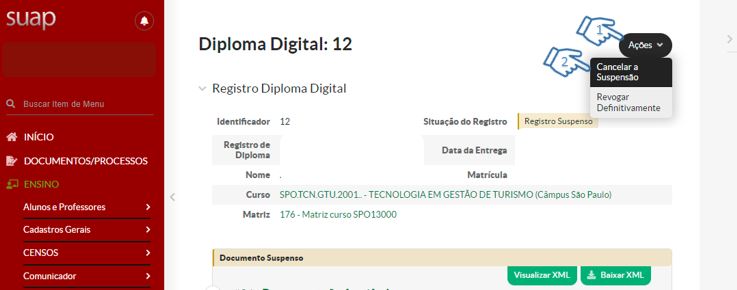](https://manuais.ifsp.edu.br/uploads/images/gallery/2022-04/177.JPG) Indique o motivo do cancelamento da Suspensão, e clique em "Enviar": [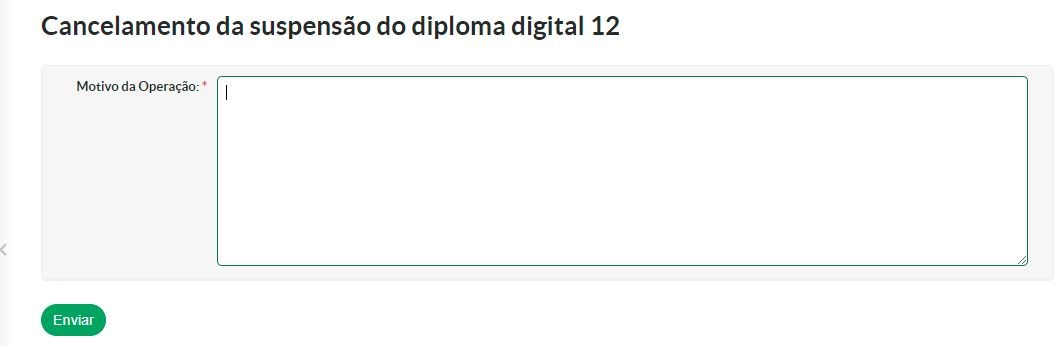](https://manuais.ifsp.edu.br/uploads/images/gallery/2022-04/178.JPG) Depois, clique no botão "Sincronizar" [](https://manuais.ifsp.edu.br/uploads/images/gallery/2022-04/167.JPG) O XML do diploma digital e dos demais documentos voltarão para o status "Registrado" novamente. [](https://manuais.ifsp.edu.br/uploads/images/gallery/2022-04/168.JPG)Suspensão e cancelamento da suspensão realizados.
# 12. Como Revogar e Cancelar um Diploma DigitalPré-requisitos:
[Como Suspender um Diploma Digital](https://manuais.ifsp.edu.br/books/diretoria-de-dados-e-gestao-academica-7ea/page/como-suspender-um-diploma-digital "Como Suspender um Diploma Digital")
Após a suspensão do diploma digital, caso seja identificado que houve irregularidade no processo de emissão e registro do diploma, então este deverá ser revogado em definitivo, e ter seu registro no livro cancelado. Para realizar a revogação do diploma digital siga os passos abaixo: Clique em: Ensino>>Diplomas e Certificados>>Diplomas>>Registro de Emissão, de acordo com a imagem abaixo: [](https://manuais.ifsp.edu.br/uploads/images/gallery/2022-04/144.JPG) Insira o prontuário do estudante e depois clique no botão "Filtrar": [](https://manuais.ifsp.edu.br/uploads/images/gallery/2022-04/145.JPG) Clique no desenho da lupa, conforme a imagem a seguir: [](https://manuais.ifsp.edu.br/uploads/images/gallery/2022-04/gNX146.JPG) Clique no botão "Registro Diploma Digital": [](https://manuais.ifsp.edu.br/uploads/images/gallery/2022-04/172.JPG) Clique no Botão "Ações" e depois em "Revogar Definitivamente": [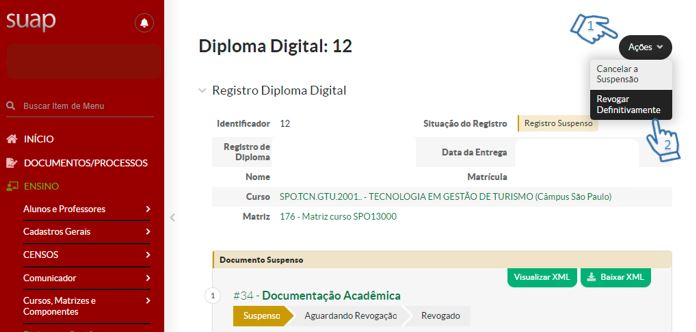](https://manuais.ifsp.edu.br/uploads/images/gallery/2022-04/179.JPG) Insira o Motivo da Revogação e depois clique em "Enviar". [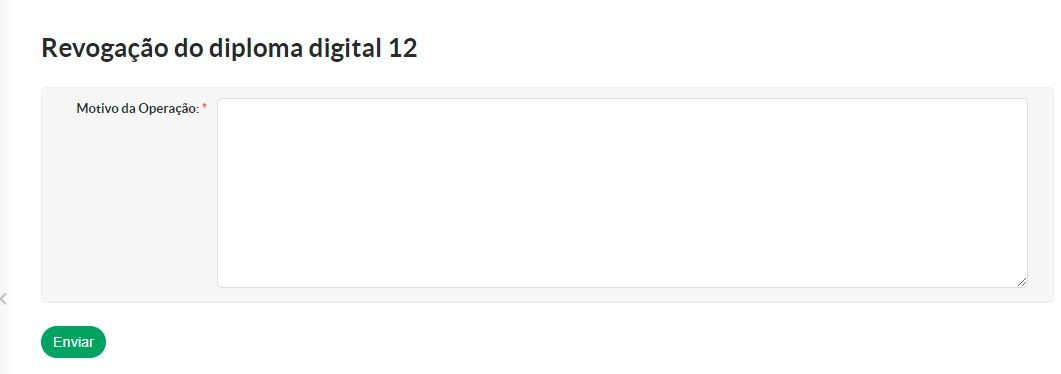](https://manuais.ifsp.edu.br/uploads/images/gallery/2022-04/180.JPG)É importante que a informação da revogação fique a melhor escrita possível, pois esta será visualizada por pessoas externas, quando alguém tentar autenticar a Representação visual do diploma.
Evite escrever informações pessoais do estudante que são desnecessárias, e que sejam dados pessoais. Isso permitirá que dados do aluno não sejam expostos a terceiros.
Após alguns minutos, clique no botão "Sincronizar". A revogação poderá demorar um tempo maior, pois o SUAP realiza uma comunicação com o RAP Sign para revogar os documentos.
[](https://manuais.ifsp.edu.br/uploads/images/gallery/2022-04/167.JPG)No final, é preciso que todos os documentos estejam com o status "Revogados", e o SUAP fará este procedimento individualmente para cada documento: XML do diploma digital, XML da documentação acadêmica, e Representação visual:
[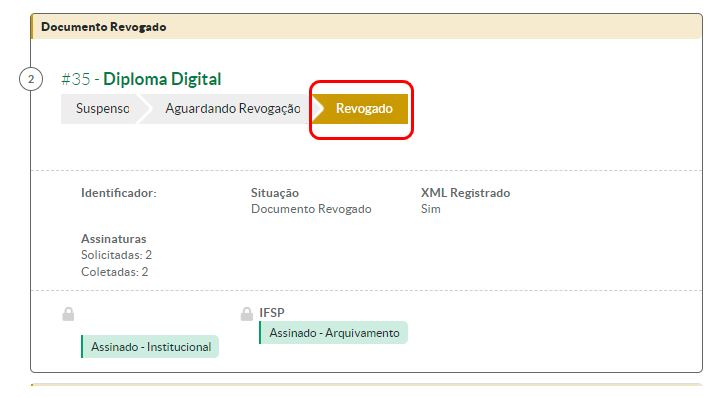](https://manuais.ifsp.edu.br/uploads/images/gallery/2022-04/181.JPG) Após realizar a Revogação de todos os documentos, será preciso cancelar o registro do diploma no livro. Logo, siga os passos abaixo: Clique no código do registro do diploma: [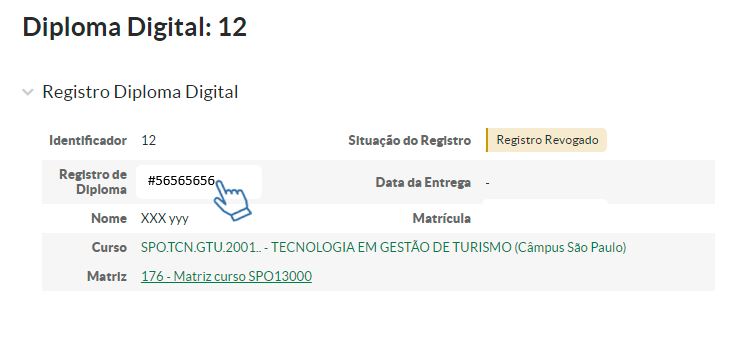](https://manuais.ifsp.edu.br/uploads/images/gallery/2022-04/182.JPG) Em seguida, clique em "Cancelar Registro": [](https://manuais.ifsp.edu.br/uploads/images/gallery/2022-04/183.JPG) Insira o Motivo e clique em "Enviar": [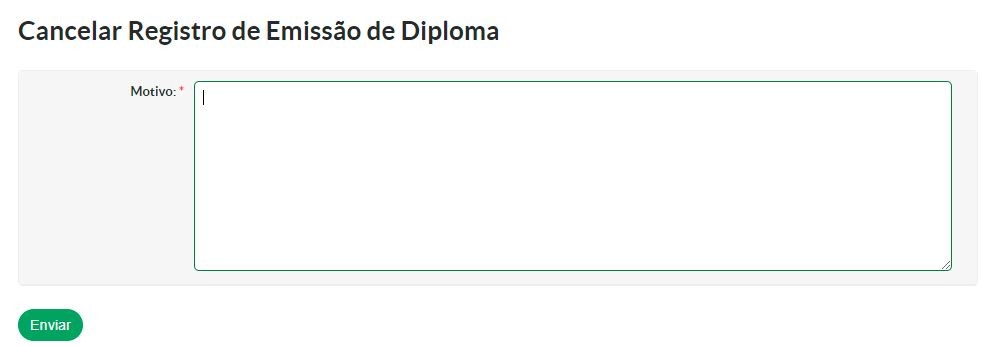](https://manuais.ifsp.edu.br/uploads/images/gallery/2022-04/184.JPG)O diploma digital foi revogado e cancelado em definitivo.
# Histórico Escolar Parcial Identificar os Históricos que estão pendentes de Assinatura; Como assinar Históricos Parciais Digitais # Como Verificar Quais Históricos Parciais Estão Aguardando AssinaturaPré-requisitos:
[É preciso que o aluno tenha realizado o Requerimento, no SUAP, do Histórico Parcial Digital para Cursos Superiores de Graduação; ](https://manuais.ifsp.edu.br/books/estudante/page/como-requerer-um-historico-escolar-parcial-digital-com-assinatura-para-cursos-superiores-de-graduacao "É preciso que o aluno tenha realizado o Requerimento, no SUAP, do Histórico Parcial Digital para Cursos Superiores de Graduação; ")
[É preciso que a Coordenadoria de Registros Acadêmicos tenha realizado todo o procedimento de avaliação do pedido. ](https://manuais.ifsp.edu.br/books/coordenadoria-de-registros-academicos/page/atendimento-ao-requerimento-de-historico-escolar-parcial-digital-cursos-superiores-de-graduacao "É preciso que a Coordenadoria de Registros Acadêmicos tenha realizado todo o procedimento de avaliação do pedido. ")
Para Requerer o Histórico Escolar Parcial com assinatura é necessário que o aluno apresente algum comprovante dessa necessidade: um e-mail da instituição que está necessitando da assinatura no histórico, uma declaração dessa mesma instituição, etc.
O prazo para emissão desse histórico será de até 30 dias corridos a partir do requerimento do aluno.
Acesse o SUAP através do endereço: suap.ifsp.edu.br , conforme a imagem abaixo: [](https://manuais.ifsp.edu.br/uploads/images/gallery/2022-10/3017.PNG) Insira o seu usuário e senha e clique em "Acessar". Clique em: Ensino>>Diplomas e Certificados>>Histórico Digital>>Registro de Histórico Parcial: [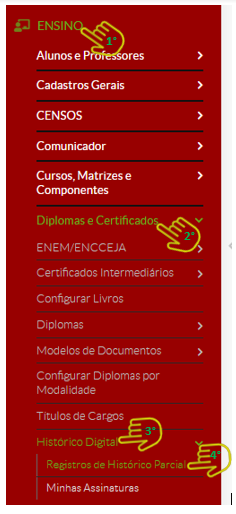](https://manuais.ifsp.edu.br/uploads/images/gallery/2022-10/3042.PNG) Caso haja algum Histórico Parcial Digital, aguardando assinatura, aparecerá na tela um quadro com quantitativo marcado na cor "vermelha", indicando que há documentos aguardando assinatura, conforme a imagem abaixo: É possível acessar os Históricos clicando em cada um deles, de acordo com a figura abaixo: [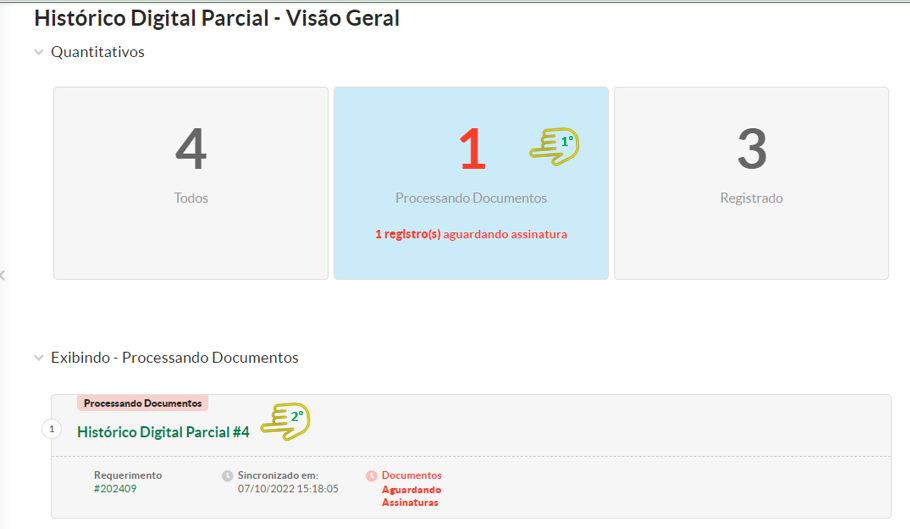](https://manuais.ifsp.edu.br/uploads/images/gallery/2022-10/3043.PNG) Acessando um dos documentos, é possível identificar que o Histórico aguarda a assinatura do Coordenador de Registro de Diplomas (CRDI-PRE), e que será utilizada a assinatura do tipo E-CNPJ. [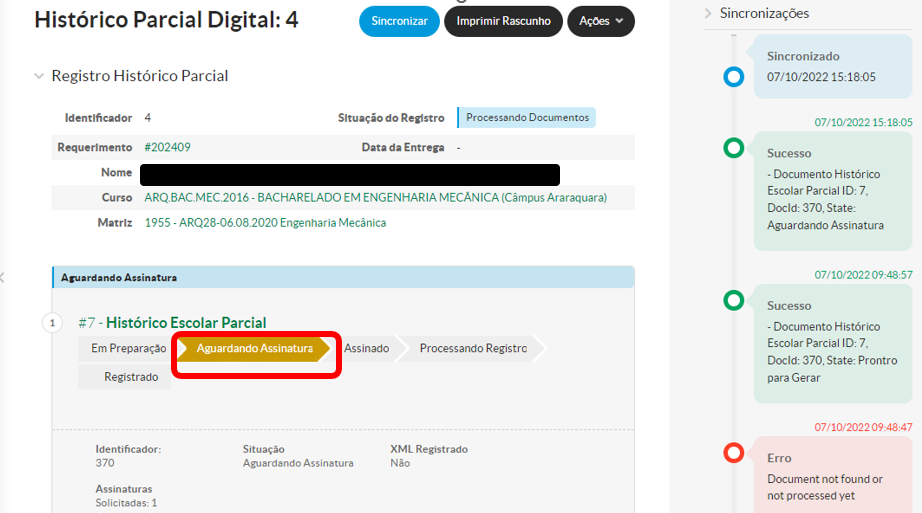](https://manuais.ifsp.edu.br/uploads/images/gallery/2022-10/3044.PNG)Também é possível identificar os Históricos Parciais Digitais, que aguardam assinatura, no próprio sistema RAP Sign.
Acesse o RAP Sign através deste link: [https://diplomas-rapsign.ifsp.edu.br/#/](https://diplomas-rapsign.ifsp.edu.br/#/)
No primeiro acesso ao RAP Sign, clique no seu certificado digital do lado esquerdo, e depois clique no botão "Autenticar" na parte central da página. O RAP Sign pedirá que você insira a senha do certificado digital. [](https://manuais.ifsp.edu.br/uploads/images/gallery/2022-04/152.JPG) Selecione o XML da "Histórico Parcial", e depois clique no botão com um formato de "Olho", caso deseja verificar os dados do estudante que serão validados através da assinatura do servidor. [](https://manuais.ifsp.edu.br/uploads/images/gallery/2022-10/3045.PNG)[](https://manuais.ifsp.edu.br/uploads/images/gallery/2022-10/3046.PNG) Todos os dados abaixo são retirados do SUAP. Os dados se mantem congelados a partir do momento que o Histórico é emitido no SUAP, e só poderão ser alterados a partir da Revogação do documento no SUAP. [](https://manuais.ifsp.edu.br/uploads/images/gallery/2022-10/3004.PNG)Volte para tela anterior e clique em: "Apenas apto a coleta da assinatura para arquivamento", conforme a imagem a seguir: [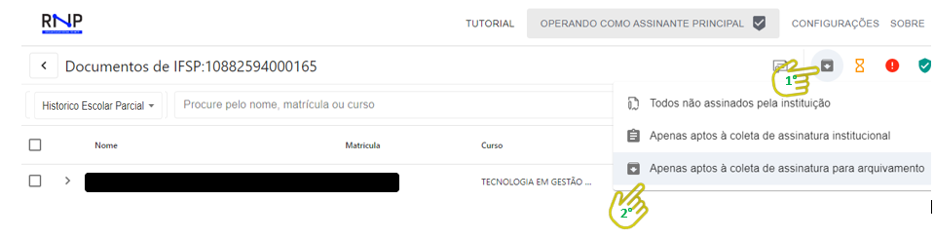](https://manuais.ifsp.edu.br/uploads/images/gallery/2022-10/3048.PNG) É possível realizar a assinatura de forma individual, conforme a imagem abaixo, ou em lote, conforme já explicado neste tutorial: [Parte 1 - Como Registrar e Assinar um Diploma e Histórico Final Digital](https://manuais.ifsp.edu.br/books/diretoria-de-dados-e-gestao-academica-7ea/page/parte-1-como-registrar-e-assinar-um-diploma-e-historico-final-digital "Parte 1 - Como Registrar e Assinar um Diploma e Histórico Final Digital")\] [](https://manuais.ifsp.edu.br/uploads/images/gallery/2022-10/3049.PNG) Em seguida, insira a senha PIN do certificado digital: [](https://manuais.ifsp.edu.br/uploads/images/gallery/2022-04/157.JPG) Pronto, o XML do Histórico Parcial foi assinado pelo coordenador da CRDI-PRE, com certificado digital do tipo E-CNPJ.Caso você seja um CRDI substituto deverá realizar a assinatura do XML do Histórico Parcial voltando para a tela anterior, e clicando em "Configurações":
[](https://manuais.ifsp.edu.br/uploads/images/gallery/2022-10/3050.PNG) Insira o CPF do CRDI Titular; selecione "Sou um Substituto" e depois clique na imagem do disquete: [](https://manuais.ifsp.edu.br/uploads/images/gallery/2022-06/281.JPG)Caso o servidor seja um substituto, é preciso realizar a configuração acima, antes de prosseguir com os passos das assinaturas.
Após a realização da assinatura no RAP Sign, o SUAP irá processar a assinatura e enviar o Histórico Escolar Digital para os e-mails do aluno cadastrados no SUAP. Esse envio poderá levar entre 1 a 2 horas após a assinatura do Histórico. No SUAP constará a data e hora que foi enviado o Histórico, por e-mail, para o aluno, conforme a imagem abaixo. Além disso, o Histórico ficará como "Registrado". [](https://manuais.ifsp.edu.br/uploads/images/gallery/2022-10/3051.PNG)Histórico Escolar Parcial Digital Entregue para o aluno.
# Publicação no Portal PRE-IFSP O vídeo gravado abaixo, explica o procedimento para realização de publicação de documentos no Portal da PRE: [https://www.ifsp.edu.br/pro-reitoria-de-ensino](https://www.ifsp.edu.br/pro-reitoria-de-ensino) [Vídeo Tutorial: Como realizar publicações no Portal da PRE](https://drive.ifsp.edu.br/s/7tw4qlZ0wsOjCVc/download "Vídeo Tutorial: Como realizar publicações no Portal da PRE") # Registro de Equivalência de Estudos Realizar o procedimento previsto nesse manual até a finalização da tarefa: [https://gitlab.ifsp.edu.br/ti/suap/-/issues/1598](https://gitlab.ifsp.edu.br/ti/suap/-/issues/1598) Os campus deverão indicar a relação de estudantes e disciplinas na planilha: [https://docs.google.com/spreadsheets/d/1ABBiGtLxNZdTullUNp\_brHDBGtifB7bdfyOEKcYeLMM/edit?usp=sharing](https://docs.google.com/spreadsheets/d/1ABBiGtLxNZdTullUNp_brHDBGtifB7bdfyOEKcYeLMM/edit?usp=sharing) para que a DDGA-PRE registre a equivalência de estudos dos estudantes no SUAP. Para registrar a equivalência de estudos a DDGA-PRE deverá entrar no suap.ifsp.edu.br e realizar o login e senha. Depois acesse o menu Ensino>>Alunos e professores>>Alunos, conforme imagem abaixo: [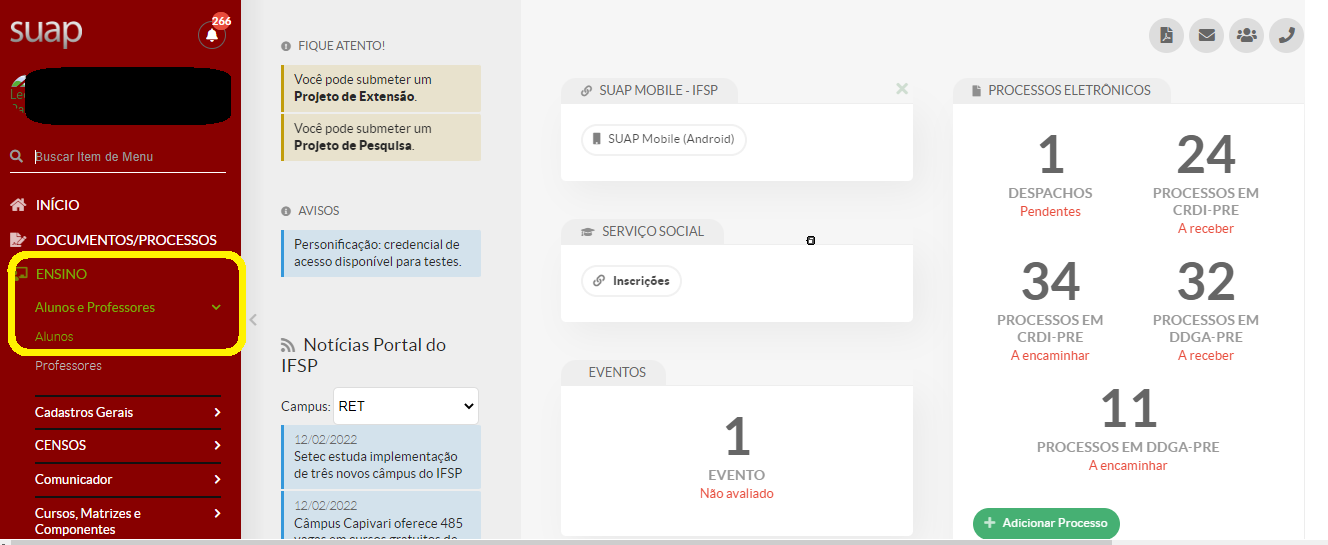](https://manuais.ifsp.edu.br/uploads/images/gallery/2022-02/image-1644668010590.png) Insira o prontuário do aluno no campo "texto" e depois clique em "filtrar": [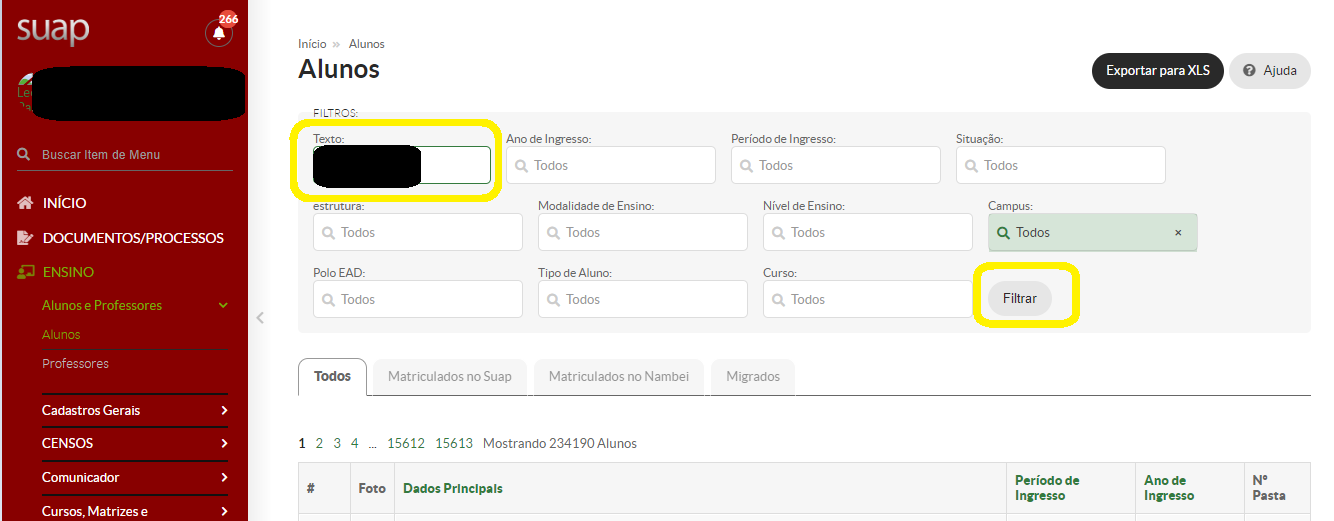](https://manuais.ifsp.edu.br/uploads/images/gallery/2022-02/image-1644668127600.png) O SUAP localizará o estudante, então clique no desenho da lupa, conforme imagem abaixo: [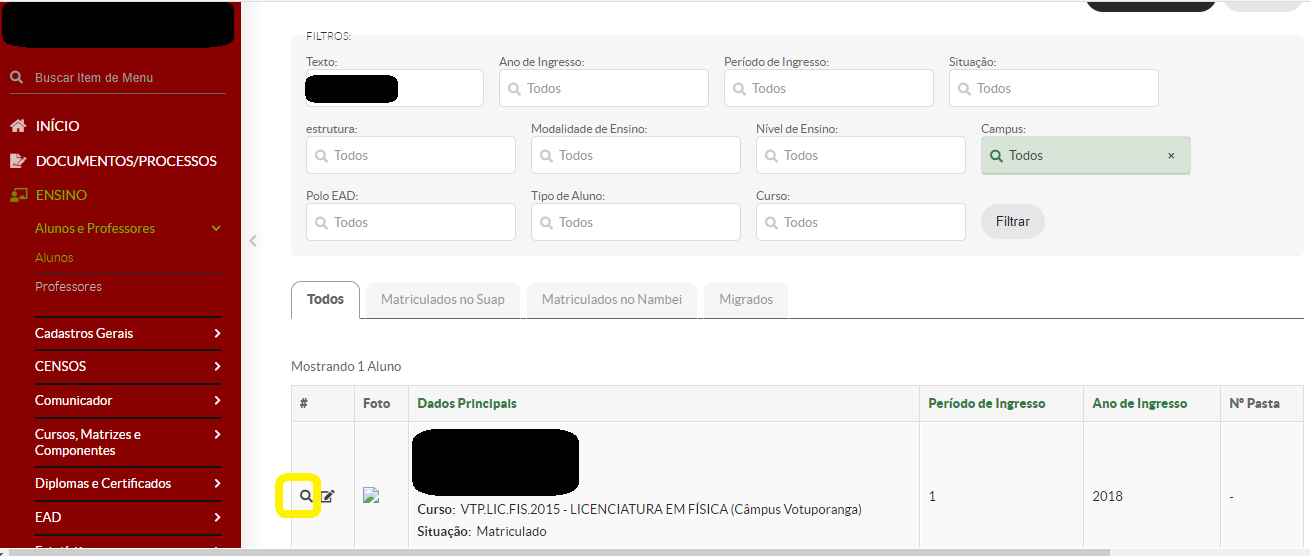](https://manuais.ifsp.edu.br/uploads/images/gallery/2022-02/image-1644668280073.png) Na área do estudante indicado, clique na aba "histórico", conforme a imagem abaixo: [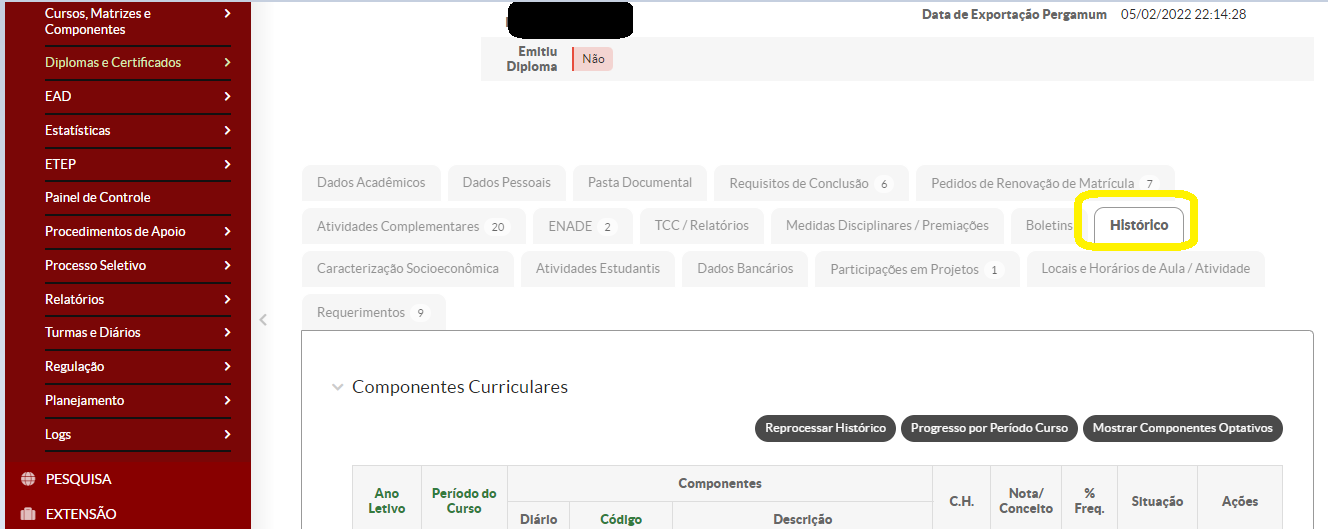](https://manuais.ifsp.edu.br/uploads/images/gallery/2022-02/image-1644668561087.png) Depois vá até a seção dos componentes extracurriculares, que são aqueles cursados em uma estrutura curricular diferente do vínculo atual do estudante, seja do mesmo curso, de outro curso, dentro do mesmo campus ou em outro campus do IFSP. É preciso identificar qual foi o semestre e ano que a disciplina extracurricular foi realizada, conforme a imagem abaixo: [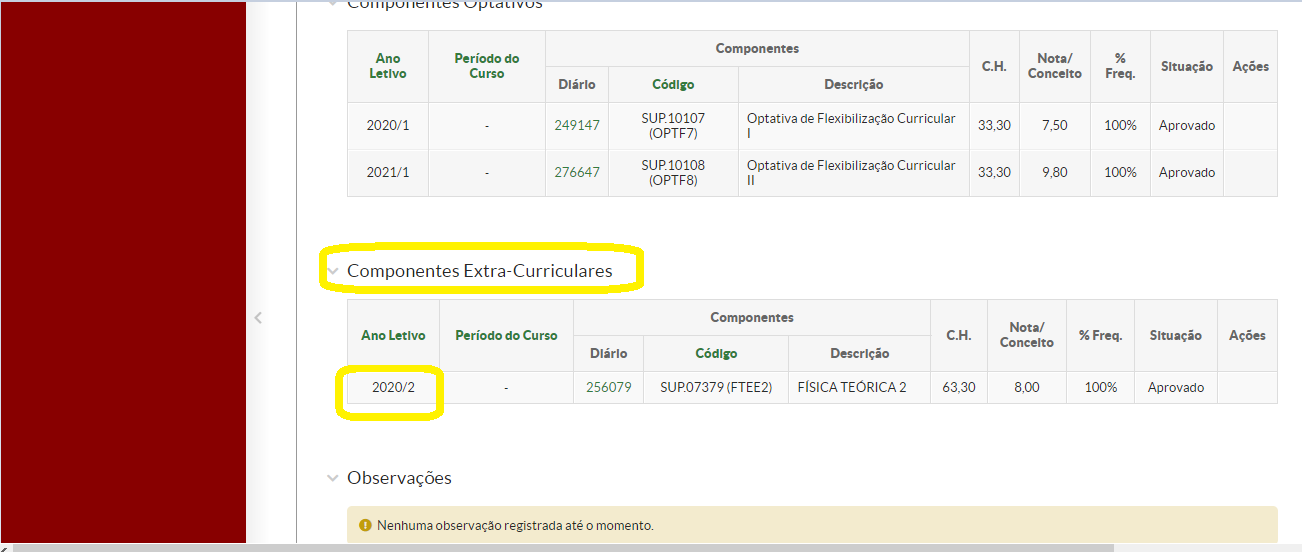](https://manuais.ifsp.edu.br/uploads/images/gallery/2022-02/image-1644668876391.png) Identificando o semestre/ano que a disciplina extracurricular foi concluída, agora é preciso reabrir este período para o estudante dentro do suap. Então, role a página para cima e clique na aba "dados acadêmicos". Vá até o período que foi realizada a disciplina extracurricular, perceba que o período estará fechado, então clique no botão "editar", conforme a imagem abaixo [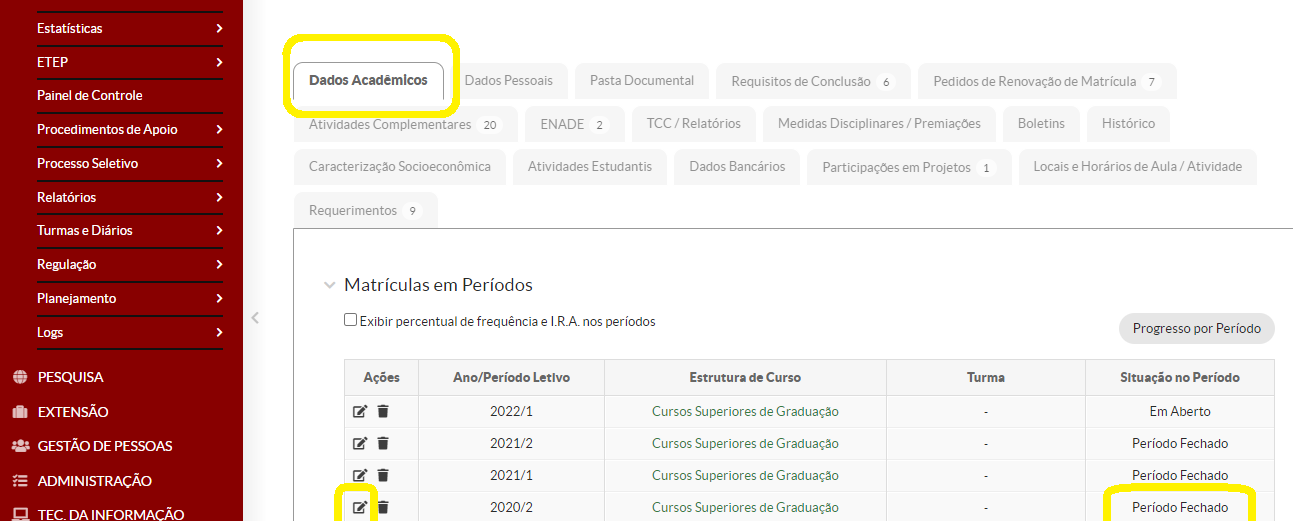](https://manuais.ifsp.edu.br/uploads/images/gallery/2022-02/image-1644669156194.png) Altere de "Período Fechado" para "Matriculado" e clique no botão "Salvar". [](https://manuais.ifsp.edu.br/uploads/images/gallery/2022-02/image-1644669353316.png) O Status do período mudará para "matriculado", o que possibilitará o registro de equivalência de estudos para a disciplina cursada na forma extracurricular. [](https://manuais.ifsp.edu.br/uploads/images/gallery/2022-02/image-1644669399797.png) Volte para a aba "Histórico", e depois na área de "componentes curriculares". Nessa área identificamos as disciplinas que fazem parte da estrutura curricular do estudante, e que o seu cumprimento é obrigatório. [](https://manuais.ifsp.edu.br/uploads/images/gallery/2022-02/image-1644672996044.png) Localize a disciplina da estrutura curricular do estudante que é necessário realizar a equivalência de estudos. Depois clique em "Ações" e "Registrar Equivalência": [](https://manuais.ifsp.edu.br/uploads/images/gallery/2022-02/image-1644673205750.png) Selecione o período que o aluno concluiu a disciplina extracurricular, marque a caixa de seleção indicando a qual disciplina extracurricular deve ser feita a equivalência de estudos, e no final clique em "Enviar": [](https://manuais.ifsp.edu.br/uploads/images/gallery/2022-02/image-1644673331335.png) A disciplina aparecerá com status de "Cumprida": [](https://manuais.ifsp.edu.br/uploads/images/gallery/2022-02/image-1644673449481.png) Volte para a aba "Dados Acadêmicos", e depois clique no botão "editar" do período que foi aberto anteriormente: [](https://manuais.ifsp.edu.br/uploads/images/gallery/2022-02/image-1644673580213.png) Altere a situação do período para "Período Fechado", e clique em "Salvar". [](https://manuais.ifsp.edu.br/uploads/images/gallery/2022-02/image-1644673680928.png) O período voltará para o status de "Período Fechado". [](https://manuais.ifsp.edu.br/uploads/images/gallery/2022-02/image-1644673881867.png) O registro de equivalência de estudos foi concluído. # Sistec # Como abrir chamado para a SETEC - "Fale Conosco"Entre no [site do "Fale Conosco" do MEC](https://mecsp.metasix.solutions/portal).
Passo 1: No menu que consta no lado esquerdo da tela, clique na opção indicada na imagem abaixo: [](https://manuais.ifsp.edu.br/uploads/images/gallery/2022-08/image-1659696898088.png) Passo 2: Após o cumprimento do passo anterior, aparecerá mais um menu no lado direito da tela (conforme imagem a seguir). Selecione a opção “Sistec”. Em seguida, aparecerá outro menu para indicar o assunto. [](https://manuais.ifsp.edu.br/uploads/images/gallery/2022-08/image-1659696945788.png) > Assuntos mais comuns e que haverá opção no sistema: > > -Como solicitar abertura extemporânea do Sistec?; > > -Alteração de carga horária de ciclos de matrícula; > > -Alteração do nome de aluno; > > -Relatos de problemas no Sistec.Caso não conste o assunto entre as opções constantes no campo “selecione o serviço”, utilize aquela que for mais próxima do assunto desejado. Em casos como esses, os responsáveis pelas demandas no sistema farão o reencaminhamento para o devido setor
O campo “selecione o serviço” **aparecerá novamente constando apenas a mesma opção escolhida na primeira**. Selecione a opção que lhe for indicada e, então, o sistema habilitará o botão “Selecionar” para poder prosseguir adiante.
Passo 3: Insira o nome de login e senha para poder dar continuidade ao chamado: [](https://manuais.ifsp.edu.br/uploads/images/gallery/2022-08/image-1661518641457.png) Passo4: Preencha os dados solicitados na tela referente à imagem abaixo. No campo “descrição”, deve ser informado qual será a demanda solicitada. Caso não seja necessário o envio de arquivos, detalhe tudo o que precisa ser realizado nesse campo. [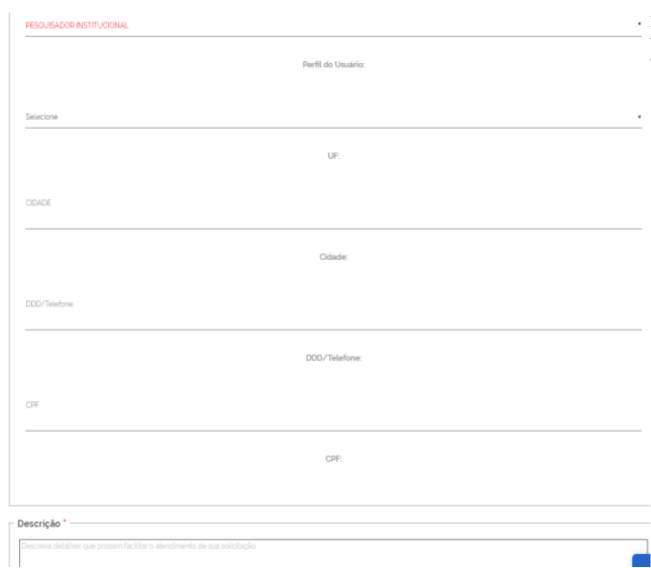](https://manuais.ifsp.edu.br/uploads/images/gallery/2022-08/image-1661518897445.png) \*Modelo de texto para solicitar abertura extemporânea pode ser visualizado segundo os Passos 6 e 7. Feito todo o preenchimento, clique em “Continuar”. Passo 5: Envie os documentos necessários conforme o tipo de demanda a ser enviada. Caso não haja documentos a serem enviados, realize a verificação e então finalize. [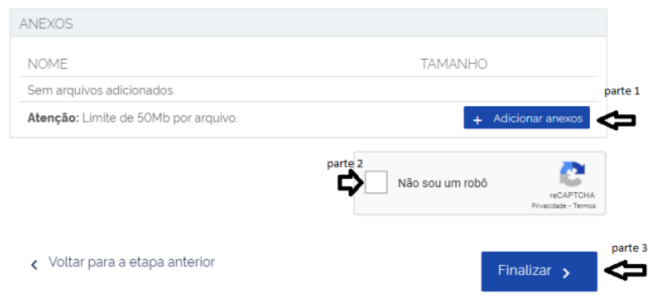](https://manuais.ifsp.edu.br/uploads/images/gallery/2022-08/image-1661519104974.png)Pronto! Demanda solicitada.
Passo 6: Para verificar o andamento da demanda, utilize o menu “Acompanhe Sua Solicitação”, na qual estará no topo da tela, no lado direito. [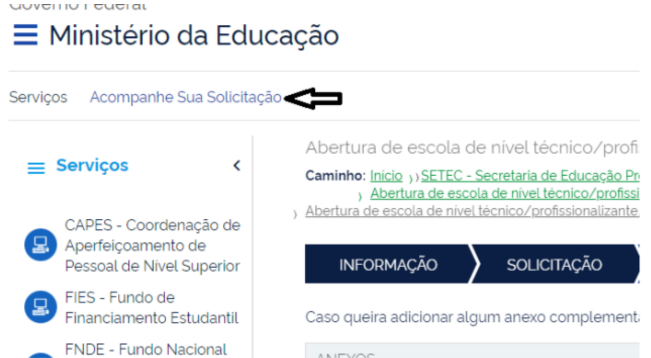](https://manuais.ifsp.edu.br/uploads/images/gallery/2022-08/image-1661519145846.png) Passo 7: Após o passo anterior, entrará em uma nova tela (imagem abaixo). Iremos utilizar o menu da direita (como indicado): [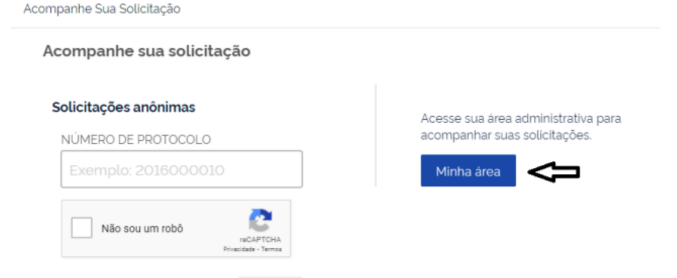](https://manuais.ifsp.edu.br/uploads/images/gallery/2022-08/image-1661519220862.png) Obs.: Caso não esteja logado, o sistema lhe enviará para a mesma página do “passo 3”. Após logar, você poderá verificar o andamento das demandas. Obs2: A Setec costuma enviar notificação via e-mail quando as mesmas são respondidas.-Informações relevantes:
Para aberturas extemporâneas, é necessário enviar os seguintes arquivos:
>Documento enviado pelo câmpus, assinado pela Direção (ou substituto, caso o mesmo esteja afastado, podendo ser assinado de forma eletrônica) conforme modelo oficial que pode ser encontrado no site do IFSP > Ensino > Normas e Legislação > Manuais e Orientações > Aba "Sistec". (Obs.: É preciso que seja exatamente aquele modelo preenchido, pois o antigo não está sendo mais aceito) >Resolução de qualquer curso ofertado pelo câmpus que está solicitando a demanda. As mesmas podem ser encontradas "[clicando aqui](https://drive.google.com/drive/folders/1pwPzhNkPirLdUPJ0F7PrSvN4xo5_Mclc)". (Geralmente envia-se dois desses arquivos)Para alterações de ciclo:
Enviar documento no mesmo estilo que foi citado anteriormente (para facilitar, é de costume indicar que os câmpus utilizem o próprio modelo oficial para abertura extemporânea, trocando o assunto e parte do texto).Para alteração de nome:
Solicitar que o câmpus envie comprovante retirado do site da Receita Federal.Para demais demandas, fica a cargo de cada um analisar o que pode ser enviado ou se é necessário enviar algum documento.
# Como cadastrar usuário no SistecTenha consigo os seguintes dados: Nome do servidor, CPF, câmpus em que o mesmo está lotado.
Entre no site do "[Sistec](https://sistec.mec.gov.br/login/login)".
Passo 1: Clique em "Acessar o SISTEC". [](https://manuais.ifsp.edu.br/uploads/images/gallery/2022-08/image-1661789110689.png) Passo 2: Digite o CPF e vá em "Continuar" para prosseguir. [](https://manuais.ifsp.edu.br/uploads/images/gallery/2022-08/image-1661789212978.png) Passo 3: Digite a senha e prossiga clicando em "Entrar" [](https://manuais.ifsp.edu.br/uploads/images/gallery/2022-08/image-1661789297658.png) Passo 4: Selecione o câmpus e, então, vá em "Acessar" para ser direcionado para a página referente ao local que precisa ser acessado[](https://manuais.ifsp.edu.br/uploads/images/gallery/2022-08/image-1661789451068.png) Passo 5: Para liberar um usuário, vá na aba "Administração" > Menu "Usuários" > "Criar". Após isso, aparecerá a "telinha" do canto direito para incluir as informações do solicitante: [](https://manuais.ifsp.edu.br/uploads/images/gallery/2022-08/image-1661790158354.png) Obs.: Após prosseguir com o item 6 da imagem acima, o nome do solicitante aparecerá no campo "Nome". Verificar se está correto antes de prosseguir com o item 7. Se sim, siga até o item 8 para finalizar.Caso seja necessário realizar mais alguma liberação de servidor de mesmo câmpus, clique em "Salvar e Novo" ao invés de "Associar Perfil", escolhendo essa última opção apenas quando a última liberação for realizada.
Seguindo todos os passos acima, a liberação terá sido realizada!
# Como excluir um usuário no SistecTenha consigo os seguintes dados: Nome do servidor, CPF, câmpus em que o mesmo está lotado.
Entre no site do "[Sistec](https://sistec.mec.gov.br/login/login)".
Siga os passos de 1 a 4 do manual [Como cadastrar usuário no Sistec ](https://manuais.ifsp.edu.br/books/diretoria-de-dados-e-gestao-academica-7ea/page/como-cadastrar-usuario-no-sistec "Como cadastrar usuário no Sistec")para realizar o login e entrar na página referente ao câmpus em que o servidor está lotado. Passo 5: Para excluir um usuário, vá na aba "Administração" > Menu "Usuários" > "Listar Existentes". Então, encontre na lista o usuário na qual precisa ter seu acesso excluído. Após isso, clique no desenho do "**X**" referente à linha em que o servidor encontra-se. [](https://manuais.ifsp.edu.br/uploads/images/gallery/2022-08/image-1661873213098.png) Passo 6 Após o passo anterior, aparecerá a seguinte mensagem na tela: [](https://manuais.ifsp.edu.br/uploads/images/gallery/2022-08/image-1661873569571.png) Certificando-se de que está excluindo o login correto, clique em "Sim". Caso tenha clicado errado, pressione o "Não".Feito a desassociação do usuário, trabalho finalizado!
# Perguntas Frequentes > **Erros/problemas no sistema:** **01** – Sistema com erro/bug R: Qual navegador está utilizando? Vale lembrar que o sistema costuma falhar quando utilizado no Google Chrome e que o recomendável é sempre usar o Mozilla Firefox ou Internet Explorer quando se trata de sistemas do MEC. Outra recomendação é que atualize o navegador antes de realizar a tentativa. Caso ainda sim o problema persista, envie o print da tela (utilizando um dos dois últimos navegadores mencionados) contendo o erro para a DDGA. **02** – Nome de aluno incorreto ao realizar a pesquisa por CPF, o que fazer? R: Verifique o item 04 de "Solicitações à Setec" para saber como proceder com a correção. > **Solicitações à Setec:** **01 –** Perdi o prazo para atualizar/corrigir informações e agora aparece a mensagem "Período Consolidado" ou o mês referente ao dado não aparece mais no sistema e agora? R: Será preciso abrir uma demanda para solicitar abertura do período no sistema (chamada também de abertura extemporânea) ou solicitação de alteração dependendo da informação. Verifique o item 02 (casos gerais) e também o 03 caso seja referente ao ciclo de matrícula e a situação se encaixar no que consta no item. 02** – Como faz/o que precisa para solicitar abertura extemporânea no sistema? R: Para solicitar abertura extemporânea, é preciso que o câmpus envie um documento com as informações solicitadas pela Setec. O modelo pode ser encontrado no site do IFSP: Ensino > Normas e Legislações > Manuais e Orientações > Aba “SISTEC”. Após preencherem o modelo, solicitem assinatura da Direção (pode ser de forma eletrônica) e enviem à DDGA para que o setor possa enviar a solicitação à Setec. Lembrando que há o limite de 2 (duas) solicitações por ano. **03** – Como faz/o que precisa para solicitar alteração/correção de carga horária ou período do ciclo de matrícula? R: Para solicitar esses tipos de correções não é preciso solicitar a abertura extemporânea (lembrando que esse procedimento há um limite por ano, então pedimos que utilize apenas se essa for a única forma para retificar algo). No caso citado, o câmpus deve enviar um documento com as informações do ciclo que será modificado e das alterações que precisam ser realizadas, citando a informação atual e para qual deve ser alterada. Não há um modelo de documento para esse tipo de solicitação, por isso, recomendamos que utilizem como base o de abertura extemporânea, apenas alterando o texto e incluindo as informações relevantes para que a alteração seja realizada. Após documento formulado, solicitem assinatura da Direção (pode ser de forma eletrônica) e enviem à DDGA para que o setor possa enviar a solicitação à Setec. **04** – Como faz/o que precisa para solicitar alteração/retificação de nome de aluno? R: Para solicitar alteração/retificação de nome de aluno é preciso que envie para a DDGA: -Comprovante de regularização do CPF retirado do site da Receita Federal; -Informe (para efeito de confirmação) o nome que consta no Sistec e o nome correto do aluno; -Se preferir (opcional): print da tela contendo o erro.O SUAP não permite que o estudante realize 2 (dois) trancamentos consecutivos, sem que se rematricule, após o primeiro período de trancamento e, realize, em seguida, a solicitação para trancar. Entretanto, a Resolução 85 de 15 de dezembro de 2020, considerando a situação excepcional da Pandemia de COVID 19, abriu uma exceção para o trancamento compulsório de 2 (dois) períodos consecutivos sem a necessidade de solicitação de rematrícula.
O procedimento deverá ser realizado em 2 (duas) etapas. Clique nos links abaixo ETAPAS 1 e 2 para acessar as páginas de cada manual.
**ETAPA 1** - Para que o sistema possibilite esta ação é necessário que se encaminhe um e-mail para a Diretoria de Dados e Gestão Acadêmica (DDGA-PRE) (ddga@ifsp.edu.br), com o prontuário e nome do estudante, para que seja liberada a situação do estudante para o status de “matriculado”.
**[ETAPA 2](https://manuais.ifsp.edu.br/books/coordenadoria-de-registros-academicos/page/trancamento-compulsorio-consecutivo-sem-rematricula-no-periodo-seguinte-excepcionalidade-covid-19)** - Após a realização do procedimento pela DDGA, o Câmpus poderá realizar o Trancamento Compulsório no Sistema Acadêmico.
***ETAPA 1 - Servidor da DDGA*** Faça o “login” no SUAP Em seguida: 1. Clique em Ensino 2. Clique em Alunos e Professores 3. Clique em Alunos [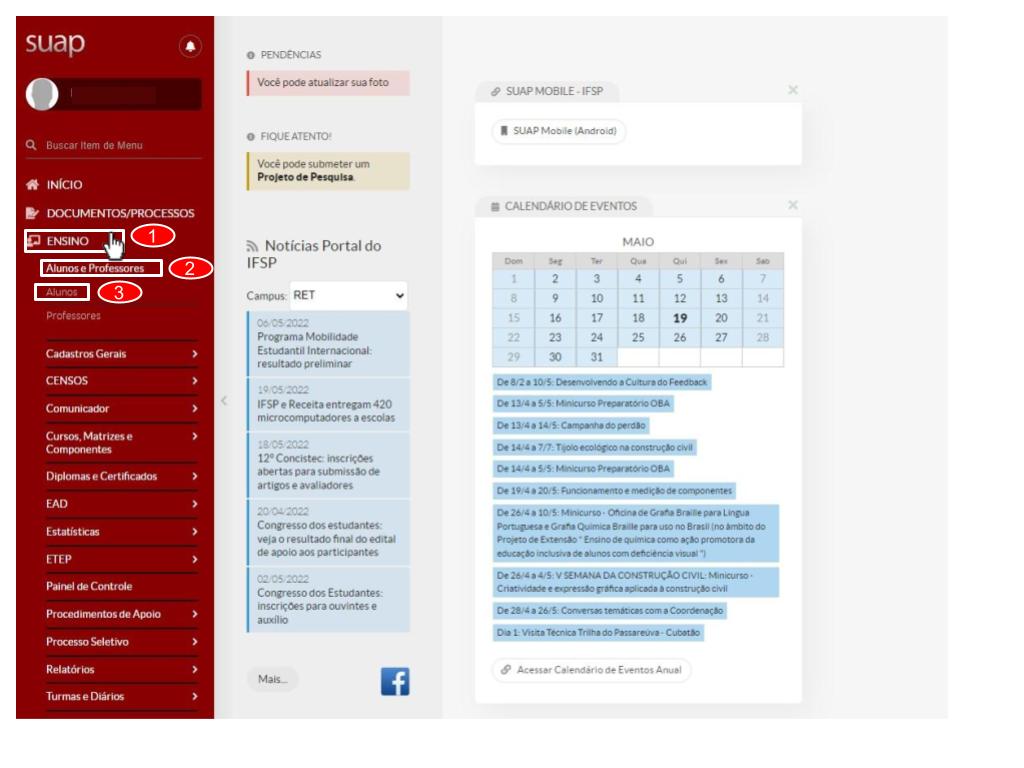](https://manuais.ifsp.edu.br/uploads/images/gallery/2022-07/manual-trancamento-compulsorio-resolucao-85-covid-19-ddga-e-cra-13.jpg)4. Insira o Prontuário ou o Nome do Estudante 5. Clique em “Filtrar” [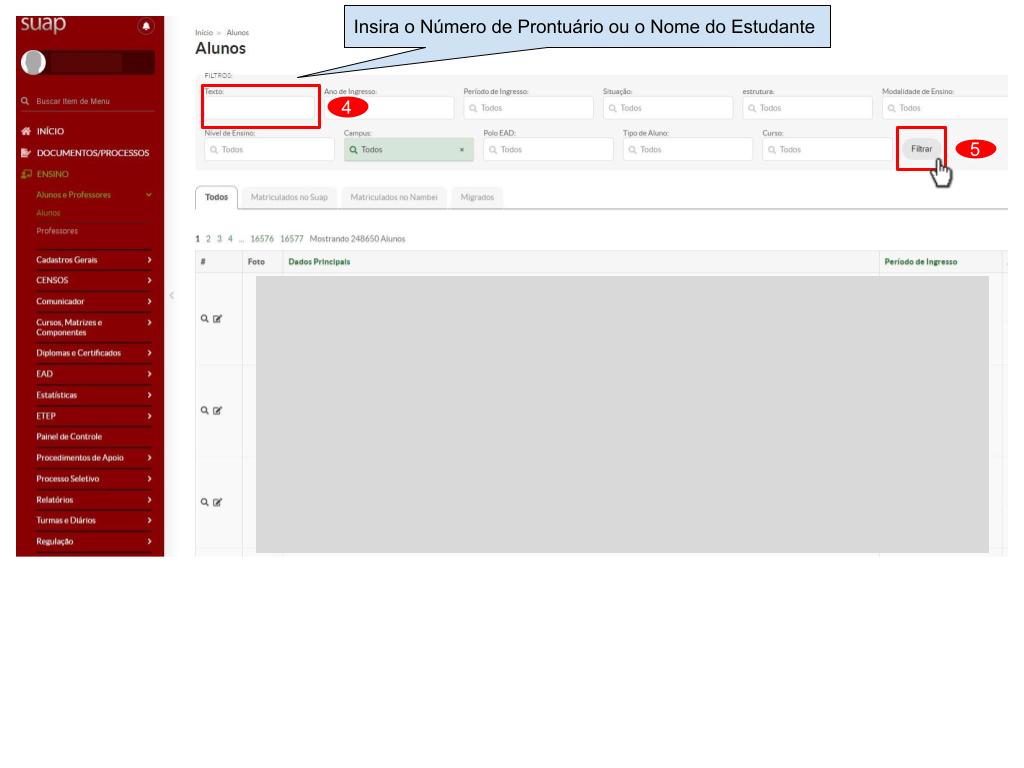](https://manuais.ifsp.edu.br/uploads/images/gallery/2022-07/manual-trancamento-compulsorio-resolucao-85-covid-19-ddga-e-cra-14.jpg) 6. O Nome e os dados do estudante deverá aparecer na tela, clique no “Ícone Lupa” [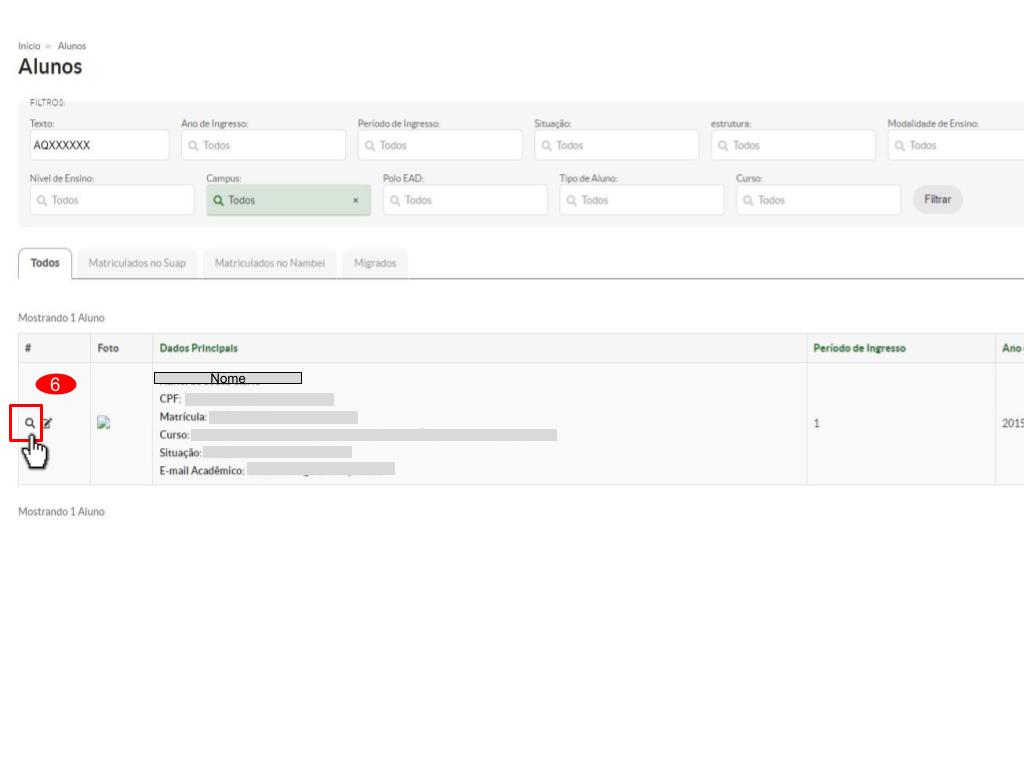](https://manuais.ifsp.edu.br/uploads/images/gallery/2022-07/manual-trancamento-compulsorio-resolucao-85-covid-19-ddga-e-cra-15.jpg) 7. Clique em “Editar” 8. Clique em “Situação” [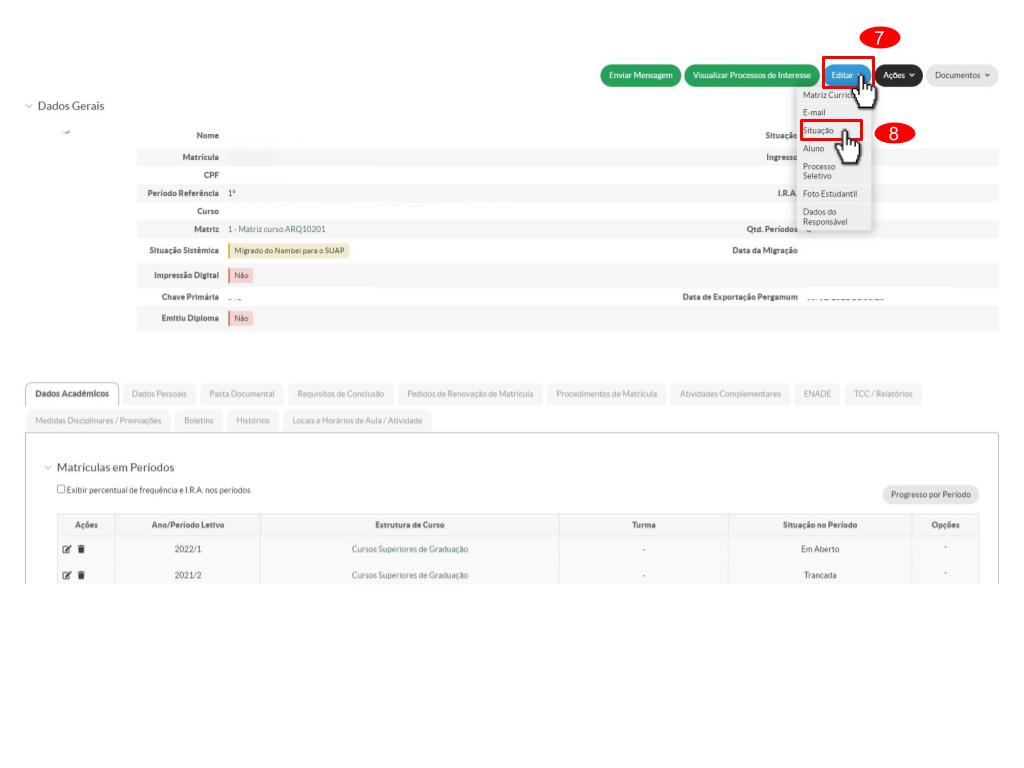](https://manuais.ifsp.edu.br/uploads/images/gallery/2022-07/manual-trancamento-compulsorio-resolucao-85-covid-19-ddga-e-cra-16.jpg) 9. Clique em “Situação” e altere-a para “Matriculado”, conforme imagem abaixo: [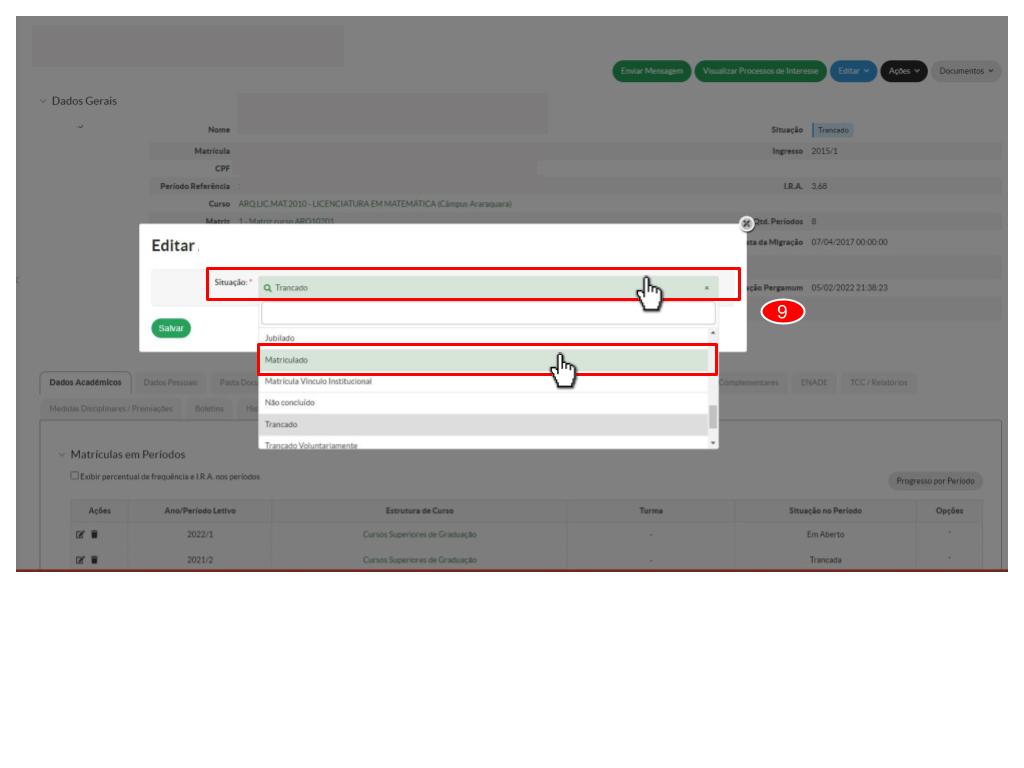](https://manuais.ifsp.edu.br/uploads/images/gallery/2022-07/manual-trancamento-compulsorio-resolucao-85-covid-19-ddga-e-cra-17.jpg) 10. Clique em “Salvar” [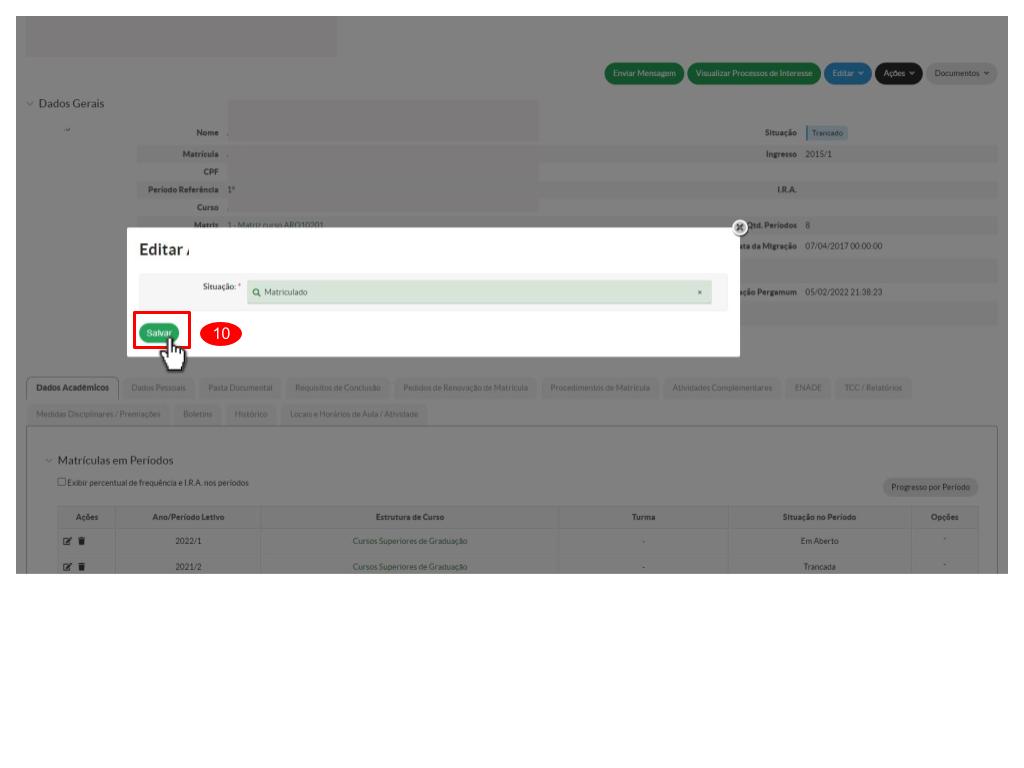](https://manuais.ifsp.edu.br/uploads/images/gallery/2022-07/manual-trancamento-compulsorio-resolucao-85-covid-19-ddga-e-cra-18.jpg) 11. O estudante deve aparecer como “Matriculado” em “Situação” [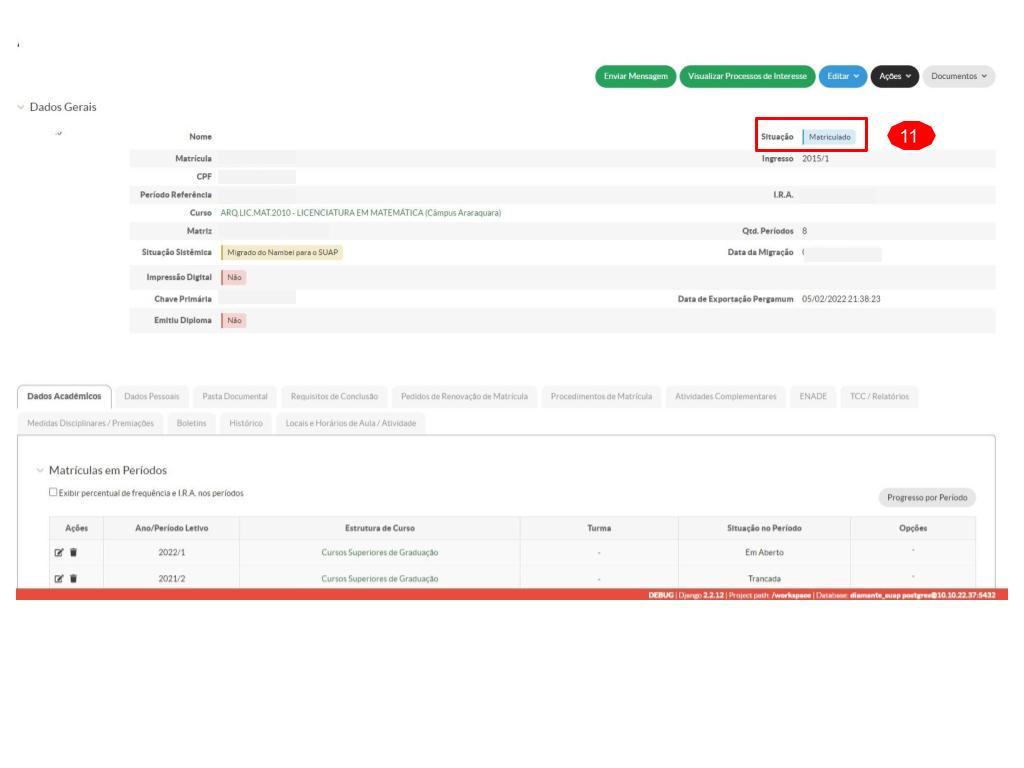](https://manuais.ifsp.edu.br/uploads/images/gallery/2022-07/manual-trancamento-compulsorio-resolucao-85-covid-19-ddga-e-cra-19.jpg)A "situação" do estudante foi alterada com sucesso. Clique na **Etapa 2,** para acessar o Manual, com as orientações das alterações a serem efetuadas pelo servidor do Campus solicitante.