Entre no [site do "Fale Conosco" do MEC](https://mecsp.metasix.solutions/portal).
Passo 1: No menu que consta no lado esquerdo da tela, clique na opção indicada na imagem abaixo: [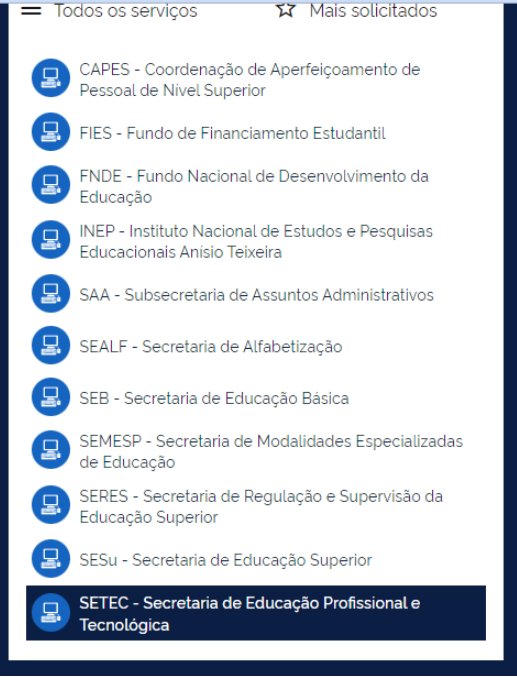](https://manuais.ifsp.edu.br/uploads/images/gallery/2022-08/image-1659696898088.png) Passo 2: Após o cumprimento do passo anterior, aparecerá mais um menu no lado direito da tela (conforme imagem a seguir). Selecione a opção “Sistec”. Em seguida, aparecerá outro menu para indicar o assunto. [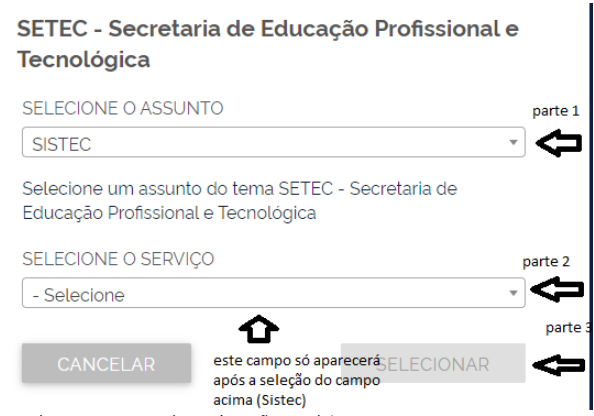](https://manuais.ifsp.edu.br/uploads/images/gallery/2022-08/image-1659696945788.png) > Assuntos mais comuns e que haverá opção no sistema: > > -Como solicitar abertura extemporânea do Sistec?; > > -Alteração de carga horária de ciclos de matrícula; > > -Alteração do nome de aluno; > > -Relatos de problemas no Sistec.Caso não conste o assunto entre as opções constantes no campo “selecione o serviço”, utilize aquela que for mais próxima do assunto desejado. Em casos como esses, os responsáveis pelas demandas no sistema farão o reencaminhamento para o devido setor
O campo “selecione o serviço” **aparecerá novamente constando apenas a mesma opção escolhida na primeira**. Selecione a opção que lhe for indicada e, então, o sistema habilitará o botão “Selecionar” para poder prosseguir adiante.
Passo 3: Insira o nome de login e senha para poder dar continuidade ao chamado: [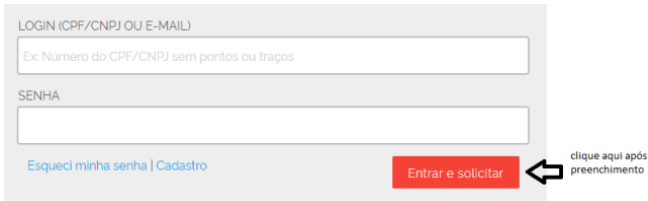](https://manuais.ifsp.edu.br/uploads/images/gallery/2022-08/image-1661518641457.png) Passo4: Preencha os dados solicitados na tela referente à imagem abaixo. No campo “descrição”, deve ser informado qual será a demanda solicitada. Caso não seja necessário o envio de arquivos, detalhe tudo o que precisa ser realizado nesse campo. [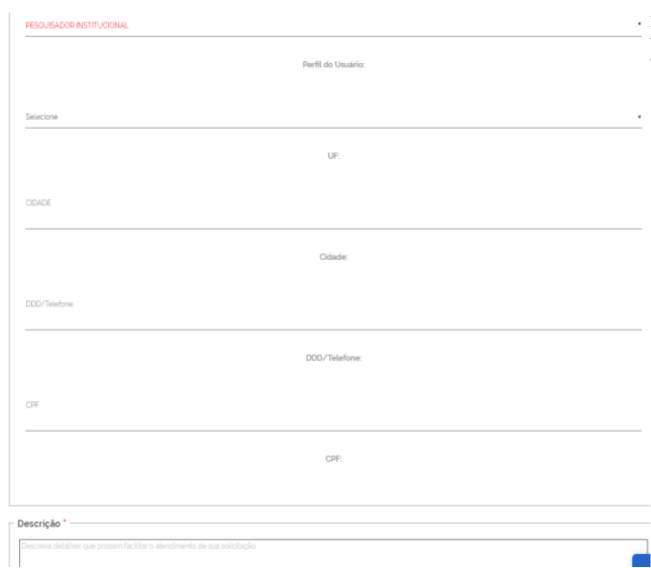](https://manuais.ifsp.edu.br/uploads/images/gallery/2022-08/image-1661518897445.png) \*Modelo de texto para solicitar abertura extemporânea pode ser visualizado segundo os Passos 6 e 7. Feito todo o preenchimento, clique em “Continuar”. Passo 5: Envie os documentos necessários conforme o tipo de demanda a ser enviada. Caso não haja documentos a serem enviados, realize a verificação e então finalize. [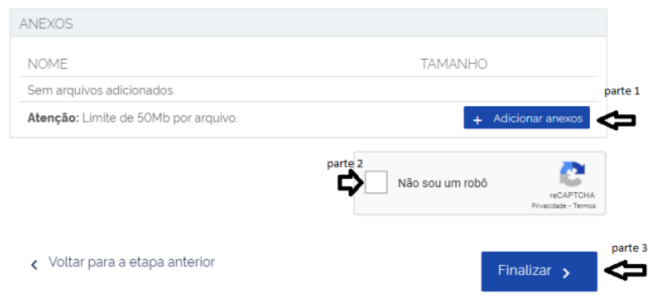](https://manuais.ifsp.edu.br/uploads/images/gallery/2022-08/image-1661519104974.png)Pronto! Demanda solicitada.
Passo 6: Para verificar o andamento da demanda, utilize o menu “Acompanhe Sua Solicitação”, na qual estará no topo da tela, no lado direito. [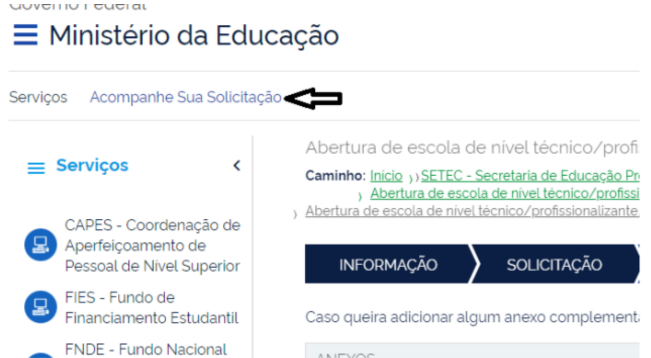](https://manuais.ifsp.edu.br/uploads/images/gallery/2022-08/image-1661519145846.png) Passo 7: Após o passo anterior, entrará em uma nova tela (imagem abaixo). Iremos utilizar o menu da direita (como indicado): [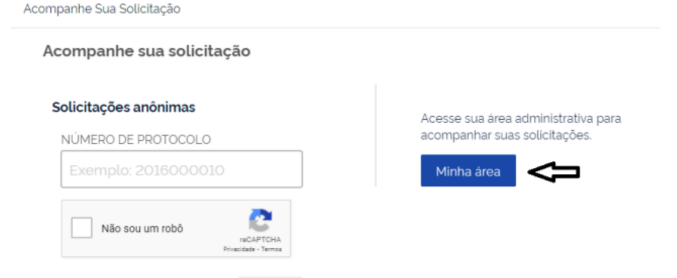](https://manuais.ifsp.edu.br/uploads/images/gallery/2022-08/image-1661519220862.png) Obs.: Caso não esteja logado, o sistema lhe enviará para a mesma página do “passo 3”. Após logar, você poderá verificar o andamento das demandas. Obs2: A Setec costuma enviar notificação via e-mail quando as mesmas são respondidas.-Informações relevantes:
Para aberturas extemporâneas, é necessário enviar os seguintes arquivos:
>Documento enviado pelo câmpus, assinado pela Direção (ou substituto, caso o mesmo esteja afastado, podendo ser assinado de forma eletrônica) conforme modelo oficial que pode ser encontrado no site do IFSP > Ensino > Normas e Legislação > Manuais e Orientações > Aba "Sistec". (Obs.: É preciso que seja exatamente aquele modelo preenchido, pois o antigo não está sendo mais aceito) >Resolução de qualquer curso ofertado pelo câmpus que está solicitando a demanda. As mesmas podem ser encontradas "[clicando aqui](https://drive.google.com/drive/folders/1pwPzhNkPirLdUPJ0F7PrSvN4xo5_Mclc)". (Geralmente envia-se dois desses arquivos)Para alterações de ciclo:
Enviar documento no mesmo estilo que foi citado anteriormente (para facilitar, é de costume indicar que os câmpus utilizem o próprio modelo oficial para abertura extemporânea, trocando o assunto e parte do texto).Para alteração de nome:
Solicitar que o câmpus envie comprovante retirado do site da Receita Federal.Para demais demandas, fica a cargo de cada um analisar o que pode ser enviado ou se é necessário enviar algum documento.
# Como cadastrar usuário no SistecTenha consigo os seguintes dados: Nome do servidor, CPF, câmpus em que o mesmo está lotado.
Entre no site do "[Sistec](https://sistec.mec.gov.br/login/login)".
Passo 1: Clique em "Acessar o SISTEC". [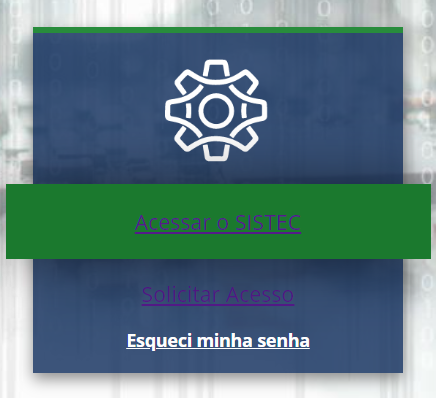](https://manuais.ifsp.edu.br/uploads/images/gallery/2022-08/image-1661789110689.png) Passo 2: Digite o CPF e vá em "Continuar" para prosseguir. [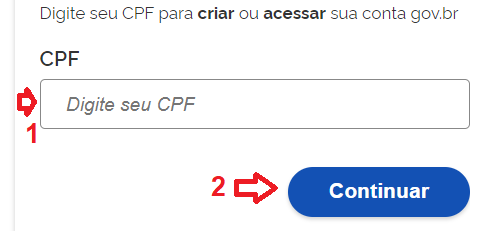](https://manuais.ifsp.edu.br/uploads/images/gallery/2022-08/image-1661789212978.png) Passo 3: Digite a senha e prossiga clicando em "Entrar" [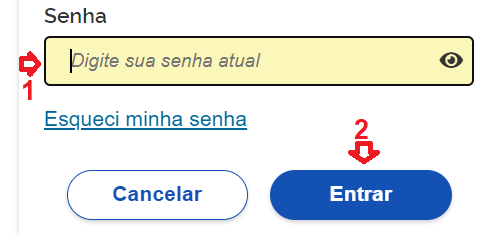](https://manuais.ifsp.edu.br/uploads/images/gallery/2022-08/image-1661789297658.png) Passo 4: Selecione o câmpus e, então, vá em "Acessar" para ser direcionado para a página referente ao local que precisa ser acessado[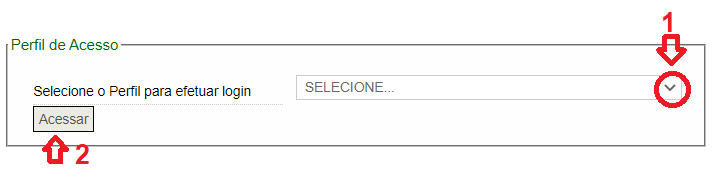](https://manuais.ifsp.edu.br/uploads/images/gallery/2022-08/image-1661789451068.png) Passo 5: Para liberar um usuário, vá na aba "Administração" > Menu "Usuários" > "Criar". Após isso, aparecerá a "telinha" do canto direito para incluir as informações do solicitante: [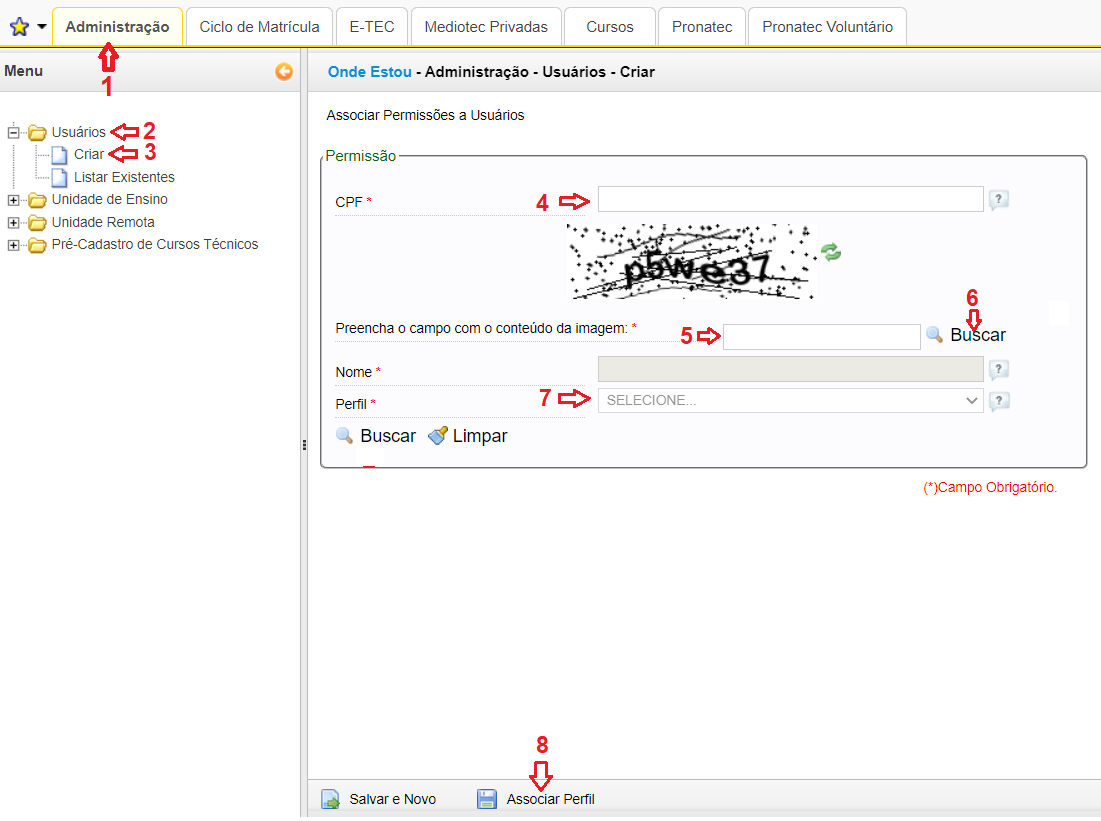](https://manuais.ifsp.edu.br/uploads/images/gallery/2022-08/image-1661790158354.png) Obs.: Após prosseguir com o item 6 da imagem acima, o nome do solicitante aparecerá no campo "Nome". Verificar se está correto antes de prosseguir com o item 7. Se sim, siga até o item 8 para finalizar.Caso seja necessário realizar mais alguma liberação de servidor de mesmo câmpus, clique em "Salvar e Novo" ao invés de "Associar Perfil", escolhendo essa última opção apenas quando a última liberação for realizada.
Seguindo todos os passos acima, a liberação terá sido realizada!
# Como excluir um usuário no SistecTenha consigo os seguintes dados: Nome do servidor, CPF, câmpus em que o mesmo está lotado.
Entre no site do "[Sistec](https://sistec.mec.gov.br/login/login)".
Siga os passos de 1 a 4 do manual [Como cadastrar usuário no Sistec ](https://manuais.ifsp.edu.br/books/diretoria-de-dados-e-gestao-academica-7ea/page/como-cadastrar-usuario-no-sistec "Como cadastrar usuário no Sistec")para realizar o login e entrar na página referente ao câmpus em que o servidor está lotado. Passo 5: Para excluir um usuário, vá na aba "Administração" > Menu "Usuários" > "Listar Existentes". Então, encontre na lista o usuário na qual precisa ter seu acesso excluído. Após isso, clique no desenho do "**X**" referente à linha em que o servidor encontra-se. [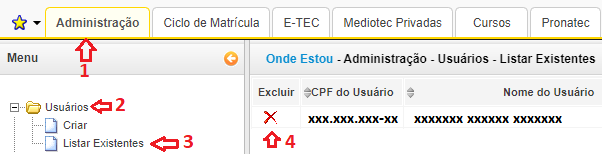](https://manuais.ifsp.edu.br/uploads/images/gallery/2022-08/image-1661873213098.png) Passo 6 Após o passo anterior, aparecerá a seguinte mensagem na tela: [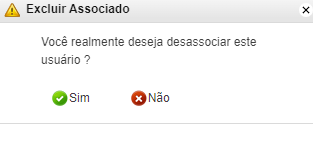](https://manuais.ifsp.edu.br/uploads/images/gallery/2022-08/image-1661873569571.png) Certificando-se de que está excluindo o login correto, clique em "Sim". Caso tenha clicado errado, pressione o "Não".Feito a desassociação do usuário, trabalho finalizado!
# Perguntas Frequentes > **Erros/problemas no sistema:** **01** – Sistema com erro/bug R: Qual navegador está utilizando? Vale lembrar que o sistema costuma falhar quando utilizado no Google Chrome e que o recomendável é sempre usar o Mozilla Firefox ou Internet Explorer quando se trata de sistemas do MEC. Outra recomendação é que atualize o navegador antes de realizar a tentativa. Caso ainda sim o problema persista, envie o print da tela (utilizando um dos dois últimos navegadores mencionados) contendo o erro para a DDGA. **02** – Nome de aluno incorreto ao realizar a pesquisa por CPF, o que fazer? R: Verifique o item 04 de "Solicitações à Setec" para saber como proceder com a correção. > **Solicitações à Setec:** **01 –** Perdi o prazo para atualizar/corrigir informações e agora aparece a mensagem "Período Consolidado" ou o mês referente ao dado não aparece mais no sistema e agora? R: Será preciso abrir uma demanda para solicitar abertura do período no sistema (chamada também de abertura extemporânea) ou solicitação de alteração dependendo da informação. Verifique o item 02 (casos gerais) e também o 03 caso seja referente ao ciclo de matrícula e a situação se encaixar no que consta no item. 02** – Como faz/o que precisa para solicitar abertura extemporânea no sistema? R: Para solicitar abertura extemporânea, é preciso que o câmpus envie um documento com as informações solicitadas pela Setec. O modelo pode ser encontrado no site do IFSP: Ensino > Normas e Legislações > Manuais e Orientações > Aba “SISTEC”. Após preencherem o modelo, solicitem assinatura da Direção (pode ser de forma eletrônica) e enviem à DDGA para que o setor possa enviar a solicitação à Setec. Lembrando que há o limite de 2 (duas) solicitações por ano. **03** – Como faz/o que precisa para solicitar alteração/correção de carga horária ou período do ciclo de matrícula? R: Para solicitar esses tipos de correções não é preciso solicitar a abertura extemporânea (lembrando que esse procedimento há um limite por ano, então pedimos que utilize apenas se essa for a única forma para retificar algo). No caso citado, o câmpus deve enviar um documento com as informações do ciclo que será modificado e das alterações que precisam ser realizadas, citando a informação atual e para qual deve ser alterada. Não há um modelo de documento para esse tipo de solicitação, por isso, recomendamos que utilizem como base o de abertura extemporânea, apenas alterando o texto e incluindo as informações relevantes para que a alteração seja realizada. Após documento formulado, solicitem assinatura da Direção (pode ser de forma eletrônica) e enviem à DDGA para que o setor possa enviar a solicitação à Setec. **04** – Como faz/o que precisa para solicitar alteração/retificação de nome de aluno? R: Para solicitar alteração/retificação de nome de aluno é preciso que envie para a DDGA: -Comprovante de regularização do CPF retirado do site da Receita Federal; -Informe (para efeito de confirmação) o nome que consta no Sistec e o nome correto do aluno; -Se preferir (opcional): print da tela contendo o erro.