O processo de Emissão e Registro de Diplomas, Certificados e Histórico Escolar é regulamentado pela Portaria IFSP n.º [Portaria IFSP nº 2162, de 18 de abril de 2022](https://drive.ifsp.edu.br/s/3sGx2kQqv8gNWBN#pdfviewer "Portaria IFSP nº 2162, de 18 de abril de 2022")
A Diretoria de Dados e Gestão Acadêmica (DDGA-PRE), mais precisamente a Coordenadoria de Registro de Diplomas da Pró-reitoria de Ensino (CRDI-PRE) é responsável pela emissão e registro de diplomas dos cursos superiores de graduação, e de pós-graduação stricto sensu, no IFSP. Os prazos para emissão e registro de diplomas são os seguintes: -De 120 (cento e vinte) dias corridos a partir do pedido do(a) estudante para Diplomas de Cursos de Pós-Graduação stricto sensu;
-De 120 (cento e vinte) dias corridos a partir da data da realização da colação de grau do(a) estudante, sem necessidade do requerimento do estudante, para Diplomas de Cursos de Graduação;
A Coordenadoria de Registros Acadêmicos ou setor equivalente do campus deverá encaminhar a solicitação da expedição do Diploma e registro para a PRE, mediante a abertura de Processo Eletrônico, direcionado à Coordenadoria de Registro de Diplomas da Pró-Reitoria de Ensino – CRDI-PRE, após realizar a verificação dos dados do estudante, e cumprimento dos requisitos de conclusão do curso. O Processo Eletrônico deverá ser aberto, individualmente, para cada estudante, selecionado como “tipo de processo” a opção “Ensino: Certificados e Diplomas”. O processo deverá conter o estudante como interessado(a), para que este acompanhe no Sistema Acadêmico a tramitação do processo. No assunto do Processo Eletrônico deverá conter o nome completo do(a) estudante, o prontuário e o curso. A CRA do Câmpus, ou setor responsável, deverá enviar o Processo Eletrônico para a CRDI-PRE em até 30 dias corridos, da colação de grau, para os cursos de graduação, e do pedido do(a) estudante, para os cursos de pós-graduação *stricto sensu*.A abertura do Processo Eletrônico deverá seguir este Tutorial: [Como Criar um Processo Eletrônico no SUAP para Solicitação de Emissão e Registro de Diploma](https://manuais.ifsp.edu.br/books/coordenadoria-de-registros-academicos/page/como-criar-um-processo-eletronico-no-suap-para-solicitacao-de-emissao-e-registro-de-diploma "Como Criar um Processo Eletrônico no SUAP para Solicitação de Emissão e Registro de Diploma")
Para os diplomas de pós-graduação *stricto sensu*, caso não haja nenhuma divergência, a CRDI-PRE realizará a impressão, o registro do Diploma e coletará as assinaturas, pertinentes aos servidores da Reitoria. Após os procedimentos citados anteriormente, a CRDI-PRE encaminhará os Diplomas via malote, sendo o Processo Eletrônico tramitado para o Câmpus, nos casos de cursos de pós-graduação *stricto sensu.*Os certificados finais dos cursos de Graduação em Formação Pedagógica para Docentes ainda permanece sua emissão somente no formato físico.
A CRDI-PRE deverá ter um controle dos diplomas recebidos via Processo Eletrônico no Sistema Acadêmico, e encaminhados via malote para o Câmpus, conforme **ANEXO V - Controle de recebimento e envio de diplomas.**
Para os diplomas de Cursos Superiores de Graduação, caso não haja nenhuma divergência, a CRDI-PRE realizará a emissão do Diploma e Histórico Escolar Final Digital, o seu registro e solicitará as assinaturas do Reitor e do Diretor Geral do Câmpus. Após a finalização das assinaturas, o XML do Diploma Digital e do Histórico Escolar Final Digital, além de suas Representações Visuais, serão enviados automaticamente, pelo SUAP, para o(a) estudante via e-mails institucionais e particulares, nos endereços eletrônicos, cadastrados no Sistema Acadêmico. No mesmo Processo Eletrônico, a CRDI-PRE anexará a cópia da Representação Visual do Diploma Digital emitido e registrado. A CRDI-PRE finalizará o Processo Eletrônico no Sistema Acadêmico, após os procedimentos realizados nos itens anteriores. Após finalizar o processo eletrônico, a CRDI-PRE deverá fazer o *download* do processo eletrônico e subir o arquivo na nuvem.Orientações Iniciais Finalizadas.
# 2. Como Receber e Analisar os Processos Eletrônicos de Solicitações de Emissão e Registro de DiplomasPré-requisitos:
É preciso que o servidor esteja lotado na CRDI-PRE para receber os processos eletrônicos de emissão e registro de diploma dos cursos superiores de graduação e pós-graduação *stricto sensu*
Faça o login no SUAP: suap.ifsp.edu.br , e depois clique em "Processos Em CRDI-PRE a receber ", conforme a imagem abaixo: [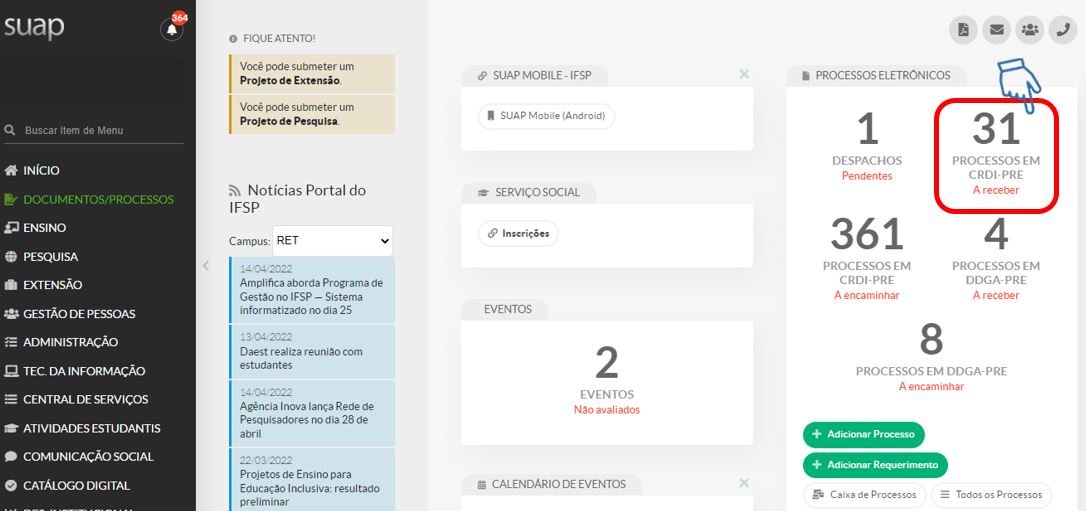](https://manuais.ifsp.edu.br/uploads/images/gallery/2022-04/100.JPG) Clique na aba "A Receber": [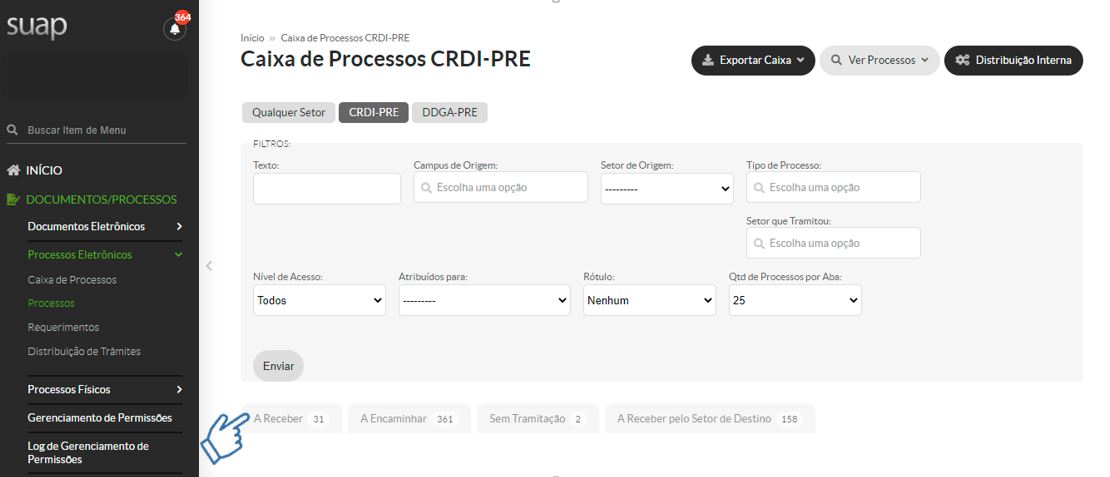](https://manuais.ifsp.edu.br/uploads/images/gallery/2022-04/101.JPG) Procure pelos processos com o assunto: “Ensino: Certificados e Diplomas” Clique no número do processo para visualizar seu conteúdo. [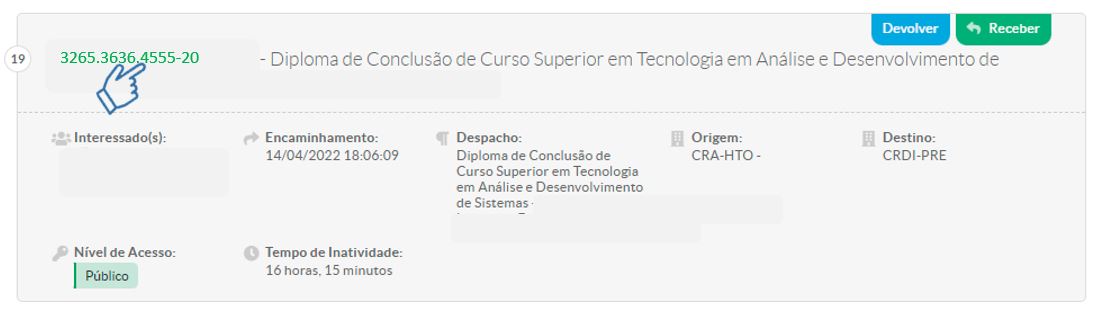](https://manuais.ifsp.edu.br/uploads/images/gallery/2022-04/104.JPG)A partir de 29/08/2022, os documentos obrigatórios do aluno, que eram apresentados no processo eletrônico, passaram a ser registrados na "Pasta Documental" do aluno. Agora, é preciso conferir se a pasta documental contém todos os documentos mínimos para emissão do diploma, conforme este tutorial: [Como Verificar se a Pasta Documental do(a) Estudante está completa para emissão do Diploma](https://manuais.ifsp.edu.br/books/coordenadoria-de-registros-academicos/page/5-como-verificar-se-a-pasta-documental-doa-estudante-esta-completa-para-emissao-do-diploma "Como Verificar se a Pasta Documental do(a) Estudante está completa para emissão do Diploma")
Caso o campus esqueceu de enviar algum documento, será preciso devolver o processo eletrônico e solicitar a correção. Primeiro, clique em "Receber": [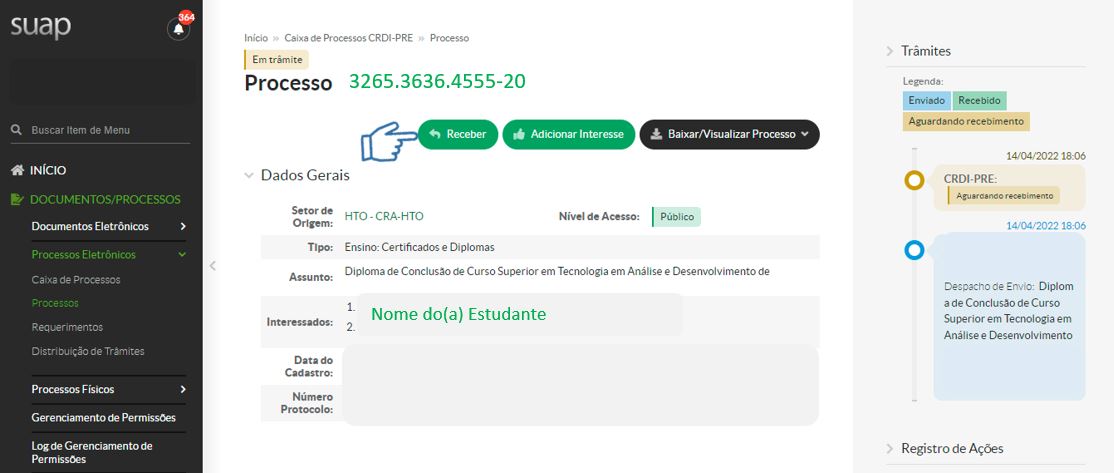](https://manuais.ifsp.edu.br/uploads/images/gallery/2022-04/107.JPG) Clique em "Encaminhar" e depois "Com despacho": [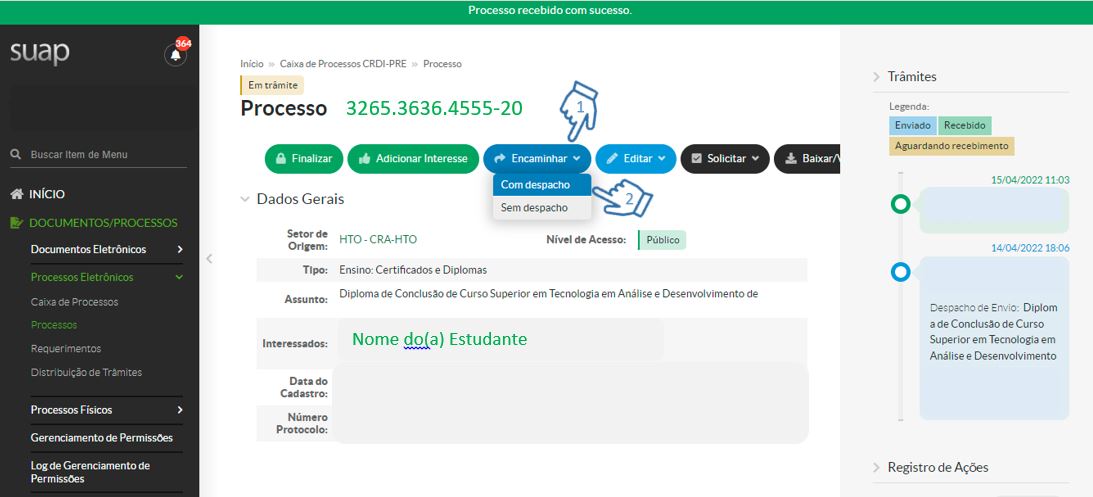](https://manuais.ifsp.edu.br/uploads/images/gallery/2022-04/109.JPG) Preencher os itens abaixo, conforme as seguintes orientações:Preencha o despacho, de acordo com o exemplo na imagem abaixo;
"Buscar setor de destino", selecione a opção "Auto Completar";
"Setor de Destino" Escreva a sigla do setor de destino;
Perfil: escolha o perfil que assinará o despacho do processo;
Insira a mesma senha de login no suap;
no final, clique em "Salvar".
[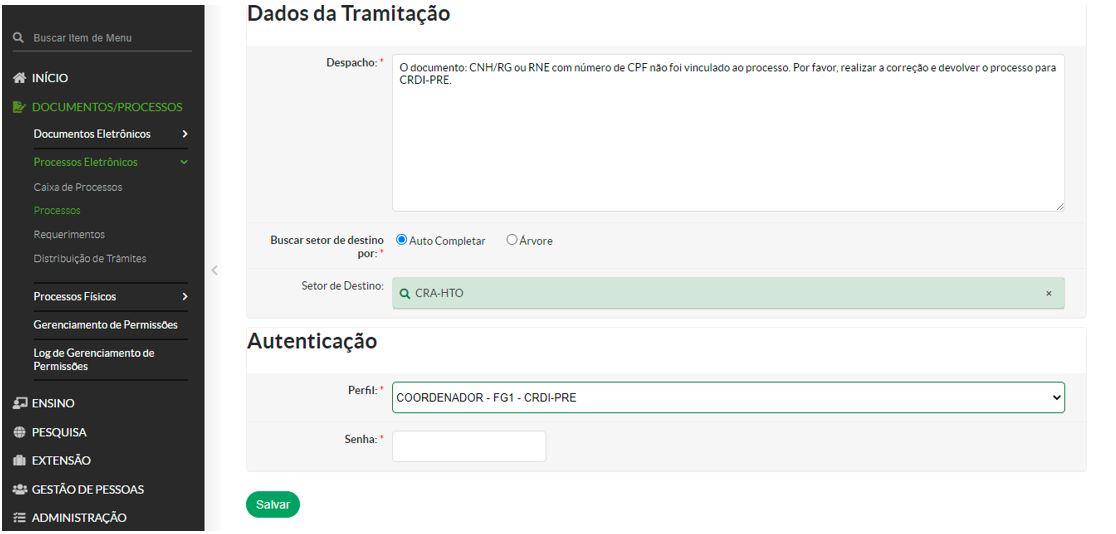](https://manuais.ifsp.edu.br/uploads/images/gallery/2022-04/110.JPG) Quando o processo retornar a CRDI-PRE, é preciso verificar se o documento pendente inserido na "Pasta Documental" do aluno. Depois disso, insira o número do processo no controle interno, que consta no drive, para prosseguirmos com o processo de registro e emissão do diploma.Recebimento e Análise do processo eletrônico finalizada.
# 3. Como Verificar se o(a) Estudante Cumpriu todos os Requisitos de Conclusão do CursoPré-requisitos:
É preciso ler as orientações iniciais: [Orientações Iniciais](https://manuais.ifsp.edu.br/books/diretoria-de-dados-e-gestao-academica-7ea/page/orientacoes-iniciais-35f "Orientações Iniciais")
[Receber os Processos de Solicitação de Emissão e Registro de Diplomas](https://manuais.ifsp.edu.br/books/diretoria-de-dados-e-gestao-academica-7ea/page/como-receber-e-analisar-os-processos-eletronicos-de-solicitacoes-de-emissao-e-registro-de-diplomas "Receber os Processos de Solicitação de Emissão e Registro de Diplomas")
No SUAP, clique no Menu: Ensino>>Alunos e Professores>>Alunos. Depois insira o prontuário do(a) Estudante no campo "Texto", e clique em "Filtrar", conforme a imagem abaixo: [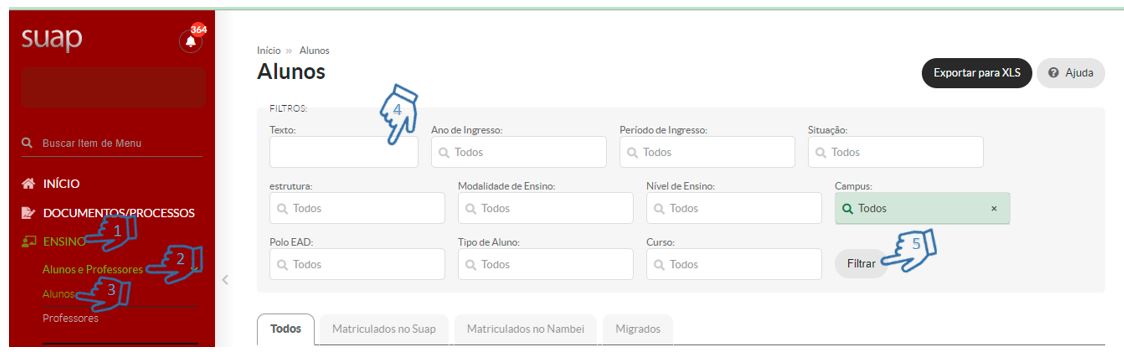](https://manuais.ifsp.edu.br/uploads/images/gallery/2022-04/112.JPG) Após localizar o(a) estudante, clique no botão com o desenho de uma lupa, conforme a imagem a seguir: [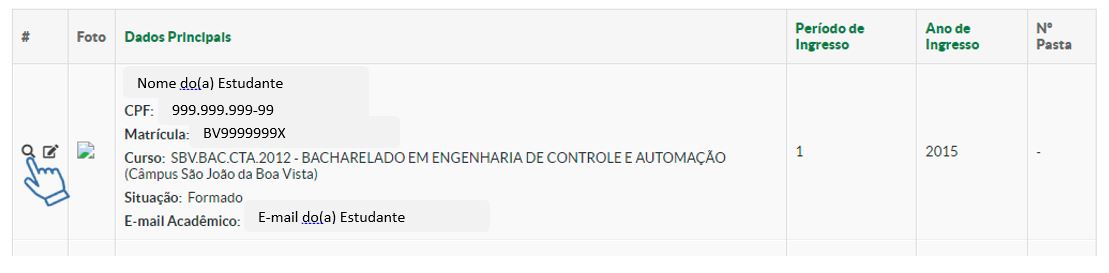](https://manuais.ifsp.edu.br/uploads/images/gallery/2022-04/113.JPG) Clique no aba "Requisitos de Conclusão". Depois verifique se todos os requisitos estão com a situação de "Cumprido" e se a barra de carga horária alcançou o 100% [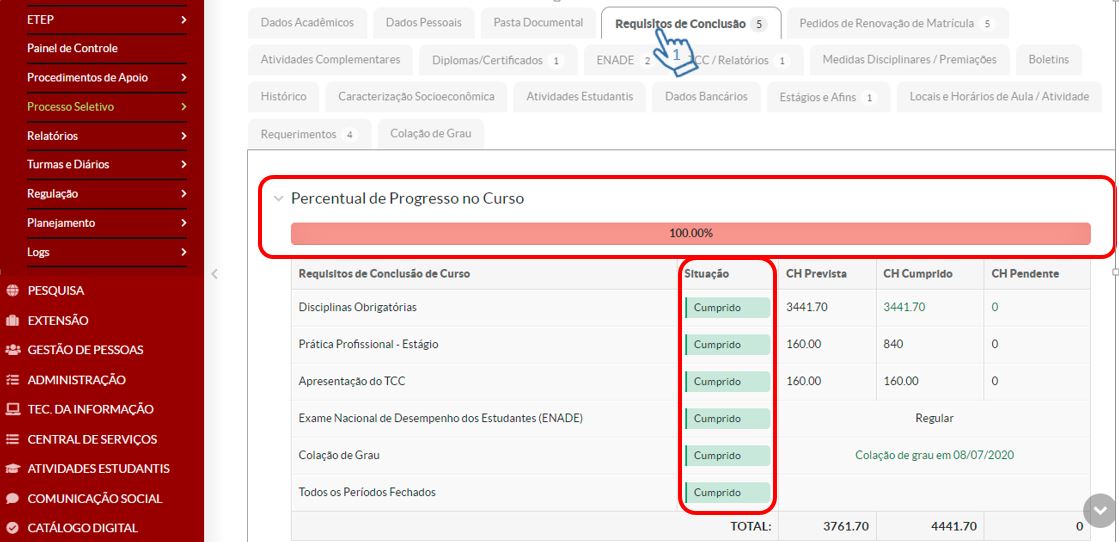](https://manuais.ifsp.edu.br/uploads/images/gallery/2022-04/114.JPG)Os Requisitos de Conclusão foram analisados.
# 4. Como Verificar se a data de Conclusão do Curso está corretaPré-requisitos:
É preciso ler as orientações iniciais: [Orientações Iniciais](https://manuais.ifsp.edu.br/books/diretoria-de-dados-e-gestao-academica-7ea/page/orientacoes-iniciais-35f "Orientações Iniciais")
[Receber os Processos de Solicitação de Emissão e Registro de Diplomas](https://manuais.ifsp.edu.br/books/diretoria-de-dados-e-gestao-academica-7ea/page/como-receber-e-analisar-os-processos-eletronicos-de-solicitacoes-de-emissao-e-registro-de-diplomas "Receber os Processos de Solicitação de Emissão e Registro de Diplomas")
[Verificar se o(a) Estudante Cumpriu todos os Requisitos de Conclusão do Curso](https://manuais.ifsp.edu.br/books/diretoria-de-dados-e-gestao-academica-7ea/page/como-verificar-se-oa-estudante-cumpriu-todos-os-requisitos-de-conclusao-do-curso "Verificar se o(a) Estudante Cumpriu todos os Requisitos de Conclusão do Curso")
No SUAP, clique no Menu: Ensino>>Alunos e Professores>>Alunos. Depois insira o prontuário do(a) Estudante no campo "Texto", e clique em "Filtrar", conforme a imagem abaixo: [](https://manuais.ifsp.edu.br/uploads/images/gallery/2022-04/112.JPG) Após localizar o(a) estudante, clique no botão com o desenho de uma lupa, conforme a imagem a seguir: [](https://manuais.ifsp.edu.br/uploads/images/gallery/2022-04/113.JPG) Clique na aba "Dados Acadêmicos" [](https://manuais.ifsp.edu.br/uploads/images/gallery/2022-04/115.JPG) Localize as datas de conclusão e colação, conforme a imagem abaixo: [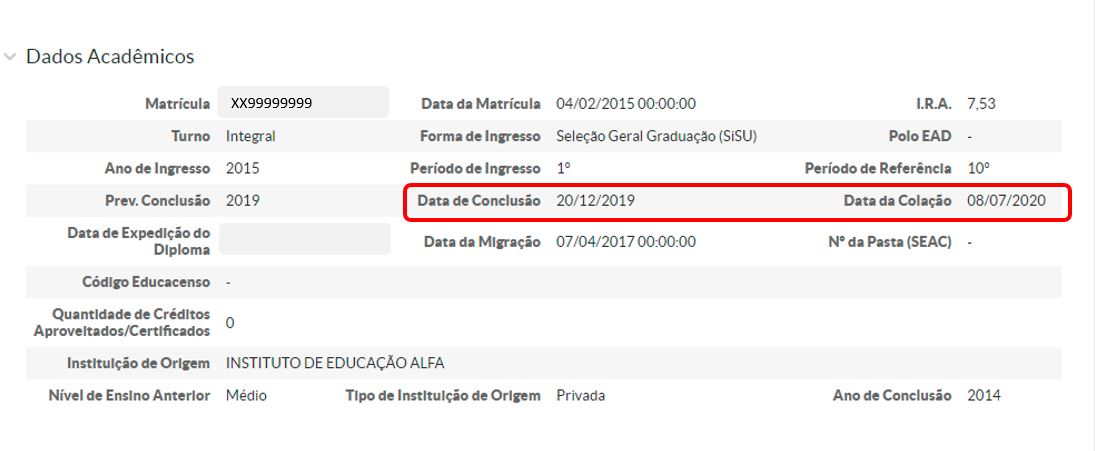](https://manuais.ifsp.edu.br/uploads/images/gallery/2022-04/116.JPG) De acordo com a Portaria IFSP n.º 1.452, de 26 de abril de 2019, sua alínea "b", artigo 18: *"Art. 18 - b) a data de colação de grau será posterior a data de conclusão para os cursos de graduação, sendo a conclusão a data que o(a) estudante cumpriu todos os requisitos do curso com exceção da colação de grau"*Dessa forma, a partir da publicação dessa portaria, a data de conclusão de curso passou a ser anterior a data de colação de grau.
Antes da publicação dessa portaria, a data de conclusão e colação de grau eram a mesma data. Logo, caso o(a) estudante concluiu o curso antes 26/04/2019, sua data de conclusão será a mesma data da colação de grau.
*É preciso verificar se o SUAP realizou os cálculos corretos da data de conclusão, conforme as regras acima.*
*Caso o SUAP não tenha realizado o cálculo correto da data de conclusão, seguir os procedimentos abaixo para correção:*
A data de algum requisito de conclusão pode ter sido registrado de forma errada, exemplos: data da apresentação do TCC, finalização do estágio, data de uma atividade complementar, data de finalização de uma disciplina, de acordo com o calendário acadêmico. Em cada um desses exemplos, é preciso identificar nas abas abaixo, se há algum registro equivocado de alguma data.
[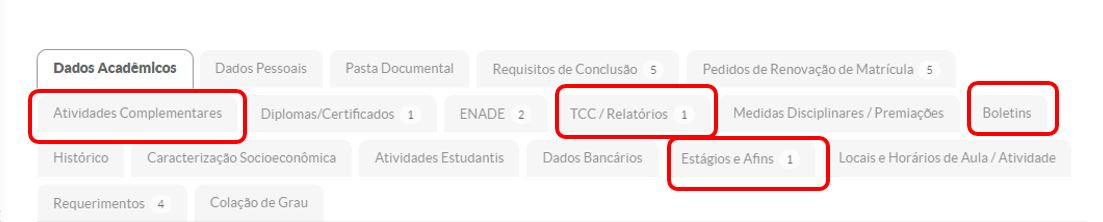](https://manuais.ifsp.edu.br/uploads/images/gallery/2022-04/117.JPG) Caso haja alguma data registrada aparentemente errada, é preciso entrar em contato com o campus para verificar se o registro está correto.Exceções: Há casos em que o último dia do calendário das disciplinas coincidiu com a colação de grau, ou mesmo com o registro de alguma AC, da finalização do estágio, etc. Porém, não é normal essas situações. Nesses casos, a data de conclusão e colação de grau serão iguais.
Há casos em que a data de conclusão está posterior a data de colação de grau, devido ao registro da data da prova do ENADE, mesmo o(a) estudante sendo dispensado(a) de realizar a prova. Nesses casos, o SUAP registra de forma incorreta a data de conclusão, e será preciso corrigir.Print a tela abaixo, pois deveremos utilizá-la no final do processo deste manual.
[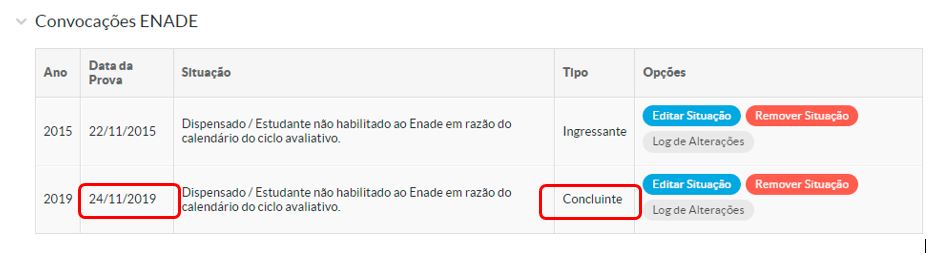](https://manuais.ifsp.edu.br/uploads/images/gallery/2022-04/136.JPG) Clique na aba "ENADE" e verifique se a data de conclusão do curso se refere a data da prova do ENADE. Caso isso ocorra, e a data de conclusão seja posterior a de colação de grau, então siga os passos abaixo para realizar a correção da data de conclusão do curso:No nosso exemplo, conforme imagem acima, o aluno realizou o ENADE como concluinte na edição 2019. A situação está como "Regular", ou seja, o(a) estudante realizou a prova de fato. Contudo, caso a situação estivesse "dispensado", o(a) estudante não teria realizado a prova. Neste último caso, é o que geralmente temos problemas na data de conclusão do curso, já que o SUAP, às vezes, considera a data de conclusão do curso como a data da prova do ENADE, o que fica incorreto, nos casos de estudantes dispensados(as) de realizar a prova.
Os(as) estudantes estão obrigados a ter no mínimo uma situação de concluinte em seu histórico escolar para o exame do ENADE, e uma Situação de ingressante, nos casos de início no curso a partir de 2018.
Na tela do aluno, clique em: Editar>>Situação. [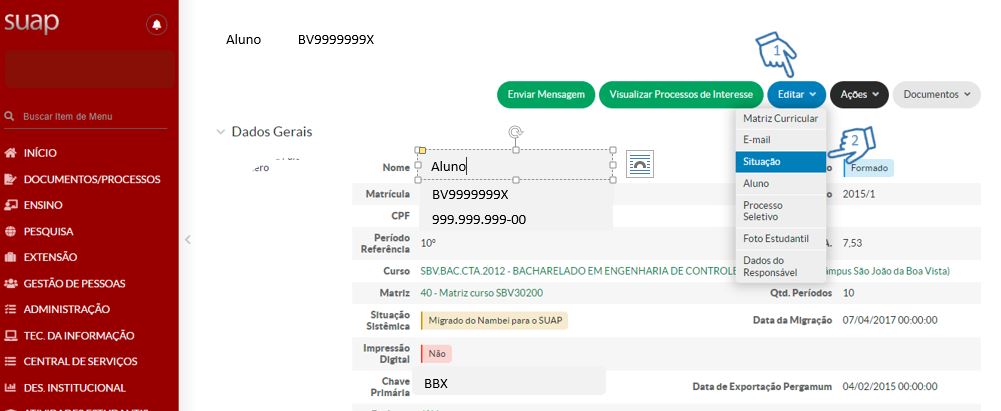](https://manuais.ifsp.edu.br/uploads/images/gallery/2022-04/121.JPG) Altere a situação do aluno de "Formado" para "Matriculado". E clique no botão "Salvar". [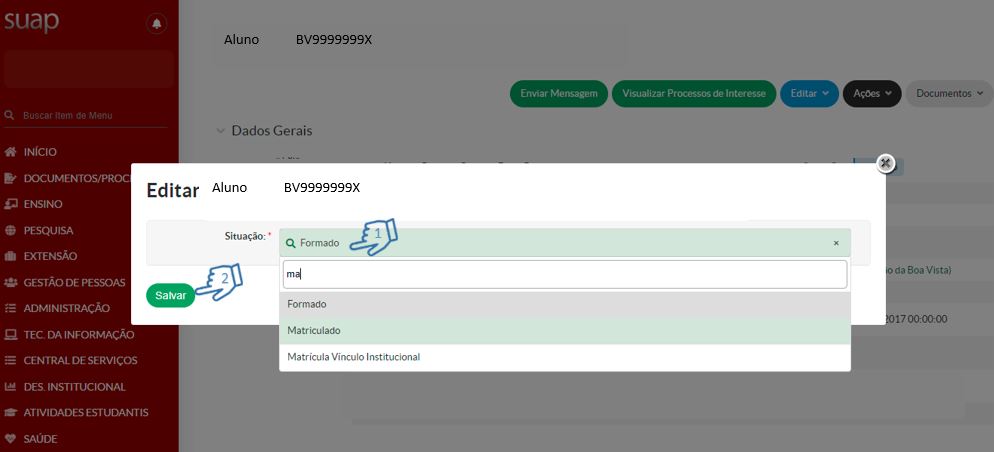](https://manuais.ifsp.edu.br/uploads/images/gallery/2022-04/120.JPG) Depois, clique em: Ensino>>Procedimento de Apoio>>Convocação do ENADE [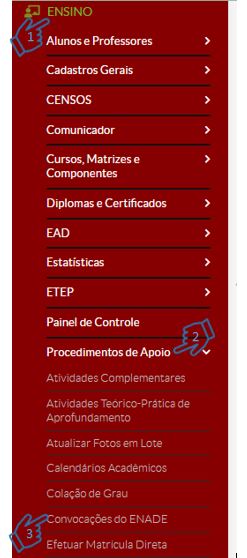](https://manuais.ifsp.edu.br/uploads/images/gallery/2022-04/122.JPG)O(A) estudante deverá ser avaliado(a) pelo exame do ENADE, caso o edital publicado no referido ano relacione o curso do(a) estudante para ser analisado, e o(a) estudante tenha no mínimo 75% de carga horária concluída no curso (superior de tecnologia) ou 80% de carga horária concluída no curso ( superior de bacharelado ou licenciatura).
No nosso exemplo, o aluno é de um curso bacharelado. Logo, ele precisa ter no mínimo 80% de conclusão da carga horária do curso para ser inscrito na prova do ENADE. Além disso, o edital de 2019 precisaria relacionar este curso como um dos que seriam avaliados. Contudo, identificamos que o curso do referido estudante não estava na relação do edital de 2019, dessa forma, o estudante será dispensado de realizar a prova.
Identificamos que o SUAP está indicando a data de conclusão do curso, sendo a data da prova do ENADE, o que não deve ocorrer neste caso, já que o estudante foi dispensado de realizar a prova.
Na tela abaixo, insira o número "2019" no campo "texto", e depois clique em "Filtrar". Em seguida, verifique a descrição "cursos não convocados", e clique no botão "editar". [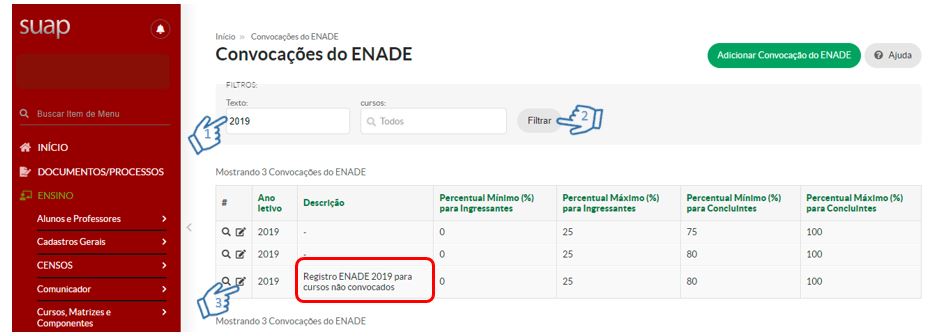](https://manuais.ifsp.edu.br/uploads/images/gallery/2022-04/123.JPG) Vá até o campo "Data de Realização da Prova". Copie esta data e cole em algum documento de texto do programa *word.* Depois apague a data da prova do referido campo, e clique em "Salvar".Esta data da realização da prova será utilizada posteriormente, então guarde esta data em algum documento do programa *word.*
[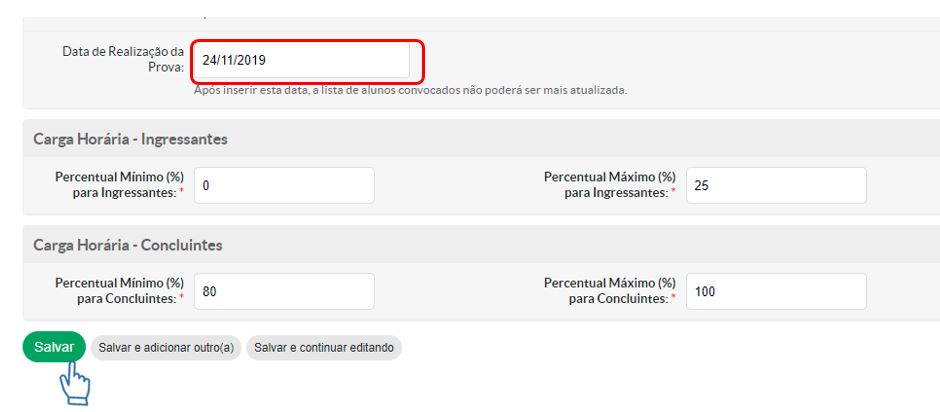](https://manuais.ifsp.edu.br/uploads/images/gallery/2022-04/124.JPG) Depois clique no botão da "Lupa" do referido período com a descrição "cursos não convocados". [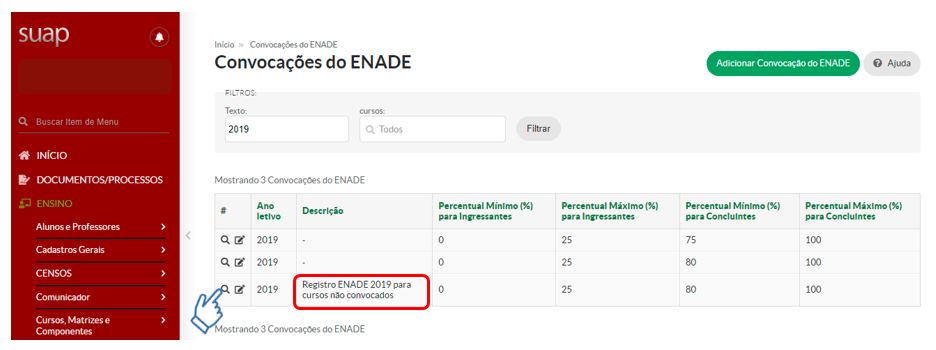](https://manuais.ifsp.edu.br/uploads/images/gallery/2022-04/125.JPG) Em seguida, aperte as teclas "Ctrl" + "F" e insira o código do curso do estudante. Após localizar o curso na lista, clique na imagem da lupa ao lado do código do curso. [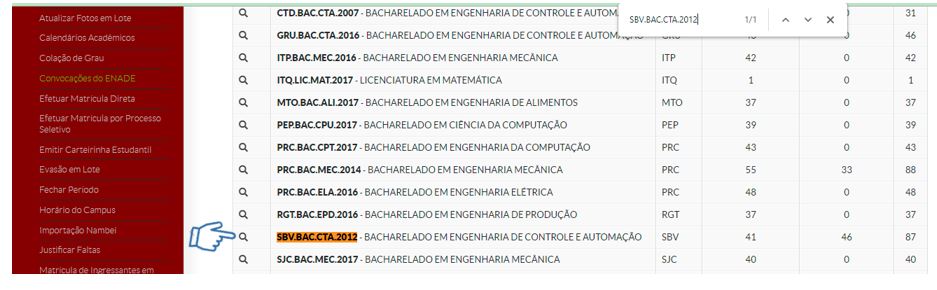](https://manuais.ifsp.edu.br/uploads/images/gallery/2022-04/127.JPG) Clique em "Concluintes": [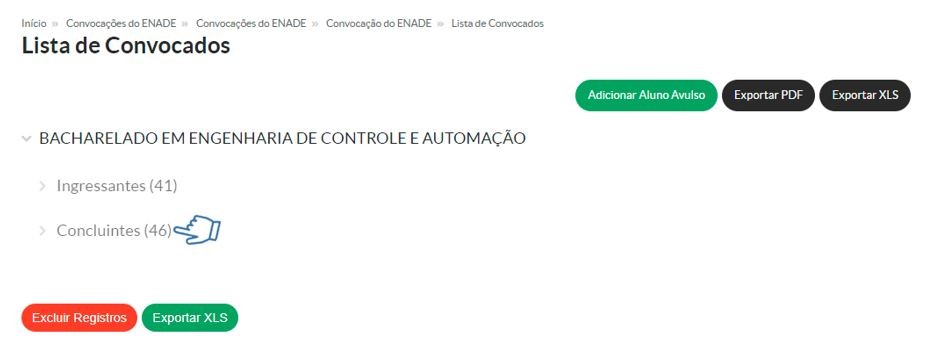](https://manuais.ifsp.edu.br/uploads/images/gallery/2022-04/129.JPG) Depois, aperte as teclas "Ctrl" + "F" e insira o prontuário do estudante. Após localizar o estudante na lista, clique na caixa de seleção ao lado do prontuário do estudante, e clique em "Excluir Registro" no final da página. [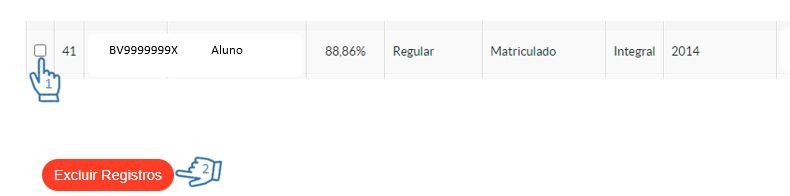](https://manuais.ifsp.edu.br/uploads/images/gallery/2022-04/130.JPG) Em seguida, clique no botão "Adicionar aluno avulso": [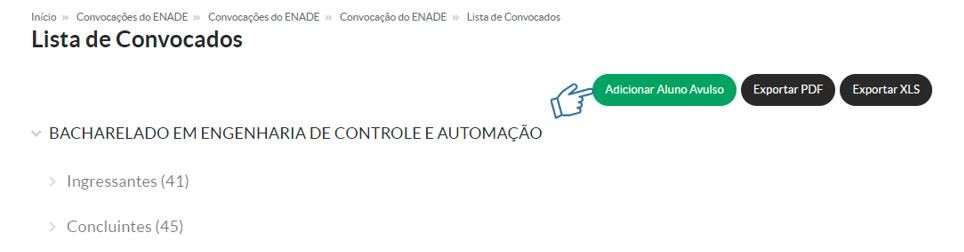](https://manuais.ifsp.edu.br/uploads/images/gallery/2022-04/131.JPG) Insira o prontuário do estudante, e selecione "concluinte" no tipo de convocação. Em seguida, clique em "Salvar": [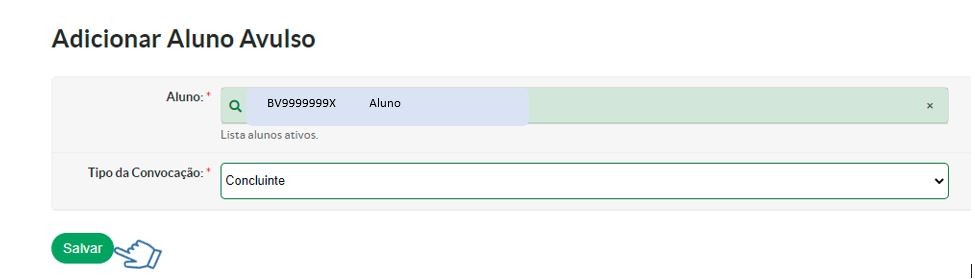](https://manuais.ifsp.edu.br/uploads/images/gallery/2022-04/132.JPG) De volta na tela do estudante, clique na aba do "ENADE". Agora é preciso lançar a situação que constava lá no início deste manual para o ENADE 2019. No caso, o estudante foi dispensado, devido ao ciclo avaliativo do curso. Então clique em "Lançar Situação". [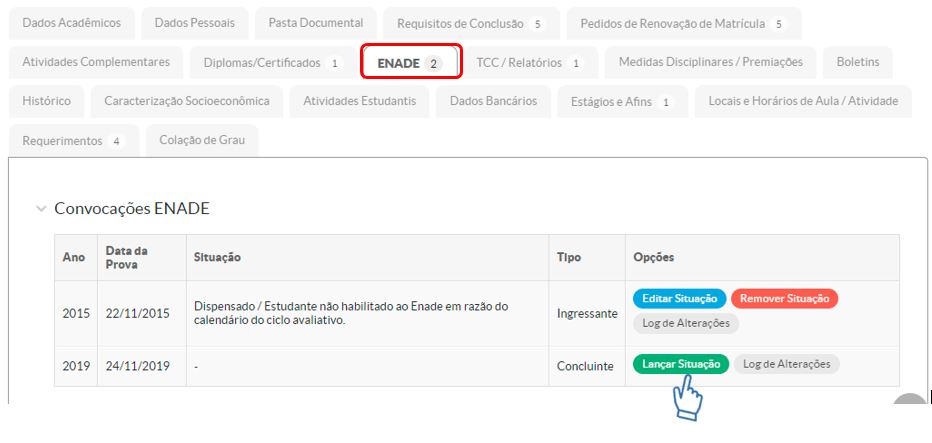](https://manuais.ifsp.edu.br/uploads/images/gallery/2022-04/133.JPG) Selecione a situação como "Dispensado", e a justificativa como "em razão do ciclo avaliativo", e clique em salvar. [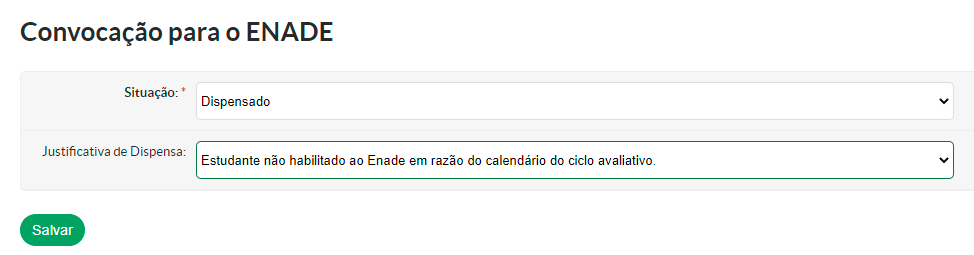](https://manuais.ifsp.edu.br/uploads/images/gallery/2022-04/image-1650328077687.png) Após a realizar estes lançamentos, a data de conclusão do estudante será regularizada. [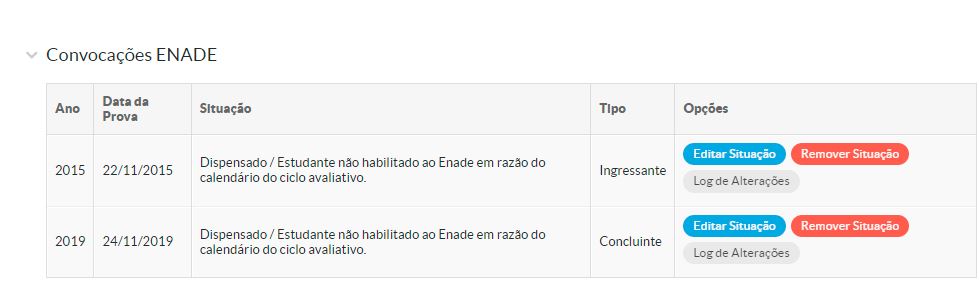](https://manuais.ifsp.edu.br/uploads/images/gallery/2022-04/135.JPG) Volte para a área de convocação do ENADE, conforme a imagem abaixo: [](https://manuais.ifsp.edu.br/uploads/images/gallery/2022-04/122.JPG) Na tela abaixo, insira o número "2019" no campo "texto", e depois clique em "Filtrar". Em seguida, verifique a descrição "cursos não convocados", e clique no botão "editar". [](https://manuais.ifsp.edu.br/uploads/images/gallery/2022-04/123.JPG) Vá até o campo "Data de Realização da Prova", e insira a data da prova do ENADE novamente, e clique em "Salvar". [](https://manuais.ifsp.edu.br/uploads/images/gallery/2022-04/124.JPG)A data de conclusão de curso foi verificada.
# 5. Confirmar Dados de Autorização Interna do CursoVerificar se os dados de Autorização interna do curso se foram preenchidos corretamente, conforme o seguinte tutorial: [Como Vincular a Estrutura Curricular no Curso](https://manuais.ifsp.edu.br/books/diretoria-de-dados-e-gestao-academica-7ea/page/como-vincular-a-estrutura-curricular-a-um-curso-no-suap "Como Vincular a Estrutura Curricular no Curso")
Consulte a Resolução de Autorização(Implantação) do curso na seguinte pasta: [Projetos Pedagógicos dos Cursos](https://drive.ifsp.edu.br/apps/files/?dir=/PPCs.IFSP&fileid=7375032 "Projetos Pedagógicos dos Cursos")
Os dados de Autorização(Implantação) do curso foram confirmados.
# 6. Como Emitir e Registrar um DiplomaPré-requisitos:
É preciso ler as orientações iniciais: [Orientações Iniciais](https://manuais.ifsp.edu.br/books/diretoria-de-dados-e-gestao-academica-7ea/page/orientacoes-iniciais-35f "Orientações Iniciais")
[Receber os Processos de Solicitação de Emissão e Registro de Diplomas](https://manuais.ifsp.edu.br/books/diretoria-de-dados-e-gestao-academica-7ea/page/como-receber-e-analisar-os-processos-eletronicos-de-solicitacoes-de-emissao-e-registro-de-diplomas "Receber os Processos de Solicitação de Emissão e Registro de Diplomas")
[Verificar se o(a) Estudante Cumpriu todos os Requisitos de Conclusão do Curso](https://manuais.ifsp.edu.br/books/diretoria-de-dados-e-gestao-academica-7ea/page/como-verificar-se-oa-estudante-cumpriu-todos-os-requisitos-de-conclusao-do-curso "Verificar se o(a) Estudante Cumpriu todos os Requisitos de Conclusão do Curso")
[Verificar se a data de conclusão do curso está correta](https://manuais.ifsp.edu.br/books/diretoria-de-dados-e-gestao-academica-7ea/page/como-verificar-se-a-data-de-conclusao-do-curso-esta-correta "Verificar se a data de conclusão do curso está correta")
Clique em: Ensino>>Diplomas e Certificados>>Diplomas>>Emitir Diploma, conforme a imagem a seguir: [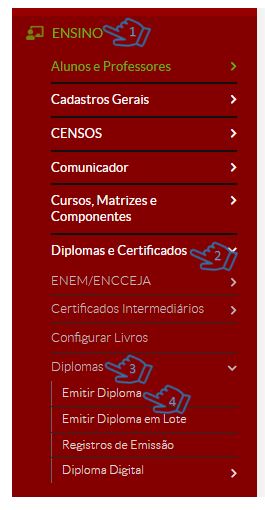](https://manuais.ifsp.edu.br/uploads/images/gallery/2022-04/137.JPG) Insira o prontuário do aluno e depois clique em "Continuar": [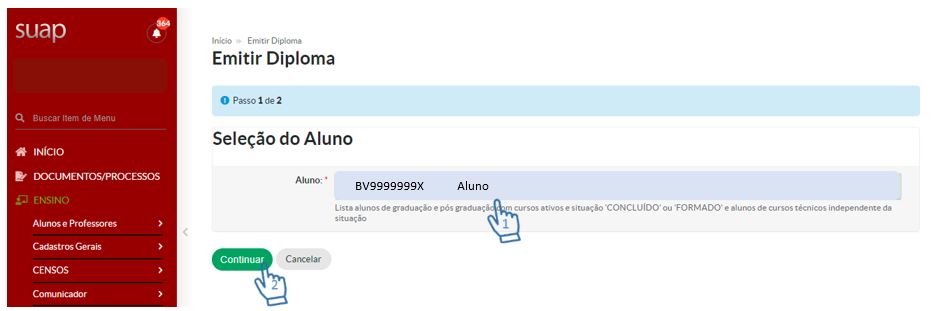](https://manuais.ifsp.edu.br/uploads/images/gallery/2022-04/138.JPG) Insira o número do processo eletrônico aberto para emissão e registro do diploma. Caso seja um diploma em formato físico, insira o número do papel moeda. Em seguida, clique em "Enviar". [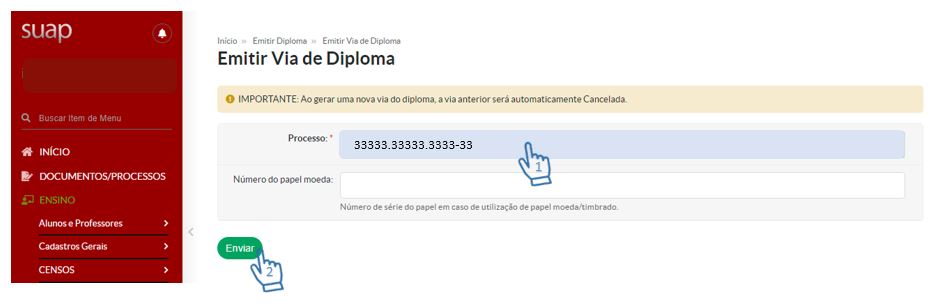](https://manuais.ifsp.edu.br/uploads/images/gallery/2022-04/142.JPG) Agora, clique no botão "Registrar Diploma", conforme a imagem abaixo: [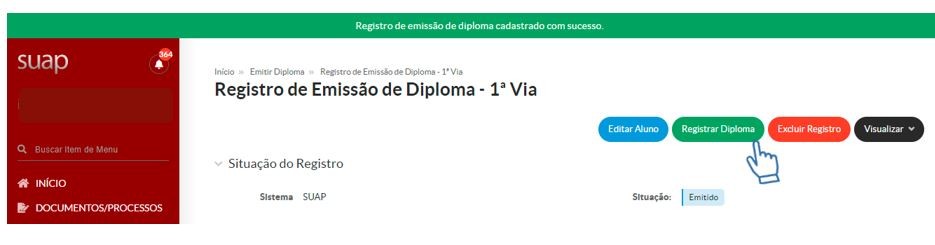](https://manuais.ifsp.edu.br/uploads/images/gallery/2022-04/140.JPG) [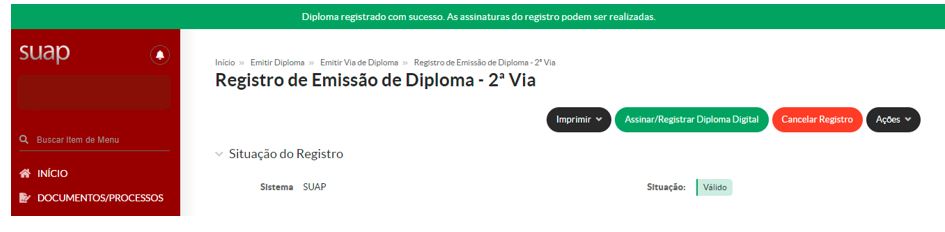](https://manuais.ifsp.edu.br/uploads/images/gallery/2022-04/143.JPG)O diploma foi emitido e registrado.
# 6. Confirmar dados de Reconhecimento e Renovação de Reconhecimento dos CursosVerificar se os de Reconhecimento e Renovação de Reconhecimento dos cursos se estão atualizados, conforme orientações descritas neste tutorial: [Como Cadastrar as Informações de Reconhecimento de Curso no SUAP](https://manuais.ifsp.edu.br/books/diretoria-de-dados-e-gestao-academica-7ea/page/como-cadastrar-as-informacoes-de-reconhecimento-de-curso-no-suap "Como Cadastrar as Informações de Reconhecimento de Curso no SUAP")
Os dados de Reconhecimento e Renovação de Reconhecimento de Curso foram confirmados.
# 7. Parte 1 - Como Registrar e Assinar um Diploma e Histórico Final DigitalPré-requisitos:
[Como Emitir e Registrar um Diploma](https://manuais.ifsp.edu.br/books/diretoria-de-dados-e-gestao-academica-7ea/page/como-emitir-e-registrar-um-diploma "Como Emitir e Registrar um Diploma")
Clique em: Ensino>>Diplomas e Certificados>>Diplomas>>Registro de Emissão, de acordo com a imagem abaixo: [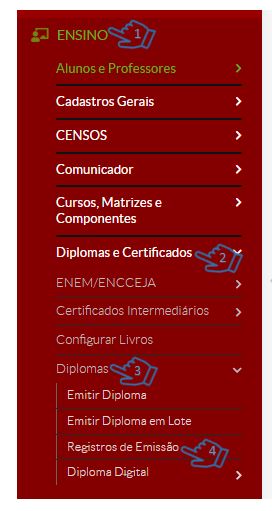](https://manuais.ifsp.edu.br/uploads/images/gallery/2022-04/144.JPG) Insira o prontuário do estudante e depois clique no botão "Filtrar": [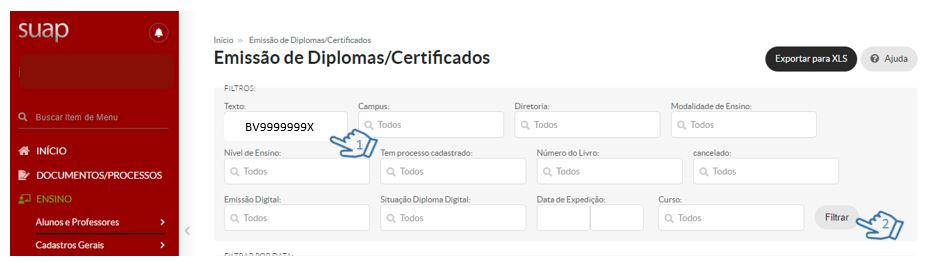](https://manuais.ifsp.edu.br/uploads/images/gallery/2022-04/145.JPG) Clique no desenho da lupa, conforme a imagem a seguir: [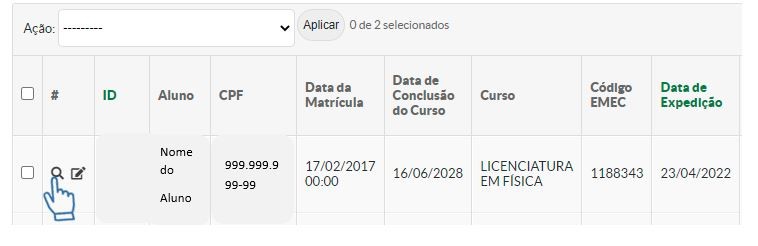](https://manuais.ifsp.edu.br/uploads/images/gallery/2022-04/gNX146.JPG) Clique no botão "Assinar/Registrar Diploma Digital": [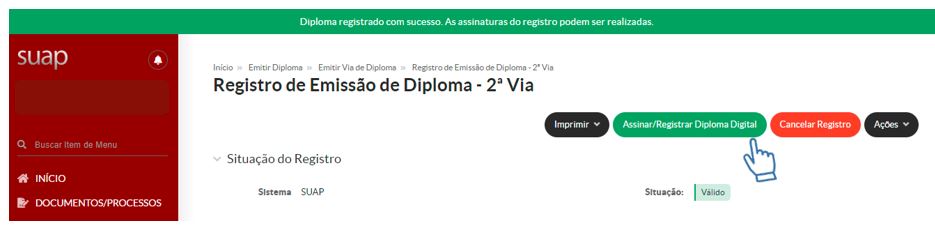](https://manuais.ifsp.edu.br/uploads/images/gallery/2022-04/147.JPG) Selecione o modelo de diploma, e em seguida, clique em "Enviar": [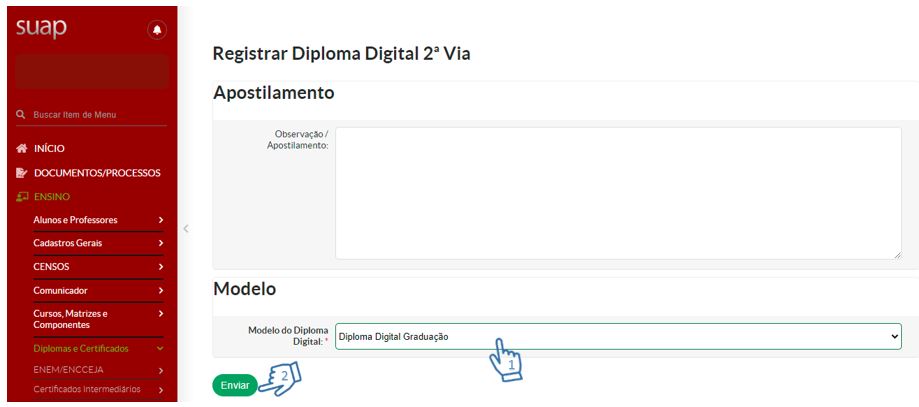](https://manuais.ifsp.edu.br/uploads/images/gallery/2022-04/148.JPG)Na área da imagem abaixo sempre teremos um interação entre o SUAP e o sistema RAP Sign, desenvolvido e controlado pela RNP.
O RAP Sign é o sistema que será utilizado para assinatura dos diplomas digitais.
O status do diploma é "Aguardando Processamento", então, clique em "Sincronizar": [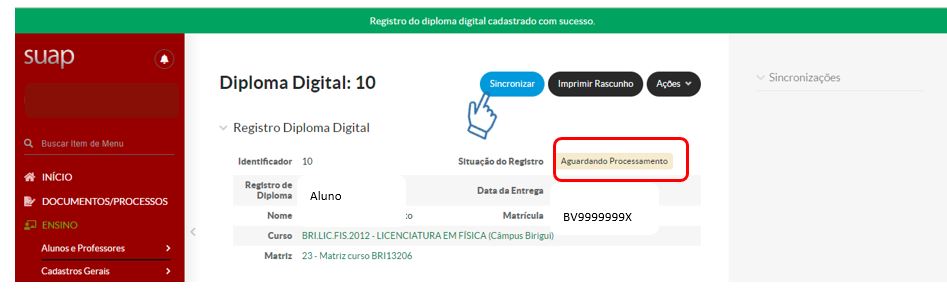](https://manuais.ifsp.edu.br/uploads/images/gallery/2022-04/149.JPG) Após sincronizar, clique no botão "Continuar": [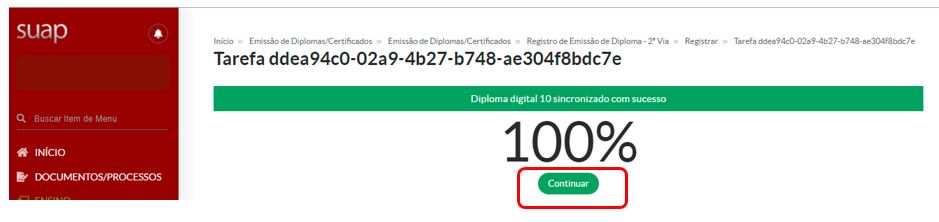](https://manuais.ifsp.edu.br/uploads/images/gallery/2022-04/150.JPG)Conforme [Portaria IFSP nº 1002, de 15 de fevereiro de 2022 :](https://drive.ifsp.edu.br/s/mfdQwRatvww9qwX)
*Art. 7º Os(As) servidores(as) ocupantes das funções responsáveis pela assinatura dos diplomas digitais e das documentações acadêmicas no IFSP serão os seguintes:*
*I. O(A) Reitor(a), que será responsável pela assinatura apenas do diploma digital, utilizando certificado digital do tipo E-CPF, seguindo Padrão Brasileiro de Assinatura Digital ICP-Brasil;*
*II. O(A) Diretor(a) Geral (DRG) do campus, que será responsável pela assinatura da documentação acadêmica, utilizando certificado digital do tipo E-CPF, seguindo Padrão Brasileiro de Assinatura Digital ICP-Brasil;*
*III. O(A) Coordenador(a) de Registro de Diplomas (CRDI) da Pró-Reitoria de Ensino será responsável pela assinatura do diploma digital, utilizando certificado digital do tipo E-CPF, seguindo Padrão Brasileiro de Assinatura Digital ICP-Brasil. Além disso, fará a assinatura da documentação acadêmica, do diploma digital, do histórico digital final ou parcial, empregando o certificado digital do tipo E-CNPJ, seguindo Padrão Brasileiro de Assinatura Digital ICP-Brasil.*
Logo, O XML da documentação acadêmica será assinado pelo DRG do campus, utilizando certificado digital do tipo E-CPF, e pelo CRDI-PRE, utilizando certificado digital do tipo E-CNPJ. Já o XML do diploma digital será assinado, utilizando certificado digital do tipo E-CPF, pelo Reitor e CRDI-PRE, e este também assinará com certificado digital do tipo E-CNPJ. E o XML do histórico final ou parcial será assinado pela CRDI-PRE, utilizando o certificado digital do tipo E-CNPJ. Na imagem abaixo identificamos que o status do diploma digital mudou para "Aguardando assinatura" do XML da Documentação Acadêmica. Então, primeiramente, é preciso a assinatura dos certificados digitais do tipo E-CPF, e por último a do CNPJ. O XML da documentação acadêmica deverá ser assinado pelo DRG do campus com o certificado digital do tipo E-CPF. Depois o CRDI-PRE deverá assinar com o certificado digital E-CNPJ, uma de forma institucional, e outra para arquivamento: [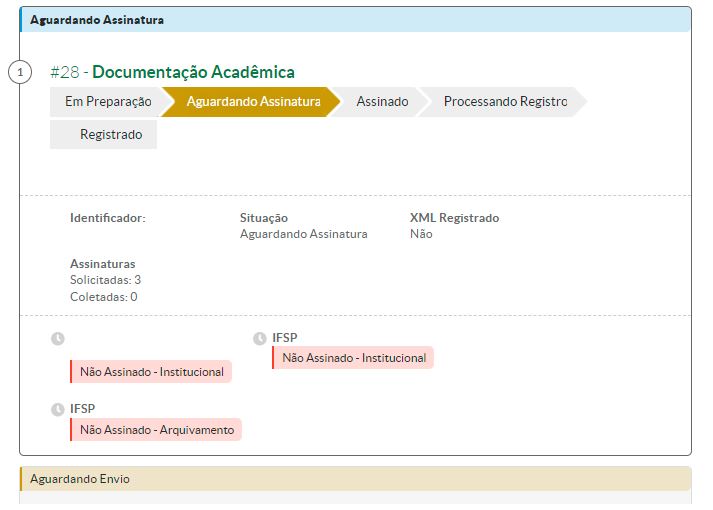](https://manuais.ifsp.edu.br/uploads/images/gallery/2022-04/151.JPG) Para assinar o diploma digital, acesso o RAP Sign, no seguinte link: [https://diplomas-rapsign.ifsp.edu.br/#/](https://diplomas-rapsign.ifsp.edu.br/#/) No primeiro acesso ao RAP Sign, clique no seu certificado digital do lado esquerdo, e depois clique no botão "Autenticar" na parte central da página. O RAP Sign pedirá que você insira a senha do certificado digital. [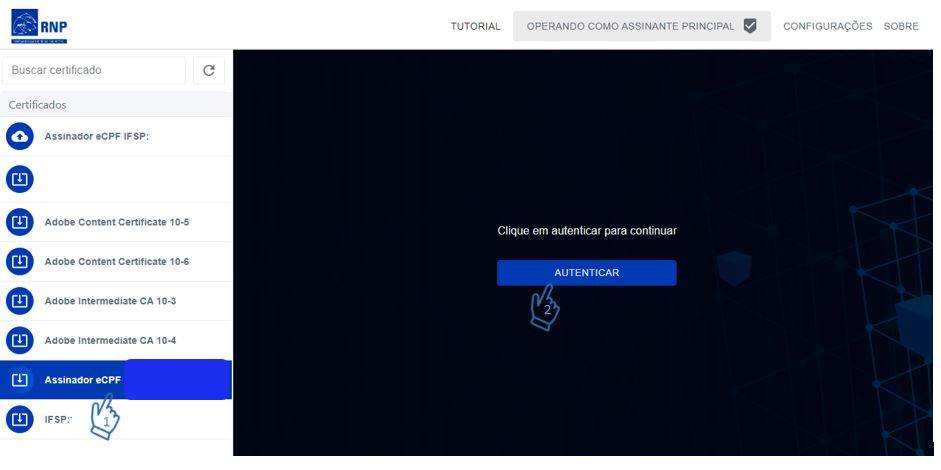](https://manuais.ifsp.edu.br/uploads/images/gallery/2022-04/152.JPG) Selecione o XML da "Documentação Acadêmica", e depois clique no botão com um formato de "Olho", caso deseja verificar os dados do estudante que serão validados através da assinatura do servidor. [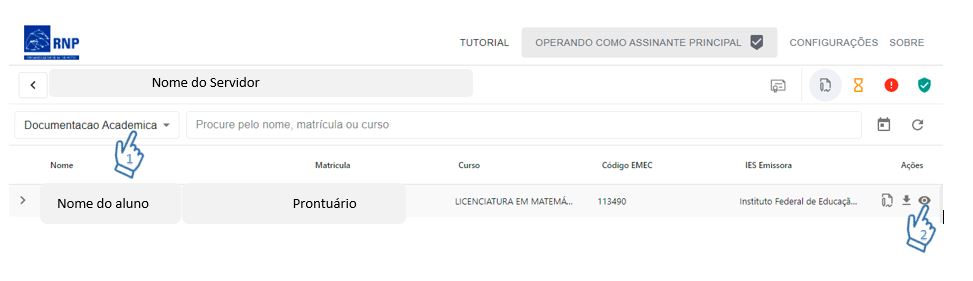](https://manuais.ifsp.edu.br/uploads/images/gallery/2022-04/153.JPG) Todos os dados abaixo são retirados do SUAP. Os dados se mantem congelados a partir do momento que o diploma é registrado, e só poderão ser alterados a partir da Revogação do diploma. [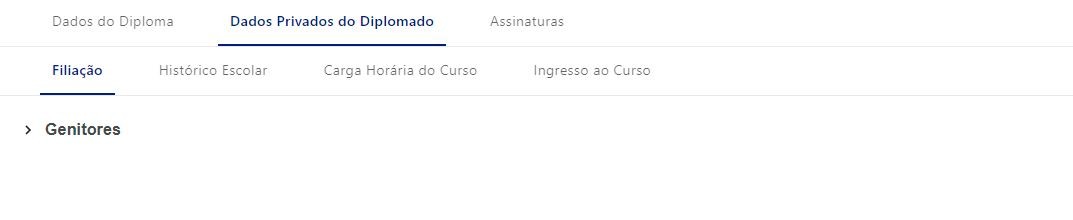](https://manuais.ifsp.edu.br/uploads/images/gallery/2022-04/154.JPG) O DRG deverá realizar a assinatura do XML da documentação acadêmica voltando para a tela anterior, e clicando no botão com um símbolo de "um papel com um clipes": [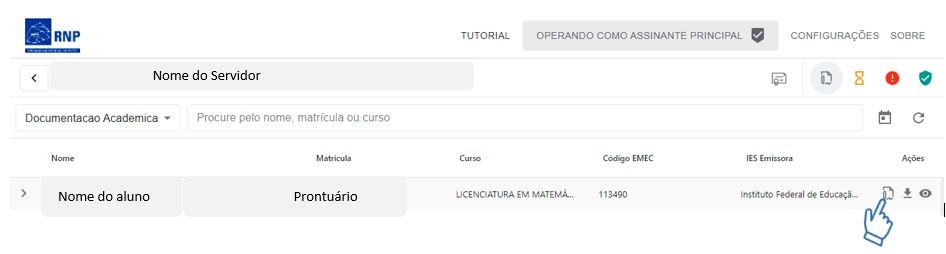](https://manuais.ifsp.edu.br/uploads/images/gallery/2022-04/155.JPG) Ou poderá realizar a assinatura em lote para todos os estudantes de uma única vez. Clique na caixa de seleção ao lado da palavra "Nome" para selecionar todos os XML disponíveis na página atual. E depois clique no símbolo de "uma folha com um clipes" na parte superior direta da tela:Cuidado: Poderá ter mais XML da documentação acadêmica de outros estudantes nas páginas seguintes. Por isso, verifique quantos documentos estão sendo exibidos na página, conforme indicado no final da página:
[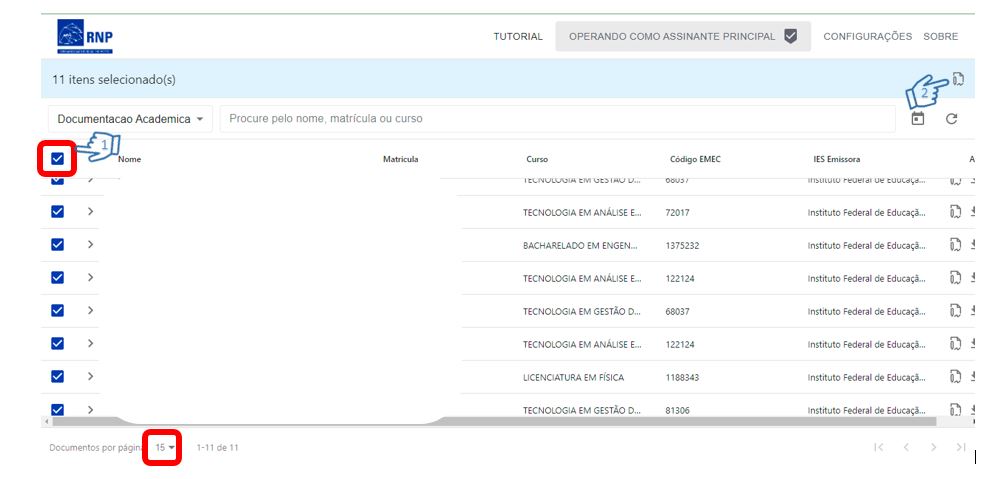](https://manuais.ifsp.edu.br/uploads/images/gallery/2022-04/189.JPG) Depois é preciso clicar em "Prosseguir" [](https://manuais.ifsp.edu.br/uploads/images/gallery/2022-04/156.JPG) Em seguida, insira a senha PIN do certificado digital: [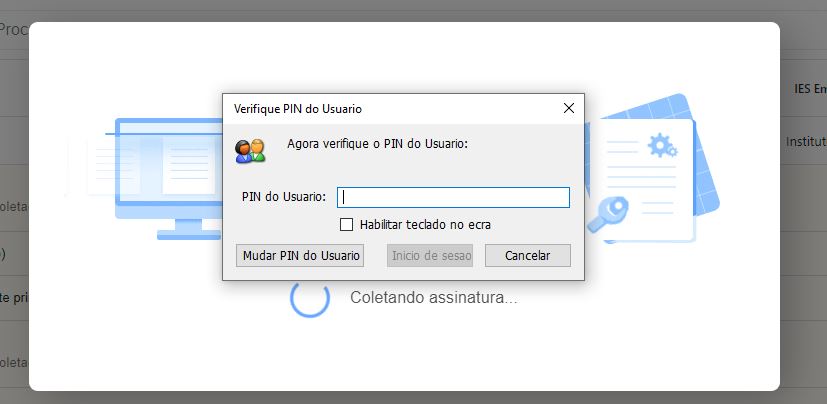](https://manuais.ifsp.edu.br/uploads/images/gallery/2022-04/157.JPG) Pronto, o XML da documentação acadêmica foi assinada pelo DRG do campus, com certificado digital do tipo E-CPF. Agora, o coordenador da CRDI-PRE deverá assinar de forma institucional, o XML da documentação acadêmica, com o certificado digital do tipo E-CNPJ:Com o Certificado digital do tipo E-CNPJ plugado no PC, o coordenador da CRDI deverá autenticar o certificado, conforme os passos anteriores, e na tela do RAP Sign filtrar os documentos do tipo "Documentação acadêmica" para assinatura, conforme já mostrado anteriormente, em seguida realizar os procedimentos abaixo:
Clique em "Apenas apto a coleta da assinatura institucional", conforme a imagem a seguir: [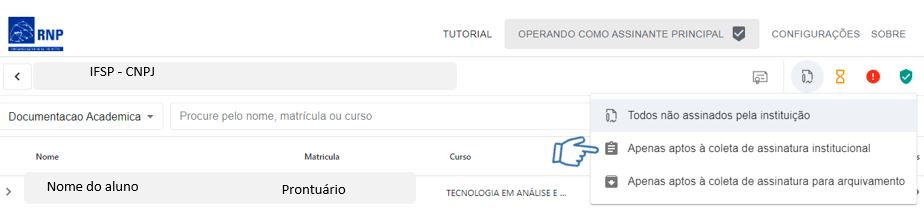](https://manuais.ifsp.edu.br/uploads/images/gallery/2022-04/158.JPG) Serão filtrados apenas os diplomas aptos à coleta da assinatura **institucional** por E-CNPJ. Agora, basta seguir os mesmos procedimentos descritos anteriormente para assinatura do XML da documentação acadêmica. Clicando no botão de "Assinar" com o símbolo de "uma folha com um clipes", e prosseguir com os demais passos. [](https://manuais.ifsp.edu.br/uploads/images/gallery/2022-04/155.JPG) Para finalizar as assinaturas do XML da documentação Acadêmica, mantendo o certificado E-CNPJ, o coordenador da CRDI deverá clicar em " Apenas Aptos à coleta da assinatura para arquivamento", conforme a imagem abaixo: [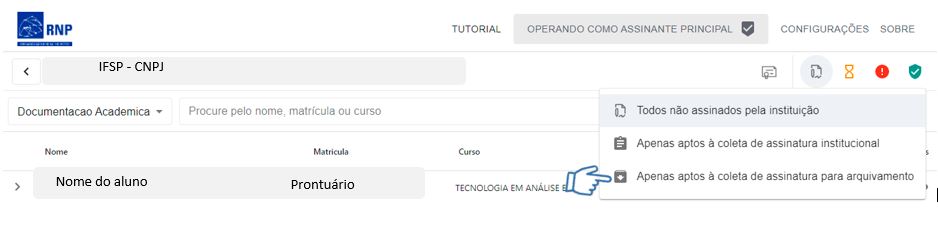](https://manuais.ifsp.edu.br/uploads/images/gallery/2022-04/159.JPG)Serão filtrados apenas os diplomas aptos à coleta da assinatura **para arquivamento** por E-CNPJ. Agora, basta seguir os mesmos procedimentos descritos anteriormente para assinatura do XML da documentação acadêmica. Clicando no botão de "Assinar" com o símbolo de "uma folha com um clipes", e prosseguir com os demais passos. [](https://manuais.ifsp.edu.br/uploads/images/gallery/2022-04/155.JPG)Caso você seja um DRG ou um CRDI substituto deverá realizar a assinatura do XML da documentação acadêmica voltando para a tela anterior, e clicando em "Configurações":
[](https://manuais.ifsp.edu.br/uploads/images/gallery/2022-06/280.JPG) Insira o CPF do DRG ou CRDI Titular; selecione "Sou um Substituto" e depois clique na imagem do disquete: [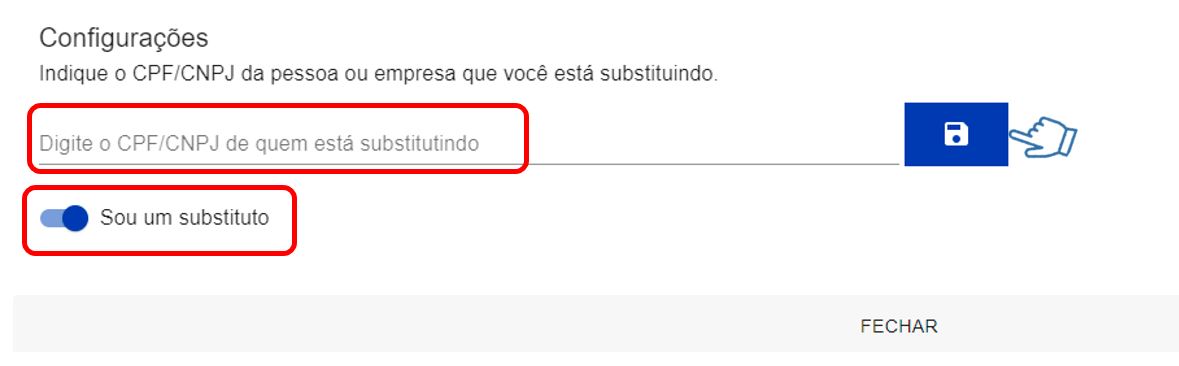](https://manuais.ifsp.edu.br/uploads/images/gallery/2022-06/281.JPG)Caso o servidor seja um substituto, é preciso realizar a configuração acima, antes de prosseguir com os passos das assinaturas.
Após a realização das três assinaturas do XML da documentação acadêmica, volte para o SUAP, na área do diploma digital do estudante. Clique no botão "Sincronizar", e perceba que o XML da documentação acadêmica mudou o status para "Processando Registro", e que as três assinaturas foram finalizadas, conforme a imagem a seguir: [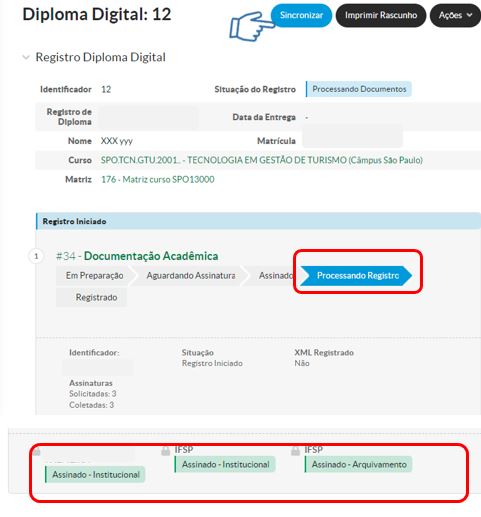](https://manuais.ifsp.edu.br/uploads/images/gallery/2022-04/160.JPG) Depois, clique novamente no botão "Sincronizar". Isso finalizará o registro do XML da documentação acadêmica, possibilitando que o coordenador da CRDI realize o *download* do XML: [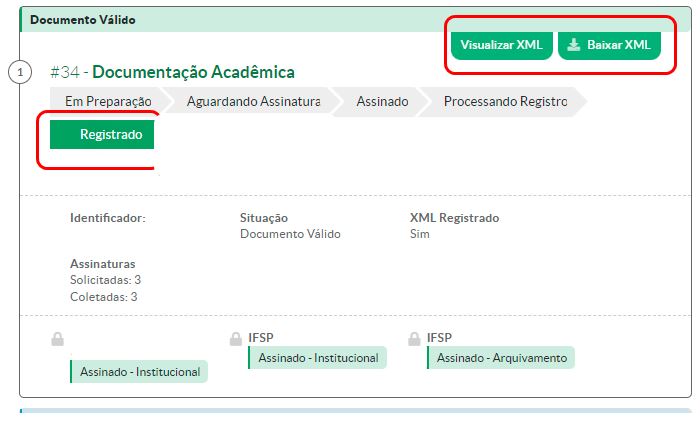](https://manuais.ifsp.edu.br/uploads/images/gallery/2022-04/161.JPG)XML da documentação acadêmica assinado.
Parte 1 - Como Registrar e Assinar um Diploma e Histórico Final Digital Finalizado.
# 8. Parte 2 - Como Registrar e Assinar um Diploma e Histórico Final DigitalPré-requisitos:
[Parte 1 - Como Registrar e Assinar um Diploma Digital](https://manuais.ifsp.edu.br/books/diretoria-de-dados-e-gestao-academica-7ea/page/parte-1-como-registrar-e-assinar-um-diploma-digital "Parte 1 - Como Registrar e Assinar um Diploma Digital")
Agora, vamos assinar o XML do histórico final e do diploma digital. No SUAP: Clique em: Ensino>>Diplomas e Certificados>>Diplomas>>Registro de Emissão, de acordo com a imagem abaixo: [](https://manuais.ifsp.edu.br/uploads/images/gallery/2022-04/144.JPG) Insira o prontuário do estudante e depois clique no botão "Filtrar": [](https://manuais.ifsp.edu.br/uploads/images/gallery/2022-04/145.JPG) Clique no desenho da lupa, conforme a imagem a seguir: [](https://manuais.ifsp.edu.br/uploads/images/gallery/2022-04/gNX146.JPG) Clique no botão "Registro Diploma Digital": [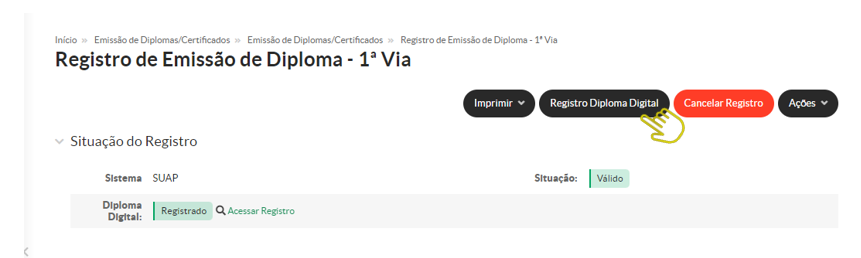](https://manuais.ifsp.edu.br/uploads/images/gallery/2022-10/3016.PNG) O histórico final é assinado pelo coordenador da CRDI utilizando o certificado digital do tipo E-CNPJ. Na imagem abaixo, o Histórico Final Digital está aguardando a assinatura E-CNPJ: [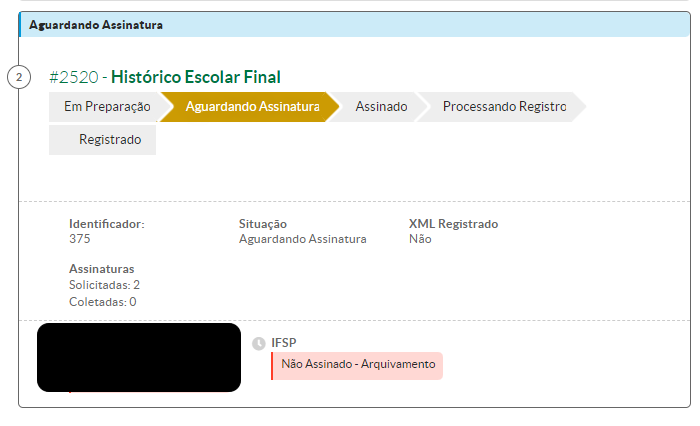](https://manuais.ifsp.edu.br/uploads/images/gallery/2022-10/3001.PNG) O Coordenador da CRDI-PRE deverá acessar o RAP Sign ([https://diplomas-rapsign.ifsp.edu.br/#/](https://diplomas-rapsign.ifsp.edu.br/#/) ), com certificado digital do tipo **E-CNPJ,** e proceder com a assinatura: No primeiro acesso ao RAP Sign, clique no seu certificado digital do lado esquerdo, e depois clique no botão "Autenticar" na parte central da página. O RAP Sign pedirá que você insira a senha do certificado digital. [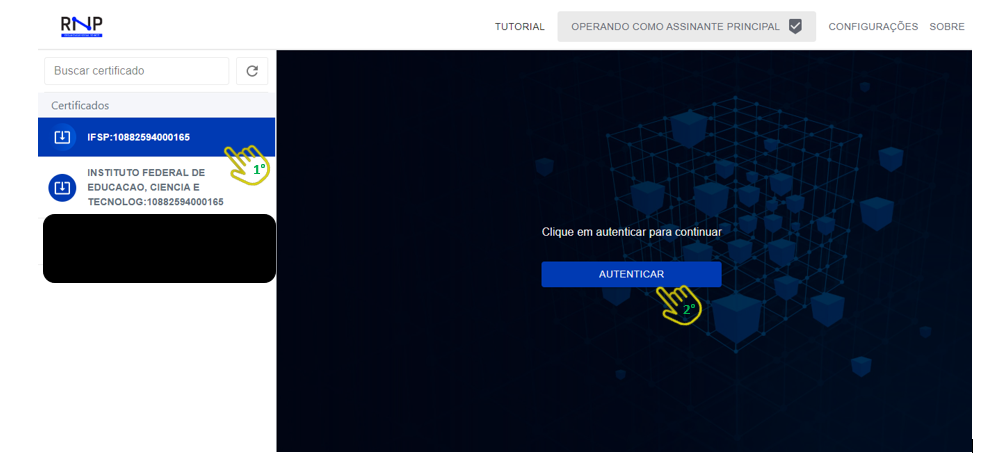](https://manuais.ifsp.edu.br/uploads/images/gallery/2022-10/3002.PNG) Em seguida, Selecione o XML do "Histórico Final", e depois clique no botão com um formato de "Olho", caso deseja verificar os dados do estudante que serão validados através da assinatura do servidor. [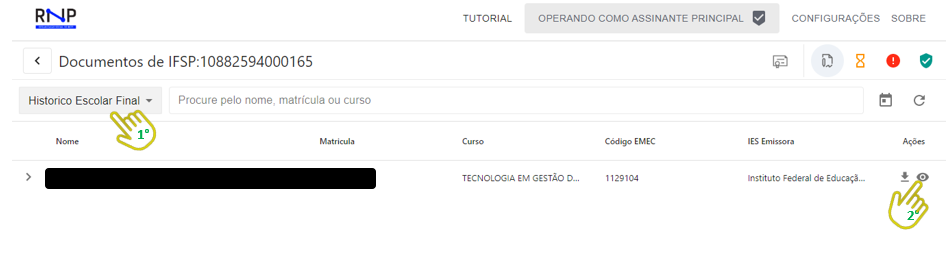](https://manuais.ifsp.edu.br/uploads/images/gallery/2022-10/3003.PNG)Todos os dados abaixo são retirados do SUAP. Os dados se mantem congelados a partir do momento que o diploma é registrado, e só poderão ser alterados a partir da Revogação do diploma. [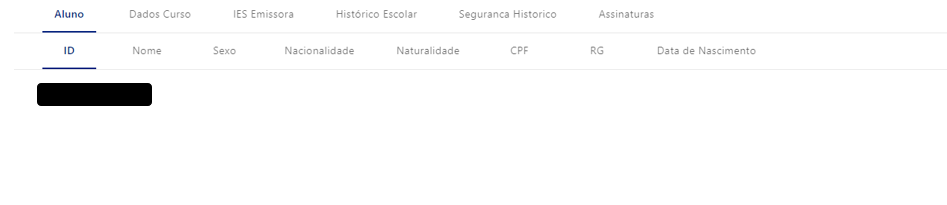](https://manuais.ifsp.edu.br/uploads/images/gallery/2022-10/3004.PNG)Volte para tela anterior e clique em: "Apenas apto a coleta da assinatura para arquivamento", conforme a imagem a seguir: [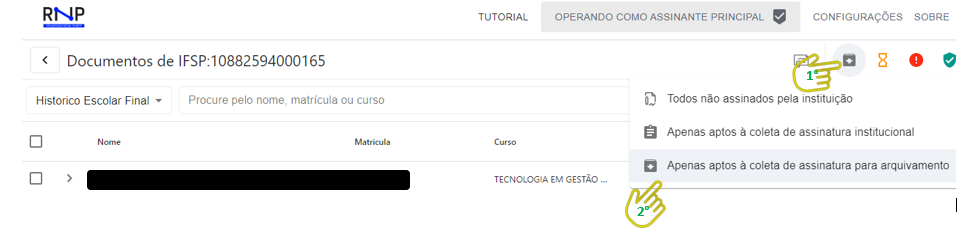](https://manuais.ifsp.edu.br/uploads/images/gallery/2022-10/3005.PNG) É possível realizar a assinatura de forma individual, conforme a imagem abaixo, ou em lote, conforme já explicado neste tutorial: [Parte 1 - Como Registrar e Assinar um Diploma e Histórico Final Digital](https://manuais.ifsp.edu.br/books/diretoria-de-dados-e-gestao-academica-7ea/page/parte-1-como-registrar-e-assinar-um-diploma-e-historico-final-digital "Parte 1 - Como Registrar e Assinar um Diploma e Histórico Final Digital") [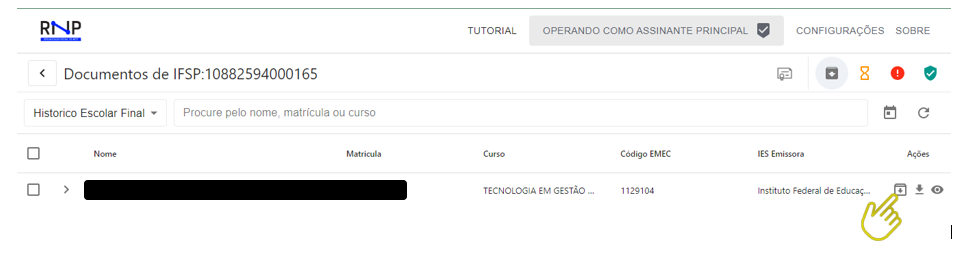](https://manuais.ifsp.edu.br/uploads/images/gallery/2022-10/3006.PNG) Em seguida, insira a senha PIN do certificado digital: [](https://manuais.ifsp.edu.br/uploads/images/gallery/2022-04/157.JPG) Depois, volte para o SUAP, na área do registro do diploma digital do aluno, e clique no botão "Sincronizar": [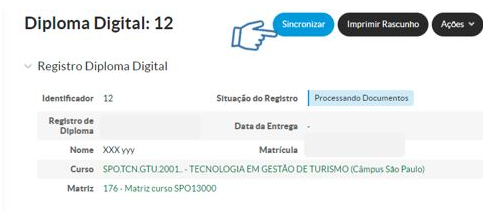](https://manuais.ifsp.edu.br/uploads/images/gallery/2022-10/3007.PNG) O XML do Histórico Final será finalizado. Em seguida, o SUAP começará a gerar a Representação Visual do Histórico Escolar Final. Caso não gere de imediato, talvez seja necessário clicar em "Sincronizar" após um tempo. [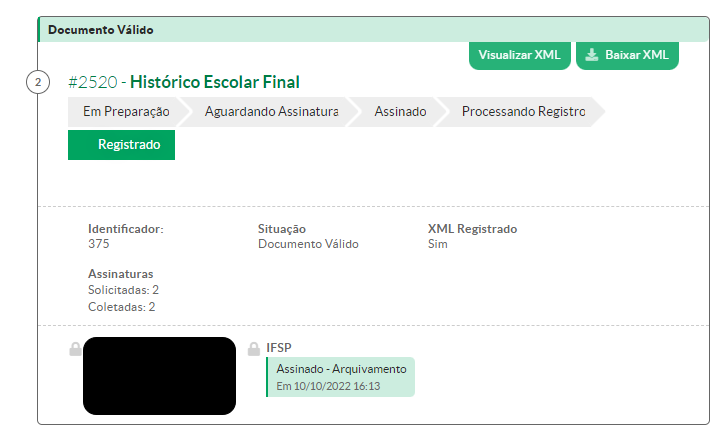](https://manuais.ifsp.edu.br/uploads/images/gallery/2022-10/3008.PNG) Após a finalização da representação visual, é possível clicar em "Baixar PDF": [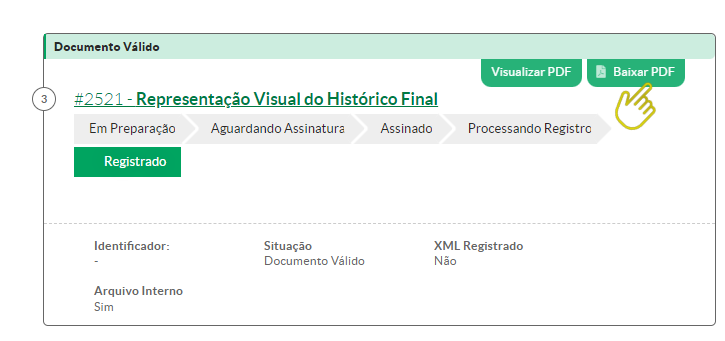](https://manuais.ifsp.edu.br/uploads/images/gallery/2022-10/3009.PNG) Sendo possível visualizar o Histórico Escolar Final assinado: [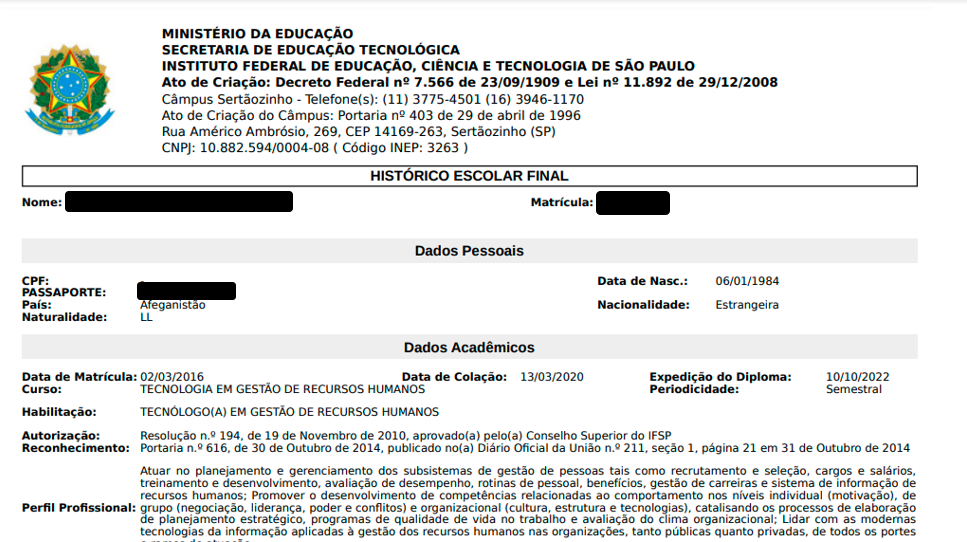](https://manuais.ifsp.edu.br/uploads/images/gallery/2022-10/3010.PNG) O Histórico Escolar Digital terá a assinatura digital, em sua última página, e o QR Code, e a URL para autenticação do documento. [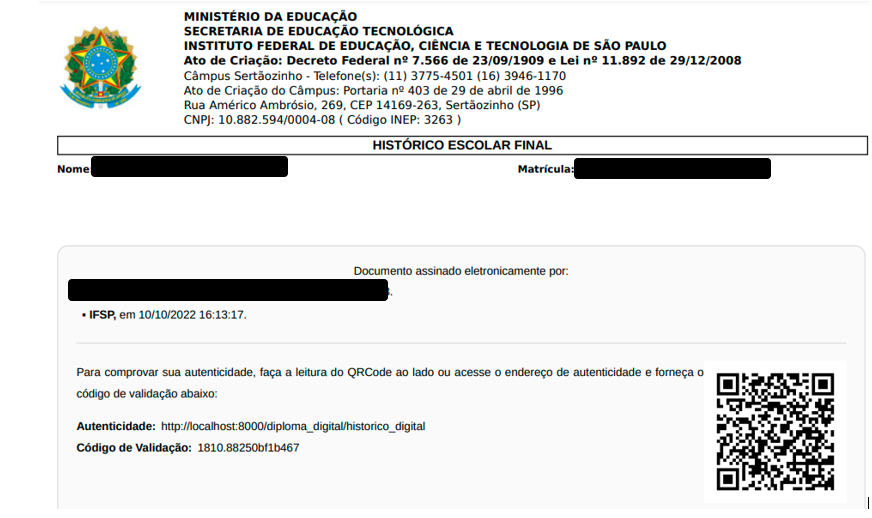](https://manuais.ifsp.edu.br/uploads/images/gallery/2022-10/3012.PNG) Agora, falta apenas as assinaturas no XML do Diploma Digital. Este documento é assinado com o certificado digital do tipo E-CPF do Reitor e do coordenador da CRDI-PRE. E por fim temos a assinatura com certificado do tipo E-CNPJ para o coordenador da CRDI-PRE. Na imagem abaixo, temos o XML do diploma digital, no SUAP, aguardando as assinaturas listadas acima: [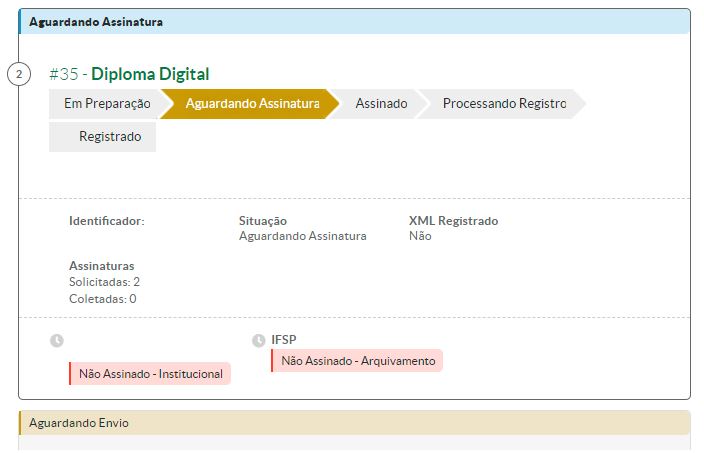](https://manuais.ifsp.edu.br/uploads/images/gallery/2022-04/162.JPG) O Reitor e o Coordenador da CRDI-PRE deverão acessar o RAP Sign ([https://diplomas-rapsign.ifsp.edu.br/#/](https://diplomas-rapsign.ifsp.edu.br/#/) ), com certificado digital do tipo E-CPF, e proceder com as assinaturas: [](https://manuais.ifsp.edu.br/uploads/images/gallery/2022-04/152.JPG) No primeiro acesso ao RAP Sign, clique no seu certificado digital do lado esquerdo, e depois clique no botão "Autenticar" na parte central da página. O RAP Sign pedirá que você insira a senha do certificado digital. Selecione o XML do "Diploma Digital", e depois clique no botão com um formato de "Olho", caso deseja verificar os dados do estudante que serão validados através da assinatura do servidor. [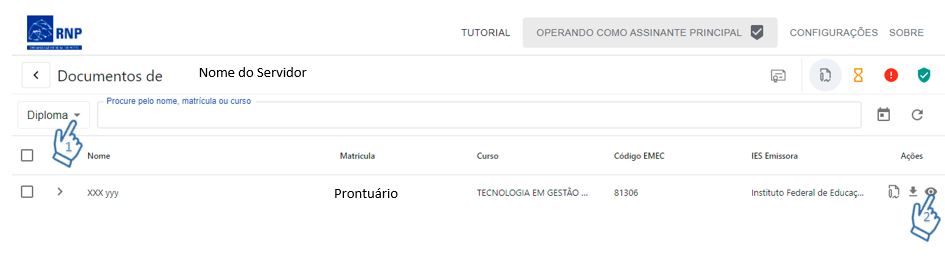](https://manuais.ifsp.edu.br/uploads/images/gallery/2022-04/163.JPG) Todos os dados abaixo são retirados do SUAP. Os dados se mantem congelados a partir do momento que o diploma é registrado, e só poderão ser alterados a partir da Revogação do diploma. [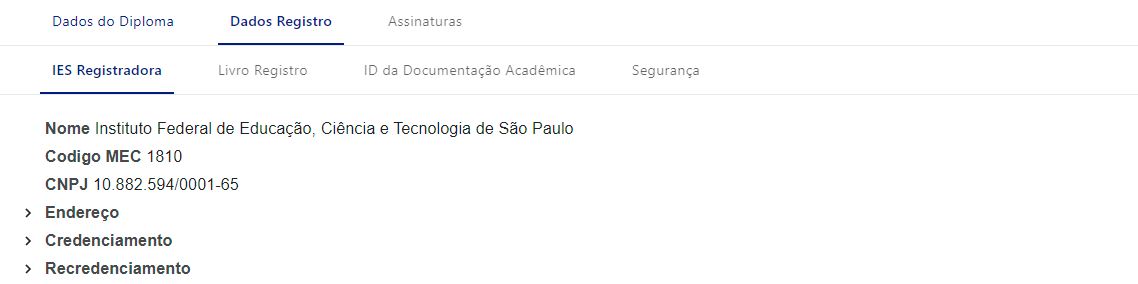](https://manuais.ifsp.edu.br/uploads/images/gallery/2022-04/164.JPG) O Reitor e o Coordenador da CRDI-PRE deverão realizar a assinatura do XML do diploma digital voltando para a tela anterior, e clicando no botão com um símbolo de "um papel com um clipes": Depois é preciso clicar em "Prosseguir" [](https://manuais.ifsp.edu.br/uploads/images/gallery/2022-04/156.JPG) Em seguida, insira a senha PIN do certificado digital: [](https://manuais.ifsp.edu.br/uploads/images/gallery/2022-04/157.JPG) Tanto o Reitor como o Coordenador da CRDI-PRE deverão realizar o procedimento acima para assinatura do diploma digital, com certificado digital do tipo E-CPF. Agora, o Coordenador da CRDI-PRE deverá realizar a assinatura do diploma digital com o certificado digital do tipo E-CNPJ:Com o Certificado digital do tipo E-CNPJ plugado no PC, o coordenador da CRDI deverá autenticar o certificado, conforme os passos anteriores, e na tela do RAP Sign filtrar os documentos do tipo "Diploma" para assinatura, conforme já mostrado anteriormente, em seguida realizar os procedimentos abaixo:
O coordenador da CRDI deverá clicar em " Apenas Aptos à coleta da assinatura para arquivamento", conforme a imagem abaixo: [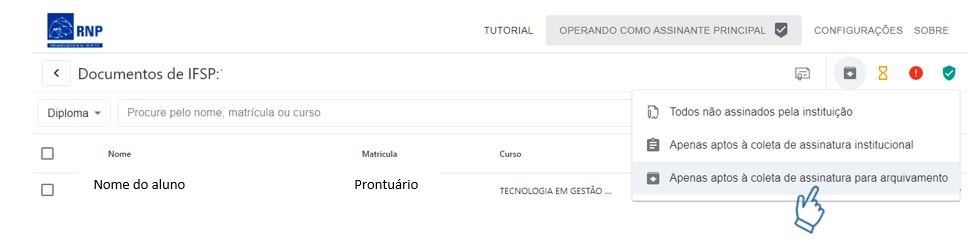](https://manuais.ifsp.edu.br/uploads/images/gallery/2022-04/166.JPG) Serão filtrados apenas os diplomas aptos à coleta da assinatura **para arquivamento** por E-CNPJ. Agora, basta seguir os mesmos procedimentos descritos anteriormente para assinatura do XML do diploma digital. Clicando no botão de "Assinar" com o símbolo de "uma folha com um clipes", e prosseguir com os demais passos. [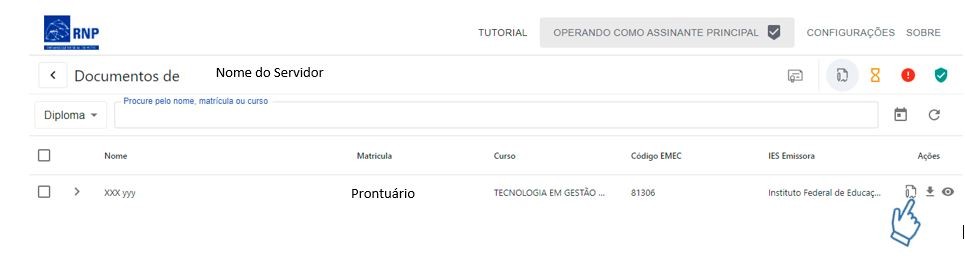](https://manuais.ifsp.edu.br/uploads/images/gallery/2022-04/165.JPG) Após a realização das três assinaturas do XML do diploma digital, volte para o SUAP, na área do diploma digital do estudante. Clique no botão "Sincronizar", e perceba que o XML do diploma digital está disponível para *download*, e que as três assinaturas foram finalizadas, conforme a imagem a seguir: [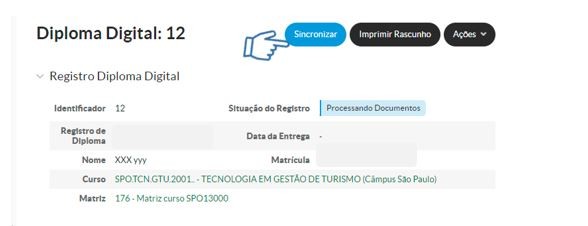](https://manuais.ifsp.edu.br/uploads/images/gallery/2022-04/167.JPG) [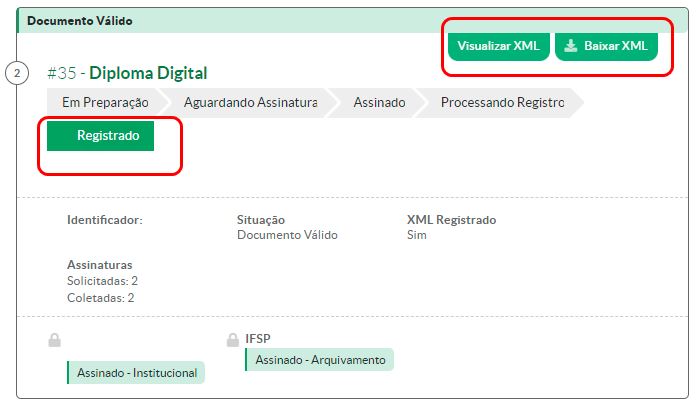](https://manuais.ifsp.edu.br/uploads/images/gallery/2022-04/168.JPG) Perceba que no final da página, o SUAP inicia a finalização da Representação Visual do Diploma. [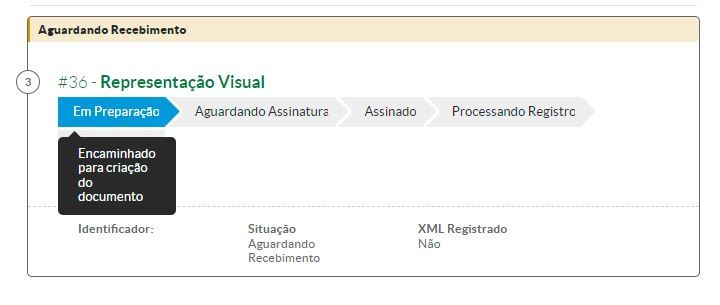](https://manuais.ifsp.edu.br/uploads/images/gallery/2022-04/170.JPG) Aguarde alguns segundos, e depois clique no botão "Sincronizar" novamente: [](https://manuais.ifsp.edu.br/uploads/images/gallery/2022-04/167.JPG) A Representação visual do diploma será finalizada, e poderá ser realizado o *download* do arquivo em formato pdf, conforme a imagem a seguir: [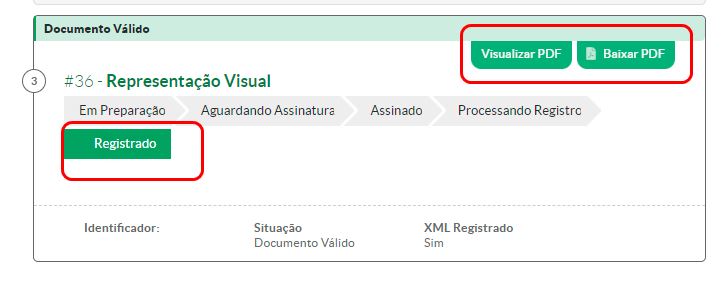](https://manuais.ifsp.edu.br/uploads/images/gallery/2022-04/171.JPG)O Diploma Digital e o Histórico Escolar Final Digital foi registrado e assinado.
# 9. Como Corrigir a Titulação de Docente Aposentado ou Temporário com Contrato Encerrado no SUAPEsta atualização da Titulação Docente é Exclusiva para Emissão dos Diplomas e Históricos Escolares dos Estudantes.
Normativas: Portaria MEC n.º 1.095/2018; Portaria MEC n.º 554/2019 e Portaria IFSP n.º 2.162/2022.
Os diplomas digitais dos cursos de graduação e históricos escolares, dos mesmos tipos de cursos, exigem que cada disciplina apresente a titulação de cada docente que ministrou o componente curricular. Dessa forma, é preciso que os docentes sempre mantenham sua titulação atualizada no SUAP.
Contudo, no caso de professores aposentados e de temporários que encerrou o contrato, e caso esses docentes não tenham a titulação cadastrada no SUAP, será preciso corrigir. Esta correção está disponível apenas para os servidores com o perfil "Adm Acadêmico", no sistema.
Para cadastrar uma nova titulação, ou para revisar os dados cadastrados, siga os passos a seguir: Faça login no sistema SUAP com seu usuário e senha.Caso deseje inserir um novo Título, faça o seguinte:
[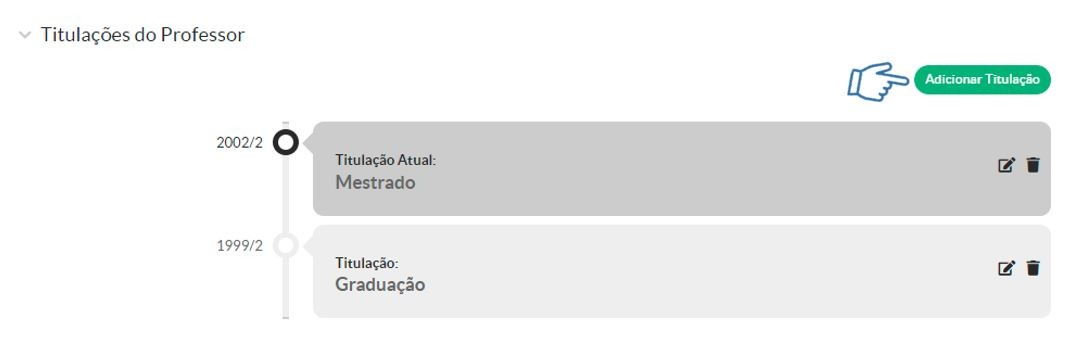](https://manuais.ifsp.edu.br/uploads/images/gallery/2022-06/258.JPG) Insira os dados do novo Título, e no final clique em "Enviar": [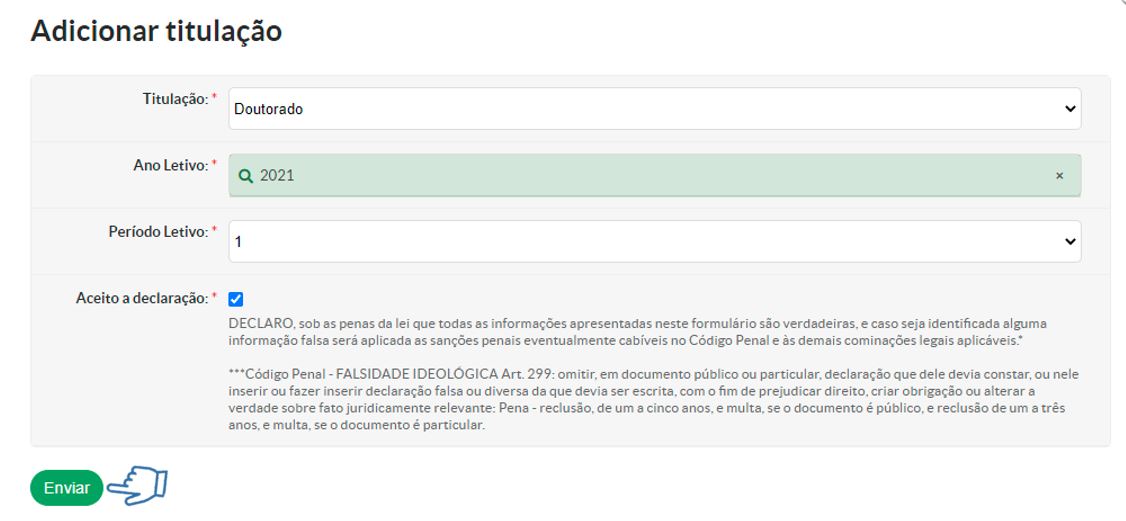](https://manuais.ifsp.edu.br/uploads/images/gallery/2022-06/259.JPG)A Titulação Docente foi corrigida ou adicionada.
# 10. Como Enviar o Diploma e Histórico Final Digital para o(a) EstudantePré-requisitos:
[Parte 1 - Como Registrar e Assinar um Diploma Digital](https://manuais.ifsp.edu.br/books/diretoria-de-dados-e-gestao-academica-7ea/page/parte-1-como-registrar-e-assinar-um-diploma-digital "Parte 1 - Como Registrar e Assinar um Diploma Digital")
[Parte 2 - Como Registrar e Assinar um Diploma Digital](https://manuais.ifsp.edu.br/books/diretoria-de-dados-e-gestao-academica-7ea/page/parte-2-como-registrar-e-assinar-um-diploma-digital "Parte 2 - Como Registrar e Assinar um Diploma Digital")
Este procedimento só deve ser realizado, caso o estudante alegue não ter recebido o Diploma e Histórico Escolar Final Digital, já que o SUAP envia o e-mail, contendo o Diploma e Histórico, de forma automática, após uma hora da finalização dos documentos no sistema.
Clique em: Ensino>>Diplomas e Certificados>>Diplomas>>Registro de Emissão, de acordo com a imagem abaixo: [](https://manuais.ifsp.edu.br/uploads/images/gallery/2022-04/144.JPG) Insira o prontuário do estudante e depois clique no botão "Filtrar": [](https://manuais.ifsp.edu.br/uploads/images/gallery/2022-04/145.JPG) Clique no desenho da lupa, conforme a imagem a seguir: [](https://manuais.ifsp.edu.br/uploads/images/gallery/2022-04/gNX146.JPG) Clique no botão "Registro Diploma Digital": [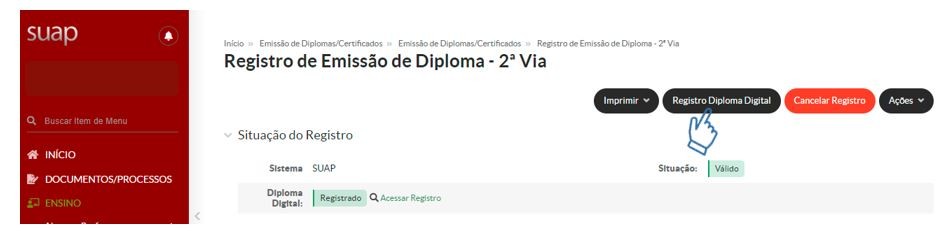](https://manuais.ifsp.edu.br/uploads/images/gallery/2022-04/172.JPG) Clique no Botão "Ações" e depois em "Enviar por e-mail ao Aluno": [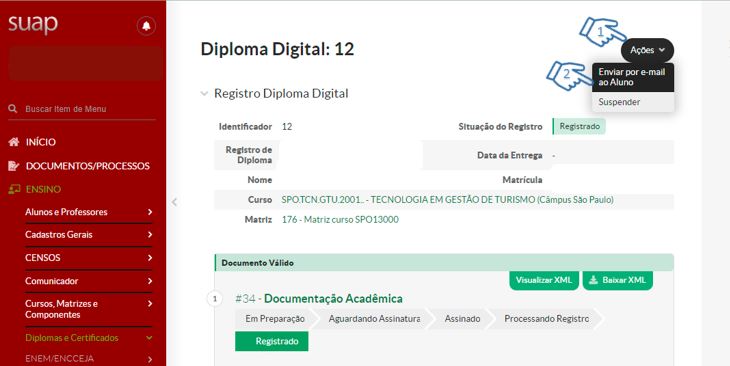](https://manuais.ifsp.edu.br/uploads/images/gallery/2022-04/173.JPG) Serão enviados ao e-mail institucional e secundário do aluno, o XML do diploma digital e o pdf da Representação Visual do Diploma Digital. Em outro e-mail será enviado o XML do Histórico Escolar Final Digital, e sua Representação Visual. Na imagem abaixo, é indicada a data e hora do recebimento do e-mail pelo aluno: [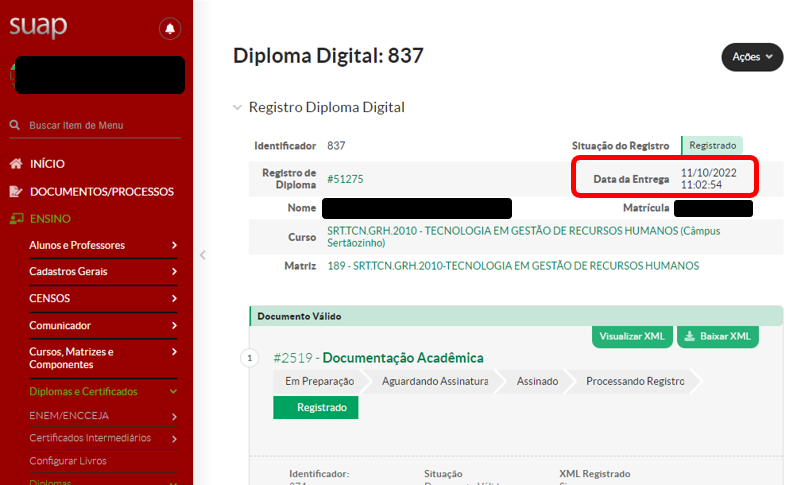](https://manuais.ifsp.edu.br/uploads/images/gallery/2022-10/3013.PNG) Segue os dois modelos de e-mails que serão enviados pelo SUAP: Envio do Histórico Final Digital: [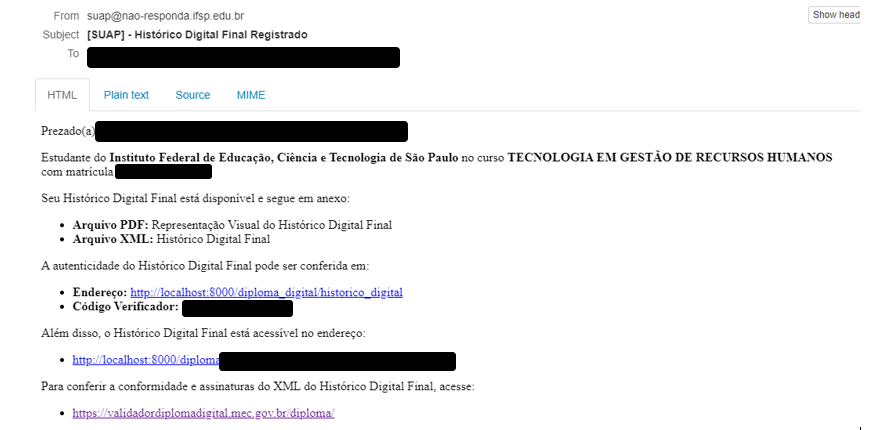](https://manuais.ifsp.edu.br/uploads/images/gallery/2022-10/3014.PNG) Envio do Diploma Digital: [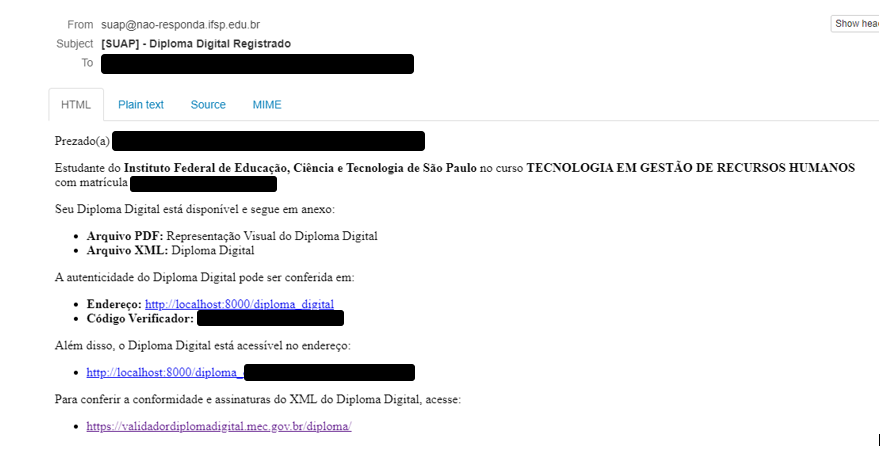](https://manuais.ifsp.edu.br/uploads/images/gallery/2022-10/3015.PNG)XML do diploma e histórico digitais e a Representação Visual do Diploma e histórico enviados para o aluno.
# 11. Como Suspender um Diploma DigitalPré-requisitos:
[Parte 1 - Como Registrar e Assinar um Diploma Digital](https://manuais.ifsp.edu.br/books/diretoria-de-dados-e-gestao-academica-7ea/page/parte-1-como-registrar-e-assinar-um-diploma-digital "Parte 1 - Como Registrar e Assinar um Diploma Digital")
[Parte 2 - Como Registrar e Assinar um Diploma Digital](https://manuais.ifsp.edu.br/books/diretoria-de-dados-e-gestao-academica-7ea/page/parte-2-como-registrar-e-assinar-um-diploma-digital "Parte 2 - Como Registrar e Assinar um Diploma Digital")
A Suspensão do diploma digital deverá ocorrer caso foi identificada alguma irregularidade na emissão e registro de um diploma digital, por exemplo: o aluno não cumpriu todos os requisitos do curso; algum registro foi realizado de forma equivocada, como o nome civil do estudante, etc. No caso da "Suspensão" é uma situação que ainda está sendo investigada a irregularidade, que ao final poderá ser desconsiderada, caso seja identificado que ela nunca existiu. Contudo, caso haja essa suspeita de irregularidade, é importante que o diploma fique suspenso até que seja finalizada a investigação. Então, siga os passos abaixo para suspender o diploma digital: Clique em: Ensino>>Diplomas e Certificados>>Diplomas>>Registro de Emissão, de acordo com a imagem abaixo: [](https://manuais.ifsp.edu.br/uploads/images/gallery/2022-04/144.JPG) Insira o prontuário do estudante e depois clique no botão "Filtrar": [](https://manuais.ifsp.edu.br/uploads/images/gallery/2022-04/145.JPG) Clique no desenho da lupa, conforme a imagem a seguir: [](https://manuais.ifsp.edu.br/uploads/images/gallery/2022-04/gNX146.JPG) Clique no botão "Registro Diploma Digital": [](https://manuais.ifsp.edu.br/uploads/images/gallery/2022-04/172.JPG) Clique no Botão "Ações" e depois em "Suspender": [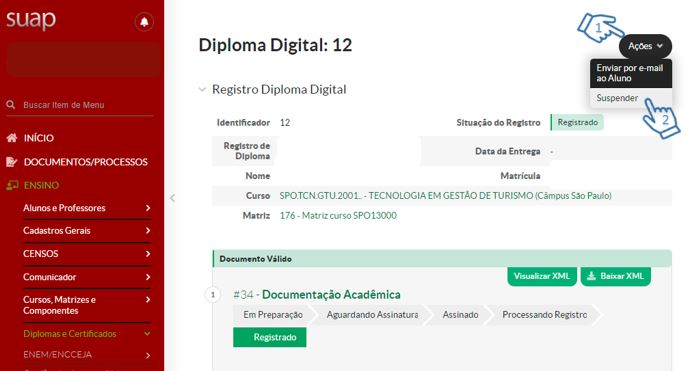](https://manuais.ifsp.edu.br/uploads/images/gallery/2022-04/174.JPG) Insira o Motivo da Suspensão e depois clique em "Enviar". [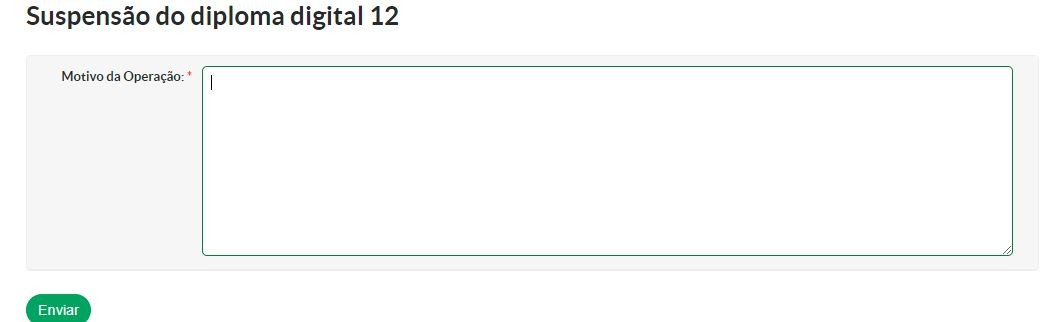](https://manuais.ifsp.edu.br/uploads/images/gallery/2022-04/175.JPG)É importante que a informação da suspensão fique a melhor escrita possível, pois esta será visualizada por pessoas externas, quando alguém tentar autenticar a Representação visual do diploma.
Evite escrever informações pessoais do estudante que são desnecessárias, e que sejam dados pessoais. Isso permitirá que dados do aluno não sejam expostos a terceiros.
Depois, clique no botão "Sincronizar" [](https://manuais.ifsp.edu.br/uploads/images/gallery/2022-04/167.JPG) O XML da documentação acadêmica e do diploma digital, além da Representação visual ficarão todos com o *status* de "Suspenso": [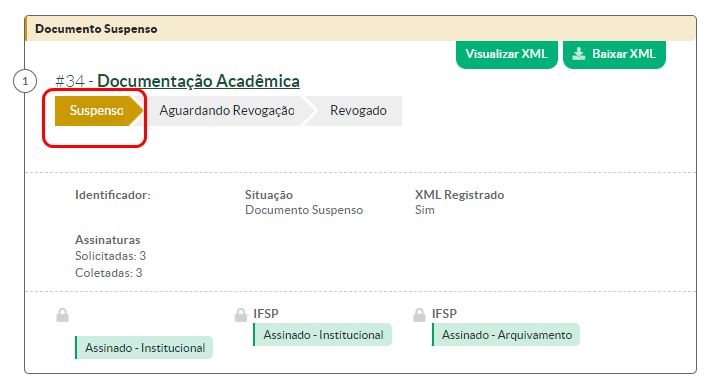](https://manuais.ifsp.edu.br/uploads/images/gallery/2022-04/176.JPG) Caso seja identificado que não houve nenhuma irregularidade na emissão do diploma digital, então é possível cancelar a suspensão. Clique no botão "Ações" e depois em "Cancelar Suspensão": [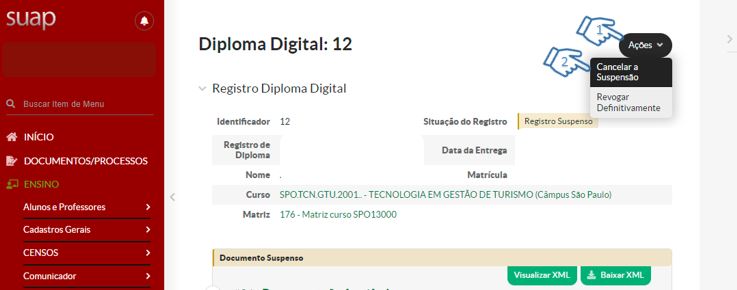](https://manuais.ifsp.edu.br/uploads/images/gallery/2022-04/177.JPG) Indique o motivo do cancelamento da Suspensão, e clique em "Enviar": [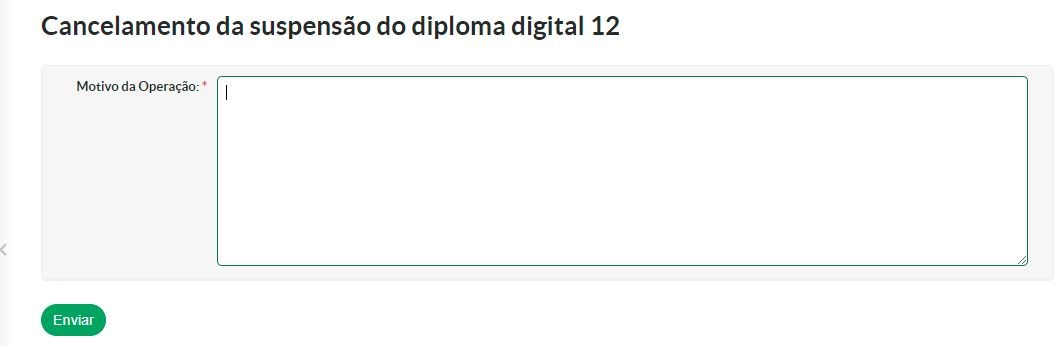](https://manuais.ifsp.edu.br/uploads/images/gallery/2022-04/178.JPG) Depois, clique no botão "Sincronizar" [](https://manuais.ifsp.edu.br/uploads/images/gallery/2022-04/167.JPG) O XML do diploma digital e dos demais documentos voltarão para o status "Registrado" novamente. [](https://manuais.ifsp.edu.br/uploads/images/gallery/2022-04/168.JPG)Suspensão e cancelamento da suspensão realizados.
# 12. Como Revogar e Cancelar um Diploma DigitalPré-requisitos:
[Como Suspender um Diploma Digital](https://manuais.ifsp.edu.br/books/diretoria-de-dados-e-gestao-academica-7ea/page/como-suspender-um-diploma-digital "Como Suspender um Diploma Digital")
Após a suspensão do diploma digital, caso seja identificado que houve irregularidade no processo de emissão e registro do diploma, então este deverá ser revogado em definitivo, e ter seu registro no livro cancelado. Para realizar a revogação do diploma digital siga os passos abaixo: Clique em: Ensino>>Diplomas e Certificados>>Diplomas>>Registro de Emissão, de acordo com a imagem abaixo: [](https://manuais.ifsp.edu.br/uploads/images/gallery/2022-04/144.JPG) Insira o prontuário do estudante e depois clique no botão "Filtrar": [](https://manuais.ifsp.edu.br/uploads/images/gallery/2022-04/145.JPG) Clique no desenho da lupa, conforme a imagem a seguir: [](https://manuais.ifsp.edu.br/uploads/images/gallery/2022-04/gNX146.JPG) Clique no botão "Registro Diploma Digital": [](https://manuais.ifsp.edu.br/uploads/images/gallery/2022-04/172.JPG) Clique no Botão "Ações" e depois em "Revogar Definitivamente": [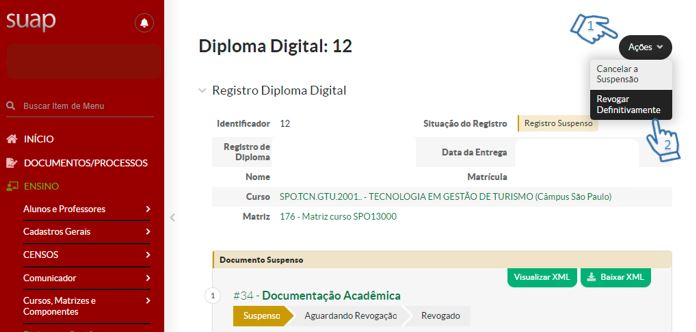](https://manuais.ifsp.edu.br/uploads/images/gallery/2022-04/179.JPG) Insira o Motivo da Revogação e depois clique em "Enviar". [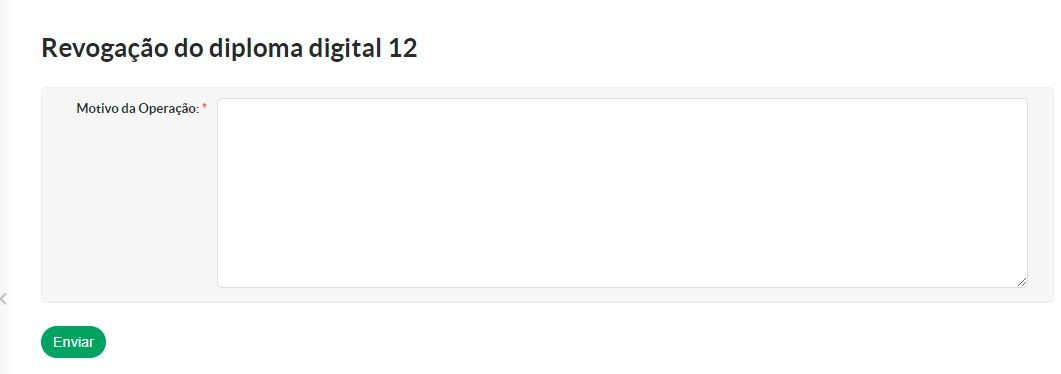](https://manuais.ifsp.edu.br/uploads/images/gallery/2022-04/180.JPG)É importante que a informação da revogação fique a melhor escrita possível, pois esta será visualizada por pessoas externas, quando alguém tentar autenticar a Representação visual do diploma.
Evite escrever informações pessoais do estudante que são desnecessárias, e que sejam dados pessoais. Isso permitirá que dados do aluno não sejam expostos a terceiros.
Após alguns minutos, clique no botão "Sincronizar". A revogação poderá demorar um tempo maior, pois o SUAP realiza uma comunicação com o RAP Sign para revogar os documentos.
[](https://manuais.ifsp.edu.br/uploads/images/gallery/2022-04/167.JPG)No final, é preciso que todos os documentos estejam com o status "Revogados", e o SUAP fará este procedimento individualmente para cada documento: XML do diploma digital, XML da documentação acadêmica, e Representação visual:
[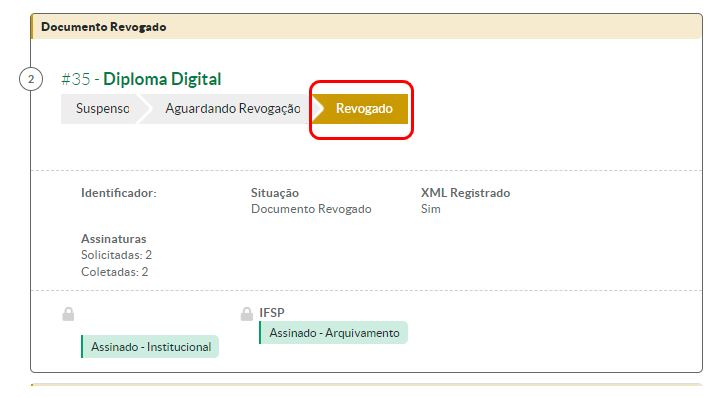](https://manuais.ifsp.edu.br/uploads/images/gallery/2022-04/181.JPG) Após realizar a Revogação de todos os documentos, será preciso cancelar o registro do diploma no livro. Logo, siga os passos abaixo: Clique no código do registro do diploma: [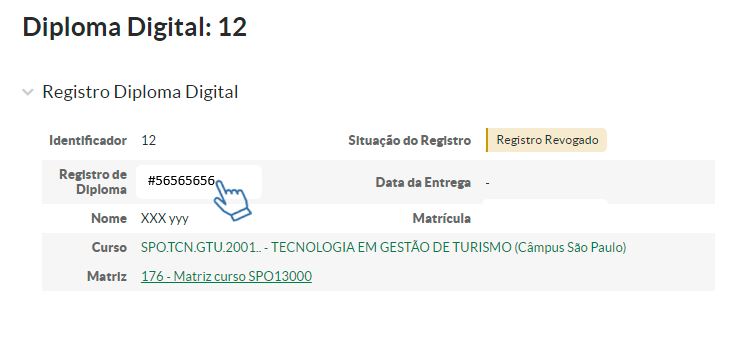](https://manuais.ifsp.edu.br/uploads/images/gallery/2022-04/182.JPG) Em seguida, clique em "Cancelar Registro": [](https://manuais.ifsp.edu.br/uploads/images/gallery/2022-04/183.JPG) Insira o Motivo e clique em "Enviar": [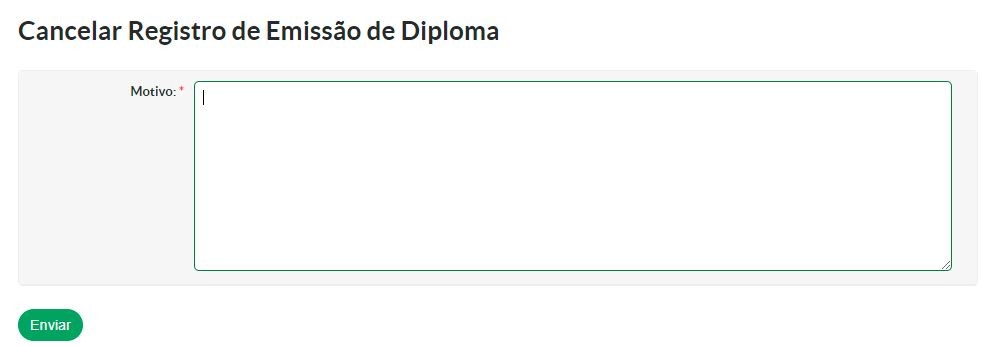](https://manuais.ifsp.edu.br/uploads/images/gallery/2022-04/184.JPG)O diploma digital foi revogado e cancelado em definitivo.