Orientações Iniciais Finalizadas.
# Como Cadastrar Curso Novo no SUAP #### **Pré-requisitos:**Criação dos componentes curriculares, conforme o tutorial: **[Como Cadastrar Componentes Curriculares no SUAP](https://manuais.ifsp.edu.br/books/diretoria-de-dados-e-gestao-academica-7ea/page/como-cadastrar-componente-curricular-novo-no-suap "Como Cadastrar Componentes Curriculares no SUAP")**
Criação da Matriz Curricular, conforme o tutorial: **[Como Cadastrar Estrutura Curricular no SUAP](https://manuais.ifsp.edu.br/books/diretoria-de-dados-e-gestao-academica-7ea/page/como-cadastrar-estrutura-curricular-nova-no-suap "Como Cadastrar Estrutura Curricular no SUAP")**
Vinculação dos Componentes Curriculares na Estrutura Curricular, conforme o tutorial: **[Como Vincular Componentes Curriculares na Estrutura Curricular](https://manuais.ifsp.edu.br/books/diretoria-de-dados-e-gestao-academica-7ea/page/como-vincular-componente-a-estrutura-curricular-de-um-curso-no-suap "Como Vincular Componentes Curriculares na Estrutura Curricular")**
Quem pode executar este procedimento? R: A Pró-Reitoria de Ensino, especificamente, a **Diretoria de Dados e Gestão Acadêmica - DDGA**, com o perfil no SUAP de **“Administrador Acadêmico”**.
##### Os processos de Implantação dos Cursos Técnicos, Superiores de Graduação e EJA FIC deverão, ao final do trâmite, ser encaminhados à DDGA, para cadastro no sistema acadêmico. ##### Para realizar o cadastro do curso no SUAP, deverão ser seguidos os passos descritos na sequência: ##### 1. Acesse o SUAP ##### 2. No menu lateral esquerdo, selecione **“Ensino” > “Cursos, Matrizes e Componentes” > “Cursos”** e selecione o botão **“Adicionar Curso”**, conforme figura a seguir: [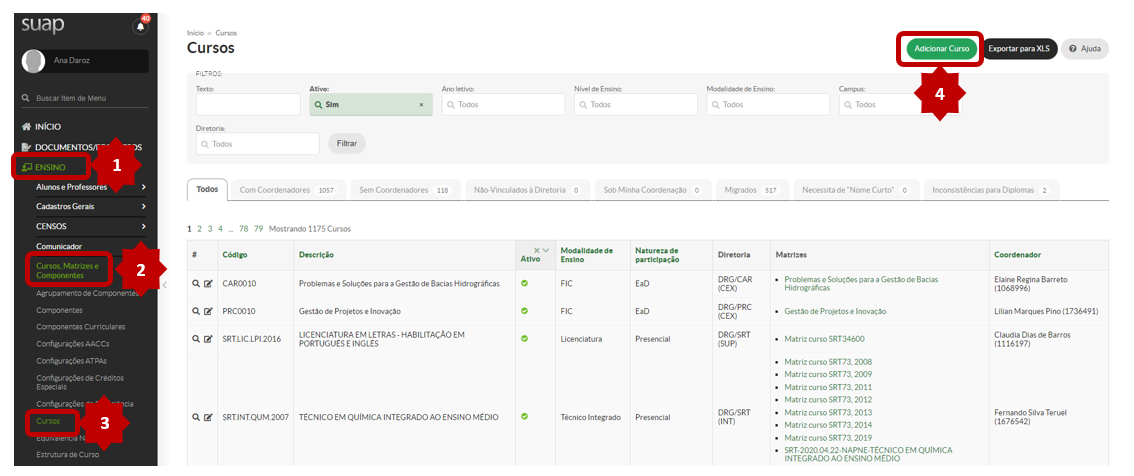](https://manuais.ifsp.edu.br/uploads/images/gallery/2022-03/figura-1-cadastro-cursos.png) ##### 3. Após selecionar o botão "Adicionar Curso", serão apresentados os campos para preenchimento com as informações do curso novo, conforme figuras a seguir: [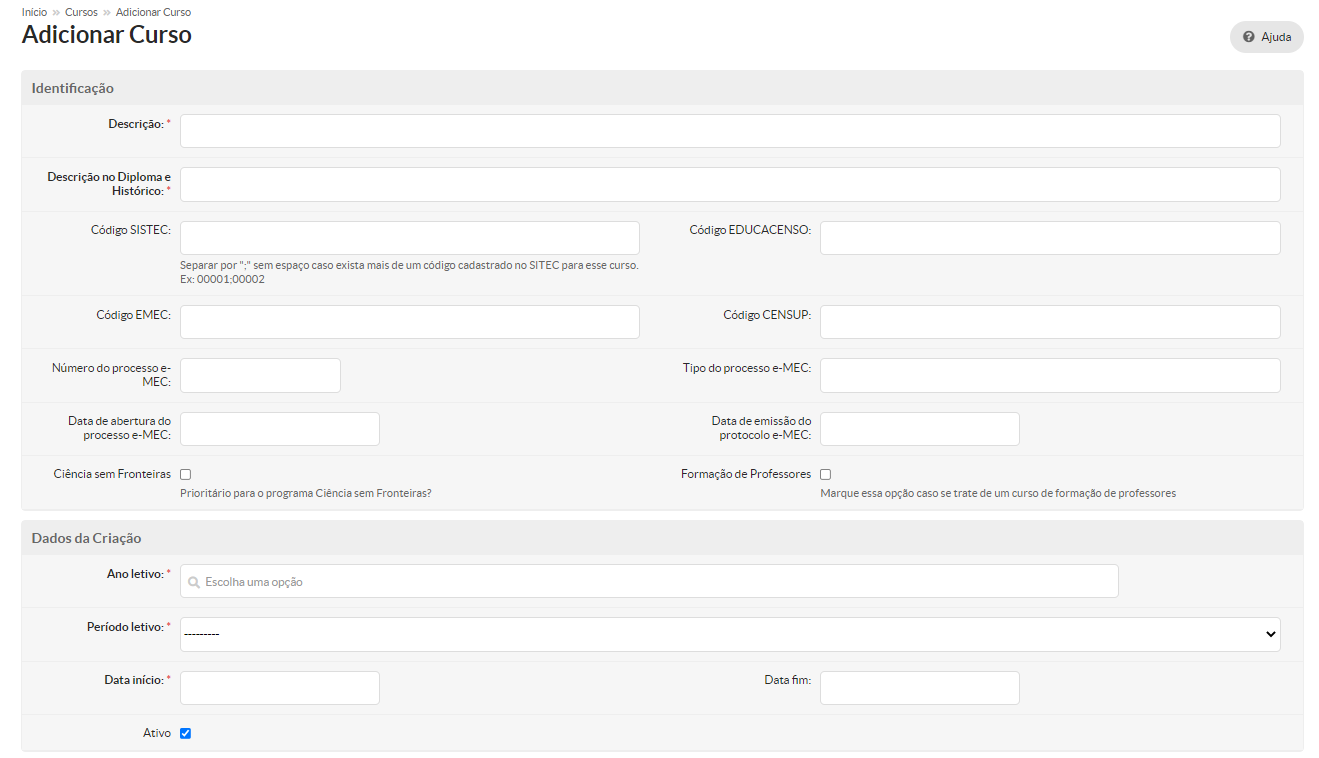](https://manuais.ifsp.edu.br/uploads/images/gallery/2022-03/figura-1a-cadastro-cursos.png) [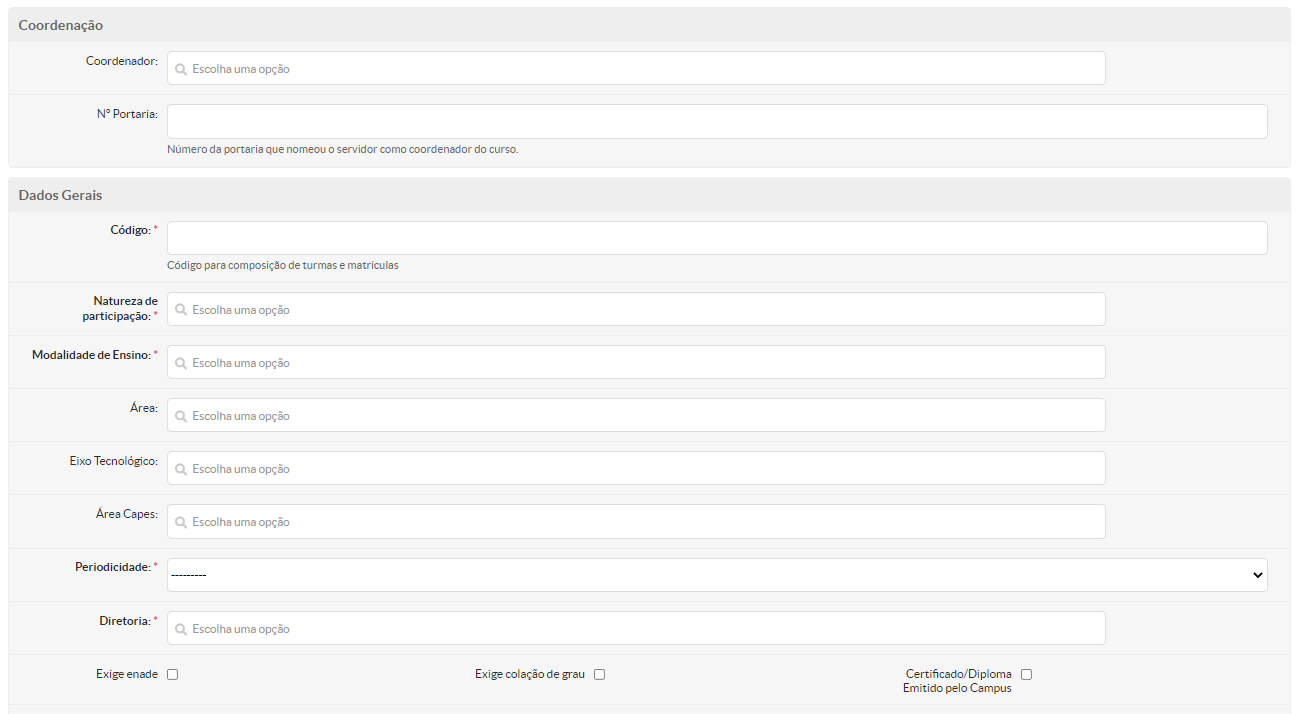](https://manuais.ifsp.edu.br/uploads/images/gallery/2022-03/figura-1b-cadastro-cursos.png) [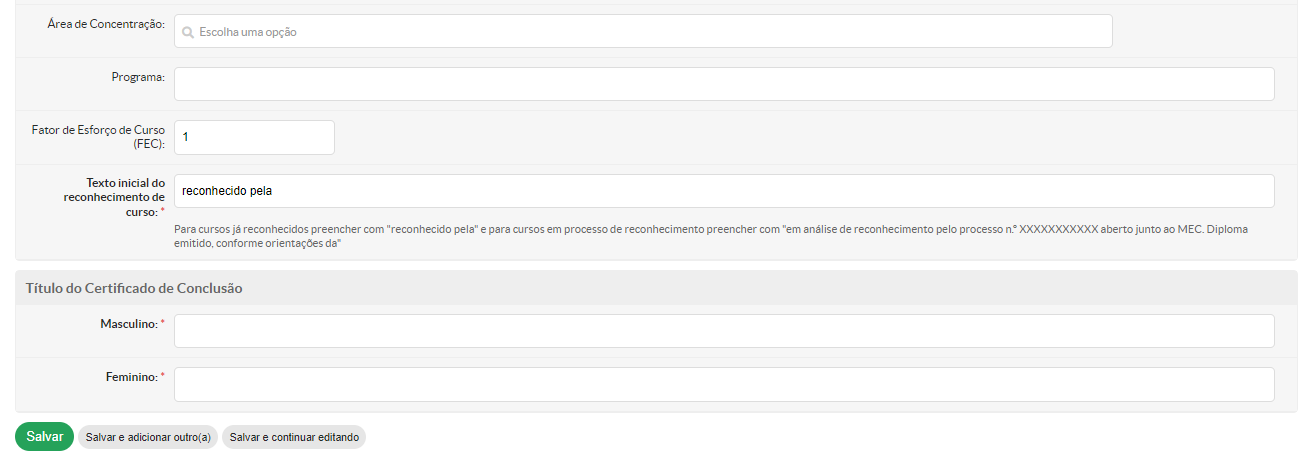](https://manuais.ifsp.edu.br/uploads/images/gallery/2022-03/figura-1c-cadastro-cursos.png) ##### 4. Preencha os campos, conforme orientações a seguir, e clique no botão **“Salvar”**: ##### **Aba “Identificação”**Campo **“Descrição”**: o nome do curso deve ser igual ao que está no PPC, considerando o seguinte padrão:
> - Técnico em **“Informática”** – Para cursos Concomitantes ou Subsequentes ao Ensino Médio > - Técnico em **“Informática Integrado ao Ensino Médio”** – Para cursos Integrados ao Ensino Médio > - Técnico em **“Informática Integrado ao Ensino Médio na Modalidade de Jovens e Adultos”** – Para cursos Integrados ao Ensino Médio na Modalidade de Jovens e Adultos > - Licenciatura em **“Química”** – Para os cursos de Licenciatura > - Bacharelado em **“Engenharia Elétrica”** - Para os cursos de Bacharelado > - Tecnologia em **“Mecatrônica Industrial”** - Para os cursos de Tecnologia > - Curso de Formação Inicial e Continuada em **"Agroecologia"** na Forma Integrada ao Ensino Fundamental II na Modalidade da Educação de Jovens e Adultos - Para cursos EJA FIC, neste caso **especificamente para Ensino Fundamental II.**Campo **“Descrição no Diploma e Histórico”**: replicar o que estiver cadastrado no campo “Descrição”
Campo **“Código CENSUP”**: Código do curso cadastrado no e-MEC - apenas para cursos de graduação - (o código CENSUP é igual ao código e-MEC) -** O código deverá ser solicitado ao Procurador Educacional Institucional (DAEX-PRE).**
Campo **“Código EMEC”**: Código do curso cadastrado no e-MEC (apenas para cursos de graduação) - **O código deverá ser solicitado ao Procurador Educacional Institucional (DAEX-PRE)**.
Campo **“Código SISTEC”**: Código do curso cadastrado no SISTEC - Consultar o anexo dos códigos dos cursos no SISTEC.
Campo **“Código EDUCACENSO”**: Não é necessário informar.
Campo **“Ciência sem Fronteiras”**: Marcar apenas para curso que participa do programa Ciência sem Fronteiras
Verificar com a ARINTER se o programa está vigente - link das áreas contempladas no programa: [http://www.cienciasemfronteiras.gov.br/web/csf/areas-contempladas.](http://www.cienciasemfronteiras.gov.br/web/csf/areas-contempladas,)
Campo "**Número do processo e-MEC**": é o número do processo aberto junto ao MEC para reconhecimento do curso (apenas para cursos de graduação), que será utilizado para emissão dos diplomas, caso o curso ainda não tenha sido reconhecido**. Essa informação deverá ser solicitada ao Procurador Educacional Institucional (DAEX-PRE).**
Campo "**Tipo do processo e-MEC**": Sempre inserir o texto “Reconhecimento”.
Campo "**Data de abertura do processo e-MEC**": A data em que foi aberto o processo de reconhecimento junto ao MEC. **Essa informação deverá ser solicitada ao Procurador Educacional Institucional (DAEX-PRE).**
Campo "**Data de emissão do protocolo e-MEC**": Verificar com o MEC qual informação deverá ser inserida nesse campo.
Campo **“Formação de Professores”**: Marcar apenas para curso de formação de professores (Licenciaturas).
##### **Aba “Dados de Criação”**Campo **“Ano letivo”**: ano letivo de criação do curso (ano da resolução de implantação do curso).
Campo **“Período letivo”**: semestre letivo de criação do curso (semestre da resolução de implantação do curso).
Campo **“Data de início”**: Data de início da primeira oferta do curso - Conforme Instrução Normativa dos elementos dos cursos, a data deverá constar no processo eletrônico de criação do curso.
Campo **“Data de fim”**: Deve ser preenchido apenas no caso da extinção da oferta do curso - Essa data constará em Resolução do Conselho Superior (CONSUP).
Antes de Extinguir o curso no SUAP é preciso entrar em contato com o campus e verificar se existem estudantes com matrícula ativa no curso, conforme o controle de extinção de cursos e extinção/desativação de estruturas curriculares disponíveis por maio dos links: **[ANEXO V - Extinção de Cursos](https://docs.google.com/spreadsheets/d/1c8EEk7iyzrFGelZnuQ9iUvxs0Gf3fpxm/edit?usp=sharing&ouid=100491320147631179180&rtpof=true&sd=true)** e **[Anexo VI - Extinção ou Desativação de Estruturas Curriculares](https://docs.google.com/spreadsheets/d/1F6KksP7TuWix6jwnFeHmkeD0E30JO8jO/edit?usp=sharing&ouid=100491320147631179180&rtpof=true&sd=true)**
Campo **“Ativo”**: Deve estar **desmarcado em caso de extinção** da oferta do curso.
##### **Aba “Coordenação”**Campo **“Coordenador”**: informar o nome do coordenador do curso (**preenchido pelo campus na área de cadastro das diretorias do campus**)
Campo **“Nº Portaria”**: Informar os dados da portaria de nomeação do coordenador (**preenchido pelo campus na área de cadastro das diretorias do campus**)
##### **Aba “Dados Gerais”**Campo **“Código do curso”**: A sigla da descrição do curso será definida pela DDGA-PRE, seguindo o padrão utilizado por um controle interno **[(Anexo – Controle Siglas Cursos)](https://docs.google.com/spreadsheets/d/1W87Zbt7G9juEPCQVzEfxba4jcbm27RYM/edit?usp=sharing&ouid=100491320147631179180&rtpof=true&sd=true)** e deverá ser formada pelos elementos:
> - Sigla do campus com três caracteres; > - Tipo de curso (Licenciatura; Bacharelado; Tecnologia; Técnico Integrado, entre outros) com três caracteres; > - Sigla da descrição do curso com três caracteres; > - Ano de criação do curso, de acordo com a resolução de aprovação pelo Conselho Superior do IFSP - CONSUP, ou equivalente; > - Os elementos anteriores, separados por um ponto final. > > **Exemplos de siglas:** > >Curso Técnico Concomitante/Subsequente em Automação Industrial do Campus Guarulhos, criado em 2017 pelo CONSUP, sigla: **GRU.TEC.ATI.2017;**
> >Curso de Engenharia de Produção do Campus Pirituba, criado em 2018 pelo CONSUP, sigla: **PTB.BAC.EPD.2018;**
> >Curso de Licenciatura em Pedagogia do campus Presidente Epitácio, criado em 2016 pelo CONSUP, sigla: **PEP.LIC.PEG.2016;**
> >Curso Técnico em Mecatrônica integrado ao Ensino Médio do campus Presidente Epitácio, criado em 2014 pelo CONSUP, sigla: **PEP.INT.MAC.2014.**
Campo **“Natureza de participação”**: Presencial ou Distância
Campo **“Modalidade de Ensino”**: Tecnologia, Licenciatura, Técnico Concomitantes, etc.
**“Modalidade de Ensino”: Nunca utilize "Engenharia"**
Campo **“Área”**: Verificar com a DIEB e DGRA
Campo "**Eixo Tecnológico**": Preencher obrigatoriamente para os cursos Tecnológicos e Técnicos em todas as modalidades. Esta informação precisa constar no PPC do curso.
Campo **“Área Capes”**: É utilizado apenas para os cursos de Pós-graduação
Campo **“Periodicidade”**: A periodicidade de organização da estrutura do curso deverá ser cadastrada conforme previsto no PPC (anual ou semestral) – **Não confundir com periodicidade de oferta no processo seletivo.**
Campo **“Diretoria”**: A diretoria deverá ser escolhida de acordo com o nível de ensino, exemplo: escolher **“DGR/XXX(INT)”** para cursos técnicos integrados; **“DGR/XXX(MOD)”** para cursos concomitantes/subsequentes; **“DGR/XXX(SUP)”** para cursos superiores de graduação e **“DGR/XXX(POS)”** para cursos superiores de pós-graduação
Campo **“Exige enade”**: Deve ser marcado apenas para cursos de graduação.
O campo **“Exige enade”** para o curso de Licenciatura "Programa Especial de Formação Pedagógica de Docentes", deverá ficar desmarcado. Não confundir esse curso com as Licenciaturas regulares
Campo **“Exige colação de grau”**: Deve ser marcado apenas para cursos de graduação.
O campo **“Exige colação de grau”** para o curso de Licenciatura "Programa Especial de Formação Pedagógica de Docentes", deverá ficar desmarcado. Não confundir esse curso com as Licenciaturas regulares
Campo **“Certificado/Diploma Emitido pelo Campus”**: Deve ser marcado apenas para cursos da educação básica e de pós-graduação *lato sensu*, pois cursos de graduação e pós-graduação *stricto sensu* são emitidos e registrados na reitoria
Campo **“Área de Concentração”**: Deverá ser preenchido apenas para os **cursos Superiores de Pós-graduação**.
Campo **“Programa”**: Preencher em caso de o curso estar vinculado a algum programa do governo ou em caso de parceria com outra instituição de ensino.
Campo **“Fator de Esforço de Curso (FEC)”**: Cadastrar conforme previsto na portaria da SETEC (utilizado para o cálculo do aluno equivalente) Inserir o link para consulta:
Campo **“Texto inicial do reconhecimento de curso”**: Para cursos já reconhecidos preencher com "reconhecido pela" e para cursos em processo de reconhecimento preencher com "em análise de reconhecimento pelo processo n.º XXXXXXXXXXX aberto junto ao MEC. Diploma emitido, conforme orientações da"
Campo **“Título do Certificado de Conclusão”**:
> - Masculino: Sempre flexionado, exemplo: TECNOLOGO(A) > - Feminino: Sempre flexionado, exemplo: TECNOLOGO(A)Cadastro do Curso finalizado.
# Como Cadastrar Estrutura Curricular Nova no SUAP ##### Pré-requisitos:Receber o Processo Eletrônico de Criação ou Reformulação do Curso
Realizar as conferências indicadas no tutorial: [Orientações Iniciais de Cadastro de Cursos](https://manuais.ifsp.edu.br/books/diretoria-de-dados-e-gestao-academica-7ea/page/orientacoes-iniciais "Orientações Iniciais de Cadastro de Cursos")
No SUAP, a **"Estrutura Curricular"** de um curso tem a denominação **"Matriz Curricular"**
##### Para a criação de uma estrutura curricular, no SUAP, basta seguir as orientações constantes na sequência: ##### 1. Acesse o SUAP ##### 2. No menu lateral esquerdo, selecione **“Ensino” > “Cursos, Matrizes e Componentes” > “Matrizes Curriculares”** e selecione o botão **“Adicionar Matriz Curricular”**, conforme figura a seguir: ##### [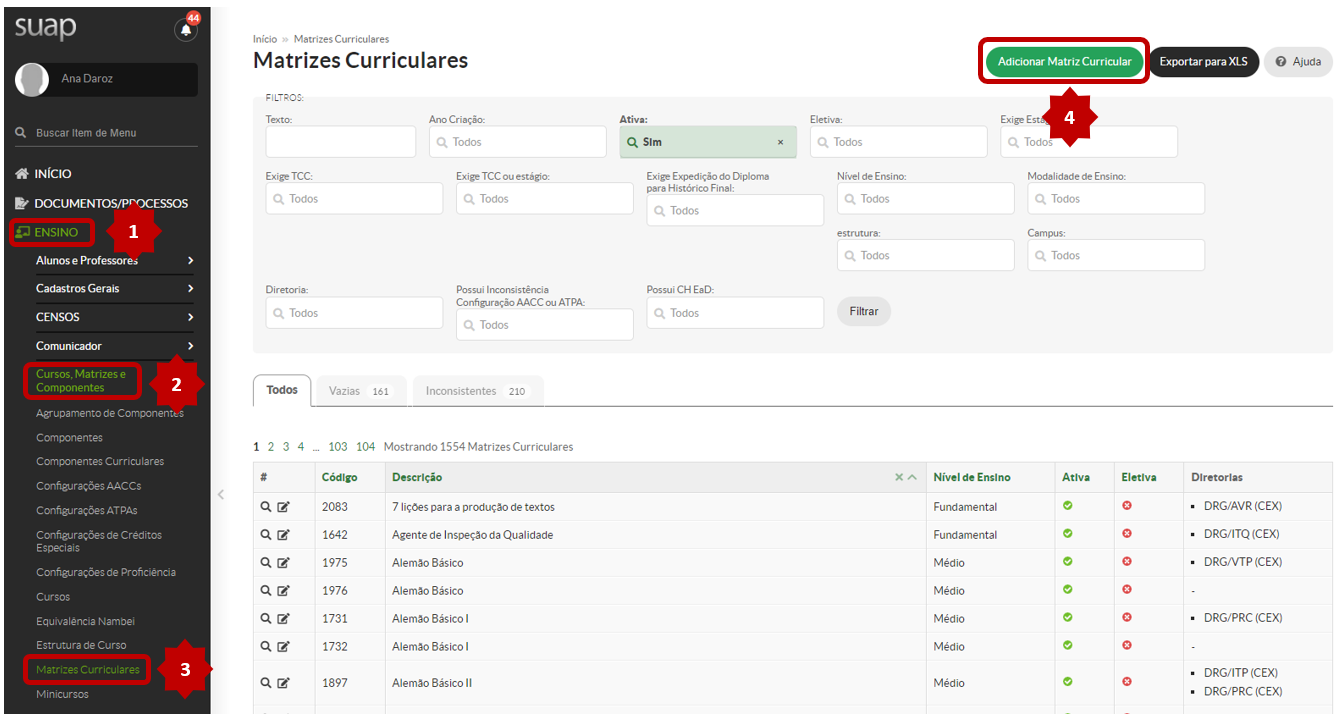](https://manuais.ifsp.edu.br/uploads/images/gallery/2022-03/figura-6-cadastro-matriz.png) ##### 3. Na tela a seguir, serão apresentados os campos para preenchimento com as informações da nova matriz, conforme figuras a seguir: [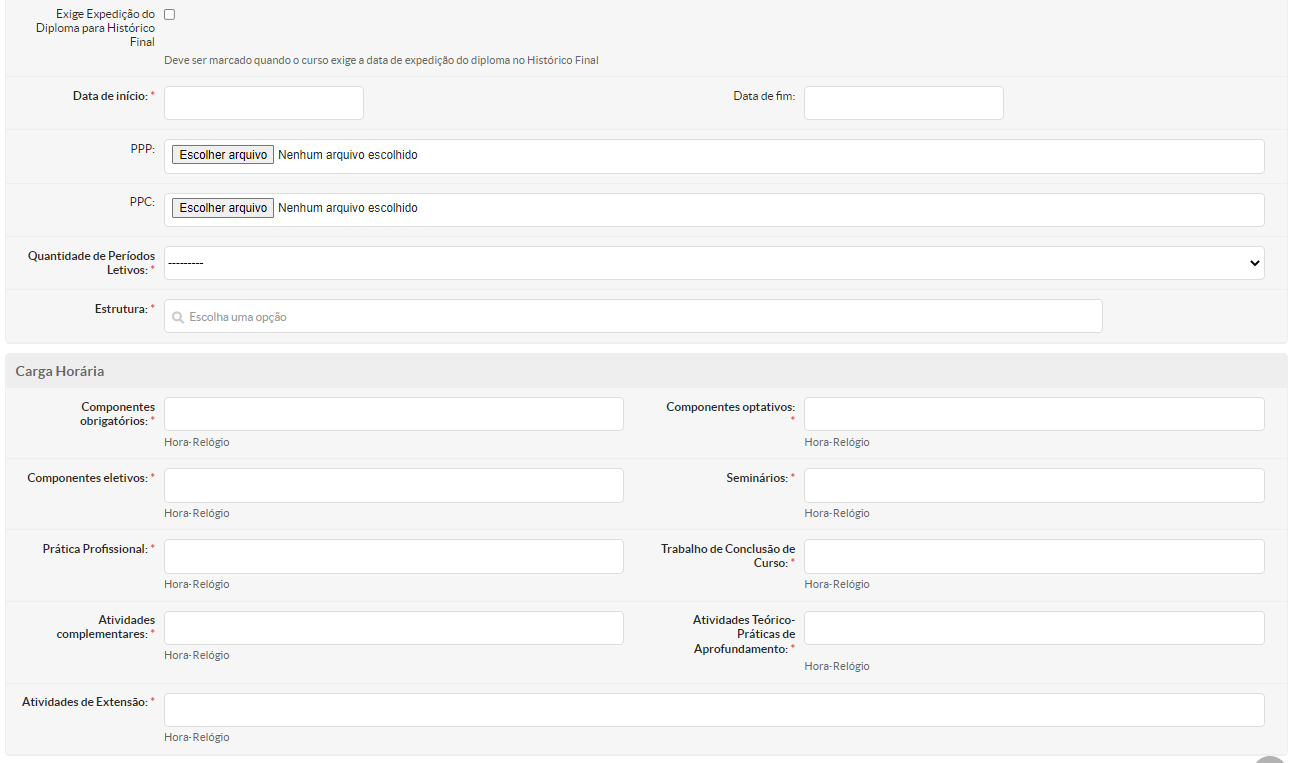](https://manuais.ifsp.edu.br/uploads/images/gallery/2022-03/figura-6b-cadastro-matriz.png) [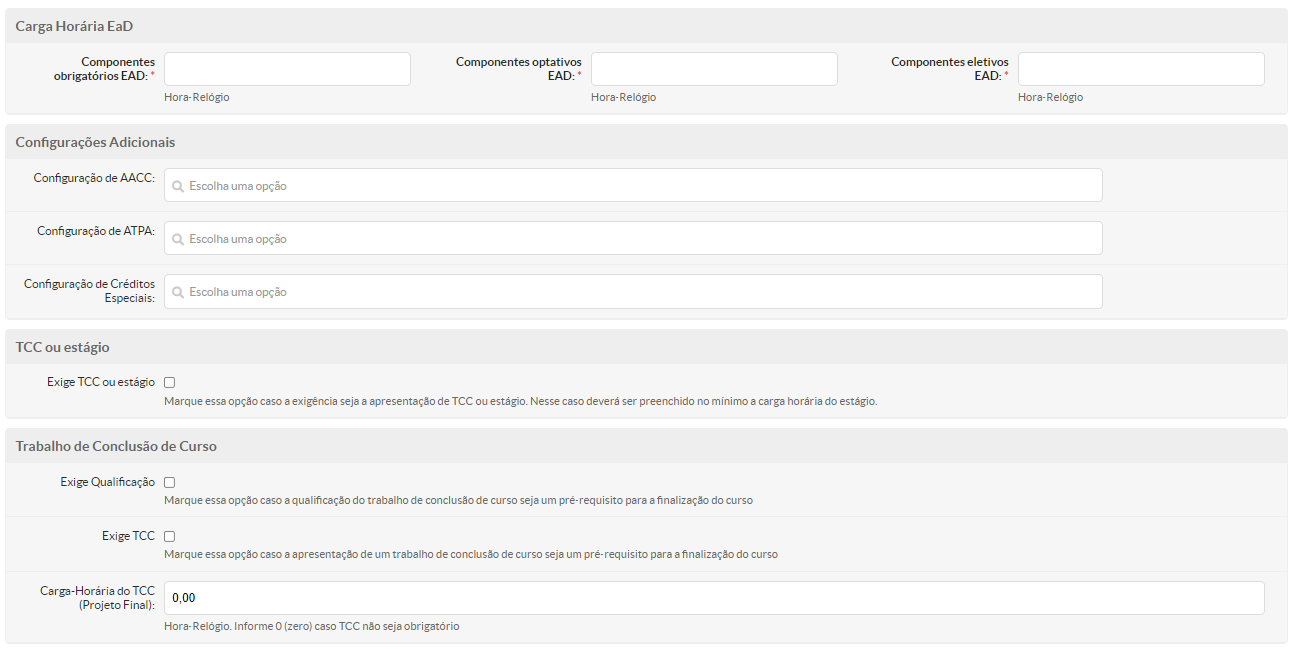](https://manuais.ifsp.edu.br/uploads/images/gallery/2022-03/figura-6c-cadastro-matriz.png) [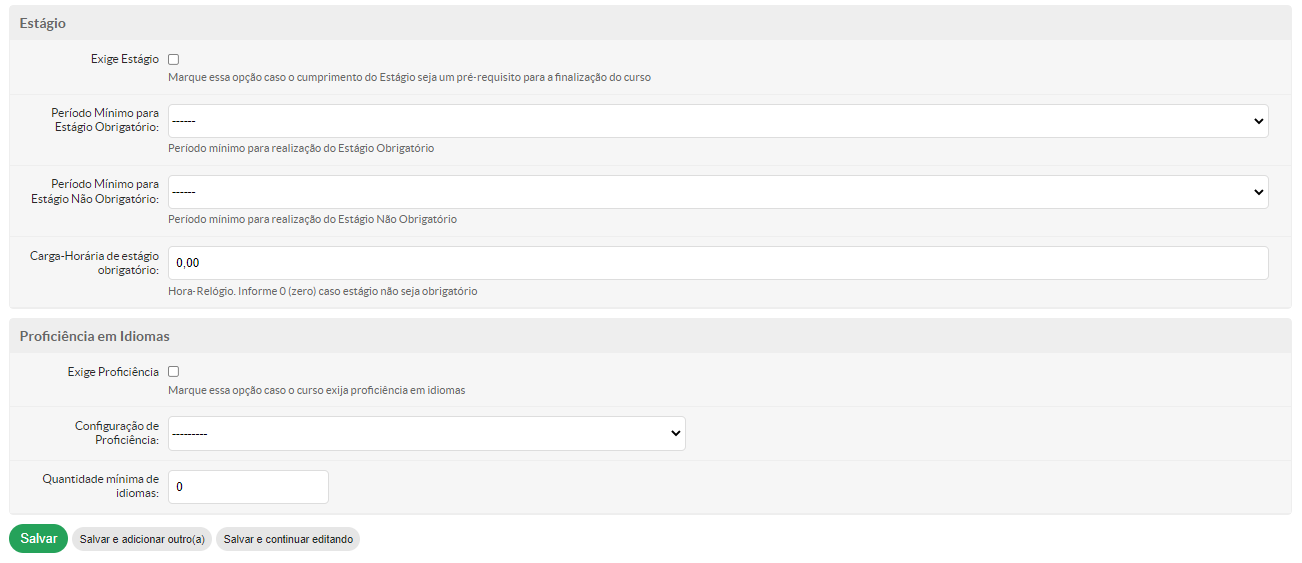](https://manuais.ifsp.edu.br/uploads/images/gallery/2022-03/figura-6d-cadastro-matriz.png) ##### 4. Preencha os campos, conforme orientações a seguir, e clique no botão **“Salvar”**: ##### **Aba “Dados Gerais”**Campo **“Descrição”**: A descrição da estrutura curricular será formada pelos seguintes elementos:
> - Sigla do campus com três dígitos; > - Sigla da modalidade de curso (Licenciatura; Bacharelado; Tecnologia; Técnico Integrado, entre outros) com três dígitos; > - Sigla da descrição do curso com três dígitos; > - Ano de criação da estrutura curricular, de acordo com a resolução de aprovação pelo Conselho Superior do IFSP – CONSUP (nos casos de implantação e reformulação do curso), ou ano da emissão do parecer do CONEN (nos casos de atualização de curso); > - Descrição do curso; > - Todos os elementos anteriores serão separados por um ponto final. > - A sigla da descrição do curso será definida pela DDGA-PRE, seguindo um padrão e constante em controle interno específico para esse fim; > - Exemplos de descrição de estrutura curricular de curso: > - SOR.TEC.ADM.2014 - TÉCNICO EM ADMINITRAÇÃO: Curso Técnico Concomitante/Subsequente em Administração do Campus Sorocaba, aprovado em 2014 pelo CONSUP > - PTB.BAC.EPD.2018 - ENGENHARIA DA PRODUÇÃO: Curso de Engenharia de Produção do Campus Pirituba, aprovado em 2018 pelo CONSUP > - PEP.LIC.PEG.2021 - LICENCIATURA EM PEDAGOGIA: Curso de Licenciatura em Pedagogia do campus Presidente Epitácio, cuja reformulação foi aprovada em 2021 pelo CONSUP > - PEP.INT.MAC.2014 - TÉCNICO INTEGRADO EM MECATRÔNICA: Curso Técnico em Mecatrônica integrado ao Ensino Médio do campus Presidente Epitácio, cuja reformulação foi aprovada em 2021 pelo CONSUPPara acessar o controle interno específico para criação de estruturas curriculares no SUAP, basta acessar o link: **[DDGA-Cadastro-Alteração-Matrizes-Cursos-SUAP](https://docs.google.com/spreadsheets/d/1EAtOKiyXr13fLXxHBQZNJo6UEGTc9S3u/edit?usp=sharing&ouid=100491320147631179180&rtpof=true&sd=true)**
Campo **“Ementa”**: Não preencher
Campo **“Perfil profissional”**: Registrar o perfil do egresso que deverá constar no PPC do curso
O campo **"Perfil profissional"** deverá ter no máximo 4.000 caracteres.
Campo **“Ano de Criação”**: Colocar o ano de aprovação da estrutura curricular do curso, ou seja, o ano da emissão da resolução do CONSUP, no caso de criação ou reformulação do curso, ou o ano do Parecer do CONEN, no caso de atualização.
Campo **“Período de Criação”**: Colocar o semestre de aprovação da estrutura curricular do curso, , ou seja, o semestre da emissão da resolução do CONSUP, no caso de criação ou reformulação do curso, ou o semestre do Parecer do CONEN, no caso de atualização.
Campo **“Nível de Ensino”**: Selecionar o nível de ensino do curso, dentre as opções apresentadas, ou seja: “Fundamental”, “Médio”, “Graduação” ou “Pós-Graduação”
Campo **“Ativa”**: Deve **ser sempre marcado** (deve ser desmarcado apenas em caso de extinção da estrutura curricular)
Antes de Extinguir a estrutura curricular no SUAP é preciso entrar em contato com o campus e verificar se ainda há alunos ativos na estrutura, conforme o controle de extinção de estruturas curriculares e cursos no seguinte link: **[ANEXO VI - Extinção ou Desativação de Estruturas Curriculares](https://docs.google.com/spreadsheets/d/1F6KksP7TuWix6jwnFeHmkeD0E30JO8jO/edit?usp=sharing&ouid=100491320147631179180&rtpof=true&sd=true)**
Campo **“Eletiva”**: Deve ser marcado apenas para estruturas curriculares de componentes curriculares eletivos
Os componentes curriculares eletivos devem ser criados em uma matriz curricular própria. Após este cadastro, a matriz de componentes eletivos deverá ser vinculada na matriz de componentes obrigatórios e optativos. Para realizar este procedimento siga este tutorial: [Como vincular a estrutura curricular de componentes curriculares eletivos ](https://manuais.ifsp.edu.br/books/diretoria-de-dados-e-gestao-academica-7ea/page/como-vincular-a-estrutura-curricular-de-componentes-curriculares-eletivos-na-estrutura-curricular-de-componentes-obrigatorios "Como vincular a estrutura curricular de componentes curriculares eletivos ")
Campo **“Exige Polo”**: Deve ser marcado **apenas** quando o curso é ofertado de forma EAD (distância), pois ativa a obrigatoriedade de informar o Polo
Campo **“Exige Expedição do Diploma para Histórico Final”**: Deve ser marcado quando o curso exige a data de expedição do diploma no Histórico Final
O campo **"Exige Expedição do Diploma para Histórico Final"** deverá ser marcado apenas para os cursos Superiores de Graduação
Campo **“Data de Início”**: Informar a data de início da oferta do curso (não é a mesma da criação da matriz)
A **Data de Início”** deverá ser indicada pelo campus dentro do processo eletrônico que tramitou a criação/reformulação/atualização do curso.
Campo **“Data de Fim”**: Indicar apenas em caso de extinção da estrutura curricular.
Para extinguir uma estrutura curricular seguir este tutorial: XXX
Campo **“PPP”**: Anexar a resolução de aprovação ou de reformulação do curso no campo descrito como “PPP”. Iremos solicitar à TI a alteração do nome do campo para **“Ato normativo de criação”**
Campo **“PPC”**: Anexar o PPC referente à matriz que está sendo cadastrada
Campo **“Quantidade de Períodos Letivos”**: Selecionar a quantidade de períodos letivos (observar se o curso é anual ou semestral, pois o período pode ser em anos ou semestres, dependendo da estrutura do curso)
Campo **“Estrutura”**: Verificar se a estrutura escolhida está de acordo com o tipo do curso, pois as regras de aprovação e reprovação dependem da escolha adequada **(Tomar cuidado, pois caso o registro seja alterado, mudará a situação de todos os estudantes vinculados a matriz curricular).**
A Estrutura se refere aos critérios de aprovação do curso para os estudantes. Logo, para identificar qual a estrutura curricular vigente para cada tipo de curso, consulte o seguinte link: YYY
##### ##### **Aba “Carga Horária” -** As cargas horárias devem ser informadas nos campos disponíveis, conforme previsto no PPC do curso.Os componentes curriculares do tipo disciplina deverão ter no máximo uma casa decimal em sua carga horária/relógio total.
Campo **“Componentes Obrigatórios”**: Informar a carga horária total, dos componentes curriculares obrigatórios, constante na estrutura curricular aprovada. (Considerar aqui, apenas as cargas horárias das disciplinas do curso)
Campo **“Componentes Optativos”**: Não deve ser preenchido, pois em caso de preenchimento, a carga horária será considerada como requisito de conclusão. **(exceto nos cursos de pós-graduação *lato* ou *stricto sensu*)**
Campo **“Componentes Eletivos”**: Informar a carga horária total mínima **(obrigatória)**, constante no PPC do curso, dos componentes curriculares eletivos que o estudante deverá cursar.
Campo **“Seminários”**: Não é utilizado atualmente
Campo **“Prática Profissional”**: Não é utilizado atualmente
Campo **“Trabalho de Conclusão de Curso”**: Não deve ser preenchido, pois possui campo de registro específico.
Campo **“Atividades Complementares (AC)”**: preencher o total de carga horária previsto no PPC ou estrutura curricular do curso. Este campo deve ser preenchido somente se as ACs forem obrigatórias.
Campo **“Atividades Teórico Práticas de Aprofundamento”**: Não é utilizado atualmente
Campo **“Atividades de Extensão”**: Não é utilizado atualmente
##### ##### **Aba “Carga Horária EaD”**Campo **“Componentes Obrigatórios EaD”**: Informar a **carga horária total EaD**, dos componentes curriculares obrigatórios, constante na estrutura curricular aprovada.
O campo **“Componentes Obrigatórios EaD”** deverá conter valor menor ou igual ao do campo **“Componentes Obrigatórios”**
Campo **“Componentes Optativos EaD”**: este campo deverá ficar zerado.
O campo** "Componentes Optativos EaD”**, para os cursos de pós-graduação *lato* ou *stricto sensu*, deverá ser preenchido com um valor menor ou igual ao campo **“Componentes Optativos”**
Campo **“Componentes Eletivos EaD”**: Informar a carga horária total mínima, constante no PPC do curso, dos **componentes curriculares eletivos EaD**, que o estudante deverá cursar
O campo **“Componentes Eletivos EaD”** deverá conter valor menor ou igual ao do campo **“Componentes Eletivos”**
##### ##### **Aba “Carga Configurações Adicionais”**Campo **“Configuração de AACC”**: Selecionar a configuração de AACC cadastrada, conforme tutorial: [Cadastro da Configuração da AC](https://manuais.ifsp.edu.br/books/diretoria-de-dados-e-gestao-academica-7ea/page/como-cadastrar-uma-configuracao-de-atividades-complementares-no-suap "Cadastro da Configuração da AC")
Campo **“Configuração de ATPA”**: Não é utilizado atualmente
Campo **“Configuração de Créditos Especiais”**: Não é utilizado atualmente
##### ##### **Aba “TCC ou Estágio”**Selecionar essa opção caso a exigência prevista no PPC seja um ou outro. Na hipótese de selecionar essa opção, deverá ser preenchido o campo “Carga-Horária de estágio obrigatório”, conforme mínimo previsto no PPC do curso (campo **“Estágio”** situado mais abaixo, no SUAP). (**É importante lembrar que existem muitos PPCs de cursos Técnicos em que o TCC está integrado a uma disciplina, não havendo necessidade de preenchimento para esses casos**)
##### ##### **Aba “Trabalho de Conclusão de Curso”**Campo **“Exige Qualificação”**: Marcar conforme previsto no PPC do curso
Campo **“Exige TCC”**: Marcar conforme previsto no PPC do curso
Campo **“Carga-Horária do TCC (Projeto Final)”**: Informar a carga horária caso tenha previsão no PPC do curso (**É importante lembrar que existem muitos PPCs de cursos Técnicos em que o TCC está integrado a uma disciplina, não havendo necessidade de preenchimento para esses casos**)
Deverá ser preenchido o campo **“Carga-Horária do TCC (Projeto Final)”,** caso haja previsão de carga horária obrigatória de TCC no PPC do curso ou estrutura curricular. Na situação que o(a) estudante deve cumprir o TCC ou Estágio, caso aquele exija carga horária obrigatória, então esta deverá ser informada no campo **“Carga-Horária do TCC (Projeto Final)”.**
##### ##### **Aba “Estágio”**Campo **“Exige Estágio”**: Marcar conforme previsto no PPC do curso
Campo **“Período Mínimo para Estágio Obrigatório”**: Informar o período mínimo (caso exista previsão no PPC do curso), para realização do estágio obrigatório
Campo **“Período Mínimo para Estágio Não Obrigatório”**: Informar o período mínimo (caso exista previsão no PPC do curso), para realização do estágio não obrigatório
Campo **“Carga-Horária de Estágio Obrigatório”**: Informar a carga horário obrigatória de estágio, caso tenha previsão no PPC do curso
##### ##### **Aba “Proficiência em Idiomas”**Campo disponível para cursos de pós-graduação
Estrutura Curricular criada no SUAP.
# Como Vincular a Estrutura Curricular a um Curso no SUAP #### **Pré-requisitos:**Criação da Matriz Curricular, conforme tutorial: **[Como Cadastrar Estrutura Curricular no SUAP](https://manuais.ifsp.edu.br/books/diretoria-de-dados-e-gestao-academica-7ea/page/como-cadastrar-estrutura-curricular-nova-no-suap "Como Cadastrar Estrutura Curricular no SUAP")**
Vinculação dos Componentes Curriculares na Estrutura Curricular, conforme tutorial: **[Como Vincular Componentes Curriculares na Estrutura Curricular](https://manuais.ifsp.edu.br/books/diretoria-de-dados-e-gestao-academica-7ea/page/como-vincular-componente-a-estrutura-curricular-de-um-curso-no-suap "Como Vincular Componentes Curriculares na Estrutura Curricular")**
Criação do Curso, conforme este tutorial: **[Como Cadastrar um Curso no SUAP](https://manuais.ifsp.edu.br/books/diretoria-de-dados-e-gestao-academica-7ea/page/como-cadastrar-curso-novo-no-suap-5ef "Como Cadastrar um Curso no SUAP")**
##### Após o cadastro de um curso será necessário realizar sua vinculação à estrutura curricular que foi previamente cadastrada no SUAP. A estrutura curricular contém os componentes curriculares que deverão ser cursados pelo estudante. ##### Siga os passos descritos na sequência para vincular um curso a uma estrutura curricular: ##### 1. Acesse o SUAP ##### 2. No menu lateral esquerdo, selecione **“Ensino” > “Cursos, Matrizes e Componentes” > “Cursos”**, aplique os filtros necessários e selecione o curso desejado **clicando na lupa**, conforme figura a seguir: ##### [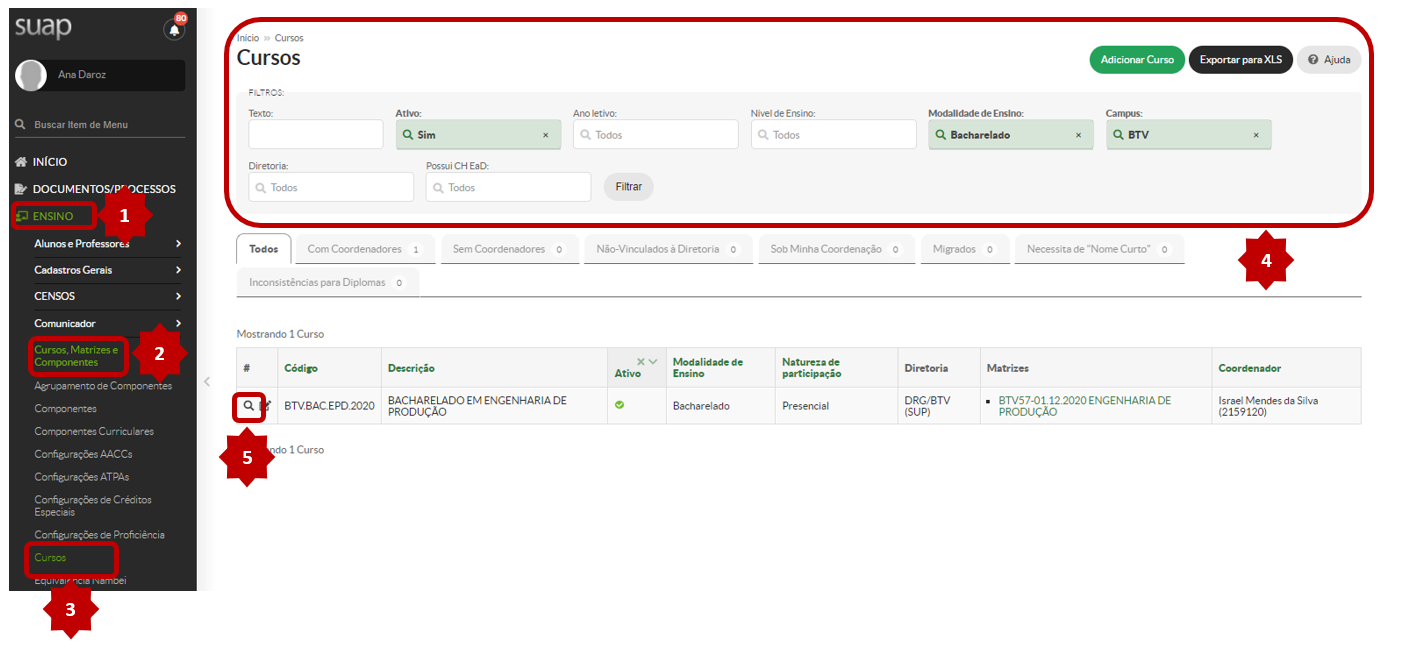](https://manuais.ifsp.edu.br/uploads/images/gallery/2022-03/BuVfigura-7-vincular-matriz-curso.png) ##### 3. Após selecionar o curso desejado, selecione a aba **“Matrizes”** e clique no botão **“Vincular Matriz”**, conforme figura a seguir: [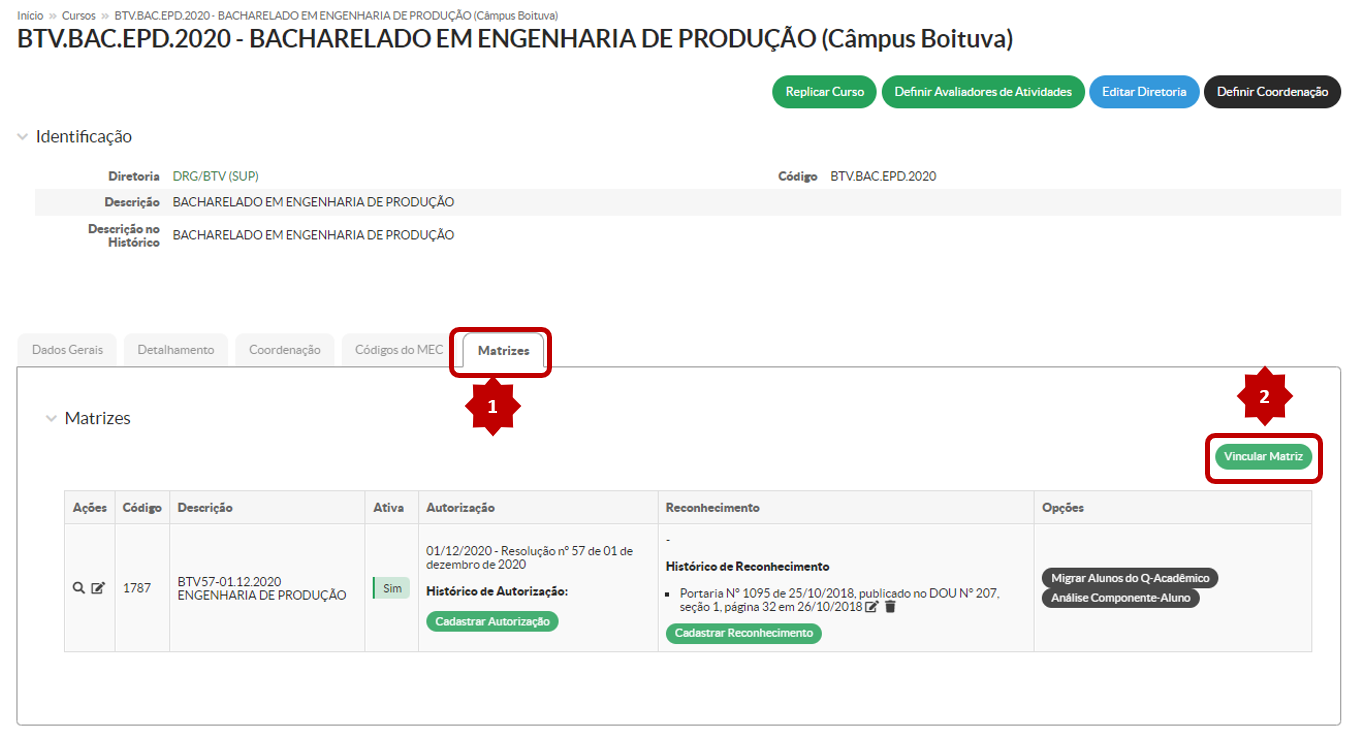](https://manuais.ifsp.edu.br/uploads/images/gallery/2022-03/figura-7a-vincular-matriz-curso.png) ##### 4. Na sequência, serão apresentados os campos para preenchimento, conforme figuras a seguir: [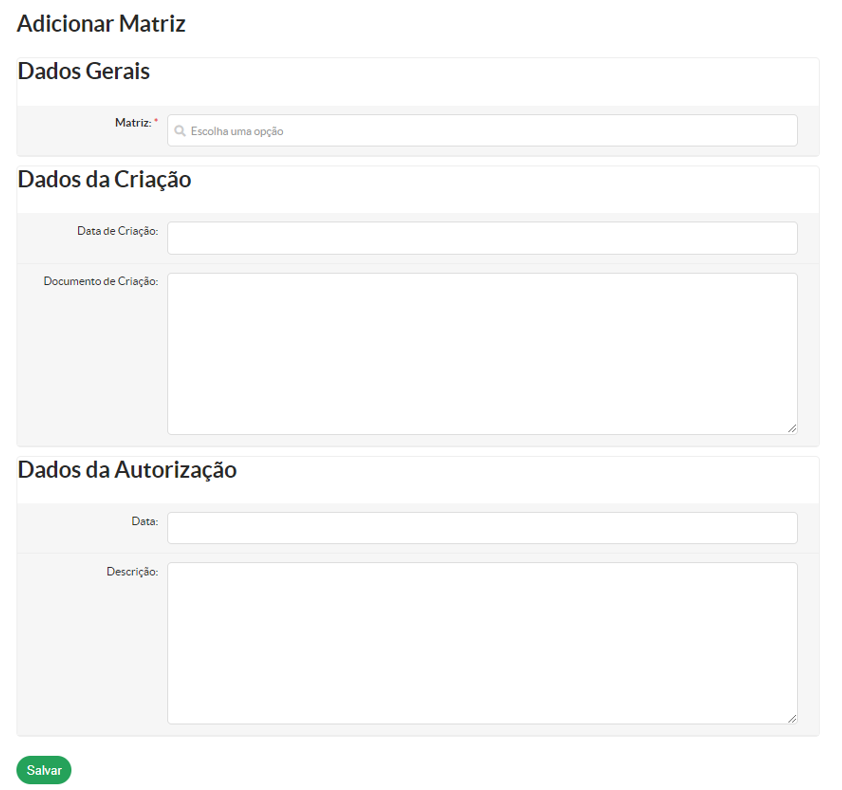](https://manuais.ifsp.edu.br/uploads/images/gallery/2022-03/figura-7b-vincular-matriz-curso.png) ##### 5. Preencha os campos, conforme orientações abaixo, e clique no botão **“Salvar”**: ##### **Aba “Dados Gerais”**Campo **“Matriz”**: Selecione a matriz que foi criada para o curso em questão
##### ##### **Aba “Dados da Criação”**Os campos constantes na aba **"Dados da Criação" não devem ser preenchidos**, pois tais informações deverão ser cadastradas em outro local.
##### ##### **Aba “Dados da Autorização”**Os campos constantes na aba **"Dados da Autorização" não devem ser preenchidos**, pois tais informações deverão ser cadastradas em outro local.
##### ##### 6. Após a vinculação da Estrutura Curricular (Matriz) ao Curso, será necessário inserir a Resolução que aprovou o funcionamento do curso no IFSP. Na mesma área do SUAP, clique no botão **"Cadastrar Autorização"**, conforme a imagem abaixo: [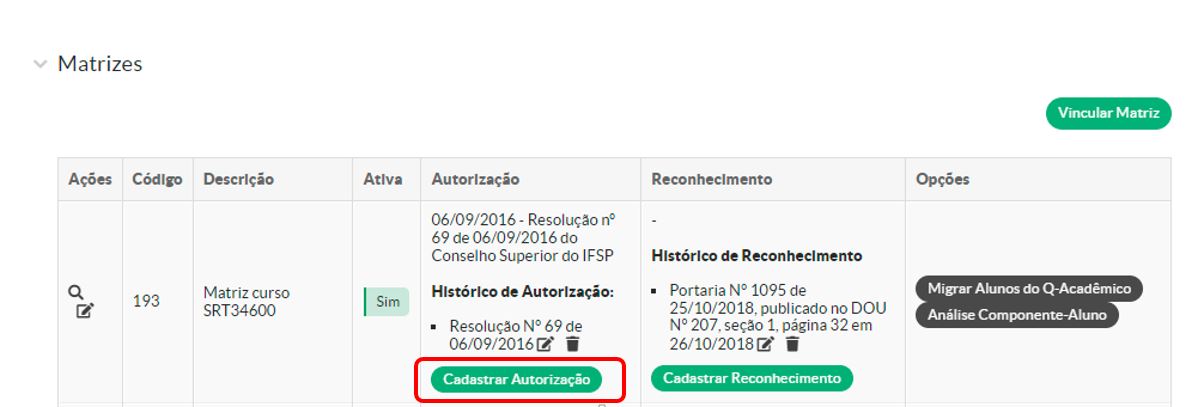](https://manuais.ifsp.edu.br/uploads/images/gallery/2022-04/imagem-35.JPG) ##### 7. Preencha os campos, conforme orientações a seguir, e clique no botão **“Salvar”**: ##### **Aba “Dados do Documento"**Campo **“Tipo”**: Selecione **sempre** o termo "Resolução"
Campo **“Órgão Emissor da Resolução”:** São **somente** **dois casos possíveis**, de acordo com o órgão que aprovou a resolução: "Conselho Superior do IFSP" ou "Conselho Diretor do CEFET-SP".
**“Órgão Emissor da Resolução”: "Conselho Diretor do CEFET-SP"**, este será utilizado apenas para cursos antigos que foram aprovados na época do CEFET-SP
Campo **“Data”**: Inserir a data de publicação da Resolução de aprovação do curso.
Campo **"Número":** Inserir o número da Resolução de aprovação do curso.
Os demais campos não deverão ser preenchidos.
Lista de conferência do cadastro de Resolução de Autorização do Curso e Portaria de Reconhecimento do curso junto ao MEC, para cursos de graduação: [https://docs.google.com/spreadsheets/d/1Hg3FmX9wIXKvt4UQGhNoU2DtJEMuiu6I/edit?usp=sharing&ouid=117525550234713357407&rtpof=true&sd=true](https://docs.google.com/spreadsheets/d/1Hg3FmX9wIXKvt4UQGhNoU2DtJEMuiu6I/edit?usp=sharing&ouid=117525550234713357407&rtpof=true&sd=true)
A Estrutura Curricular foi vinculada ao Curso.
# Como Cadastrar Componente Curricular Novo no SUAP ##### **Pré-requisitos:**Receber o Processo Eletrônico de Criação ou Reformulação do Curso
Realizar as conferências as indicadas no tutorial: [Orientações Iniciais de Cadastro de Cursos](https://manuais.ifsp.edu.br/books/diretoria-de-dados-e-gestao-academica-7ea/page/orientacoes-iniciais "Orientações Iniciais de Cadastro de Cursos")
##### ##### Para a criação dos componentes curriculares basta seguir as orientações constantes na sequência: ##### **Cadastro de um componente curricular novo no SUAP** ##### 1. Acesse o SUAP ##### 2. No menu lateral esquerdo, selecione **“Ensino” > “Cursos, Matrizes e Componentes” > “Componentes”** e selecione o botão **“Adicionar Componente”**, conforme figura a seguir: [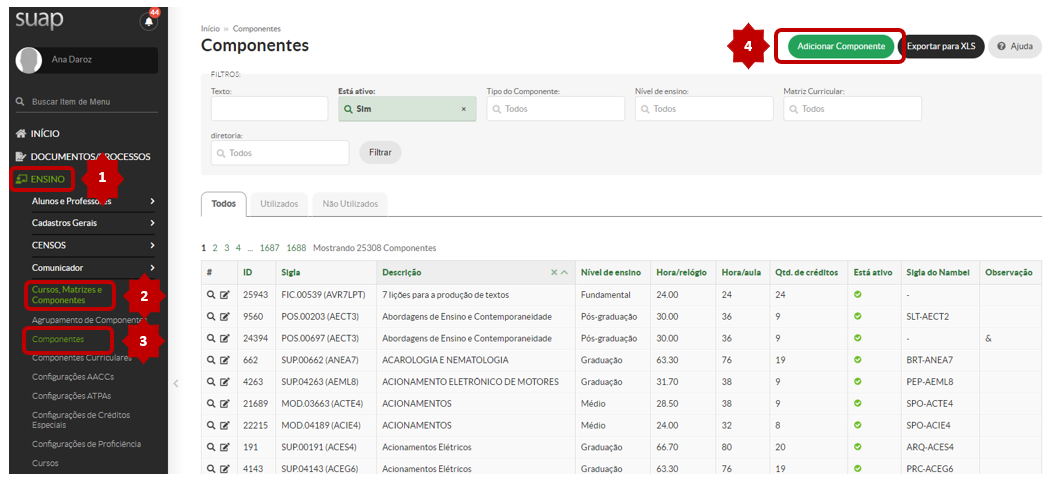](https://manuais.ifsp.edu.br/uploads/images/gallery/2022-03/figura-4-cadastro-componente-curricular.png) ##### Na tela a seguir, serão apresentados os campos para preenchimento com as informações do novo componente curricular, conforme figura abaixo: [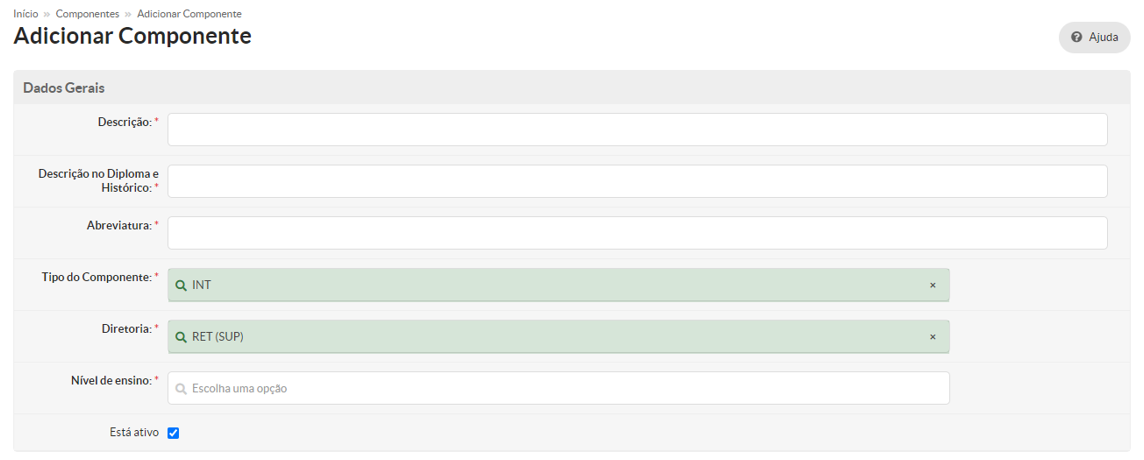](https://manuais.ifsp.edu.br/uploads/images/gallery/2022-03/figura-4a-cadastro-componente-curricular.png) [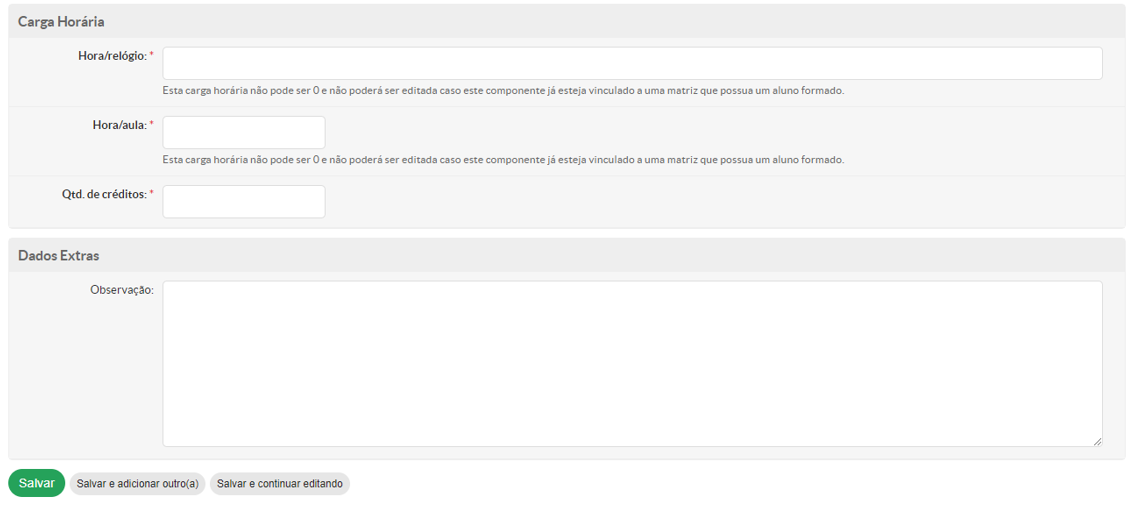](https://manuais.ifsp.edu.br/uploads/images/gallery/2022-03/figura-4b-cadastro-componente-curricular.png) ##### ##### Preencha os campos, conforme orientações a seguir, e clique no botão **“Salvar”:** ##### **Aba “Dados Gerais”**Campo **“Descrição”**: Informar a descrição que consta na estrutura curricular do curso
No campo **"Descrição"** sempre mantenha as letras em formato **"maiúsculo"**. Exemplo: MATEMÁTICA FINANCEIRA; FÍSICA 2.
Campo **“Descrição no Diploma e Histórico”**: Informar a descrição que consta na estrutura curricular do curso, que será a mesma indicada no campo "Descrição".
Campo **“Abreviatura”**: Informar a abreviatura que consta na estrutura curricular do curso
As **"Abreviaturas"** ou **"Siglas"** dos Componentes Curriculares deverão conter 7 (sete) caracteres alfanuméricos, sendo possível apenas letras, ou com um algarismo arábico no último elemento. Exemplos: ARQMAT2; ARQCALC; ARQDESE.
Campo **“Tipo de Componente”**: Selecionar uma das opções disponíveis:
> - **EAD** – **atualmente não é utilizado** > - **FIC** – utilizar para componentes curriculares que serão vinculados à cursos "**FIC Extensão"** > - **INT** – utilizar para componentes curriculares que serão vinculados à cursos **"Técnicos Integrados" ou "Técnicos Integrados EJA"** > - **MOD** – utilizar para componentes curriculares que serão vinculados à cursos **"Técnicos Concomitantes ou Subsequentes"** > - **POS** – utilizar para componentes curriculares que serão vinculados à cursos de **"Pós-Graduação L*ato Sensu* ou S*tricto Sensu"*** > - **SUP** – utilizar para componentes curriculares que serão vinculados à cursos de **"Graduação: Licenciatura, Tecnologia ou Bacharelado".**Campo **“Diretoria”**: Selecionar a sigla da diretoria que representa o campus e o tipo de curso para o qual o componente curricular está sendo criado. Exemplo: DRG/ARQ(MOD) – para um componente curricular que será vinculado a um curso “Concomitante/subsequente” do Campus Araraquara.
Campo **“Nível de Ensino”**: Selecionar a opção que represente o nível de ensino (Graduação, Médio, Fundamental, Pós-Graduação) do curso para o qual o componente curricular está sendo criado.
Campo **“Está ativo”:** Deixar marcado.
##### **Aba “Carga Horária”**Campo **“Hora/relógio”**: Informar a **“carga horária/relógio” TOTAL** do componente curricular que consta na estrutura curricular do curso (Esta carga horária não pode ser 0 e não poderá ser editada caso o componente já esteja vinculado a uma matriz que possua um aluno formado).
O componente curricular deverá ter no máximo uma casa decimal em sua carga horária/relógio total.
Campo **“Hora/aula”**: Informar a **“carga horária/aula”** do componente curricular que consta na estrutura curricular do curso (Esta carga horária não pode ser 0 e não poderá ser editada caso o componente já esteja vinculado a uma matriz que possua um aluno formado).
O campo "Hora/aula" se refere a quantidade total de aulas do componente curricular, presente na estrutura curricular.
Campo **“Qtd. de Créditos”**: Considerando que não utilizamos o sistema de créditos, informar "zero".
O campo **"Qtd. de Créditos"** é utilizado apenas para os cursos de pós-graduação e será necessário que a estrutura curricular contenha a **"quantidade de créditos"** para cada componente curricular.
##### **Aba “Dados Extras”**Campo **“Observação”:** Campo destinado a registrar informações adicionais sobre o componente curricular (não é obrigatório)
##### ##### **Copiar o código gerado pelo SUAP para utilização posterior** ##### Após a finalização do cadastro do componente curricular, é importante que seu código (gerado pelo SUAP) seja copiado a fim de ser utilizado posteriormente, quando os componentes curriculares forem vinculados à matriz curricular do curso, conforme tutorial: [Vinculação de Componentes Curriculares à Estrutura Curricular](https://manuais.ifsp.edu.br/books/diretoria-de-dados-e-gestao-academica-7ea/page/como-vincular-componente-a-estrutura-curricular-de-um-curso-no-suap "Vinculação de Componentes Curriculares na Estrutura Curricular") ##### ##### Para visualizar e copiar o código do componente curricular recém criado, siga os passos descritos na sequência: ##### 1. Após **"Salvar"** o preenchimento das informações do componente curricular, clique em **"Acessar o cadastro"**, conforme figura a seguir: ##### [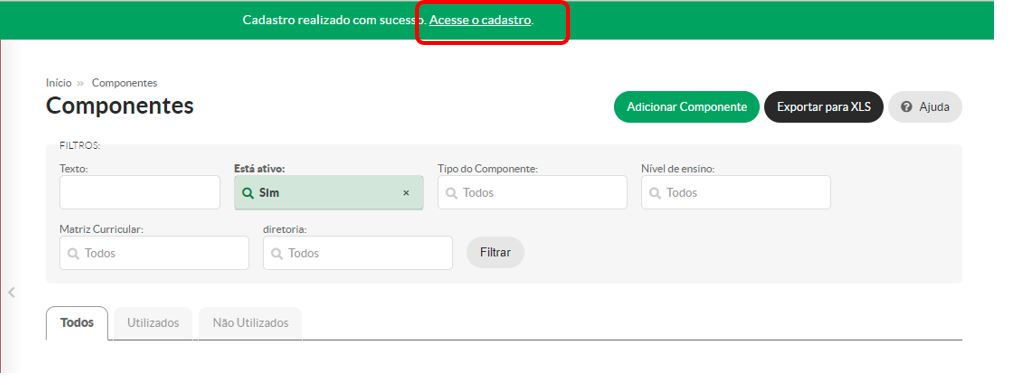](https://manuais.ifsp.edu.br/uploads/images/gallery/2022-04/imagem-34.JPG) ##### 2. Na tela seguinte, será apresentada a visualização do novo componente curricular criado. No item **"Sigla"** copie o código **(SUAP.11310)**, conforme indicado na figura a seguir: [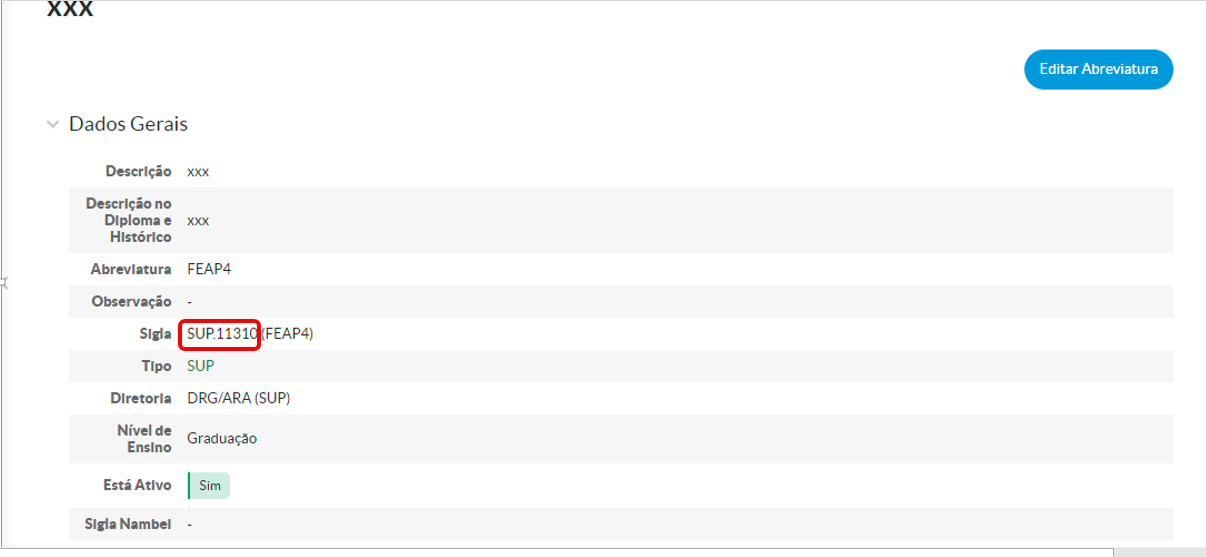](https://manuais.ifsp.edu.br/uploads/images/gallery/2022-04/image-1649181292738.png)Componentes Curriculares Criados.
# Como Vincular Componente à Estrutura Curricular de um Curso no SUAP ##### Pré-requisitos: -Criação dos componentes curriculares, conforme tutorial: [Como Cadastrar Componentes Curriculares no SUAP](https://manuais.ifsp.edu.br/books/diretoria-de-dados-e-gestao-academica-7ea/page/como-cadastrar-componente-curricular-novo-no-suap "Como Cadastrar Componentes Curriculares no SUAP")
-Criação da Matriz Curricular, conforme tutorial: [Como Cadastrar Estrutura Curricular no SUAP](https://manuais.ifsp.edu.br/books/diretoria-de-dados-e-gestao-academica-7ea/page/como-cadastrar-estrutura-curricular-nova-no-suap "Como Cadastrar Estrutura Curricular no SUAP")
##### Após a criação dos componentes curriculares, estes deverão ser **vinculados à matriz (estrutura curricular) do curso**, que foi previamente criada no sistema acadêmico, conforme orientações a seguir: ##### 1. Acesse o SUAP ##### 2. No menu lateral esquerdo, selecione **“Ensino” > “Cursos, Matrizes e Componentes” > “Matrizes Curriculares”,** aplique os filtros necessários e selecione a matriz curricular desejada clicando na lupa, conforme figura a seguir: ##### [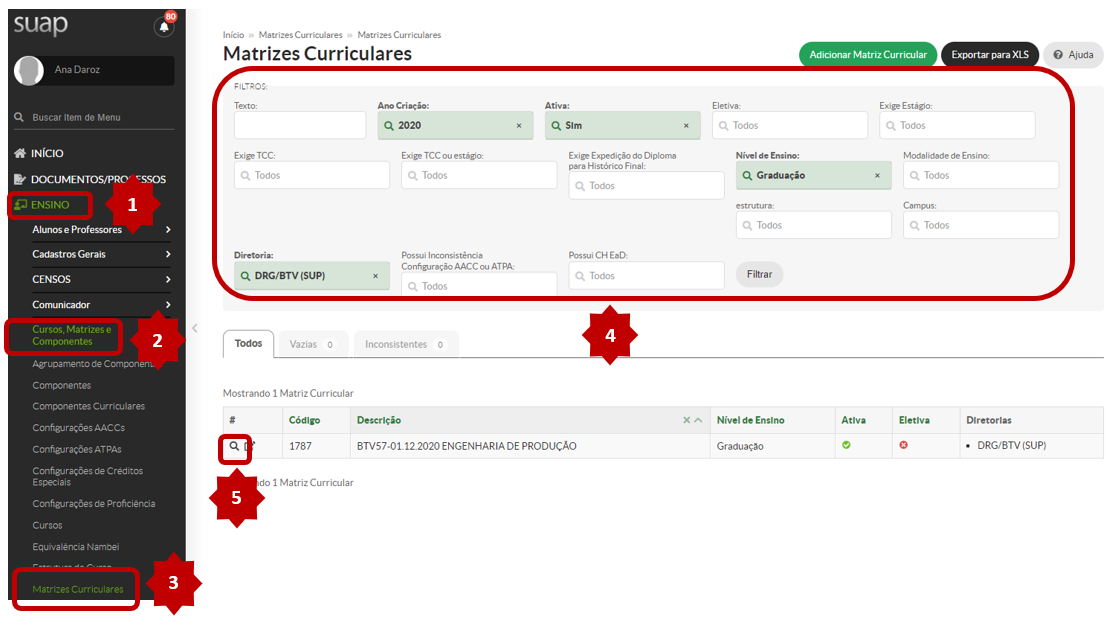](https://manuais.ifsp.edu.br/uploads/images/gallery/2022-03/figura-5-vincular-componente-curricular.png) ##### 3. Após selecionar a matriz curricular desejada, selecione a aba **“Componentes Curriculares”** e clique no botão **“Vincular Componente”**, conforme figura a seguir: [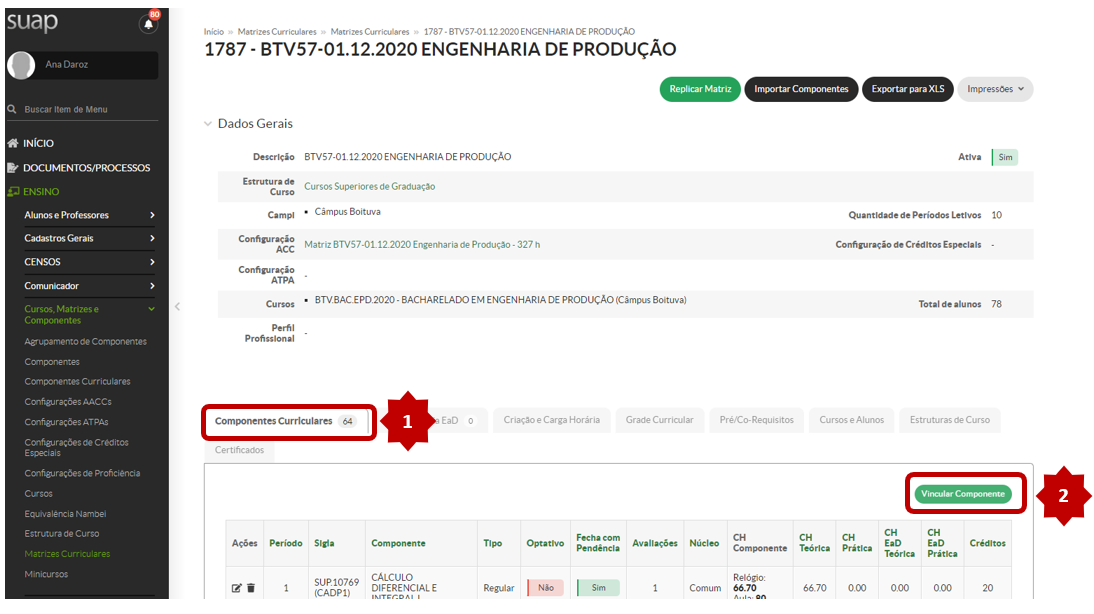](https://manuais.ifsp.edu.br/uploads/images/gallery/2022-03/figura-5a-vincular-componente-curricular.png) ##### 4. Na sequência, serão apresentados os **campos para preenchimento**, conforme figuras a seguir: [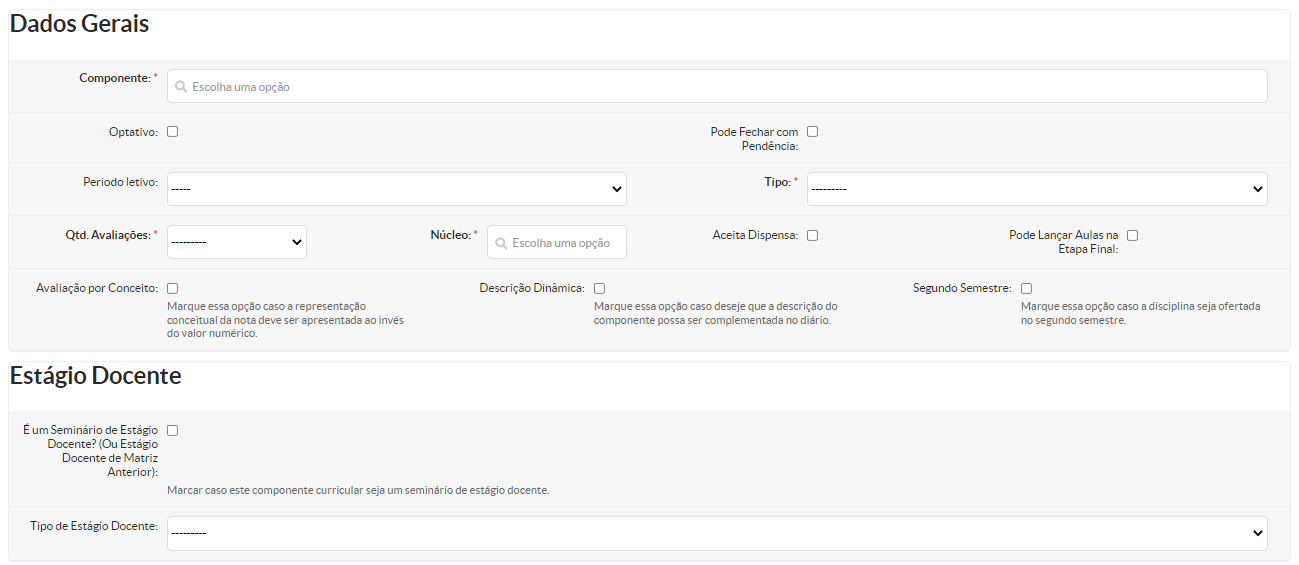](https://manuais.ifsp.edu.br/uploads/images/gallery/2022-03/figura-5b-vincular-componente-curricular.png)[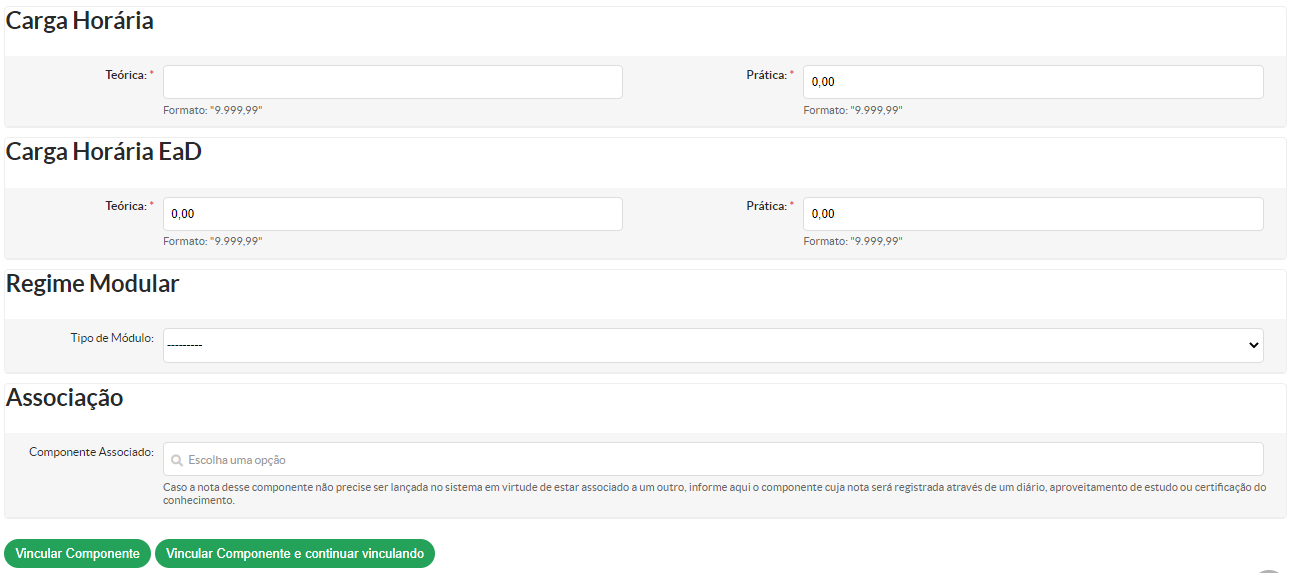](https://manuais.ifsp.edu.br/uploads/images/gallery/2022-03/figura-5c-vincular-componente-curricular.png) ##### ##### 5. Preencha os campos, **conforme orientações** abaixo, e clique no botão **“Salvar”**: ##### **Aba “Dados Gerais”**Campo **“Componente”**: Insira o código do componente curricular criado, conforme indicado no final do tutorial: **[Como Cadastrar Componentes Curriculares no SUAP](https://manuais.ifsp.edu.br/books/diretoria-de-dados-e-gestao-academica-7ea/page/como-cadastrar-componente-curricular-novo-no-suap "Como Cadastrar Componentes Curriculares no SUAP")**
Exemplo de código que identifica o componente curricular cadastrado no SUAP: **SUP.00662**
Campo **“Optativo”**: Marque a caixa de seleção, caso o componente curricular seja do tipo "Optativo".
Campo **“Pode Fechar com Pendência”**: **Deixe sempre marcada** esta opção, pois permitirá que o campus feche o período com pendências no componente curricular.
Campo **“Período Letivo”**: Indique o período (ano ou semestre) em que o componente curricular será ofertado no curso.
Campo **“Tipo”**: marque sempre como **"Regular"**
Campo **“Qtd. Avaliações”**: O campo indica a quantidade de etapas de cada curso, ou seja, quantos fechamentos ocorrerão ao longo do ano ou semestre do curso. Normalmente é utilizado **"uma", para cursos de periodicidade semestral** (como no caso dos cursos concomitantes/subsequentes), e **"quatro"** **para cursos de periodicidade anual,** pois são organizados em quatro bimestres (como no caso dos cursos integrados).
Atualmente, os únicos cursos que são de periodicidade anual são os Técnicos Integrados, e Técnicos Integrados EJA
Campo **“Núcleo”**: Nos cursos Técnicos Integrados, Integrado EJA, e EJA FIC é preciso identificar na estrutura curricular o núcleo que cada componente curricular pertente, por exemplo, Núcleo Estruturante: Comum, Articulador, ou Tecnológico.
Para os cursos Superiores de Graduação e Técnicos Concomitantes ou Subsequentes deixe o Núcleo preenchido **sempre** como "Específico".
Campo **“Aceita Dispensa”**: marque esta opção **apenas** se estiver vinculando um componente curricular do tipo **"Educação Física".**
Campo **“Pode Lançar Aulas na Etapa Final”**: deixe **sempre** desmarcada.
Campo **“Avaliar por Conceito”**: Marque essa opção caso a representação conceitual da nota deve ser apresentada ao invés do valor numérico.
Campo **“Avaliar por Conceito”**: Não é utilizado atualmente.
Campo **“Descrição Dinâmica”**: Marque essa opção caso deseje que a descrição do componente possa ser complementada no diário.
Campo **“Descrição Dinâmica”**: deixe **sempre** esta opção marcada, pois facilitará a visualização dos diários dentro da turma.
Campo **“Segundo Semestre”**: Marque essa opção caso a disciplina seja ofertada no segundo semestre.
Campo **“Segundo Semestre”**: deixe esta opção **sempre** desmarcada.
##### **Aba “Estágio Docente”**Campo **“É um Seminário de Estágio Docente? (Ou Estágio Docente de Matriz Anterior)”**: Marcar caso o componente curricular seja um seminário de estágio docente.
Campo **“É um Seminário de Estágio Docente?:** deixe esta opção sempre desmarcada
Campo **“Tipo de Estágio Docente”**: deixe esta opção **sempre** em branco
##### **Aba “Carga Horária”**Campo **“Teórica”**: informar o total de carga horária do componente curricular realizado de forma **teórica e presencial** no campus.
Campo **“Prática”**: informar o total de carga horária do componente curricular realizado de forma **prática e presencial** no campus.
Caso a estrutura curricular, constante no PPC, não tenha a divisão entre teórica e prática, informe o total de carga horária **presencial** no campo **Teórica**.
##### **Aba “Carga Horária EAD”**Campo **“Teórica”**: informar o total de carga horária do componente curricular realizado de forma **teórica e EaD.**
Campo **“Prática”**: informar o total de carga horária do componente curricular realizado de forma **prática e EaD.**
Caso a estrutura curricular, constante no PPC não tenha a divisão entre teórica e prática, informe o total de carga horária **EaD** no campo **Teórica**.
O total da carga horária do componente curricular deverá ser igual a soma das seguintes cargas horárias: Teórica Presencial + Prática Presencial + Teórica EaD + Prática EaD.
##### **Aba “Regime Modular”**Campo **“Tipo de Módulo”**: Não utilizado atualmente. Deixe em Branco.
##### **Aba “Associação”**Campo **“Componente Associado”**: Caso a nota do componente não precise ser lançada no sistema em virtude de estar associado a um outro, informe o componente cuja nota será registrada através de um diário, aproveitamento de estudo ou certificação do conhecimento.
Campo **“Componente Associado”:** Não é utilizado atualmente. Deixe em branco.
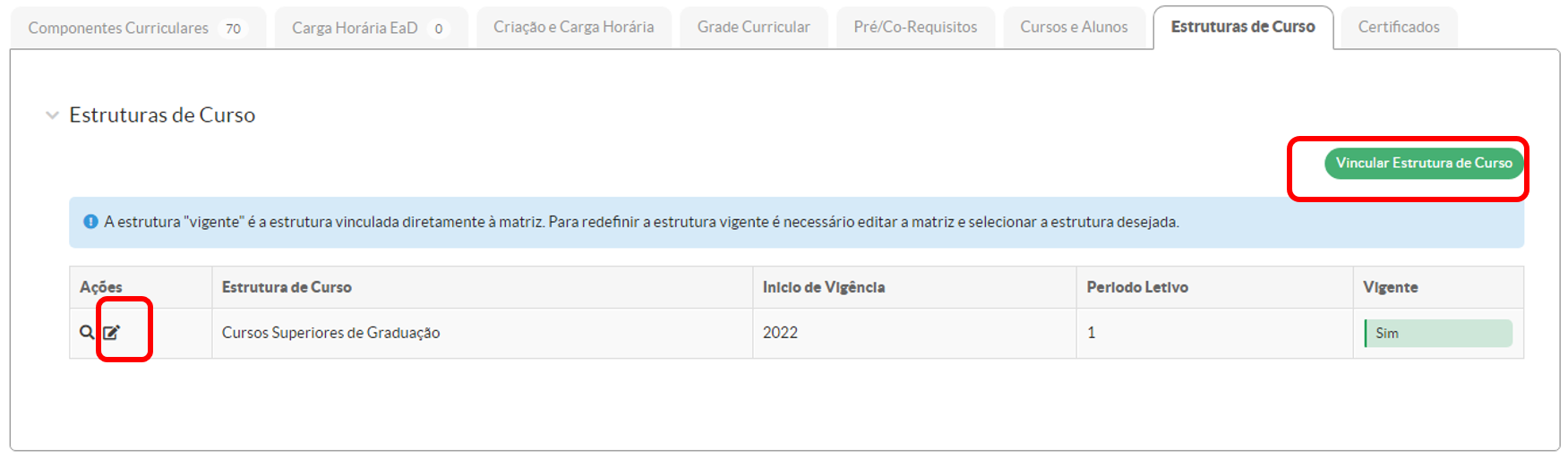
Dentro da Estrutura Curricular (Matriz) > aba "Estrutura de Curso", **NUNCA** clique no botão **"Editar"** localizado ao lado do nome da "Estrutura de Curso".
Dentro da Estrutura Curricular (Matriz) > aba "Estrutura de Curso", **NUNCA** clique no botão **"Vincular Estrutura de Curso".**
A "Estrutura de Curso" define os critérios de aprovação dos estudantes, e caso seja alterada, todos os alunos terão os seus critérios de aprovação atualizados, o que irá gerar um grande problema no SUAP, conforme a imagem abaixo:
[](https://manuais.ifsp.edu.br/uploads/images/gallery/2022-04/21.PNG)
Os Componentes Curriculares foram Vinculados na Estrutura Curricular.
# Como Cadastrar Certificação Intermediária no SUAP #### **Pré-Requisitos:**Criação da Matriz Curricular, conforme tutorial: **[Como Cadastrar Estrutura Curricular no SUAP](https://manuais.ifsp.edu.br/books/diretoria-de-dados-e-gestao-academica-7ea/page/como-cadastrar-estrutura-curricular-nova-no-suap "Como Cadastrar Estrutura Curricular no SUAP")**
##### ##### **Cadastro de Certificação Intermediária no SUAP** ##### Caso no PPC do curso esteja previsto que o estudante receba **"Certificação Intermediária"**, será necessário que esta seja cadastrada no SUAP e posteriormente vinculada à estrutura curricular do curso.Atualmente, a Certificação Intermediária está prevista para os tipos de cursos: Técnico Concomitante ou Subsequente; Técnico Integrado EJA; Cursos Superiores de Graduação de Tecnologia.
##### Para cadastrar a certificação intermediária, basta seguir os passos descritos na sequência: ##### 1. No menu lateral esquerdo, selecione **Ensino>>Diplomas e Certificados>>Certificação Intermediária>>Certificados Intermediários Matrizes** e depois clique no botão **"Adicionar Certificado Intermediário"**, conforme figura a seguir: [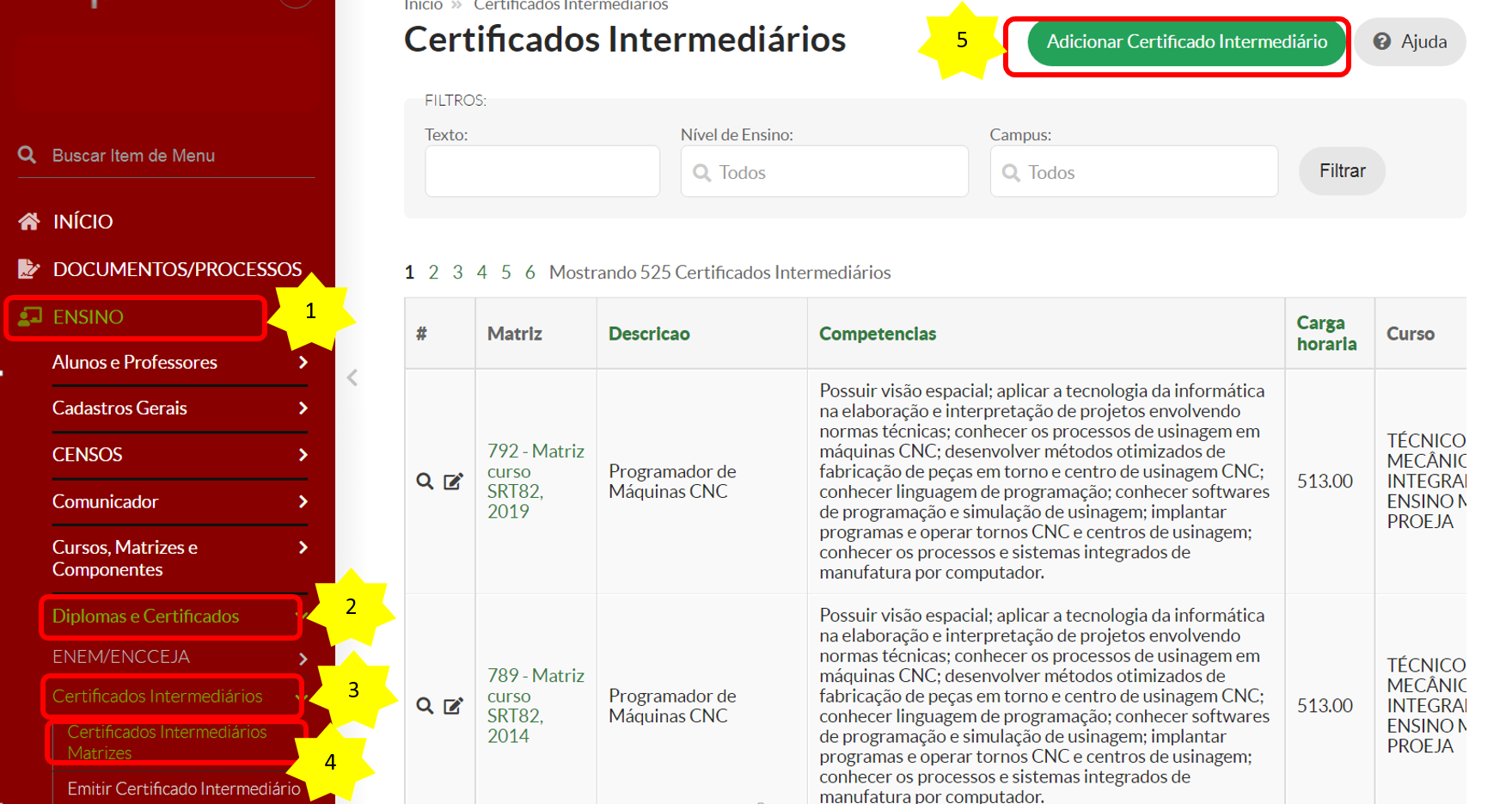](https://manuais.ifsp.edu.br/uploads/images/gallery/2022-04/18.PNG) ##### 2. Na tela a seguir, serão apresentados os campos para preenchimento, conforme figura abaixo: [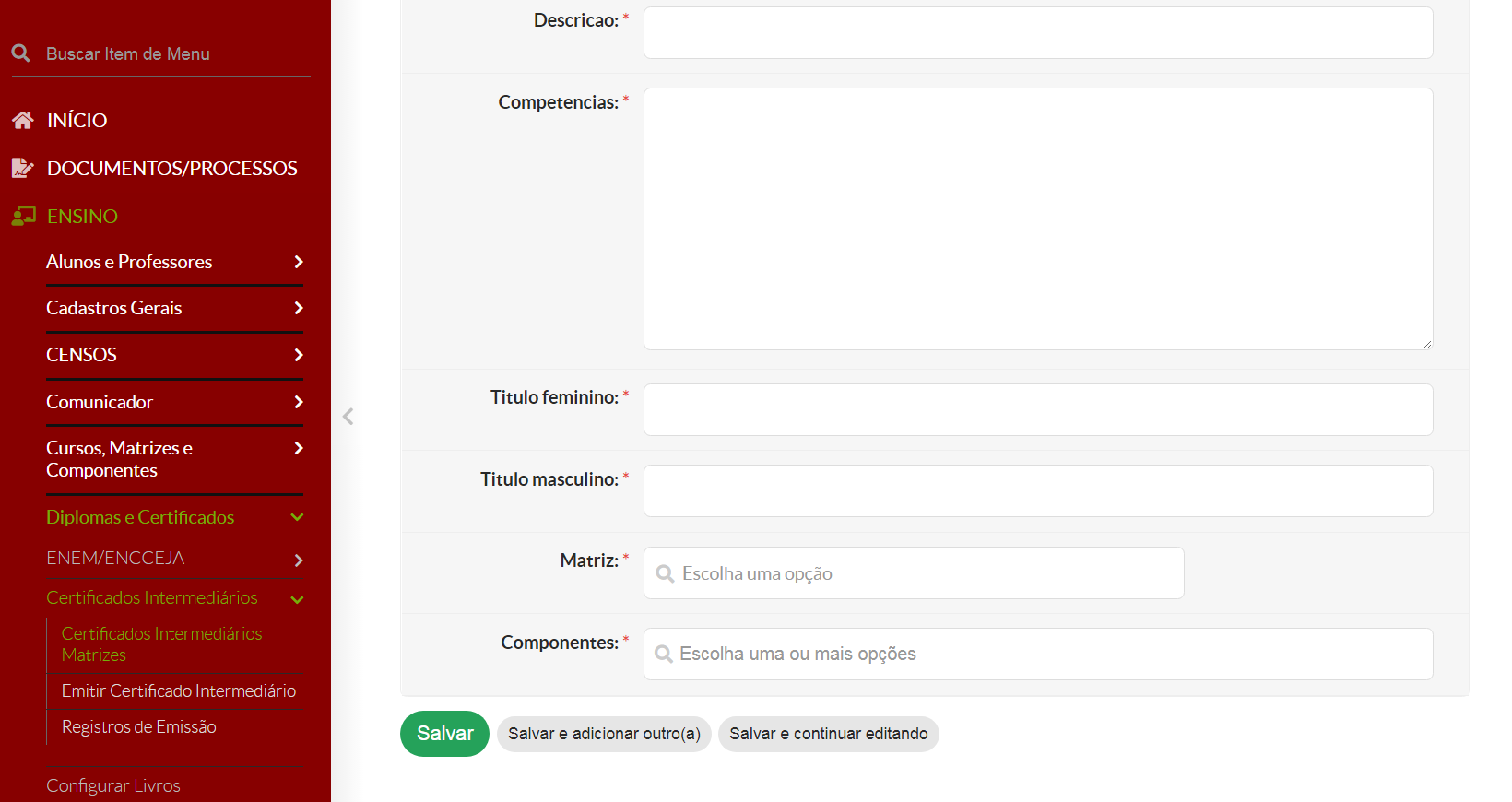](https://manuais.ifsp.edu.br/uploads/images/gallery/2022-04/20.PNG) ##### 3. Preencha os campos, conforme orientações a seguir, e clique no botão **“Salvar”:** ##### Campo **"Descrição"**: inserir o mesmo texto da titulação do certificado constante no PPC do curso. Exemplo: "Mecânico de Manutenção" ##### Campo **"Competências"**: adicionar o mesmo texto que consta no PPC com relação as competências do certificado intermediário.O campo **"Competências"** deverá ter no máximo 1.000 caracteres.
##### Campo **"Título Feminino e Masculino"**: manter no mesmo padrão, exemplo: "Mecânico(a) de Manutenção" ##### Campo **"Matriz"**: indicar a matriz curricular em que a certificação intermediária pertence ##### Campo **"Componentes"**: inserir todos os componentes curriculares pertencentes a matriz curricular que são pré-requisitos para obtenção do certificado intermediário.Ao clicar no quadro dos componentes curriculares, **marque as caixas de seleção dos componentes que são pré-requisitos** para obtenção do certificado intermediário. Depois clique em **"Confirmar"**, conforme figura a seguir:
##### [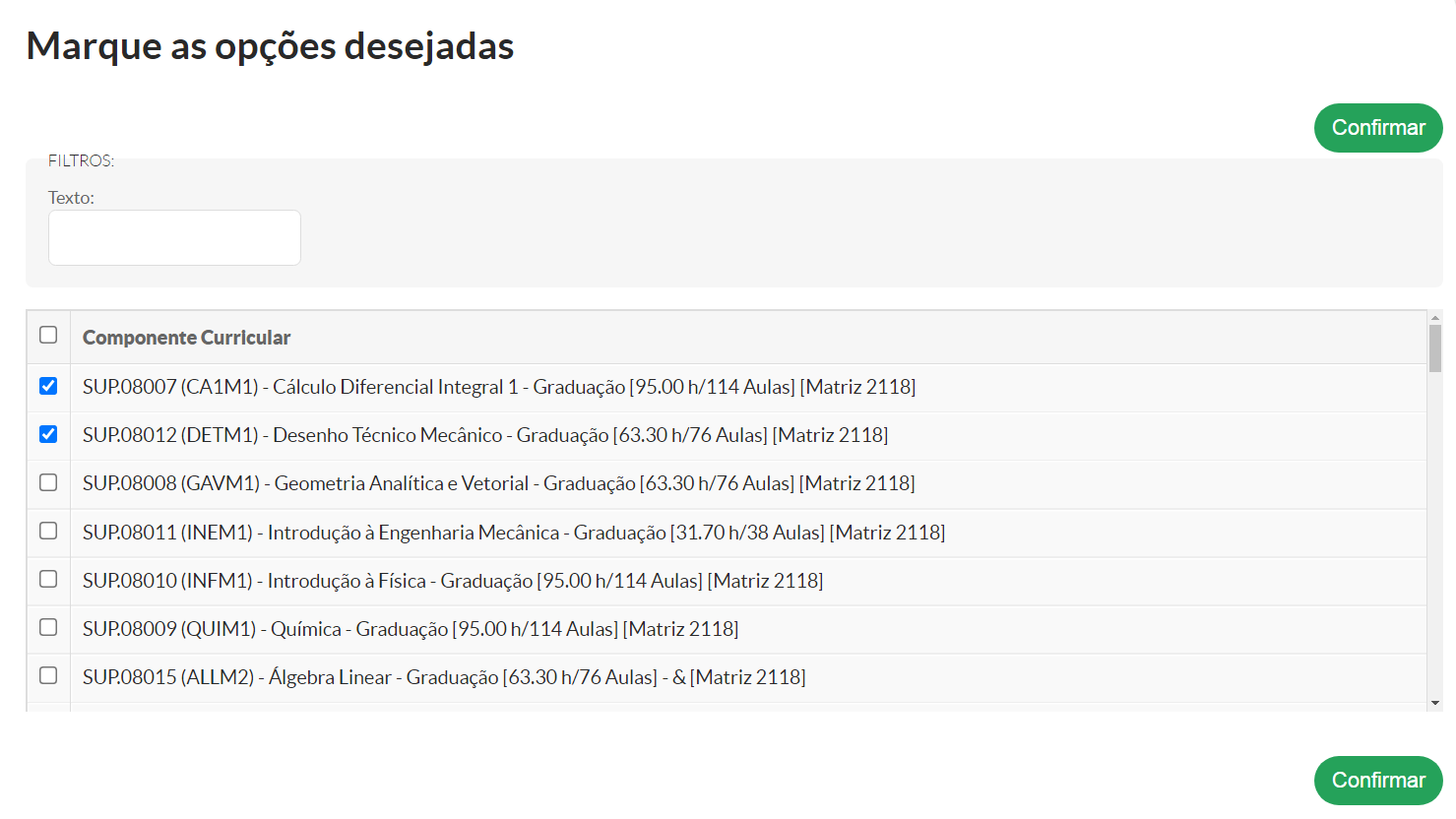](https://manuais.ifsp.edu.br/uploads/images/gallery/2022-04/image-1649355468390.png) ##### 4. Após clicar no botão **"Salvar"**, a "Certificação Intermediária" será cadastrada no SUAP # Como Cadastrar Configuração de Atividades Complementares no SUAP #### **Pré-requisitos:**É necessário realizar o cadastro dos tipos de Atividades Complementares, conforme o tutorial: **[Como Cadastrar Tipos de Atividades Complementares](https://manuais.ifsp.edu.br/books/diretoria-de-dados-e-gestao-academica-7ea/page/como-cadastrar-tipos-de-atividades-complementares-no-suap)**
##### **Criar uma configuração de AC para a estrutura curricular de um curso** ##### Caso o PPC do curso preveja que os(as) estudantes realizem Atividades Complementares (AC), obrigatórias ou facultativas, será necessário criar a configuração de AC para a matriz curricular. ##### Para iniciar o cadastro da configuração de AC, basta seguir as instruções abaixo: ##### 1. Selecione **Ensino>>Cursos, Matrizes e Componentes>>Configurações AACCs** e clique no botão "**Adicionar Configuração de AACCs**", conforme figura a seguir: [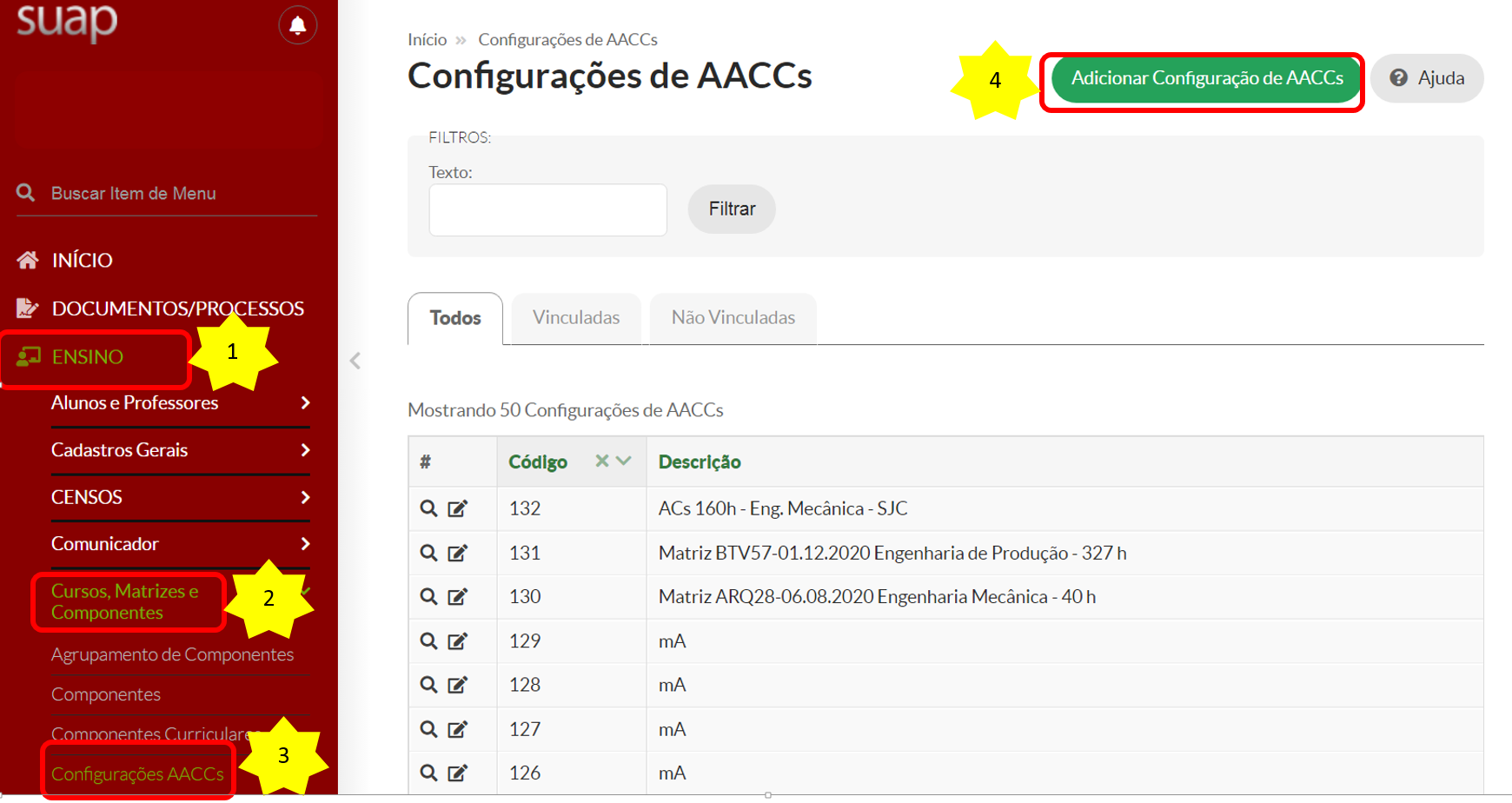](https://manuais.ifsp.edu.br/uploads/images/gallery/2022-04/5.PNG) ##### 2. No campo descrição, para facilitar a identificação da estrutura curricular para a qual a configuração será criada, utilize a mesma descrição da matriz curricular do curso acrescentando ao nome, a quantidade total de carga horária prevista de AC para ser cumprida pelos estudantes, conforme consta no PPC do curso. ##### [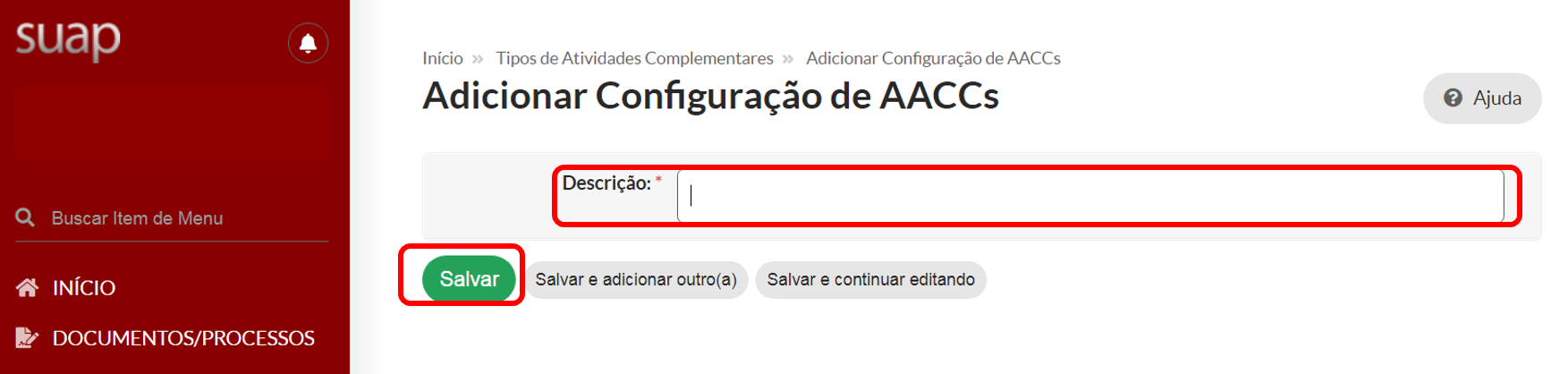](https://manuais.ifsp.edu.br/uploads/images/gallery/2022-04/6.PNG) > ##### **Exemplos de descrição de nomes para configurações de AC:** > > - PEP.LIC.PEG.2021 - LICENCIATURA EM PEDAGOGIA - 200 horas > - SOR.TEC.ADM.2014 - TÉCNICO EM ADMINISTRAÇÃO - 100 horas ##### ##### **Vincular os tipos de AC à configuração de AC criada para a estrutura curricular de um curso** ##### Na sequência, será necessário vincular, à configuração recém criada, todos os tipos de AC previamente cadastradas ([Cadastrar tipos de AC](https://manuais.ifsp.edu.br/books/diretoria-de-dados-e-gestao-academica-7ea/page/como-cadastrar-tipos-de-atividades-complementares-no-suap "Cadastrar tipos de AC")). ##### 1. Para realizar a vinculação, clique no botão **"Adicionar tipo de Atividade Complementar"**, conforme a imagem a seguir: [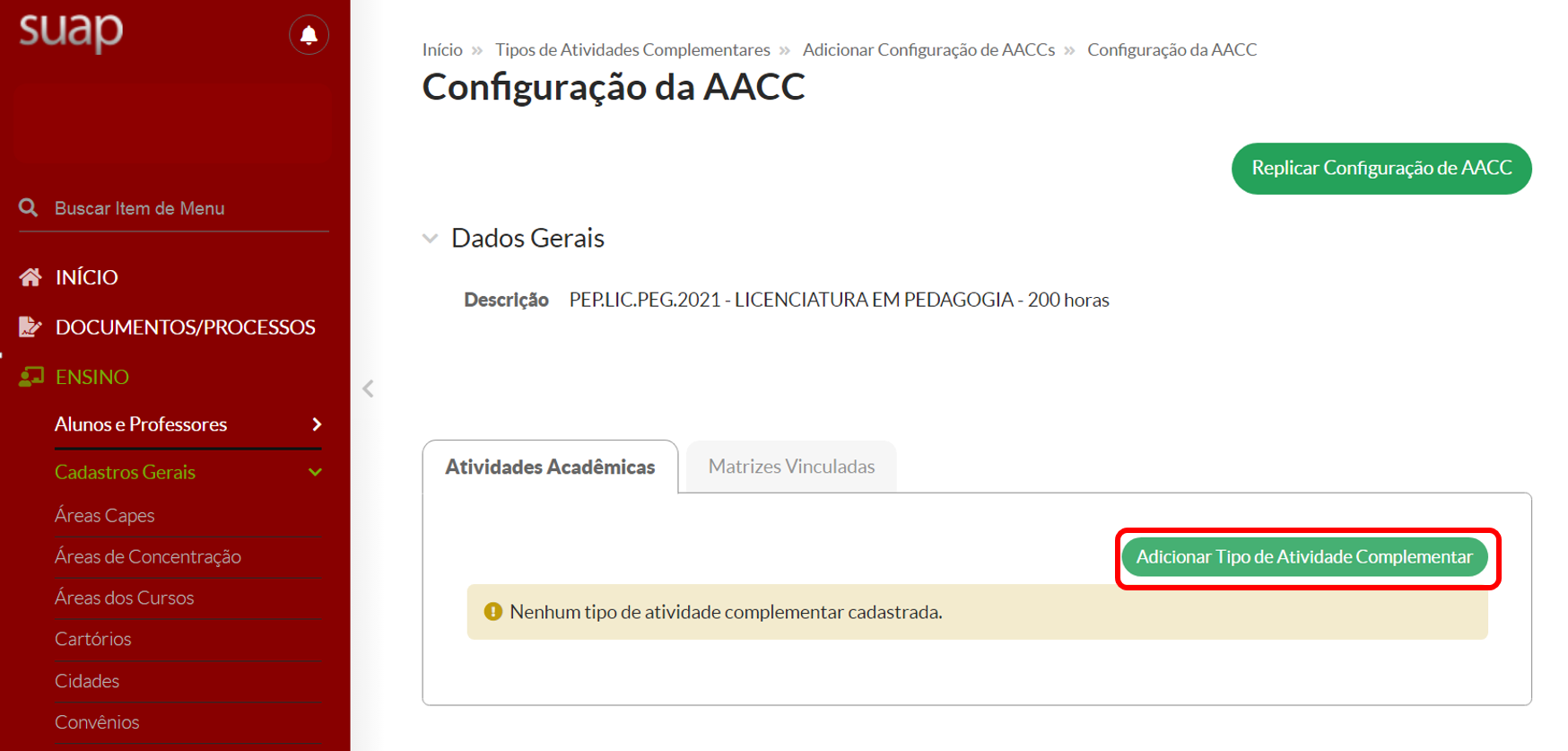](https://manuais.ifsp.edu.br/uploads/images/gallery/2022-04/7.PNG) ##### 2. No campo **"Tipo",** busque o tipo de AC já cadastrada no SUAP e previsto no PPC do curso, conforme figura abaixo: [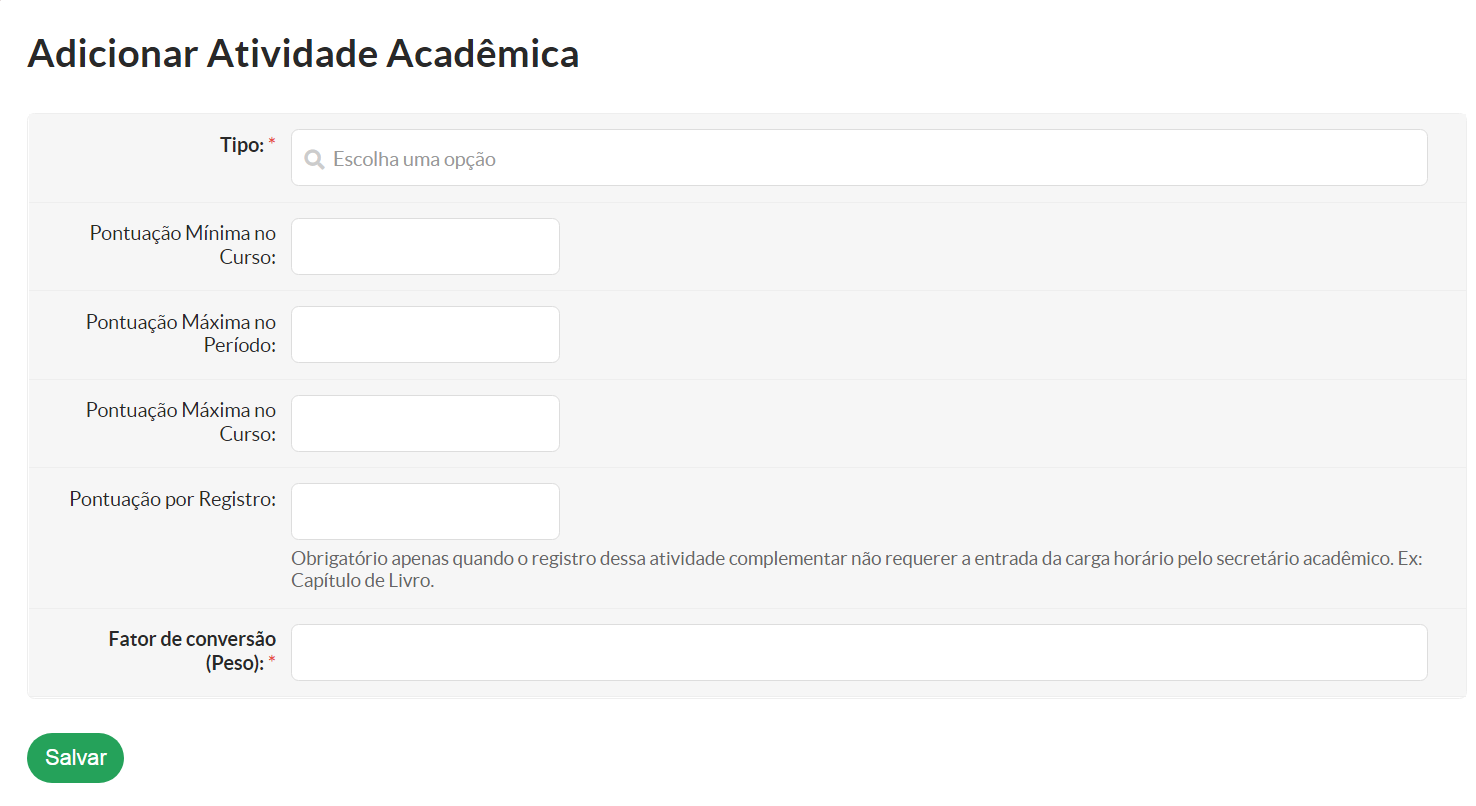](https://manuais.ifsp.edu.br/uploads/images/gallery/2022-04/8.PNG) ##### 3. Os Campos **"Pontuação Mínima no Curso"; "Pontuação Máxima no Período"; "Pontuação Máxima no Curso"; "Pontuação por Registro"** deverão ser preenchidos com as configurações de cada tipo de AC, conforme as regras previstas na tabela de AC constante no PPC do curso. Para entender como cada pontuação funciona, segue a explicação abaixo:**Mínimo de carga horária no curso**: caso o PPC determine, pode-se ter alguns tipos de AC que o aluno será obrigado realizar uma determinada carga horária. Por exemplo: Um tipo de AC “Evento Científico: Congresso”, o PPC poderá determinar que o estudante cumpra 10 (dez) horas em eventos científicos, de forma obrigatória para concluir as AC. Nesse caso, se o PPC determinar que o aluno deverá cumprir 150 horas de AC, então na estrutura curricular deverá ter a informação que 140 horas são para qualquer AC e 10 horas exclusivamente para Eventos científicos.
**Máxima no Período:** caso o PPC determine essa opção em alguma AC, o aluno não poderá ultrapassar a carga horária máxima em cada período para o cumprimento de um tipo de AC. Por exemplo: o PPC determina que em cada período do curso o aluno poderá cumprir no máximo 10 (dez) horas em Eventos Científicos.
**Pontuação Máxima no curso:** caso o PPC determine essa opção em alguma AC, então o aluno não poderá ultrapassar a carga horária máxima no curso para o cumprimento de um tipo de AC. Por exemplo: o PPC determina que no curso o aluno poderá cumprir no máximo 30 horas em Eventos Científicos.
**Pontuação por Registro:** caso o PPC determine essa opção em alguma AC, então o aluno, independentemente da carga horária obtida em determinada atividade, a partir do registro da atividade no sistema acadêmico, esse irá computar uma determinada carga horária como registro. Por exemplo: o PPC determina que no curso o aluno poderá cumprir a atividade de Eventos Científicos, sendo que cada registro deverá computar 10 horas de forma obrigatória. Logo, se o aluno tem um documento que comprova que ele cumpriu 8 horas ou 20 horas, o sistema acadêmico irá computar 10 horas para cada solicitação de forma automática.
Todas as informações que serão registradas nos campos: "Pontuação Mínima no Curso"; "Pontuação Máxima no Período"; "Pontuação Máxima no Curso"; "Pontuação por Registro" deverão ser em carga horária, salvo se o PPC prever a opção em pontos.
Caso o PPC do curso determine que o cômputo dos registros seja em pontos e não em horas, para efeito de registro no sistema acadêmico, é preciso que no PPC haja a conversão de quantidade de pontos em horas. Isso é importante inclusive para transparência aos alunos.
##### 4. O Campo **"Fator de conversão (peso)"**, caso a previsão no PPC seja em horas, deverá ser preenchido com o valor "1,00".Caso o cômputo das AC seja em pontos, deverá constar no PPC do curso, o fator de conversão entre pontos e horas.
##### 5. No final clique em **"Salvar"** ##### **Vincular uma configuração de AC à estrutura Curricular do Curso** ##### Após vincular todos os tipos de AC, será preciso vincular a configuração de AC na estrutura curricular do curso, conforme orientações a seguir: ##### 1. Clique na aba **"Matrizes Vinculadas"**, e depois em **"Vincular Matriz"**, conforme a imagem abaixo: [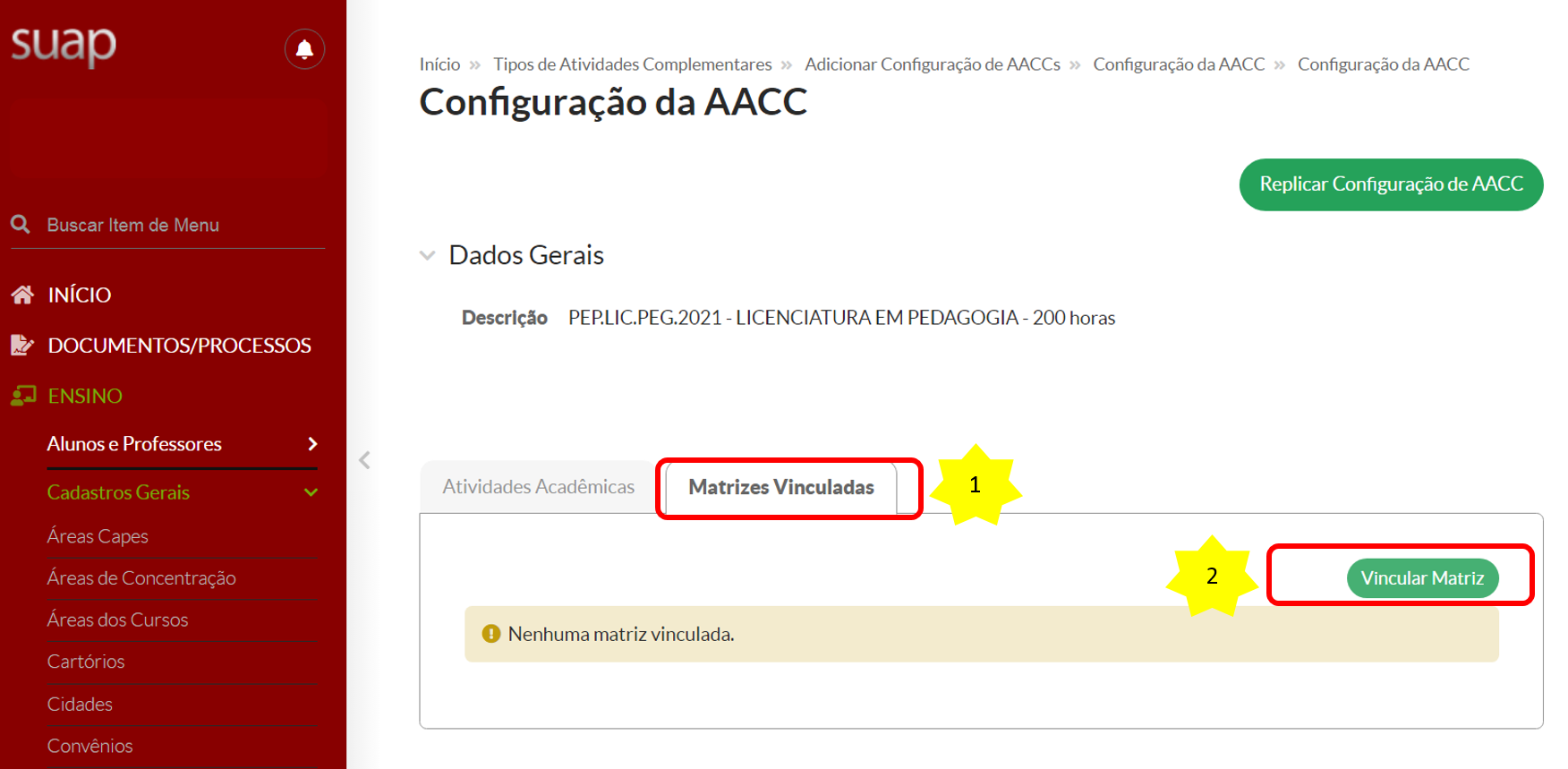](https://manuais.ifsp.edu.br/uploads/images/gallery/2022-04/9.PNG) ##### 2. Selecione a **"Matriz Curricular"**, e depois clique em "Enviar": [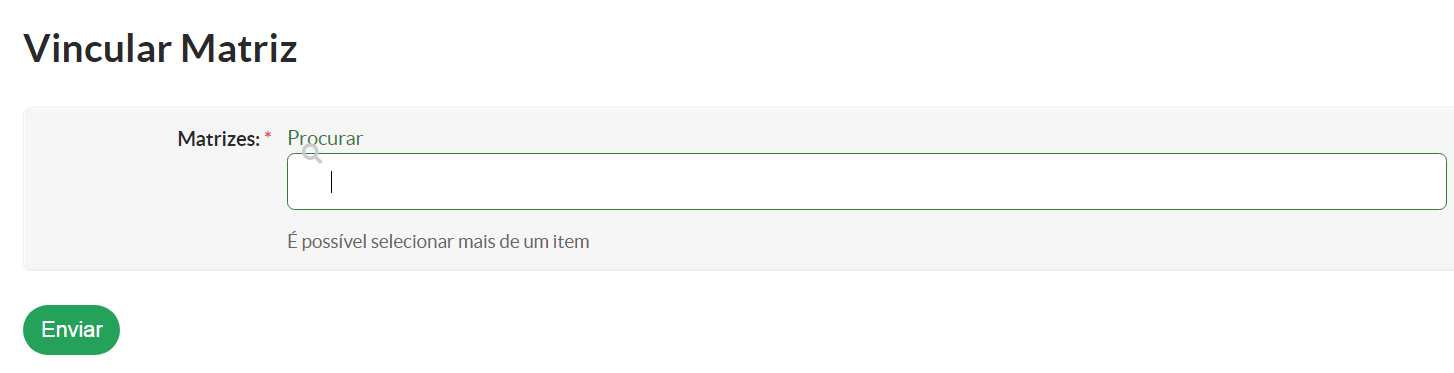](https://manuais.ifsp.edu.br/uploads/images/gallery/2022-04/10.PNG) ##### Configuração de Atividades Complementares cadastradas no SUAP # Como Cadastrar Tipos de Atividades Complementares no SUAP #### **Pré-requisitos:**Ler as Orientações Iniciais para o cadastro do curso: **[Orientações Iniciais para o Cadastro do Curso](https://manuais.ifsp.edu.br/books/diretoria-de-dados-e-gestao-academica-7ea/page/orientacoes-iniciais "Orientações Iniciais para o Cadastro do Curso")**
##### Caso no PPC e na estrutura curricular do curso esteja previsto o cumprimento "Obrigatório" ou "Facultativo" de carga horária de Atividade Complementar (AC), será necessário identificar se o SUAP prevê os tipos de AC que constam no curso. ##### Para verificar os tipos de AC que estão cadastradas no SUAP é preciso seguir as orientações abaixo: ##### 1. Clicar em **Ensino>>Cadastros Gerais>> Tipos de Atividades Complementares**. ##### 2. No campo **"Filtros"**, insira o nome do tipo de AC que consta no PPC do curso, e depois clique em **"Filtrar"**, conforme a imagem abaixo: [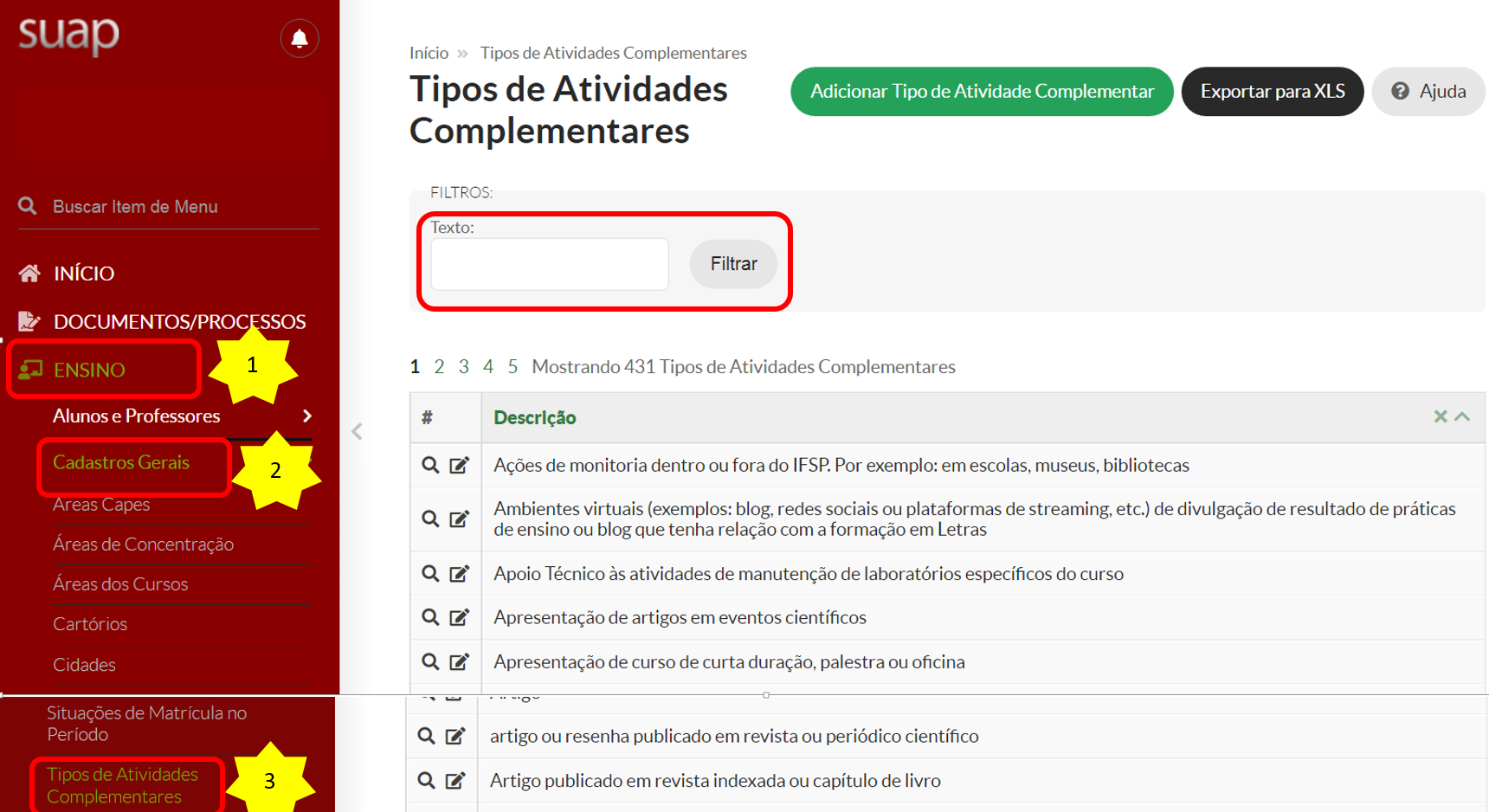](https://manuais.ifsp.edu.br/uploads/images/gallery/2022-04/4.PNG) ##### 3. Caso não seja localizado o tipo de AC prevista no PPC, será necessário realizar o cadastro do novo tipo no SUAP. ##### 5. Para realizar o cadastro clique no botão **"Adicionar Tipo de Atividade Complementar"**, de acordo com a imagem a seguir: [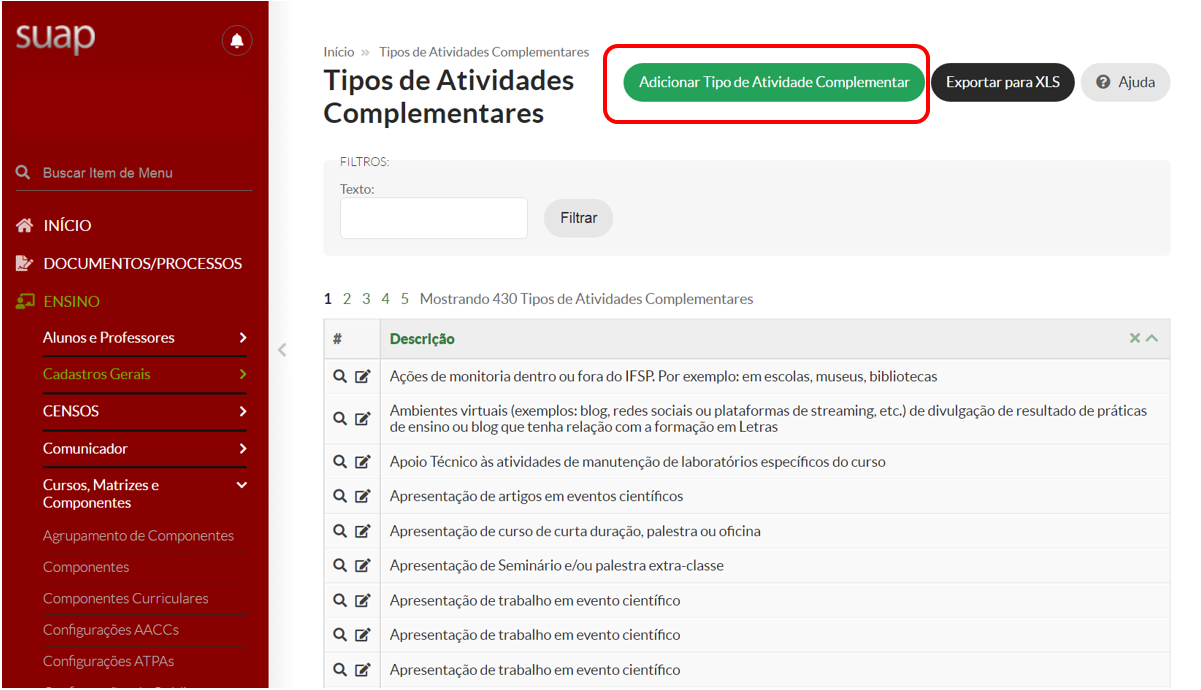](https://manuais.ifsp.edu.br/uploads/images/gallery/2022-04/2.PNG) ##### 4. Insira a descrição da nova AC, de acordo com o que consta no PPC do curso. ##### 5. Inclua as modalidades de ensino que vão utilizar a AC (pode ser mais de uma): "Bacharelado"; "Licenciatura"; "Tecnologia"; "Técnico"; etc. ##### 5. No final clique em "Salvar": [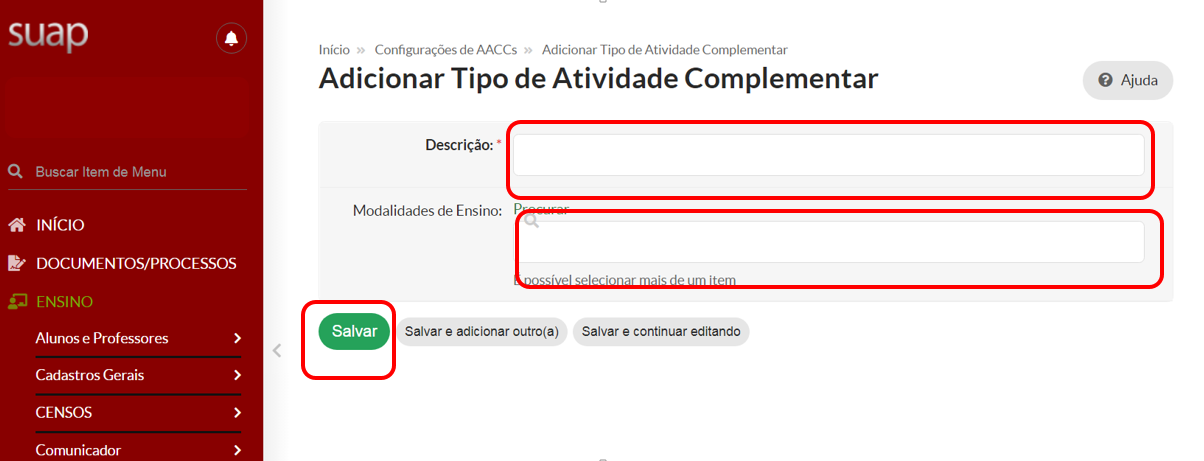](https://manuais.ifsp.edu.br/uploads/images/gallery/2022-04/3.PNG) ##### Cadastro dos Tipos de AC finalizado. # Como Cadastrar Pré-Requisitos entre Componentes Curriculares no SUAP #### **Pré-requisitos:** ##### Os componentes curriculares deverão estar vinculados na estrutura curricular antes de realizar o cadastro dos pré-requisitos entre os componentes, conforme tutorial: **[Como Vincular Componente à Estrutura Curricular de um Curso no SUAP](https://manuais.ifsp.edu.br/books/diretoria-de-dados-e-gestao-academica-7ea/page/como-vincular-componente-a-estrutura-curricular-de-um-curso-no-suap)** ##### Verifique no PPC do curso a tabela de pré-requisitos entre componentes curriculares. ##### Para realizar o cadastro dos pré-requisitos entre componentes curriculares será preciso seguir os passos indicados na na sequência: ##### 1. Clique em: **Ensino>>Cursos, Matrizes e Componentes>>Matrizes Curriculares,** aplique o filtro no campo **"Texto"** indicando o código da matriz curricular e clique no botão **"Filtrar",** conforme imagem abaixo: [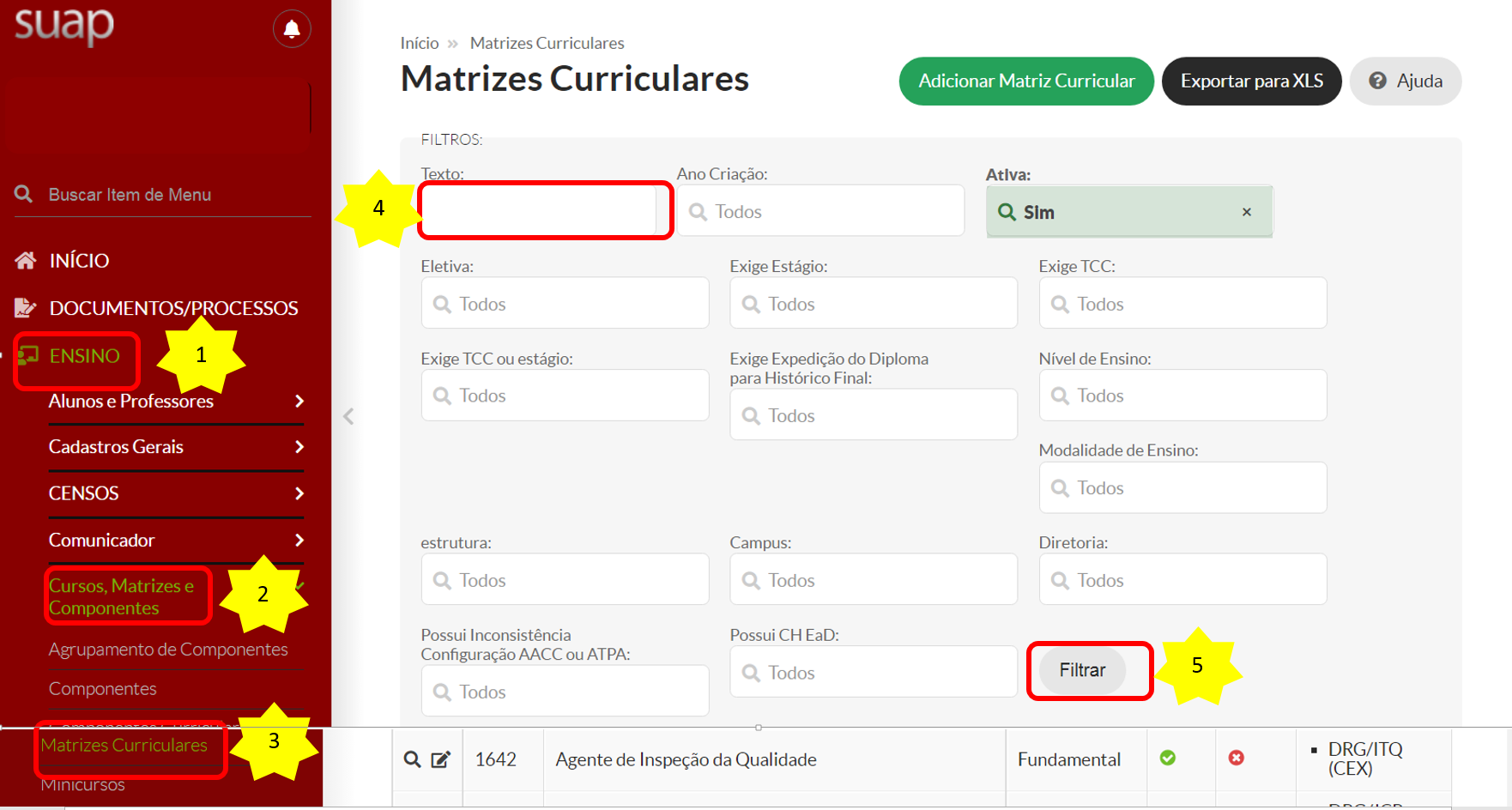](https://manuais.ifsp.edu.br/uploads/images/gallery/2022-04/12.PNG) ##### 2. Após localizar a matriz curricular, clique na **"Lupa**" localizada no ado esquerdo do nome da matriz. ##### 3. Na tela seguinte, clique na aba **"Pré/Co-Requisitos"**, conforme imagem abaixo: [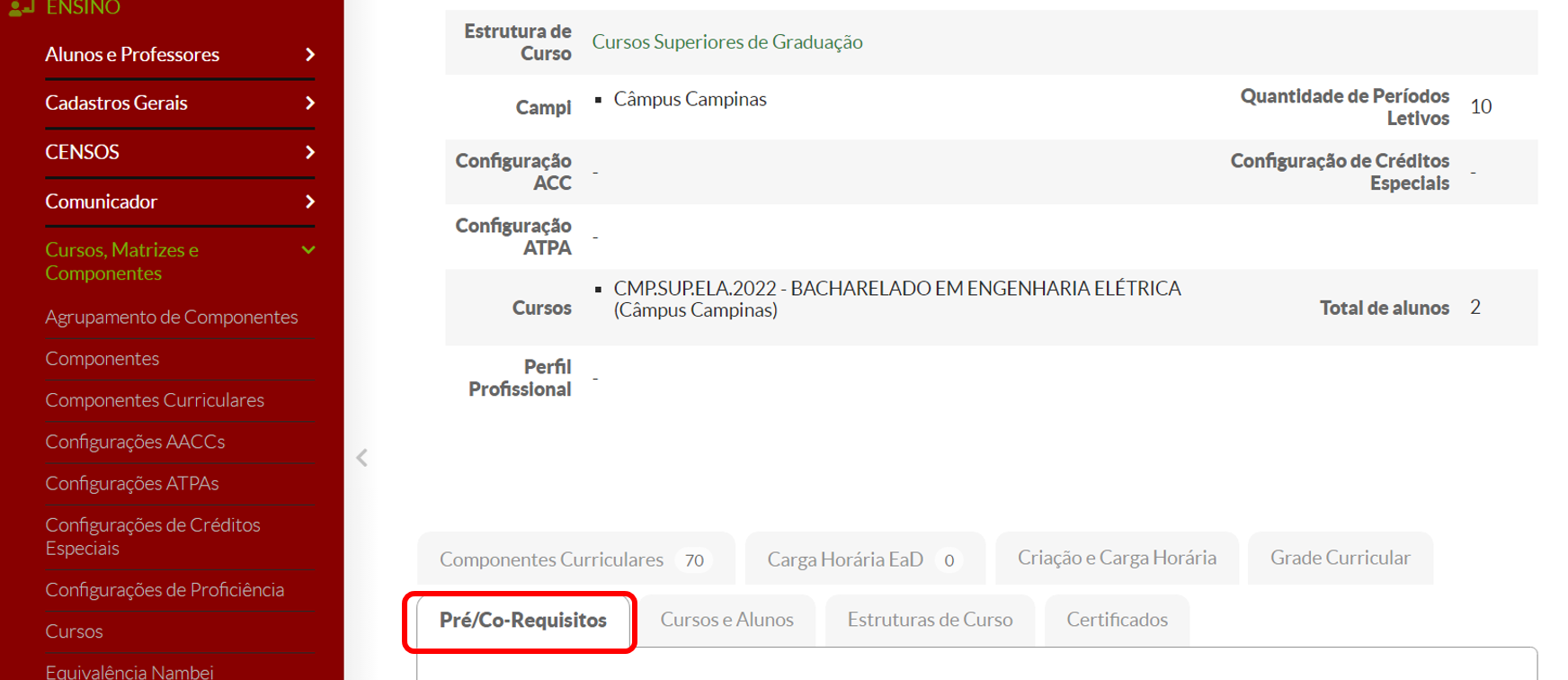](https://manuais.ifsp.edu.br/uploads/images/gallery/2022-04/13.PNG) ##### 4. Verifique no PPC do curso a tabela de pré-requisitos entre componentes curriculares, localize as disciplinas que possuem pré-requisitos na relação exibida após selecionar a aba **"Pré/Co-Requisitos"** e clique no botão **"Editar"**, conforme imagem a seguir: [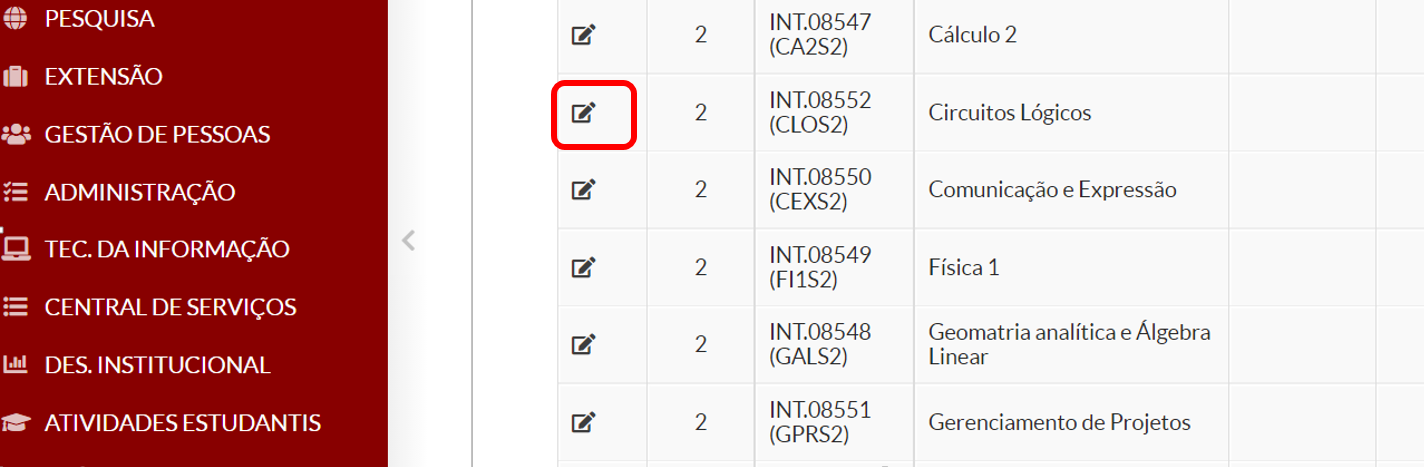](https://manuais.ifsp.edu.br/uploads/images/gallery/2022-04/oFC14.PNG) ##### 5. Vá até a área dos **"Pré-requisitos",** localize a disciplina que é pré-requisito e clique na caixa de seleção, conforme a imagem abaixo: [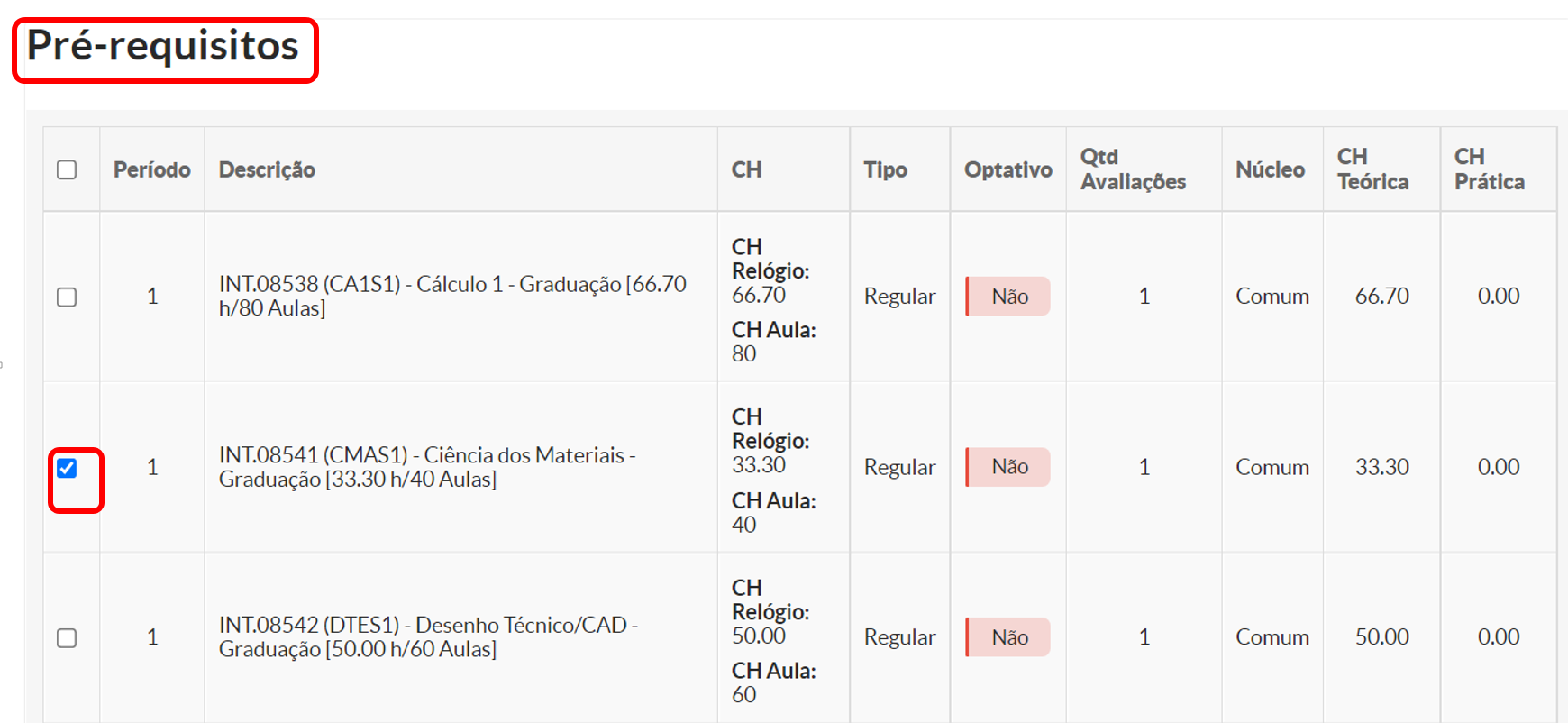](https://manuais.ifsp.edu.br/uploads/images/gallery/2022-04/15.PNG) ##### 6. No final, clique no botão **"Salvar"** ##### ##### 7. O pré-requisito será cadastrado, conforme a imagem a seguir: [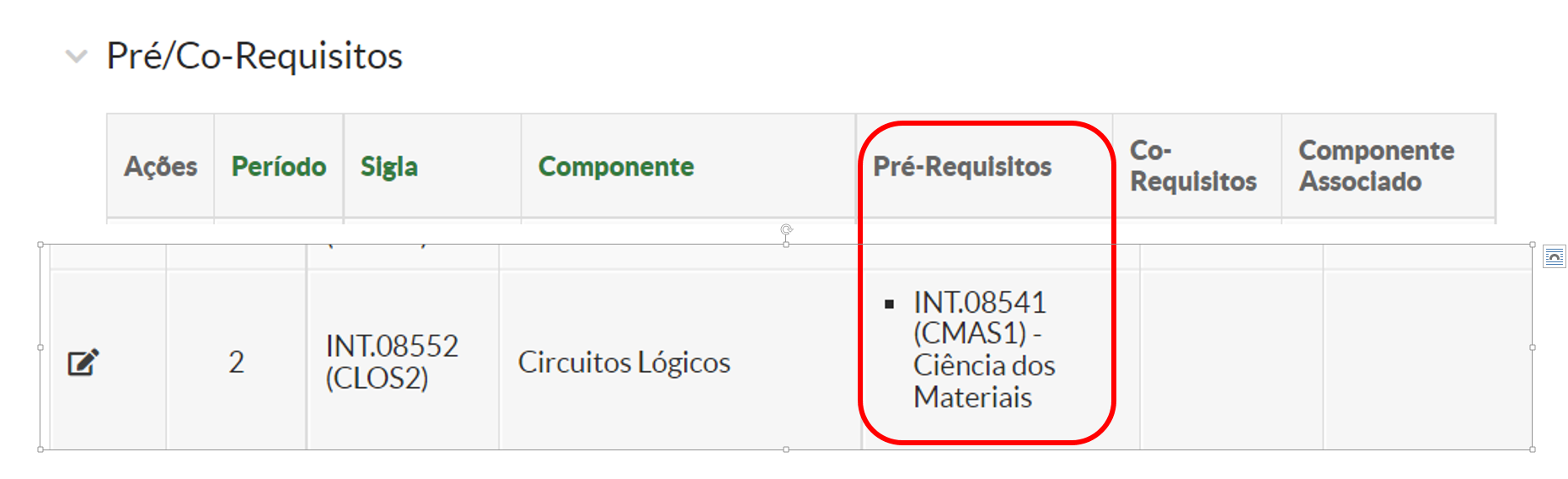](https://manuais.ifsp.edu.br/uploads/images/gallery/2022-04/17.PNG) ##### Pré-requisitos cadastrados ##### Atualmente, os únicos tipos de cursos que possuem pré-requisitos entre componentes curriculares, são os superiores de graduação. ##### Cuidado para não entrar na área de **"Co-requisitos"**, conforme a imagem abaixo, pois IFSP não trabalha com co-requisitos.[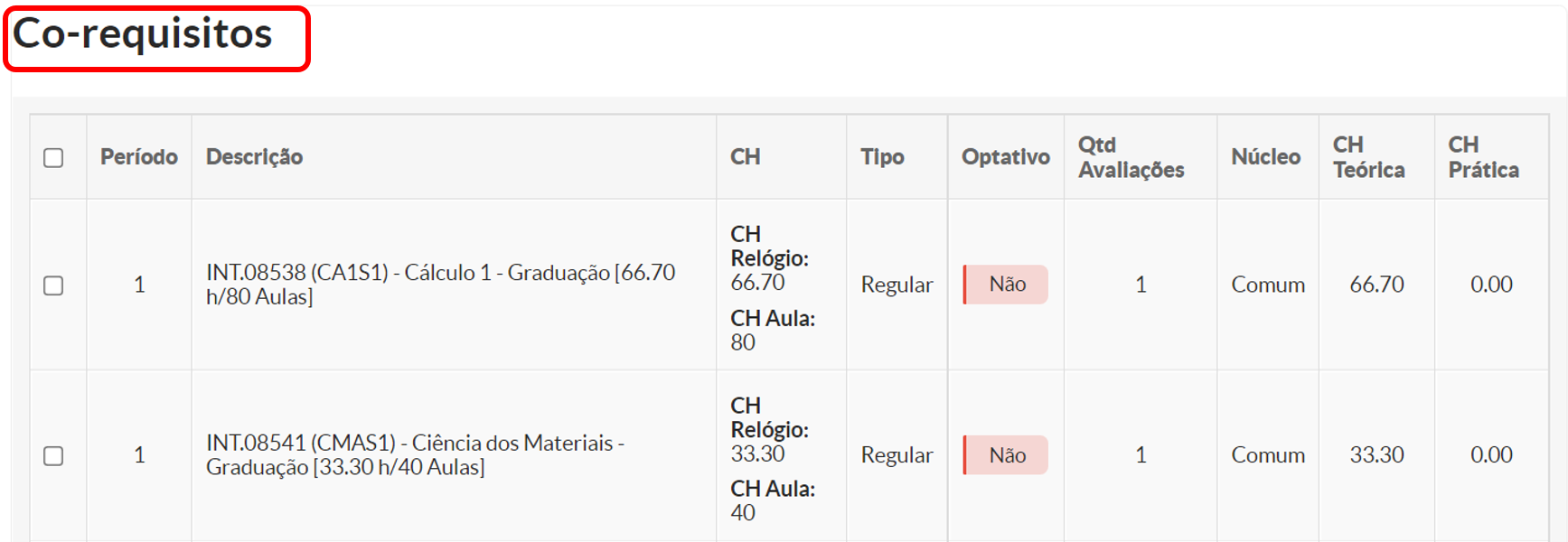](https://manuais.ifsp.edu.br/uploads/images/gallery/2022-04/16.PNG)
# Como Vincular a Estrutura Curricular de Componentes Curriculares Eletivos na Estrutura Curricular de Componentes Obrigatórios #### **Pré-requisitos:**Seguir os procedimentos para criação das estruturas curriculares, criação e vinculação dos componentes curriculares às estruturas curriculares, conforme orientações constantes nos tutoriais a seguir:
> - [Criação dos componentes curriculares que compõem a estrutura curricular do curso](https://manuais.ifsp.edu.br/books/diretoria-de-dados-e-gestao-academica-7ea/page/como-cadastrar-componente-curricular-novo-no-suap) > - [Criação da estrutura curricular do curso ](https://manuais.ifsp.edu.br/books/diretoria-de-dados-e-gestao-academica-7ea/page/como-cadastrar-estrutura-curricular-nova-no-suap) > - [Vinculação dos componentes curriculares à nova estrutura criada](https://manuais.ifsp.edu.br/books/diretoria-de-dados-e-gestao-academica-7ea/page/como-vincular-componente-a-estrutura-curricular-de-um-curso-no-suap)Vincular Estrutura Curricular no Curso, conforme tutorial: [Como Vincular Estrutura Curricular no Curso](https://manuais.ifsp.edu.br/books/diretoria-de-dados-e-gestao-academica-7ea/page/como-vincular-a-estrutura-curricular-a-um-curso-no-suap "Como Vincular Estrutura Curricular no Curso")
##### Para os cursos de graduação será necessário cadastrar posteriormente as informações relativas ao reconhecimento. #### **Como cadastrar as informações de reconhecimento/renovação de reconhecimento dos cursos superiores de graduação** ##### Para os cursos de graduação será necessário cadastrar posteriormente as informações relativas ao reconhecimento, que ocorre geralmente no **ano em que a primeira turma integraliza 70% da carga horária do curso. Para realizar o cadastro, siga as orientações a seguir:** ##### 1. Acesse o SUAP ##### 2. Liste os cursos cadastrados no SUAP, pelo seguinte caminho: **“Ensino” >> “Curso, Matrizes e Componentes” >> “Cursos”**, e em seguida clique na lupa, conforme figura a seguir: [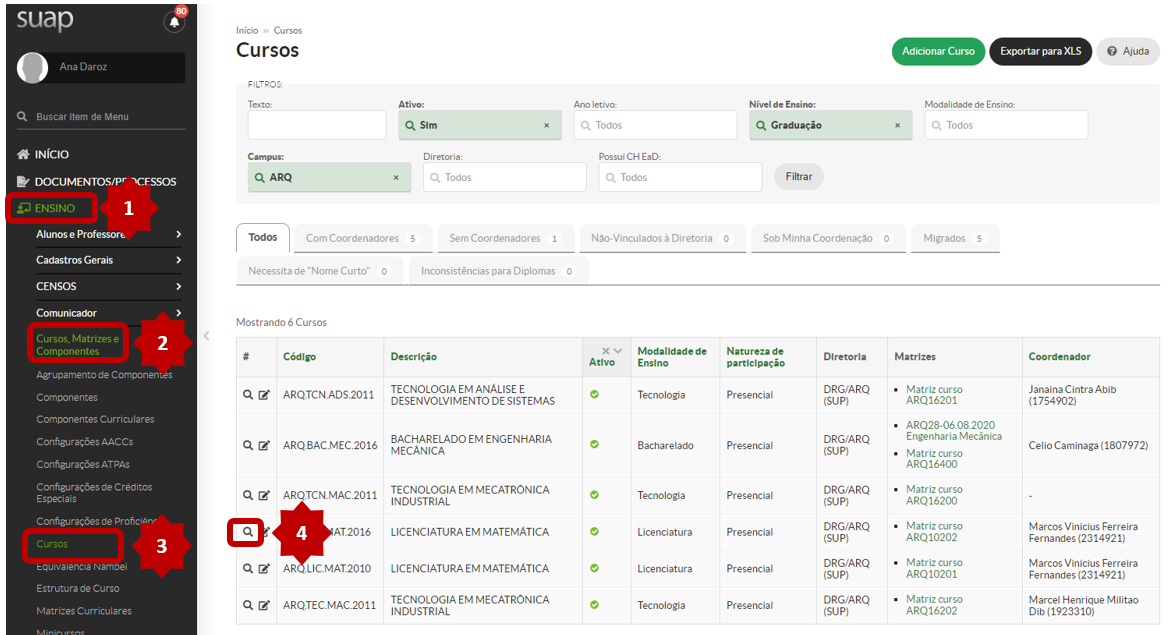](https://manuais.ifsp.edu.br/uploads/images/gallery/2022-03/image-1648116963051.png) ##### 3. Na tela seguinte, selecione a aba **“Matrizes”** para que sejam apresentadas as informações relativas ao reconhecimento do curso (Portaria MEC), bem como de autorização de funcionamento (Resolução do IFSP), conforme figura a seguir: [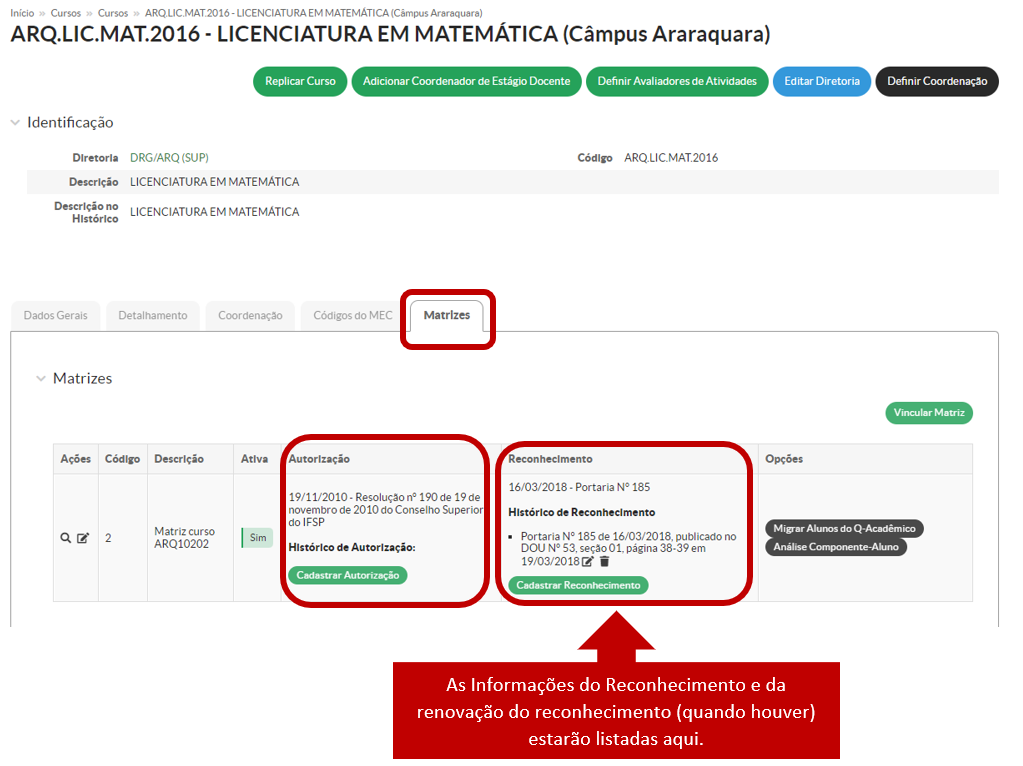](https://manuais.ifsp.edu.br/uploads/images/gallery/2022-03/image-1648117187252.png) ##### 4. Para inserir um ato de reconhecimento, basta clicar no botão “**Cadastrar Reconhecimento**” e realizar o preenchimento das informações solicitadas, conforme figura, a seguir: [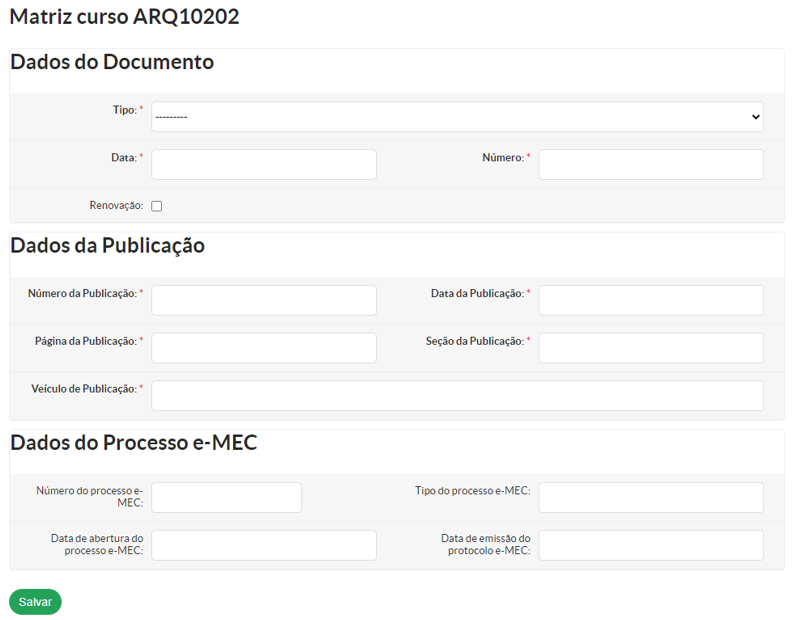](https://manuais.ifsp.edu.br/uploads/images/gallery/2022-03/image-1648117294261.png) ##### 5. Siga as orientações, abaixo, para o preenchimento dos dados solicitados: ##### **Aba “Dados do Documento” -** Deve conter as informações da portaria do MECCampo **“Tipo”**: na lista de opções, escolher o tipo de ato normativo, que será sempre "**Portaria**"
Campo **“Data”**: informar a data da emissão do ato normativo
Campo **“Número”**: informar o número do ato normativo
Campo **“Renovação”:** marcar a caixa de seleção, caso esteja cadastrando uma Renovação do Reconhecimento do curso.
##### ##### **Aba “Dados da Publicação” -** Deve conter dados da publicação da portaria de reconhecimento ou renovação de reconhecimento no DOUCampo **“Número da publicação”**: informar o número da edição da publicação no DOU
Campo **“Data da publicação”**: informar a data da publicação no DOU
Campo **“Página da publicação”**: informar **somente o número da primeira página** que contém a portaria publicada no DOU,
Campo **“Seção da publicação”**: informar a seção do DOU
Campo **“Veículo de Publicação”**: informar **sempre** o seguinte dado: **"DOU"**
**Todo o Histórico de Renovação de reconhecimento deverá ser cadastrado no SUAP, pois, essas informações serão importantes para emissão do diploma e histórico escolar dos(as) estudantes.**
##### ##### 6. Para verificar os dados de reconhecimento e/ou renovação de reconhecimento é necessária a consulta à plataforma E-MEC, bem como ao Diário Oficial da União. Por isso, elaboramos um tutorial para auxiliar nesta ação.É importante que a DDGA tenha um controle com a DAEX dos dados de reconhecimento e renovação de reconhecimento, além da plataforma e-MEC. Isso é necessário, pois a plataforma não é atualizada rapidamente com as novas informações necessárias.
##### ##### **Passos para verificar e baixar as portarias de reconhecimento ou de renovação de reconhecimento no e-MEC:**Acessar a plataforma E-MEC: [http://emec.mec.gov.br/](http://emec.mec.gov.br/)
Clicar em “Consulta Textual”, selecionar “Curso de Graduação – Código”
Digitar o código e-MEC do curso e o “código de verificação”
Clicar em “pesquisar”
Abaixo aparecerá “Instituto Federal de Educação” e o nome do curso
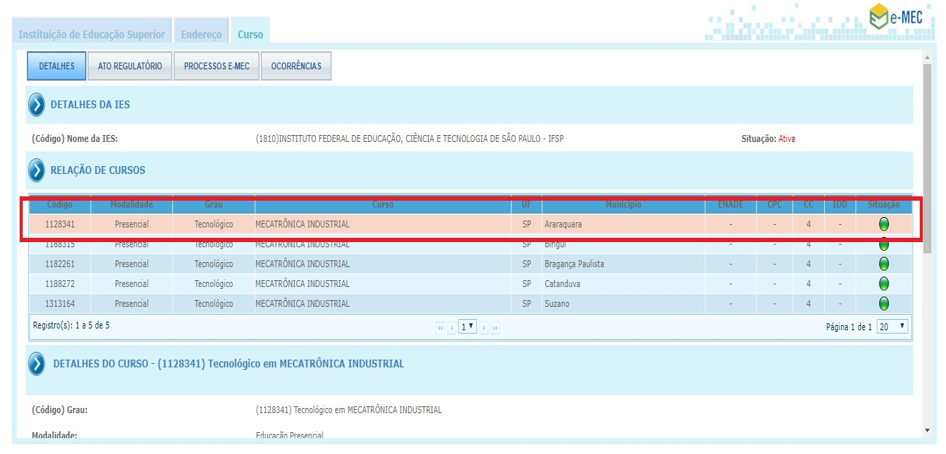
Clicar no ícone “lupa”
[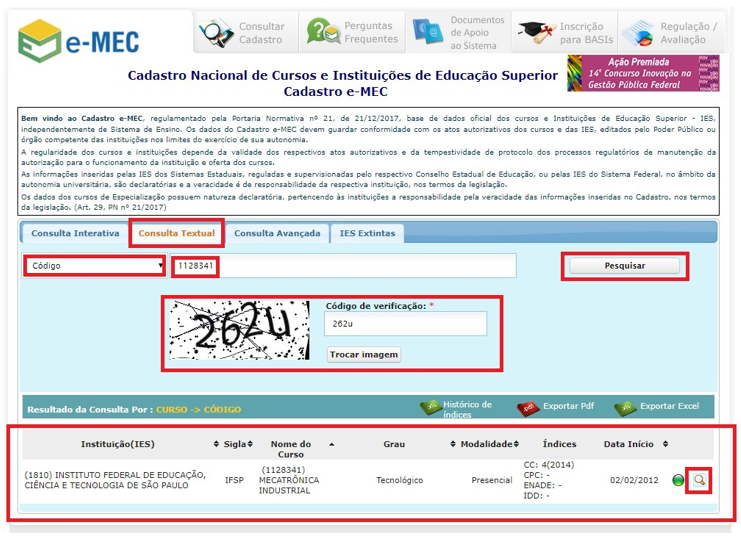](https://manuais.ifsp.edu.br/uploads/images/gallery/2022-03/image-1648117420228.png)Selecionar o curso desejado
[](https://manuais.ifsp.edu.br/uploads/images/gallery/2022-03/image-1648117726628.png)Clicar em “ato regulatório”
[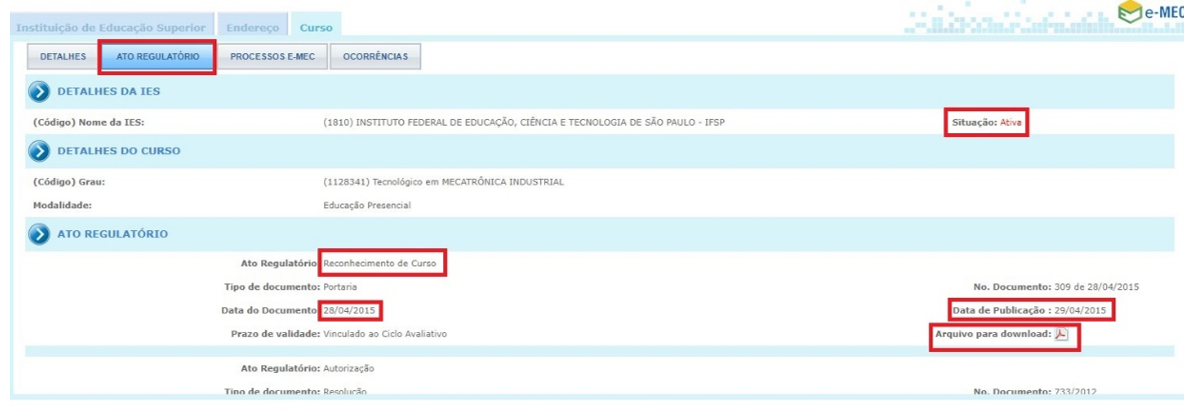](https://manuais.ifsp.edu.br/uploads/images/gallery/2022-03/image-1648117742329.png)Baixar as portarias de reconhecimento ou de renovação de reconhecimento e colocar na pasta "PPCs.IFSP" localizada na nuvem. A pasta “PPCs.IFSP” pode ser consultada por meio do link a seguir: [https://drive.ifsp.edu.br/s/MI1ZayKsEUFud1P](https://drive.ifsp.edu.br/s/MI1ZayKsEUFud1P)
> Exemplos de como nomear os PPCs e as resoluções de aprovação/atualização/reformulação dos cursos do IFSP: > > - - 2015.06.25-Portaria-783–Bacharelado-Administração-Reconhecimento > - 2020.03.15-Portaria-340–Bacharelado-Administração-Renovação-Reconhecimento ##### **Passos para verificar as datas e páginas das publicações no Diário Oficial da União (DOU)**Acesse o site do DOU: [http://www.in.gov.br/web/guest/inicio](http://www.in.gov.br/web/guest/inicio)
Clique em “Seção 1” (Atos Normativos)
[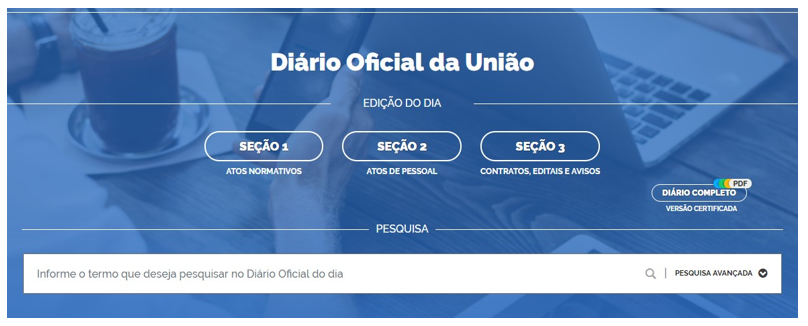](https://manuais.ifsp.edu.br/uploads/images/gallery/2022-03/image-1648117763499.png)Adicione no campo “pesquisa” a palavra “portaria” e o número desta (conforme imagem)
Clique em “pesquisa avançada” e escolha “Pesquisa na versão certificada”
Clique em “período” e determine a data, adicione a data da portaria como “início” e a de “fim” cerca de 3 ou 4 dias após, para que seja possível cobrir o período de publicação. Exemplo: data da portaria 03/02/2018 – Início: 03/02/2018 Fim: 06/02/2018
Selecione “Seção 1” e “Resultado exato”
Verificar a página e a edição em que foram publicadas e baixar as portarias de reconhecimento ou de renovação de reconhecimento e colocar na pasta "PPCs.IFSP" localizada na nuvem. A pasta “PPCs.IFSP” pode ser consultada por meio do link a seguir: [https://drive.ifsp.edu.br/s/MI1ZayKsEUFud1P](https://drive.ifsp.edu.br/s/MI1ZayKsEUFud1P)
> Exemplos de como nomear os PPCs e as resoluções de aprovação/atualização/reformulação dos cursos do IFSP: > > - - 2015.06.25-Portaria-783–Bacharelado-Administração-Reconhecimento > - 2020.03.15-Portaria-340–Bacharelado-Administração-Renovação-Reconhecimento [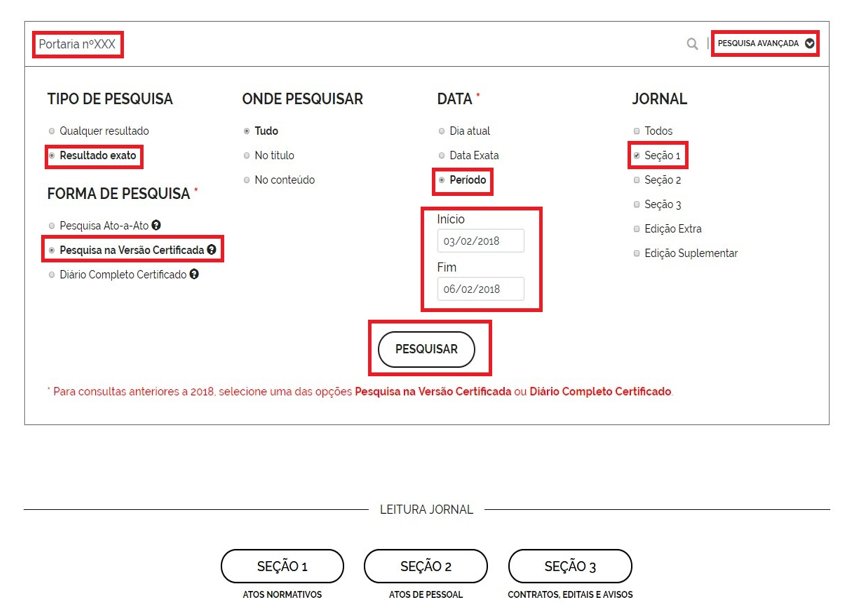](https://manuais.ifsp.edu.br/uploads/images/gallery/2022-03/image-1648117779020.png)Caso seja necessário a emissão dos documentos de conclusão dos estudantes do curso, INFORMAR DADOS DO PROCESSO e-MEC, caso o curso ainda não tenha sido reconhecido.
Lista de conferência do cadastro de Resolução de Autorização do Curso e Portaria de Reconhecimento do curso junto ao MEC, para cursos de graduação: [https://docs.google.com/spreadsheets/d/1Hg3FmX9wIXKvt4UQGhNoU2DtJEMuiu6I/edit?usp=sharing&ouid=117525550234713357407&rtpof=true&sd=true](https://docs.google.com/spreadsheets/d/1Hg3FmX9wIXKvt4UQGhNoU2DtJEMuiu6I/edit?usp=sharing&ouid=117525550234713357407&rtpof=true&sd=true)
Reconhecimento ou Renovação de Curso cadastrada no SUAP
# Como Cadastrar Componentes Curriculares Equivalentes e Correlatos no SUAP #### **Pré-requisitos:**O curso deve possuir Matriz Curricular cadastrada no SUAP.
Para conferir como se cria uma Matriz Curricular, consulte o tutorial: [Como Cadastrar Matriz Curricular no SUAP](https://manuais.ifsp.edu.br/books/dados-e-gestao-academicapre/page/como-cadastrar-estrutura-curricular-nova-no-suap "Como Cadastrar Estrutura Curricular Nova no SUAP")
Todo Componente Curricular que será utilizado para equivalência deve estar cadastrado e ativo na Matriz Curricular.
Se o componente curricular pertencer ao mesmo curso e campus, este componente é chamado de Equivalente.
Se o componente curricular pertencer a outro curso do mesmo campus, este componente é chamado de Correlato.
#### **Procedimento:** ##### 1) Acesse o SUAP. ##### 2) No menu lateral esquerdo, selecione (1) Ensino > (2) Cursos, Matrizes e Componentes > (3) Componentes e digite em (4) Texto a SIGLA do componente curricular para o qual se pretende cadastrar um componente equivalente, clique em (5) Filtrar, e em seguida na (6) Lupa, conforme figura a seguir: [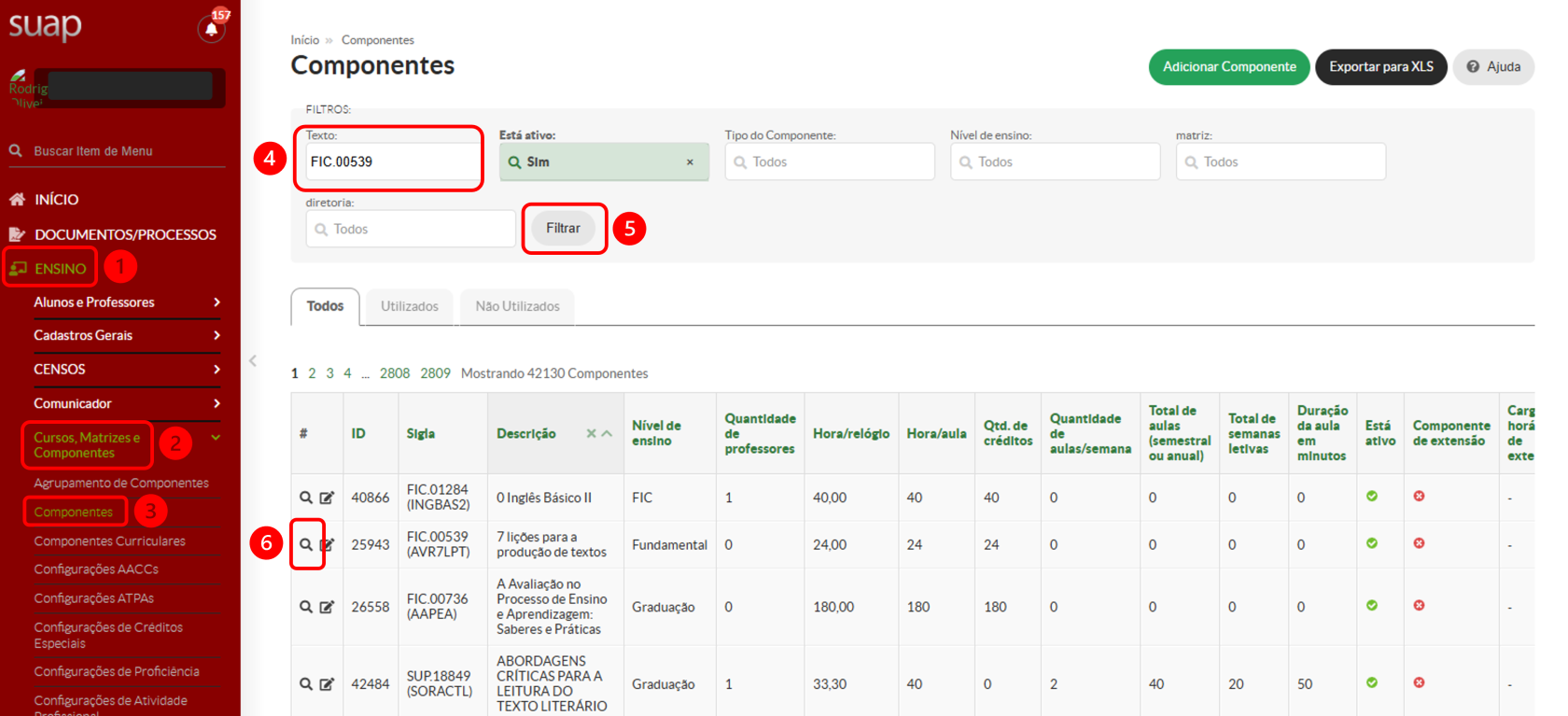](https://manuais.ifsp.edu.br/uploads/images/gallery/2025-05/ReMimagem1.png)O SUAP reconhece cada Componente Curricular por um código único, identificado na coluna **Sigla**, que não se repete.
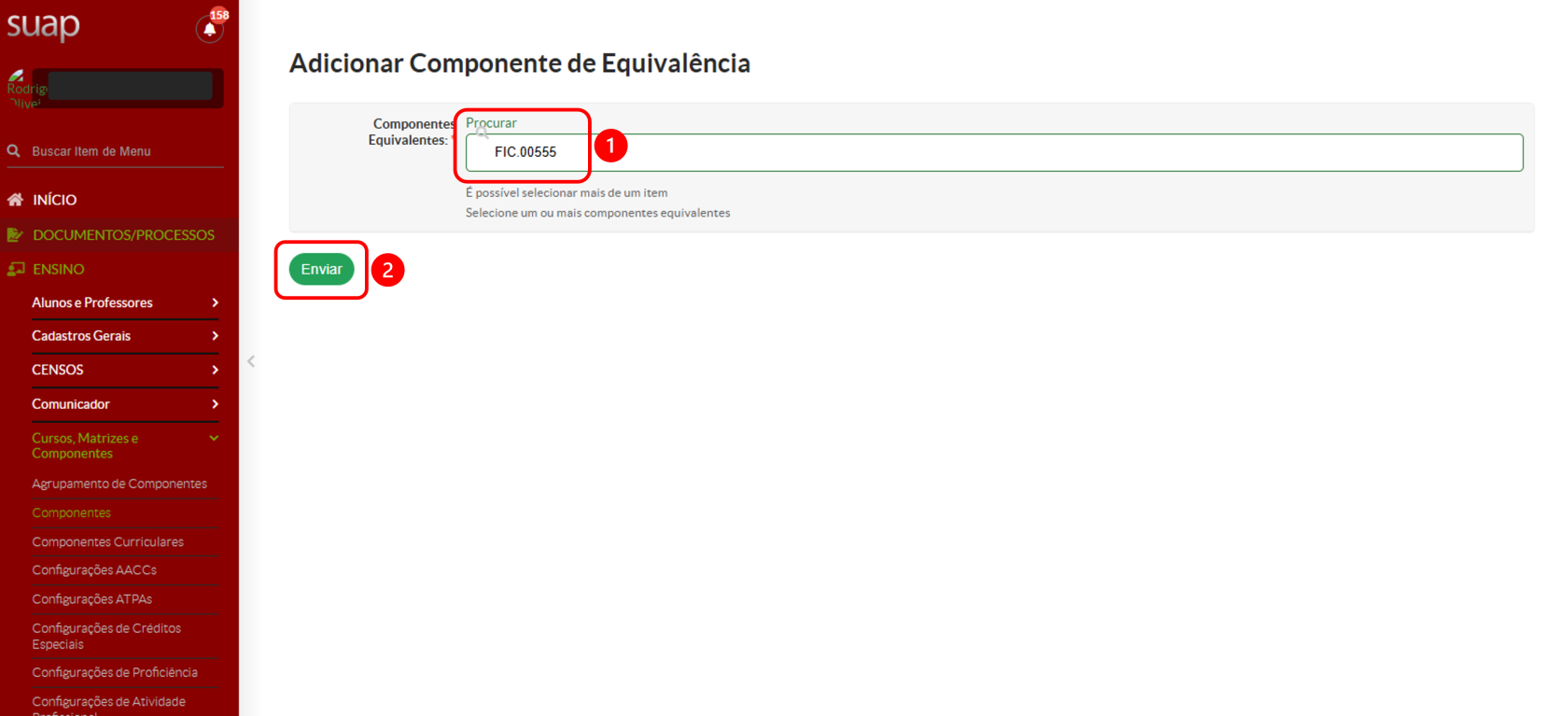
##### 3) Na tela seguinte, localize a seção (1) Equivalências, no final da página e clique em (2) Adicionar Componente Equivalente: [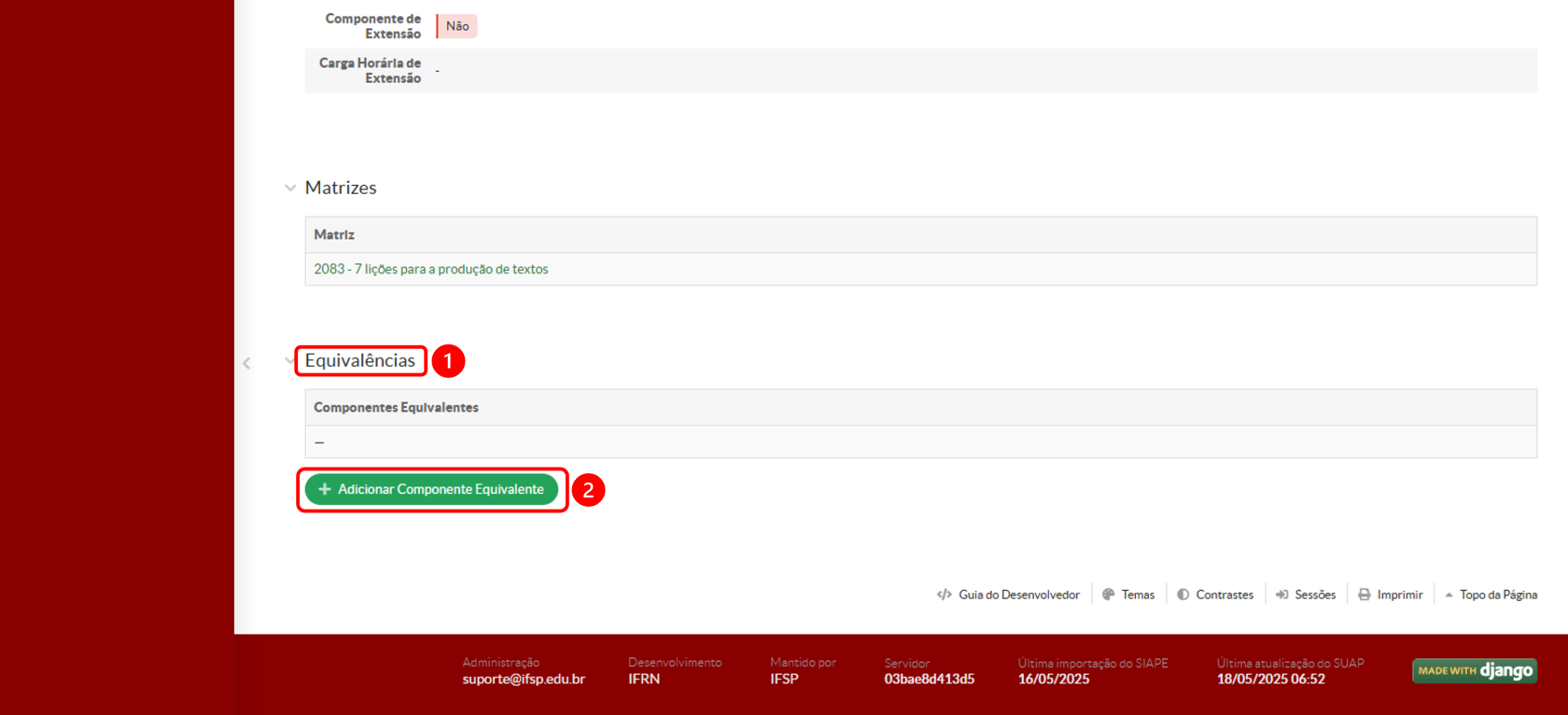](https://manuais.ifsp.edu.br/uploads/images/gallery/2025-05/0Flimagem1.png) ##### 4) Em (1) Procurar, digite o código correspondente ao componente curricular que se deseja fazer a equivalência e, em seguida, clique em (2) Enviar:Caso a equivalência dependa de dois componentes curriculares para equivaler a um, inserir os dois componentes curriculares antes de clicar em **Enviar**.
O contrário também poderá ocorrer, neste caso você deverá acessar cada um dos componentes curriculares e indicar a respectiva equivalência.
Lembre-se de consultar o código do componente curricular equivalente ou correlato na matriz curricular em que o referido componente está cadastrado no SUAP.
[](https://manuais.ifsp.edu.br/uploads/images/gallery/2025-05/F3gimagem1.png) ##### 5) Pronto! O componente curricular está cadastrado como equivalente ou correlato, conforme indicado na figura (1): [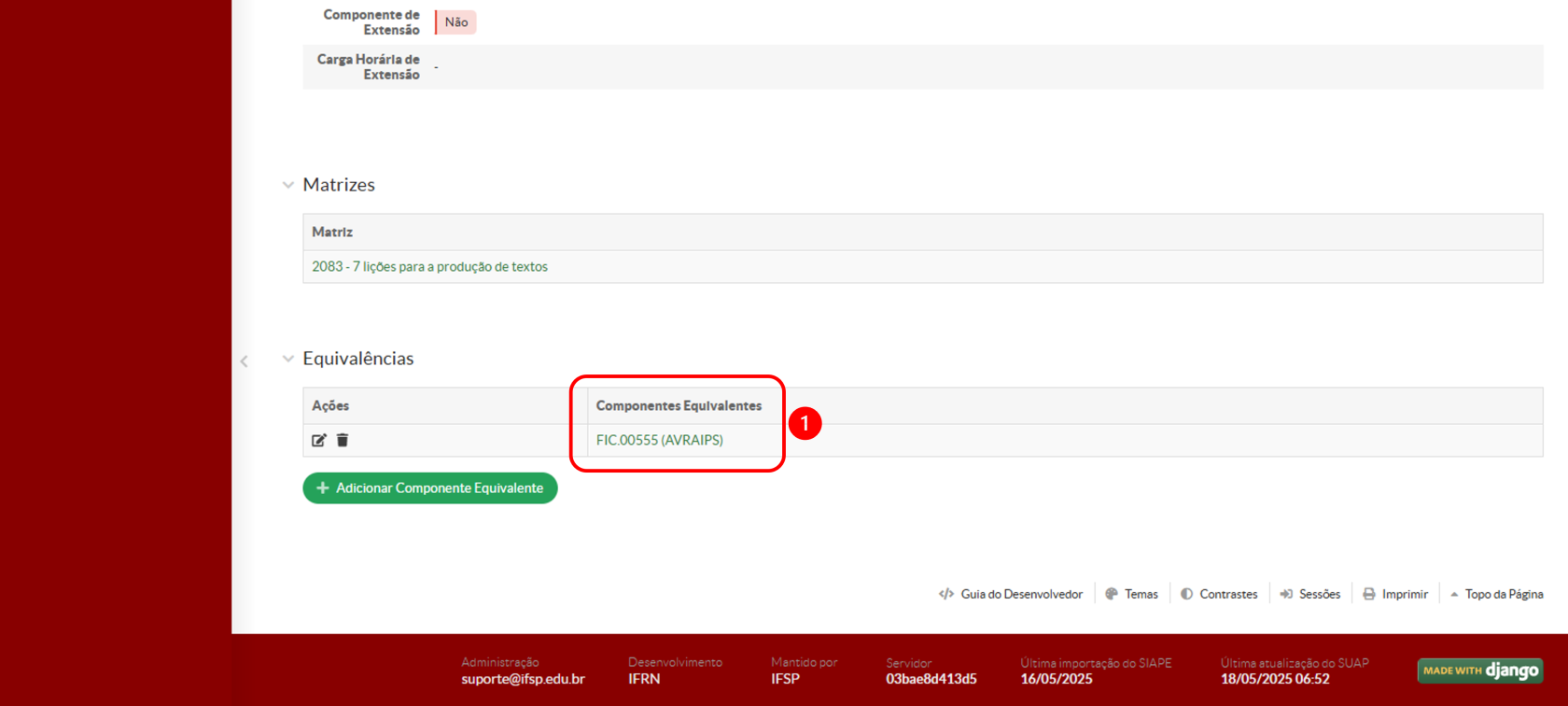](https://manuais.ifsp.edu.br/uploads/images/gallery/2025-05/tSfimagem1.png) [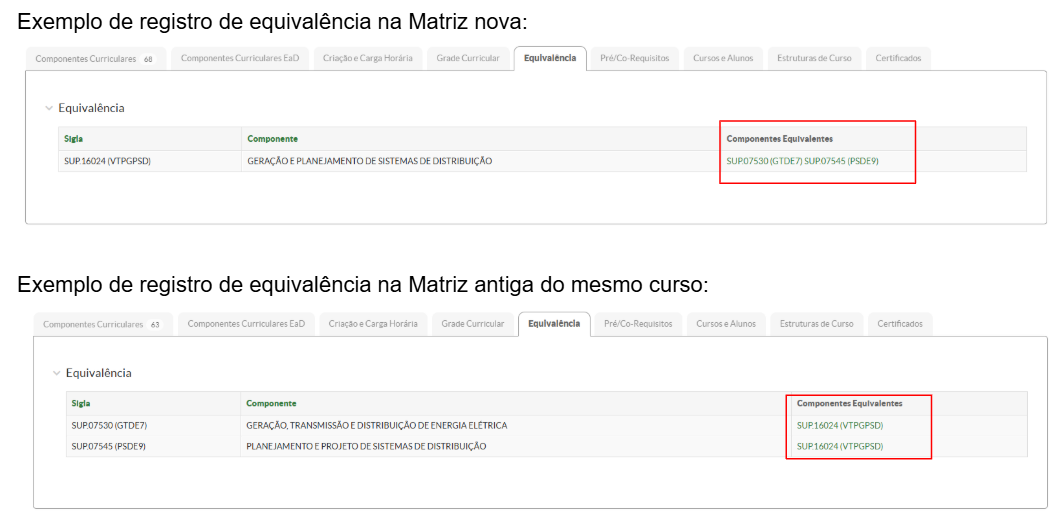](https://manuais.ifsp.edu.br/uploads/images/gallery/2025-11/hhcimage.png) ### **Atenção!!**As informações de equivalência devem ser buscadas nos documentos oficiais do campus, disponíveis no Drive Institucional (antiga nuvem do IFSP), no link: [https://drive.ifsp.edu.br/s/iPBfCMGgB7YfWdi](https://drive.ifsp.edu.br/s/iPBfCMGgB7YfWdi)
##### 1) Acesse o Drive Institucional. ##### 2) O link indicado irá levar até a página, conforme figura a seguir: [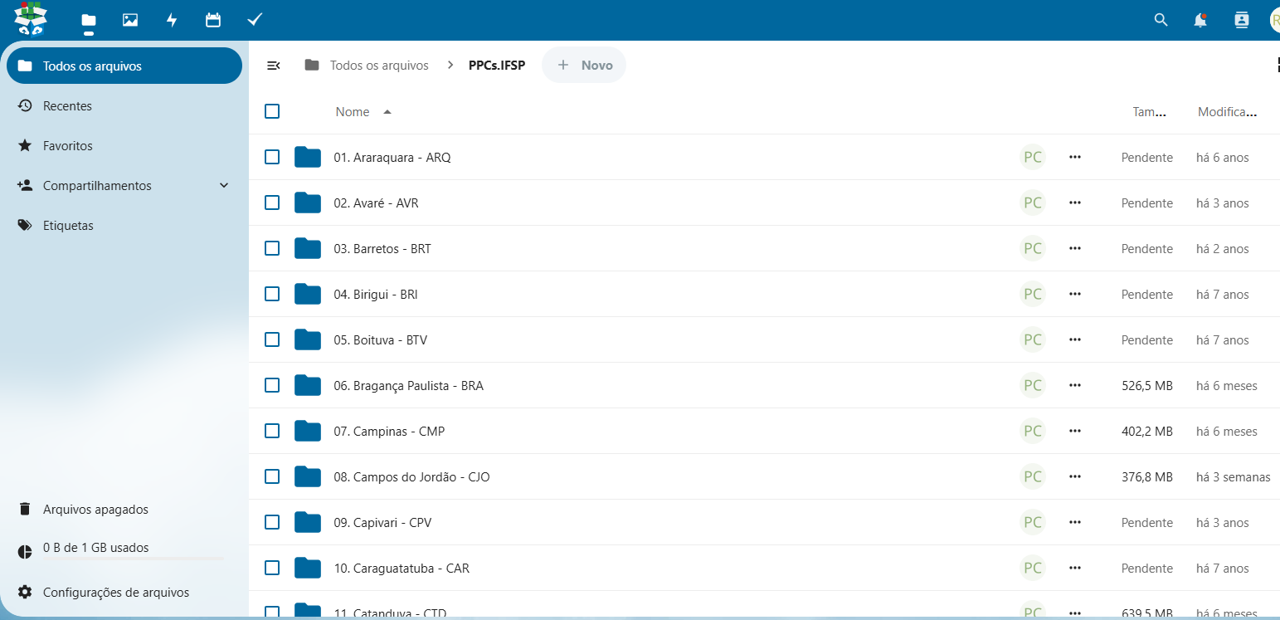](https://manuais.ifsp.edu.br/uploads/images/gallery/2025-05/X7gimagem1.png) ##### 3) Selecione o Campus > Tipo de Curso > Curso > Documentos Complementares > **Processos de Reformulação**: [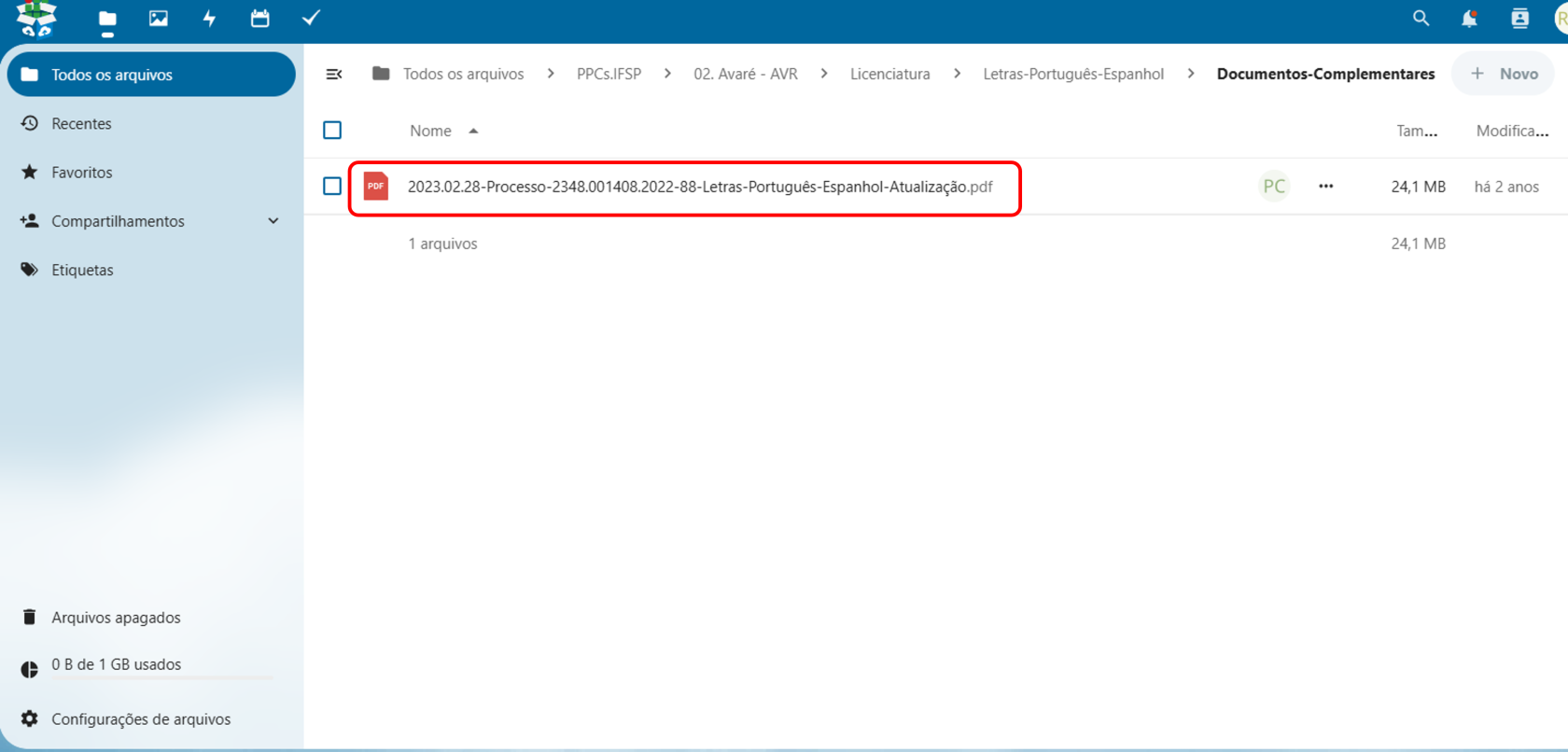](https://manuais.ifsp.edu.br/uploads/images/gallery/2025-05/XK4imagem1.png) ##### 4) Ao clicar neste arquivo, irá abrir o processo que tratou da reformulação daquele curso, e onde é possível localizar a Matriz de Equivalência, conforme figura a seguir: [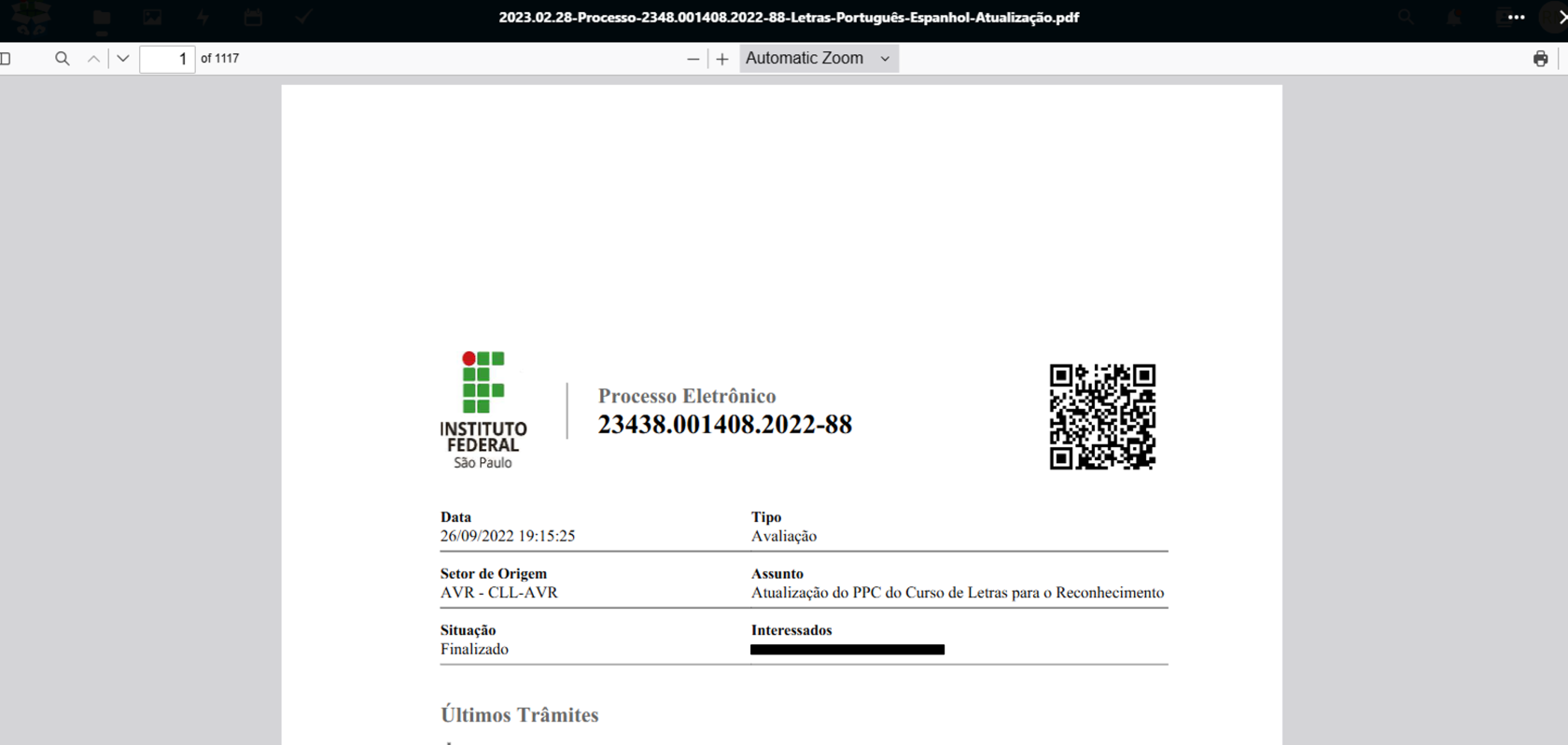](https://manuais.ifsp.edu.br/uploads/images/gallery/2025-05/0REimagem1.png) ##### 5) Para encontrar a Matriz de Equivalência no arquivo, utilize o (1) recurso de busca **CTRL F** (digitando no campo específico "Matriz de Equivalência") ou realize a busca manualmente:Em alguns arquivos, o recurso de busca pode funcionar, mas há casos em que o documento disponível não permite esta pesquisa.
[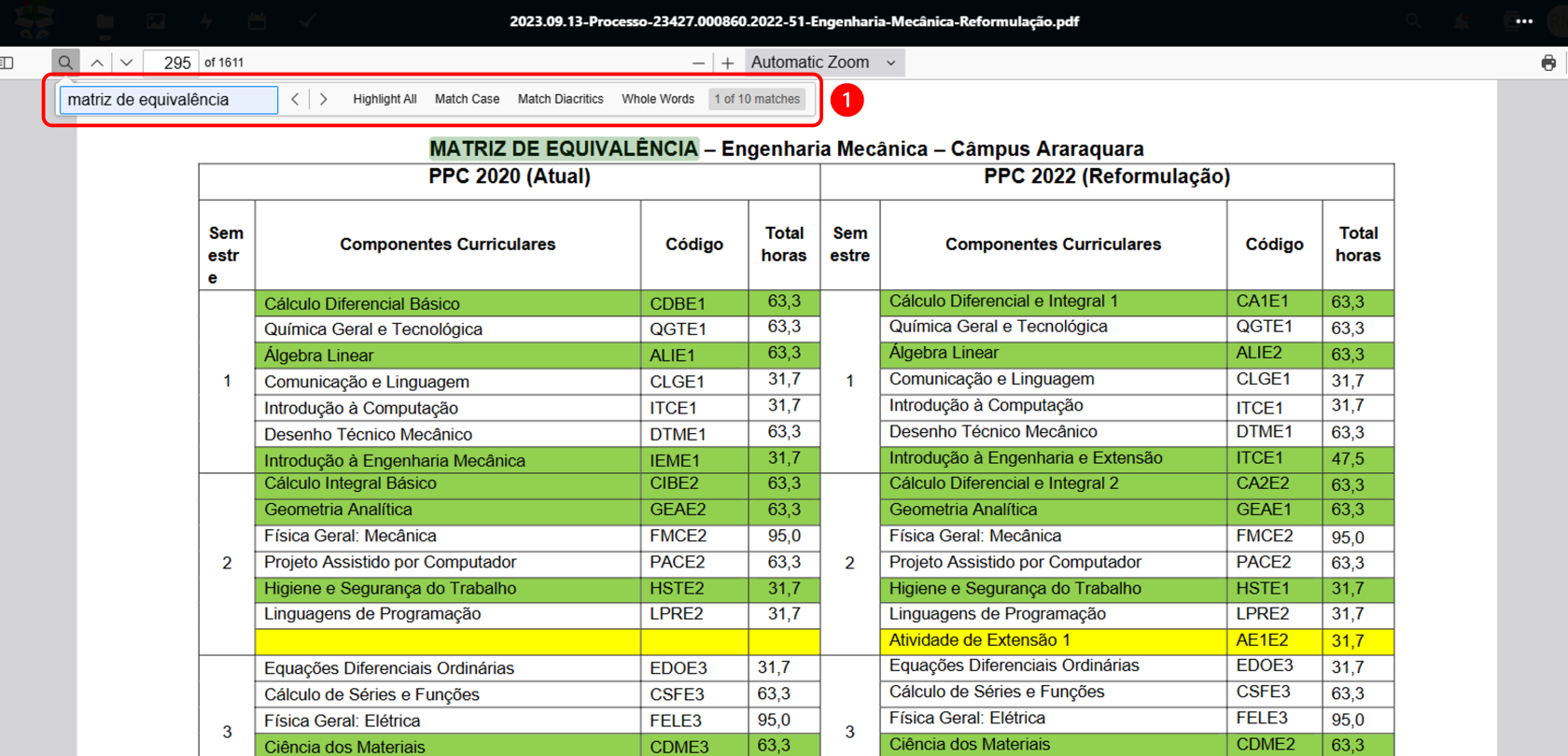](https://manuais.ifsp.edu.br/uploads/images/gallery/2025-05/Rnoimagem1.png) Ao consultar a Matriz de Equivalência, será possível verificar a matriz reformulada - na imagem **PPC 2022 (Reformulação)** - para a qual se deseja registrar as equivalências.6) Também já existem outros processos eletrônicos contendo atualizações de novas equivalências e correlatas para os respectivos cursos. Esses processos igualmente devem ser utilizados para fins de cadastramento no SUAP.
7) No momento do registro de equivalência no SUAP, caso você identifique que o componente curricular esteja vinculado a mais de uma matriz, **NÃO** realize o registro de equivalência entre componentes. Primeiramente, envie um e-mail para
Registro de Equivalência e Correlação realizado.