# Coordenadoria de Registros Acadêmicos
Procedimentos das Coordenadorias de Registros Acadêmicos
# Como Registrar a situação ENADE para Cursos Convocados no SUAP
A partir do ano de 2018, os históricos acadêmicos dos cursos de graduação devem registrar a situação do ENADE em dois momentos distintos: **na condição de ingressante e na condição de concluinte.**
Conforme dispõe a Portaria Normativa MEC nº 840, de 24 de agosto de 2018:
“Art. 58. A situação de regularidade do estudante perante o ENADE deverá constar em seu histórico escolar, em relação à sua condição de ingressante e concluinte.”
Para o correto lançamento da situação do ENADE nade no SUAP, é imprescindível verificar **se o curso foi ou não convocado para o ENADE** tanto **no ano de ingresso** quanto no **ano de conclusão** do estudante
A convocação dos cursos para o Enade pode ser consultada no site do INEP, por meio dos editais organizados por ano, disponível no seguinte endereço: [https://www.gov.br/inep/pt-br/centrais-de-conteudo/legislacao/enade](https://www.gov.br/inep/pt-br/centrais-de-conteudo/legislacao/enade)
Em caso de **dúvidas** quanto à convocação do curso, recomenda-se entrar em contato com o **Coordenador do Curso** ou com o **Procurador Educacional Institucional/Coordenadoria de Avaliação externa (CAEX) – caex@ifsp.edu.br**
A seguir, apresentam-se as orientações para o lançamento do registro do ENADE no SUAP referente aos estudantes de cursos convocados, nas condições de ingressante e concluinte:**Procedimentos para Cursos Convocados – Condição Ingressante**A CRA recebe do Coordenador do Curso o relatório dos estudantes ingressantes inscritos no sistema do ENADE, referente ao ano de convocação do INEP, para conferência e posterior registro no SUAP. Lançar situação ENADE “regular” no SUAP somente para os estudantes que constam no relatório encaminhado pelo coordenador do curso.Acesse o prontuário do estudante no SUAP.
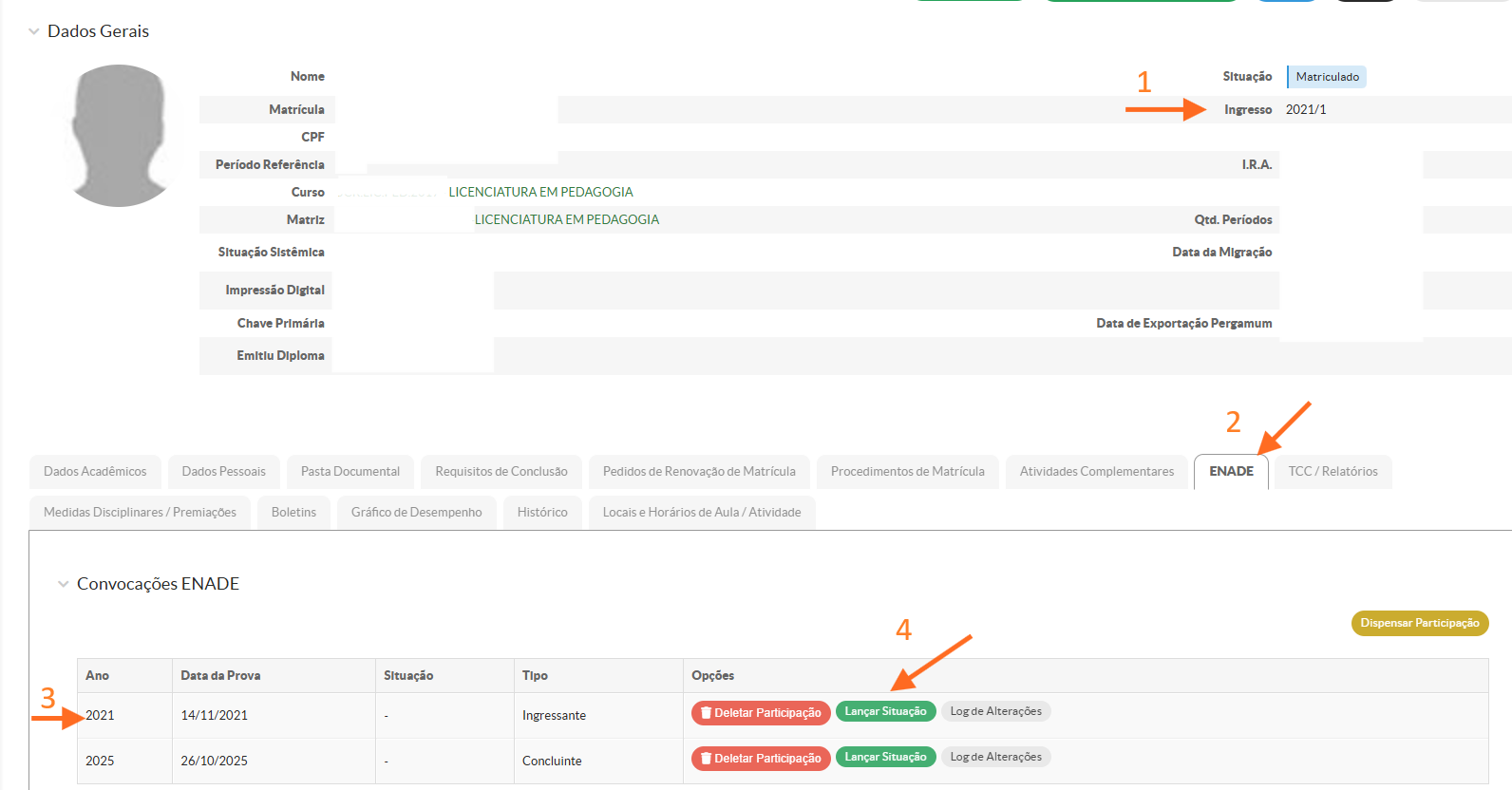
1. Verifique o ano de ingresso do estudante.
2. Clique na aba **“ENADE”**.
3. Confirme se consta a convocação do curso no mesmo ano de ingresso.
[](https://manuais.ifsp.edu.br/uploads/images/gallery/2026-03/gF7image.png)
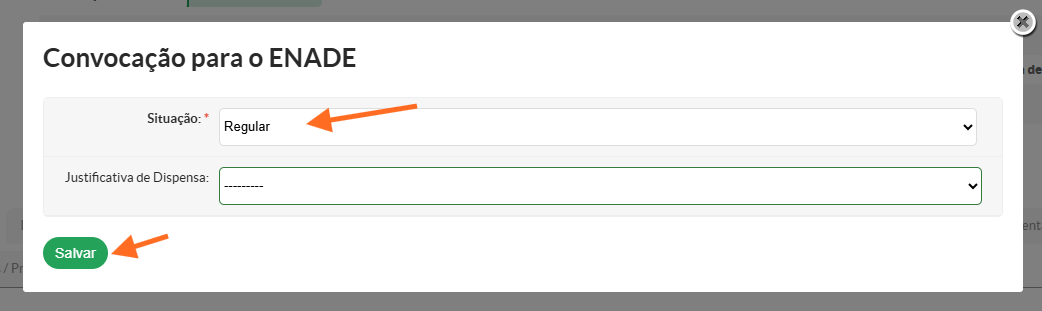
4. Registre a situação **“regular”** para o respectivo ano de ingresso
[](https://manuais.ifsp.edu.br/uploads/images/gallery/2026-03/GJVimage.png)
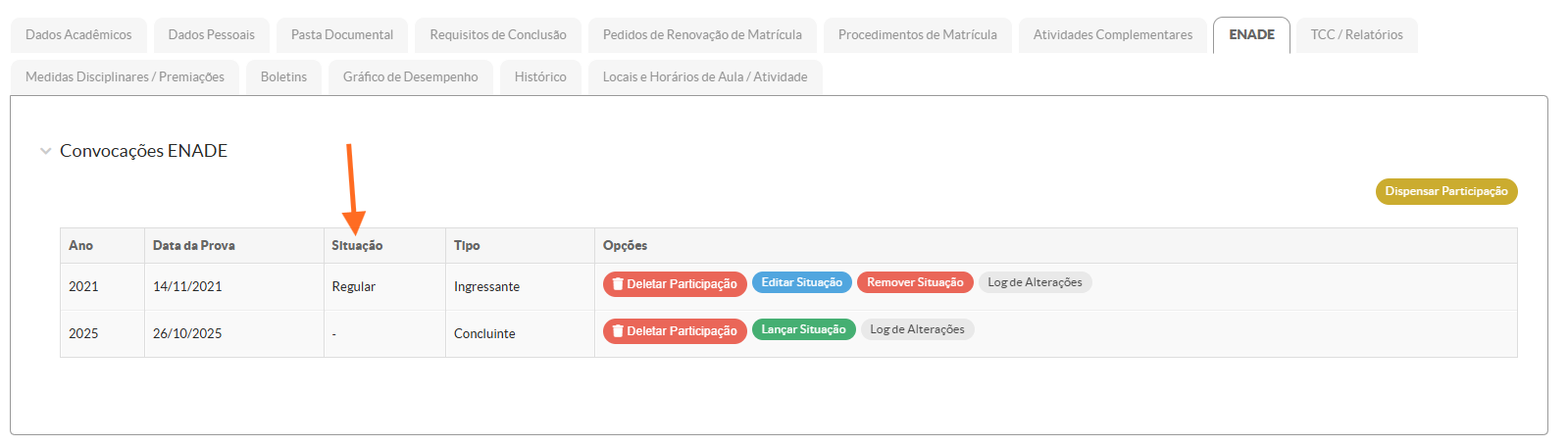
O registro da situação do ENADE de estudantes de **cursos convocados na condição ingressante foi concluído.**
[](https://manuais.ifsp.edu.br/uploads/images/gallery/2026-03/61dimage.png)
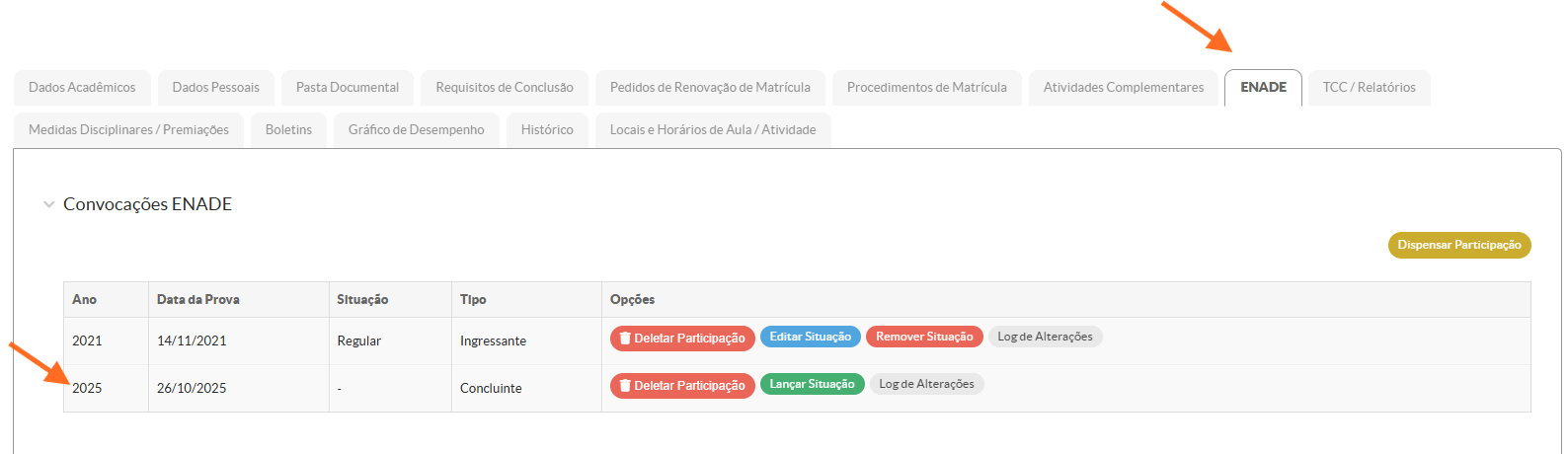
**Procedimentos para Cursos Convocados – Condição concluinte**A CRA recebe do Coordenador do Curso o relatório de regularidade dos estudantes concluintes do sistema do ENADE, referente ao ano de convocação do INEP, para conferência e posterior registro no SUAP. Acesse o prontuário do estudante no SUAP:1. Clique na aba “ENADE”.2. Confira o ano de conclusão do estudante e o ano da convocação na condição concluinte.
[](https://manuais.ifsp.edu.br/uploads/images/gallery/2026-03/Mpkimage.png)
3. Clique em “lançar situação”.4. Selecione a opção de acordo com a situação do estudante no ENADE (ver observações)5. Clique “Salvar”.
[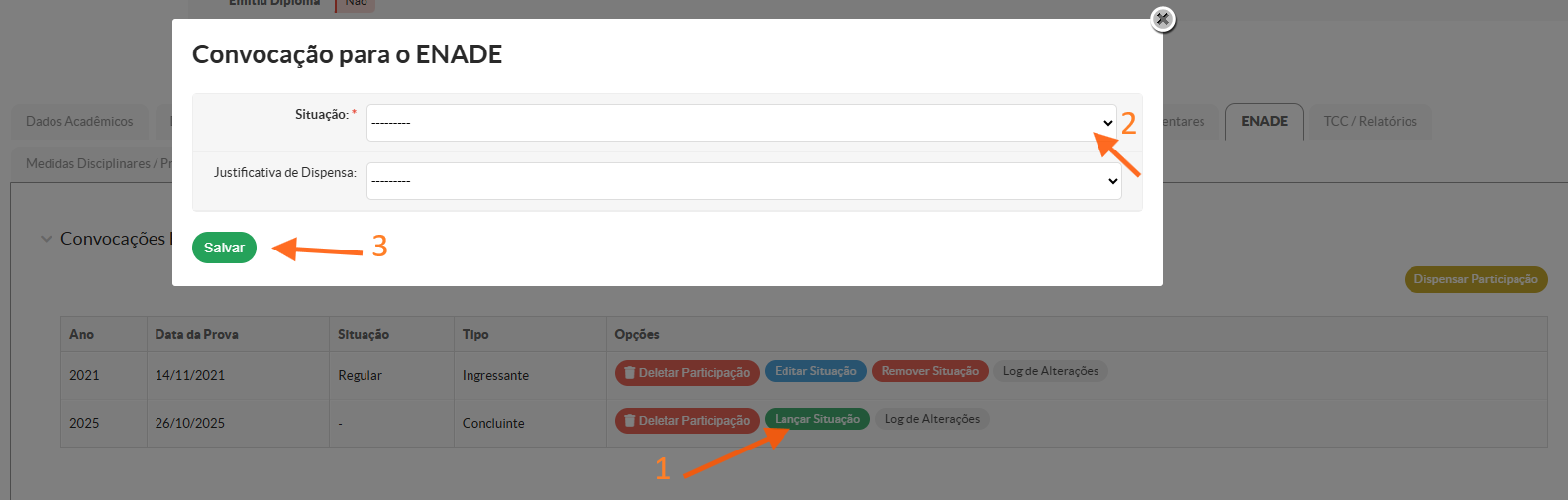](https://manuais.ifsp.edu.br/uploads/images/gallery/2026-03/xR9image.png)
Procedimento realizado com sucesso
**Obse****r****vações:**
Lançar situação Enade como “**regular**” no suap apenas para os estudantes que constam no relatório com o seguinte a seguinte informação: *“555 - Presente na prova, com resultado considerado válido, e QE –preenchido”*
Lançar situação Enade como “**Dispensado/ estudante não habilidade em razão do calendário do ciclo avaliativo**” no suap apenas para os estudantes que colarem grau até 31 de agosto do ano da convocação do curso para o Enade;
Lançar situação Enade como “**Dispensado/ por ato da IES**” no suap apenas para os estudantes que constam no relatório com o seguinte a seguinte informação: *“112 - Dispensado da prova e do preenchimento do* *QE**”;*
Lançar situação Enade como “**Dispensado/ por ordem pessoal**” no suap apenas para os estudantes que constam no relatório com o seguinte a seguinte informação: *111 - Dispensado de prova e QE* *preenchido.*
**IMPORTANTE** – A partir de 2024, os cursos de licenciatura passaram a ser convocados **anualmente** para a realização da prova teórica do Enade. Caso o estudante não colar grau até **31 de agosto** do ano da respectiva convocação, deverá **cumprir novamente todas as exigências do Enade vigente**, ainda que já tenha participado em anos anteriores.
Além da avaliação teórica, o estudante de licenciatura deve participar **uma única vez**, ao longo de todo o curso, da **avaliação prática**. Dessa forma, o coordenador do curso deve encaminhar, também, o **relatório de regularidade dos estudantes inscritos na avaliação prática**.
# Como Registrar a situação ENADE para Cursos Não Convocados no SUAP
A partir do ano de 2018, os Históricos Acadêmicos dos cursos de graduação devem constar a situação Enade com dois registros, um para a condição de ingressante e outro para a condição de concluinte.
“*Art. 58. A situação de regularidade do estudante perante o Enade deverá constar em seu histórico escolar, em relação à sua condição de ingressante e concluinte*”. (Portaria Normativa MEC Nº 840 DE 24/08/2018).
Para o lançamento da situação do Enade, é necessário identificar **se o curso foi convocado OU NÃO** para o Enade no ano do ingresso e no ano de conclusão do estudante. Se tiver dúvidas sobre a convocação ou não do curso, entre em contato com o Coordenador do Curso ou o Procurador Educacional Institucional.
#####
##### **-Procedimentos para o registro da situação Enade para os estudantes de cursos não convocados para o Enade na condição de ingressante e concluintes:**
**CONDIÇÃO INGRESSANTES** -estão dispensados da inscrição no sistema Enade no ano de ingresso do estudante.1-Na tela do prontuário do estudante, verifique o ano de ingresso do aluno, clique na aba “ENADE” e clique em “dispensar participação”: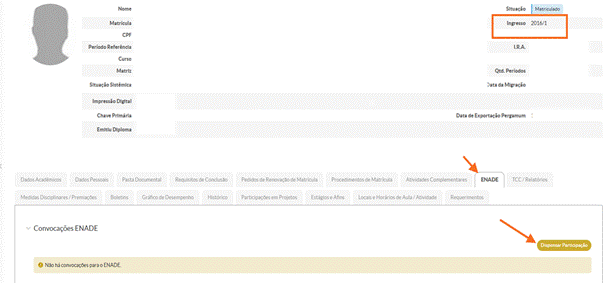2-A seguir, no campo “convocação enade”, selecione o ano da convocação referente ao ano de ingresso do aluno:
[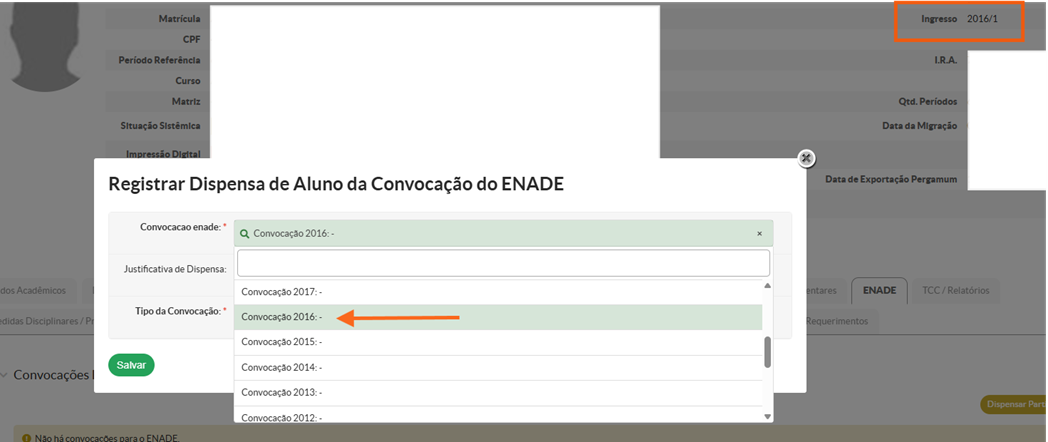](https://manuais.ifsp.edu.br/uploads/images/gallery/2026-03/cX3image.png)
3-No campo “Justificativa de Dispensa”, selecione “estudante não habilitado em razão do ciclo avaliativo” para os ingressantes do ano em que o curso não foi convocado:
[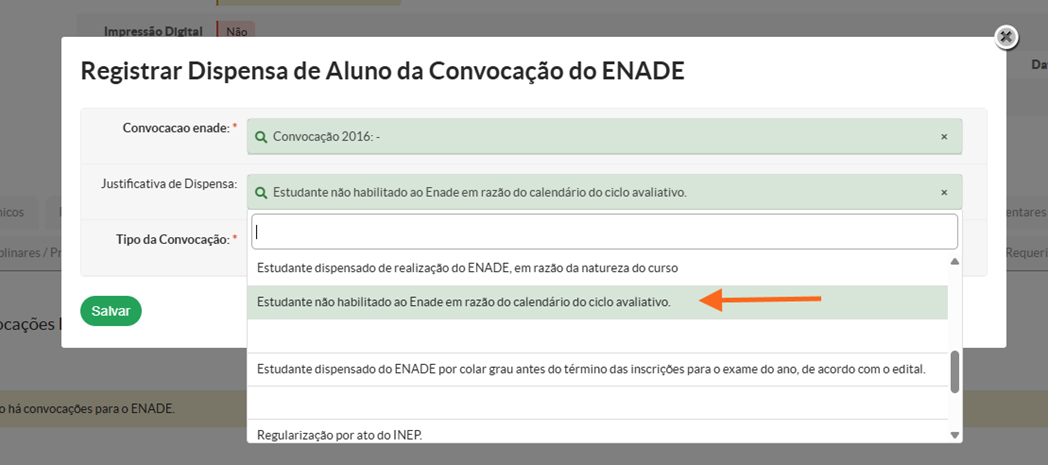](https://manuais.ifsp.edu.br/uploads/images/gallery/2026-03/L7Dimage.png)
4- No campo “tipo de convocação”, selecione “ingressante”:
[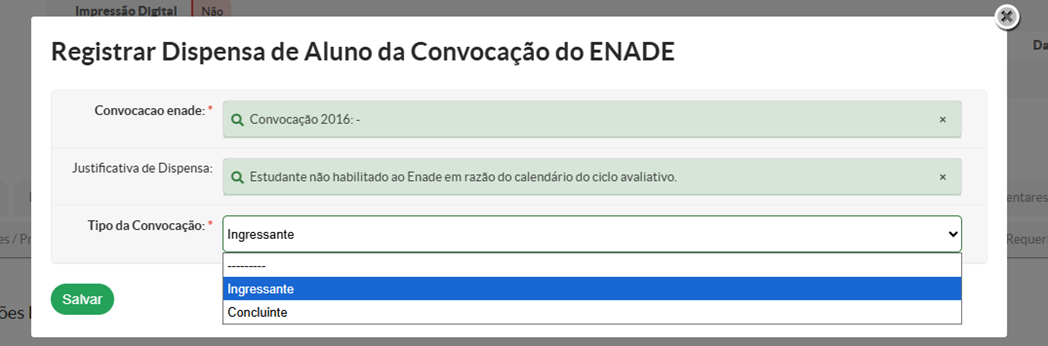](https://manuais.ifsp.edu.br/uploads/images/gallery/2026-03/yW2image.png)
O registro Enade de estudantes de cursos não convocados na condição ingressante foi concluído.
[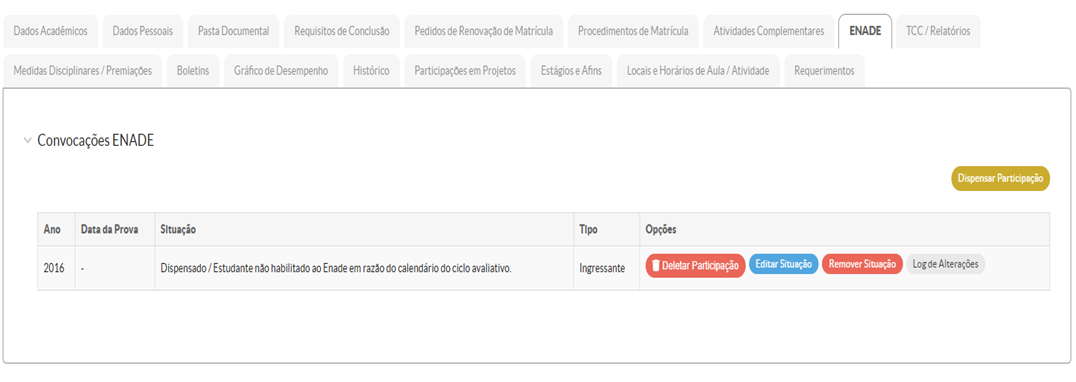](https://manuais.ifsp.edu.br/uploads/images/gallery/2026-03/uT0image.png)
##### **-Passo a passo para os cursos NÃO CONVOCADOS, ou seja, estão dispensados da participação do Enade, na condição CONCLUINTE: **
1- Na aba “Enade do” prontuário do estudante, clique em “dispensar participação”;2- No campo “Convocação Enade”, selecione o ano de conclusão do estudante;3- No campo “Justificativa de Dispensa”, selecione “estudante não habilitado em razão do ciclo avaliativo” para os concluintes do ano em que o curso não foi convocado;4- O campo “tipo de convocação”, selecione “concluinte”.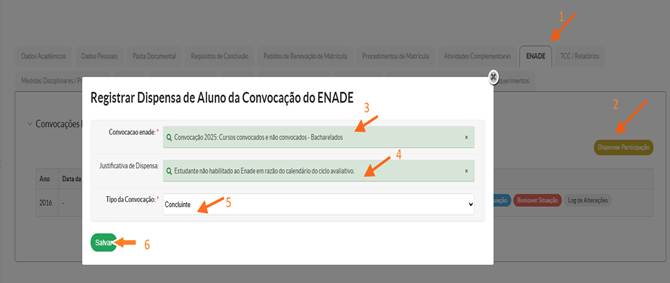
O registro Enade de estudantes de cursos não convocados na condição ingressante e concluinte foi concluído corretamente.
**OBSERVAÇÃO:** Caso tenha selecionado o ano de convocação errado, clique em **“deletar participação**”, confirme a ação na pergunta seguinte e depois refaça o procedimento com a informação correta.
Procedimento realizado com sucesso.
# Abono de Faltas - anterior
Procedimento de Abono de Faltas
# Procedimento de Abono de Faltas
### **Processo – Abono de Faltas**
##### O Abono de Faltas é o ato formal do estudante em solicitar que uma ausência não seja computada para efeito de frequência.
##### Este tutorial está estruturado conforme as etapas dos procedimentos, que deverão ser realizados pelos atores/setores competentes:
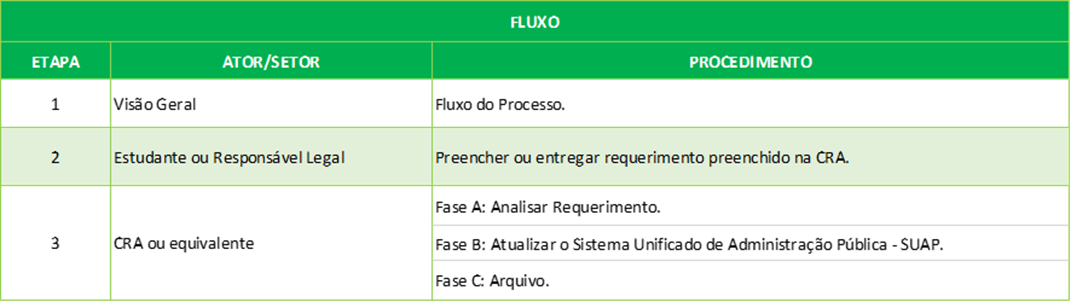
### **Etapa 1 – Visão Geral**
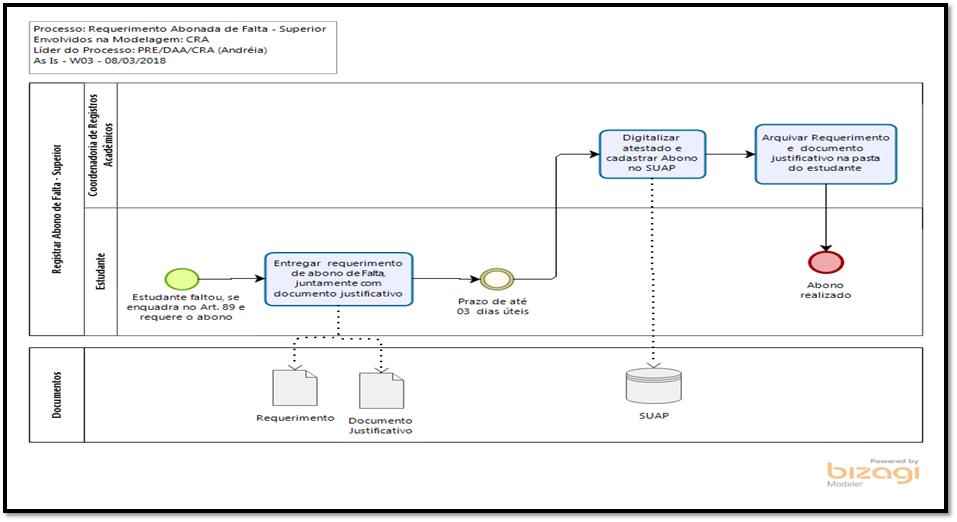
### **Etapa 2 – Requerimento**
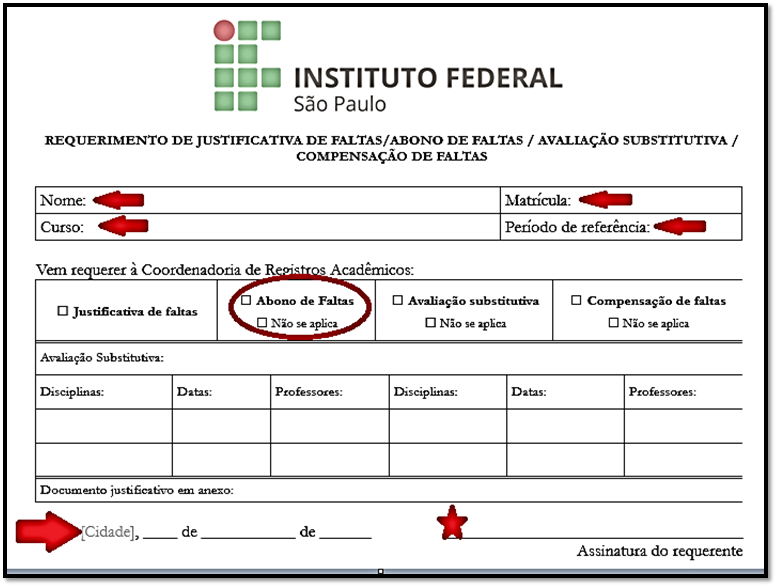
- ##### **“Nome”**: Nome do estudante.
- ##### **“Matrícula”**: Número do Registro Acadêmico do Estudante.
- ##### **“Curso”**: Curso no qual o estudante está matriculado.
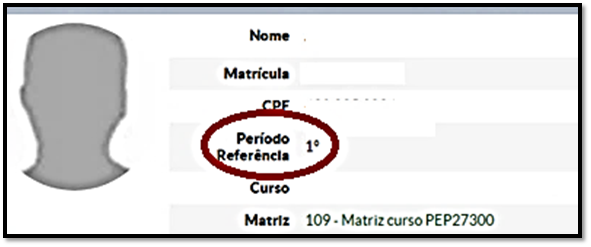
- ##### **“Período de Referência”:** O período de referência do estudante está indicado no SUAP.
- ##### **“Abono de Faltas”:** Assinalar.
- ##### **“Data”:** Data da Solicitação.
- ##### **“Assinatura”:** Assinatura do estudante ou responsável.
### **Etapa 3 – Análise do Requerimento**

**Art. 89.** O abono de faltas, assim entendido, quando a ausência do estudante não é computada para efeito de frequência, somente se dará por determinação legal, nos seguintes casos:
1. conforme o Decreto-lei nº 715/69, para todo c**onvocado matriculado em Órgão de Formação de Reserva ou reservista** que seja obrigado a faltar às suas atividades civis por força de exercício ou manobra, exercício de apresentação das reservas ou cerimônias cívicas;
2. conforme o Decreto nº 85.587/80, que estende essa justificativa para o **Oficial ou Aspirante-a-Oficial da Reserva, convocado para o serviço ativo,** desde que apresente o devido comprovante, excetuando-se dessa prerrogativa (abono de faltas) todo e qualquer militar de carreira, mesmo que convocado para atividade profissionais independentes de sua vontade;
- conforme a Lei nº 10.861 da Presidência da República, de 10/04/2004, que instituiu o Sistema Nacional de Avaliação da Educação Superior – SINAES, que em seu Art. 7º, item VII, parágrafo 5º determina que **as instituições de educação superior devem abonar as faltas do estudante que tenha participado de reuniões da CONAES** em horário coincidente com as atividades acadêmicas.
**Art. 90.** Em **caso de falecimento do cônjuge, companheiro, pais, madrasta ou padrasto, filhos, enteados, menor sob guarda ou tutela e irmãos**, o estudante terá direto ao abono de faltas por 08 (oito) dias consecutivos.
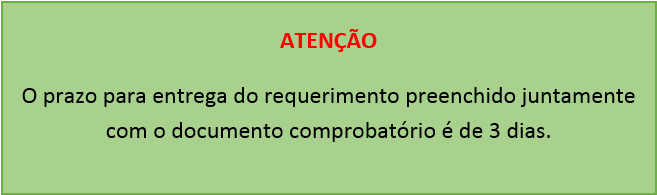
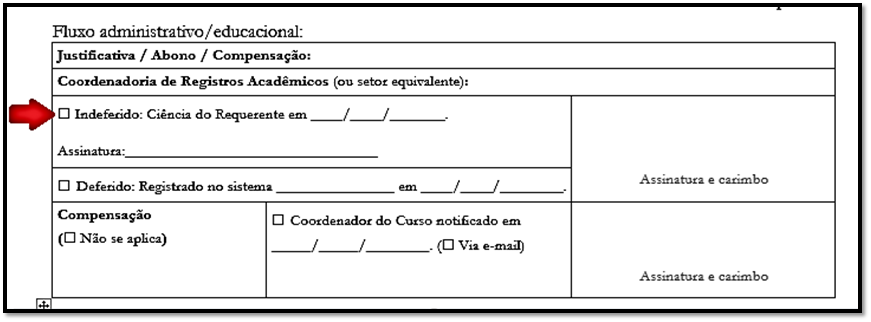
##### Caso seja verificado que o documento apresentado pelo estudante não atende aos requisitos acima ou que estejam fora do prazo, o servidor da CRA deverá:
##### I. Preencher o campo **Indeferido**;
##### II. Solicitar a assinatura do requerente;
##### III. Lançar no Sistema Suap como Justificativa de Faltas (verificar manual próprio)
##### IV. Assinar o formulário e depois arquivar no prontuário do estudante.
##### 
### **Etapa 4 – Sistemas e Arquivos**
##### **Fase A:**
##### **Sistema utilizado:** Sistema Unificado de Administração Pública - SUAP.
##### **Link:** [https://suap.ifsp.edu.br](https://suap.ifsp.edu.br)
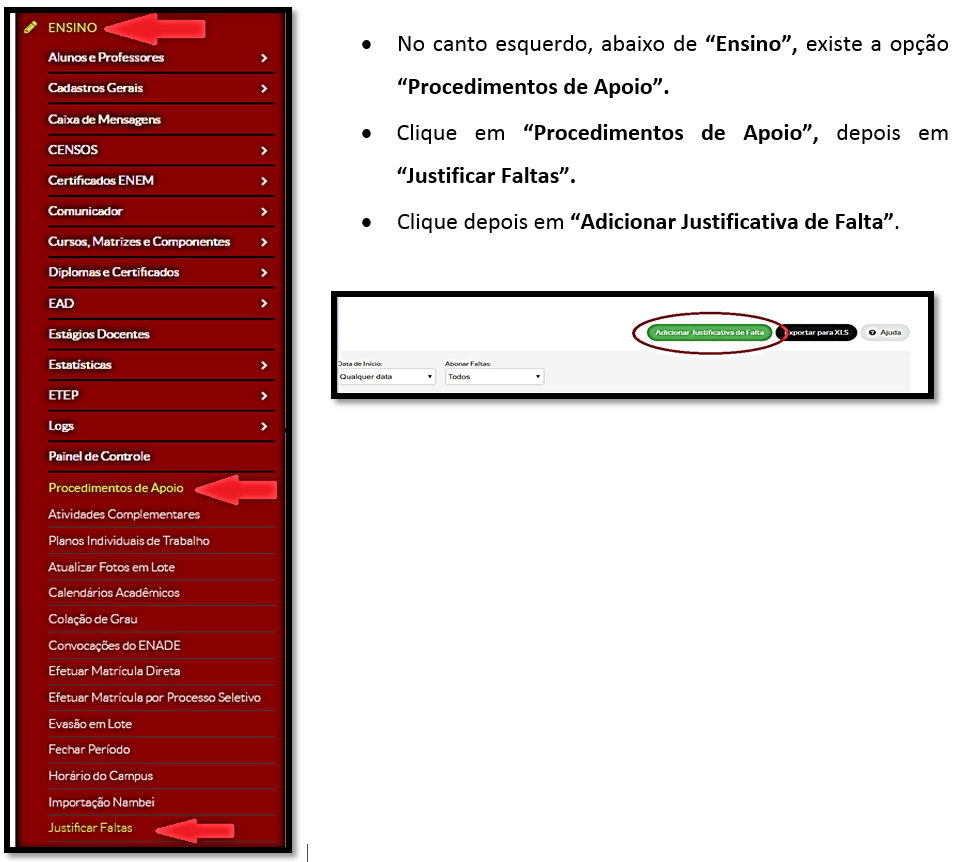
- ##### Uma nova tela irá surgir. **“Digite”** o Nome do estudante ou número de Registro Acadêmico que o sistema fará a busca. **“Selecione”** o estudante.
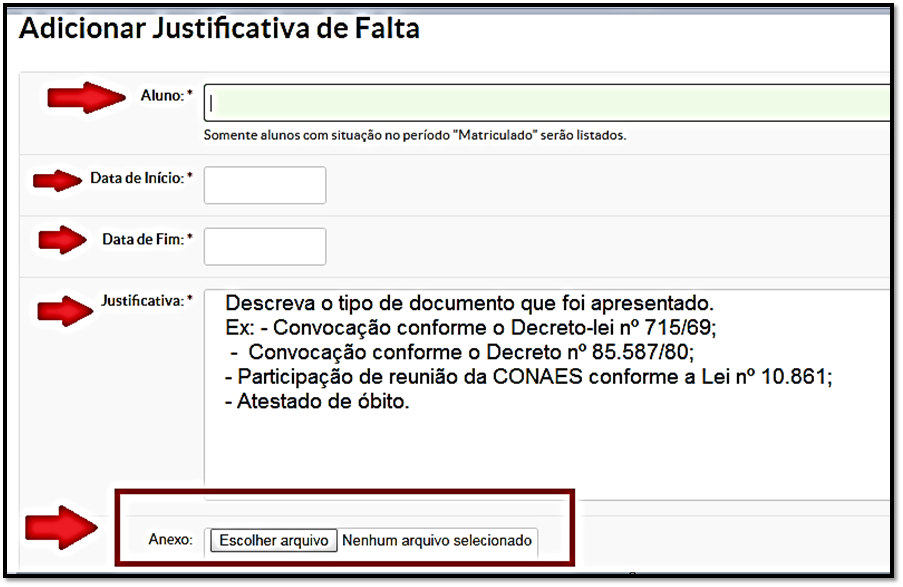
- ##### **“Preencha”** a data de início e término do período de justificativa.
- ##### No campo **“Justificativa”** descreva brevemente o tipo de documento apresentado. Ex: Declaração de Trabalho.
- ##### **“Insira”** uma cópia digitalizada do documento comprobatório entregue pelo estudante no campo **“Anexo”.**
##### 
- ##### Selecione **“Abonar Faltas”.**
- ##### Clique em **“Salvar”**.
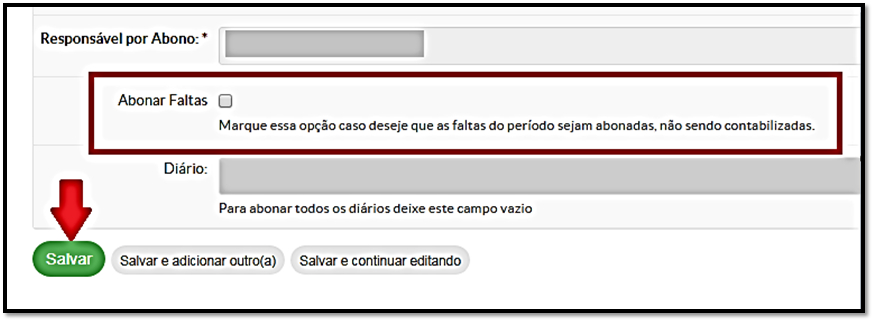
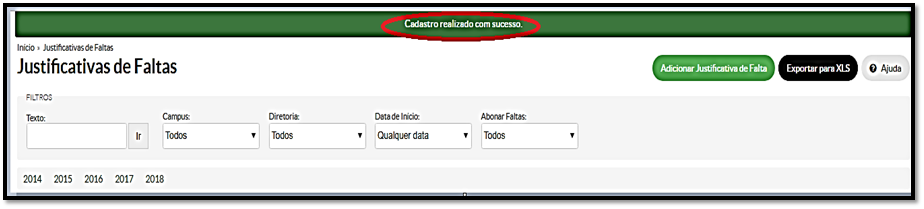
- ##### Uma mensagem de **“Cadastro realizado com sucesso”** irá surgir.
##### **Fase B:**
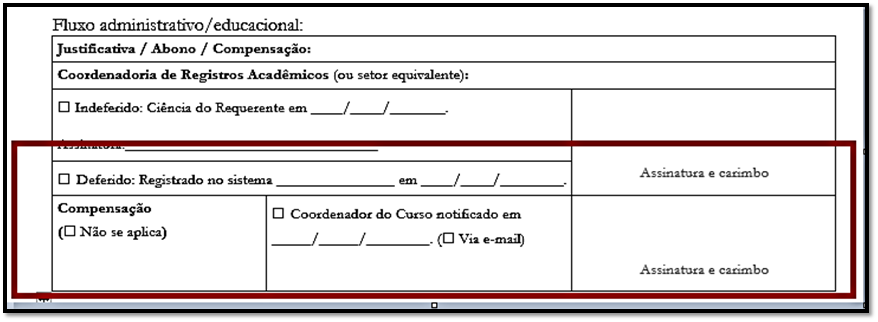
- ##### **“Preencha”** no formulário a data do registro da informação no sistema e **“assine”** o requerimento.
- ##### **“Arquive”** os documentos no prontuário do estudante em arquivo próprio na CRA.
#### Procedimento finalizado com sucesso!! 
``
# Avaliação Substitutiva
Solicitar segunda chamada de avaliação
# Nova Página
# Justificativa para Frequência Inconsistente - SEM Compensação Horária
Exemplos: Esqueciment o registrar entrada e/ou saída; falha do sistema ao registrar entrada e/ou saída; falta de energia; TR; Entrada em atraso ou Saída antecipada por saúde do servidor ou acompanhamento de pessoa da família e afins.
1. Clicar em **Início**
2. Em Frequências clicar em **Frequências[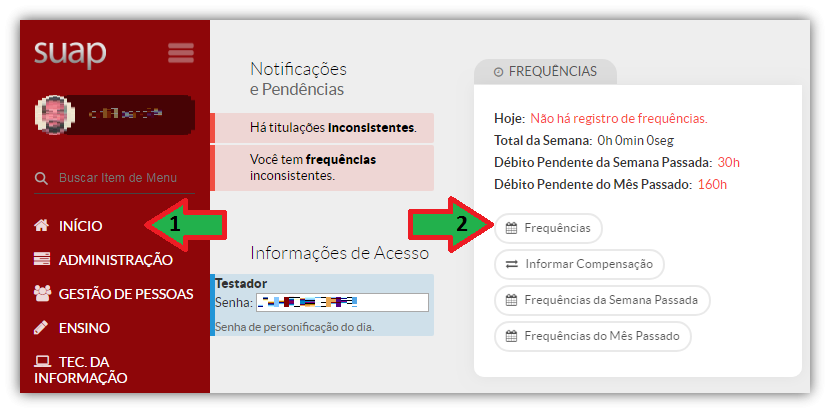](https://manuais.ifsp.edu.br/uploads/images/gallery/2019-07/justificativa1.png)**
##### Informar o período da consulta e clicar em **Enviar**
# Cancelamento Voluntário de Matrícula
O cancelamento de matrícula é o ato formal de desligamento do estudante de forma voluntária ou compulsória.
O cancelamento voluntário poderá ser solicitado pelo estudante
A Organização Didática da Educação Básica trata deste assunto na SEÇÃO IV - DO CANCELAMENTO DE MATRÍCULA NO CURSO
A Organização Didática da Graduação trata deste assunto na SEÇÃO VII - DO CANCELAMENTO DE MATRÍCULA NO CURSO
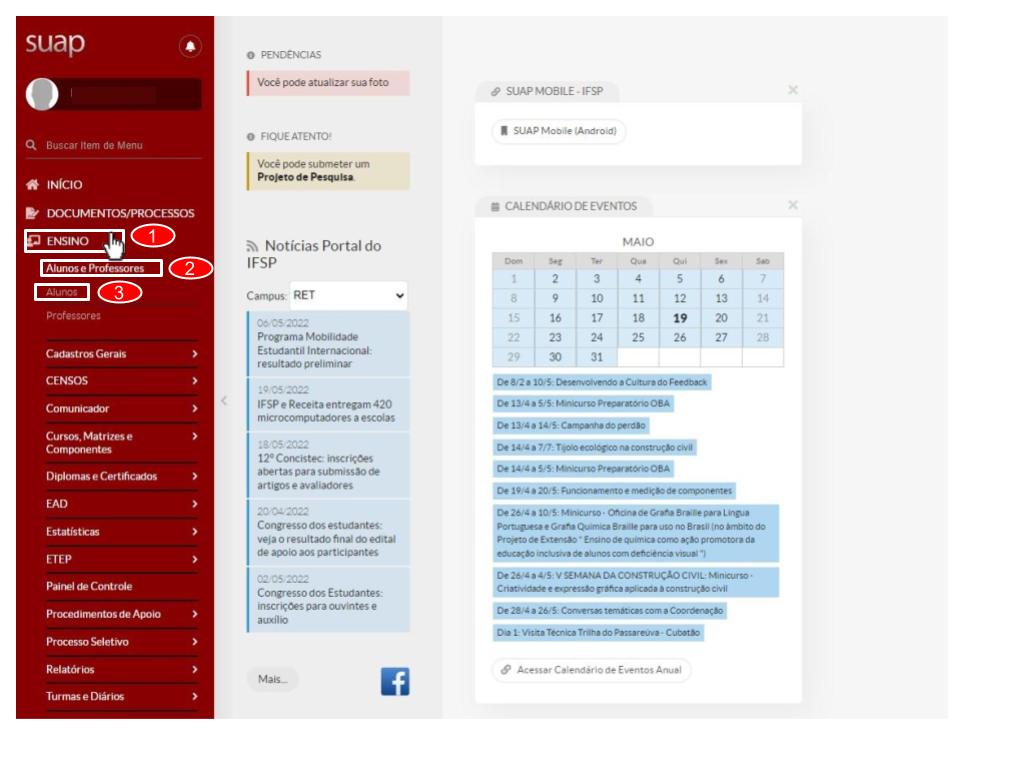
Faça o “login” no SUAPEm seguida:1) Clique em Ensino2) Clique em Alunos e Professores3) Clique em Alunos
[](https://manuais.ifsp.edu.br/uploads/images/gallery/2022-05/manual-cancelamento-voluntario-de-matricula.jpg)
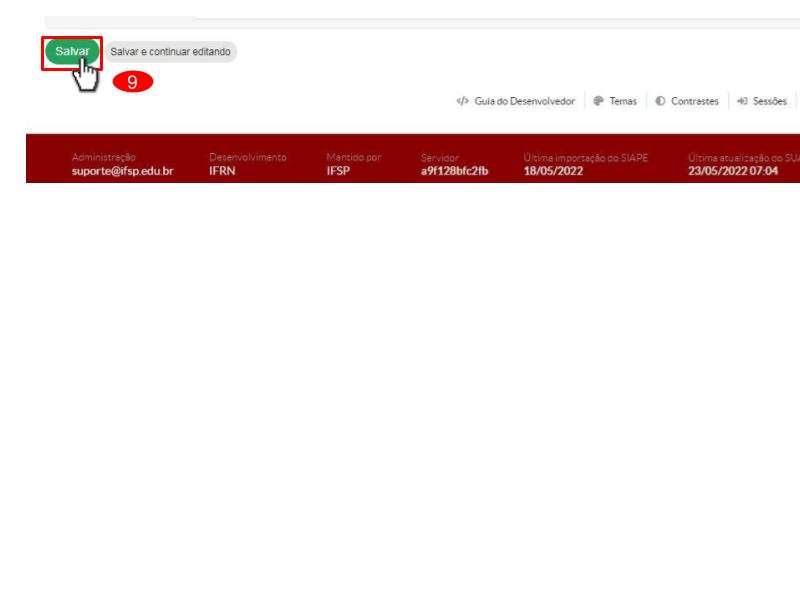
4) Insira o Prontuário ou o Nome do Estudante 5) Clique em “Filtrar”[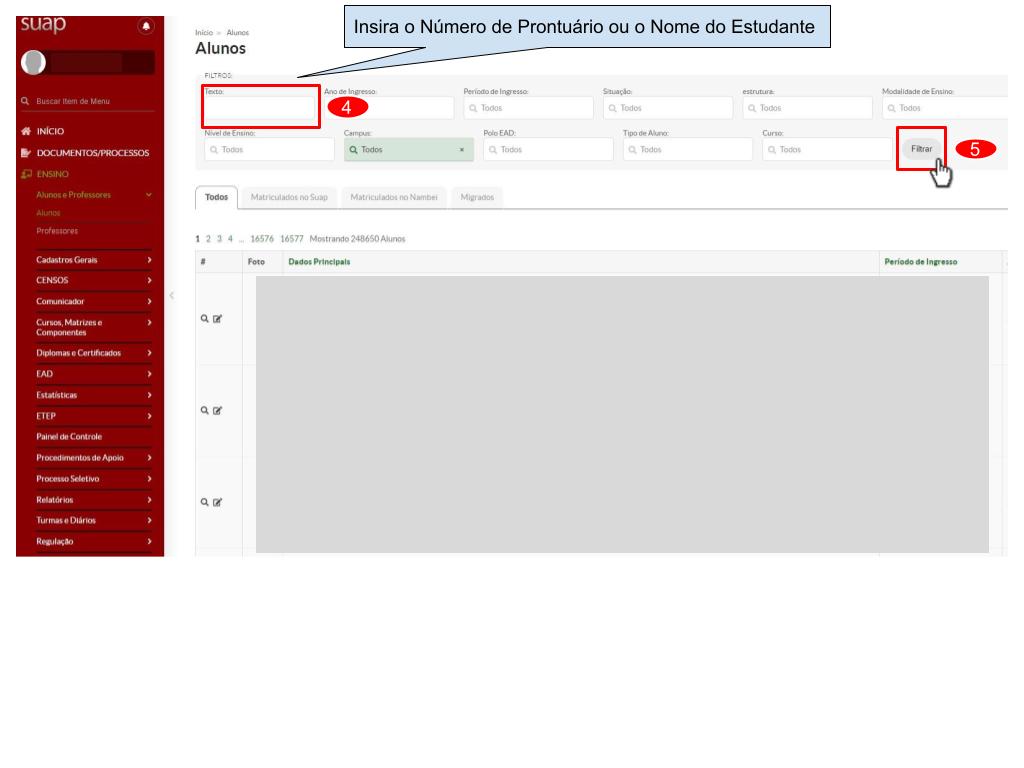](https://manuais.ifsp.edu.br/uploads/images/gallery/2022-05/manual-cancelamento-voluntario-de-matricula-1.jpg)6) O Nome e os dados do estudante deverá aparecer na tela, clique no “Ícone Lápis de Edição”[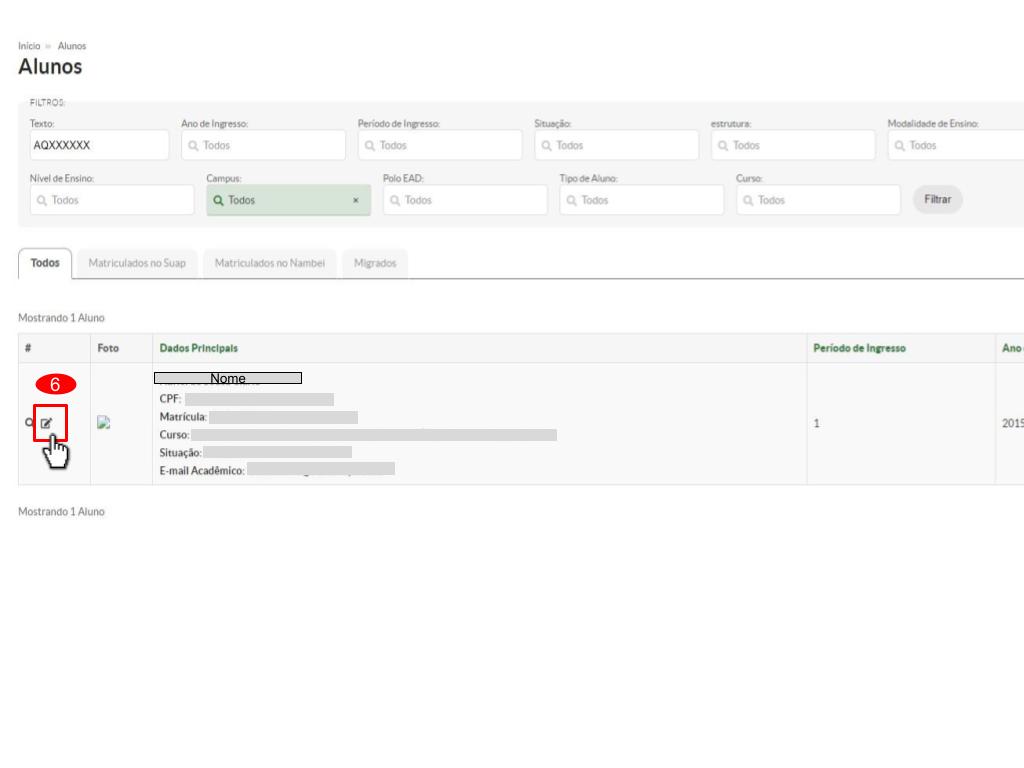](https://manuais.ifsp.edu.br/uploads/images/gallery/2022-05/manual-cancelamento-voluntario-de-matricula-2.jpg)7) Localize, na página do estudante, o campo “Registro Escolar”[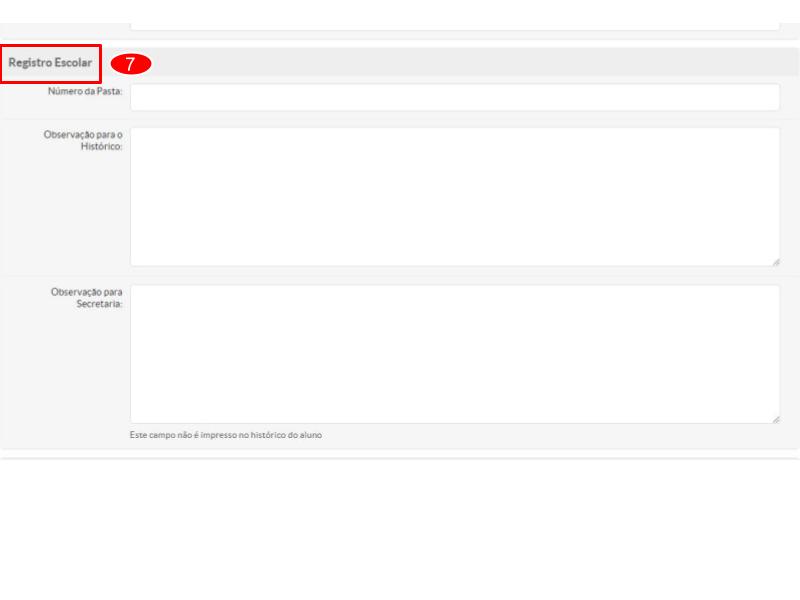](https://manuais.ifsp.edu.br/uploads/images/gallery/2022-05/manual-cancelamento-voluntario-de-matricula-3.jpg)8) Insira a Observação que aparecerá no Histórico Escolar do Estudante, bem como a Observação para a Secretaria. Recomenda-se o inserir como padrão: “Matrícula Cancelada Voluntariamente em Data/Mês/Ano”, para ambos os campos.[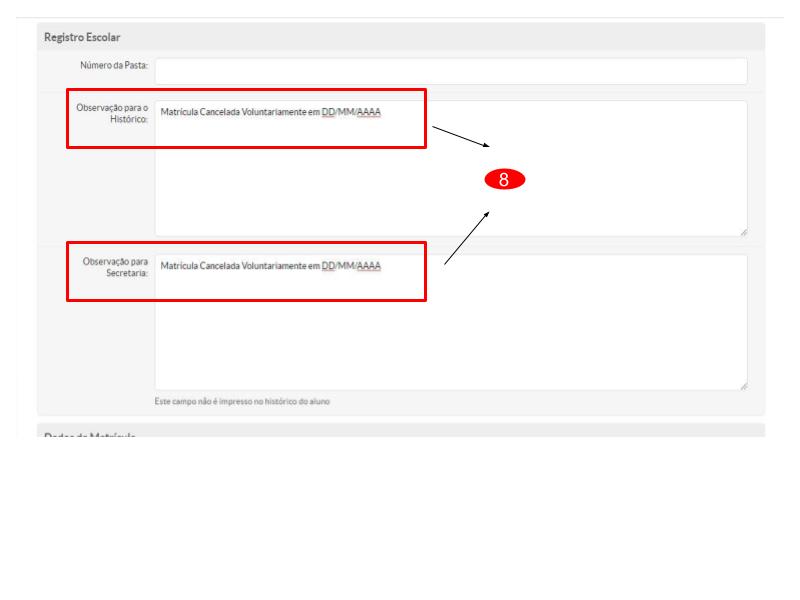](https://manuais.ifsp.edu.br/uploads/images/gallery/2022-05/manual-cancelamento-voluntario-de-matricula-4.jpg)9) Ao final da página, clique em “Salvar”
[](https://manuais.ifsp.edu.br/uploads/images/gallery/2022-05/manual-cancelamento-voluntario-de-matricula-6.jpg)
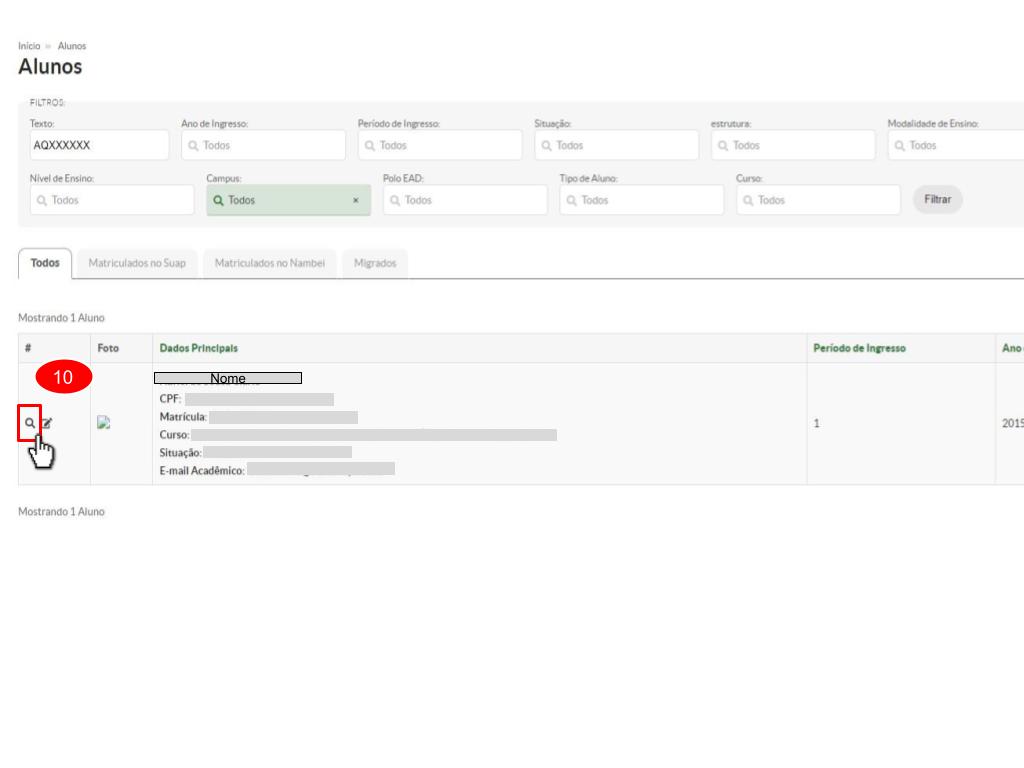
10) Entre novamente na página do estudante, conforme passos 1, 2, 3, 4 e 5. Ao aparecer o Nome do Estudante na busca, clique no “Ícone Lupa”
[](https://manuais.ifsp.edu.br/uploads/images/gallery/2022-05/manual-cancelamento-voluntario-de-matricula-7.jpg)
11) Na página do Estudante, clique em “Ações” 12) Clique “Cancelar Matrícula”[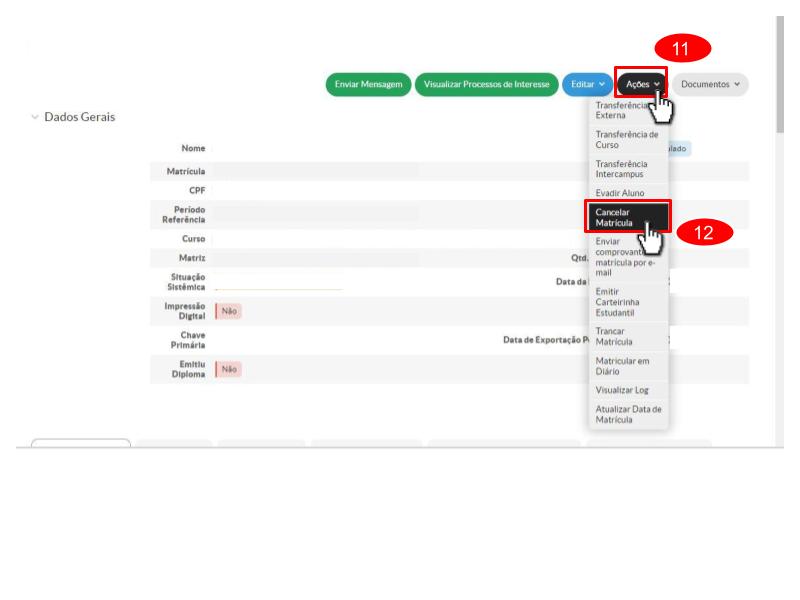](https://manuais.ifsp.edu.br/uploads/images/gallery/2022-05/manual-cancelamento-voluntario-de-matricula-8.jpg)13) Abrirá uma página em que o servidor deverá inserir informações14) Selecione a “Data de Cancelamento”15) Em “Tipo de Cancelamento”, selecione “Cancelamento Voluntário”16) Insira o “Motivo”. Recomenda-se como padrão: “Cancelamento de Matrícula Voluntário em Data/Mês/Ano”17) Clique em “Salvar”[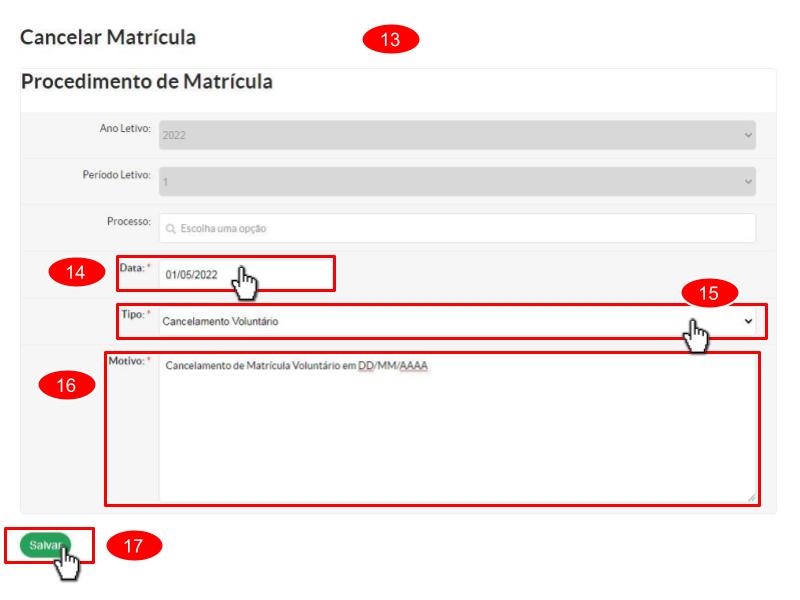](https://manuais.ifsp.edu.br/uploads/images/gallery/2022-05/manual-cancelamento-voluntario-de-matricula-9.jpg)18) Em “Situação” do Estudante, deverá aparecer o status “Cancelado”[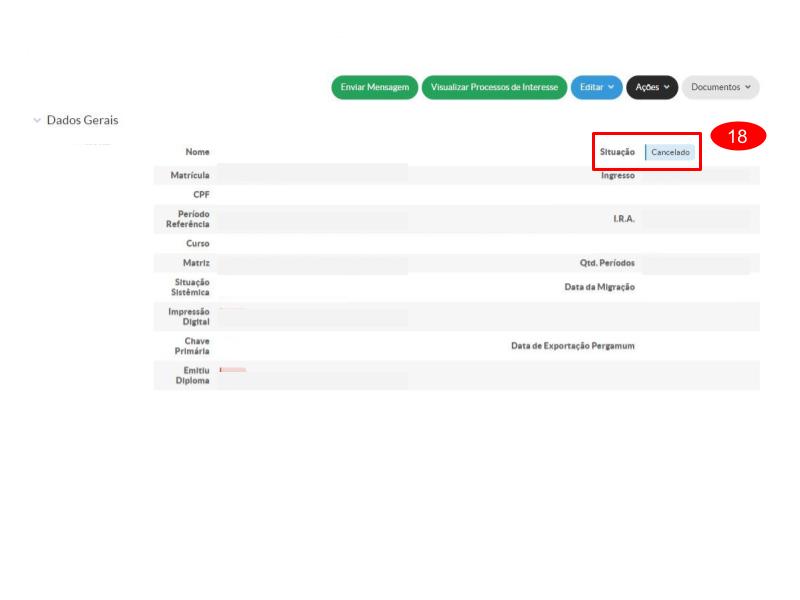](https://manuais.ifsp.edu.br/uploads/images/gallery/2022-05/manual-cancelamento-voluntario-de-matricula-10.jpg)19) Ao final da página, se desejar, clique em imprimir e junte o documento, que comprova o cancelamento, à solicitação do estudante, para arquivamento na Pasta Física.[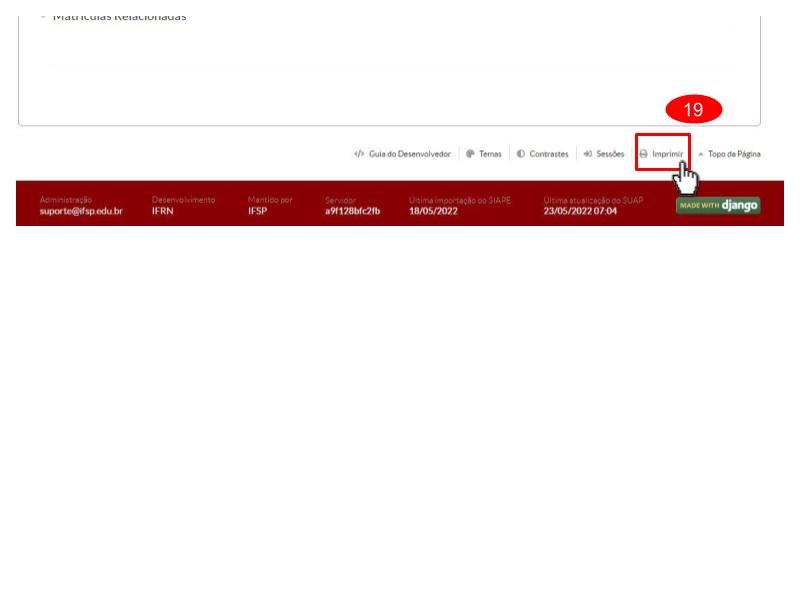](https://manuais.ifsp.edu.br/uploads/images/gallery/2022-05/manual-cancelamento-voluntario-de-matricula-11.jpg)
Procedimento realizado com sucesso!
# Como Cadastrar Justificativa de Faltas no SUAP
Justificativa de faltas, inserção de documento probatório, sem abono de faltas
# Como Cadastrar Justificativa de Faltas no SUAP
ATENÇÃO: A Justificativa de Faltas não se confunde com o Abono de Faltas
Conforme Organização Didática, a Justificativa de Faltas, de 1 (um) a 4 (quatro) dias, pode ser realizada apenas para registro no prontuário do estudante, sem que esta seja considerada como compensada ou abonada.
Conforme Organização Didática, a Justificativa de Faltas, de 5 (cinco) a 14 (catorze) dias, fica sujeita à Compensação, nos termos dos artigos 209 e 210 (Educação Básica)
Conforme Organização Didática, as faltas justificadas, para um período igual ou superior a 15 (quinze) dias, podem ser convertidas em Regime de Exercícios Domiciliares, passíveis de análise da situação concreta pelos setores responsáveis.
Por analogia, aplicam-se as mesmas regras para os Cursos Superiores de Graduação
Faça o "Login" no SUAP (suap.ifsp.edu.br)
1\) Clique em Ensino
[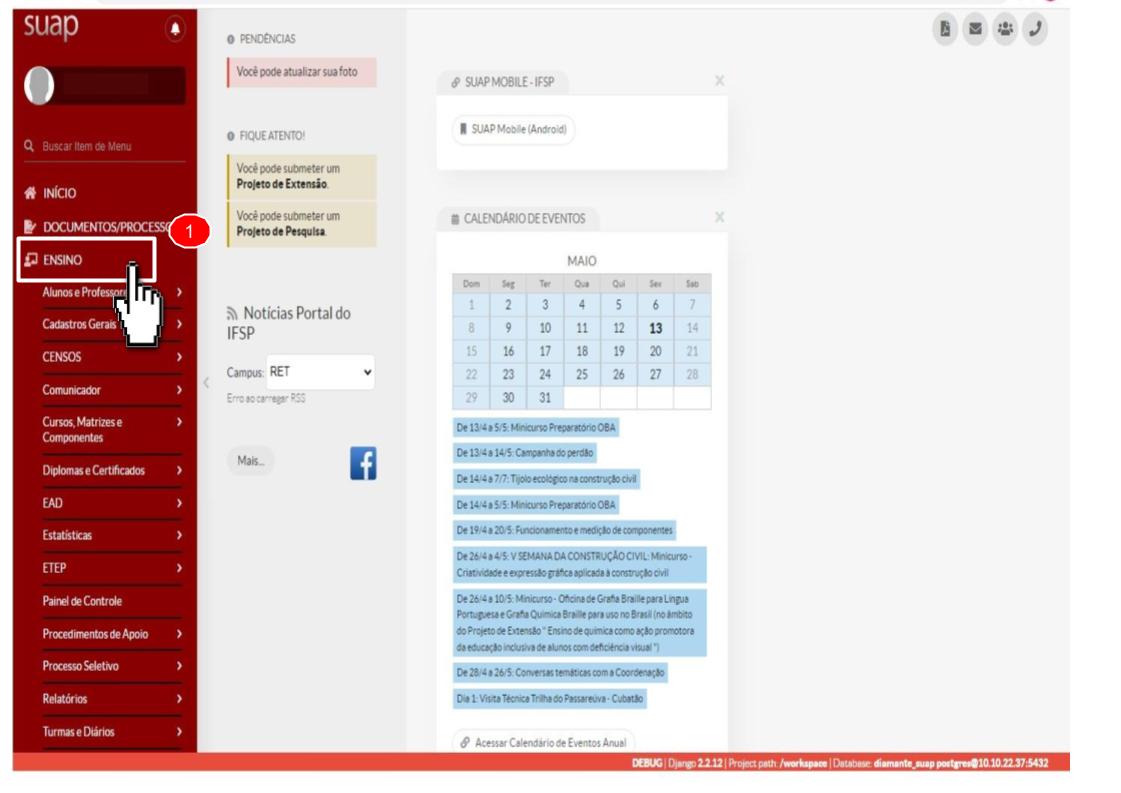](https://manuais.ifsp.edu.br/uploads/images/gallery/2022-05/manual-justificativa-de-faltas-em-andamento-15.jpg)
2\) Clique em Procedimentos de Apoio
3\) Clique em Justificar Faltas
[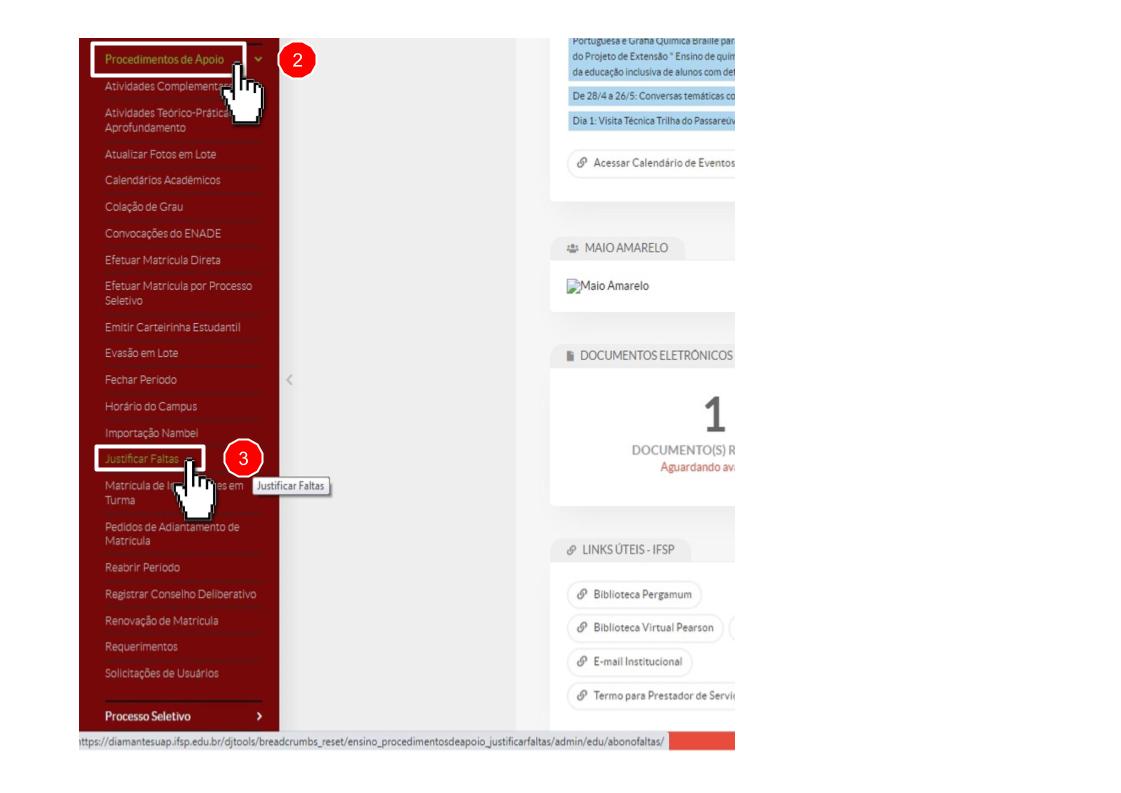](https://manuais.ifsp.edu.br/uploads/images/gallery/2022-05/manual-justificativa-de-faltas-em-andamento-5.jpg)
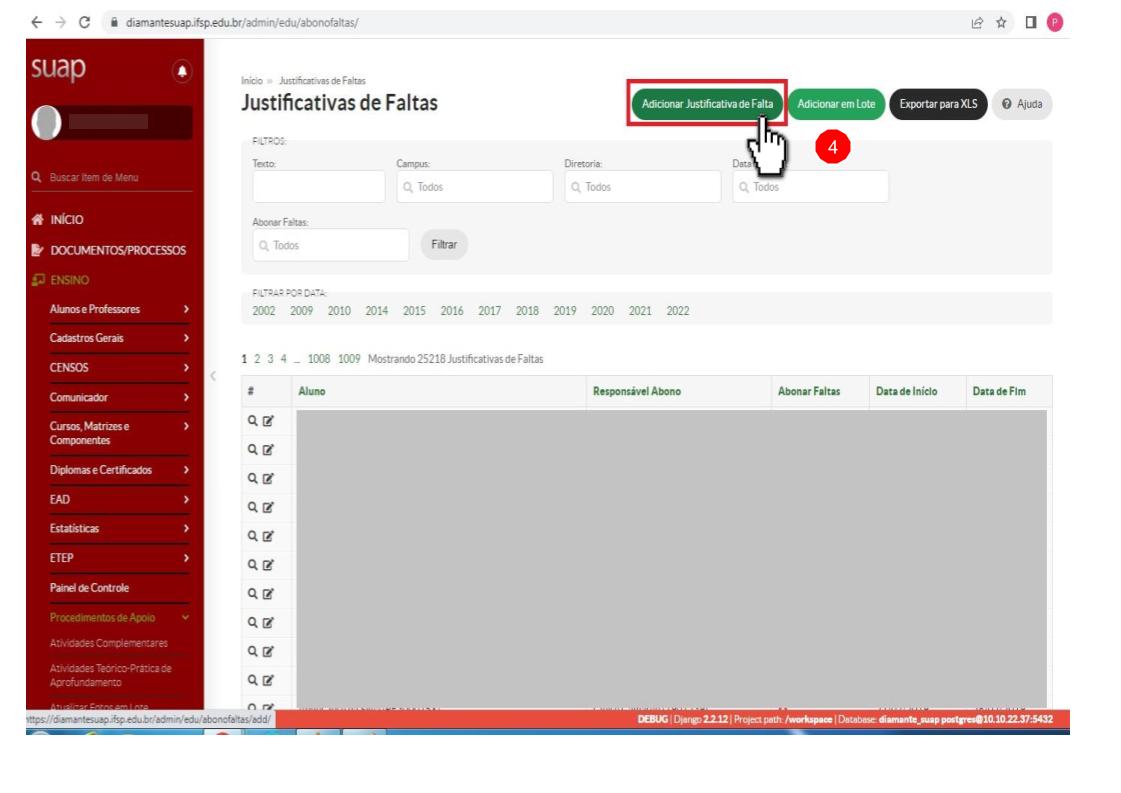
4\) Clique em Adicionar Justificativa de Falta
[](https://manuais.ifsp.edu.br/uploads/images/gallery/2022-05/manual-justificativa-de-faltas-em-andamento-16.jpg)
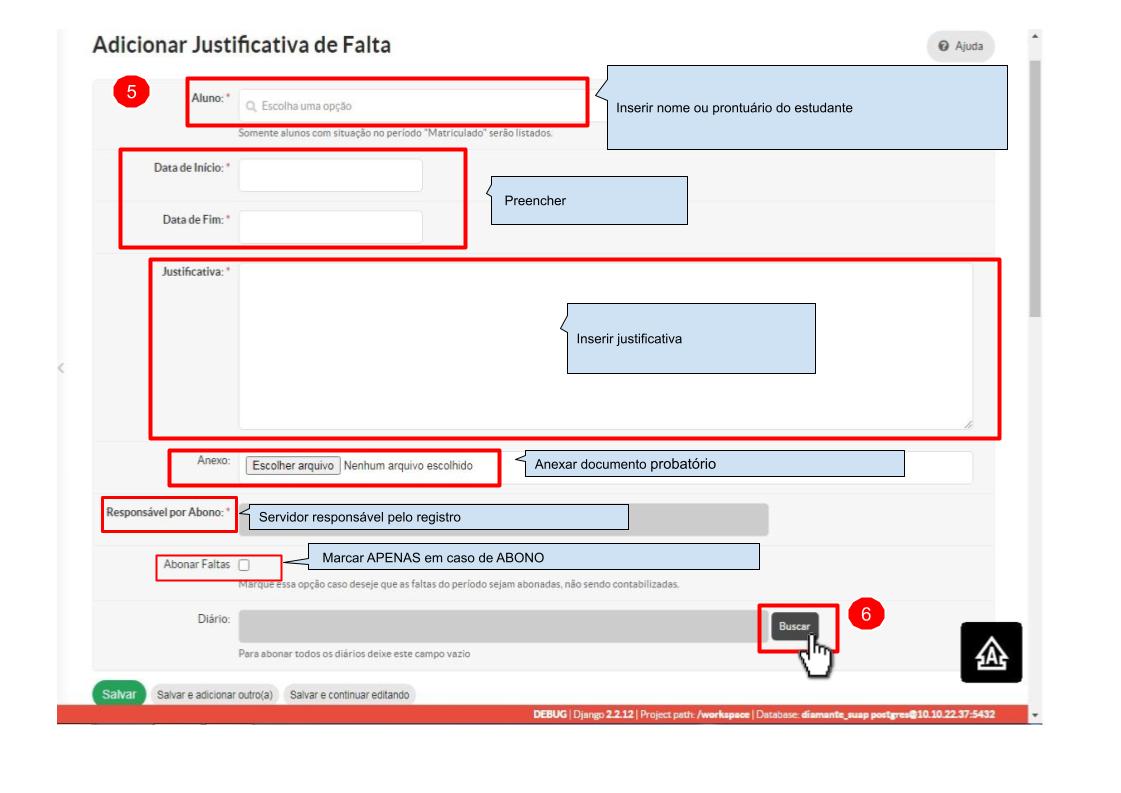
5\) Insira o Prontuário do Estudante no campo indicado e o selecione. Em seguida, preencha as informações indicadas
6\) Clique em "Buscar"
NÃO selecione "Abonar Faltas"
[](https://manuais.ifsp.edu.br/uploads/images/gallery/2022-05/manual-justificativa-de-faltas-em-andamento-19.jpg)
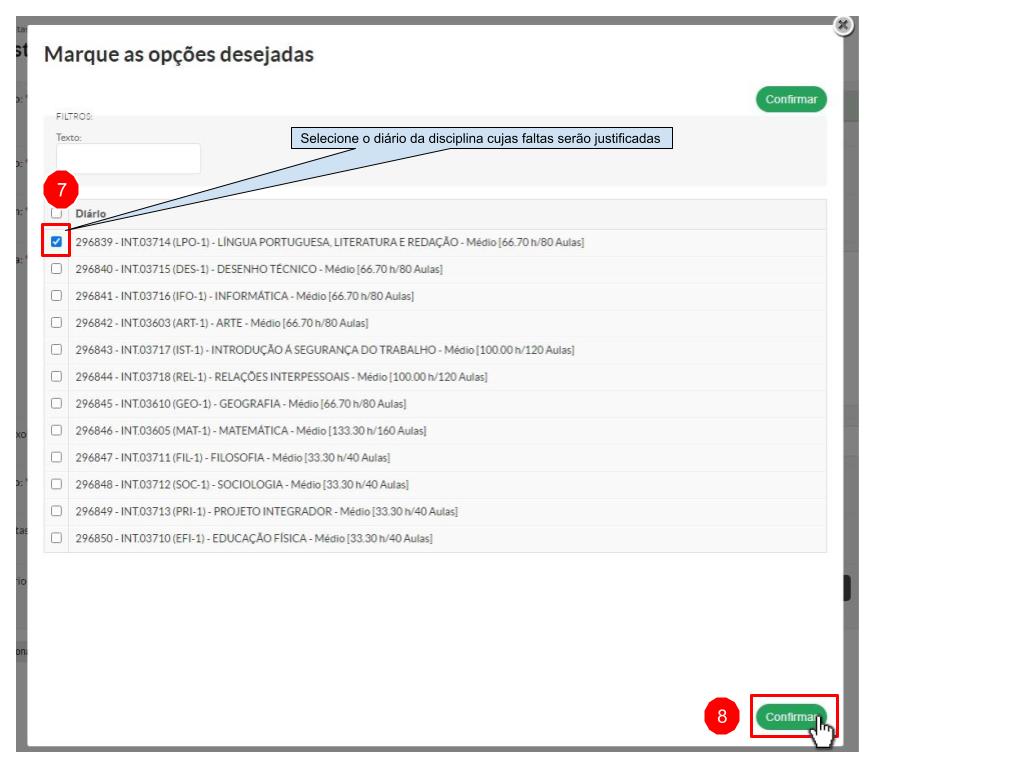
7\) Selecione o Diário da Disciplina de que realizará a Justificativa de Faltas
8\) Clique em Confirmar
[](https://manuais.ifsp.edu.br/uploads/images/gallery/2022-05/manual-justificativa-de-faltas-em-andamento-12.jpg)
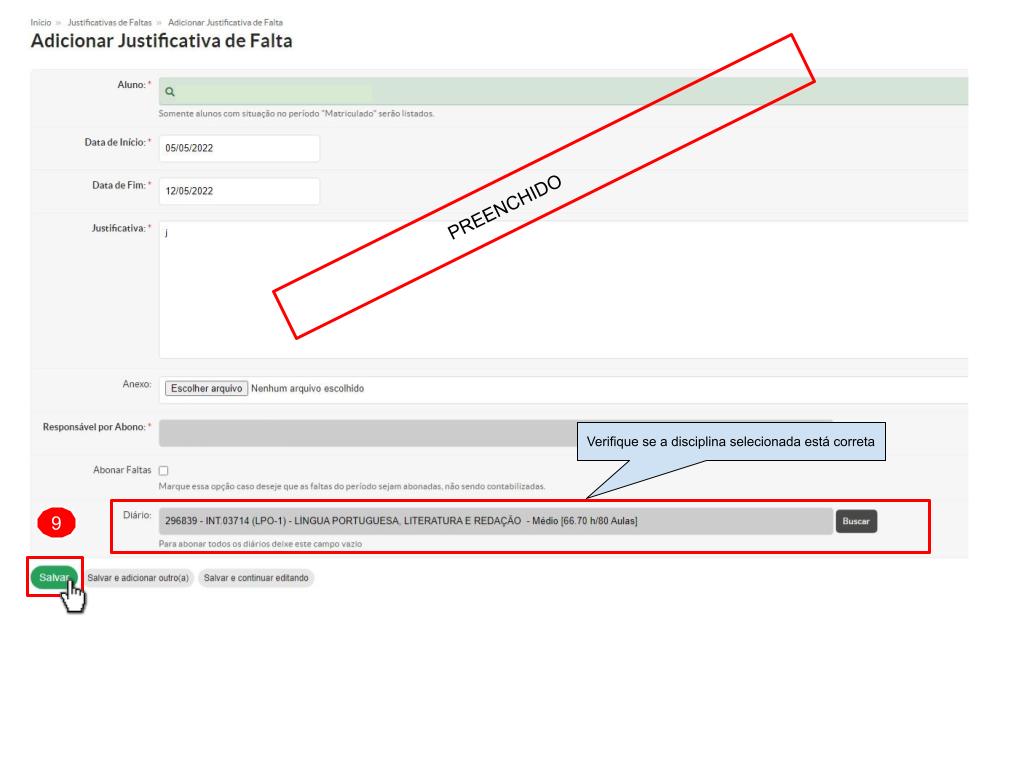
9\) Verifique se a disciplina correta aparece no campo de "busca" e clique no botão "Salvar"
[](https://manuais.ifsp.edu.br/uploads/images/gallery/2022-05/manual-justificativa-de-faltas-em-andamento-20.jpg)
Procedimento realizado com sucesso
# Como Registrar Colação de Grau no SUAP
# Procedimento da Coordenadoria de Registros Acadêmicos
Para realizar o procedimento de criação da ATA, o(a) servidor(a) da Coordenadoria de Registros Acadêmicos deverá realizar o login no sistema [SUAP](https://suap.ifsp.edu.br/).Insira seu usuário e senha, e depois clique em "Acessar":
[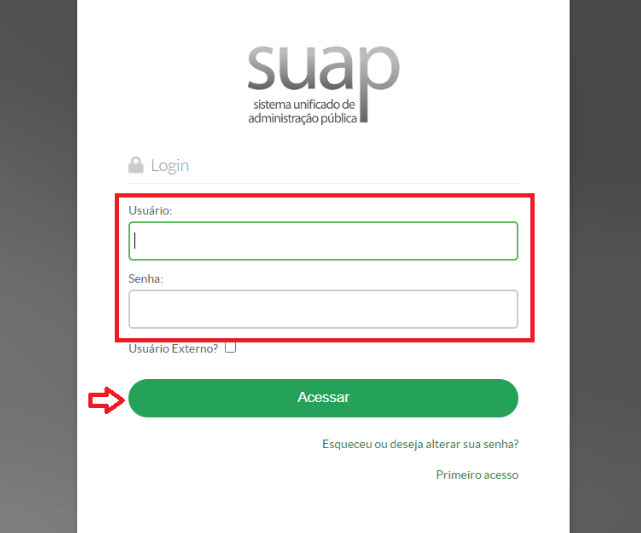](https://manuais.ifsp.edu.br/uploads/images/gallery/2022-05/image-1653306468877.png)
Para entrar na página de criação de ATA de Colação de Grau, siga os seguintes passos:->“Documentos/Processos” -> “Documentos Eletrônicos” -> "Documentos".
[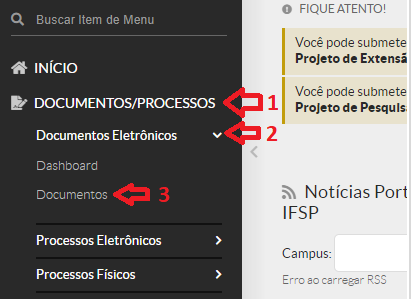](https://manuais.ifsp.edu.br/uploads/images/gallery/2022-05/image-1653306511997.png)
Clique em “Adicionar Documento de Texto” para começar a criar a ATA.
[](https://manuais.ifsp.edu.br/uploads/images/gallery/2022-05/image-1653306610289.png)
Preencha os campos solicitados, conforme imagem abaixo. Em seguida, clique em “Salvar”.
No lugar dos “xx” constantes no campo assunto, substituir pela data que a colação de grau ocorreu.
[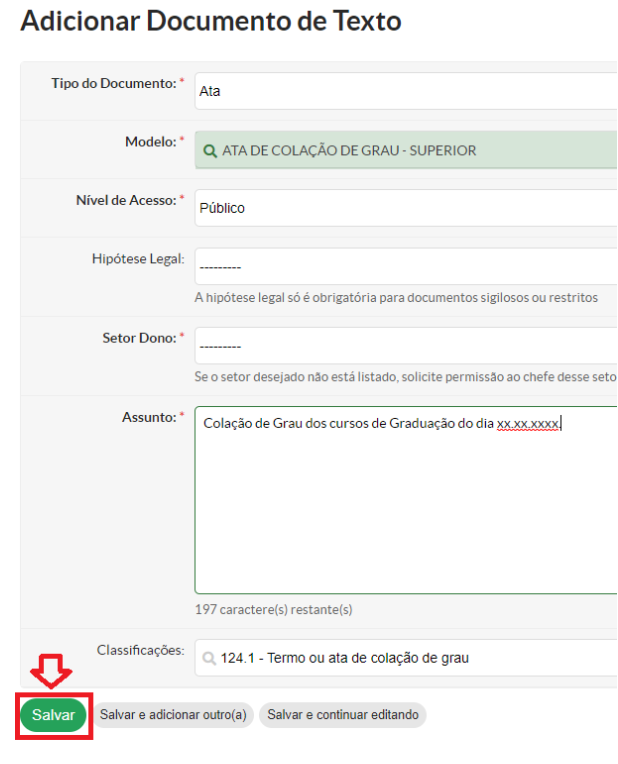](https://manuais.ifsp.edu.br/uploads/images/gallery/2022-05/image-1653306895220.png)
Um modelo de documento de ATA será aberto. Clique em “Editar” > “Texto” para editar com as informações referentes ao câmpus.
[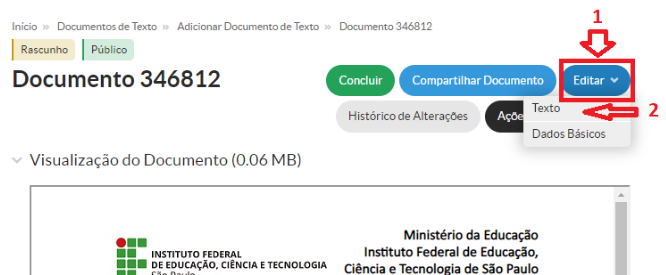](https://manuais.ifsp.edu.br/uploads/images/gallery/2022-05/image-1653307316386.png)
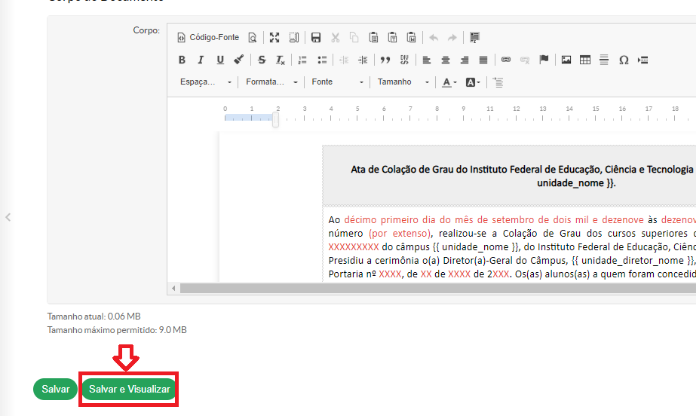
A página será redirecionada para a de edição. Após editar os campos necessários, finalize, clicando em “Salvar e Visualizar” para voltar à página anterior.
[](https://manuais.ifsp.edu.br/uploads/images/gallery/2022-05/image-1653307255898.png)
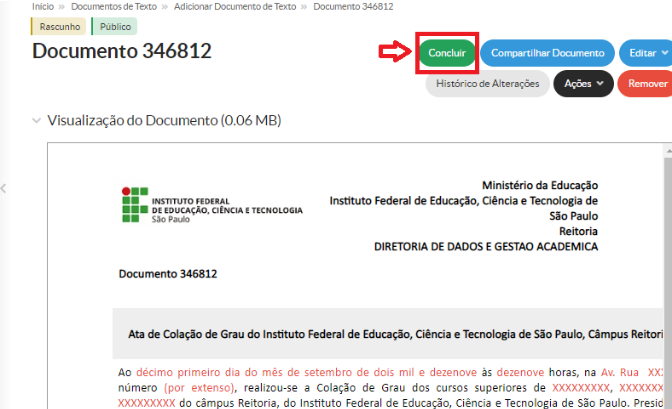
Verifique se as informações estão corretas.
Caso não seja necessário retificação, clique em “Concluir”.
[](https://manuais.ifsp.edu.br/uploads/images/gallery/2022-05/image-1653307405275.png)
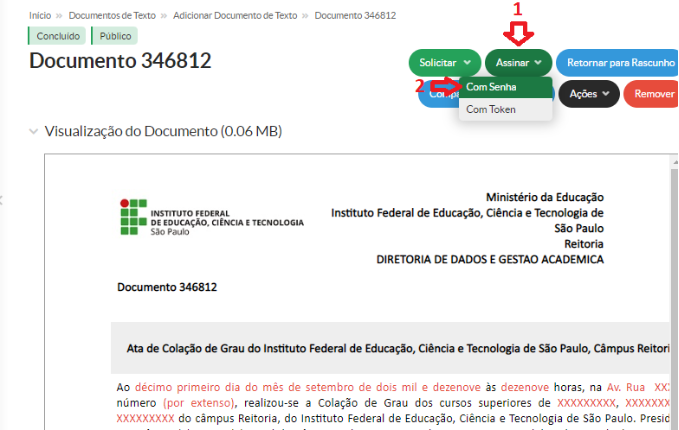
Com o documento formado, realize a assinatura ("Assinar" > "Com Senha")
[](https://manuais.ifsp.edu.br/uploads/images/gallery/2022-05/image-1653307463436.png)
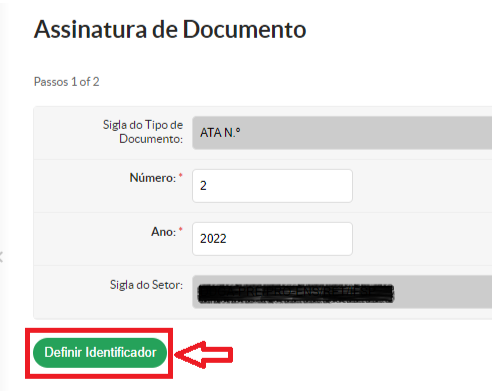
Informe o número e ano da ATA. Em seguida, clique em “Definir Identificador”.
[](https://manuais.ifsp.edu.br/uploads/images/gallery/2022-05/image-1653307495951.png)
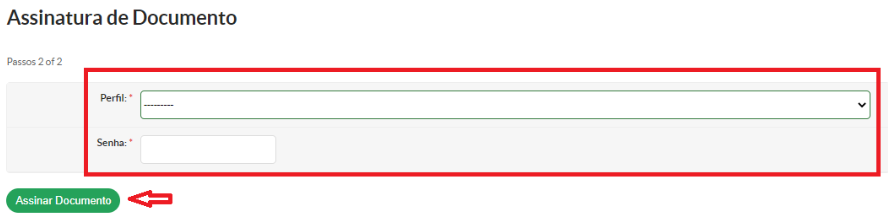
Insira o “perfil” e a senha utilizada no SUAP para assinar clicando no botão “Assinar Documento”.
[](https://manuais.ifsp.edu.br/uploads/images/gallery/2022-05/image-1653307829860.png)
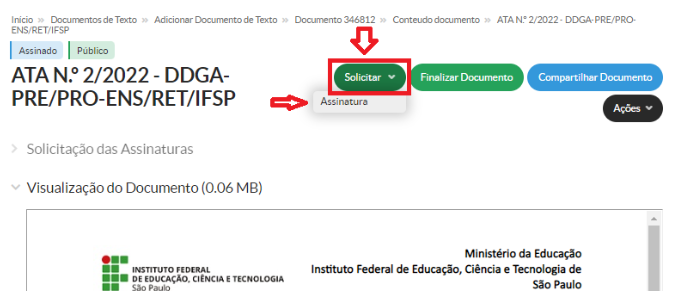
Feito o passo anterior, para solicitar as demais assinaturas necessárias de outros servidores e a do aluno será o seguinte caminho: “Solicitar” > “Assinatura”.
[](https://manuais.ifsp.edu.br/uploads/images/gallery/2022-05/image-1653308271605.png)
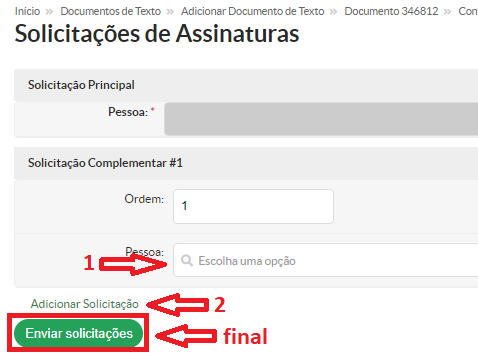
Preencha o campo “Pessoa” inserindo o prontuário do servidor ou do aluno que precise solicitar a assinatura. Para criar várias solicitações, será preciso clicar no ícone “Adicionar Solicitação” encontrado na mesma página. Após todas as inclusões, finalize essa parte clicando em “Enviar solicitações”.
[](https://manuais.ifsp.edu.br/uploads/images/gallery/2022-05/image-1653309631729.png)
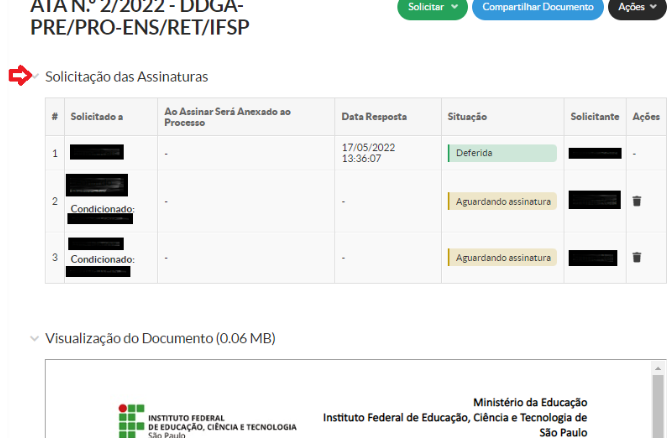
Ao voltar à página inicial do documento, verá que as demais assinaturas solicitadas conterá o status de “Aguardando assinatura”
[](https://manuais.ifsp.edu.br/uploads/images/gallery/2022-05/image-1653310113556.png)
Conforme cada servidor/aluno assinar, a situação mudará para “Deferida”. Então, quando todos estiverem com essa situação, o servidor responsável da CRA poderá encerrar o procedimento utilizando o botão “Finalizar o Documento”.
[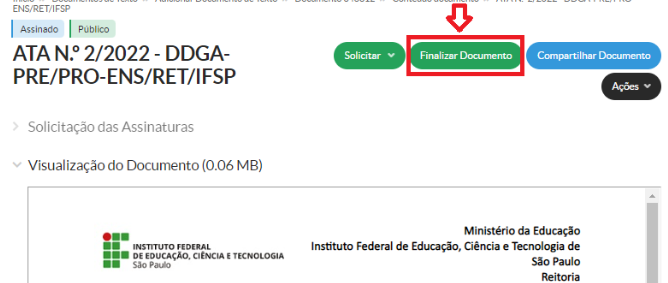](https://manuais.ifsp.edu.br/uploads/images/gallery/2022-05/image-1653310957105.png)
Ata finalizada com sucesso!
# Procedimento do Aluno
Para realizar a assinatura na ATA, o(a) aluno(a) deverá realizar o login no sistema [SUAP](https://suap.ifsp.edu.br/).
Insira seu usuário e senha, depois clique em “Acessar”:
[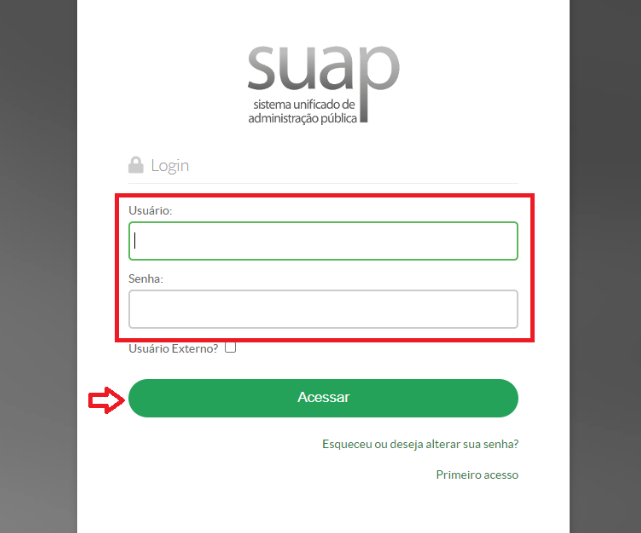](https://manuais.ifsp.edu.br/uploads/images/gallery/2022-05/image-1653488889977.png)
Na parte central da página, haverá o campo “Documentos Eletrônicos”, clique onde consta que há “Documento(s) esperando assinatura” para ser direcionado à página do documento da ATA:
[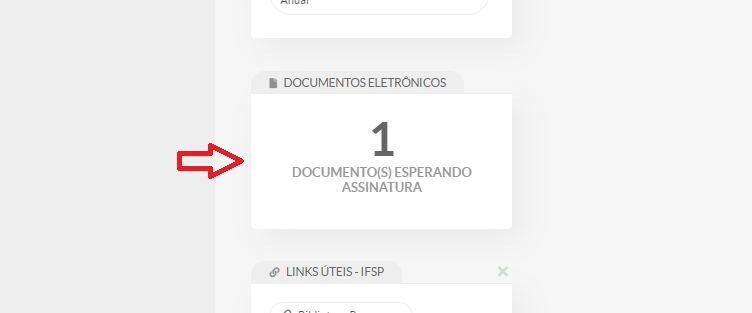](https://manuais.ifsp.edu.br/uploads/images/gallery/2022-05/image-1653488984684.png)
Clique no desenho da lupa para visualizar a ATA:
[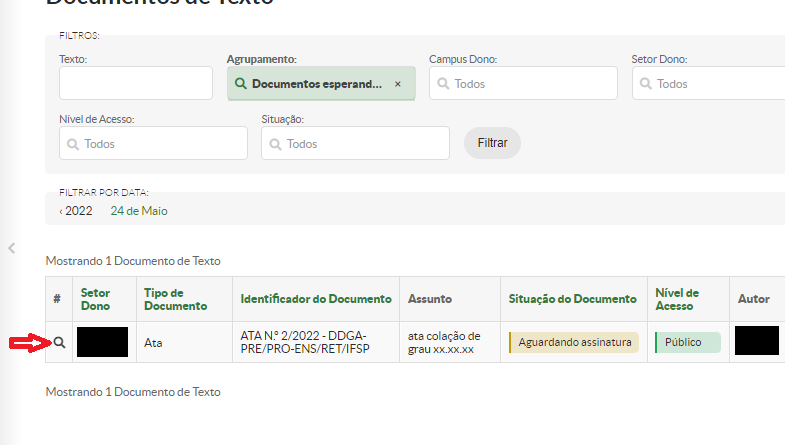](https://manuais.ifsp.edu.br/uploads/images/gallery/2022-05/image-1653489321524.png)
Após entrar na página onde se encontra a ATA, realize a assinatura indo em “Assinar” > “Com Senha”.
[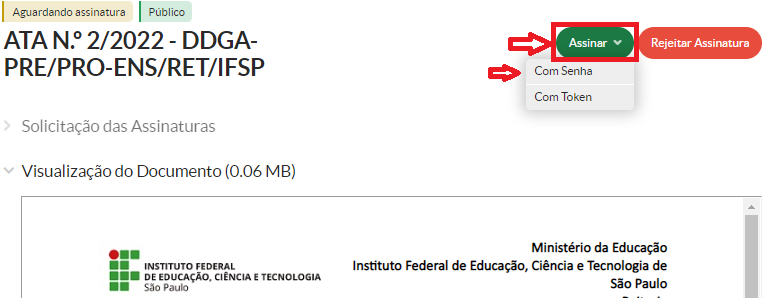](https://manuais.ifsp.edu.br/uploads/images/gallery/2022-05/image-1653489301621.png)
Informe o “Perfil” e “Senha” que o aluno utiliza para acessar o SUAP. Em seguida, clique em “Assinar Documento”:
[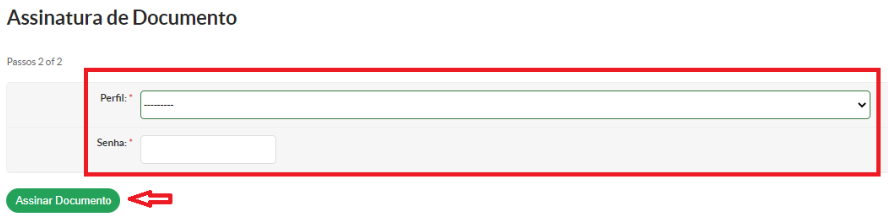](https://manuais.ifsp.edu.br/uploads/images/gallery/2022-05/image-1653489397676.png)
Assinatura eletrônica do aluno realizada com sucesso!
# Como Registrar Equivalência de Estudos no SUAP
##### Para registrar a equivalência de estudos, primeiro o usuário deverá acessar o suap.ifsp.edu.br e realizar o login e senha. Depois acesse o menu Ensino>>Alunos e professores>>Alunos, conforme imagem abaixo:
[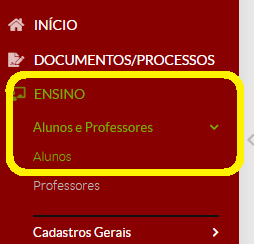](https://manuais.ifsp.edu.br/uploads/images/gallery/2022-09/image-1663252358970.png)
##### Insira o prontuário do aluno no campo "texto" e depois clique em "filtrar":
[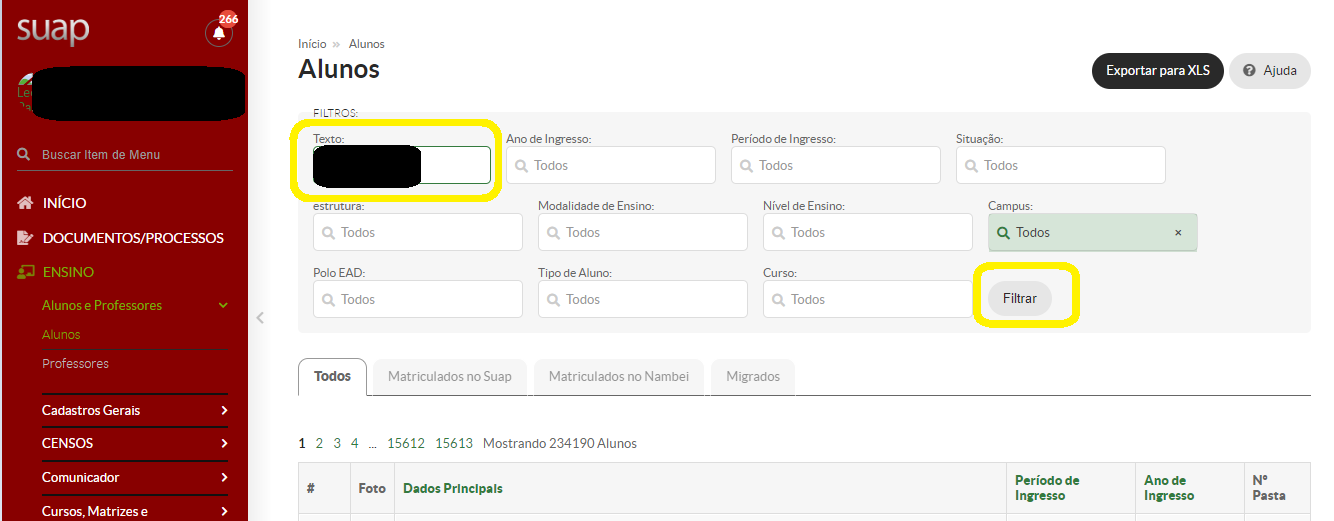](https://manuais.ifsp.edu.br/uploads/images/gallery/2022-02/image-1644668127600.png)
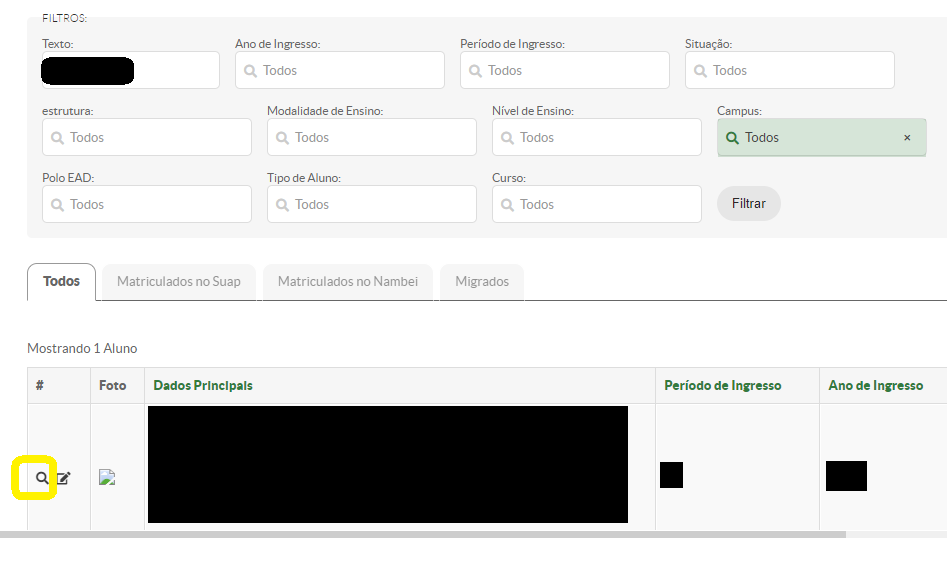
##### O SUAP localizará o estudante, então clique no desenho da lupa, conforme imagem abaixo:
[](https://manuais.ifsp.edu.br/uploads/images/gallery/2022-09/image-1663252421583.png)
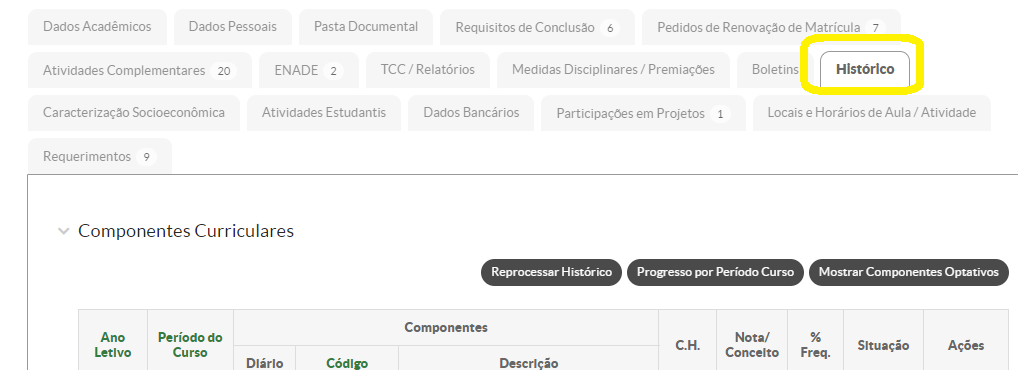
##### Na área do estudante indicado, clique na aba "histórico", conforme a imagem abaixo:
[](https://manuais.ifsp.edu.br/uploads/images/gallery/2022-09/image-1663252461335.png)
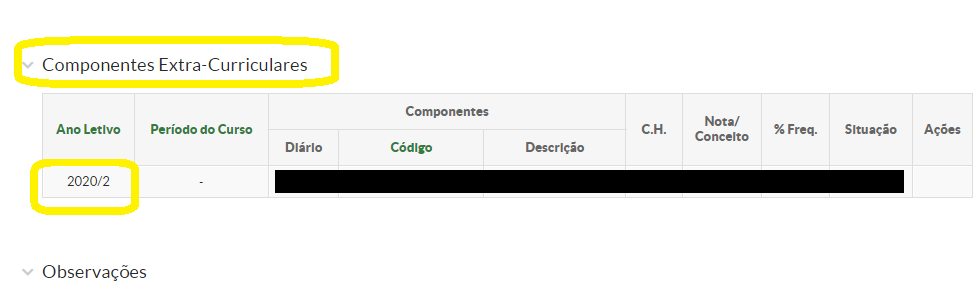
##### Depois vá até a seção dos componentes extracurriculares, que são aqueles cursados em uma estrutura curricular diferente do vínculo atual do estudante, seja do mesmo curso, de outro curso, dentro do mesmo campus ou em outro campus do IFSP. É preciso identificar qual foi o semestre e ano que a disciplina extracurricular foi realizada, conforme a imagem abaixo:
[](https://manuais.ifsp.edu.br/uploads/images/gallery/2022-09/image-1663252520818.png)
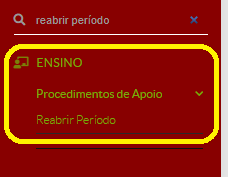
##### Identificando o semestre/ano que a disciplina extracurricular foi concluída, agora é preciso reabrir este período para o estudante dentro do SUAP. Para isso, acesse o menu Ensino>>Procedimentos de Apoio>>Reabrir Período, conforme imagem abaixo:
[](https://manuais.ifsp.edu.br/uploads/images/gallery/2022-09/image-1663251616191.png)
##### Preencha as informações solicitadas (Ano e período que precisa ser reaberto para registrar a equivalência, além da pesquisa para encontrar o aluno após selecionar a opção "Por Matrícula").
##### Após encontrar o estudante, clique em "Continuar" (Obs.: o sistema pode demorar um pouco para encontrá-lo, é normal, aguarde até que o nome do aluno apareça e clique no nome do mesmo para finalizar o filtro)
[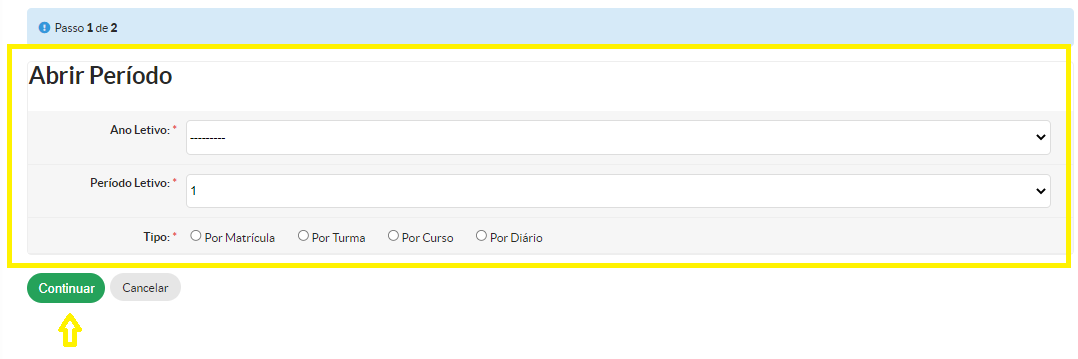](https://manuais.ifsp.edu.br/uploads/images/gallery/2022-09/image-1663251680943.png)
##### Verifique se as informações que irão aparecer na próxima tela estão corretas. Se sim, clique na caixa ao lado de onde está escrito "Confirmado" e, então, em "Finalizar" para o sistema realizar o procedimento de reabertura de período.
[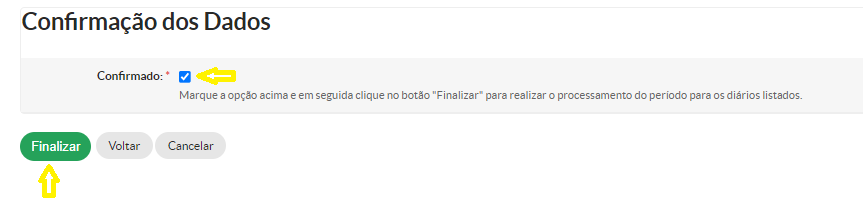](https://manuais.ifsp.edu.br/uploads/images/gallery/2022-09/image-1663252162976.png)
##### O status do aluno alterará para "Período Aberto", o que possibilitará o registro de equivalência de estudos para a disciplina cursada na forma extracurricular.
##### Volte para os três primeiros passos do início deste manual para pesquisar novamente o aluno. Então, entre na aba "Histórico", e depois na área de "componentes curriculares". Nessa área identificamos as disciplinas que fazem parte da estrutura curricular do estudante, e que o seu cumprimento é obrigatório.
[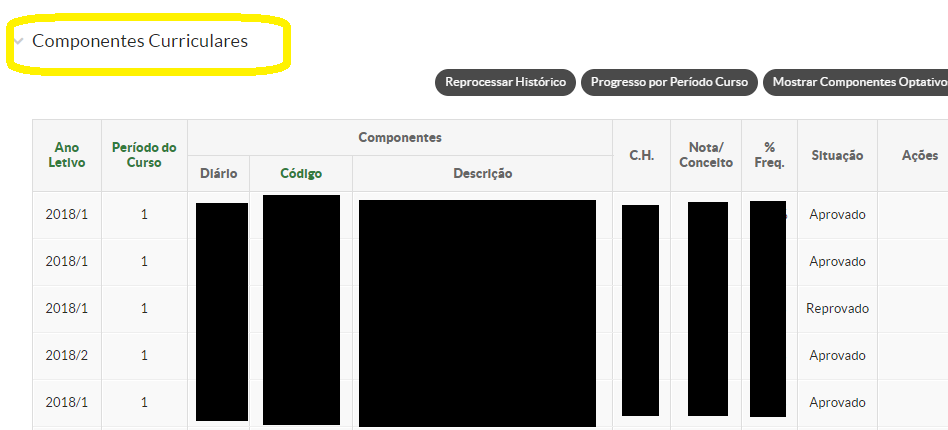](https://manuais.ifsp.edu.br/uploads/images/gallery/2022-09/image-1663252960371.png)
##### Localize a disciplina da estrutura curricular do estudante que é necessário realizar a equivalência de estudos. Depois clique em "Ações" e "Registrar Equivalência":
[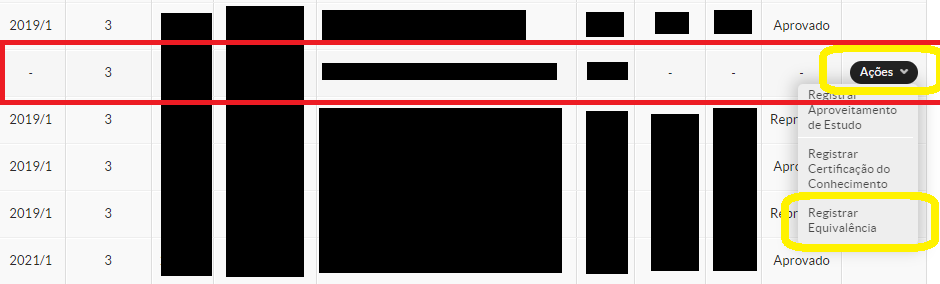](https://manuais.ifsp.edu.br/uploads/images/gallery/2022-09/image-1663253117240.png)
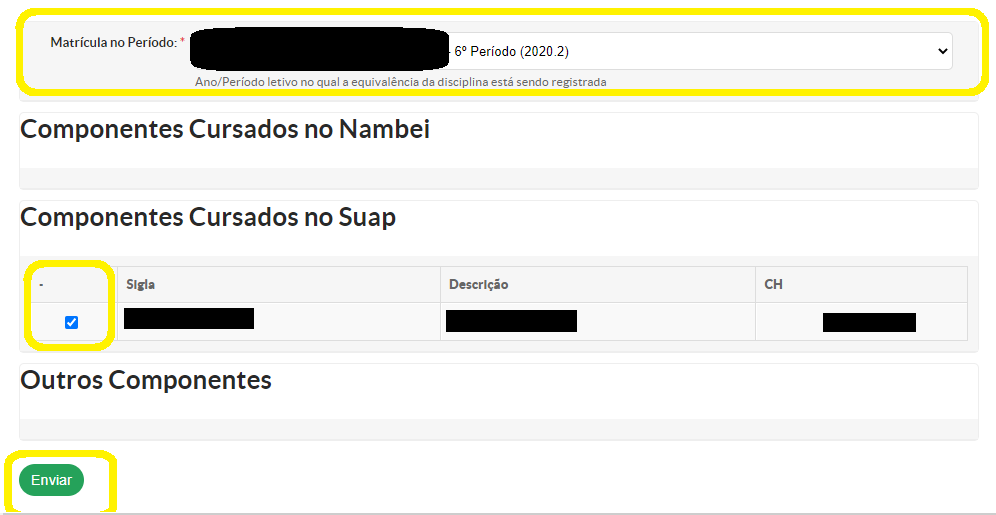
##### Selecione o período que o aluno concluiu a disciplina extracurricular, marque a caixa de seleção indicando a qual disciplina extracurricular deve ser feita a equivalência de estudos, e no final clique em "Enviar":
[](https://manuais.ifsp.edu.br/uploads/images/gallery/2022-09/image-1663253178805.png)
##### A disciplina aparecerá com status de "Cumprida":
[](https://manuais.ifsp.edu.br/uploads/images/gallery/2022-09/image-1663253284798.png)
##### Depois, é preciso fechar o período do aluno que foi aberto.
##### Se o aluno é do técnico integrado, ou do técnico concomitante ou subsequente, ou seja, possui módulo ou área de conhecimento, é preciso voltar o aluno para a matriz que ele cursou as disciplinas que foram dadas equivalência.
##### Clique no botão "Editar>>Matriz Curricular" e selecione a matriz de origem do aluno:[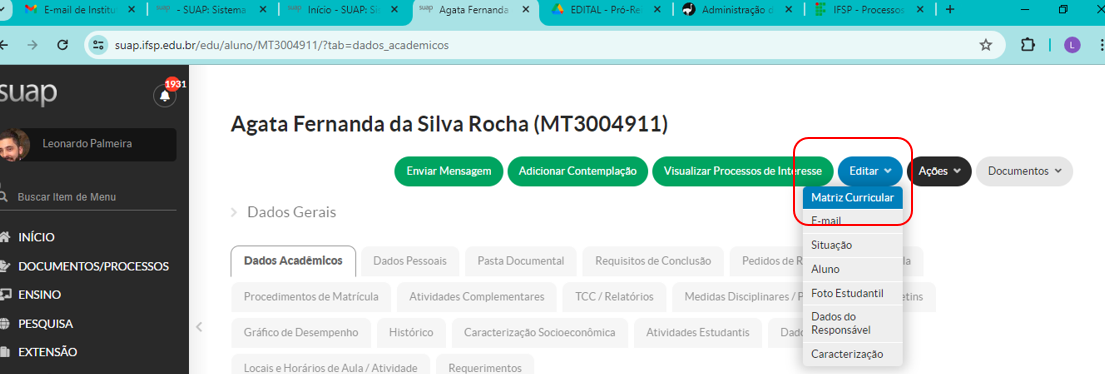](https://manuais.ifsp.edu.br/uploads/images/gallery/2024-04/3000.PNG)
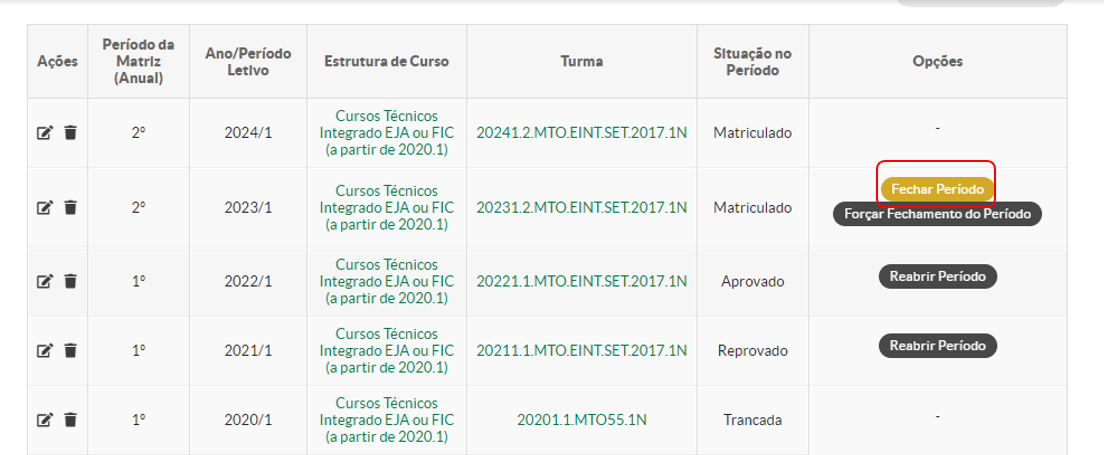
##### Depois vá na aba "Dados Acadêmicos" e localize o período em aberto, que o aluno realizou as disciplinas equivalentes, e clique em "Fechar Período":
[](https://manuais.ifsp.edu.br/uploads/images/gallery/2024-04/3001.PNG)
##### Agora, faça o mesmo procedimento anterior para voltar o aluno para sua matriz atual.
##### Se o aluno for de um curso superior de graduação ou pós, não é necessário fazer alteração de matriz como explicado no caso acima.
##### O registro de equivalência de estudos foi concluído.
# Como Registrar Trancamento Compulsório no SUAP
# Como Registrar Trancamento Compulsório para Atendimento ao Previsto na Resolução 85/2020 (Covid-19)Nova Página
O SUAP não permite que o estudante realize 2 (dois) trancamentos consecutivos, sem que se rematricule, após o primeiro período de trancamento e, realize, em seguida, a solicitação para trancar. Entretanto, a Resolução 85 de 15 de dezembro de 2020, considerando a situação excepcional da Pandemia de COVID 19, abriu uma exceção para o trancamento compulsório de 2 (dois) períodos consecutivos sem a necessidade de solicitação de rematrícula.
O procedimento deverá ser realizado em 2 (duas) etapas. Clique nos links abaixo ETAPAS 1 e 2 para acessar as páginas de cada manual.
**[ETAPA 1 ](https://manuais.ifsp.edu.br/books/diretoria-de-dados-e-gestao-academica-7ea/page/trancamento-compulsorio-consecutivo-sem-rematricula-no-periodo-seguinte-excepcionalidade-covid-19)-** Para que o sistema possibilite esta ação é necessário que se encaminhe um e-mail para a Diretoria de Dados e Gestão Acadêmica (DDGA) (ddga@ifsp.edu.br), com o prontuário e nome do estudante, para que seja liberada a situação do estudante para o status de “matriculado”.
**ETAPA 2 -** Após a realização do procedimento pela DDGA, o Câmpus poderá realizar o Trancamento Compulsório no Sistema Acadêmico.
***ETAPA 2 - Servidor do Câmpus***
O procedimento de Trancamento Compulsório em caráter excepcional, devido à Pandemia de COVID-19, deverá ser realizado, pelo servidor do Câmpus, com base nos artigos 5º, 6º, 7º e 8º da Resolução IFSP nº 85, de 15 de dezembro de 2020, conforme a seguir:
Faça o “login” no SUAP
Em seguida:
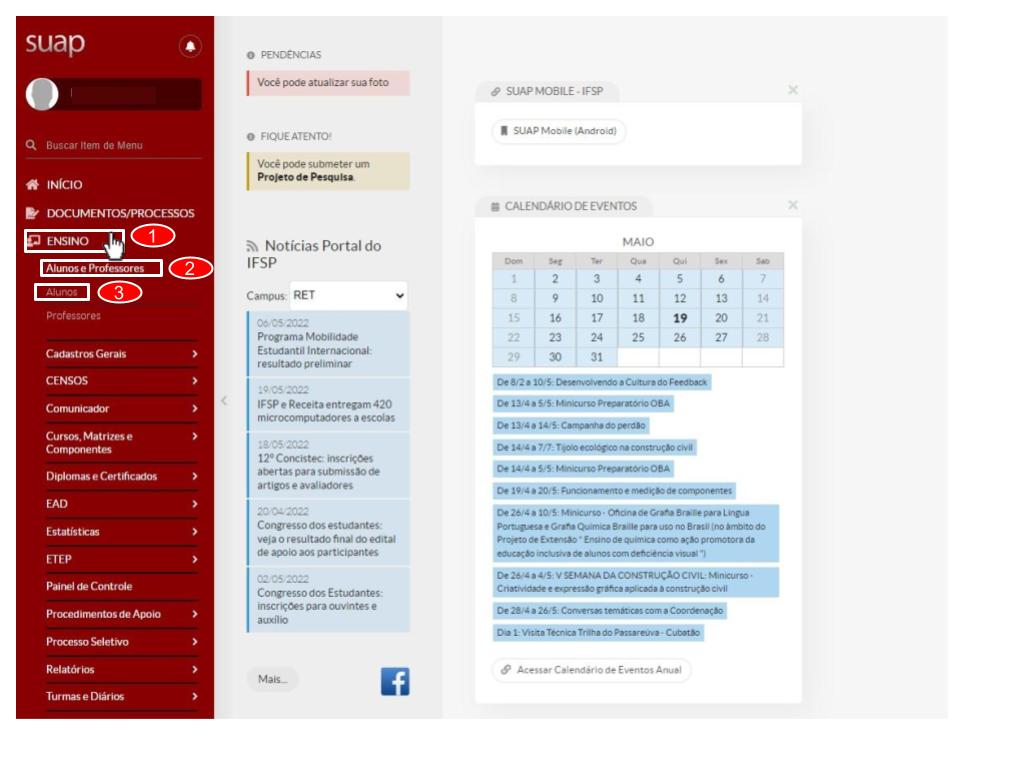
1\. Clique em Ensino
2\. Clique em Alunos e Professores
3\. Clique em Alunos
[](https://manuais.ifsp.edu.br/uploads/images/gallery/2022-07/manual-trancamento-compulsorio-resolucao-85-covid-19-ddga-e-cra.jpg)
4\. Insira o Prontuário ou o Nome do Estudante
5\. Clique em “Filtrar”
[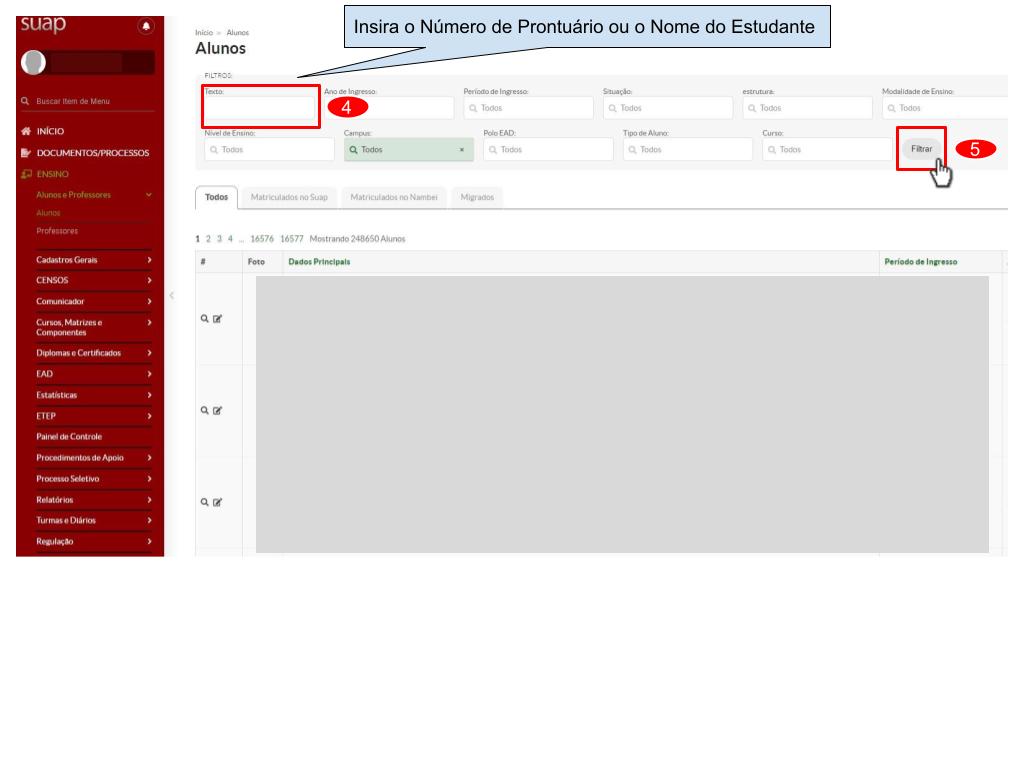](https://manuais.ifsp.edu.br/uploads/images/gallery/2022-07/manual-trancamento-compulsorio-resolucao-85-covid-19-ddga-e-cra-1.jpg)
6\. O Nome e os dados do estudante deverá aparecer na tela, clique no “Ícone Lupa”
[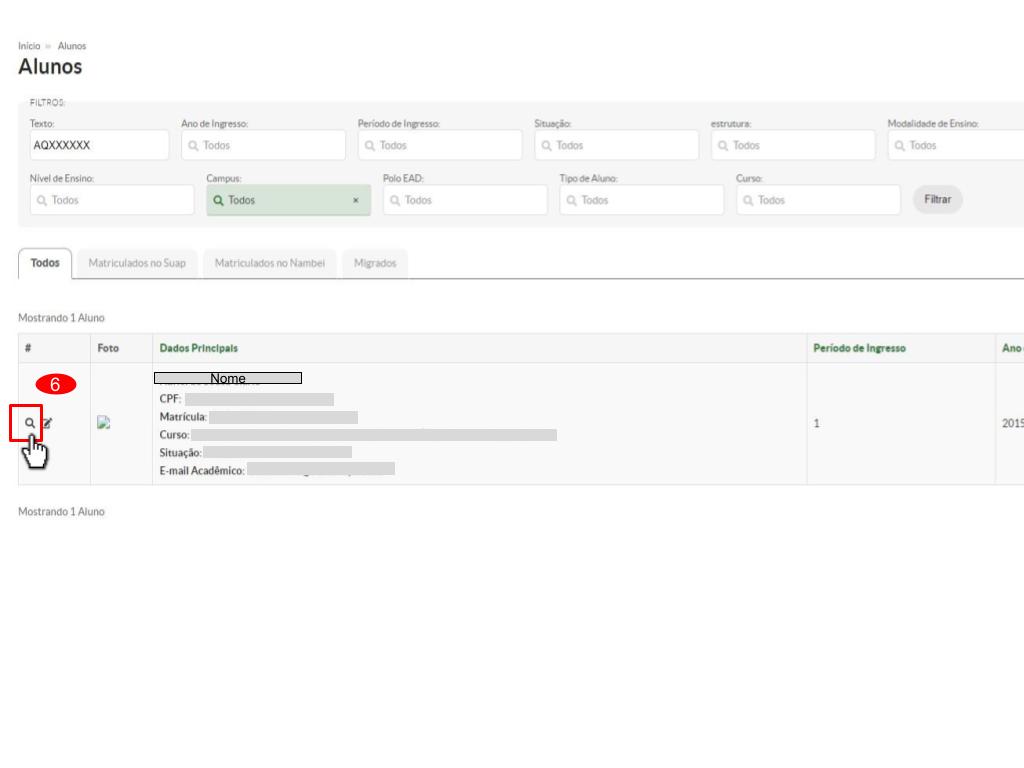](https://manuais.ifsp.edu.br/uploads/images/gallery/2022-07/manual-trancamento-compulsorio-resolucao-85-covid-19-ddga-e-cra-2.jpg)
7\. Clique “Ações”
[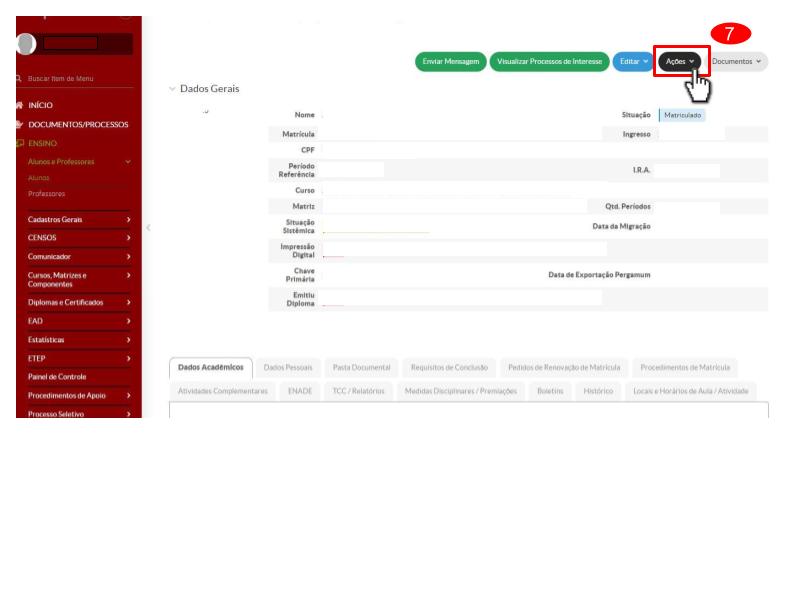](https://manuais.ifsp.edu.br/uploads/images/gallery/2022-07/manual-trancamento-compulsorio-resolucao-85-covid-19-ddga-e-cra-3.jpg)
8\. Selecione “Trancar Matrícula”
[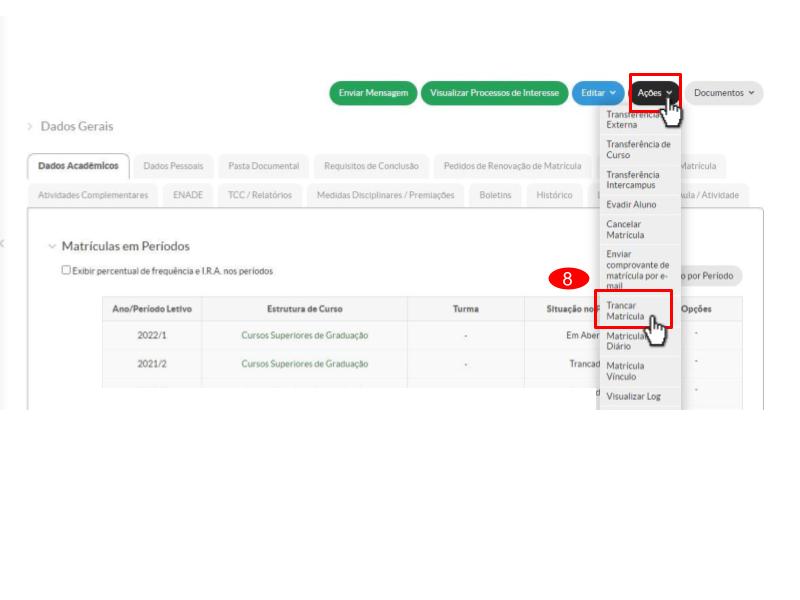](https://manuais.ifsp.edu.br/uploads/images/gallery/2022-07/manual-trancamento-compulsorio-resolucao-85-covid-19-ddga-e-cra-4.jpg)
9\. Uma tela para inserir informações sobre o trancamento deverá aparecer
10\. Insira as informações, conforme os campos:
- Ano Letivo: selecione o ano do Trancamento
- Período Letivo: selecione primeiro (1) ou segundo semestre (2) do referido ano
- Processo: Selecione o número do Processo Eletrônico (se houver) referente à solicitação
- Data: Insira a data de registro do trancamento
- Tipo: Selecione “Trancamento Compulsório”
- Motivo: Recomenda-se a inserção do texto padrão: “Trancamento Compulsório, conforme artigos de 5º ao 8º, da Resolução IFSP nº 85, de 15 de dezembro de 2020.”
11\. Clique em “Salvar”
[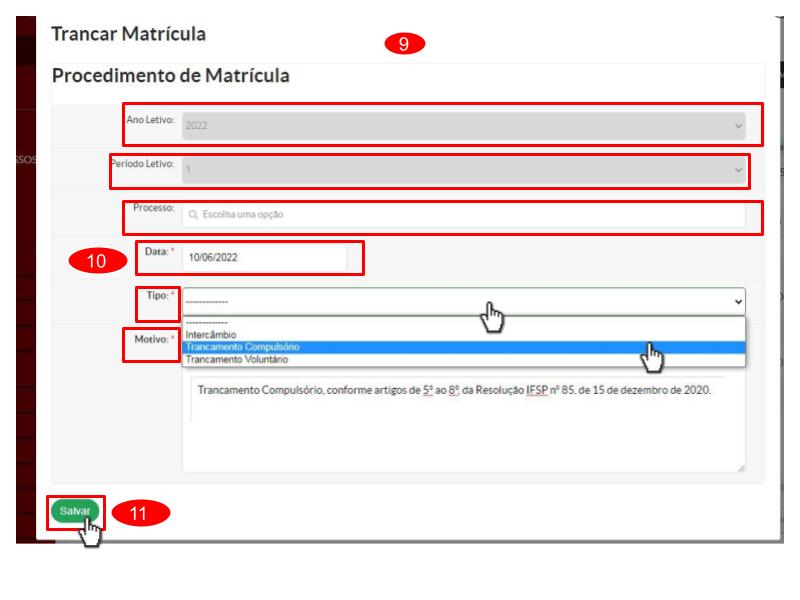](https://manuais.ifsp.edu.br/uploads/images/gallery/2022-07/manual-trancamento-compulsorio-resolucao-85-covid-19-ddga-e-cra-5.jpg)
12\. A situação do estudante deverá aparecer como “Trancado”
[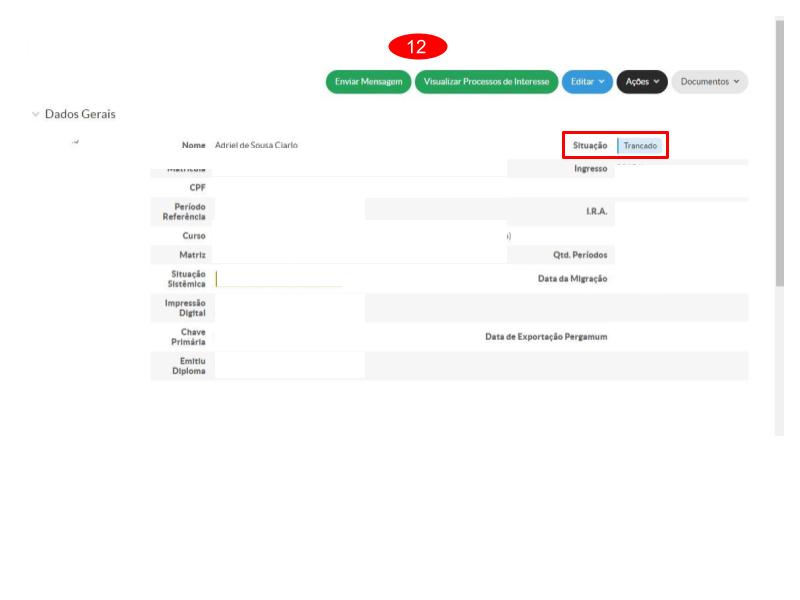](https://manuais.ifsp.edu.br/uploads/images/gallery/2022-07/manual-trancamento-compulsorio-resolucao-85-covid-19-ddga-e-cra-6.jpg)
O Trancamento Compulsório em caráter excepcional, devido à Pandemia de COVID-19, foi realizado com sucesso!
Anterior
Como Registrar Trancamento Compulsório no SUAP
# Conselho de Classe
Tutoriais sobre os registros de conselho de classe no SUAP
# Reversão de Resultado do Conselho de Classe
Pré-requisito: O estudante ou responsável entrou com recurso contra o resultado do conselho, e ele foi deferido.
Verifique a situação atual do aluno, caso ele já esteja matriculado na turma do ano/semestre incorreto, será preciso excluir o aluno da turma do período vigente.
Acesse o SUAP, e vá até os menu: Ensino>>Alunos e Professores>>Alunos. Insira o Prontuário do aluno no campo "Texto", e clique em "Filtrar":
[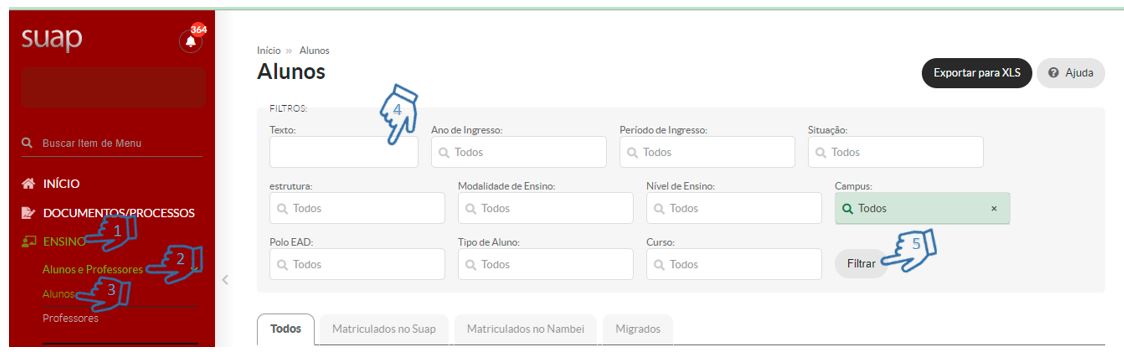](https://manuais.ifsp.edu.br/uploads/images/gallery/2022-04/112.JPG)
Após localizar o(a) estudante, clique no botão com o desenho de uma lupa, conforme a imagem a seguir:
[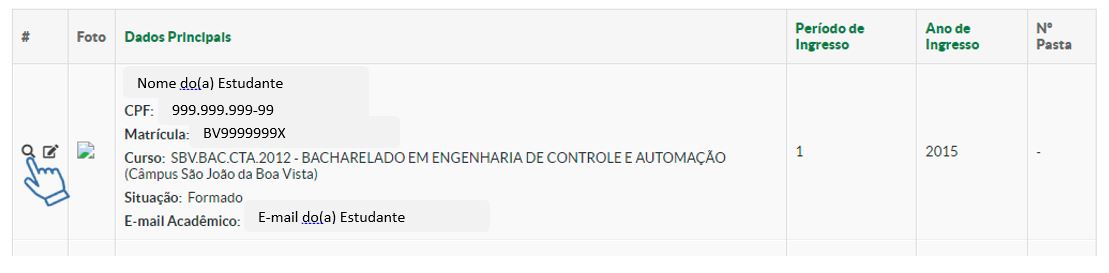](https://manuais.ifsp.edu.br/uploads/images/gallery/2022-04/113.JPG)
Clique na turma do estudante:
[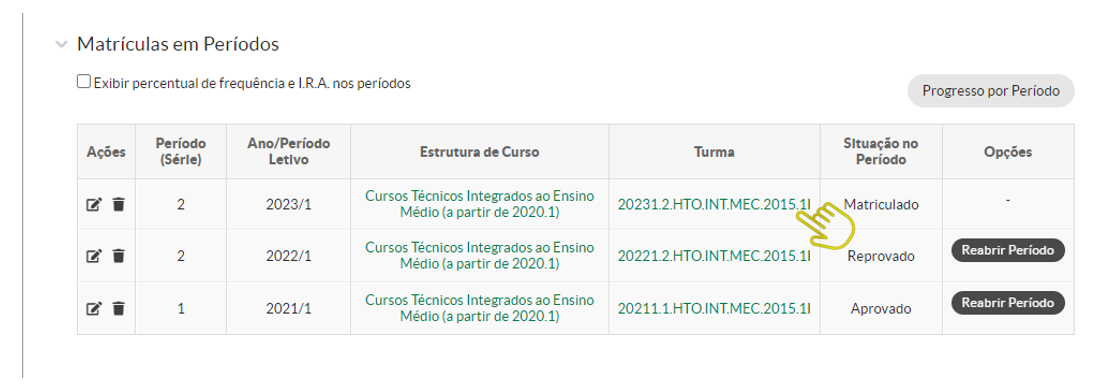](https://manuais.ifsp.edu.br/uploads/images/gallery/2023-03/2000.PNG)
Depois, clique na aba "Alunos", clique a caixa de seleção, quando localizar o estudante, e em seguida, "Remover alunos selecionados".
[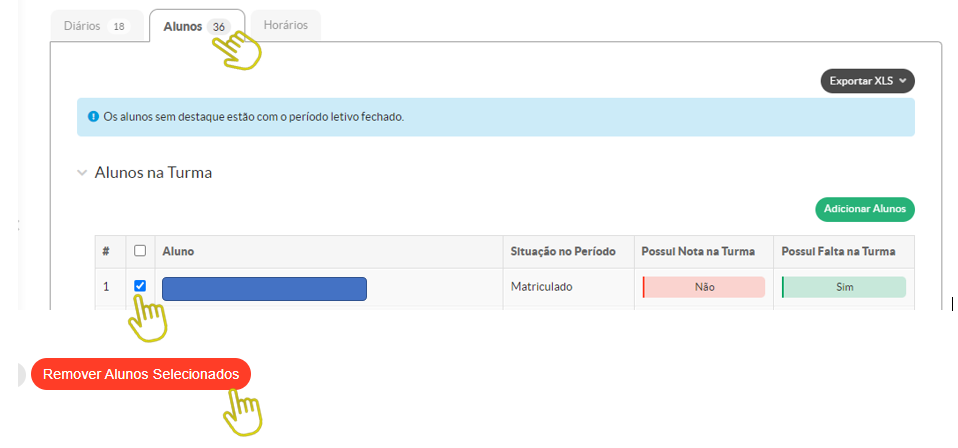](https://manuais.ifsp.edu.br/uploads/images/gallery/2023-03/2001.PNG)
Se o aluno estiver com alguma falta, ou nota, será preciso remover o registro antes, só depois será liberado o botão de "Remover alunos selecionados", para possibilitar a remoção do estudante da turma.
Após remover o estudante da turma, será preciso reabrir o período que terá a mudança do resultado do conselho. Volte para área do estudante, e clique na aba "Dados Acadêmicos", e depois em "Reabrir Período", do respectivo período que terá o resultado do conselho alterado:
[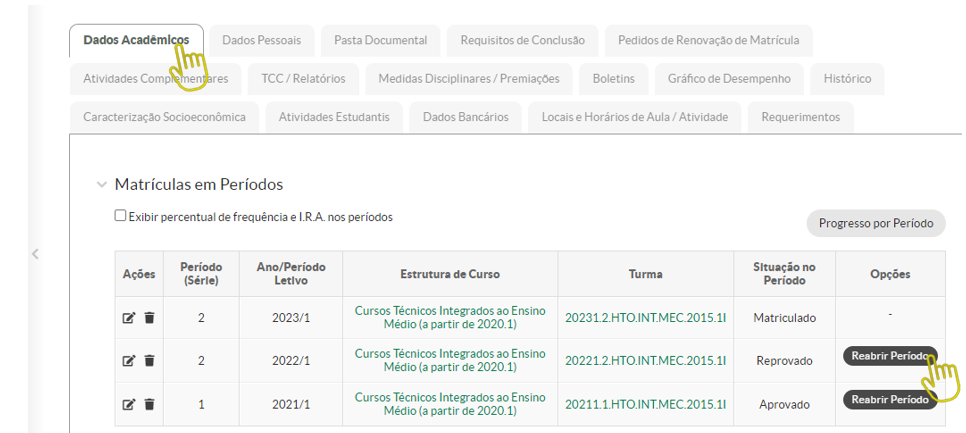](https://manuais.ifsp.edu.br/uploads/images/gallery/2023-03/2002.PNG)
Em seguida, vá até o menu: Ensino>>Procedimento de Apoio>>Registrar Conselho Deliberativo:
[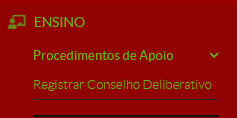](https://manuais.ifsp.edu.br/uploads/images/gallery/2023-03/2003.PNG)
Insira o prontuário do estudante, no campo "texto", e clique em "Filtrar". Depois, clique no desenho da "lupa":
[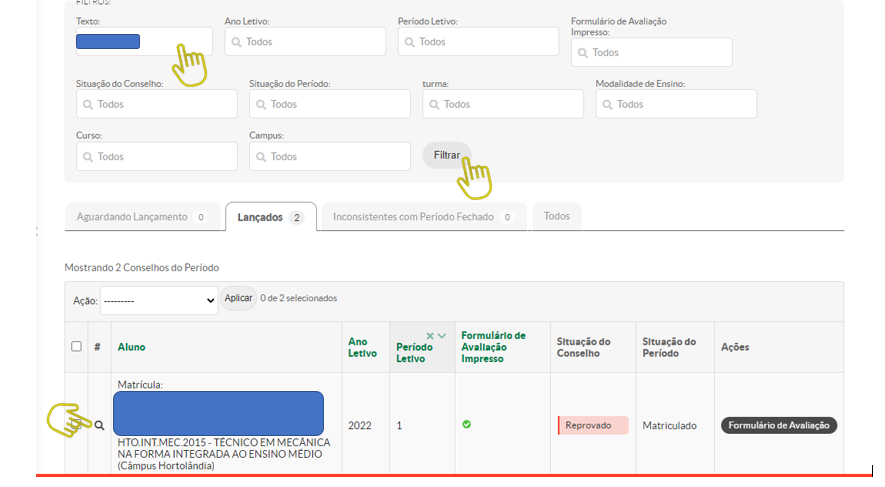](https://manuais.ifsp.edu.br/uploads/images/gallery/2023-03/2004.PNG)
Clique em "Editar Resultado":
[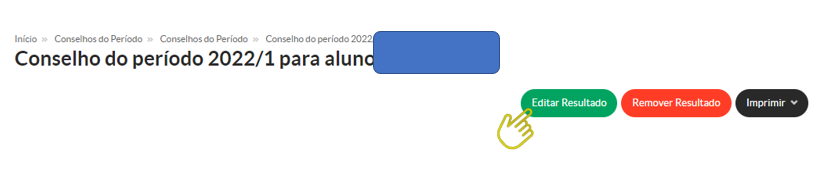](https://manuais.ifsp.edu.br/uploads/images/gallery/2023-03/2005.PNG)
Altere o resultado do estudante, e clique em "Lançar Resultado":
[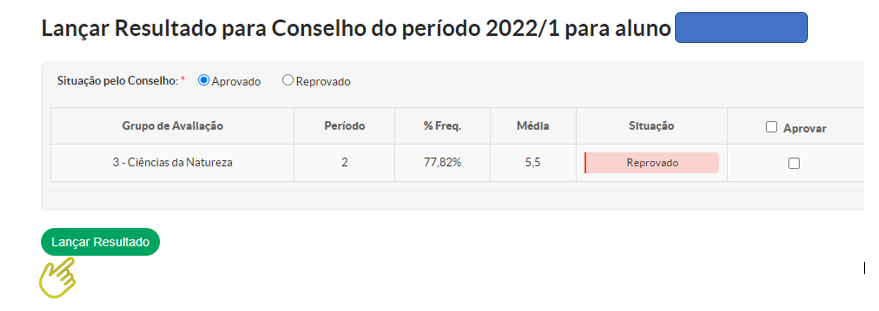](https://manuais.ifsp.edu.br/uploads/images/gallery/2023-03/2006.PNG)
Volte até o estudante, e clique em "Fechar Período":
[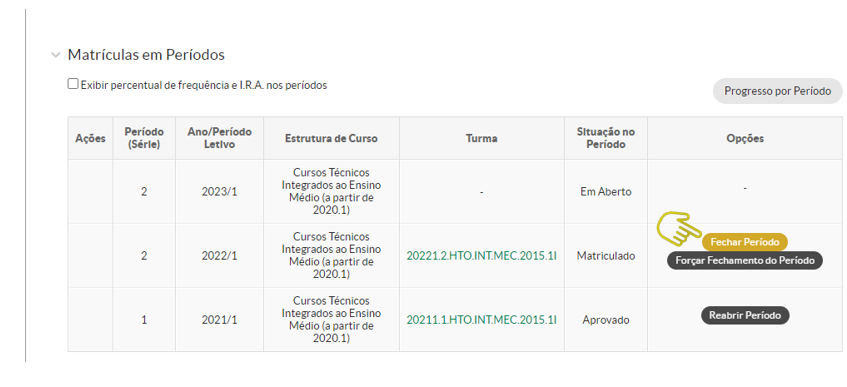](https://manuais.ifsp.edu.br/uploads/images/gallery/2023-03/2007.PNG)
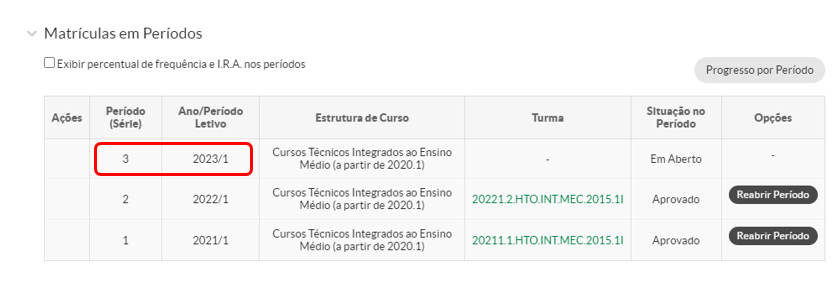
Após o fechamento do período, o ano/semestre seguinte será recalculado para o período correto que o estudante passará a fazer no curso:
[](https://manuais.ifsp.edu.br/uploads/images/gallery/2023-03/2008.PNG)
Reversão do Resultado do Conselho Concluída.
# Diários de Classe
Atendimento de Solicitações de Relançamento de Etapa; Prorrogação de Posse de Etapa; ou Relançamento de Diário
# 1- Atendimento de Solicitações de Relançamento de Etapa; Prorrogação de Posse de Etapa; ou Relançamento de Diário
Pré-Requisitos: O docente deverá realizar a [Solicitação de Relançamento de Etapa; Prorrogação de Posse de Etapa; ou Relançamento de Diário](https://manuais.ifsp.edu.br/books/professor/page/4-solicitar-relancamento-de-etapa-prorrogacao-de-posse-de-etapa-ou-relancamento-de-diario)
As solicitações de Relançamento de Etapa e Prorrogação de Posse poderão ser atendidas pela Coordenação do Curso do respectivo diário ou pela Coordenação de Registros Acadêmicos.
A solicitação de Relançamento de Diário só poderá ser autorizada pela Coordenação de Registros Acadêmicos.
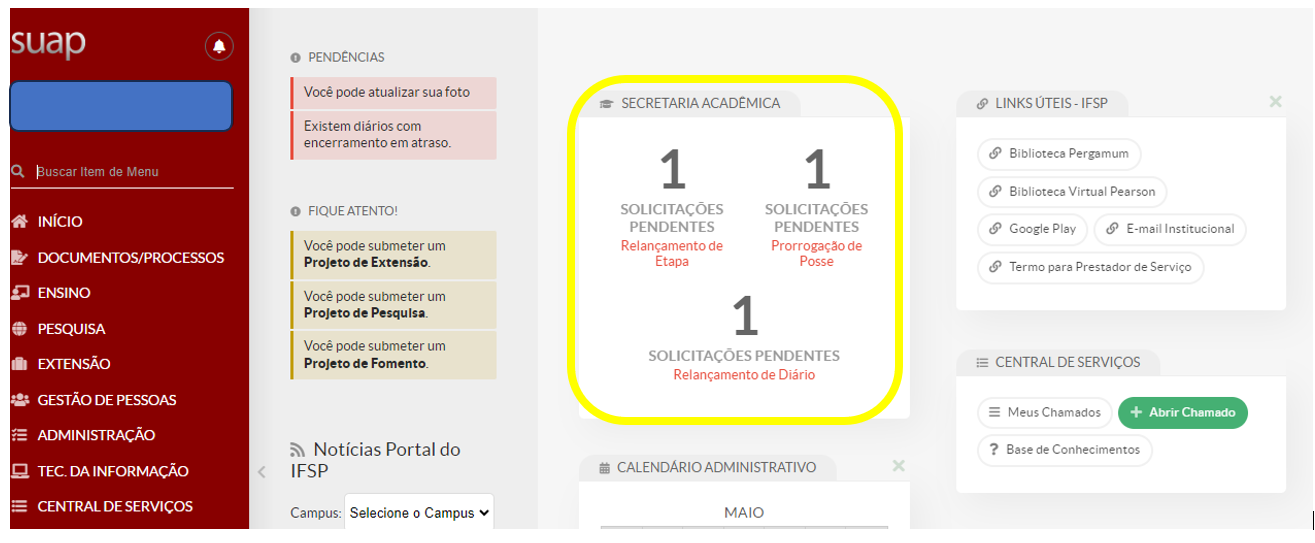
As solicitações de Relançamento de Etapa, Prorrogação de Posse e Relançamento de Diário podem ser visualizadas na página inicial do SUAP pelas Coordenadorias de Registros Acadêmicos. Essas solicitações estão disponíveis no quadro "Secretaria Acadêmica", conforme ilustrado na imagem abaixo:
[](https://manuais.ifsp.edu.br/uploads/images/gallery/2024-05/2024-38.PNG)
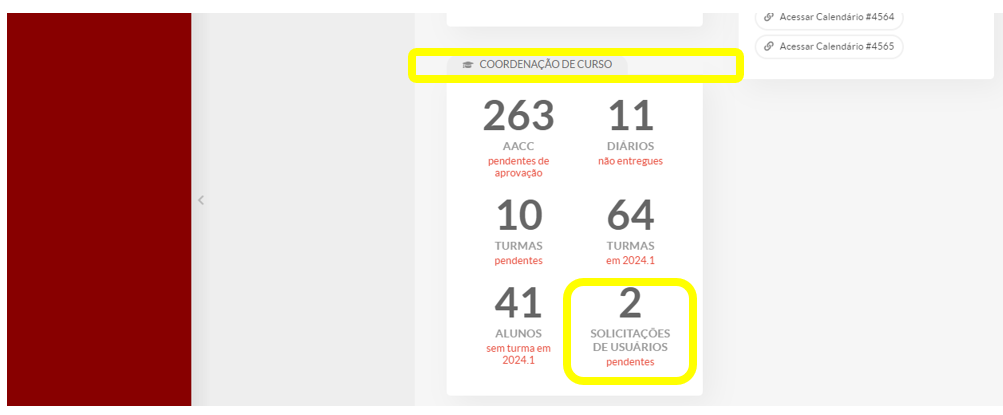
Para as Coordenações de Curso, as solicitações de Relançamento de Etapa ou Prorrogação de Posse também são acessíveis na página inicial do SUAP. No entanto, essas solicitações são listadas como "Solicitações de Usuários" no quadro denominado "Coordenação de Curso".
[](https://manuais.ifsp.edu.br/uploads/images/gallery/2024-05/2024-39.PNG)
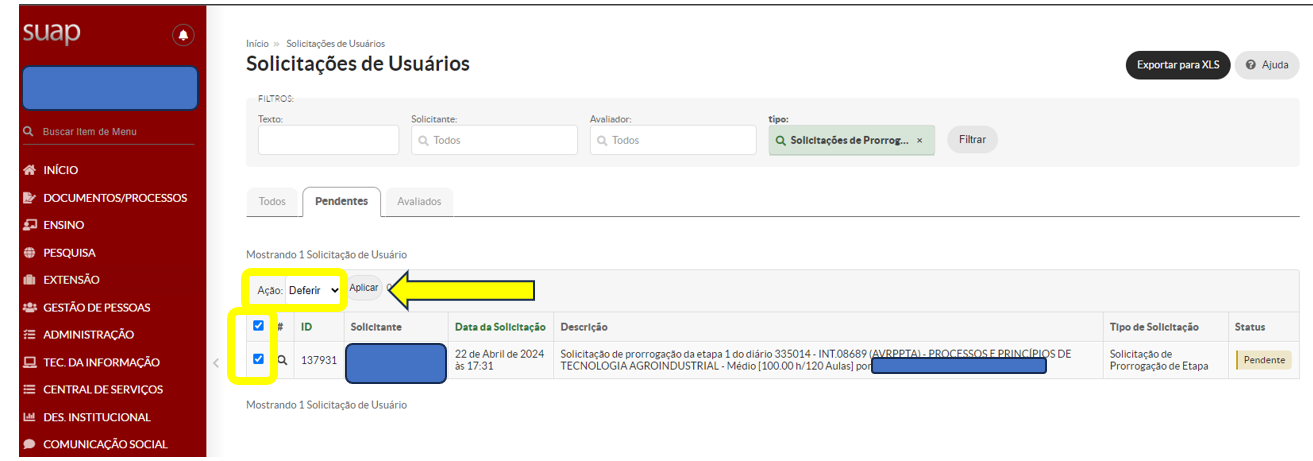
Ao acessar uma solicitação de Prorrogação de Posse, conforme mostrado na imagem abaixo, é possível escolher as opções "Deferir" ou "Indeferir". Após selecionar todos os pedidos desejados, clique em "Aplicar" para deferir ou indeferir todas as solicitações simultaneamente. Contudo, vale ressaltar que, nessa situação, a posse será prorrogada por apenas três dias corridos, caso deferida.
[](https://manuais.ifsp.edu.br/uploads/images/gallery/2024-05/2024-40.PNG)
Caso deseje que a prorrogação de posse seja por um período personalizado, clique no ícone da "lupa", conforme a ilustração acima, especificamente para um pedido de prorrogação de posse de diário. Na nova área do sistema, você também poderá verificar o motivo da solicitação de prorrogação de posse, conforme definido pelo docente. Após selecionar "Deferir", será possível inserir a data máxima para a prorrogação da posse, especificamente para a etapa do diário solicitada, conforme as imagens abaixo:
[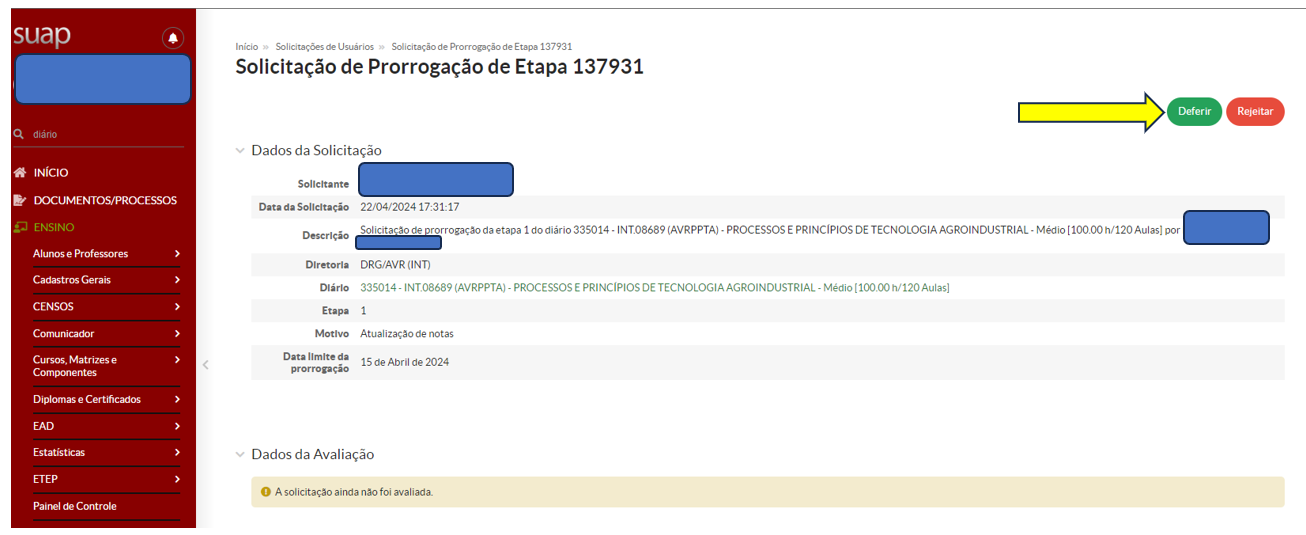](https://manuais.ifsp.edu.br/uploads/images/gallery/2024-05/2024-41.PNG)
[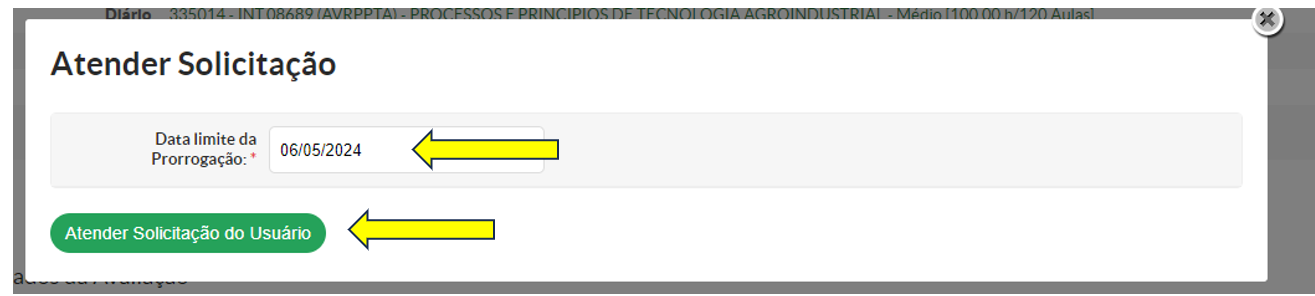](https://manuais.ifsp.edu.br/uploads/images/gallery/2024-05/2024-42.PNG)
Para atender aos casos de solicitação de relançamento de etapa, o SUAP notifica quando a data prevista para a posse já tiver encerrado, conforme a mensagem destacada na ilustração abaixo. Nessas situações, é recomendável avaliar cada caso individualmente clicando no ícone da "lupa". Neste ambiente, também é possível definir a data personalizada de prorrogação da posse para o docente. Caso contrário, após a aprovação do relançamento de etapa em lote, a prorrogação da posse da etapa será de apenas três dias corridos.
[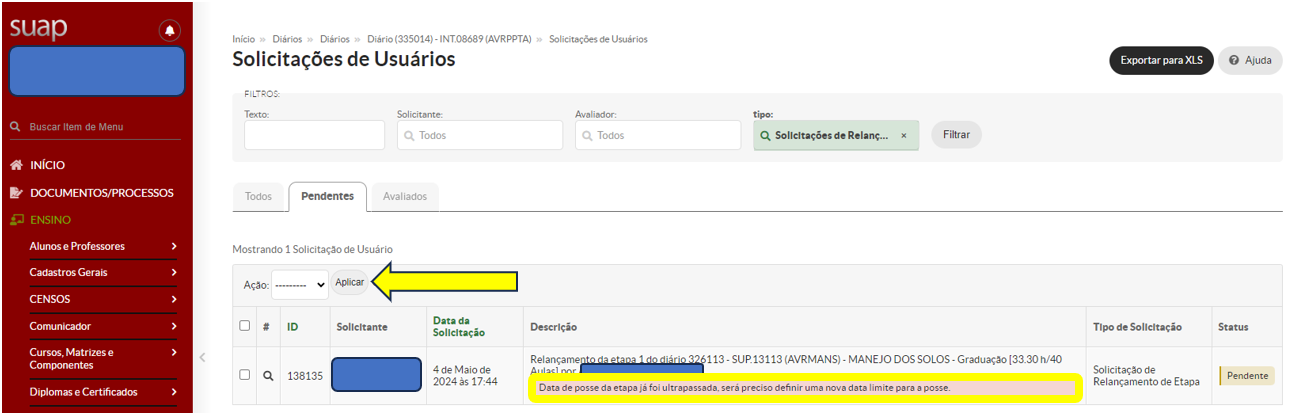](https://manuais.ifsp.edu.br/uploads/images/gallery/2024-05/2024-43.PNG)
Ao clicar no ícone da "lupa", conforme mostrado na imagem acima, será exibida a ilustração abaixo. Ao selecionar "Deferir", você também terá a opção de indicar uma data personalizada para a prorrogação da posse.
[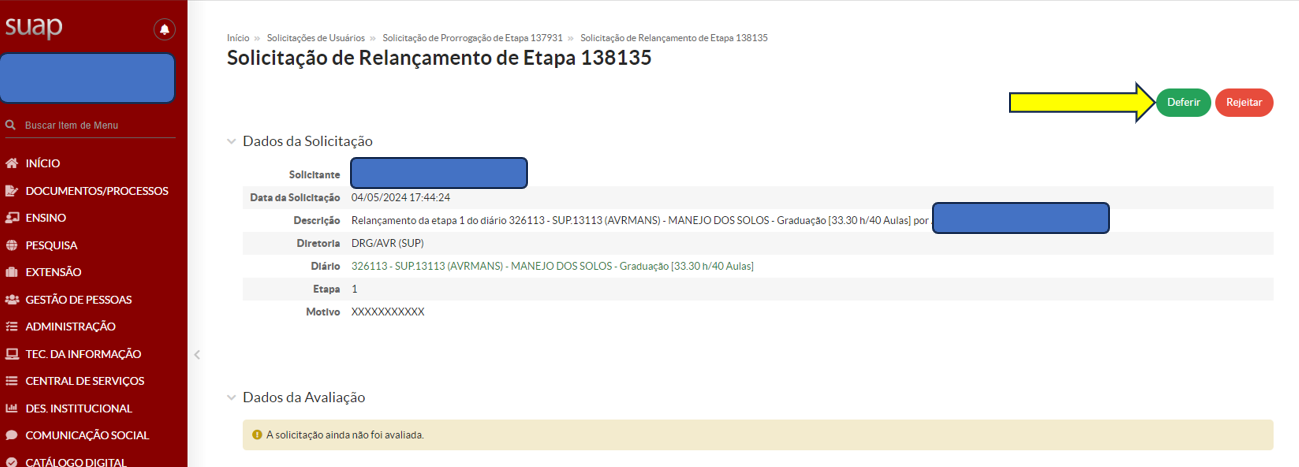](https://manuais.ifsp.edu.br/uploads/images/gallery/2024-05/2024-44.PNG)
[](https://manuais.ifsp.edu.br/uploads/images/gallery/2024-05/2024-42.PNG)
Além dos casos acima, há também o pedido de "Relançamento de Diário", esse caso ocorre quando o docente já realizou a assinatura e entrega do diário via SUAP. Essas solicitações são atendidas apenas pelas Coordenadorias de Registros Acadêmicos.
As solicitações de "Relançamento de Diário" são exibidas no quadro "Secretaria Acadêmica" na página inicial do SUAP, como já ilustrado no início deste tutorial.
Esses casos são avaliados apenas individualmente, não sendo possível realizar avaliações em lote.
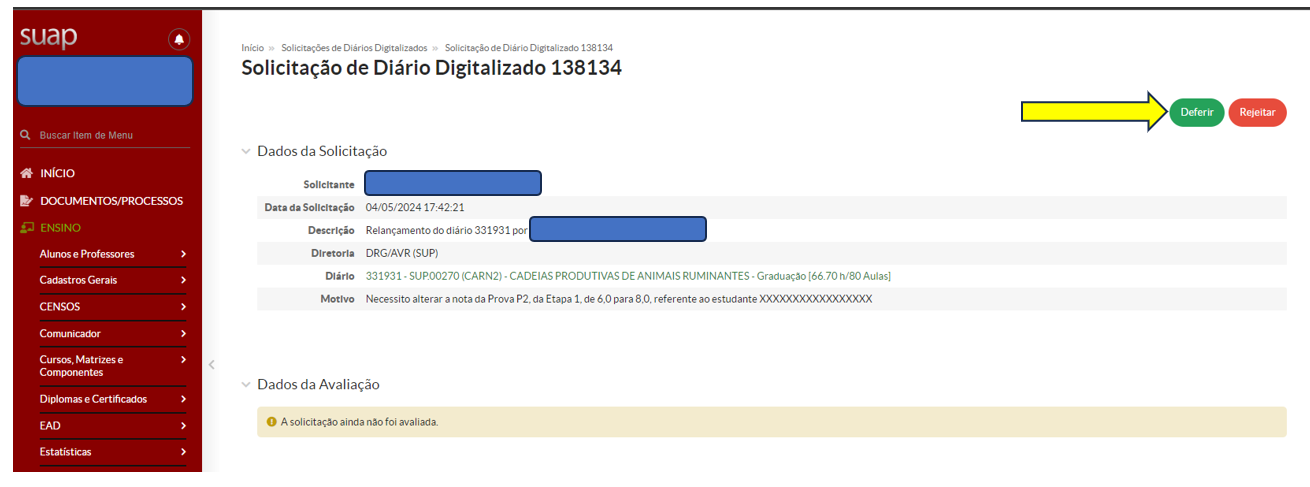
Na imagem abaixo, ao clicar em "Deferir", o diário antigo, previamente assinado pelo docente, será cancelado, mas ainda poderá ser consultado na aba "Histórico de Assinaturas" do diário. Com isso, o diário será reaberto para novos lançamentos pelo docente e terá a posse prorrogada por mais três dias corridos.
[](https://manuais.ifsp.edu.br/uploads/images/gallery/2024-05/2024-46.PNG)
Em todos os casos, seja Relançamento de Etapa, Prorrogação de Posse de Etapa, ou Relançamento de Diário, caso o período já esteja fechado conforme previsão no calendário, pode ser necessário solicitar à Coordenação de Registros Acadêmicos a reabertura do período do diário.
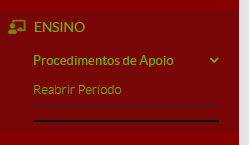
Dessa forma, a Coordenação de Registros Acadêmicos deverá acessar o menu Ensino>>Procedimento de apoio>>Reabrir Período:
[](https://manuais.ifsp.edu.br/uploads/images/gallery/2024-05/2024-47.PNG)
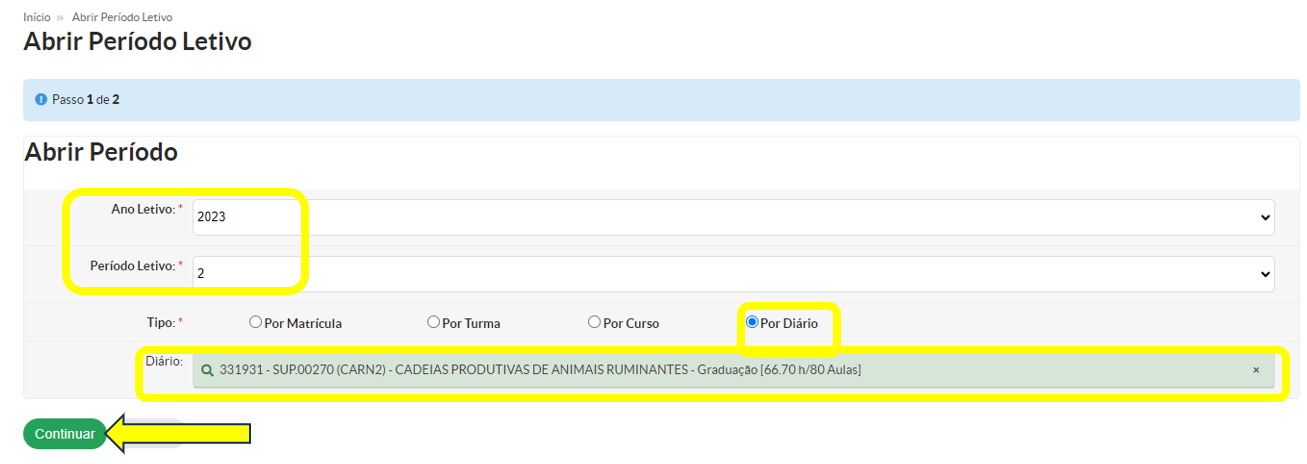
Insira o ano e semestre letivo do diário; escolha o tipo "Por diário"; insira o código do diário, por último clique em Continuar:
[](https://manuais.ifsp.edu.br/uploads/images/gallery/2024-05/2024-48.PNG)
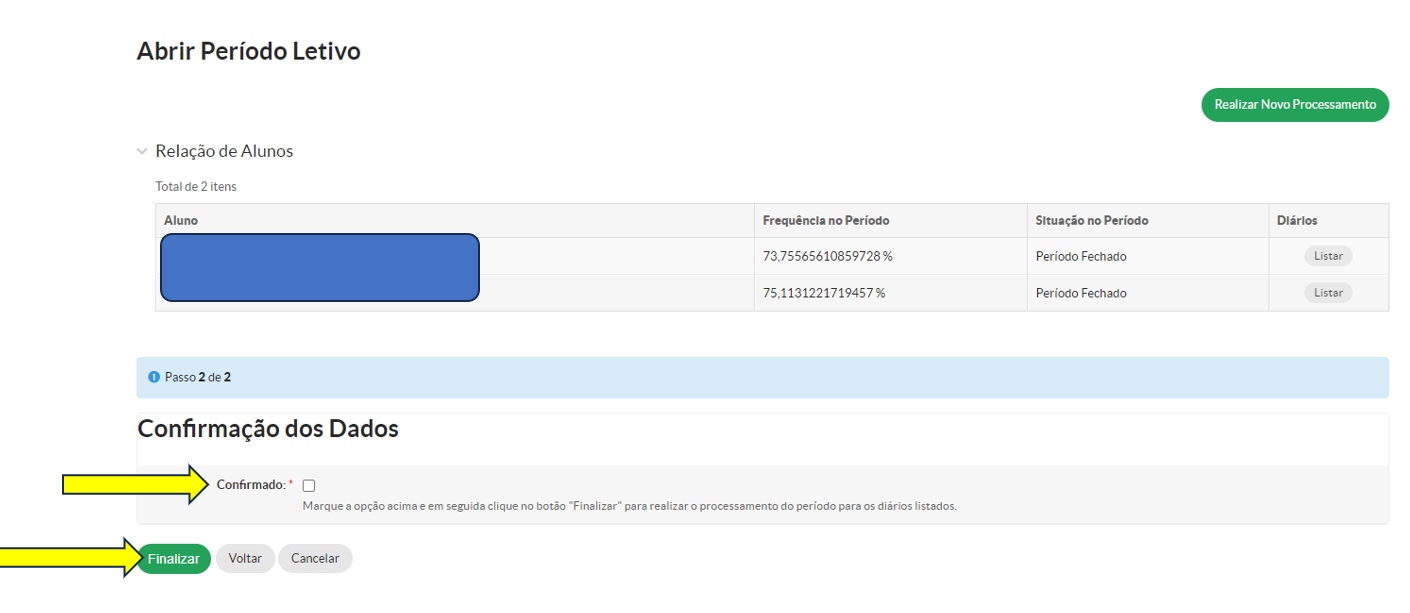
Na próxima página, serão listados os alunos vinculados ao diário cujo período será reaberto. Vale lembrar que, para alunos com diploma já emitido, não é possível a reabertura do período. Nessas situações, será necessário cancelar o diploma emitido, conforme as orientações da [Portaria IFSP n.º 2.162, de 18 de abril de 2022.](https://drive.ifsp.edu.br/s/3sGx2kQqv8gNWBN)
Clique em "Confirmado" e depois em "Finalizar".
[](https://manuais.ifsp.edu.br/uploads/images/gallery/2024-05/2024-49.PNG)
Em seguida será realizado o processamento de reabertura de período do diário.
O período será fechado automaticamente após a assinatura final de todos os docentes vinculados no diário, conforme este tutorial: [3 - Assinatura e Entrega de Diários de Classe](https://manuais.ifsp.edu.br/books/professor/page/3-assinatura-e-entrega-de-diarios-de-classe)
Atendimento de Solicitações de Relançamento de Etapa; Prorrogação de Posse de Etapa; ou Relançamento de Diário Concluídos.
# 2 - Como Localizar os Diários com Assinatura e Entrega Pendentes
Para entender o fluxo de forma completa, leia este tutorial: [3 - Assinatura e Entrega de Diários de Classe](https://manuais.ifsp.edu.br/books/professor/page/3-assinatura-e-entrega-de-diarios-de-classe)
Diários de cursos com periodicidade anual, abertos a partir de 2023, deverão ser assinados digitalmente, conforme orientações do tutorial: [3 - Assinatura e Entrega de Diários de Classe](https://manuais.ifsp.edu.br/books/professor/page/3-assinatura-e-entrega-de-diarios-de-classe) . Os diários de cursos com periodicidade semestral também deverão ser assinados digitalmente, mas apenas aqueles abertos a partir do segundo semestre de 2023, conforme o mesmo tutorial já mencionado. Para diários anteriores aos períodos indicados, deverão ser seguidas as orientações de assinatura e entrega vigentes na época.
Para descobrir quais são os diários que estão com pendência de assinatura e entrega de seu campus, a Coordenação do Curso ou a Coordenadoria de Registros Acadêmicos poderão acessar o menu: Ensino>>Turmas e Diários>>Diários:
[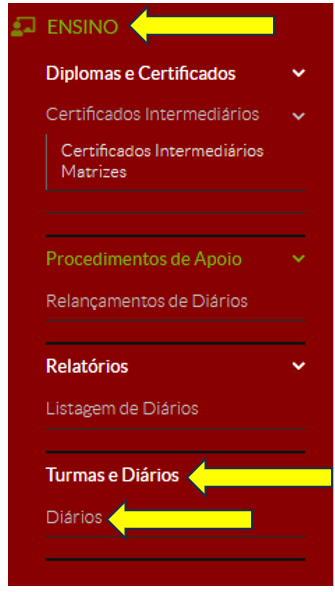](https://manuais.ifsp.edu.br/uploads/images/gallery/2024-05/2024-50.PNG)
Na próxima área, clique na aba "Assinatura Pendente". Como mostrado na imagem abaixo, observa-se que existem 324 diários com assinatura pendente referentes ao ano de 2024. No entanto, conforme orientado no início deste tutorial, também é necessário aplicar o filtro para o ano de 2023. Adicionalmente, note que é possível exportar a relação para o formato "xls" para fins de controle.
Relatório de Diários com Assinatura e Entrega Pendentes Gerado.
# 3 - Relançamento de Diário e Lançamento de Notas Pendentes em Situações de Exceção
Pré-Requisito: O diário final precisa estar assinado pelo docente no caso de "Relançamento de Diário", conforme este tutorial: [3 - Assinatura e Entrega de Diários de Classe](https://manuais.ifsp.edu.br/books/professor/page/3-assinatura-e-entrega-de-diarios-de-classe)
Pré-Requisito: No caso de "Lançamento de Notas Pendentes" é preciso que a etapa do diário esteja na posse do Registro.
Existem situações em que identificamos erros no registro de um diário, como em notas, faltas ou outros registros que estejam incorretos. Caso o docente responsável pelo diário não esteja mais ativo no IFSP, seja por aposentadoria ou término de contrato de docente substituto, será necessário corrigir o registro para evitar prejuízos aos alunos.
É importante salientar que todos os diários assinados e entregues pelos docentes não poderão ser mais alterados pela Coordenadoria de Registros Acadêmicos, exceto conforme o procedimento descrito neste tutorial.
Para realizar qualquer alteração em um diário que já foi assinado e entregue digitalmente no SUAP, será necessário criar um processo eletrônico na plataforma. Este processo deve incluir um formulário de correção de dados do diário, conforme o modelo disponível no SUAP **(em construção)**. O formulário deve ser assinado tanto pelo Coordenador de Curso quanto pelo Diretor Adjunto Educacional, detalhando os dados que precisam ser alterados no diário. Após a conclusão, o formulário e o processo eletrônico devem ser encaminhados para a Coordenadoria de Registros Acadêmicos (CRA), que será responsável por efetuar as alterações no diário.
A CRA deverá acessar o diário, e clicar no botão "Solicitar Relançamento de Diário", conforme a imagem abaixo:
[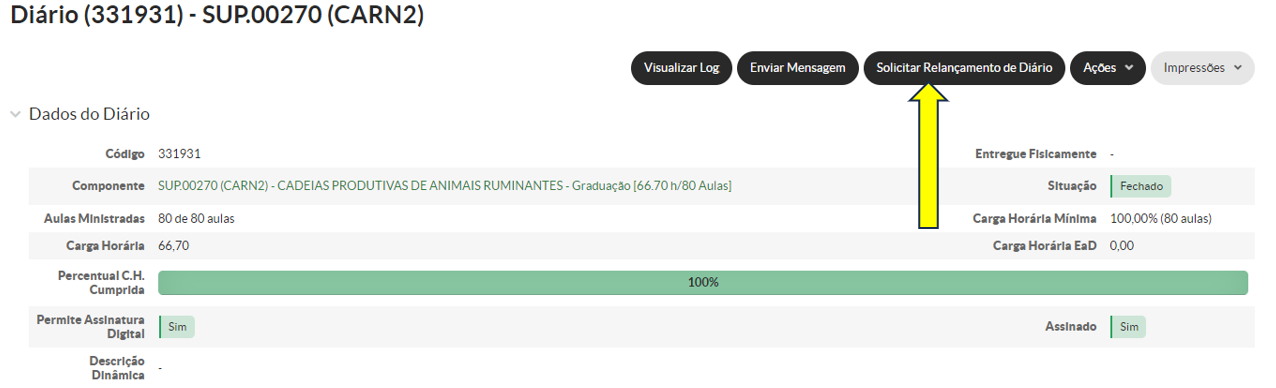](https://manuais.ifsp.edu.br/uploads/images/gallery/2024-05/2024-52.PNG)
Inserir o número do processo eletrônico, descrever o motivo, e clicar em "Enviar".
[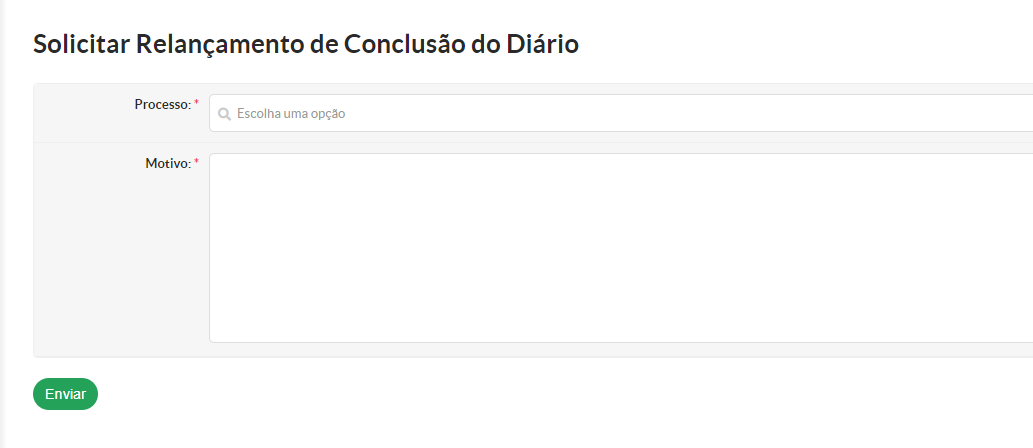](https://manuais.ifsp.edu.br/uploads/images/gallery/2024-05/2024-53.PNG)
Depois, a própria CRA deverá acessar a página inicial do SUAP e aprovar a solicitação de "Relançamento de Diário", conforme este tutorial: [1- Atendimento de Solicitações de Relançamento de Etapa; Prorrogação de Posse de Etapa; ou Relançamento de Diário](https://manuais.ifsp.edu.br/books/coordenadoria-de-registros-academicos/page/1-atendimento-de-solicitacoes-de-relancamento-de-etapa-prorrogacao-de-posse-de-etapa-ou-relancamento-de-diario)
Após proceder as alterações no diário, clique no botão "Ações" e em "Fechar Diário":
[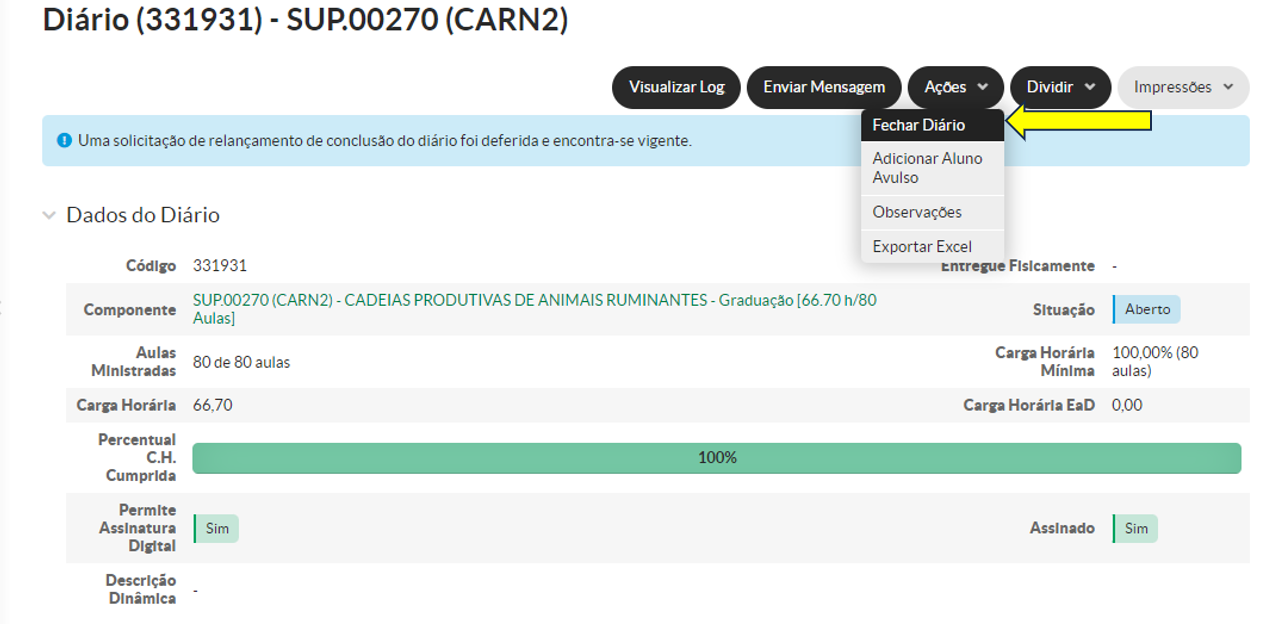](https://manuais.ifsp.edu.br/uploads/images/gallery/2024-05/2024-54.PNG)
Todas as assinaturas dos diários realizadas pelos docentes, bem como os relançamentos efetuados pela Coordenadoria de Registros Acadêmicos (CRA), ficam registrados na aba "Histórico de Assinaturas" do diário. Nessa aba, também é possível acessar os PDFs de cada versão do diário, desde a primeira entrega realizada pelos docentes vinculados ao diário até o último diário final assinado.
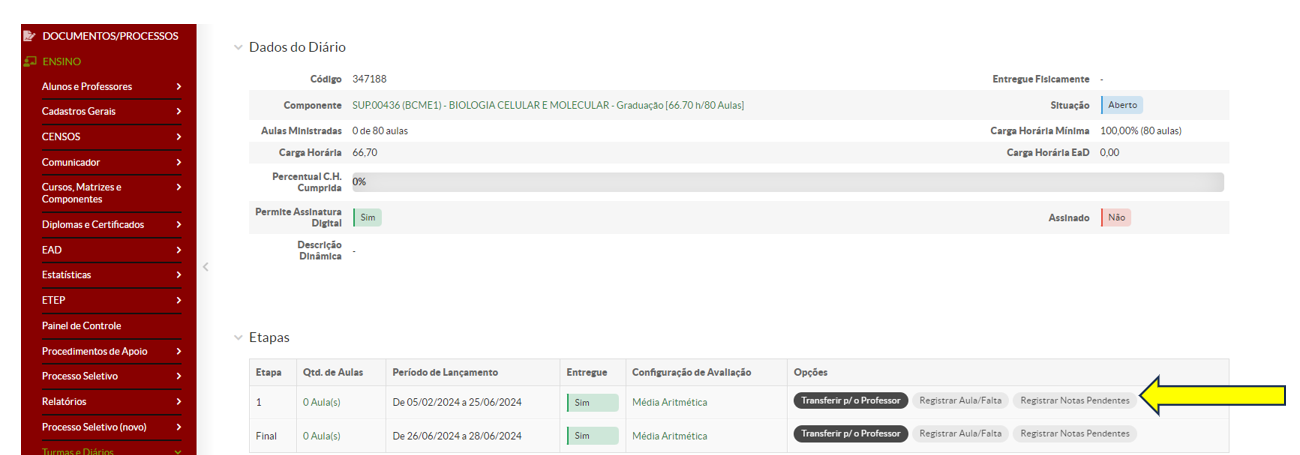
Além do caso de Relançamento de Diários já mencionado, existem situações em que o docente ainda não assinou o diário, mas já entregou as etapas para o registro. Nessas circunstâncias, foi identificado que falta o lançamento de notas para alguns estudantes. Especificamente nos cursos técnicos, onde as médias são calculadas por agrupamento, essa ausência de notas pode prejudicar o aluno, impedindo a geração da média do agrupamento devido à lacuna nos registros. Neste contexto, caso o diário não esteja assinado e as etapas já tenham sido entregues para o registro, a Coordenadoria de Registros Acadêmicos tem a possibilidade de inserir nota zero para todas as notas pendentes na etapa específica do diário, conforme ilustrado abaixo:
Na área do diário, clique em "Registrar Notas Pendentes":
[](https://manuais.ifsp.edu.br/uploads/images/gallery/2024-05/2024-56.PNG)
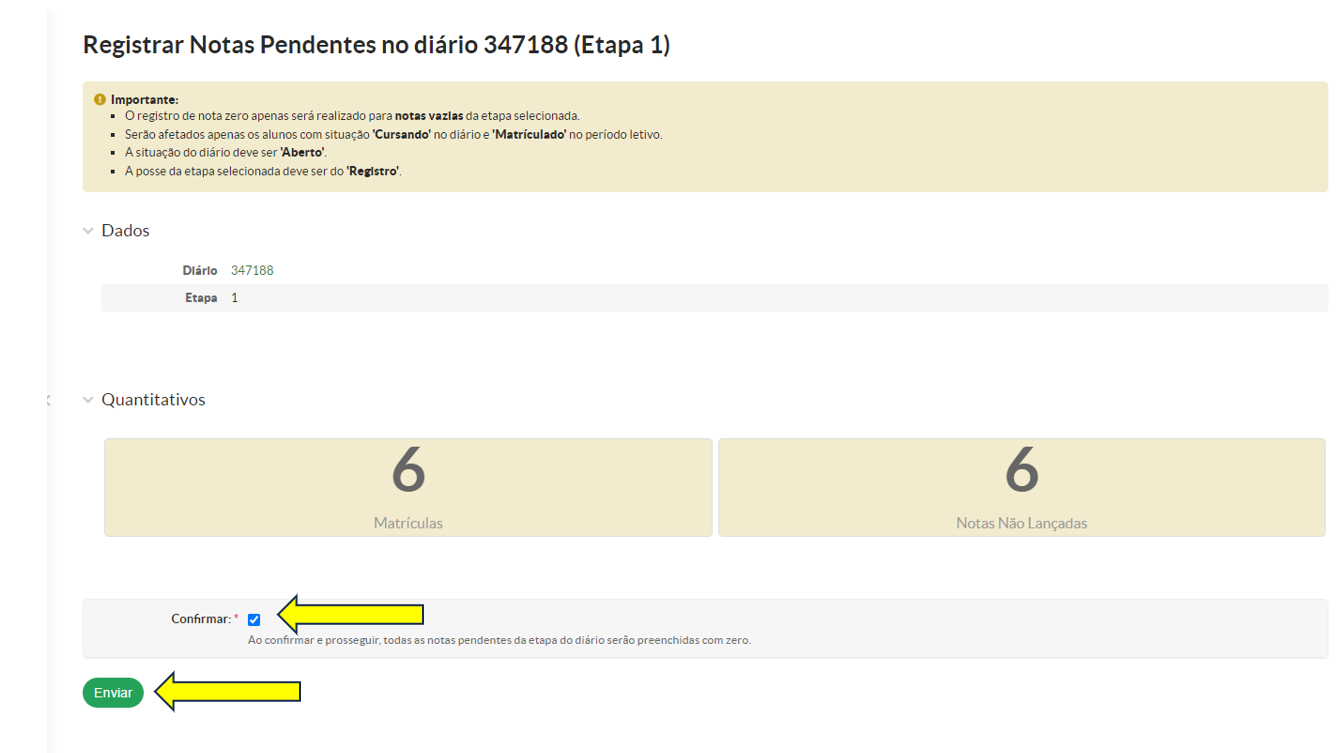
Na próxima imagem, você identificará a quantidade de alunos e notas pendentes na respectiva etapa do diário. Clique na caixa de seleção e "Enviar", com isso as notas pendentes passarão a ficar com zero:
[](https://manuais.ifsp.edu.br/uploads/images/gallery/2024-05/2024-57.PNG)
Finalizado.
# 4 - Assinatura de Diários de Classe - Professores Aposentados; Falecidos; Afastados; Substitutos com Contrato Encerrado
Diários de cursos com periodicidade anual, abertos a partir de 2023, deverão ser assinados digitalmente. Os diários de cursos com periodicidade semestral também deverão ser assinados digitalmente, mas apenas aqueles abertos a partir do segundo semestre de 2023. Para diários anteriores aos casos mencionados, deverão ser seguidas as orientações de assinatura e entrega vigentes na época.
Contudo, em situações em que um único docente era responsável pelo diário e se aposentou, afastou-se, faleceu, ou era substituto e teve seu contrato encerrado em 2023, será necessário seguir este tutorial para a finalização desses diários.
Após o ano de 2023, nos casos de falecimento do docente ou de afastamento por motivo de saúde, e na ausência de professor substituto para assumir o diário, deverá ser adotado o mesmo procedimento descrito neste manual.
Caberá ao atual coordenador de curso assinar e entregar o diário finalizado ou incompleto.
Para isso, o coordenador do curso deverá acessar o diário em: Ensino>>Turmas e Diários>>Diários:
[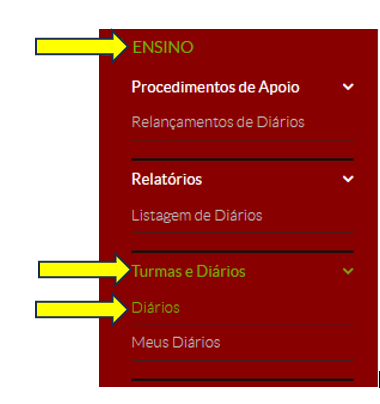](https://manuais.ifsp.edu.br/uploads/images/gallery/2024-05/2024-58.PNG)
Realize o filtro do respectivo diário de classe, e após localizar, clique na figura de uma lupa:
[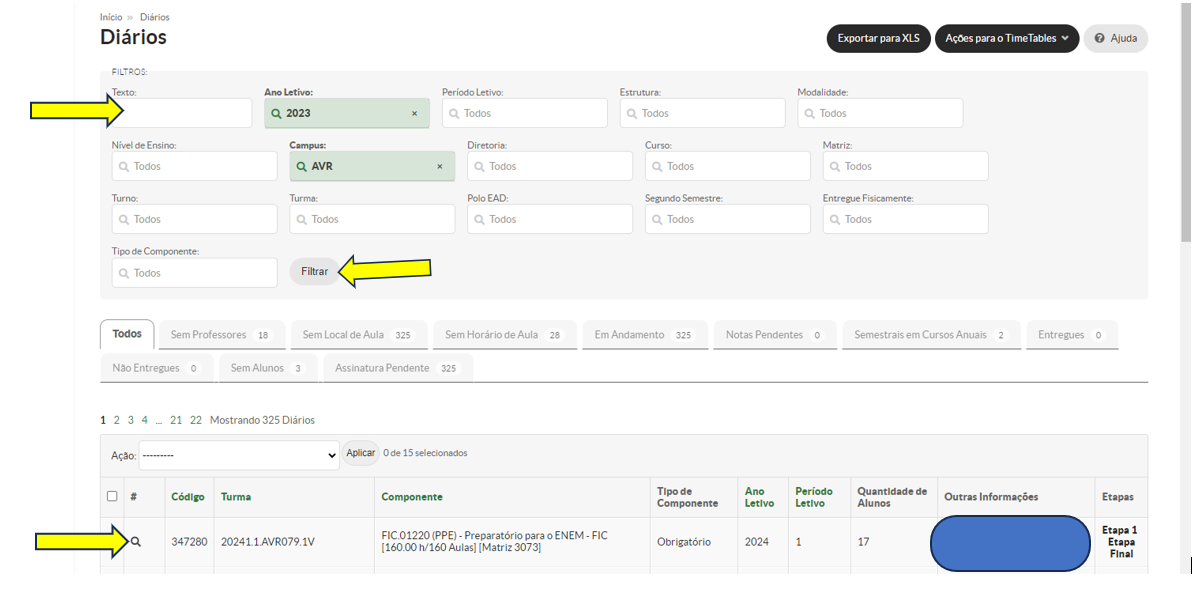](https://manuais.ifsp.edu.br/uploads/images/gallery/2024-05/2024-59.PNG)
Caso o diário esteja fechado, clique em: Ações>>Abrir diário:
[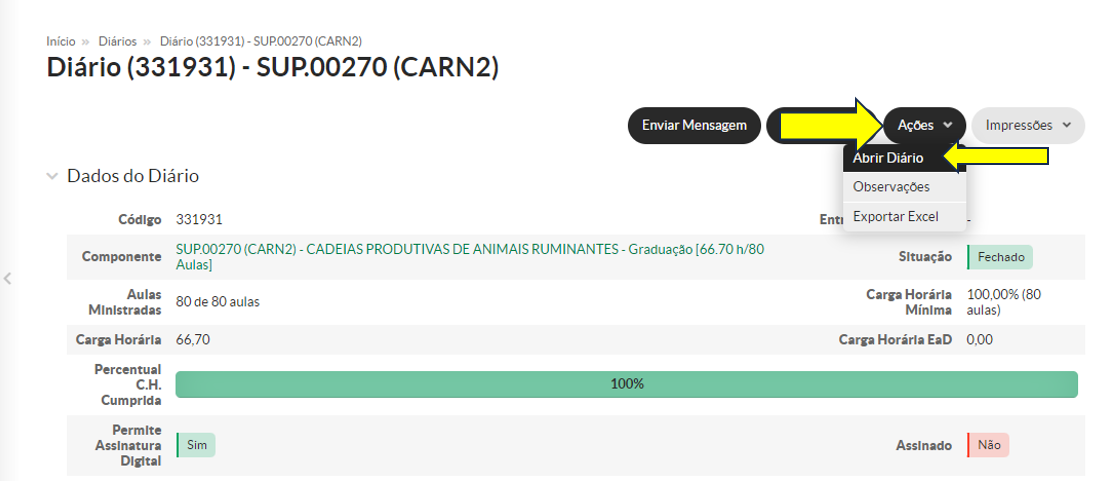](https://manuais.ifsp.edu.br/uploads/images/gallery/2024-05/2024-60.PNG)
No final da página, clique em "Adicionar Professor"
[](https://manuais.ifsp.edu.br/uploads/images/gallery/2024-05/2024-61.PNG)
Insira os dados do coordenador de curso, conforme o exemplo abaixo:
[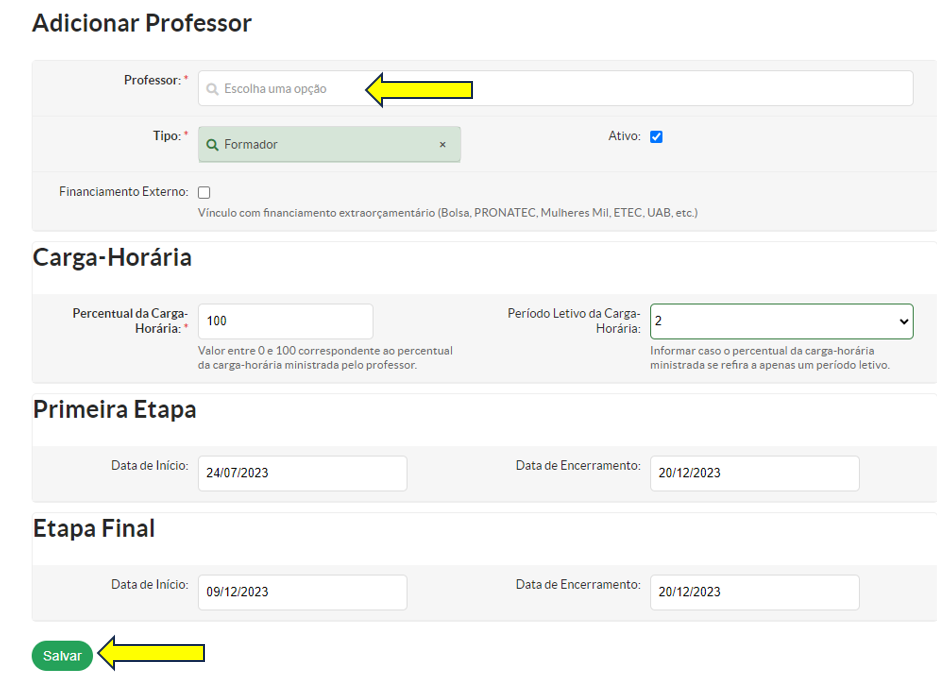](https://manuais.ifsp.edu.br/uploads/images/gallery/2024-05/2024-62.PNG)
Depois, acesse o menu "Ensino>>Turmas e Diários>>Meus Diários":
[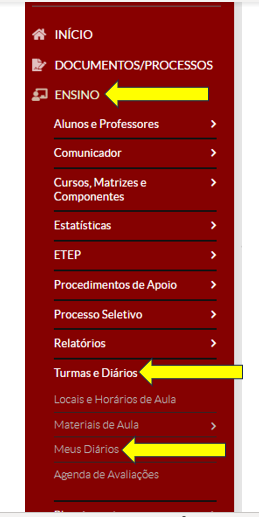](https://manuais.ifsp.edu.br/uploads/images/gallery/2024-04/2024-2.PNG)
Localize o respective diário e acesse.
Agora, se o diário estiver com a carga horária completa, basta assinar seguindo este tutorial: [3 - Assinatura e Entrega de Diários de Classe](https://manuais.ifsp.edu.br/books/professor/page/3-assinatura-e-entrega-de-diarios-de-classe "3 - Assinatura e Entrega de Diários de Classe")
Após a finalização da assinatura do coordenador de curso, é possível acessar a aba "Histórico de Assinaturas" do diário. Clique no ícone da "Lupa." Depois, ao clicar no ícone em formato de lixeira, você pode apagar a solicitação de assinatura do docente no diário, finalizando assim as pendências em assinaturas deste diário.
[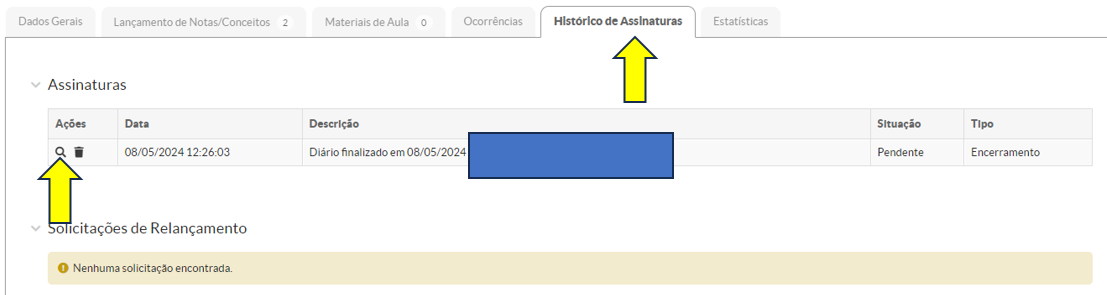](https://manuais.ifsp.edu.br/uploads/images/gallery/2024-05/2024-64.PNG)
[](https://manuais.ifsp.edu.br/uploads/images/gallery/2024-05/2024-63.PNG)
Nos casos de diários atribuídos a mais de um docente, se um deles aposentou-se, faleceu, encerrou o contrato como substituto ou afastou-se, o professor que permanece em exercício deverá assinar o diário sozinho, sem a necessidade de assinatura do coordenador de curso. Após assinar, o docente em exercício deve seguir o procedimento para apagar a solicitação de assinatura do diário do docente que não está mais ativo, conforme descrito acima.
Se a carga horária do diário não foi finalizada, será preciso assinar o diário seguindo este tutorial: [2 - Assinatura de Diários Incompletos (Encerramento de Contrato de Professores Substitutos; Aposentadoria, Afastamentos, etc)](https://manuais.ifsp.edu.br/books/professor/page/2-assinatura-de-diarios-incompletos-encerramento-de-contrato-de-professores-substitutos-aposentadoria-afastamentos-etc "2 - Assinatura de Diários Incompletos (Encerramento de Contrato de Professores Substitutos; Aposentadoria, Afastamentos, etc)")
Lembrando que, a partir de 2024, para diários de docentes aposentados, substitutos com contrato encerrado ou afastados, o docente responsável deverá realizar o seguinte procedimento para a assinatura de diários incompletos: [2 - Assinatura de Diários Incompletos (Encerramento de Contrato de Professores Substitutos; Aposentadoria, Afastamentos, etc)](https://manuais.ifsp.edu.br/books/professor/page/2-assinatura-de-diarios-incompletos-encerramento-de-contrato-de-professores-substitutos-aposentadoria-afastamentos-etc "2 - Assinatura de Diários Incompletos (Encerramento de Contrato de Professores Substitutos; Aposentadoria, Afastamentos, etc)"), e este procedimento para diários completos: [3 - Assinatura e Entrega de Diários de Classe](https://manuais.ifsp.edu.br/books/professor/page/3-assinatura-e-entrega-de-diarios-de-classe "3 - Assinatura e Entrega de Diários de Classe")
Finalizado.
# Diplomas Digitais dos Cursos Superiores de Graduação
Como solicitar a emissão e o registro de um diploma de graduação.
# 0. Vídeo de Apresentação do Diploma Digital no IFSP
Segue o link com o material e a vídeo realizada em 04/05/2022 sobre o Diploma Digital no IFSP: [Pasta com o Material Apresentado e a Vídeo Gravada.](https://drive.google.com/drive/folders/1xHG_yn0Hdsr8mjtFtPcW9lpAwTYX_vqk "Pasta com o Material Apresentado e a Vídeo Gravada. ")
Segue o link com o material e a vídeo realizada no dia 26/08/2022 sobre a atualização do Diploma Digital na versão XSD 1.04.1: [Pasta com o Material e a Vídeo Gravada. ](https://drive.google.com/drive/folders/1YyOC4-au1aqJd3VX7EcEOEmlpIAw13WW "Pasta com o Material e a Vídeo Gravada. ")
Segue o link com o material e a vídeo realizada no dia 17/10/2022 sobre a atualização do Diploma Digital na versão XSD 1.04.1 - PARTE 2: [Pasta com o Material e a Vídeo Gravada](https://drive.google.com/drive/folders/18rlIN5zxMtgOqWfUTOCr8K50y2WYkS7K "Pasta com o Material e a Vídeo Gravada")
# 1. Orientações Iniciais
Pré-requisitos:
Ler a [Portaria IFSP n.º 2.162, de 18 de abril de 2022](https://drive.ifsp.edu.br/s/EPBI1JUvbd3tUHJ "Portaria IFSP n.º 2.162, de 18 de abril de 2022: ")
Ler a[ Portaria Vigente de designação dos servidores responsáveis pela assinatura do diploma digital](https://drive.ifsp.edu.br/s/mfdQwRatvww9qwX#pdfviewer "Portaria Vigente de designação dos servidores responsáveis pela assinatura do diploma digital")
O estudante deverá ter colado grau e estar quite com todas as pendências junto ao IFSP
O prazo para emissão e registro de diploma é o seguinte:
De 120 (cento e vinte) dias corridos a partir da data da realização da colação de grau do(a) estudante, sem necessidade do requerimento do estudante, para Diplomas de **Cursos de Graduação.**
O estudante deverá devolver todos os livros à Coordenadoria de Biblioteca e os livros didáticos à Coordenação de Apoio ao Estudante (CAE) ou setor equivalente, antes de finalizar o pedido do Diploma ou Certificado de Conclusão do curso, e antes de colar grau para os cursos de Graduação.
A Coordenadoria de Registros Acadêmicos ou setor equivalente deverá verificar todos os dados pessoais, documentais e acadêmicos do estudante, corrigindo os erros, se for o caso, e ainda, verificar se cumpriu todos os requisitos do curso, conforme segue:
I - O nome completo do(a) estudante verificar se há divergência do documento de identidade oficial apresentado com a Certidão de Nascimento, Casamento ou averbação de divórcio (quando for o caso);
II - A data de colação de grau será posterior a data de conclusão para os Cursos de Graduação, sendo a conclusão a data que o(a) estudante cumpriu todos requisitos do curso, com exceção da colação de grau;
III - Atos autorizativos de funcionamento de todos os cursos;
IV - Dados de registro do processo seletivo;
V - Dados da formação do nível anterior do(a) estudante;
VI - Registros de Estágio, TCC (Trabalho de Conclusão de Curso), AC (Atividades Complementares) e derivados, dissertação;
VII - O ENADE, nos casos dos cursos de graduação, é necessário que contenha o registro da situação de ingressante e concluinte, no ano correto, e com a situação final correta;
VIII - Verificar se não houve duplicidade no registro de algum componente curricular, principalmente, através do registro duplicado em equivalência de estudos e aproveitamento de estudos.
**A Coordenadoria de Registros Acadêmicos do Câmpus ou setor equivalente é responsável pela verificação do registro correto dos dados constantes nos itens anteriores, e caso não possua acesso para alteração dos dados no Sistema Acadêmico, deverá solicitar as correções necessárias antes de requerer a Emissão do Diploma ou Certificado de Conclusão do curso e de realizar seu registro.**
Os diplomas dos Cursos de Graduação, e os de Pós-Graduação *stricto sensu* serão emitidos e registrados pela Pró-Reitoria de Ensino, por meio da Coordenadoria de Registros de Diplomas – CRDI-PRE, que integra a Diretoria de Dados e Gestão Acadêmica.
A CRA ou setor equivalente deverá encaminhar a solicitação da expedição do Diploma e registro para a PRE, mediante a abertura de Processo Eletrônico, direcionado à Coordenadoria de Registro de Diplomas da Pró-Reitoria de Ensino – CRDI-PRE, após realizar as verificações previstas neste manual, conforme relato no texto acima.
O Processo Eletrônico deverá ser aberto, individualmente, para cada estudante, selecionado como “tipo de processo” a opção “Ensino: Certificados e Diplomas”.
O processo deverá conter o estudante como interessado(a), para que este acompanhe no Sistema Acadêmico a tramitação do processo.
No assunto do Processo Eletrônico deverá conter o nome completo do(a)estudante, o prontuário e o curso.
A CRA do Câmpus, ou setor responsável, deverá enviar o Processo Eletrônico para a CRDI-PRE em até 30 dias corridos, da colação de grau, para os cursos de graduação.
A CRA deverá abrir o processo eletrônico, no SUAP, seguinte este tutorial: [Como Criar um Processo Eletrônico no SUAP para Solicitação de Emissão e Registro de Diploma](https://manuais.ifsp.edu.br/books/coordenadoria-de-registros-academicos/page/como-criar-um-processo-eletronico-no-suap-para-solicitacao-de-emissao-e-registro-de-diploma "Como Criar um Processo Eletrônico no SUAP para Solicitação de Emissão e Registro de Diploma")
Para os diplomas de Cursos Superiores de Graduação, caso não haja nenhuma divergência, a CRDI-PRE realizará a emissão do Diploma Digital, o seu registro e solicitará as assinaturas do Reitor e do Diretor Geral do Câmpus.
Após a finalização das assinaturas, o XML do Diploma Digital e do Histórico Escolar Final Digital, além de suas Representações Visuais, serão enviados automaticamente, pelo SUAP, para o(a) estudante via e-mails institucionais e particulares, nos endereços eletrônicos, cadastrados no Sistema Acadêmico.
No mesmo Processo Eletrônico, a CRDI-PRE anexará a cópia da Representação Visual do Diploma Digital emitido e registrado.
A CRDI-PRE finalizará o Processo Eletrônico no Sistema Acadêmico, após os procedimentos realizados nos itens anteriores.
A CRA também terá acesso ao XML do Diploma e Histórico Escolar Final Digital e de suas Representações Visuais, por meio do Sistema Acadêmico.
A Coordenadoria de Registro de Diploma (CRDI-PRE) publicará, mensalmente, no DOU (Diário Oficial da União), um extrato do quantitativo de diplomas emitidos dos cursos superiores de graduação do IFSP.
Para os diplomas de pós-graduação *stricto sensu*, caso não haja nenhuma divergência, a CRDI-PRE realizará a impressão, o registro do Diploma e coletará as assinaturas, pertinentes aos servidores da Reitoria.
Após os procedimentos citados anteriormente, a CRDI-PRE encaminhará os Diplomas via malote, sendo o Processo Eletrônico tramitado para o Câmpus, nos casos de cursos de pós-graduação *stricto sensu.*
Os certificados finais dos cursos de Graduação em Formação Pedagógica para Docentes ainda permanecerão suas emissões somente no formato físico.
Orientações Iniciais Finalizadas.
# 2. Como Verificar se o(a) Estudante Cumpriu todos os Requisitos de Conclusão do Curso
No SUAP, clique no Menu: Ensino>>Alunos e Professores>>Alunos. Depois insira o prontuário do(a) Estudante no campo "Texto", e clique em "Filtrar", conforme a imagem abaixo:
[](https://manuais.ifsp.edu.br/uploads/images/gallery/2022-04/112.JPG)
Após localizar o(a) estudante, clique no botão com o desenho de uma lupa, conforme a imagem a seguir:
[](https://manuais.ifsp.edu.br/uploads/images/gallery/2022-04/113.JPG)
Clique no aba "Requisitos de Conclusão". Depois verifique se todos os requisitos estão com a situação de "Cumprido" e se a barra de carga horária alcançou o 100%
[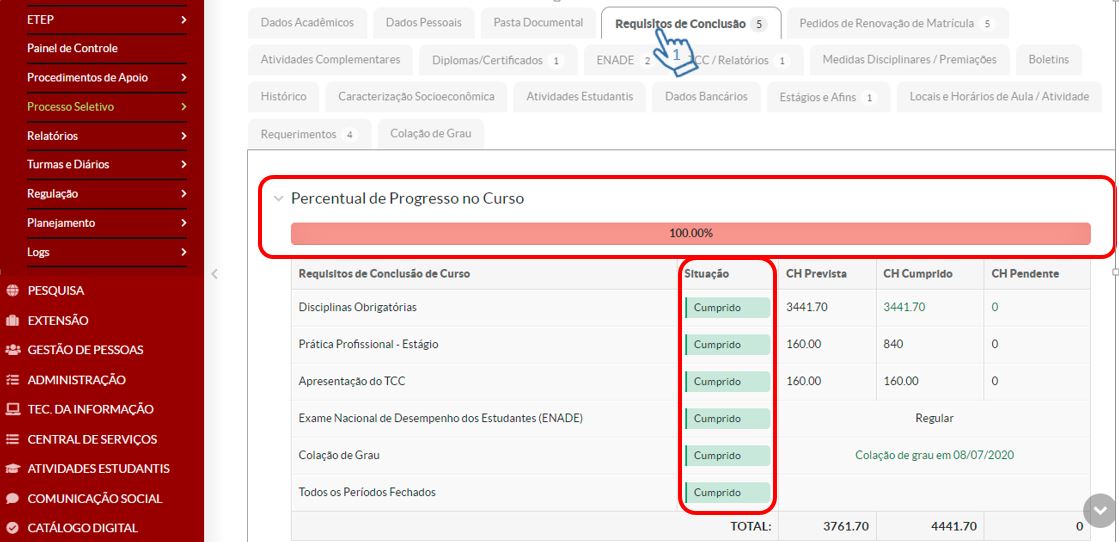](https://manuais.ifsp.edu.br/uploads/images/gallery/2022-04/114.JPG)
Os Requisitos de Conclusão foram analisados.
# 3. Como Verificar se o(a) Estudante possui Estágio Obrigatório e não Obrigatório em aberto
Para verificação da situação de estágio pendente, consultar no SUAP no menu EXTENSÃO > Estágio e Afins > Estágios:
[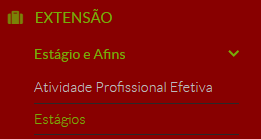](https://manuais.ifsp.edu.br/uploads/images/gallery/2025-09/image.png)
Na tela a seguir, no filtro selecionar as opções Estágio obrigatório e Estágio não-obrigatório, além da situação Formado:
[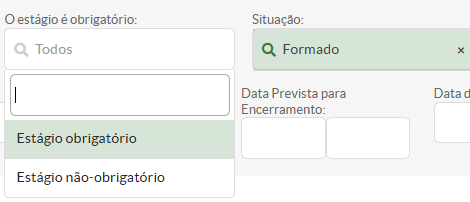](https://manuais.ifsp.edu.br/uploads/images/gallery/2025-09/qz5image.png)
Consultar na aba Matrículas Irregulares os prontuários:
[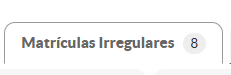](https://manuais.ifsp.edu.br/uploads/images/gallery/2025-09/76Mimage.png)
Será apresentado o resultado dos prontuários pendentes conforme exemplo:
[](https://manuais.ifsp.edu.br/uploads/images/gallery/2025-09/THvimage.png)
No prontuário do aluno, caso exista alguma pendência relativa ao estágio, o sistema apresentará um alerta conforme exemplo abaixo:
[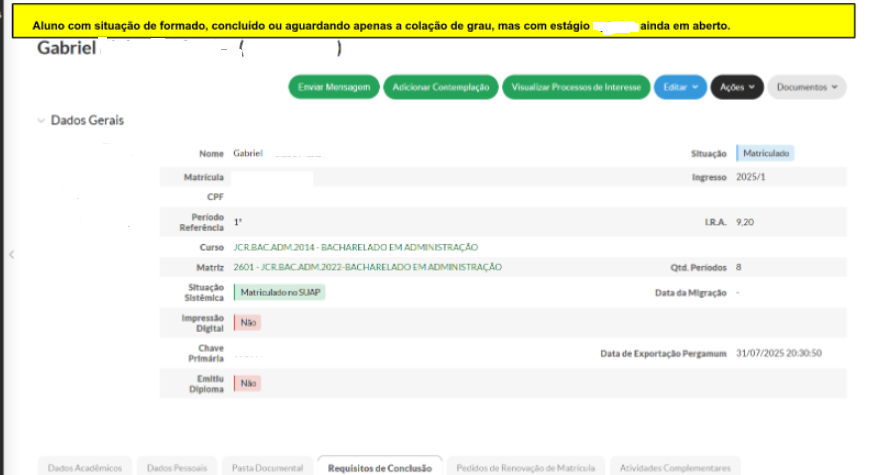](https://manuais.ifsp.edu.br/uploads/images/gallery/2025-09/gbyimage.png)
Não haverá impedimento quanto a colação de grau mas o sistema não irá processar o diploma se houver a falta de registro de estágio em aberto.
Regularizar o estágio dos prontuários apontados, tanto o estágio obrigatório quanto do estágio não-obrigatório, verificar os demais tópicos do manual e encaminhar para a CRDI-PRE para processamento do pedido de diploma.
# 4. Como Verificar se a data de Conclusão do Curso está correta
Pré-requisitos:
É preciso ler as[ orientações iniciais](https://manuais.ifsp.edu.br/books/coordenadoria-de-registros-academicos/page/orientacoes-iniciais-26e "orientações iniciais"):
No SUAP, clique no Menu: Ensino>>Alunos e Professores>>Alunos. Depois insira o prontuário do(a) Estudante no campo "Texto", e clique em "Filtrar", conforme a imagem abaixo:
[](https://manuais.ifsp.edu.br/uploads/images/gallery/2022-04/112.JPG)
Após localizar o(a) estudante, clique no botão com o desenho de uma lupa, conforme a imagem a seguir:
[](https://manuais.ifsp.edu.br/uploads/images/gallery/2022-04/113.JPG)
Clique na aba "Dados Acadêmicos":
[](https://manuais.ifsp.edu.br/uploads/images/gallery/2022-04/115.JPG)
Localize as datas de conclusão e colação, conforme a imagem abaixo:
[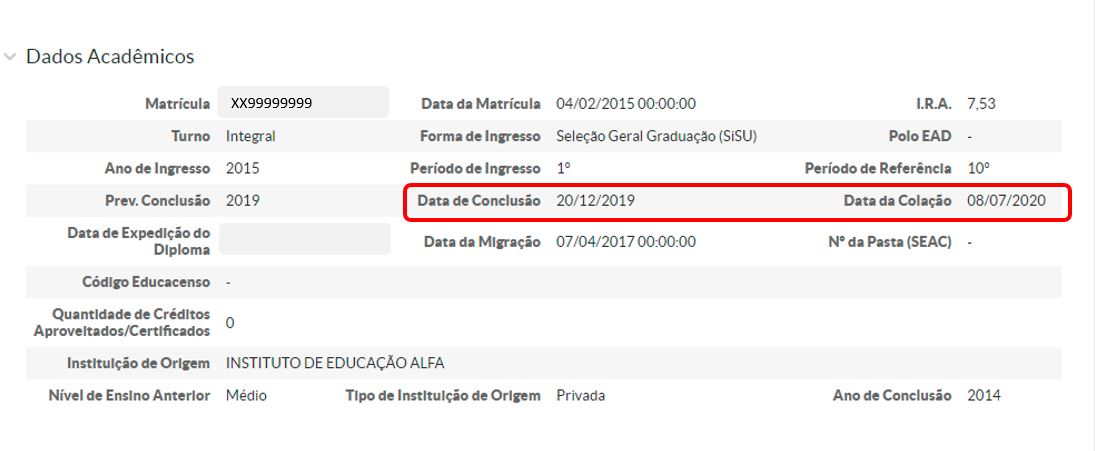](https://manuais.ifsp.edu.br/uploads/images/gallery/2022-04/116.JPG)
De acordo com a Portaria IFSP n.º 1.452, de 26 de abril de 2019, sua alínea "b", artigo 18:
*"Art. 18 - b) a data de colação de grau será posterior a data de conclusão para os cursos de graduação, sendo a conclusão a data que o(a) estudante cumpriu todos os requisitos do curso com exceção da colação de grau"*
Dessa forma, a partir da publicação dessa portaria, a data de conclusão de curso passou a ser anterior a data de colação de grau.
Antes da publicação dessa portaria, a data de conclusão e colação de grau eram a mesma data. Logo, caso o(a) estudante concluiu o curso antes 26/04/2019, sua data de conclusão será a mesma data da colação de grau.
*É preciso verificar se o SUAP realizou os cálculos corretos da data de conclusão, conforme as regras acima.*
*Caso o SUAP não tenha realizado o cálculo correto da data de conclusão, seguir os procedimentos abaixo para correção:*
A data de algum requisito de conclusão pode ter sido registrado de forma errada, exemplos: data da apresentação do TCC, finalização do estágio, data de uma atividade complementar, data de finalização de uma disciplina, de acordo com o calendário acadêmico. Em cada um desses exemplos, é preciso identificar nas abas abaixo, se há algum registro equivocado de alguma data.
[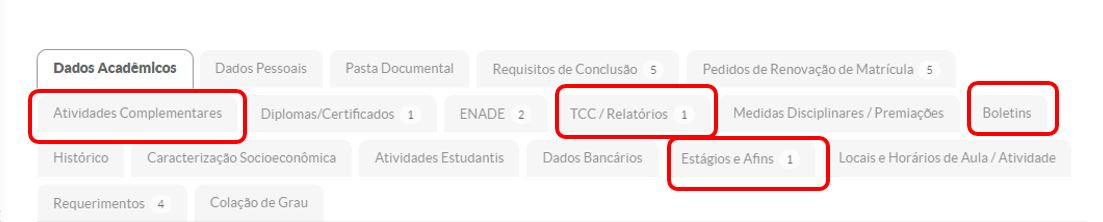](https://manuais.ifsp.edu.br/uploads/images/gallery/2022-04/117.JPG)
Há casos em que a data de conclusão está posterior a data de colação de grau, devido ao registro da data da prova do ENADE, mesmo o(a) estudante sendo dispensado(a) de realizar a prova. Nesses casos, o SUAP registra de forma incorreta a data de conclusão, e será preciso corrigir. Para isso, é preciso enviar um e-mail para solicitando a correção.
A verificação da data de conclusão foi realizada.
# 5. Como Verificar se os dados do Estudante estão corretos
Primeiramente, vamos verificar se os dados pessoais do estudante estão corretos, para isso, acesse o SUAP, e siga as orientações abaixo:
No SUAP, clique no Menu: Ensino>>Alunos e Professores>>Alunos. Depois insira o prontuário do(a) Estudante no campo "Texto", e clique em "Filtrar", conforme a imagem abaixo:
[](https://manuais.ifsp.edu.br/uploads/images/gallery/2022-04/112.JPG)
Após localizar o(a) estudante, clique no botão com o desenho de um lápis(editar), conforme a imagem a seguir:
[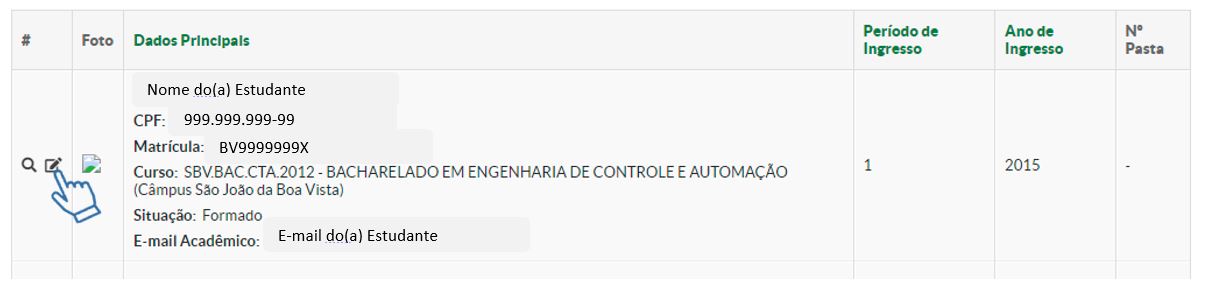](https://manuais.ifsp.edu.br/uploads/images/gallery/2022-04/190.JPG)
Agora, será preciso ter acesso a todos os documentos do estudante que constam em sua pasta digital ou física, para conferir seus dados pessoais, principalmente os que constam a seguir:
I - O nome completo do(a) estudante verificar se há divergência do documento de identidade oficial apresentado com a Certidão de Nascimento, Casamento ou averbação de divórcio (quando for o caso); Identifique se as acentuações estão corretas.
Verifique se há nome social e se este deve ser apresentado nos documentos;
número do CPF, data de nascimento, estado civil e sexo.
Identifique se a nacionalidade e naturalidade estão registradas corretamente, em caso de estrangeiro é preciso informar o país e a naturalidade estrangeira.
É preciso verificar se o registro dos dados escolares da formação anterior se estão corretos. Nível de ensino, Nome da Instituição anterior, ano de conclusão.
A formação anterior para os cursos superiores de graduação sempre será a instituição que o aluno concluiu o ensino médio, mesmo que o estudante tenha ingressado como portador de diploma. Dessa forma, este campo será sempre preenchido com a informação da formação do ensino médio.
Nos casos de alunos do curso de Licenciatura de Formação Pedagógica para docentes, será preciso preencher o campo "Habilitação para o Curso de Formação Pedagógica". Este campo deverá ser preenchido com a área de formação em graduação do estudante. Exemplo: "Engenharia Elétrica", escreva esta informação, caso o estudante tenha sua formação anterior em Engenharia Elétrica. Esta informação será apresentada em seu certificado final.
As demais informações precisam ser verificadas também, porém essas são as principais. No final, clique em "Salvar".
Agora volte para a página anterior e clique no botão com um desenho de uma "lupa"(visualizar):
[](https://manuais.ifsp.edu.br/uploads/images/gallery/2022-04/113.JPG)
Verifique se todos os períodos do aluno estão fechados, caso contrário realize os fechamentos:
Caso os dados estejam incorretos, envie um e-mail para para correção, contendo os dados corretos, e o documento de classificação final do processo seletivo.
Na aba "Dados Pessoais":
[](https://manuais.ifsp.edu.br/uploads/images/gallery/2022-04/201.JPG)
Examine se os e-mails do estudante estão corretos, pois estes serão utilizados para envio do diploma digital no final do processo.
[](https://manuais.ifsp.edu.br/uploads/images/gallery/2022-04/200.JPG)
Afira se a carga horária prevista, caso obrigatória, foi cumprida. Lembrando, que a carga horária somente será contabilizada se o estudante castrá-la como **curricular:**
Identifique se as datas lançadas pelo estudante se estão corretas, pois, caso haja um erro de digitação, por exemplo, esta data poderá alterar a data de conclusão do curso de forma indevida.
O ENADE é obrigatório para os cursos superiores de graduação. É preciso ter pelo menos um registro para ingressantes (iniciaram o curso a partir de 2018), e pelo menos um registro de concluinte:
Na área do TCC, caso obrigatório, todos os registros precisam estar corretos: Título, orientador, data da defesa, data do resultado, nota(caso haja), e situação como aprovado.
Caso o estágio seja obrigatório verifique se foi lançada a data de encerramento, situação como aprovado, e forma de encerramento como conclusão, isso para todos os estágios realizados pelo estudante.
Examine se o estudante cumpriu a carga horária mínima de disciplinas obrigatória. Caso a carga horária esteja superior ao mínimo, possivelmente há um erro de registro no SUAP. Caso ocorra essa divergência, acesse a aba "Histórico":
Normalmente, nestes caso, uma mesma disciplina foi registrada "Aproveitamento de Estudos" e "Equivalência de Estudos".
Equivalência de estudos: deverá ser registrada, após avaliação do coordenador de curso, caso a disciplina cursada pelo estudante, em outra matriz(do mesmo curso, ou de outro curso que poderá ser no mesmo campus ou em outro campus) será equivalente a disciplina da matriz que o estudante está matriculado. A equivalência de estudos também ocorre quando o estudante transfere de um campus para outro.
Aproveitamento de Estudos: Será realizado, após avaliação do coordenador do curso, quando o estudante cumpriu uma disciplina em outra matriz do IFSP, em um curso já concluído, ou realizou esta disciplina em outra instituição.
Logo, uma mesma disciplina precisará ter apenas um único registro de equivalência de estudos ou aproveitamento de estudos, se for o caso.
Os dados do estudante foram verificados.
# 6. Como Verificar se a Pasta Documental do(a) Estudante está completa para emissão do Diploma
Pré-requisitos:
Entrar em Produção, no SUAP, a versão do XSD 1.04.1 do Diploma Digital.
A partir de 29/08/2022, a documentação do(a) estudante, para fins de emissão do diploma, passará a ser registrada na "Pasta Documental" do(a) estudante, no SUAP. Logo, não será mais necessário carregar os documentos no processo eletrônico de solicitação de emissão e registro do diploma.
A pasta Documental do(a) Estudante deverá conter os seguintes documentos:
I -Termo de solicitação de Expedição de Diploma(Termo de Responsabilidade do campus);
II - CNH/RG ou RNE com número de CPF;
III - Histórico Escolar e Certificado de Conclusão do Ensino Médio (para os cursos de
graduação);
IV - Termo de Responsabilidade para Expedição e Registro de Diploma (emitido pela CRDI-PRE);
V - Certidão de Nascimento, ou Casamento (Quando houver);
VI - Histórico Escolar e Diploma de Graduação (para os cursos stricto sensu);
VII - Requerimento do Diploma do(a) estudante, para os cursos de pós-graduação
stricto sensu.
Para inserir ou verificar se os documentos já constam na pasta documental do(a) estudante, faça o seguinte:
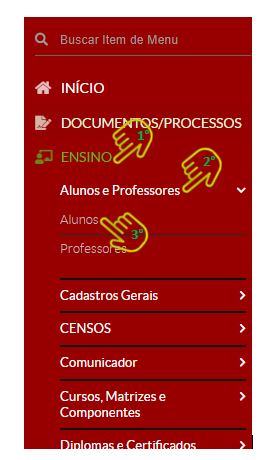
No SUAP, acesse o menu: Ensino>> Alunos e professores>> alunos.
[](https://manuais.ifsp.edu.br/uploads/images/gallery/2022-08/1006.PNG)
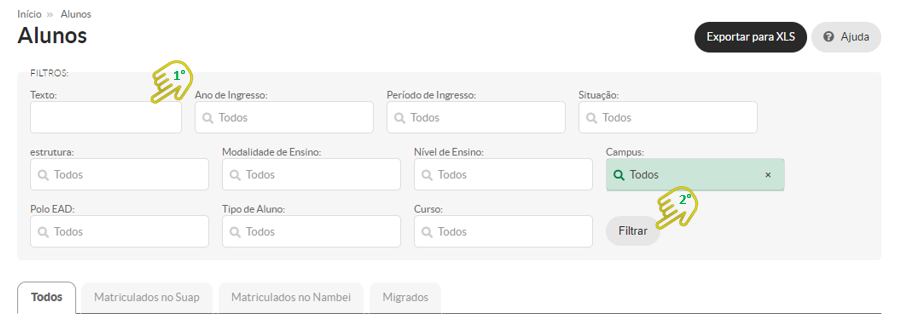
Digite o nome completo do(a) estudante ou seu prontuário, no campo "Texto", e depois clique em "Filtrar".
[](https://manuais.ifsp.edu.br/uploads/images/gallery/2022-08/1007.PNG)
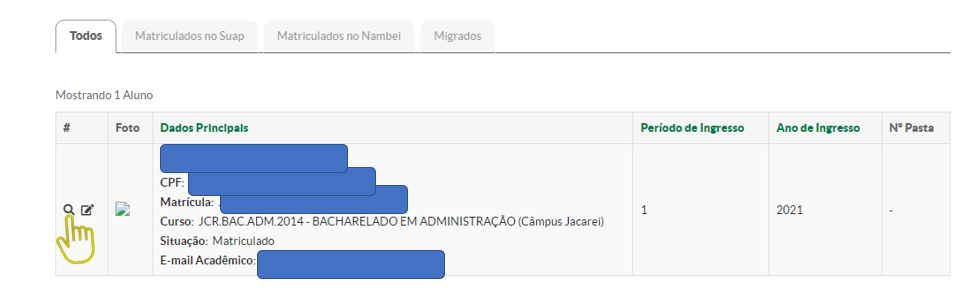
Após localizar o(a) estudante, clique no botão da "Lupa":
[](https://manuais.ifsp.edu.br/uploads/images/gallery/2022-08/1008.PNG)
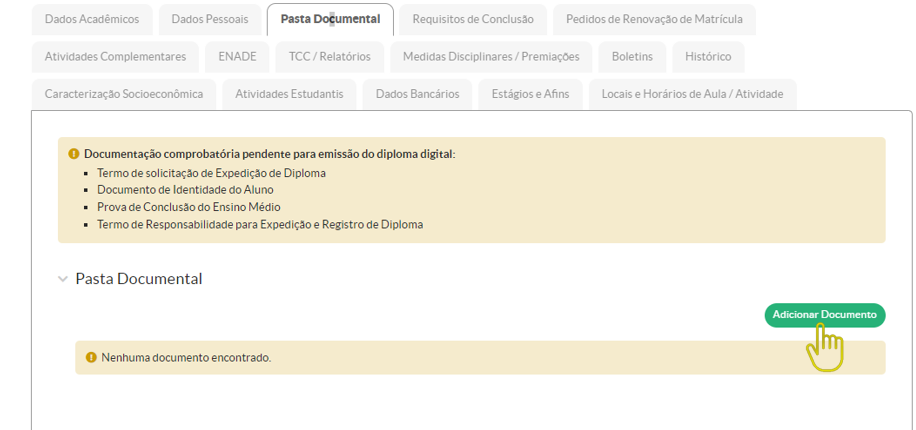
Clique na aba "Pasta documental". No SUAP, será exibido os documentos mínimos para emissão do diploma digital dos cursos de graduação, que são os mesmos itens de I a IV elencados logo acima.
Dessa forma, forma clique em "Adicionar Documento":
[](https://manuais.ifsp.edu.br/uploads/images/gallery/2022-08/1011.PNG)
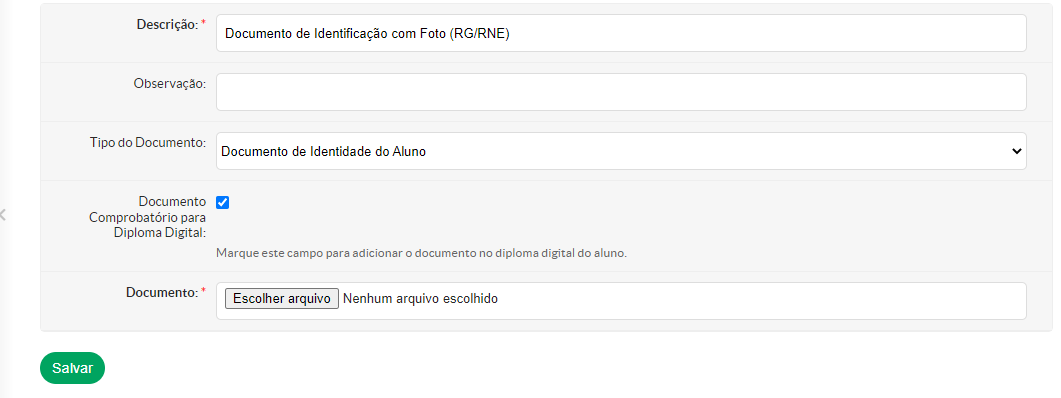
Primeiro, vamos inserir o "Documento de identidade" do aluno. Insira a seguinte descrição "Documento de Identificação com Foto (RG/RNE/CNH)"; selecione o tipo do documento como "Documento de Identidade do aluno"; marque a caixa de seleção para "Documento Comprobatório para Diploma Digital"; e finalmente, faça *upload* do arquivo pdf do documento; então clique em "Salvar".
A pasta documental aceita apenas arquivos no formato pdf.
caso algum documento, que foi carregado pela matrícula, via gov.br, e não for no formato pdf, deverá ser realizado o *upload* documento novamente no formato pdf.
Todos os documentos carregados na matrícula, via gov.br, não podem ser excluídos, na pasta documental do aluno.
O Documento de identificação com foto deverá conter o número do CPF ou inserir o documento CPF junto no mesmo arquivo pdf.
[](https://manuais.ifsp.edu.br/uploads/images/gallery/2022-08/1015.PNG)
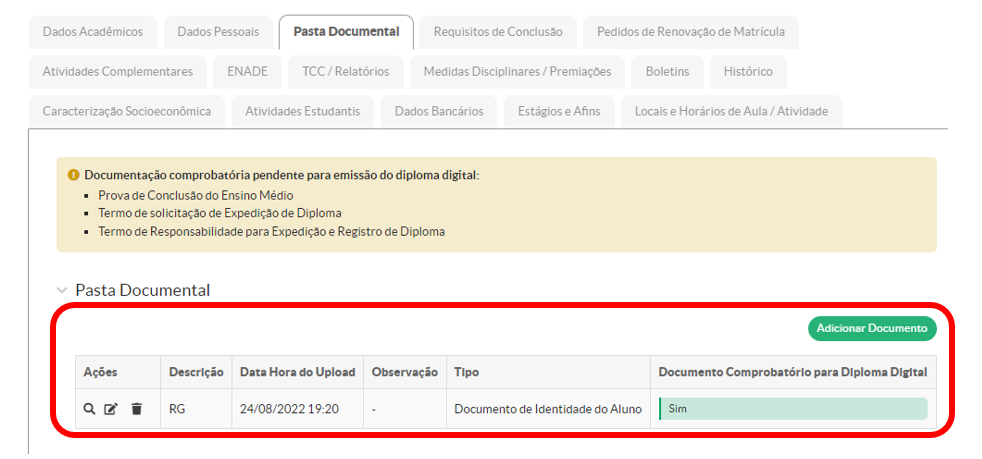
O documento será carregado na pasta documental:
[](https://manuais.ifsp.edu.br/uploads/images/gallery/2022-08/1012.PNG)
Agora, vamos realizar o *upload* do documento "Termo de solicitação de Expedição de Diploma". Para criar este documento siga este tutorial: [Termo de solicitação de Expedição de Diploma](https://manuais.ifsp.edu.br/books/coordenadoria-de-registros-academicos/page/como-abrir-um-processo-eletronico-no-suap-para-solicitacao-de-emissao-e-registro-do-diploma "Termo de solicitação de Expedição de Diploma")
Após a criação do documento, clique em "Adicionar Documento", na Pasta Documental do aluno.
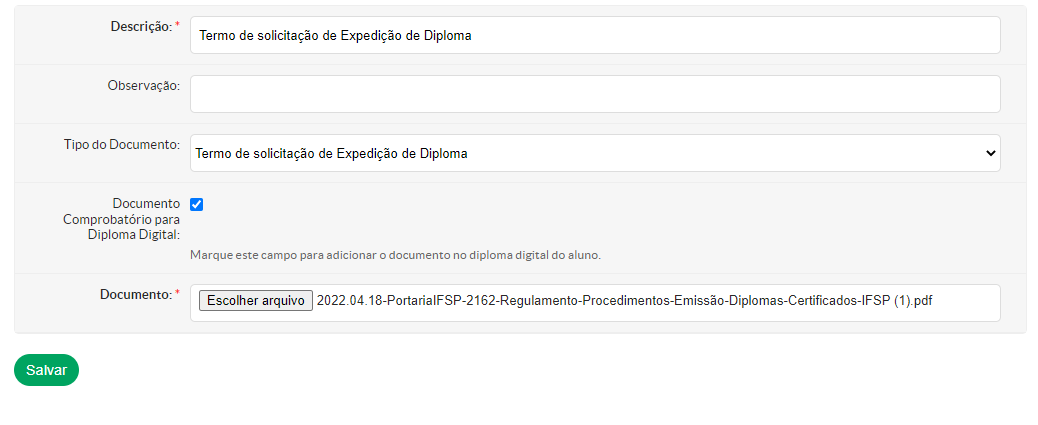
Insira a descrição como "Termo de solicitação de Expedição de Diploma"; selecione o tipo de documento como "Termo de solicitação de Expedição de Diploma"; marque a caixa de seleção para "Documento Comprobatório para Diploma Digital"; e finalmente, faça *upload* do arquivo pdf do documento; então clique em "Salvar".
[](https://manuais.ifsp.edu.br/uploads/images/gallery/2022-08/1013.PNG)
Vamos inserir os documentos de comprovação da Conclusão do Ensino Médio.
No caso abaixo, vou inserir o Histórico Escolar do Ensino Médio.
Na Descrição, escreva "Histórico Escolar do Ensino Médio"; selecione o tipo de documento como "Prova de Conclusão do Ensino Médio"; marque a caixa de seleção para "Documento Comprobatório para Diploma Digital"; e finalmente, faça *upload* do arquivo pdf do documento; então clique em "Salvar".
[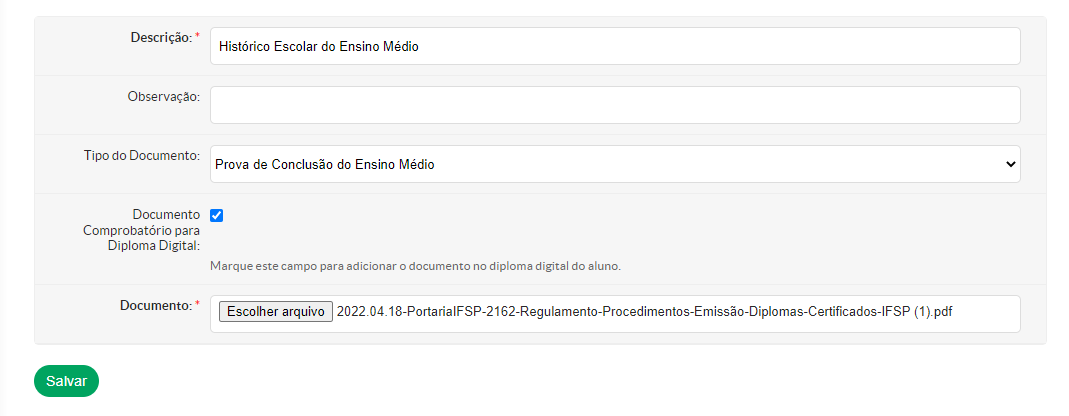](https://manuais.ifsp.edu.br/uploads/images/gallery/2022-08/1014.PNG)
O mesmo arquivo poderá conter o Histórico e o Certificado. Logo, se esse for o caso, insira na descrição o seguinte: "Histórico Escolar e Certificado de Conclusão do Ensino Médio".
Caso o Certificado esteja em um arquivo separado do "Histórico Escolar do Ensino Médio", insira, na descrição, "Certificado de Conclusão do Ensino Médio".
O Certificado de Conclusão do Ensino Médio deverá conter um dos seguinte formatos abaixo:
Caso o certificado do aluno esteja no formato da imagem abaixo, ou que não contenha as informações indicadas nos exemplos acima, o certificado deverá ser refeito pela escola:
Caso o certificado não seja emitido pela escola que ofertou o ensino médio para o aluno, é possível inserir a publicação do GDAE, que o aluno concluiu o ensino médio, junto com o seu certificado de conclusão, no mesmo arquivo pdf, sendo armazenado na pasta documental.
O documento " Termo de Responsabilidade para Expedição e Registro de Diploma " será inserido, na pasta documental do aluno, pela CRDI-PRE, antes da emissão e registro do diploma.
O que fazer se os documentos, na pasta documental, já estiverem presentes, devido a matrícula realizada via gov.br?
O campus deverá verificar se os documentos estão em formato pdf, caso não estejam, deverão converter os documentos para o formato pdf, ou pedir para que o aluno envie este documento, via módulo requerimento, no formato pdf.
Caso os documentos, na pasta documental, já estejam no formato pdf, faça o seguinte:
Clique no botão "editar"
[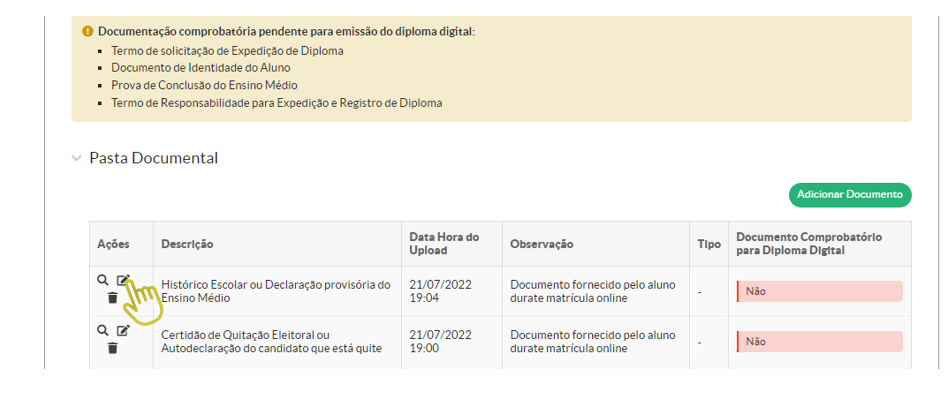](https://manuais.ifsp.edu.br/uploads/images/gallery/2022-08/1016.PNG)
Altere o "Tipo de Documento", conforme os documentos necessários para emissão do diploma digital, itens de I a III, previstos no início deste manual. Marque a opção como "Documento Comprobatório para Diploma Digital", e clique em "Salvar".
[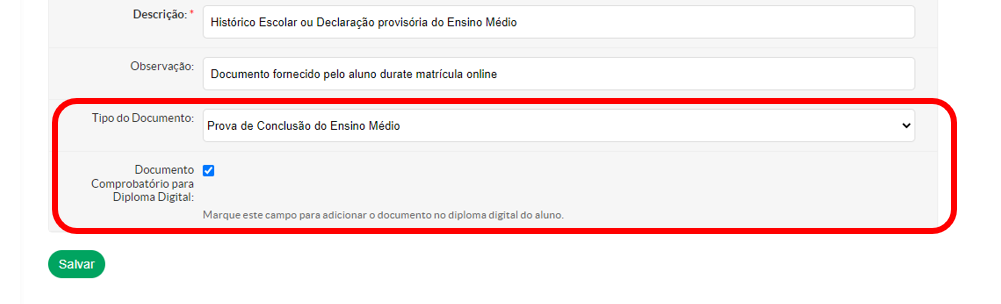](https://manuais.ifsp.edu.br/uploads/images/gallery/2022-08/1017.PNG)
O documento fará parte da relação de documentos obrigatórios para o diploma digital.
Caso o diploma a ser emitido seja no formato físico, os documentos, na pasta documental do aluno, deverão seguir o mesmo padrão estabelecido neste manual, com a única diferença que a caixa de seleção "Documentos Comprobatórios para Diploma Digital" estará desmarcada, já que o diploma será no formato físico.
No caso dos diplomas dos cursos de pós-graduação stricto sensu, a pasta documental deverá conter os seguintes documentos: Termo de solicitação de Expedição de Diploma; CNH/RG ou RNE com número de CPF; Termo de Responsabilidade para Expedição e Registro de Diploma (emitido pela CRDI-PRE); Certidão de Nascimento, ou Casamento (Quando houver); Histórico Escolar e Diploma de Graduação; Requerimento do Diploma do(a) estudante. Todos os documentos deverão seguir o mesmo padrão estabelecido neste manual.
O documento "Requerimento do Diploma do(a) estudante, para os cursos de pós-graduação
stricto sensu." deverá ser classificado, na pasta documental, no tipo "Outros".
Nos casos de 2.ª via de diploma, o documento de "Boletim de Ocorrência", e o novo documento de identidade, no caso de mudança de nome civil, deverá constar na pasta documental do aluno.
O "Boletim de Ocorrência" será classificado no tipo "Outros".
Pasta Documental está pronta para emissão do diploma.
# 7. Como Verificar se a Resolução de Criação do Curso está Correta no SUAP
No SUAP, clique no Menu: Ensino>>Alunos e Professores>>Alunos. Depois insira o prontuário do(a) Estudante no campo "Texto", e clique em "Filtrar", conforme a imagem abaixo:
[](https://manuais.ifsp.edu.br/uploads/images/gallery/2022-04/112.JPG)
Após localizar o(a) estudante, clique no botão com o desenho de uma lupa, conforme a imagem a seguir:
[](https://manuais.ifsp.edu.br/uploads/images/gallery/2022-04/113.JPG)
Clique na matriz do estudante:
[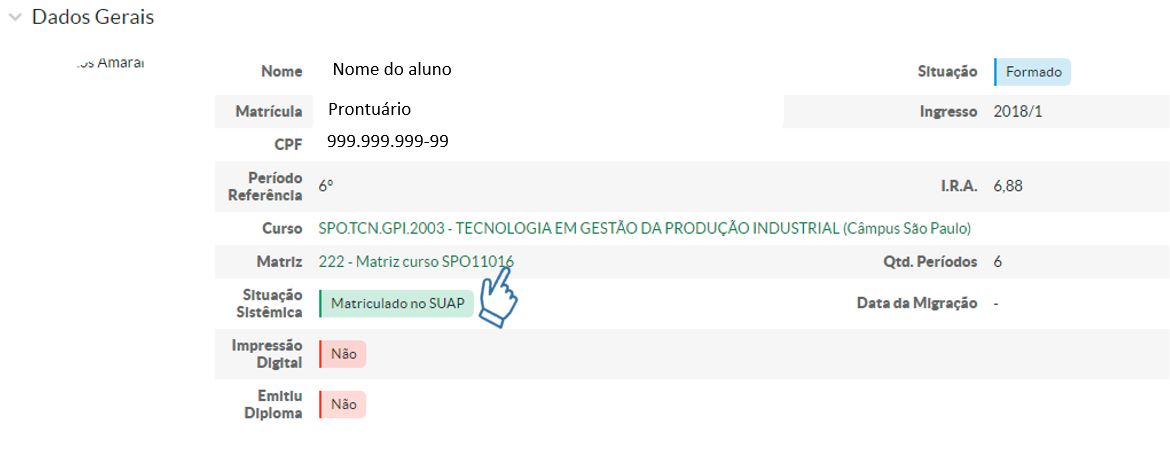](https://manuais.ifsp.edu.br/uploads/images/gallery/2022-04/216.JPG)
Clique na aba "Cursos e Alunos", e depois verifique se a Resolução de Autorização do curso se está cadastrada corretamente:
[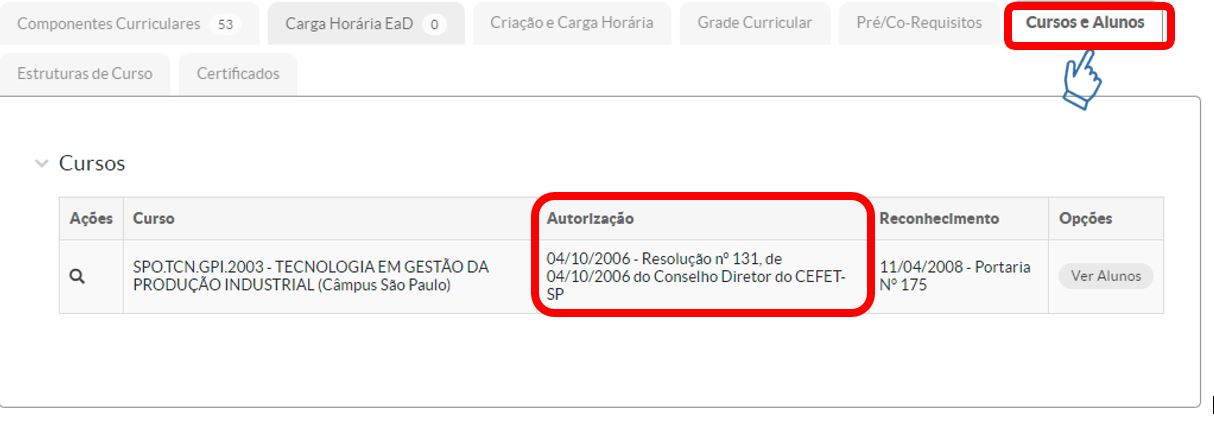](https://manuais.ifsp.edu.br/uploads/images/gallery/2022-04/217.JPG)
No diploma e no Histórico serão apresentados apenas a Resolução de Autorização do curso. As resoluções de reformulação não serão apresentadas.
Resolução de Autorização de Curso verificada.
# 8. Como Criar um Processo Eletrônico no SUAP para Solicitação de Emissão e Registro de Diploma
Após fazer login no SUAP, clique em "Documentos/Processos">>Processos Eletrônicos>>Processos:
[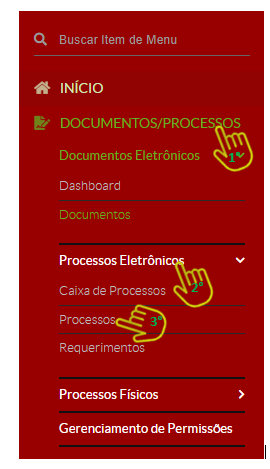](https://manuais.ifsp.edu.br/uploads/images/gallery/2022-08/1018.PNG)
Em seguida, clique em "Adicionar Processo":
[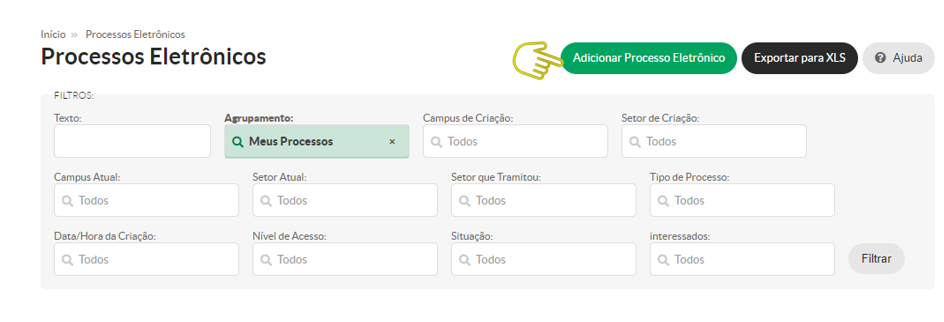](https://manuais.ifsp.edu.br/uploads/images/gallery/2022-08/1019.PNG)
Depois, insira os dados, conforme as orientações abaixo:
[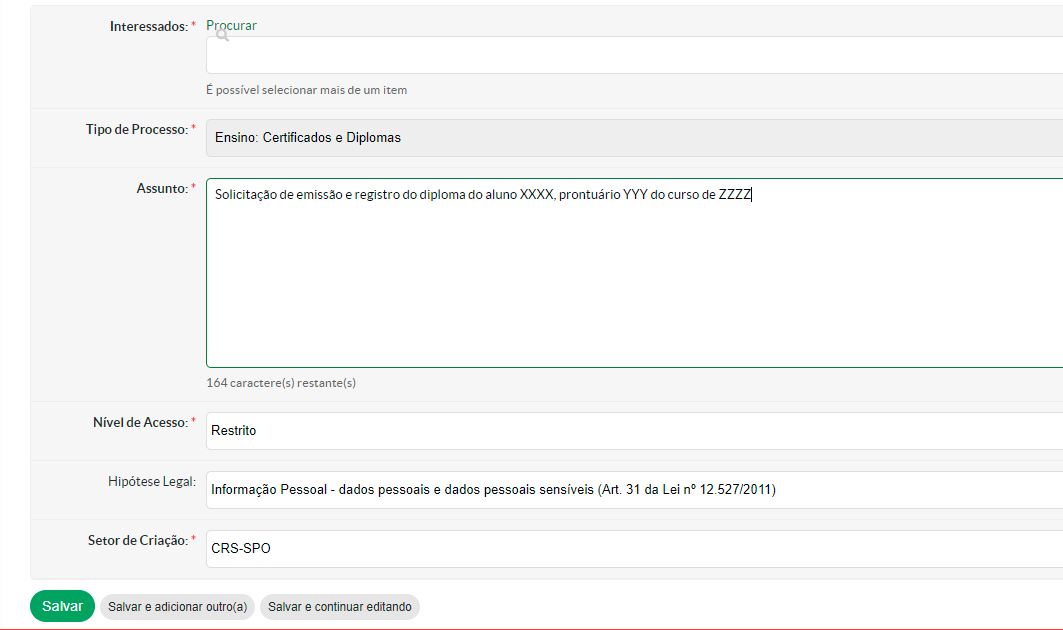](https://manuais.ifsp.edu.br/uploads/images/gallery/2022-04/228.JPG)
**Interessado:** Inserir o estudante como interessado para que ele acompanhe o processo de emissão do seu diploma.
**Tipo de Processo:** Ensino: Certificados e Diplomas
**Assunto:** Solicitação de emissão e registro do diploma do aluno XXXX, prontuário YYY do curso de ZZZZ
**Nível de acesso:** Restrito
**Hipótese Legal:** Informação Pessoal - dados pessoais e dados pessoais sensíveis (Art. 31 da Lei 12.527/2011)
**Setor de Criação:** CRA do campus
Clique em "Salvar".
Todos os documentos para emissão e registro de diplomas deverão estar na pasta documental do aluno, conforme este tutorial: [Pasta Documental do aluno](https://manuais.ifsp.edu.br/books/coordenadoria-de-registros-academicos/page/como-verificar-se-a-pasta-documental-doa-estudante-esta-completa-para-emissao-do-diploma)
Antes de encaminhar o processo eletrônico para CRDI-PRE, o campus deverá verificar se atendeu aos seguintes pré-requisitos:
[Verificar se o Estudante cumpriu todos os requisitos de conclusão do Curso](https://manuais.ifsp.edu.br/books/coordenadoria-de-registros-academicos/page/como-verificar-se-oa-estudante-cumpriu-todos-os-requisitos-de-conclusao-do-curso-390 "Verificar se o Estudante cumpriu todos os requisitos de conclusão do Curso");
[Verificar se os dados do Estudante estão corretos](https://manuais.ifsp.edu.br/books/coordenadoria-de-registros-academicos/page/como-verificar-se-os-dados-do-estudante-estao-corretos "Verificar se os dados do Estudante estão corretos");
[Verificar se a data de Conclusão do Curso está correta](https://manuais.ifsp.edu.br/books/coordenadoria-de-registros-academicos/page/como-verificar-se-a-data-de-conclusao-do-curso-esta-correta-41f "Verificar se a data de Conclusão do Curso está correta");
[Verificar se a Resolução de Criação do Curso está Correta no SUAP](https://manuais.ifsp.edu.br/books/coordenadoria-de-registros-academicos/page/como-verificar-se-a-resolucao-de-criacao-do-curso-esta-correta-no-suap "Verificar se a Resolução de Criação do Curso está Correta no SUAP");
[Criar um Termo de Solicitação de Expedição de Diploma(Termo de Responsabilidade) no SUAP](https://manuais.ifsp.edu.br/books/coordenadoria-de-registros-academicos/page/como-criar-um-termo-de-solicitacao-de-expedicao-de-diplomatermo-de-responsabilidade-no-suap/edit "Criar um Termo de Solicitação de Expedição de Diploma(Termo de Responsabilidade) no SUAP");
Verificar a [Pasta Documental do aluno](https://manuais.ifsp.edu.br/books/coordenadoria-de-registros-academicos/page/como-verificar-se-a-pasta-documental-doa-estudante-esta-completa-para-emissao-do-diploma)
Após as verificações acima, faça o envio do processo da seguinte forma:
clique em Encaminhar>>sem despacho:
[](https://manuais.ifsp.edu.br/uploads/images/gallery/2022-04/229.JPG)
Clique em "Auto Completar"; No setor de destino coloque "CRDI-PRE"; e clique em "Salvar"
[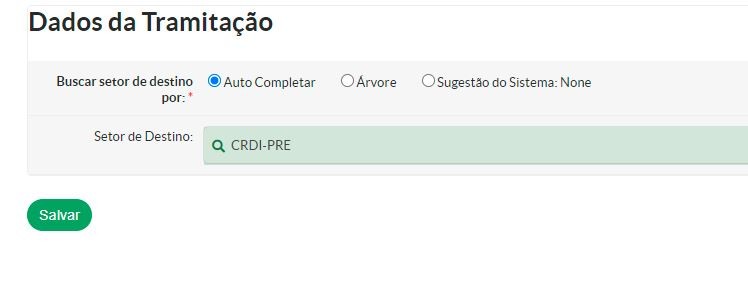](https://manuais.ifsp.edu.br/uploads/images/gallery/2022-04/230.JPG)
O processo eletrônico foi aberto e enviado para emissão e registro do diploma.
# 9. Como Criar um Termo de Solicitação de Expedição de Diploma(Termo de Responsabilidade) no SUAP
[Verificar se o Estudante cumpriu todos os requisitos de conclusão do Curso](https://manuais.ifsp.edu.br/books/coordenadoria-de-registros-academicos/page/como-verificar-se-oa-estudante-cumpriu-todos-os-requisitos-de-conclusao-do-curso-390 "Verificar se o Estudante cumpriu todos os requisitos de conclusão do Curso")
[Verificar se os dados do Estudante estão corretos](https://manuais.ifsp.edu.br/books/coordenadoria-de-registros-academicos/page/como-verificar-se-os-dados-do-estudante-estao-corretos "Verificar se os dados do Estudante estão corretos")
[Verificar se a data de Conclusão do Curso está correta](https://manuais.ifsp.edu.br/books/coordenadoria-de-registros-academicos/page/como-verificar-se-a-data-de-conclusao-do-curso-esta-correta-41f "Verificar se a data de Conclusão do Curso está correta")
[Verificar se a Resolução de Criação do Curso está Correta no SUAP](https://manuais.ifsp.edu.br/books/coordenadoria-de-registros-academicos/page/como-verificar-se-a-resolucao-de-criacao-do-curso-esta-correta-no-suap "Verificar se a Resolução de Criação do Curso está Correta no SUAP")
[ Criar um Processo Eletrônico no SUAP](https://manuais.ifsp.edu.br/books/coordenadoria-de-registros-academicos/page/como-criar-um-processo-eletronico-no-suap-para-solicitacao-de-emissao-e-registro-de-diploma)
Vamos criar o Termo de solicitação de Expedição de Diploma(Termo de Responsabilidade) no SUAP:
Clique em Documentos/Processos>>Documentos Eletrônicos>>Documentos, conforme a imagem a seguir:
[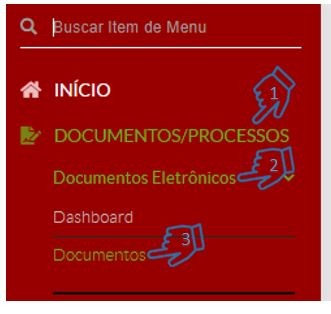](https://manuais.ifsp.edu.br/uploads/images/gallery/2022-04/218.JPG)
Depois clique em "Adicionar Documento de Texto":
[](https://manuais.ifsp.edu.br/uploads/images/gallery/2022-04/219.JPG)
**Tipo de Documento:** Termo de Responsabilidade
**Modelo:** Solicitação de Emissão e Registro de Diplomas
Nível de Acesso: **Restrito**
**Hipótese Legal:** Informação Pessoal - dados pessoais sensíveis (Art. 31 da Lei n.º 12.527/2011)
**Setor Dono:** A CRA do campus
**Assunto:** Termo de Responsabilidade para solicitação da emissão e registro do diploma do aluno XXX, prontuário YYY.
O Termo de Solicitação de Expedição de Diploma(Termo de Responsabilidade) no SUAP foi criado.
# 9.1 Como Enviar o Diploma e Histórico Escolar Final Digital para o(a) Estudante
Pré-requisitos:
Este procedimento só deve ser realizado, caso o estudante alegue não ter recebido o Diploma e Histórico Escolar Final Digital, já que o SUAP envia o e-mail, contendo o Diploma e Histórico, de forma automática, após uma hora da finalização dos documentos no sistema, conforme este tutorial: [Como Enviar o Diploma e Histórico Final Digital para o(a) Estudante](https://manuais.ifsp.edu.br/books/diretoria-de-dados-e-gestao-academica-7ea/page/10-como-enviar-o-diploma-e-historico-final-digital-para-oa-estudante "Como Enviar o Diploma e Histórico Final Digital para o(a) Estudante")
Dessa forma, é preciso acessar o SUAP e seguir os passos abaixo:
Clique em: Ensino>>Diplomas e Certificados>>Diplomas>>Registro de Emissão, de acordo com a imagem abaixo:
[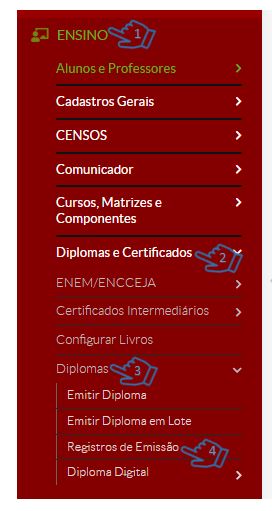](https://manuais.ifsp.edu.br/uploads/images/gallery/2022-04/144.JPG)
Insira o prontuário do estudante e depois clique no botão "Filtrar":
[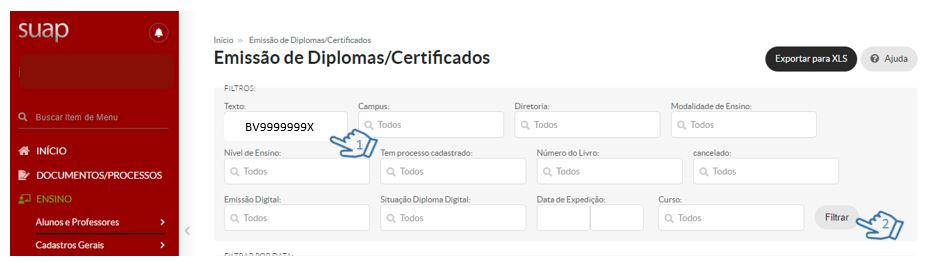](https://manuais.ifsp.edu.br/uploads/images/gallery/2022-04/145.JPG)
Clique no desenho da lupa, conforme a imagem a seguir:
[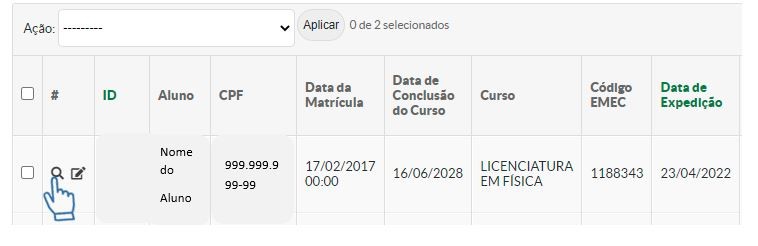](https://manuais.ifsp.edu.br/uploads/images/gallery/2022-04/gNX146.JPG)
Clique no botão "Registro Diploma Digital":
[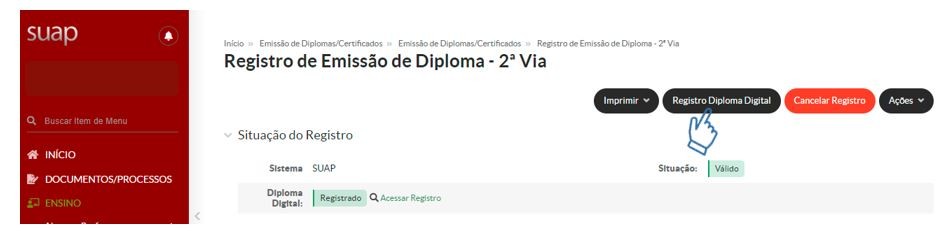](https://manuais.ifsp.edu.br/uploads/images/gallery/2022-04/172.JPG)
Nesta área temos acesso a: XML da Documentação Acadêmica; XML do Diploma; pdf da Representação Visual do Diploma; XML do Histórico Escolar Final; e Representação Visual do Histórico Escolar Final.
O XML da Documentação Acadêmica nunca deve ser disponibilizado ao estudante ou terceiros. Este documento é exclusivo para fins internos do IFSP.
Após o download, envie apenas o XML do Diploma Digital, XML do Histórico Escolar Final, e o pdf da Representação Visual do Diploma e do Histórico, por e-mail para o(a) Estudante.
Estudante recebeu o XML do Diploma Digital, do Histórico Escolar Final e os pdfs das Representações Visuais.
# 9.2 Como Corrigir o vinculo de Docente na Certificação de Conhecimento ou no Aproveitamento de Estudos
No Registro do Diploma Digital poderá ocorrer o erro abaixo:
[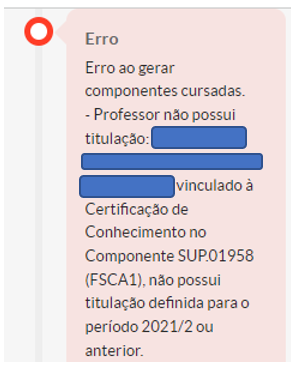](https://manuais.ifsp.edu.br/uploads/images/gallery/2022-10/3057.PNG)
Para acessar os diplomas digitais com erros, clique neste manual: [10 - Como Verificar quais são os Diplomas Digitais que estão com erro no SUAP](https://manuais.ifsp.edu.br/books/coordenadoria-de-registros-academicos/page/93-como-verificar-quais-sao-os-diplomas-digitais-que-estao-com-erro-no-suap "10 - Como Verificar quais são os Diplomas Digitais que estão com erro no SUAP")
A partir da implantação do diploma digital, passou a ser obrigatório o cadastro dos docentes que realizaram a avaliação do pedido de "Certificação de Conhecimento" ou de "Aproveitamento de Estudos".
Dessa forma, o erro acima, indica que ou não há nenhum docente indicado no registro de "Certificação de Conhecimento", ou os docentes indicados estão sem o cadastro de pelo menos um título.
Logo, acesse o histórico do aluno, e verifique como está o registro da certificação de conhecimento.
O aluno estará com a situação definida para "Formado". Então, é preciso pedir para CRDI-PRE alterar a situação final do aluno para "matriculado".
Depois, clique em: Ações>>Editar Certificação:
[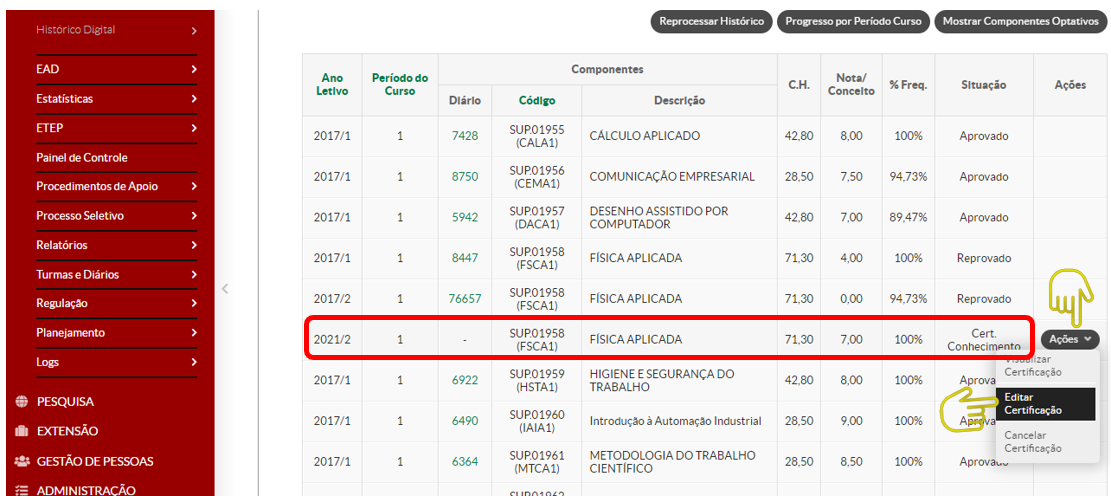](https://manuais.ifsp.edu.br/uploads/images/gallery/2022-10/3058.PNG)
Verifique no campo "Comissão" se tem pelo menos um docente vinculado. Caso não tenha, vincule, e certifique que ele tenha pelo menos um título cadastrado. Pode ser que pelo menos um dos professores indicados não tenha pelo menos um título cadastrado, então acesse este tutorial para verificar: [Como Cadastrar a Titulação dos Docentes Aposentados, Substitutos ou Temporários que já se desligaram do IFSP](https://manuais.ifsp.edu.br/books/diretor-adjunto-educacional/page/como-cadastrar-a-titulacao-dos-docentes-aposentados-substitutos-ou-temporarios-que-ja-se-desligaram-do-ifsp "Como Cadastrar a Titulação dos Docentes Aposentados, Substitutos ou Temporários que já se desligaram do IFSP")
Contudo, o erro pode ser algo mais simples. Pode ser que o vinculo do professor esteja com o cadastro do prontuário, ao invés do número do SIAPE. Logo, basta apagar o professor do vinculo abaixo, e colocar novamente, só que agora, usando o número do SIAPE do professor:
[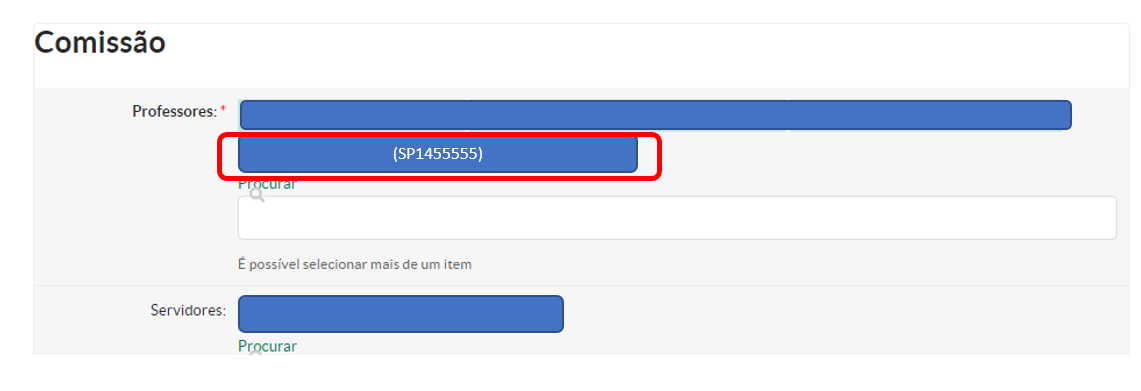](https://manuais.ifsp.edu.br/uploads/images/gallery/2022-10/3059.PNG)
No final, clique em "Salvar".
Volte para área do diploma digital com erro, seguindo este tutorial: [10 - Como Verificar quais são os Diplomas Digitais que estão com erro no SUAP. ](https://manuais.ifsp.edu.br/books/coordenadoria-de-registros-academicos/page/93-como-verificar-quais-sao-os-diplomas-digitais-que-estao-com-erro-no-suap "10 - Como Verificar quais são os Diplomas Digitais que estão com erro no SUAP")
Após uma hora da correção, conforme indicada nas possibilidades acima, o SUAP irá reprocessar o diploma, e se o problema for resolvido o diploma mudará do status de "Erro no Processamento" para "Processando Documentos", conforme imagem abaixo:
[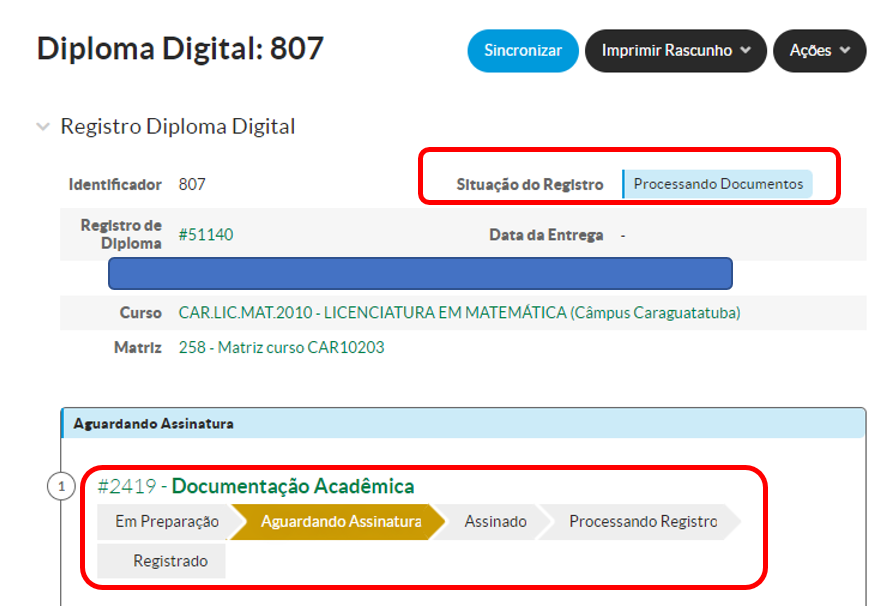](https://manuais.ifsp.edu.br/uploads/images/gallery/2022-10/3060.PNG)
O erro no registro de aproveitamento de estudos deverá ser corrigido da mesma forma.
O erro foi corrigido.
# 9.3 Como Verificar quais são os Diplomas Digitais que estão com erro no SUAP
Os servidores que possuem o perfil de "Secretário Acadêmico", no SUAP, conseguem identificar quais são os diplomas digitais que estão apresentando erro no sistema, do seu respectivo campus, conforme orientações abaixo:
Com o perfil de "Secretário Acadêmico", clique em: Ensino>> Diplomas e Certificados>>Diplomas>>Diploma Digital>>Registro de Diploma Digital:
[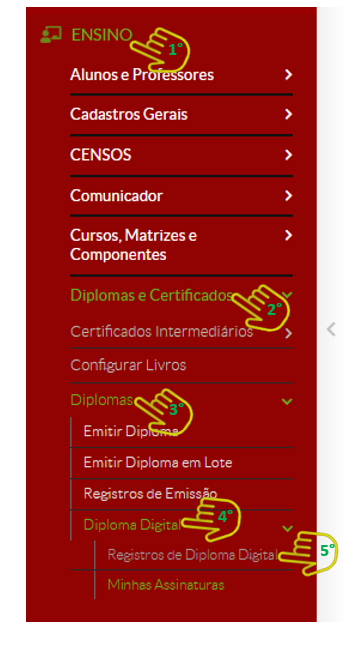](https://manuais.ifsp.edu.br/uploads/images/gallery/2022-10/3052.PNG)
Clique em "Erro no Processamento":
[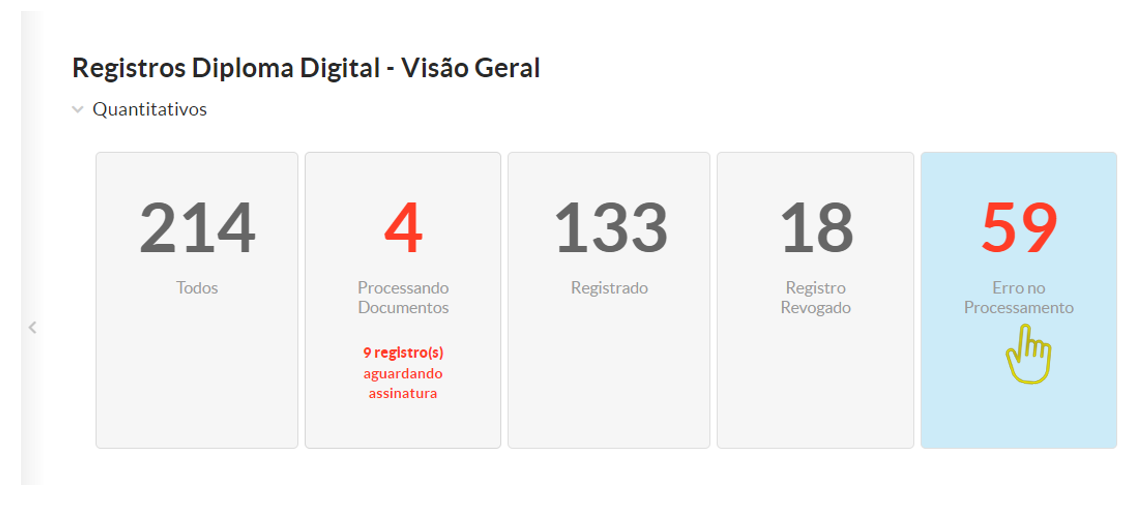](https://manuais.ifsp.edu.br/uploads/images/gallery/2022-10/3053.PNG)
Logo abaixo, será mostrado todos os diplomas que constam com erro. Clique no primeiro deles:
[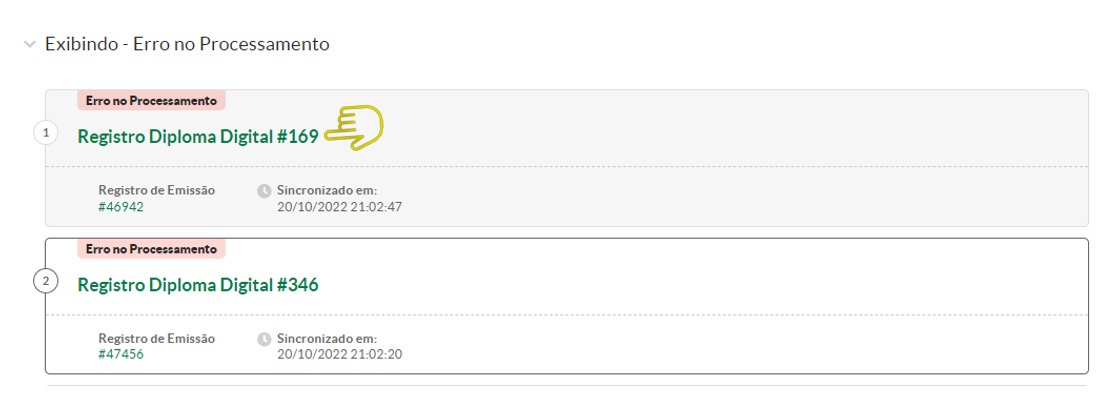](https://manuais.ifsp.edu.br/uploads/images/gallery/2022-10/3054.PNG)
Na imagem abaixo, é possível identificar o erro no processamento do diploma digital:
[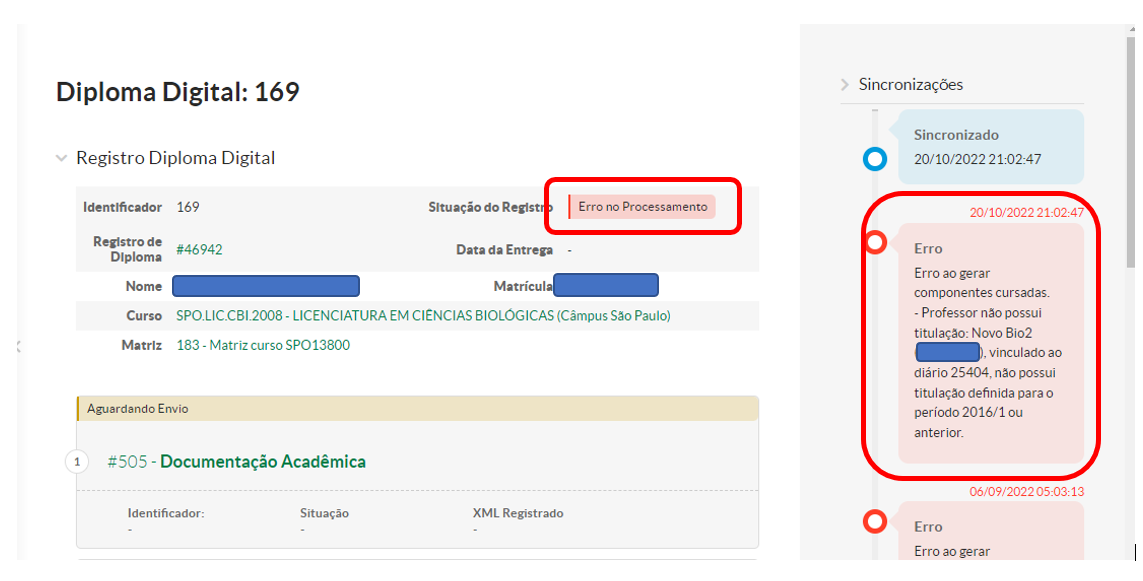](https://manuais.ifsp.edu.br/uploads/images/gallery/2022-10/3055.PNG)
Quais são os tipos de Erros gerados no diploma digital, e como resolvê-los?
O primeiro caso é falta do cadastro de Título de um docente que está vinculado a um diário, sendo esse diário cursado pelo aluno concluinte. No mesmo erro, pode ser um professor fictício que esteja vinculado ao diário, ou o docente pode estar duplicado:
[](https://manuais.ifsp.edu.br/uploads/images/gallery/2022-10/3056.PNG)
Logo, para corrigir este erro, é preciso seguir um dos tutoriais abaixo:
Com o perfil de secretário acadêmico: [Docentes Cadastrados de Forma Errada no SUAP;](https://manuais.ifsp.edu.br/books/diretor-adjunto-educacional/page/docentes-cadastrados-de-forma-errada-no-suap "Docentes Cadastrados de Forma Errada no SUAP")
Com o perfil de secretário acadêmico: [Como Cadastrar a Titulação dos Docentes Aposentados, Substitutos ou Temporários que já se desligaram do IFSP](https://manuais.ifsp.edu.br/books/diretor-adjunto-educacional/page/como-cadastrar-a-titulacao-dos-docentes-aposentados-substitutos-ou-temporarios-que-ja-se-desligaram-do-ifsp "Como Cadastrar a Titulação dos Docentes Aposentados, Substitutos ou Temporários que já se desligaram do IFSP");
Com o perfil de Docente: [Como atualizar sua Titulação no SUAP](https://manuais.ifsp.edu.br/books/professor/page/como-atualizar-sua-titulacao-no-suap "Como atualizar sua Titulação no SUAP").
Outro erro que poderá ocorrer é o seguinte:
[](https://manuais.ifsp.edu.br/uploads/images/gallery/2022-10/3057.PNG)
Para corrigir o erro acima, é preciso seguir este tutorial: [11 - Como Corrigir o vinculo de Docente na Certificação de Conhecimento ou no Aproveitamento de Estudos](https://manuais.ifsp.edu.br/books/coordenadoria-de-registros-academicos/page/92-como-corrigir-o-vinculo-de-docente-na-certificacao-de-conhecimento-ou-no-aproveitamento-de-estudos "11 - Como Corrigir o vinculo de Docente na Certificação de Conhecimento ou no Aproveitamento de Estudos").
Os erros nos diplomas digitais foram corrigidos.
# Emissão de Documentos dos Alunos
Procedimento para emissão de Atestado de Matrícula, Certificado de Conclusão e demais documentos dos alunos.
# Emissão de Atestado de Matrícula
Pré-Requisitos:
O aluno deverá estar, no período letivo vigente, com a situação "*Matriculado*" no sistema acadêmico SUAP.
Primeiro, acesse o SUAP em: [suap.ifsp.edu.br ](https://suap.ifsp.edu.br/accounts/login/?next=/) , e insira seu usuário e senha:
[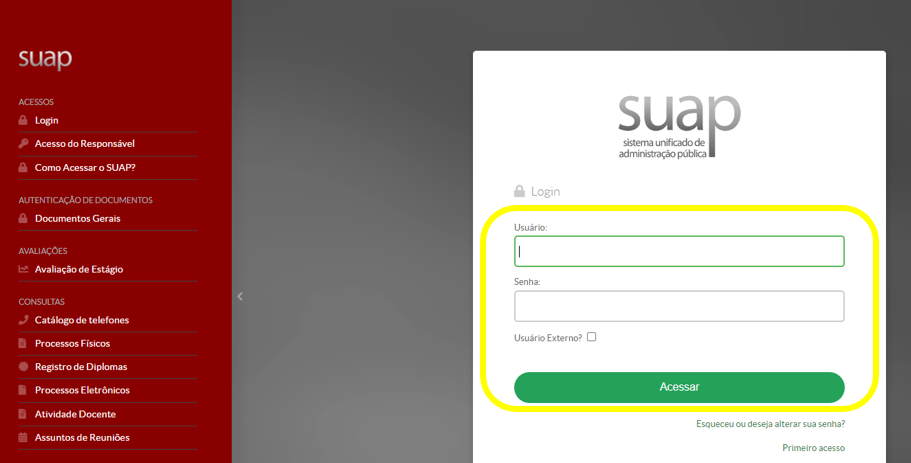](https://manuais.ifsp.edu.br/uploads/images/gallery/2024-04/2024-1.PNG)
Em seguida, acesse o módulo **Ensino >> Alunos e Professores >> Alunos**.
[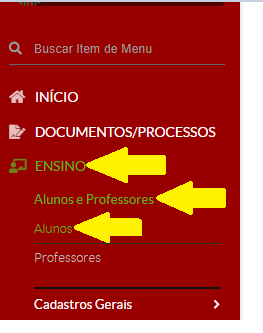](https://manuais.ifsp.edu.br/uploads/images/gallery/2025-05/2025-1.PNG)
Na próxima área, insira o **prontuário do aluno** no campo **"Texto"** e clique em **"Filtrar"**. Por fim, após o sistema processar e localizar o aluno, clique no **ícone em formato de lupa** para prosseguir.
[](https://manuais.ifsp.edu.br/uploads/images/gallery/2025-05/2025-2.PNG)
Agora, clique no botão **“Documentos”** e, em seguida, selecione a opção **“Atestado de Matrícula”**.
[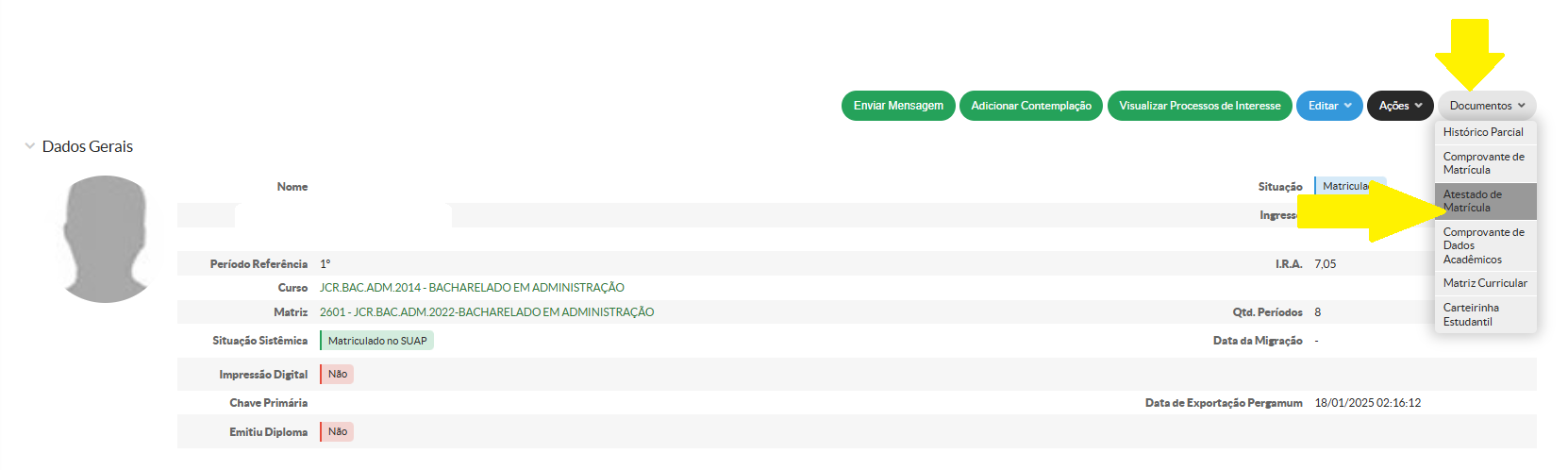](https://manuais.ifsp.edu.br/uploads/images/gallery/2025-05/2025-3.PNG)
Na próxima tela, será possível personalizar o **Atestado de Matrícula** do aluno, de acordo com a necessidade de informações para cada situação. Para isso, selecione as opções desejadas que deverão constar no documento e, em seguida, clique no botão **“Enviar”** para gerar o atestado.
[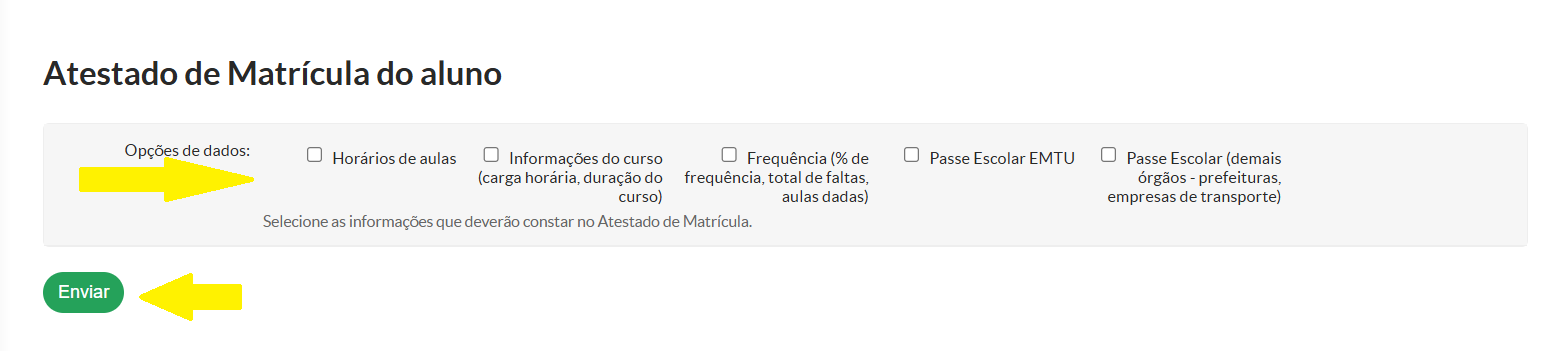](https://manuais.ifsp.edu.br/uploads/images/gallery/2025-05/2025-4.PNG)
Logo abaixo, apresentamos como será gerado o **Atestado de Matrícula**, de acordo com os itens selecionados na tela anterior.
É possível selecionar mais de uma opção, caso deseje que o Atestado de Matrícula contenha todas as informações necessárias para o aluno.
Além disso, o atestado inclui um texto fixo informando que o IFSP é uma autarquia federal, conforme a Lei de criação da Rede Federal de Educação Profissional, Científica e Tecnológica, de 2008.
Também são informados a duração mínima do curso, bem como o período em que o(a) aluno(a) cursou e concluiu os períodos letivos no IFSP.
Essas informações são extremamente importantes para os(as) alunos(as) que ingressam no ensino superior e desejam participar das ações afirmativas destinadas a egressos de escolas públicas.
O dado de duração do curso é retirado do campo *"Quantidade de Períodos"*, na área de *Dados Gerais* do prontuário do aluno, conforme imagem abaixo:
Os anos em que o(a) aluno(a) cursou e concluiu os períodos do curso são extraídos da aba *"Dados Acadêmicos"*, conforme ilustrado na imagem abaixo, considerando somente os períodos em que houve aprovação do estudante.
[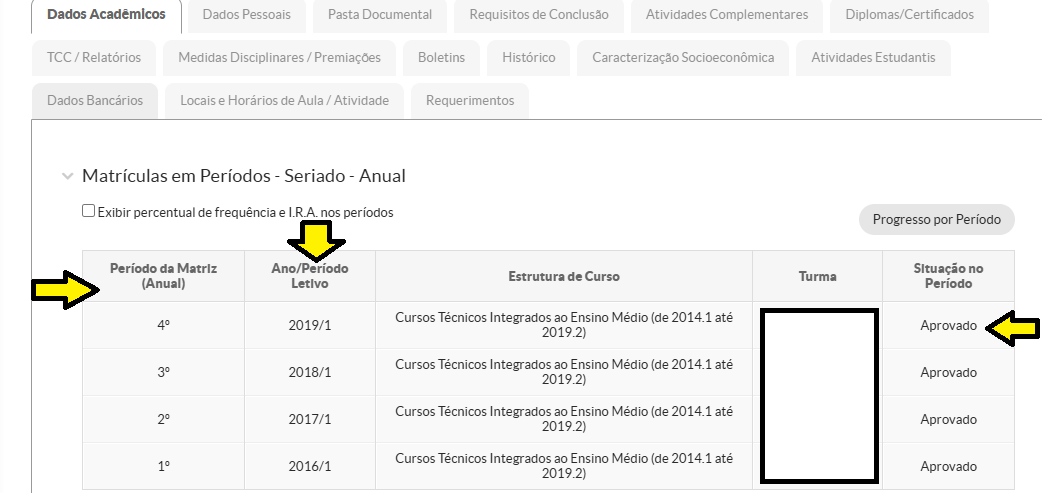](https://manuais.ifsp.edu.br/uploads/images/gallery/2025-06/c9.PNG)
##### **Trecho do Modelo de Atestado de Matrícula do Curso Técnico Integrado ao Ensino Médio — destinado aos alunos que cursaram e concluíram parte do curso em outro curso no mesmo campus, em outro campus ou em outra instituição.**
[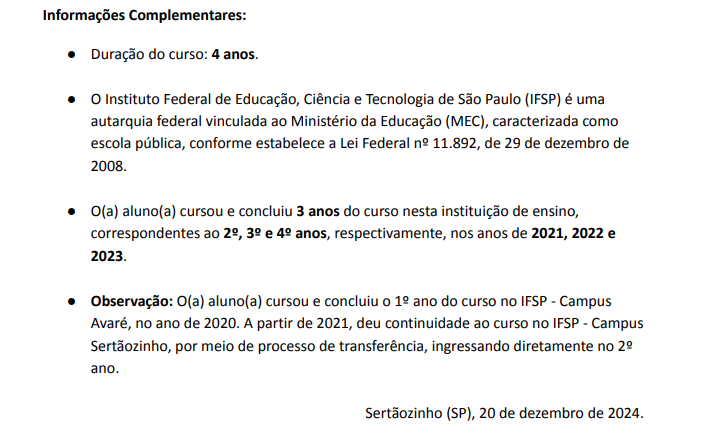](https://manuais.ifsp.edu.br/uploads/images/gallery/2025-08/I84image.png)
O trecho do modelo de atestado acima apresenta apenas os períodos e anos/semestres em que o estudante cursou e concluiu o curso no campus, independentemente da matriz curricular. O restante do período cursado em outro curso do mesmo campus, em outro campus ou instituição deverá ser informado no campo "Observações" pela Coordenação de Registros Acadêmicos do campus. No modelo acima, temos a sugestão padrão de texto a ser inserida no campo Observações para o Atestado de Matrícula, que disponibilizo a seguir: *"O(a) aluno(a) cursou e concluiu o 1º ano do curso no IFSP - Campus Avaré, no ano de 2020. A partir de 2021, deu continuidade ao curso no IFSP - Campus Sertãozinho, por meio de processo de transferência, ingressando diretamente no 2º ano."*
*A seguir, informo o caminho para acessar o campo "Observação para o Atestado de Matrícula e Certificado de Conclusão":*
acesse o módulo **Ensino >> Alunos e Professores >> Alunos**.
[](https://manuais.ifsp.edu.br/uploads/images/gallery/2025-05/2025-1.PNG)
Na próxima área, insira o **prontuário do aluno** no campo **"Texto"** e clique em **"Filtrar"**. Por fim, após o sistema processar e localizar o aluno, clique no **ícone em formato de uma folha e um lápis** para prosseguir.
[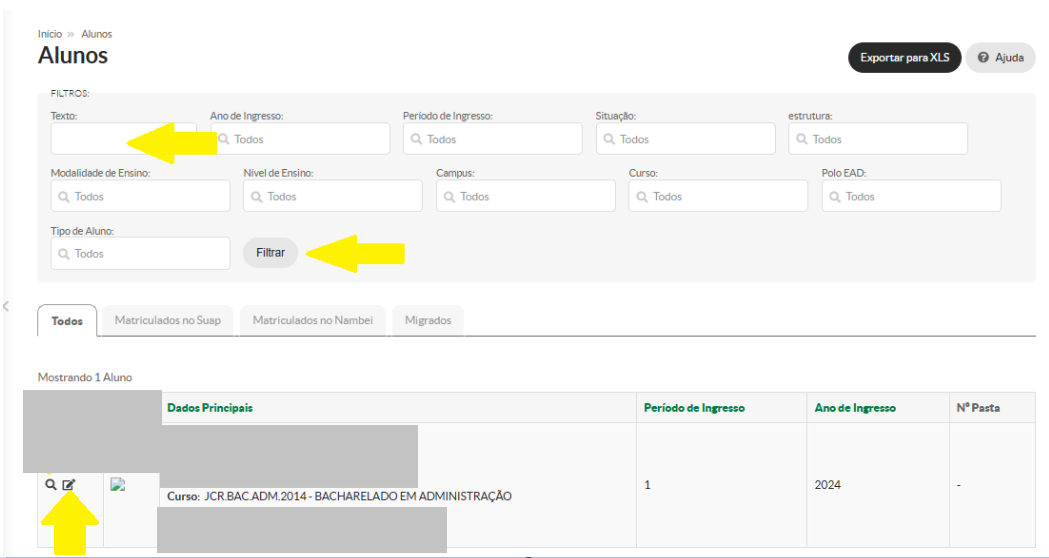](https://manuais.ifsp.edu.br/uploads/images/gallery/2025-06/c11.PNG)
Procure pelo campo "*Observação para o Atestado de Matrícula e Certificado de Conclusão*". Insira o respectivo texto, e no final clique em *"Salvar"*.
[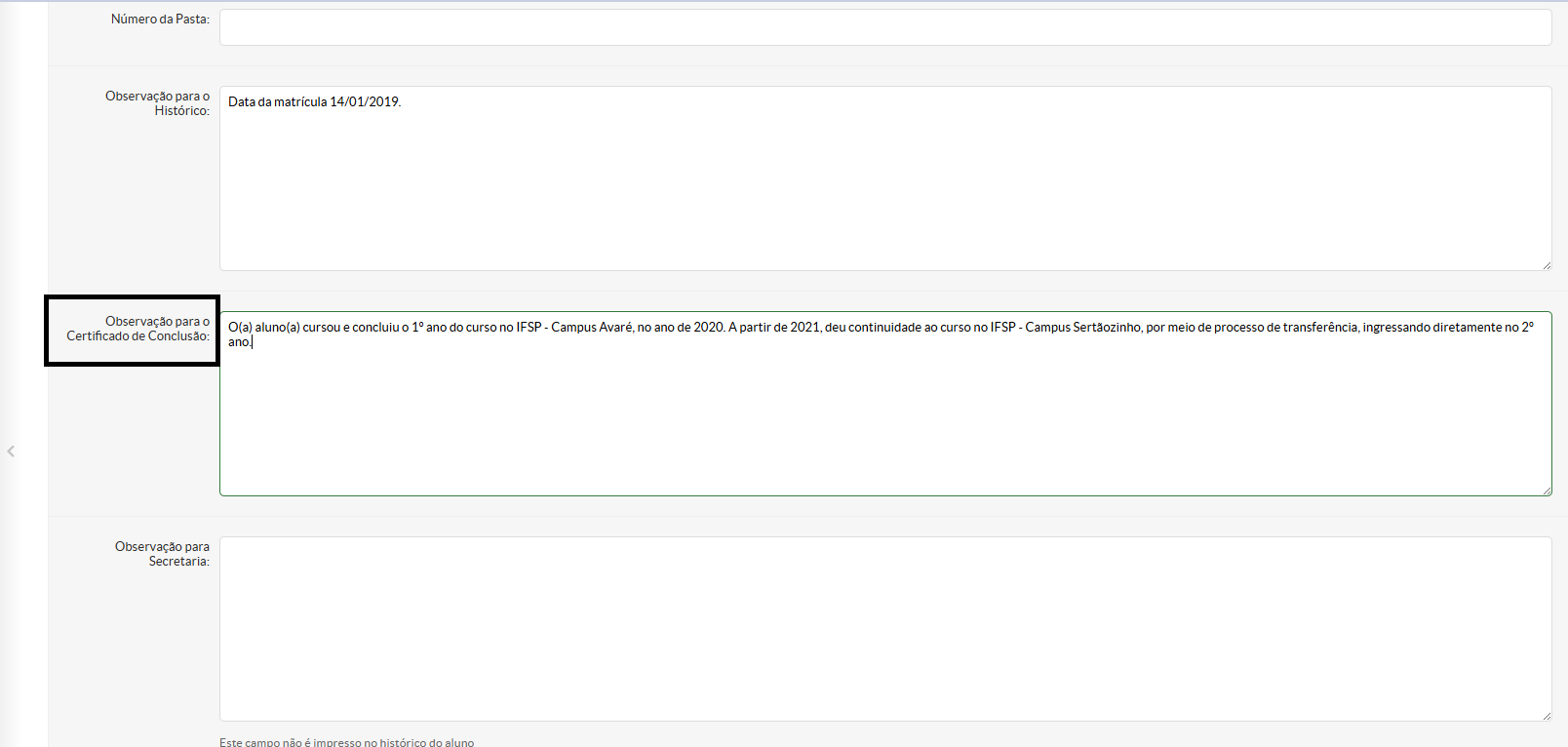](https://manuais.ifsp.edu.br/uploads/images/gallery/2025-06/c12.PNG)
Atestado de Matrícula Emitido.
# Emissão de Certificado de Conclusão de Curso
Pré-Requisitos:
O(a) aluno(a) deverá estar com a situação de matrícula como '*Concluído'*, no caso dos cursos técnicos, e *'Formado',* no caso dos cursos superiores de graduação.
Primeiro, acesse o SUAP em: [suap.ifsp.edu.br ](https://suap.ifsp.edu.br/accounts/login/?next=/) , e insira seu usuário e senha:
[](https://manuais.ifsp.edu.br/uploads/images/gallery/2024-04/2024-1.PNG)
Em seguida, acesse o módulo **Ensino >> Alunos e Professores >> Alunos**.
[](https://manuais.ifsp.edu.br/uploads/images/gallery/2025-05/2025-1.PNG)
Na próxima área, insira o **prontuário do aluno** no campo **"Texto"** e clique em **"Filtrar"**. Por fim, após o sistema processar e localizar o aluno, clique no **ícone em formato de lupa** para prosseguir.
[](https://manuais.ifsp.edu.br/uploads/images/gallery/2025-05/2025-2.PNG)
Agora, clique no botão **“Documentos”** e, em seguida, selecione a opção **“Certificado de Conclusão de Curso”**.
[](https://manuais.ifsp.edu.br/uploads/images/gallery/2025-06/c1.PNG)
Cada tipo de curso possui um modelo específico de certificado, elaborado para atender às suas particularidades. Dessa forma, há um modelo de Certificado de Conclusão de Curso para os cursos superiores de graduação, outro para os cursos técnicos integrados ao ensino médio e, por fim, um modelo destinado aos cursos técnicos concomitantes ou subsequentes ao ensino médio.
Todos os modelos possuem *QR Code* e código autenticador para fins de validação. Além disso, os(as) alunos(as) também têm acesso à emissão desse documento, desde que estejam com a situação de matrícula como *'Concluído'* ou *'Formado'*.
##### **Modelo de Certificado de Conclusão do Curso Técnico Concomitante ou Subsequente ao Ensino Médio:**
[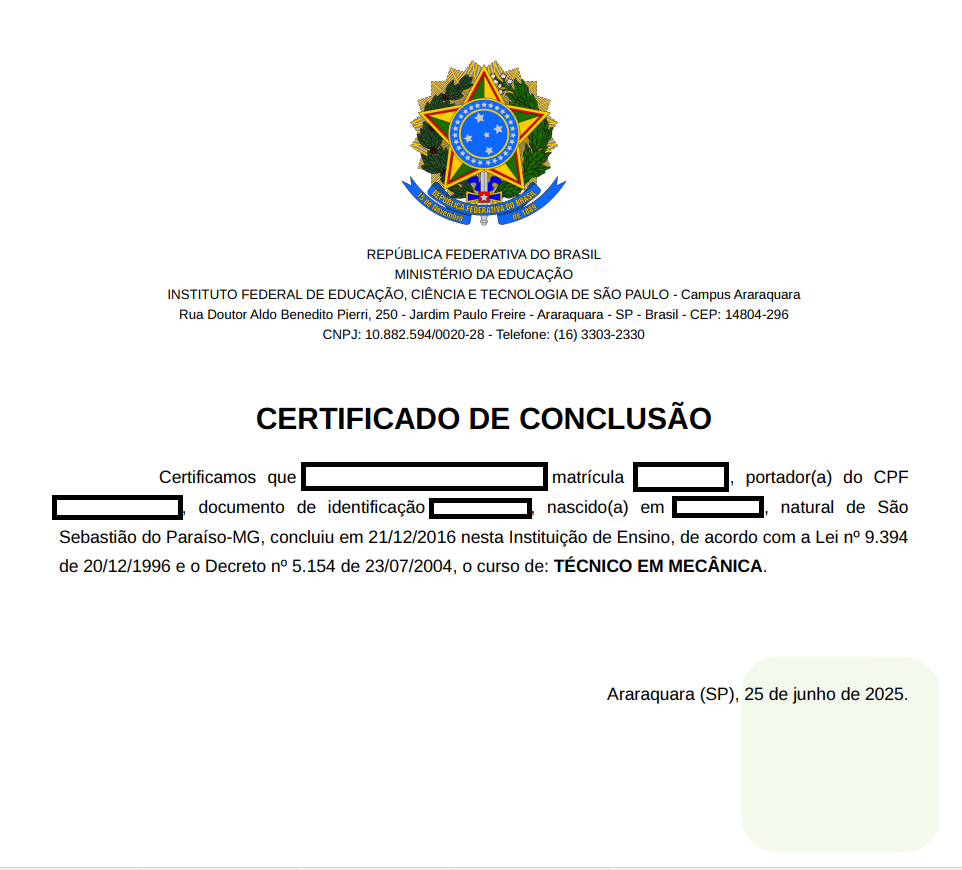](https://manuais.ifsp.edu.br/uploads/images/gallery/2025-06/c2.PNG)
No caso dos cursos superiores de graduação, há dois modelos de certificado: um utilizado antes da emissão e do registro do diploma, e outro após esse procedimento.
##### **Modelo de Certificado de Conclusão do Curso Superior de Graduação antes da Emissão e Registro do Diploma:**
##### **[](https://manuais.ifsp.edu.br/uploads/images/gallery/2025-06/c3.PNG)**
O modelo acima indica a previsão de emissão e registro do diploma e do histórico final, conforme o inciso II do artigo 25 da [Portaria IFSP n.º 2162, de 18 de abril de 2022](https://drive.ifsp.edu.br/s/3sGx2kQqv8gNWBN).
##### **Modelo de Certificado de Conclusão do Curso Superior de Graduação depois da Emissão e Registro do Diploma válido:**
**[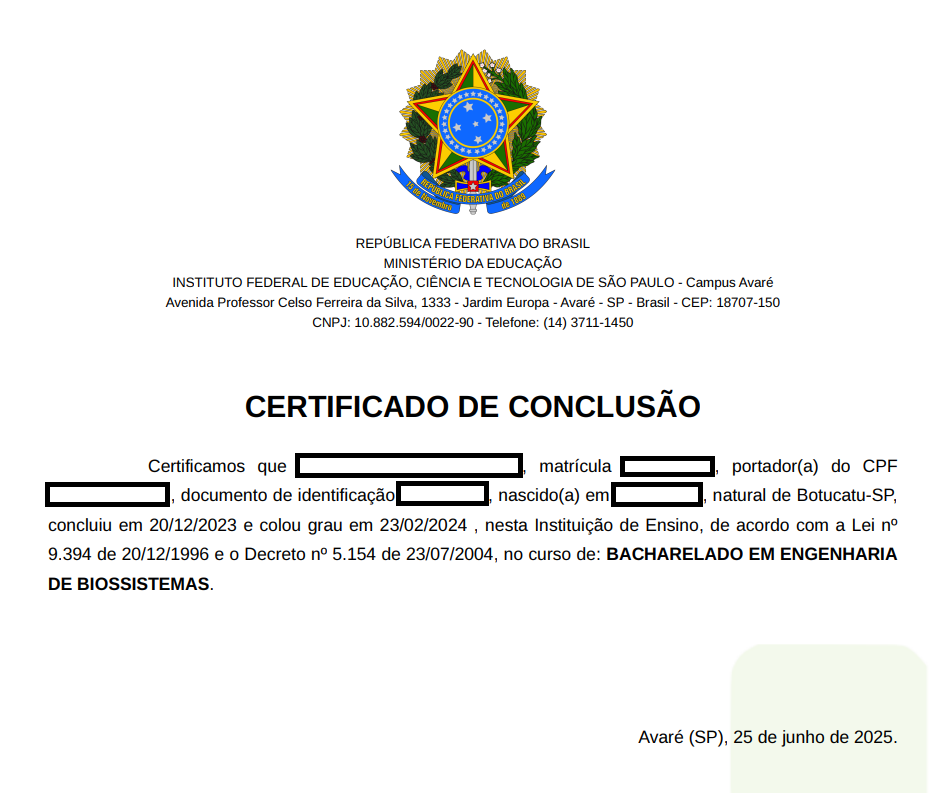](https://manuais.ifsp.edu.br/uploads/images/gallery/2025-06/c4.PNG)**
O modelo de certificado acima não apresenta a previsão de emissão e registro do diploma e do histórico final, uma vez que o SUAP já possui um diploma emitido e registrado para este aluno no respectivo prontuário.
No caso dos cursos técnicos integrados ao ensino médio, há dois modelos de certificado: um destinado aos alunos que cursaram todo o curso no mesmo campus, independentemente da matriz curricular; e outro voltado aos alunos que realizaram parte do curso em outro curso do mesmo campus, em outro campus ou até mesmo em outra instituição.
##### **Modelo de Certificado de Conclusão do Curso Técnico Integrado ao Ensino Médio – destinado aos alunos que cursaram e concluíram todo o curso no mesmo campus e curso, independentemente da matriz curricular.**
[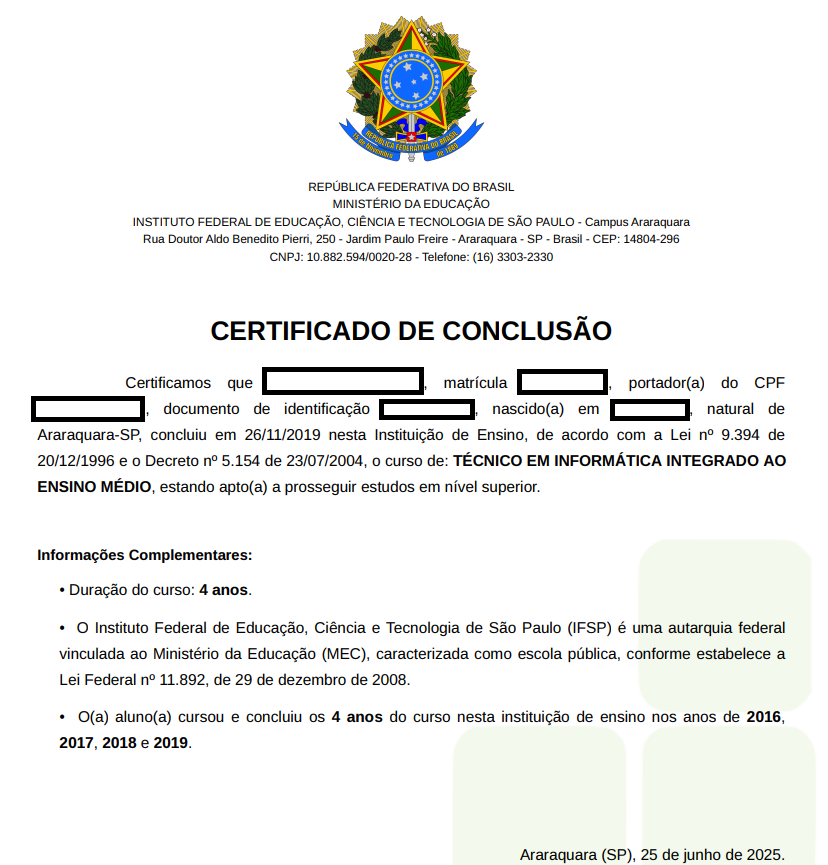](https://manuais.ifsp.edu.br/uploads/images/gallery/2025-06/c6.PNG)
O modelo de certificado acima apresenta o texto que atesta que o(a) aluno(a) está apto(a) a prosseguir seus estudos em cursos de nível superior, uma vez que concluiu o ensino médio integrado ao curso técnico.
Além disso, o certificado inclui um texto fixo informando que o IFSP é uma autarquia federal, conforme a Lei de criação da Rede Federal de Educação Profissional, Científica e Tecnológica, de 2008.
Também são informados a duração mínima do curso, bem como o período em que o(a) aluno(a) cursou e concluiu sua formação no IFSP.
Essas informações são extremamente importantes para os(as) alunos(as) que ingressam no ensino superior e desejam participar das ações afirmativas destinadas a egressos de escolas públicas.
O dado de duração do curso é retirado do campo *"Quantidade de Períodos"*, na área de *Dados Gerais* do prontuário do aluno, conforme imagem abaixo:
Os anos em que o(a) aluno(a) cursou e concluiu os períodos do curso são extraídos da aba *"Dados Acadêmicos"*, conforme ilustrado na imagem abaixo, considerando somente os períodos em que houve aprovação do estudante.
[](https://manuais.ifsp.edu.br/uploads/images/gallery/2025-06/c9.PNG)
##### **Modelo de Certificado de Conclusão do Curso Técnico Integrado ao Ensino Médio — destinado aos alunos que cursaram e concluíram parte do curso em outro curso no mesmo campus, em outro campus ou em outra instituição.**
**[](https://manuais.ifsp.edu.br/uploads/images/gallery/2025-06/c10.PNG)**
O modelo de certificado acima, diferente do anterior, apresenta apenas os períodos e anos/semestres em que o estudante cursou e concluiu o curso no campus, independentemente da matriz curricular. O restante do período cursado em outro curso do mesmo campus, em outro campus ou instituição deverá ser informado no campo "Observações" pela Coordenação de Registros Acadêmicos do campus. No modelo acima, temos a sugestão padrão de texto a ser inserida no campo Observações para o Certificado de Conclusão, que disponibilizo a seguir: *"O(a) aluno(a) cursou e concluiu o 1º ano do curso no IFSP - Campus Avaré, no ano de 2020. A partir de 2021, deu continuidade ao curso no IFSP - Campus Sertãozinho, por meio de processo de transferência, ingressando diretamente no 2º ano."*
*A seguir, informo o caminho para acessar o campo "Observação para o Certificado de Conclusão":*
acesse o módulo **Ensino >> Alunos e Professores >> Alunos**.
[](https://manuais.ifsp.edu.br/uploads/images/gallery/2025-05/2025-1.PNG)
Na próxima área, insira o **prontuário do aluno** no campo **"Texto"** e clique em **"Filtrar"**. Por fim, após o sistema processar e localizar o aluno, clique no **ícone em formato de uma folha e um lápis** para prosseguir.
[](https://manuais.ifsp.edu.br/uploads/images/gallery/2025-06/c11.PNG)
Procure pelo campo "*Observação para o Certificado de Conclusão*". Insira o respectivo texto, e no final clique em *"Salvar"*.
[](https://manuais.ifsp.edu.br/uploads/images/gallery/2025-06/c12.PNG)
No rodapé de todos os modelos de Certificados de Conclusão de Curso, consta um *QR Code* e um código de autenticação. Ademais, os(as) alunos(as) também conseguem emitir o documento diretamente em seu perfil, desde que a situação de matrícula esteja como *"Formado"* ou *"Concluído"*. Dessa forma, não há necessidade de assinatura da Coordenação de Registros Acadêmicos nem de afixação de carimbo. Tais procedimentos só serão exigidos caso o local de entrega do respectivo documento assim o requeira.
Acesse também[ o manual de como o aluno realiza a emissão do Certificado de Conclusão de Curso com seu perfil no SUAP.](https://manuais.ifsp.edu.br/books/estudante/page/emissao-de-certificado-de-conclusao-de-curso)
Certificado de Conclusão de Curso emitido.
# Mapa Mental CRAs
# Mapa Mental CRAs
#### Representação gráfica da organização e gestão das informações referentes aos procedimentos de Registros Acadêmicos que apresenta o desdobramento dos processos por meio de ramificações que partem de um conceito central.
##### **Veja aqui o [Mapa Mental - Gerenciar Registro Acadêmico](https://drive.ifsp.edu.br/s/X8RmfO8B9dRQeUu)**
# Nova Página
# Módulo Requerimento
Atendimento de Requerimentos dos Alunos no SUAP
# Atendimento ao Requerimento de Histórico Escolar Parcial Digital - Cursos Superiores de Graduação
Pré-requisitos:
O aluno precisa ter requerido o Histórico Parcial Digital Assinado, via módulo requerimento no SUAP, conforme este tutorial: [clique aqui](https://manuais.ifsp.edu.br/books/estudante/page/como-requerer-um-historico-escolar-parcial-digital-com-assinatura-para-cursos-superiores-de-graduacao "clique aqui")
Para Requerer o Histórico Escolar Parcial com assinatura é necessário que o aluno apresente algum comprovante dessa necessidade: um e-mail da instituição que está necessitando da assinatura no histórico, uma declaração dessa mesma instituição, etc.
O prazo para emissão desse histórico será de até 30 dias corridos a partir do requerimento do aluno.
Acesse o SUAP através do endereço: suap.ifsp.edu.br , conforme a imagem abaixo:
[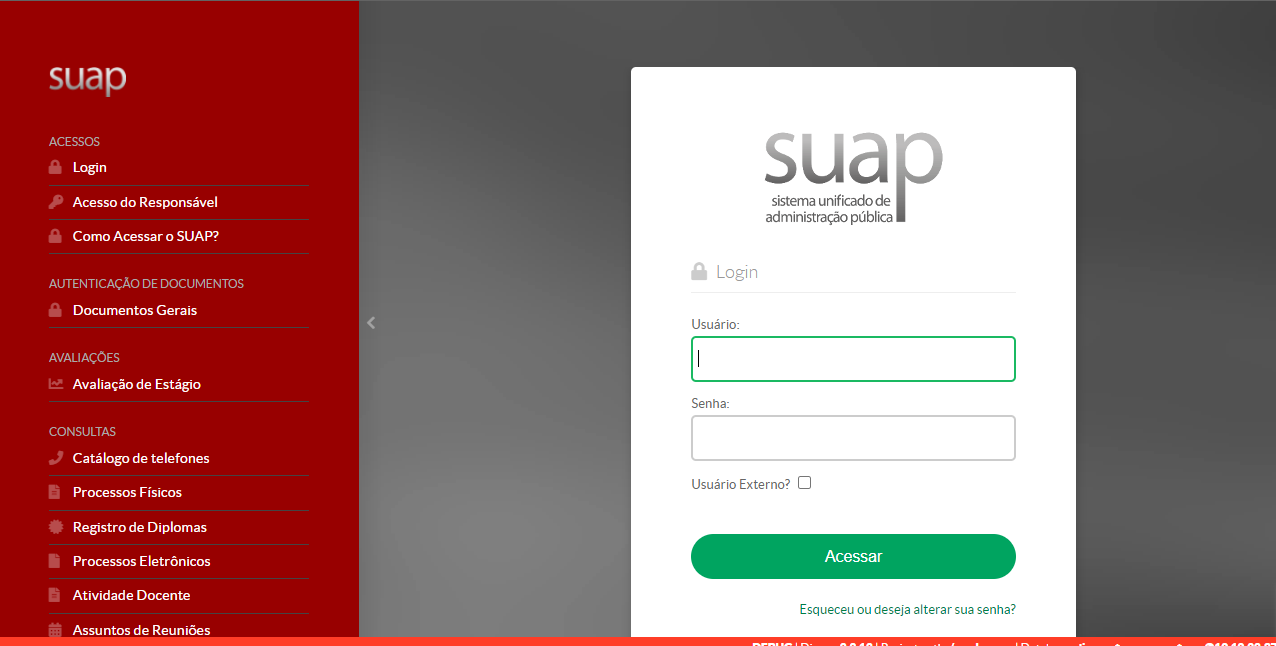](https://manuais.ifsp.edu.br/uploads/images/gallery/2022-10/3017.PNG)
Insira o seu usuário e senha e clique em "Acessar".
Clique no módulo "Ensino", e depois em: Procedimento de Apoio>>Requerimentos:
[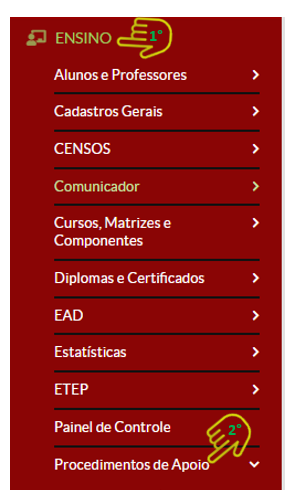](https://manuais.ifsp.edu.br/uploads/images/gallery/2022-10/3028.PNG)
[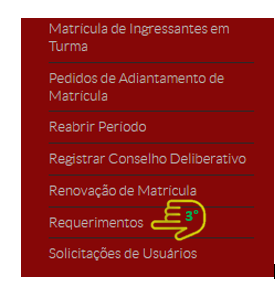](https://manuais.ifsp.edu.br/uploads/images/gallery/2022-10/3029.PNG)
No campo "Tipo Requerimento" coloque "Histórico Parcial Digital", e clique em "Filtrar":
[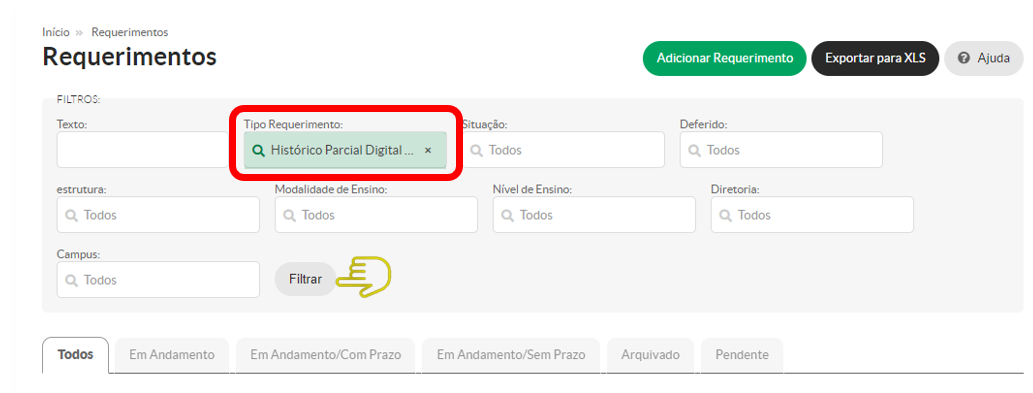](https://manuais.ifsp.edu.br/uploads/images/gallery/2022-10/3030.PNG)
Clique no desenho da "lupa" do requerimento:
[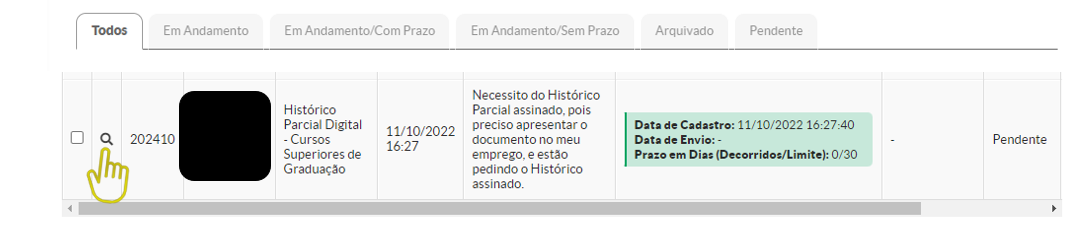](https://manuais.ifsp.edu.br/uploads/images/gallery/2022-10/3031.PNG)
Verifique se o estudante apresentou o documento que comprove a necessidade do Histórico Escolar Digital Assinado, conforme justificativa abaixo. O arquivo pode ser visualizado clicando em "*download*" :
[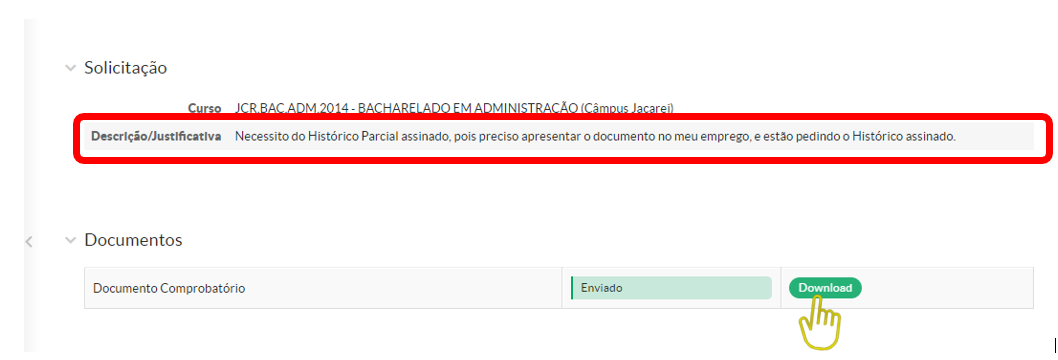](https://manuais.ifsp.edu.br/uploads/images/gallery/2022-10/3032.PNG)
Caso o documento esteja coerente, será preciso verificar se os dados cadastrais do aluno se estão corretos:
Acesse o módulo Ensino, e clique em: Alunos e Professores>>Alunos:
[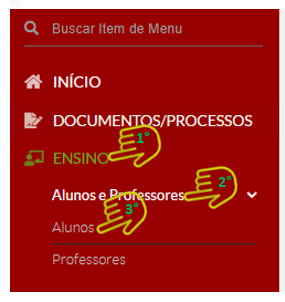](https://manuais.ifsp.edu.br/uploads/images/gallery/2022-10/3033.PNG)
Faça os filtros necessários, e clique em "Filtrar".
Depois, clique no botão "Editar" ao lado do nome do aluno:
[](https://manuais.ifsp.edu.br/uploads/images/gallery/2022-10/3034.PNG)
Verifique todos os dados indicados abaixo no cadastro do aluno, no SUAP:
O nome completo do(a) estudante verificar se há divergência do documento de identidade oficial apresentado com a Certidão de Nascimento, Casamento ou averbação de divórcio (quando for o caso); Identifique se as acentuações estão corretas.
Verifique se há nome social e se este deve ser apresentado nos documentos;
número do CPF, data de nascimento, estado civil e sexo.
Identifique se a nacionalidade e naturalidade estão registradas corretamente, em caso de estrangeiro é preciso informar o país e a naturalidade estrangeira.
É preciso verificar se o registro dos dados escolares da formação anterior se estão corretos. Nível de ensino, Nome da Instituição anterior, ano de conclusão.
A formação anterior para os cursos superiores de graduação sempre será a instituição que o aluno concluiu o ensino médio, mesmo que o estudante tenha ingressado como portador de diploma. Dessa forma, este campo será sempre preenchido com a informação da formação do ensino médio.
Nos casos de alunos do curso de Licenciatura de Formação Pedagógica para docentes, será preciso preencher o campo "Habilitação para o Curso de Formação Pedagógica". Este campo deverá ser preenchido com a área de formação em graduação do estudante. Exemplo: "Engenharia Elétrica", escreva esta informação, caso o estudante tenha sua formação anterior em Engenharia Elétrica. Esta informação será apresentada em seu certificado final.
As demais informações precisam ser verificadas também, porém essas são as principais. No final, clique em "Salvar".
Agora volte para a página anterior e clique no botão com um desenho de uma "lupa"(visualizar):
[](https://manuais.ifsp.edu.br/uploads/images/gallery/2022-04/113.JPG)
Analise se os dados do edital, classificação e cotas se estão corretos, principalmente, se o estudante ingressou na época do nambei:
Caso os dados estejam incorretos, envie um e-mail para para correção, contendo os dados corretos, e o documento de classificação final do processo seletivo.
Na aba "Dados Pessoais":
[](https://manuais.ifsp.edu.br/uploads/images/gallery/2022-04/201.JPG)
Examine se os e-mails do estudante estão corretos, pois estes serão utilizados para envio do histórico parcial no final do processo.
[](https://manuais.ifsp.edu.br/uploads/images/gallery/2022-04/200.JPG)
O ENADE é obrigatório para os cursos superiores de graduação. É preciso ter pelo menos um registro para ingressantes (iniciaram o curso a partir de 2018). Este é item é obrigatório para emissão do Histórico Parcial, em caso de alunos ingressantes a partir de 2018.
Caso haja alguma dúvida no registro do ENADE, por favor, entrar em contato com:
Os dados cadastrais do aluno foram analisados.
Após a avaliação dos dados do aluno, volte ao requerimento realizado.
Clique no botão "Deferir e Realizar Processamento":
[](https://manuais.ifsp.edu.br/uploads/images/gallery/2022-10/3035.PNG)
Clique no botão "Continuar":
[](https://manuais.ifsp.edu.br/uploads/images/gallery/2022-10/3036.PNG)
O Histórico Parcial foi gerado, agora é preciso aguardar a assinatura do Coordenador de Registro de Diplomas da PRE (CRDI-PRE), para que seja assinado o Histórico Parcial Digital utilizando o Certificado Digital do Tipo E-CNPJ.
[](https://manuais.ifsp.edu.br/uploads/images/gallery/2022-10/3037.PNG)
É possível visualizar o rascunho do Histórico clicando em "Imprimir Rascunho":
[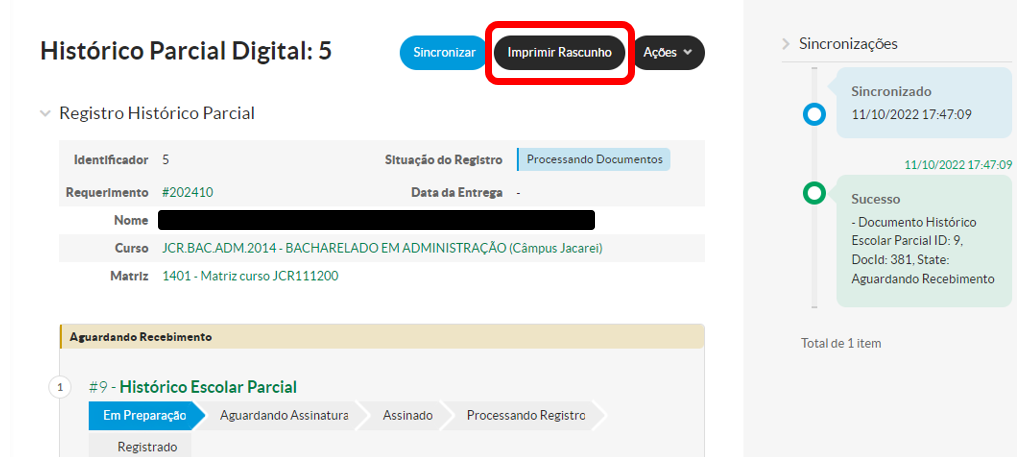](https://manuais.ifsp.edu.br/uploads/images/gallery/2022-10/3040.PNG)
Após a coleta da assinatura, o SUAP irá atualizar entre uma a duas horas depois, e em seguida enviará o Histórico Parcial para o aluno via e-mail. O suap enviará para o e-mail institucional do aluno, e e-mails cadastrados no SUAP:
A CRA poderá identificar a data e hora que o Histórico foi enviado para o aluno, conforme a imagem abaixo. Além disso, é possível baixar o XML e PDF do histórico:
[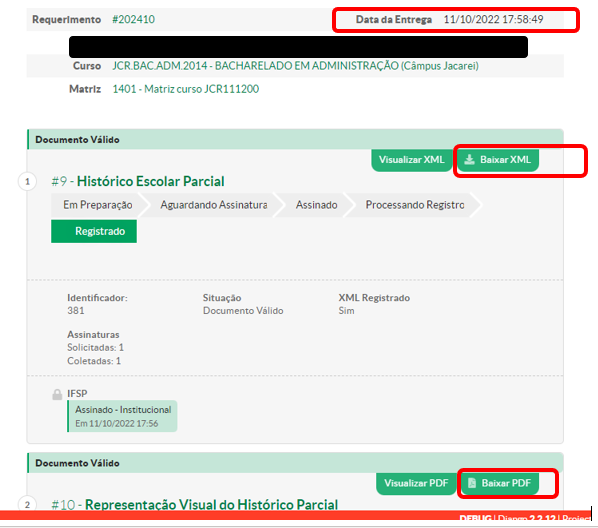](https://manuais.ifsp.edu.br/uploads/images/gallery/2022-10/3041.PNG)
Segue o modelo de e-mail que é enviado para o aluno:
[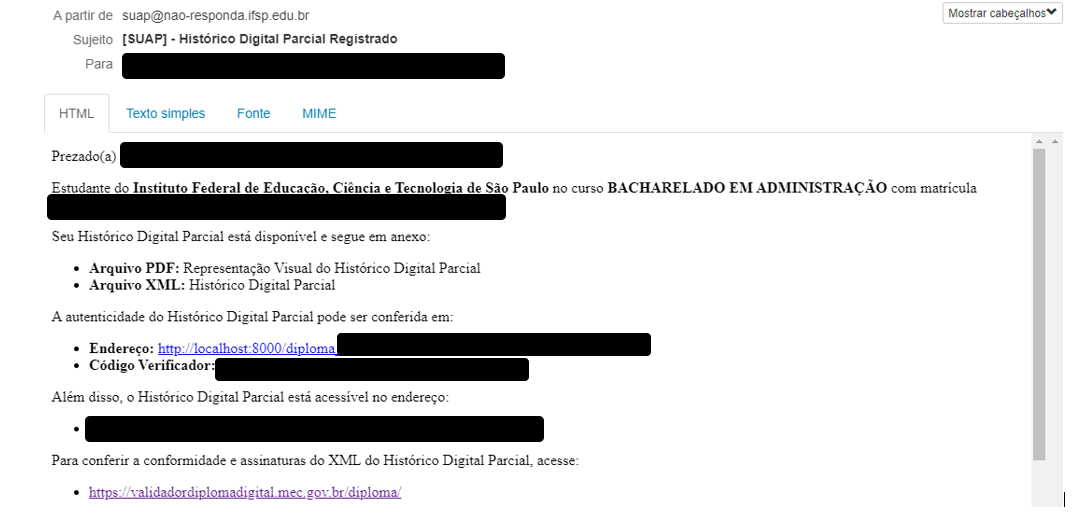](https://manuais.ifsp.edu.br/uploads/images/gallery/2022-10/3027.PNG)
O Requerimento do aluno foi finalizado e o Histórico Digital entregue.
# Perguntas Frequentes
Perguntas Frequentes por tema das atividades das Coordenadorias de Registros Acadêmicos
# Quitação Eleitoral
**Quitação Eleitoral – Procedimentos Obrigatórios**
**1. Ingressantes maiores de 18 anos:**
- O(a) estudante deverá apresentar, no momento da matrícula, o comprovante de **quitação eleitoral**.
- Caso apresente uma declaração emitida pela Justiça Eleitoral informando que sua situação está em fase de regularização, o(a) estudante deverá obrigatoriamente apresentar o comprovante de quitação eleitoral durante o período letivo em que ingressou.
- Se não apresentar até o período de **renovação de matrícula**, deverá obrigatoriamente regularizar a situação e entregar o documento nesse momento. O não cumprimento acarretará o **cancelamento da matrícula**.
**2. Ingressantes menores de 18 anos:**
- O(a) estudante que ingressar com menos de 18 anos não precisa apresentar a quitação eleitoral no ato da matrícula.
- A partir do momento em que completar 18 anos, deverá apresentar o comprovante de quitação eleitoral, ou documento que comprove que sua situação está em fase de regularização, no ato da **renovação de matrícula subsequente ao aniversário de 18 anos**.
- Na renovação de matrícula seguinte, deverá obrigatoriamente apresentar o comprovante de quitação eleitoral.
- Caso o(a) estudante complete 18 anos **somente após todas as renovações de matrícula realizadas durante o curso**, poderá efetuar a colação de grau e solicitar o diploma **sem a obrigatoriedade de apresentar a quitação eleitoral**, visto que a exigência legal se aplica **exclusivamente no momento da matrícula ou da renovação de matrícula**, e não na emissão do diploma.
# Procedimentos de Matrícula
O princípio de toda organização da vida escolar tem início na Matrícula, que é o ato que vincula o aluno à Instituição de Ensino, conferindo-lhe a condição de aluno.
# Como Matricular em Turma no SUAP
##### **Pré-requisitos:**
As turmas já devem ter sido criadas, conforme: xxxxx
A indicação do turno do curso no momento da matrícula, identifica os alunos que podem ser matriculados nas turmas
##### **Porque matricular me turmas**
##### Para que os o cálculo de aprovação dos estudantes seja realizado pelo agrupamento é necessário que a matrícula seja em turma.
##### Agrupamento, está relacionado com o cálculo de aprovação por área de conhecimento ou módulo, ou seja, considerando frequência e média globais.
##### **Passos para realizar matrícula em turmas**
##### 1. Acesse o SUAP
##### 2. No menu lateral esquerdo, selecione **“Ensino” > “Turmas e Diários” > “Turmas”** e aplique os filtros necessários para localizar a turma desejada, conforme figura a seguir:
[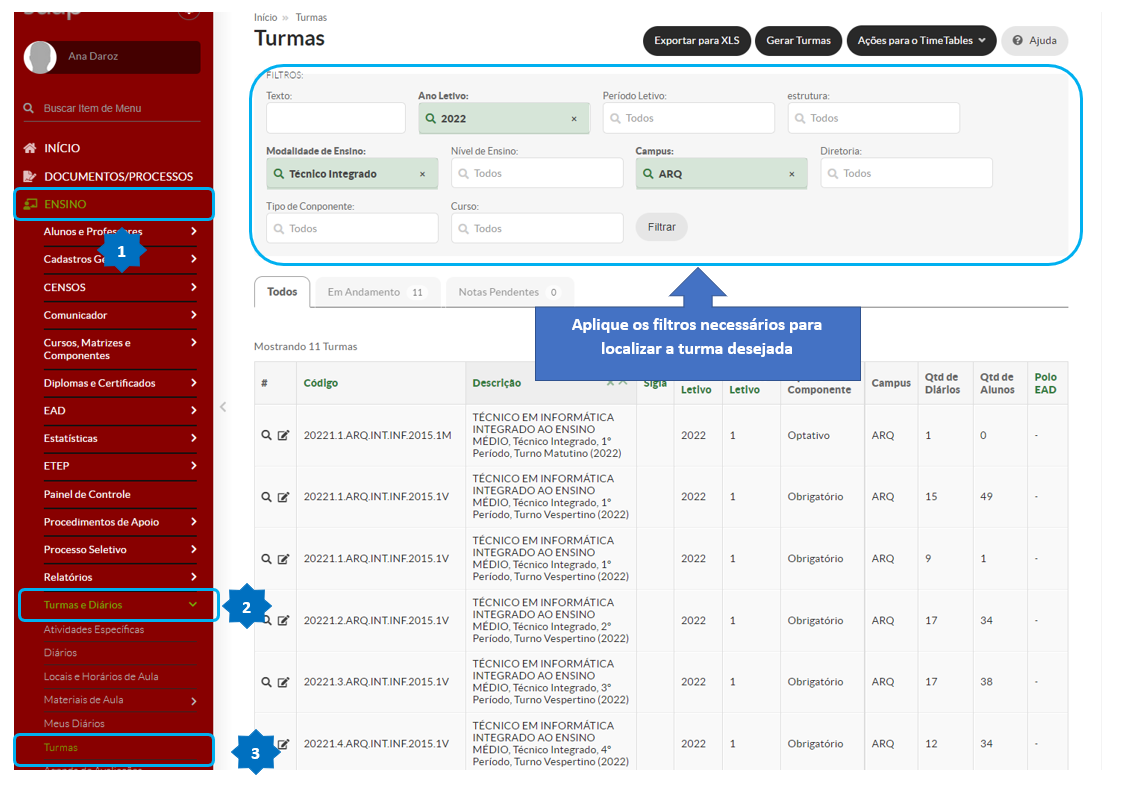](https://manuais.ifsp.edu.br/uploads/images/gallery/2022-08/figura-1-matricula-em-turma.png)
##### 3. Em seguida, selecione a turma desejada, clicando na lupa, conforme figura a seguir:
[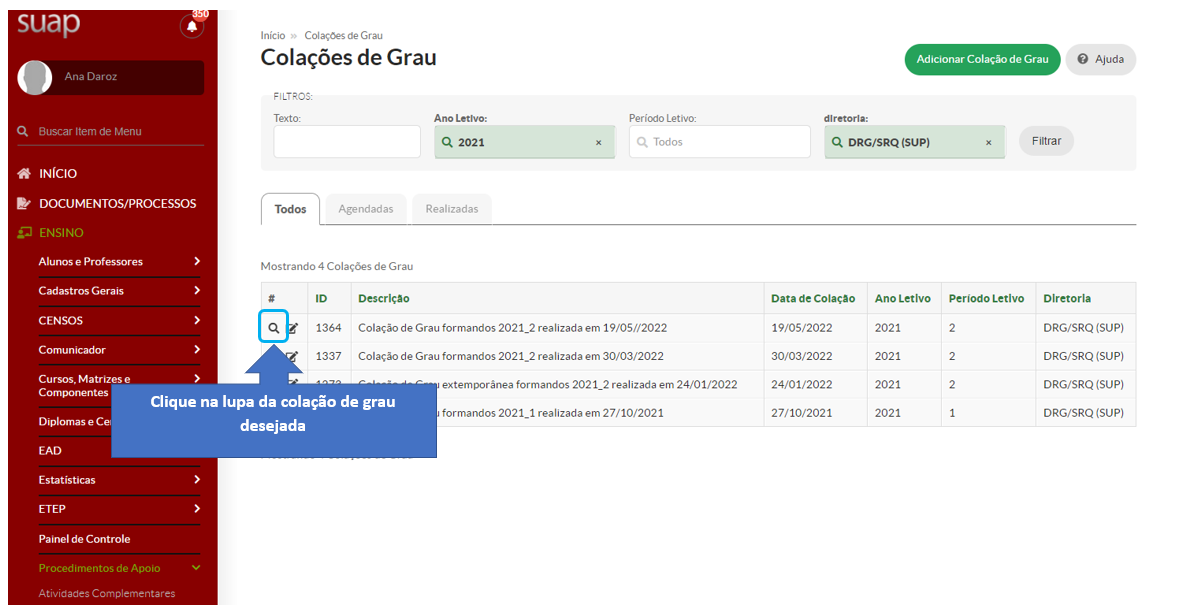](https://manuais.ifsp.edu.br/uploads/images/gallery/2022-08/iJRfigura-1b-colacao-grau-cancelar-deferimento.png)
##### 4. Em seguida, na aba "Alunos" selecione o botão **"Adicionar Aluno"** conforme figura a seguir:
Em construção....
# Programa de Estudantes-Convênio de Graduação (PEC-G)
Realizar Matrícula e demais procedimentos
# Sistec
# Acesso ao Sistec e recuperação de senha
Leia as [Orientações Iniciais ](https://manuais.ifsp.edu.br/books/coordenadoria-de-registros-academicos/page/orientacoes-iniciais-cf0)
Para acessar o sistema, é necessário realizar o cadastro no portal “[Gov.br](http://gov.br)”. O tutorial de como proceder com esse passo pode ser acessado [clicando aqui](http://faq-login-unico.servicos.gov.br/en/latest/_perguntasdafaq/contaacesso.html).
Após o cadastro no portal "Gov.br", solicite a liberação de seu acesso à Diretoria de Dados e Gestão Acadêmica (DDGA), enviando os seguintes dados: Nome completo, CPF, o câmpus a qual pertence e o tipo de acesso.
Apenas servidores que realizam cadastros de alunos e ciclos no sistema estão permitidos a terem esse acesso.
Quando receber a notificação da DDGA (via-email) referente a sua solicitação de que o cadastro está liberado, entre na página do [Sistec](https://sistec.mec.gov.br/login/login) e clique em “Acessar o SISTEC”:
[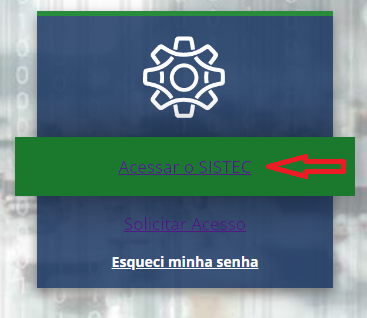](https://manuais.ifsp.edu.br/uploads/images/gallery/2022-06/image-1654874528062.png)
Você será direcionado à página de login do "Gov.br" (por isso é preciso possuir cadastro por lá). Informe o CPF e clique em “Continuar”.
[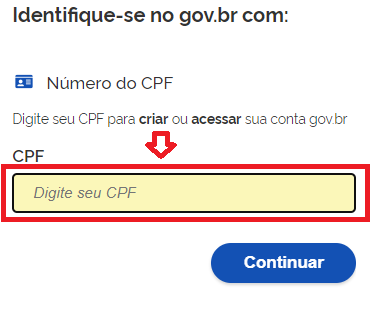](https://manuais.ifsp.edu.br/uploads/images/gallery/2022-06/image-1654874085987.png)
Em seguida, digite a “Senha de Acesso” que será a mesma utilizada no cadastro no portal "Gov.br" e, então, vá no botão “Entrar”.
[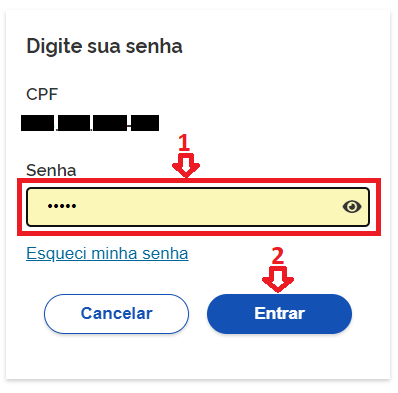](https://manuais.ifsp.edu.br/uploads/images/gallery/2022-06/image-1654874378677.png)
Login realizado com sucesso!
Caso esqueça a senha, é possível recuperá-la.
Basta acessar normalmente colocando seu CPF e, na tela a seguir, clicar em “Esqueci minha senha”:
[](https://manuais.ifsp.edu.br/uploads/images/gallery/2022-06/image-1654874663899.png)
# Alteração de status do estudante
Leia as [Orientações Iniciais ](https://manuais.ifsp.edu.br/books/coordenadoria-de-registros-academicos/page/orientacoes-iniciais-cf0)
Atenção: Cuidado ao realizar alterações de status, pois algumas situações não são possíveis de reversão.
Para casos que seja preciso retificar um desligamento feito equivocadamente, confira o último passo desta página.
Para estudantes cadastrados que tenham ultrapassado o prazo mínimo previsto para o término do curso, considerar:
-Quando estiver com matrícula ativa na instituição e não tiver ultrapassado o prazo máximo previsto para a conclusão do curso, não alterar o status, manter “Em curso”.-Quando estiver com o status “Em curso” e tiver ultrapassado o prazo máximo previsto para a conclusão do curso, alterar o status para: Evadido, Desligado (esses dois primeiros para cursos técnicos) ou Reprovado (apenas para cursos FIC e superiores).Para realizar alteração no status do aluno vá em: Aba “Ciclo de Matrícula” > “Aluno” > “Pesquisar Aluno”. Clique no ícone com um bloco de notas e um lápis (Ação).
[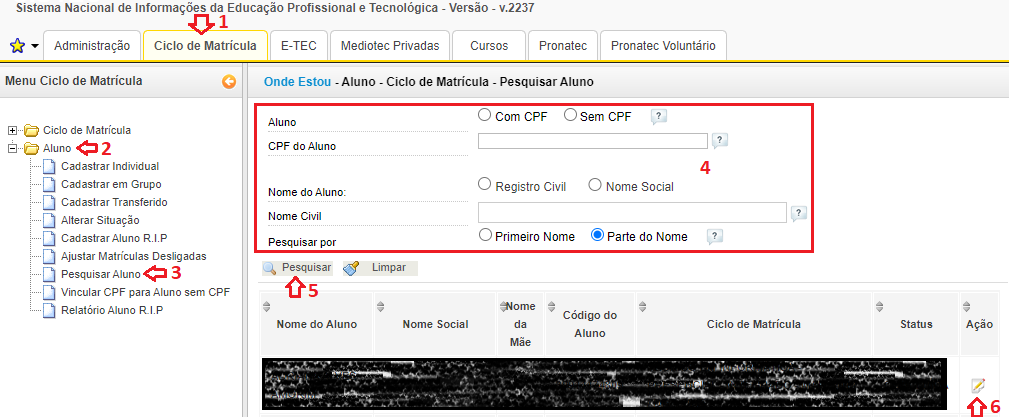](https://manuais.ifsp.edu.br/uploads/images/gallery/2022-06/image-1656332324682.png)
Clique em “Alterar” para ir à página de alteração de status.Obs.: Apesar de possuir a opção "Cadastrar Nome Social", o sistema não permitirá realizá-lo. Para mais detalhes, confira o FAQ.
[](https://manuais.ifsp.edu.br/uploads/images/gallery/2022-06/image-1656333021242.png)
Clique no campo onde consta “SELECIONE” e escolha o status a ser alterado. Em seguida, aparecerá (logo abaixo) o campo para selecionar o mês de ocorrência e uma caixinha do lado esquerdo do nome do aluno, na qual deve ser selecionada (5). Com tudo feito, clique em “Aplicar ação”.
[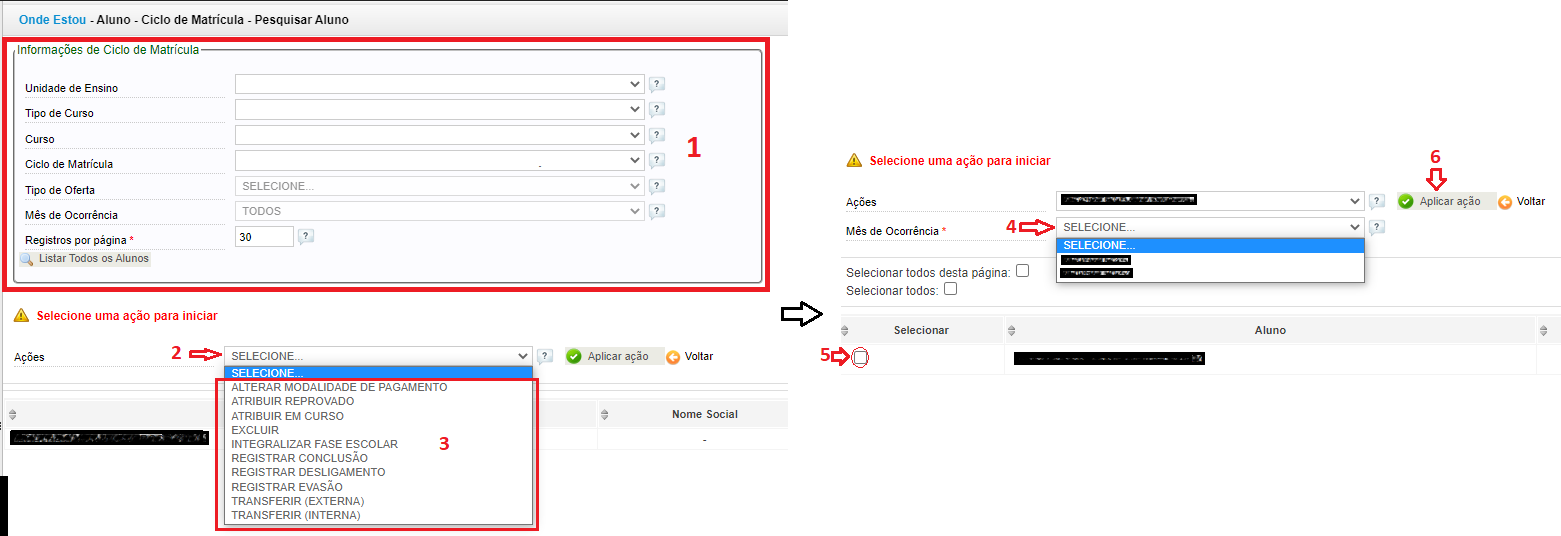](https://manuais.ifsp.edu.br/uploads/images/gallery/2022-06/image-1656334096339.png)
Para alterar o status de vários alunos de um ciclo, vá em: Aba “Ciclo de Matrícula” > “Ciclo de Matrícula” > “Listar Existentes” e, então, clique no ícone do bloco de notas constante na coluna "Alunos" na linha referente ao curso dos alunos em que precisa ser realizada a alteração ou Aba “Ciclo de Matrícula” > “Aluno” > “Alterar Situação”. Filtre as informações que facilitem a busca do ciclo
[](https://manuais.ifsp.edu.br/uploads/images/gallery/2022-06/image-1656337435191.png)
A lista de alunos do ciclo escolhido aparecerá logo abaixo. Siga os passos da 3ª imagem desta página para realizar as alterações de status, porém, ao invés de selecionar uma só caixinha, selecione todas as caixinhas constantes nas linhas referentes aos alunos que precisam ter o status alterado para a mesma situação.
Caso opte por selecionar todos da página, lembre-se que essa opção apenas selecionará os da página atual, caso a lista de alunos conste mais de uma página, a mesma não será incluída.
Ao selecionar, certifique que todos os alunos selecionados tiveram o mesmo tipo de alteração de status. Se algum aluno não se inclui no tipo, certifique-se que o mesmo não foi selecionado.
Para alunos que tiveram o status “desligado” atribuído de forma equivocada, é possível reajustar indo em: Aba “Ciclo de Matrícula” > “Aluno” > “Ajustar Matrículas Desligadas”.Caso todos os aluno da lista precisem ter o ajuste, você pode simplesmente utilizar a opção "Selecionar todos". Caso contrário, selecione apenas as caixinhas referentes aos alunos que precisem ter sua situação ajustada.
[](https://manuais.ifsp.edu.br/uploads/images/gallery/2022-06/image-1656340610965.png)
Feito os passos da imagem acima, verifique se realmente selecionou o aluno certo e, então, clique em "Aplicar Ação".
Pronto, procedimento realizado!
# Atualizar Informações da Unidade de Ensino
Leia as as [Orientações Iniciais ](https://manuais.ifsp.edu.br/books/coordenadoria-de-registros-academicos/page/orientacoes-iniciais-cf0)
Apenas três perfis estão autorizados a atualizar os dados da Unidade de Ensino: Assessor da Unidade, Gestor da Unidade e Gestor Responsável.
Para proceder com a atualização, basta acessar a aba “Administração”, clicar na pasta “Unidade de Ensino” e depois em “Visualizar Informações”.
[](https://manuais.ifsp.edu.br/uploads/images/gallery/2022-06/image-1654877667858.png)
Na tela que será exibida, com os dados da unidade, clique em ‘alterar“, no canto inferior esquerdo:
[](https://manuais.ifsp.edu.br/uploads/images/gallery/2022-06/image-1654877887664.png)
Dados que o sistema permite alterar:
1- Endereço da Unidade de Ensino;2- Horário de funcionamento da secretaria;3- Telefones para contato;4- E-mail e homepage;Na tela seguinte, o sistema abrirá uma janela solicitando para justificar o motivo da alteração. (Exemplo: Para atualização de endereço, basta informar a frase “Mudança de endereço”.)
[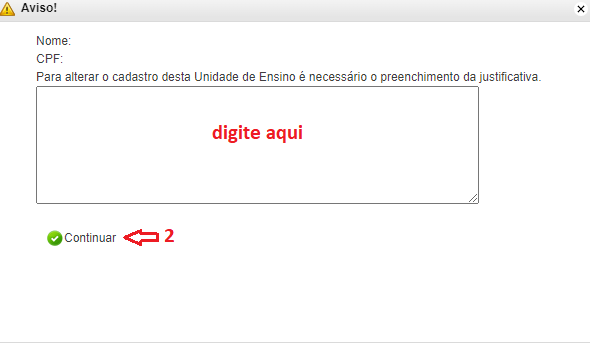](https://manuais.ifsp.edu.br/uploads/images/gallery/2022-06/image-1654878015963.png)
Depois de especificar o motivo e clicar em continuar, o sistema mostrará a tela de edição das informações.
# Cadastrar/Criar Ciclos de Matrícula
Leia as [Orientações Iniciais ](https://manuais.ifsp.edu.br/books/coordenadoria-de-registros-academicos/page/orientacoes-iniciais-cf0)
Estar com as informações do Edital e publicações realizadas durante o processo seletivo na qual aquele ciclo se refere.
Estar com o PPC do curso.
Acessar a página do Sisu para retirar informações de inscritos (no caso de cursos superiores de graduação).
O conceito de ciclo e matrícula está associado à oferta de vagas para determinado curso e possui as seguintes características: 1- Mesma carga horária. 2- Mesma previsão de data de início e de fim (informação utilizada para o cálculo da duração do curso). 3-Possibilita o ingresso de um conjunto de estudantes visando a obtenção de uma mesma certificação ou diploma.
Para criar um ciclo, basta selecionar a aba "Ciclo de Matrícula" > "Criar".Preencha as informações solicitadas.
[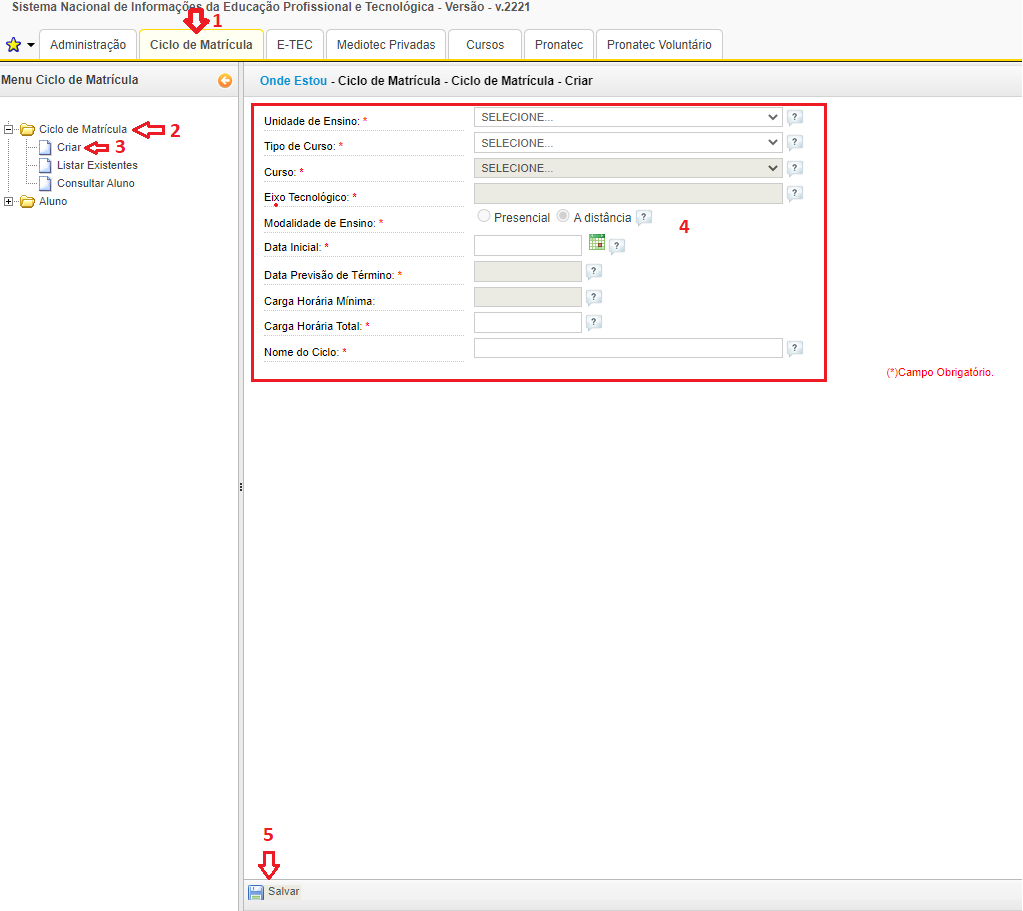](https://manuais.ifsp.edu.br/uploads/images/gallery/2022-06/image-1655898715865.png)
As informações NÃO poderão ser editadas normalmente após incluídas, portanto, tenha muito cuidado e atenção ao cadastrar o ciclo.
Data de início e previsão de término do ciclo é referente a duração mínima do curso prevista no PPC.
Todos os estudantes que ingressarem para preenchimento das vagas ofertadas deverão ser cadastrados no mesmo ciclo.
Formação Inicial: FIC com elevação de escolaridade. Formação Continuada: qualificação profissional apenas.
O campo tipo de oferta somente é disponibilizado para os cursos técnicos e FIC.
Para oferta mista (concomitante/subsequente), escolher a opção “Concomitante”.
Para os cursos de qualificação profissional apenas, NÃO selecionar qualquer das opções disponíveis.
Para cursos Técnicos na modalidade EJA, deverá ser selecionado Projeto/Programa Associado.
Carga horária total do curso é conforme PPC aprovado pelo órgão deliberativo da instituição e a mínima será preenchida automaticamente conforme legislação. Caso o curso tenha previsão de estágio, inserir a carga horária prevista no PPC.
Para os cursos superiores de graduação, considerar os inscritos no Sisu (não somar os inscritos na lista de espera, pois já foram considerados na lista geral).
Para cursos técnicos, considerar os inscritos no processo seletivo. Caso haja processo seletivo para vagas remanescente, somar os inscritos.
Finalizando o preenchimento, clique em “Salvar”, conforme indicado na imagem acima.
**Lembretes**: A troca de ciclo de matrícula só deve ocorrer se o estudante realizar novo ingresso, caso contrário, independente de reprovação ou trancamento, ele continuará no mesmo ciclo, já que o mesmo é referente ao processo seletivo a qual o mesmo participou e não a grade e deve permanecer com o status “Em Curso”.
Prazo final para esse tipo de cadastro: dia 25 do mês seguinte à data de início das aulas. Ex.: Se a aula começou em fev/22, o ciclo deve ser cadastrado até 25/mar/22.
Para visualizar um ciclo, selecione a aba “Ciclo de Matrícula” > “Listar Existentes”. Preencha as informações do ciclo e, então, vá onde está o ícone com o desenho da lupa ("Pesquisar").Caso queira visualizar todos os ciclos, basta clicar em "Pesquisar" sem preencher as informações do passo 4.
[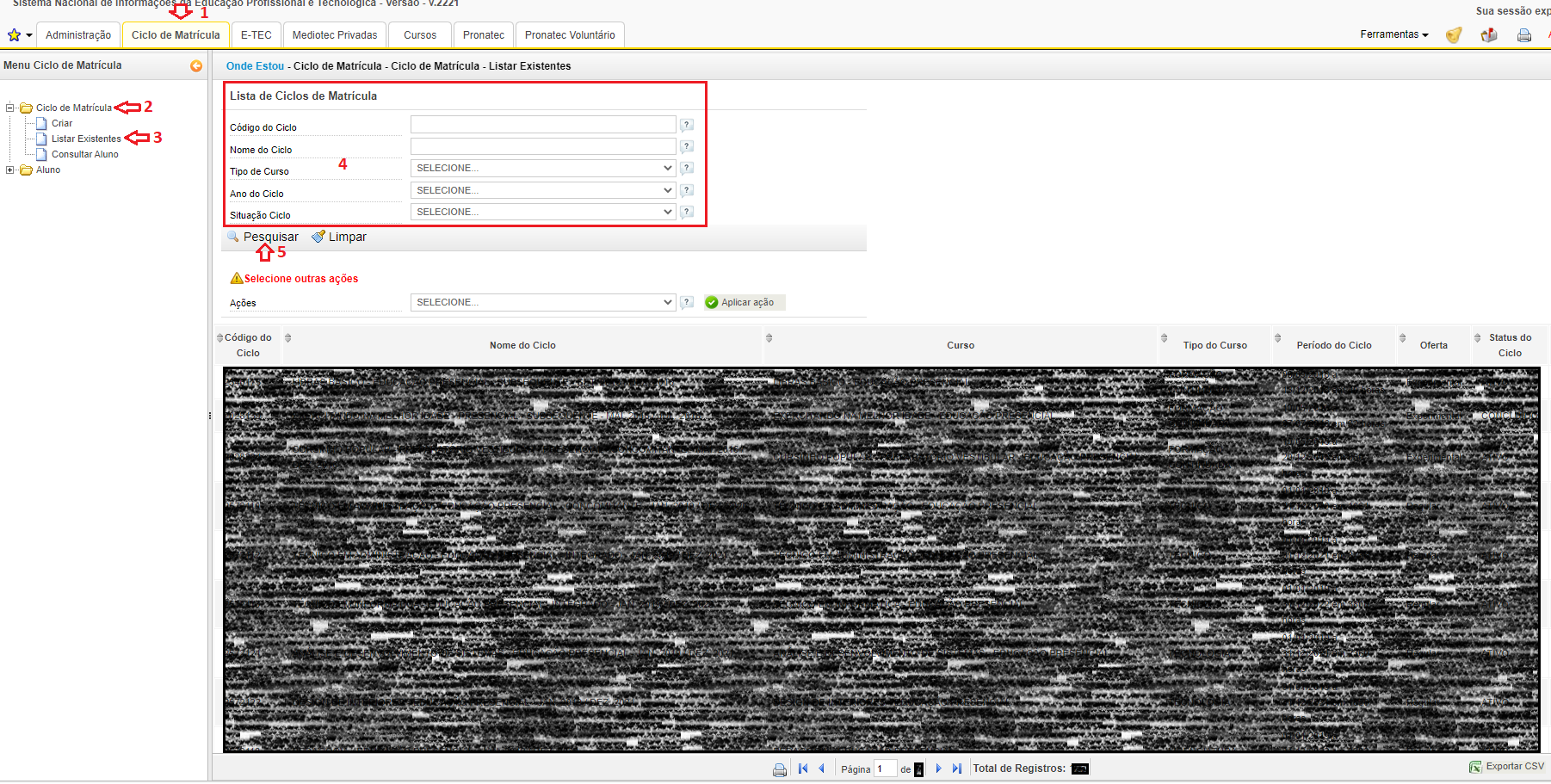](https://manuais.ifsp.edu.br/uploads/images/gallery/2022-06/image-1655900458937.png)
No menu acima, pode também ser feito as seguintes ações: Selecionar: Excluir aqueles ciclos que foram selecionados (clique na opção "Excluir Selecionados" para aparecer a caixa de seleção)
[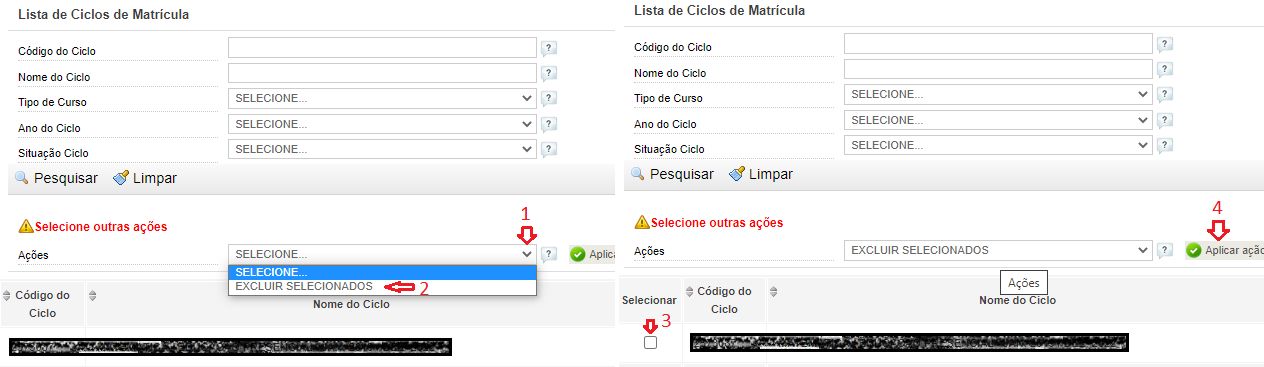](https://manuais.ifsp.edu.br/uploads/images/gallery/2022-06/image-1655901893632.png)
Alunos: clique no ícone que está na mesma coluna de "Alunos" como demonstrado na imagem abaixo para visualizar lista de estudantes matriculados naquele ciclo:
[](https://manuais.ifsp.edu.br/uploads/images/gallery/2022-06/image-1655903308749.png)
Editar: atualizar nome do ciclo, vagas ofertadas e número de inscritos clicando no ícone demonstrado na imagem abaixo que consta na mesma coluna de "Editar":
[](https://manuais.ifsp.edu.br/uploads/images/gallery/2022-06/image-1655902793534.png)
Somente é possível editar os dados citados acima após solicitação de abertura extemporânea. No caso de alterações quanto à data de término e carga horária, essas devem ser solicitada através de documento assinado. Verifique o FAQ para mais detalhes de como proceder com os pedidos.
# Cadastro de Cursos de Graduação e Pós-Graduação
Leia as [Orientações Iniciais ](https://manuais.ifsp.edu.br/books/coordenadoria-de-registros-academicos/page/orientacoes-iniciais-cf0)
Para que um curso seja cadastrado, com exceção dos FIC, duas condições devem ser atendidas: 1- O curso deve ter ato autorizativo devidamente aprovado e publicado pela Instituição. 2- Os alunos do curso devem ser certificados pela própria instituição.
Somente três perfis estão autorizados a cadastrar cursos superiores: Gestor da Unidade e Gestor Responsável e Assessor da Unidade.
Para cadastrar um curso superior, selecione a aba “Cursos” > “Cadastro” > “Outros Cursos” > “Criar”.Preencha o formulário com as informações do curso e, então, finalize clicando em “Salvar”. Caso for cadastrar mais de um curso, clique em “Salvar e Novo” ao invés disso.
[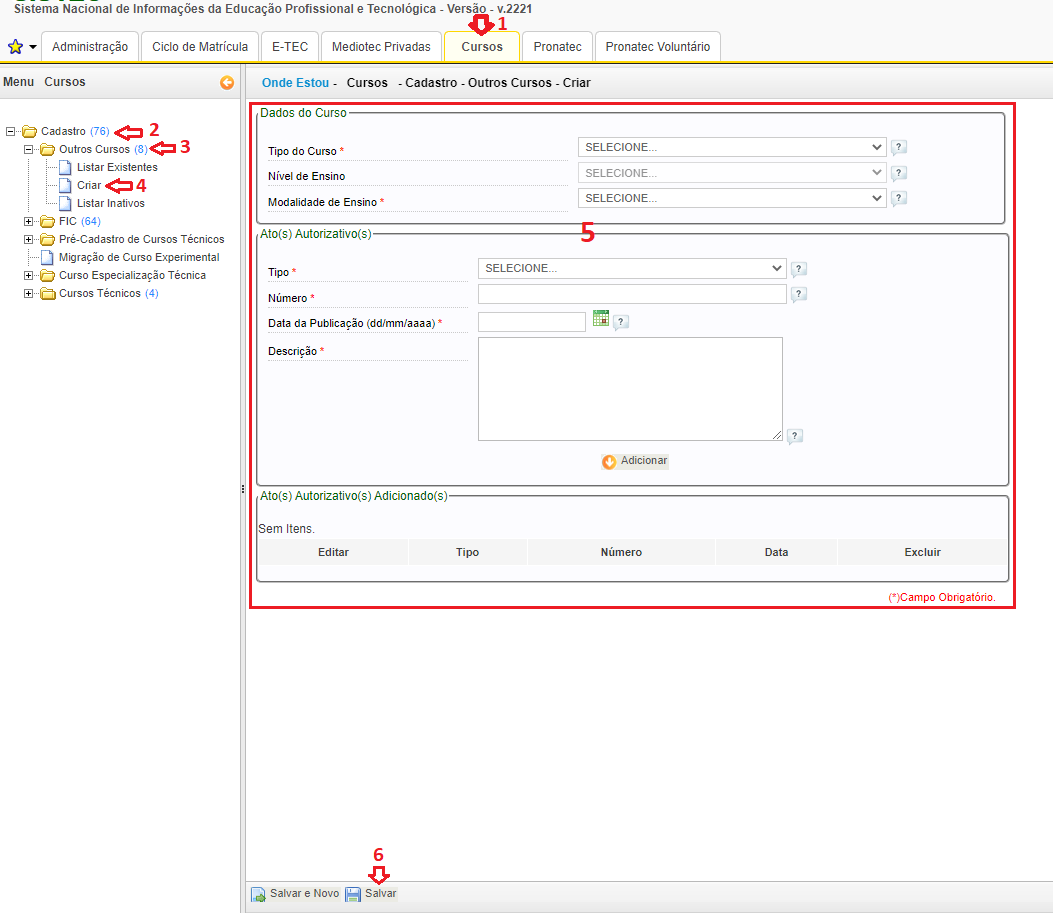](https://manuais.ifsp.edu.br/uploads/images/gallery/2022-06/image-1655815846777.png)
O sistema pedirá para selecionar um eixo tecnológico quando o curso escolhido for de Tecnologia. Se o curso não constar nas opções disponíveis, verifique se o eixo condiz com o curso cadastrado. Se ainda sim, o curso não aparecer em nenhum eixo, escolha a opção “Cadastrar Curso Experimental.
Para incluir um ato autorizativo: No IFSP, são as resoluções de curso, onde deve ser colocado o número, data da publicação e descrição (na qual, geralmente, encontra-se no canto superior direito do documento) contida na mesma. Clique em “Adicionar” para inserir o ato autorizativo”
Cuidado ao preencher as informações, pois o câmpus não conseguirá editá-las.
Para visualizar os cursos existentes, acesse a aba “Cursos” > “Cadastro” > “Outros Cursos” > “Listar Existentes” (na imagem: indicativo 4(1)).Caso queira verificar os cursos inativados, clique em direção ao indicativo "4(2)" conforme na imagem abaixo:
[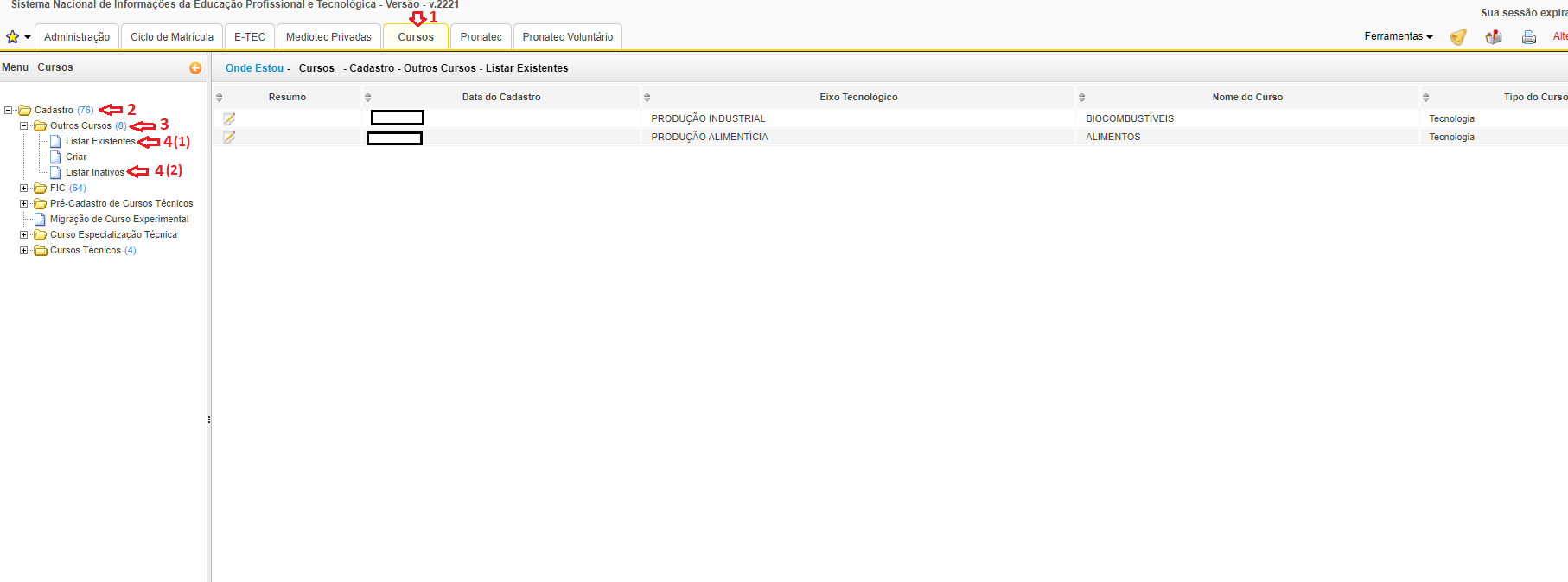](https://manuais.ifsp.edu.br/uploads/images/gallery/2022-06/image-1655816531344.png)
# Cadastro de Cursos FIC
Leia as [Orientações Iniciais ](https://manuais.ifsp.edu.br/books/coordenadoria-de-registros-academicos/page/orientacoes-iniciais-cf0)
São divididos em duas categorias: Formação Inicial e Formação Continuada.
Somente três perfis estão autorizados a cadastrar cursos FIC: Gestor da Unidade e Gestor Responsável e Assessor da Unidade.
Eventos como palestras, semanas de ciência e tecnologia, seminários, jornadas e afins, não são considerados cursos e não devem ser cadastrados.
Formação Inicial: carga horária mínima: 160 horas/aula. Formação Continuada: sem exigência de carga horária mínima. (Obs.: Apesar disso, PNP considera o mínimo de 20h).
Atenção ao preencher os dados, pois NÃO é possível alterar dados de FICs já cadastrados. Caso haja algum dado incorreto, deve excluir o curso e cadastrar novamente.
Para cadastrar um curso FIC: aba “Cursos” > “Cadastro” > “FIC” > “Criar”. Complete com os dados do curso e clique em “Salvar”.
[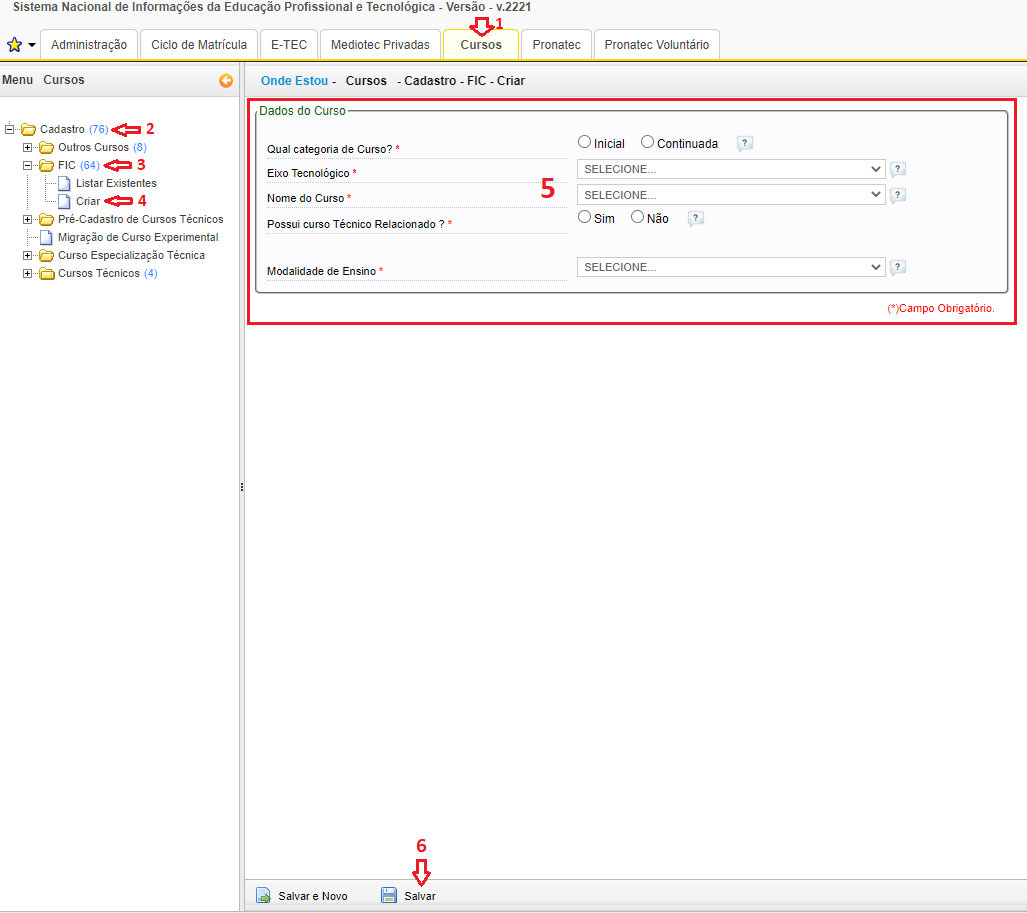](https://manuais.ifsp.edu.br/uploads/images/gallery/2022-06/image-1655818574781.png)
Apenas os perfis de Gestor da Unidade ou Gestor Responsável conseguem excluir e todos os dados vinculados a ele serão excluídos também.
Para consultar os cursos já inseridos, siga os mesmos passos do cadastro, porém, em vez de clicar em “Criar”, vá em “Listar Existentes”.
[](https://manuais.ifsp.edu.br/uploads/images/gallery/2022-06/image-1655819356699.png)
# Cadastro de Cursos Técnicos (cadastro, alteração e inativar curso)
Leia as [Orientações Iniciais ](https://manuais.ifsp.edu.br/books/coordenadoria-de-registros-academicos/page/orientacoes-iniciais-cf0)
Ler a [Lei 11.892/2008](http://www.planalto.gov.br/ccivil_03/_ato2007-2010/2008/lei/l11892.htm), na qual prevê autonomia aos Institutos Federais para criar cursos.
Somente dois perfis estão autorizados a cadastrar cursos técnicos: Gestor da Unidade e Gestor Responsável.
Para que um curso seja cadastrado, com exceção dos FIC, duas condições devem ser atendidas: 1- O curso deve ter ato autorizativo devidamente aprovado e publicado pela Instituição. 2- Os alunos do curso devem ser certificados pela própria instituição.
Depois de cadastrado, um curto técnico somente poderá ter seus dados alterados pelo perfil do Gestor Responsável.
Para cadastrar um curso técnico, selecione a aba “Administração” ou “Cursos” > “Pré-Cadastro de Cursos Técnicos”> “Criar”.Preencha o formulário com as informações do curso e, então, finalize clicando em “Salvar”. Caso for cadastrar mais de um curso, clique em “Salvar e Novo” ao invés disso.
[](https://manuais.ifsp.edu.br/uploads/images/gallery/2022-06/image-1655734418374.png)
Em caso de oferta de um mesmo curso nas formas concomitante, subsequente e integrado, basta adicionar ao curso já existente os atos autorizativos de cada tipo de oferta.
A diferenciação entre as formas de oferta ocorre na criação dos ciclos de matrículas e não na criação do curso.
Verifique se o eixo selecionado condiz com o curso que estiver sendo pré-cadastrado, caso contrário, selecione o eixo correto. Se estiver tudo certo e mesmo assim o curso não aparecer no eixo adequado, selecione a opção “Cadastrar Curso Experimental”.
Caso o curso possua certificação intermediária, aparecerá uma lista das possíveis certificações que podem ser atribuídas.
A opção “a distância” na aba “Modalidade de ensino” é utilizada para os cursos não relacionados a rede e-TEC Brasil (para esses casos, utilize a aba e-TEC).
Para incluir um ato autorizativo: No IFSP, são as resoluções de curso, onde deve ser colocado o número, data da publicação e descrição (na qual, geralmente, encontra-se no canto superior direito do documento) contida na mesma. Clique em “Adicionar” para inserir o ato autorizativo”
Caso precise alterar o cadastro, acesse a aba “Cursos” > “Cadastro” > “Cursos Técnicos” > "Listar Existentes" > Selecione a opção "Ativo" > "Pesquisar" (ícone da lupa).Na página de visualização, clique no ícone de Editar (representado por um bloco de notas e um lápis em cima) para ir à tela das informações do curso que quer realizar a edição.
[](https://manuais.ifsp.edu.br/uploads/images/gallery/2022-06/image-1655811852642.png)
O sistema só permite alterar os seguintes dados: 1- certificação intermediária (exclusivo do Gestor Responsável). 2- modalidade de ensino (exclusivo do Gestor Responsável). 3- inclusão e exclusão de atos autorizativos.
Também é possível excluir (inativar) um curso técnico, impedindo que novos alunos e ciclos de matrícula sejam a ele vinculados. Somente o perfil do gestor Responsável possui essa prerrogativa.
Quando um curso é inativado, todos os alunos e ciclos de matrícula vinculados a ele são apagados do sistema.
Para inativar um curso técnico, siga o mesmo passo utilizado para a alteração de cadastro: para ir à página de visualização dos cursos. Então, ao invés de clicar em “Editar” (representado por um bloco de notas e um lápis em cima) , o usuário deverá clicar no último ícone (duas flechas verdes)
[](https://manuais.ifsp.edu.br/uploads/images/gallery/2022-06/image-1655815255100.png)
Atenção na hora de cadastrar um curso, bem como não excluir/inativar um curso.
Apenas o Gestor Responsável conseguirá editar informações ou reativar um curso inativo, contudo, não é possível recuperar estudantes e ciclos de matrícula a eles vinculados.
Para visualizar um curso inativo: “Cursos” > “Cadastro” > “Cursos Técnicos” > "Listar Existentes" > Selecione a opção "Inativo" > "Pesquisar" (ícone da lupa). Caso não exista, a tela ficará conforme imagem abaixo:
[](https://manuais.ifsp.edu.br/uploads/images/gallery/2022-06/image-1655815449768.png)
# Cadastro de estudantes: Em grupo
Leia as [Orientações Iniciais ](https://manuais.ifsp.edu.br/books/coordenadoria-de-registros-academicos/page/orientacoes-iniciais-cf0)
Leia como [Cadastrar/Criar Ciclos](https://manuais.ifsp.edu.br/books/coordenadoria-de-registros-academicos/page/cadastrarcriar-ciclos-de-matricula), pois somente é possível realizar esse passo após a criação do ciclo de matrícula.
**NUNCA** inclua o CPF que não seja do próprio estudante! Caso o mesmo não possua, deverá ser cadastrado de forma individual utilizando a opção [Cadastro de estudantes: Individual (sem CPF)](https://manuais.ifsp.edu.br/books/coordenadoria-de-registros-academicos/page/cadastro-de-estudantes-individual-sem-cpf)
Cada ciclo de matrícula apresenta uma visão relativa a dois momentos do estudante no curso: 1- Entrada no curso (situação inicial): “Em Curso”. 2- Saída do curso (situação final): Todas as demaisPara cadastrar vários alunos em um ciclo, vá em: aba “Ciclo de Matrícula” > “Aluno” > “Cadastrar em Grupo”. 1º Preencha todos os campos da parte "Informações de Ciclo de Matrícula" (4) para que o campo "Formulário de Dados de Matrícula" (5) apareça para que possa dar continuidade no preenchimento dos dados necessários para o cadastro.
[](https://manuais.ifsp.edu.br/uploads/images/gallery/2022-06/image-1655991511000.png)
Mês de ocorrência = Data de ingresso do estudante.
Modalidade de pagamento: selecione “Gratuito”.
Contrato de Aprendizagem: marque “Não”
Cota: separar os estudantes que ingressaram por cota dos que ingressaram por ampla concorrência e repita o procedimento “Cadastrar em Grupo” para cada situação.
Atestado de Baixa Renda: geralmente é “NÃO”, escolha “SIM” apenas se houver comprovação.
Os CPFs devem ser separados por ponto-e-vírgula (;).
Após inserir todos os dados, clique em “Enviar”, conforme indicado na imagem acima (passo 6). Caso o aluno já tenha sido incluído naquele ciclo, aparecerá na aba “Alunos Existentes” e não realizará novamente o cadastro. Se aparecer a de “CPFs inválidos”, verifique, pois o número pode ter sido digitado incorretamente.
Confira os dados dos estudantes listados e clique em “Salvar”.
# Cadastro de estudantes: Individual (com CPF)
Leia as [Orientações Iniciais ](https://manuais.ifsp.edu.br/books/coordenadoria-de-registros-academicos/page/orientacoes-iniciais-cf0)
Leia como [Cadastrar/Criar Ciclos](https://manuais.ifsp.edu.br/books/coordenadoria-de-registros-academicos/page/cadastrarcriar-ciclos-de-matricula), pois somente é possível realizar esse passo após a criação do ciclo de matrícula.
**NUNCA** inclua o CPF que não seja do próprio estudante! Caso o mesmo não possua, existe a opção [Cadastro de estudantes: Individual (sem CPF)](https://manuais.ifsp.edu.br/books/coordenadoria-de-registros-academicos/page/cadastro-de-estudantes-individual-sem-cpf)
Cada ciclo de matrícula apresenta uma visão relativa a dois momentos do estudante no curso:1- Entrada no curso (situação inicial): “Em Curso”.2- Saída do curso (situação final): Todas as demais.Para cadastrar um aluno no ciclo de forma individual, vá em: “Ciclo de Matrícula” > “Aluno” > Cadastrar Individual. Insira o número do CPF e clique em ‘Pesquisar” para retornar os dados do aluno.Clique no botão “Avançar” para ir à próxima tela e informar os demais dados.
[](https://manuais.ifsp.edu.br/uploads/images/gallery/2022-06/image-1656006878746.png)
Então irá para outra tela, na qual deve preencher o que é solicitado nos 3 passos (Cursos, Mês de Ocorrência, Dados da Matrícula).
[](https://manuais.ifsp.edu.br/uploads/images/gallery/2022-06/image-1656009778576.png)
Mês de ocorrência = Data de ingresso do estudante. Lembrando que a inclusão do aluno precisa ser realizada no mesmo mês de ingresso ou, no máximo, até o dia 25 do mês seguinte, pois são os únicos meses que estarão disponíveis para serem selecionados no "passo 2".
Clique em “Salvar” (indicativo 8 que consta na imagem acima) para finalizar e efetivar a matrícula no sistema!
# Cadastro de estudantes: Individual (sem CPF)
Leia as [Orientações Iniciais ](https://manuais.ifsp.edu.br/books/coordenadoria-de-registros-academicos/page/orientacoes-iniciais-cf0)
Leia como [Cadastrar/Criar Ciclos](https://manuais.ifsp.edu.br/books/coordenadoria-de-registros-academicos/page/cadastrarcriar-ciclos-de-matricula), pois somente é possível realizar esse passo após a criação do ciclo de matrícula.
Lembre-se: isso deve ser a **exceção**, apenas em casos que o aluno ainda não retirou o CPF. Após o aluno possuir esse documento, NÃO esqueça de incluir esse dado no sistema.
**NUNCA** inclua o CPF que não seja do próprio estudante! Caso o mesmo não possua, existe a opção que será tratada nesta página do manual.
Cada ciclo de matrícula apresenta uma visão relativa a dois momentos do estudante no curso:1- Entrada no curso (situação inicial): “Em Curso”.2- Saída do curso (situação final): Todas as demais.Para cadastrar um aluno no ciclo de forma individual, vá em: “Ciclo de Matrícula” > “Aluno” > Cadastrar Individual.Selecione a opção “O aluno não possui CPF”. Em seguida, clique em “O aluno não possui código” para ir ao formulário na qual será preenchido com os dados do aluno.
[](https://manuais.ifsp.edu.br/uploads/images/gallery/2022-06/image-1656073692899.png)
O sistema gerará um código que deverá ser anotado no prontuário do aluno para uma futura consulta ou vinculação do CPF.
Mês de ocorrência = Data de ingresso do estudante. Lembrando que a inclusão do aluno precisa ser realizada no mesmo mês de ingresso ou, no máximo, até o dia 25 do mês seguinte, pois são os únicos meses que estarão disponíveis para serem selecionados no "passo 2".
Para detalhes sobre o último passo, verificar última imagem do manual de [Cadastro de estudantes: Individual (com CPF)](https://manuais.ifsp.edu.br/books/coordenadoria-de-registros-academicos/page/cadastro-de-estudantes-individual-com-cpf).
Clique em “Salvar” para finalizar!
# Cadastro de estudantes: Transferido
Leia as [Orientações Iniciais ](https://manuais.ifsp.edu.br/books/coordenadoria-de-registros-academicos/page/orientacoes-iniciais-cf0)
**NUNCA** inclua o CPF que não seja do próprio estudante! Caso o mesmo não possua, marque a opção de cadastrar sem CPF (mais detalhes abaixo).
No Sistec, esse cadastro é feito quando um aluno é transferido de uma Unidade de Ensino (U.E.) para outra, porém, para isso, é preciso que a outra U.E. tenha lançado a transferência externa no sistema.
A transferência de alunos entre câmpus do IFSP também será considerada como externa pelo sistema, já que cada câmpus é tratado como uma U.E. pelo sistema, como poderão verificar em: Administração > Unidade de Ensino > Visualizar Informações.
[](https://manuais.ifsp.edu.br/uploads/images/gallery/2022-06/image-1656078569325.png)
Para cadastrar um aluno transferido, vá em: “Ciclo de Matrícula” > “Aluno” > Cadastrar Transferido. Insira o número do CPF e clique em ‘Pesquisar” para retornar os dados do aluno.
[](https://manuais.ifsp.edu.br/uploads/images/gallery/2022-06/image-1656078751632.png)
Clique no botão “Avançar” para ir à próxima tela e informar os demais dados. Para detalhes sobre o último passo, verificar última imagem do manual de [Cadastro de estudantes: Individual (com CPF)](https://manuais.ifsp.edu.br/books/coordenadoria-de-registros-academicos/page/cadastro-de-estudantes-individual-sem-cpf).
**Caso o aluno não possua CPF**, será preciso marcar a opção de que não possui CPF e incluir o código do aluno no lugar do CPF, na qual deverá ser consultado com a U.E. em que o aluno estudava anteriormente.
Clique em “Salvar” para finalizar!
# Consultar estudantes (lista geral ou individual)
Leia as [Orientações Iniciais ](https://manuais.ifsp.edu.br/books/coordenadoria-de-registros-academicos/page/orientacoes-iniciais-cf0)
Para gerar uma lista com os estudantes que foram/estão matriculados no sistema, escolha a aba “Ciclo de Matrícula” > “Aluno” > “Pesquisar Aluno”. Para gerar lista completa:No caso de alunos que tenham sido cadastrados utilizando o CPF, marque a opção “Com CPF” e “Parte do Nome”, então, dê um espaço em branco no início do campo “Nome do Aluno” e clique em “Pesquisar”.
[](https://manuais.ifsp.edu.br/uploads/images/gallery/2022-06/image-1656098003395.png)
É importante repetir o procedimento para gerar uma lista completa dos estudantes que não possuem CPF utilizando a opção “Sem CPF”.
[](https://manuais.ifsp.edu.br/uploads/images/gallery/2022-06/image-1656098100493.png)
Para pesquisar apenas um único estudante:
Se a intenção é pesquisar apenas um aluno, você pode apenas marcar a opção que utilizará para pesquisa (se possuir CPF, use a de cima, se for pelo nome, use a de baixo) e digitar o dado no campo abaixo da opção escolhida.
[](https://manuais.ifsp.edu.br/uploads/images/gallery/2022-06/image-1656098672497.png)
É possível exportar a lista gerada selecionando o botão “Exportar .csv” (como indicado na imagem abaixo). Isso criará um arquivo no formato .csv (que pode ser aberto em programas como o Microsoft Excel ou LibreOffice Calc).
[](https://manuais.ifsp.edu.br/uploads/images/gallery/2022-06/image-1656098890297.png)
# Orientações Iniciais
Ler [Resolução](https://drive.ifsp.edu.br/s/kaJvGxTCX3x0uw4/download) que dispõe sobre a instituição do SISTEC, que sobre a instituição do SISTEC, em substituição ao Cadastro Nacional de Cursos Técnicos de Nível Médio (CNCT), definido pela Resolução CNE/CEB no 4/99.
Ler [Portaria no 400 de 10/05/2016](https://pesquisa.in.gov.br/imprensa/jsp/visualiza/index.jsp?jornal=1&pagina=41&data=11/05/2016), que apresenta as normas para funcionamento do SISTEC.
[SISTEC](https://sistec.mec.gov.br/login/login) é a sigla do Sistema Nacional de Informações da Educação Profissional e Tecnológica.
> **Sobre o que se trata esse sistema?**
Trata-se de uma base de dados de preenchimento on-line e atualização constante que contém dados sobre cursos e estudantes das instituições de ensino que ofertam cursos em todos os níveis de ensino e é um instrumento para atestar a validade nacional dos diplomas de cursos técnicos de nível médio. Tal validade é atestada por intermédio de um código autenticador gerado pelo sistema e que deve constar no diploma dos concluintes dos cursos especificados anteriormente.
> **Qual a importância de manter o cadastro das informações sempre atualizadas mensalmente?**
O SISTEC é a fonte de dados oficial da SETEC/MEC para obtenção de dados primários que são utilizados no cálculo dos indicadores de gestão utilizados na elaboração do relatório de gestão anual da instituição, bem como para cálculo do orçamento disponibilizado aos Institutos Federais.
A SETEC recomenda que seja utilizado o navegador de internet MOZILLA FIREFOX ou INTERNET EXPLORER.
Testes realizados pela DDGA constataram que alguns módulos no GOOGLE CHROME podem não funcionar devidamente, portanto, não recomendamos a utilização do mesmo.
##### **Orientações importantes acerca do tipo de acesso e outros cadastros:**
> **Há vários tipos de perfis de acesso. Como saber qual devo solicitar?**
**Verifique qual tipo de acesso é necessário para as tarefas que serão realizadas antes de realizar a solicitação de acesso.**
1 - Gestor responsável pela unidade de ensino é exclusivo do Reitor que responde formalmente pela unidade perante os órgãos competentes. Possui privilégios em todas as funcionalidades, inclusive pode ser o único responsável pela validação de diplomas. Pode realizar lançamento de frequência da Bolsa-Formação. Pode liberar acesso a todos os demais usuários.2- Gestor da unidade de ensino: pode criar usuários para o perfil de Assessor da Unidade de Ensino, cadastrar todos os níveis de cursos da instituição, além de ciclos de matrículas, estudantes, alterar status, etc.. Não possui a funcionalidade de validar diplomas e nem consegue alterar as informações dos cursos já cadastrados (inserção de atos autorizativos), mas pode lançar frequência de alunos da Bolsa-Formação.3- Gestor autenticador: pode validar os diplomas dos cursos técnicos na Unidade de Ensino. Não valida diplomas dos alunos da Bolsa-Formação e não pode liberar acesso de usuários. 4- Gestor Acadêmico: responsável somente pelo registro de frequência das ofertas de turma na Unidade de Ensino onde está cadastrado e por atualizar a situação das matrículas exclusivamente da Bolsa-Formação.5- Assessor da unidade de ensino: responsável pela execução direta das tarefas de atualização de turmas e matrículas, consegue cadastrar ciclos de matrículas, estudantes, alterar status, etc. Não possui a funcionalidade de validar diplomas e nem de liberação de acesso de usuários, mas pode lançar frequência de alunos da Bolsa-Formação. 6- Assessor - Matrícula: responsável pelo gerenciamento de matrículas exclusivamente da Bolsa-Formação (ofertante).7- Aluno da Bolsa-Formação: exclusivo para alunos da Bolsa-Formação, no âmbito do PRONATEC. De acordo com a Portaria MEC nº 817 de 13/08/2015, em relação a esses alunos, cabe à instituição ofertante registrar a frequência do aluno e cabe ao estudante confirmar sua própria frequência, diretamente no SISTEC, por meio de senha pessoal, confidencial e intransferível.
> **Cadastro do status dos estudantes:**
1- Em Curso: É o único status inicial, que é referente à matrícula ativa do estudante. Ao decorrer do curso, esse status será alterado para um dos demais status abaixo.2- Integralizar em fase escolar: registrar para os estudantes que concluíram todos os componentes curriculares obrigatórios, mas não realizaram o estágio obrigatório, TCC ou AACCs. 3- Transferência interna: registrar para o aluno que muda de um curso para outro na mesma unidade escolar (dentro de um mesmo câmpus).4- Transferência externa: o aluno é transferido de uma unidade de ensino para outra (de um câmpus para outro).5- Alterar modalidade de pagamento: permite alterar modalidade de pagamento.6- Reprovação: o estudante é considerado reprovado quando, apesar de ter participado de todo o curso (considerando o prazo máximo previsto para conclusão), não obtiver desempenho ou frequência mínima necessária para certificação/diplomação.
Essa opção só está disponível para cursos FIC e superiores.
7- Desligamento: Quando o estudante solicitar o cancelamento de matrícula junto à secretaria, alterar para este status.
Ao utilizar essa opção, a função de editar o status do aluno será cancelada, porém, caso precise reverter, verifique o manual “alterar status dos estudantes” para mais detalhes.
8- Conclusão: registrar para o estudante que concluiu todos os componentes curriculares obrigatórios, incluindo estágio ou TCC e está apto a colar grau.
Para os alunos que concluírem no prazo mínimo previsto, a alteração não deve exceder o mês de referência final, pois, após esse período, será considerado “Retido”.
9- Evasão: registrar para os estudantes que, ao final do período letivo, após esgotadas as possibilidades, possuem mais de 25% de falta.
Esse status é possível reverter por meio da opção de alterar status.
> **Considerações iniciais ao cadastrar cursos:**
A instituição deve atualizar mensalmente as alterações/inclusões referentes àquele mês, pois a não atualização no mês em que, de fato, acontece, implica em não confiabilidade dos indicadores de desempenho da instituição.
Eventos como palestras, semanas de ciência e tecnologia, seminários, jornadas e afins NÃO são considerados cursos, portanto, NÃO devem ser cadastrados.
Ao cadastrar/alterar ciclos e estudantes (e outras informações acerca disso), atentar-se a fazê-lo dentro do prazo máximo que é até o dia 25 do mês subsequente a data de início do ciclo ou de ingresso do estudante na instituição.
Dúvidas? Conferir se sua questão consta no FAQ.
# Perguntas Frequentes
> **Erros/problemas no sistema:**
**01** – Sistema com erro/bug R: Qual navegador está utilizando? Vale lembrar que o sistema costuma falhar quando utilizado no Google Chrome e que o recomendável é sempre usar o Mozilla Firefox ou Internet Explorer quando se trata de sistemas do MEC. Outra recomendação é que atualize o navegador antes de realizar a tentativa. Caso ainda sim o problema persista, envie o print da tela (utilizando um dos dois últimos navegadores mencionados) contendo o erro para a DGDA.
**02** – Nome de aluno incorreto ao realizar a pesquisa por CPF, o que fazer?R: Verifique o item 04 de "Solicitações à Setec" para saber como proceder com a correção.
> **Solicitações à Setec:**
**01 – Perdi o prazo para atualizar/corrigir informações e agora aparece a mensagem "Período Consolidado" ou o mês referente ao dado não aparece mais no sistema e agora? **
**R: Será preciso abrir uma demanda para solicitar abertura do período no sistema (chamada também de abertura extemporânea) ou solicitação de alteração dependendo da informação. Verifique o item 02 (casos gerais) e também o 03 caso seja referente ao ciclo de matrícula e a situação se encaixar no que consta no item.**
02** – Como faz/o que precisa para solicitar abertura extemporânea no sistema?R: Para solicitar abertura extemporânea, é preciso que o câmpus envie um documento com as informações solicitadas pela Setec. O modelo pode ser encontrado no site do IFSP: Ensino > Normas e Legislações > Manuais e Orientações > Aba “SISTEC”. Após preencherem o modelo, solicitem assinatura da Direção (pode ser de forma eletrônica) e enviem à DGDA para que o setor possa enviar a solicitação à Setec. Lembrando que o recomendado é de 2 (duas) solicitações por ano (porém, a fim de não prejudicar o estudante e manter o sistema em dia, é possível solicitar novamente, se necessário, para evitar problemas futuros.)
**03** – Como faz/o que precisa para solicitar alteração/correção de carga horária ou período do ciclo de matrícula?R: Para solicitar esses tipos de correções não é preciso solicitar a abertura extemporânea (lembrando que esse procedimento há um limite por ano, então pedimos que utilize apenas se essa for a única forma para retificar algo). No caso citado, o câmpus deve enviar um documento com as informações do ciclo que será modificado e das alterações que precisam ser realizadas, citando a informação atual e para qual deve ser alterada. Não há um modelo de documento para esse tipo de solicitação, por isso, recomendamos que utilizem como base o de abertura extemporânea, apenas alterando o texto e incluindo as informações relevantes para que a alteração seja realizada. Após documento formulado, solicitem assinatura da Direção (pode ser de forma eletrônica) e enviem à DGDA para que o setor possa enviar a solicitação à Setec.
**04** – Como faz/o que precisa para solicitar alteração/retificação de nome de aluno?R: Para solicitar alteração/retificação de nome de aluno é preciso que envie para a DGDA:-Comprovante de regularização do CPF retirado do site da Receita Federal;-Informe (para efeito de confirmação) o nome que consta no Sistec e o nome correto do aluno;-Se preferir (opcional): print da tela contendo o erro. O Sistec utiliza o sistema da Receita Federal para "puxar" o cadastro dos alunos, porém, pode ocorrer algum "bug" ou demorar para atualizar se for caso de alteração de nome. Enviando o que foi solicitado acima, será aberto um chamado para a Setec analisar e corrigir o nome do aluno no sistema.
# Validar Diploma (autenticação e consulta)
Leia as [Orientações Iniciais ](https://manuais.ifsp.edu.br/books/coordenadoria-de-registros-academicos/page/orientacoes-iniciais-cf0)
Exclusivo do perfil de Gestor Autenticador.
Esse procedimento está disponível APENAS para os cursos técnicos de nível médio.
Verifique se o CPF contido no cadastro é realmente o do estudante e também os . Lembrando que não é permitido incluir o CPF de outros (mesmo se for o responsável) no cadastro do mesmo.
Para gerar o código autenticador, vá: “Ciclo de Matrícula” > “Validar Diploma ou Certificado” > “Validar Diploma/Certificado Ciclo de Matrícula” e filtre as informações que facilitem sua busca pelo(s) aluno(s) em que o(s) diploma(s) precisará(ão) ser validado(s).
[](https://manuais.ifsp.edu.br/uploads/images/gallery/2022-06/image-1656357765136.png)
Em seguida, marcar os alunos que terão seus diplomas expedidos (coluna à esquerda “Selecionar”) e finalizar o passo clicando em “Validar”.
[](https://manuais.ifsp.edu.br/uploads/images/gallery/2022-06/image-1656416051760.png)
Aparecerá uma mensagem de confirmação. Se estiver tudo selecionado corretamente, clique em “OK” para gerar os códigos autenticadores.
Só aparecerá na tela da autenticação quem estiver com status “concluído”, o qual deverá ser atribuído com o perfil de “Assessor ou Gestor da Unidade de Ensino”.
Tendo gerado os códigos autenticadores, o próximo passo é resgatá-los, a fim de incluí-los nos diplomas. No menu esquerdo, clicar em "Consultar Diploma/Certificado Ciclo de Matrícula". Caso utilize o filtro para mostrar vários alunos, estarão listados em ordem alfabética. O código é o número que consta na última coluna, conforme mostrado abaixo:
[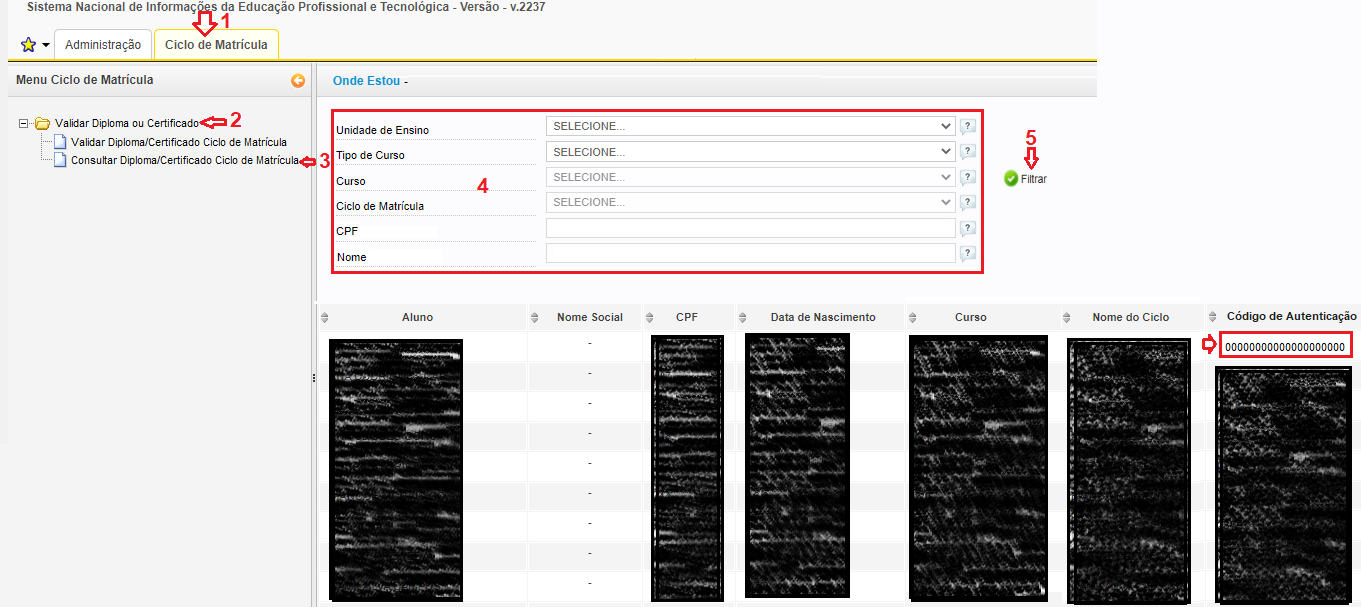](https://manuais.ifsp.edu.br/uploads/images/gallery/2022-06/image-1656419199346.png)
Todos os alunos que estiverem com o código devidamente gerado poderão ter a autenticidade do seu diploma consultada na página de “[Consulta Pública de Autenticidade de Diplomas e Certificados](https://sistec.mec.gov.br/VALIDADENACIONAL)” no site do Sistec. A consulta poderá ser mediante o próprio código autenticador ou mediante o CPF do aluno:
[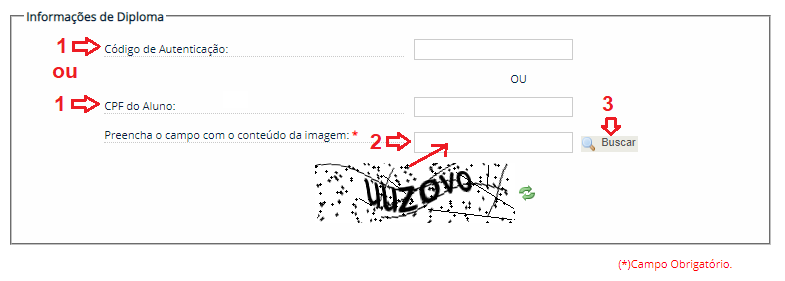](https://manuais.ifsp.edu.br/uploads/images/gallery/2022-06/image-1656358571144.png)
# Vincular CPF para estudante cadastrado sem CPF
Leia as [Orientações Iniciais ](https://manuais.ifsp.edu.br/books/coordenadoria-de-registros-academicos/page/orientacoes-iniciais-cf0)
Leia [Cadastro de estudante - Individual (sem CPF)](https://manuais.ifsp.edu.br/books/coordenadoria-de-registros-academicos/page/cadastro-de-estudantes-individual-sem-cpf)
Tenha em mãos o código de acesso que é gerado quando cadastra o aluno sem CPF.
**NUNCA** inclua o CPF que não seja do próprio estudante! Caso o mesmo não possua, leia a página indicada acima.
Vá na aba "Ciclo de Matrícula" > "Aluno" > "Vincular CPF para Aluno sem CPF".
Ao ser direcionado à página, coloque as informações solicitadas e mande "Pesquisar" para prosseguir.
[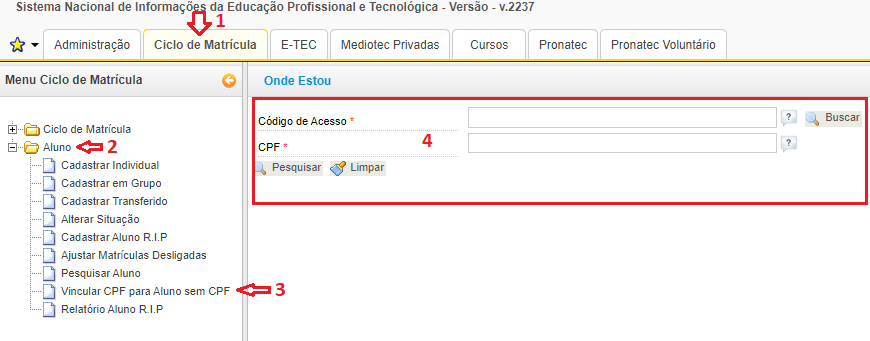](https://manuais.ifsp.edu.br/uploads/images/gallery/2022-06/image-1656090593413.png)
Você pode entrar na página de consulta do código de acesso ao clicar no ícone da lupa "Buscar" caso tenha esquecido de anotar.
Se realmente o número do documento digitado for o CPF do estudante, confirme ("Sim") para realizar o vínculo e estará feito!
Orientações contidas na Resolução n.º85 de 15 de dezembro de 2020
O SUAP não permite que o estudante realize 2 (dois) ou mais trancamentos consecutivos, sem que se rematricule, após o primeiro trancamento e, realize, em seguida, a solicitação para trancar o período. Entretanto, a Resolução 85 de 15 de dezembro de 2020, considerando a situação excepcional da Pandemia de COVID 19, abriu uma exceção para o Trancamento Compulsório de períodos consecutivos sem a necessidade de solicitação de rematrícula pelo estudante.
O setor Sociopedagógico deve estar sempre ciente e acompanhando o estudante, com a finalidade de evitar a evasão.
Para que o sistema possibilite esta ação é necessário que se encaminhe um e-mail para a Diretoria de Dados e Gestão Acadêmica (DDGA), com o prontuário e nome do estudante, para que seja liberada a situação do estudante para o status de “matriculado”.
O procedimento de Trancamento Compulsório no Sistema Acadêmico poderá ser realizado, conforme os passos abaixo. Para tal são necessárias duas etapas, a primeira realizada pela Diretoria de Dados e Gestão Acadêmica (DDGA) da PRE, por meio de solicitação do Câmpus e, a segunda por procedimento realizado pelo Servidor da CRA do Câmpus.
***Servidor da DDGA***
Faça o “login” no SUAPEm seguida:1) Clique em Ensino2) Clique em Alunos e Professores3) Clique em Alunos[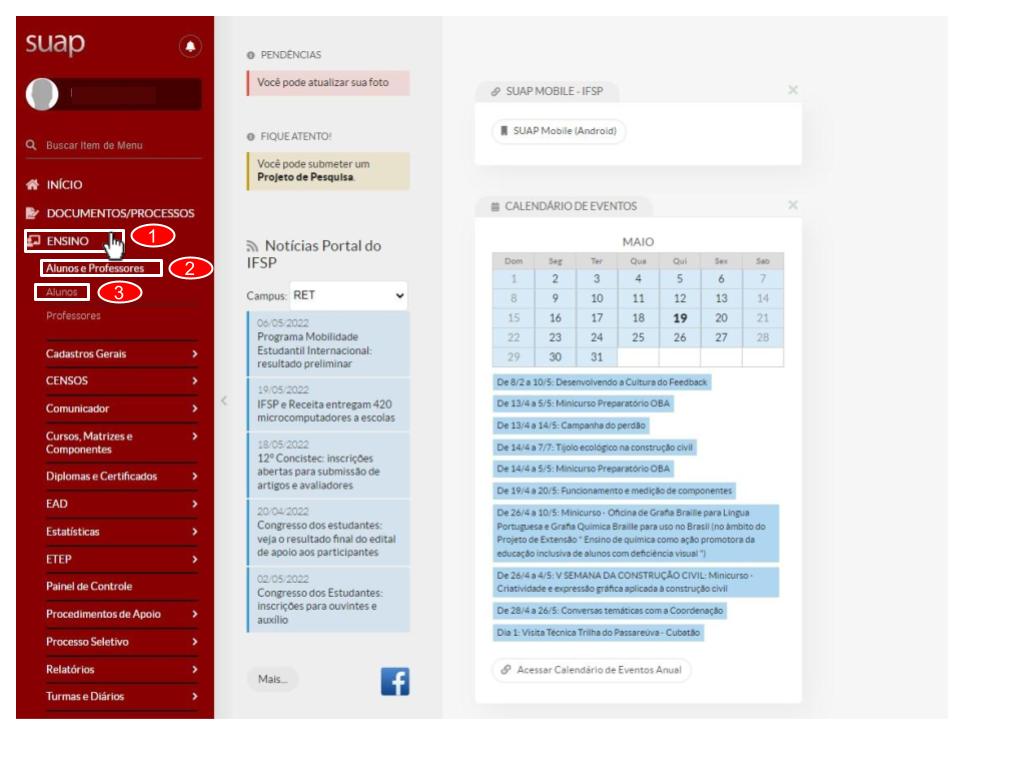](https://manuais.ifsp.edu.br/uploads/images/gallery/2022-05/manual-trancamento-compulsorio-resolucao-85-covid-19-ddga-e-cra.jpg)4) Insira o Prontuário ou o Nome do Estudante5) Clique em “Filtrar”
[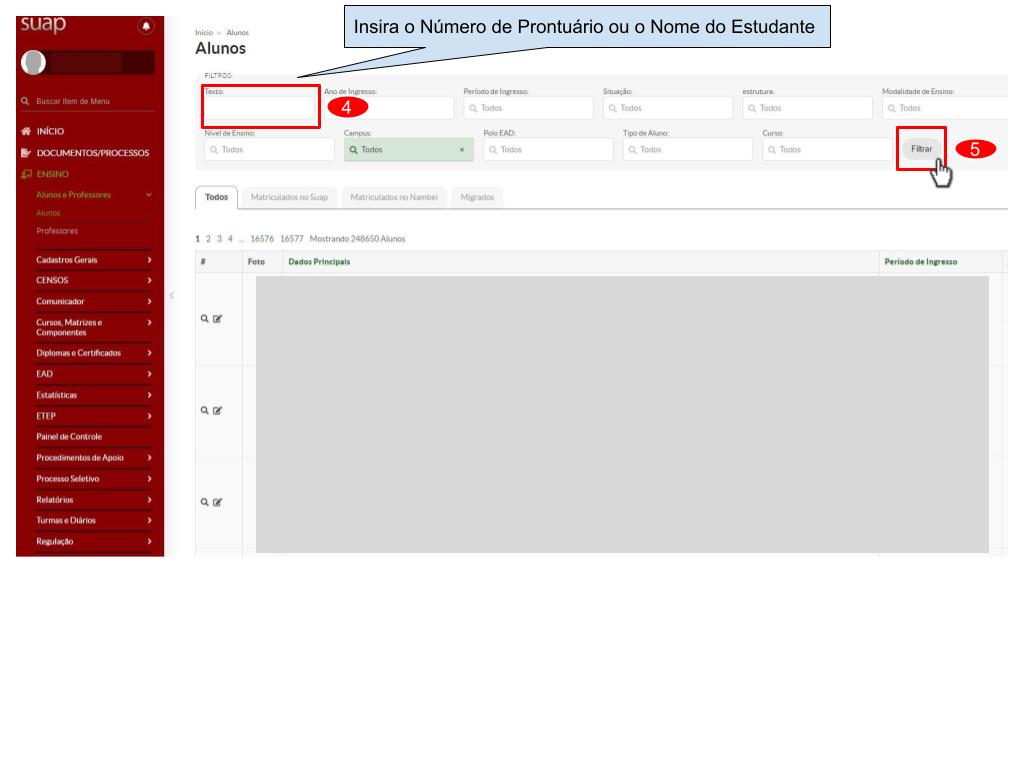](https://manuais.ifsp.edu.br/uploads/images/gallery/2022-05/manual-trancamento-compulsorio-resolucao-85-covid-19-ddga-e-cra-1.jpg)
6) O Nome e os dados do estudante deverá aparecer na tela, clique no “Ícone Lupa”[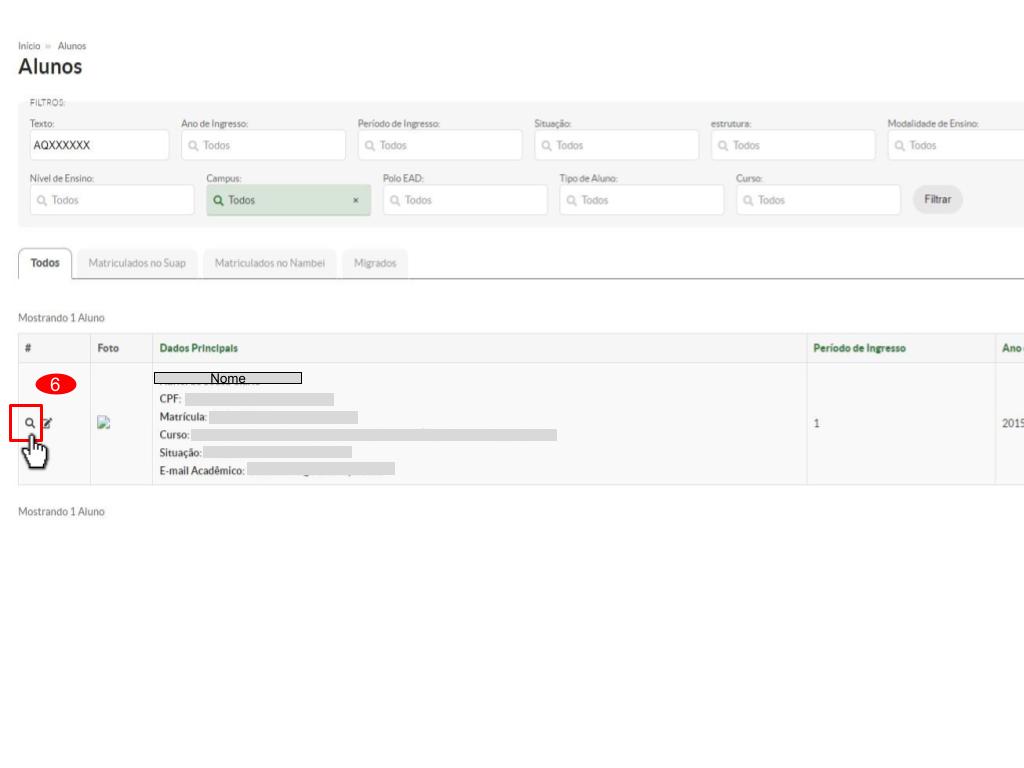](https://manuais.ifsp.edu.br/uploads/images/gallery/2022-05/manual-trancamento-compulsorio-resolucao-85-covid-19-ddga-e-cra-2.jpg)7) Clique em “Editar” 8) Clique em “Situação”[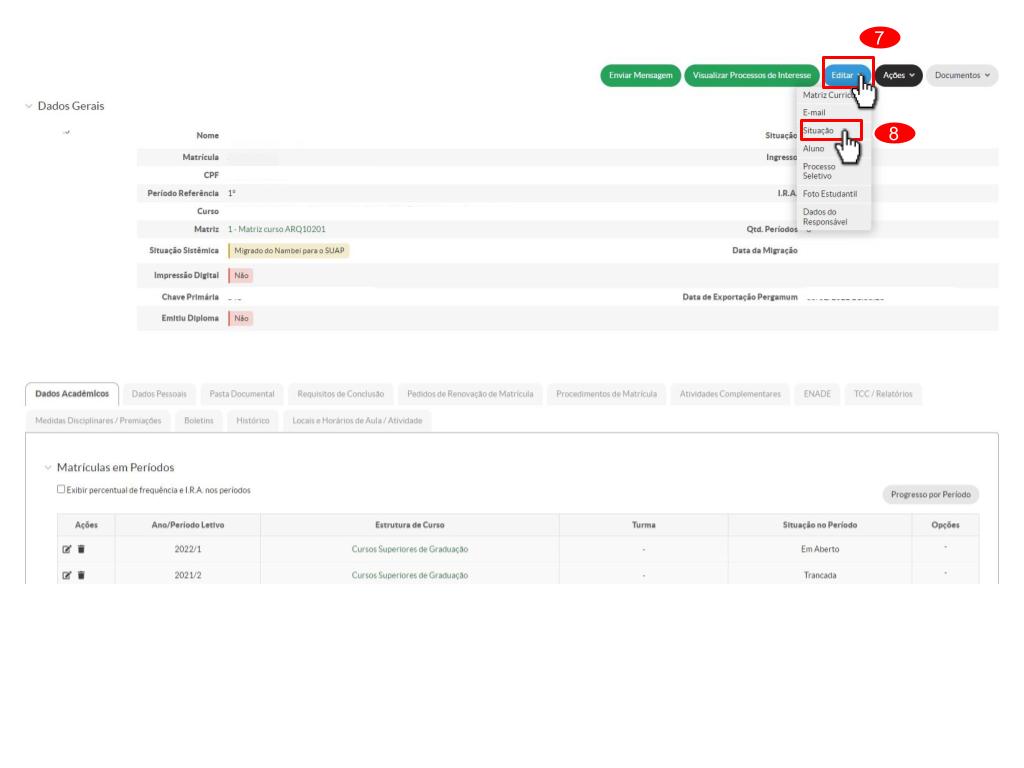](https://manuais.ifsp.edu.br/uploads/images/gallery/2022-05/manual-trancamento-compulsorio-resolucao-85-covid-19-ddga-e-cra-3.jpg)[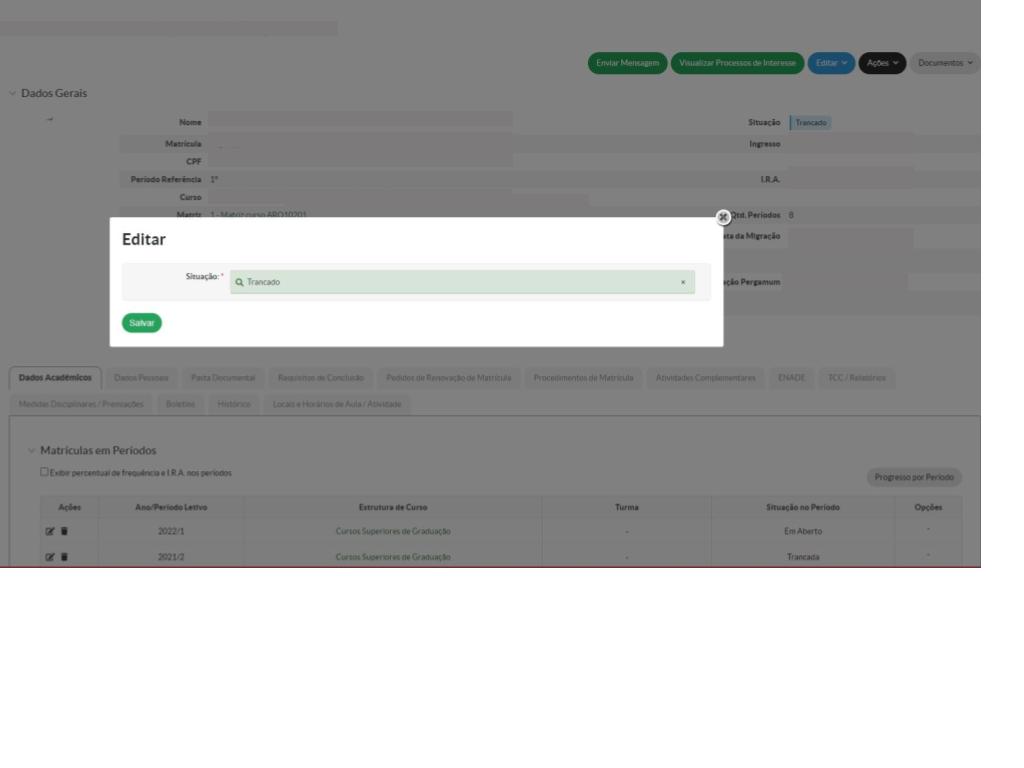](https://manuais.ifsp.edu.br/uploads/images/gallery/2022-05/manual-trancamento-compulsorio-resolucao-85-covid-19-ddga-e-cra-4.jpg)9) Clique em “Situação” e altere-a para “Matriculado”, conforme imagem abaixo:[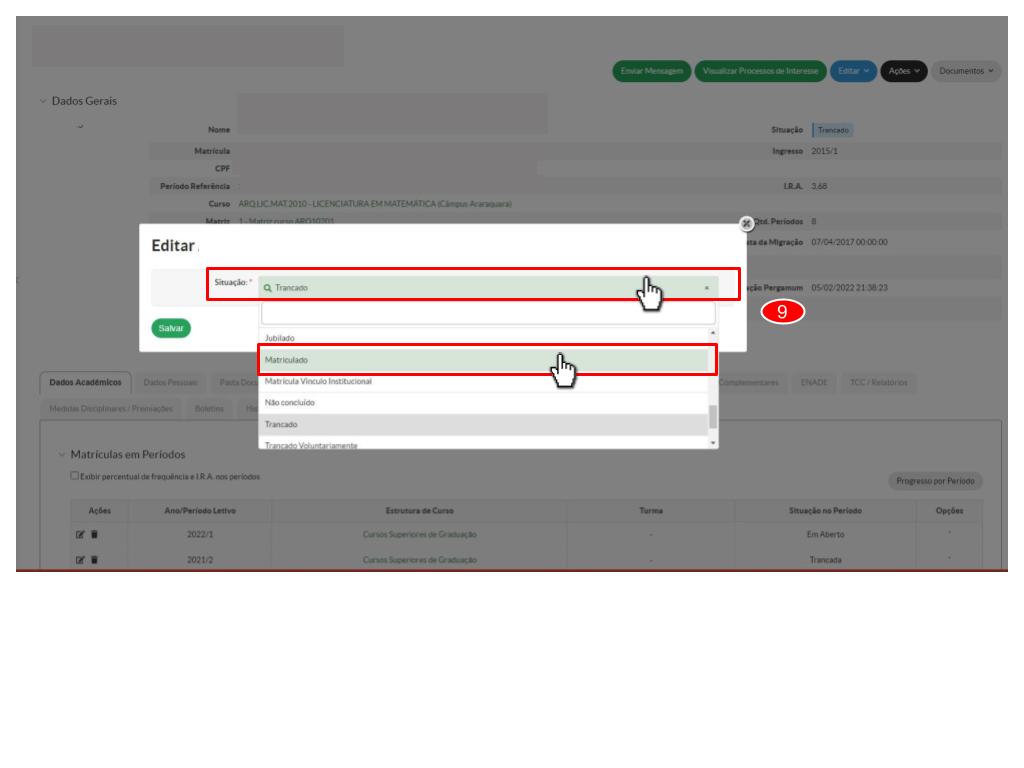](https://manuais.ifsp.edu.br/uploads/images/gallery/2022-05/manual-trancamento-compulsorio-resolucao-85-covid-19-ddga-e-cra-5.jpg)10) Clique em “Salvar”[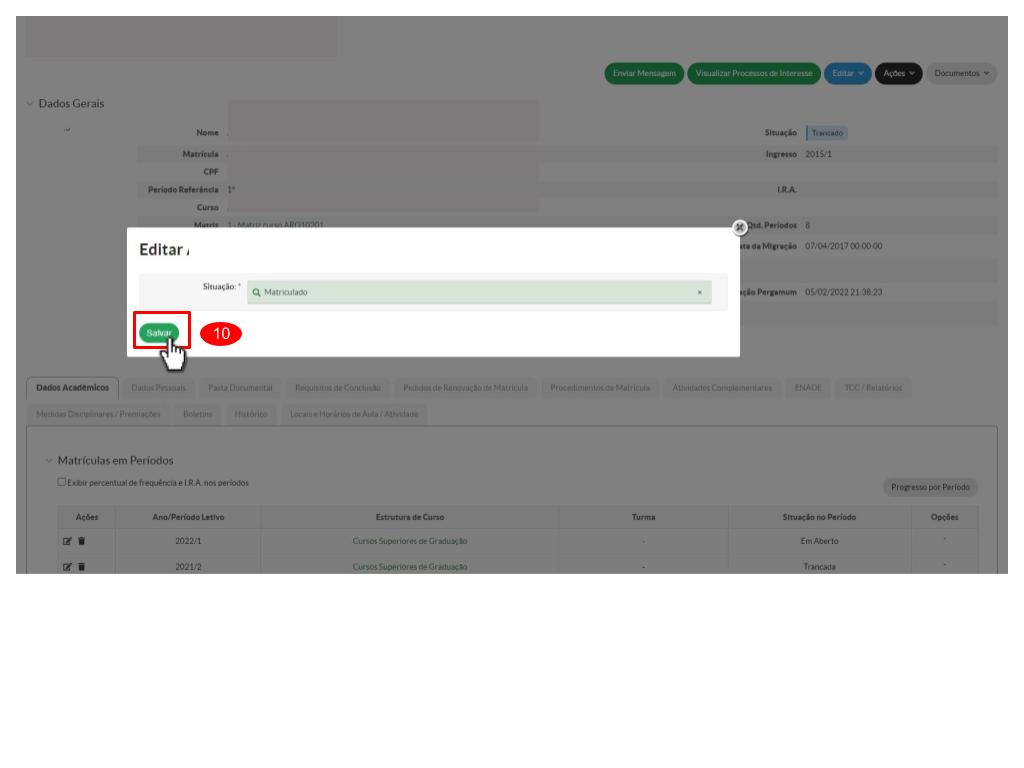](https://manuais.ifsp.edu.br/uploads/images/gallery/2022-05/manual-trancamento-compulsorio-resolucao-85-covid-19-ddga-e-cra-6.jpg)11) O estudante deve aparecer como “Matriculado” em “Situação”[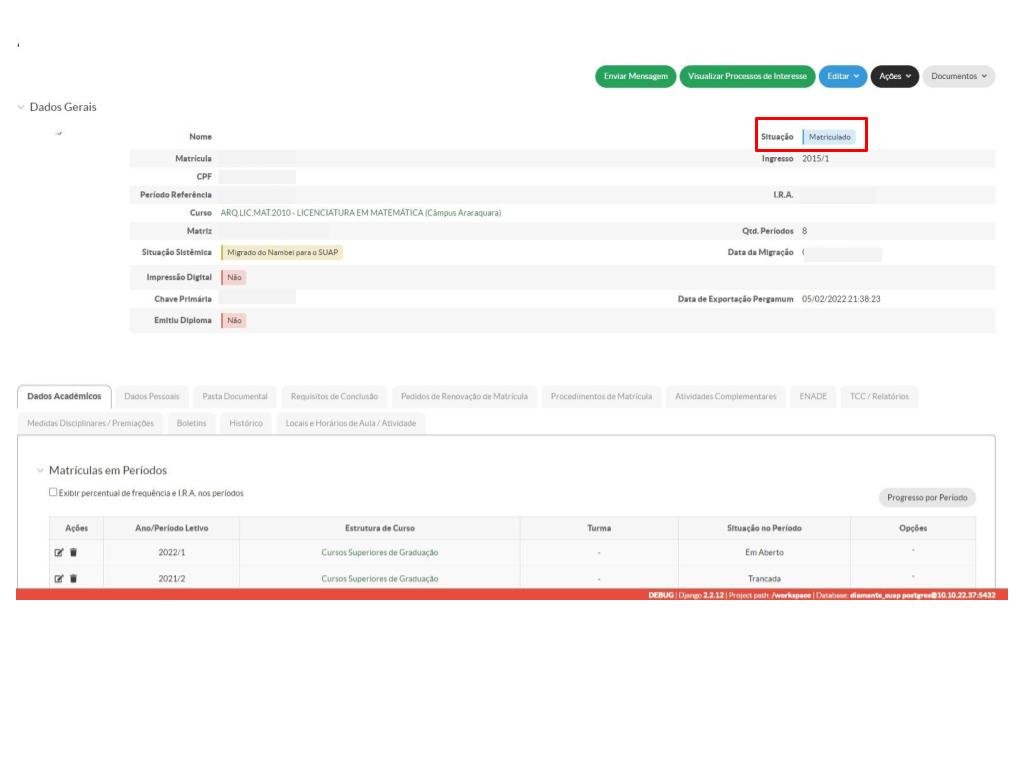](https://manuais.ifsp.edu.br/uploads/images/gallery/2022-05/manual-trancamento-compulsorio-resolucao-85-covid-19-ddga-e-cra-7.jpg)
O procedimento de Trancamento Compulsório em caráter excepcional, devido à Pandemia de COVID 19, deverá ser realizado, pelo servidor do Câmpus, conforme apresentado a seguir:
***Servidor do Câmpus***
Faça o “login” no SUAPEm seguida:
1\) Clique em Ensino2) Clique em Alunos e Professores3) Clique em Alunos
[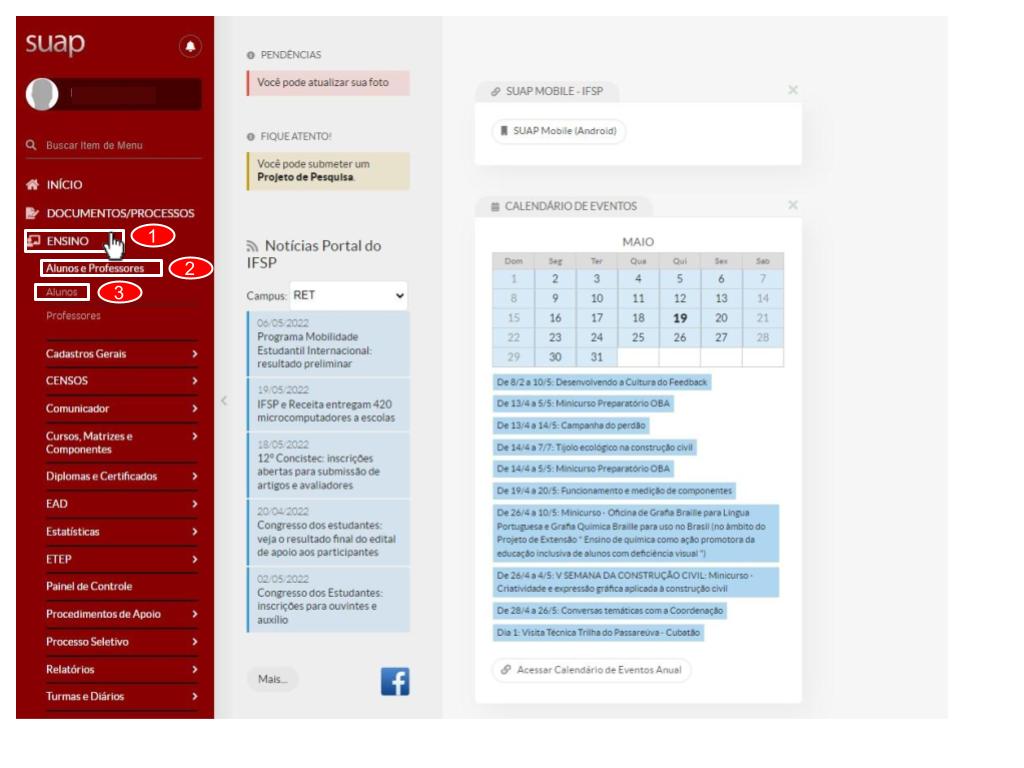](https://manuais.ifsp.edu.br/uploads/images/gallery/2022-05/manual-trancamento-compulsorio-resolucao-85-covid-19-ddga-e-cra-8.jpg)
4) Insira o Prontuário ou o Nome do Estudante 5) Clique em “Filtrar”[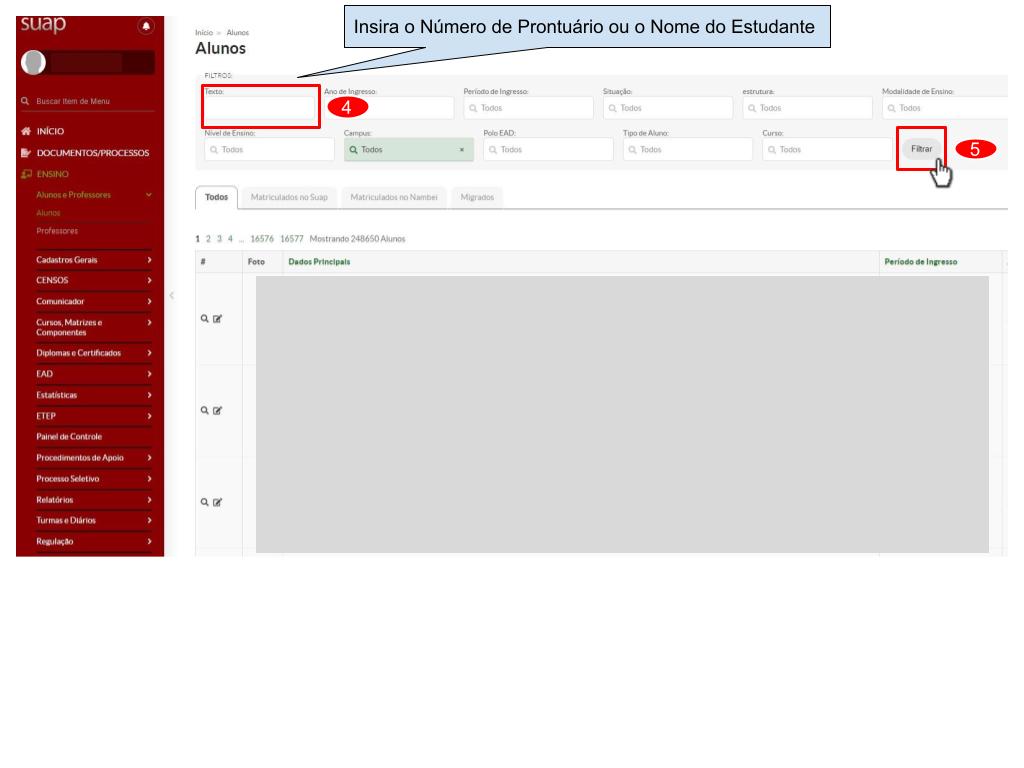](https://manuais.ifsp.edu.br/uploads/images/gallery/2022-05/manual-trancamento-compulsorio-resolucao-85-covid-19-ddga-e-cra-9.jpg)6) O Nome e os dados do estudante deverá aparecer na tela, clique no “Ícone Lupa”[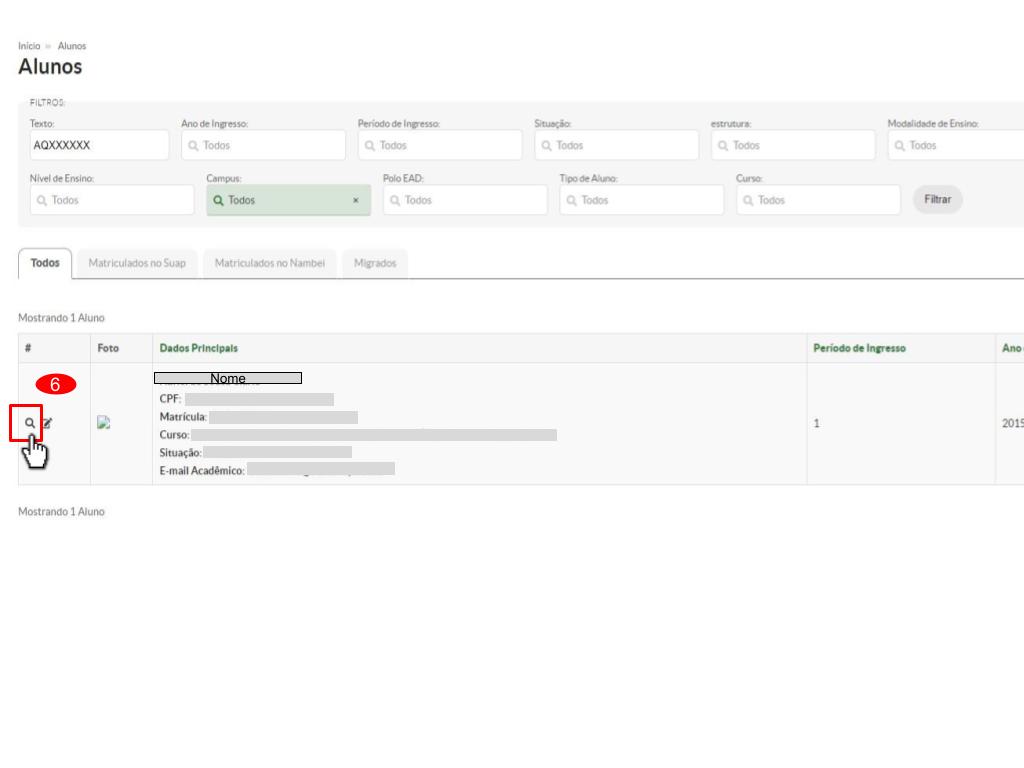](https://manuais.ifsp.edu.br/uploads/images/gallery/2022-05/manual-trancamento-compulsorio-resolucao-85-covid-19-ddga-e-cra-10.jpg)7) Clique em “Dados Acadêmicos”8) Clique no “ícone lápis de edição” (ao posicionar o mouse aparecerá a mensagem “Editar”) para editar o período correspondente que deseja trancar
[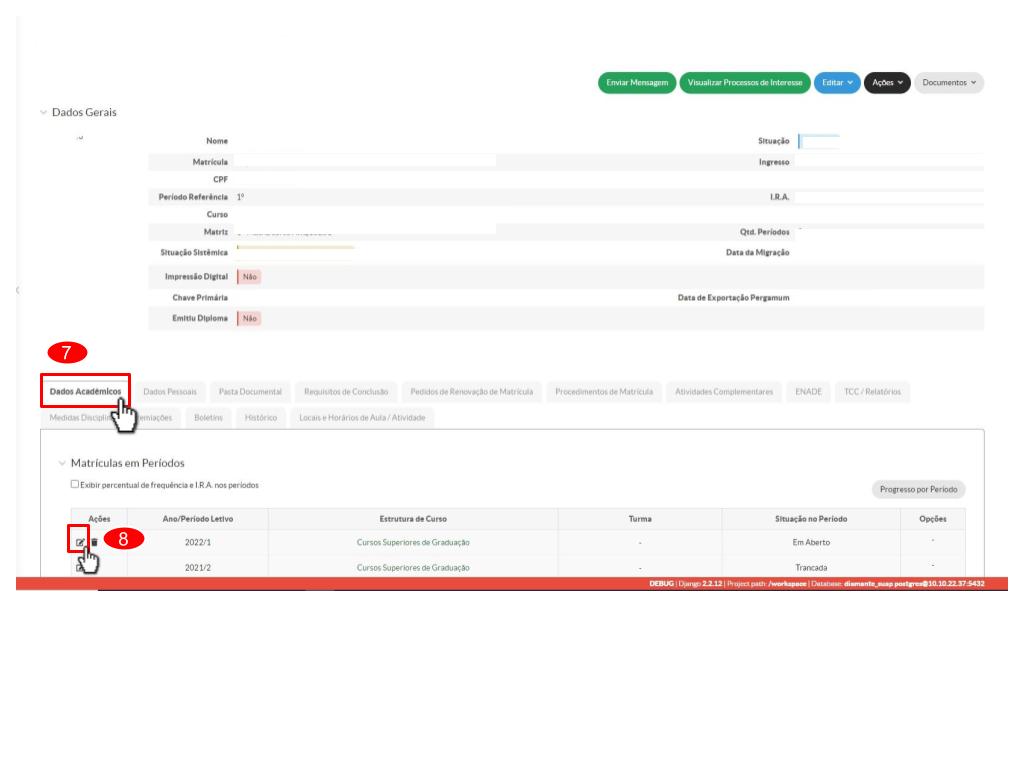](https://manuais.ifsp.edu.br/uploads/images/gallery/2022-05/manual-trancamento-compulsorio-resolucao-85-covid-19-ddga-e-cra-11.jpg)
9) Clique em “Situação do Período”10) Selecione “Trancado”para alterar a Situação do Estudante11) Clique em “Salvar”[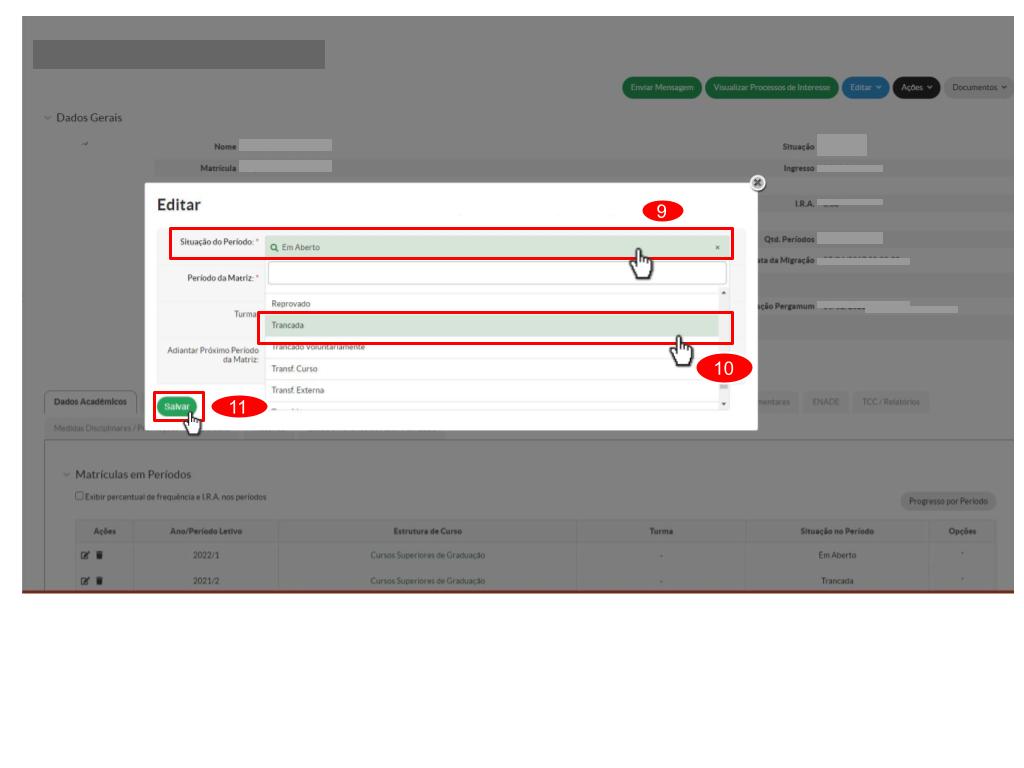](https://manuais.ifsp.edu.br/uploads/images/gallery/2022-05/manual-trancamento-compulsorio-resolucao-85-covid-19-ddga-e-cra-12.jpg)
O Trancamento Compulsório em caráter excepcional, devido à Pandemia de COVID-19 foi realizado com sucesso!