Leia as [Orientações Iniciais ](https://manuais.ifsp.edu.br/books/coordenadoria-de-registros-academicos/page/orientacoes-iniciais-cf0)
Para acessar o sistema, é necessário realizar o cadastro no portal “[Gov.br](http://gov.br)”. O tutorial de como proceder com esse passo pode ser acessado [clicando aqui](http://faq-login-unico.servicos.gov.br/en/latest/_perguntasdafaq/contaacesso.html).
Após o cadastro no portal "Gov.br", solicite a liberação de seu acesso à Diretoria de Dados e Gestão Acadêmica (DDGA), enviando os seguintes dados: Nome completo, CPF, o câmpus a qual pertence e o tipo de acesso.Apenas servidores que realizam cadastros de alunos e ciclos no sistema estão permitidos a terem esse acesso.
Quando receber a notificação da DDGA (via-email) referente a sua solicitação de que o cadastro está liberado, entre na página do [Sistec](https://sistec.mec.gov.br/login/login) e clique em “Acessar o SISTEC”: [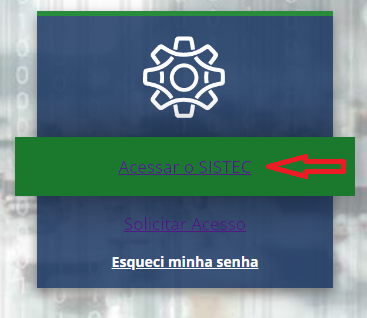](https://manuais.ifsp.edu.br/uploads/images/gallery/2022-06/image-1654874528062.png) Você será direcionado à página de login do "Gov.br" (por isso é preciso possuir cadastro por lá). Informe o CPF e clique em “Continuar”. [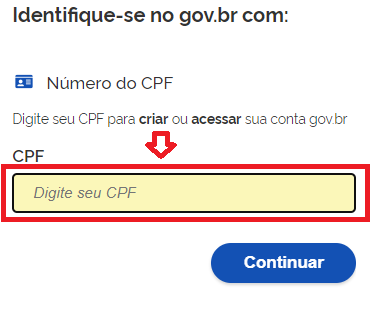](https://manuais.ifsp.edu.br/uploads/images/gallery/2022-06/image-1654874085987.png) Em seguida, digite a “Senha de Acesso” que será a mesma utilizada no cadastro no portal "Gov.br" e, então, vá no botão “Entrar”. [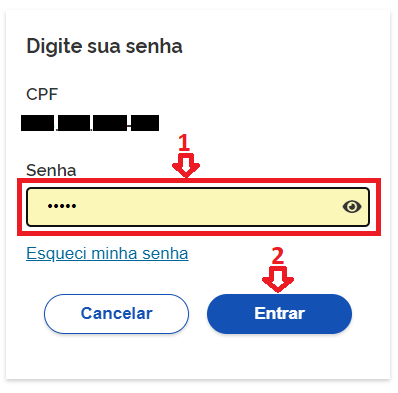](https://manuais.ifsp.edu.br/uploads/images/gallery/2022-06/image-1654874378677.png)Login realizado com sucesso!
Caso esqueça a senha, é possível recuperá-la.
Basta acessar normalmente colocando seu CPF e, na tela a seguir, clicar em “Esqueci minha senha”: [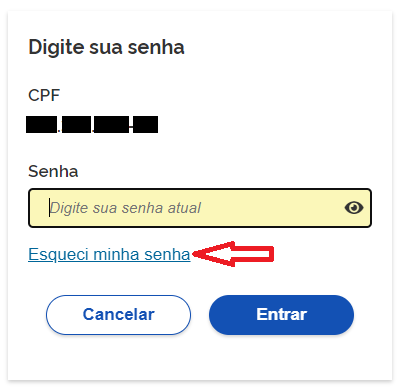](https://manuais.ifsp.edu.br/uploads/images/gallery/2022-06/image-1654874663899.png) # Alteração de status do estudanteLeia as [Orientações Iniciais ](https://manuais.ifsp.edu.br/books/coordenadoria-de-registros-academicos/page/orientacoes-iniciais-cf0)
Leia "[Consultar estudante](https://manuais.ifsp.edu.br/books/coordenadoria-de-registros-academicos/page/consultar-estudantes-lista-geral-ou-individual)".
Atenção: Cuidado ao realizar alterações de status, pois algumas situações não são possíveis de reversão.
Para casos que seja preciso retificar um desligamento feito equivocadamente, confira o último passo desta página.
Para estudantes cadastrados que tenham ultrapassado o prazo mínimo previsto para o término do curso, considerar:
-Quando estiver com matrícula ativa na instituição e não tiver ultrapassado o prazo máximo previsto para a conclusão do curso, não alterar o status, manter “Em curso”. -Quando estiver com o status “Em curso” e tiver ultrapassado o prazo máximo previsto para a conclusão do curso, alterar o status para: Evadido, Desligado (esses dois primeiros para cursos técnicos) ou Reprovado (apenas para cursos FIC e superiores). Para realizar alteração no status do aluno vá em: Aba “Ciclo de Matrícula” > “Aluno” > “Pesquisar Aluno”. Clique no ícone com um bloco de notas e um lápis (Ação). [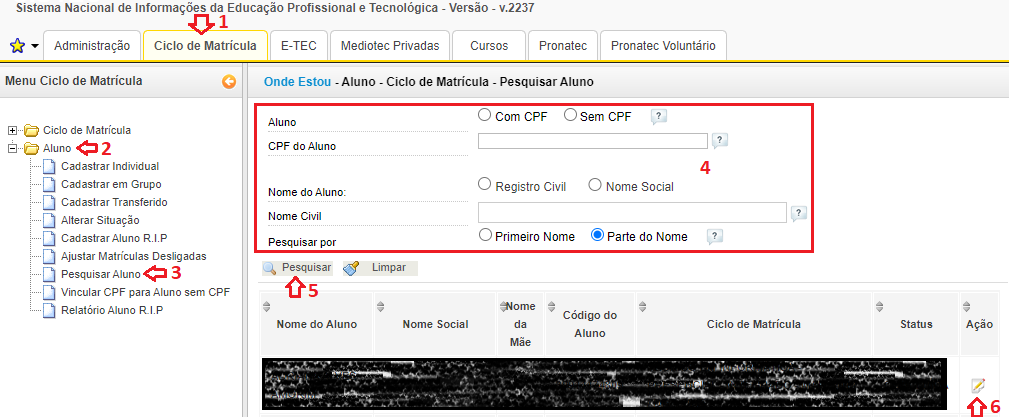](https://manuais.ifsp.edu.br/uploads/images/gallery/2022-06/image-1656332324682.png) Clique em “Alterar” para ir à página de alteração de status. Obs.: Apesar de possuir a opção "Cadastrar Nome Social", o sistema não permitirá realizá-lo. Para mais detalhes, confira o FAQ. [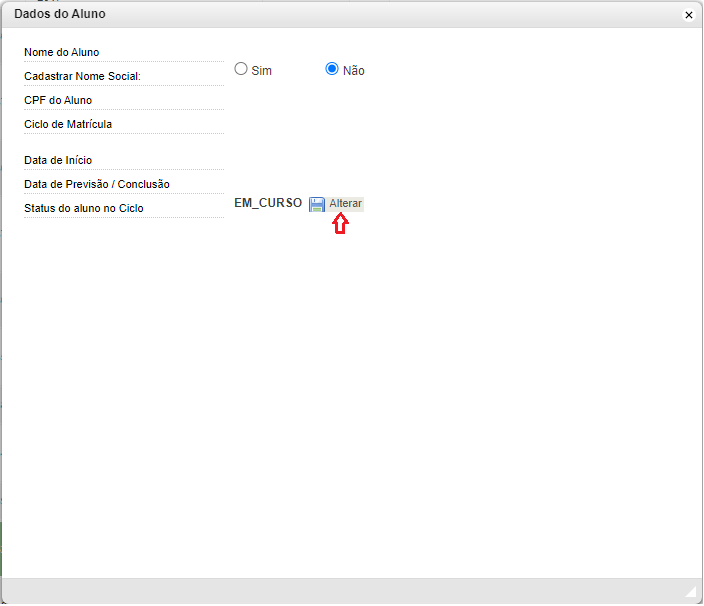](https://manuais.ifsp.edu.br/uploads/images/gallery/2022-06/image-1656333021242.png) Clique no campo onde consta “SELECIONE” e escolha o status a ser alterado. Em seguida, aparecerá (logo abaixo) o campo para selecionar o mês de ocorrência e uma caixinha do lado esquerdo do nome do aluno, na qual deve ser selecionada (5). Com tudo feito, clique em “Aplicar ação”. [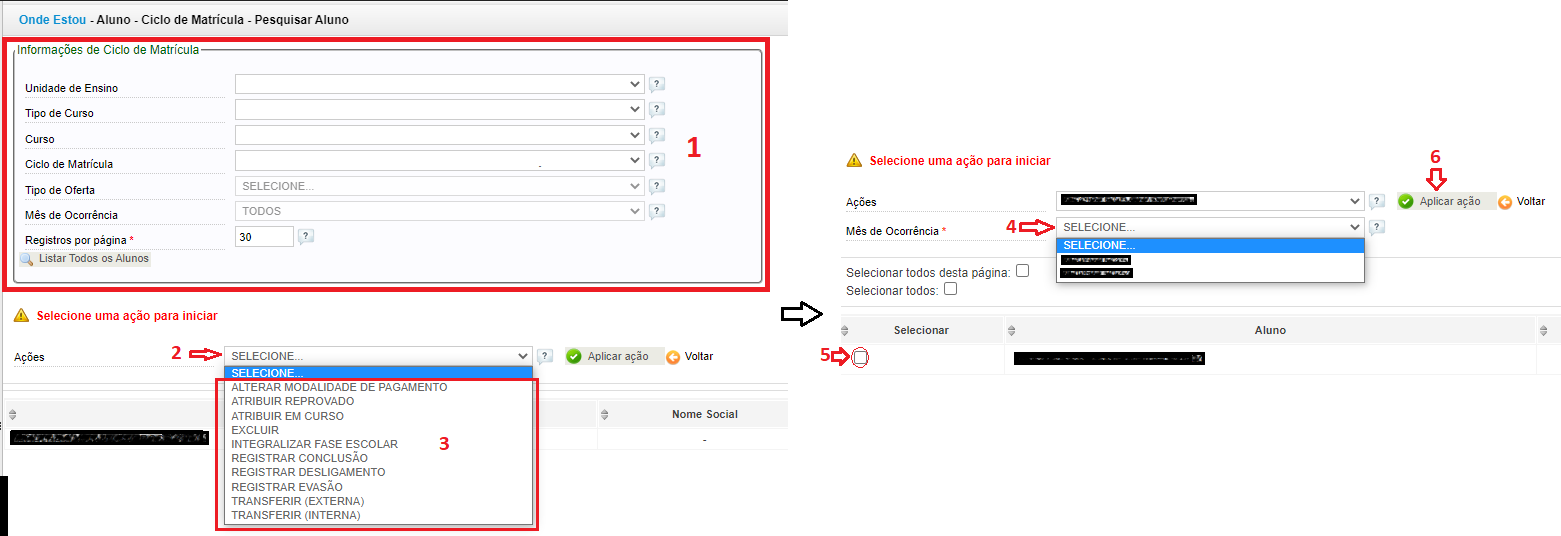](https://manuais.ifsp.edu.br/uploads/images/gallery/2022-06/image-1656334096339.png) Para alterar o status de vários alunos de um ciclo, vá em: Aba “Ciclo de Matrícula” > “Ciclo de Matrícula” > “Listar Existentes” e, então, clique no ícone do bloco de notas constante na coluna "Alunos" na linha referente ao curso dos alunos em que precisa ser realizada a alteração ou Aba “Ciclo de Matrícula” > “Aluno” > “Alterar Situação”. Filtre as informações que facilitem a busca do ciclo [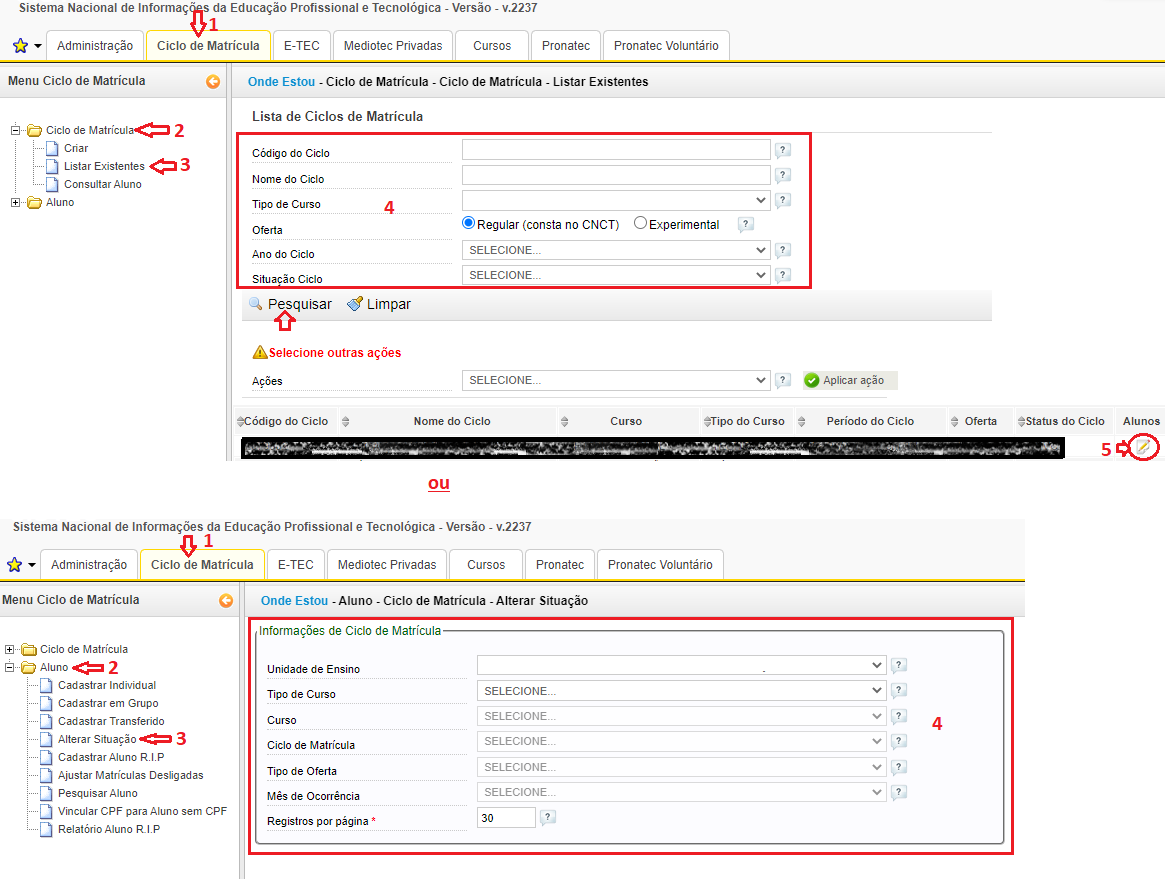](https://manuais.ifsp.edu.br/uploads/images/gallery/2022-06/image-1656337435191.png) A lista de alunos do ciclo escolhido aparecerá logo abaixo. Siga os passos da 3ª imagem desta página para realizar as alterações de status, porém, ao invés de selecionar uma só caixinha, selecione todas as caixinhas constantes nas linhas referentes aos alunos que precisam ter o status alterado para a mesma situação.Caso opte por selecionar todos da página, lembre-se que essa opção apenas selecionará os da página atual, caso a lista de alunos conste mais de uma página, a mesma não será incluída.
Ao selecionar, certifique que todos os alunos selecionados tiveram o mesmo tipo de alteração de status. Se algum aluno não se inclui no tipo, certifique-se que o mesmo não foi selecionado.
Para alunos que tiveram o status “desligado” atribuído de forma equivocada, é possível reajustar indo em: Aba “Ciclo de Matrícula” > “Aluno” > “Ajustar Matrículas Desligadas”. Caso todos os aluno da lista precisem ter o ajuste, você pode simplesmente utilizar a opção "Selecionar todos". Caso contrário, selecione apenas as caixinhas referentes aos alunos que precisem ter sua situação ajustada. [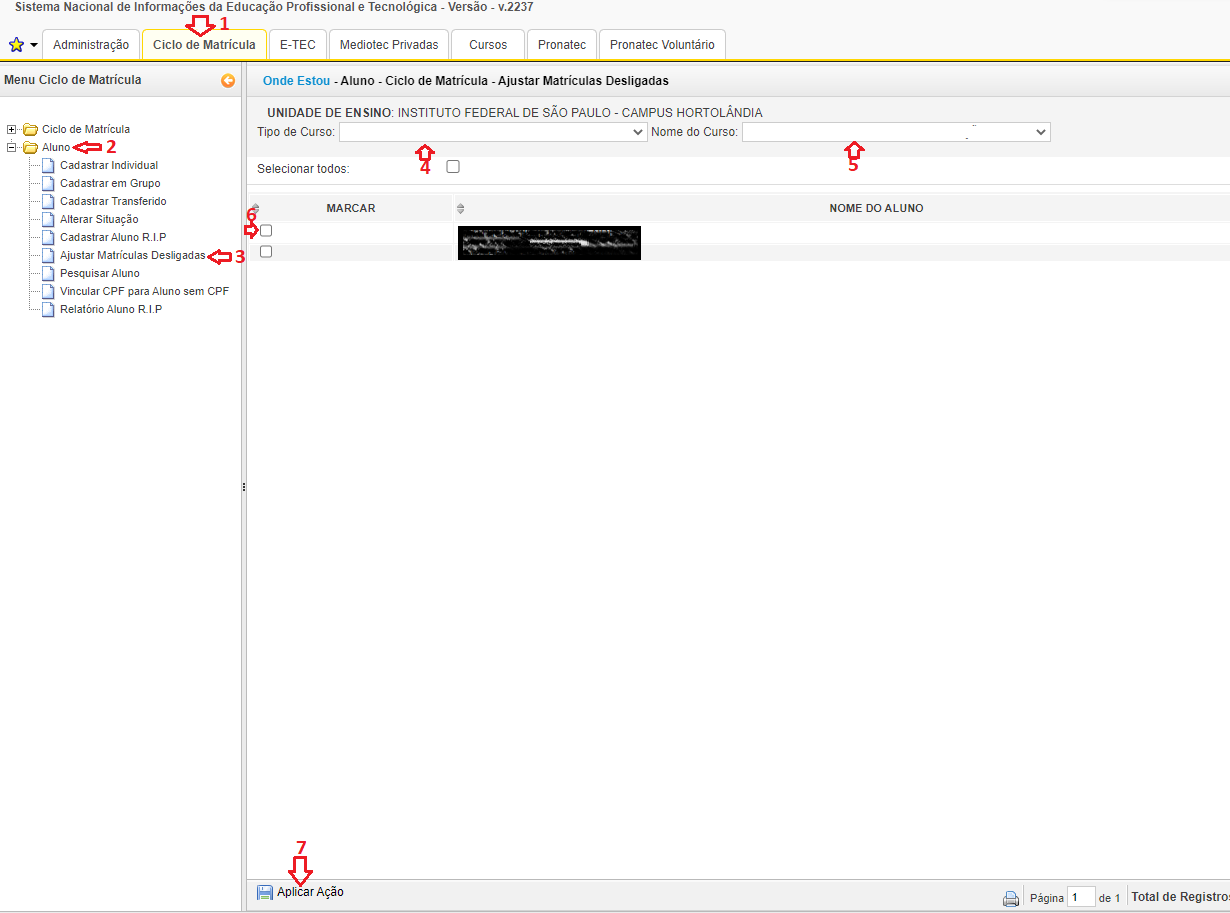](https://manuais.ifsp.edu.br/uploads/images/gallery/2022-06/image-1656340610965.png) Feito os passos da imagem acima, verifique se realmente selecionou o aluno certo e, então, clique em "Aplicar Ação".Pronto, procedimento realizado!
# Atualizar Informações da Unidade de EnsinoLeia as as [Orientações Iniciais ](https://manuais.ifsp.edu.br/books/coordenadoria-de-registros-academicos/page/orientacoes-iniciais-cf0)
Apenas três perfis estão autorizados a atualizar os dados da Unidade de Ensino: Assessor da Unidade, Gestor da Unidade e Gestor Responsável.
Para proceder com a atualização, basta acessar a aba “Administração”, clicar na pasta “Unidade de Ensino” e depois em “Visualizar Informações”. [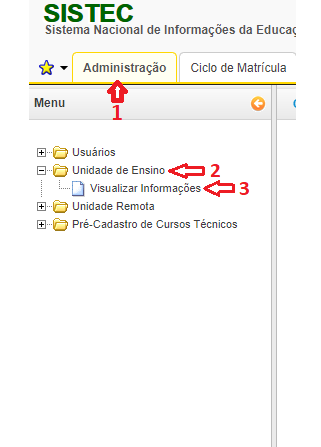](https://manuais.ifsp.edu.br/uploads/images/gallery/2022-06/image-1654877667858.png) Na tela que será exibida, com os dados da unidade, clique em ‘alterar“, no canto inferior esquerdo: [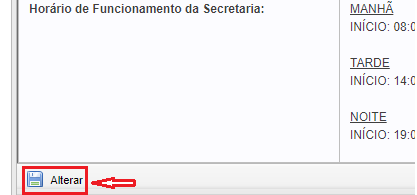](https://manuais.ifsp.edu.br/uploads/images/gallery/2022-06/image-1654877887664.png)Dados que o sistema permite alterar:
1- Endereço da Unidade de Ensino; 2- Horário de funcionamento da secretaria; 3- Telefones para contato; 4- E-mail e homepage; Na tela seguinte, o sistema abrirá uma janela solicitando para justificar o motivo da alteração. (Exemplo: Para atualização de endereço, basta informar a frase “Mudança de endereço”.) [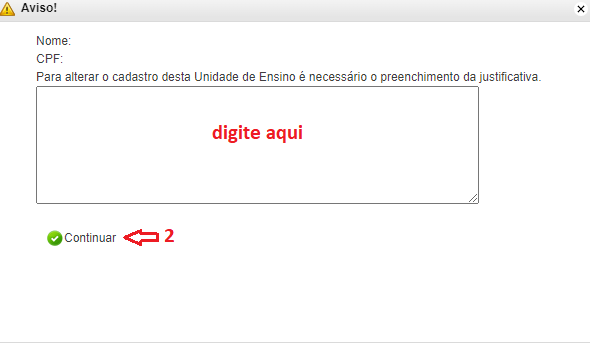](https://manuais.ifsp.edu.br/uploads/images/gallery/2022-06/image-1654878015963.png)Depois de especificar o motivo e clicar em continuar, o sistema mostrará a tela de edição das informações.
# Cadastrar/Criar Ciclos de MatrículaLeia as [Orientações Iniciais ](https://manuais.ifsp.edu.br/books/coordenadoria-de-registros-academicos/page/orientacoes-iniciais-cf0)
Estar com as informações do Edital e publicações realizadas durante o processo seletivo na qual aquele ciclo se refere.
Estar com o PPC do curso.
Acessar a página do Sisu para retirar informações de inscritos (no caso de cursos superiores de graduação).
O conceito de ciclo e matrícula está associado à oferta de vagas para determinado curso e possui as seguintes características: 1- Mesma carga horária. 2- Mesma previsão de data de início e de fim (informação utilizada para o cálculo da duração do curso). 3-Possibilita o ingresso de um conjunto de estudantes visando a obtenção de uma mesma certificação ou diploma.
Para criar um ciclo, basta selecionar a aba "Ciclo de Matrícula" > "Criar". Preencha as informações solicitadas. [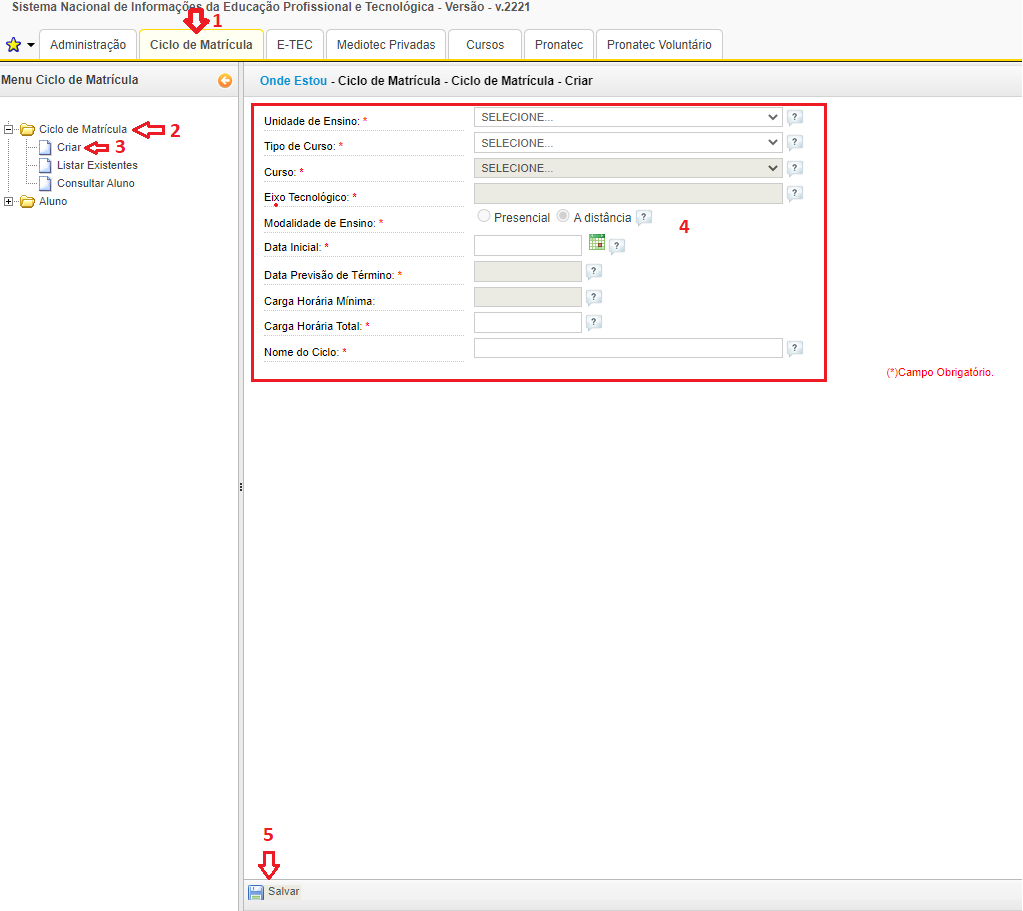](https://manuais.ifsp.edu.br/uploads/images/gallery/2022-06/image-1655898715865.png)As informações NÃO poderão ser editadas normalmente após incluídas, portanto, tenha muito cuidado e atenção ao cadastrar o ciclo.
Data de início e previsão de término do ciclo é referente a duração mínima do curso prevista no PPC.
Todos os estudantes que ingressarem para preenchimento das vagas ofertadas deverão ser cadastrados no mesmo ciclo.
Formação Inicial: FIC com elevação de escolaridade. Formação Continuada: qualificação profissional apenas.
O campo tipo de oferta somente é disponibilizado para os cursos técnicos e FIC.
Para oferta mista (concomitante/subsequente), escolher a opção “Concomitante”.
Para os cursos de qualificação profissional apenas, NÃO selecionar qualquer das opções disponíveis.
Para cursos Técnicos na modalidade EJA, deverá ser selecionado Projeto/Programa Associado.
Carga horária total do curso é conforme PPC aprovado pelo órgão deliberativo da instituição e a mínima será preenchida automaticamente conforme legislação. Caso o curso tenha previsão de estágio, inserir a carga horária prevista no PPC.
Para os cursos superiores de graduação, considerar os inscritos no Sisu (não somar os inscritos na lista de espera, pois já foram considerados na lista geral).
Para cursos técnicos, considerar os inscritos no processo seletivo. Caso haja processo seletivo para vagas remanescente, somar os inscritos.
Finalizando o preenchimento, clique em “Salvar”, conforme indicado na imagem acima.
**Lembretes**: A troca de ciclo de matrícula só deve ocorrer se o estudante realizar novo ingresso, caso contrário, independente de reprovação ou trancamento, ele continuará no mesmo ciclo, já que o mesmo é referente ao processo seletivo a qual o mesmo participou e não a grade e deve permanecer com o status “Em Curso”.
Prazo final para esse tipo de cadastro: dia 25 do mês seguinte à data de início das aulas. Ex.: Se a aula começou em fev/22, o ciclo deve ser cadastrado até 25/mar/22.
Para visualizar um ciclo, selecione a aba “Ciclo de Matrícula” > “Listar Existentes”. Preencha as informações do ciclo e, então, vá onde está o ícone com o desenho da lupa ("Pesquisar"). Caso queira visualizar todos os ciclos, basta clicar em "Pesquisar" sem preencher as informações do passo 4. [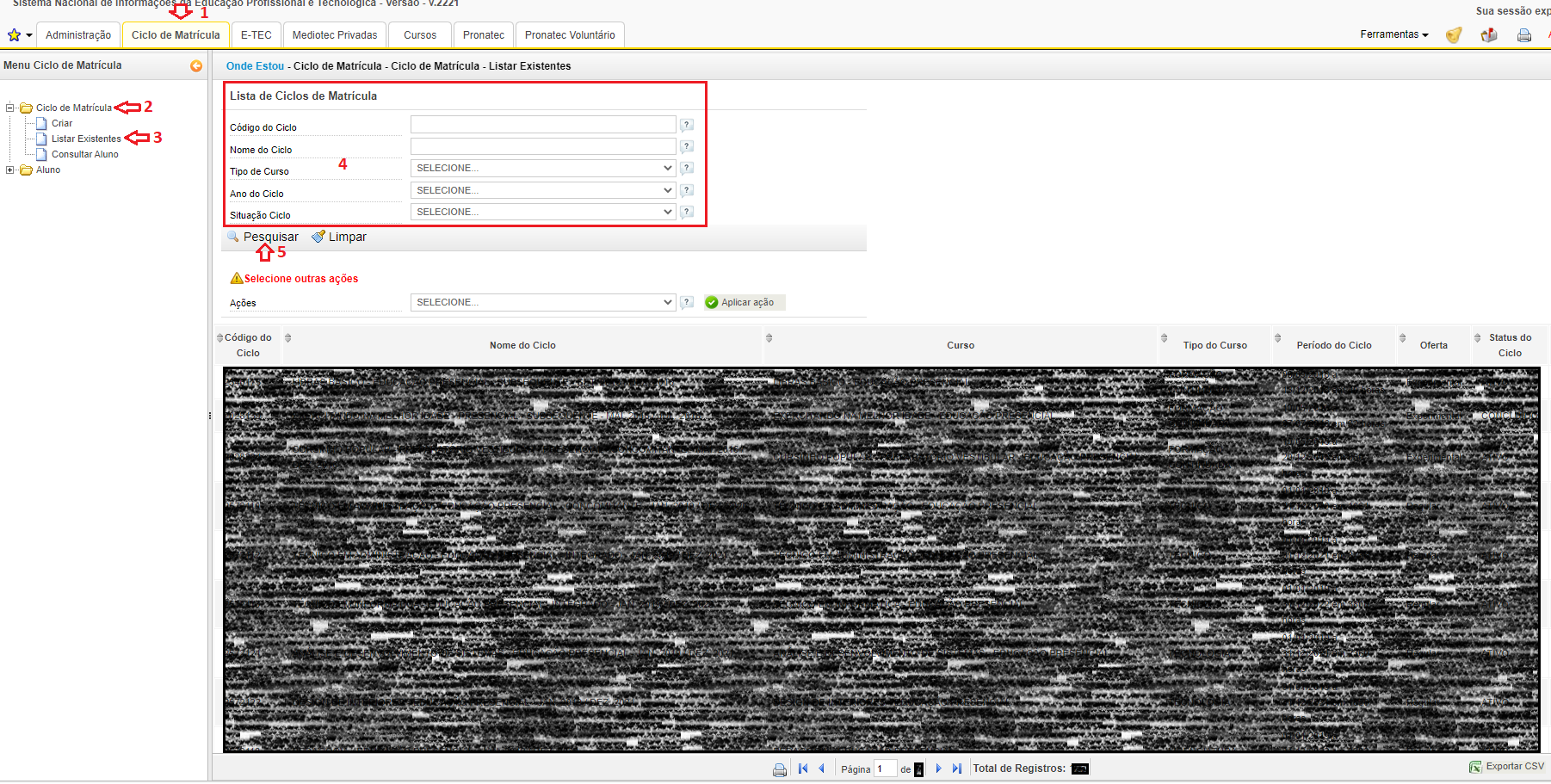](https://manuais.ifsp.edu.br/uploads/images/gallery/2022-06/image-1655900458937.png) No menu acima, pode também ser feito as seguintes ações: Selecionar: Excluir aqueles ciclos que foram selecionados (clique na opção "Excluir Selecionados" para aparecer a caixa de seleção) [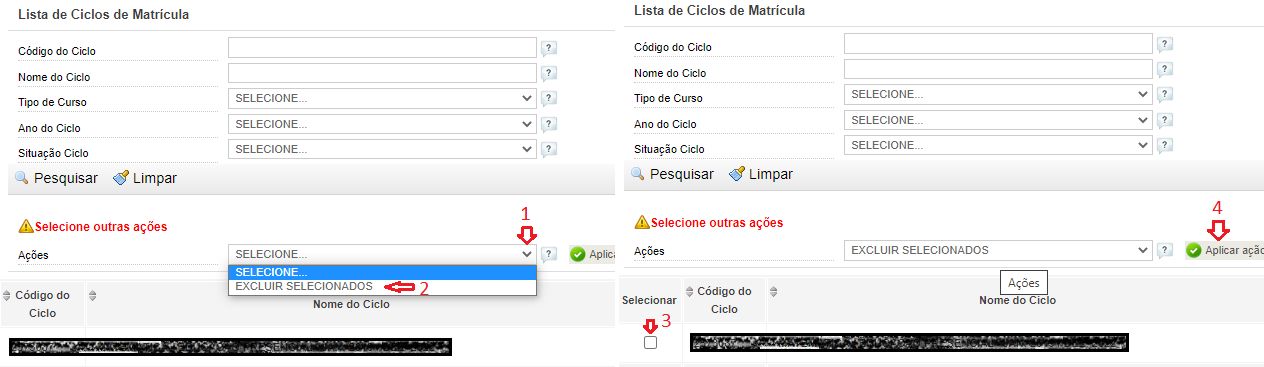](https://manuais.ifsp.edu.br/uploads/images/gallery/2022-06/image-1655901893632.png) Alunos: clique no ícone que está na mesma coluna de "Alunos" como demonstrado na imagem abaixo para visualizar lista de estudantes matriculados naquele ciclo: [](https://manuais.ifsp.edu.br/uploads/images/gallery/2022-06/image-1655903308749.png) Editar: atualizar nome do ciclo, vagas ofertadas e número de inscritos clicando no ícone demonstrado na imagem abaixo que consta na mesma coluna de "Editar": [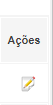](https://manuais.ifsp.edu.br/uploads/images/gallery/2022-06/image-1655902793534.png)Somente é possível editar os dados citados acima após solicitação de abertura extemporânea. No caso de alterações quanto à data de término e carga horária, essas devem ser solicitada através de documento assinado. Verifique o FAQ para mais detalhes de como proceder com os pedidos.
# Cadastro de Cursos de Graduação e Pós-GraduaçãoLeia as [Orientações Iniciais ](https://manuais.ifsp.edu.br/books/coordenadoria-de-registros-academicos/page/orientacoes-iniciais-cf0)
Para que um curso seja cadastrado, com exceção dos FIC, duas condições devem ser atendidas: 1- O curso deve ter ato autorizativo devidamente aprovado e publicado pela Instituição. 2- Os alunos do curso devem ser certificados pela própria instituição.
Somente três perfis estão autorizados a cadastrar cursos superiores: Gestor da Unidade e Gestor Responsável e Assessor da Unidade.
Para cadastrar um curso superior, selecione a aba “Cursos” > “Cadastro” > “Outros Cursos” > “Criar”. Preencha o formulário com as informações do curso e, então, finalize clicando em “Salvar”. Caso for cadastrar mais de um curso, clique em “Salvar e Novo” ao invés disso. [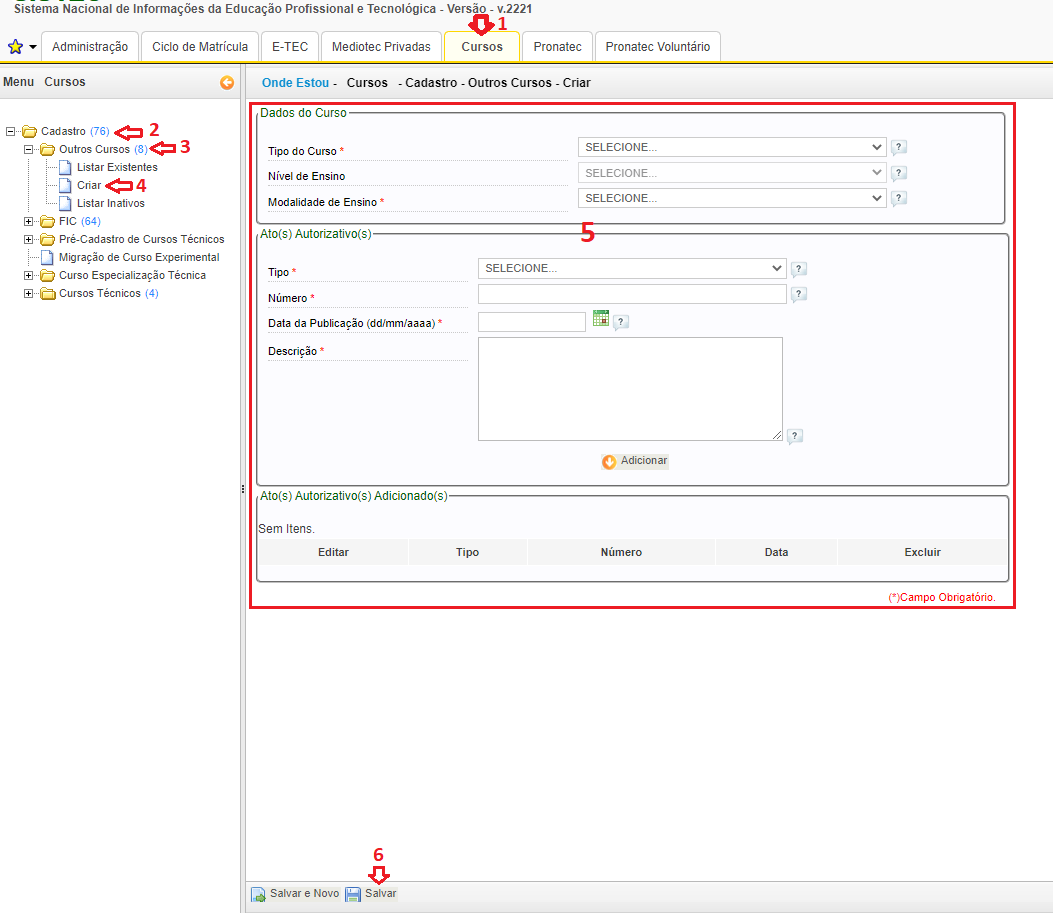](https://manuais.ifsp.edu.br/uploads/images/gallery/2022-06/image-1655815846777.png)O sistema pedirá para selecionar um eixo tecnológico quando o curso escolhido for de Tecnologia. Se o curso não constar nas opções disponíveis, verifique se o eixo condiz com o curso cadastrado. Se ainda sim, o curso não aparecer em nenhum eixo, escolha a opção “Cadastrar Curso Experimental.
Para incluir um ato autorizativo: No IFSP, são as resoluções de curso, onde deve ser colocado o número, data da publicação e descrição (na qual, geralmente, encontra-se no canto superior direito do documento) contida na mesma. Clique em “Adicionar” para inserir o ato autorizativo”
Cuidado ao preencher as informações, pois o câmpus não conseguirá editá-las.
Para visualizar os cursos existentes, acesse a aba “Cursos” > “Cadastro” > “Outros Cursos” > “Listar Existentes” (na imagem: indicativo 4(1)). Caso queira verificar os cursos inativados, clique em direção ao indicativo "4(2)" conforme na imagem abaixo: [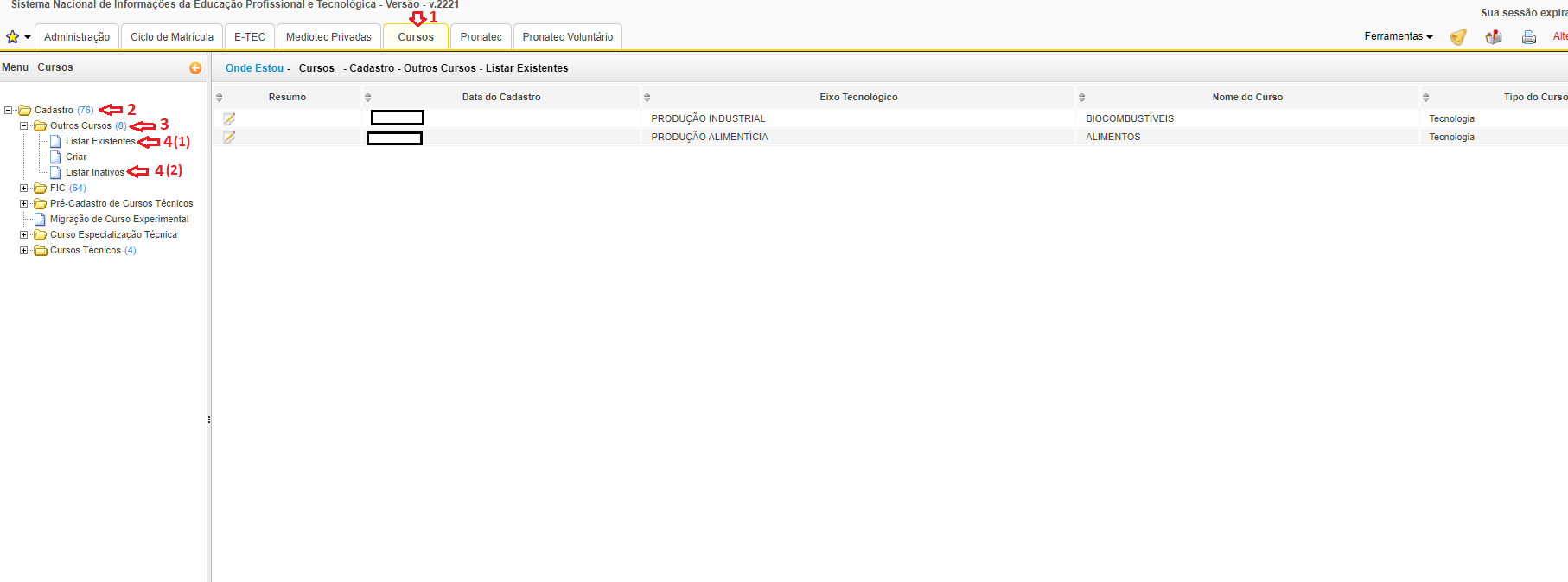](https://manuais.ifsp.edu.br/uploads/images/gallery/2022-06/image-1655816531344.png) # Cadastro de Cursos FICLeia as [Orientações Iniciais ](https://manuais.ifsp.edu.br/books/coordenadoria-de-registros-academicos/page/orientacoes-iniciais-cf0)
São divididos em duas categorias: Formação Inicial e Formação Continuada.
Somente três perfis estão autorizados a cadastrar cursos FIC: Gestor da Unidade e Gestor Responsável e Assessor da Unidade.
Eventos como palestras, semanas de ciência e tecnologia, seminários, jornadas e afins, não são considerados cursos e não devem ser cadastrados.
Formação Inicial: carga horária mínima: 160 horas/aula. Formação Continuada: sem exigência de carga horária mínima. (Obs.: Apesar disso, PNP considera o mínimo de 20h).
Atenção ao preencher os dados, pois NÃO é possível alterar dados de FICs já cadastrados. Caso haja algum dado incorreto, deve excluir o curso e cadastrar novamente.
Para cadastrar um curso FIC: aba “Cursos” > “Cadastro” > “FIC” > “Criar”. Complete com os dados do curso e clique em “Salvar”. [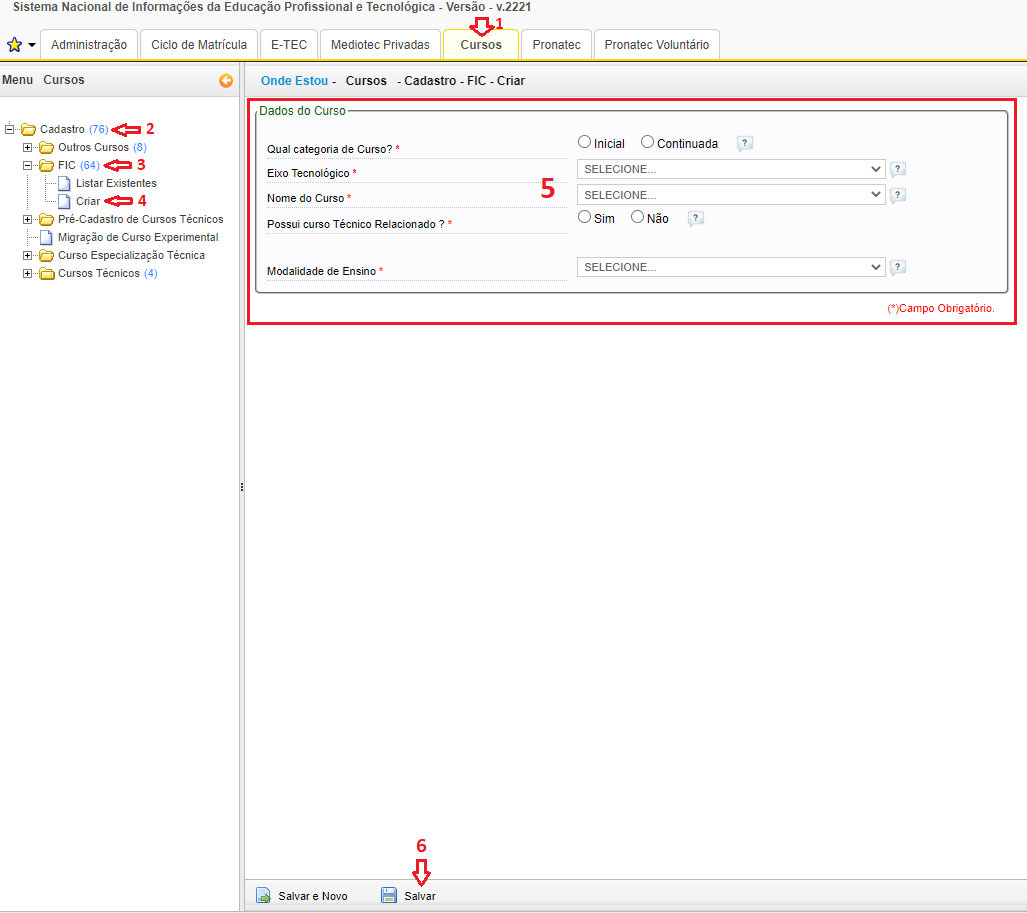](https://manuais.ifsp.edu.br/uploads/images/gallery/2022-06/image-1655818574781.png)Apenas os perfis de Gestor da Unidade ou Gestor Responsável conseguem excluir e todos os dados vinculados a ele serão excluídos também.
Para consultar os cursos já inseridos, siga os mesmos passos do cadastro, porém, em vez de clicar em “Criar”, vá em “Listar Existentes”. [](https://manuais.ifsp.edu.br/uploads/images/gallery/2022-06/image-1655819356699.png) # Cadastro de Cursos Técnicos (cadastro, alteração e inativar curso)Leia as [Orientações Iniciais ](https://manuais.ifsp.edu.br/books/coordenadoria-de-registros-academicos/page/orientacoes-iniciais-cf0)
Ler a [Lei 11.892/2008](http://www.planalto.gov.br/ccivil_03/_ato2007-2010/2008/lei/l11892.htm), na qual prevê autonomia aos Institutos Federais para criar cursos.
Somente dois perfis estão autorizados a cadastrar cursos técnicos: Gestor da Unidade e Gestor Responsável.
Para que um curso seja cadastrado, com exceção dos FIC, duas condições devem ser atendidas: 1- O curso deve ter ato autorizativo devidamente aprovado e publicado pela Instituição. 2- Os alunos do curso devem ser certificados pela própria instituição.
Depois de cadastrado, um curto técnico somente poderá ter seus dados alterados pelo perfil do Gestor Responsável.
Para cadastrar um curso técnico, selecione a aba “Administração” ou “Cursos” > “Pré-Cadastro de Cursos Técnicos”> “Criar”. Preencha o formulário com as informações do curso e, então, finalize clicando em “Salvar”. Caso for cadastrar mais de um curso, clique em “Salvar e Novo” ao invés disso. [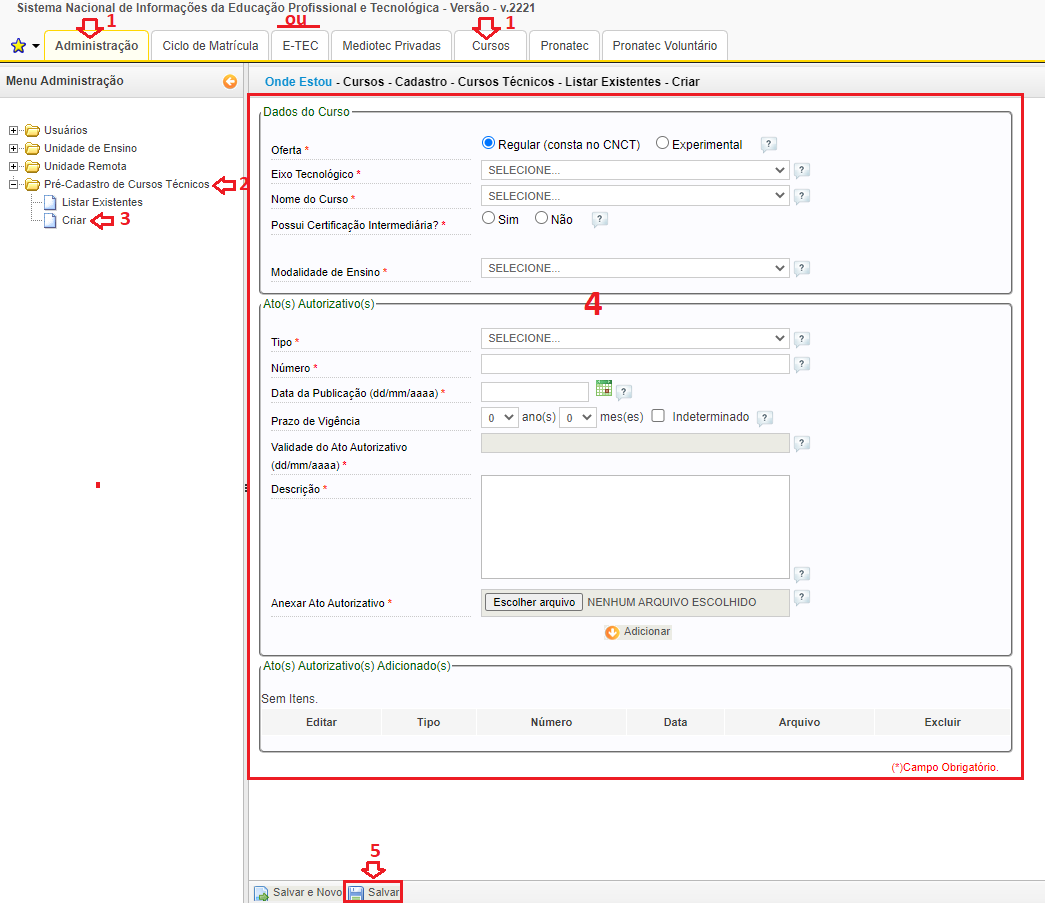](https://manuais.ifsp.edu.br/uploads/images/gallery/2022-06/image-1655734418374.png)Em caso de oferta de um mesmo curso nas formas concomitante, subsequente e integrado, basta adicionar ao curso já existente os atos autorizativos de cada tipo de oferta.
A diferenciação entre as formas de oferta ocorre na criação dos ciclos de matrículas e não na criação do curso.
Verifique se o eixo selecionado condiz com o curso que estiver sendo pré-cadastrado, caso contrário, selecione o eixo correto. Se estiver tudo certo e mesmo assim o curso não aparecer no eixo adequado, selecione a opção “Cadastrar Curso Experimental”.
Caso o curso possua certificação intermediária, aparecerá uma lista das possíveis certificações que podem ser atribuídas.
A opção “a distância” na aba “Modalidade de ensino” é utilizada para os cursos não relacionados a rede e-TEC Brasil (para esses casos, utilize a aba e-TEC).
Para incluir um ato autorizativo: No IFSP, são as resoluções de curso, onde deve ser colocado o número, data da publicação e descrição (na qual, geralmente, encontra-se no canto superior direito do documento) contida na mesma. Clique em “Adicionar” para inserir o ato autorizativo”
Caso precise alterar o cadastro, acesse a aba “Cursos” > “Cadastro” > “Cursos Técnicos” > "Listar Existentes" > Selecione a opção "Ativo" > "Pesquisar" (ícone da lupa). Na página de visualização, clique no ícone de Editar (representado por um bloco de notas e um lápis em cima) para ir à tela das informações do curso que quer realizar a edição. [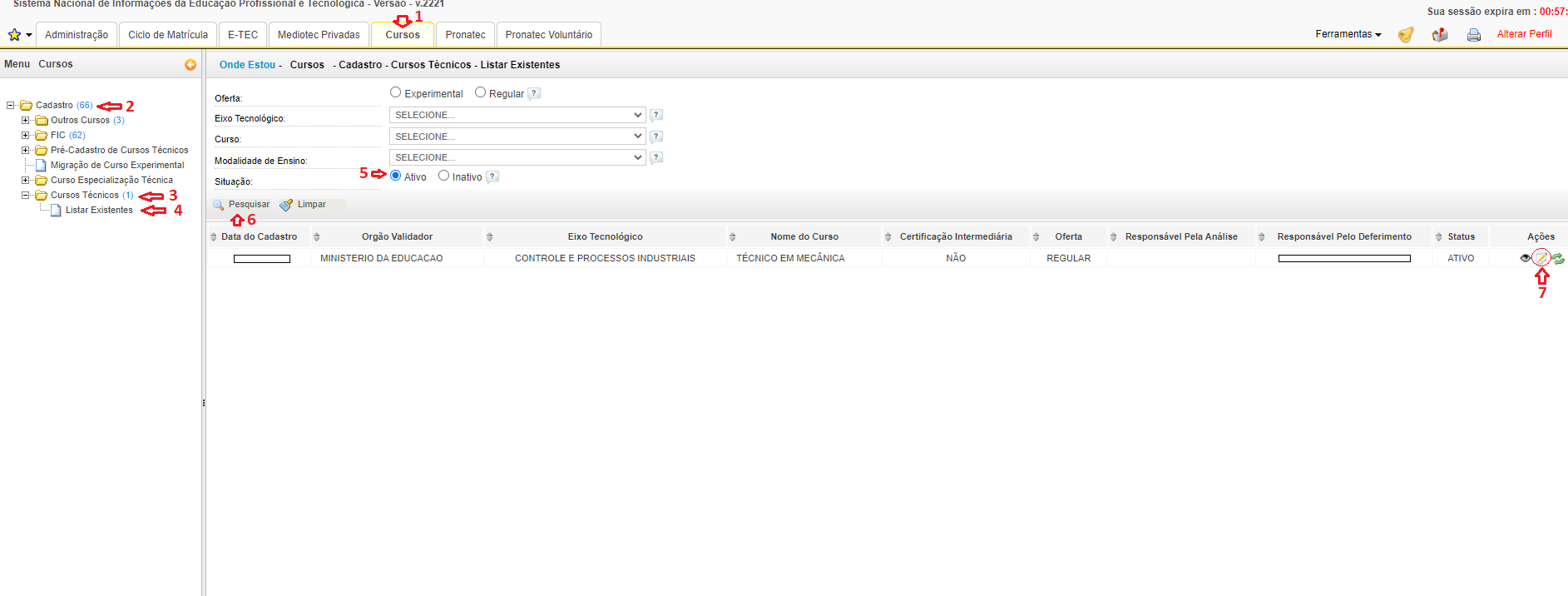](https://manuais.ifsp.edu.br/uploads/images/gallery/2022-06/image-1655811852642.png)O sistema só permite alterar os seguintes dados: 1- certificação intermediária (exclusivo do Gestor Responsável). 2- modalidade de ensino (exclusivo do Gestor Responsável). 3- inclusão e exclusão de atos autorizativos.
Também é possível excluir (inativar) um curso técnico, impedindo que novos alunos e ciclos de matrícula sejam a ele vinculados. Somente o perfil do gestor Responsável possui essa prerrogativa.
Quando um curso é inativado, todos os alunos e ciclos de matrícula vinculados a ele são apagados do sistema.
Para inativar um curso técnico, siga o mesmo passo utilizado para a alteração de cadastro: para ir à página de visualização dos cursos. Então, ao invés de clicar em “Editar” (representado por um bloco de notas e um lápis em cima) , o usuário deverá clicar no último ícone (duas flechas verdes) [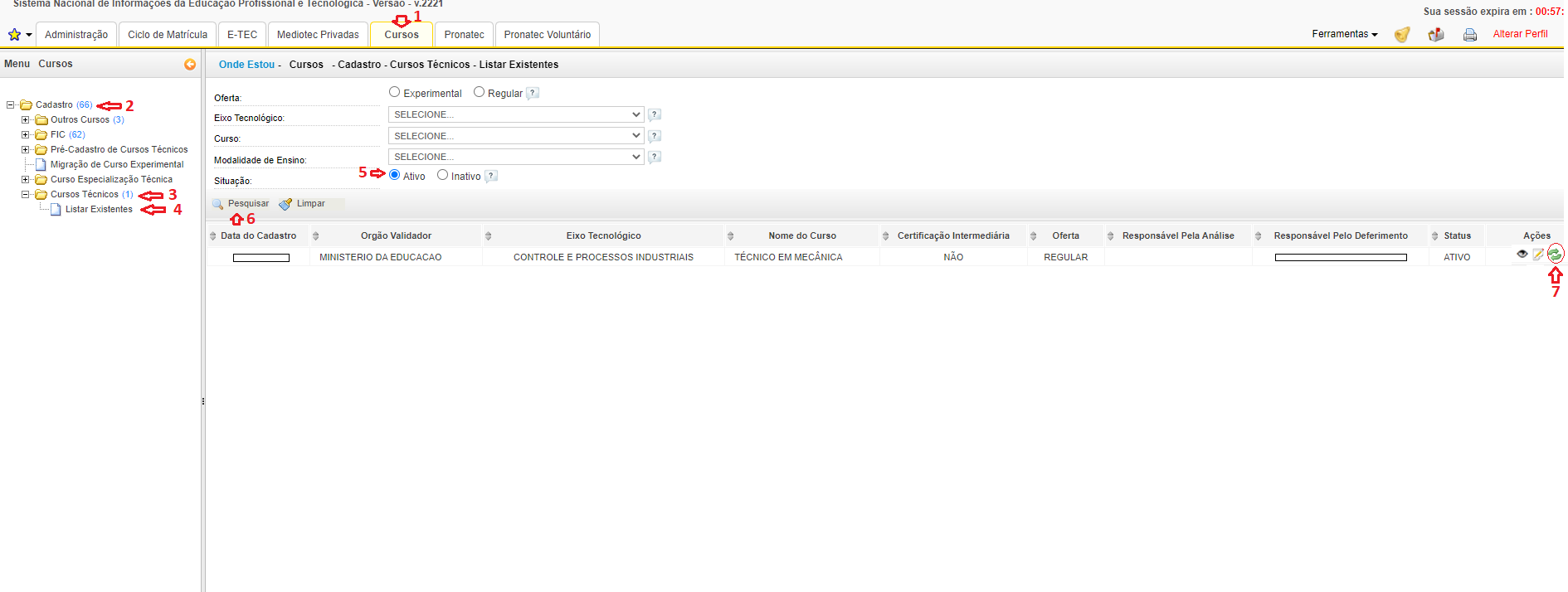](https://manuais.ifsp.edu.br/uploads/images/gallery/2022-06/image-1655815255100.png)Atenção na hora de cadastrar um curso, bem como não excluir/inativar um curso.
Apenas o Gestor Responsável conseguirá editar informações ou reativar um curso inativo, contudo, não é possível recuperar estudantes e ciclos de matrícula a eles vinculados.
Para visualizar um curso inativo: “Cursos” > “Cadastro” > “Cursos Técnicos” > "Listar Existentes" > Selecione a opção "Inativo" > "Pesquisar" (ícone da lupa). Caso não exista, a tela ficará conforme imagem abaixo: [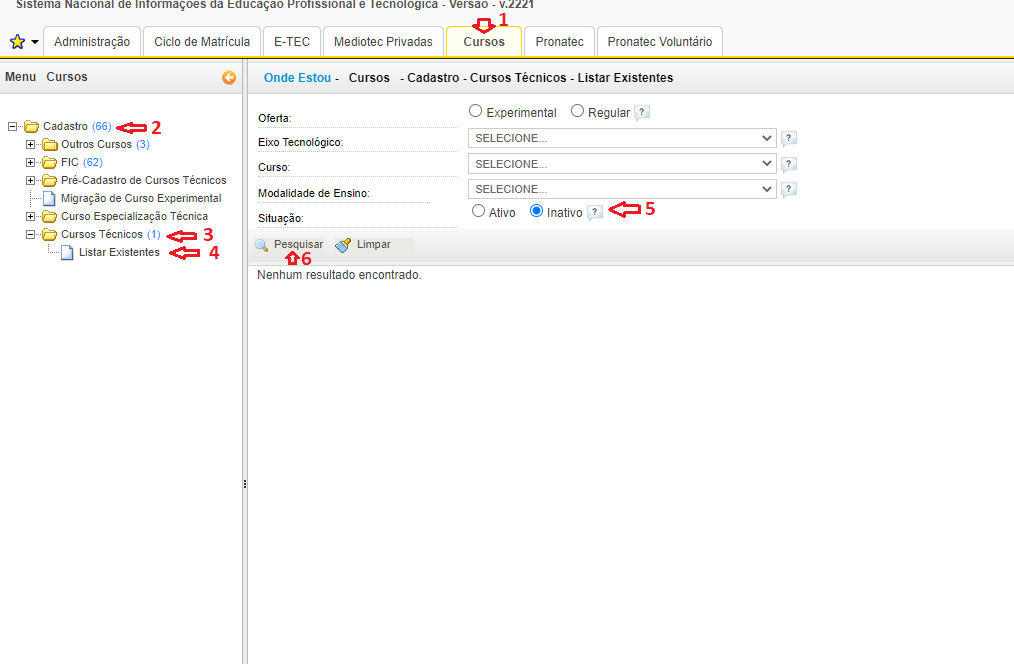](https://manuais.ifsp.edu.br/uploads/images/gallery/2022-06/image-1655815449768.png) # Cadastro de estudantes: Em grupoLeia as [Orientações Iniciais ](https://manuais.ifsp.edu.br/books/coordenadoria-de-registros-academicos/page/orientacoes-iniciais-cf0)
Leia como [Cadastrar/Criar Ciclos](https://manuais.ifsp.edu.br/books/coordenadoria-de-registros-academicos/page/cadastrarcriar-ciclos-de-matricula), pois somente é possível realizar esse passo após a criação do ciclo de matrícula.
**NUNCA** inclua o CPF que não seja do próprio estudante! Caso o mesmo não possua, deverá ser cadastrado de forma individual utilizando a opção [Cadastro de estudantes: Individual (sem CPF)](https://manuais.ifsp.edu.br/books/coordenadoria-de-registros-academicos/page/cadastro-de-estudantes-individual-sem-cpf)
Cada ciclo de matrícula apresenta uma visão relativa a dois momentos do estudante no curso: 1- Entrada no curso (situação inicial): “Em Curso”. 2- Saída do curso (situação final): Todas as demais Para cadastrar vários alunos em um ciclo, vá em: aba “Ciclo de Matrícula” > “Aluno” > “Cadastrar em Grupo”. 1º Preencha todos os campos da parte "Informações de Ciclo de Matrícula" (4) para que o campo "Formulário de Dados de Matrícula" (5) apareça para que possa dar continuidade no preenchimento dos dados necessários para o cadastro. [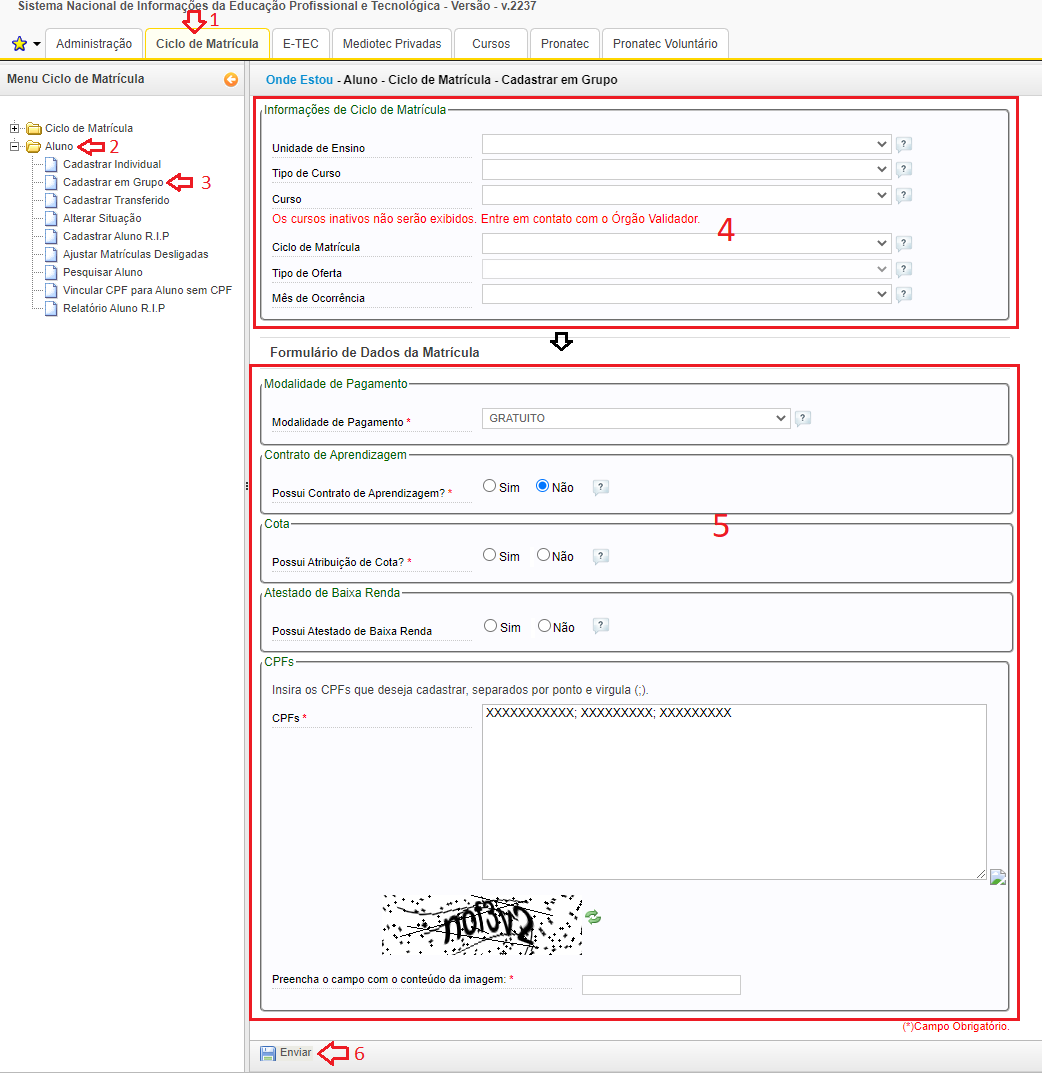](https://manuais.ifsp.edu.br/uploads/images/gallery/2022-06/image-1655991511000.png)Mês de ocorrência = Data de ingresso do estudante.
Modalidade de pagamento: selecione “Gratuito”.
Contrato de Aprendizagem: marque “Não”
Cota: separar os estudantes que ingressaram por cota dos que ingressaram por ampla concorrência e repita o procedimento “Cadastrar em Grupo” para cada situação.
Atestado de Baixa Renda: geralmente é “NÃO”, escolha “SIM” apenas se houver comprovação.
Os CPFs devem ser separados por ponto-e-vírgula (;).
Após inserir todos os dados, clique em “Enviar”, conforme indicado na imagem acima (passo 6). Caso o aluno já tenha sido incluído naquele ciclo, aparecerá na aba “Alunos Existentes” e não realizará novamente o cadastro. Se aparecer a de “CPFs inválidos”, verifique, pois o número pode ter sido digitado incorretamente.
Confira os dados dos estudantes listados e clique em “Salvar”.
# Cadastro de estudantes: Individual (com CPF)Leia as [Orientações Iniciais ](https://manuais.ifsp.edu.br/books/coordenadoria-de-registros-academicos/page/orientacoes-iniciais-cf0)
Leia como [Cadastrar/Criar Ciclos](https://manuais.ifsp.edu.br/books/coordenadoria-de-registros-academicos/page/cadastrarcriar-ciclos-de-matricula), pois somente é possível realizar esse passo após a criação do ciclo de matrícula.
**NUNCA** inclua o CPF que não seja do próprio estudante! Caso o mesmo não possua, existe a opção [Cadastro de estudantes: Individual (sem CPF)](https://manuais.ifsp.edu.br/books/coordenadoria-de-registros-academicos/page/cadastro-de-estudantes-individual-sem-cpf)
Cada ciclo de matrícula apresenta uma visão relativa a dois momentos do estudante no curso: 1- Entrada no curso (situação inicial): “Em Curso”. 2- Saída do curso (situação final): Todas as demais. Para cadastrar um aluno no ciclo de forma individual, vá em: “Ciclo de Matrícula” > “Aluno” > Cadastrar Individual. Insira o número do CPF e clique em ‘Pesquisar” para retornar os dados do aluno. Clique no botão “Avançar” para ir à próxima tela e informar os demais dados. [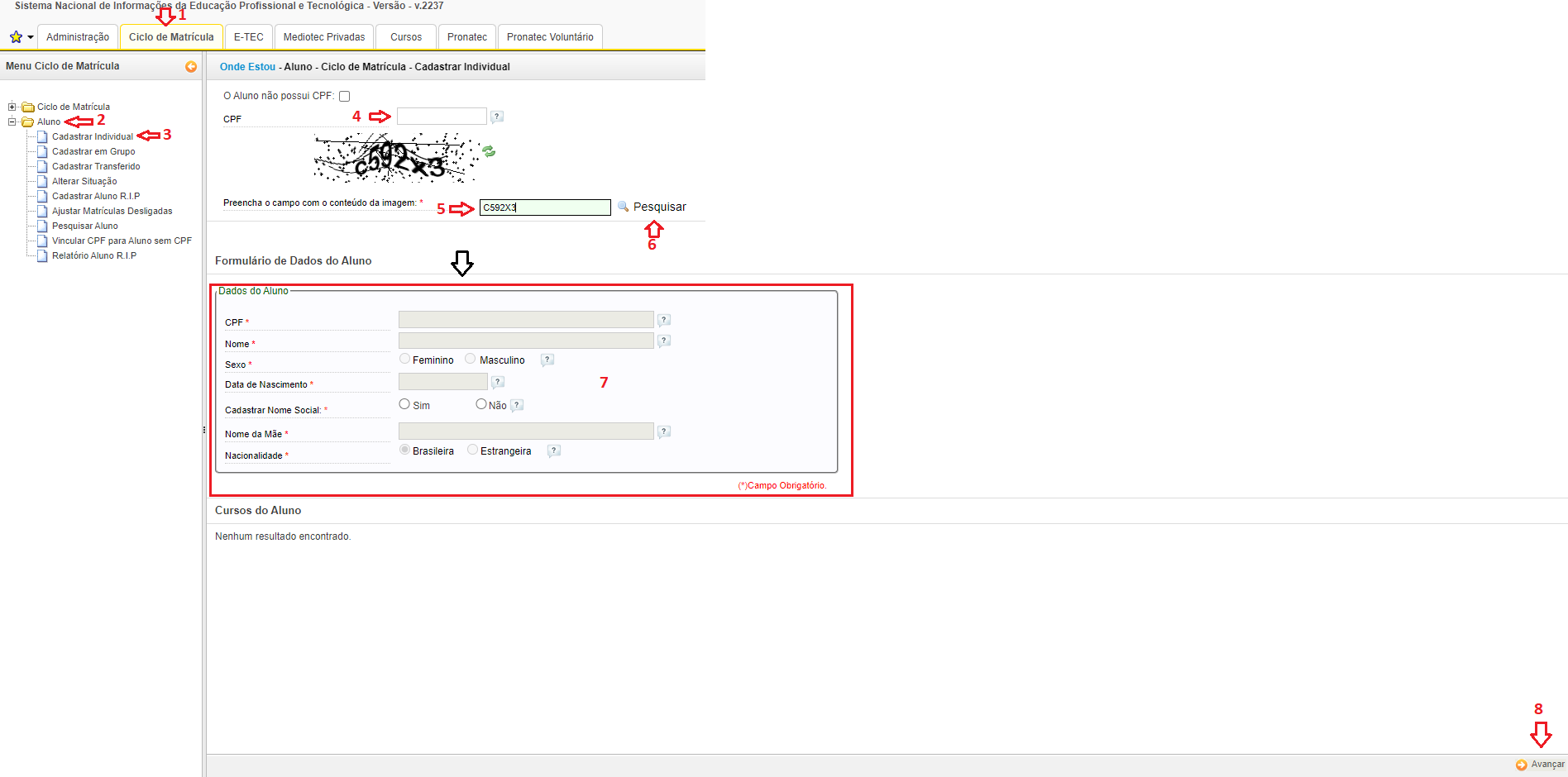](https://manuais.ifsp.edu.br/uploads/images/gallery/2022-06/image-1656006878746.png) Então irá para outra tela, na qual deve preencher o que é solicitado nos 3 passos (Cursos, Mês de Ocorrência, Dados da Matrícula). [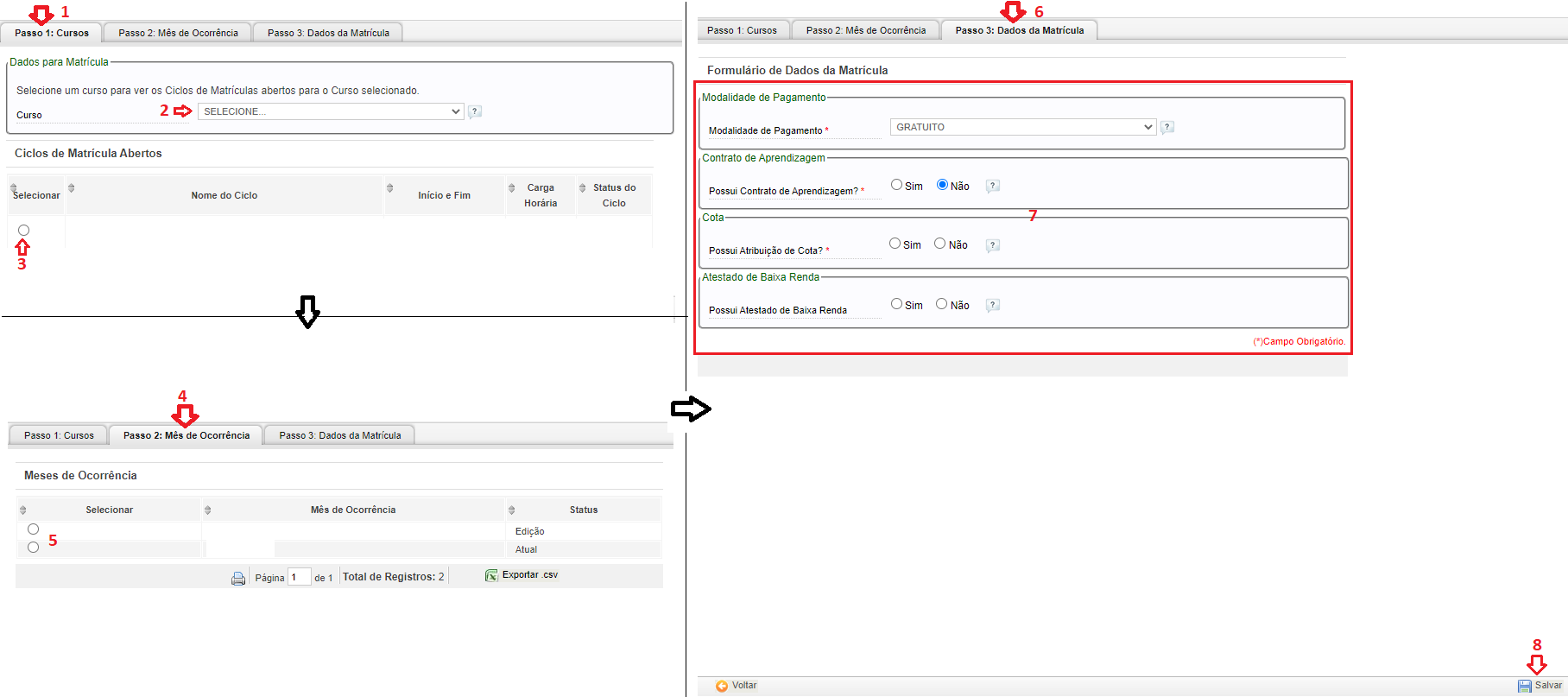](https://manuais.ifsp.edu.br/uploads/images/gallery/2022-06/image-1656009778576.png)Mês de ocorrência = Data de ingresso do estudante. Lembrando que a inclusão do aluno precisa ser realizada no mesmo mês de ingresso ou, no máximo, até o dia 25 do mês seguinte, pois são os únicos meses que estarão disponíveis para serem selecionados no "passo 2".
Clique em “Salvar” (indicativo 8 que consta na imagem acima) para finalizar e efetivar a matrícula no sistema!
# Cadastro de estudantes: Individual (sem CPF)Leia as [Orientações Iniciais ](https://manuais.ifsp.edu.br/books/coordenadoria-de-registros-academicos/page/orientacoes-iniciais-cf0)
Leia como [Cadastrar/Criar Ciclos](https://manuais.ifsp.edu.br/books/coordenadoria-de-registros-academicos/page/cadastrarcriar-ciclos-de-matricula), pois somente é possível realizar esse passo após a criação do ciclo de matrícula.
Lembre-se: isso deve ser a **exceção**, apenas em casos que o aluno ainda não retirou o CPF. Após o aluno possuir esse documento, NÃO esqueça de incluir esse dado no sistema.
**NUNCA** inclua o CPF que não seja do próprio estudante! Caso o mesmo não possua, existe a opção que será tratada nesta página do manual.
Cada ciclo de matrícula apresenta uma visão relativa a dois momentos do estudante no curso: 1- Entrada no curso (situação inicial): “Em Curso”. 2- Saída do curso (situação final): Todas as demais. Para cadastrar um aluno no ciclo de forma individual, vá em: “Ciclo de Matrícula” > “Aluno” > Cadastrar Individual. Selecione a opção “O aluno não possui CPF”. Em seguida, clique em “O aluno não possui código” para ir ao formulário na qual será preenchido com os dados do aluno. [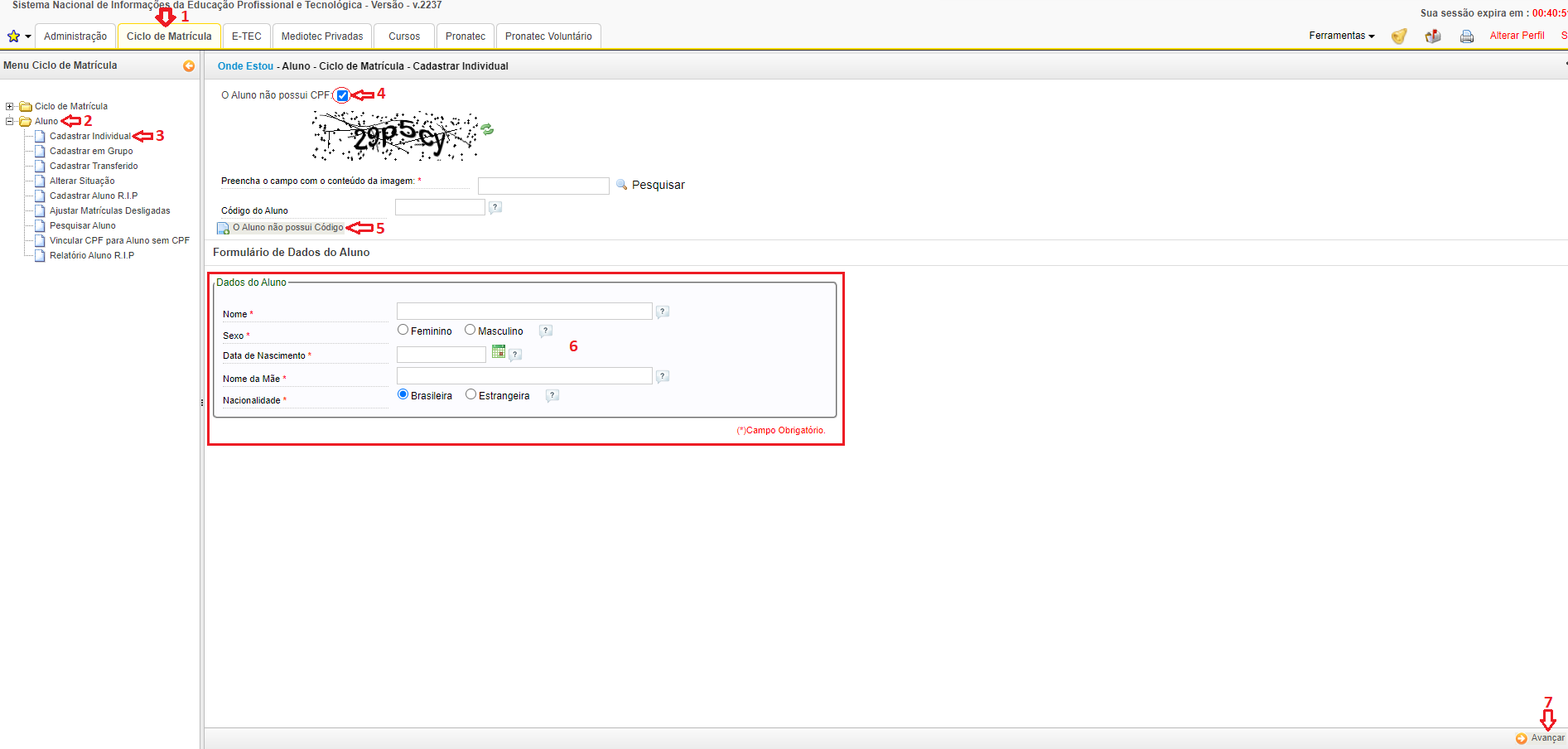](https://manuais.ifsp.edu.br/uploads/images/gallery/2022-06/image-1656073692899.png)O sistema gerará um código que deverá ser anotado no prontuário do aluno para uma futura consulta ou vinculação do CPF.
Mês de ocorrência = Data de ingresso do estudante. Lembrando que a inclusão do aluno precisa ser realizada no mesmo mês de ingresso ou, no máximo, até o dia 25 do mês seguinte, pois são os únicos meses que estarão disponíveis para serem selecionados no "passo 2".
Para detalhes sobre o último passo, verificar última imagem do manual de [Cadastro de estudantes: Individual (com CPF)](https://manuais.ifsp.edu.br/books/coordenadoria-de-registros-academicos/page/cadastro-de-estudantes-individual-com-cpf).
Clique em “Salvar” para finalizar!
# Cadastro de estudantes: TransferidoLeia as [Orientações Iniciais ](https://manuais.ifsp.edu.br/books/coordenadoria-de-registros-academicos/page/orientacoes-iniciais-cf0)
**NUNCA** inclua o CPF que não seja do próprio estudante! Caso o mesmo não possua, marque a opção de cadastrar sem CPF (mais detalhes abaixo).
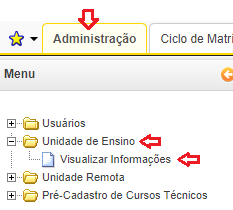
No Sistec, esse cadastro é feito quando um aluno é transferido de uma Unidade de Ensino (U.E.) para outra, porém, para isso, é preciso que a outra U.E. tenha lançado a transferência externa no sistema.A transferência de alunos entre câmpus do IFSP também será considerada como externa pelo sistema, já que cada câmpus é tratado como uma U.E. pelo sistema, como poderão verificar em: Administração > Unidade de Ensino > Visualizar Informações.
[](https://manuais.ifsp.edu.br/uploads/images/gallery/2022-06/image-1656078569325.png) Para cadastrar um aluno transferido, vá em: “Ciclo de Matrícula” > “Aluno” > Cadastrar Transferido. Insira o número do CPF e clique em ‘Pesquisar” para retornar os dados do aluno. [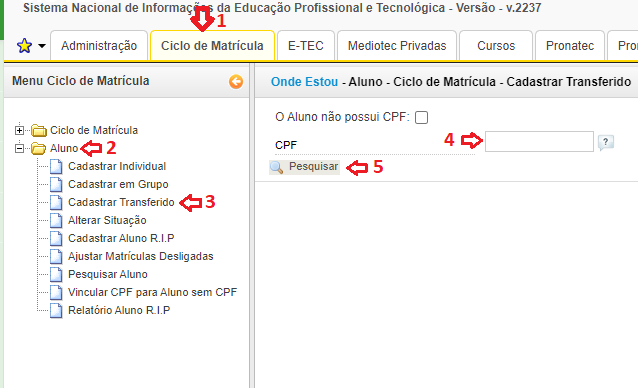](https://manuais.ifsp.edu.br/uploads/images/gallery/2022-06/image-1656078751632.png)Clique no botão “Avançar” para ir à próxima tela e informar os demais dados. Para detalhes sobre o último passo, verificar última imagem do manual de [Cadastro de estudantes: Individual (com CPF)](https://manuais.ifsp.edu.br/books/coordenadoria-de-registros-academicos/page/cadastro-de-estudantes-individual-sem-cpf).
**Caso o aluno não possua CPF**, será preciso marcar a opção de que não possui CPF e incluir o código do aluno no lugar do CPF, na qual deverá ser consultado com a U.E. em que o aluno estudava anteriormente.
Clique em “Salvar” para finalizar!
# Consultar estudantes (lista geral ou individual)Leia as [Orientações Iniciais ](https://manuais.ifsp.edu.br/books/coordenadoria-de-registros-academicos/page/orientacoes-iniciais-cf0)
Para gerar uma lista com os estudantes que foram/estão matriculados no sistema, escolha a aba “Ciclo de Matrícula” > “Aluno” > “Pesquisar Aluno”. Para gerar lista completa: No caso de alunos que tenham sido cadastrados utilizando o CPF, marque a opção “Com CPF” e “Parte do Nome”, então, dê um espaço em branco no início do campo “Nome do Aluno” e clique em “Pesquisar”. [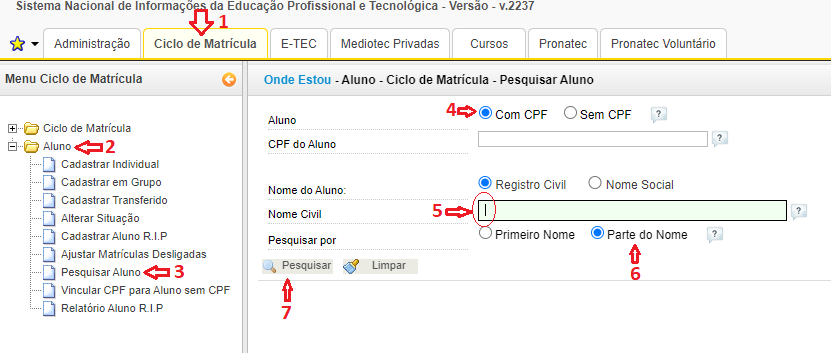](https://manuais.ifsp.edu.br/uploads/images/gallery/2022-06/image-1656098003395.png)É importante repetir o procedimento para gerar uma lista completa dos estudantes que não possuem CPF utilizando a opção “Sem CPF”.
[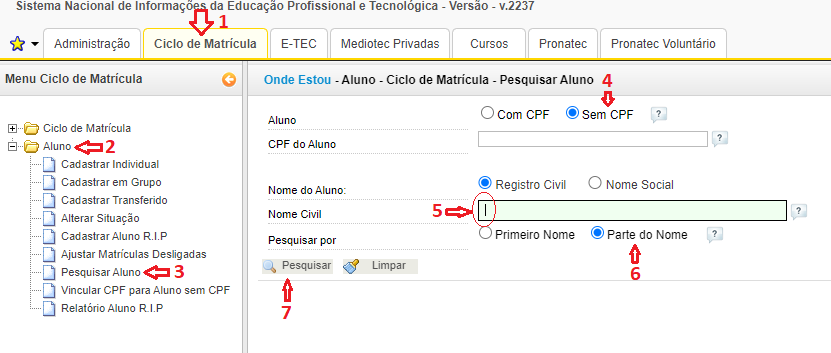](https://manuais.ifsp.edu.br/uploads/images/gallery/2022-06/image-1656098100493.png) Para pesquisar apenas um único estudante: Se a intenção é pesquisar apenas um aluno, você pode apenas marcar a opção que utilizará para pesquisa (se possuir CPF, use a de cima, se for pelo nome, use a de baixo) e digitar o dado no campo abaixo da opção escolhida. [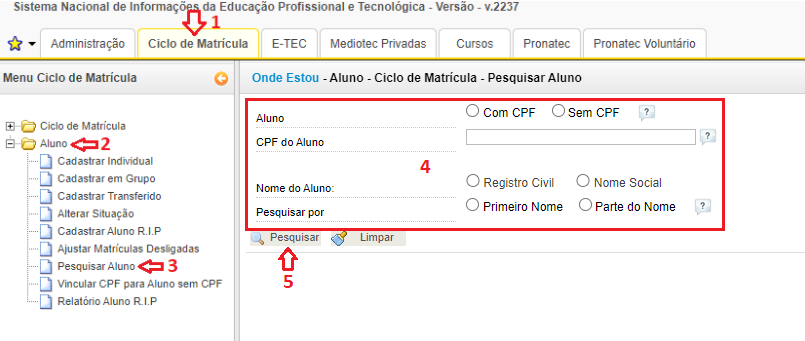](https://manuais.ifsp.edu.br/uploads/images/gallery/2022-06/image-1656098672497.png) É possível exportar a lista gerada selecionando o botão “Exportar .csv” (como indicado na imagem abaixo). Isso criará um arquivo no formato .csv (que pode ser aberto em programas como o Microsoft Excel ou LibreOffice Calc). [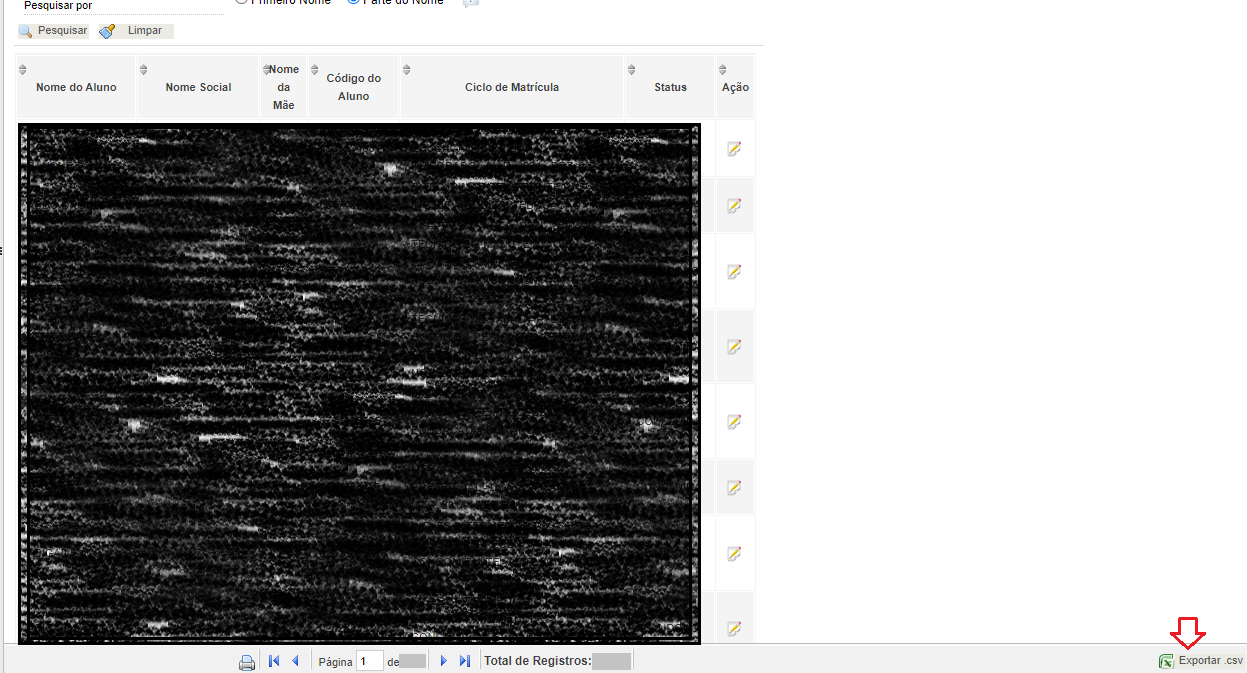](https://manuais.ifsp.edu.br/uploads/images/gallery/2022-06/image-1656098890297.png) # Orientações IniciaisLer [Resolução](https://drive.ifsp.edu.br/s/kaJvGxTCX3x0uw4/download) que dispõe sobre a instituição do SISTEC, que sobre a instituição do SISTEC, em substituição ao Cadastro Nacional de Cursos Técnicos de Nível Médio (CNCT), definido pela Resolução CNE/CEB no 4/99.
Ler [Portaria no 400 de 10/05/2016](https://pesquisa.in.gov.br/imprensa/jsp/visualiza/index.jsp?jornal=1&pagina=41&data=11/05/2016), que apresenta as normas para funcionamento do SISTEC.
[SISTEC](https://sistec.mec.gov.br/login/login) é a sigla do Sistema Nacional de Informações da Educação Profissional e Tecnológica.
> **Sobre o que se trata esse sistema?** Trata-se de uma base de dados de preenchimento on-line e atualização constante que contém dados sobre cursos e estudantes das instituições de ensino que ofertam cursos em todos os níveis de ensino e é um instrumento para atestar a validade nacional dos diplomas de cursos técnicos de nível médio. Tal validade é atestada por intermédio de um código autenticador gerado pelo sistema e que deve constar no diploma dos concluintes dos cursos especificados anteriormente. > **Qual a importância de manter o cadastro das informações sempre atualizadas mensalmente?** O SISTEC é a fonte de dados oficial da SETEC/MEC para obtenção de dados primários que são utilizados no cálculo dos indicadores de gestão utilizados na elaboração do relatório de gestão anual da instituição, bem como para cálculo do orçamento disponibilizado aos Institutos Federais.A SETEC recomenda que seja utilizado o navegador de internet MOZILLA FIREFOX ou INTERNET EXPLORER.
Testes realizados pela DDGA constataram que alguns módulos no GOOGLE CHROME podem não funcionar devidamente, portanto, não recomendamos a utilização do mesmo.
##### **Orientações importantes acerca do tipo de acesso e outros cadastros:** > **Há vários tipos de perfis de acesso. Como saber qual devo solicitar?** **Verifique qual tipo de acesso é necessário para as tarefas que serão realizadas antes de realizar a solicitação de acesso.** 1 - Gestor responsável pela unidade de ensino é exclusivo do Reitor que responde formalmente pela unidade perante os órgãos competentes. Possui privilégios em todas as funcionalidades, inclusive pode ser o único responsável pela validação de diplomas. Pode realizar lançamento de frequência da Bolsa-Formação. Pode liberar acesso a todos os demais usuários. 2- Gestor da unidade de ensino: pode criar usuários para o perfil de Assessor da Unidade de Ensino, cadastrar todos os níveis de cursos da instituição, além de ciclos de matrículas, estudantes, alterar status, etc.. Não possui a funcionalidade de validar diplomas e nem consegue alterar as informações dos cursos já cadastrados (inserção de atos autorizativos), mas pode lançar frequência de alunos da Bolsa-Formação. 3- Gestor autenticador: pode validar os diplomas dos cursos técnicos na Unidade de Ensino. Não valida diplomas dos alunos da Bolsa-Formação e não pode liberar acesso de usuários. 4- Gestor Acadêmico: responsável somente pelo registro de frequência das ofertas de turma na Unidade de Ensino onde está cadastrado e por atualizar a situação das matrículas exclusivamente da Bolsa-Formação. 5- Assessor da unidade de ensino: responsável pela execução direta das tarefas de atualização de turmas e matrículas, consegue cadastrar ciclos de matrículas, estudantes, alterar status, etc. Não possui a funcionalidade de validar diplomas e nem de liberação de acesso de usuários, mas pode lançar frequência de alunos da Bolsa-Formação. 6- Assessor - Matrícula: responsável pelo gerenciamento de matrículas exclusivamente da Bolsa-Formação (ofertante). 7- Aluno da Bolsa-Formação: exclusivo para alunos da Bolsa-Formação, no âmbito do PRONATEC. De acordo com a Portaria MEC nº 817 de 13/08/2015, em relação a esses alunos, cabe à instituição ofertante registrar a frequência do aluno e cabe ao estudante confirmar sua própria frequência, diretamente no SISTEC, por meio de senha pessoal, confidencial e intransferível. > **Cadastro do status dos estudantes:** 1- Em Curso: É o único status inicial, que é referente à matrícula ativa do estudante. Ao decorrer do curso, esse status será alterado para um dos demais status abaixo. 2- Integralizar em fase escolar: registrar para os estudantes que concluíram todos os componentes curriculares obrigatórios, mas não realizaram o estágio obrigatório, TCC ou AACCs. 3- Transferência interna: registrar para o aluno que muda de um curso para outro na mesma unidade escolar (dentro de um mesmo câmpus). 4- Transferência externa: o aluno é transferido de uma unidade de ensino para outra (de um câmpus para outro). 5- Alterar modalidade de pagamento: permite alterar modalidade de pagamento. 6- Reprovação: o estudante é considerado reprovado quando, apesar de ter participado de todo o curso (considerando o prazo máximo previsto para conclusão), não obtiver desempenho ou frequência mínima necessária para certificação/diplomação.Essa opção só está disponível para cursos FIC e superiores.
7- Desligamento: Quando o estudante solicitar o cancelamento de matrícula junto à secretaria, alterar para este status.Ao utilizar essa opção, a função de editar o status do aluno será cancelada, porém, caso precise reverter, verifique o manual “alterar status dos estudantes” para mais detalhes.
8- Conclusão: registrar para o estudante que concluiu todos os componentes curriculares obrigatórios, incluindo estágio ou TCC e está apto a colar grau.Para os alunos que concluírem no prazo mínimo previsto, a alteração não deve exceder o mês de referência final, pois, após esse período, será considerado “Retido”.
9- Evasão: registrar para os estudantes que, ao final do período letivo, após esgotadas as possibilidades, possuem mais de 25% de falta.Esse status é possível reverter por meio da opção de alterar status.
> **Considerações iniciais ao cadastrar cursos:** A instituição deve atualizar mensalmente as alterações/inclusões referentes àquele mês, pois a não atualização no mês em que, de fato, acontece, implica em não confiabilidade dos indicadores de desempenho da instituição.Eventos como palestras, semanas de ciência e tecnologia, seminários, jornadas e afins NÃO são considerados cursos, portanto, NÃO devem ser cadastrados.
Ao cadastrar/alterar ciclos e estudantes (e outras informações acerca disso), atentar-se a fazê-lo dentro do prazo máximo que é até o dia 25 do mês subsequente a data de início do ciclo ou de ingresso do estudante na instituição.
Dúvidas? Conferir se sua questão consta no FAQ.
# Perguntas Frequentes > **Erros/problemas no sistema:** **01** – Sistema com erro/bug R: Qual navegador está utilizando? Vale lembrar que o sistema costuma falhar quando utilizado no Google Chrome e que o recomendável é sempre usar o Mozilla Firefox ou Internet Explorer quando se trata de sistemas do MEC. Outra recomendação é que atualize o navegador antes de realizar a tentativa. Caso ainda sim o problema persista, envie o print da tela (utilizando um dos dois últimos navegadores mencionados) contendo o erro para a DGDA. **02** – Nome de aluno incorreto ao realizar a pesquisa por CPF, o que fazer? R: Verifique o item 04 de "Solicitações à Setec" para saber como proceder com a correção. > **Solicitações à Setec:** **01 – Perdi o prazo para atualizar/corrigir informações e agora aparece a mensagem "Período Consolidado" ou o mês referente ao dado não aparece mais no sistema e agora? ** **R: Será preciso abrir uma demanda para solicitar abertura do período no sistema (chamada também de abertura extemporânea) ou solicitação de alteração dependendo da informação. Verifique o item 02 (casos gerais) e também o 03 caso seja referente ao ciclo de matrícula e a situação se encaixar no que consta no item.** 02** – Como faz/o que precisa para solicitar abertura extemporânea no sistema? R: Para solicitar abertura extemporânea, é preciso que o câmpus envie um documento com as informações solicitadas pela Setec. O modelo pode ser encontrado no site do IFSP: Ensino > Normas e Legislações > Manuais e Orientações > Aba “SISTEC”. Após preencherem o modelo, solicitem assinatura da Direção (pode ser de forma eletrônica) e enviem à DGDA para que o setor possa enviar a solicitação à Setec. Lembrando que o recomendado é de 2 (duas) solicitações por ano (porém, a fim de não prejudicar o estudante e manter o sistema em dia, é possível solicitar novamente, se necessário, para evitar problemas futuros.) **03** – Como faz/o que precisa para solicitar alteração/correção de carga horária ou período do ciclo de matrícula? R: Para solicitar esses tipos de correções não é preciso solicitar a abertura extemporânea (lembrando que esse procedimento há um limite por ano, então pedimos que utilize apenas se essa for a única forma para retificar algo). No caso citado, o câmpus deve enviar um documento com as informações do ciclo que será modificado e das alterações que precisam ser realizadas, citando a informação atual e para qual deve ser alterada. Não há um modelo de documento para esse tipo de solicitação, por isso, recomendamos que utilizem como base o de abertura extemporânea, apenas alterando o texto e incluindo as informações relevantes para que a alteração seja realizada. Após documento formulado, solicitem assinatura da Direção (pode ser de forma eletrônica) e enviem à DGDA para que o setor possa enviar a solicitação à Setec. **04** – Como faz/o que precisa para solicitar alteração/retificação de nome de aluno? R: Para solicitar alteração/retificação de nome de aluno é preciso que envie para a DGDA: -Comprovante de regularização do CPF retirado do site da Receita Federal; -Informe (para efeito de confirmação) o nome que consta no Sistec e o nome correto do aluno; -Se preferir (opcional): print da tela contendo o erro. O Sistec utiliza o sistema da Receita Federal para "puxar" o cadastro dos alunos, porém, pode ocorrer algum "bug" ou demorar para atualizar se for caso de alteração de nome. Enviando o que foi solicitado acima, será aberto um chamado para a Setec analisar e corrigir o nome do aluno no sistema. # Validar Diploma (autenticação e consulta)Leia as [Orientações Iniciais ](https://manuais.ifsp.edu.br/books/coordenadoria-de-registros-academicos/page/orientacoes-iniciais-cf0)
Exclusivo do perfil de Gestor Autenticador.
Esse procedimento está disponível APENAS para os cursos técnicos de nível médio.
Verifique se o CPF contido no cadastro é realmente o do estudante e também os . Lembrando que não é permitido incluir o CPF de outros (mesmo se for o responsável) no cadastro do mesmo.
Para gerar o código autenticador, vá: “Ciclo de Matrícula” > “Validar Diploma ou Certificado” > “Validar Diploma/Certificado Ciclo de Matrícula” e filtre as informações que facilitem sua busca pelo(s) aluno(s) em que o(s) diploma(s) precisará(ão) ser validado(s). [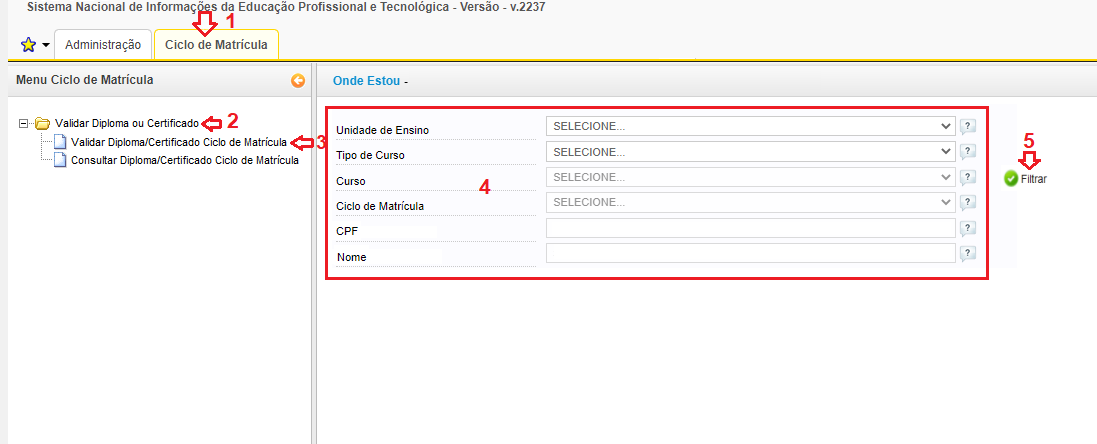](https://manuais.ifsp.edu.br/uploads/images/gallery/2022-06/image-1656357765136.png) Em seguida, marcar os alunos que terão seus diplomas expedidos (coluna à esquerda “Selecionar”) e finalizar o passo clicando em “Validar”. [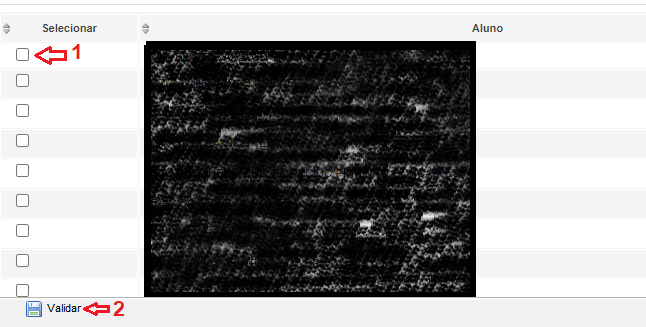](https://manuais.ifsp.edu.br/uploads/images/gallery/2022-06/image-1656416051760.png) Aparecerá uma mensagem de confirmação. Se estiver tudo selecionado corretamente, clique em “OK” para gerar os códigos autenticadores.Só aparecerá na tela da autenticação quem estiver com status “concluído”, o qual deverá ser atribuído com o perfil de “Assessor ou Gestor da Unidade de Ensino”.
Tendo gerado os códigos autenticadores, o próximo passo é resgatá-los, a fim de incluí-los nos diplomas. No menu esquerdo, clicar em "Consultar Diploma/Certificado Ciclo de Matrícula". Caso utilize o filtro para mostrar vários alunos, estarão listados em ordem alfabética. O código é o número que consta na última coluna, conforme mostrado abaixo: [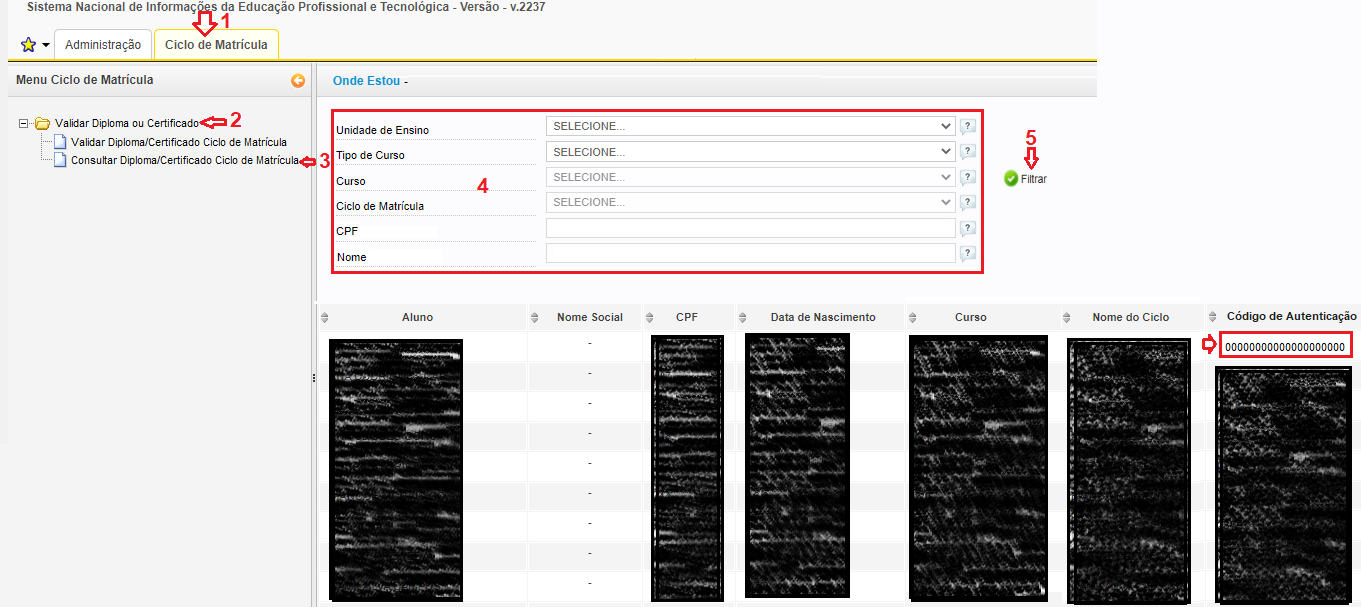](https://manuais.ifsp.edu.br/uploads/images/gallery/2022-06/image-1656419199346.png) Todos os alunos que estiverem com o código devidamente gerado poderão ter a autenticidade do seu diploma consultada na página de “[Consulta Pública de Autenticidade de Diplomas e Certificados](https://sistec.mec.gov.br/VALIDADENACIONAL)” no site do Sistec. A consulta poderá ser mediante o próprio código autenticador ou mediante o CPF do aluno: [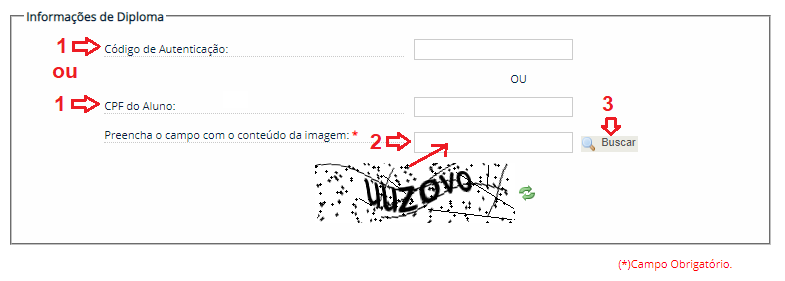](https://manuais.ifsp.edu.br/uploads/images/gallery/2022-06/image-1656358571144.png) # Vincular CPF para estudante cadastrado sem CPFLeia as [Orientações Iniciais ](https://manuais.ifsp.edu.br/books/coordenadoria-de-registros-academicos/page/orientacoes-iniciais-cf0)
Leia [Cadastro de estudante - Individual (sem CPF)](https://manuais.ifsp.edu.br/books/coordenadoria-de-registros-academicos/page/cadastro-de-estudantes-individual-sem-cpf)
Tenha em mãos o código de acesso que é gerado quando cadastra o aluno sem CPF.
**NUNCA** inclua o CPF que não seja do próprio estudante! Caso o mesmo não possua, leia a página indicada acima.
Vá na aba "Ciclo de Matrícula" > "Aluno" > "Vincular CPF para Aluno sem CPF". Ao ser direcionado à página, coloque as informações solicitadas e mande "Pesquisar" para prosseguir. [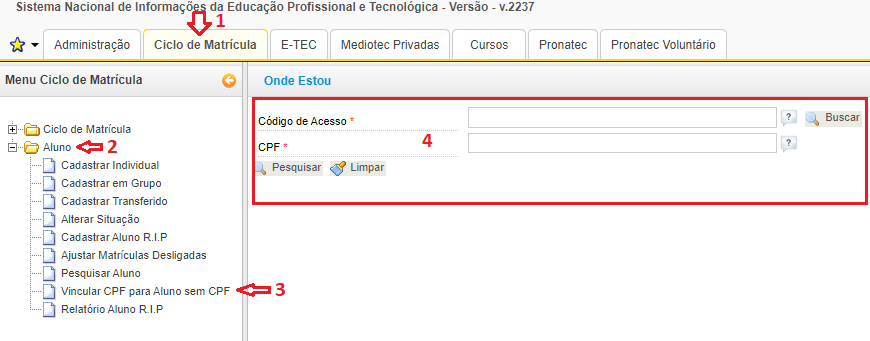](https://manuais.ifsp.edu.br/uploads/images/gallery/2022-06/image-1656090593413.png)Você pode entrar na página de consulta do código de acesso ao clicar no ícone da lupa "Buscar" caso tenha esquecido de anotar.
Se realmente o número do documento digitado for o CPF do estudante, confirme ("Sim") para realizar o vínculo e estará feito!