Pré-requisitos:
O aluno precisa ter requerido o Histórico Parcial Digital Assinado, via módulo requerimento no SUAP, conforme este tutorial: [clique aqui](https://manuais.ifsp.edu.br/books/estudante/page/como-requerer-um-historico-escolar-parcial-digital-com-assinatura-para-cursos-superiores-de-graduacao "clique aqui")
Para Requerer o Histórico Escolar Parcial com assinatura é necessário que o aluno apresente algum comprovante dessa necessidade: um e-mail da instituição que está necessitando da assinatura no histórico, uma declaração dessa mesma instituição, etc.
O prazo para emissão desse histórico será de até 30 dias corridos a partir do requerimento do aluno.
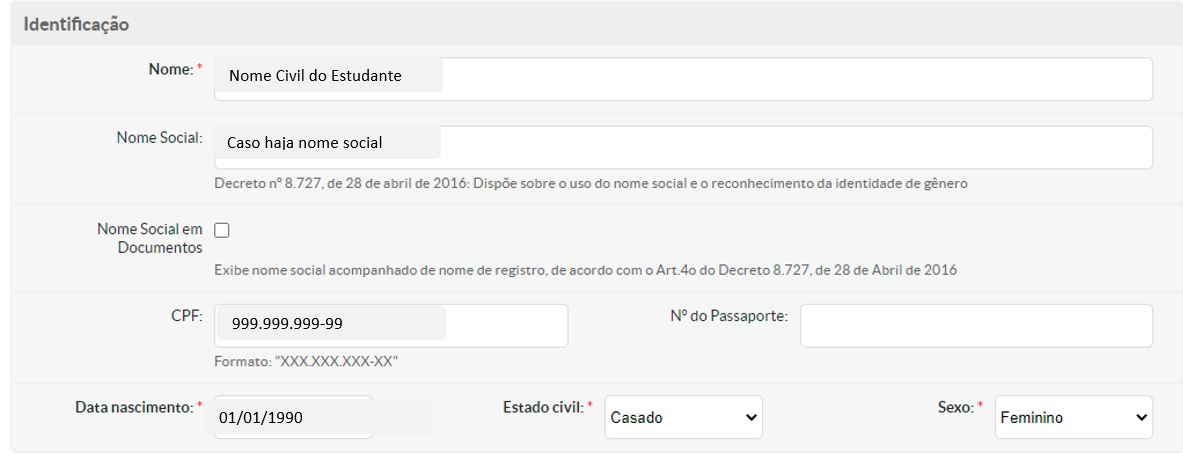
Acesse o SUAP através do endereço: suap.ifsp.edu.br , conforme a imagem abaixo: [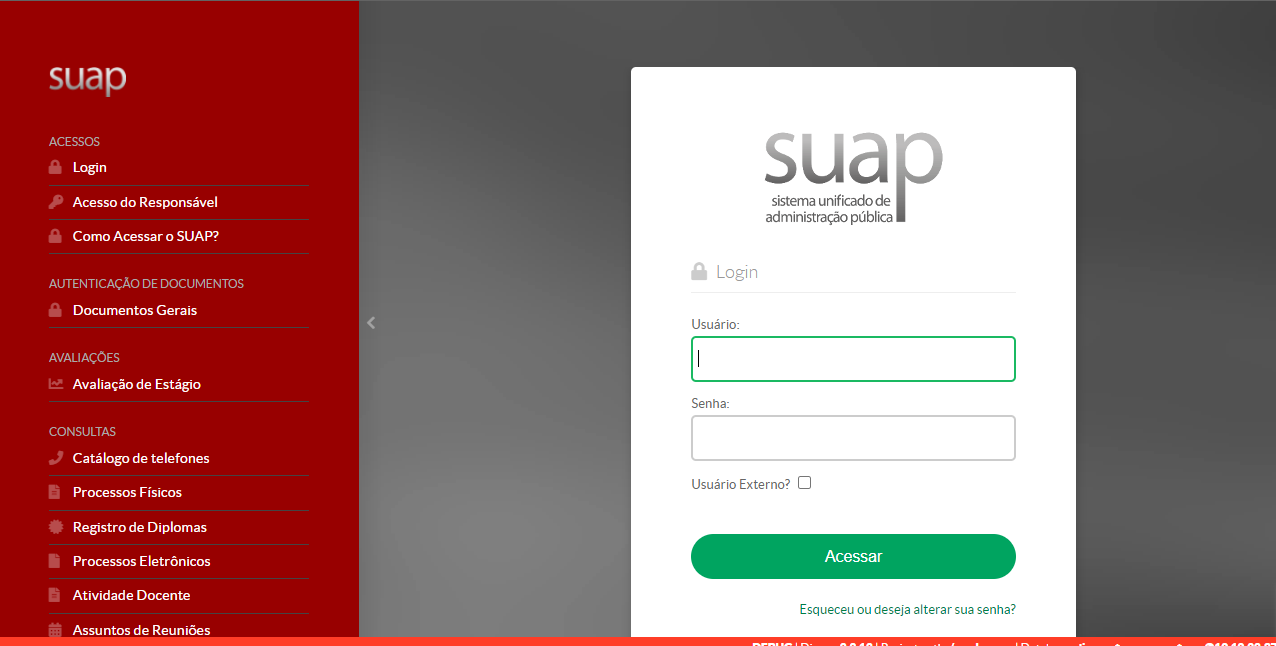](https://manuais.ifsp.edu.br/uploads/images/gallery/2022-10/3017.PNG) Insira o seu usuário e senha e clique em "Acessar". Clique no módulo "Ensino", e depois em: Procedimento de Apoio>>Requerimentos: [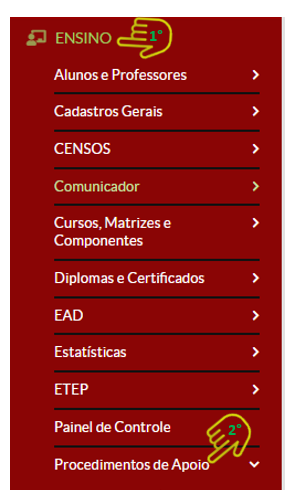](https://manuais.ifsp.edu.br/uploads/images/gallery/2022-10/3028.PNG) [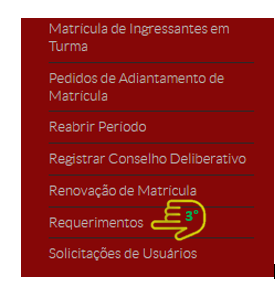](https://manuais.ifsp.edu.br/uploads/images/gallery/2022-10/3029.PNG) No campo "Tipo Requerimento" coloque "Histórico Parcial Digital", e clique em "Filtrar": [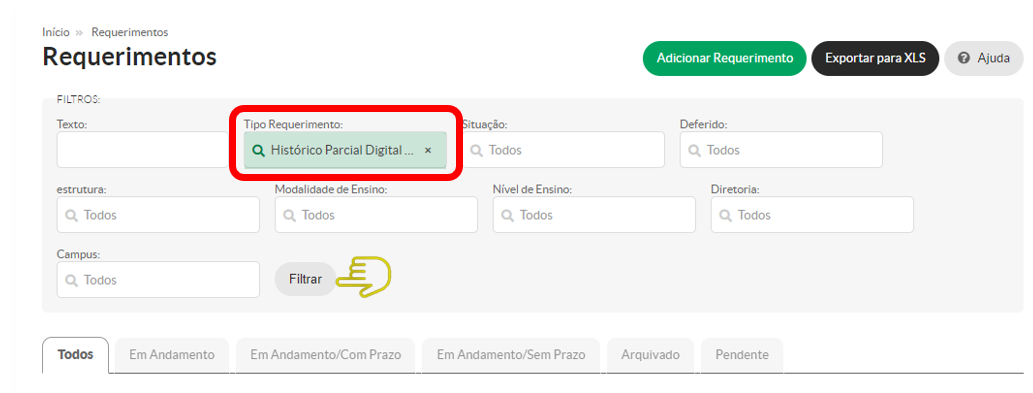](https://manuais.ifsp.edu.br/uploads/images/gallery/2022-10/3030.PNG) Clique no desenho da "lupa" do requerimento: [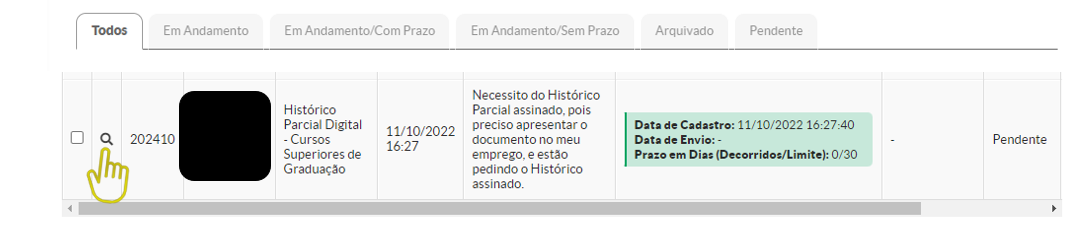](https://manuais.ifsp.edu.br/uploads/images/gallery/2022-10/3031.PNG) Verifique se o estudante apresentou o documento que comprove a necessidade do Histórico Escolar Digital Assinado, conforme justificativa abaixo. O arquivo pode ser visualizado clicando em "*download*" : [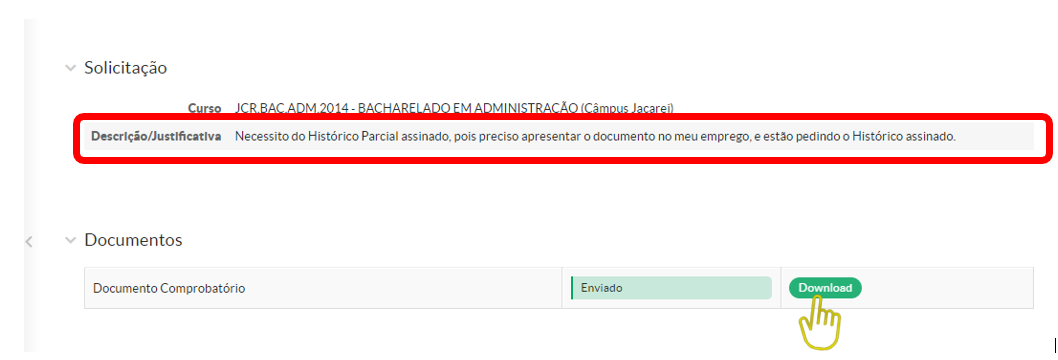](https://manuais.ifsp.edu.br/uploads/images/gallery/2022-10/3032.PNG) Caso o documento esteja coerente, será preciso verificar se os dados cadastrais do aluno se estão corretos: Acesse o módulo Ensino, e clique em: Alunos e Professores>>Alunos: [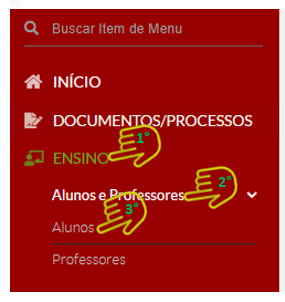](https://manuais.ifsp.edu.br/uploads/images/gallery/2022-10/3033.PNG) Faça os filtros necessários, e clique em "Filtrar". Depois, clique no botão "Editar" ao lado do nome do aluno: [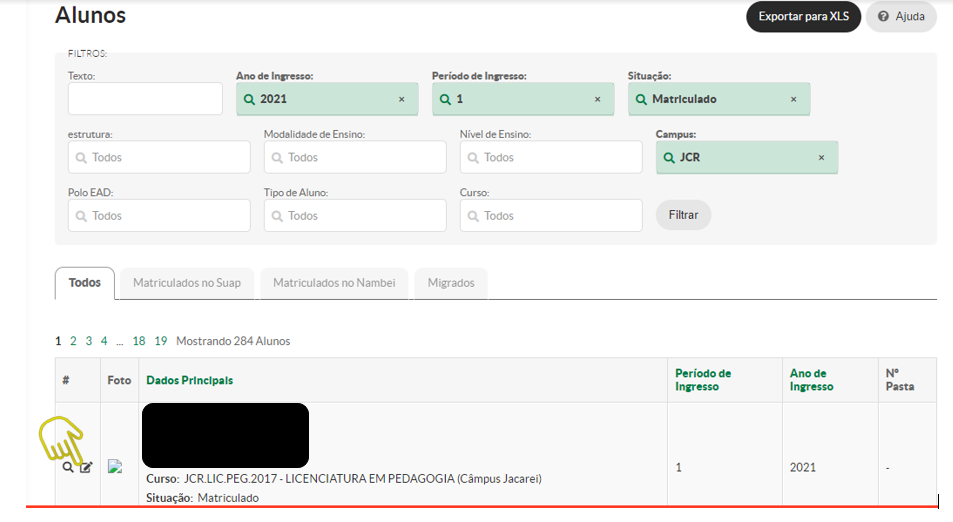](https://manuais.ifsp.edu.br/uploads/images/gallery/2022-10/3034.PNG) Verifique todos os dados indicados abaixo no cadastro do aluno, no SUAP:O nome completo do(a) estudante verificar se há divergência do documento de identidade oficial apresentado com a Certidão de Nascimento, Casamento ou averbação de divórcio (quando for o caso); Identifique se as acentuações estão corretas.
Verifique se há nome social e se este deve ser apresentado nos documentos;
número do CPF, data de nascimento, estado civil e sexo.
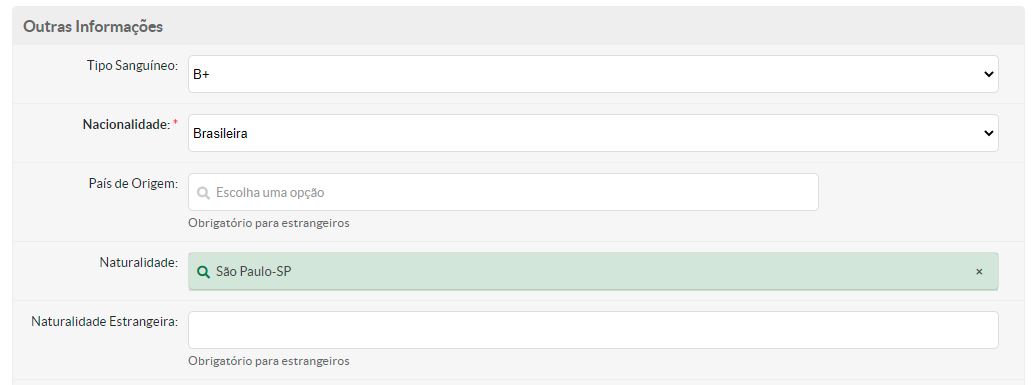
[](https://manuais.ifsp.edu.br/uploads/images/gallery/2022-04/191.JPG)Identifique se a nacionalidade e naturalidade estão registradas corretamente, em caso de estrangeiro é preciso informar o país e a naturalidade estrangeira.
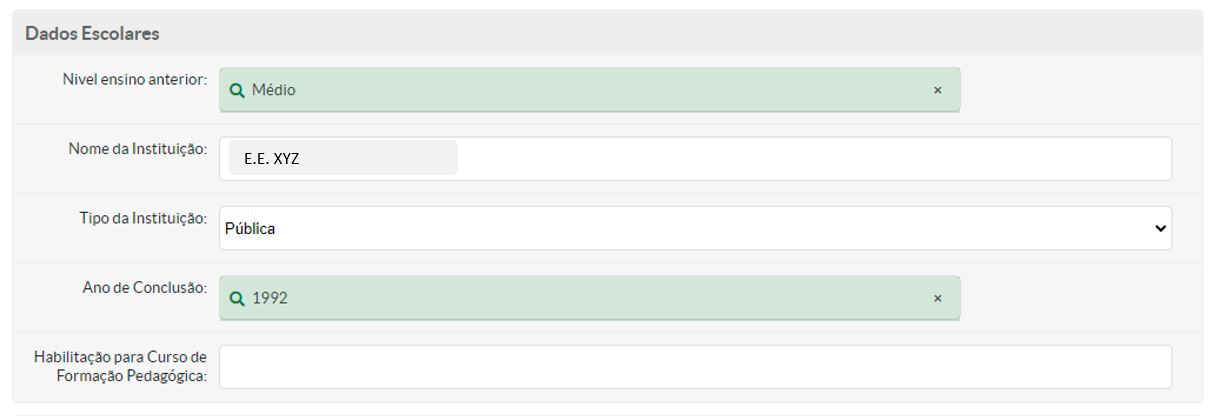
[](https://manuais.ifsp.edu.br/uploads/images/gallery/2022-04/192.JPG)É preciso verificar se o registro dos dados escolares da formação anterior se estão corretos. Nível de ensino, Nome da Instituição anterior, ano de conclusão.
A formação anterior para os cursos superiores de graduação sempre será a instituição que o aluno concluiu o ensino médio, mesmo que o estudante tenha ingressado como portador de diploma. Dessa forma, este campo será sempre preenchido com a informação da formação do ensino médio.
Nos casos de alunos do curso de Licenciatura de Formação Pedagógica para docentes, será preciso preencher o campo "Habilitação para o Curso de Formação Pedagógica". Este campo deverá ser preenchido com a área de formação em graduação do estudante. Exemplo: "Engenharia Elétrica", escreva esta informação, caso o estudante tenha sua formação anterior em Engenharia Elétrica. Esta informação será apresentada em seu certificado final.
[](https://manuais.ifsp.edu.br/uploads/images/gallery/2022-04/193.JPG)Confira o número do RG/RNE, órgão emissor e estado emissor.
Caso não encontre o órgão emissor no campo de seleção do SUAP, então entre em contato com
Verifique se a forma de ingresso está correta:
[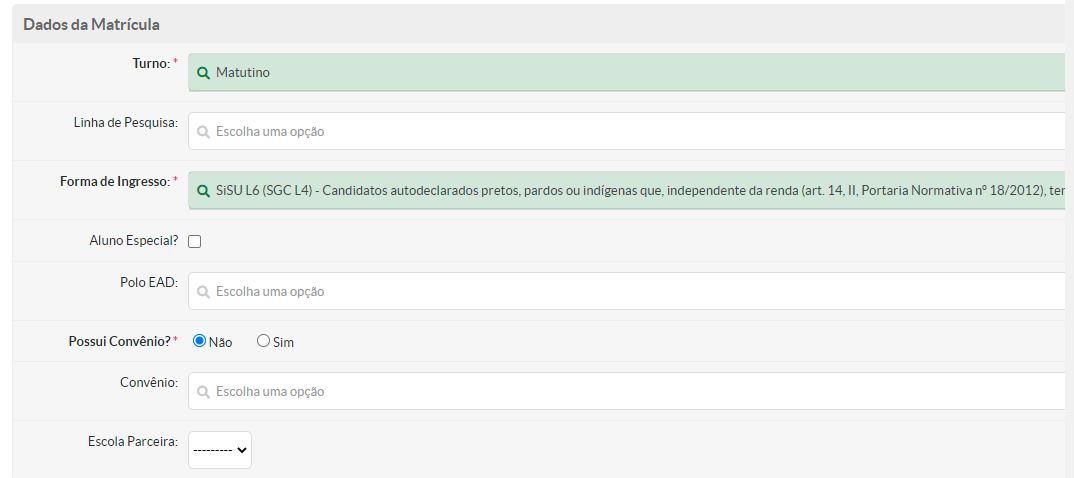](https://manuais.ifsp.edu.br/uploads/images/gallery/2022-04/196.JPG)As demais informações precisam ser verificadas também, porém essas são as principais. No final, clique em "Salvar".
Agora volte para a página anterior e clique no botão com um desenho de uma "lupa"(visualizar): [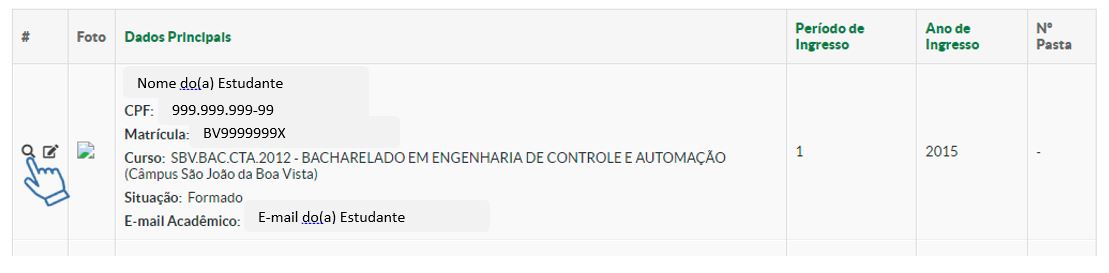](https://manuais.ifsp.edu.br/uploads/images/gallery/2022-04/113.JPG)Analise se os dados do edital, classificação e cotas se estão corretos, principalmente, se o estudante ingressou na época do nambei:
[](https://manuais.ifsp.edu.br/uploads/images/gallery/2022-04/199.JPG)Caso os dados estejam incorretos, envie um e-mail para
Na aba "Dados Pessoais":
[](https://manuais.ifsp.edu.br/uploads/images/gallery/2022-04/201.JPG) Examine se os e-mails do estudante estão corretos, pois estes serão utilizados para envio do histórico parcial no final do processo. [](https://manuais.ifsp.edu.br/uploads/images/gallery/2022-04/200.JPG)Na aba "ENADE":
[](https://manuais.ifsp.edu.br/uploads/images/gallery/2022-04/208.JPG)O ENADE é obrigatório para os cursos superiores de graduação. É preciso ter pelo menos um registro para ingressantes (iniciaram o curso a partir de 2018). Este é item é obrigatório para emissão do Histórico Parcial, em caso de alunos ingressantes a partir de 2018.
[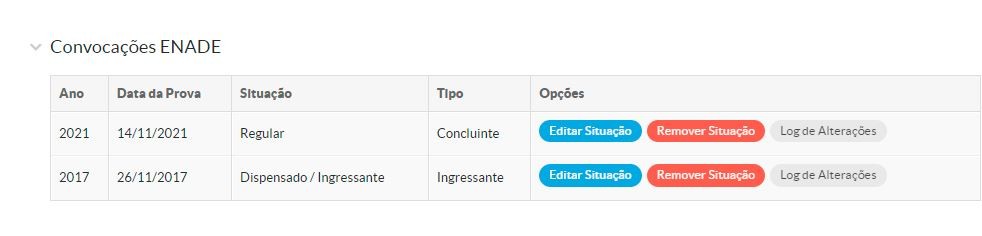](https://manuais.ifsp.edu.br/uploads/images/gallery/2022-04/207.JPG)Caso haja alguma dúvida no registro do ENADE, por favor, entrar em contato com:
Os dados cadastrais do aluno foram analisados.
Após a avaliação dos dados do aluno, volte ao requerimento realizado.
Clique no botão "Deferir e Realizar Processamento":
[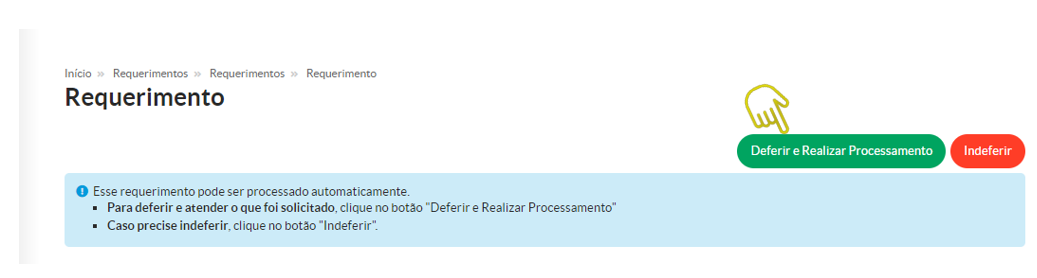](https://manuais.ifsp.edu.br/uploads/images/gallery/2022-10/3035.PNG) Clique no botão "Continuar": [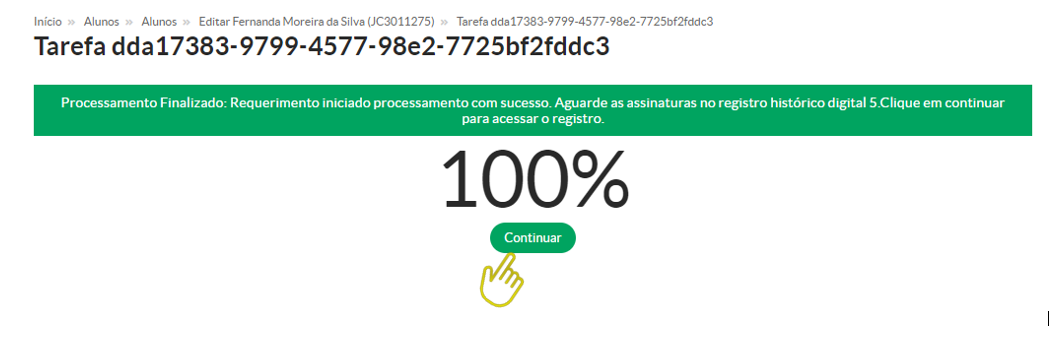](https://manuais.ifsp.edu.br/uploads/images/gallery/2022-10/3036.PNG) O Histórico Parcial foi gerado, agora é preciso aguardar a assinatura do Coordenador de Registro de Diplomas da PRE (CRDI-PRE), para que seja assinado o Histórico Parcial Digital utilizando o Certificado Digital do Tipo E-CNPJ. [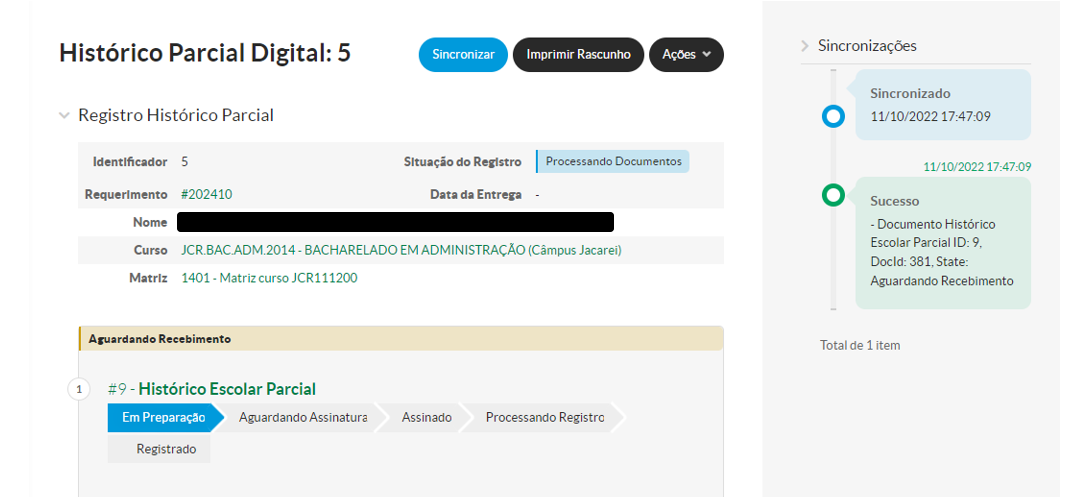](https://manuais.ifsp.edu.br/uploads/images/gallery/2022-10/3037.PNG) É possível visualizar o rascunho do Histórico clicando em "Imprimir Rascunho": [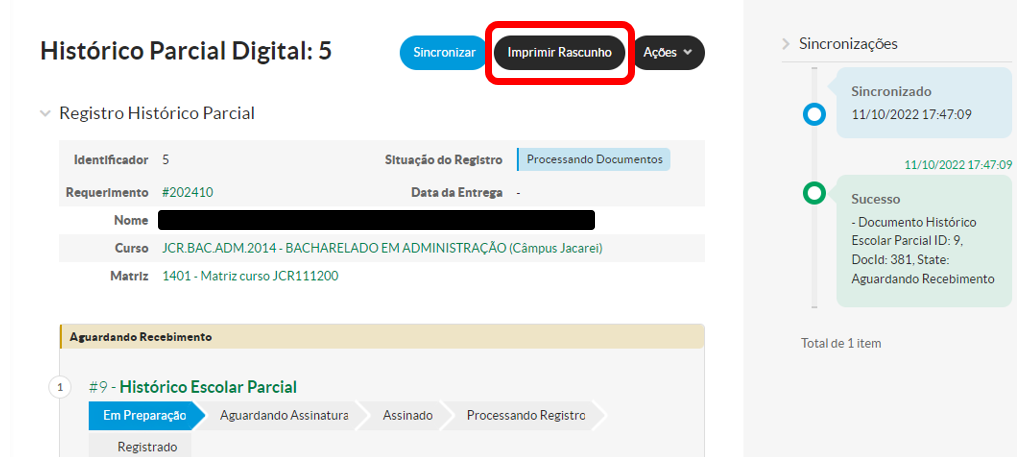](https://manuais.ifsp.edu.br/uploads/images/gallery/2022-10/3040.PNG) Após a coleta da assinatura, o SUAP irá atualizar entre uma a duas horas depois, e em seguida enviará o Histórico Parcial para o aluno via e-mail. O suap enviará para o e-mail institucional do aluno, e e-mails cadastrados no SUAP: A CRA poderá identificar a data e hora que o Histórico foi enviado para o aluno, conforme a imagem abaixo. Além disso, é possível baixar o XML e PDF do histórico: [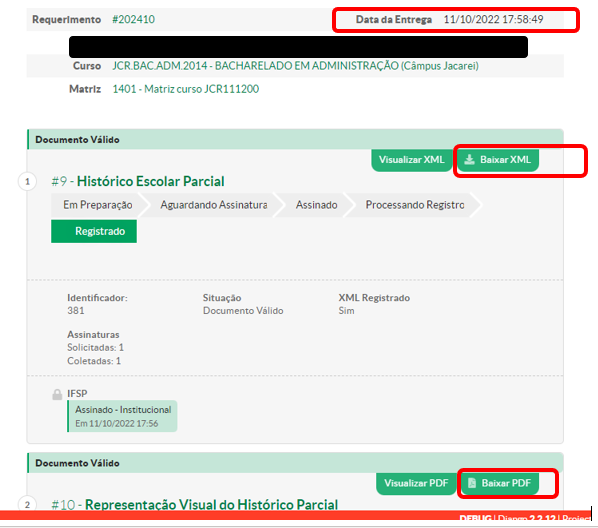](https://manuais.ifsp.edu.br/uploads/images/gallery/2022-10/3041.PNG) Segue o modelo de e-mail que é enviado para o aluno: [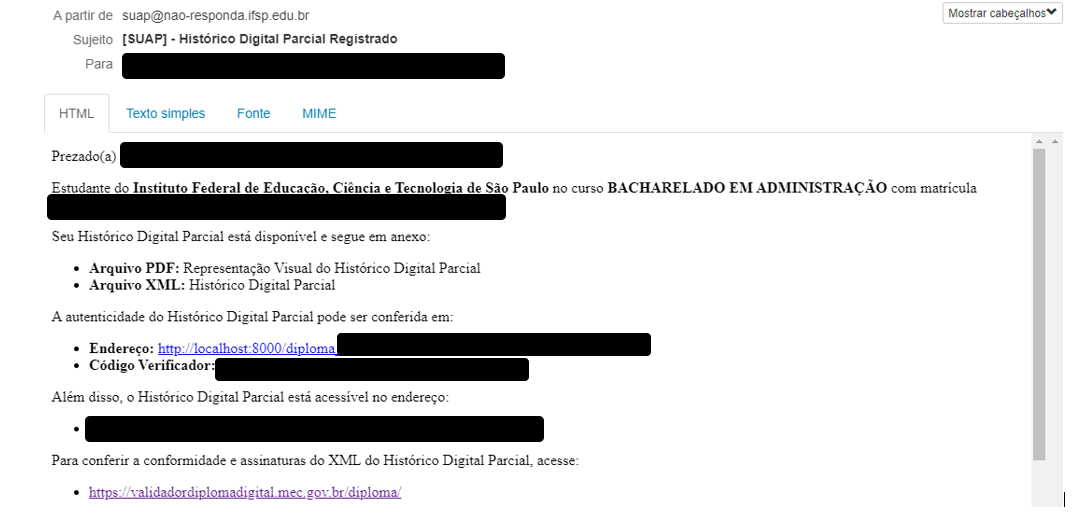](https://manuais.ifsp.edu.br/uploads/images/gallery/2022-10/3027.PNG)O Requerimento do aluno foi finalizado e o Histórico Digital entregue.