Pré-requisitos:
Ler a [Portaria IFSP n.º 2.162, de 18 de abril de 2022](https://drive.ifsp.edu.br/s/EPBI1JUvbd3tUHJ "Portaria IFSP n.º 2.162, de 18 de abril de 2022: ")
Ler a[ Portaria Vigente de designação dos servidores responsáveis pela assinatura do diploma digital](https://drive.ifsp.edu.br/s/mfdQwRatvww9qwX#pdfviewer "Portaria Vigente de designação dos servidores responsáveis pela assinatura do diploma digital")
O estudante deverá ter colado grau e estar quite com todas as pendências junto ao IFSP
O prazo para emissão e registro de diploma é o seguinte:De 120 (cento e vinte) dias corridos a partir da data da realização da colação de grau do(a) estudante, sem necessidade do requerimento do estudante, para Diplomas de **Cursos de Graduação.**
O estudante deverá devolver todos os livros à Coordenadoria de Biblioteca e os livros didáticos à Coordenação de Apoio ao Estudante (CAE) ou setor equivalente, antes de finalizar o pedido do Diploma ou Certificado de Conclusão do curso, e antes de colar grau para os cursos de Graduação.
A Coordenadoria de Registros Acadêmicos ou setor equivalente deverá verificar todos os dados pessoais, documentais e acadêmicos do estudante, corrigindo os erros, se for o caso, e ainda, verificar se cumpriu todos os requisitos do curso, conforme segue:
I - O nome completo do(a) estudante verificar se há divergência do documento de identidade oficial apresentado com a Certidão de Nascimento, Casamento ou averbação de divórcio (quando for o caso);
II - A data de colação de grau será posterior a data de conclusão para os Cursos de Graduação, sendo a conclusão a data que o(a) estudante cumpriu todos requisitos do curso, com exceção da colação de grau;
III - Atos autorizativos de funcionamento de todos os cursos;
IV - Dados de registro do processo seletivo;
V - Dados da formação do nível anterior do(a) estudante;
VI - Registros de Estágio, TCC (Trabalho de Conclusão de Curso), AC (Atividades Complementares) e derivados, dissertação;
VII - O ENADE, nos casos dos cursos de graduação, é necessário que contenha o registro da situação de ingressante e concluinte, no ano correto, e com a situação final correta;
VIII - Verificar se não houve duplicidade no registro de algum componente curricular, principalmente, através do registro duplicado em equivalência de estudos e aproveitamento de estudos.
**A Coordenadoria de Registros Acadêmicos do Câmpus ou setor equivalente é responsável pela verificação do registro correto dos dados constantes nos itens anteriores, e caso não possua acesso para alteração dos dados no Sistema Acadêmico, deverá solicitar as correções necessárias antes de requerer a Emissão do Diploma ou Certificado de Conclusão do curso e de realizar seu registro.** Os diplomas dos Cursos de Graduação, e os de Pós-Graduação *stricto sensu* serão emitidos e registrados pela Pró-Reitoria de Ensino, por meio da Coordenadoria de Registros de Diplomas – CRDI-PRE, que integra a Diretoria de Dados e Gestão Acadêmica. A CRA ou setor equivalente deverá encaminhar a solicitação da expedição do Diploma e registro para a PRE, mediante a abertura de Processo Eletrônico, direcionado à Coordenadoria de Registro de Diplomas da Pró-Reitoria de Ensino – CRDI-PRE, após realizar as verificações previstas neste manual, conforme relato no texto acima.O Processo Eletrônico deverá ser aberto, individualmente, para cada estudante, selecionado como “tipo de processo” a opção “Ensino: Certificados e Diplomas”.
O processo deverá conter o estudante como interessado(a), para que este acompanhe no Sistema Acadêmico a tramitação do processo.
No assunto do Processo Eletrônico deverá conter o nome completo do(a)estudante, o prontuário e o curso.
A CRA do Câmpus, ou setor responsável, deverá enviar o Processo Eletrônico para a CRDI-PRE em até 30 dias corridos, da colação de grau, para os cursos de graduação.
A CRA deverá abrir o processo eletrônico, no SUAP, seguinte este tutorial: [Como Criar um Processo Eletrônico no SUAP para Solicitação de Emissão e Registro de Diploma](https://manuais.ifsp.edu.br/books/coordenadoria-de-registros-academicos/page/como-criar-um-processo-eletronico-no-suap-para-solicitacao-de-emissao-e-registro-de-diploma "Como Criar um Processo Eletrônico no SUAP para Solicitação de Emissão e Registro de Diploma")
Para os diplomas de Cursos Superiores de Graduação, caso não haja nenhuma divergência, a CRDI-PRE realizará a emissão do Diploma Digital, o seu registro e solicitará as assinaturas do Reitor e do Diretor Geral do Câmpus. Após a finalização das assinaturas, o XML do Diploma Digital e do Histórico Escolar Final Digital, além de suas Representações Visuais, serão enviados automaticamente, pelo SUAP, para o(a) estudante via e-mails institucionais e particulares, nos endereços eletrônicos, cadastrados no Sistema Acadêmico. No mesmo Processo Eletrônico, a CRDI-PRE anexará a cópia da Representação Visual do Diploma Digital emitido e registrado.Os certificados finais dos cursos de Graduação em Formação Pedagógica para Docentes ainda permanecerão suas emissões somente no formato físico.
Orientações Iniciais Finalizadas.
# 2. Como Verificar se o(a) Estudante Cumpriu todos os Requisitos de Conclusão do CursoPré-requisitos:
Ler as[ Orientações Iniciais](https://manuais.ifsp.edu.br/books/coordenadoria-de-registros-academicos/page/orientacoes-iniciais-26e "Orientações Iniciais")
No SUAP, clique no Menu: Ensino>>Alunos e Professores>>Alunos. Depois insira o prontuário do(a) Estudante no campo "Texto", e clique em "Filtrar", conforme a imagem abaixo: [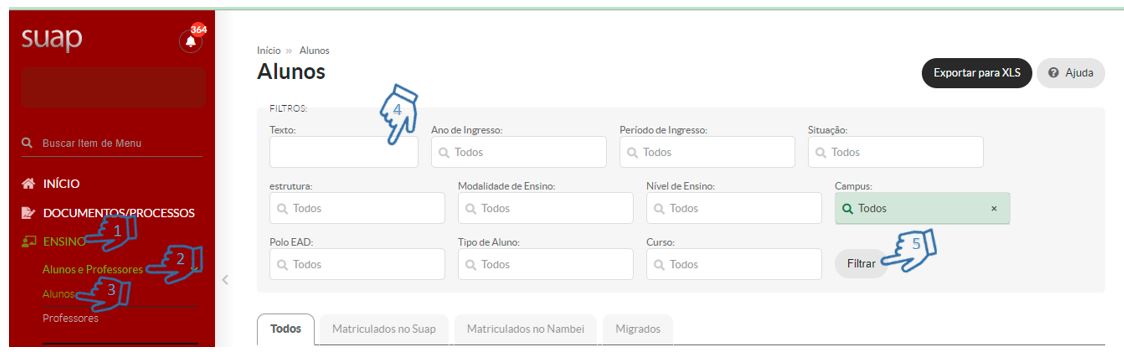](https://manuais.ifsp.edu.br/uploads/images/gallery/2022-04/112.JPG) Após localizar o(a) estudante, clique no botão com o desenho de uma lupa, conforme a imagem a seguir: [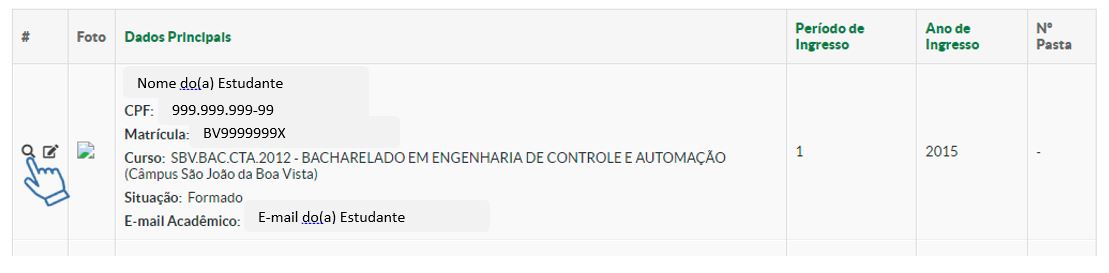](https://manuais.ifsp.edu.br/uploads/images/gallery/2022-04/113.JPG) Clique no aba "Requisitos de Conclusão". Depois verifique se todos os requisitos estão com a situação de "Cumprido" e se a barra de carga horária alcançou o 100% [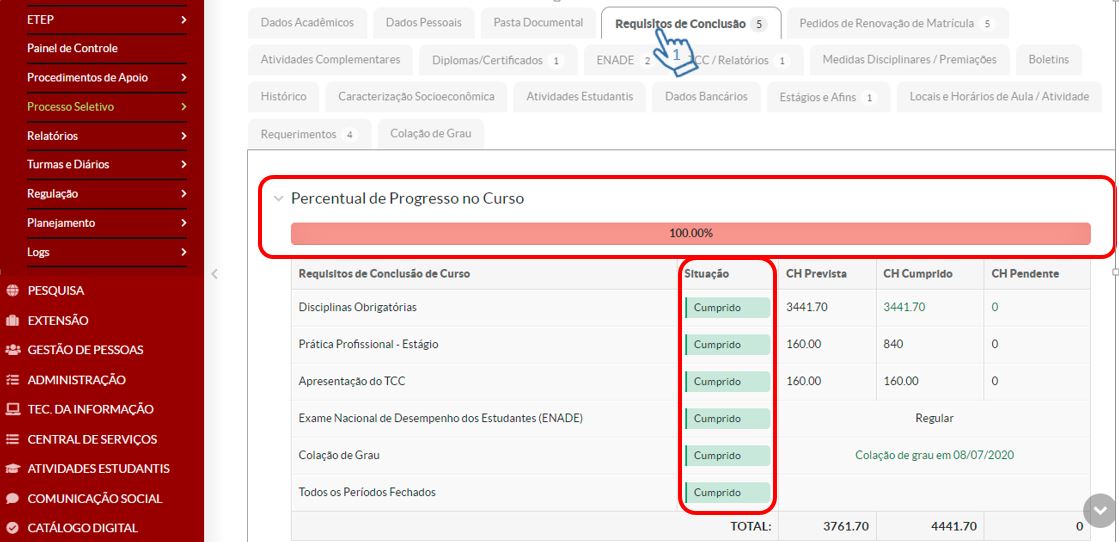](https://manuais.ifsp.edu.br/uploads/images/gallery/2022-04/114.JPG)Os Requisitos de Conclusão foram analisados.
# 3. Como Verificar se o(a) Estudante possui Estágio Obrigatório e não Obrigatório em aberto Para verificação da situação de estágio pendente, consultar no SUAP no menu EXTENSÃO > Estágio e Afins > Estágios: [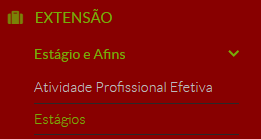](https://manuais.ifsp.edu.br/uploads/images/gallery/2025-09/image.png) Na tela a seguir, no filtro selecionar as opções Estágio obrigatório e Estágio não-obrigatório, além da situação Formado: [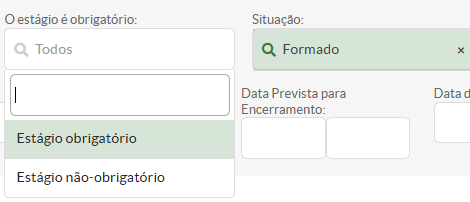](https://manuais.ifsp.edu.br/uploads/images/gallery/2025-09/qz5image.png) Consultar na aba Matrículas Irregulares os prontuários: [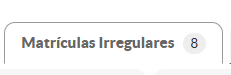](https://manuais.ifsp.edu.br/uploads/images/gallery/2025-09/76Mimage.png) Será apresentado o resultado dos prontuários pendentes conforme exemplo: [](https://manuais.ifsp.edu.br/uploads/images/gallery/2025-09/THvimage.png) No prontuário do aluno, caso exista alguma pendência relativa ao estágio, o sistema apresentará um alerta conforme exemplo abaixo: [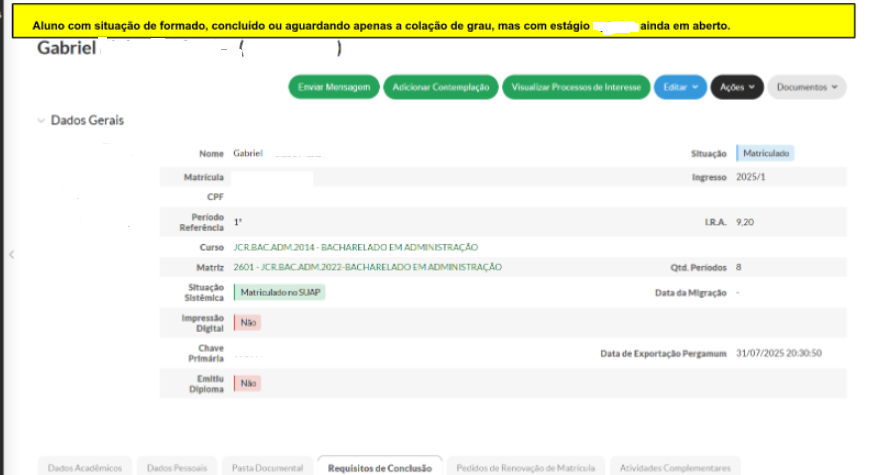](https://manuais.ifsp.edu.br/uploads/images/gallery/2025-09/gbyimage.png) Não haverá impedimento quanto a colação de grau mas o sistema não irá processar o diploma se houver a falta de registro de estágio em aberto. Regularizar o estágio dos prontuários apontados, tanto o estágio obrigatório quanto do estágio não-obrigatório, verificar os demais tópicos do manual e encaminhar para a CRDI-PRE para processamento do pedido de diploma. # 4. Como Verificar se a data de Conclusão do Curso está corretaPré-requisitos:
É preciso ler as[ orientações iniciais](https://manuais.ifsp.edu.br/books/coordenadoria-de-registros-academicos/page/orientacoes-iniciais-26e "orientações iniciais"):
No SUAP, clique no Menu: Ensino>>Alunos e Professores>>Alunos. Depois insira o prontuário do(a) Estudante no campo "Texto", e clique em "Filtrar", conforme a imagem abaixo: [](https://manuais.ifsp.edu.br/uploads/images/gallery/2022-04/112.JPG) Após localizar o(a) estudante, clique no botão com o desenho de uma lupa, conforme a imagem a seguir: [](https://manuais.ifsp.edu.br/uploads/images/gallery/2022-04/113.JPG) Clique na aba "Dados Acadêmicos": [](https://manuais.ifsp.edu.br/uploads/images/gallery/2022-04/115.JPG) Localize as datas de conclusão e colação, conforme a imagem abaixo: [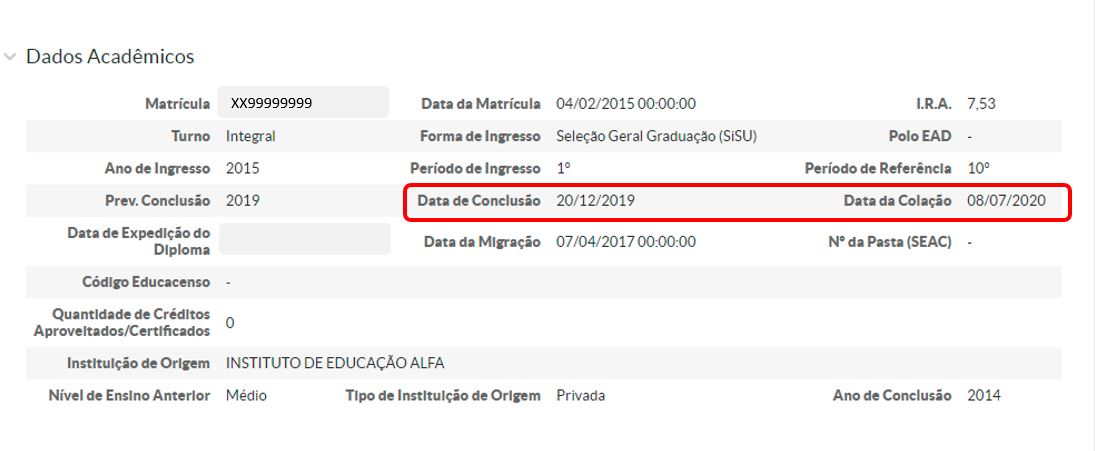](https://manuais.ifsp.edu.br/uploads/images/gallery/2022-04/116.JPG) De acordo com a Portaria IFSP n.º 1.452, de 26 de abril de 2019, sua alínea "b", artigo 18: *"Art. 18 - b) a data de colação de grau será posterior a data de conclusão para os cursos de graduação, sendo a conclusão a data que o(a) estudante cumpriu todos os requisitos do curso com exceção da colação de grau"*Dessa forma, a partir da publicação dessa portaria, a data de conclusão de curso passou a ser anterior a data de colação de grau.
Antes da publicação dessa portaria, a data de conclusão e colação de grau eram a mesma data. Logo, caso o(a) estudante concluiu o curso antes 26/04/2019, sua data de conclusão será a mesma data da colação de grau.
*É preciso verificar se o SUAP realizou os cálculos corretos da data de conclusão, conforme as regras acima.*
*Caso o SUAP não tenha realizado o cálculo correto da data de conclusão, seguir os procedimentos abaixo para correção:*
A data de algum requisito de conclusão pode ter sido registrado de forma errada, exemplos: data da apresentação do TCC, finalização do estágio, data de uma atividade complementar, data de finalização de uma disciplina, de acordo com o calendário acadêmico. Em cada um desses exemplos, é preciso identificar nas abas abaixo, se há algum registro equivocado de alguma data.
[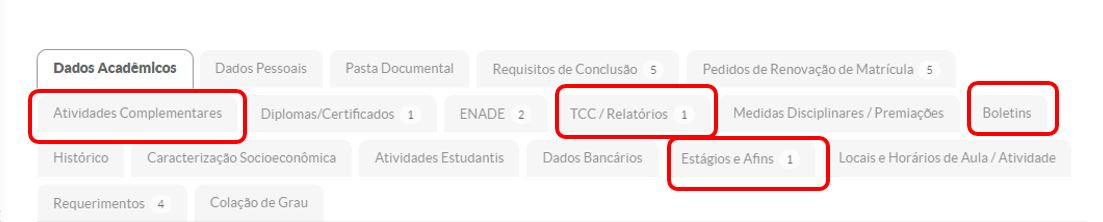](https://manuais.ifsp.edu.br/uploads/images/gallery/2022-04/117.JPG) Há casos em que a data de conclusão está posterior a data de colação de grau, devido ao registro da data da prova do ENADE, mesmo o(a) estudante sendo dispensado(a) de realizar a prova. Nesses casos, o SUAP registra de forma incorreta a data de conclusão, e será preciso corrigir. Para isso, é preciso enviar um e-mail paraA verificação da data de conclusão foi realizada.
# 5. Como Verificar se os dados do Estudante estão corretosPré-requisitos:
Ler as[ Orientações Iniciais](https://manuais.ifsp.edu.br/books/coordenadoria-de-registros-academicos/page/orientacoes-iniciais-26e "Orientações Iniciais")
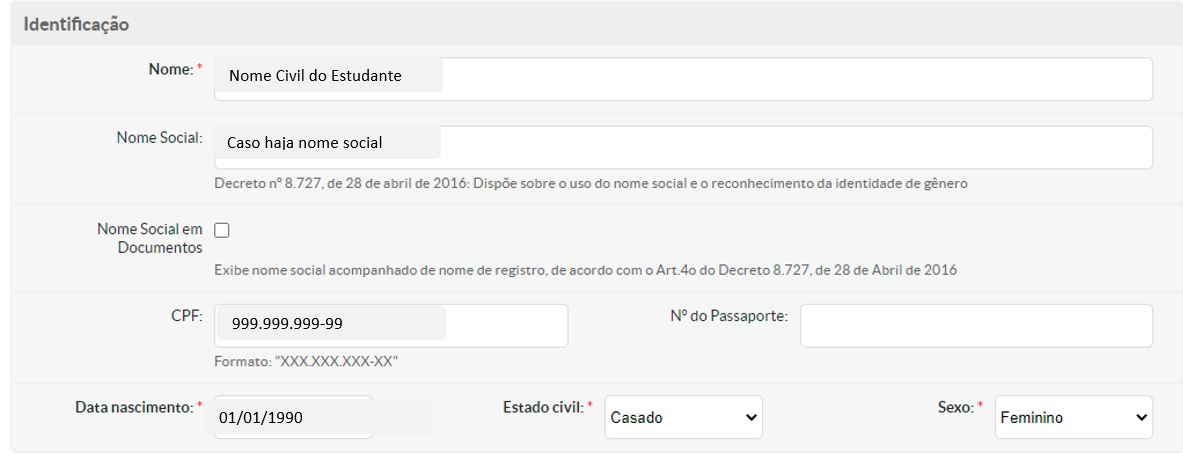
Primeiramente, vamos verificar se os dados pessoais do estudante estão corretos, para isso, acesse o SUAP, e siga as orientações abaixo: No SUAP, clique no Menu: Ensino>>Alunos e Professores>>Alunos. Depois insira o prontuário do(a) Estudante no campo "Texto", e clique em "Filtrar", conforme a imagem abaixo: [](https://manuais.ifsp.edu.br/uploads/images/gallery/2022-04/112.JPG) Após localizar o(a) estudante, clique no botão com o desenho de um lápis(editar), conforme a imagem a seguir: [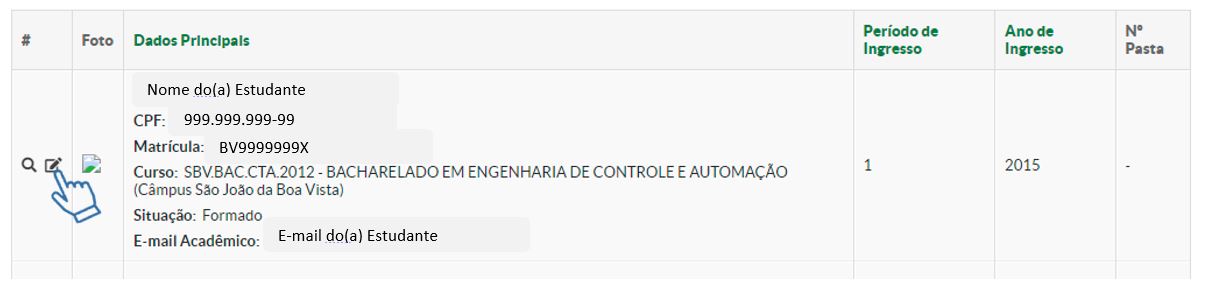](https://manuais.ifsp.edu.br/uploads/images/gallery/2022-04/190.JPG) Agora, será preciso ter acesso a todos os documentos do estudante que constam em sua pasta digital ou física, para conferir seus dados pessoais, principalmente os que constam a seguir:I - O nome completo do(a) estudante verificar se há divergência do documento de identidade oficial apresentado com a Certidão de Nascimento, Casamento ou averbação de divórcio (quando for o caso); Identifique se as acentuações estão corretas.
Verifique se há nome social e se este deve ser apresentado nos documentos;
número do CPF, data de nascimento, estado civil e sexo.
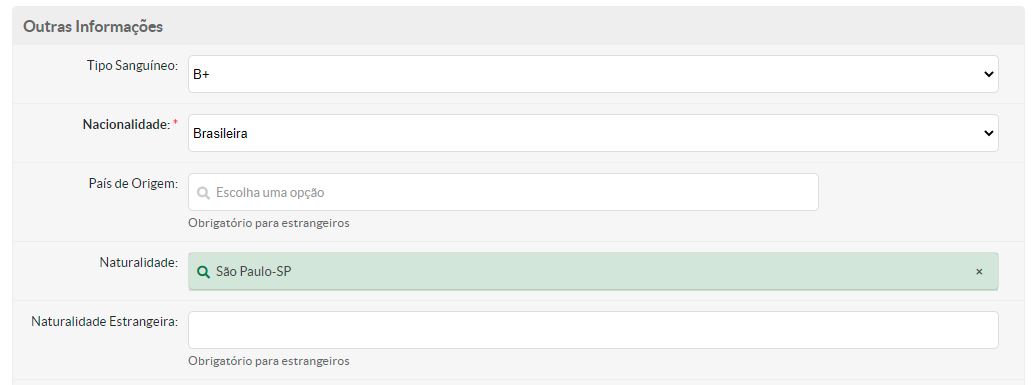
[](https://manuais.ifsp.edu.br/uploads/images/gallery/2022-04/191.JPG)Identifique se a nacionalidade e naturalidade estão registradas corretamente, em caso de estrangeiro é preciso informar o país e a naturalidade estrangeira.
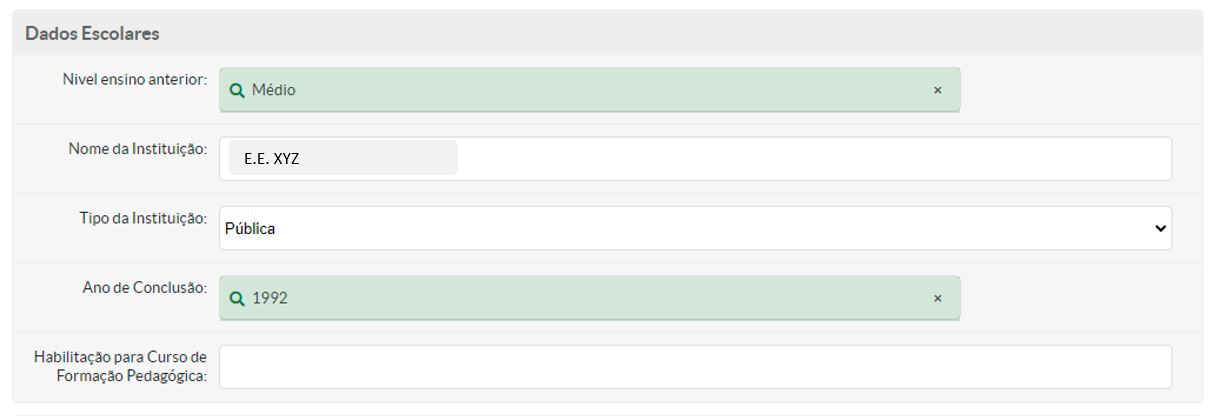
[](https://manuais.ifsp.edu.br/uploads/images/gallery/2022-04/192.JPG)É preciso verificar se o registro dos dados escolares da formação anterior se estão corretos. Nível de ensino, Nome da Instituição anterior, ano de conclusão.
A formação anterior para os cursos superiores de graduação sempre será a instituição que o aluno concluiu o ensino médio, mesmo que o estudante tenha ingressado como portador de diploma. Dessa forma, este campo será sempre preenchido com a informação da formação do ensino médio.
Nos casos de alunos do curso de Licenciatura de Formação Pedagógica para docentes, será preciso preencher o campo "Habilitação para o Curso de Formação Pedagógica". Este campo deverá ser preenchido com a área de formação em graduação do estudante. Exemplo: "Engenharia Elétrica", escreva esta informação, caso o estudante tenha sua formação anterior em Engenharia Elétrica. Esta informação será apresentada em seu certificado final.
[](https://manuais.ifsp.edu.br/uploads/images/gallery/2022-04/193.JPG)Confira o número do RG/RNE, órgão emissor, estado emissor, e data de emissão.
Caso não encontre o órgão emissor no campo de seleção do SUAP, então entre em contato com
Verifique se a forma de ingresso está correta:
[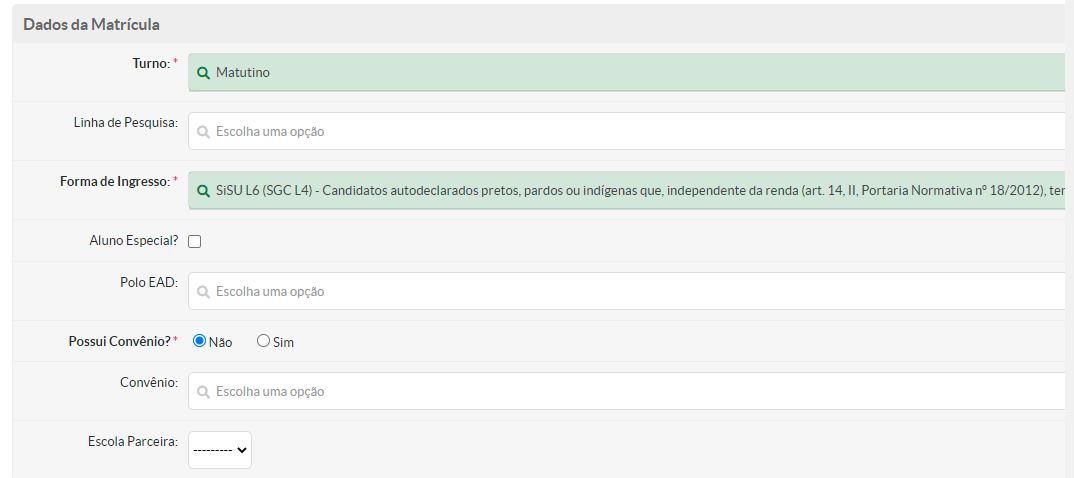](https://manuais.ifsp.edu.br/uploads/images/gallery/2022-04/196.JPG)As demais informações precisam ser verificadas também, porém essas são as principais. No final, clique em "Salvar".
Agora volte para a página anterior e clique no botão com um desenho de uma "lupa"(visualizar): [](https://manuais.ifsp.edu.br/uploads/images/gallery/2022-04/113.JPG)Verifique se todos os períodos do aluno estão fechados, caso contrário realize os fechamentos:
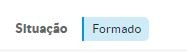
[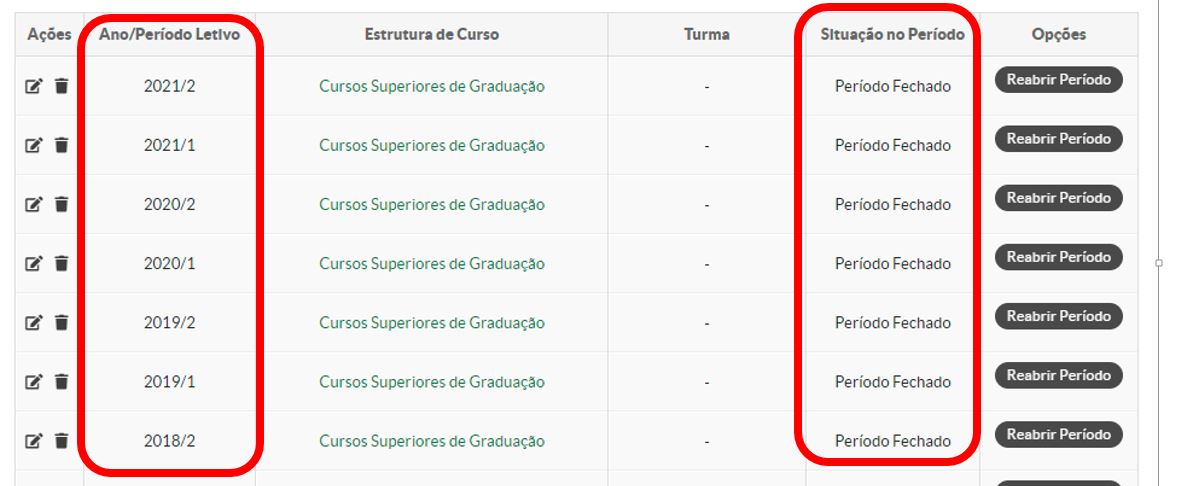](https://manuais.ifsp.edu.br/uploads/images/gallery/2022-04/197.JPG)A situação do estudante precisa estar como **FORMADO** também:
[](https://manuais.ifsp.edu.br/uploads/images/gallery/2022-04/198.JPG)Analise se os dados do edital, classificação e cotas se estão corretos, principalmente, se o estudante ingressou na época do nambei:
[](https://manuais.ifsp.edu.br/uploads/images/gallery/2022-04/199.JPG)Caso os dados estejam incorretos, envie um e-mail para
Na aba "Dados Pessoais":
[](https://manuais.ifsp.edu.br/uploads/images/gallery/2022-04/201.JPG) Examine se os e-mails do estudante estão corretos, pois estes serão utilizados para envio do diploma digital no final do processo. [](https://manuais.ifsp.edu.br/uploads/images/gallery/2022-04/200.JPG)Na aba "Atividades Complementares":
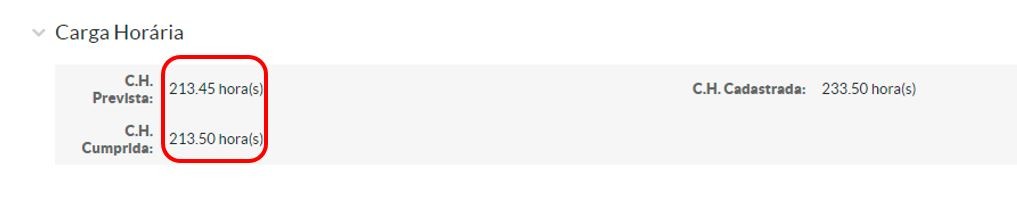
[](https://manuais.ifsp.edu.br/uploads/images/gallery/2022-04/204.JPG)Afira se a carga horária prevista, caso obrigatória, foi cumprida. Lembrando, que a carga horária somente será contabilizada se o estudante castrá-la como **curricular:**
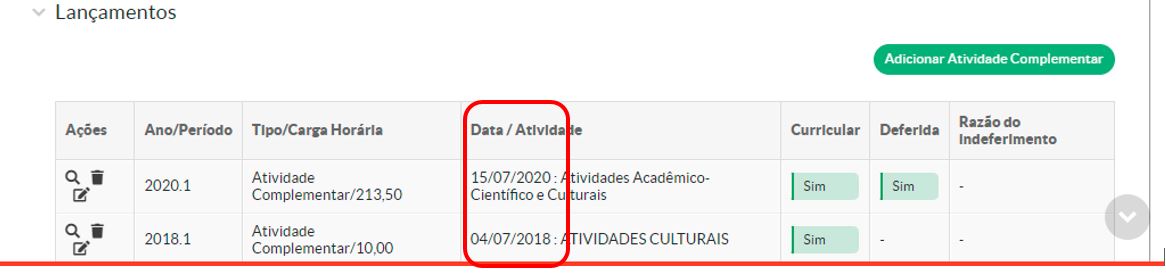
[](https://manuais.ifsp.edu.br/uploads/images/gallery/2022-04/203.JPG)Identifique se as datas lançadas pelo estudante se estão corretas, pois, caso haja um erro de digitação, por exemplo, esta data poderá alterar a data de conclusão do curso de forma indevida.
[](https://manuais.ifsp.edu.br/uploads/images/gallery/2022-04/202.JPG)Para ter acesso ao documento apresentado pelo estudante para comprovar a Atividade Complementar realizada, basta clicar na lupa:
[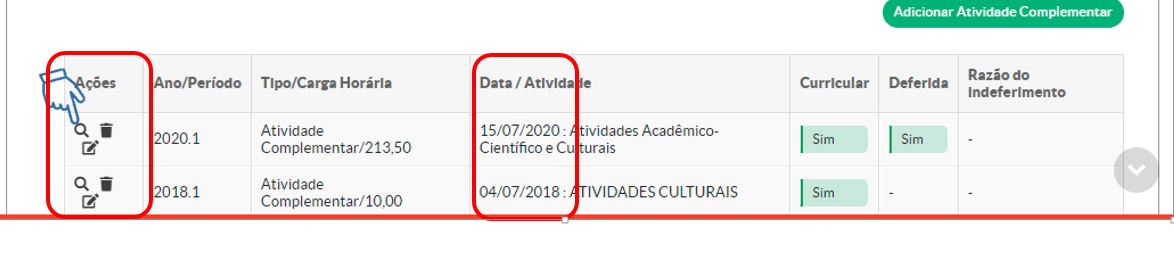](https://manuais.ifsp.edu.br/uploads/images/gallery/2022-04/205.JPG)Depois, baixe o arquivo, conforme a imagem a seguir:
[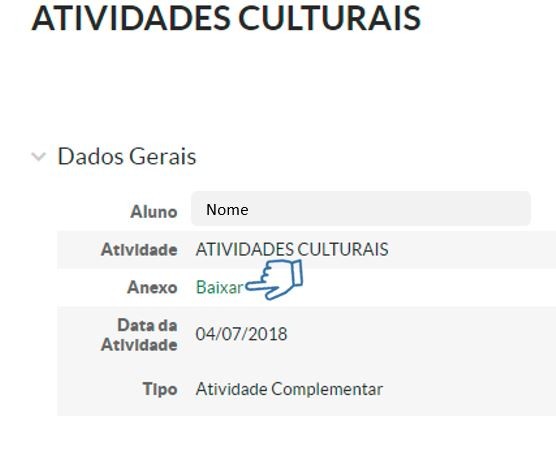](https://manuais.ifsp.edu.br/uploads/images/gallery/2022-04/206.JPG)Na aba "ENADE":
[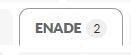](https://manuais.ifsp.edu.br/uploads/images/gallery/2022-04/208.JPG)O ENADE é obrigatório para os cursos superiores de graduação. É preciso ter pelo menos um registro para ingressantes (iniciaram o curso a partir de 2018), e pelo menos um registro de concluinte:
[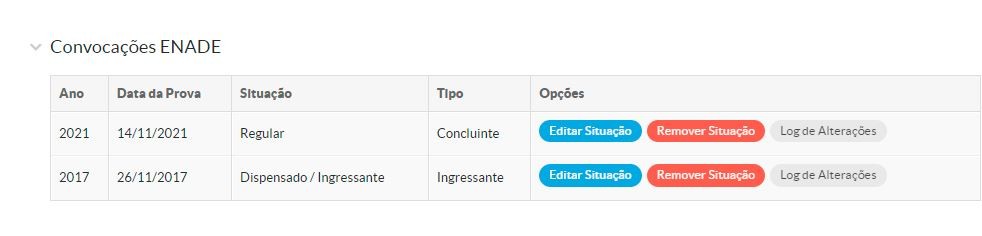](https://manuais.ifsp.edu.br/uploads/images/gallery/2022-04/207.JPG)Caso haja alguma dúvida no registro do ENADE, por favor, entrar em contato com:
Na aba "TCC/Relatórios":
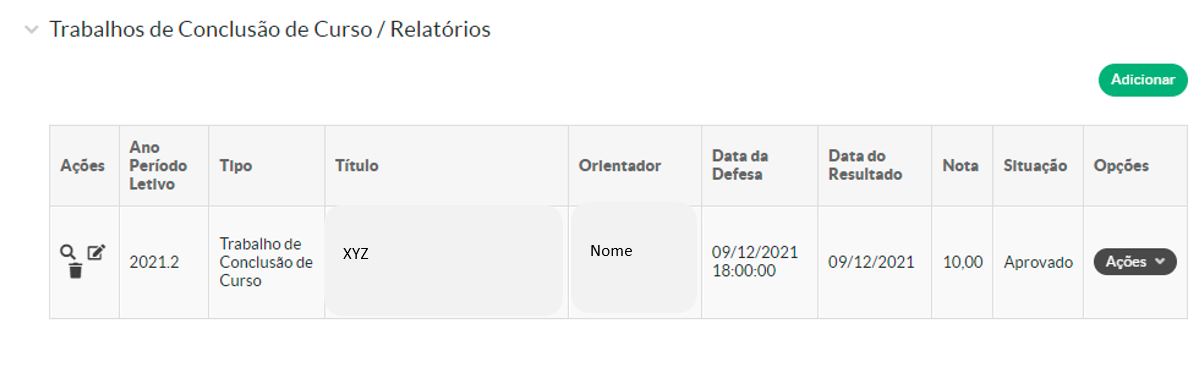
[](https://manuais.ifsp.edu.br/uploads/images/gallery/2022-04/209.JPG)Na área do TCC, caso obrigatório, todos os registros precisam estar corretos: Título, orientador, data da defesa, data do resultado, nota(caso haja), e situação como aprovado.
[](https://manuais.ifsp.edu.br/uploads/images/gallery/2022-04/210.JPG)Na aba "Estágios e Afins":
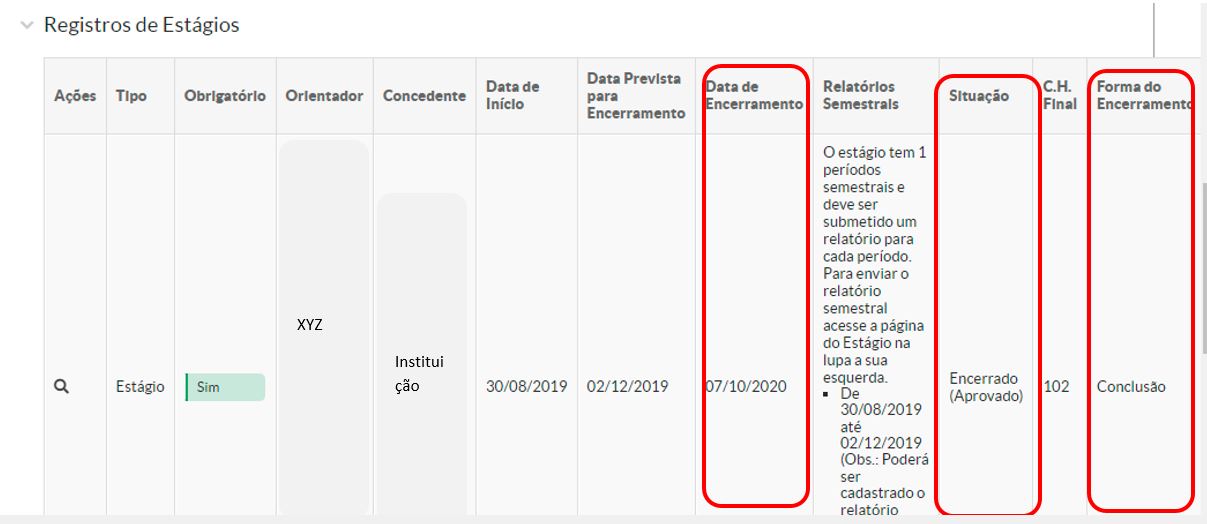
[](https://manuais.ifsp.edu.br/uploads/images/gallery/2022-04/211.JPG)Caso o estágio seja obrigatório verifique se foi lançada a data de encerramento, situação como aprovado, e forma de encerramento como conclusão, isso para todos os estágios realizados pelo estudante.
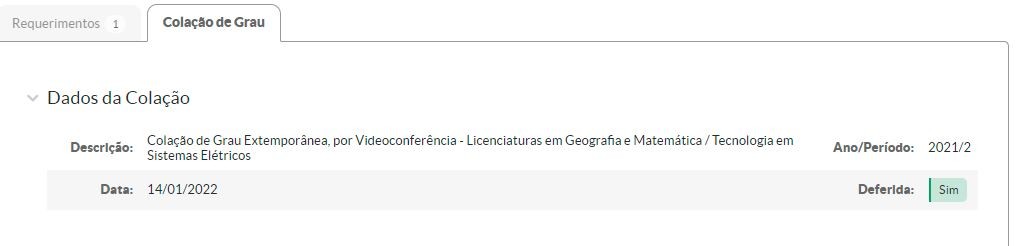
[](https://manuais.ifsp.edu.br/uploads/images/gallery/2022-04/212.JPG)Na aba "Colação de Grau":
Verifique se a colação foi deferida
[](https://manuais.ifsp.edu.br/uploads/images/gallery/2022-04/213.JPG)Na aba "Requisitos de Conclusão":
[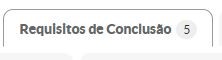](https://manuais.ifsp.edu.br/uploads/images/gallery/2022-04/214.JPG)Examine se o estudante cumpriu a carga horária mínima de disciplinas obrigatória. Caso a carga horária esteja superior ao mínimo, possivelmente há um erro de registro no SUAP. Caso ocorra essa divergência, acesse a aba "Histórico":
[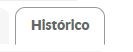](https://manuais.ifsp.edu.br/uploads/images/gallery/2022-04/215.JPG)Normalmente, nestes caso, uma mesma disciplina foi registrada "Aproveitamento de Estudos" e "Equivalência de Estudos".
Equivalência de estudos: deverá ser registrada, após avaliação do coordenador de curso, caso a disciplina cursada pelo estudante, em outra matriz(do mesmo curso, ou de outro curso que poderá ser no mesmo campus ou em outro campus) será equivalente a disciplina da matriz que o estudante está matriculado. A equivalência de estudos também ocorre quando o estudante transfere de um campus para outro.
Aproveitamento de Estudos: Será realizado, após avaliação do coordenador do curso, quando o estudante cumpriu uma disciplina em outra matriz do IFSP, em um curso já concluído, ou realizou esta disciplina em outra instituição.
Logo, uma mesma disciplina precisará ter apenas um único registro de equivalência de estudos ou aproveitamento de estudos, se for o caso.
Os dados do estudante foram verificados.
# 6. Como Verificar se a Pasta Documental do(a) Estudante está completa para emissão do DiplomaPré-requisitos:
Entrar em Produção, no SUAP, a versão do XSD 1.04.1 do Diploma Digital.
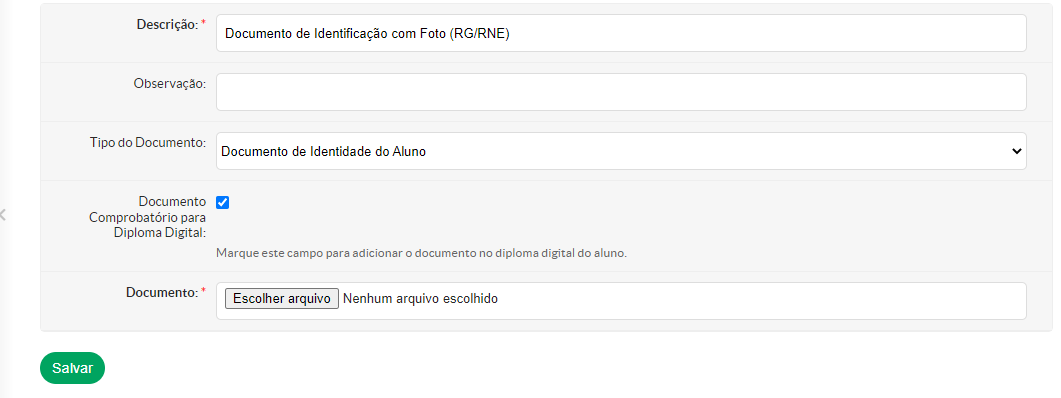
A partir de 29/08/2022, a documentação do(a) estudante, para fins de emissão do diploma, passará a ser registrada na "Pasta Documental" do(a) estudante, no SUAP. Logo, não será mais necessário carregar os documentos no processo eletrônico de solicitação de emissão e registro do diploma. A pasta Documental do(a) Estudante deverá conter os seguintes documentos: I -Termo de solicitação de Expedição de Diploma(Termo de Responsabilidade do campus); II - CNH/RG ou RNE com número de CPF; III - Histórico Escolar e Certificado de Conclusão do Ensino Médio (para os cursos de graduação); IV - Termo de Responsabilidade para Expedição e Registro de Diploma (emitido pela CRDI-PRE); V - Certidão de Nascimento, ou Casamento (Quando houver); VI - Histórico Escolar e Diploma de Graduação (para os cursos stricto sensu); VII - Requerimento do Diploma do(a) estudante, para os cursos de pós-graduação stricto sensu. Para inserir ou verificar se os documentos já constam na pasta documental do(a) estudante, faça o seguinte: No SUAP, acesse o menu: Ensino>> Alunos e professores>> alunos. [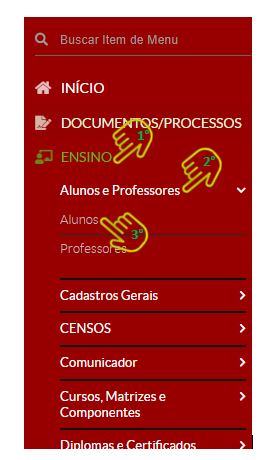](https://manuais.ifsp.edu.br/uploads/images/gallery/2022-08/1006.PNG) Digite o nome completo do(a) estudante ou seu prontuário, no campo "Texto", e depois clique em "Filtrar". [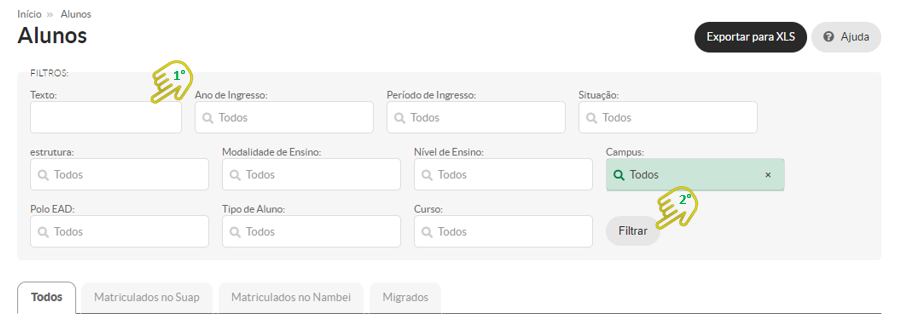](https://manuais.ifsp.edu.br/uploads/images/gallery/2022-08/1007.PNG) Após localizar o(a) estudante, clique no botão da "Lupa": [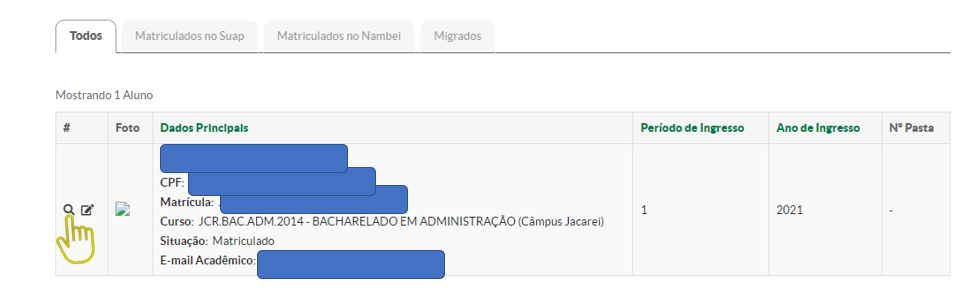](https://manuais.ifsp.edu.br/uploads/images/gallery/2022-08/1008.PNG) Clique na aba "Pasta documental". No SUAP, será exibido os documentos mínimos para emissão do diploma digital dos cursos de graduação, que são os mesmos itens de I a IV elencados logo acima. Dessa forma, forma clique em "Adicionar Documento": [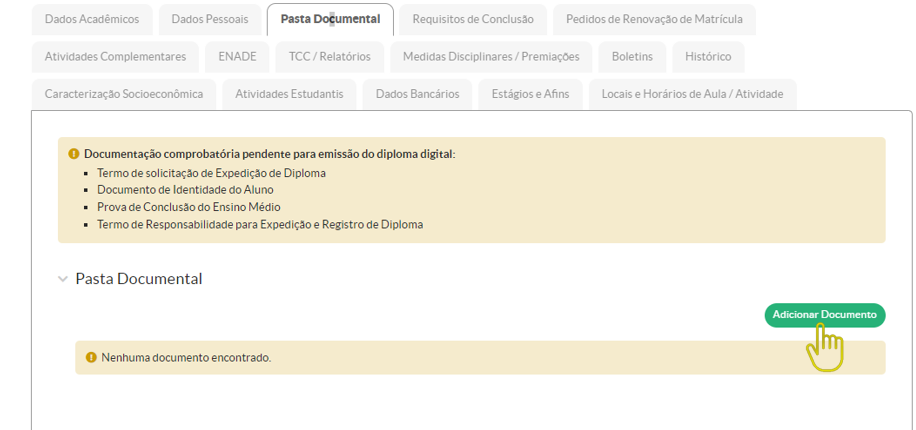](https://manuais.ifsp.edu.br/uploads/images/gallery/2022-08/1011.PNG) Primeiro, vamos inserir o "Documento de identidade" do aluno. Insira a seguinte descrição "Documento de Identificação com Foto (RG/RNE/CNH)"; selecione o tipo do documento como "Documento de Identidade do aluno"; marque a caixa de seleção para "Documento Comprobatório para Diploma Digital"; e finalmente, faça *upload* do arquivo pdf do documento; então clique em "Salvar".A pasta documental aceita apenas arquivos no formato pdf.
caso algum documento, que foi carregado pela matrícula, via gov.br, e não for no formato pdf, deverá ser realizado o *upload* documento novamente no formato pdf.
Todos os documentos carregados na matrícula, via gov.br, não podem ser excluídos, na pasta documental do aluno.
O Documento de identificação com foto deverá conter o número do CPF ou inserir o documento CPF junto no mesmo arquivo pdf.
[](https://manuais.ifsp.edu.br/uploads/images/gallery/2022-08/1015.PNG) O documento será carregado na pasta documental: [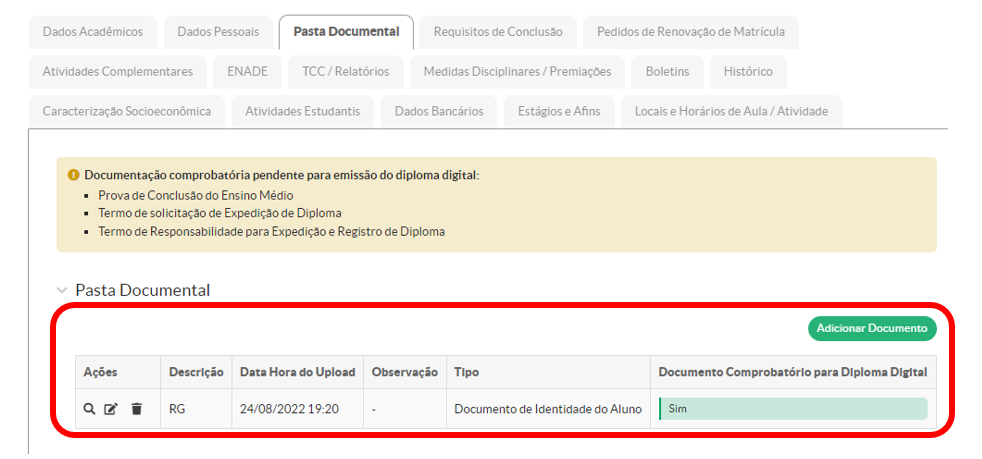](https://manuais.ifsp.edu.br/uploads/images/gallery/2022-08/1012.PNG) Agora, vamos realizar o *upload* do documento "Termo de solicitação de Expedição de Diploma". Para criar este documento siga este tutorial: [Termo de solicitação de Expedição de Diploma](https://manuais.ifsp.edu.br/books/coordenadoria-de-registros-academicos/page/como-abrir-um-processo-eletronico-no-suap-para-solicitacao-de-emissao-e-registro-do-diploma "Termo de solicitação de Expedição de Diploma") Após a criação do documento, clique em "Adicionar Documento", na Pasta Documental do aluno. Insira a descrição como "Termo de solicitação de Expedição de Diploma"; selecione o tipo de documento como "Termo de solicitação de Expedição de Diploma"; marque a caixa de seleção para "Documento Comprobatório para Diploma Digital"; e finalmente, faça *upload* do arquivo pdf do documento; então clique em "Salvar". [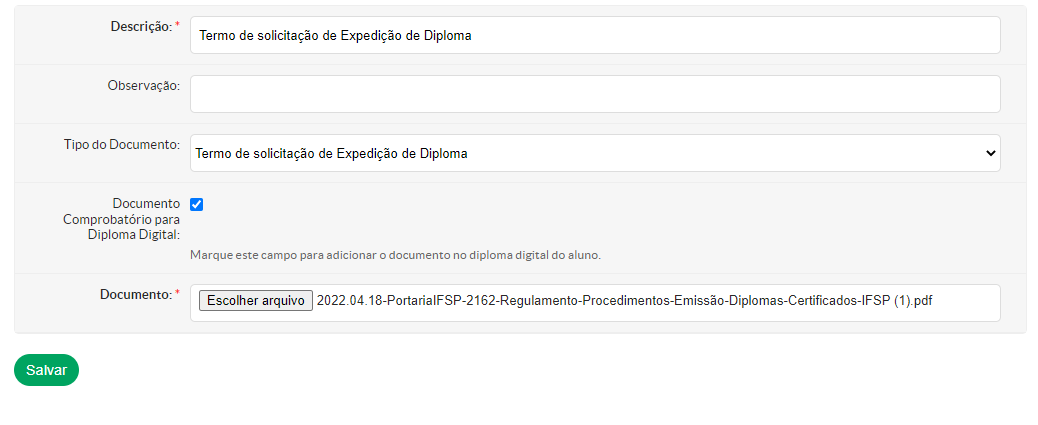](https://manuais.ifsp.edu.br/uploads/images/gallery/2022-08/1013.PNG) Vamos inserir os documentos de comprovação da Conclusão do Ensino Médio. No caso abaixo, vou inserir o Histórico Escolar do Ensino Médio. Na Descrição, escreva "Histórico Escolar do Ensino Médio"; selecione o tipo de documento como "Prova de Conclusão do Ensino Médio"; marque a caixa de seleção para "Documento Comprobatório para Diploma Digital"; e finalmente, faça *upload* do arquivo pdf do documento; então clique em "Salvar". [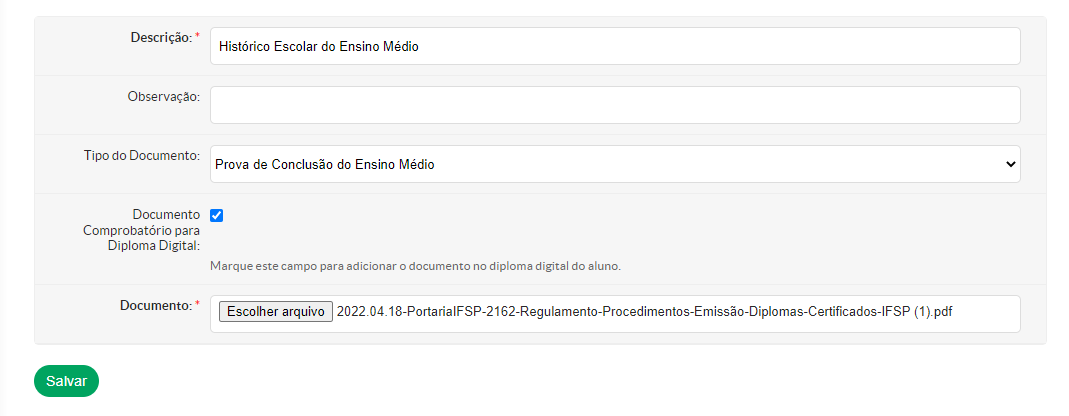](https://manuais.ifsp.edu.br/uploads/images/gallery/2022-08/1014.PNG)O mesmo arquivo poderá conter o Histórico e o Certificado. Logo, se esse for o caso, insira na descrição o seguinte: "Histórico Escolar e Certificado de Conclusão do Ensino Médio".
Caso o Certificado esteja em um arquivo separado do "Histórico Escolar do Ensino Médio", insira, na descrição, "Certificado de Conclusão do Ensino Médio".
O Certificado de Conclusão do Ensino Médio deverá conter um dos seguinte formatos abaixo:
[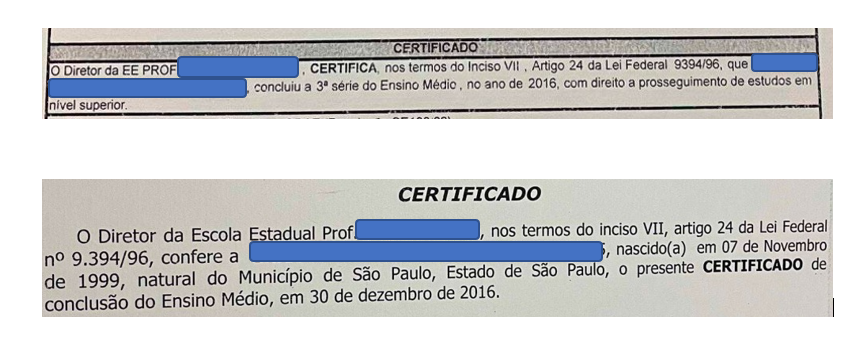](https://manuais.ifsp.edu.br/uploads/images/gallery/2022-09/2000.PNG)Caso o certificado do aluno esteja no formato da imagem abaixo, ou que não contenha as informações indicadas nos exemplos acima, o certificado deverá ser refeito pela escola:
[](https://manuais.ifsp.edu.br/uploads/images/gallery/2022-09/2001.PNG)Caso o certificado não seja emitido pela escola que ofertou o ensino médio para o aluno, é possível inserir a publicação do GDAE, que o aluno concluiu o ensino médio, junto com o seu certificado de conclusão, no mesmo arquivo pdf, sendo armazenado na pasta documental.
O documento " Termo de Responsabilidade para Expedição e Registro de Diploma " será inserido, na pasta documental do aluno, pela CRDI-PRE, antes da emissão e registro do diploma.
O que fazer se os documentos, na pasta documental, já estiverem presentes, devido a matrícula realizada via gov.br? O campus deverá verificar se os documentos estão em formato pdf, caso não estejam, deverão converter os documentos para o formato pdf, ou pedir para que o aluno envie este documento, via módulo requerimento, no formato pdf. Caso os documentos, na pasta documental, já estejam no formato pdf, faça o seguinte: Clique no botão "editar" [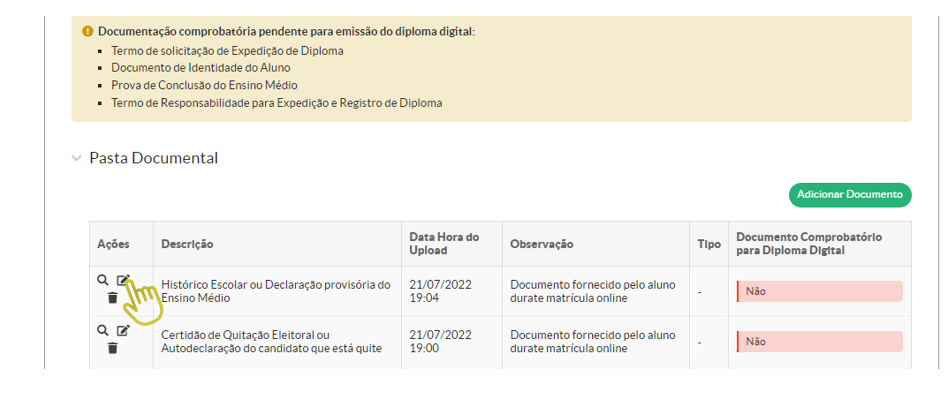](https://manuais.ifsp.edu.br/uploads/images/gallery/2022-08/1016.PNG) Altere o "Tipo de Documento", conforme os documentos necessários para emissão do diploma digital, itens de I a III, previstos no início deste manual. Marque a opção como "Documento Comprobatório para Diploma Digital", e clique em "Salvar". [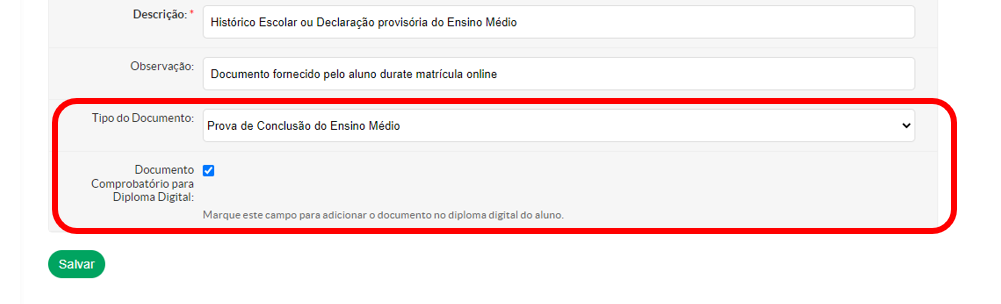](https://manuais.ifsp.edu.br/uploads/images/gallery/2022-08/1017.PNG) O documento fará parte da relação de documentos obrigatórios para o diploma digital.Caso o diploma a ser emitido seja no formato físico, os documentos, na pasta documental do aluno, deverão seguir o mesmo padrão estabelecido neste manual, com a única diferença que a caixa de seleção "Documentos Comprobatórios para Diploma Digital" estará desmarcada, já que o diploma será no formato físico.
No caso dos diplomas dos cursos de pós-graduação stricto sensu, a pasta documental deverá conter os seguintes documentos: Termo de solicitação de Expedição de Diploma; CNH/RG ou RNE com número de CPF; Termo de Responsabilidade para Expedição e Registro de Diploma (emitido pela CRDI-PRE); Certidão de Nascimento, ou Casamento (Quando houver); Histórico Escolar e Diploma de Graduação; Requerimento do Diploma do(a) estudante. Todos os documentos deverão seguir o mesmo padrão estabelecido neste manual.
O documento "Requerimento do Diploma do(a) estudante, para os cursos de pós-graduação stricto sensu." deverá ser classificado, na pasta documental, no tipo "Outros".
Nos casos de 2.ª via de diploma, o documento de "Boletim de Ocorrência", e o novo documento de identidade, no caso de mudança de nome civil, deverá constar na pasta documental do aluno.
O "Boletim de Ocorrência" será classificado no tipo "Outros".
Pasta Documental está pronta para emissão do diploma.
# 7. Como Verificar se a Resolução de Criação do Curso está Correta no SUAPPré-requisitos:
Ler as[ Orientações Iniciais](https://manuais.ifsp.edu.br/books/coordenadoria-de-registros-academicos/page/orientacoes-iniciais-26e "Orientações Iniciais")
No SUAP, clique no Menu: Ensino>>Alunos e Professores>>Alunos. Depois insira o prontuário do(a) Estudante no campo "Texto", e clique em "Filtrar", conforme a imagem abaixo: [](https://manuais.ifsp.edu.br/uploads/images/gallery/2022-04/112.JPG) Após localizar o(a) estudante, clique no botão com o desenho de uma lupa, conforme a imagem a seguir: [](https://manuais.ifsp.edu.br/uploads/images/gallery/2022-04/113.JPG) Clique na matriz do estudante: [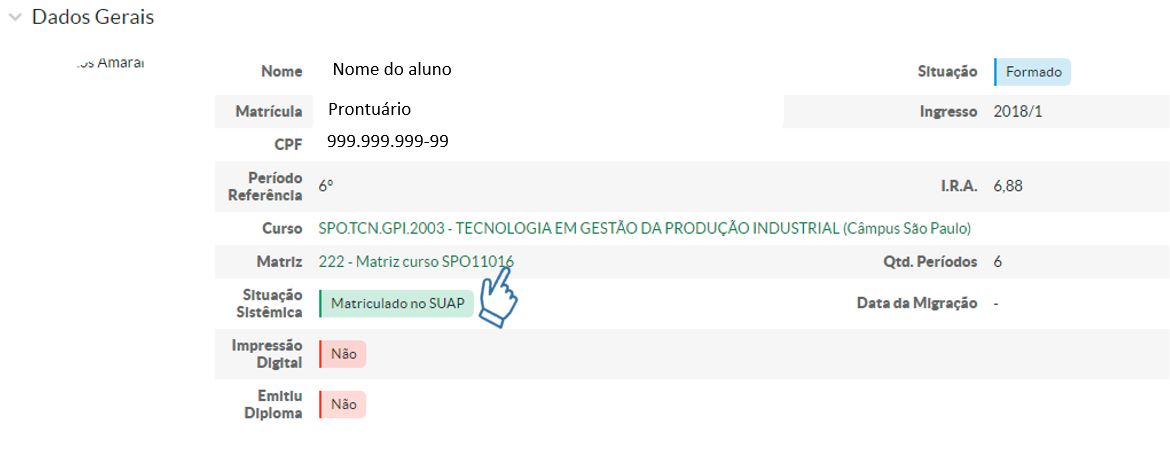](https://manuais.ifsp.edu.br/uploads/images/gallery/2022-04/216.JPG) Clique na aba "Cursos e Alunos", e depois verifique se a Resolução de Autorização do curso se está cadastrada corretamente: [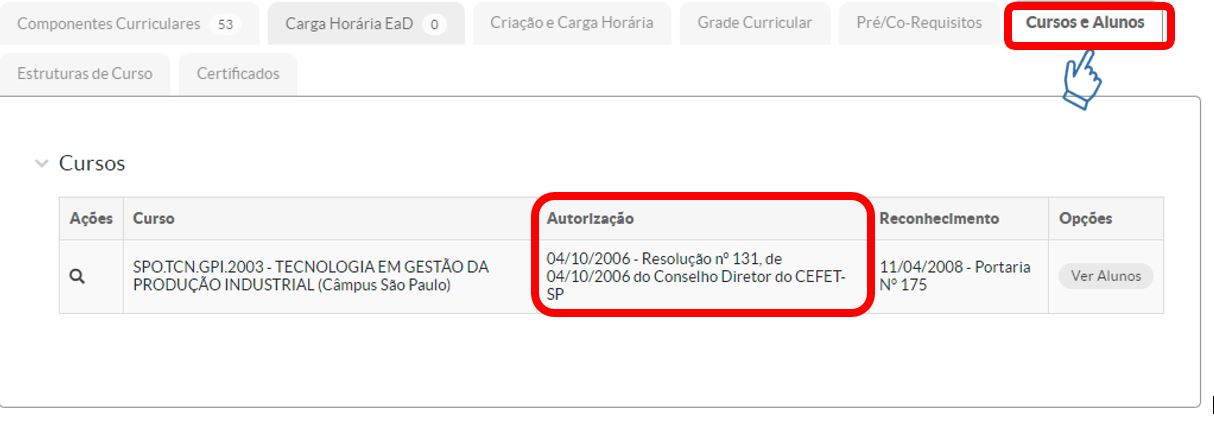](https://manuais.ifsp.edu.br/uploads/images/gallery/2022-04/217.JPG)No diploma e no Histórico serão apresentados apenas a Resolução de Autorização do curso. As resoluções de reformulação não serão apresentadas.
Resolução de Autorização de Curso verificada.
# 8. Como Criar um Processo Eletrônico no SUAP para Solicitação de Emissão e Registro de Diploma Após fazer login no SUAP, clique em "Documentos/Processos">>Processos Eletrônicos>>Processos: [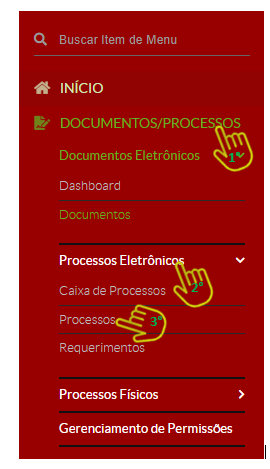](https://manuais.ifsp.edu.br/uploads/images/gallery/2022-08/1018.PNG) Em seguida, clique em "Adicionar Processo": [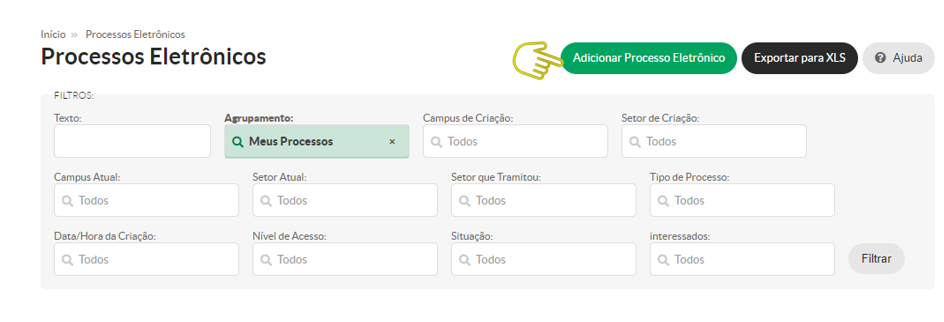](https://manuais.ifsp.edu.br/uploads/images/gallery/2022-08/1019.PNG) Depois, insira os dados, conforme as orientações abaixo: [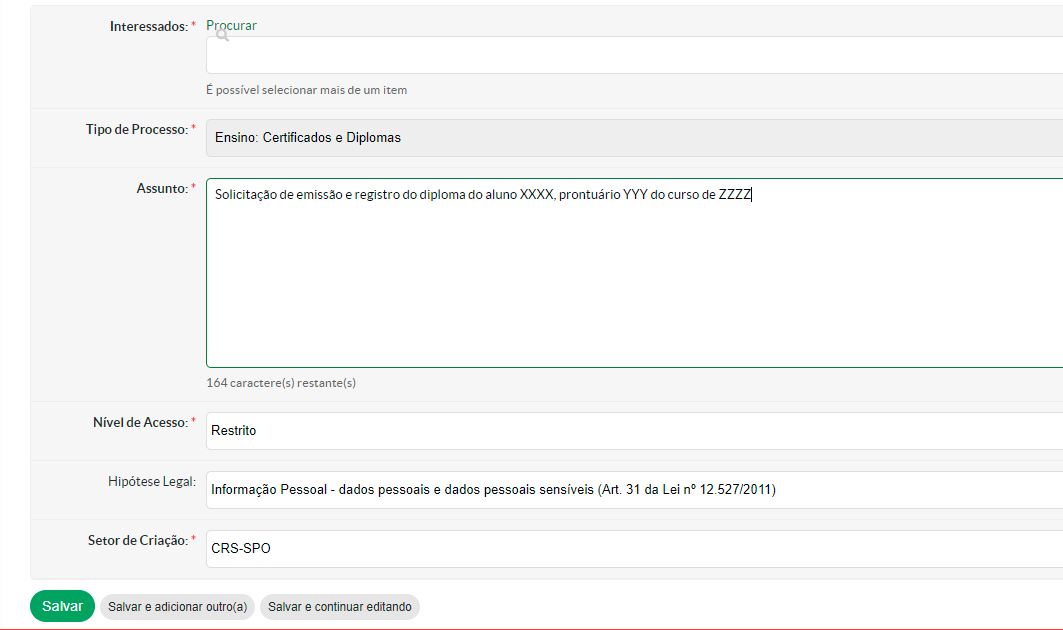](https://manuais.ifsp.edu.br/uploads/images/gallery/2022-04/228.JPG)**Interessado:** Inserir o estudante como interessado para que ele acompanhe o processo de emissão do seu diploma.
**Tipo de Processo:** Ensino: Certificados e Diplomas
**Assunto:** Solicitação de emissão e registro do diploma do aluno XXXX, prontuário YYY do curso de ZZZZ
**Nível de acesso:** Restrito
**Hipótese Legal:** Informação Pessoal - dados pessoais e dados pessoais sensíveis (Art. 31 da Lei 12.527/2011)
**Setor de Criação:** CRA do campus
Clique em "Salvar".
Todos os documentos para emissão e registro de diplomas deverão estar na pasta documental do aluno, conforme este tutorial: [Pasta Documental do aluno](https://manuais.ifsp.edu.br/books/coordenadoria-de-registros-academicos/page/como-verificar-se-a-pasta-documental-doa-estudante-esta-completa-para-emissao-do-diploma)
Antes de encaminhar o processo eletrônico para CRDI-PRE, o campus deverá verificar se atendeu aos seguintes pré-requisitos:
Ler as[ Orientações Iniciais;](https://manuais.ifsp.edu.br/books/coordenadoria-de-registros-academicos/page/orientacoes-iniciais-26e "Orientações Iniciais")
[Verificar se o Estudante cumpriu todos os requisitos de conclusão do Curso](https://manuais.ifsp.edu.br/books/coordenadoria-de-registros-academicos/page/como-verificar-se-oa-estudante-cumpriu-todos-os-requisitos-de-conclusao-do-curso-390 "Verificar se o Estudante cumpriu todos os requisitos de conclusão do Curso");
[Verificar se os dados do Estudante estão corretos](https://manuais.ifsp.edu.br/books/coordenadoria-de-registros-academicos/page/como-verificar-se-os-dados-do-estudante-estao-corretos "Verificar se os dados do Estudante estão corretos");
[Verificar se a data de Conclusão do Curso está correta](https://manuais.ifsp.edu.br/books/coordenadoria-de-registros-academicos/page/como-verificar-se-a-data-de-conclusao-do-curso-esta-correta-41f "Verificar se a data de Conclusão do Curso está correta");
[Verificar se a Resolução de Criação do Curso está Correta no SUAP](https://manuais.ifsp.edu.br/books/coordenadoria-de-registros-academicos/page/como-verificar-se-a-resolucao-de-criacao-do-curso-esta-correta-no-suap "Verificar se a Resolução de Criação do Curso está Correta no SUAP");
[Criar um Termo de Solicitação de Expedição de Diploma(Termo de Responsabilidade) no SUAP](https://manuais.ifsp.edu.br/books/coordenadoria-de-registros-academicos/page/como-criar-um-termo-de-solicitacao-de-expedicao-de-diplomatermo-de-responsabilidade-no-suap/edit "Criar um Termo de Solicitação de Expedição de Diploma(Termo de Responsabilidade) no SUAP");
Verificar a [Pasta Documental do aluno](https://manuais.ifsp.edu.br/books/coordenadoria-de-registros-academicos/page/como-verificar-se-a-pasta-documental-doa-estudante-esta-completa-para-emissao-do-diploma)
Após as verificações acima, faça o envio do processo da seguinte forma: clique em Encaminhar>>sem despacho: [](https://manuais.ifsp.edu.br/uploads/images/gallery/2022-04/229.JPG) Clique em "Auto Completar"; No setor de destino coloque "CRDI-PRE"; e clique em "Salvar" [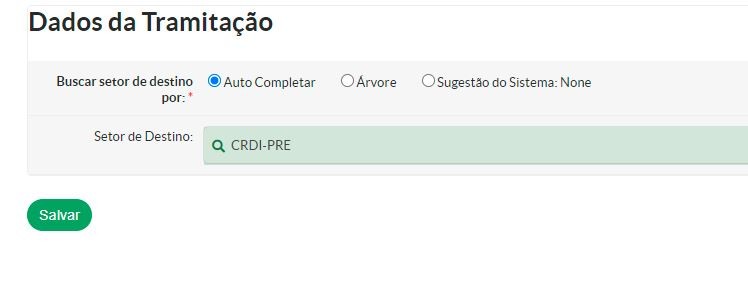](https://manuais.ifsp.edu.br/uploads/images/gallery/2022-04/230.JPG)O processo eletrônico foi aberto e enviado para emissão e registro do diploma.
# 9. Como Criar um Termo de Solicitação de Expedição de Diploma(Termo de Responsabilidade) no SUAPPré-requisitos:
Ler as[ Orientações Iniciais;](https://manuais.ifsp.edu.br/books/coordenadoria-de-registros-academicos/page/orientacoes-iniciais-26e "Orientações Iniciais")
[Verificar se o Estudante cumpriu todos os requisitos de conclusão do Curso](https://manuais.ifsp.edu.br/books/coordenadoria-de-registros-academicos/page/como-verificar-se-oa-estudante-cumpriu-todos-os-requisitos-de-conclusao-do-curso-390 "Verificar se o Estudante cumpriu todos os requisitos de conclusão do Curso")
[Verificar se os dados do Estudante estão corretos](https://manuais.ifsp.edu.br/books/coordenadoria-de-registros-academicos/page/como-verificar-se-os-dados-do-estudante-estao-corretos "Verificar se os dados do Estudante estão corretos")
[Verificar se a data de Conclusão do Curso está correta](https://manuais.ifsp.edu.br/books/coordenadoria-de-registros-academicos/page/como-verificar-se-a-data-de-conclusao-do-curso-esta-correta-41f "Verificar se a data de Conclusão do Curso está correta")
[Verificar se a Resolução de Criação do Curso está Correta no SUAP](https://manuais.ifsp.edu.br/books/coordenadoria-de-registros-academicos/page/como-verificar-se-a-resolucao-de-criacao-do-curso-esta-correta-no-suap "Verificar se a Resolução de Criação do Curso está Correta no SUAP")
[ Criar um Processo Eletrônico no SUAP](https://manuais.ifsp.edu.br/books/coordenadoria-de-registros-academicos/page/como-criar-um-processo-eletronico-no-suap-para-solicitacao-de-emissao-e-registro-de-diploma)
Vamos criar o Termo de solicitação de Expedição de Diploma(Termo de Responsabilidade) no SUAP: Clique em Documentos/Processos>>Documentos Eletrônicos>>Documentos, conforme a imagem a seguir: [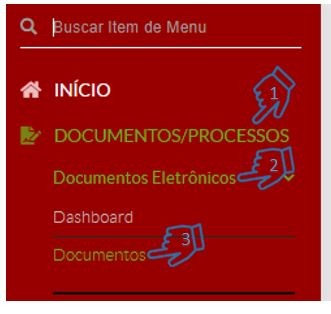](https://manuais.ifsp.edu.br/uploads/images/gallery/2022-04/218.JPG) Depois clique em "Adicionar Documento de Texto": [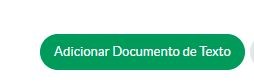](https://manuais.ifsp.edu.br/uploads/images/gallery/2022-04/219.JPG)**Tipo de Documento:** Termo de Responsabilidade
**Modelo:** Solicitação de Emissão e Registro de Diplomas
Nível de Acesso: **Restrito**
**Hipótese Legal:** Informação Pessoal - dados pessoais sensíveis (Art. 31 da Lei n.º 12.527/2011)
**Setor Dono:** A CRA do campus
**Assunto:** Termo de Responsabilidade para solicitação da emissão e registro do diploma do aluno XXX, prontuário YYY.
[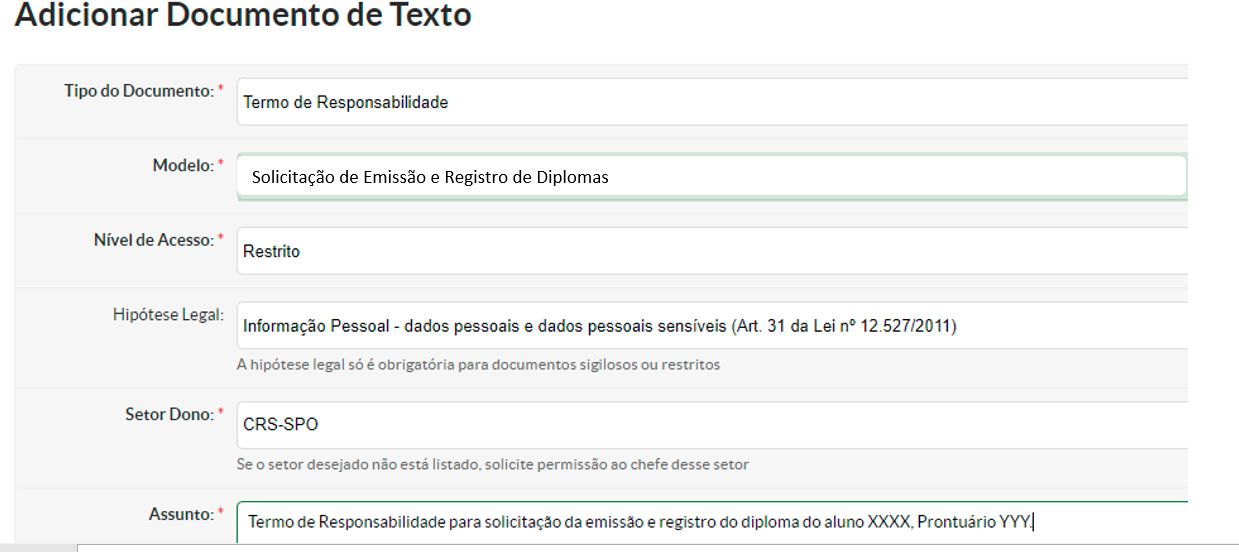](https://manuais.ifsp.edu.br/uploads/images/gallery/2022-04/220.JPG)No final clique em "Salvar".
Clique em Editar>>Texto:
[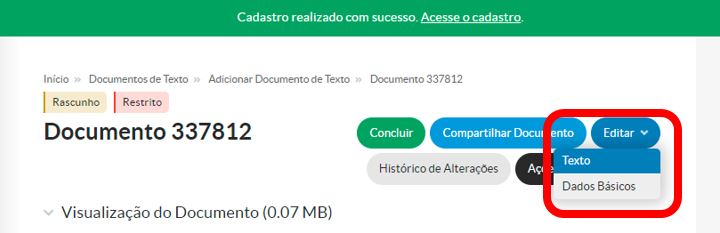](https://manuais.ifsp.edu.br/uploads/images/gallery/2022-04/221.JPG)Faça as edições necessárias, então clique em "Salvar e Visualizar". Depois, clique em "Concluir":
[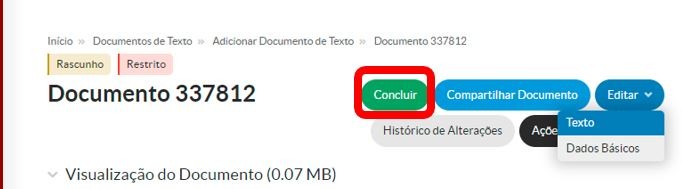](https://manuais.ifsp.edu.br/uploads/images/gallery/2022-04/222.JPG)O Termo deverá ser criado de forma individual para cada aluno, ou seja, não deverá conter informações de outros alunos concluintes.
Clique em Assinar>>Com Senha:
[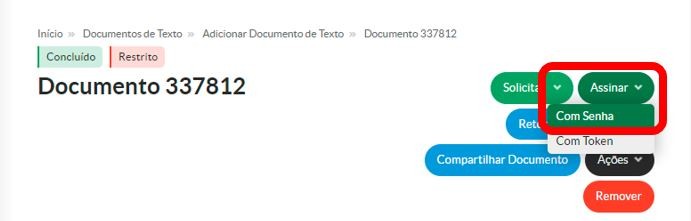](https://manuais.ifsp.edu.br/uploads/images/gallery/2022-04/223.JPG)Clique em "Definir Identificador":
[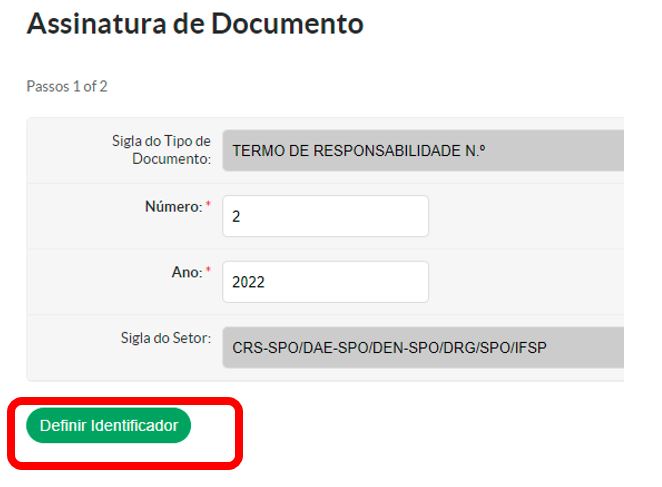](https://manuais.ifsp.edu.br/uploads/images/gallery/2022-04/224.JPG)Escolha o Perfil, insira a senha do SUAP, e clique em "Assinar documento":
[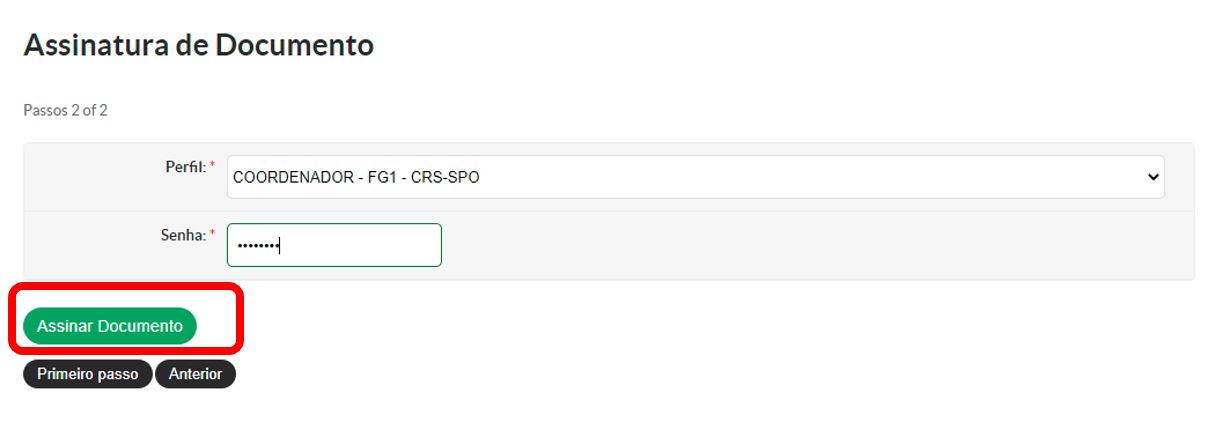](https://manuais.ifsp.edu.br/uploads/images/gallery/2022-04/225.JPG)Clique em "Finalizar Documento":
[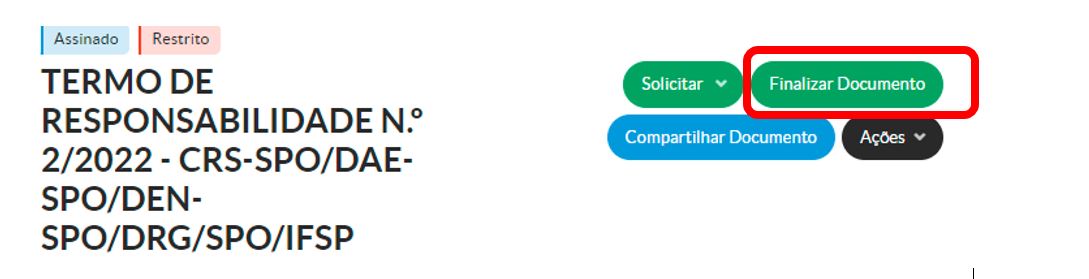](https://manuais.ifsp.edu.br/uploads/images/gallery/2022-04/226.JPG)O Termo de Solicitação de Expedição de Diploma(Termo de Responsabilidade) no SUAP foi criado.
# 9.1 Como Enviar o Diploma e Histórico Escolar Final Digital para o(a) EstudantePré-requisitos:
Este procedimento só deve ser realizado, caso o estudante alegue não ter recebido o Diploma e Histórico Escolar Final Digital, já que o SUAP envia o e-mail, contendo o Diploma e Histórico, de forma automática, após uma hora da finalização dos documentos no sistema, conforme este tutorial: [Como Enviar o Diploma e Histórico Final Digital para o(a) Estudante](https://manuais.ifsp.edu.br/books/diretoria-de-dados-e-gestao-academica-7ea/page/10-como-enviar-o-diploma-e-historico-final-digital-para-oa-estudante "Como Enviar o Diploma e Histórico Final Digital para o(a) Estudante")
Dessa forma, é preciso acessar o SUAP e seguir os passos abaixo: Clique em: Ensino>>Diplomas e Certificados>>Diplomas>>Registro de Emissão, de acordo com a imagem abaixo: [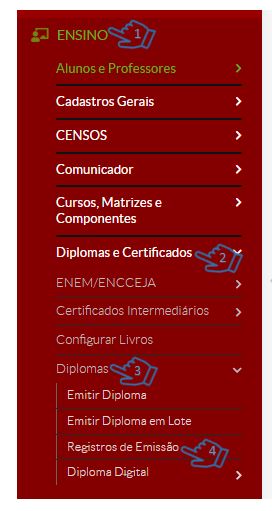](https://manuais.ifsp.edu.br/uploads/images/gallery/2022-04/144.JPG) Insira o prontuário do estudante e depois clique no botão "Filtrar": [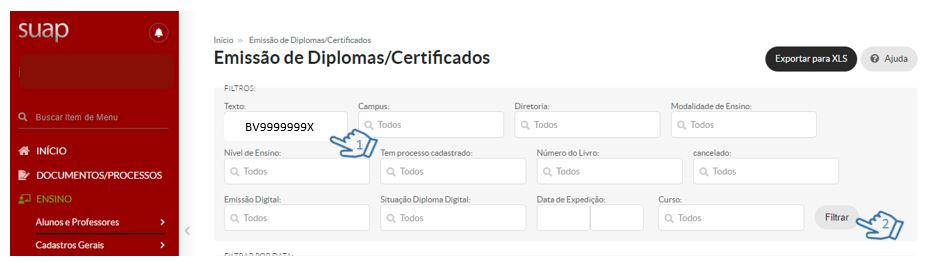](https://manuais.ifsp.edu.br/uploads/images/gallery/2022-04/145.JPG) Clique no desenho da lupa, conforme a imagem a seguir: [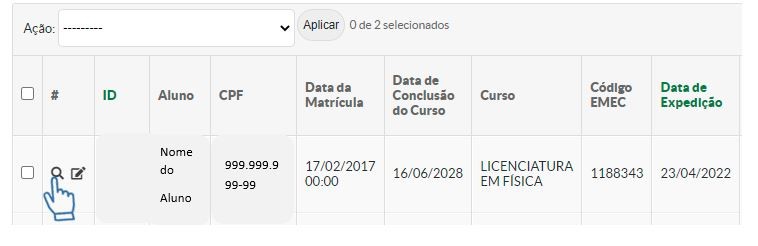](https://manuais.ifsp.edu.br/uploads/images/gallery/2022-04/gNX146.JPG) Clique no botão "Registro Diploma Digital": [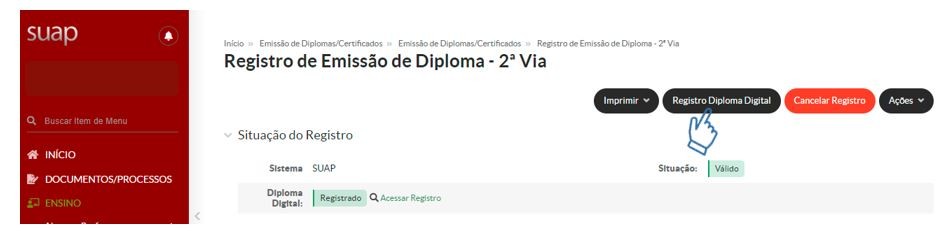](https://manuais.ifsp.edu.br/uploads/images/gallery/2022-04/172.JPG) Nesta área temos acesso a: XML da Documentação Acadêmica; XML do Diploma; pdf da Representação Visual do Diploma; XML do Histórico Escolar Final; e Representação Visual do Histórico Escolar Final.O XML da Documentação Acadêmica nunca deve ser disponibilizado ao estudante ou terceiros. Este documento é exclusivo para fins internos do IFSP.
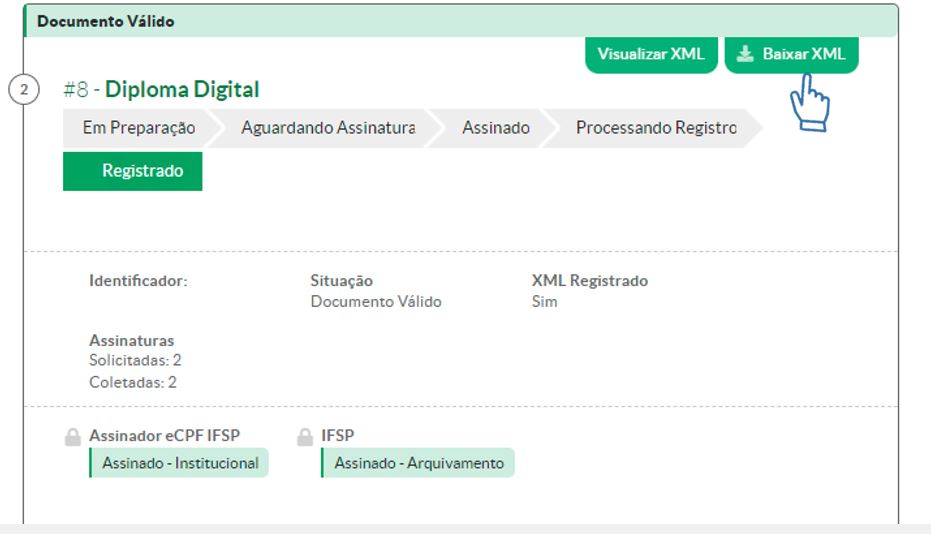
[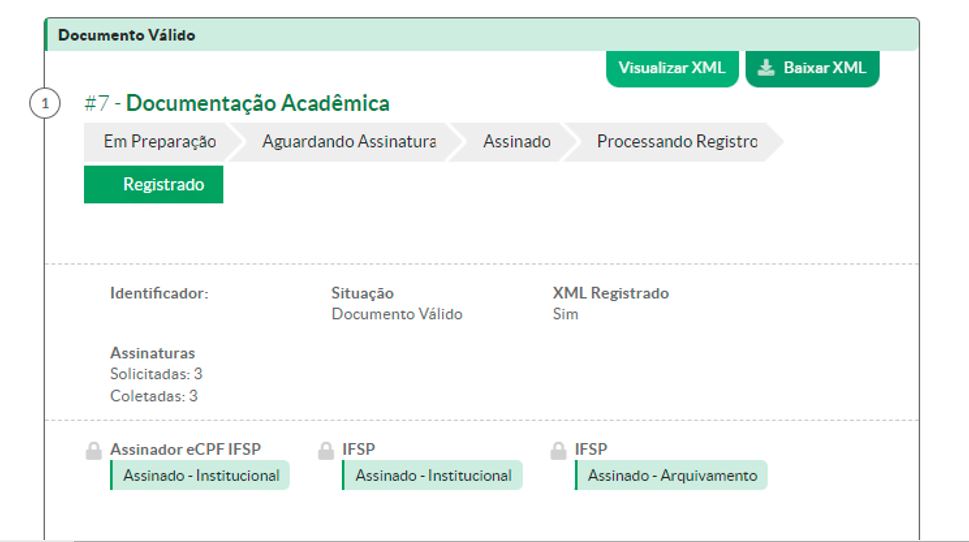](https://manuais.ifsp.edu.br/uploads/images/gallery/2022-05/232.JPG)O XML do Diploma Digital e do Histórico Escolar Final, e o pdf da Representação Visual de ambos devem ser disponibilizados para o(a) estudante.
Na imagem abaixo temos o XML do Diploma Digital, e podemos fazer o *download* clicando em "Baixar XML"
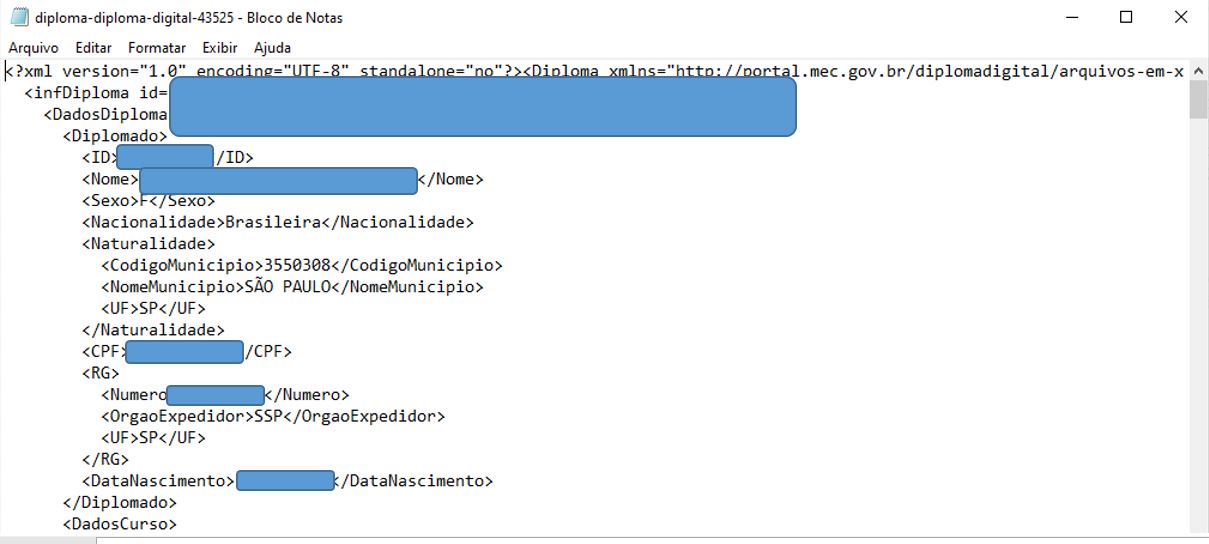
[](https://manuais.ifsp.edu.br/uploads/images/gallery/2022-05/233.JPG)O arquivo XML poderá ser aberto no bloco de notas:
[](https://manuais.ifsp.edu.br/uploads/images/gallery/2022-05/234.JPG)Realize o download do pdf da Representação Visual também.
[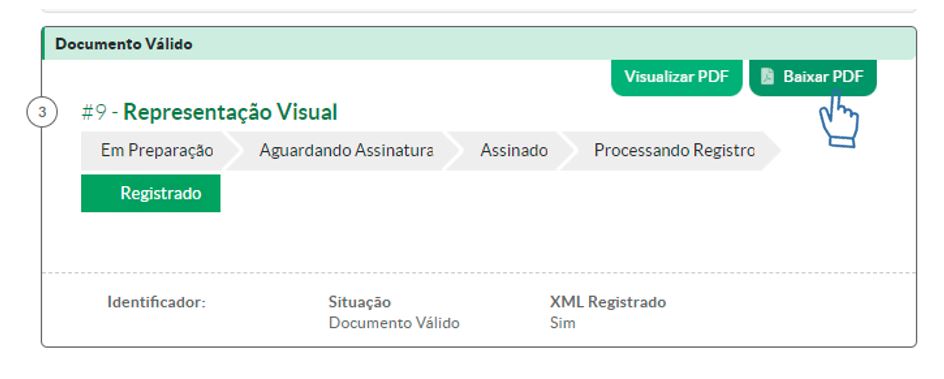](https://manuais.ifsp.edu.br/uploads/images/gallery/2022-05/235.JPG) [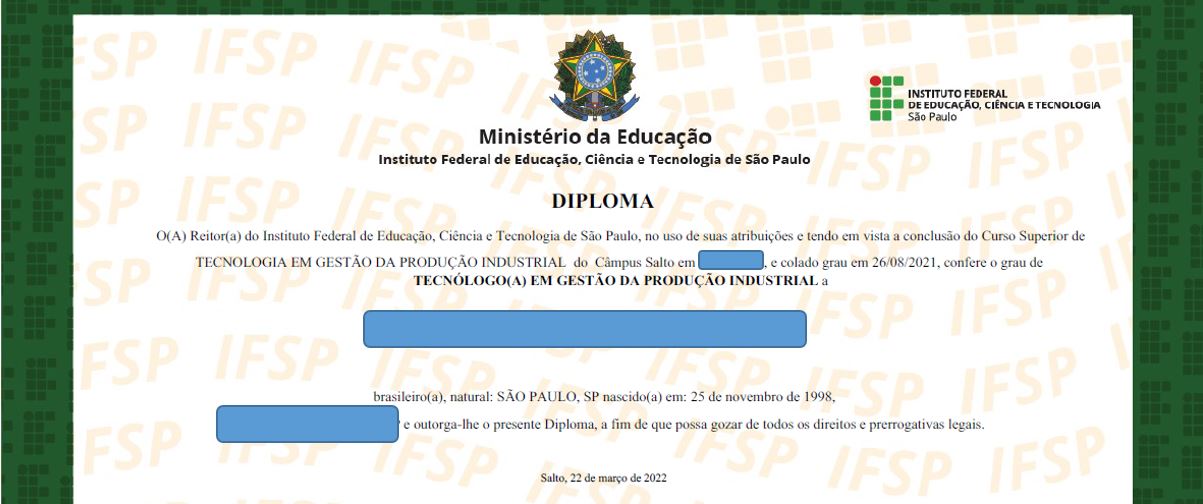](https://manuais.ifsp.edu.br/uploads/images/gallery/2022-05/236.JPG) [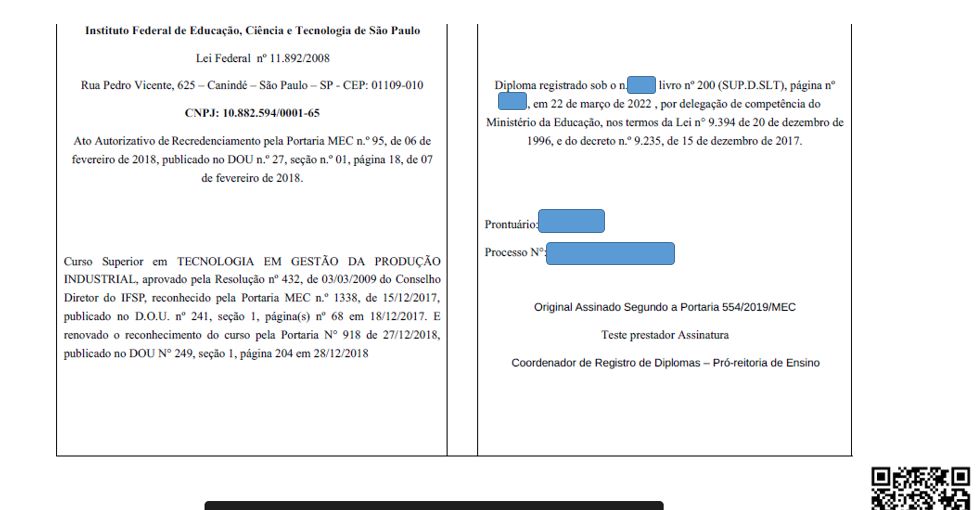](https://manuais.ifsp.edu.br/uploads/images/gallery/2022-05/237.JPG)Após o download, envie apenas o XML do Diploma Digital, XML do Histórico Escolar Final, e o pdf da Representação Visual do Diploma e do Histórico, por e-mail para o(a) Estudante.
Estudante recebeu o XML do Diploma Digital, do Histórico Escolar Final e os pdfs das Representações Visuais.
# 9.2 Como Corrigir o vinculo de Docente na Certificação de Conhecimento ou no Aproveitamento de Estudos No Registro do Diploma Digital poderá ocorrer o erro abaixo: [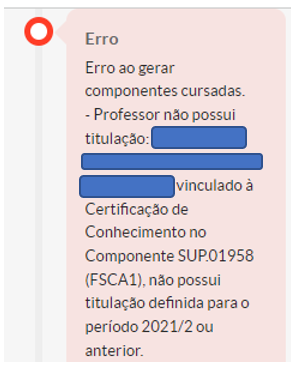](https://manuais.ifsp.edu.br/uploads/images/gallery/2022-10/3057.PNG)Para acessar os diplomas digitais com erros, clique neste manual: [10 - Como Verificar quais são os Diplomas Digitais que estão com erro no SUAP](https://manuais.ifsp.edu.br/books/coordenadoria-de-registros-academicos/page/93-como-verificar-quais-sao-os-diplomas-digitais-que-estao-com-erro-no-suap "10 - Como Verificar quais são os Diplomas Digitais que estão com erro no SUAP")
A partir da implantação do diploma digital, passou a ser obrigatório o cadastro dos docentes que realizaram a avaliação do pedido de "Certificação de Conhecimento" ou de "Aproveitamento de Estudos". Dessa forma, o erro acima, indica que ou não há nenhum docente indicado no registro de "Certificação de Conhecimento", ou os docentes indicados estão sem o cadastro de pelo menos um título. Logo, acesse o histórico do aluno, e verifique como está o registro da certificação de conhecimento.O aluno estará com a situação definida para "Formado". Então, é preciso pedir para CRDI-PRE alterar a situação final do aluno para "matriculado".
Depois, clique em: Ações>>Editar Certificação: [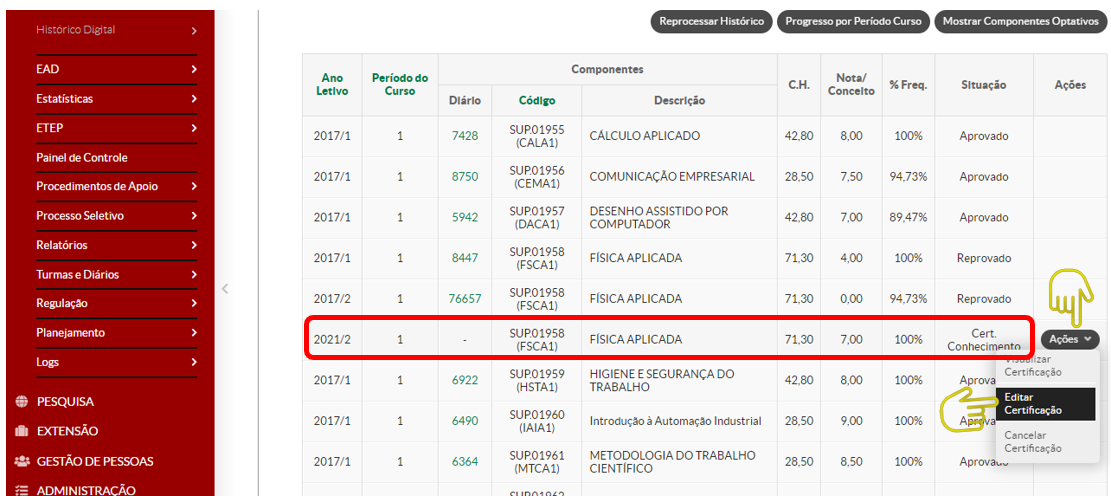](https://manuais.ifsp.edu.br/uploads/images/gallery/2022-10/3058.PNG) Verifique no campo "Comissão" se tem pelo menos um docente vinculado. Caso não tenha, vincule, e certifique que ele tenha pelo menos um título cadastrado. Pode ser que pelo menos um dos professores indicados não tenha pelo menos um título cadastrado, então acesse este tutorial para verificar: [Como Cadastrar a Titulação dos Docentes Aposentados, Substitutos ou Temporários que já se desligaram do IFSP](https://manuais.ifsp.edu.br/books/diretor-adjunto-educacional/page/como-cadastrar-a-titulacao-dos-docentes-aposentados-substitutos-ou-temporarios-que-ja-se-desligaram-do-ifsp "Como Cadastrar a Titulação dos Docentes Aposentados, Substitutos ou Temporários que já se desligaram do IFSP") Contudo, o erro pode ser algo mais simples. Pode ser que o vinculo do professor esteja com o cadastro do prontuário, ao invés do número do SIAPE. Logo, basta apagar o professor do vinculo abaixo, e colocar novamente, só que agora, usando o número do SIAPE do professor: [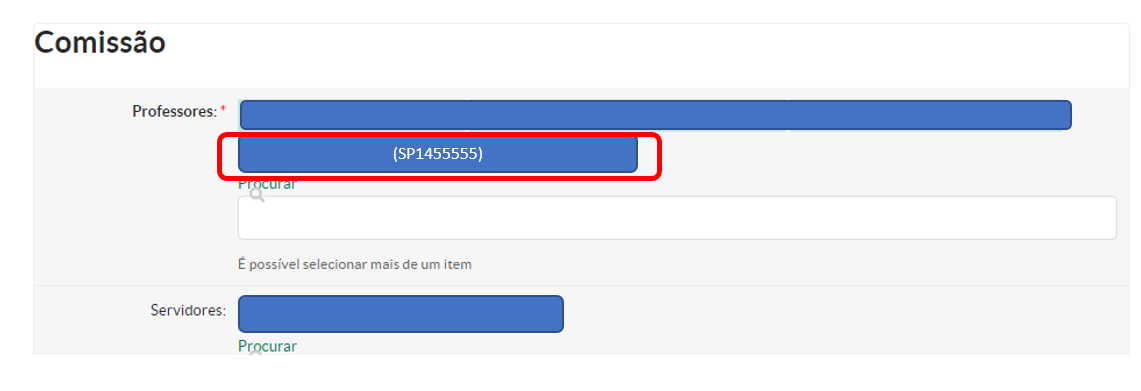](https://manuais.ifsp.edu.br/uploads/images/gallery/2022-10/3059.PNG) No final, clique em "Salvar". Volte para área do diploma digital com erro, seguindo este tutorial: [10 - Como Verificar quais são os Diplomas Digitais que estão com erro no SUAP. ](https://manuais.ifsp.edu.br/books/coordenadoria-de-registros-academicos/page/93-como-verificar-quais-sao-os-diplomas-digitais-que-estao-com-erro-no-suap "10 - Como Verificar quais são os Diplomas Digitais que estão com erro no SUAP") Após uma hora da correção, conforme indicada nas possibilidades acima, o SUAP irá reprocessar o diploma, e se o problema for resolvido o diploma mudará do status de "Erro no Processamento" para "Processando Documentos", conforme imagem abaixo: [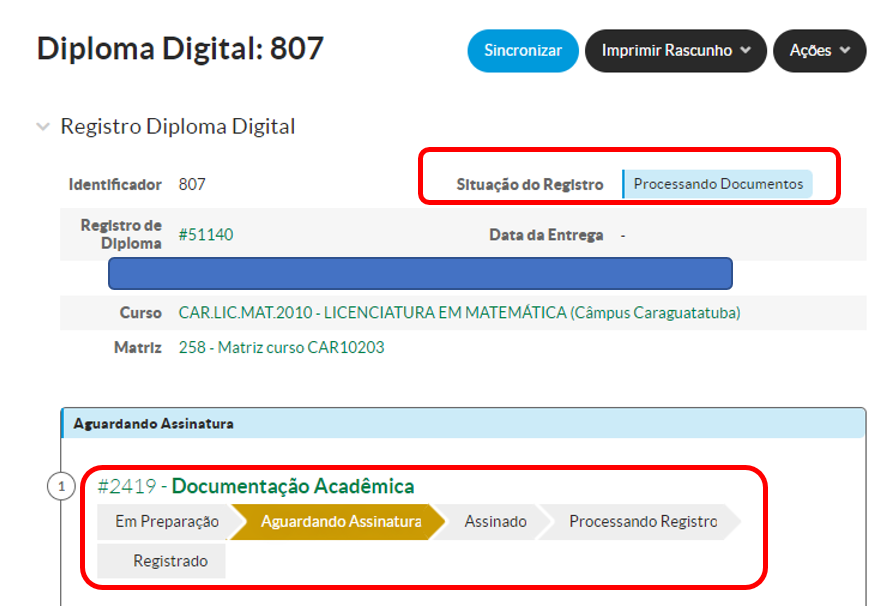](https://manuais.ifsp.edu.br/uploads/images/gallery/2022-10/3060.PNG)O erro no registro de aproveitamento de estudos deverá ser corrigido da mesma forma.
O erro foi corrigido.
# 9.3 Como Verificar quais são os Diplomas Digitais que estão com erro no SUAPOs servidores que possuem o perfil de "Secretário Acadêmico", no SUAP, conseguem identificar quais são os diplomas digitais que estão apresentando erro no sistema, do seu respectivo campus, conforme orientações abaixo:
Com o perfil de "Secretário Acadêmico", clique em: Ensino>> Diplomas e Certificados>>Diplomas>>Diploma Digital>>Registro de Diploma Digital: [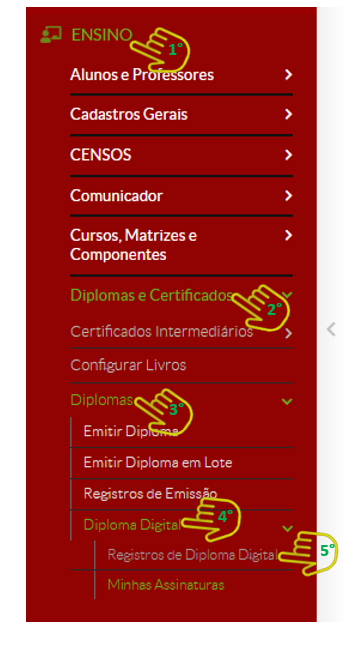](https://manuais.ifsp.edu.br/uploads/images/gallery/2022-10/3052.PNG) Clique em "Erro no Processamento": [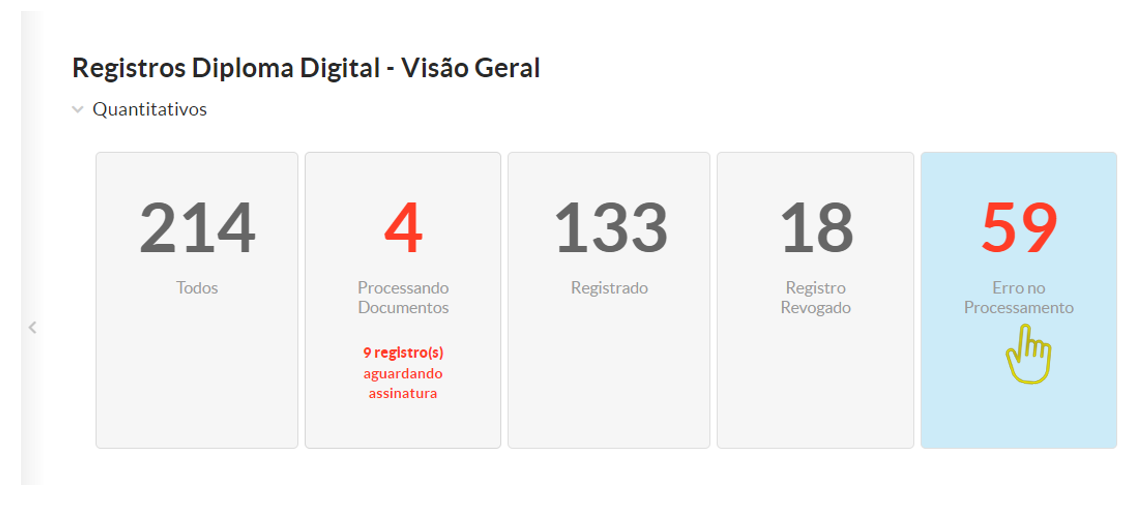](https://manuais.ifsp.edu.br/uploads/images/gallery/2022-10/3053.PNG) Logo abaixo, será mostrado todos os diplomas que constam com erro. Clique no primeiro deles: [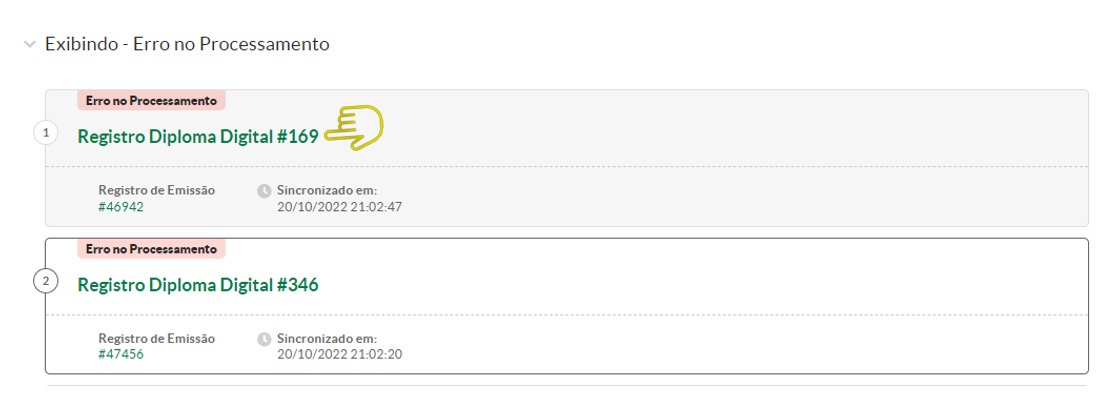](https://manuais.ifsp.edu.br/uploads/images/gallery/2022-10/3054.PNG) Na imagem abaixo, é possível identificar o erro no processamento do diploma digital: [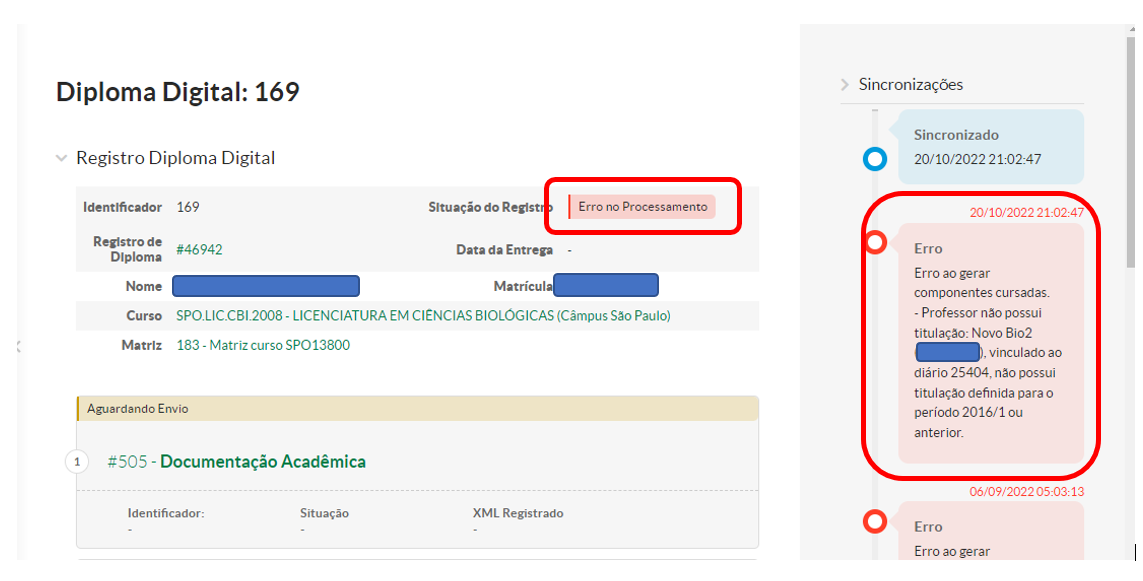](https://manuais.ifsp.edu.br/uploads/images/gallery/2022-10/3055.PNG)Quais são os tipos de Erros gerados no diploma digital, e como resolvê-los?
O primeiro caso é falta do cadastro de Título de um docente que está vinculado a um diário, sendo esse diário cursado pelo aluno concluinte. No mesmo erro, pode ser um professor fictício que esteja vinculado ao diário, ou o docente pode estar duplicado: [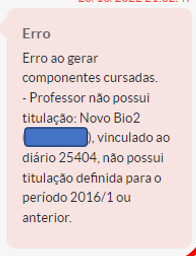](https://manuais.ifsp.edu.br/uploads/images/gallery/2022-10/3056.PNG) Logo, para corrigir este erro, é preciso seguir um dos tutoriais abaixo: Com o perfil de secretário acadêmico: [Docentes Cadastrados de Forma Errada no SUAP;](https://manuais.ifsp.edu.br/books/diretor-adjunto-educacional/page/docentes-cadastrados-de-forma-errada-no-suap "Docentes Cadastrados de Forma Errada no SUAP") Com o perfil de secretário acadêmico: [Como Cadastrar a Titulação dos Docentes Aposentados, Substitutos ou Temporários que já se desligaram do IFSP](https://manuais.ifsp.edu.br/books/diretor-adjunto-educacional/page/como-cadastrar-a-titulacao-dos-docentes-aposentados-substitutos-ou-temporarios-que-ja-se-desligaram-do-ifsp "Como Cadastrar a Titulação dos Docentes Aposentados, Substitutos ou Temporários que já se desligaram do IFSP"); Com o perfil de Docente: [Como atualizar sua Titulação no SUAP](https://manuais.ifsp.edu.br/books/professor/page/como-atualizar-sua-titulacao-no-suap "Como atualizar sua Titulação no SUAP"). Outro erro que poderá ocorrer é o seguinte: [](https://manuais.ifsp.edu.br/uploads/images/gallery/2022-10/3057.PNG) Para corrigir o erro acima, é preciso seguir este tutorial: [11 - Como Corrigir o vinculo de Docente na Certificação de Conhecimento ou no Aproveitamento de Estudos](https://manuais.ifsp.edu.br/books/coordenadoria-de-registros-academicos/page/92-como-corrigir-o-vinculo-de-docente-na-certificacao-de-conhecimento-ou-no-aproveitamento-de-estudos "11 - Como Corrigir o vinculo de Docente na Certificação de Conhecimento ou no Aproveitamento de Estudos").Os erros nos diplomas digitais foram corrigidos.