# Como Registrar Colação de Grau no SUAP

# Procedimento da Coordenadoria de Registros Acadêmicos

<span style="font-weight: 400;">Para realizar o procedimento de criação da ATA, o(a) servidor(a) da Coordenadoria de Registros Acadêmicos deverá realizar o login no sistema </span>[<span style="font-weight: 400;">SUAP</span>](https://suap.ifsp.edu.br/)<span style="font-weight: 400;">.</span>

<span style="font-weight: 400;">Insira seu usuário e senha, e depois clique em "Acessar":</span>

[![image-1653306468877.png](https://manuais.ifsp.edu.br/uploads/images/gallery/2022-05/scaled-1680-/image-1653306468877.png)](https://manuais.ifsp.edu.br/uploads/images/gallery/2022-05/image-1653306468877.png)

<span style="font-weight: 400;">Para entrar na página de criação de ATA de Colação de Grau, siga os seguintes passos:</span>

<span style="font-weight: 400;">-&gt;“Documentos/Processos” -&gt; “Documentos Eletrônicos” -&gt; "Documentos".</span>

[![image-1653306511997.png](https://manuais.ifsp.edu.br/uploads/images/gallery/2022-05/scaled-1680-/image-1653306511997.png)](https://manuais.ifsp.edu.br/uploads/images/gallery/2022-05/image-1653306511997.png)

<span style="font-weight: 400;">Clique em “Adicionar Documento de Texto” para começar a criar a ATA.</span>

[![image-1653306610289.png](https://manuais.ifsp.edu.br/uploads/images/gallery/2022-05/scaled-1680-/image-1653306610289.png)](https://manuais.ifsp.edu.br/uploads/images/gallery/2022-05/image-1653306610289.png)

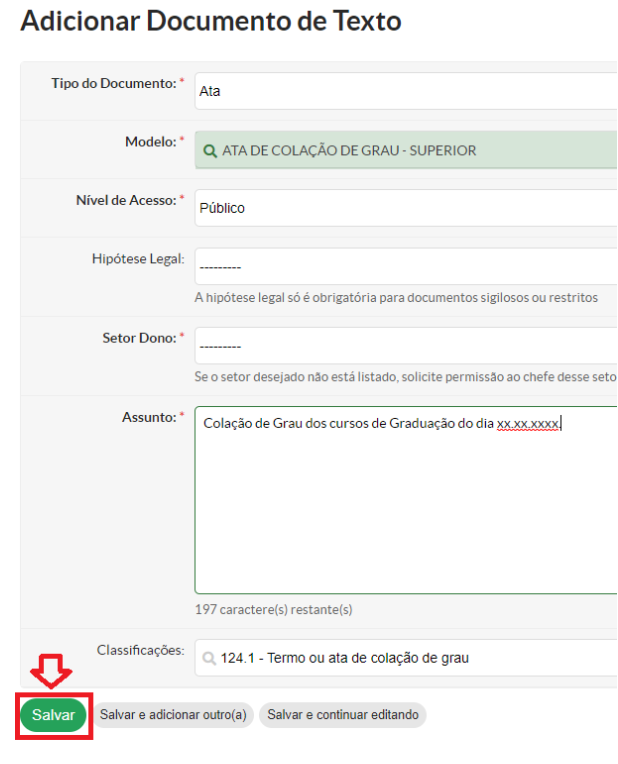
<span style="font-weight: 400;">Preencha os campos solicitados, conforme imagem abaixo. Em seguida, clique em “Salvar”.</span>

<p class="callout info"><span style="font-weight: 400;">No lugar dos “xx” constantes no campo assunto, substituir pela data que a colação de grau ocorreu.</span></p>

[![image-1653306895220.png](https://manuais.ifsp.edu.br/uploads/images/gallery/2022-05/scaled-1680-/image-1653306895220.png)](https://manuais.ifsp.edu.br/uploads/images/gallery/2022-05/image-1653306895220.png)

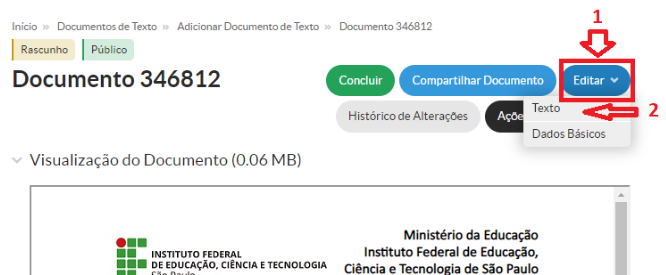
<span style="font-weight: 400;">Um modelo de documento de ATA será aberto. Clique em “Editar” &gt; “Texto” para editar com as informações referentes ao câmpus.</span>

[![image-1653307316386.png](https://manuais.ifsp.edu.br/uploads/images/gallery/2022-05/scaled-1680-/image-1653307316386.png)](https://manuais.ifsp.edu.br/uploads/images/gallery/2022-05/image-1653307316386.png)

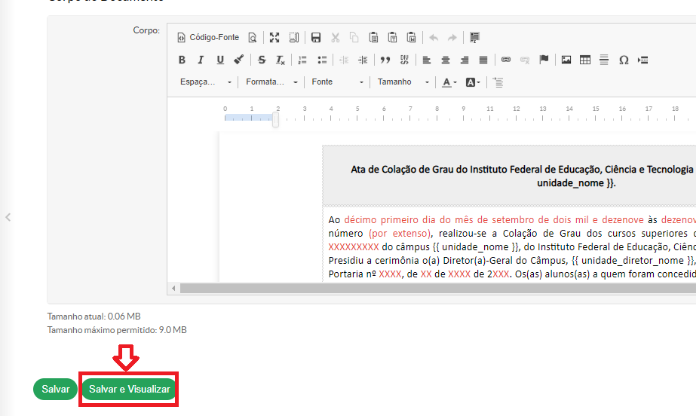
<span style="font-weight: 400;">A página será redirecionada para a de edição. Após editar os campos necessários, finalize, clicando em “Salvar e Visualizar” para voltar à página anterior.</span>

[![image-1653307255898.png](https://manuais.ifsp.edu.br/uploads/images/gallery/2022-05/scaled-1680-/image-1653307255898.png)](https://manuais.ifsp.edu.br/uploads/images/gallery/2022-05/image-1653307255898.png)

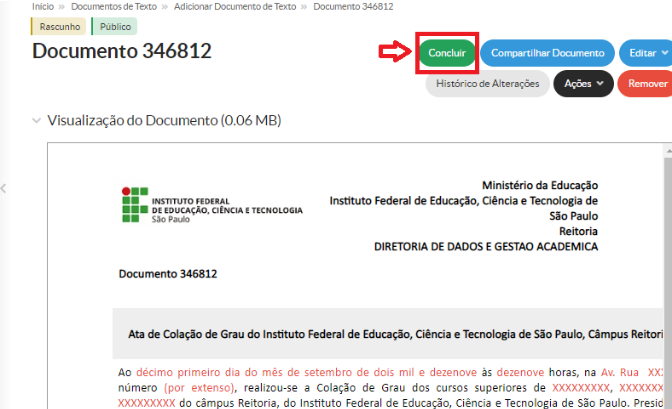
<p class="callout warning"><span style="font-weight: 400;">Verifique se as informações estão corretas. </span></p>

<span style="font-weight: 400;">Caso não seja necessário retificação, clique em “Concluir”.</span>

[![image-1653307405275.png](https://manuais.ifsp.edu.br/uploads/images/gallery/2022-05/scaled-1680-/image-1653307405275.png)](https://manuais.ifsp.edu.br/uploads/images/gallery/2022-05/image-1653307405275.png)

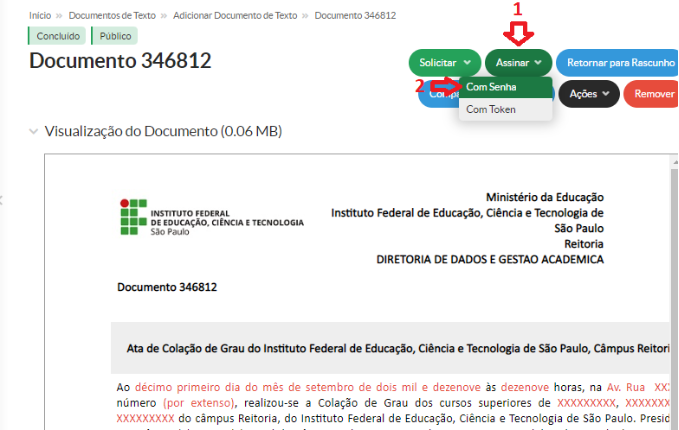
<span style="font-weight: 400;">Com o documento formado, realize a assinatura ("Assinar" &gt; "Com Senha") </span>

[![image-1653307463436.png](https://manuais.ifsp.edu.br/uploads/images/gallery/2022-05/scaled-1680-/image-1653307463436.png)](https://manuais.ifsp.edu.br/uploads/images/gallery/2022-05/image-1653307463436.png)

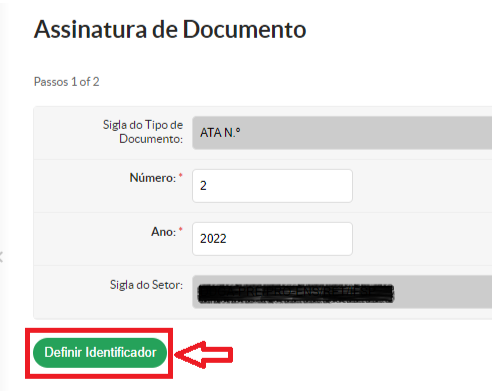
<span style="font-weight: 400;">Informe o número e ano da ATA. Em seguida, clique em “Definir Identificador”.</span>

[![image-1653307495951.png](https://manuais.ifsp.edu.br/uploads/images/gallery/2022-05/scaled-1680-/image-1653307495951.png)](https://manuais.ifsp.edu.br/uploads/images/gallery/2022-05/image-1653307495951.png)

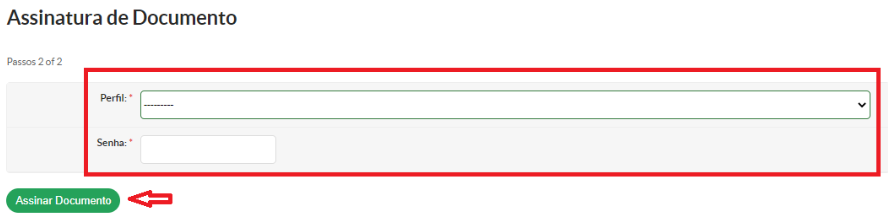
<span style="font-weight: 400;">Insira o “perfil” e a senha utilizada no SUAP para assinar clicando no botão “Assinar Documento”.</span>

[![image-1653307829860.png](https://manuais.ifsp.edu.br/uploads/images/gallery/2022-05/scaled-1680-/image-1653307829860.png)](https://manuais.ifsp.edu.br/uploads/images/gallery/2022-05/image-1653307829860.png)

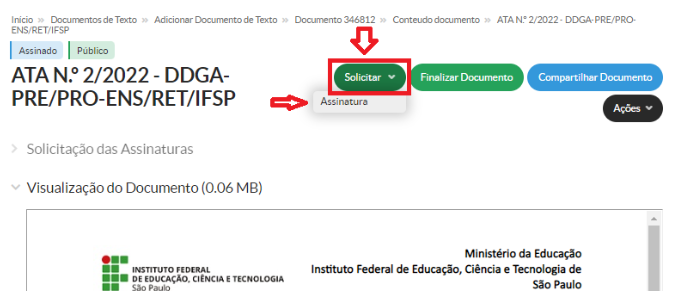
<span style="font-weight: 400;">Feito o passo anterior, para solicitar as demais assinaturas necessárias de outros servidores e a do aluno será o seguinte caminho: “Solicitar” &gt; “Assinatura”.</span>

[![image-1653308271605.png](https://manuais.ifsp.edu.br/uploads/images/gallery/2022-05/scaled-1680-/image-1653308271605.png)](https://manuais.ifsp.edu.br/uploads/images/gallery/2022-05/image-1653308271605.png)

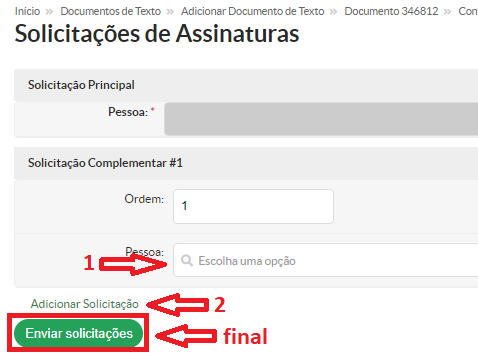
<span style="font-weight: 400;">Preencha o campo “Pessoa” inserindo o prontuário do servidor ou do aluno que precise solicitar a assinatura. </span><span style="font-weight: 400;">Para criar várias solicitações, será preciso clicar no ícone “Adicionar Solicitação” encontrado na mesma página. Após todas as inclusões, finalize essa parte clicando em “Enviar solicitações”.</span>

[![image-1653309631729.png](https://manuais.ifsp.edu.br/uploads/images/gallery/2022-05/scaled-1680-/image-1653309631729.png)](https://manuais.ifsp.edu.br/uploads/images/gallery/2022-05/image-1653309631729.png)

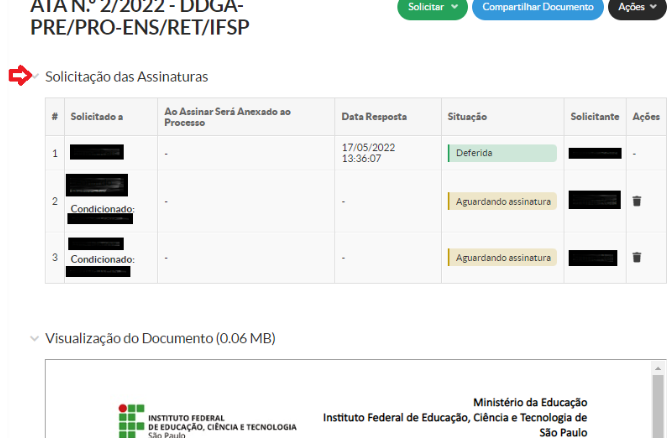
<span style="font-weight: 400;">Ao voltar à página inicial do documento, verá que as demais assinaturas solicitadas conterá o status de “Aguardando assinatura”</span>

[![image-1653310113556.png](https://manuais.ifsp.edu.br/uploads/images/gallery/2022-05/scaled-1680-/image-1653310113556.png)](https://manuais.ifsp.edu.br/uploads/images/gallery/2022-05/image-1653310113556.png)

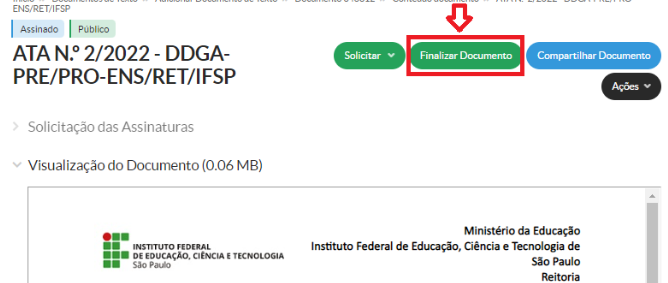
<span style="font-weight: 400;">Conforme cada servidor/aluno assinar, a situação mudará para “Deferida”. Então, quando todos estiverem com essa situação, o servidor responsável da CRA poderá encerrar o procedimento utilizando o botão “Finalizar o Documento”.</span>

[![image-1653310957105.png](https://manuais.ifsp.edu.br/uploads/images/gallery/2022-05/scaled-1680-/image-1653310957105.png)](https://manuais.ifsp.edu.br/uploads/images/gallery/2022-05/image-1653310957105.png)

<p class="callout success"><span style="font-weight: 400;">Ata finalizada com sucesso! </span></p>

# Procedimento do Aluno

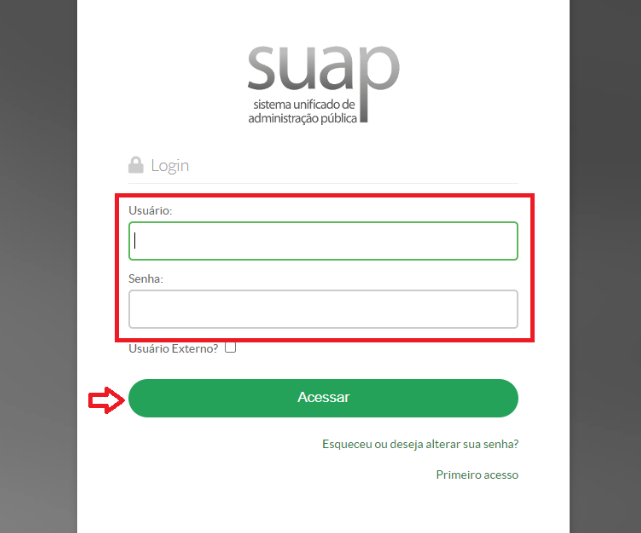
Para realizar a assinatura na ATA, o(a) aluno(a) deverá realizar o login no sistema [<span style="color: #1155cc;"><span style="font-size: medium;"><u>SUAP</u></span></span>](https://suap.ifsp.edu.br/).

Insira seu usuário e senha, depois clique em “Acessar”:

[![image-1653488889977.png](https://manuais.ifsp.edu.br/uploads/images/gallery/2022-05/scaled-1680-/image-1653488889977.png)](https://manuais.ifsp.edu.br/uploads/images/gallery/2022-05/image-1653488889977.png)
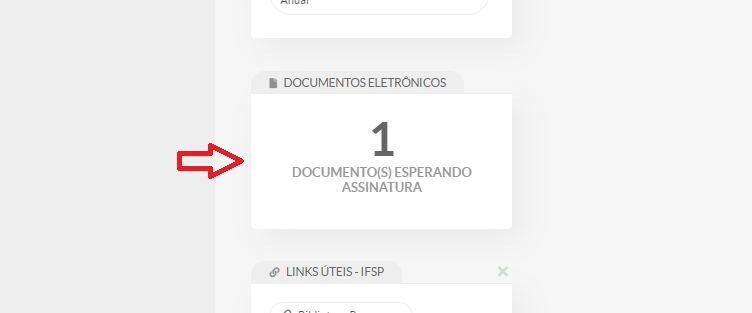
Na parte central da página, haverá o campo “Documentos Eletrônicos”, clique onde consta que há “Documento(s) esperando assinatura” para ser direcionado à página do documento da ATA:

[![image-1653488984684.png](https://manuais.ifsp.edu.br/uploads/images/gallery/2022-05/scaled-1680-/image-1653488984684.png)](https://manuais.ifsp.edu.br/uploads/images/gallery/2022-05/image-1653488984684.png)
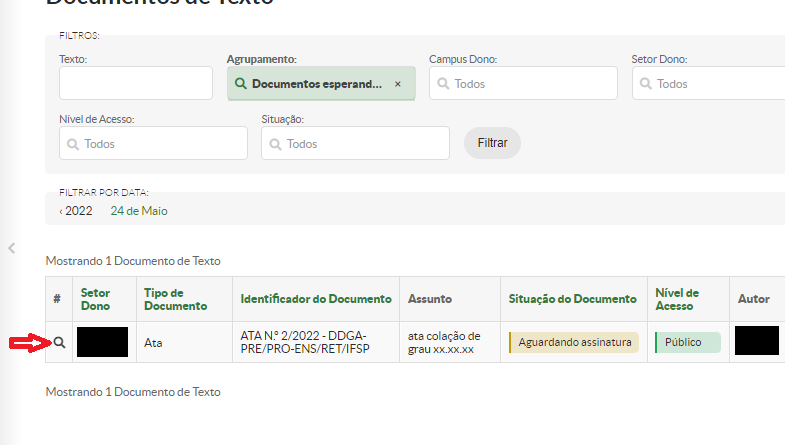
Clique no desenho da lupa para visualizar a ATA:

[![image-1653489321524.png](https://manuais.ifsp.edu.br/uploads/images/gallery/2022-05/scaled-1680-/image-1653489321524.png)](https://manuais.ifsp.edu.br/uploads/images/gallery/2022-05/image-1653489321524.png)
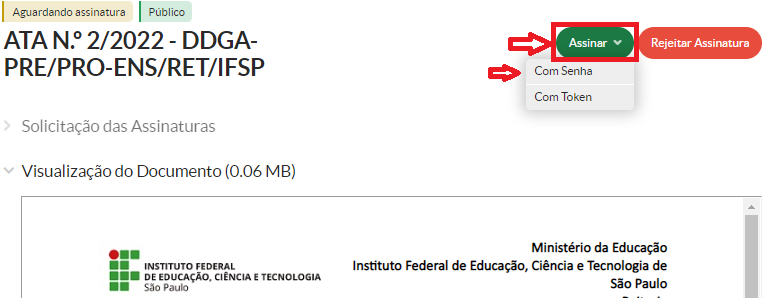
Após entrar na página onde se encontra a ATA, realize a assinatura indo em “Assinar” &gt; “Com Senha”.

[![image-1653489301621.png](https://manuais.ifsp.edu.br/uploads/images/gallery/2022-05/scaled-1680-/image-1653489301621.png)](https://manuais.ifsp.edu.br/uploads/images/gallery/2022-05/image-1653489301621.png)

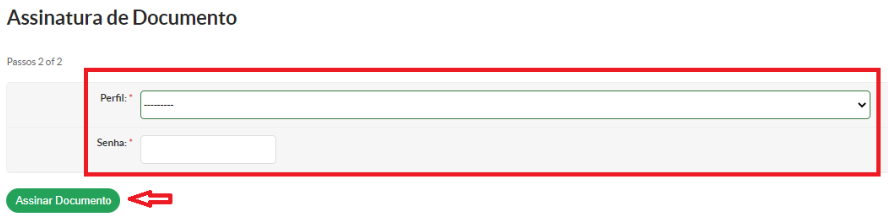
Informe o “Perfil” e “Senha” que o aluno utiliza para acessar o SUAP. Em seguida, clique em “Assinar Documento”:

[![image-1653489397676.png](https://manuais.ifsp.edu.br/uploads/images/gallery/2022-05/scaled-1680-/image-1653489397676.png)](https://manuais.ifsp.edu.br/uploads/images/gallery/2022-05/image-1653489397676.png)
<p class="callout success">Assinatura eletrônica do aluno realizada com sucesso!</p>