**Pré-requisitos: As turmas e diários precisam estar criadas, conforme descrito nesta página: [Abertura de Turmas - Estudantes do PEC-G](https://manuais.ifsp.edu.br/books/coordenadoria-de-apoio-ao-ensino/page/abertura-das-turmas "Abertura de Turmas - Estudantes do PEC-G")**
Para cadastrar os horários em cada diário, siga os procedimentos descritos abaixo: Entre em suap.ifsp.edu.br, e insira o seu login e senha. Depois clique em "Acessar" [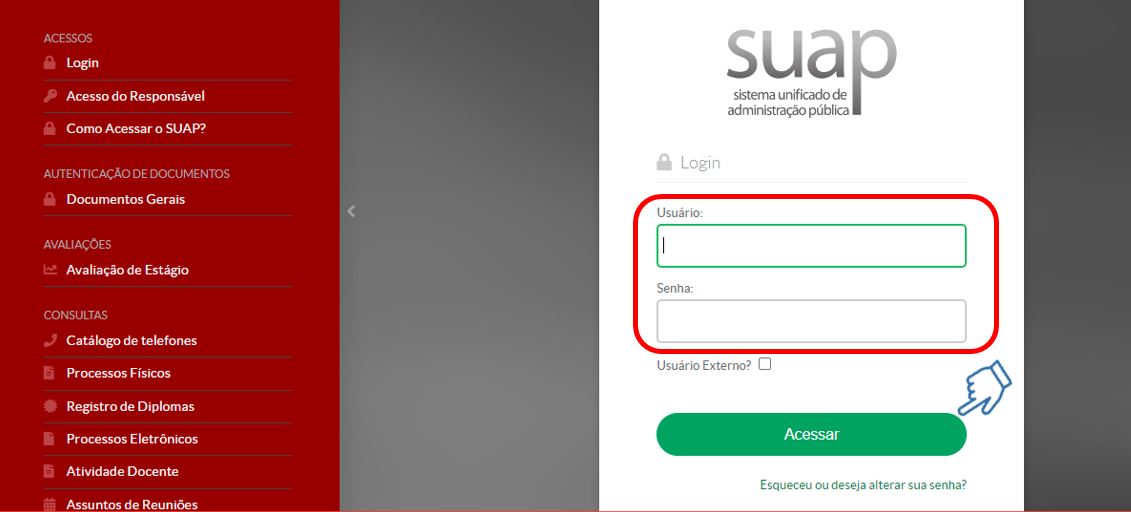](https://manuais.ifsp.edu.br/uploads/images/gallery/2022-04/imagem-14.JPG) Clique em: Ensino>>Turmas e Diários>>Turmas [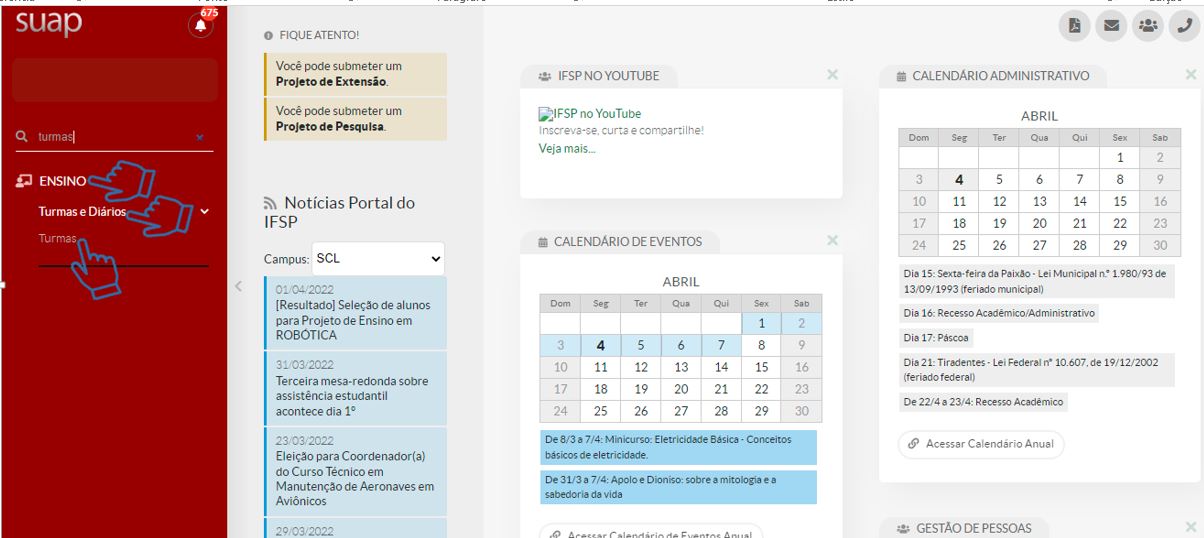](https://manuais.ifsp.edu.br/uploads/images/gallery/2022-04/imagem-3.JPG) Insira o código da turma no campo "Texto", e depois clique no botão "Filtrar". Caso você não saiba o número da turma é possível realizar o filtro por curso, ano, período, nível de ensino, etc. [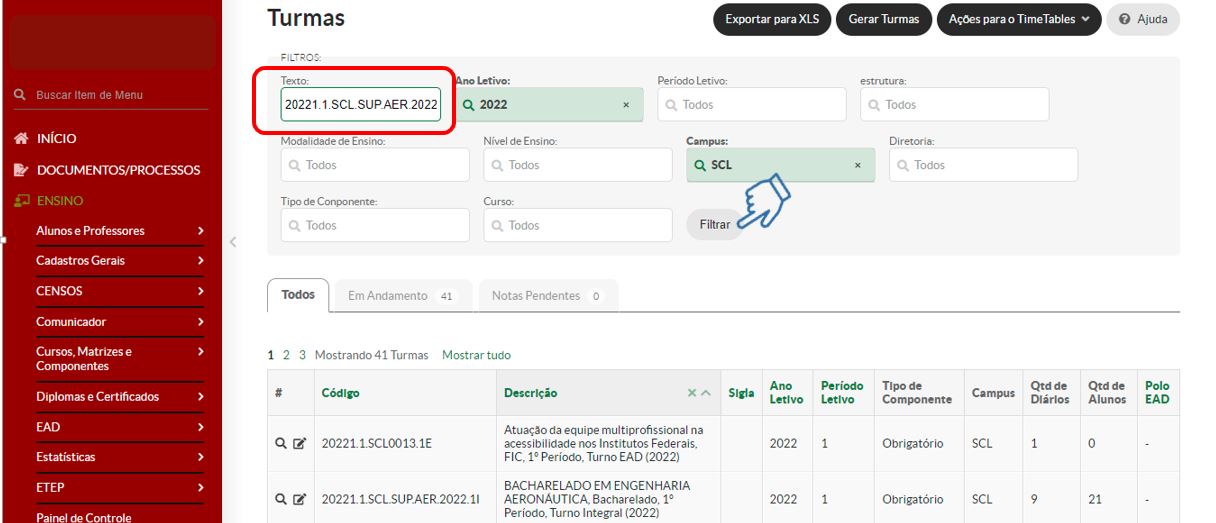](https://manuais.ifsp.edu.br/uploads/images/gallery/2022-04/imagem-15.JPG) Após o SUAP localizar a turma, clique símbolo da "Lupa". [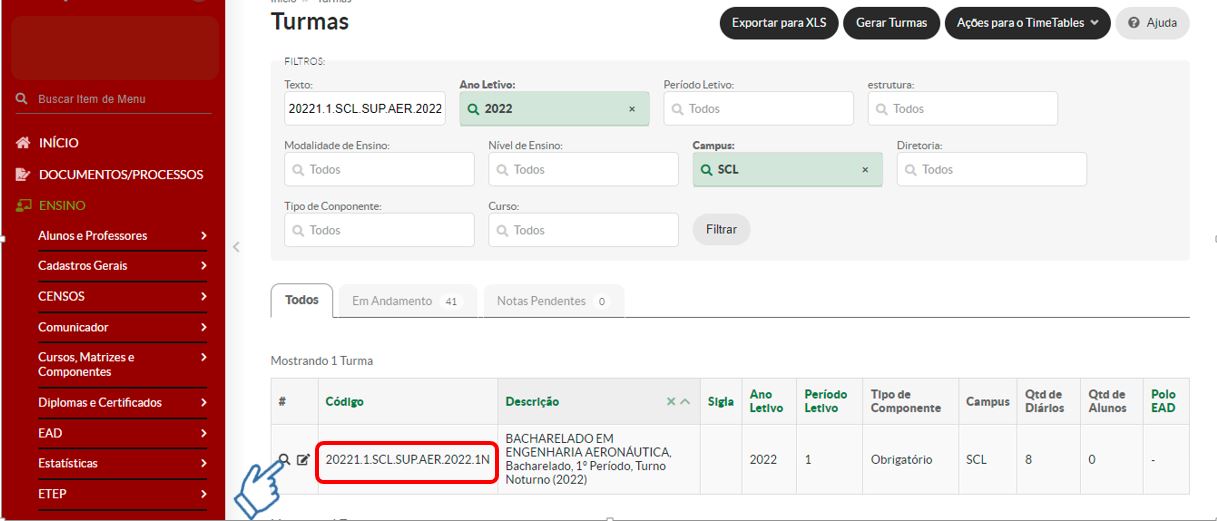](https://manuais.ifsp.edu.br/uploads/images/gallery/2022-04/imagem-16.JPG) Na tela seguinte será apresentado todos os diários que estão na turma selecionada. Agora teremos que definir o horário para cada diário, e o seu respectivo docente. Vamos começar pela definição dos horários. Então, clique em "definir horário" para cada diário, conforme a imagem abaixo: [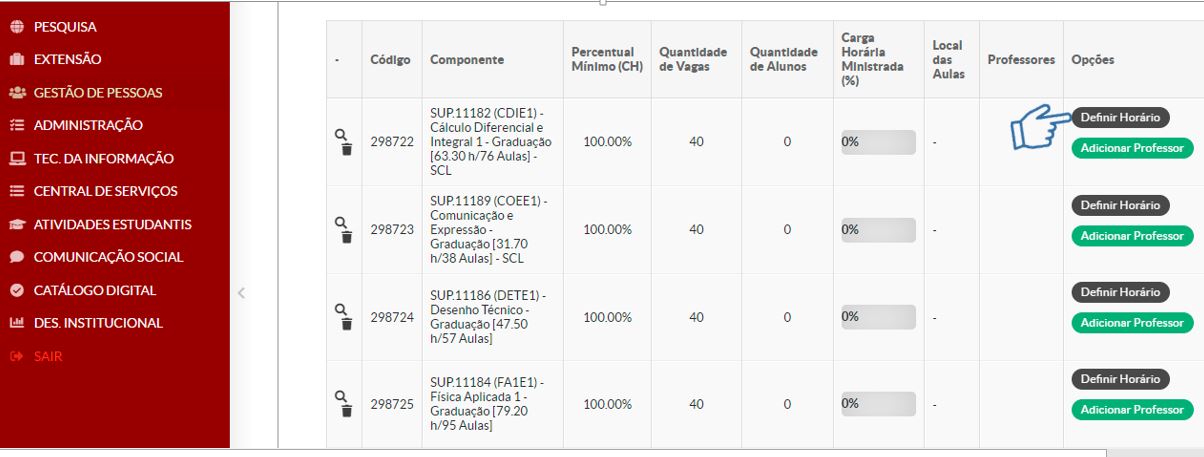](https://manuais.ifsp.edu.br/uploads/images/gallery/2022-04/imagem-17.JPG)**ATENÇÃO: Os horários de cada diário, da mesma turma, não poderão ter choque entre eles, pois isso impossibilitará que os alunos realizem a rematrícula online, já que o SUAP acursará que há diários com choque de horário dentro da mesma turma.**
Clique nas caixinhas de seleção para definir o horários de aula, na semana, para o respectivo diário. Depois clique em "Salvar". **[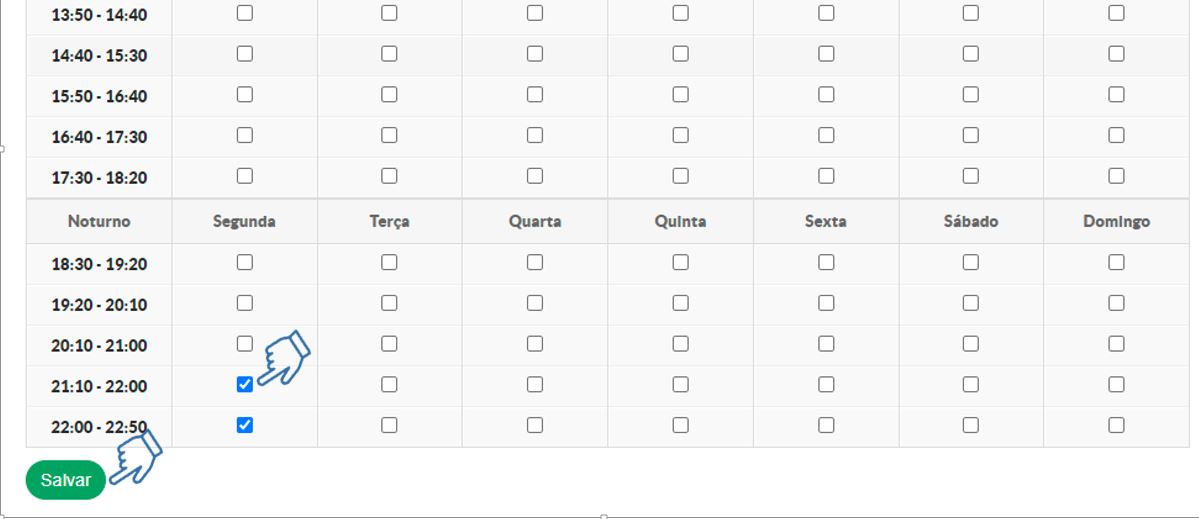](https://manuais.ifsp.edu.br/uploads/images/gallery/2022-04/imagem-18.JPG)** O horário para o respetivo diário foi definido. Logo, vamos atribuir o docente para este diário. Clique em "Adicionar Professor": [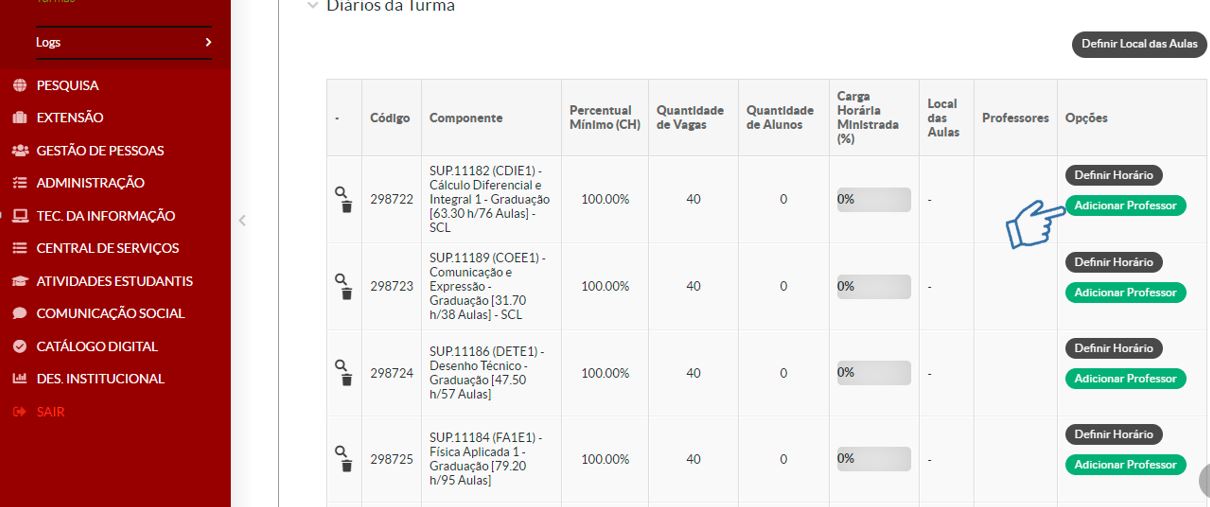](https://manuais.ifsp.edu.br/uploads/images/gallery/2022-04/imagem-19.JPG) 1. Insira o nome completo do professor ou SIAPE; 2. Indique o tipo como "Principal"; 3. Selecione a caixa de seleção como "Ativo"; 4. Insira a carga horária como 100%, caso o docente não esteja dividindo o diário; 5. Indique o período letivo que será ofertado o diário; 6. Os campos "Data de início" e "Data de Encerramento" da primeira etapa serão preenchidos automaticamente pelo suap, de acordo com o calendário acadêmico vinculado no momento da abertura da turma. O mesmo vale para o período da etapa final. 7. Clique em "Salvar" [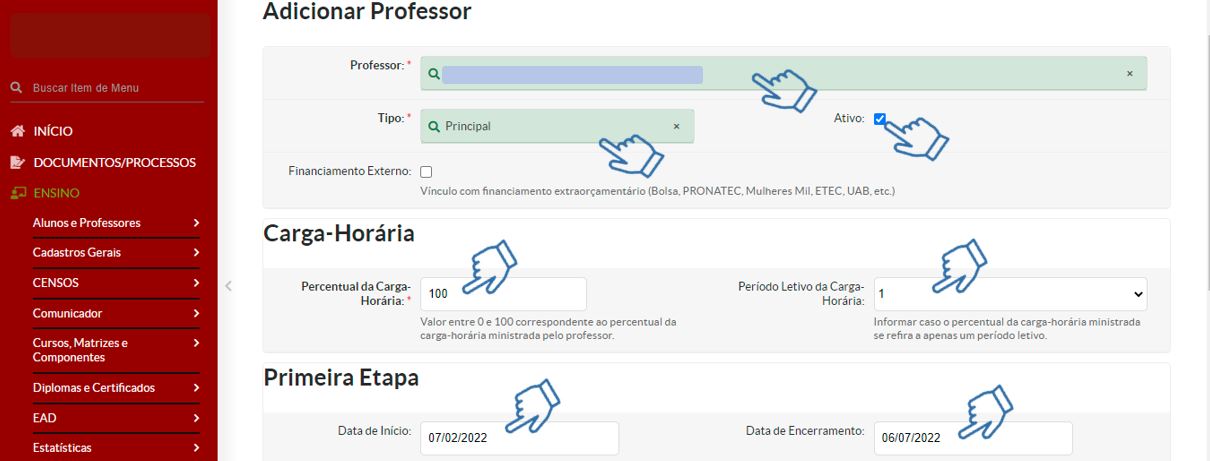](https://manuais.ifsp.edu.br/uploads/images/gallery/2022-04/imagem-20.JPG) [](https://manuais.ifsp.edu.br/uploads/images/gallery/2022-04/image-1649090931707.png) O docente estará vinculado ao respectivo diário, conforme a imagem abaixo: [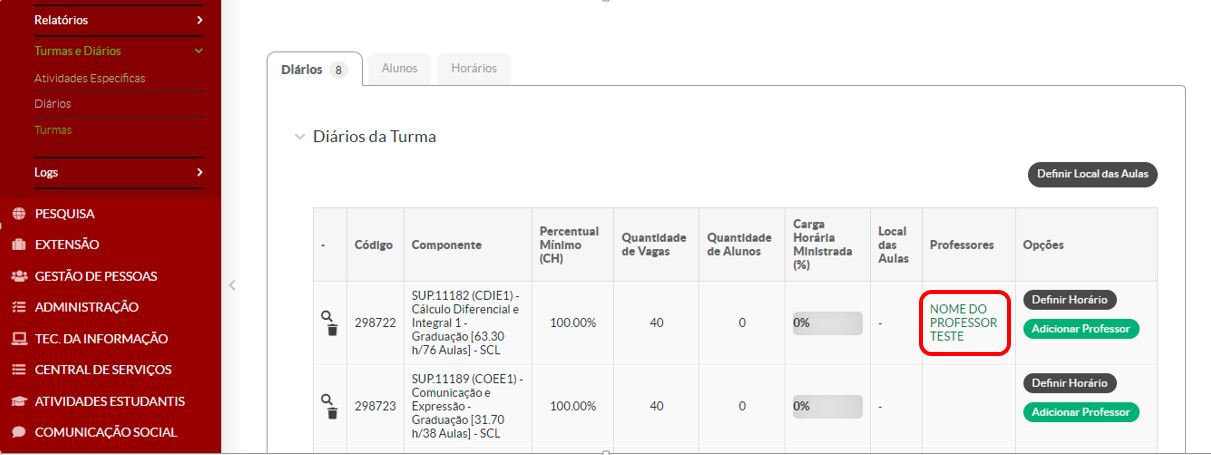](https://manuais.ifsp.edu.br/uploads/images/gallery/2022-04/imagem-22.JPG) Para atribuir a sala para os diário, é possível realizar de duas formas: 1. única sala para todos os diários; 2. uma sala individual para cada diário. Na primeira hipótese, precisamos clicar no botão "Definir Local das Aulas": [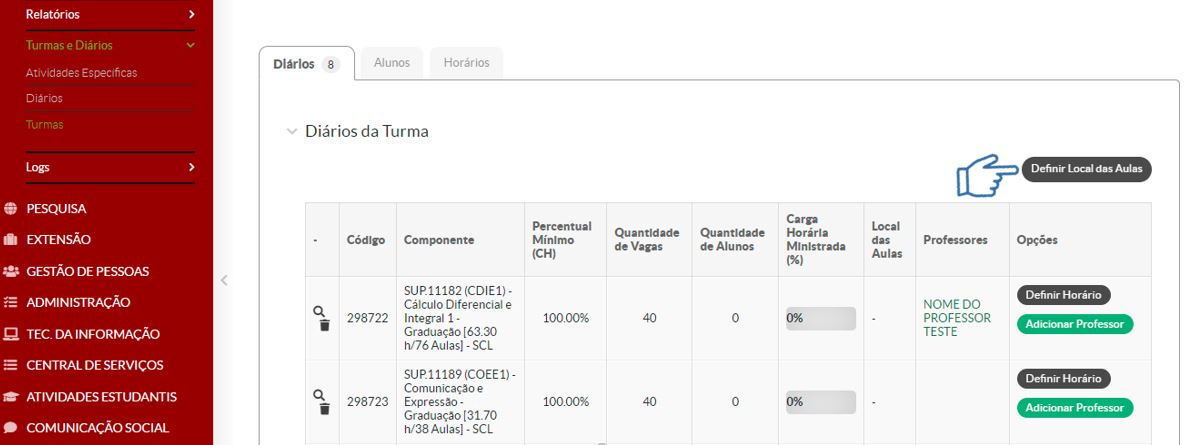](https://manuais.ifsp.edu.br/uploads/images/gallery/2022-04/imagem-23.JPG) 1. Defina a sala de aula já pré-cadastrada no suap; 2. Clique na caixa de seleção, caso deseja que todos os diários da turma tenham este local de sala como definido, inclusive aqueles diários que já estavam com essa informação cadastrada; 3. Clique em "Enviar". [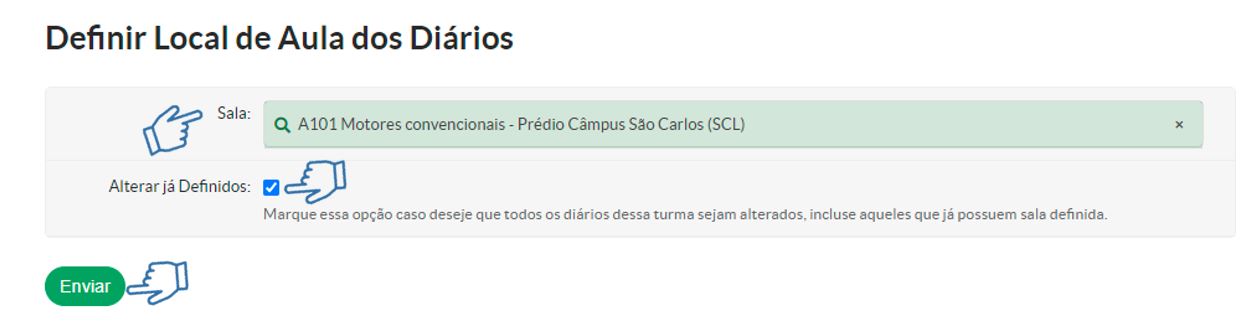](https://manuais.ifsp.edu.br/uploads/images/gallery/2022-04/imagem-24.JPG) O local de sala estará definido para todos os diários, conforme a tela abaixo: [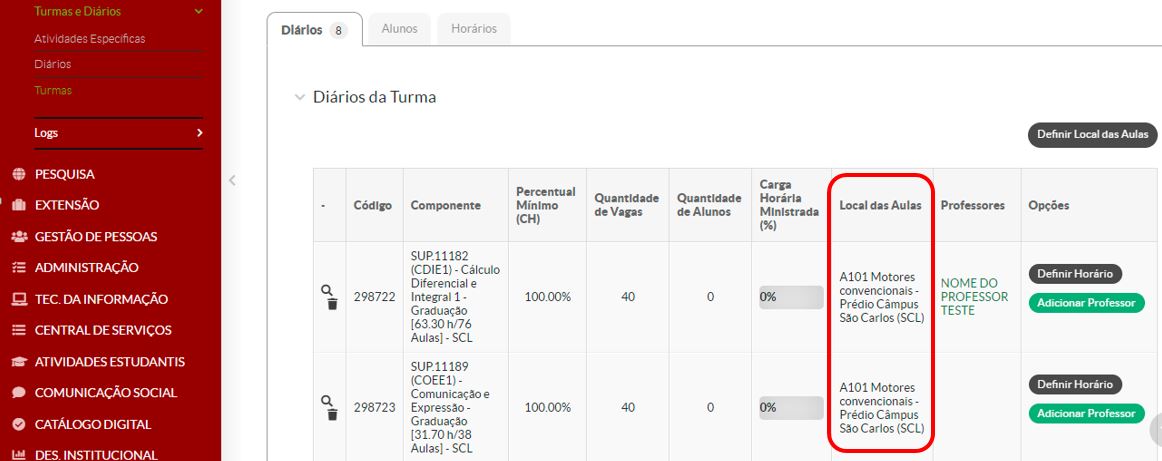](https://manuais.ifsp.edu.br/uploads/images/gallery/2022-04/imagem-25.JPG) Caso deseja alterar o local de sala para um diário específico, basta clicar na "lupa", ao lado do respectivo diário: [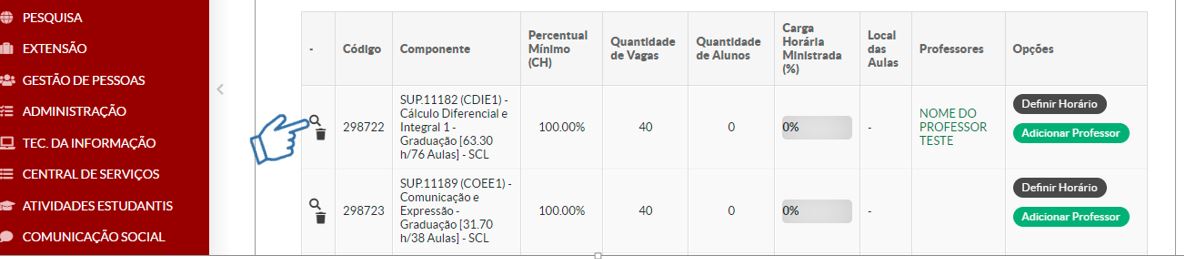](https://manuais.ifsp.edu.br/uploads/images/gallery/2022-04/imagem-27.JPG) Depois clique em "Definir Local" [](https://manuais.ifsp.edu.br/uploads/images/gallery/2022-04/imagem-26.JPG) Insira a nova sala, e clique em "Salvar" [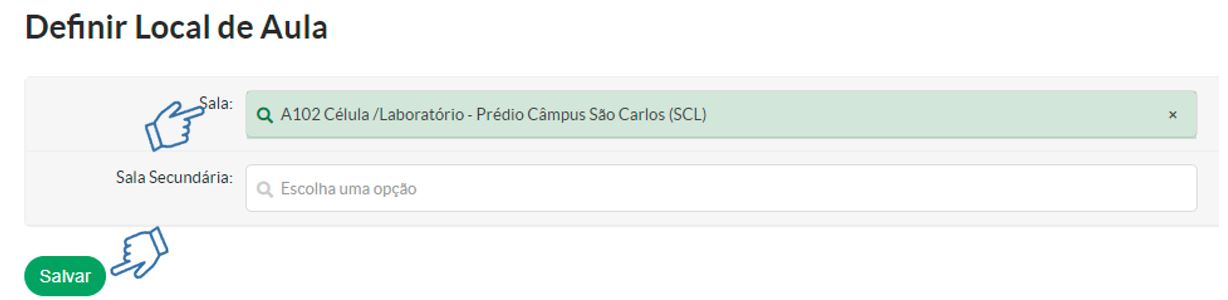](https://manuais.ifsp.edu.br/uploads/images/gallery/2022-04/imagem-28.JPG)**O docente, o horário, e o local de sala foram definidos para os diários.**