# REPACTUAÇÃO - PASSO A PASSO

1. <span style="color: rgb(45, 194, 107);">RECEBER OFÍCIO COM PEDIDO DE REPACTUAÇÃO</span>
2. <span style="color: rgb(45, 194, 107);">ABRIR PROCESSO DE REPACTUAÇÃO NO SUAP</span>
3. <span style="color: rgb(45, 194, 107);">INSTRUIR PROCESSO COM OS DOCUMENTOS</span>
4. <span style="color: rgb(224, 62, 45);">ANALISAR A PLANILHA DE CUSTOS</span>
5. <span style="color: rgb(224, 62, 45);">ELABORAR MINUTA DE TERMO DE APOSTILAMENTO</span>
6. <span style="color: rgb(45, 194, 107);">ELABORAR OFÍCIO DE AUTORIZAÇÃO </span>
7. <span style="color: rgb(224, 62, 45);">PEDIR PREVISÃO ORÇAMENTÁRIA</span>
8. <span style="color: rgb(224, 62, 45);">ENVIAR PARA ANÁLISE JURÍDICA</span>
9. <span style="color: rgb(224, 62, 45);">REALIZAR AS ADEQUAÇÕES PÓS PARECER JURÍDICO</span>
10. <span style="color: rgb(224, 62, 45);">ELABORAR O TERMO DE APOSTILAMENTO</span>
11. <span style="color: rgb(224, 62, 45);">ALIMENTAR O SISTEMA COMPRASNET CONTRATOS 4.0</span>
12. <span style="color: rgb(224, 62, 45);">APROPRIAR NOVO VALOR CONTRATUAL</span>
13. <span style="color: rgb(224, 62, 45);">EMITIR NOTA DE EMPENHO</span>

<details id="bkmrk-1.-receber-of%C3%8Dcio-co"><summary>1. RECEBER OFÍCIO COM PEDIDO DE REPACTUAÇÃO</summary>

Após a celebração da Convenção Coletiva de Trabalho (CCT), os sindicatos deverão depositá-la no sistema do Ministério do Trabalho e Emprego para homologação. As empresas que possuem empregados pertencentes a essas categorias e que possuem contratos vigentes com o IFSP enviam a documentação referente à repactuação ao fiscal técnico ou administrativo.

- Ofício da contratada com pedido da repactuação
- Planilhas de custos adequadas à CCT e à legislação vigente
- CCT

<p class="callout warning">A condição para que seja possível repactuar o valor do contrato é ter decorrido um ano: a) da data da proposta; ou b) da data-base da categoria da CCT apresentada à licitação.</p>

A nova CCT deverá ser, obrigatoriamente, celebrada entre os mesmos sindicatos da CCT apresentada por ocasião da licitação. Se a CCT apresentada tiver sido celebrada por sindicatos diversos da CCT original, deve conter a justificativa da mudança no processo de repactuação.

</details><details id="bkmrk-2.-abrir-processo-de"><summary>2. ABRIR PROCESSO DE REPACTUAÇÃO NO SUAP</summary>

A abertura do processo no Suap ocorre da seguinte maneira:

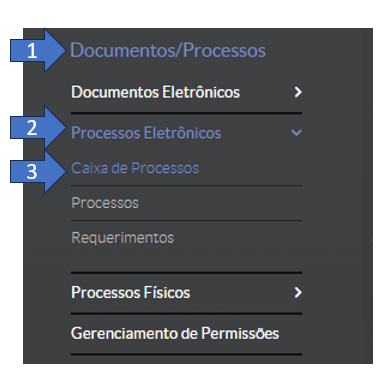
No menu lateral esquerdo, clicar em *Documentos/Processos* &gt; *Processos Eletrônicos* &gt; *Processos*

[![image.png](https://manuais.ifsp.edu.br/uploads/images/gallery/2023-06/scaled-1680-/t5Rimage.png)](https://manuais.ifsp.edu.br/uploads/images/gallery/2023-06/t5Rimage.png)

O sistema abrirá a página com todos os processos do servidor. Em seguida, clicar no botão "*Adicionar Processo Eletrônico"*:

[![image.png](https://manuais.ifsp.edu.br/uploads/images/gallery/2023-06/scaled-1680-/Ff9image.png)](https://manuais.ifsp.edu.br/uploads/images/gallery/2023-06/Ff9image.png)

O Suap abrirá a página para incluir as informações do processo de repactuação. Em seguida, clicar no botão "*Salvar*":

[![image.png](https://manuais.ifsp.edu.br/uploads/images/gallery/2023-07/scaled-1680-/u1Cimage.png)](https://manuais.ifsp.edu.br/uploads/images/gallery/2023-07/u1Cimage.png)

O sistema vai confirmar a inclusão do processo eletrônico. O processo está pronto para ser instruído com a documentação pertinente.

[![image.png](https://manuais.ifsp.edu.br/uploads/images/gallery/2023-06/scaled-1680-/kcqimage.png)](https://manuais.ifsp.edu.br/uploads/images/gallery/2023-06/kcqimage.png)

</details><details id="bkmrk-3.-instruir-processo"><summary>3. INSTRUIR PROCESSO DE REPACTUAÇÃO</summary>

#### Lista de documentos dos processos de repactuação

Os documentos necessários nos processos de repactuação são:

- [ ] Termo de Referência da contratação
- [ ] Edital do Pregão
- [ ] Termo de Contrato
- [ ] Ordem de Serviço (Se houver)
- [ ] Termos de Aditamento anteriores (Se houver)
- [ ] Termos de Apostilamento anteriores (Se houver)
- [ ] Planilhas de Custos da licitação
- [ ] Planilhas de Custos da última repactuação (Se houver)
- [ ] CCT da licitação
- [ ] CCT da última repactuação (Se houver)
- [ ] Portarias de delegação de competência
- [ ] Ofício da contratada, com pedido de repactuação
- [ ] Novas Planilhas de Custos da atual repactuação
- [ ] Nova CCT
- [ ] Planilhas de custos elaboradas pelo IFSP, com análise item a item - **Verificar Item 4**
- [ ] Minuta de Termo de Apostilamento (posteriormente será transformada em Termo de Apostilamento no Suap) - **Verificar Item 5**
- [ ] [Sicaf](https://www3.comprasnet.gov.br/sicaf-web/index.jsf)
- [ ] [Certidões Consolidadas do TCU](https://certidoes-apf.apps.tcu.gov.br/)
- [ ] Ofício de Autorização, do DRG ou do PRA, para repactuação e para previsão orçamentária - **Verificar item 6**
- [ ] Previsão Orçamentária
- [ ] Enquete de encaminhamento à PRF ou relatório da repactuação - Verificar Item 8
- [ ] Ofício de adequações - **Verificar Item 9**
- [ ] Parecer Jurídico
- [ ] Elaborar Termo de Apostilamento - **Verificar Item 10**
- [ ] Emitir nota de empenho

#### Relacionar processo original da licitação ao processo de repactuação

Relacionar o processo repactuação ao da licitação é importante para facilitar a localização dos documentos.   
Primeiro, na parte inferior do processo, clicar na aba "*Processos Apensados, Anexados e Relacionados*". Em seguida, clicar no botão "*Relacionar Processo*".

[![image.png](https://manuais.ifsp.edu.br/uploads/images/gallery/2023-06/scaled-1680-/7byimage.png)](https://manuais.ifsp.edu.br/uploads/images/gallery/2023-06/7byimage.png)

O sistema vai abrir a página contendo os processos passíveis de serem relacionados. Digitar na barra de busca o número do processo da licitação, clicar no botão "*Enviar*". O sistema vai localizar o processo de contratação. Em seguida, clicar no botão "*Relacionar ao Processo*".

[![image.png](https://manuais.ifsp.edu.br/uploads/images/gallery/2023-06/scaled-1680-/vrFimage.png)](https://manuais.ifsp.edu.br/uploads/images/gallery/2023-06/vrFimage.png)

O sistema vai apresentar a mensagem de confirmação de que o processo da licitação foi relacionado ao processo da repactuação.

[![image.png](https://manuais.ifsp.edu.br/uploads/images/gallery/2023-06/scaled-1680-/xbGimage.png)](https://manuais.ifsp.edu.br/uploads/images/gallery/2023-06/xbGimage.png)

#### Instruir processo de repactuação com a documentação necessária

No Suap, localizar o processo de repactuação. Clicar nele. Na parte inferior existem abas. A instrução processual ocorre na aba Documentos; utilizando os botões "*Adicionar Documento Interno*" (documentos elaborados no Suap) ou "*Upload de Documento Externo*" (documentos externos ao Suap).

[![image.png](https://manuais.ifsp.edu.br/uploads/images/gallery/2023-06/scaled-1680-/AW2image.png)](https://manuais.ifsp.edu.br/uploads/images/gallery/2023-06/AW2image.png)

<p class="callout warning">Pedimos a colaboração de instruir com a documentação e não apenas relacionar e apontar que os documentos estão nos processos relacionados, para dar celeridade à análise jurídica. </p>

##### Como incluir um documento interno

Se for um documento interno, clicar em "*Adicionar Documento Interno*".   
O sistema vai abrir a página para pesquisa dos documentos passíveis de serem incluídos no processo de repactuação. No Suap, é possível incluir documentos com status "*Finalizado*" nos processos.  
Utilizando os filtros disponíveis, localizar o documento a ser incluído no processo, clicar no "*Enviar*".

[![image.png](https://manuais.ifsp.edu.br/uploads/images/gallery/2023-06/scaled-1680-/cQfimage.png)](https://manuais.ifsp.edu.br/uploads/images/gallery/2023-06/cQfimage.png)
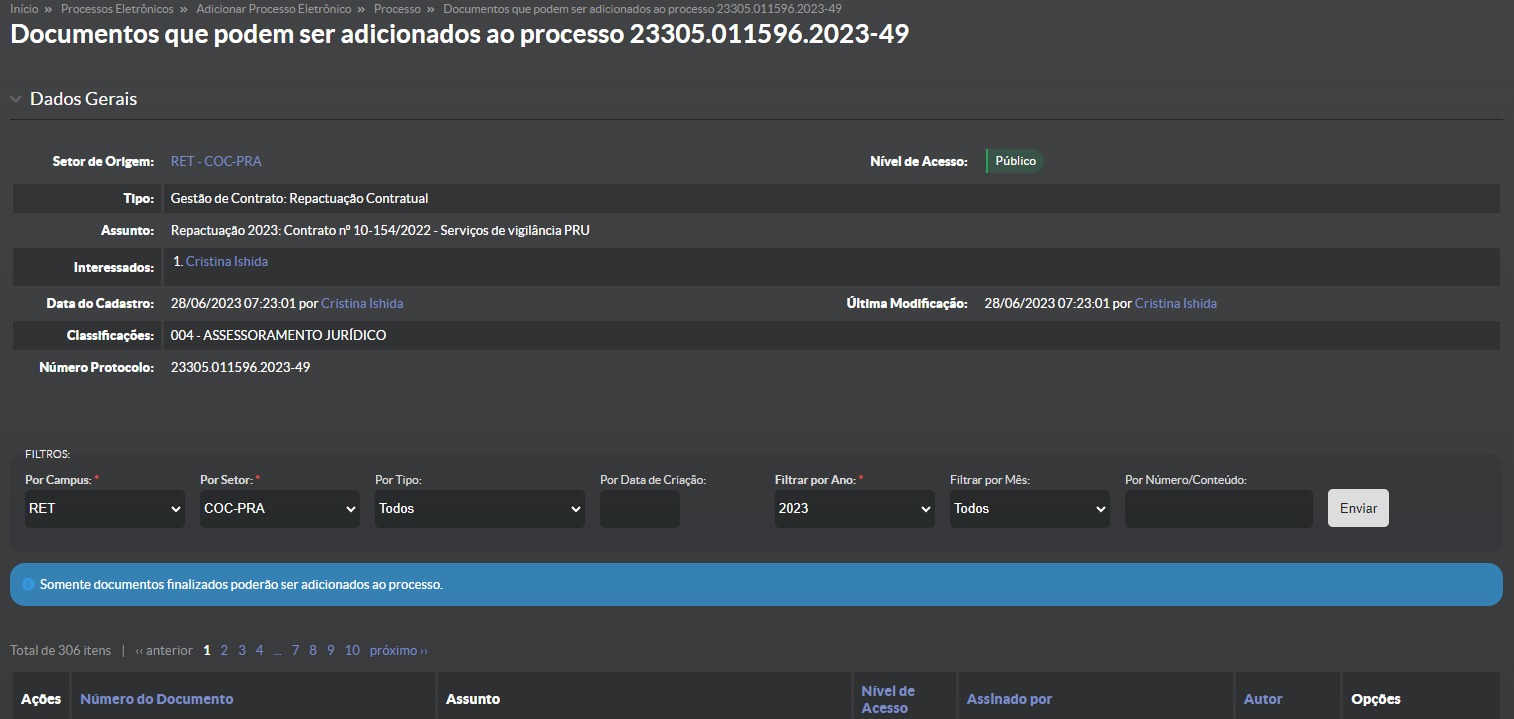
Após aplicação do filtro, o sistema retorna os documentos. Localizar o documento correto e clicar em "*Adicionar ao Processo*".

![](https://manuais.ifsp.edu.br/uploads/images/gallery/2023-06/embedded-image-4cz3fdlh.png)

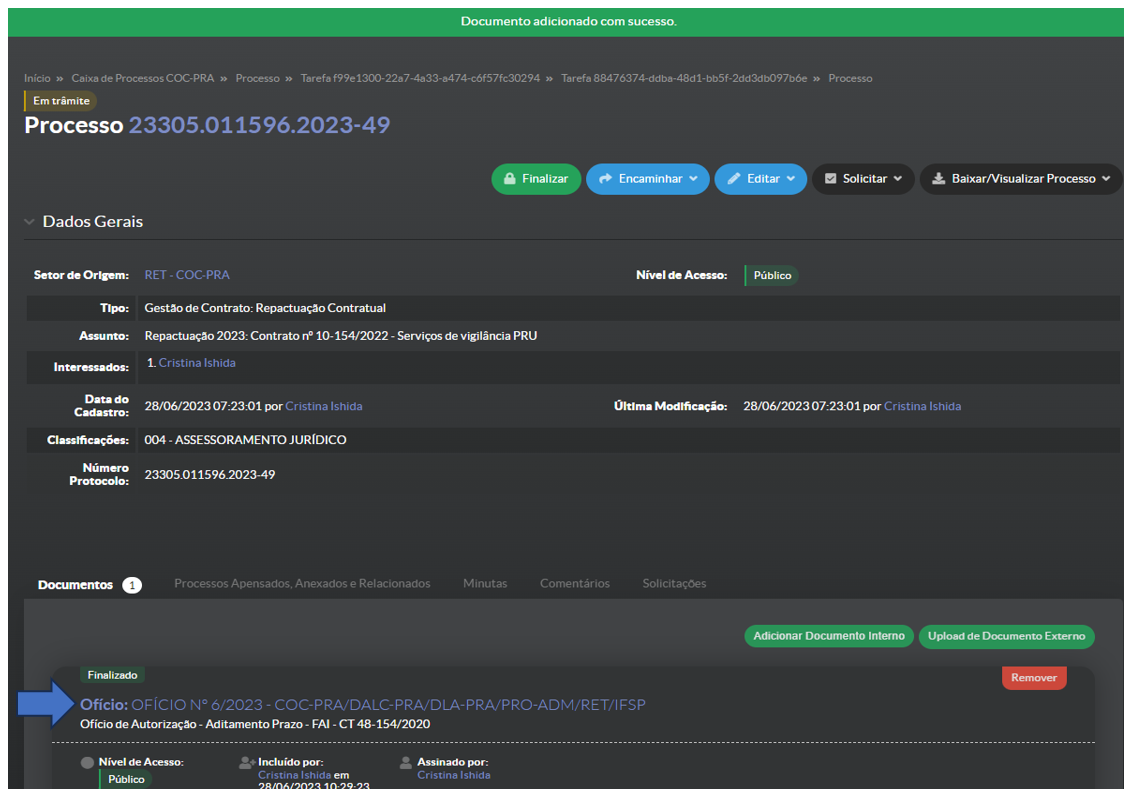
O sistema retorna com a mensagem de confirmação e o documento passa a figurar no processo, na aba *Documentos*.

[![image.png](https://manuais.ifsp.edu.br/uploads/images/gallery/2023-06/scaled-1680-/JhXimage.png)](https://manuais.ifsp.edu.br/uploads/images/gallery/2023-06/JhXimage.png)
##### Como incluir um documento externo

Se for um documento externo, clicar em "Upload de Documento Externo".  
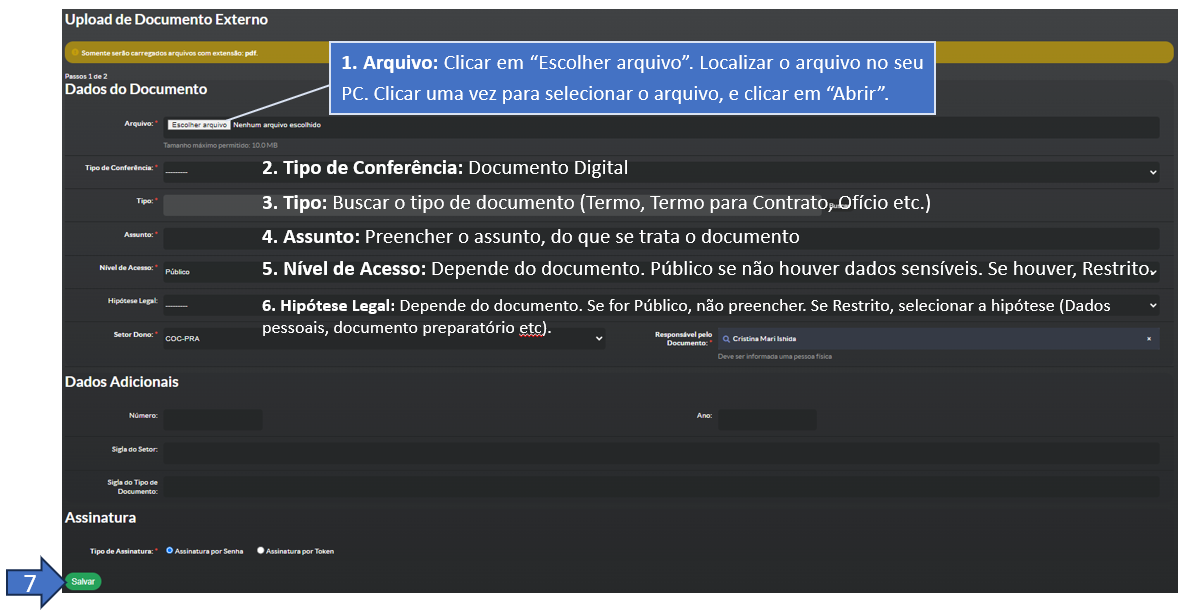
O sistema vai abrir a página de inclusão de documento externo. Será necessário preencher algumas informações e clicar em "*Salvar*".

[![image.png](https://manuais.ifsp.edu.br/uploads/images/gallery/2023-06/scaled-1680-/7Ysimage.png)](https://manuais.ifsp.edu.br/uploads/images/gallery/2023-06/7Ysimage.png)
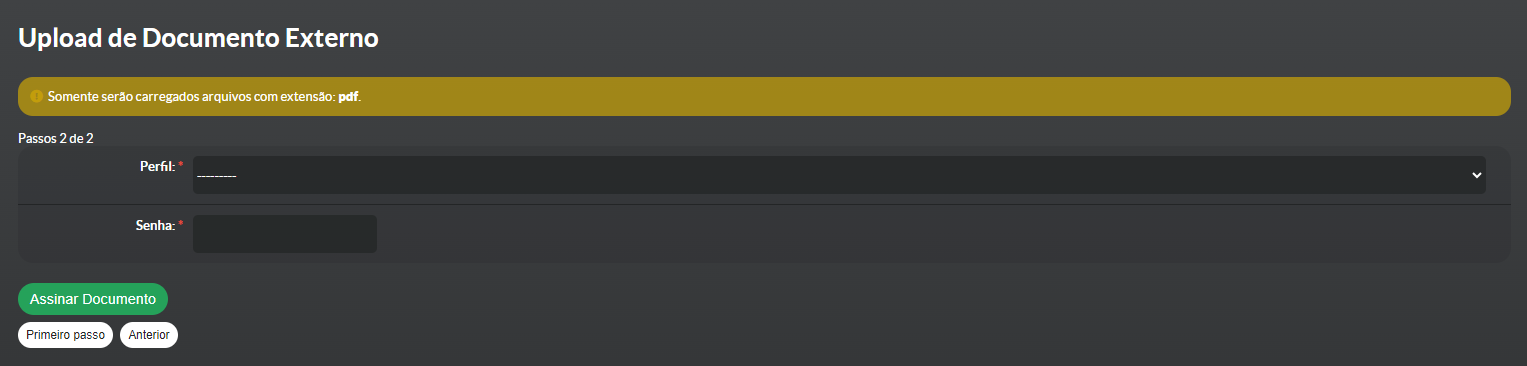
O sistema vai pedir os dados de quem está incluindo o documento. Selecionar o perfil e preencher a senha (a mesma senha de acesso ao Suap). Após, clicar em "*Assinar Documento*".

[![image.png](https://manuais.ifsp.edu.br/uploads/images/gallery/2023-06/scaled-1680-/e2rimage.png)](https://manuais.ifsp.edu.br/uploads/images/gallery/2023-06/e2rimage.png)
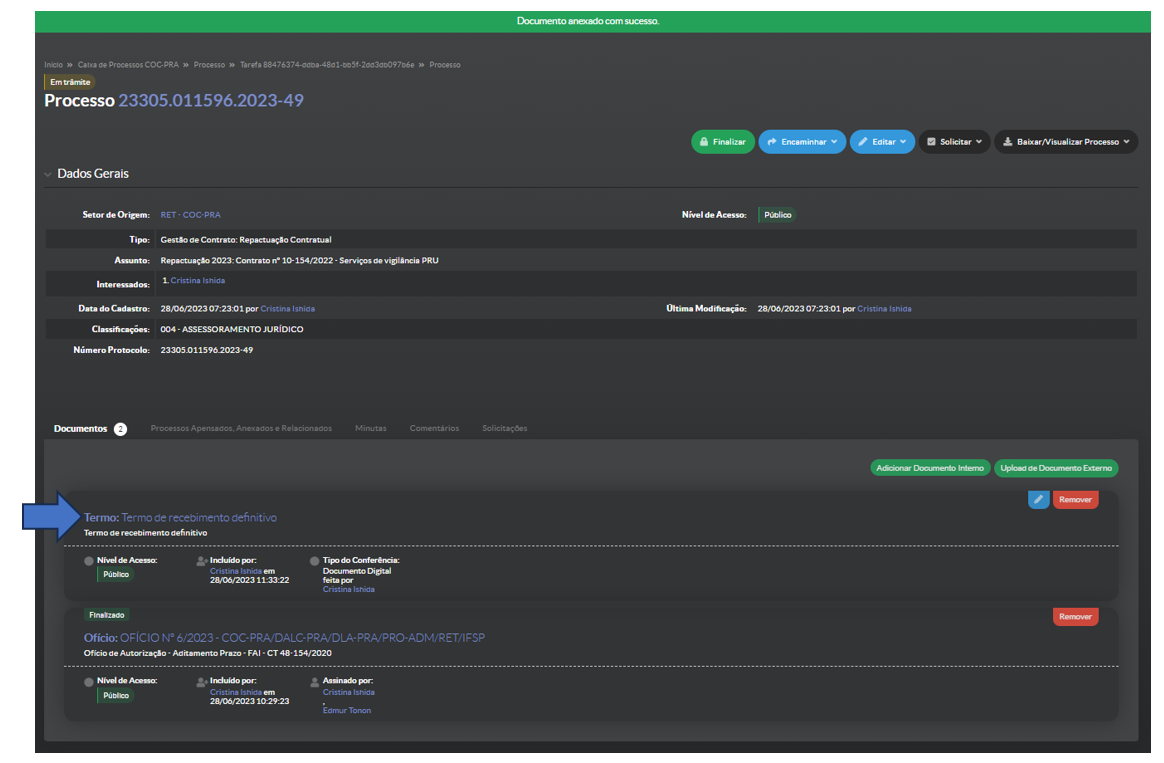
 O Suap vai confirmar a inclusão do documento e o documento passa a constar no processo.

[![image.png](https://manuais.ifsp.edu.br/uploads/images/gallery/2023-06/scaled-1680-/MVdimage.png)](https://manuais.ifsp.edu.br/uploads/images/gallery/2023-06/MVdimage.png)
</details><details id="bkmrk-4.-analisar-planilha"><summary>4. ANALISAR PLANILHA DE CUSTOS</summary>

É necessário realizar a análise das planilhas apresentadas pela empresa, item a item, para verificar cada variação ocorrida de um ano para outro.

Cada servidor é livre para realizar a análise da forma que fique melhor para si. A Coordenadoria de Contratos da Reitoria prefere incluir colunas ao lado da coluna da repactuação atual, com os valores da licitação e das repactuações anteriores, para avaliar se não houve a inclusão de valores não previstos anteriormente, e facilitar a comparação dos valores. Exemplo:

[![image.png](https://manuais.ifsp.edu.br/uploads/images/gallery/2023-07/scaled-1680-/s3yimage.png)](https://manuais.ifsp.edu.br/uploads/images/gallery/2023-07/s3yimage.png)

Essas planilhas de análise devem constar no processo de repactuação.

<p class="callout info">**Alguns pontos importantes para avaliar na análise:**  
  
1. Se for a primeira repactuação, caso no aditamento de prazo não tenha sido realizada a negociação dos custos, fixos e variáveis, já amortizados no primeiro ano da contratação, pedir neste momento a retirada desses valores da planilha de custos.   
  
2. Não é possível alterar as planilhas originais. Não é possível incluir novos itens, alterar os percentuais previstos originalmente, exceto se determinados na nova CCT ou em nova legislação, conforme parágrafo primeiro do art. 57 da IN 05/2017:  
*§ 1º É vedada a inclusão, por ocasião da repactuação, de benefícios não previstos na proposta inicial, exceto quando se tornarem obrigatórios por força de instrumento legal, Acordo, Convenção ou Dissídio Coletivo de Trabalho, observado o disposto no art. 6º desta Instrução Normativa.* Portanto, todo aumento nas planilhas de custos previstos em CCT ou legislação é possível ser aceito pela Administração. Por outro lado, quaisquer aumentos nas planilhas de custos não previstos em CCT ou legislação deverão ser questionados.  
  
3. Aumento de Vale-Transporte: Consultar no site da prefeitura da localidade o decreto que autoriza o aumento da tarifa de ônibus.  
  
4. Aumento de Materiais: Caso o contrato seja de mão de obra com fornecimento de materiais, e a empresa, na ocasião da repactuação, faça a requisição de reajuste dos materiais, equipamentos ou uniformes, é possível realizar a análise nesse momento.  
  
5. Aumento de alíquotas de tributos: No processo de repactuação, não é possível incluir o aumento das alíquotas em razão da mudança de regime de tributação da empresa.  
  
6. Serviços de limpeza: as planilhas de produtividade também precisam ser analisadas.  
  
7. Serviços de motoristas: as planilhas que utilizam a planilha de mão de obra para compor os valores de diárias, horas extras, deverão ser analisadas.  
  
8. Vigência do termo de apostilamento: Deve constar no termo a data de início dos efeitos financeiros, que é a data-base da CCT da categoria cuja planilha que está sendo analisada.  
  
  
</p>

</details><details id="bkmrk-5.-elaborar-minuta-d"><summary>5. ELABORAR MINUTA DE TERMO DE APOSTILAMENTO</summary>

A minuta do Termo de Apostilamento, que é o documento no qual consta o novo valor mensal, com fundamentação legal para o apostilamento e será alvo de análise pela PRF, deve ser elaborada via Documentos Eletrônicos no Suap.

No Suap, no menu lateral esquerdo, clicar em *Documentos/Processos* &gt; *Documentos Eletrônicos* &gt; *Documentos*:

[![image.png](https://manuais.ifsp.edu.br/uploads/images/gallery/2023-07/scaled-1680-/3wwimage.png)](https://manuais.ifsp.edu.br/uploads/images/gallery/2023-07/3wwimage.png)

O sistema abre a página com os documentos eletrônicos abertos no setor. Clicar no botão "*Adicionar Documento de Texto*":

[![image.png](https://manuais.ifsp.edu.br/uploads/images/gallery/2023-07/scaled-1680-/Fovimage.png)](https://manuais.ifsp.edu.br/uploads/images/gallery/2023-07/Fovimage.png)

O Suap vai abrir a página de inclusão de documento. Preencher as informações solicitadas, e em seguida, clicar no botão *Salvar*.

[![image.png](https://manuais.ifsp.edu.br/uploads/images/gallery/2023-07/scaled-1680-/lncimage.png)](https://manuais.ifsp.edu.br/uploads/images/gallery/2023-07/lncimage.png)

O sistema confirmará a inclusão do documento. Assim, para editar o documento, clicar em "*Editar*" &gt; "*Texto*":

[![image.png](https://manuais.ifsp.edu.br/uploads/images/gallery/2023-07/scaled-1680-/0Auimage.png)](https://manuais.ifsp.edu.br/uploads/images/gallery/2023-07/0Auimage.png)

O Suap vai abrir a página Editar Documento. O editor de texto do sistema fica numa pequena janela. Para melhor visualização, clicar no botão "*Maximizar*":

[![image.png](https://manuais.ifsp.edu.br/uploads/images/gallery/2023-07/scaled-1680-/sRLimage.png)](https://manuais.ifsp.edu.br/uploads/images/gallery/2023-07/sRLimage.png)

Com o editor expandido, a visualização fica melhor. O documento possui margens e tabelas parametrizadas pela equipe do IFSP Digital, para que, na hora de transformá-lo em ".*pdf*", o documento não fique cortado e desconfigurado.

![](https://manuais.ifsp.edu.br/uploads/images/gallery/2023-07/embedded-image-duopdu5b.png)

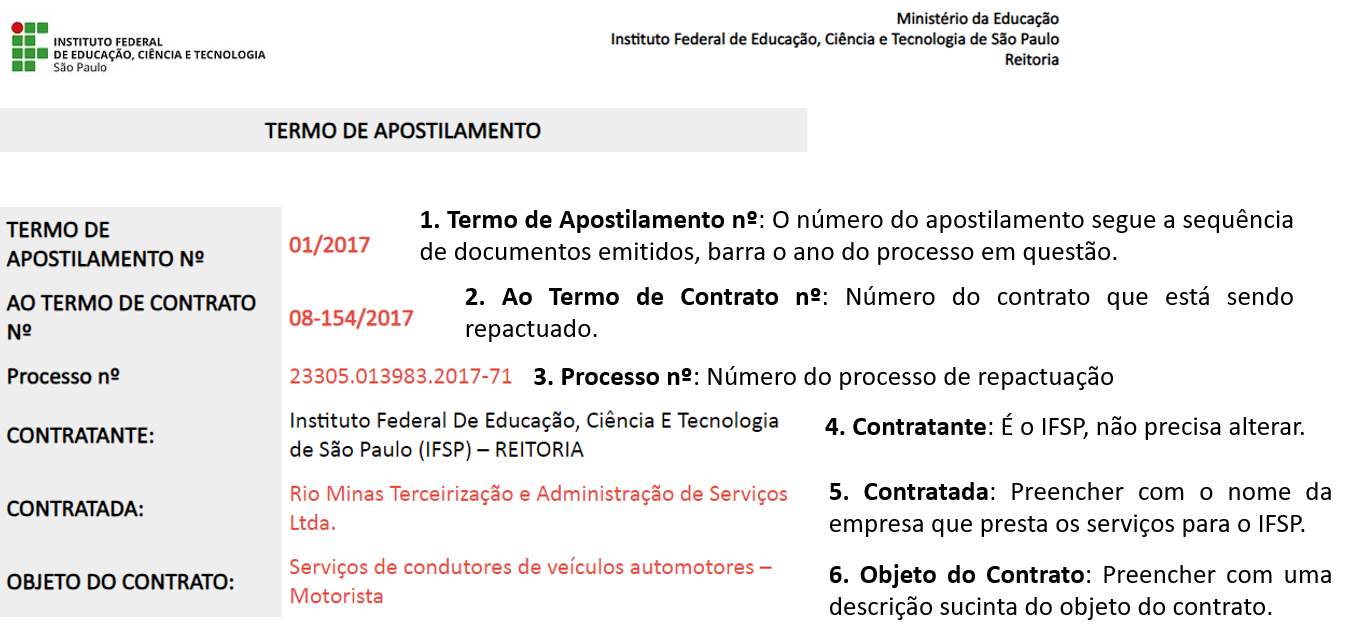
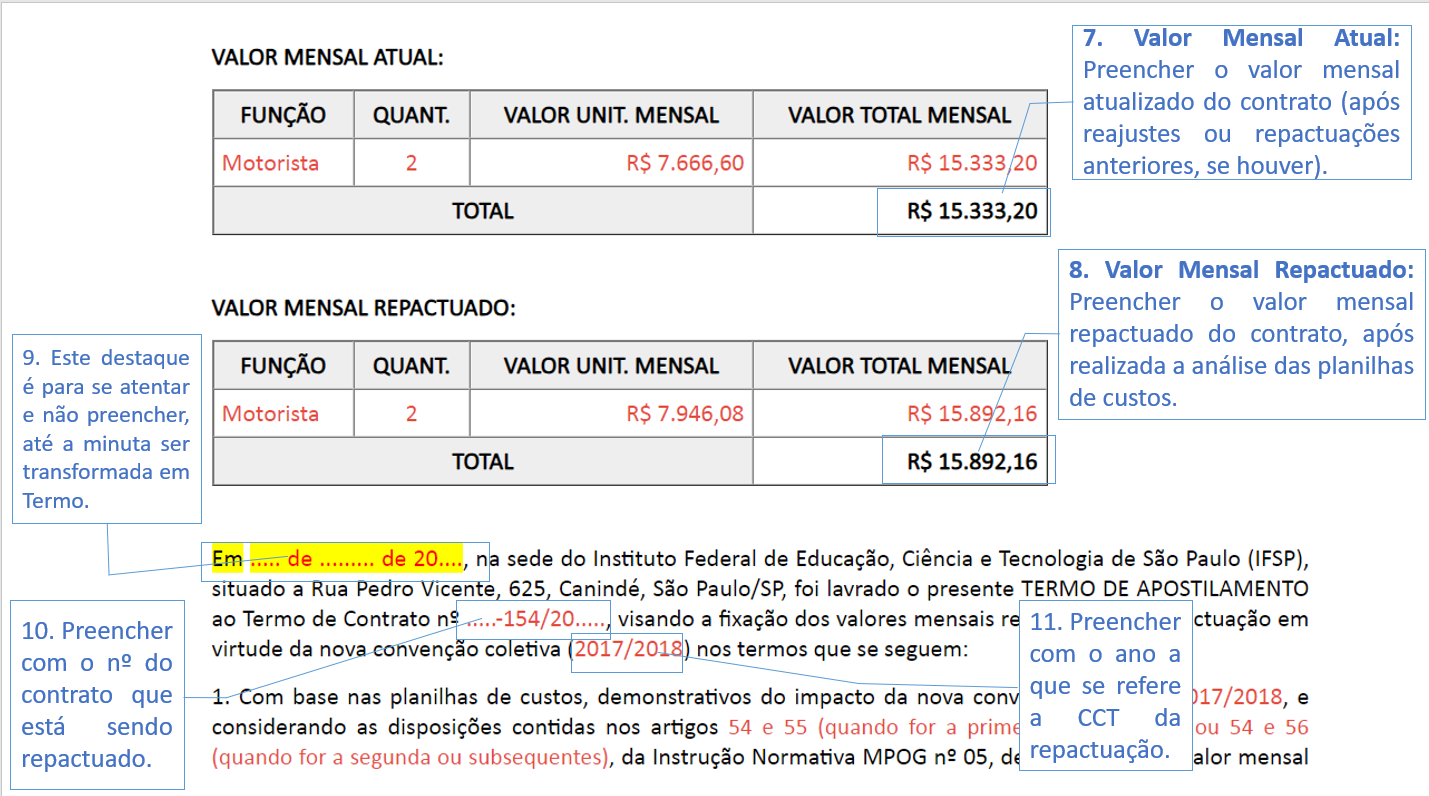
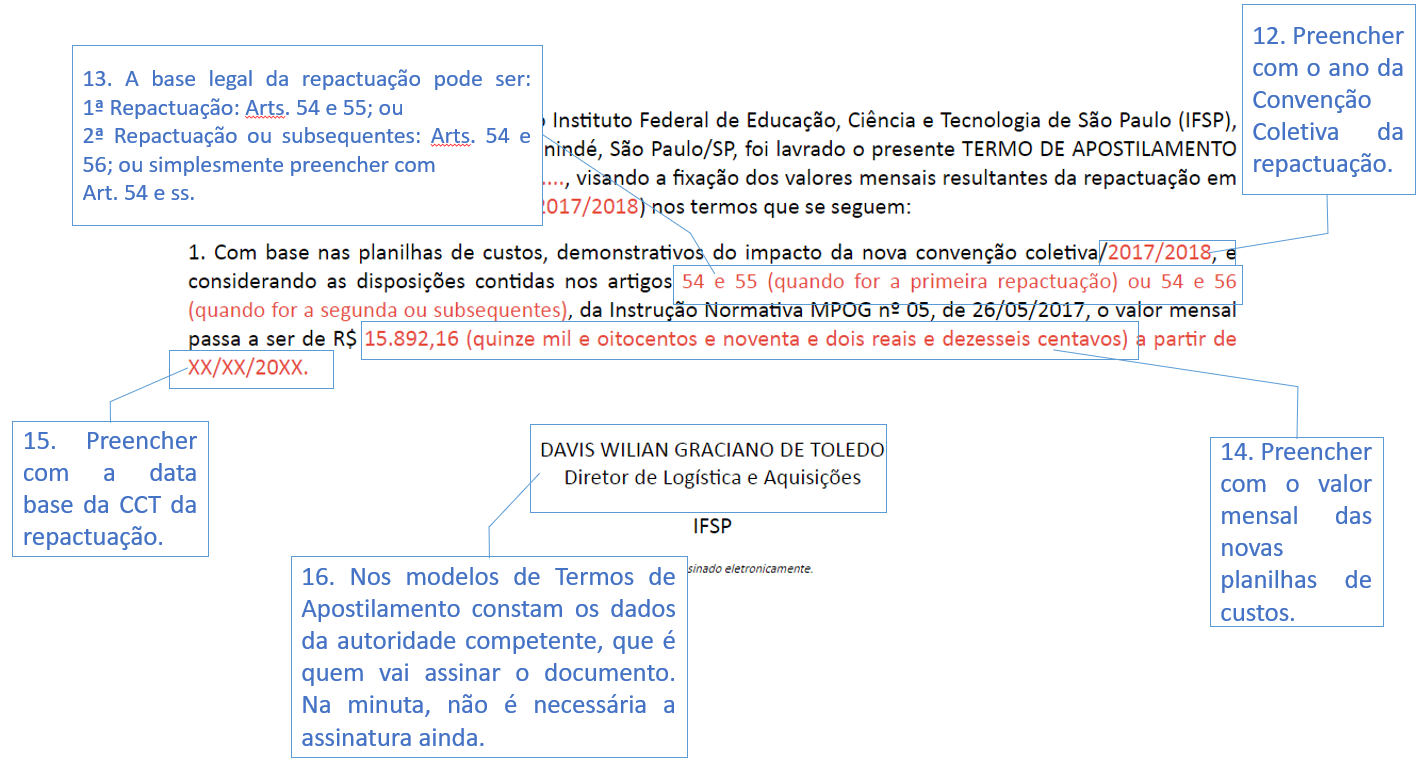
Para que essa minuta seja avaliada pela assessoria jurídica, é necessário adequá-la com as informações do processo de repactuação. Incluir o número do contrato, o número do processo, o nome da empresa contratada, o objeto do contrato, o valor mensal do contrato e o valor mensal repactuado do contrato.

<p class="callout info">**<span style="background-color: rgb(241, 196, 15);">Orientações para preenchimento da Minuta do Termo de Apostilamento  
  
</span>Número do Termo de Apostilamento:**  
O número do apostilamento segue a sequência de documentos emitidos, barra o ano do processo em questão. Por exemplo:   
Contrato formalizado em 2021. Em 2022, a empresa teve direito ao reajuste, formalizado através do Primeiro Termo de Apostilamento: 01/2022. Ainda em 2022, a empresa pediu a repactuação, formalizado por meio do Segundo Termo de Apostilamento: 02/2022. Em 2023, a empresa teve direito a novo reajuste, formalizado pelo Terceiro Termo de Apostilamento: 03/2023.   
  
**Preenchimento da Minuta do Termo de Apostilamento:**  
Todas as informações que tiver disponíveis, devem ser preenchidos na minuta.   
  
[![image.png](https://manuais.ifsp.edu.br/uploads/images/gallery/2023-07/scaled-1680-/ZJmimage.png)](https://manuais.ifsp.edu.br/uploads/images/gallery/2023-07/ZJmimage.png)  
[![image.png](https://manuais.ifsp.edu.br/uploads/images/gallery/2023-07/scaled-1680-/VG7image.png)](https://manuais.ifsp.edu.br/uploads/images/gallery/2023-07/VG7image.png)[![image.png](https://manuais.ifsp.edu.br/uploads/images/gallery/2023-07/scaled-1680-/WOZimage.png)](https://manuais.ifsp.edu.br/uploads/images/gallery/2023-07/WOZimage.png)</p>
<p class="callout info">  


</p>

<p class="callout info">  
  
  
</p>

<p class="callout info">  
  
  
</p>

Após as devidas adequações na minuta, clicar no botão "*Minimizar*", e, em seguida, clicar no botão "*Salvar e Visualizar*". O sistema vai confirmar a edição e apresentar o documento editado e salvo.

![](https://manuais.ifsp.edu.br/uploads/images/gallery/2023-07/embedded-image-7eljmvuk.png)

Clicar no botão "*Concluir*".

[![image.png](https://manuais.ifsp.edu.br/uploads/images/gallery/2023-07/scaled-1680-/DGsimage.png)](https://manuais.ifsp.edu.br/uploads/images/gallery/2023-07/DGsimage.png)

O sistema vai abrir uma caixa de diálogo pedindo confirmação. Clicar em "*OK*".

![](https://manuais.ifsp.edu.br/uploads/images/gallery/2023-07/embedded-image-cwitepoj.png)

O sistema vai confirmar a conclusão do documento e o *status* passa a ser "*Concluído*".

[![image.png](https://manuais.ifsp.edu.br/uploads/images/gallery/2023-07/scaled-1680-/Lgsimage.png)](https://manuais.ifsp.edu.br/uploads/images/gallery/2023-07/Lgsimage.png)
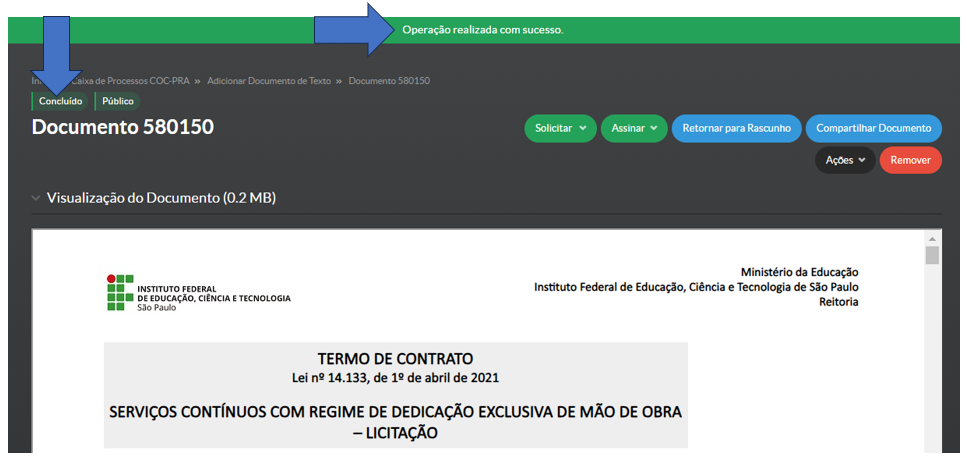
Para incluir a minuta do Termo de Apostilamento no processo:

Clicar em *Documentos/Processos* &gt; *Processos Eletrônicos* &gt; *Caixa de Processos*:

[![image.png](https://manuais.ifsp.edu.br/uploads/images/gallery/2023-07/scaled-1680-/RHUimage.png)](https://manuais.ifsp.edu.br/uploads/images/gallery/2023-07/RHUimage.png)

Em seguida, localizar o processo. Clicar no número do processo. O sistema vai abrir a página do processo.

Na página do processo, existem algumas abas.

![](https://manuais.ifsp.edu.br/uploads/images/gallery/2023-07/embedded-image-nfgzcr2n.png)

Clicar na aba "*Minutas*", em seguida, clicar no botão "*Adicionar Minuta*"

[![image.png](https://manuais.ifsp.edu.br/uploads/images/gallery/2023-07/scaled-1680-/hFrimage.png)](https://manuais.ifsp.edu.br/uploads/images/gallery/2023-07/hFrimage.png)
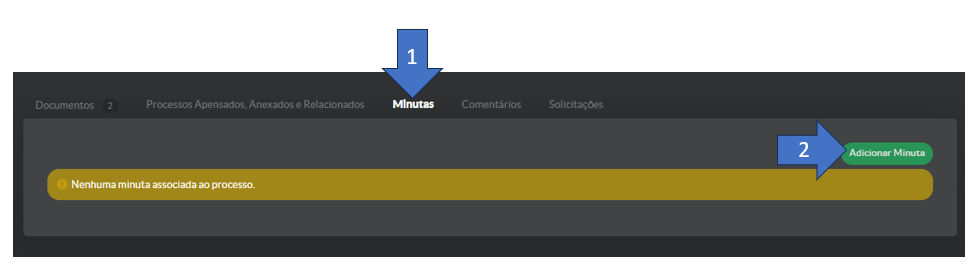
O sistema vai abrir a página com os documentos que podem ser incluídos neste processo (ficam listados todos os documentos no status Concluído elaborados pelos servidores da coordenadoria).

![](https://manuais.ifsp.edu.br/uploads/images/gallery/2023-07/embedded-image-f2oegxty.png)

Localizar o documento elaborado para o processo. Geralmente ficam na última página os documentos mais recentes. Clicar no botão "*Adicionar Minuta ao processo*"

![](https://manuais.ifsp.edu.br/uploads/images/gallery/2023-07/embedded-image-ic6y8y92.png)

O Suap vai abrir a página de confirmação com senha. Preencher a senha de acesso ao Suap e clicar em "*Enviar*"

[![image.png](https://manuais.ifsp.edu.br/uploads/images/gallery/2023-07/scaled-1680-/sYVimage.png)](https://manuais.ifsp.edu.br/uploads/images/gallery/2023-07/sYVimage.png)
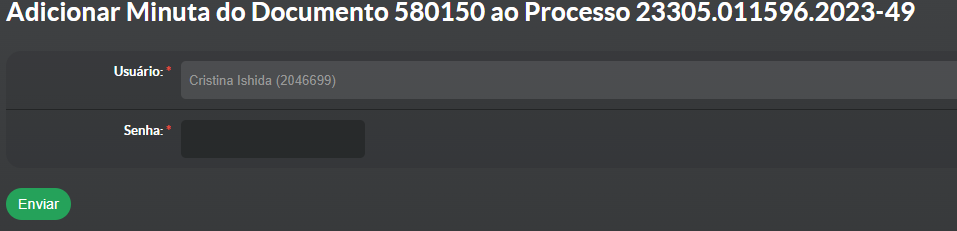
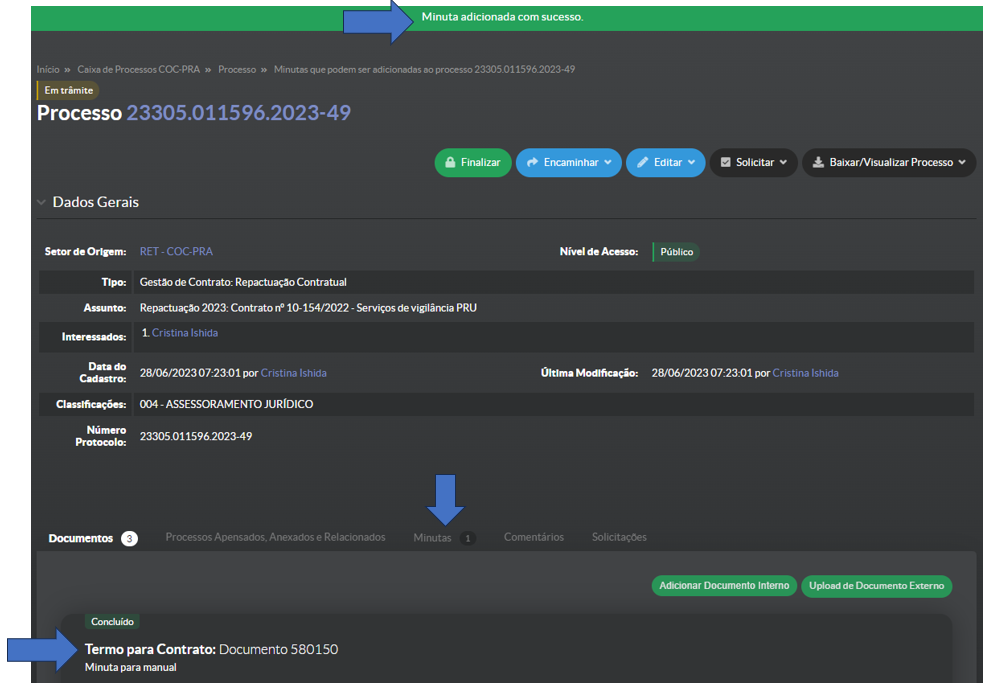
O sistema vai confirmar a inclusão da minuta ao processo. Vai aparecer um número na aba minuta. Na aba Documentos, a minuta incluída aparece mas não é possível clicar nela. Só é possível visualizá-la na aba Minutas ou imprimindo o processo todo em "*.pdf*".

[![image.png](https://manuais.ifsp.edu.br/uploads/images/gallery/2023-07/scaled-1680-/Fc1image.png)](https://manuais.ifsp.edu.br/uploads/images/gallery/2023-07/Fc1image.png)
</details><details id="bkmrk-6.-elaborar-of%C3%8Dcio-d"><summary>6. ELABORAR OFÍCIO DE AUTORIZAÇÃO</summary>

Para que seja possível realizar a repactuação, é necessária a autorização da autoridade competente. Nos casos dos campi, é o Diretor Geral. Na reitoria, é o Pró-Reitor de Administração. O Ofício de Autorização para Repactuação deve ser elaborado no módulo Documentos Eletrônicos do Suap.

**Elaboração do Ofício de Autorização**

No Suap, no menu lateral esquerdo, clicar em *Documentos/Processos* &gt; *Documentos Eletrônicos* &gt; *Documentos*:

[![image.png](https://manuais.ifsp.edu.br/uploads/images/gallery/2023-07/scaled-1680-/3wwimage.png)](https://manuais.ifsp.edu.br/uploads/images/gallery/2023-07/3wwimage.png)

O sistema abre a página com os documentos eletrônicos abertos no setor. Clicar no botão "*Adicionar Documento de Texto*":

[![image.png](https://manuais.ifsp.edu.br/uploads/images/gallery/2023-07/scaled-1680-/Fovimage.png)](https://manuais.ifsp.edu.br/uploads/images/gallery/2023-07/Fovimage.png)

O Suap vai abrir a página de inclusão de documento. Preencher as informações solicitadas, e em seguida, clicar no botão *Salvar*.

[![image.png](https://manuais.ifsp.edu.br/uploads/images/gallery/2023-07/scaled-1680-/ckyimage.png)](https://manuais.ifsp.edu.br/uploads/images/gallery/2023-07/ckyimage.png)

O sistema confirmará a inclusão do documento. Assim, para editar o documento, clicar em "*Editar*" &gt; "*Texto*":

[![image.png](https://manuais.ifsp.edu.br/uploads/images/gallery/2023-07/scaled-1680-/2brimage.png)](https://manuais.ifsp.edu.br/uploads/images/gallery/2023-07/2brimage.png)

O Suap vai abrir a página Editar Documento. O editor de texto do sistema fica numa pequena janela. Para melhor visualização, clicar no botão "*Maximizar*":

[![image.png](https://manuais.ifsp.edu.br/uploads/images/gallery/2023-07/scaled-1680-/Mvvimage.png)](https://manuais.ifsp.edu.br/uploads/images/gallery/2023-07/Mvvimage.png)

Com o editor expandido, a visualização fica melhor. O documento possui margens e tabelas parametrizadas pela equipe do IFSP Digital, para que, na hora de transformá-lo em ".*pdf*", o documento não fique cortado e desconfigurado.

![](https://manuais.ifsp.edu.br/uploads/images/gallery/2023-07/embedded-image-nclrrocz.png)

<p class="callout info">  
**<span style="background-color: rgb(241, 196, 15);">Orientações para Preenchimento do Ofício de Autorização  
  
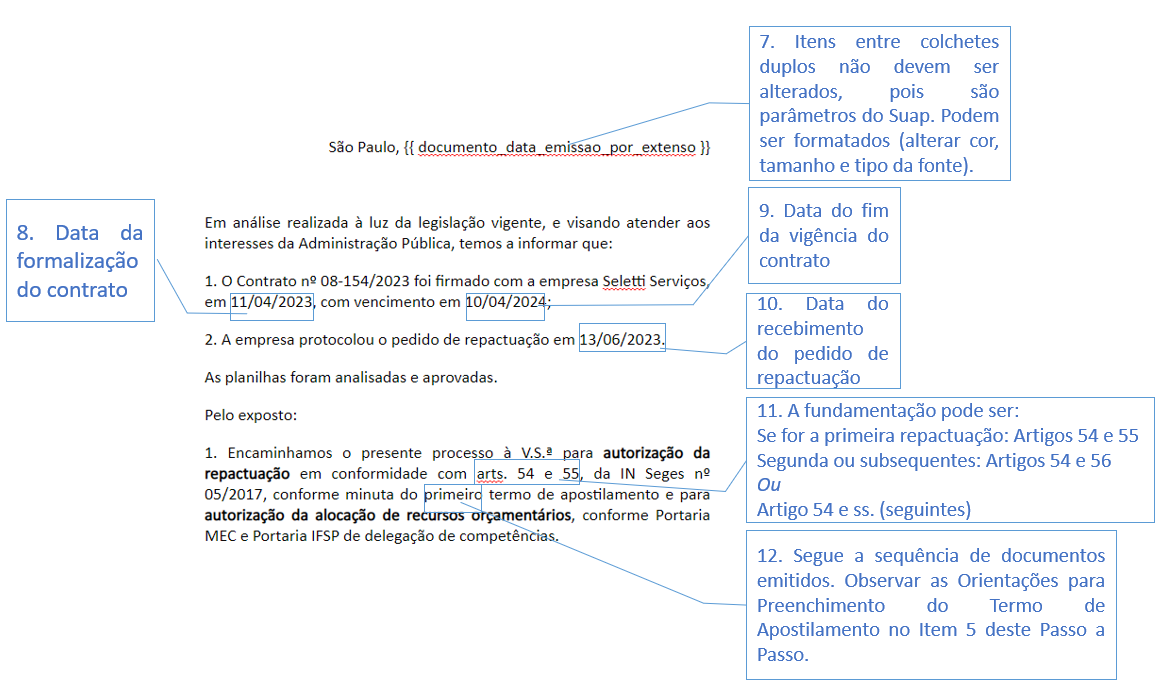
</span>Criar link para o processo:** No preenchimento do número do processo, colocar o link do processo para que a autoridade competente tenha acesso ao processo e do que se trata o documento.  
  
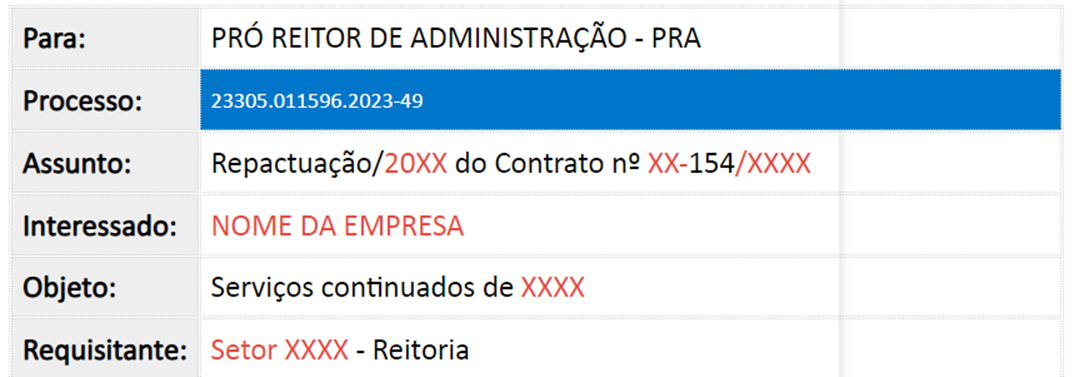
Preencher o número do processo de repactuação:  
  
![](https://manuais.ifsp.edu.br/uploads/images/gallery/2023-07/embedded-image-aqcg9xmy.png)  
  
  
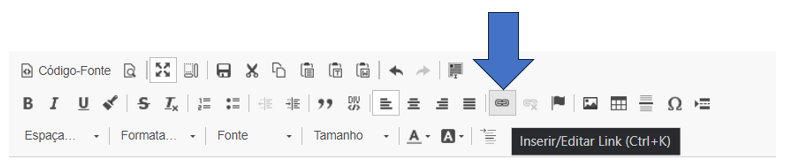
Localizar na barra de ferramentas o botão "*Inserir/Editar Link*", e clicar nele.  
  
[![image.png](https://manuais.ifsp.edu.br/uploads/images/gallery/2023-07/scaled-1680-/iGuimage.png)](https://manuais.ifsp.edu.br/uploads/images/gallery/2023-07/iGuimage.png)  
  
O sistema vai abrir a caixa de diálogo para incluir o link do processo.  
  
[![image.png](https://manuais.ifsp.edu.br/uploads/images/gallery/2023-07/scaled-1680-/7rIimage.png)](https://manuais.ifsp.edu.br/uploads/images/gallery/2023-07/7rIimage.png)  
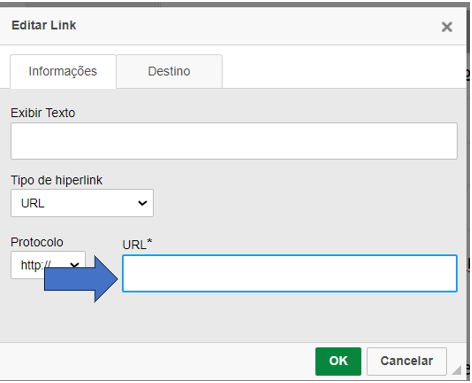
Copiar o link do processo na aba do navegador:  
  
![](https://manuais.ifsp.edu.br/uploads/images/gallery/2023-07/embedded-image-t9gwdyyi.png)  
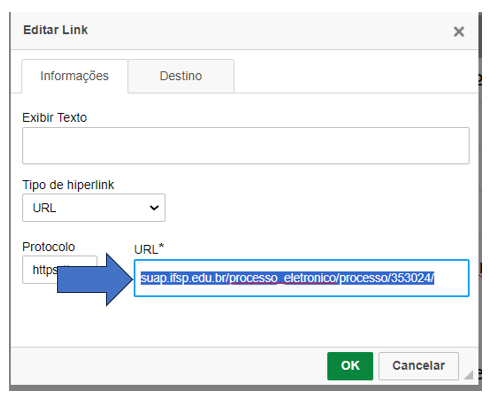
Retornar na caixa de diálogo do Suap e colar o link no campo URL:  
[![image.png](https://manuais.ifsp.edu.br/uploads/images/gallery/2023-07/scaled-1680-/foPimage.png)](https://manuais.ifsp.edu.br/uploads/images/gallery/2023-07/foPimage.png)  
O Número do Processo agora indica que o campo possui link, sendo possível à autoridade competente verificar o processo antes de assinar.  
  
![](https://manuais.ifsp.edu.br/uploads/images/gallery/2023-07/embedded-image-572ixxu7.png)  
  
**Memória de Cálculo:** Geralmente, os contratos têm vigência de 12 meses, podendo ser prorrogado anualmente, até o limite de 10 anos. O orçamento, no entanto, segue o princípio da anualidade. Para requisição da elaboração da Previsão Orçamentária deve ser realizada uma memória de cálculo, solicitando os valores por ano. Contudo, a solicitação é da diferença entre o valor atual e o valor repactuado, pois o valor original já está previsto, na formalização do contrato.  
  
Exemplo de um contrato fictício, elaborado o cronograma do contrato. Na coluna A, o valor mensal do contrato. Na coluna B, o valor mensal após análise das planilhas de custos. A coluna C traz a diferença mensal entre o valor mensal repactuado e o valor mensal original do contrato. Como a data base trazida pela CCT é 01/05/2023, a primeira parcela não foi alterada.  
  
[![image.png](https://manuais.ifsp.edu.br/uploads/images/gallery/2023-07/scaled-1680-/G20image.png)](https://manuais.ifsp.edu.br/uploads/images/gallery/2023-07/G20image.png)  
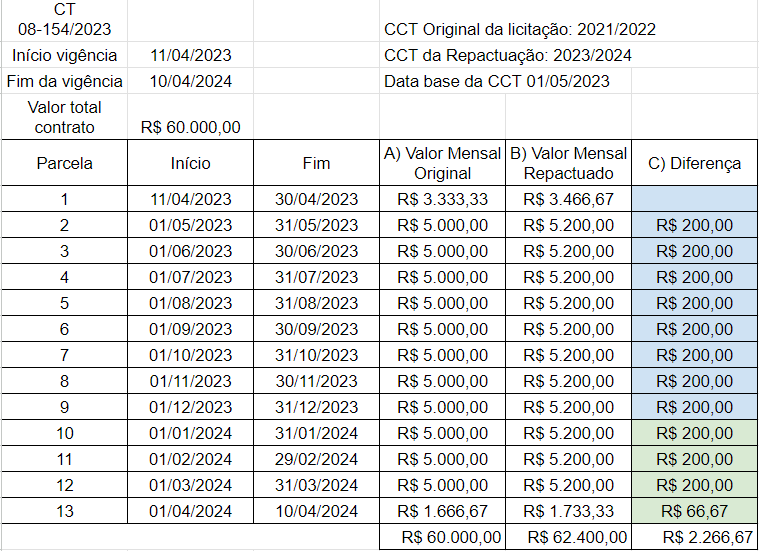
  
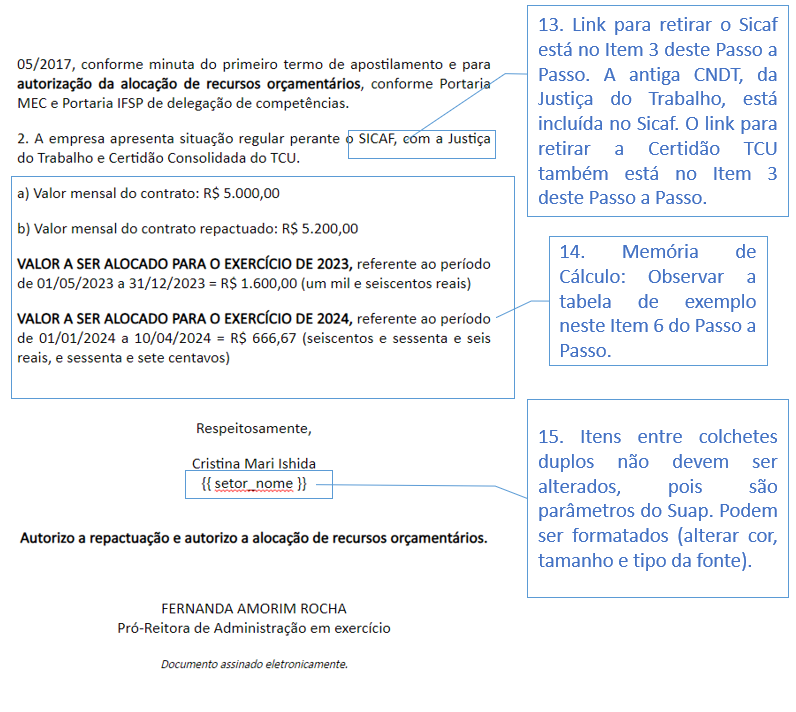
Para este exemplo, então, a memória de cálculo ficaria:  
  
a) Valor mensal do contrato: R$ 5.000,00  
b) Valor mensal do contrato repactuado: R$ 5.200,00  
  
**VALOR A SER ALOCADO PARA O EXERCÍCIO DE 2023**, referente ao período de 01/05/2023 a 31/12/2023 = R$ 1.600,00 (um mil e seiscentos reais).  
**VALOR A SER ALOCADO PARA O EXERCÍCIO DE 2024**, referente ao período de 01/01/2024 a 10/04/2024 = R$ 666,67 (seiscentos e sessenta e seis reais e sessenta e sete centavos)  
  
[![image.png](https://manuais.ifsp.edu.br/uploads/images/gallery/2023-07/scaled-1680-/aVKimage.png)](https://manuais.ifsp.edu.br/uploads/images/gallery/2023-07/aVKimage.png)  

[![image.png](https://manuais.ifsp.edu.br/uploads/images/gallery/2023-07/scaled-1680-/Makimage.png)](https://manuais.ifsp.edu.br/uploads/images/gallery/2023-07/Makimage.png)  
[![image.png](https://manuais.ifsp.edu.br/uploads/images/gallery/2023-07/scaled-1680-/kcYimage.png)](https://manuais.ifsp.edu.br/uploads/images/gallery/2023-07/kcYimage.png)  
  
</p>

Após o preenchimento das informações da repactuação em tela, formatar o documento: Uniformizar a fonte para a cor preta, colocar em tamanho "Padrão". Ainda na barra de ferramentas, clicar no botão "*Minimizar*".

[![image.png](https://manuais.ifsp.edu.br/uploads/images/gallery/2023-07/scaled-1680-/N0Aimage.png)](https://manuais.ifsp.edu.br/uploads/images/gallery/2023-07/N0Aimage.png)
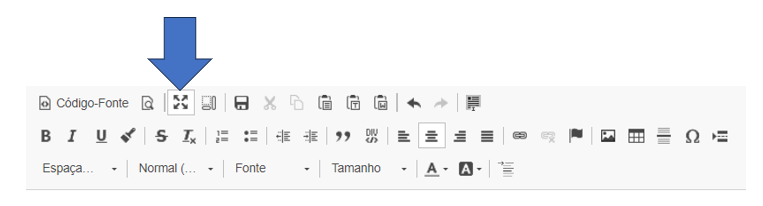
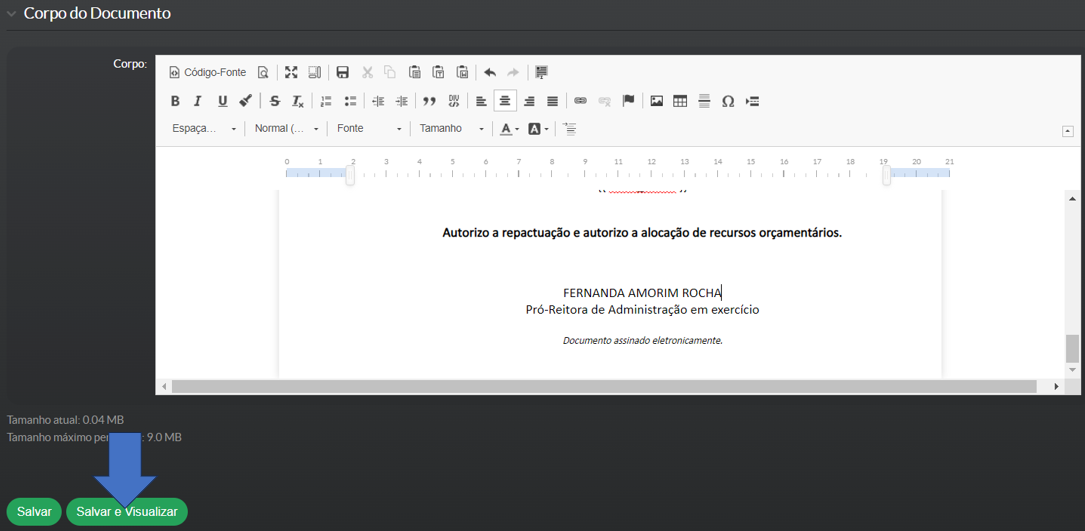
Em seguida, clicar no botão "*Salvar e Visualizar*".

[![image.png](https://manuais.ifsp.edu.br/uploads/images/gallery/2023-07/scaled-1680-/BMIimage.png)](https://manuais.ifsp.edu.br/uploads/images/gallery/2023-07/BMIimage.png)
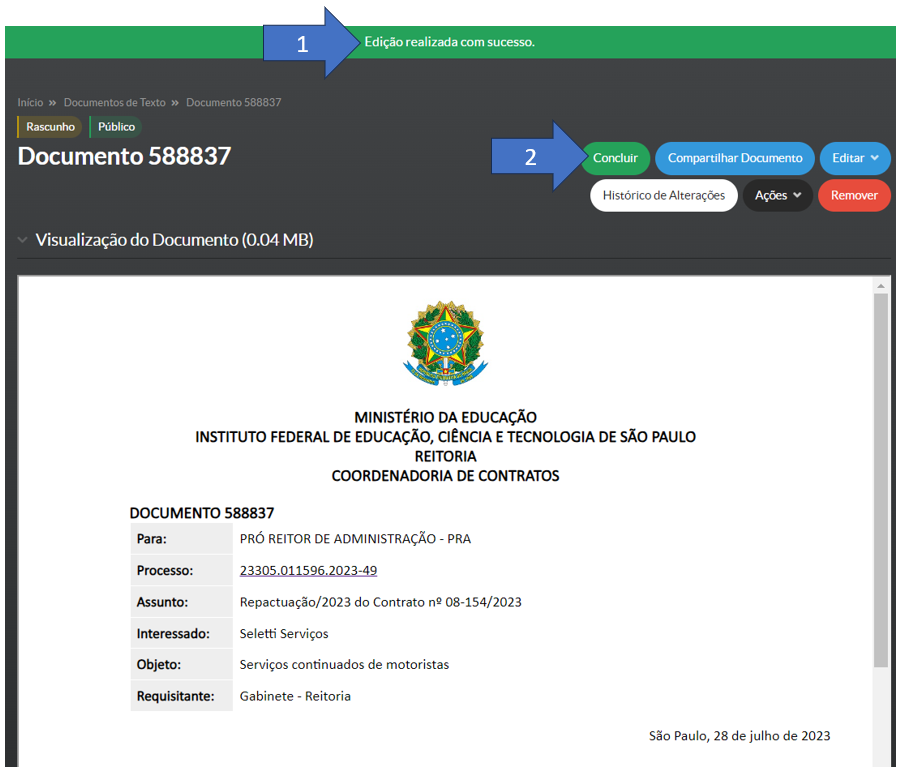
O sistema vai confirmar a edição e apresentar o documento editado e salvo. Clicar em "*Concluir*".

[![image.png](https://manuais.ifsp.edu.br/uploads/images/gallery/2023-07/scaled-1680-/2j6image.png)](https://manuais.ifsp.edu.br/uploads/images/gallery/2023-07/2j6image.png)
O sistema vai abrir uma caixa de diálogo pedindo confirmação. Clicar em "*OK*".

![](https://manuais.ifsp.edu.br/uploads/images/gallery/2023-07/embedded-image-cwitepoj.png)

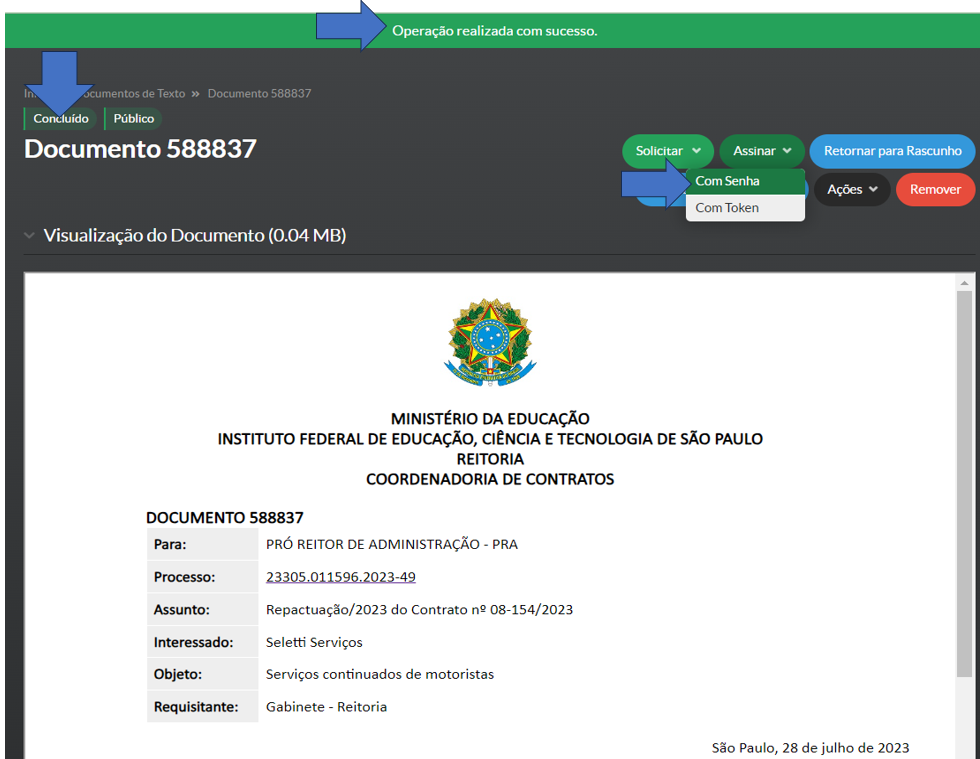
O sistema vai confirmar a conclusão do documento e o *status* passa a ser "*Concluído*". Clicar em "*Assinar*". Clicar em "*Com Senha*".

[![image.png](https://manuais.ifsp.edu.br/uploads/images/gallery/2023-07/scaled-1680-/xpEimage.png)](https://manuais.ifsp.edu.br/uploads/images/gallery/2023-07/xpEimage.png)
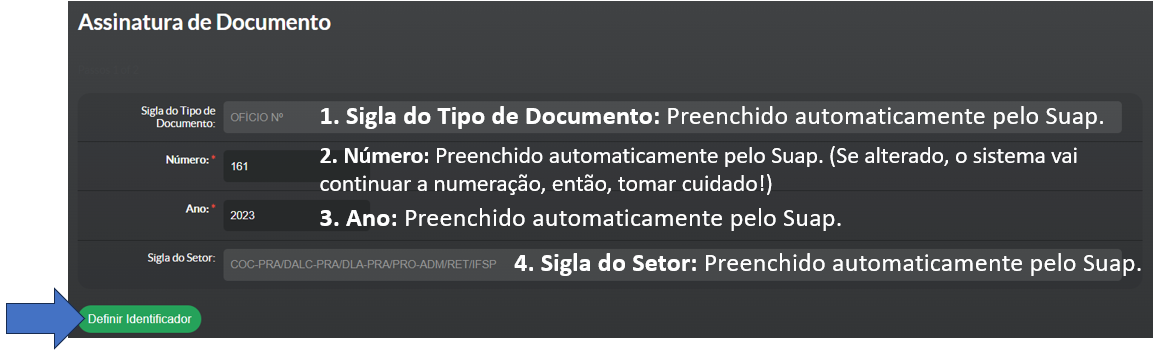
O sistema vai iniciar o processo de assinatura do documento. Clicar em "*Definir Identificador*".

[![image.png](https://manuais.ifsp.edu.br/uploads/images/gallery/2023-07/scaled-1680-/jfcimage.png)](https://manuais.ifsp.edu.br/uploads/images/gallery/2023-07/jfcimage.png)
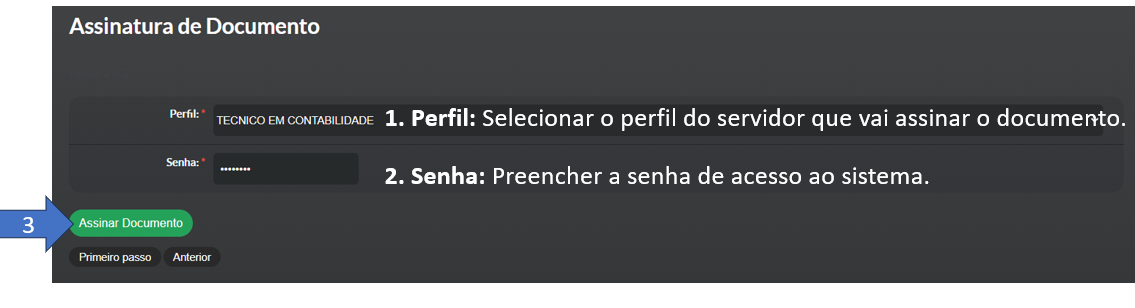
Selecionar o perfil e preencher com a senha de acesso ao Suap. Depois clicar em "*Assinar Documento*":

[![image.png](https://manuais.ifsp.edu.br/uploads/images/gallery/2023-07/scaled-1680-/lYnimage.png)](https://manuais.ifsp.edu.br/uploads/images/gallery/2023-07/lYnimage.png)
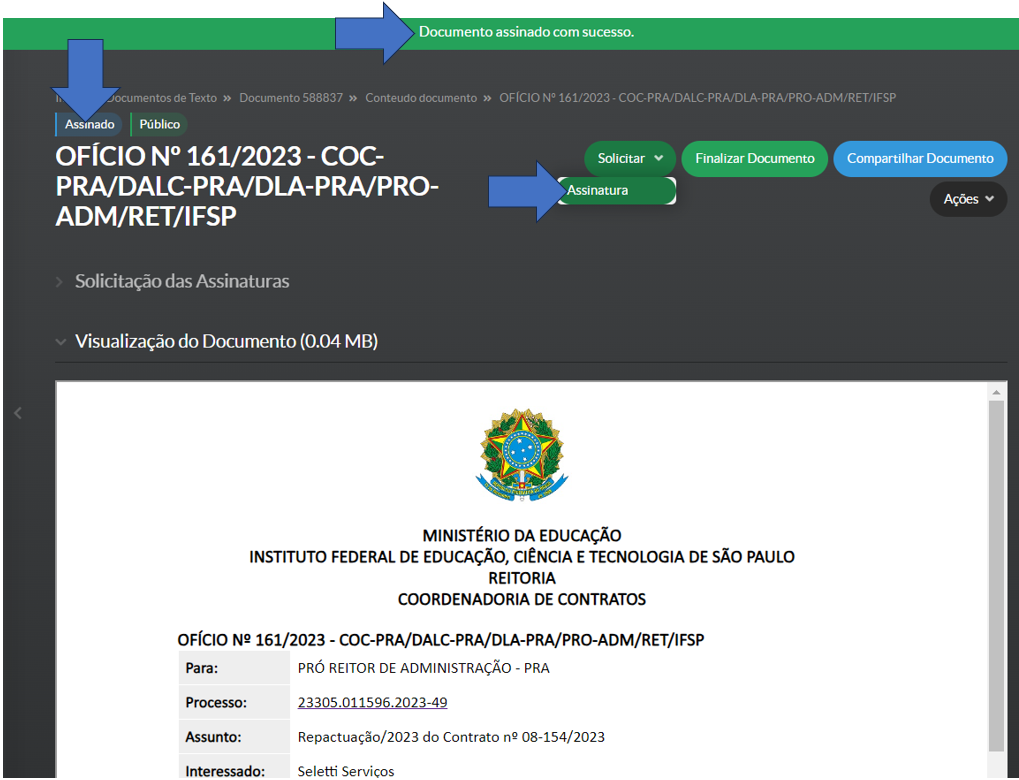
O sistema vai confirmar a assinatura, e o *status* do documento passa a ser "*Assinado*".

Agora, é necessário solicitar a assinatura da autoridade competente no documento. Clicar em "*Solicitar*". Clicar em "*Assinatura*".

[![image.png](https://manuais.ifsp.edu.br/uploads/images/gallery/2023-07/scaled-1680-/4DVimage.png)](https://manuais.ifsp.edu.br/uploads/images/gallery/2023-07/4DVimage.png)
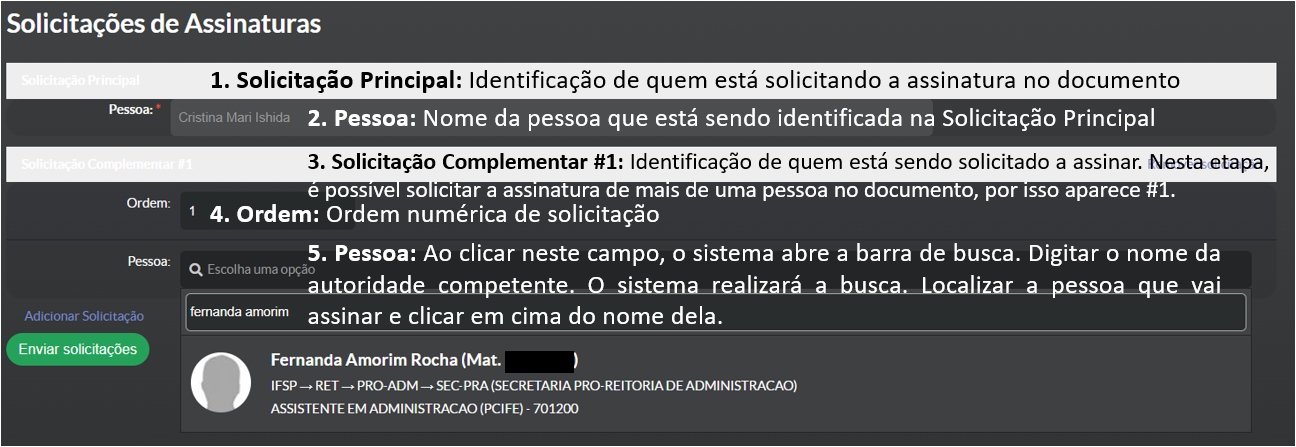
O sistema vai abrir a página para incluir as solicitações de assinaturas. Realizar a busca por nome do(s) signatário(s) e clicar em "*Enviar Solicitações*":

[![image.png](https://manuais.ifsp.edu.br/uploads/images/gallery/2023-07/scaled-1680-/D5Gimage.png)](https://manuais.ifsp.edu.br/uploads/images/gallery/2023-07/D5Gimage.png)
[![image.png](https://manuais.ifsp.edu.br/uploads/images/gallery/2023-07/scaled-1680-/P8Gimage.png)](https://manuais.ifsp.edu.br/uploads/images/gallery/2023-07/P8Gimage.png)
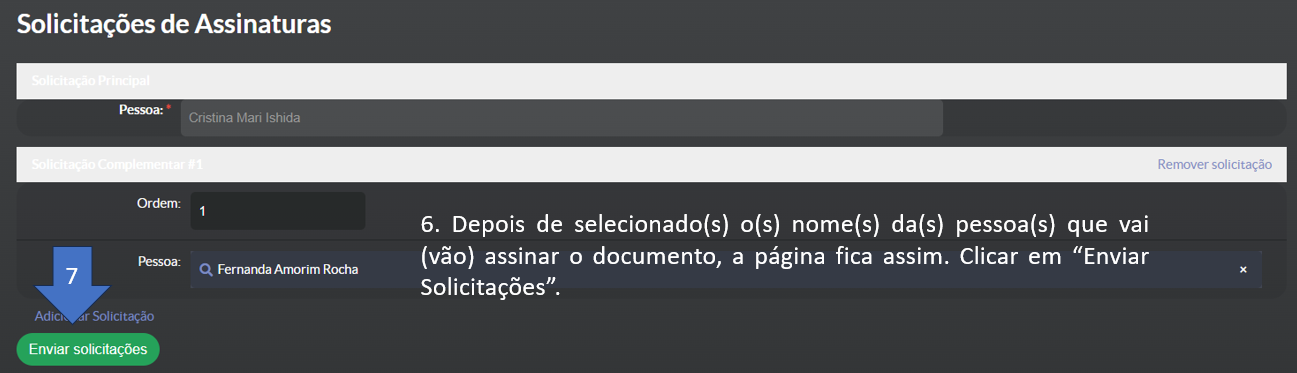
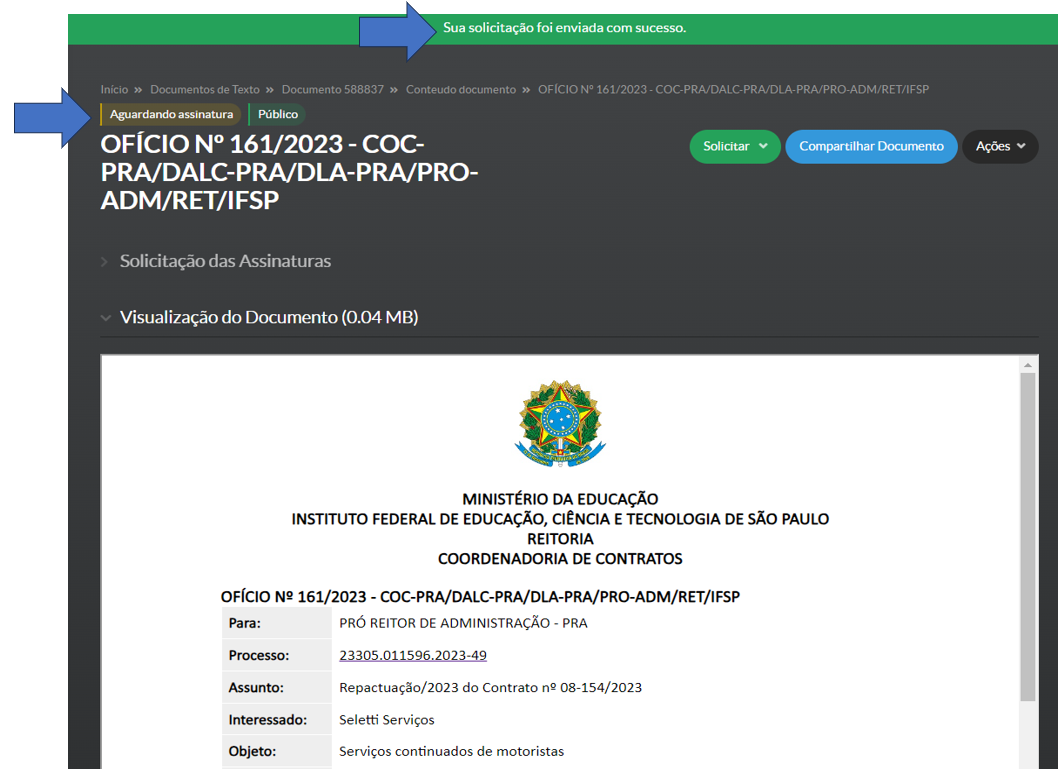
 O sistema vai confirmar a solicitação da(s) assinatura(s) e o *status* do documento passa a ser "*Aguardando Assinatura*".

[![image.png](https://manuais.ifsp.edu.br/uploads/images/gallery/2023-07/scaled-1680-/07oimage.png)](https://manuais.ifsp.edu.br/uploads/images/gallery/2023-07/07oimage.png)
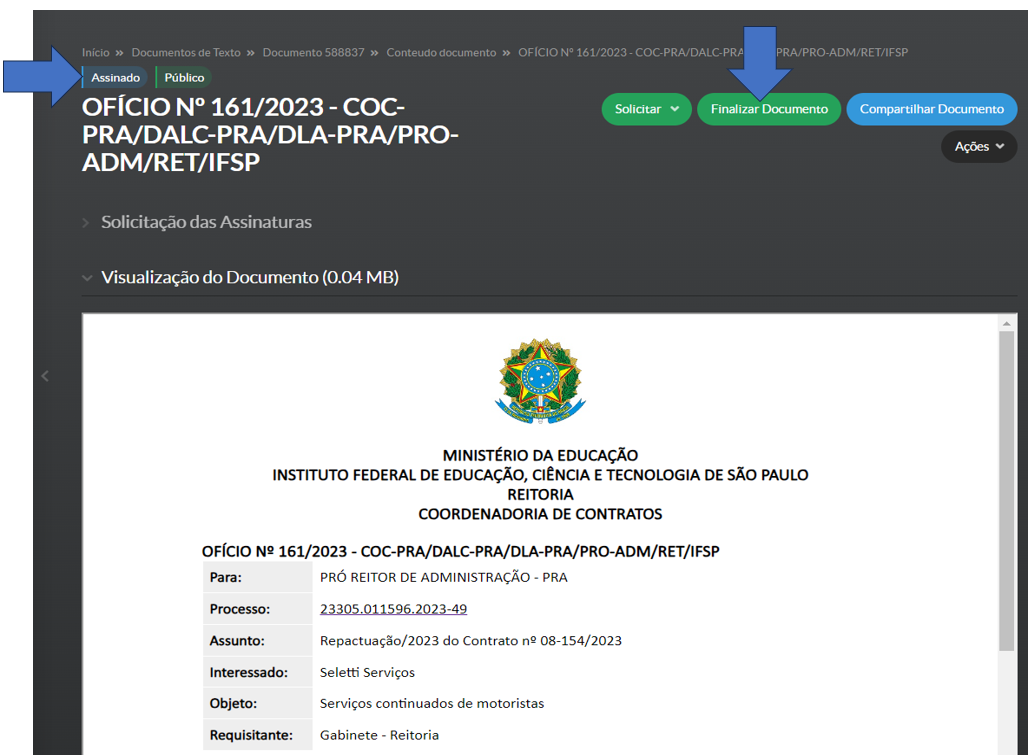
Quando todos que foram solicitados realizarem as assinaturas, o documento passa a ficar na situação de "*Assinado*". Para incluir no processo, clicar no botão "*Finalizar Documento*".

[![image.png](https://manuais.ifsp.edu.br/uploads/images/gallery/2023-07/scaled-1680-/ngPimage.png)](https://manuais.ifsp.edu.br/uploads/images/gallery/2023-07/ngPimage.png)
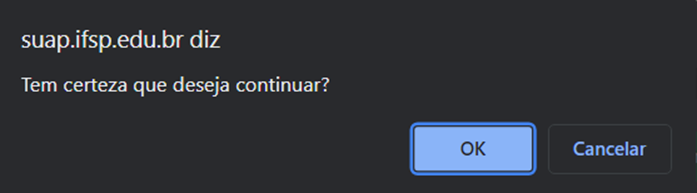
O Suap vai pedir a confirmação. Clicar em "*OK*".
![](https://manuais.ifsp.edu.br/uploads/images/gallery/2023-07/embedded-image-nvfcg24u.png)

O sistema vai confirmar a finalização do documento e o documento ficará na situação "*Finalizado*".

[![image.png](https://manuais.ifsp.edu.br/uploads/images/gallery/2023-07/scaled-1680-/9hmimage.png)](https://manuais.ifsp.edu.br/uploads/images/gallery/2023-07/9hmimage.png)
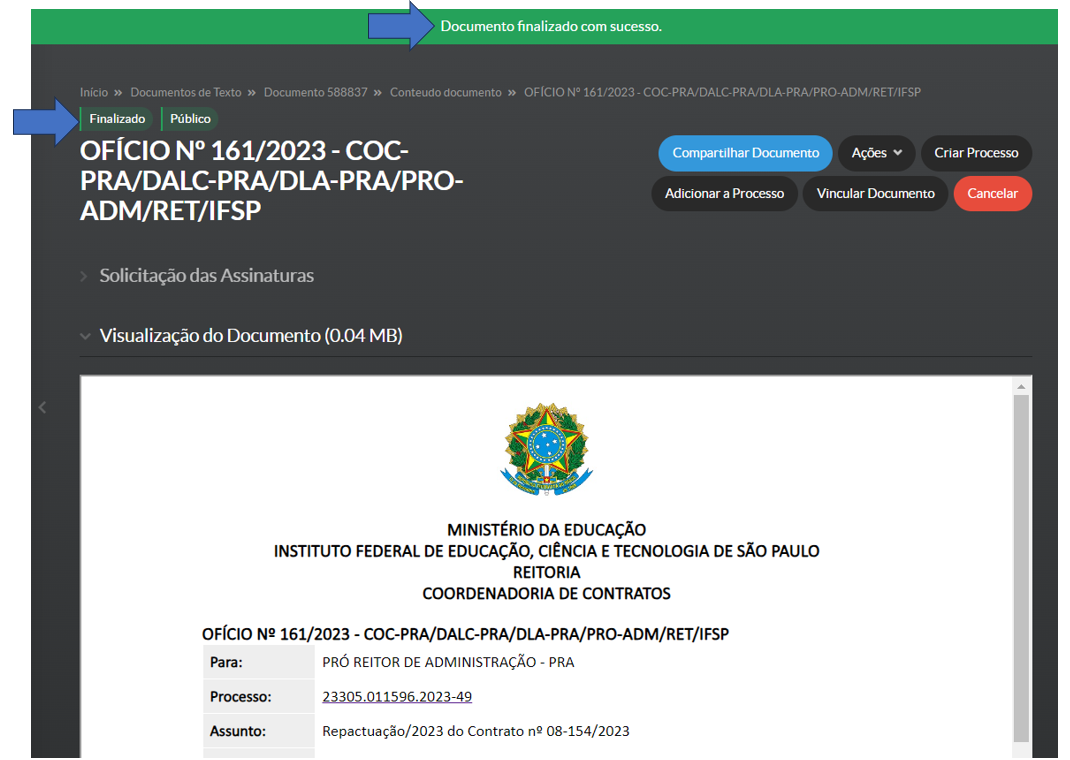
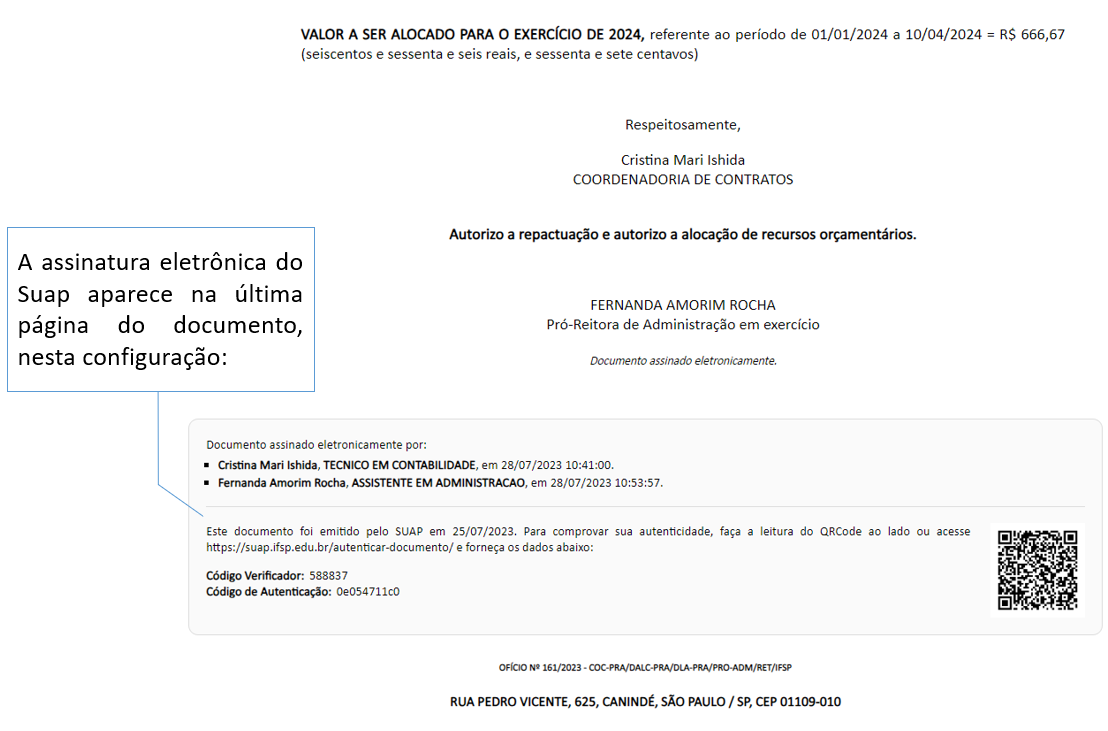
A assinatura no documento fica na última página, com código verificador e de autenticação, além de um QRCode para consulta de autenticidade.

[![image.png](https://manuais.ifsp.edu.br/uploads/images/gallery/2023-07/scaled-1680-/arCimage.png)](https://manuais.ifsp.edu.br/uploads/images/gallery/2023-07/arCimage.png)
Para incluir o Ofício de Autorização assinado no processo, observar as orientações em "Como Incluir um documento interno" no Item 3 deste Passo a Passo.

</details>