**Atenção: **Em consonância com a Lei Geral de Proteção de Dados - LGPD, destacamos o **[Comunicado 001/2024 - CGI-DDI de 04/07/2024](https://drive.google.com/file/d/1Awdtp-9JuOivKTcbABRyZCaWvODkXeIJ/view?usp=sharing)**, emitido em **04/07/2024**, que aborda sobre a "**Proteção de Dados Pessoais / Sensíveis - Novas Diretrizes para o Atendimento ao Acórdão 484/2021-TCU - Plenário**". Esse documento disponibiliza orientações atualizadas que devem ser seguidas. **Não deixe de lê-lo**.
**Atenção: **Somente será possível o acesso ao inteiro teor do **tipo de processo público** ([Veja o item](https://manuais.ifsp.edu.br/books/cgi-processos-eletronicos-suap/page/consulta-publica-de-processos-eletronicos-do-ifsp-no-suap#bkmrk-4.-obten%C3%A7%C3%A3o-de-difer-1)[ ](https://manuais.ifsp.edu.br/books/cgi-processos-eletronicos-suap/page/consulta-publica-de-processos-eletronicos-do-ifsp-no-suap#bkmrk-4.-obten%C3%A7%C3%A3o-de-difer-1)[4. Obtenção de diferentes resultados da pesquisa de acordo com o nível de acesso do processo e dos documentos inseridos](https://manuais.ifsp.edu.br/books/cgi-processos-eletronicos-suap/page/consulta-publica-de-processos-eletronicos-do-ifsp-no-suap#bkmrk-4.-obten%C3%A7%C3%A3o-de-difer-1)), que **já possuir a data de abertura da referida consulta cadastrada no Sistema Suap**, determinada pela área gestora da atividade. **O acesso é para os processos criados a partir dessa data**. Os processos criados anteriormente, no caso de interesse público, deverá ser solicitado o acesso - **Consulta Passiva**, ou seja, por meio de requerimento no [**Fala.BR**](https://falabr.cgu.gov.br/web/home).
--- #### **Passo a Passo para Consulta Pública de Processo Eletrônico:** --- ##### **Acessar o Suap:** **Clique na imagem abaixo para acessar a tela de consulta de processos, disponível para todos os cidadãos:** **[](https://suap.ifsp.edu.br/processo_eletronico/consulta_publica/)** --- ##### **1. Realizar Consulta Utilizando Número do Processo, Interessado ou Assunto** ##### **1.1 Consulta pelo Número do Processo** A maneira mais rápida de localizar um processo específico é através do seu número. Insira o número no formato adequado, por exemplo: 23305.011633.2021-57. [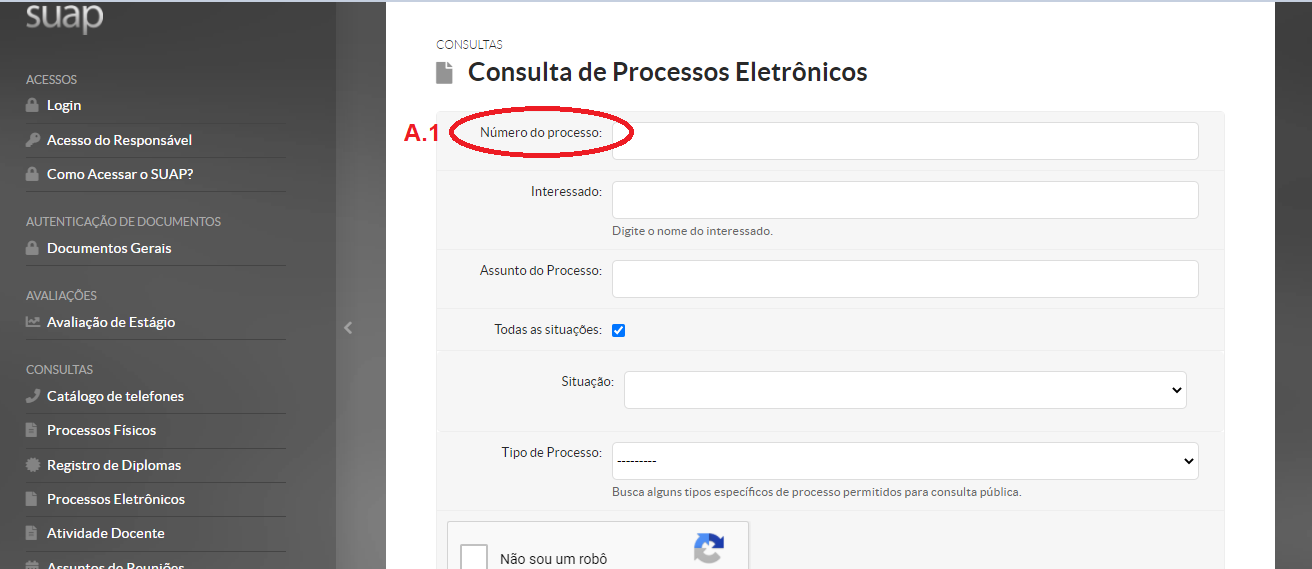](https://manuais.ifsp.edu.br/uploads/images/gallery/2021-12/image-1638820998662.png) ##### **1.2 Consulta por interessado** Insira o nome completo ou parte dele, de uma pessoa física ou jurídica envolvida no processo, ex.: “Carolina” **[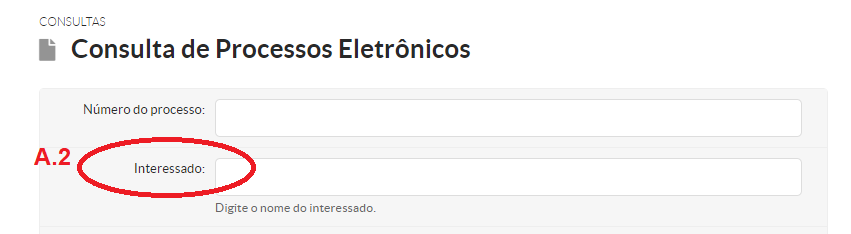](https://manuais.ifsp.edu.br/uploads/images/gallery/2021-12/image-1638821237167.png)** ##### **1.3 Consulta por assunto** Digite uma palavra-chave relacionada ao tema do processo, ex.: “cantina”. **Nota:** Você pode combinar os campos \[Assunto\] e \[Interessado\] para uma busca mais específica. [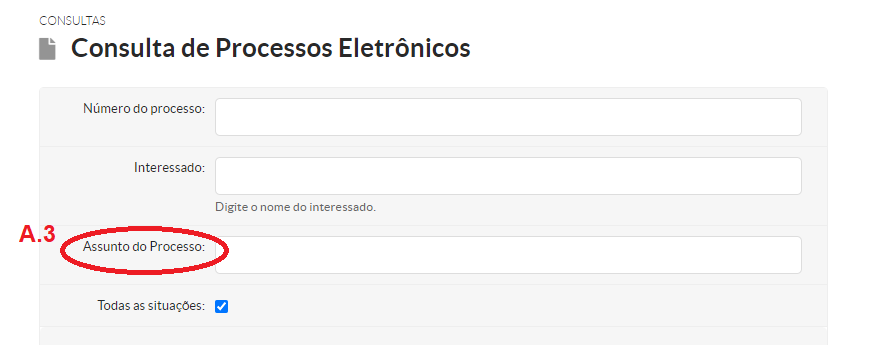](https://manuais.ifsp.edu.br/uploads/images/gallery/2021-12/image-1638821471269.png) ##### **1.4 Utilização de Filtro de Busca por Situação do Processo** Após inserir os dados de busca, selecione a situação específica do processo ou marque a opção "Todas as situações" para uma pesquisa mais abrangente, especialmente útil se você não estiver certo sobre a situação atual do processo. ##### **1.4.1 Situações ativas:** - Em trânsito; - Aguardando ciência; - Aguardando juntada de documentos; - Em validação de juntada de documentos; - Finalizado; - Anexado, ##### **1.4.2 Situações Ainda Não Ativas: (Nota: as situações listadas abaixo ainda não estão disponíveis no sistema)** - Em trâmite externo - Arquivado - Sobrestado - Reaberto ##### **1.5 Enviar os dados da pesquisa** Complete o **captcha \[Não sou um robô\]** e clique em **\[Enviar\]** para prosseguir com a pesquisa. [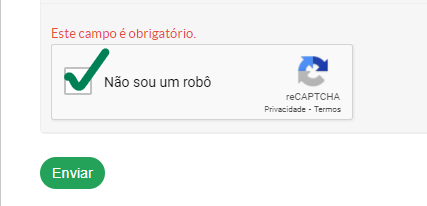](https://manuais.ifsp.edu.br/uploads/images/gallery/2021-12/image-1638823030137.png) --- ##### **2. Exemplo de resultado de pesquisa por número de processo** ##### **2.1** **Tela 1 - Consulta de Processo Eletrônico:** [](https://manuais.ifsp.edu.br/uploads/images/gallery/2021-12/image-1638842171968.png) **[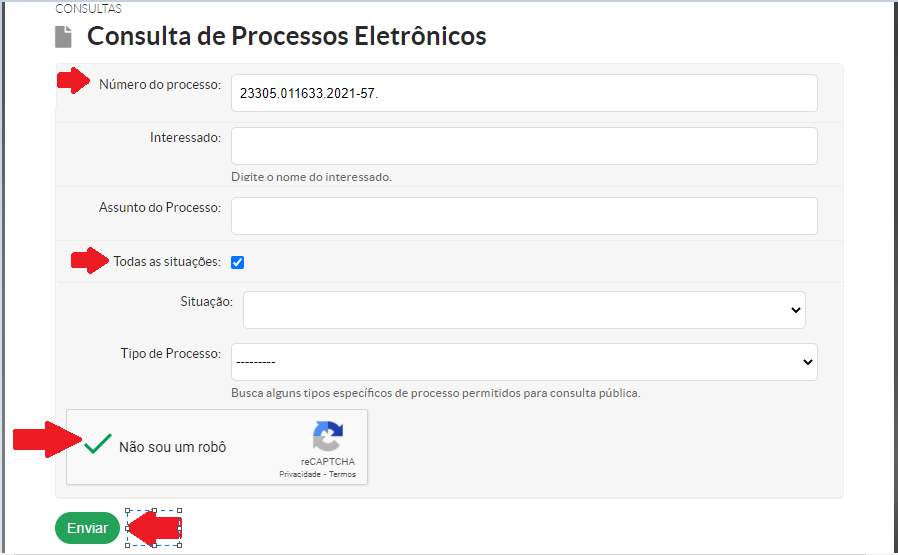](https://manuais.ifsp.edu.br/uploads/images/gallery/2021-12/image-1638823425984.png)** ##### **2.2 Tela 2 - Consulta de Processo Eletrônico:** Esta tela apresenta informações detalhadas do processo, incluindo trâmites realizados e uma listagem dos tipos de documentos autuados. No exemplo mostrado, o botão “**Baixar/Visualizar Processo**” possibilita o acesso ao conteúdo dos documentos do processo, **desde que estes também estejam disponíveis para acesso público.** **[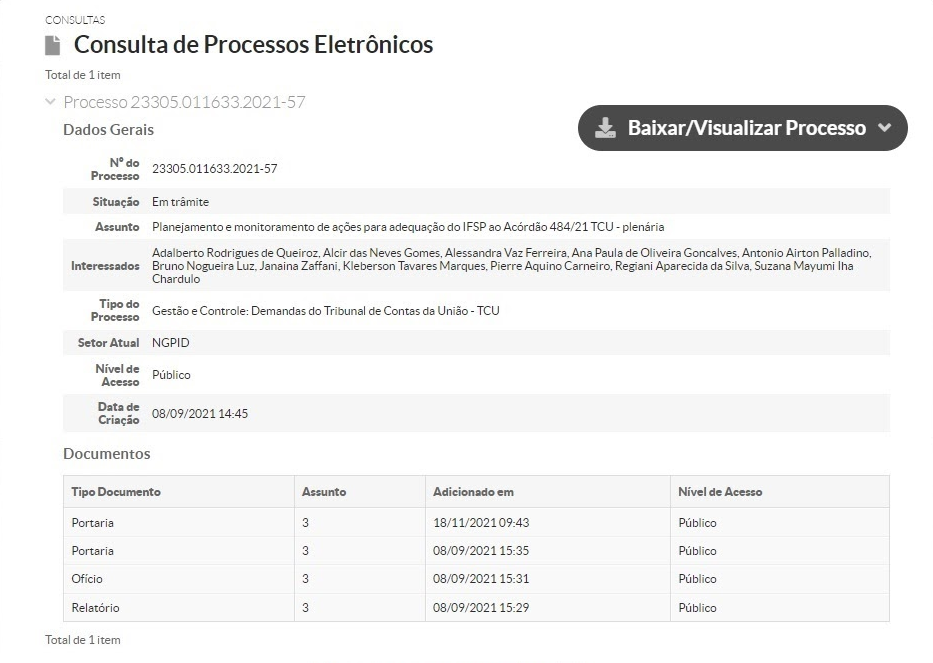](https://manuais.ifsp.edu.br/uploads/images/gallery/2021-12/image-1638823703371.png)** Ao clicar no Botão [ ](https://manuais.ifsp.edu.br/uploads/images/gallery/2021-09/image-1631272343527.png) **Baixar, Visualizar Processo ** selecione a opção **"Baixar/Visualizar em PDF"**  ##### **2.3 Tela de Tarefa:** Aguarde a geração do arquivo até que o progresso alcance 100%, em seguida clique em ** Continuar ** **[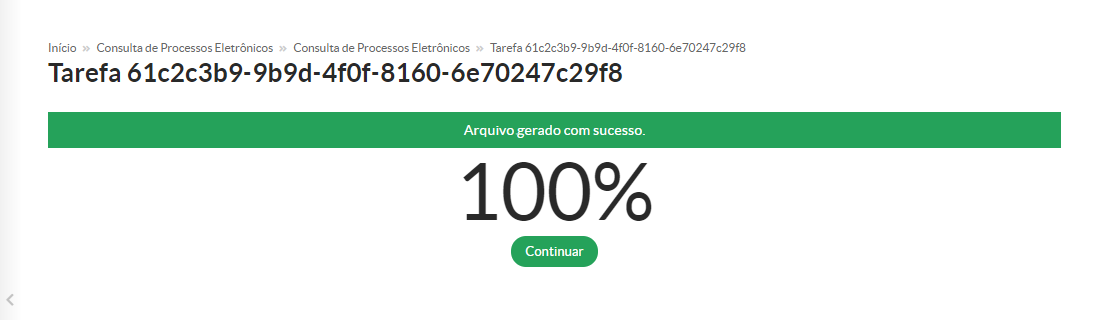](https://manuais.ifsp.edu.br/uploads/images/gallery/2021-12/image-1638824750850.png)** ##### **2.4 Resultado da Pesquisa:** Pronto! Na tela de resultados, você visualizará o conteúdo do processo em formato PDF. A partir daí, você pode optar por baixar o arquivo para o seu dispositivo ou imprimir diretamente para leitura física ou arquivamento. [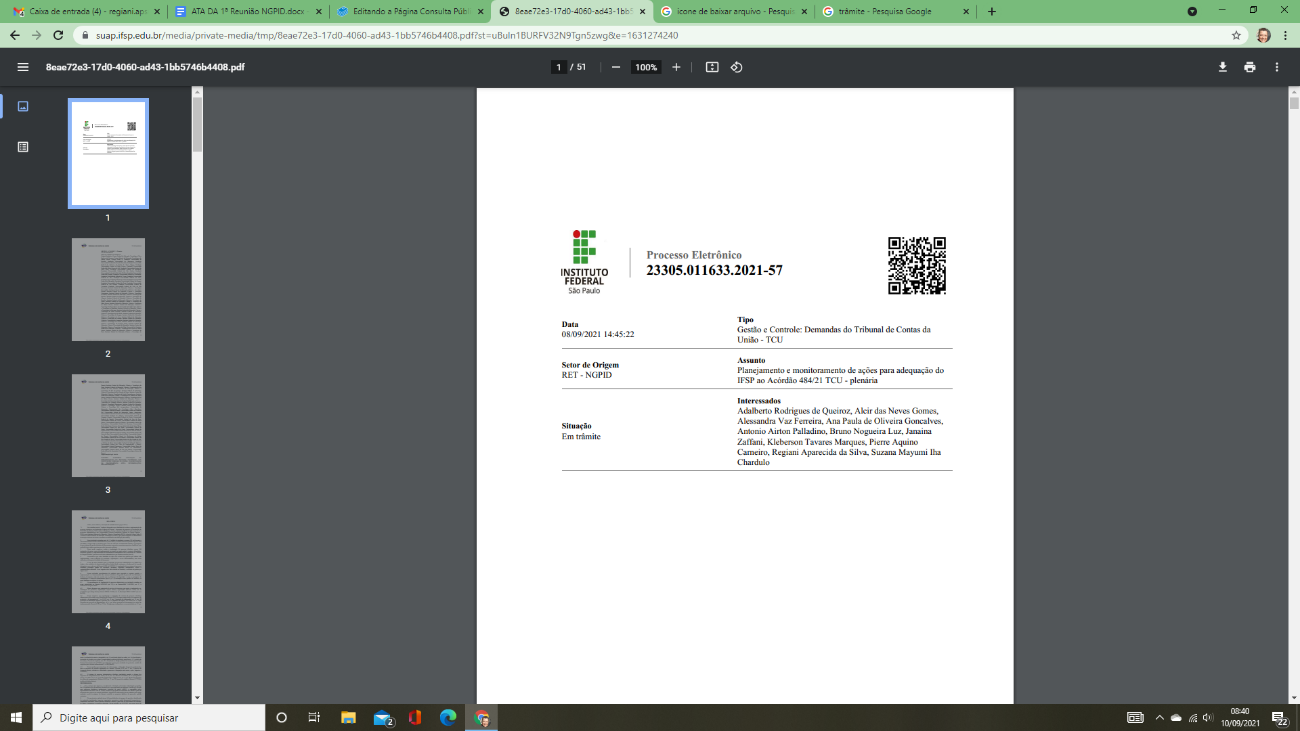](https://manuais.ifsp.edu.br/uploads/images/gallery/2021-12/image-1638824905042.png) > **Observação:** > > **A pesquisa por:** > > - "**Interessado**" trará todos os processos públicos envolvendo a pessoa física ou jurídica informada; e > - "**Assunto**" trará todos os processos públicos envolvendo o assunto informado. > > Os passos para execução dessas consultas são os mesmos descritos acima. --- #### **3. Como realizar a consulta pública de inteiro teor por tipo de processo** Esta funcionalidade permite pesquisar e acessar uma lista de processos eletrônicos categorizados por tipo. Esses processos estão **habilitados para transparência ativa**, permitindo que você baixe e visualize todo o **conteúdo dos processos que têm nível de acesso público**. ##### **3.1 Tipos de processos já habilitados para consulta pública de inteiro teor:** Na barra de seleção de “Tipo de Processo”, estão disponíveis para consulta os tipos já habilitados para a transparência ativa, conforme autorização das área gestoras. [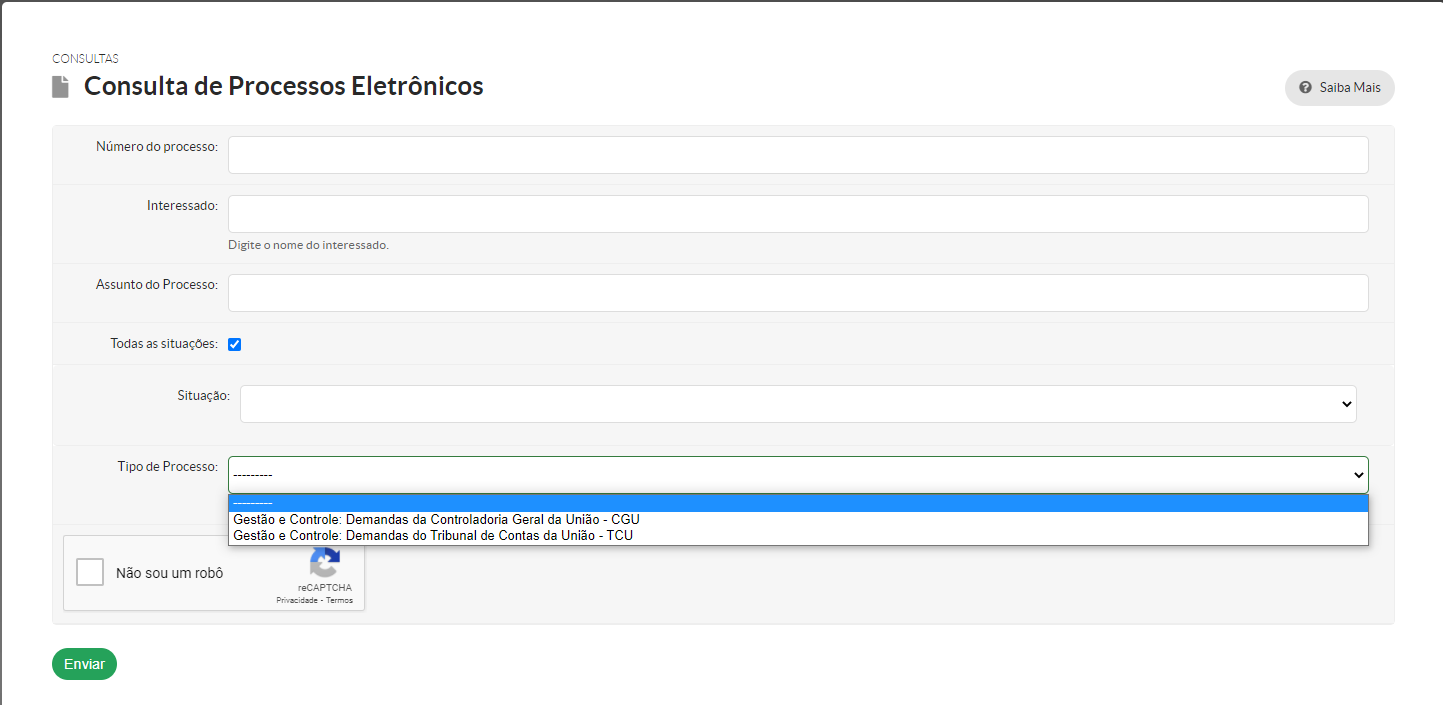](https://manuais.ifsp.edu.br/uploads/images/gallery/2021-12/image-1638827797633.png) **[Clique Aqui](https://manuais.ifsp.edu.br/books/cgi-historico-sobre-ifsp-digital-ngpid-cpgid/page/noticias#bkmrk-lista-de-tipos-de-pr)** para conhecer as áreas responsáveis por cada tipo de processo já ativado para consulta pública em seu inteiro teor. --- > ##### **Importante:** > > ##### O cadastro para habilitação do filtro de consulta pública é realizado pela CGI-DDI, com base em um documento de autorização emitido pela área gestora responsável pelo tipo de processo. Esse documento deve especificar a data a partir da qual a consulta será permitida. > >  ##### **3.2 Tela de Consulta** Após s**elecionar o tipo de processo desejado**, marque a opção "**Não sou robô**" e clique em "**Enviar**". Será exibida uma lista contendo todos os processos eletrônicos correspondentes ao tipo escolhido. [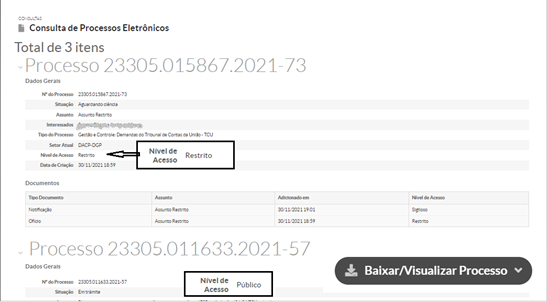](https://manuais.ifsp.edu.br/uploads/images/gallery/2021-12/image-1638839132507.png) ##### **3.3. Interpretando o Resultado da Consulta** A busca resultou em um total de três processos eletrônicos. Observe que o primeiro processo não apresenta o botão "Baixar/Visualizar Processo", pois foi classificado com nível de acesso restrito devido a uma hipótese legal. Por outro lado, o segundo processo disponibiliza o botão, permitindo a consulta ao seu inteiro teor. --- #### **4. Obtenção de diferentes resultados da pesquisa de acordo com o nível de acesso do processo e dos documentos inseridos** Os resultados de conteúdo e andamentos (trâmites) apresentados pelo Módulo de Consulta de Processos Eletrônico do SUAP dependem da categorização de nível de acesso público, restrito ou sigiloso/privado realizado pelo usuário interno do SUAP e estão detalhados abaixo. [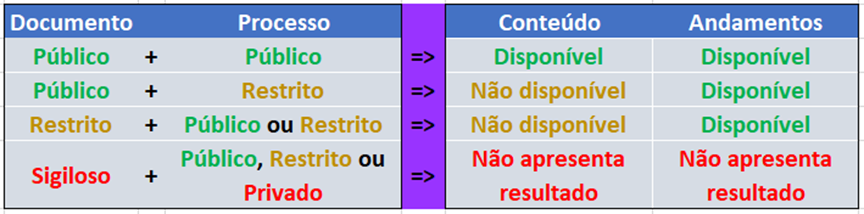](https://manuais.ifsp.edu.br/uploads/images/gallery/2021-12/image-1638899221335.png) --- *Elaborado por: Regiani Aparecida da Silva e Suzana Mayumi Iha Chardulo* *Revisado por: Antonio Airton Palladino* *IFSP/CEPR/DADI-PRD - Versão 01 - dezembro/2021* --- *Versão 2 - Atualizado por: CGI-DDI - Regiani A Silva em 02/08/2024* --- ***Versão 3 - Atualizado por: CGI-DDI - Regiani A Silva em 02/10/2024***