# Abrindo um Processo Eletrônico.

##### **<span style="color: rgb(0, 0, 0);">1. Fazer login no SUAP com suas credenciais</span>**

#####  

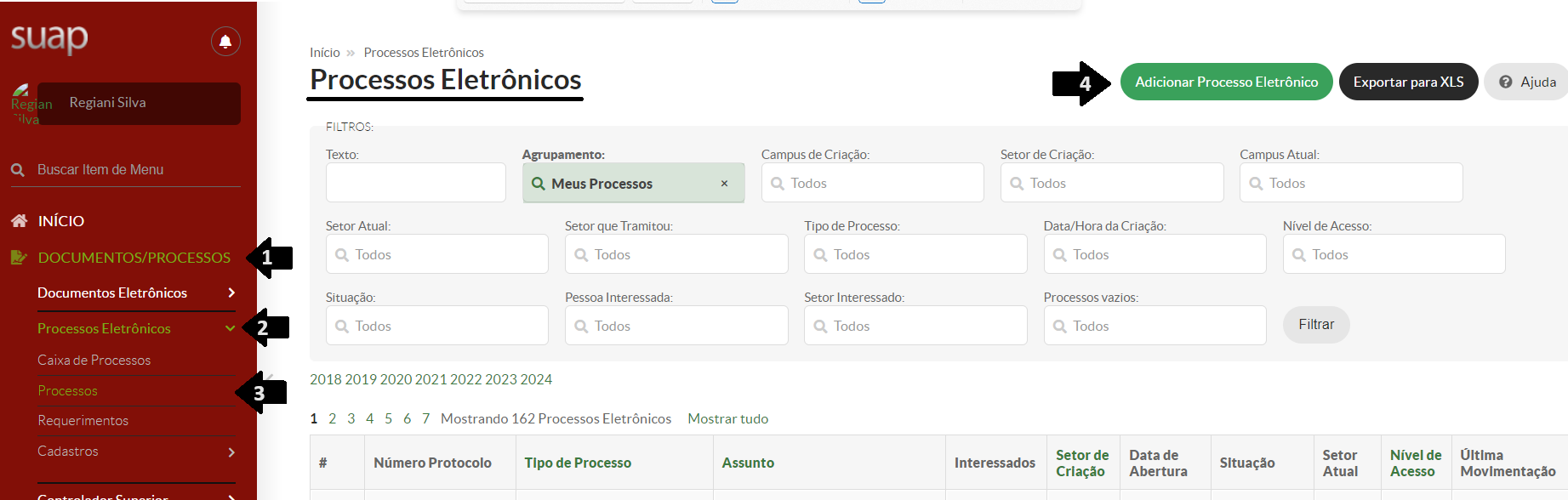
##### **<span style="color: rgb(0, 0, 0);">2. No menu à esquerda, clicar em: </span>**

<span style="color: rgb(0, 0, 0);"> **1 DOCUMENTOS E PROCESSOS / 2 Processos Eletrônicos / 3 Processos / 4 <span style="background-color: rgb(22, 145, 121); color: rgb(255, 255, 255);">Adicionar Processo Eletrônico</span>**</span>

<details id="bkmrk-figura---1-1"><summary>Figura 1 - Menu Processos Eletrônicos</summary>

[![image.png](https://manuais.ifsp.edu.br/uploads/images/gallery/2024-08/scaled-1680-/gx2image.png)](https://manuais.ifsp.edu.br/uploads/images/gallery/2024-08/gx2image.png)

</details>#####  

##### **3. Preencher o campo "INTERESSADO"**

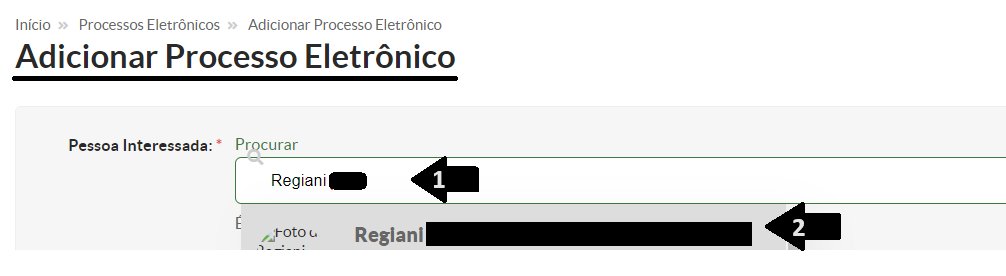
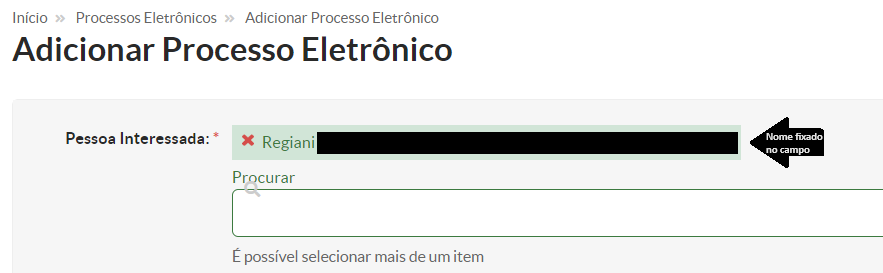
Indicar o teu próprio nome e demais pessoas que julgar necessário que constem como interessadas no processo. Ao digitar o nome, o sistema fará a busca e quando você checar que a pessoa que ele trouxe está correta, clicar sobre o nome para que fique fixado no campo.

<details id="bkmrk-figura---2"><summary>Figura 2 - Campo Interessado</summary>

[![image.png](https://manuais.ifsp.edu.br/uploads/images/gallery/2024-08/scaled-1680-/SJVimage.png)](https://manuais.ifsp.edu.br/uploads/images/gallery/2024-08/SJVimage.png)

</details><details id="bkmrk-figura---3---nome-do"><summary>Figura 3 - Nome do interessado fixado no Campo</summary>

[![image.png](https://manuais.ifsp.edu.br/uploads/images/gallery/2024-08/scaled-1680-/TLGimage.png)](https://manuais.ifsp.edu.br/uploads/images/gallery/2024-08/TLGimage.png)

</details>#####  

##### **4. Escolher o Tipo de Processo:**

> **Observação:** Ao selecionar um tipo de processo entre os mais de trezentos disponíveis no Suap, é fundamental considerar a finalidade da sua solicitação. **Exemplos:** Afastamento para..., Recebimento de Vale-Transporte, Aposentadoria, Adesão ao Programa de Gestão de Desempenho (pertencem à gestão de Pessoal); Inventário de Bens Móveis (pertence a Patrimônio), entre outros. Embora as nomenclaturas dos tipos de processos comecem com a identificação da área gestora da atividade, não importa em qual área você trabalhe; você deve direcionar o processo para o tipo que corresponda à sua necessidade, a menos que as orientações para a abertura indiquem explicitamente "Uso exclusivo de tal área".
> 
> Caso não localize no Suap o tipo de processo que você necessita, abra um chamado na Central de Serviços do IFSP Digital explicando a situação. Assim, será possível verificar se o enquadramento em algum tipo existente e você não identificou é adequado, ou até mesmo criar um tipo de processo específico, com o deferimento da área gestora da atividade. Para abrir um chamado na Central, consulte o tutorial: **[Abrindo um Chamado na Central de Serviços do IFSP Digital](https://manuais.ifsp.edu.br/books/cgi-central-de-servicos-do-ifsp-digital-atende-somente-chamados-sobre-documentos-e-processos-eletronicos-suap/chapter/abrindo-chamado-na-central-de-servicos-do-ifsp-digital)**.


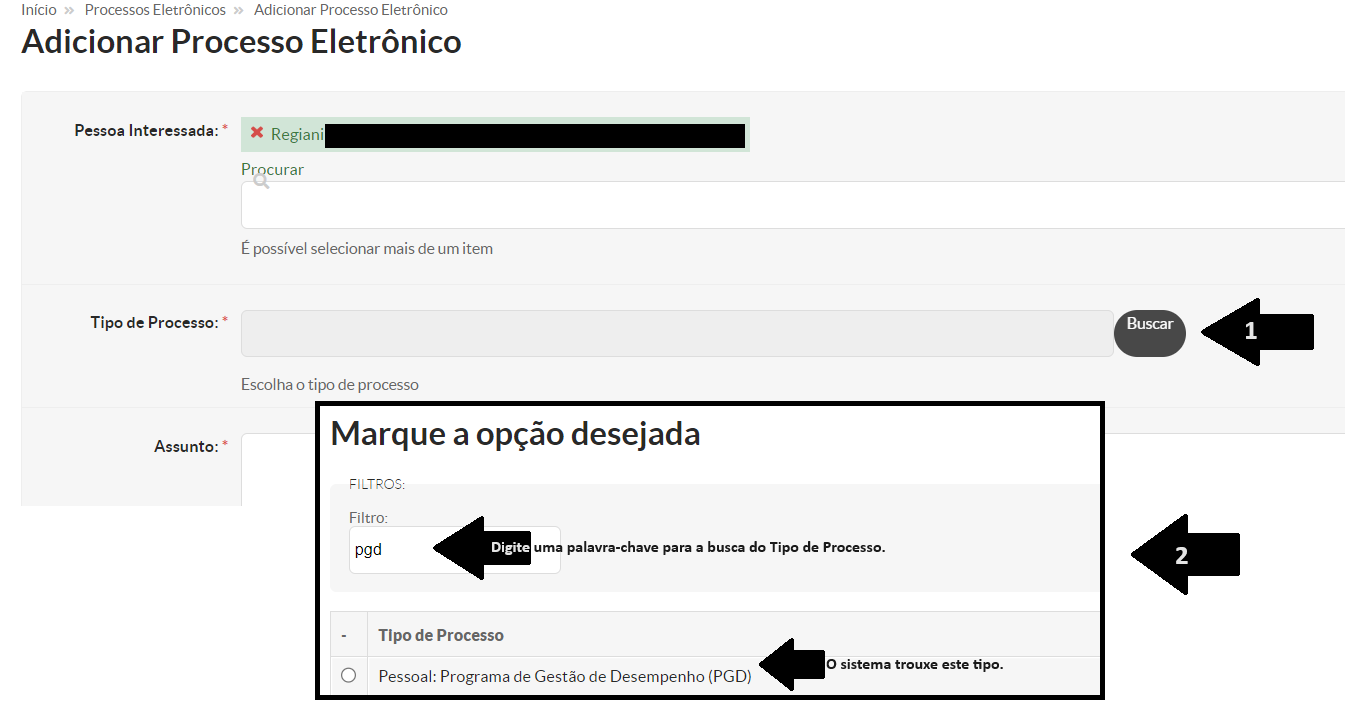
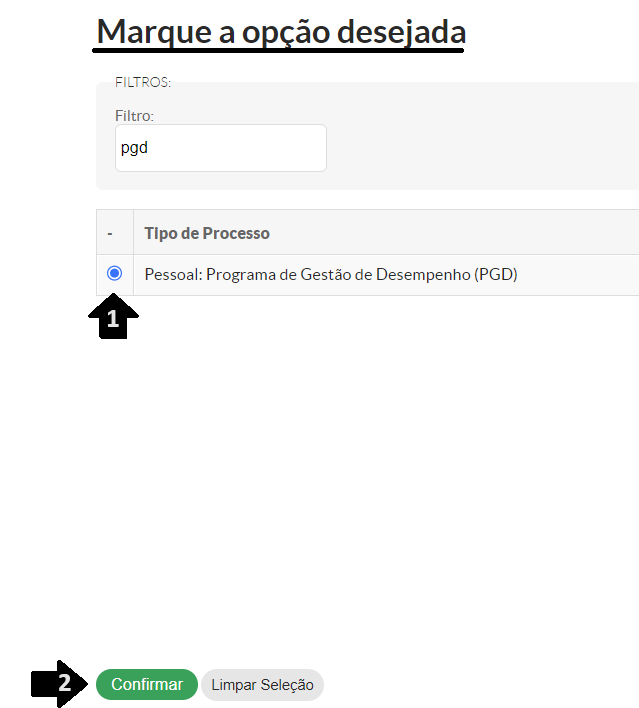
a) Clicar em 1 **<span style="color: rgb(253, 249, 249); background-color: rgb(0, 0, 0);">Buscar</span><span style="color: rgb(253, 249, 249);"><span style="color: rgb(0, 0, 0);"> </span></span>**<span style="color: rgb(253, 249, 249);"><span style="color: rgb(0, 0, 0);">do campo</span></span>**<span style="color: rgb(253, 249, 249);"><span style="color: rgb(0, 0, 0);"> Tipo de Processo </span></span>**

b) Na janela que se abrir, clique no campo "**Filtro**" e digite uma **palavra-chave** relacionada ao assunto ou atividade, para facilitar a localização do tipo de processo correto a ser aberto:

<details id="bkmrk-figura---4"><summary>Figura 4 - Busca do Tipo de Processo</summary>

[![image.png](https://manuais.ifsp.edu.br/uploads/images/gallery/2024-08/scaled-1680-/ZU6image.png)](https://manuais.ifsp.edu.br/uploads/images/gallery/2024-08/ZU6image.png)

</details>c) Marque o botão de opção localizado antes do nome do Tipo de Processo.

d) Clicar no botão[![image.png](https://manuais.ifsp.edu.br/uploads/images/gallery/2024-08/scaled-1680-/t3Vimage.png)](https://manuais.ifsp.edu.br/uploads/images/gallery/2024-08/t3Vimage.png)

<details id="bkmrk-figura-5---fixa%C3%A7%C3%A3o-d"><summary>Figura 5 - Fixação do Tipo de Processo</summary>

[![image.png](https://manuais.ifsp.edu.br/uploads/images/gallery/2024-08/scaled-1680-/Zl9image.png)](https://manuais.ifsp.edu.br/uploads/images/gallery/2024-08/Zl9image.png)

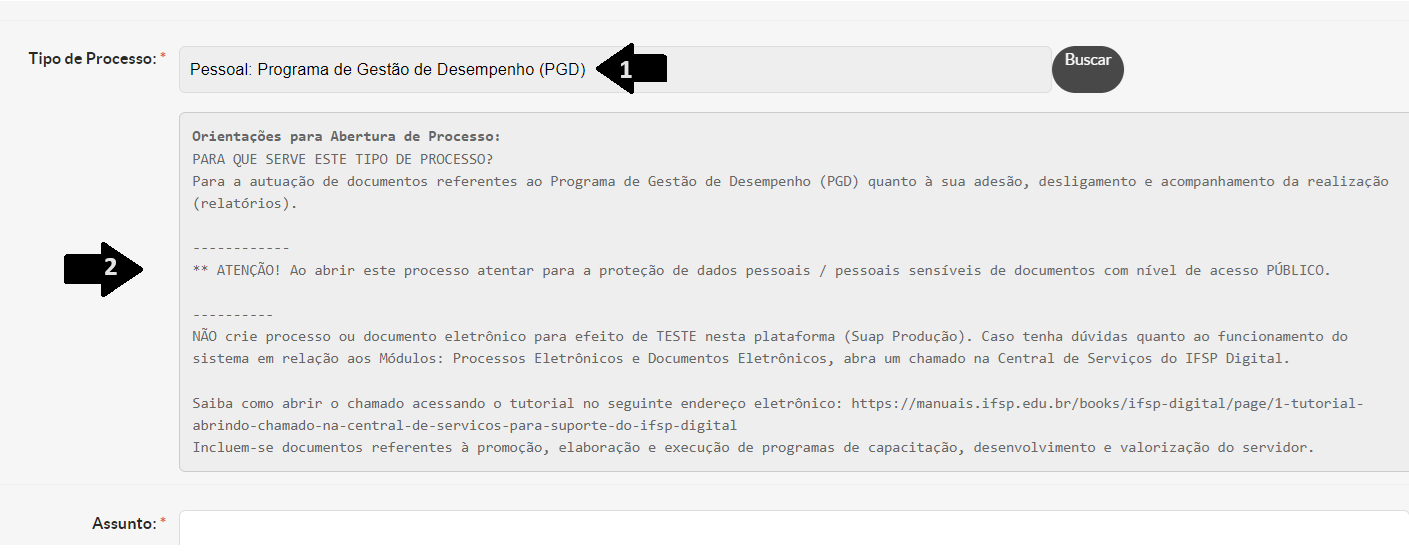
</details>e) Ao confirmar, aparecerá uma janela com o Tipo de Processo selecionado fixado no campo. Logo abaixo, serão exibidas as orientações para a abertura de um processo dentro do tipo escolhido, que devem ser lidas atentamente. Isso porque, ao final, você precisará assumir a responsabilidade de que leu as instruções e está confirmando que está abrindo o processo na tipologia correta.

<details id="bkmrk-"><summary>Figura 6 - Janela de diálogo com as Orientações para a Abertura do Processo</summary>

[![image.png](https://manuais.ifsp.edu.br/uploads/images/gallery/2024-08/scaled-1680-/G3limage.png)](https://manuais.ifsp.edu.br/uploads/images/gallery/2024-08/G3limage.png)

</details>##### Ler atentamente as orientações para a abertura de processos **é essencial**, pois garante o cumprimento das exigências de arquivamento em relação à temporalidade e destinação. Agora, imagine classificar um processo em um tipo cuja destinação seja a eliminação, quando, na verdade, ele deveria ser mantido em guarda permanente. Isso poderia gerar sérios problemas, não é mesmo?

#####  

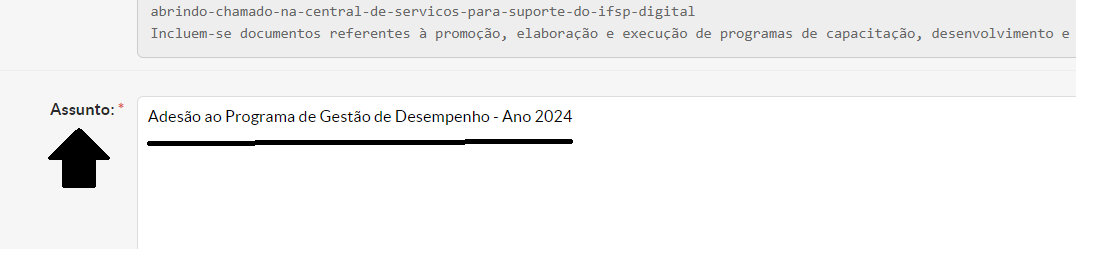
##### **5. Preencher o campo "Assunto"**

<details id="bkmrk-figura-7---campo-ass"><summary>Figura 7 - Campo Assunto</summary>

[![image.png](https://manuais.ifsp.edu.br/uploads/images/gallery/2024-08/scaled-1680-/lGmimage.png)](https://manuais.ifsp.edu.br/uploads/images/gallery/2024-08/lGmimage.png)

</details>##### Ao preencher o campo 'assunto', evite inserir dados pessoais e dados sensíveis para garantir o cumprimento das regras estabelecidas pela [***Lei 13.709 - Lei Geral de Proteção de Dados Pessoais (LGPD)***](https://www.planalto.gov.br/ccivil_03/_ato2015-2018/2018/lei/l13709.htm).

#####  

##### **6. Escolher o Nível de Acesso ao Processo:**

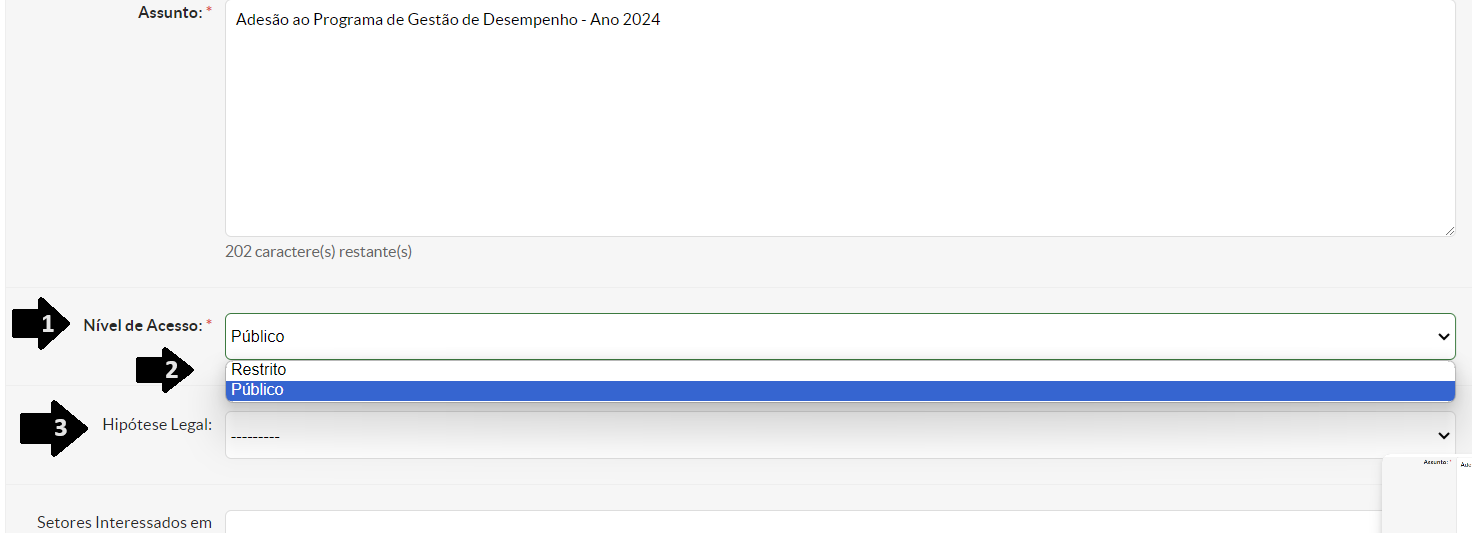
Os níveis de acesso disponíveis são: **Público**, **Restrito** ou **Privado**. No entanto, nem todos os tipos de processo oferecem as três opções, conforme determinado pela respectiva área gestora do assunto ou atividade.

Neste exemplo, o nível de acesso padrão é Público. Há a possibilidade de alterar para Restrito, mas a opção Privado não está disponível, pois não aparece na lista suspensa para este tipo de processo.

<details id="bkmrk-figura-8---campo-n%C3%ADv"><summary>Figura 8 - Campo Nível de Acesso</summary>

[![image.png](https://manuais.ifsp.edu.br/uploads/images/gallery/2024-08/scaled-1680-/ntAimage.png)](https://manuais.ifsp.edu.br/uploads/images/gallery/2024-08/ntAimage.png)

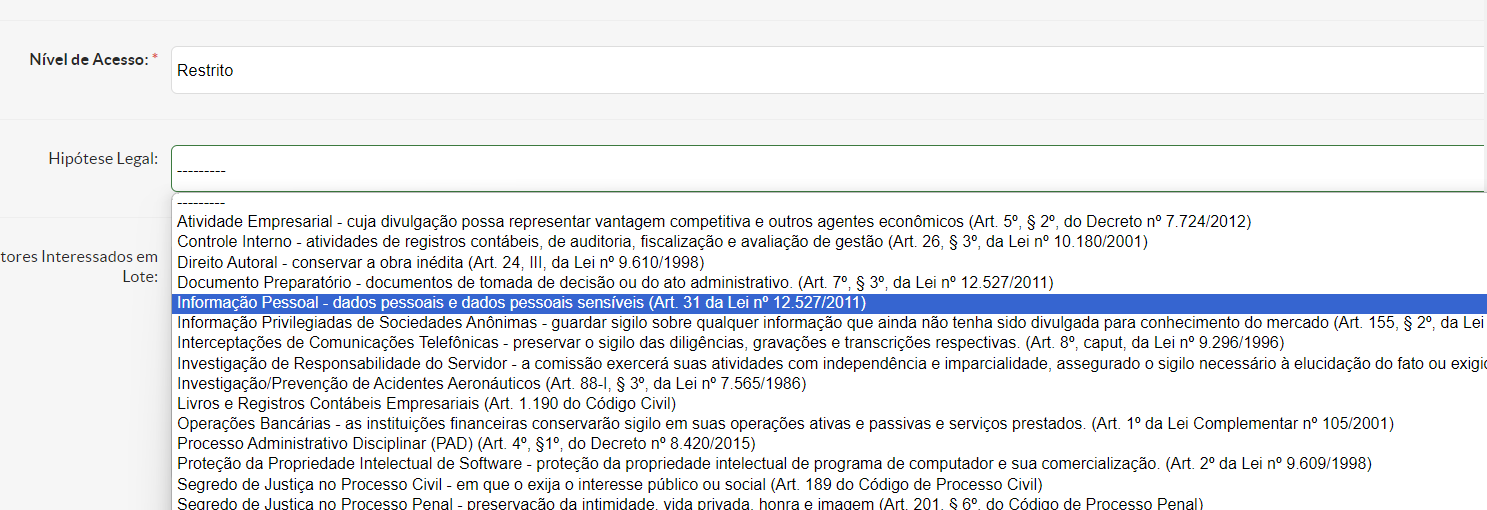
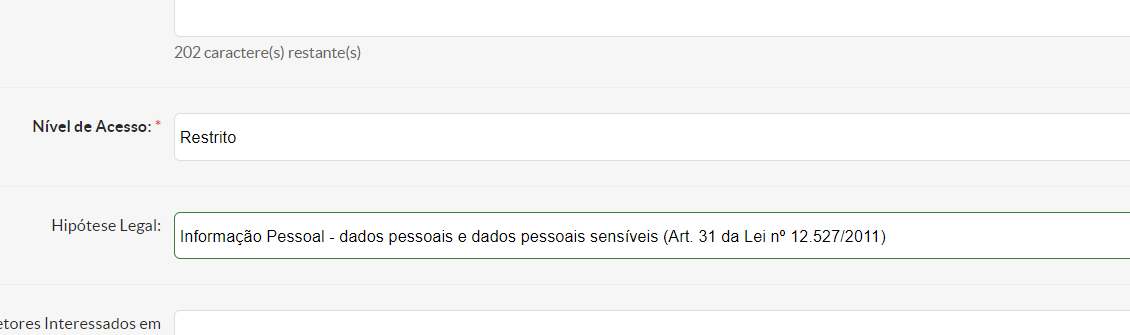
</details>É importante destacar que, quando o nível de acesso for **Restrito ou Privado**, a **indicação da hipótese legal** no campo seguinte **é obrigatória**.

<details id="bkmrk-figura-9---campo-hip"><summary>Figura 9 - Campo Hipótese Legal</summary>

[![image.png](https://manuais.ifsp.edu.br/uploads/images/gallery/2024-08/scaled-1680-/QOjimage.png)](https://manuais.ifsp.edu.br/uploads/images/gallery/2024-08/QOjimage.png)

**Fixação da Hipótese Legal no Campo: Clicar sobre a hipótese que justifica a restrição de acesso ao processo:**

[![image.png](https://manuais.ifsp.edu.br/uploads/images/gallery/2024-08/scaled-1680-/dYjimage.png)](https://manuais.ifsp.edu.br/uploads/images/gallery/2024-08/dYjimage.png)
</details>#####  

##### **7. Campo Setores Interessados em Lote:**

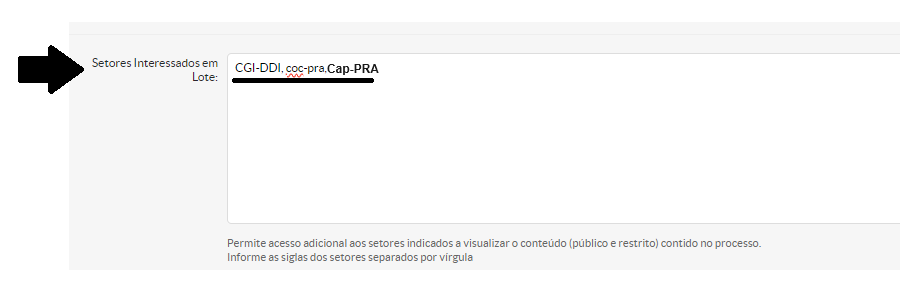
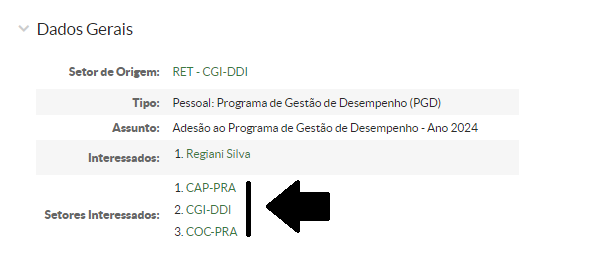
Este campo é utilizado para quando necessitar incluir vários setores, áreas, campi ao mesmo tempo, como interessados no processo. Ex.: Processo de Intenção de Registro de Preços.

É só preencher as siglas das áreas, de acordo como está no Suap (Ex.: CGI-DDI) separadas por vírgula.

<details id="bkmrk-campo-setores-intere"><summary>Campo Setores Interessados em Lote</summary>

**10.1. Sigla da Área no Suap:**

**[![image.png](https://manuais.ifsp.edu.br/uploads/images/gallery/2024-08/scaled-1680-/ldXimage.png)](https://manuais.ifsp.edu.br/uploads/images/gallery/2024-08/ldXimage.png)**

**10.2. Campo preenchido:**

**[![image.png](https://manuais.ifsp.edu.br/uploads/images/gallery/2024-08/scaled-1680-/i2qimage.png)](https://manuais.ifsp.edu.br/uploads/images/gallery/2024-08/i2qimage.png)**
**10.3. Visualização dos Setores nos Dados Gerais do Processo:**

**[![image.png](https://manuais.ifsp.edu.br/uploads/images/gallery/2024-08/scaled-1680-/pN3image.png)](https://manuais.ifsp.edu.br/uploads/images/gallery/2024-08/pN3image.png)**
</details>#####  

##### **8. Preencher o campo "Setor de Criação"**

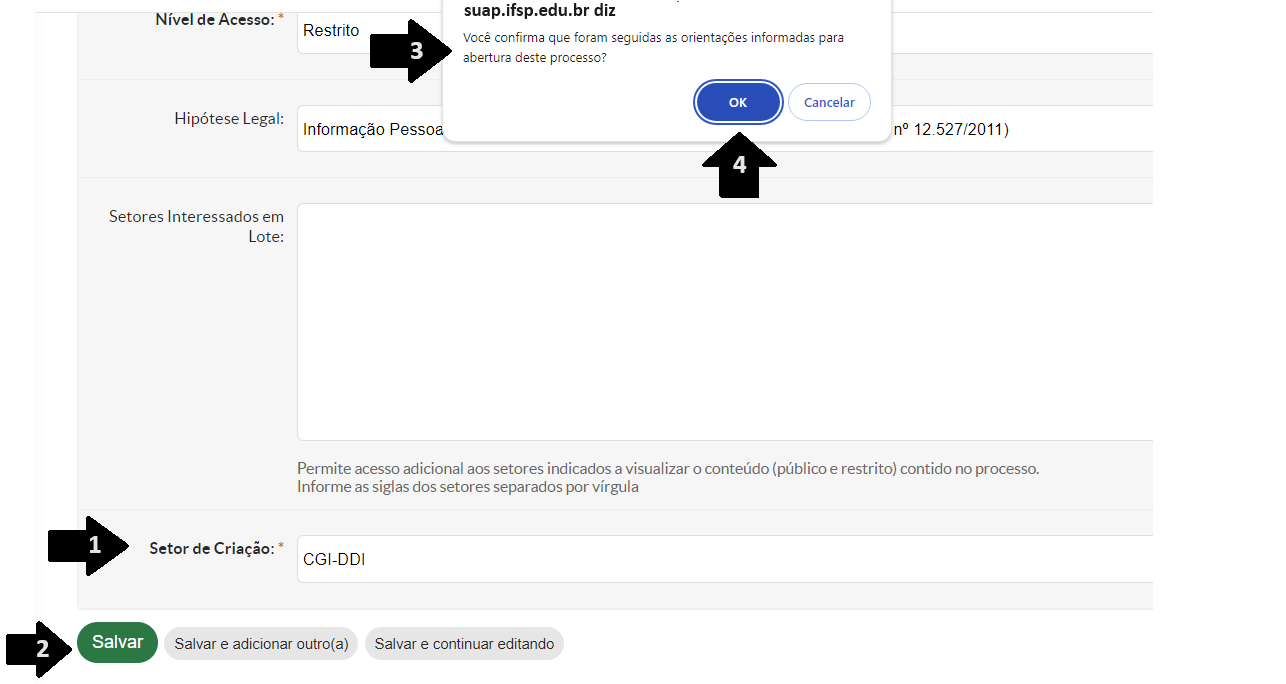
a) **Escolher o setor:** Ao clicar no campo, será exibida uma lista suspensa com os setores nos quais o usuário está autorizado a abrir processos.

b) Clicar no Botão [![image.png](https://manuais.ifsp.edu.br/uploads/images/gallery/2024-08/scaled-1680-/tPximage.png),](https://manuais.ifsp.edu.br/uploads/images/gallery/2024-08/tPximage.png)

c) Ler e clicar em ![image.png](https://manuais.ifsp.edu.br/uploads/images/gallery/2024-08/scaled-1680-/mfLimage.png) para efetivar a criação do processo. Caso ainda não tenha lido as orientações, clique em ![image.png](https://manuais.ifsp.edu.br/uploads/images/gallery/2024-08/scaled-1680-/YTzimage.png) para realizar a leitura e confirmar se o tipo de processo que você está abrindo realmente corresponde ao assunto ou atividade necessários.

<details id="bkmrk-figura-10---campo-se"><summary>Figura 11 - Campo Setor de Criação e Mensagem sobre as Orientações para a Abertura do Processo</summary>

[![image.png](https://manuais.ifsp.edu.br/uploads/images/gallery/2024-08/scaled-1680-/9Pbimage.png)](https://manuais.ifsp.edu.br/uploads/images/gallery/2024-08/9Pbimage.png)

</details>#####  

##### **9. Processo Criado**

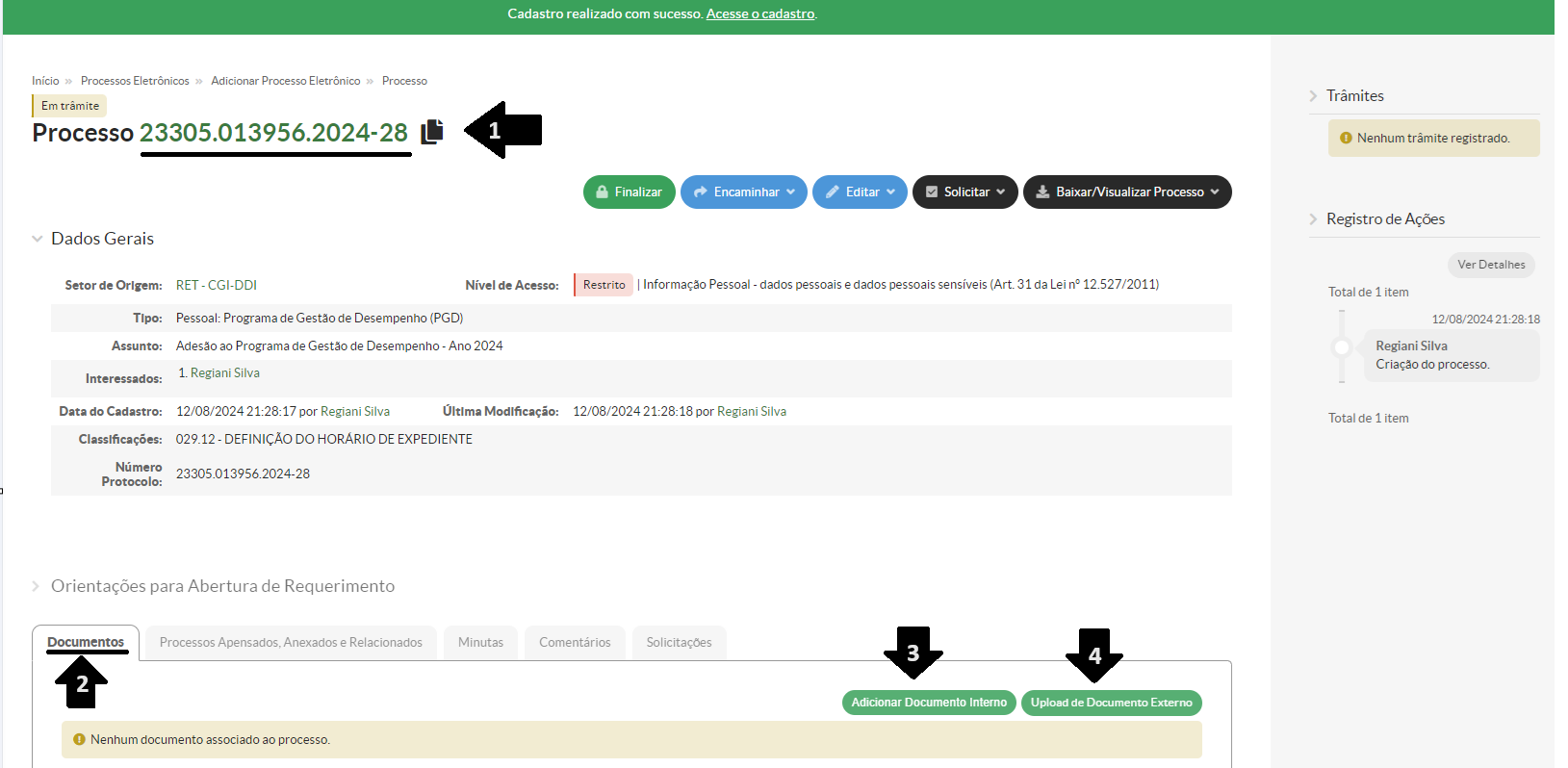
Na tela apresentada na Figura 11, é exibido o NUP (Número Único de Protocolo), gerado pelo Suap, que no IFSP é conhecido como Número do Processo.

<details id="bkmrk-figura-11---n%C3%BAmero-d"><summary>Figura 12 - Número do Processo Gerado</summary>

[![image.png](https://manuais.ifsp.edu.br/uploads/images/gallery/2024-08/scaled-1680-/SwFimage.png)](https://manuais.ifsp.edu.br/uploads/images/gallery/2024-08/SwFimage.png)

</details>#####  

##### **10. Anexar Documento ao Processo: (Ver Figura 12 - Passos 3 e 4)**

Para anexar os documentos pertinentes ao assunto do processo. Dependendo de sua origem, os documentos criados dentro do próprio Suap devem ser buscados por meio do botão[![cvximage.png](https://manuais.ifsp.edu.br/uploads/images/gallery/2024-08/scaled-1680-/SuEcvximage.png)](https://manuais.ifsp.edu.br/uploads/images/gallery/2024-08/SuEcvximage.png) .

Já os documentos originados em outras plataformas (documento externos) devem ser adicionados ao processo através do botão![image.png](https://manuais.ifsp.edu.br/uploads/images/gallery/2024-08/scaled-1680-/ONoimage.png). Lembrando que é aceito somente documentos em extensão PDF.

---

##### **Atenção:**

##### a) Só é possível adicionar documentos internos que estejam assinados e finalizados.

##### b) Só é possível carregar documentos externos em formato PDF.

##### **11. Abrir Processo Eletrônico a partir de um documento finalizado.** 

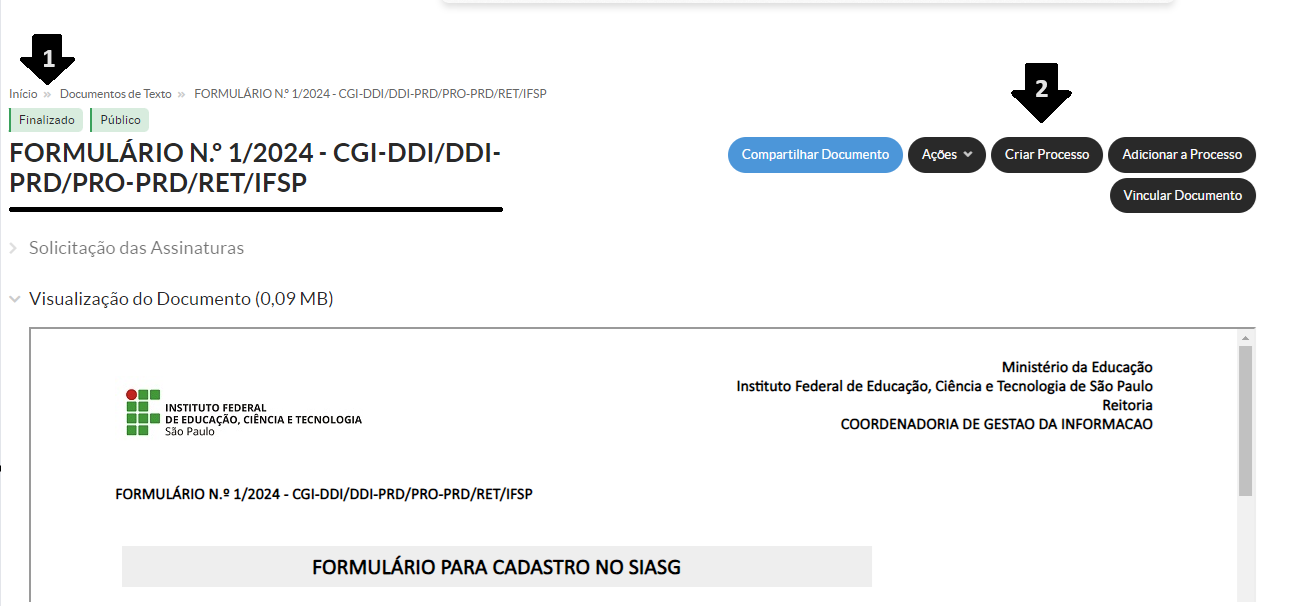
Você, também, pode abrir um processo a partir de um documento eletrônico finalizado. Para isto, clique no Botão ![image.png](https://manuais.ifsp.edu.br/uploads/images/gallery/2024-08/scaled-1680-/sudimage.png) e siga os passos descritos neste tutorial a partir do item 3.

<details id="bkmrk-figura-12---cria%C3%A7%C3%A3o-"><summary>Figura 13 - Criação do Processo a partir do Documento Finalizado</summary>

[![image.png](https://manuais.ifsp.edu.br/uploads/images/gallery/2024-08/scaled-1680-/aevimage.png)](https://manuais.ifsp.edu.br/uploads/images/gallery/2024-08/aevimage.png)

</details>---

*Elaborado por Regiani A Silva - CGI-DDI em 12/08/2024*