# CGI - Processos Eletrônicos - Suap

Orientação de como operacionalizar as funcionalidades ligadas a processo eletrônico - Sistema Suap.

# Migração de Processos em Lote

Atividade que visa facilitar a reclassificação documental, permitindo a migração, para o tipo de processo correto, de vários processos classificados em tipo(s) inadequado(s), com base em palavras-chave extraídas dos assuntos ou análise do processo (tipos de documentos).

# Passo-a-passo para realizar a migração de processos em lote (Exclusivo aos servidores com perfil "Controlador Superior")

1 - Abrir as seguintes telas:

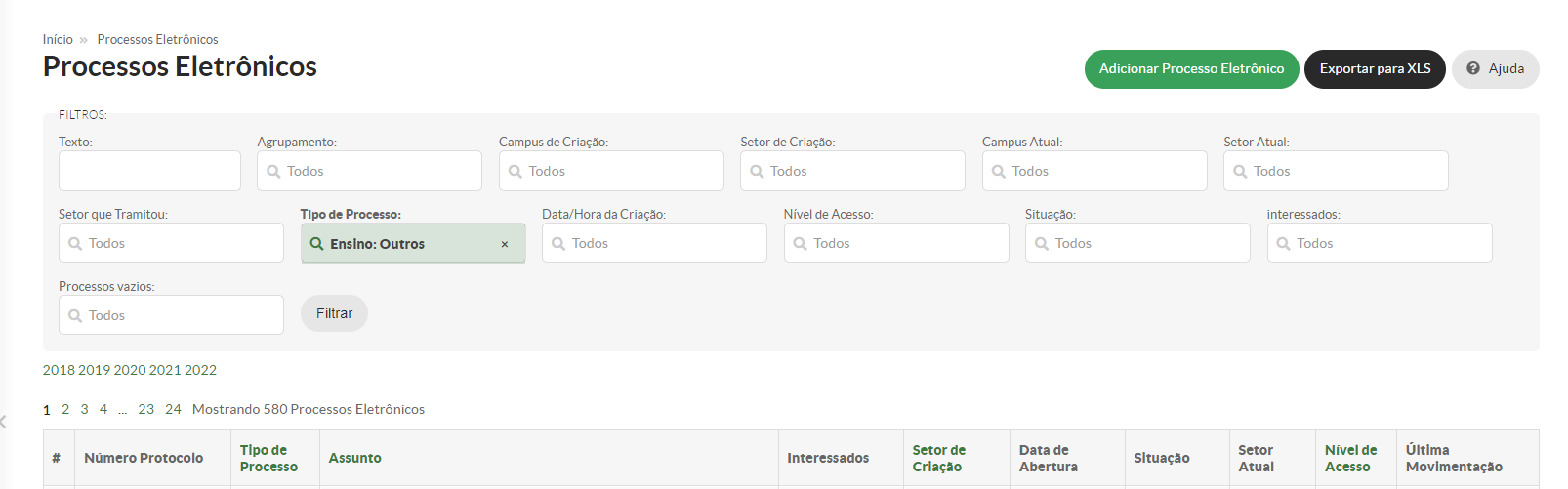
- SUAP - Módulo: DOCUMENTOS/PROCESSOS, nas guias: Processos Eletrônicos &gt; Processos, no campo: Tipo de Processo escolher o Tipo que terá os seus processos migrados:

**Figura - 1**

[![image.png](https://manuais.ifsp.edu.br/uploads/images/gallery/2024-06/scaled-1680-/zzqimage.png)](https://manuais.ifsp.edu.br/uploads/images/gallery/2024-06/zzqimage.png)
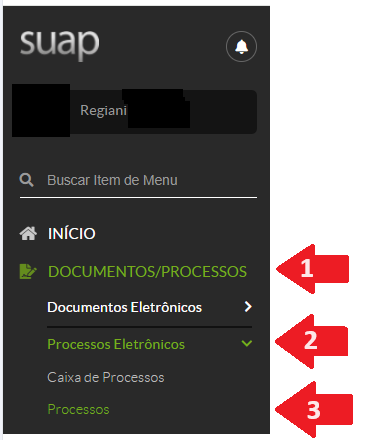
**Figura - 2**

[![image.png](https://manuais.ifsp.edu.br/uploads/images/gallery/2024-06/scaled-1680-/XTIimage.png)](https://manuais.ifsp.edu.br/uploads/images/gallery/2024-06/XTIimage.png)
- Chamado #850.

**Figura - 3**

[![image.png](https://manuais.ifsp.edu.br/uploads/images/gallery/2024-06/scaled-1680-/mQMimage.png)](https://manuais.ifsp.edu.br/uploads/images/gallery/2024-06/mQMimage.png)
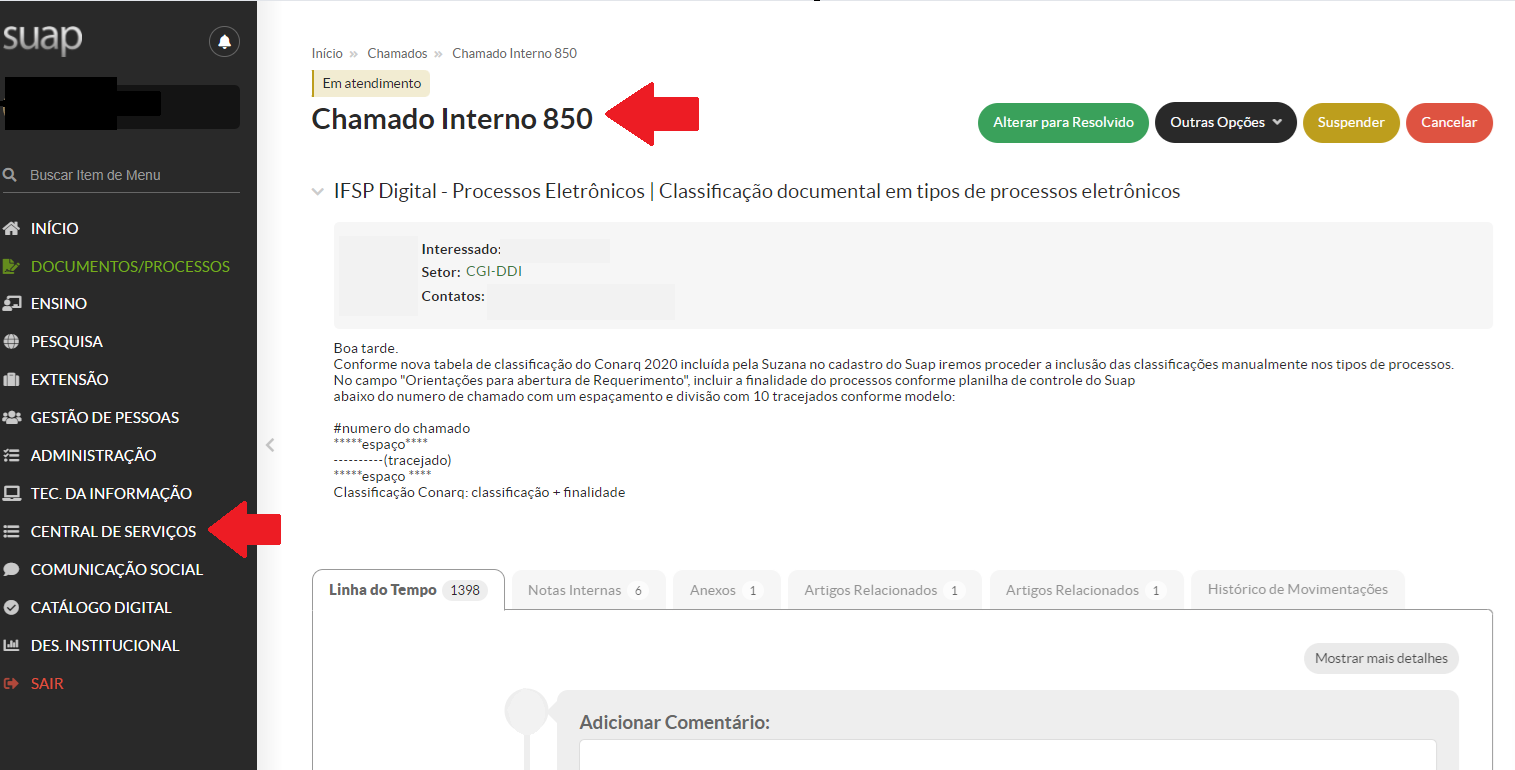
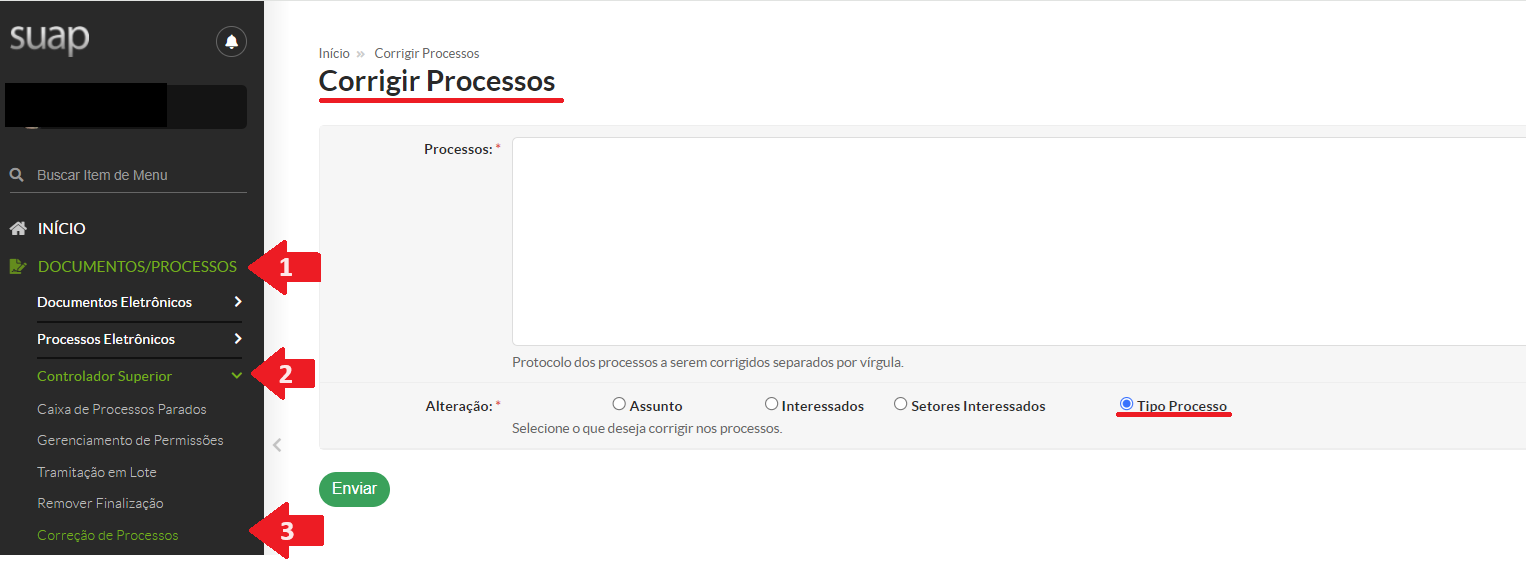
**Figura - 4**

- Suap - Controlador Superior - Correção de Processos.

[![image.png](https://manuais.ifsp.edu.br/uploads/images/gallery/2024-06/scaled-1680-/2YPimage.png)](https://manuais.ifsp.edu.br/uploads/images/gallery/2024-06/2YPimage.png)
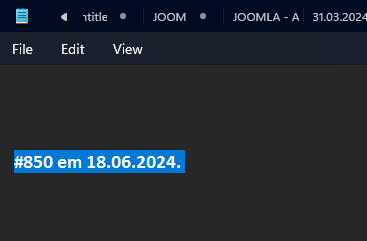
- Um bloco de notas com a seguinte informação " #850 + a data do dia".

**Figura - 5**

[![image.png](https://manuais.ifsp.edu.br/uploads/images/gallery/2024-06/scaled-1680-/DAEimage.png)](https://manuais.ifsp.edu.br/uploads/images/gallery/2024-06/DAEimage.png)
- ##### **[Planilha Excel para inserção de vírgula e espaço entre os números dos processos](https://docs.google.com/spreadsheets/d/10lCRQpzbY5ggdZ5GBaPrPo7zS2l_DIGD/edit?gid=386732226#gid=386732226)**
    
    para inserção na tela de correção do Tipo de Processo, conforme figura 4.

2 - Iniciar a migração dos processos em lote:

- Escolher a palavra chave.
- Exportar para xls.
- selecionar o número de processos e copiar (ctrl C).
- Verificar se foram agrupados e separados por virgula, copiar da planilha de conversão.
- Colar no chamado #850.
- Marcar na planilha de processo - Tipo de processo e enviar
- Escolher o tipo para qual serão enviados os processos.
- Colocar na Justificativa - #850 + a data do dia (estavam no bloco de notas) certificar com senha e enviar
- Voltar para o chamado #850.
- Copiar o "De-Para".
- Nos tipos de processos escolher o tipo (senão da errado) e copiar.
- Cola no chamado e publica.
- Fechar a planilha exportada.

3 - Consertar tipos

- Procurar tipo no campo texto
- Clicar na caneta
- Verificar se é consulta pública.
- Nunca marcar que é assunto pessoal.
- Colocar no chamado #850 "renomeado o tipo "de - para"

4 - Inativar o tipo

- Cadastro - tipos de processo - escolher o tipo no campo texto - desmarcar a caixa "Ativo".
- Colocar uma justificativa.

---

*Criação: Janaína Zaffani - CGI- DDI 13/06/2024*

*Revisão / Diagramação: Regiani A. da Silva - CGI-DDI - 19/06/2024*

*Atualização: Regiani A. da Silva - CGI-DDI - 23/01/2025*

# Consulta Pública aos Processos Eletrônicos do Instituto Federal de Educação, Ciência e Tecnologia de São Paulo (IFSP)

**Como consultar processos sem necessidade de login no Sistema Unificado de Administração Pública (SUAP) do IFSP**

Prezados(as) cidadãos(ãs),

**Esclarecimentos importantes para compreender o resultado da pesquisa:**

1. **Acesso a Processos Públicos**: Os processos designados como de interesse público estarão acessíveis desde que a área gestora correspondente tenha realizado o cadastro da data de início de ativação junto à Coordenadoria de Gestão da Informação (CGI-DTI).
2. **Acesso Restrito**: Para documentos em processos públicos que estejam classificados como "Restrito" ou para processos iniciados antes da ativação da consulta pública, será necessário solicitar o acesso por meio da **Plataforma Integrada de Ouvidoria e Acesso à Informação, [Fala.BR](https://falabr.cgu.gov.br/web/home).** A Ouvidoria direcionará sua solicitação à área que criou o processo dentro do IFSP para aplicar o tratamento adequado aos dados pessoais e sensíveis, garantindo a proteção necessária antes de liberar o acesso ao público.

CGI-DDI/ras - 30/07/2024

# Consulta Pública de Processos Eletrônicos do IFSP no SUAP

##### **Breve Histórico**

> *A auditoria do [Acórdão 484/2021 - TCU - Plenário](https://drive.google.com/file/d/1z83yXqjSiWA0kiY3CGWRD4Xzm-jWHsY4/view?usp=sharing), motivada pelo princípio da transparência e para facilitar o acesso dos cidadãos aos documentos dos processos administrativos, deliberou determinações e recomendações a toda rede federal de ensino visando atingir dois principais objetivos:*
> 
> *a) que as IFEs **implementem meio eletrônico para a realização de processo administrativo**, de modo que os autos sejam autuados em formato digital (item 9.1.1 do Acórdão); e*
> 
> *b) que **seja possível a consulta pública do inteiro teor dos documentos e processos eletrônicos administrativos,** mediante ferramenta de transparência ativa - Pesquisa Pública (item 9.1.2 ).*

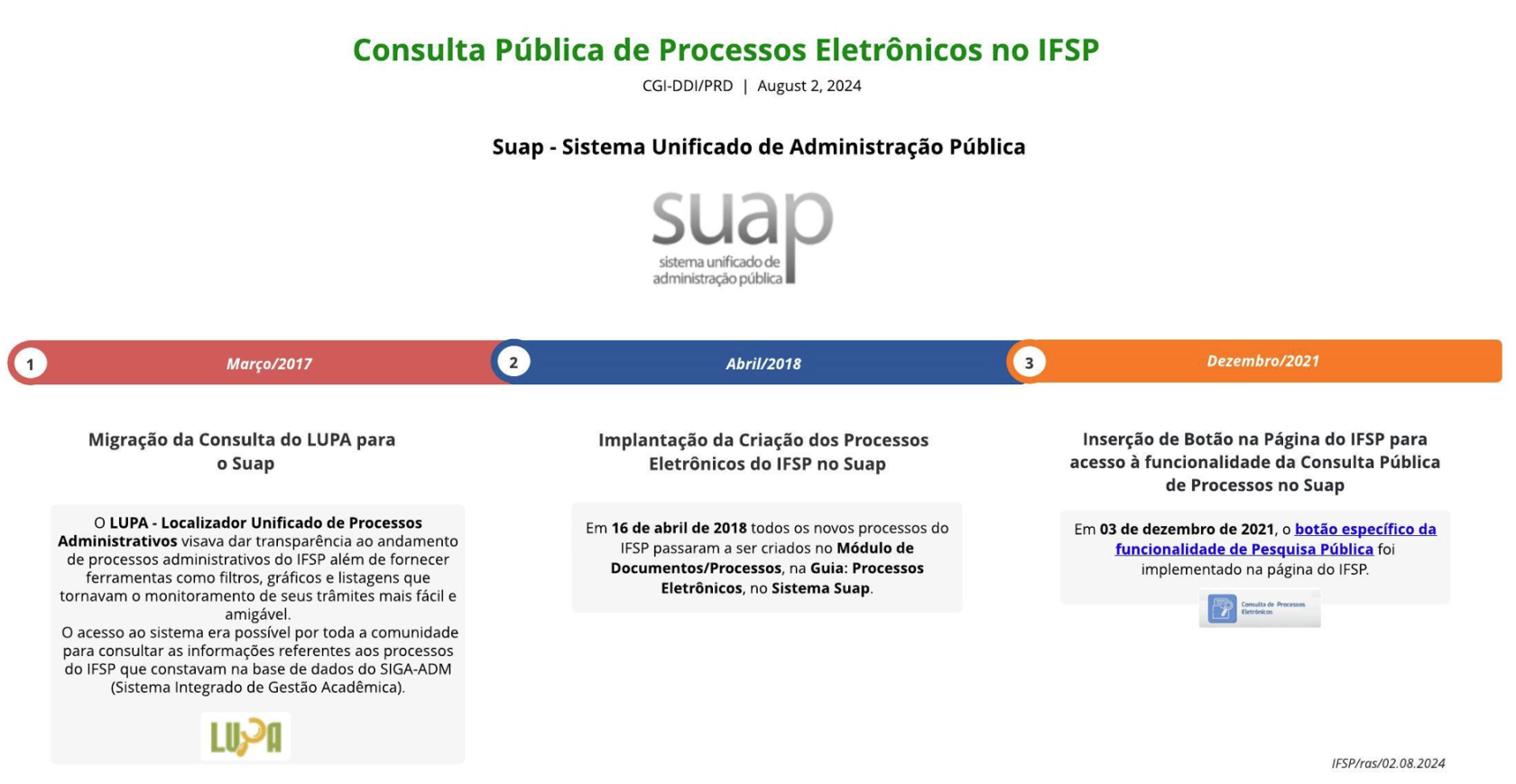
**Evolução:**

[![image.png](https://manuais.ifsp.edu.br/uploads/images/gallery/2024-08/scaled-1680-/kBrimage.png)](https://manuais.ifsp.edu.br/uploads/images/gallery/2024-08/kBrimage.png)
---

> ##### Este tutorial oferece orientações detalhadas para a realização da consulta pública de processos eletrônicos do Instituto Federal de São Paulo (IFSP), **autuados desde 16 de abril 2018**, utilizando o Sistema Unificado de Administração Pública (SUAP). Aqui você encontrará informações e exemplos sobre:
> 
> - ##### Como realizar a consulta por número do processo, interessados ou assunto, incluindo a utilização de filtros de busca conforme a situação do processo;
> - ##### Exemplo de resultado de uma pesquisa pelo número de processo;
> - ##### Procedimentos para realizar a consulta pública de inteiro teor por tipo de processo;
> - ##### Como obter diferentes resultados de pesquisa, variando de acordo com o nível de acesso do processo e dos documentos associados.

<p class="callout warning">**<span lang="PT" style="font-size: 11.0pt; font-family: 'Arial',sans-serif; mso-fareast-font-family: Arial; color: #010101; mso-ansi-language: PT; mso-fareast-language: EN-US; mso-bidi-language: AR-SA;">Atenção: </span>**<span lang="PT" style="font-size: 11.0pt; font-family: 'Arial',sans-serif; mso-fareast-font-family: Arial; color: #010101; mso-ansi-language: PT; mso-fareast-language: EN-US; mso-bidi-language: AR-SA;">Em consonância com a Lei Geral de Proteção de Dados - LGPD, destacamos o </span><span lang="PT" style="font-size: 11.0pt; font-family: 'Arial',sans-serif; mso-fareast-font-family: Arial; color: #010101; mso-ansi-language: PT; mso-fareast-language: EN-US; mso-bidi-language: AR-SA;">**[Comunicado 001/2024 - CGI-DDI de 04/07/2024](https://drive.google.com/file/d/1Awdtp-9JuOivKTcbABRyZCaWvODkXeIJ/view?usp=sharing)**, emitido em **04/07/2024**, que aborda sobre a "**Proteção de Dados Pessoais / Sensíveis - Novas Diretrizes para o Atendimento ao Acórdão 484/2021-TCU - Plenário**". Esse documento disponibiliza orientações atualizadas que devem ser seguidas. **Não deixe de lê-lo**.</span></p>

<p class="callout warning">**<span lang="PT" style="font-size: 11.0pt; font-family: 'Arial',sans-serif; mso-fareast-font-family: Arial; color: #010101; mso-ansi-language: PT; mso-fareast-language: EN-US; mso-bidi-language: AR-SA;">Atenção: </span>**<span lang="PT" style="font-size: 11.0pt; font-family: 'Arial',sans-serif; mso-fareast-font-family: Arial; color: #010101; mso-ansi-language: PT; mso-fareast-language: EN-US; mso-bidi-language: AR-SA;">Somente será possível o acesso ao inteiro teor do **tipo de processo público** ([Veja o item](https://manuais.ifsp.edu.br/books/cgi-processos-eletronicos-suap/page/consulta-publica-de-processos-eletronicos-do-ifsp-no-suap#bkmrk-4.-obten%C3%A7%C3%A3o-de-difer-1)[ ](https://manuais.ifsp.edu.br/books/cgi-processos-eletronicos-suap/page/consulta-publica-de-processos-eletronicos-do-ifsp-no-suap#bkmrk-4.-obten%C3%A7%C3%A3o-de-difer-1)[4. Obtenção de diferentes resultados da pesquisa de acordo com o nível de acesso do processo e dos documentos inseridos](https://manuais.ifsp.edu.br/books/cgi-processos-eletronicos-suap/page/consulta-publica-de-processos-eletronicos-do-ifsp-no-suap#bkmrk-4.-obten%C3%A7%C3%A3o-de-difer-1)), que **já possuir a data de abertura da referida consulta cadastrada no Sistema Suap**, determinada pela área gestora da atividade. **O acesso é para os processos criados a partir dessa data**. Os processos criados anteriormente, no caso de interesse público, deverá ser solicitado o acesso - **Consulta Passiva**, ou seja, por meio de requerimento no [**Fala.BR**](https://falabr.cgu.gov.br/web/home).</span></p>

---

#### **Passo a Passo para Consulta Pública de Processo Eletrônico:**

---

##### **Acessar o Suap:**

**Clique na imagem abaixo para acessar a tela de consulta de processos, disponível para todos os cidadãos:**

**[![image.png](https://manuais.ifsp.edu.br/uploads/images/gallery/2024-07/scaled-1680-/kaiimage.png)](https://suap.ifsp.edu.br/processo_eletronico/consulta_publica/)**


---

##### **1. Realizar Consulta Utilizando Número do Processo, Interessado ou Assunto**

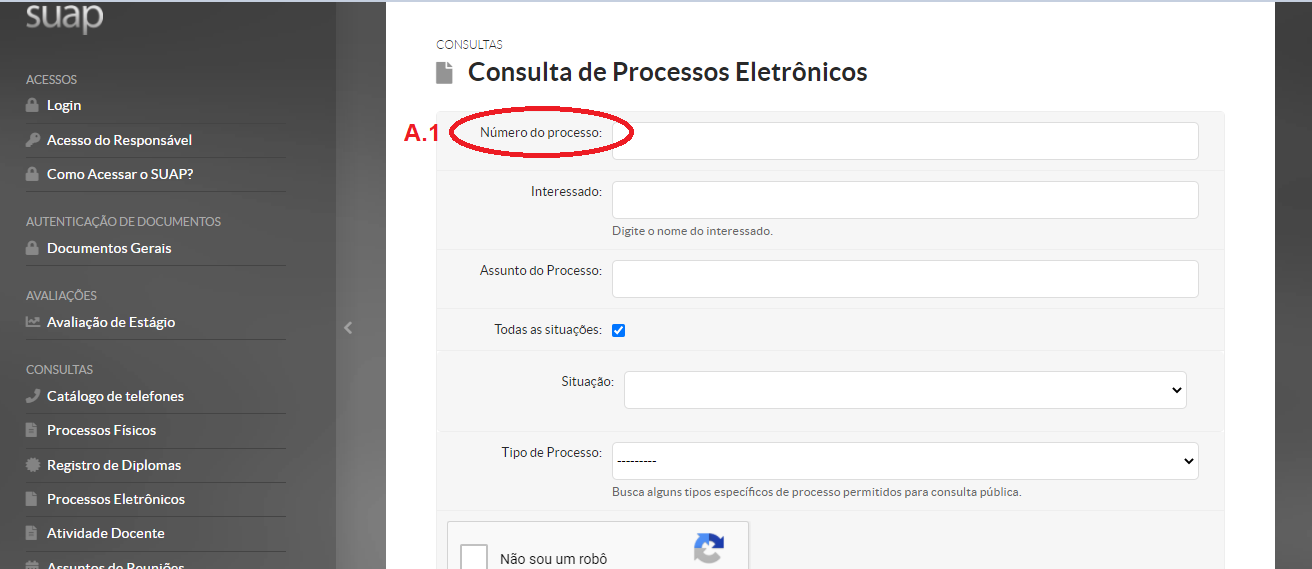
##### **1.1 Consulta pelo Número do Processo**

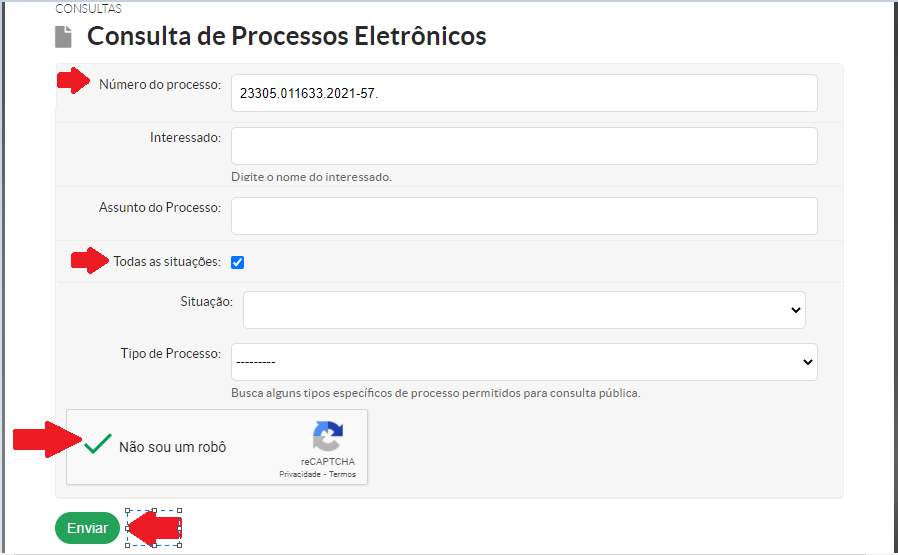
A maneira mais rápida de localizar um processo específico é através do seu número. Insira o número no formato adequado, por exemplo: 23305.011633.2021-57.

[![image-1638820998662.png](https://manuais.ifsp.edu.br/uploads/images/gallery/2021-12/scaled-1680-/image-1638820998662.png)](https://manuais.ifsp.edu.br/uploads/images/gallery/2021-12/image-1638820998662.png)
##### **1.2 Consulta por interessado**

Insira o nome completo ou parte dele, de uma pessoa física ou jurídica envolvida no processo, e<span style="font-weight: 400;">x.: “Carolina”</span>

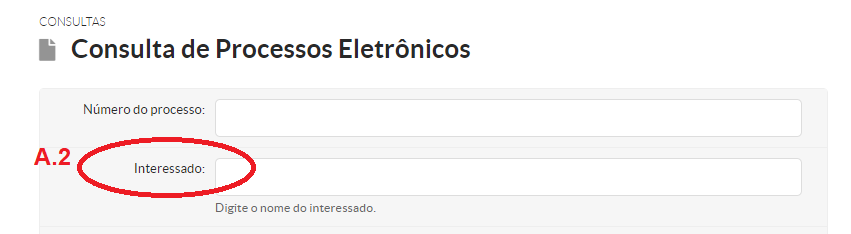
**[![image-1638821237167.png](https://manuais.ifsp.edu.br/uploads/images/gallery/2021-12/scaled-1680-/image-1638821237167.png)](https://manuais.ifsp.edu.br/uploads/images/gallery/2021-12/image-1638821237167.png)**

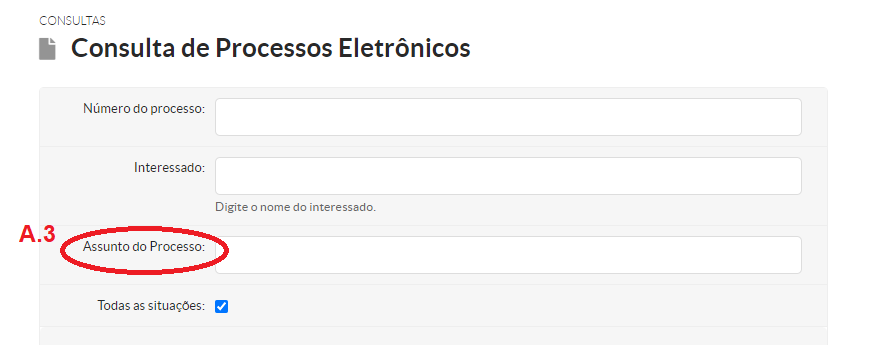
##### **1.3 Consulta por assunto**

Digite uma palavra-chave relacionada ao tema do processo, e<span style="font-weight: 400;">x.: “cantina”. </span>

**Nota:** Você pode combinar os campos \[Assunto\] e \[Interessado\] para uma busca mais específica.

[![image-1638821471269.png](https://manuais.ifsp.edu.br/uploads/images/gallery/2021-12/scaled-1680-/image-1638821471269.png)](https://manuais.ifsp.edu.br/uploads/images/gallery/2021-12/image-1638821471269.png)
##### **1.4 Utilização de Filtro de Busca por Situação do Processo**

Após inserir os dados de busca, selecione a situação específica do processo ou marque a opção "Todas as situações" para uma pesquisa mais abrangente, especialmente útil se você não estiver certo sobre a situação atual do processo.

##### **1.4.1 Situações ativas:**

- Em trânsito;
- Aguardando ciência;
- Aguardando juntada de documentos;
- Em validação de juntada de documentos;
- Finalizado;
- Anexado,

##### **1.4.2 Situações Ainda Não Ativas: (Nota: as situações listadas abaixo ainda não estão disponíveis no sistema)**

- Em trâmite externo
- Arquivado
- Sobrestado
- Reaberto

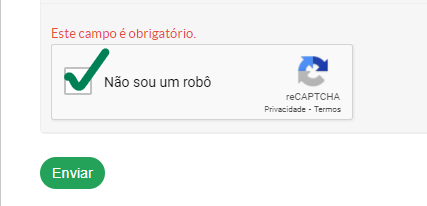
##### **1.5 Enviar os dados da pesquisa**

Complete o **captcha \[Não sou um robô\]** e clique em **\[Enviar\]** para prosseguir com a pesquisa.

[![image-1638823030137.png](https://manuais.ifsp.edu.br/uploads/images/gallery/2021-12/scaled-1680-/image-1638823030137.png)](https://manuais.ifsp.edu.br/uploads/images/gallery/2021-12/image-1638823030137.png)
---

##### **2. Exemplo de resultado de pesquisa por número de processo**

##### **2.1** **Tela 1 - Consulta de Processo Eletrônico:** 

[![image-1638842171968.png](https://manuais.ifsp.edu.br/uploads/images/gallery/2021-12/scaled-1680-/image-1638842171968.png)](https://manuais.ifsp.edu.br/uploads/images/gallery/2021-12/image-1638842171968.png)

**[![image-1638823425984.png](https://manuais.ifsp.edu.br/uploads/images/gallery/2021-12/scaled-1680-/image-1638823425984.png)](https://manuais.ifsp.edu.br/uploads/images/gallery/2021-12/image-1638823425984.png)**
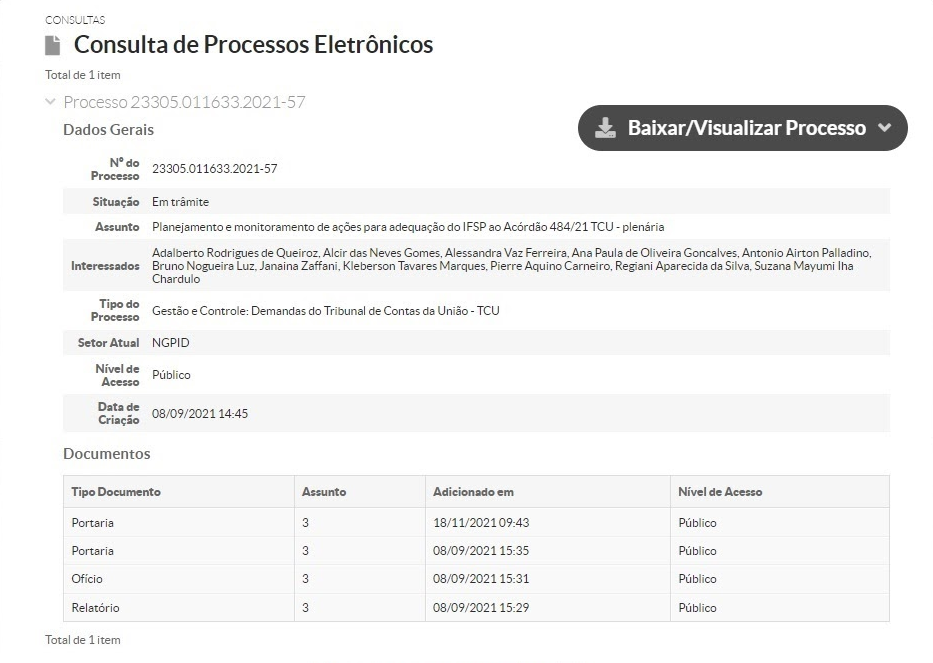
##### **2.2 Tela 2 - Consulta de Processo Eletrônico:**

Esta tela apresenta informações detalhadas do processo, incluindo trâmites realizados e uma listagem dos tipos de documentos autuados. No exemplo mostrado, o botão “**Baixar/Visualizar Processo**” possibilita o acesso ao conteúdo dos documentos do processo, **desde que estes também estejam disponíveis para acesso público.**

**[![image-1638823703371.png](https://manuais.ifsp.edu.br/uploads/images/gallery/2021-12/scaled-1680-/image-1638823703371.png)](https://manuais.ifsp.edu.br/uploads/images/gallery/2021-12/image-1638823703371.png)**
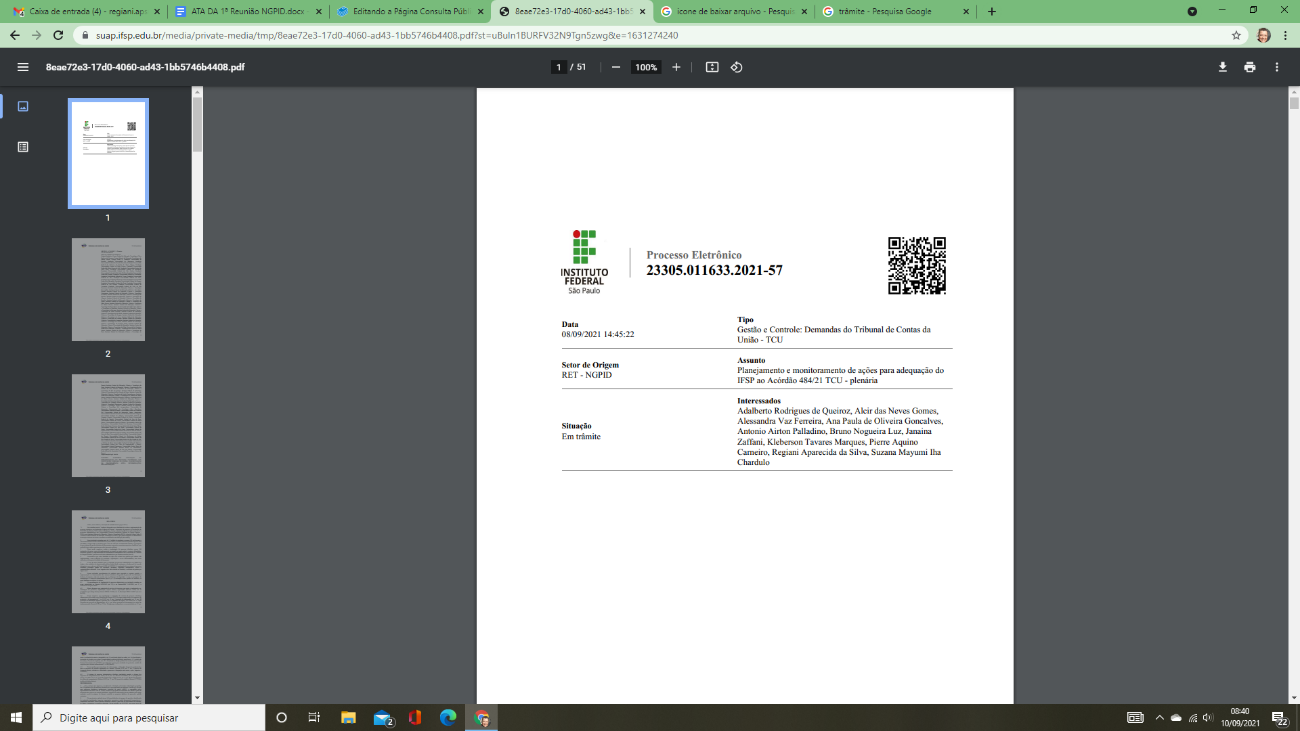
 Ao clicar no Botão [![image-1631272343527.png](https://manuais.ifsp.edu.br/uploads/images/gallery/2021-09/scaled-1680-/image-1631272343527.png) ](https://manuais.ifsp.edu.br/uploads/images/gallery/2021-09/image-1631272343527.png) <span style="background-color: #000000;"> </span>**<span style="background-color: #000000; color: #ffffff;">Baixar, Visualizar Processo </span>** selecione a opção **"Baixar/Visualizar em PDF"**

<span style="font-size: 10pt; font-family: Calibri, sans-serif; color: #000000; background-color: transparent; font-weight: bold; font-style: normal; font-variant: normal; white-space: pre-wrap;"> </span>![](https://lh4.googleusercontent.com/8qMNc9gP8knwnbU6QsfZr_0DPO6hu8iTMgp82p9tHkHYHrCvbjgNcZAEjvky3peoGOBVYnXsFs3P8fKVsSaGJ1tKlQrC0Dm2G6RpN-cZGGETxsEfqaojrP-Jh4tU0g)

##### **2.3 Tela de Tarefa:**

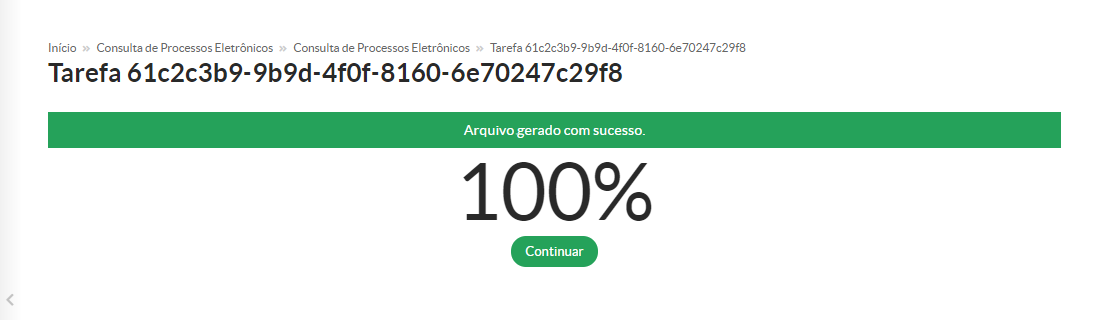
Aguarde a geração do arquivo até que o progresso alcance 100%, em seguida clique em **<span style="background-color: #008000; color: #ffffff;"> Continuar </span>**

**[![image-1638824750850.png](https://manuais.ifsp.edu.br/uploads/images/gallery/2021-12/scaled-1680-/image-1638824750850.png)](https://manuais.ifsp.edu.br/uploads/images/gallery/2021-12/image-1638824750850.png)**

##### **2.4 Resultado da Pesquisa:**

Pronto! Na tela de resultados, você visualizará o conteúdo do processo em formato PDF. A partir daí, você pode optar por baixar o arquivo para o seu dispositivo ou imprimir diretamente para leitura física ou arquivamento.

[![image-1638824905042.png](https://manuais.ifsp.edu.br/uploads/images/gallery/2021-12/scaled-1680-/image-1638824905042.png)](https://manuais.ifsp.edu.br/uploads/images/gallery/2021-12/image-1638824905042.png)
> **Observação:**
> 
> <span style="color: #000000;">**A pesquisa por:**</span>
> 
> - <span style="color: #000000;">"**Interessado**" trará todos os processos públicos envolvendo a pessoa física ou jurídica informada; e</span>
> - <span style="color: #000000;">"**Assunto**" trará todos os processos públicos envolvendo o assunto informado. </span>
> 
> <span style="color: #000000;">Os passos para execução dessas consultas são os mesmos descritos acima.</span>

---

#### **3. Como realizar a consulta pública de inteiro teor por tipo de processo**

Esta funcionalidade permite pesquisar e acessar uma lista de processos eletrônicos categorizados por tipo. Esses processos estão **habilitados para transparência ativa**, permitindo que você baixe e visualize todo o **conteúdo dos processos que têm nível de acesso público**.

##### **3.1 Tipos de processos já habilitados para consulta pública de inteiro teor:**

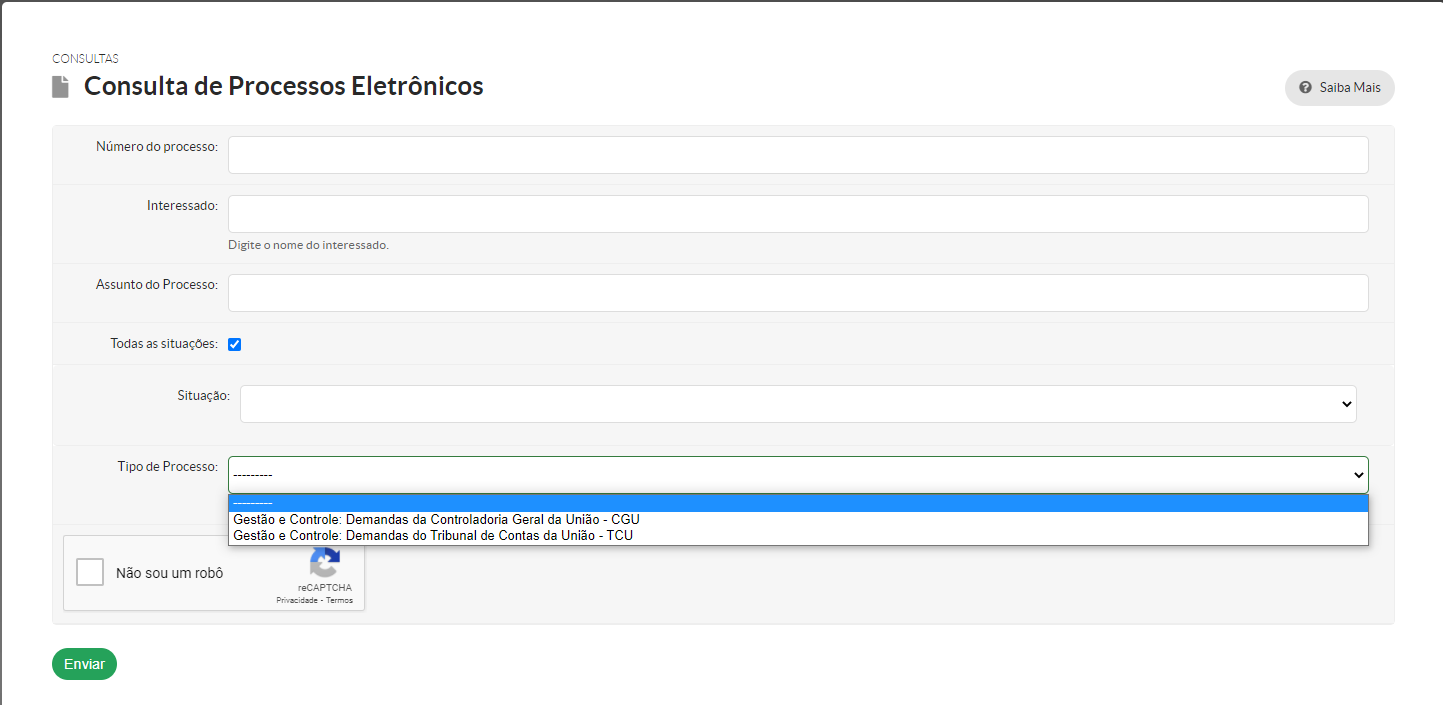
Na barra de seleção de “Tipo de Processo”, estão disponíveis para consulta os tipos já habilitados para a transparência ativa, conforme autorização das área gestoras.

[![image-1638827797633.png](https://manuais.ifsp.edu.br/uploads/images/gallery/2021-12/scaled-1680-/image-1638827797633.png)](https://manuais.ifsp.edu.br/uploads/images/gallery/2021-12/image-1638827797633.png)
**[Clique Aqui](https://manuais.ifsp.edu.br/books/cgi-historico-sobre-ifsp-digital-ngpid-cpgid/page/noticias#bkmrk-lista-de-tipos-de-pr)** para conhecer as áreas responsáveis por cada tipo de processo já ativado para consulta pública em seu inteiro teor.

---

> ##### **Importante:**
> 
> ##### O cadastro para habilitação do filtro de consulta pública é realizado pela CGI-DDI, com base em um documento de autorização emitido pela área gestora responsável pelo tipo de processo. Esse documento deve especificar a data a partir da qual a consulta será permitida.
> 
>  ![](https://lh4.googleusercontent.com/jTISd_TJjJFQw6IH9jiTWSGhx_9RMEwx1UGgRP2I3v-x_uHF9OJiUvCAgdnbONY1bPfY90SrbXsPwhG0RsN_wz8HT68rpcvmgqOap7UA8iY_LEAZEysFKz1N8lMayA)

##### **3.2 Tela de Consulta**

Após s**elecionar o tipo de processo desejado**, marque a opção "**Não sou robô**" e clique em "**Enviar**". Será exibida uma lista contendo todos os processos eletrônicos correspondentes ao tipo escolhido.

[![image-1638839132507.png](https://manuais.ifsp.edu.br/uploads/images/gallery/2021-12/scaled-1680-/image-1638839132507.png)](https://manuais.ifsp.edu.br/uploads/images/gallery/2021-12/image-1638839132507.png)
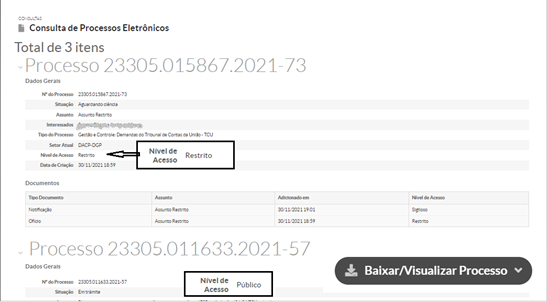
##### **3.3. Interpretando o Resultado da Consulta**

A busca resultou em um total de três processos eletrônicos. Observe que o primeiro processo não apresenta o botão "Baixar/Visualizar Processo", pois foi classificado com nível de acesso restrito devido a uma hipótese legal. Por outro lado, o segundo processo disponibiliza o botão, permitindo a consulta ao seu inteiro teor.

---

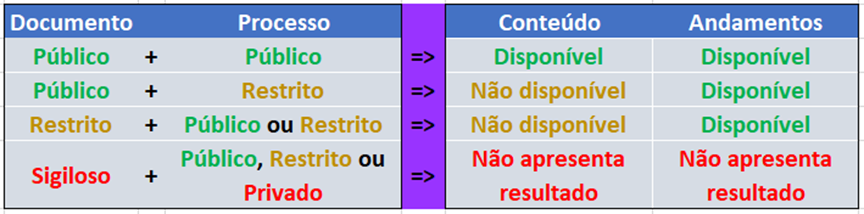
#### **4. Obtenção de diferentes resultados da pesquisa de acordo com o nível de acesso do processo e dos documentos inseridos**

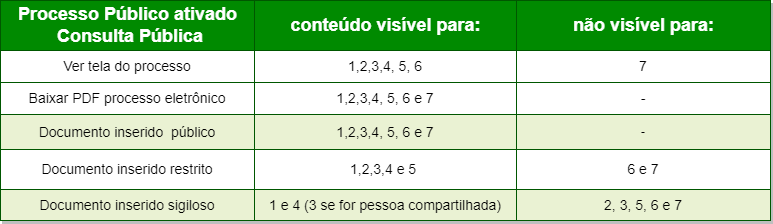
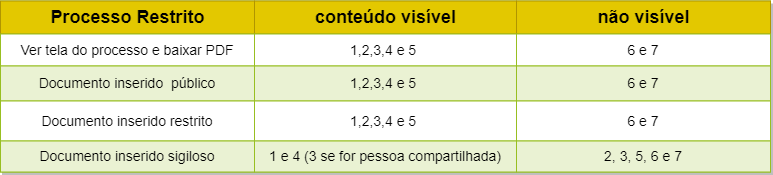
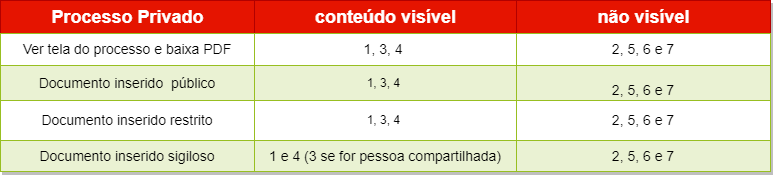
Os resultados de conteúdo e andamentos (trâmites) apresentados pelo Módulo de Consulta de Processos Eletrônico do SUAP dependem da categorização de nível de acesso público, restrito ou sigiloso/privado realizado pelo usuário interno do SUAP e estão detalhados abaixo.

[![image-1638899221335.png](https://manuais.ifsp.edu.br/uploads/images/gallery/2021-12/scaled-1680-/image-1638899221335.png)](https://manuais.ifsp.edu.br/uploads/images/gallery/2021-12/image-1638899221335.png)
---

*Elaborado por: Regiani Aparecida da Silva e Suzana Mayumi Iha Chardulo*  
*Revisado por: Antonio Airton Palladino*  
*IFSP/CEPR/DADI-PRD - Versão 01 - dezembro/2021*

---

*Versão 2 - Atualizado por: CGI-DDI - Regiani A Silva em 02/08/2024*

---

***Versão 3 - Atualizado por: CGI-DDI - Regiani A Silva em 02/10/2024***

# Processo Finalizado em Setor Extinto

Saiba como remover a finalização de um processo que está em um setor extinto.

# Removendo a finalização de um processo que está em um setor extinto - Suap

> ##### Premissa:
> 
> ##### Para realizar estas ações, o servidor deve possuir o **perfil** de **Controlador Superior** dentro do Módulo de Processos Eletrônicos.


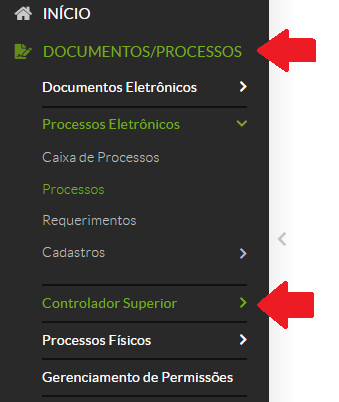
##### 1. No Suap, Módulo: **DOCUMENTOS/PROCESSOS**, **clicar** em **Controlador Superior**:

**Figura - 1**

[![image.png](https://manuais.ifsp.edu.br/uploads/images/gallery/2023-06/scaled-1680-/oUAimage.png)](https://manuais.ifsp.edu.br/uploads/images/gallery/2023-06/oUAimage.png)
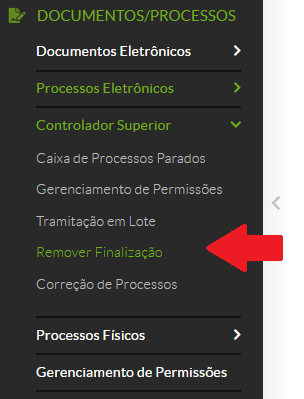
##### 2. Em Controlador Superior, **clicar** em **Remover Finalização:**

**Figura - 2**

[![image.png](https://manuais.ifsp.edu.br/uploads/images/gallery/2023-06/scaled-1680-/f0zimage.png)](https://manuais.ifsp.edu.br/uploads/images/gallery/2023-06/f0zimage.png)
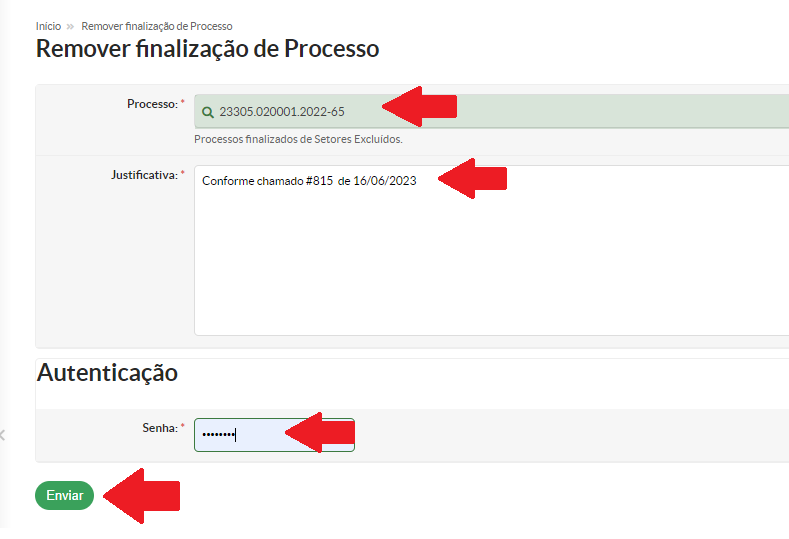
##### 3. **Inserir** as informações solicitadas nos campos e **clicar** em **Enviar**, conforme figura abaixo:

**Figura - 3**

[![image.png](https://manuais.ifsp.edu.br/uploads/images/gallery/2023-06/scaled-1680-/k1fimage.png)](https://manuais.ifsp.edu.br/uploads/images/gallery/2023-06/k1fimage.png)

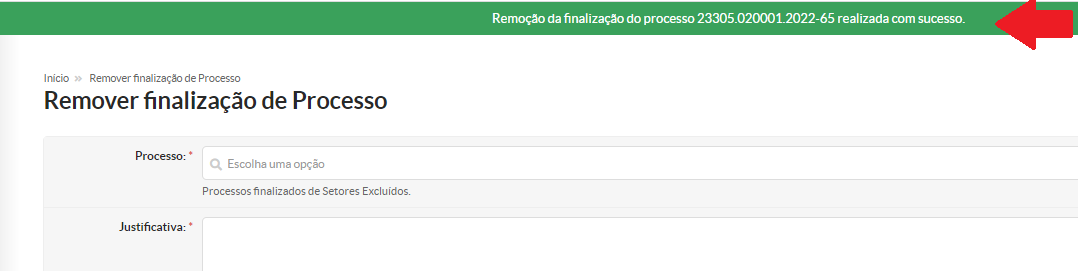
##### 3.1. Aparecerá a mensagem conforme figura abaixo:

**Figura - 4**

[![image.png](https://manuais.ifsp.edu.br/uploads/images/gallery/2023-06/scaled-1680-/Sx5image.png)](https://manuais.ifsp.edu.br/uploads/images/gallery/2023-06/Sx5image.png)
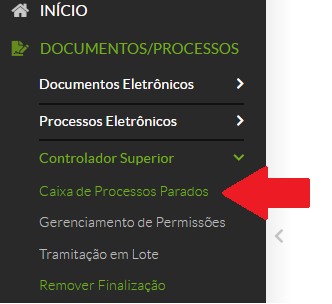
##### 4. **Acessar** a opção: **Caixa de Processos Parados**:

**Figura - 5**

[![image.png](https://manuais.ifsp.edu.br/uploads/images/gallery/2023-06/scaled-1680-/wq3image.png)](https://manuais.ifsp.edu.br/uploads/images/gallery/2023-06/wq3image.png)
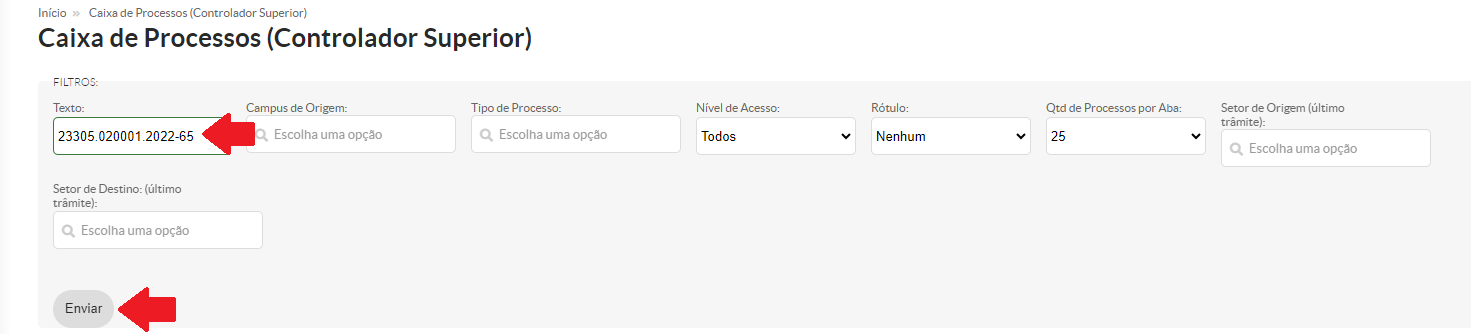
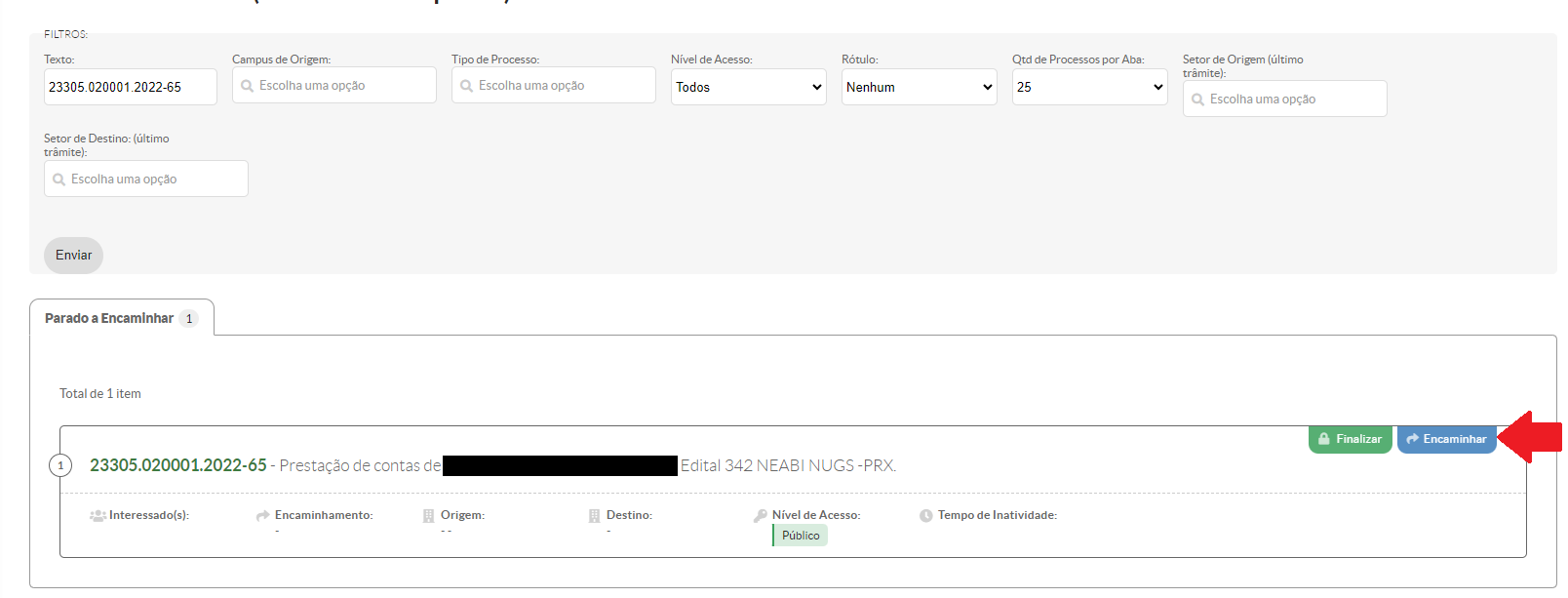
##### 5. **Informar** o **número do processo** e **clicar** em **Enviar**:

**Figura - 6**

[![image.png](https://manuais.ifsp.edu.br/uploads/images/gallery/2023-06/scaled-1680-/Ntkimage.png)](https://manuais.ifsp.edu.br/uploads/images/gallery/2023-06/Ntkimage.png)

##### 6. **Clicar** em **Encaminhar**: 

**Figura - 7**

[![image.png](https://manuais.ifsp.edu.br/uploads/images/gallery/2023-06/scaled-1680-/kj5image.png)](https://manuais.ifsp.edu.br/uploads/images/gallery/2023-06/kj5image.png)
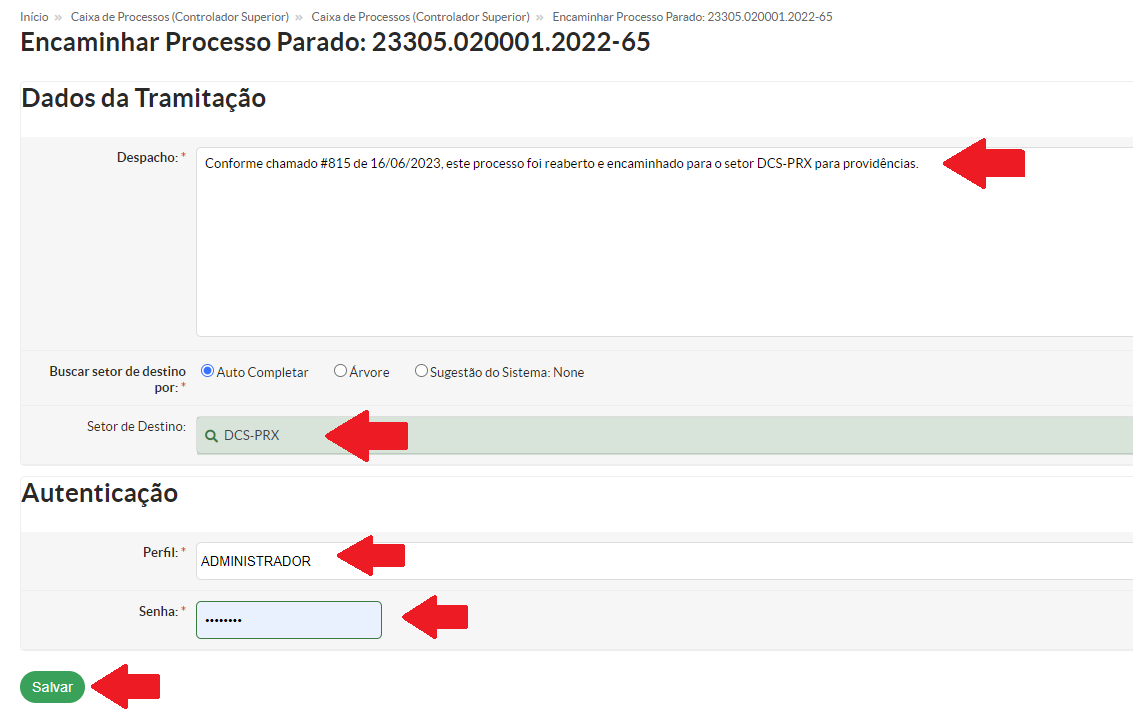
##### 7. **Preencher** os **campos solicitados**, conforme indicado na figura abaixo e **clicar** em **Salvar:**

**Figura - 8**

[![image.png](https://manuais.ifsp.edu.br/uploads/images/gallery/2023-06/scaled-1680-/BPrimage.png)](https://manuais.ifsp.edu.br/uploads/images/gallery/2023-06/BPrimage.png)
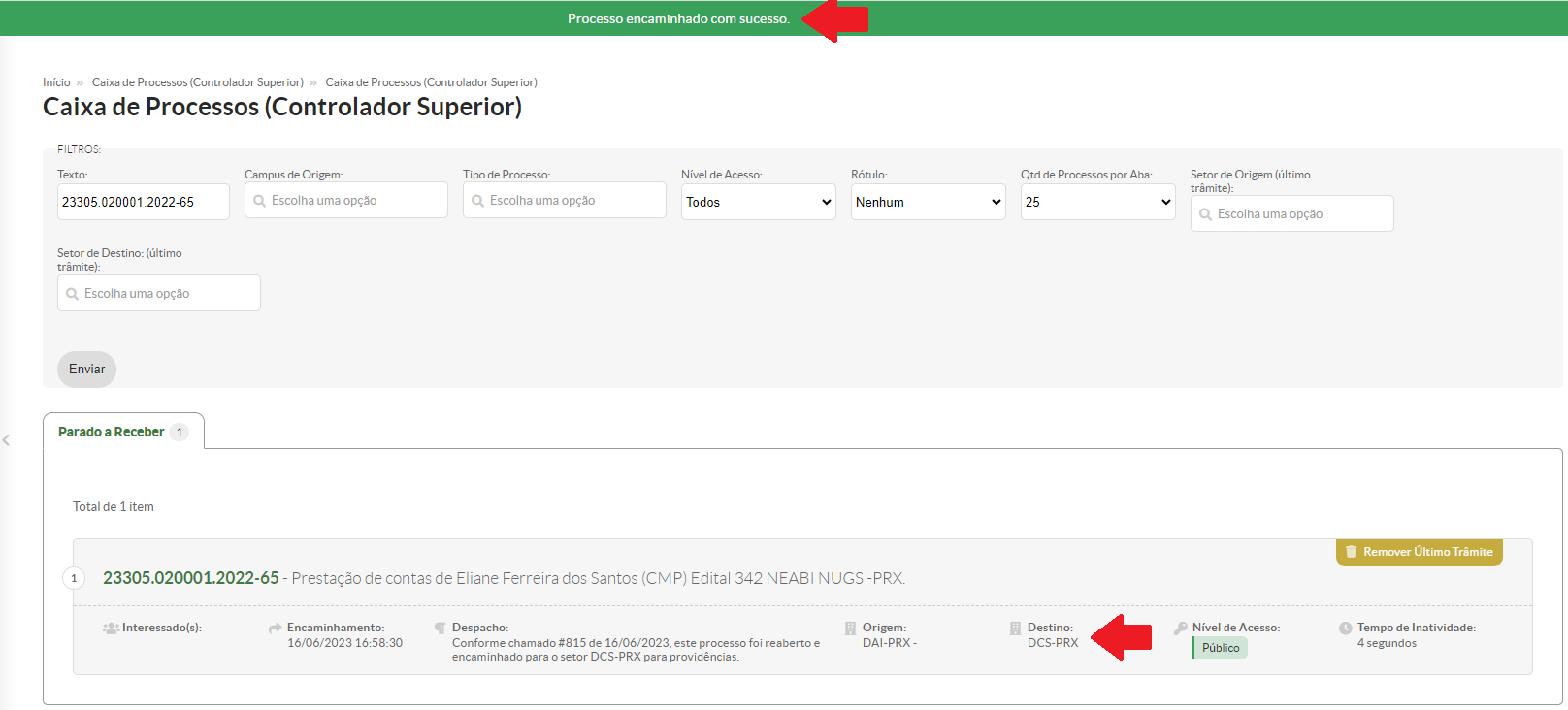
##### 7.1. Aparecerá a mensagem conforme figura abaixo:

**Figura - 9**

[![image.png](https://manuais.ifsp.edu.br/uploads/images/gallery/2023-06/scaled-1680-/D9Nimage.png)](https://manuais.ifsp.edu.br/uploads/images/gallery/2023-06/D9Nimage.png)
---

*Elaborado por: Regiani A. Silva (CEPR-PRD) - Em 16.06.2023*

# Guia para Atribuir o Nível de Acesso aos Documentos e aos Processos Eletrônicos

> ##### A preocupação com a transparência e a proteção de dados pessoais pode provocar dúvidas na hora de escolher o nível de acesso para os documentos e os processos eletrônicos.
> 
> ##### A classificação adequada do nível de acesso permite que a informação chegue a quem precisa e, ao mesmo tempo, impede o acesso indevido de quem não pode ver.


##### **1. Visibilidade do Processo Eletrônico de acordo com o Nível de Acesso**

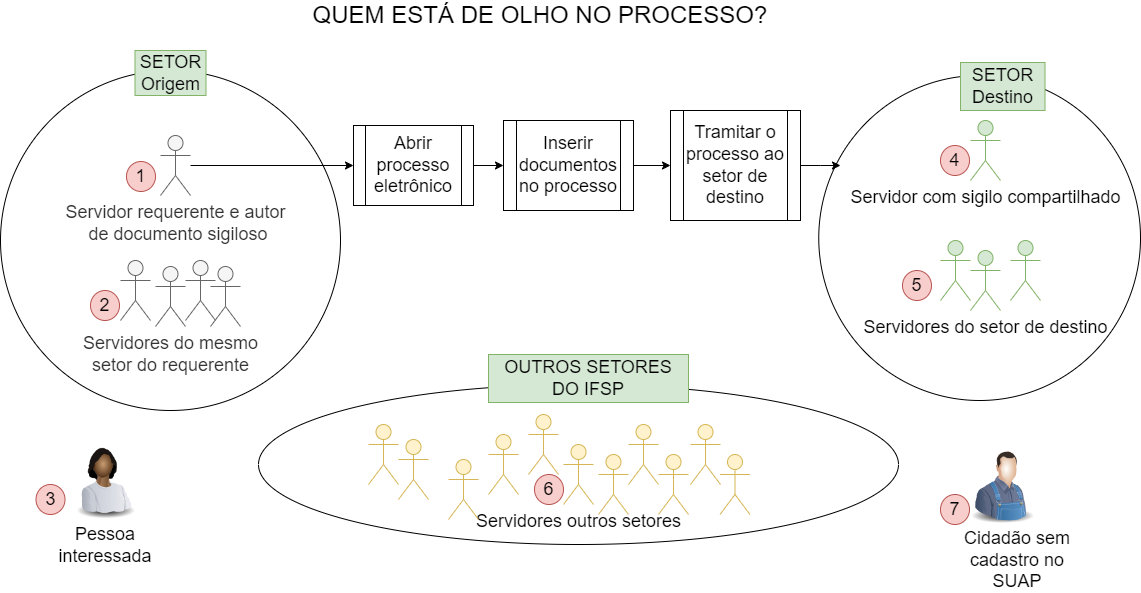
O esquema a seguir apresenta o **fluxo simples de um processo eletrônico** e os diversos **atores** que podem ou não ter acesso a sua visualização, conforme a seleção de níveis de acesso atribuídos ao processo e aos respectivos documentos a ele inseridos.

**Figura - 1 - Fluxo**
<div drawio-diagram="6623"><img src="https://manuais.ifsp.edu.br/uploads/images/drawio/2023-06/drawing-110-1686956427.png" alt=""/></div>


##### **1.1.** No esquema acima, os atores foram numerados de 1 a 7, conforme o seguinte critério:

<table border="1" id="bkmrk-1-%C3%89-o-servidor-reque" style="border-collapse: collapse; width: 100%; height: 349.735px;"><colgroup><col style="width: 7.41656%;"></col><col style="width: 92.5834%;"></col></colgroup><tbody><tr style="height: 66.375px;"><td class="align-top align-center" style="height: 66.375px;">**1**</td><td style="text-align: justify; height: 66.375px;">É o **servidor requerente** lotado em um setor de origem que irá abrir um processo eletrônico, inserir documentos e depois tramitá-lo ao setor de destino. Para este esquema, este servidor também é o autor do documento eletrônico criado no SUAP.</td></tr><tr style="height: 35.3906px;"><td class="align-top" style="height: 35.3906px;">**2**

</td><td style="text-align: justify; height: 35.3906px;">São os **servidores que estão lotados no mesmo setor do servidor requerente**.</td></tr><tr style="height: 49.5938px;"><td class="align-center" style="height: 49.5938px;">**3**

</td><td style="text-align: justify; height: 49.5938px;">É a **pessoa interessada no processo** que pode ser qualquer pessoa que possui um cadastro de pessoa física no SUAP (servidor, aluno, prestador de serviço e pessoa externa cadastrada para fazer assinatura em documentos eletrônicos).</td></tr><tr style="height: 49.5938px;"><td class="align-center" style="height: 49.5938px;">**4**

</td><td style="text-align: justify; height: 49.5938px;">É o **destinatário específico** que irá receber o processo com nível de acesso privado. Pois só é possível encaminhar nominalmente e não para setores.</td></tr><tr style="height: 49.5938px;"><td class="align-center" style="height: 49.5938px;">**5**

</td><td style="text-align: justify; height: 49.5938px;">**Qualquer pessoa do setor de destino** poderá receber o processo encaminhado com nível de acesso público ou restrito.</td></tr><tr style="height: 49.5938px;"><td class="align-center" style="height: 49.5938px;">**6**

</td><td style="text-align: justify; height: 49.5938px;">São **servidores lotados em outros setores do IFSP**. Todos os processos com **nível de acesso público** poderão ser acessados por qualquer servidor do instituto.</td></tr><tr style="height: 49.5938px;"><td class="align-center" style="height: 49.5938px;">**7**

</td><td style="text-align: justify; height: 49.5938px;">É o **cidadão sem cadastro no SUAP**, que poderá acessar processos eletrônicos públicos ativados para Consulta Pública, sem a necessidade de fazer login e senha. (veja manual de Consulta Pública).</td></tr></tbody></table>

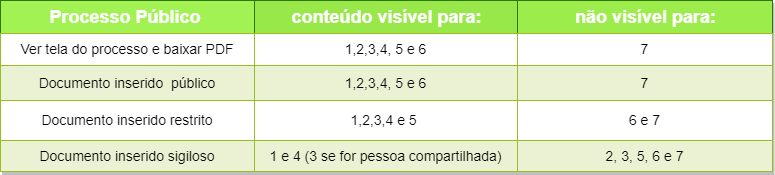
##### **2.** **Visibilidade dos processos eletrônicos para cada tipo de nível de acesso:** 


##### **2.1.** Processo Público:

**Figura - 2**
<div drawio-diagram="6628"><img src="https://manuais.ifsp.edu.br/uploads/images/drawio/2023-06/drawing-110-1686957088.png" alt=""/></div>

##### **2.2.** Processo Público Ativado para Consulta Pública:

**Figura - 3**

<div drawio-diagram="6629"><img src="https://manuais.ifsp.edu.br/uploads/images/drawio/2023-06/drawing-110-1686957111.png" alt=""/></div>

##### **2.3.** Processo Restrito:

**Figura - 4**

<div drawio-diagram="6622"><img src="https://manuais.ifsp.edu.br/uploads/images/drawio/2023-06/drawing-110-1686956324.png" alt=""/></div>

##### **2.4.** Processo Privado

**Figura - 5**

<div drawio-diagram="6631"><img src="https://manuais.ifsp.edu.br/uploads/images/drawio/2023-06/drawing-110-1686957310.png" alt=""/></div>

##### **3. Exemplos de Tipos de Processos com Orientações para Escolha de Níveis de Acesso Adequados** 


##### **3.1.** Pesquisa e Pós-Graduação: Bolsas e Auxílios

Processo que se aplica às rotinas administrativas relativas à implantação e/ou pagamento de bolsas ou auxílios a discentes ou servidores no âmbito da pesquisa no IFSP. Este é um tipo de processo que deve estar disponível para Consulta Pública a qualquer cidadão, segundo o TCU. Nas orientações de abertura de processo traz alertas para submeter duas versões de documentos de interesse público com dados pessoais, um com nível de acesso restrito sem anonimizar e uma cópia anonimizada com nível de acesso público.

**Figura - 6**

*(clicar na figura para melhor visualização)*

[![image.png](https://manuais.ifsp.edu.br/uploads/images/gallery/2023-06/scaled-1680-/jMgimage.png)](https://manuais.ifsp.edu.br/uploads/images/gallery/2023-06/jMgimage.png)


##### **3.2.** Ética: Processo de Apuração Ética

Processo que se aplica às denúncias relativas ao Decreto 1.171/94 – Código de Ética Profissional do Servidor Público Civil do Poder Executivo Federal. Desta forma, não é recomendável que seja aberto com nível de acesso público. Nas orientações de abertura de processo o requerente pode optar por abrir um processo restrito ou privado.

**Figura - 7**

*(clicar na figura para melhor visualização)*

[![image.png](https://manuais.ifsp.edu.br/uploads/images/gallery/2023-06/scaled-1680-/tNBimage.png)](https://manuais.ifsp.edu.br/uploads/images/gallery/2023-06/tNBimage.png)


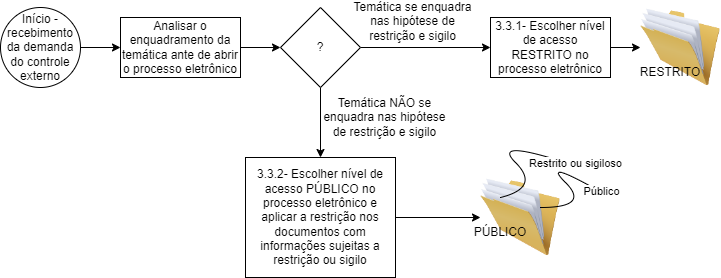
##### **3.3.** Controle Externo: Demandas do TCU e Controle Externo: Demandas da CGU.

**Figura - 8

<div drawio-diagram="6785"><img src="https://manuais.ifsp.edu.br/uploads/images/drawio/2023-07/drawing-110-1689643914.png" alt=""/></div>


##### <span style="mso-bidi-font-family: Calibri; mso-bidi-theme-font: minor-latin;"><span style="mso-list: Ignore;">**3.3.1.** <span style="font: 7.0pt 'Times New Roman';"> </span></span></span><span style="mso-bidi-font-family: Calibri; mso-bidi-theme-font: minor-latin;">Atribuir Restrição ao Processo:</span>

<span style="mso-bidi-font-family: Calibri; mso-bidi-theme-font: minor-latin;"> </span><span style="mso-bidi-font-family: Calibri; mso-bidi-theme-font: minor-latin;">Considerando a natureza e temáticas mais recorrentes dos processos de controle externo, antes da autuação recomendamos análise do enquadramento da temática do processo nas seguintes hipóteses de restrição ou sigilo:</span>

<table border="1" id="bkmrk-n%C3%ADvel-de-acesso-nome" style="border-collapse: collapse; width: 100%;"><colgroup><col style="width: 24.9691%;"></col><col style="width: 24.9691%;"></col><col style="width: 24.9691%;"></col><col style="width: 24.9691%;"></col></colgroup><tbody><tr><td style="width: 237.05pt; border: solid #C1C1C1 1.0pt; mso-border-alt: solid #C1C1C1 .75pt; padding: 3.75pt 3.75pt 3.75pt 3.75pt;" valign="top" width="316">**<span style="mso-fareast-font-family: 'Times New Roman'; mso-bidi-font-family: Calibri; mso-bidi-theme-font: minor-latin; color: dimgray; mso-font-kerning: 0pt; mso-ligatures: none; mso-fareast-language: PT-BR;">Nível de Acesso</span>**

</td><td style="width: 104.35pt; border: solid #C1C1C1 1.0pt; border-left: none; mso-border-left-alt: solid #C1C1C1 .75pt; mso-border-alt: solid #C1C1C1 .75pt; padding: 3.75pt 3.75pt 3.75pt 3.75pt;" valign="top" width="139">**<span style="mso-fareast-font-family: 'Times New Roman'; mso-bidi-font-family: Calibri; mso-bidi-theme-font: minor-latin; color: dimgray; mso-font-kerning: 0pt; mso-ligatures: none; mso-fareast-language: PT-BR;">Nome da Hipótese Legal</span>**

</td><td style="width: 91.0pt; border: solid #C1C1C1 1.0pt; border-left: none; mso-border-left-alt: solid #C1C1C1 .75pt; mso-border-alt: solid #C1C1C1 .75pt; padding: 3.75pt 3.75pt 3.75pt 3.75pt;" valign="top" width="121">**<span style="mso-fareast-font-family: 'Times New Roman'; mso-bidi-font-family: Calibri; mso-bidi-theme-font: minor-latin; color: dimgray; mso-font-kerning: 0pt; mso-ligatures: none; mso-fareast-language: PT-BR;">Base Legal</span>**

</td><td style="width: 120.45pt; border: solid #C1C1C1 1.0pt; border-left: none; mso-border-left-alt: solid #C1C1C1 .75pt; mso-border-alt: solid #C1C1C1 .75pt; padding: 0cm 0cm 0cm 0cm;" valign="top" width="161">**<span style="mso-fareast-font-family: 'Times New Roman'; mso-bidi-font-family: Calibri; mso-bidi-theme-font: minor-latin; color: dimgray; mso-font-kerning: 0pt; mso-ligatures: none; mso-fareast-language: PT-BR;">Detalhamento</span>**

</td></tr><tr><td style="width: 237.05pt; border: solid #C1C1C1 1.0pt; border-top: none; mso-border-top-alt: solid #C1C1C1 .75pt; mso-border-alt: solid #C1C1C1 .75pt; background: #F8F8F8; padding: 3.75pt 3.75pt 3.75pt 3.75pt;" valign="top" width="316"><span style="mso-fareast-font-family: 'Times New Roman'; mso-bidi-font-family: Calibri; mso-bidi-theme-font: minor-latin; color: dimgray; mso-font-kerning: 0pt; mso-ligatures: none; mso-fareast-language: PT-BR;">Restrito</span>

</td><td style="width: 104.35pt; border-top: none; border-left: none; border-bottom: solid #C1C1C1 1.0pt; border-right: solid #C1C1C1 1.0pt; mso-border-top-alt: solid #C1C1C1 .75pt; mso-border-left-alt: solid #C1C1C1 .75pt; mso-border-alt: solid #C1C1C1 .75pt; background: #F8F8F8; padding: 3.75pt 3.75pt 3.75pt 3.75pt;" valign="top" width="139"><span style="mso-fareast-font-family: 'Times New Roman'; mso-bidi-font-family: Calibri; mso-bidi-theme-font: minor-latin; color: dimgray; mso-font-kerning: 0pt; mso-ligatures: none; mso-fareast-language: PT-BR;">Controle Interno</span>

</td><td style="width: 91.0pt; border-top: none; border-left: none; border-bottom: solid #C1C1C1 1.0pt; border-right: solid #C1C1C1 1.0pt; mso-border-top-alt: solid #C1C1C1 .75pt; mso-border-left-alt: solid #C1C1C1 .75pt; mso-border-alt: solid #C1C1C1 .75pt; background: #F8F8F8; padding: 3.75pt 3.75pt 3.75pt 3.75pt;" valign="top" width="121"><span style="mso-fareast-font-family: 'Times New Roman'; mso-bidi-font-family: Calibri; mso-bidi-theme-font: minor-latin; color: dimgray; mso-font-kerning: 0pt; mso-ligatures: none; mso-fareast-language: PT-BR;">Art. 26, § 3º, da Lei nº 10.180/2001</span>

</td><td style="width: 120.45pt; border-top: none; border-left: none; border-bottom: solid #C1C1C1 1.0pt; border-right: solid #C1C1C1 1.0pt; mso-border-top-alt: solid #C1C1C1 .75pt; mso-border-left-alt: solid #C1C1C1 .75pt; mso-border-alt: solid #C1C1C1 .75pt; background: #F8F8F8; padding: 0cm 0cm 0cm 0cm;" valign="top" width="161"><span style="mso-fareast-font-family: 'Times New Roman'; mso-bidi-font-family: Calibri; mso-bidi-theme-font: minor-latin; color: dimgray; mso-font-kerning: 0pt; mso-ligatures: none; mso-fareast-language: PT-BR;"> </span>

</td></tr><tr><td style="width: 237.05pt; border: solid #C1C1C1 1.0pt; border-top: none; mso-border-top-alt: solid #C1C1C1 .75pt; mso-border-alt: solid #C1C1C1 .75pt; background: #F8F8F8; padding: 3.75pt 3.75pt 3.75pt 3.75pt;" valign="top" width="316"><span style="mso-fareast-font-family: 'Times New Roman'; mso-bidi-font-family: Calibri; mso-bidi-theme-font: minor-latin; color: dimgray; mso-font-kerning: 0pt; mso-ligatures: none; mso-fareast-language: PT-BR;">Restrito</span>

</td><td style="width: 104.35pt; border-top: none; border-left: none; border-bottom: solid #C1C1C1 1.0pt; border-right: solid #C1C1C1 1.0pt; mso-border-top-alt: solid #C1C1C1 .75pt; mso-border-left-alt: solid #C1C1C1 .75pt; mso-border-alt: solid #C1C1C1 .75pt; background: #F8F8F8; padding: 3.75pt 3.75pt 3.75pt 3.75pt;" valign="top" width="139"><span style="mso-fareast-font-family: 'Times New Roman'; mso-bidi-font-family: Calibri; mso-bidi-theme-font: minor-latin; color: dimgray; mso-font-kerning: 0pt; mso-ligatures: none; mso-fareast-language: PT-BR;">Documento Preparatório</span>

</td><td style="width: 91.0pt; border-top: none; border-left: none; border-bottom: solid #C1C1C1 1.0pt; border-right: solid #C1C1C1 1.0pt; mso-border-top-alt: solid #C1C1C1 .75pt; mso-border-left-alt: solid #C1C1C1 .75pt; mso-border-alt: solid #C1C1C1 .75pt; background: #F8F8F8; padding: 3.75pt 3.75pt 3.75pt 3.75pt;" valign="top" width="121"><span style="mso-fareast-font-family: 'Times New Roman'; mso-bidi-font-family: Calibri; mso-bidi-theme-font: minor-latin; color: dimgray; mso-font-kerning: 0pt; mso-ligatures: none; mso-fareast-language: PT-BR;">Art. 7º, § 3º, da Lei nº 12.527/2011</span>

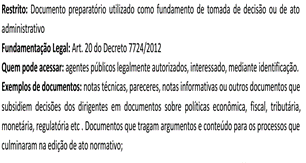
</td><td style="width: 120.45pt; border-top: none; border-left: none; border-bottom: solid #C1C1C1 1.0pt; border-right: solid #C1C1C1 1.0pt; mso-border-top-alt: solid #C1C1C1 .75pt; mso-border-left-alt: solid #C1C1C1 .75pt; mso-border-alt: solid #C1C1C1 .75pt; background: #F8F8F8; padding: 0cm 0cm 0cm 0cm;" valign="top" width="161"><span style="mso-fareast-font-family: 'Times New Roman'; mso-bidi-font-family: Calibri; mso-bidi-theme-font: minor-latin; color: dimgray; mso-font-kerning: 0pt; mso-ligatures: none; mso-fareast-language: PT-BR;">Documento preparatório utilizado como fundamento de tomada de decisão ou de ato administrativo.</span>

<span style="mso-fareast-font-family: 'Times New Roman'; mso-bidi-font-family: Calibri; mso-bidi-theme-font: minor-latin; color: dimgray; mso-font-kerning: 0pt; mso-ligatures: none; mso-fareast-language: PT-BR;">[![imagem restriçã.png](https://manuais.ifsp.edu.br/uploads/images/gallery/2023-07/scaled-1680-/imagem-restrica.png)](https://manuais.ifsp.edu.br/uploads/images/gallery/2023-07/imagem-restrica.png)</span>

</td></tr><tr><td style="width: 237.05pt; border: solid #C1C1C1 1.0pt; border-top: none; mso-border-top-alt: solid #C1C1C1 .75pt; mso-border-alt: solid #C1C1C1 .75pt; background: #F8F8F8; padding: 3.75pt 3.75pt 3.75pt 3.75pt;" valign="top" width="316"><span style="mso-fareast-font-family: 'Times New Roman'; mso-bidi-font-family: Calibri; mso-bidi-theme-font: minor-latin; color: dimgray; mso-font-kerning: 0pt; mso-ligatures: none; mso-fareast-language: PT-BR;">Restrito</span>

</td><td style="width: 104.35pt; border-top: none; border-left: none; border-bottom: solid #C1C1C1 1.0pt; border-right: solid #C1C1C1 1.0pt; mso-border-top-alt: solid #C1C1C1 .75pt; mso-border-left-alt: solid #C1C1C1 .75pt; mso-border-alt: solid #C1C1C1 .75pt; background: #F8F8F8; padding: 3.75pt 3.75pt 3.75pt 3.75pt;" valign="top" width="139"><span style="mso-fareast-font-family: 'Times New Roman'; mso-bidi-font-family: Calibri; mso-bidi-theme-font: minor-latin; color: dimgray; mso-font-kerning: 0pt; mso-ligatures: none; mso-fareast-language: PT-BR;">Informação Pessoal</span>

</td><td style="width: 91.0pt; border-top: none; border-left: none; border-bottom: solid #C1C1C1 1.0pt; border-right: solid #C1C1C1 1.0pt; mso-border-top-alt: solid #C1C1C1 .75pt; mso-border-left-alt: solid #C1C1C1 .75pt; mso-border-alt: solid #C1C1C1 .75pt; background: #F8F8F8; padding: 3.75pt 3.75pt 3.75pt 3.75pt;" valign="top" width="121"><span style="mso-fareast-font-family: 'Times New Roman'; mso-bidi-font-family: Calibri; mso-bidi-theme-font: minor-latin; color: dimgray; mso-font-kerning: 0pt; mso-ligatures: none; mso-fareast-language: PT-BR;">Art. 31 da Lei nº 12.527/2011</span>

</td><td style="width: 120.45pt; border-top: none; border-left: none; border-bottom: solid #C1C1C1 1.0pt; border-right: solid #C1C1C1 1.0pt; mso-border-top-alt: solid #C1C1C1 .75pt; mso-border-left-alt: solid #C1C1C1 .75pt; mso-border-alt: solid #C1C1C1 .75pt; background: #F8F8F8; padding: 0cm 0cm 0cm 0cm;" valign="top" width="161"><span style="mso-fareast-font-family: 'Times New Roman'; mso-bidi-font-family: Calibri; mso-bidi-theme-font: minor-latin; color: dimgray; mso-font-kerning: 0pt; mso-ligatures: none; mso-fareast-language: PT-BR;">Informações pessoais relacionadas a uma pessoa identificável.</span>

<span style="mso-fareast-font-family: 'Times New Roman'; mso-bidi-font-family: Calibri; mso-bidi-theme-font: minor-latin; color: dimgray; mso-font-kerning: 0pt; mso-ligatures: none; mso-fareast-language: PT-BR;">São exemplos de dados pessoais:</span>

<span style="mso-fareast-font-family: 'Times New Roman'; mso-bidi-font-family: Calibri; mso-bidi-theme-font: minor-latin; color: dimgray; mso-font-kerning: 0pt; mso-ligatures: none; mso-fareast-language: PT-BR;">- nome e sobrenome;</span>

<span style="mso-fareast-font-family: 'Times New Roman'; mso-bidi-font-family: Calibri; mso-bidi-theme-font: minor-latin; color: dimgray; mso-font-kerning: 0pt; mso-ligatures: none; mso-fareast-language: PT-BR;">- data e local de nascimento;</span>

<span style="mso-fareast-font-family: 'Times New Roman'; mso-bidi-font-family: Calibri; mso-bidi-theme-font: minor-latin; color: dimgray; mso-font-kerning: 0pt; mso-ligatures: none; mso-fareast-language: PT-BR;">- RG;</span>

<span style="mso-fareast-font-family: 'Times New Roman'; mso-bidi-font-family: Calibri; mso-bidi-theme-font: minor-latin; color: dimgray; mso-font-kerning: 0pt; mso-ligatures: none; mso-fareast-language: PT-BR;">- CPF;</span>

<span style="mso-fareast-font-family: 'Times New Roman'; mso-bidi-font-family: Calibri; mso-bidi-theme-font: minor-latin; color: dimgray; mso-font-kerning: 0pt; mso-ligatures: none; mso-fareast-language: PT-BR;">- retrato em fotografia;</span>

<span style="mso-fareast-font-family: 'Times New Roman'; mso-bidi-font-family: Calibri; mso-bidi-theme-font: minor-latin; color: dimgray; mso-font-kerning: 0pt; mso-ligatures: none; mso-fareast-language: PT-BR;">- endereço residencial;</span>

<span style="mso-fareast-font-family: 'Times New Roman'; mso-bidi-font-family: Calibri; mso-bidi-theme-font: minor-latin; color: dimgray; mso-font-kerning: 0pt; mso-ligatures: none; mso-fareast-language: PT-BR;">- endereço de e-mail;</span>

<span style="mso-fareast-font-family: 'Times New Roman'; mso-bidi-font-family: Calibri; mso-bidi-theme-font: minor-latin; color: dimgray; mso-font-kerning: 0pt; mso-ligatures: none; mso-fareast-language: PT-BR;">- número de cartão bancário;</span>

<span style="mso-fareast-font-family: 'Times New Roman'; mso-bidi-font-family: Calibri; mso-bidi-theme-font: minor-latin; color: dimgray; mso-font-kerning: 0pt; mso-ligatures: none; mso-fareast-language: PT-BR;">- renda;</span>

<span style="mso-fareast-font-family: 'Times New Roman'; mso-bidi-font-family: Calibri; mso-bidi-theme-font: minor-latin; color: dimgray; mso-font-kerning: 0pt; mso-ligatures: none; mso-fareast-language: PT-BR;">- histórico de pagamentos;</span>

<span style="mso-fareast-font-family: 'Times New Roman'; mso-bidi-font-family: Calibri; mso-bidi-theme-font: minor-latin; color: dimgray; mso-font-kerning: 0pt; mso-ligatures: none; mso-fareast-language: PT-BR;">- hábitos de consumo;</span>

<span style="mso-fareast-font-family: 'Times New Roman'; mso-bidi-font-family: Calibri; mso-bidi-theme-font: minor-latin; color: dimgray; mso-font-kerning: 0pt; mso-ligatures: none; mso-fareast-language: PT-BR;">- dados de localização, como por exemplo, a função de dados de localização no celular;</span>

<span style="mso-fareast-font-family: 'Times New Roman'; mso-bidi-font-family: Calibri; mso-bidi-theme-font: minor-latin; color: dimgray; mso-font-kerning: 0pt; mso-ligatures: none; mso-fareast-language: PT-BR;">- endereço de IP (protocolo de internet);</span>

<span style="mso-fareast-font-family: 'Times New Roman'; mso-bidi-font-family: Calibri; mso-bidi-theme-font: minor-latin; color: dimgray; mso-font-kerning: 0pt; mso-ligatures: none; mso-fareast-language: PT-BR;">- testemunhos de conexão (cookies);</span>

<span style="mso-fareast-font-family: 'Times New Roman'; mso-bidi-font-family: Calibri; mso-bidi-theme-font: minor-latin; color: dimgray; mso-font-kerning: 0pt; mso-ligatures: none; mso-fareast-language: PT-BR;">- número de telefone.</span>

</td></tr><tr><td style="width: 237.05pt; border: solid #C1C1C1 1.0pt; border-top: none; mso-border-top-alt: solid #C1C1C1 .75pt; mso-border-alt: solid #C1C1C1 .75pt; background: #F8F8F8; padding: 3.75pt 3.75pt 3.75pt 3.75pt;" valign="top" width="316"><span style="mso-fareast-font-family: 'Times New Roman'; mso-bidi-font-family: Calibri; mso-bidi-theme-font: minor-latin; color: dimgray; mso-font-kerning: 0pt; mso-ligatures: none; mso-fareast-language: PT-BR;">Restrito</span>

</td><td style="width: 104.35pt; border-top: none; border-left: none; border-bottom: solid #C1C1C1 1.0pt; border-right: solid #C1C1C1 1.0pt; mso-border-top-alt: solid #C1C1C1 .75pt; mso-border-left-alt: solid #C1C1C1 .75pt; mso-border-alt: solid #C1C1C1 .75pt; background: #F8F8F8; padding: 3.75pt 3.75pt 3.75pt 3.75pt;" valign="top" width="139"><span style="mso-fareast-font-family: 'Times New Roman'; mso-bidi-font-family: Calibri; mso-bidi-theme-font: minor-latin; color: dimgray; mso-font-kerning: 0pt; mso-ligatures: none; mso-fareast-language: PT-BR;">Investigação de Responsabilidade de Servidor</span>

</td><td style="width: 91.0pt; border-top: none; border-left: none; border-bottom: solid #C1C1C1 1.0pt; border-right: solid #C1C1C1 1.0pt; mso-border-top-alt: solid #C1C1C1 .75pt; mso-border-left-alt: solid #C1C1C1 .75pt; mso-border-alt: solid #C1C1C1 .75pt; background: #F8F8F8; padding: 3.75pt 3.75pt 3.75pt 3.75pt;" valign="top" width="121"><span style="mso-fareast-font-family: 'Times New Roman'; mso-bidi-font-family: Calibri; mso-bidi-theme-font: minor-latin; color: dimgray; mso-font-kerning: 0pt; mso-ligatures: none; mso-fareast-language: PT-BR;">Art. 150 da Lei nº 8.112/1990</span>

</td><td style="width: 120.45pt; border-top: none; border-left: none; border-bottom: solid #C1C1C1 1.0pt; border-right: solid #C1C1C1 1.0pt; mso-border-top-alt: solid #C1C1C1 .75pt; mso-border-left-alt: solid #C1C1C1 .75pt; mso-border-alt: solid #C1C1C1 .75pt; background: #F8F8F8; padding: 0cm 0cm 0cm 0cm;" valign="top" width="161"><span style="mso-fareast-font-family: 'Times New Roman'; mso-bidi-font-family: Calibri; mso-bidi-theme-font: minor-latin; color: dimgray; mso-font-kerning: 0pt; mso-ligatures: none; mso-fareast-language: PT-BR;"> </span>

</td></tr><tr><td style="width: 237.05pt; border: solid #C1C1C1 1.0pt; border-top: none; mso-border-top-alt: solid #C1C1C1 .75pt; mso-border-alt: solid #C1C1C1 .75pt; background: #F8F8F8; padding: 3.75pt 3.75pt 3.75pt 3.75pt;" valign="top" width="316"><span style="mso-fareast-font-family: 'Times New Roman'; mso-bidi-font-family: Calibri; mso-bidi-theme-font: minor-latin; color: dimgray; mso-font-kerning: 0pt; mso-ligatures: none; mso-fareast-language: PT-BR;">Restrito</span>

</td><td style="width: 104.35pt; border-top: none; border-left: none; border-bottom: solid #C1C1C1 1.0pt; border-right: solid #C1C1C1 1.0pt; mso-border-top-alt: solid #C1C1C1 .75pt; mso-border-left-alt: solid #C1C1C1 .75pt; mso-border-alt: solid #C1C1C1 .75pt; background: #F8F8F8; padding: 3.75pt 3.75pt 3.75pt 3.75pt;" valign="top" width="139"><span style="mso-fareast-font-family: 'Times New Roman'; mso-bidi-font-family: Calibri; mso-bidi-theme-font: minor-latin; color: dimgray; mso-font-kerning: 0pt; mso-ligatures: none; mso-fareast-language: PT-BR;">Livros e Registros Contábeis Empresariais</span>

</td><td style="width: 91.0pt; border-top: none; border-left: none; border-bottom: solid #C1C1C1 1.0pt; border-right: solid #C1C1C1 1.0pt; mso-border-top-alt: solid #C1C1C1 .75pt; mso-border-left-alt: solid #C1C1C1 .75pt; mso-border-alt: solid #C1C1C1 .75pt; background: #F8F8F8; padding: 3.75pt 3.75pt 3.75pt 3.75pt;" valign="top" width="121"><span style="mso-fareast-font-family: 'Times New Roman'; mso-bidi-font-family: Calibri; mso-bidi-theme-font: minor-latin; color: dimgray; mso-font-kerning: 0pt; mso-ligatures: none; mso-fareast-language: PT-BR;">Art. 1.190 do Código Civil</span>

</td><td style="width: 120.45pt; border-top: none; border-left: none; border-bottom: solid #C1C1C1 1.0pt; border-right: solid #C1C1C1 1.0pt; mso-border-top-alt: solid #C1C1C1 .75pt; mso-border-left-alt: solid #C1C1C1 .75pt; mso-border-alt: solid #C1C1C1 .75pt; background: #F8F8F8; padding: 0cm 0cm 0cm 0cm;" valign="top" width="161"><span style="mso-fareast-font-family: 'Times New Roman'; mso-bidi-font-family: Calibri; mso-bidi-theme-font: minor-latin; color: dimgray; mso-font-kerning: 0pt; mso-ligatures: none; mso-fareast-language: PT-BR;"> </span>

</td></tr><tr><td style="width: 237.05pt; border: solid #C1C1C1 1.0pt; border-top: none; mso-border-top-alt: solid #C1C1C1 .75pt; mso-border-alt: solid #C1C1C1 .75pt; background: #F8F8F8; padding: 3.75pt 3.75pt 3.75pt 3.75pt;" valign="top" width="316"><span style="mso-fareast-font-family: 'Times New Roman'; mso-bidi-font-family: Calibri; mso-bidi-theme-font: minor-latin; color: dimgray; mso-font-kerning: 0pt; mso-ligatures: none; mso-fareast-language: PT-BR;">Restrito</span>

</td><td style="width: 104.35pt; border-top: none; border-left: none; border-bottom: solid #C1C1C1 1.0pt; border-right: solid #C1C1C1 1.0pt; mso-border-top-alt: solid #C1C1C1 .75pt; mso-border-left-alt: solid #C1C1C1 .75pt; mso-border-alt: solid #C1C1C1 .75pt; background: #F8F8F8; padding: 3.75pt 3.75pt 3.75pt 3.75pt;" valign="top" width="139"><span style="mso-fareast-font-family: 'Times New Roman'; mso-bidi-font-family: Calibri; mso-bidi-theme-font: minor-latin; color: dimgray; mso-font-kerning: 0pt; mso-ligatures: none; mso-fareast-language: PT-BR;">Operações Bancárias</span>

</td><td style="width: 91.0pt; border-top: none; border-left: none; border-bottom: solid #C1C1C1 1.0pt; border-right: solid #C1C1C1 1.0pt; mso-border-top-alt: solid #C1C1C1 .75pt; mso-border-left-alt: solid #C1C1C1 .75pt; mso-border-alt: solid #C1C1C1 .75pt; background: #F8F8F8; padding: 3.75pt 3.75pt 3.75pt 3.75pt;" valign="top" width="121"><span style="mso-fareast-font-family: 'Times New Roman'; mso-bidi-font-family: Calibri; mso-bidi-theme-font: minor-latin; color: dimgray; mso-font-kerning: 0pt; mso-ligatures: none; mso-fareast-language: PT-BR;">Art. 1º da Lei Complementar nº 105/2001</span>

</td><td style="width: 120.45pt; border-top: none; border-left: none; border-bottom: solid #C1C1C1 1.0pt; border-right: solid #C1C1C1 1.0pt; mso-border-top-alt: solid #C1C1C1 .75pt; mso-border-left-alt: solid #C1C1C1 .75pt; mso-border-alt: solid #C1C1C1 .75pt; background: #F8F8F8; padding: 0cm 0cm 0cm 0cm;" valign="top" width="161"><span style="mso-fareast-font-family: 'Times New Roman'; mso-bidi-font-family: Calibri; mso-bidi-theme-font: minor-latin; color: dimgray; mso-font-kerning: 0pt; mso-ligatures: none; mso-fareast-language: PT-BR;">Informações protegidas por sigilo fiscal, bancário, comercial, empresarial e contábil.</span>

</td></tr><tr><td style="width: 237.05pt; border: solid #C1C1C1 1.0pt; border-top: none; mso-border-top-alt: solid #C1C1C1 .75pt; mso-border-alt: solid #C1C1C1 .75pt; background: #F8F8F8; padding: 3.75pt 3.75pt 3.75pt 3.75pt;" valign="top" width="316"><span style="mso-fareast-font-family: 'Times New Roman'; mso-bidi-font-family: Calibri; mso-bidi-theme-font: minor-latin; color: dimgray; mso-font-kerning: 0pt; mso-ligatures: none; mso-fareast-language: PT-BR;"> </span>

</td><td style="width: 104.35pt; border-top: none; border-left: none; border-bottom: solid #C1C1C1 1.0pt; border-right: solid #C1C1C1 1.0pt; mso-border-top-alt: solid #C1C1C1 .75pt; mso-border-left-alt: solid #C1C1C1 .75pt; mso-border-alt: solid #C1C1C1 .75pt; background: #F8F8F8; padding: 3.75pt 3.75pt 3.75pt 3.75pt;" valign="top" width="139"><span style="mso-fareast-font-family: 'Times New Roman'; mso-bidi-font-family: Calibri; mso-bidi-theme-font: minor-latin; color: dimgray; mso-font-kerning: 0pt; mso-ligatures: none; mso-fareast-language: PT-BR;"> </span>

</td><td style="width: 91.0pt; border-top: none; border-left: none; border-bottom: solid #C1C1C1 1.0pt; border-right: solid #C1C1C1 1.0pt; mso-border-top-alt: solid #C1C1C1 .75pt; mso-border-left-alt: solid #C1C1C1 .75pt; mso-border-alt: solid #C1C1C1 .75pt; background: #F8F8F8; padding: 3.75pt 3.75pt 3.75pt 3.75pt;" valign="top" width="121"><span style="mso-fareast-font-family: 'Times New Roman'; mso-bidi-font-family: Calibri; mso-bidi-theme-font: minor-latin; color: dimgray; mso-font-kerning: 0pt; mso-ligatures: none; mso-fareast-language: PT-BR;"> </span>

</td><td style="width: 120.45pt; border-top: none; border-left: none; border-bottom: solid #C1C1C1 1.0pt; border-right: solid #C1C1C1 1.0pt; mso-border-top-alt: solid #C1C1C1 .75pt; mso-border-left-alt: solid #C1C1C1 .75pt; mso-border-alt: solid #C1C1C1 .75pt; background: #F8F8F8; padding: 0cm 0cm 0cm 0cm;" valign="top" width="161"><span style="mso-fareast-font-family: 'Times New Roman'; mso-bidi-font-family: Calibri; mso-bidi-theme-font: minor-latin; color: dimgray; mso-font-kerning: 0pt; mso-ligatures: none; mso-fareast-language: PT-BR;"> </span>

</td></tr></tbody></table>


##### <span style="mso-bidi-font-family: Calibri; mso-bidi-theme-font: minor-latin;"><span style="mso-list: Ignore;">**3.3.2.** </span></span><span style="mso-bidi-font-family: Calibri; mso-bidi-theme-font: minor-latin;">Atribuir Restrição a Documentos Específicos do Processo:</span>

<span style="mso-bidi-font-family: Calibri; mso-bidi-theme-font: minor-latin;"> </span><span style="mso-bidi-font-family: Calibri; mso-bidi-theme-font: minor-latin;">Se o processo como um todo não se enquadrar em nenhuma dessas hipóteses de restrição, deve ser autuado como processo público, mas caso haja algum documento onde constem informações sujeitas a restrição ou sigilo, estes documentos devem ser anexados ao processo com a devida restrição justificada pela sua hipótese legal. </span>


##### **<span style="mso-bidi-font-family: Calibri; mso-bidi-theme-font: minor-latin;">3.3.</span>**<span style="mso-bidi-font-family: Calibri; mso-bidi-theme-font: minor-latin;"><span style="mso-list: Ignore;">**3.**<span style="font: 7.0pt 'Times New Roman';">  </span></span></span>Orientações Gerais

##### **Atenção com a escolha do texto no <span style="text-decoration: underline;">assunto</span> e nos <span style="text-decoration: underline;">despachos</span> realizados nos processos eletrônicos:** 

<p class="callout warning">**a) <span style="text-decoration: underline;">ASSUNTO</span>- O texto do assunto fica visível a qualquer cidadão quando o processo é restrito ou público. Portanto devemos evitar a exposição de dados pessoais/pessoais sensíveis, e colocar as palavras-chave referente a temática tratada no processo eletrônico;**</p>

<p class="callout warning"> **b) <span style="text-decoration: underline;">DESPACHOS</span>- O texto do despacho fica visível a qualquer cidadão quando o processo é público e está ativado para consulta pública. Desta forma, também devemos pensar na proteção da privacidade, salvo quando tratar-se de interesse público.**</p>

#### **Como** <span style="font-size: 23.324px;">**saber**</span> **quando uma informação é de interesse público? Resp.: Veja os Novos Enunciados da CGU ([CLIQUE AQUI](https://www.gov.br/cgu/pt-br/assuntos/noticias/2023/02/cgu-conclui-revisao-dos-sigilos-impostos-a-documentos-de-acesso-publico/NOVOSENUNCIADOSLAICGU2_9.54.pdf/view))**

<table border="1" class="align-center" id="bkmrk-atualizado-em-30%2F11%2F" style="border-collapse: collapse; width: 100%; height: 69.1719px; background-color: #ecf0f1;"><tbody><tr style="height: 69.1719px;"><td style="width: 99.8765%; height: 69.1719px;">*Elaborado em 16/06/2023 por Suzana M. I. Chardulo - CEPR-PRD*

*Revisão em 19/06/2023 por Regiani A. Silva - CEPR-PRD*

</td></tr></tbody></table>

# Como Abrir um Processo Eletrônico no Suap

Este capítulo aborda os dois caminhos disponíveis para a**brir um processo eletrônico** no **SUAP**: pelo **Módulo de Processo Eletrônico** e pela **Guia de Requerimentos**.

Serão apresentados dois tutoriais distintos para garantir que os usuários entendam as diferenças e saibam escolher a rota mais apropriada para suas necessidades.

O primeiro tutorial explicará o passo a passo no Módulo de Processo Eletrônico, que é ideal para processos mais formais e complexos.

O segundo tutorial detalhará o uso da Guia de Requerimentos, destinada a solicitações mais específicas e diretas.

Ambos os tutoriais fornecerão orientações claras para assegurar uma gestão eficiente dos processos no sistema.

# Abrindo um Processo Eletrônico.

##### **<span style="color: rgb(0, 0, 0);">1. Fazer login no SUAP com suas credenciais</span>**

#####  

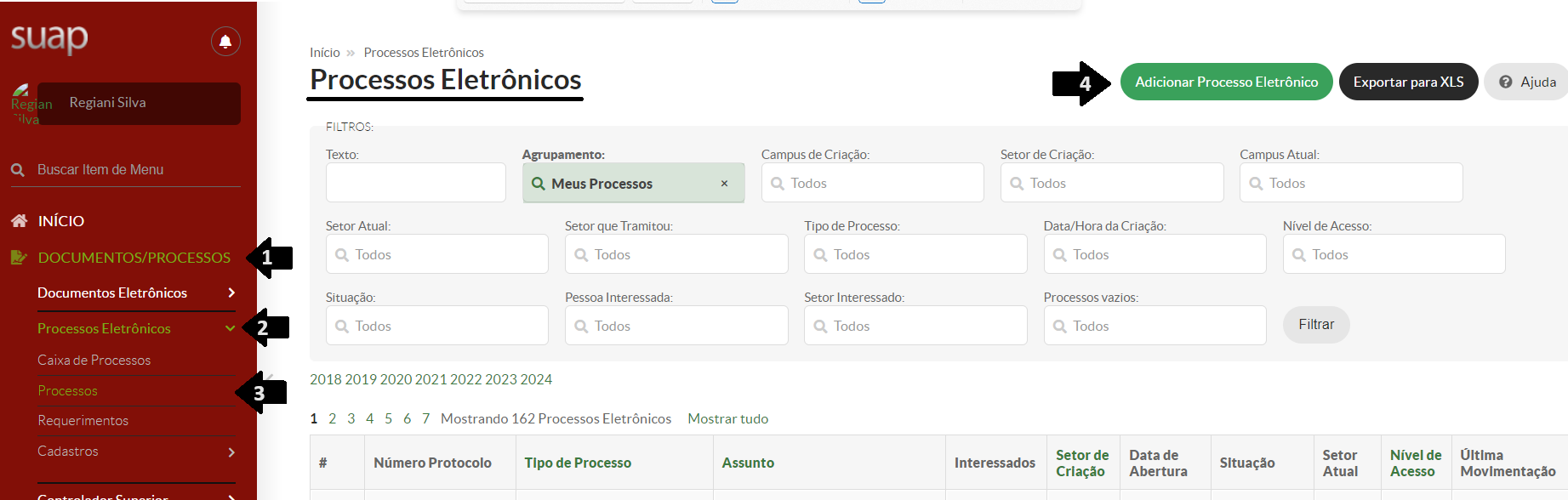
##### **<span style="color: rgb(0, 0, 0);">2. No menu à esquerda, clicar em: </span>**

<span style="color: rgb(0, 0, 0);"> **1 DOCUMENTOS E PROCESSOS / 2 Processos Eletrônicos / 3 Processos / 4 <span style="background-color: rgb(22, 145, 121); color: rgb(255, 255, 255);">Adicionar Processo Eletrônico</span>**</span>

<details id="bkmrk-figura---1-1"><summary>Figura 1 - Menu Processos Eletrônicos</summary>

[![image.png](https://manuais.ifsp.edu.br/uploads/images/gallery/2024-08/scaled-1680-/gx2image.png)](https://manuais.ifsp.edu.br/uploads/images/gallery/2024-08/gx2image.png)

</details>#####  

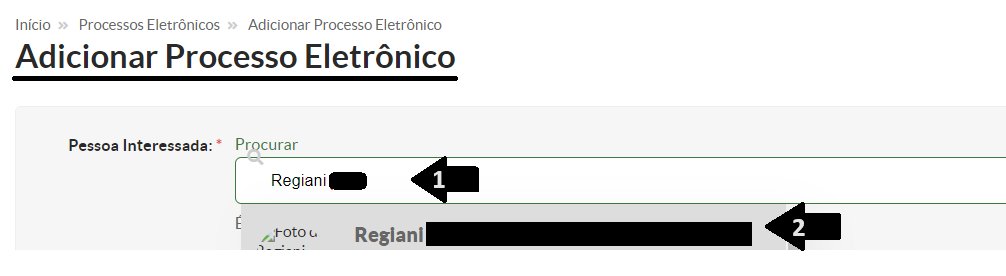
##### **3. Preencher o campo "INTERESSADO"**

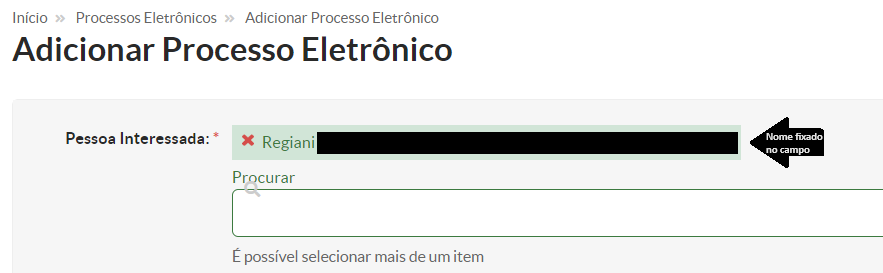
Indicar o teu próprio nome e demais pessoas que julgar necessário que constem como interessadas no processo. Ao digitar o nome, o sistema fará a busca e quando você checar que a pessoa que ele trouxe está correta, clicar sobre o nome para que fique fixado no campo.

<details id="bkmrk-figura---2"><summary>Figura 2 - Campo Interessado</summary>

[![image.png](https://manuais.ifsp.edu.br/uploads/images/gallery/2024-08/scaled-1680-/SJVimage.png)](https://manuais.ifsp.edu.br/uploads/images/gallery/2024-08/SJVimage.png)

</details><details id="bkmrk-figura---3---nome-do"><summary>Figura 3 - Nome do interessado fixado no Campo</summary>

[![image.png](https://manuais.ifsp.edu.br/uploads/images/gallery/2024-08/scaled-1680-/TLGimage.png)](https://manuais.ifsp.edu.br/uploads/images/gallery/2024-08/TLGimage.png)

</details>#####  

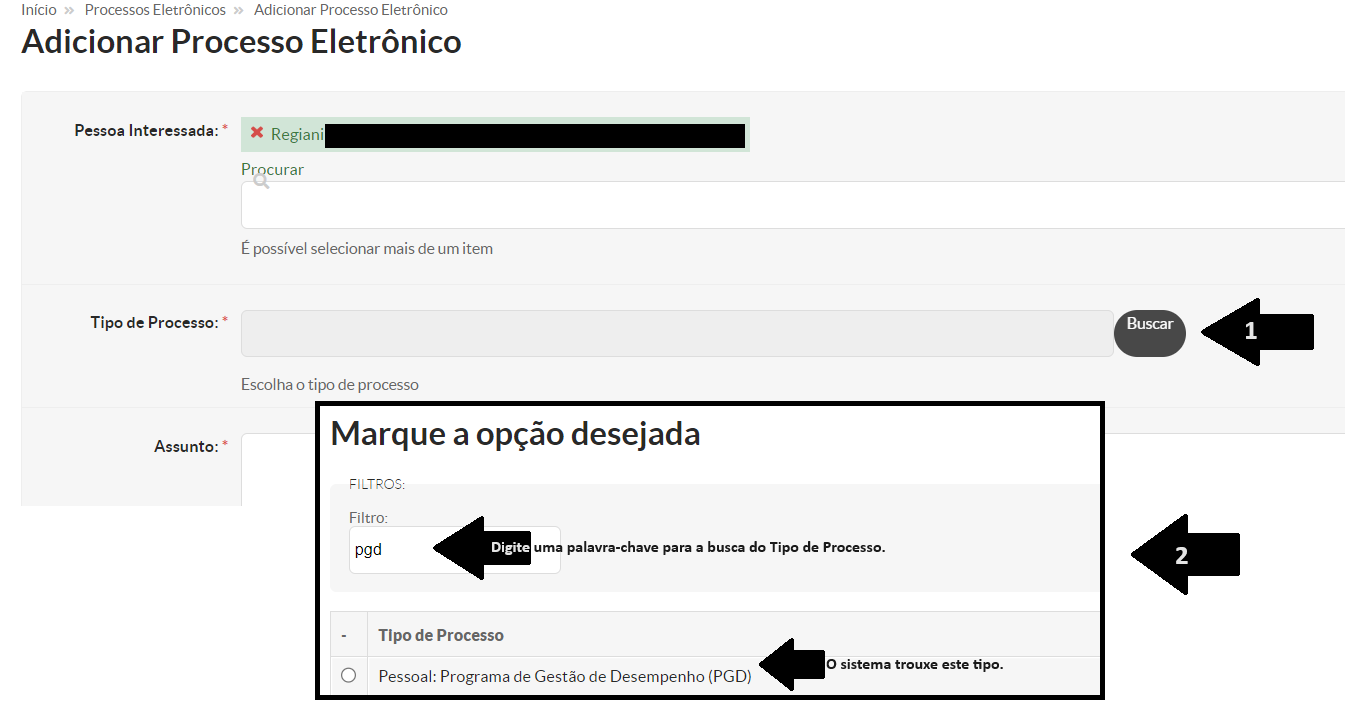
##### **4. Escolher o Tipo de Processo:**

> **Observação:** Ao selecionar um tipo de processo entre os mais de trezentos disponíveis no Suap, é fundamental considerar a finalidade da sua solicitação. **Exemplos:** Afastamento para..., Recebimento de Vale-Transporte, Aposentadoria, Adesão ao Programa de Gestão de Desempenho (pertencem à gestão de Pessoal); Inventário de Bens Móveis (pertence a Patrimônio), entre outros. Embora as nomenclaturas dos tipos de processos comecem com a identificação da área gestora da atividade, não importa em qual área você trabalhe; você deve direcionar o processo para o tipo que corresponda à sua necessidade, a menos que as orientações para a abertura indiquem explicitamente "Uso exclusivo de tal área".
> 
> Caso não localize no Suap o tipo de processo que você necessita, abra um chamado na Central de Serviços do IFSP Digital explicando a situação. Assim, será possível verificar se o enquadramento em algum tipo existente e você não identificou é adequado, ou até mesmo criar um tipo de processo específico, com o deferimento da área gestora da atividade. Para abrir um chamado na Central, consulte o tutorial: **[Abrindo um Chamado na Central de Serviços do IFSP Digital](https://manuais.ifsp.edu.br/books/cgi-central-de-servicos-do-ifsp-digital-atende-somente-chamados-sobre-documentos-e-processos-eletronicos-suap/chapter/abrindo-chamado-na-central-de-servicos-do-ifsp-digital)**.


a) Clicar em 1 **<span style="color: rgb(253, 249, 249); background-color: rgb(0, 0, 0);">Buscar</span><span style="color: rgb(253, 249, 249);"><span style="color: rgb(0, 0, 0);"> </span></span>**<span style="color: rgb(253, 249, 249);"><span style="color: rgb(0, 0, 0);">do campo</span></span>**<span style="color: rgb(253, 249, 249);"><span style="color: rgb(0, 0, 0);"> Tipo de Processo </span></span>**

b) Na janela que se abrir, clique no campo "**Filtro**" e digite uma **palavra-chave** relacionada ao assunto ou atividade, para facilitar a localização do tipo de processo correto a ser aberto:

<details id="bkmrk-figura---4"><summary>Figura 4 - Busca do Tipo de Processo</summary>

[![image.png](https://manuais.ifsp.edu.br/uploads/images/gallery/2024-08/scaled-1680-/ZU6image.png)](https://manuais.ifsp.edu.br/uploads/images/gallery/2024-08/ZU6image.png)

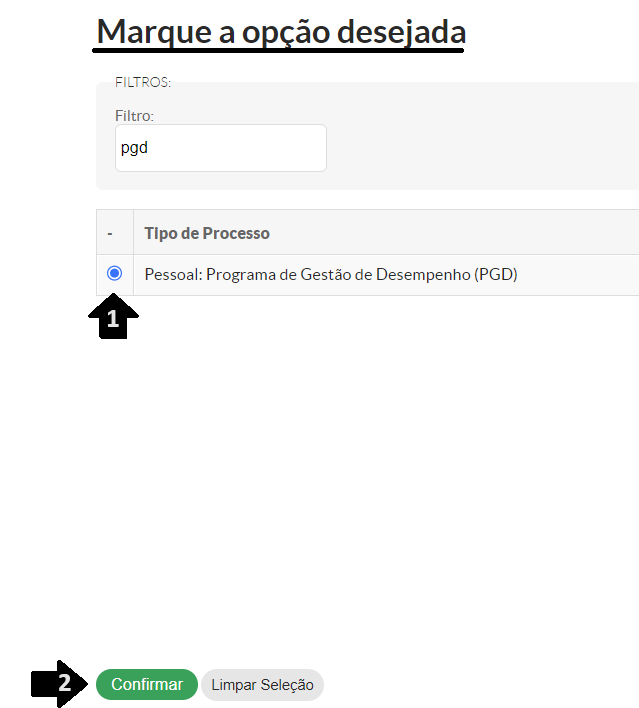
</details>c) Marque o botão de opção localizado antes do nome do Tipo de Processo.

d) Clicar no botão[![image.png](https://manuais.ifsp.edu.br/uploads/images/gallery/2024-08/scaled-1680-/t3Vimage.png)](https://manuais.ifsp.edu.br/uploads/images/gallery/2024-08/t3Vimage.png)

<details id="bkmrk-figura-5---fixa%C3%A7%C3%A3o-d"><summary>Figura 5 - Fixação do Tipo de Processo</summary>

[![image.png](https://manuais.ifsp.edu.br/uploads/images/gallery/2024-08/scaled-1680-/Zl9image.png)](https://manuais.ifsp.edu.br/uploads/images/gallery/2024-08/Zl9image.png)

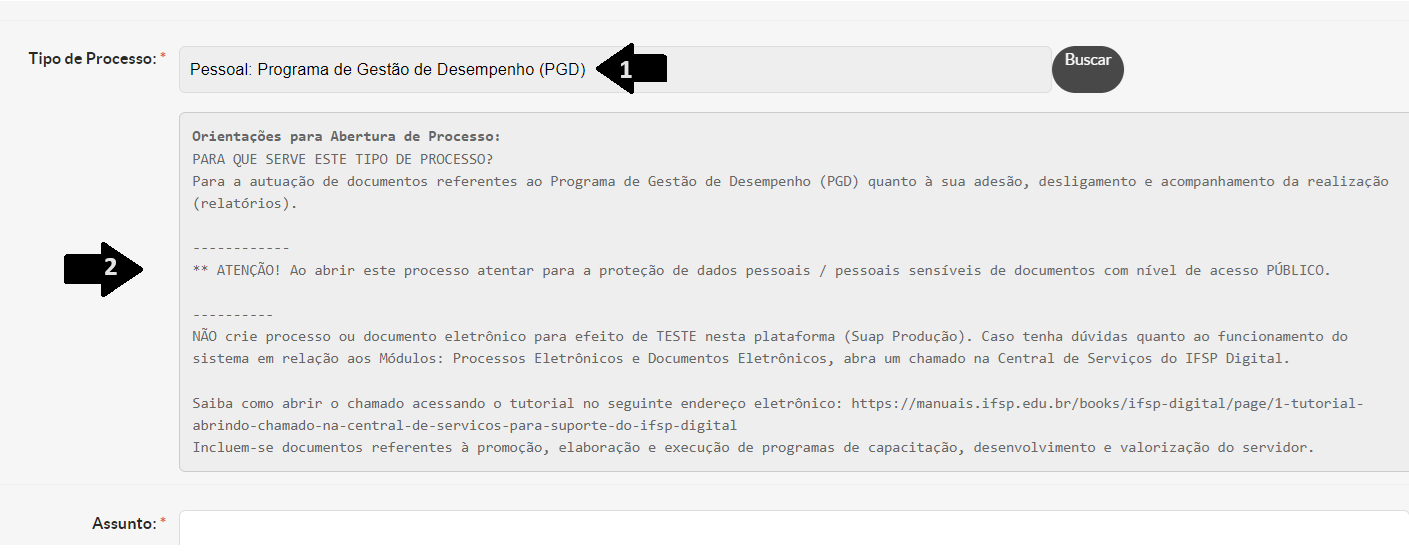
</details>e) Ao confirmar, aparecerá uma janela com o Tipo de Processo selecionado fixado no campo. Logo abaixo, serão exibidas as orientações para a abertura de um processo dentro do tipo escolhido, que devem ser lidas atentamente. Isso porque, ao final, você precisará assumir a responsabilidade de que leu as instruções e está confirmando que está abrindo o processo na tipologia correta.

<details id="bkmrk-"><summary>Figura 6 - Janela de diálogo com as Orientações para a Abertura do Processo</summary>

[![image.png](https://manuais.ifsp.edu.br/uploads/images/gallery/2024-08/scaled-1680-/G3limage.png)](https://manuais.ifsp.edu.br/uploads/images/gallery/2024-08/G3limage.png)

</details>##### Ler atentamente as orientações para a abertura de processos **é essencial**, pois garante o cumprimento das exigências de arquivamento em relação à temporalidade e destinação. Agora, imagine classificar um processo em um tipo cuja destinação seja a eliminação, quando, na verdade, ele deveria ser mantido em guarda permanente. Isso poderia gerar sérios problemas, não é mesmo?

#####  

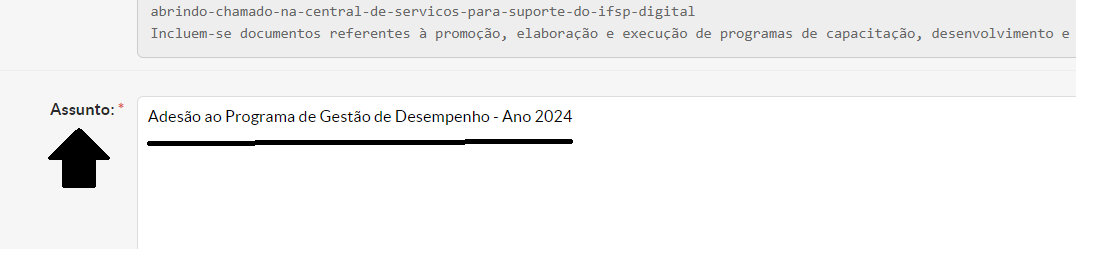
##### **5. Preencher o campo "Assunto"**

<details id="bkmrk-figura-7---campo-ass"><summary>Figura 7 - Campo Assunto</summary>

[![image.png](https://manuais.ifsp.edu.br/uploads/images/gallery/2024-08/scaled-1680-/lGmimage.png)](https://manuais.ifsp.edu.br/uploads/images/gallery/2024-08/lGmimage.png)

</details>##### Ao preencher o campo 'assunto', evite inserir dados pessoais e dados sensíveis para garantir o cumprimento das regras estabelecidas pela [***Lei 13.709 - Lei Geral de Proteção de Dados Pessoais (LGPD)***](https://www.planalto.gov.br/ccivil_03/_ato2015-2018/2018/lei/l13709.htm).

#####  

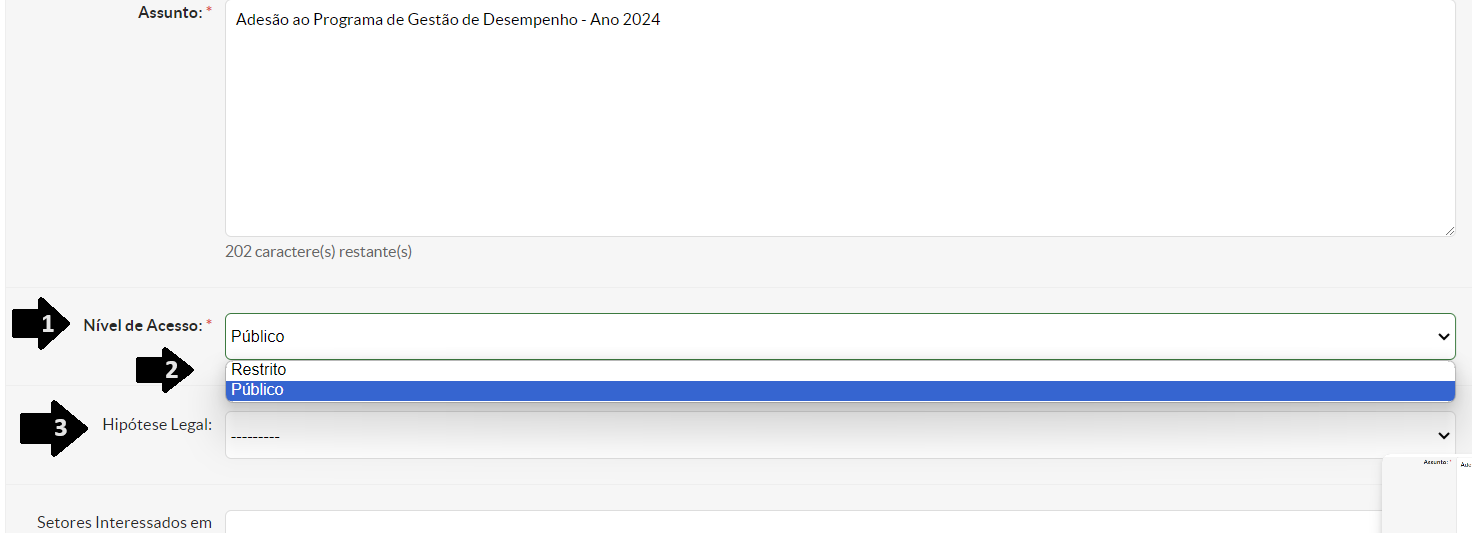
##### **6. Escolher o Nível de Acesso ao Processo:**

Os níveis de acesso disponíveis são: **Público**, **Restrito** ou **Privado**. No entanto, nem todos os tipos de processo oferecem as três opções, conforme determinado pela respectiva área gestora do assunto ou atividade.

Neste exemplo, o nível de acesso padrão é Público. Há a possibilidade de alterar para Restrito, mas a opção Privado não está disponível, pois não aparece na lista suspensa para este tipo de processo.

<details id="bkmrk-figura-8---campo-n%C3%ADv"><summary>Figura 8 - Campo Nível de Acesso</summary>

[![image.png](https://manuais.ifsp.edu.br/uploads/images/gallery/2024-08/scaled-1680-/ntAimage.png)](https://manuais.ifsp.edu.br/uploads/images/gallery/2024-08/ntAimage.png)

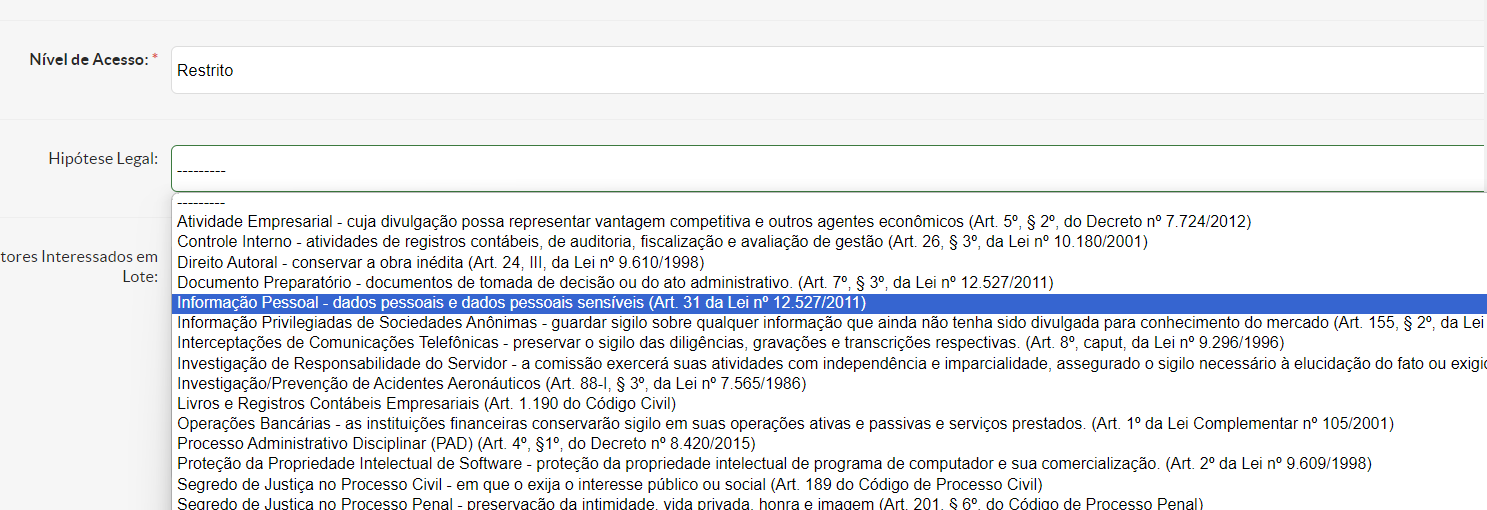
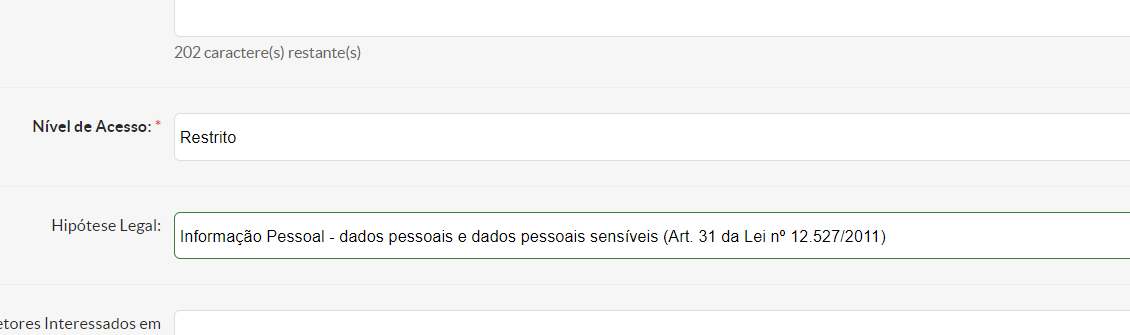
</details>É importante destacar que, quando o nível de acesso for **Restrito ou Privado**, a **indicação da hipótese legal** no campo seguinte **é obrigatória**.

<details id="bkmrk-figura-9---campo-hip"><summary>Figura 9 - Campo Hipótese Legal</summary>

[![image.png](https://manuais.ifsp.edu.br/uploads/images/gallery/2024-08/scaled-1680-/QOjimage.png)](https://manuais.ifsp.edu.br/uploads/images/gallery/2024-08/QOjimage.png)

**Fixação da Hipótese Legal no Campo: Clicar sobre a hipótese que justifica a restrição de acesso ao processo:**

[![image.png](https://manuais.ifsp.edu.br/uploads/images/gallery/2024-08/scaled-1680-/dYjimage.png)](https://manuais.ifsp.edu.br/uploads/images/gallery/2024-08/dYjimage.png)
</details>#####  

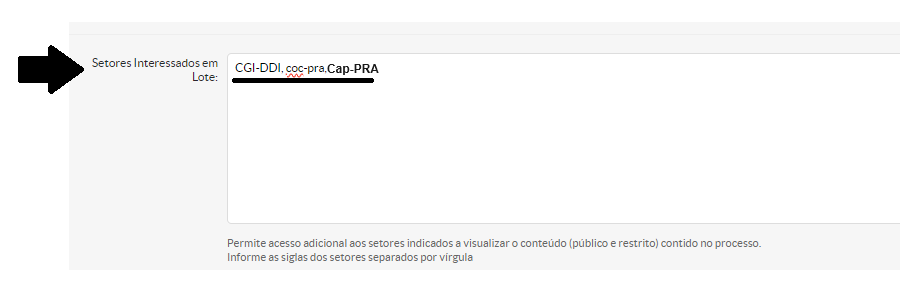
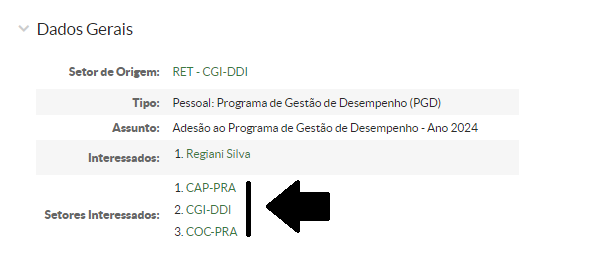
##### **7. Campo Setores Interessados em Lote:**

Este campo é utilizado para quando necessitar incluir vários setores, áreas, campi ao mesmo tempo, como interessados no processo. Ex.: Processo de Intenção de Registro de Preços.

É só preencher as siglas das áreas, de acordo como está no Suap (Ex.: CGI-DDI) separadas por vírgula.

<details id="bkmrk-campo-setores-intere"><summary>Campo Setores Interessados em Lote</summary>

**10.1. Sigla da Área no Suap:**

**[![image.png](https://manuais.ifsp.edu.br/uploads/images/gallery/2024-08/scaled-1680-/ldXimage.png)](https://manuais.ifsp.edu.br/uploads/images/gallery/2024-08/ldXimage.png)**

**10.2. Campo preenchido:**

**[![image.png](https://manuais.ifsp.edu.br/uploads/images/gallery/2024-08/scaled-1680-/i2qimage.png)](https://manuais.ifsp.edu.br/uploads/images/gallery/2024-08/i2qimage.png)**
**10.3. Visualização dos Setores nos Dados Gerais do Processo:**

**[![image.png](https://manuais.ifsp.edu.br/uploads/images/gallery/2024-08/scaled-1680-/pN3image.png)](https://manuais.ifsp.edu.br/uploads/images/gallery/2024-08/pN3image.png)**
</details>#####  

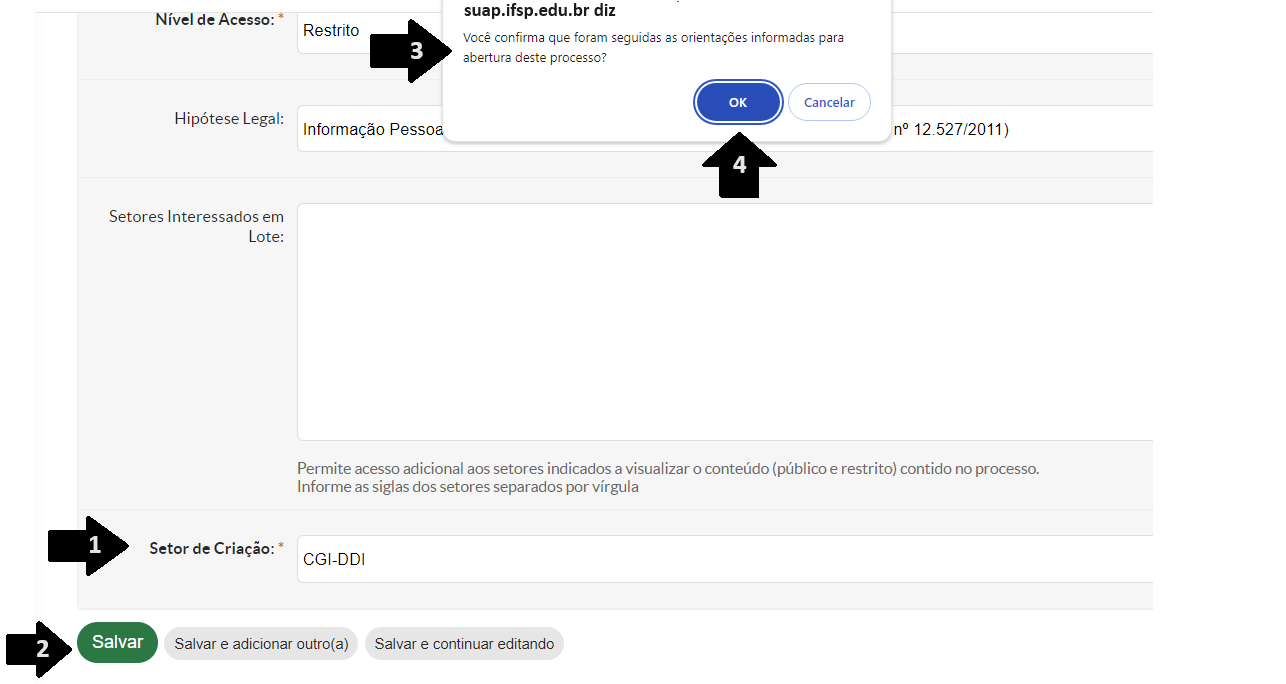
##### **8. Preencher o campo "Setor de Criação"**

a) **Escolher o setor:** Ao clicar no campo, será exibida uma lista suspensa com os setores nos quais o usuário está autorizado a abrir processos.

b) Clicar no Botão [![image.png](https://manuais.ifsp.edu.br/uploads/images/gallery/2024-08/scaled-1680-/tPximage.png),](https://manuais.ifsp.edu.br/uploads/images/gallery/2024-08/tPximage.png)

c) Ler e clicar em ![image.png](https://manuais.ifsp.edu.br/uploads/images/gallery/2024-08/scaled-1680-/mfLimage.png) para efetivar a criação do processo. Caso ainda não tenha lido as orientações, clique em ![image.png](https://manuais.ifsp.edu.br/uploads/images/gallery/2024-08/scaled-1680-/YTzimage.png) para realizar a leitura e confirmar se o tipo de processo que você está abrindo realmente corresponde ao assunto ou atividade necessários.

<details id="bkmrk-figura-10---campo-se"><summary>Figura 11 - Campo Setor de Criação e Mensagem sobre as Orientações para a Abertura do Processo</summary>

[![image.png](https://manuais.ifsp.edu.br/uploads/images/gallery/2024-08/scaled-1680-/9Pbimage.png)](https://manuais.ifsp.edu.br/uploads/images/gallery/2024-08/9Pbimage.png)

</details>#####  

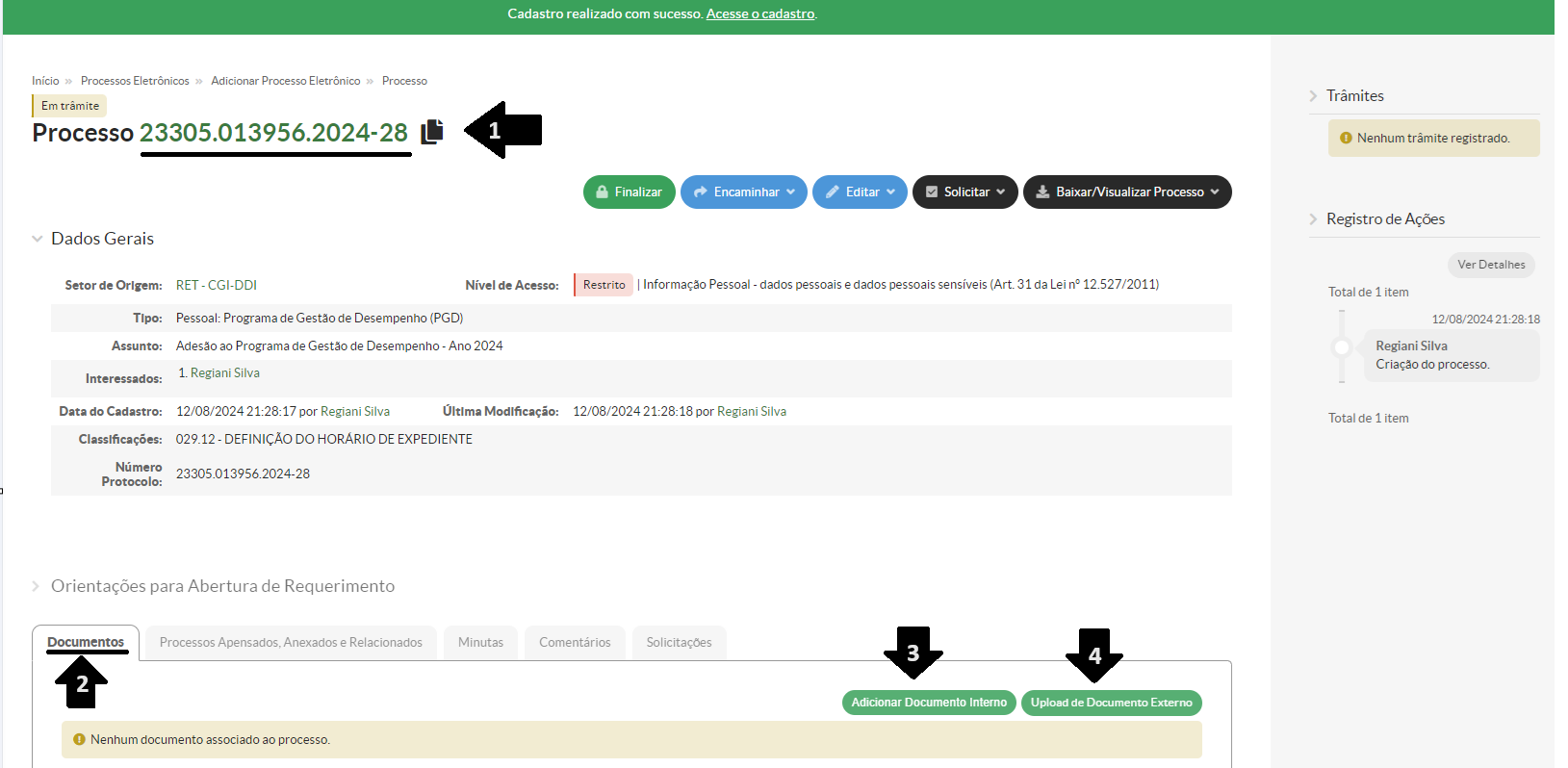
##### **9. Processo Criado**

Na tela apresentada na Figura 11, é exibido o NUP (Número Único de Protocolo), gerado pelo Suap, que no IFSP é conhecido como Número do Processo.

<details id="bkmrk-figura-11---n%C3%BAmero-d"><summary>Figura 12 - Número do Processo Gerado</summary>

[![image.png](https://manuais.ifsp.edu.br/uploads/images/gallery/2024-08/scaled-1680-/SwFimage.png)](https://manuais.ifsp.edu.br/uploads/images/gallery/2024-08/SwFimage.png)

</details>#####  

##### **10. Anexar Documento ao Processo: (Ver Figura 12 - Passos 3 e 4)**

Para anexar os documentos pertinentes ao assunto do processo. Dependendo de sua origem, os documentos criados dentro do próprio Suap devem ser buscados por meio do botão[![cvximage.png](https://manuais.ifsp.edu.br/uploads/images/gallery/2024-08/scaled-1680-/SuEcvximage.png)](https://manuais.ifsp.edu.br/uploads/images/gallery/2024-08/SuEcvximage.png) .

Já os documentos originados em outras plataformas (documento externos) devem ser adicionados ao processo através do botão![image.png](https://manuais.ifsp.edu.br/uploads/images/gallery/2024-08/scaled-1680-/ONoimage.png). Lembrando que é aceito somente documentos em extensão PDF.

---

##### **Atenção:**

##### a) Só é possível adicionar documentos internos que estejam assinados e finalizados.

##### b) Só é possível carregar documentos externos em formato PDF.

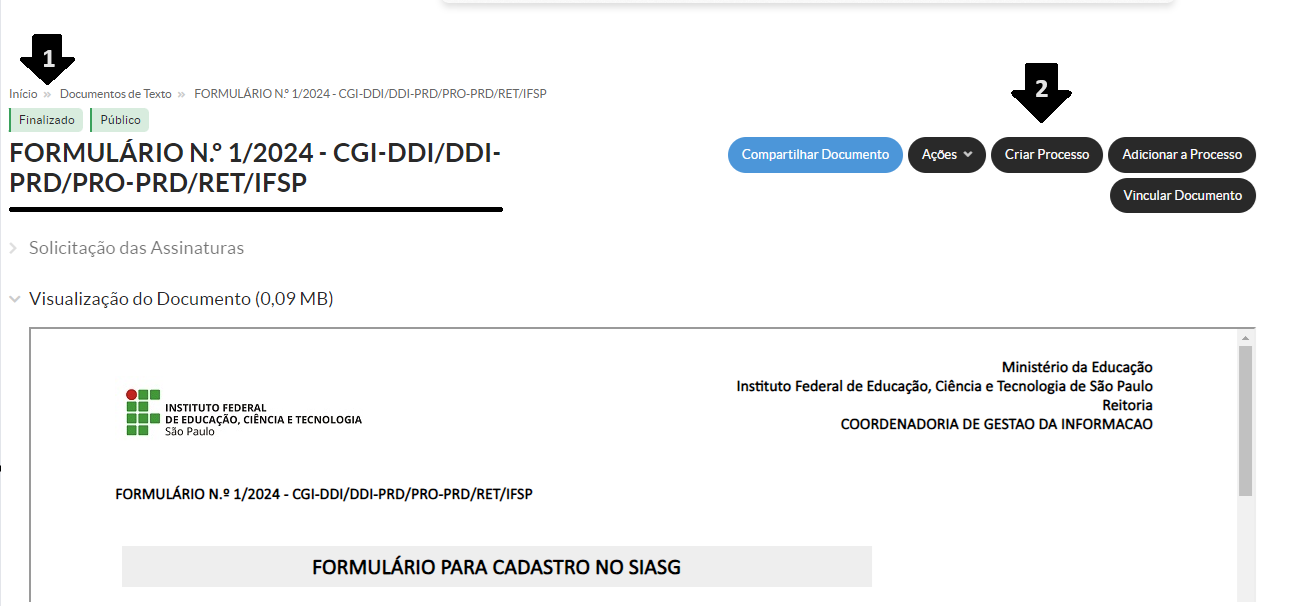
##### **11. Abrir Processo Eletrônico a partir de um documento finalizado.** 

Você, também, pode abrir um processo a partir de um documento eletrônico finalizado. Para isto, clique no Botão ![image.png](https://manuais.ifsp.edu.br/uploads/images/gallery/2024-08/scaled-1680-/sudimage.png) e siga os passos descritos neste tutorial a partir do item 3.

<details id="bkmrk-figura-12---cria%C3%A7%C3%A3o-"><summary>Figura 13 - Criação do Processo a partir do Documento Finalizado</summary>

[![image.png](https://manuais.ifsp.edu.br/uploads/images/gallery/2024-08/scaled-1680-/aevimage.png)](https://manuais.ifsp.edu.br/uploads/images/gallery/2024-08/aevimage.png)

</details>---

*Elaborado por Regiani A Silva - CGI-DDI em 12/08/2024*

# Abrindo um Processo Eletrônico pela Guia Requerimentos no Suap

> A partir de **16/09/2024**, o Suap passou a exigir a anexação de pelo menos um documento para permitir a tramitação de processos eletrônicos. Essa mudança foi inovadora para garantir a formalidade e a rastreabilidade do processo, seguindo uma lógica semelhante à do **Tramita GOV.BR**. Embora não exista uma lei que exija explicitamente a anexação de um documento na abertura de processos, o princípio da formalidade e as normas que regulam os processos administrativos eletrônicos reforçam a necessidade de uma documentação mínima para garantir a legalidade e a clareza do processo.
> 
> Até 2023, foram registrados cerca de 16 mil processos vazios no Suap, sendo mais de 12 mil já finalizados sem qualquer documento anexado. Em 2024, outros 1.400 processos já foram abertos sem documentos até o presente momento, e a CGI está analisando a possibilidade de eliminar da base de produção os processos vazios já finalizados.
> 
> Portanto, esta alteração no sistema visa evitar a criação de novos processos sem documentos e corrigir essa prática..

***O texto acima consta no [FAQ da CGI](https://www.ifsp.edu.br/component/content/article/91-assuntos/desenvolvimento-institucional/desenv-institucional/4559-cgi-coordenadoria-de-gestao-da-informacao-perguntas-e-respostas-sobre-documentos-e-processos-eletronicos), respondendo à pergunta nº 5 da seção sobre Processos Eletrônicos.***

No entanto, para atender necessidades específicas de algumas áreas, como o ensino, ainda existe a possibilidade de abrir processos pelo módulo de Requerimentos, conforme indicado abaixo:

##### 1. Clicar em **Requerimentos** e em seguida no botão "**Adicionar Requerimento**"

**Figura 1**

[![image.png](https://manuais.ifsp.edu.br/uploads/images/gallery/2024-09/scaled-1680-/8b6image.png)](https://manuais.ifsp.edu.br/uploads/images/gallery/2024-09/8b6image.png)

##### 2. Preencher os campos solicitados na tela que se abre:

**Figura 2**

[![image.png](https://manuais.ifsp.edu.br/uploads/images/gallery/2024-09/scaled-1680-/fBximage.png)](https://manuais.ifsp.edu.br/uploads/images/gallery/2024-09/fBximage.png)

##### 2.1. No campo "**Descrição**" especifique a **motivação para a abertura do processo**:

**Figura 3**

[![image.png](https://manuais.ifsp.edu.br/uploads/images/gallery/2024-09/scaled-1680-/0tpimage.png)](https://manuais.ifsp.edu.br/uploads/images/gallery/2024-09/0tpimage.png)

##### 3. Verificar os dados informados. Caso haja erros, clicar no botão azul "**Editar**" para corrigir correção. Depois, clicar no botão "**Criar Processo Eletrônico**"

**Figura 4**

[![image.png](https://manuais.ifsp.edu.br/uploads/images/gallery/2024-09/scaled-1680-/nZXimage.png)](https://manuais.ifsp.edu.br/uploads/images/gallery/2024-09/nZXimage.png)

##### 4. Preencher os campos "**Senha**", "**Perfil**" e "**Setor de Destino**". Clicar em "**Enviar**":

**Figura 5**

[![image.png](https://manuais.ifsp.edu.br/uploads/images/gallery/2024-09/scaled-1680-/itJimage.png)](https://manuais.ifsp.edu.br/uploads/images/gallery/2024-09/itJimage.png)

##### 5. Processo criado com Sucesso, ou seja:

a) Foi gerado o **nº de processo**;

b) Já **tramitado** para a área de interesse;

c) Possui um **documento anexo**, que é o Requerimento

**Figura 6**

[![image.png](https://manuais.ifsp.edu.br/uploads/images/gallery/2024-09/scaled-1680-/7HHimage.png)](https://manuais.ifsp.edu.br/uploads/images/gallery/2024-09/7HHimage.png)

##### 6. Documento de Requerimento gerado e anexado ao processo: 

**Figura 7**

[![image.png](https://manuais.ifsp.edu.br/uploads/images/gallery/2024-09/scaled-1680-/RSUimage.png)](https://manuais.ifsp.edu.br/uploads/images/gallery/2024-09/RSUimage.png)

**Figura 7.1**

[![image.png](https://manuais.ifsp.edu.br/uploads/images/gallery/2024-09/scaled-1680-/Z6Vimage.png)](https://manuais.ifsp.edu.br/uploads/images/gallery/2024-09/Z6Vimage.png)

##### 7. Limpeza periódica na Guia Requerimentos do Módulo de Processos Eletrônicos

<p class="callout info">**Os processos originados a partir da Guia Requerimentos permanecem aí relacionados por seis meses. Após esse período, o sistema Suap elimina esses dados e você só poderá consultá-los diretamente na Guia de Processos Eletrônicos, onde ficarão armazenados até sua destinação final, garantindo que toda a tramitação e o arquivamento sejam realizados de forma segura e conforme os procedimentos administrativos adequados.**</p>

##### 7.1. Principais razões para realizar a limpeza automática na Guia de Requerimentos:

**a) Evitar o acúmulo de solicitações inativas**: Se um usuário abre um requerimento, mas não dá continuidade, mantê-lo no sistema não faz sentido.

**b) Otimizar o uso do espaço**: O armazenamento de processos desnecessários ou cancelados pode sobrecarregar o sistema ao longo do tempo.

**c) Aumentar a eficiência do sistema**: Ao realizar limpezas periódicas, a base de dados se mantém mais ágil, melhorando o desempenho geral do sistema.

**d) Reduzir a confusão dos usuários**: Manter apenas os processos ativos ou relevantes ajuda os usuários a encontrar o que precisam mais facilmente, sem lidar com solicitações desatualizadas.

---

*Elaborado por Regiani A. Silva - CGI-DDI - 18/09/2024*

# Consulta a Processos Administrativos do IFSP Anteriores a 2018: Acesso aos Dados no SUAP

Desde abril de 2018, o IFSP passou a utilizar o SUAP (Sistema Unificado de Administração Pública) para autuar processos de forma eletrônica. Mas como e onde consultar os processos que, anteriormente, eram controlados pelo SIGA (Sistema Integrado de Gestão Administrativa)? Neste capítulo, você descobrirá como realizar essa consulta no SUAP, acessando os dados básicos e o histórico de trâmites desses processos físicos.

# Consulta a Processos do IFSP - abertos a partir de 01/12/2007 até 15/04/2018

> ##### Nesse período, os processos físicos passaram a ter o NUP (Número Único de Protocolo) gerado no SIGA (Sistema Integrado de Gestão Administrativa) e o registro dos dados se assemelhava a um livro de protocolo.
> 
> ##### Quando no primeiro trimestre de 2018 foi implantado o módulo de Processos Eletrônicos no Suap (Sistema Unificado de Administração Pública), todos esses processos existentes no SIGA foram migrados para o Suap, porém, com as seguintes informações:
> 
> ##### **a) Informações Gerais:**
> 
> **Figura - 1**
> 
> <div class="box "><div><table class="info" style="width: 100%; height: 378.344px;"><tbody><tr style="height: 46.5938px;"><td style="width: 13.34%; height: 46.5938px; background-color: rgb(236, 240, 241);">**Nº do Processo**</td><td style="width: 37.2318%; height: 46.5938px;">23059.001351.2007-42</td><td style="width: 36.9759%; height: 46.5938px; background-color: rgb(236, 240, 241);">**Campus**</td><td style="width: 12.5794%; height: 46.5938px;">RET</td></tr><tr style="height: 35.3906px;"><td style="width: 13.34%; height: 35.3906px; background-color: rgb(236, 240, 241);">**Cadastro**</td><td style="width: 37.2318%; height: 35.3906px;">30/11/2007 11:28:00</td><td style="width: 36.9759%; height: 35.3906px; background-color: rgb(236, 240, 241);">**Operador**</td><td style="width: 12.5794%; height: 35.3906px;"><div class="popup-user">[Ifsp](https://suap.ifsp.edu.br/protocolo/processo/1/)</div></td></tr><tr style="height: 29.7969px;"><td style="width: 13.34%; height: 29.7969px; background-color: rgb(236, 240, 241);">**Situação**</td><td style="width: 37.2318%; height: 29.7969px;">Em trâmite</td><td style="width: 36.9759%; height: 29.7969px; background-color: rgb(236, 240, 241);">**Órgão Responsável**</td><td style="width: 12.5794%; height: 29.7969px;">GPL</td></tr><tr style="height: 46.5938px;"><td style="width: 13.34%; height: 46.5938px; background-color: rgb(236, 240, 241);">**Tipo do Processo**</td><td colspan="3" style="width: 86.787%; height: 46.5938px;">Requerimento</td></tr><tr style="height: 46.5938px;"><td style="width: 13.34%; height: 46.5938px; background-color: rgb(236, 240, 241);">**Assunto**</td><td colspan="3" style="width: 86.787%; height: 46.5938px;">SOLICITO QUE SEJA DADO INICIO AO PROCESSO DE CONTRATAÇÃO DE UMA EMPRESA PARA REALIZAÇÃO DO PROCESSO</td></tr><tr style="height: 46.5938px;"><td style="width: 13.34%; height: 46.5938px; background-color: rgb(236, 240, 241);">**Pessoa Interessada**</td><td colspan="3" style="width: 86.787%; height: 46.5938px;">Instituto Federal de Educação, Ciência e Tecnologia de São Paulo</td></tr><tr style="height: 63.3906px;"><td style="width: 13.34%; height: 63.3906px; background-color: rgb(236, 240, 241);">**Nº do Documento**</td><td colspan="3" style="width: 86.787%; height: 63.3906px;">None</td></tr><tr style="height: 63.3906px;"><td style="width: 13.34%; height: 63.3906px; background-color: rgb(236, 240, 241);">**Palavras-chave**</td><td colspan="3" style="width: 86.787%; height: 63.3906px;">\[Titulo: CONTRATAÇÃO DE EMPRESA PARA PROCESSO SELETIVO\] \[Assunto: SOLICITO QUE SEJA DADO INICIO AO PROCESSO DE CONTRATAÇÃO DE UMA EMPRESA PARA REALIZAÇÃO DO PROCESSO SELETIVO DE JULHO/2008 E DEZEMBRO/2008.\] \[Interessado: PATRICIA\] \[Processo migrado do SIGA\]</td></tr></tbody></table>
> 
> </div></div>##### **b) Trâmites:**
> 
> **Figura - 2**
> 
> <table id="bkmrk-origem-enviado-em-en" style="width: 102.262%;"><thead><tr><th style="width: 3.93901%; background-color: rgb(236, 240, 241);">**\#**
> 
> </th><th style="width: 8.51334%; background-color: rgb(236, 240, 241);">**Origem**
> 
> </th><th style="width: 10.9276%; background-color: rgb(236, 240, 241);">**Enviado em**
> 
> </th><th style="width: 8.64041%; background-color: rgb(236, 240, 241);">**Enviado por**
> 
> </th><th style="width: 12.0712%; background-color: rgb(236, 240, 241);">**Despacho de envio**
> 
> </th><th style="width: 5.46379%; background-color: rgb(236, 240, 241);">**-**
> 
> </th><th style="width: 8.76747%; background-color: rgb(236, 240, 241);">**Destino**
> 
> </th><th style="width: 10.1652%; background-color: rgb(236, 240, 241);">**Recebido em**
> 
> </th><th style="width: 9.14867%; background-color: rgb(236, 240, 241);">**Recebido por**
> 
> </th><th style="width: 12.9595%; background-color: rgb(236, 240, 241);">**Despacho de recebimento**
> 
> </th><th style="width: 9.40392%; background-color: rgb(236, 240, 241);">**Situação**
> 
> </th></tr><tr><td style="width: 3.93901%;">1
> 
> </td><td style="width: 8.51334%;">**CDA**
> 
> </td><td style="width: 10.9276%;">30/11/2007 11:28
> 
> </td><td style="width: 8.64041%;">Ifsp
> 
> </td><td style="width: 12.0712%;">(PATRICIA)
> 
> </td><td style="width: 5.46379%;">→
> 
> </td><td style="width: 8.76747%;">**DAP**
> 
> </td><td style="width: 10.1652%;">30/11/2007 11:28:00
> 
> </td><td style="width: 9.14867%;">-
> 
> </td><td style="width: 12.9595%;">-
> 
> </td><td style="width: 9.40392%;"><span class="status status-info">Recebido</span>
> 
> </td></tr><tr><td style="width: 3.93901%;">2
> 
> </td><td style="width: 8.51334%;">**DAP**
> 
> </td><td style="width: 10.9276%;">30/11/2007 12:37
> 
> </td><td style="width: 8.64041%;">Ifsp
> 
> </td><td style="width: 12.0712%;">-
> 
> </td><td style="width: 5.46379%;">→
> 
> </td><td style="width: 8.76747%;">**GPL**
> 
> </td><td style="width: 10.1652%;">30/11/2007 12:37:00
> 
> </td><td style="width: 9.14867%;">-
> 
> </td><td style="width: 12.9595%;">-
> 
> </td><td style="width: 9.40392%;"><span class="status status-info">Recebido</span>
> 
> </td></tr><tr><td style="width: 3.93901%;">3
> 
> </td><td style="width: 8.51334%;">**GPL**
> 
> </td><td style="width: 10.9276%;">30/11/2007 12:41
> 
> </td><td style="width: 8.64041%;">Ifsp
> 
> </td><td style="width: 12.0712%;">PARA QUE SEJAM PROVIDENCIADOS OS ORÇAMENTOS E MAPA COMPARATIVO. FOI SOLICITADO O ENVIO DO PROJETO BÁSICO E MAPA COMPARATIVO DE PREÇOS PARA OS EMAILS DE LICITAÇÕES. (REGINA LOBO)
> 
> </td><td style="width: 5.46379%;">→
> 
> </td><td style="width: 8.76747%;">**DDE**
> 
> </td><td style="width: 10.1652%;">04/12/2007 08:05:00
> 
> </td><td style="width: 9.14867%;">-
> 
> </td><td style="width: 12.9595%;">-
> 
> </td><td style="width: 9.40392%;"><span class="status status-info">Recebido</span>
> 
> </td></tr><tr><td style="width: 3.93901%;">4
> 
> </td><td style="width: 8.51334%;">**DDE**
> 
> </td><td style="width: 10.9276%;">05/12/2007 16:28
> 
> </td><td style="width: 8.64041%;">Tatiana
> 
> </td><td style="width: 12.0712%;">ESTOU ENCAMINHANDO O PROCESSO COM OS ORÇAMENTOS EM ANEXO. SOLICITO QUE SEJA DADO ENCAMINHAMENTO AO PROCESSO.
> 
> </td><td style="width: 5.46379%;">→
> 
> </td><td style="width: 8.76747%;">**GPL**
> 
> </td><td style="width: 10.1652%;">21/12/2007 14:11:00
> 
> </td><td style="width: 9.14867%;">-
> 
> </td><td style="width: 12.9595%;">-
> 
> </td><td style="width: 9.40392%;"><span class="status status-info">Recebido</span>
> 
> </td></tr><tr><td style="width: 3.93901%;">5
> 
> </td><td style="width: 8.51334%;">**GPL**
> 
> </td><td style="width: 10.9276%;">22/01/2008 08:36
> 
> </td><td style="width: 8.64041%;">Ifsp
> 
> </td><td style="width: 12.0712%;">PARA ABERTURA DE PROCESSO LICITATÓRIO. REALIZAÇÃO DE EDITAL. (REGINA LOBO)
> 
> </td><td style="width: 5.46379%;">→
> 
> </td><td style="width: 8.76747%;">**CLT**
> 
> </td><td style="width: 10.1652%;">-
> 
> </td><td style="width: 9.14867%;">-
> 
> </td><td style="width: 12.9595%;">-
> 
> </td><td style="width: 9.40392%;"><span class="status status-alert">Aguardando recebimento</span>
> 
> </td></tr></thead></table>
> 
> ##### ***Não existem documentos eletrônicos anexados a esses processos, já que, originalmente, é um processo físico.***
> 
> ##### **A partir de 16/04/2018, os processos passam a ser integralmente eletrônicos.**

##### Onde consultar os processos originados no SIGA?


##### Passo 1 - Fazer login no Suap com seu usuário e senha;


##### Passo 2 - No menu lateral do Suap, clicar em DOCUMENTOS/PROCESSOS, em seguida em Processos Físicos e na guia Processos, conforme indicado na imagem a seguir: 

**Figura - 3**

[![image.png](https://manuais.ifsp.edu.br/uploads/images/gallery/2024-09/scaled-1680-/idcimage.png)](https://manuais.ifsp.edu.br/uploads/images/gallery/2024-09/idcimage.png)
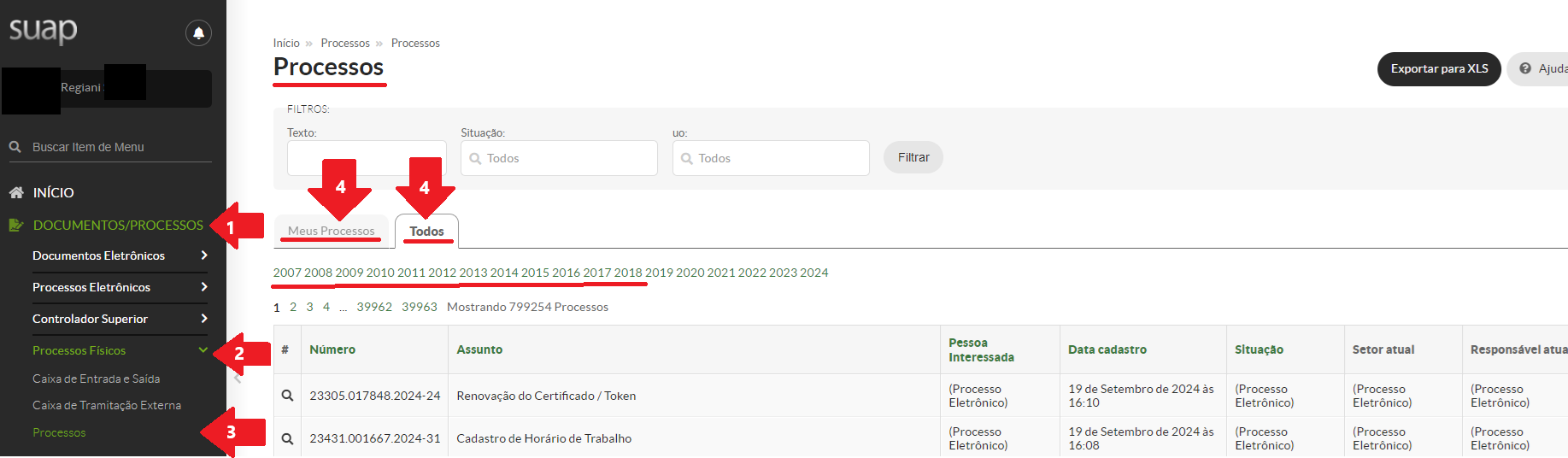

##### Passo 3 - Escolha a Guia Meus Processos ou Todos e insira dados nos campos de Filtros:

a) Campo Texto, você pode informar:

**Figura - 4**

[![image.png](https://manuais.ifsp.edu.br/uploads/images/gallery/2024-09/scaled-1680-/NSSimage.png)](https://manuais.ifsp.edu.br/uploads/images/gallery/2024-09/NSSimage.png)
- Nº do Processo;
- Assunto;
- Nome.

b) Campo Situação. escolha se souber em que status está o processo, caso contrário, deixe em branco:

**Figura - 5**

[![image.png](https://manuais.ifsp.edu.br/uploads/images/gallery/2024-09/scaled-1680-/IT8image.png)](https://manuais.ifsp.edu.br/uploads/images/gallery/2024-09/IT8image.png)
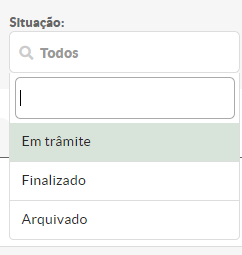
c) Campo Unidade Organizacional:

**Figura - 6**

[![image.png](https://manuais.ifsp.edu.br/uploads/images/gallery/2024-09/scaled-1680-/NPKimage.png)](https://manuais.ifsp.edu.br/uploads/images/gallery/2024-09/NPKimage.png)
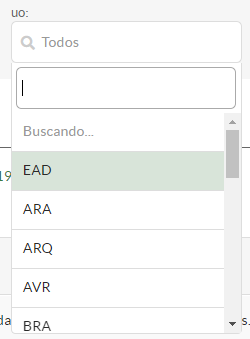

##### Passo 4 - Clicar em Filtrar

**Figura - 7**

[![image.png](https://manuais.ifsp.edu.br/uploads/images/gallery/2024-09/scaled-1680-/acIimage.png)](https://manuais.ifsp.edu.br/uploads/images/gallery/2024-09/acIimage.png)
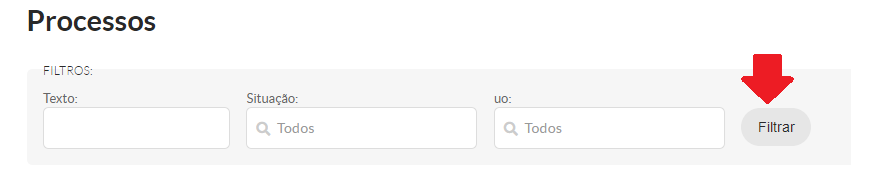
<p class="callout info">**Quanto mais informações você tiver, ou seja, refinar o filtro, a pesquisa será mais rápida e acertada.**</p>

---

##### **Exemplo de Consulta: meus processos de Incentivo à Qualificação:**

a) Clicar na Aba - Meus Processos;

b) Inserir as palavras-chave no campo Texto ou o NUP (é mais difícil ter o nº do processo)

**Figura - 8**

[![image.png](https://manuais.ifsp.edu.br/uploads/images/gallery/2024-09/scaled-1680-/6sjimage.png)](https://manuais.ifsp.edu.br/uploads/images/gallery/2024-09/6sjimage.png)
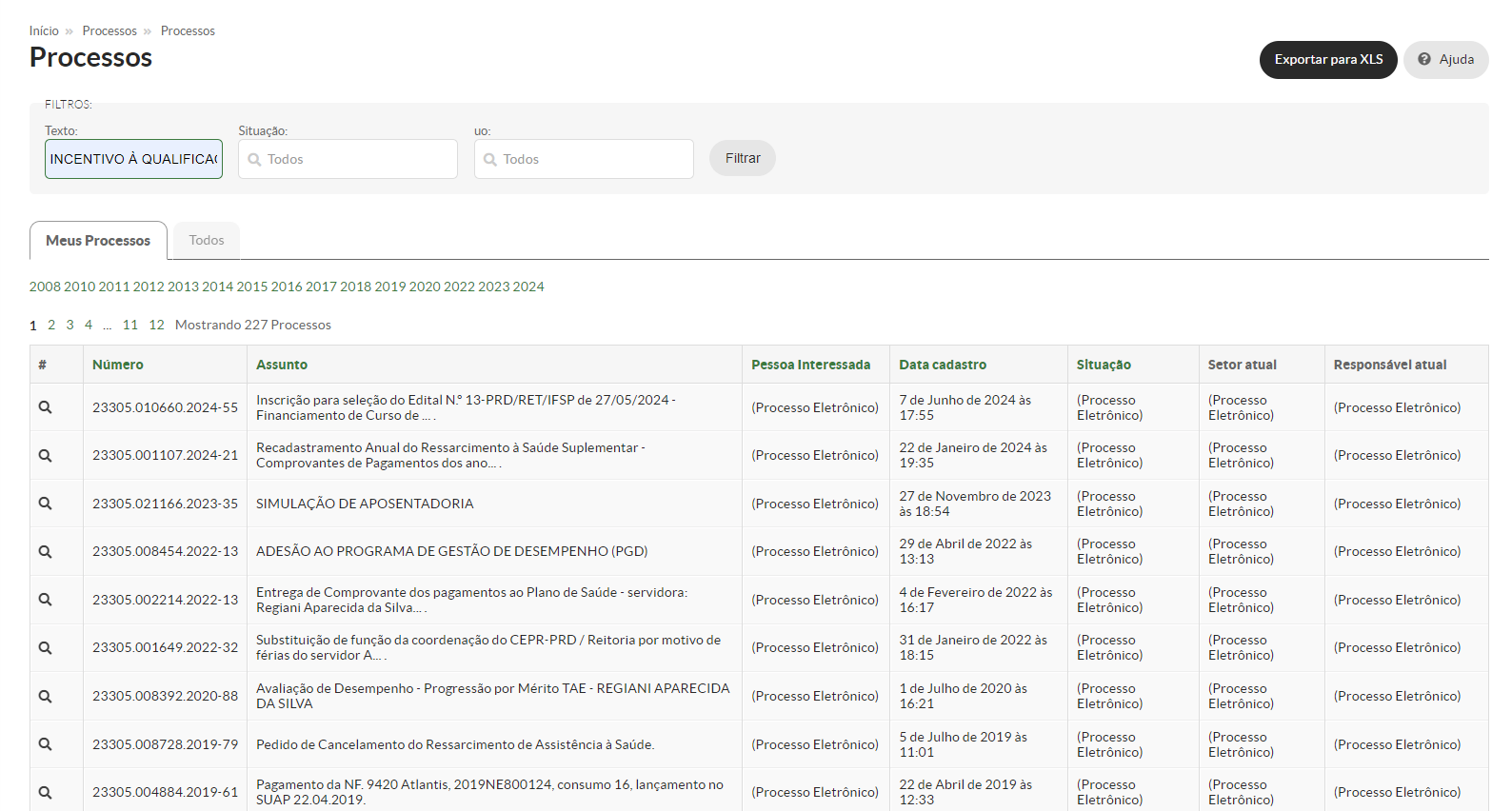
c) Clicar no botão Filtrar ou, simplesmente, teclar o Enter:

**Figura - 9**

[![image.png](https://manuais.ifsp.edu.br/uploads/images/gallery/2024-09/scaled-1680-/24kimage.png)](https://manuais.ifsp.edu.br/uploads/images/gallery/2024-09/24kimage.png)
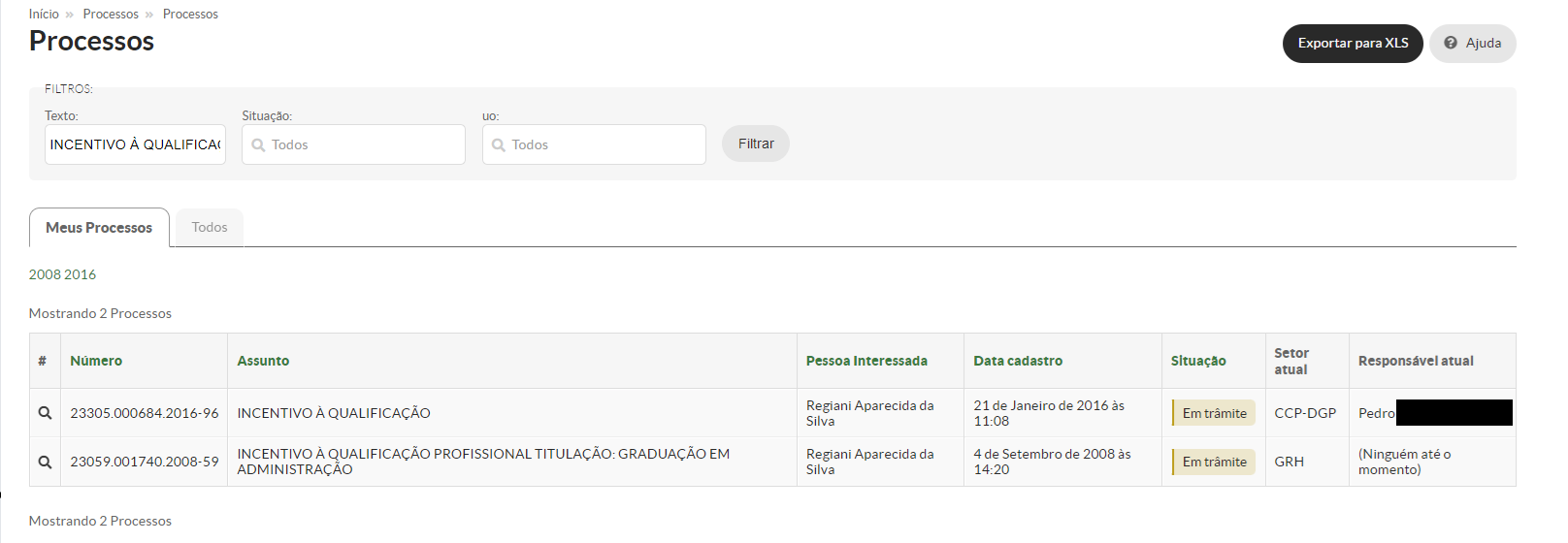
<p class="callout success">**O resultado da pesquisa trará todos os meus processos referentes à Incentivo à Qualificação, desde 01/12/2007 até a data presente.**</p>

##### **Este local para a pesquisa de processos pode ser utilizado para todos os processos do período de dezembro de 2007 até a data atual, por que ele traz todos os processos que estão na base, inclusive os eletrônicos.**

---

*Elaborado por Regiani A da Silva = CGI=DDI - 19/09/2024*

# Tramitando Processos Físicos pelo Suap

O Suap possui em seus registros os processos de dezembro/2007 até a atualidade, sendo que os registrados até 18/04/2018 vieram migrados do SIGA - Sistema Integrado de Gestão Administrativa e esse registro é apenas os dados Gerais do processo e as informações de trâmite, como se fosse um caderno de protocolo eletrônico.

Será que esses processos podem ser tramitados, via Suap?

É possível efetuar a tramitação do processo, porém, há um operacional bastante trabalhoso.

Segundo a PORTARIA NORMATIVA Nº 54/2022 - RET/IFSP, DE 30 DE MAIO DE 2022, que regulamenta a criação e o uso de Documentos e Processos Eletrônicos no Instituto Federal de Educação, Ciência e Tecnologia de São Paulo e define as melhores práticas, que revogou a Portaria Normativa RET/IFSP Nº 25, de 1 de dezembro de 2021, em seu CAPÍTULO III - DO DESARQUIVAMENTO DE DOCUMENTOS E PROCESSOS FÍSICOS, determina:

*"Art. 18. As solicitações de desarquivamento de documentos e de processos físicos devem ser feitas pelas unidades ao setor responsável pela guarda de documentos e de processos, por meio de abertura de um processo eletrônico do tipo Protocolo: Recepção, Tramitação e Expedição de Documentos", com preenchimento do documento eletrônico modelo "Solicitação de Desarquivamento de Documento ou Processo", informando se o desarquivamento é apenas para consulta, para continuidade do trâmite ou para a criação de novo processo por meio eletrônico.*

*§ 1o No caso de desarquivamento para consulta, o setor responsável pela guarda envia o documento ou o processo físico, que posteriormente deverá ser devolvido pela unidade solicitante.*

*§ 2o No caso de continuidade do trâmite ou da criação de novo processo por meio eletrônico, o setor responsável pela guarda deve realizar o desarquivamento, a digitalização e o envio do processo, atendendo ao disposto no Art. 12, e enviar o processo eletrônico à unidade solicitante em até 3 (três) dias úteis.*

Na Seção VI - Dos Processos e Documentos Físicos

Art. 12. Devem ser observados os seguintes procedimentos quanto aos processos físicos produzidos anteriormente a esta normativa ou recebidos pelo IFSP:

I - os processos físicos já encerrados só devem ser digitalizados e incluídos no Suap quando da necessidade de desarquivamento para a continuidade da tramitação;

|| os processos físicos que serão digitalizados devem ser encerrados fisicamente com a utilização do documento eletrônico, modelo: Termo de Encerramento do Trâmite Físico;

III - o Termo de Encerramento do Trâmite Físico deve ser o primeiro documento do processo eletrônico produzido a partir da digitalização do processo físico. O termo, também, deve ser impresso e anexado ao final do processo físico; e

IV - o processo eletrônico, produzido a partir da digitalização do processo físico, deve ser autuado com um novo Número Único de Protocolo (NUP), sendo que o número do processo físico original deve ser informado no assunto deste processo eletrônico, e o NUP gerado deve ser anotado a lápis no canto superior direito da capa ou no primeiro documento do processo físico.

Art. 13. O envio de documentos ou de processos físicos entre unidades do IFSP deve ser registrado no Suap em processo eletrônico específico.

§ 1o O remetente deve adotar os seguintes procedimentos:

—

iniciar um processo eletrônico do tipo: "Protocolo: Recepção, Tramitação e Expedição de Documentos" e incluir um documento eletrônico do tipo: Guia de Remessa Eletrônica;

II - preencher a Guia de Remessa com as informações do remetente, do destinatário, e do(s) documento(s) enviado(s), assinar eletronicamente, imprimir e anexar ao documento ou processo físico;

III - enviar o processo eletrônico via Suap à unidade destinatária; e

IV - entregar o(s) documento(s) ou processo(s) físico(s) ao setor de protocolo da unidade, o qual fará as tratativas para o envio físico à unidade destinatária.

§ 2o O destinatário, ao receber documentos ou processos físicos, deve dar recebimento no processo eletrônico.

§ 3o A cada trâmite de documentos ou processos físicos, deve ser gerada uma Guia de Remessa Eletrônica, anexada no processo eletrônico "Protocolo: Recepção, Tramitação e Expedição de Documentos", imprimi-la e anexá-la ao processo físico ou ao documento.

§ 4o A Guia de Remessa Eletrônica substitui o Protocolo Convencional e deve ser o

único meio de envio de documentos ou processos físicos.

***§ 5o Os procedimentos descritos neste artigo devem ser usados somente no caso em que documentos ou processo físicos não possam ser tramitados pelo Suap, devido à incompatibilidade do arquivo a ser anexado.***