Para assinar um documento eletrônico no SUAP como pessoa externa, é necessário realizar o primeiro acesso seguindo o passo a passo detalhado no manual **[Primeiro Acesso ao SUAP - Usuário Externo](https://manuais.ifsp.edu.br/books/primeiro-acesso-ao-suap/page/primeiro-acesso-ao-suap-usuario-externo)**
1\. **ACESSAR** o SUAP: https://suap.ifsp.edu.br/accounts/login/?next=/ - No campo **"Usuário",** insira o número do documento escolhido (CPF ou Passaporte); - No campo **"Senha",** informe a senha que você cadastrou anteriormente; - Marque a caixa **"Usuário Externo"** (Obrigatório). - Por fim, clique no botão **"Acessar"**. [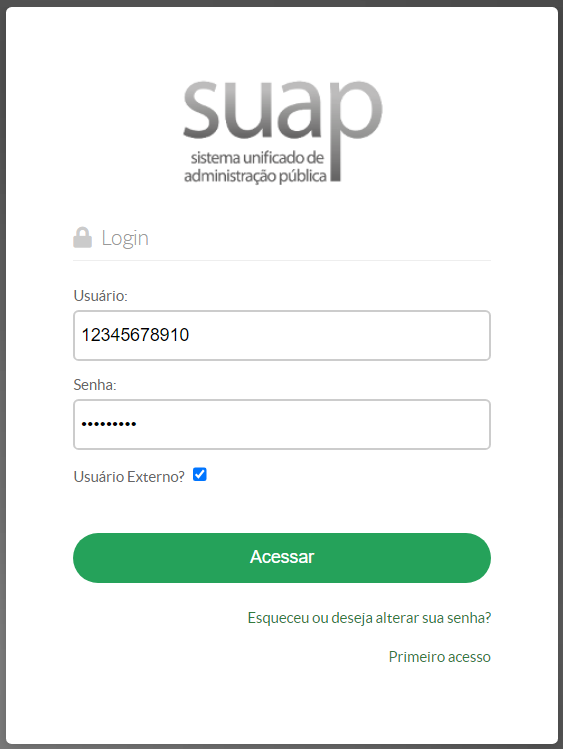](https://manuais.ifsp.edu.br/uploads/images/gallery/2023-12/9Ljimage.png) 2\. Para **CONSULTAR** Documentos Eletrônicos, siga estas etapas abaixo: - Clique em **Documentos/Processos;** - Em seguida, clique em **Documentos Eletrônico**; - Por fim, clique na opção **Documentos**; [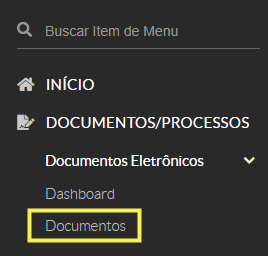](https://manuais.ifsp.edu.br/uploads/images/gallery/2023-12/UKximage.png) 3\. Para **ASSINAR** um documento eletrônico, você tem duas opções: A) Clique no link enviado por e-mail no momento da solicitação de assinatura, clique no botão "Assinar" e informe sua senha. B) Ou, se preferir, você pode **FILTRAR** documentos a serem assinados no SUAP: - Ao inserir um **"Texto"**, você pode buscar documentos relacionados a um determinado assunto. - Em **"Agrupamento"**, ao expandir as opções, você poderá selecionar algumas categorias, tais como "Meus documentos", "Favoritos", "Compartilhados comigo", dentre outras opções. - É possível aplicar um filtro específico para um **"Campus dono"**, desde que esse campus tenha compartilhado um documento com você. - Também é possível filtrar por **"Setor dono"**. - Quanto ao **"Tipo"**, ao expandir as opções, você poderá escolher entre categorias como "Acordo de cooperação", "Anexo" e outras. - Além disso, é possível realizar uma busca com base no "Nível de acesso" (sigiloso, restrito ou público). - Por fim, você também pode filtrar de acordo com a "Situação" do documento, com opções como "Rascunho", "Concluído", "Em revisão" dentre outras, ao expandir as opções disponíveis. [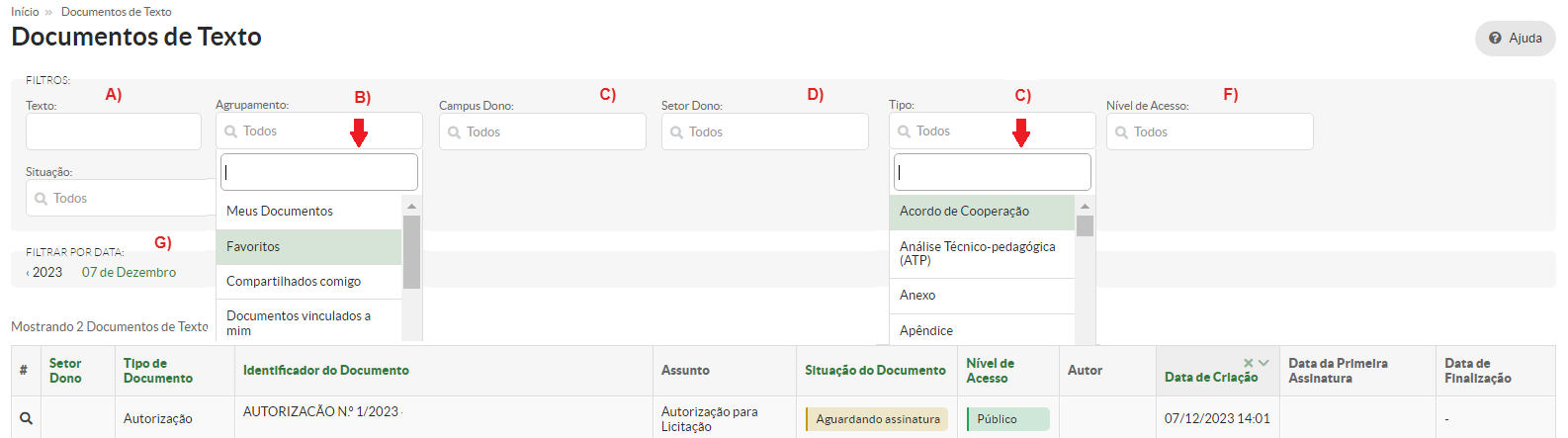](https://manuais.ifsp.edu.br/uploads/images/gallery/2023-12/dY1image.png) 4\. Para **ASSINAR** um documento eletrônico, siga estas etapas: - Clique no ícone da lupa. - Em seguida, você será redirecionado para a página de assinatura. [](https://manuais.ifsp.edu.br/uploads/images/gallery/2023-12/3w5image.png) - No campo "Senha", insira a senha de acesso ao SUAP. [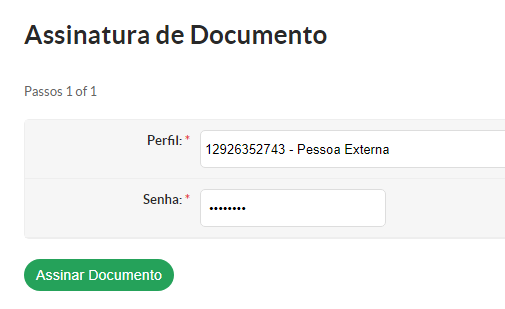](https://manuais.ifsp.edu.br/uploads/images/gallery/2023-12/QUtimage.png)Documento assinado com sucesso!
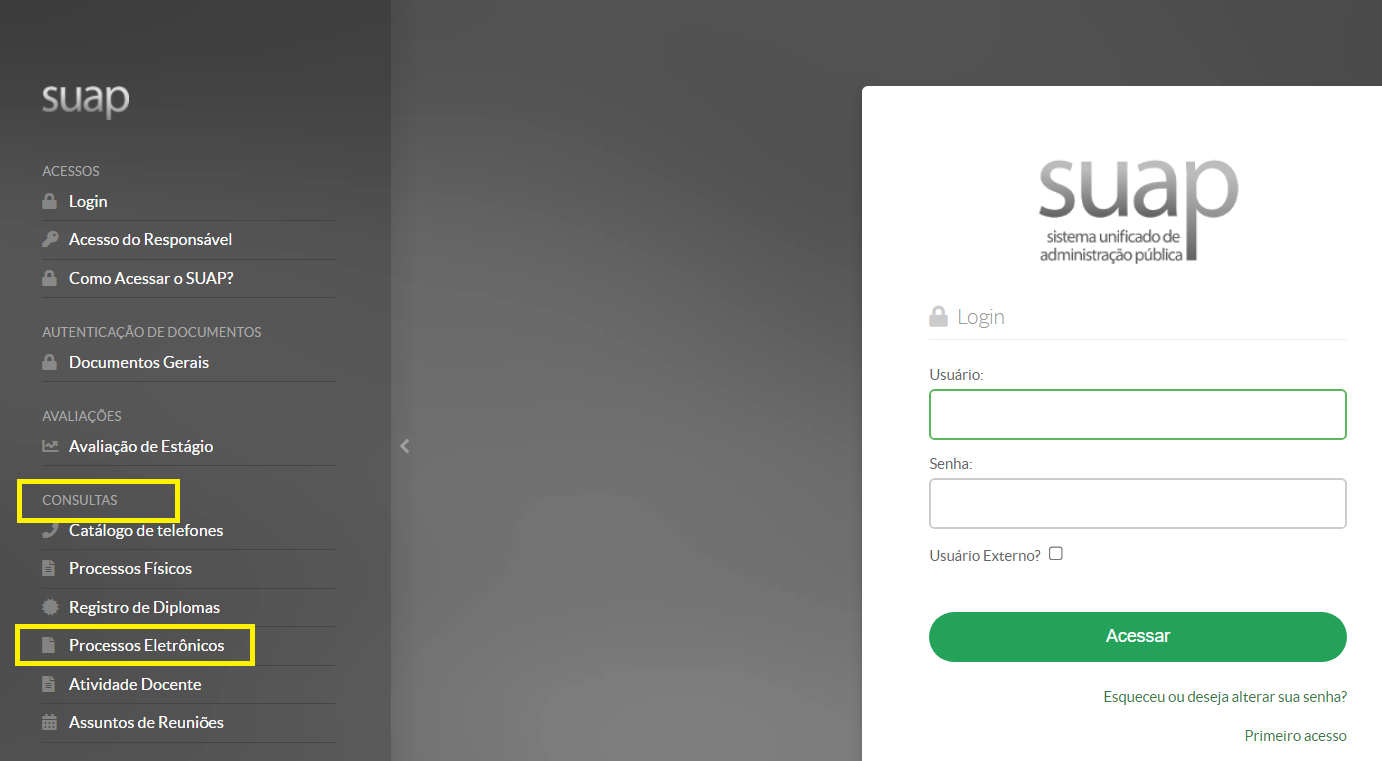
É possível acompanhar a situação de um processo eletrônico pela opção "Processo Eletrônico" na seção "Consultas" na tela de login do SUAP, desde que você tenha o número do processo.
[](https://manuais.ifsp.edu.br/uploads/images/gallery/2023-12/nswimage.png)| *Elaborado em 23/09/2022 por Antonio A Palladino - CEPR-PRD* *Revisão e diagramação em 17/02/2023 por Regiani A da Silva - CEPR-PRD* |