# 1. Adicionando Pessoa Externa para assinatura eletrônica de documentos eletrônicos no Suap (Ação do servidor do IFSP)

> ##### Ao adicionar uma pessoa externa no SUAP, quando ela entrar pela primeira vez no sistema e concordar com o Termo de Uso e Responsabilidade apresentado na tela, ela estará em seguida apta a assinar eletronicamente os documentos eletrônicos direcionados a ela.

#####   


> ##### Somente tem acesso à funcionalidade de Cadastrar Pessoas Externas no SUAP os servidores pertencentes a um desses Grupos de Usuários do SUAP:
> 
> - [x] ##### Administrador de Comissão,
> - [x] ##### Coordenador de Estágio,
> - [x] ##### Coordenador de Estágio Sistêmico,
> - [x] ##### Gerente Sistêmico de Processo Eletrônico,
> - [x] ##### Gestor de processos, Processos Eletrônicos
> - [x] ##### Servidor com Poder de Chefe,
> - [x] ##### Secretário Acadêmico,
> - [x] ##### Gerente Sistêmico de Documento Eletrônico e
> - [x] ##### Cadastrador de Pessoa Externa de Documentos Eletrônicos (servidor sem poder de chefe inserido pela chefia)<span style="color: #3598db;">.</span>
> 
> ##### Caso você necessite que o cadastro seja feito, veja quem na sua área pode fazê-lo ou verifique com a sua chefia a autorização para acesso a essa funcionalidade.

#####   


##### <span style="text-decoration: underline;">[<span style="color: #0000ff; text-decoration: underline;">Veja aqui o fluxo do processo "IFSP Digital - Realizar cadastro de pessoas externas SUAP"</span>](https://drive.ifsp.edu.br/s/gRxl9mXCtGxh6fn "IFSP Digital - Realizar cadastro de pessoas externas no SUAP")</span>

#####   


##### **1. Adicionando Pessoa Externa**

- [x] Acesse o **Suap**
- [x] Acesse, no menu lateral esquerdo, ADMINISTRAÇÂO &gt;&gt; Cadastros &gt;&gt; **Pessoas Externas**
- [x] Acione o botão verde "**Adicionar Pessoa Externa**"

**Figura - 1**

[![image-1663872487793.png](https://manuais.ifsp.edu.br/uploads/images/gallery/2022-09/scaled-1680-/image-1663872487793.png)](https://manuais.ifsp.edu.br/uploads/images/gallery/2022-09/image-1663872487793.png)

##### **2. Dados a serem preenchidos**

<p class="callout warning">**Caso a Pessoa Externa já possua cadastro não é necessário adicioná-la**</p>

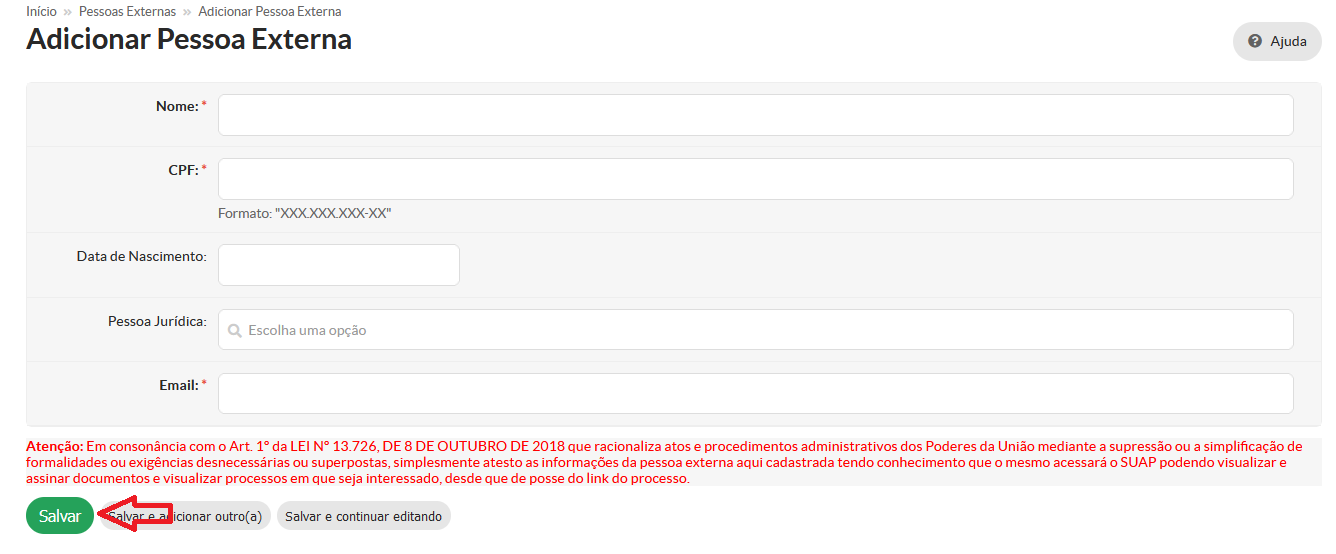
2.1. Preencha os dados:

- [x] **Nome**: nome completo da Pessoa Externa
- [x] **CPF**: número de Cadastro de Pessoa Física
- [x] **Data de Nascimento**
- [x] **Pessoa Jurídica**: caso a Pessoa Externa represente uma organização, faça a busca e indique nesse campo. Se a empresa ainda não consta na base Suap será necessário cadastrá-la
- [x] **E-mail**: Endereço eletrônico da pessoa externa que receberá os dados para acesso ao Suap

2.2. Acione o botão verde "**Salvar**"

**Figura - 2**

[![image-1663872036981.png](https://manuais.ifsp.edu.br/uploads/images/gallery/2022-09/scaled-1680-/image-1663872036981.png)](https://manuais.ifsp.edu.br/uploads/images/gallery/2022-09/image-1663872036981.png)
#####   


##### **3. Solicitando Assinatura**

- [x] Acesse o **Suap**
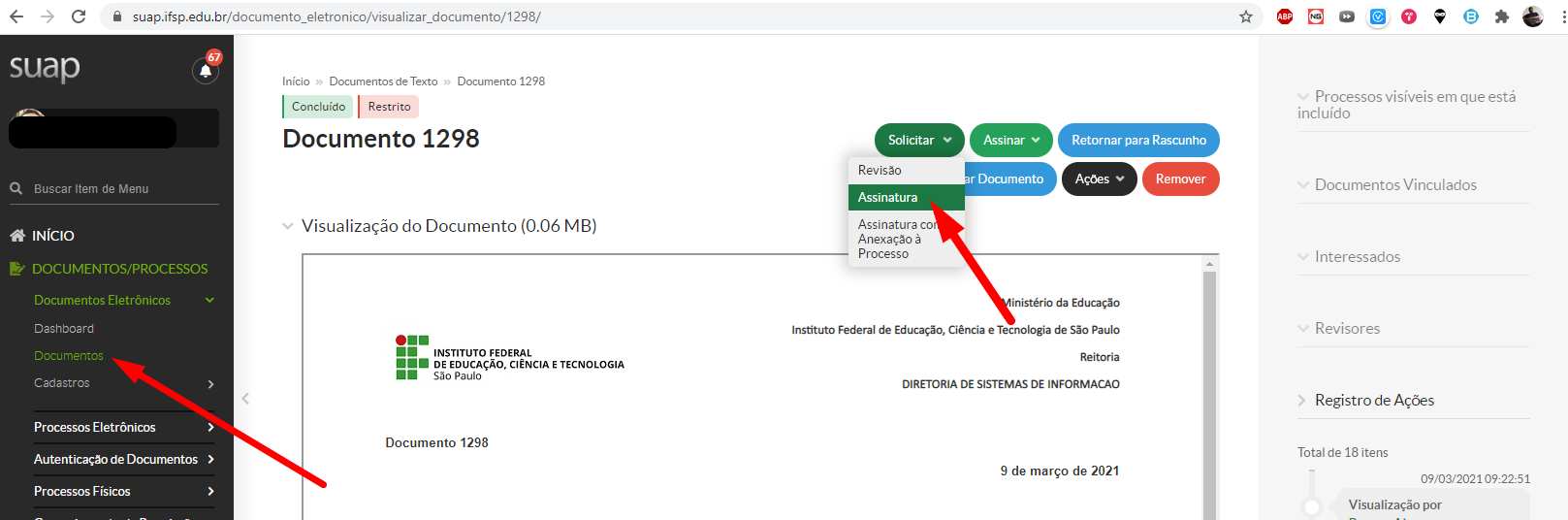
- [x] Acesse, no menu lateral esquerdo, DOCUMENTOS / PROCESSOS &gt;&gt; Documentos Eletrônicos &gt;&gt; **Documentos**
- [x] Acione o botão verde "**Solicitar**" e selecione a opção "**Assinatura**"

**Figura - 3**

[![image-1615292813716.png](https://manuais.ifsp.edu.br/uploads/images/gallery/2021-03/scaled-1680-/image-1615292813716.png)](https://manuais.ifsp.edu.br/uploads/images/gallery/2021-03/image-1615292813716.png)
###   


##### **4. Indicando Pessoa Externa**

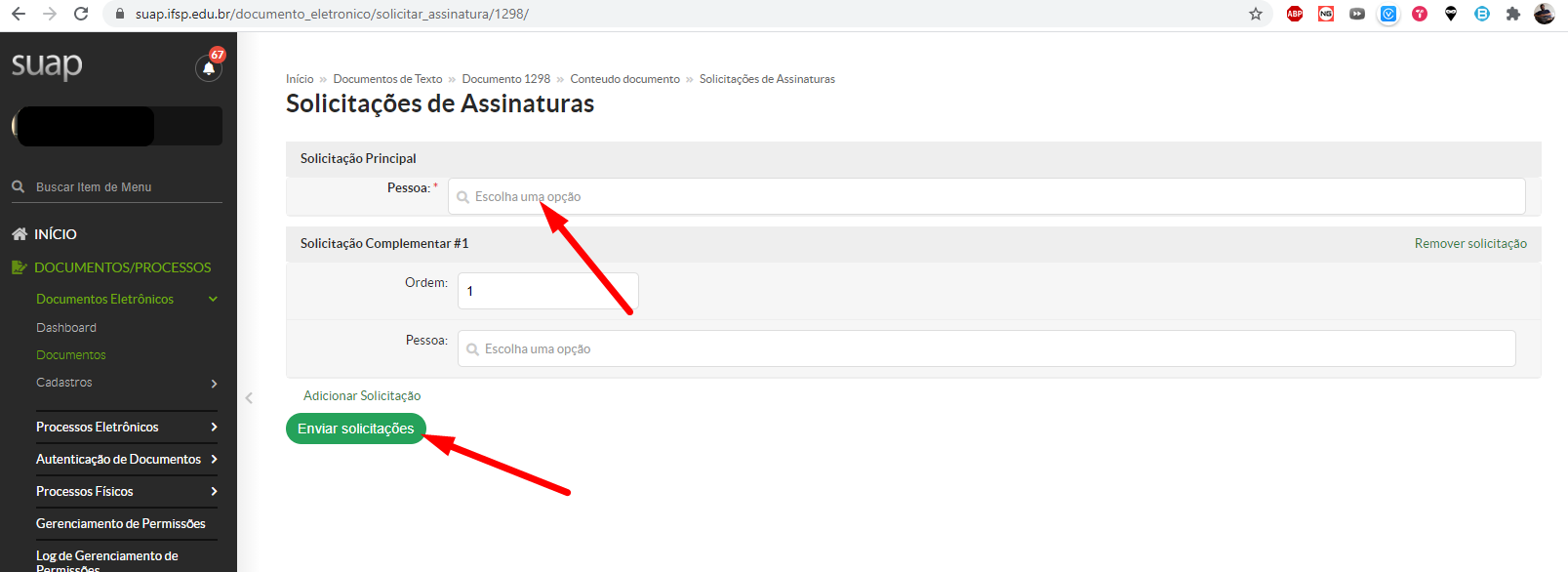
- [x] Nos campos "**Solicitação Principal**" e/ou "**Solicitação Complementar**" busque a Pessoa Externa pretendida
- [x] Acione o botão verde "**Enviar solicitação**"

**Figura - 4**

[![image-1615293087661.png](https://manuais.ifsp.edu.br/uploads/images/gallery/2021-03/scaled-1680-/image-1615293087661.png)](https://manuais.ifsp.edu.br/uploads/images/gallery/2021-03/image-1615293087661.png)
###   


##### **5. Acessando como Pessoa Externa**

- [x] Acesse o **Suap**
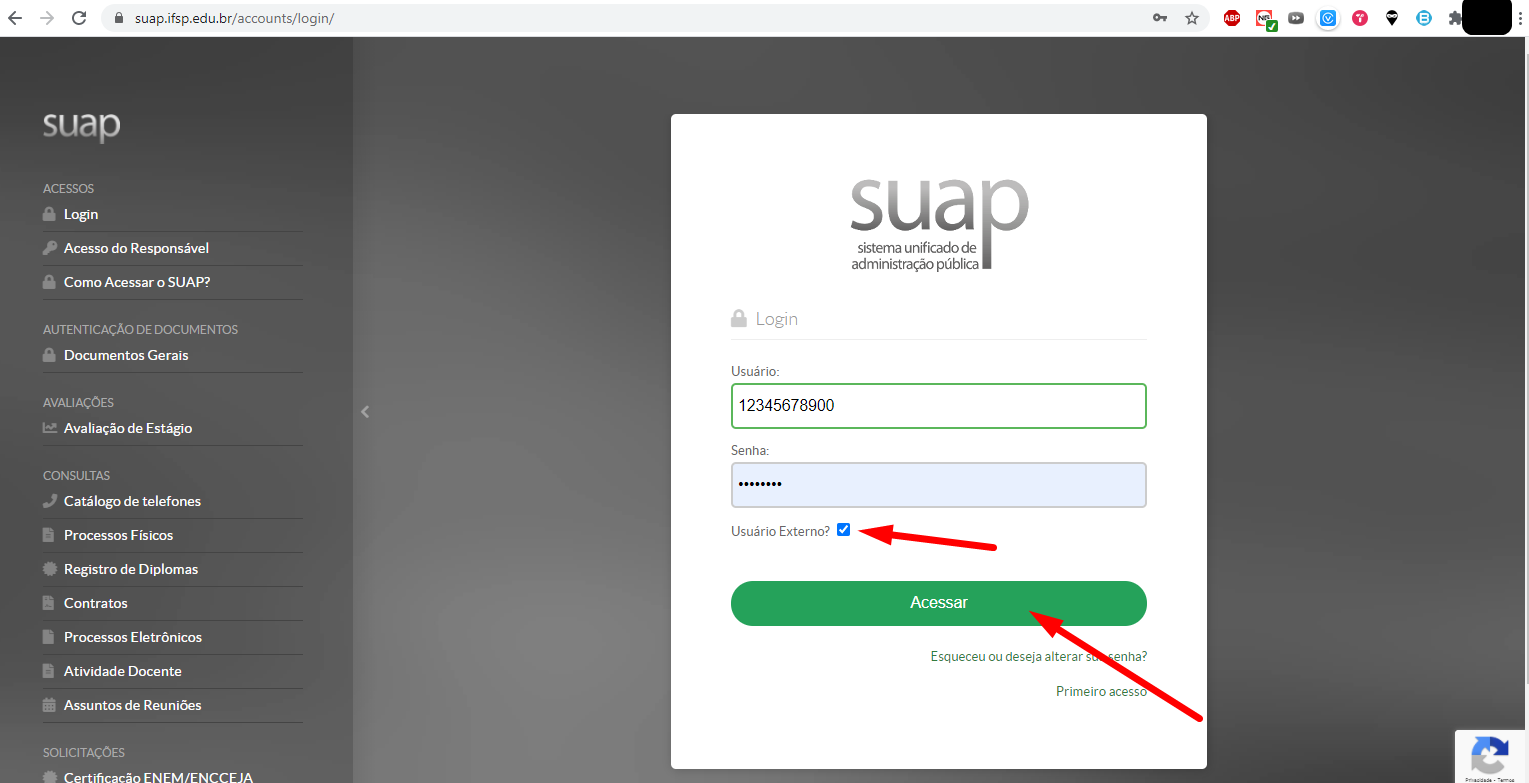
- [x] No campo Usuário informe o **CPF**
- [x] **Senha** definida seguindo as instruções enviada por email
- [x] Marque a opção **Usuário Externo**
- [x] Acione o botão verde "**Acessar**"
- [x] No primeiro acesso será exibido o Termo de Uso e Responsabilidade e pedido a sua confirmação
- [x] Após acessar o SUAP, localize o documento a ser assinado, ou vá pelo link enviado por email no momento da solicitação de assinatura, acione o botão assinar e informe sua senha

**Figura - 5**

[![image-1615293708669.png](https://manuais.ifsp.edu.br/uploads/images/gallery/2021-03/scaled-1680-/image-1615293708669.png)](https://manuais.ifsp.edu.br/uploads/images/gallery/2021-03/image-1615293708669.png)
####   


##### **<span style="color: #000000;">Links de tutoriais relacionados ao Cadastro de Pessoa Externa:</span>**

##### [Cadastrando Pessoa Externa](https://manuais.ifsp.edu.br/books/cgi-perfis-atribuidos-aos-usuarios-do-suap-para-a-operacionalizacao-de-processos-e-documentos-eletronicos-do-ifsp/chapter/cadastrando-pessoa-externa)

<table border="1" class="align-center" id="bkmrk-atualizado-em-30%2F11%2F" style="border-collapse: collapse; width: 100%; height: 69.1719px; background-color: #ecf0f1;"><tbody><tr style="height: 69.1719px;"><td style="width: 99.8765%; height: 69.1719px;">*Elaborado em Março/2021 por Antonio A Palladino - CEPR-PRD -*

*Revisão diagramação em 17/02/2023 por Regiani A da Silva*

</td></tr></tbody></table>