# Tarjando (anonimizando) dados pessoais/sensíveis - Ferramenta Adobe Acrobat

<div id="bkmrk--1"><div id="bkmrk--55"></div></div>> ##### **Atenção**, este tutorial somente apresenta como realizar o tarjamento do documento no aplicativo. As orientações de quais dados devem ser tarjados e como inserir o documento tarjado no processo eletrônico constam no tutorial "[Tarjando (anonimizando) dados pessoais/sensíveis](https://manuais.ifsp.edu.br/books/ferramentas-para-tarjamento-de-dados-pessoais/page/tarjando-anonimizando-dados-pessoaissensiveis)", o qual reforçamos que deve ser lido antes deste tutorial.

##### **1. Abrir o documento PDF que possui dados pessoais e/ou pessoais sensíveis a serem tarjados:**

1a) Abrir o documento no aplicativo Adobe Acrobat Pro, e clicar sobre Ferramentas:

**Figura - 1**

[![image.png](https://manuais.ifsp.edu.br/uploads/images/gallery/2023-05/scaled-1680-/cvUimage.png)](https://manuais.ifsp.edu.br/uploads/images/gallery/2023-05/cvUimage.png)

1b) Em **Proteger e padronizar**, clicar sobre **Ocultar**:

**Figura - 2**

[![image-1666106422994.png](https://manuais.ifsp.edu.br/uploads/images/gallery/2022-10/scaled-1680-/image-1666106422994.png)](https://manuais.ifsp.edu.br/uploads/images/gallery/2022-10/image-1666106422994.png)

##### **2. Tarjando (anonimizando) os dados pessoais e/ou pessoais sensíveis no documento:**

a) É criado um documento com o nome **carta.pdf**. Nesse documento é disponibilizado o **cursor de edição** com o qual deve-se marcar os campos a serem tarjados.

[![image-1666199364180.png](https://manuais.ifsp.edu.br/uploads/images/gallery/2022-10/scaled-1680-/image-1666199364180.png)](https://manuais.ifsp.edu.br/uploads/images/gallery/2022-10/image-1666199364180.png)

Para marcar os campos, posicionar o cursor e arrastá-lo sobre o dado a ser anonimizado. Esses dados ficam destacados com bordas vermelhas:

**Figura - 3**

[![image.png](https://manuais.ifsp.edu.br/uploads/images/gallery/2023-05/scaled-1680-/013image.png)](https://manuais.ifsp.edu.br/uploads/images/gallery/2023-05/013image.png)

b) Marcados todos o dados a serem tarjados (anonimizados)), clicar em **Aplicar**:

**Figura - 4**

[![image.png](https://manuais.ifsp.edu.br/uploads/images/gallery/2023-05/scaled-1680-/UZYimage.png)](https://manuais.ifsp.edu.br/uploads/images/gallery/2023-05/UZYimage.png)

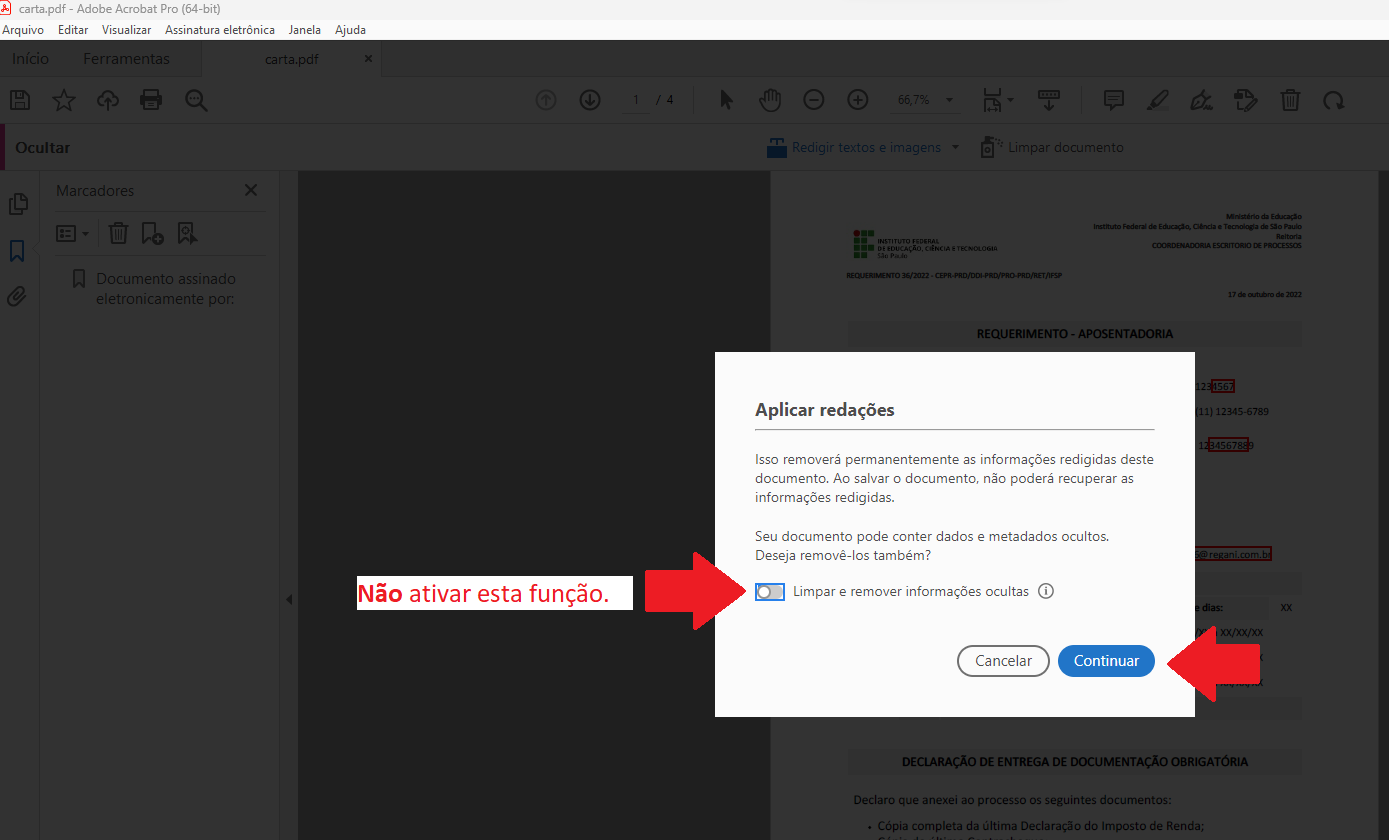
c) Ao clicar em Aplicar, abre-se uma janela com a seguinte mensagem "**Aplicar redações**".

<p class="callout warning">Se a opção "**Limpar e remover informações ocultas**" estiver acionada, **desmarcá-la** e clicar em **Continuar**:</p>

**Figura - 5**

[![image-1666108800769.png](https://manuais.ifsp.edu.br/uploads/images/gallery/2022-10/scaled-1680-/image-1666108800769.png)](https://manuais.ifsp.edu.br/uploads/images/gallery/2022-10/image-1666108800769.png)

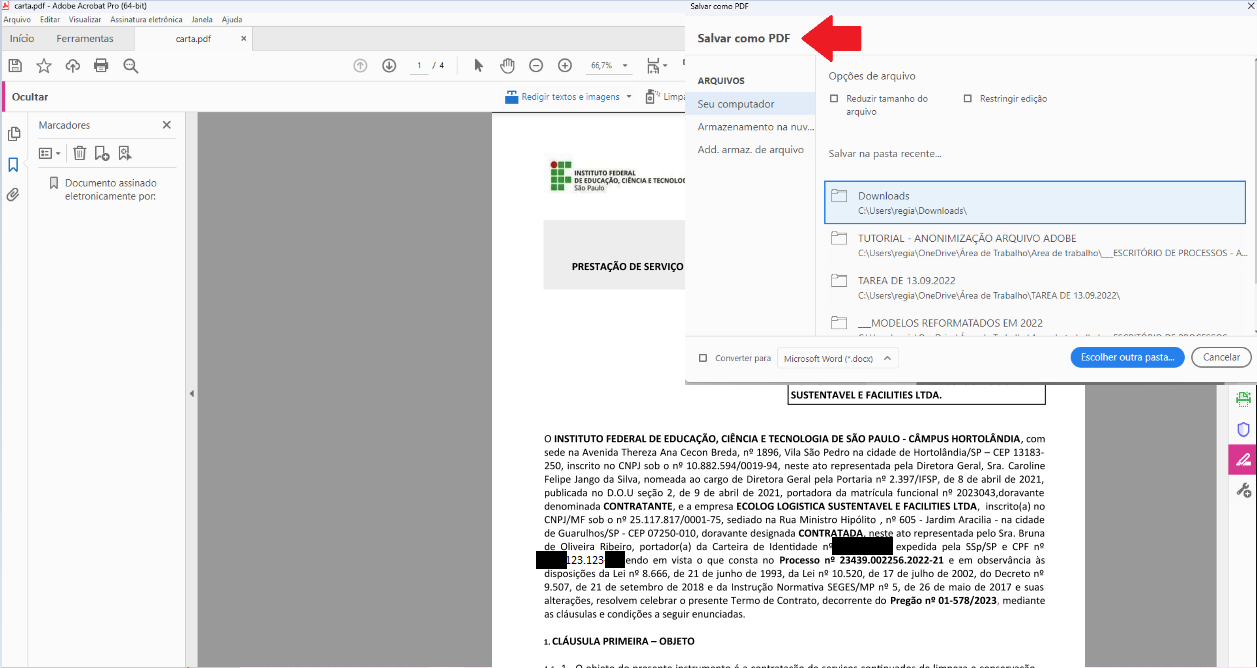
d) Ao clicar em Continuar, abre-se uma janela sobre o documento tarjado, com a seguinte mensagem: **Salvar como PDF.** Escolher a pasta na qual o documento deve ser salvo:

<p class="callout info">Observe que abaixo da janela para o salvamento, aparece o documento com os dados tarjados.</p>

**Figura - 6**

[![image.png](https://manuais.ifsp.edu.br/uploads/images/gallery/2023-05/scaled-1680-/Ugmimage.png)](https://manuais.ifsp.edu.br/uploads/images/gallery/2023-05/Ugmimage.png)

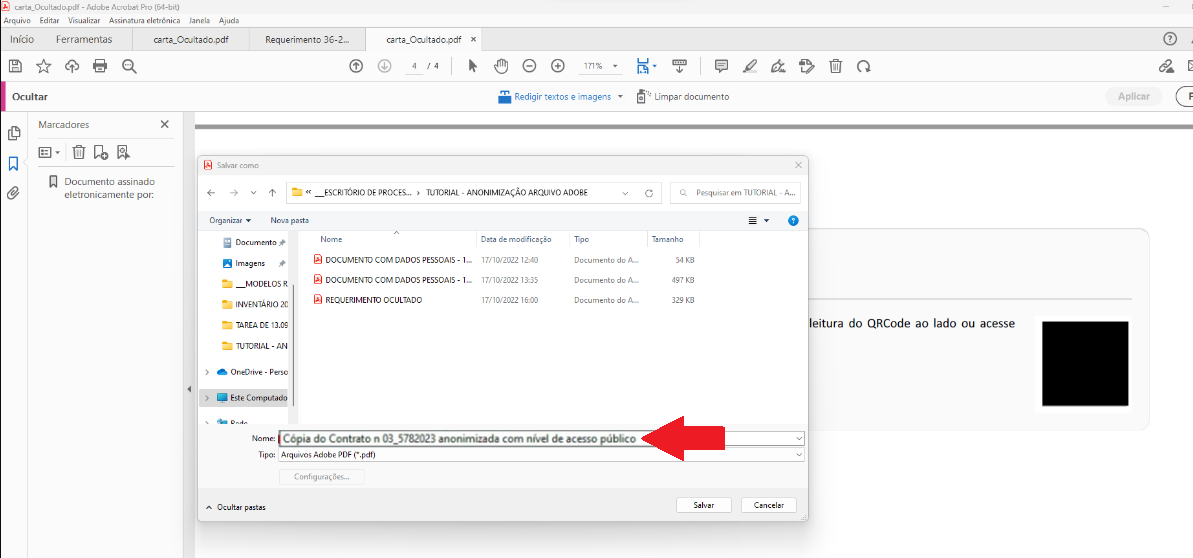
<p class="callout info">Salvar o documento com a seguinte sugestão de texto "Cópia do documento xxxx anonimizada com nível de acesso público"**.** Neste exemplo o nome do documento eletrônico original é: "**Contrato n 03 578\_2023"** e do documento tarjado é: **"Cópia do Contrato n 03 578\_2023 anonimizada com nível de acesso público "**</p>

**Figura - 7**

[![image.png](https://manuais.ifsp.edu.br/uploads/images/gallery/2023-05/scaled-1680-/yoAimage.png)](https://manuais.ifsp.edu.br/uploads/images/gallery/2023-05/yoAimage.png)

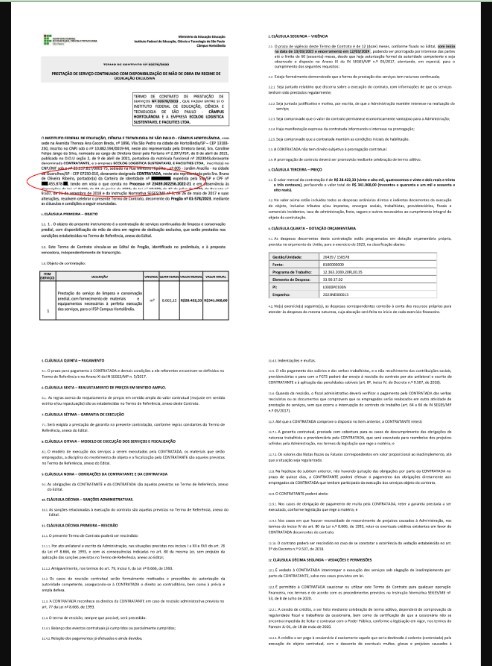
##### **3. Visualização do documento com os dados pessoais e/ou pessoais sensíveis tarjados (anonimizados)**

**Figura - 8**

**[![fig 9a.jpg](https://manuais.ifsp.edu.br/uploads/images/gallery/2023-05/scaled-1680-/fig-9a.jpg)](https://manuais.ifsp.edu.br/uploads/images/gallery/2023-05/fig-9a.jpg)**
**[![fig 9b.jpg](https://manuais.ifsp.edu.br/uploads/images/gallery/2023-05/scaled-1680-/fig-9b.jpg)](https://manuais.ifsp.edu.br/uploads/images/gallery/2023-05/fig-9b.jpg)**
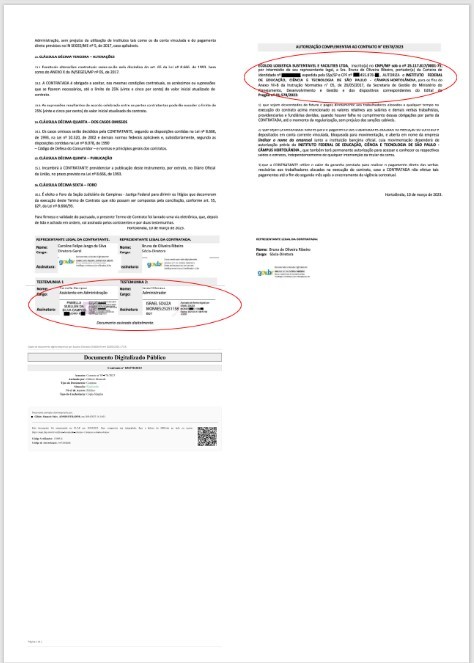
<p class="callout info">**Fazendo da forma como apresentado neste Tutorial, garante-se a condição de um documento pesquisável, bem como, se assegura que o que está embaixo da tarja não seja recuperado/visualizado.**</p>

##### **4. Inserindo o documento anonimizado no processo eletrônico**

##### Acesse o tutorial "[Tarjando (anonimizando) dados pessoais/sensíveis](https://manuais.ifsp.edu.br/books/ferramentas-para-tarjamento-de-dados-pessoais/page/tarjando-anonimizando-dados-pessoaissensiveis)" para ver como inserir o(s) documento(s) no processo desejado.  


---

*Atualizado por: Suzana M. I. Chardulo*

*Elaborado por: Regiani Aparecida da Silva*

*Revisado por; Antonio Airton Palladino*

*IFSP/CEPR-PRD - Versão 02 - maio/2023*

*Versão 01 - dezembro/2022*