# 6. Inserindo Imagem no Documento Eletrônico

> ##### **Premissa:**
> 
> ##### Não aceita extensão ***G**raphics **I**nterchange **F**ormat -* extensão .gif. Utilize formatos estáticos otimizados, sempre que for realmente indispensável incluir imagens no documento.

##### <span style="display: inline-block; margin-left: 10px;">A **inserção de imagens** nos documentos eletrônicos deve ser feita apenas quando for **estritamente necessária**.   
  
***O uso indiscriminado pode comprometer o desempenho do sistema, aumentando o tempo de carregamento e o consumo de recursos no servidor***.  
  
Um **exemplo justificado** é a inclusão de imagem para **comprovação visual** da existência ou localização de um bem patrimonial, em **processos como inventário**.  
  
</span>

#####    
**1. Inserindo imagem no documento eletrônico:**

**1.1.** No **modo Edição do Documento Eletrônico**, posicionar o cursor no local onde a imagem será inserida

**1.2.** Na barra de ferramentas **clicar** sobre o **Botão Imagem**

**Figura - 1**

[![image-1668096697045.png](https://manuais.ifsp.edu.br/uploads/images/gallery/2022-11/scaled-1680-/image-1668096697045.png)](https://manuais.ifsp.edu.br/uploads/images/gallery/2022-11/image-1668096697045.png)

**1.3.** Na janela que se apresenta, **clicar** em **Escolher arquivo**:

**Figura - 2**

[![image-1668096987162.png](https://manuais.ifsp.edu.br/uploads/images/gallery/2022-11/scaled-1680-/image-1668096987162.png)](https://manuais.ifsp.edu.br/uploads/images/gallery/2022-11/image-1668096987162.png)

**1.4.** Procure no teu **diretório de arquivos** o local onde a imagem foi salva. Ao localizar a imagem, **dar duplo clique** sobre ela:

**Figura - 3**

[![image-1668109267808.png](https://manuais.ifsp.edu.br/uploads/images/gallery/2022-11/scaled-1680-/image-1668109267808.png)](https://manuais.ifsp.edu.br/uploads/images/gallery/2022-11/image-1668109267808.png)

**1.5.** Na janela que se apresenta, **clicar em** **OK** para que a imagem seja inserida no documento:

**Figura - 4**

[![image-1668097987355.png](https://manuais.ifsp.edu.br/uploads/images/gallery/2022-11/scaled-1680-/image-1668097987355.png)](https://manuais.ifsp.edu.br/uploads/images/gallery/2022-11/image-1668097987355.png)

**Figura - 5 - Visualização da imagem inserida no documento.**

[![image-1668098176316.png](https://manuais.ifsp.edu.br/uploads/images/gallery/2022-11/scaled-1680-/image-1668098176316.png)](https://manuais.ifsp.edu.br/uploads/images/gallery/2022-11/image-1668098176316.png)

#####   


##### **2. Formatando a imagem - Definindo o tamanho e a posição no texto.**

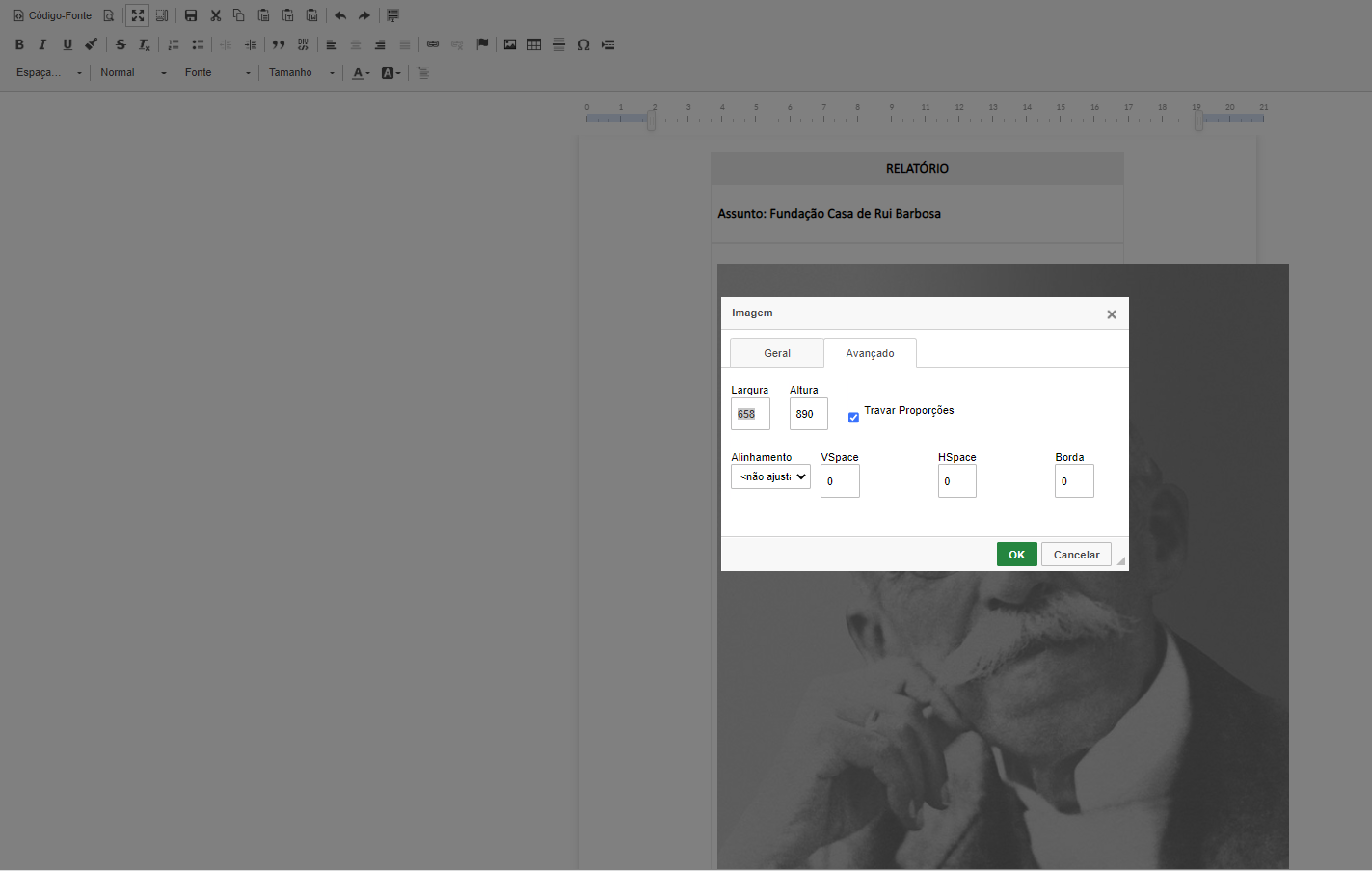
Ao clicar sobre qualquer ponto da imagem com o botão direito do mouse, abrir-se-á uma pequena janela de opções. Escolher a **opção Imagem**:

**Figura - 6**

[![image-1668110936080.png](https://manuais.ifsp.edu.br/uploads/images/gallery/2022-11/scaled-1680-/image-1668110936080.png)](https://manuais.ifsp.edu.br/uploads/images/gallery/2022-11/image-1668110936080.png)


<p class="callout info">No exemplo, a imagem está fixada em 658 pixels de largura e 890 pixels de altura, com trava nas proporções. **Manter sempre a trava para que não haja distorções na imagem.** </p>

**Figura - 7**

[![image-1668111251957.png](https://manuais.ifsp.edu.br/uploads/images/gallery/2022-11/scaled-1680-/image-1668111251957.png)](https://manuais.ifsp.edu.br/uploads/images/gallery/2022-11/image-1668111251957.png)

##### **2.1. Ajustando a largura da imagem:**

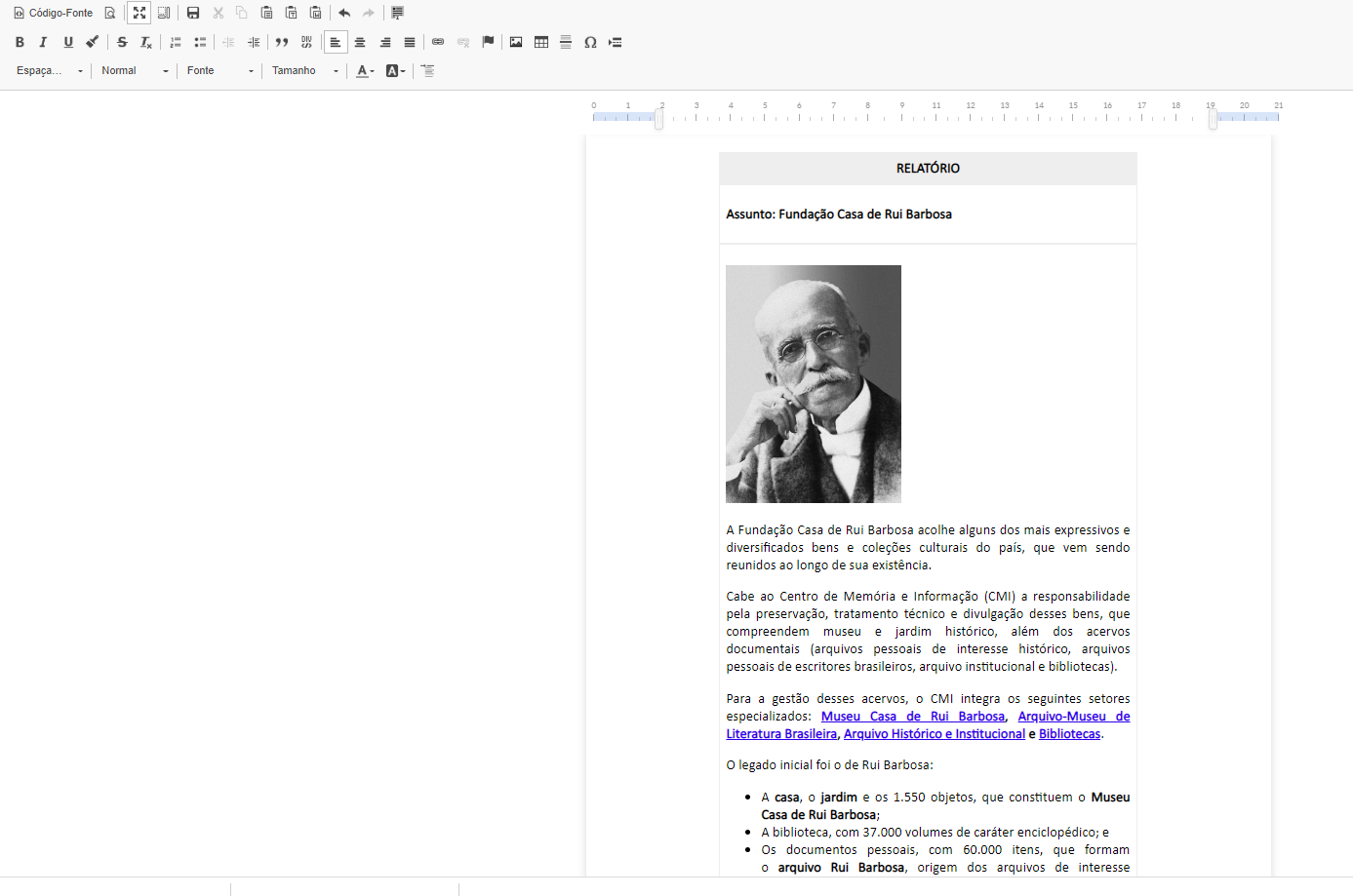
**2.1.1.** Caso o tamanho inserido não seja o adequado, **informar uma das medidas (Largura ou Altura) em pixels**. No exemplo, como a imagem trazida do arquivo veio muito grande, foi alterada a medida da largura para 200 pixels, sendo que a altura, automaticamente, ajustou-se para 271 pixels, mantendo a proporção da imagem. A medida é você quem determina, em função do tamanho ideal da imagem para o documento. **Clicar em OK**.

**Figura - 8**

[![image-1668110256681.png](https://manuais.ifsp.edu.br/uploads/images/gallery/2022-11/scaled-1680-/image-1668110256681.png)](https://manuais.ifsp.edu.br/uploads/images/gallery/2022-11/image-1668110256681.png)
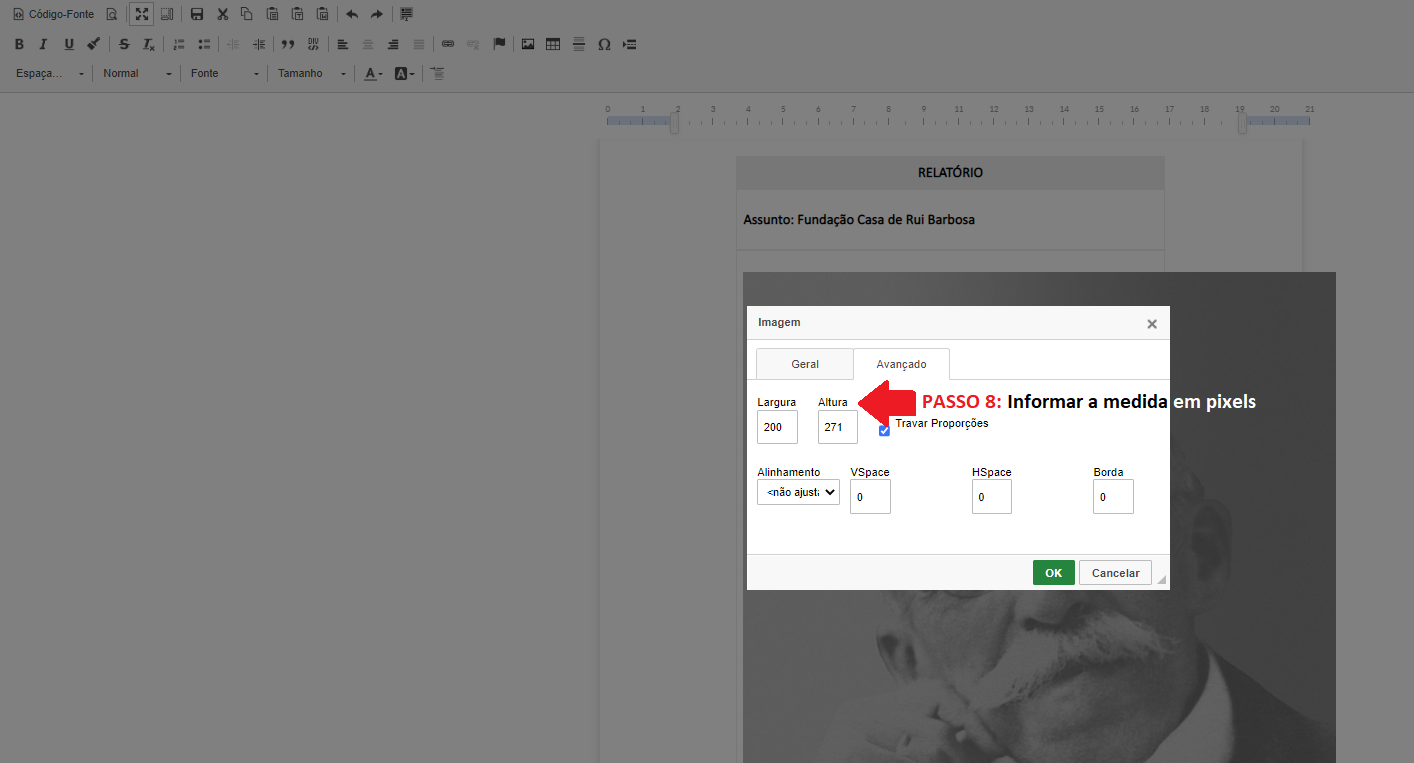
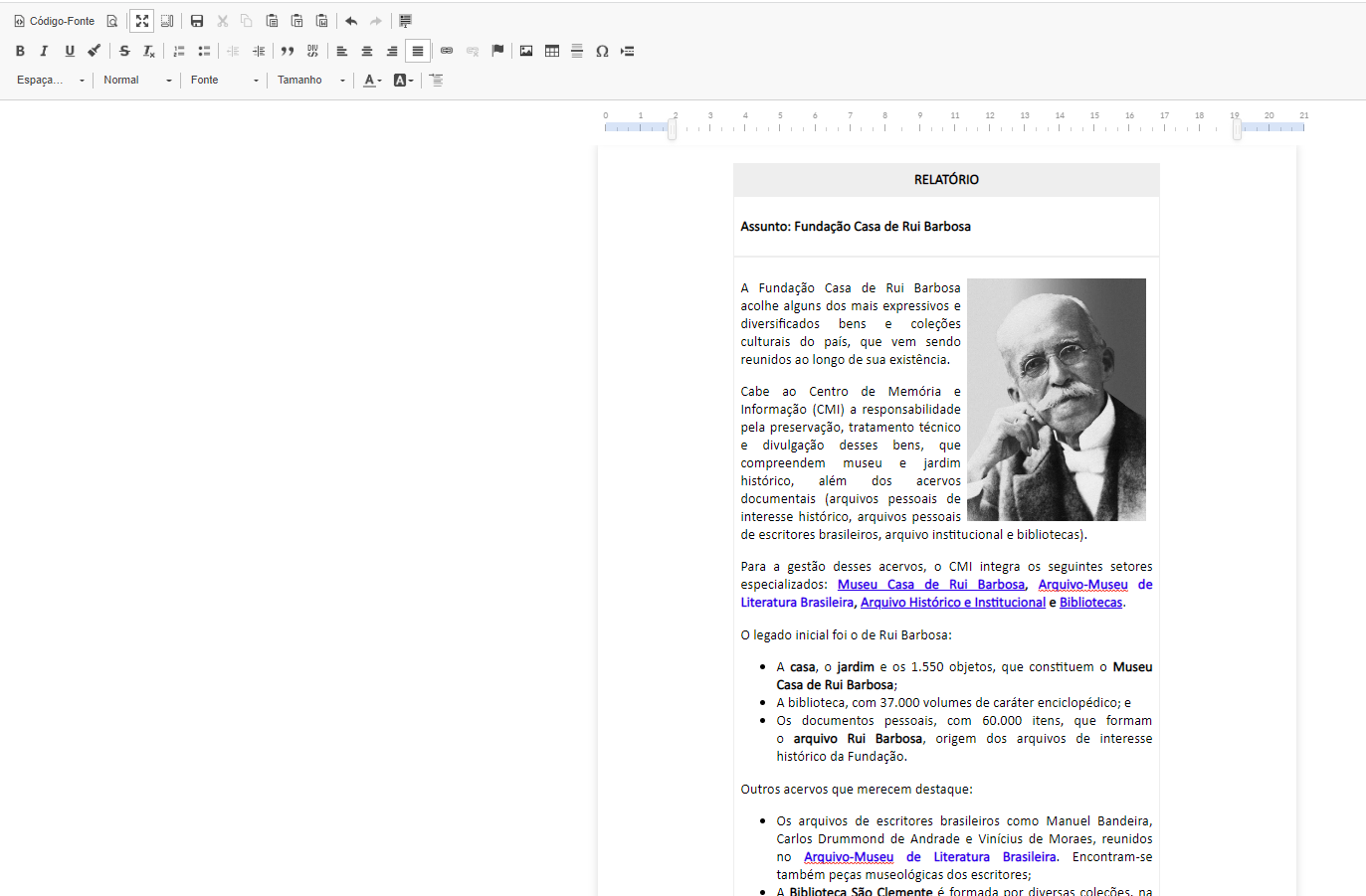
**Figura - 9 - Visualização da imagem com as medidas informadas.**

[![image-1668111077115.png](https://manuais.ifsp.edu.br/uploads/images/gallery/2022-11/scaled-1680-/image-1668111077115.png)](https://manuais.ifsp.edu.br/uploads/images/gallery/2022-11/image-1668111077115.png)
##### **2.2. Mudando a posição da imagem no documento:**

**2.2.1.** Caso queira alterar a posição da imagem, **clicar à direita ou à esquerda da imagem** e escolher o **Botão de Alinhamento** ( **![image-1668115717188.png](https://manuais.ifsp.edu.br/uploads/images/gallery/2022-11/scaled-1680-/image-1668115717188.png)** ) desejado na **Barra de Ferramentas**.

<p class="callout info">**Na Figura - 9 pode-se observar que a imagem veio alinhada à esquerda da página.**</p>

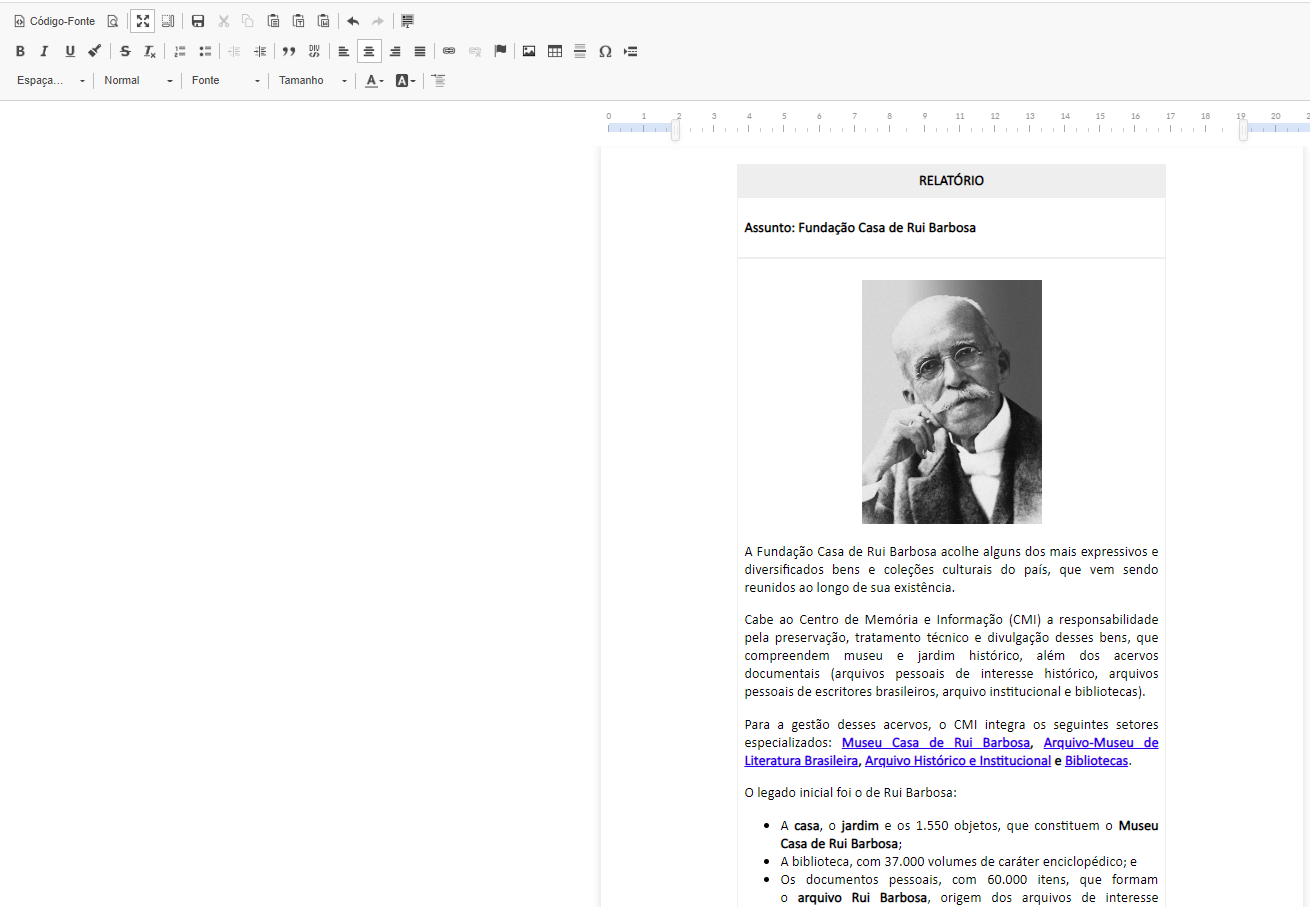
**2.2.1.1. Alinhamento Central**

**Figura - 10**

[![image-1668108551546.png](https://manuais.ifsp.edu.br/uploads/images/gallery/2022-11/scaled-1680-/image-1668108551546.png)](https://manuais.ifsp.edu.br/uploads/images/gallery/2022-11/image-1668108551546.png)
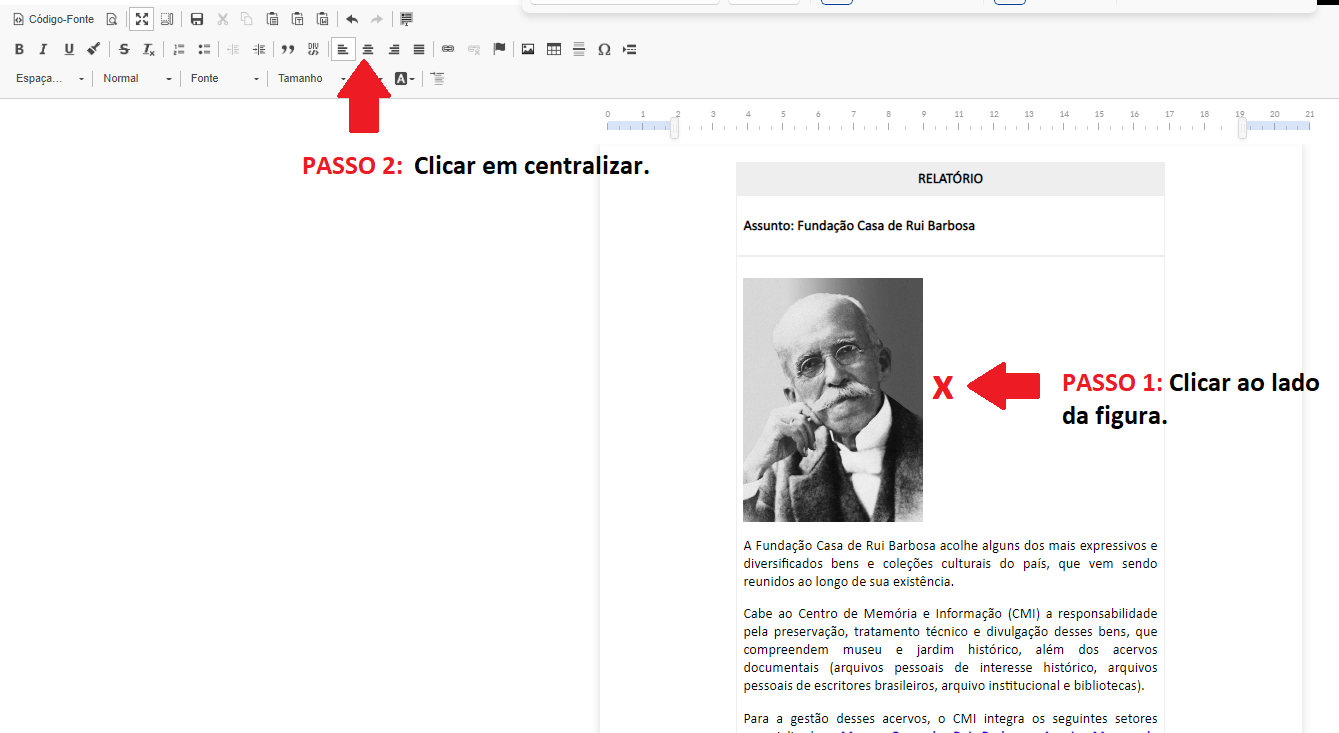
**Figura - 11 - Visualização da imagem alinhada ao centro.**

[![image-1668115915178.png](https://manuais.ifsp.edu.br/uploads/images/gallery/2022-11/scaled-1680-/image-1668115915178.png)](https://manuais.ifsp.edu.br/uploads/images/gallery/2022-11/image-1668115915178.png)
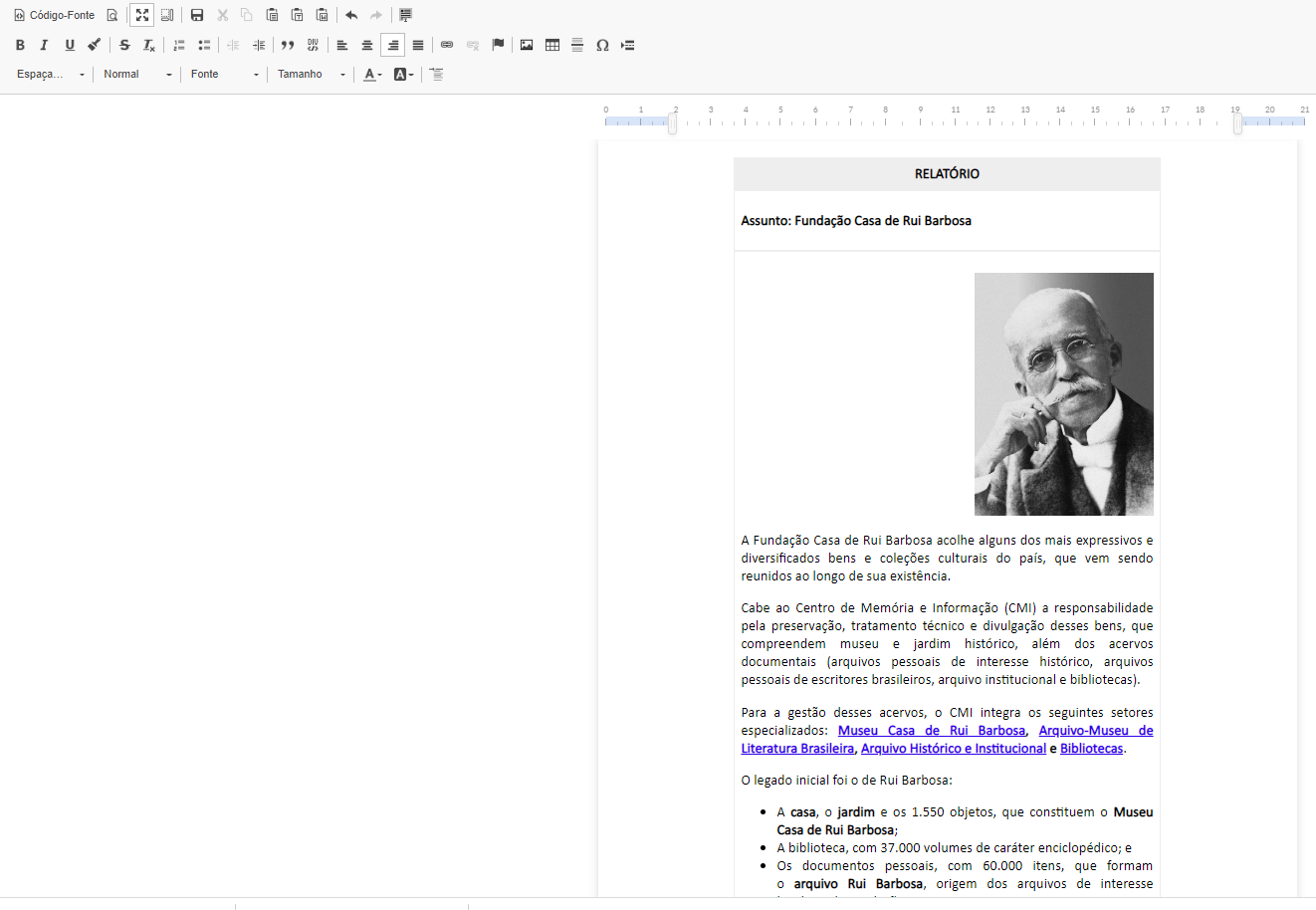
**2.2.1.2. Alinhamento à Direita**

**Figura - 12 - Visualização da imagem alinhada à direita.**

[![image-1668116556141.png](https://manuais.ifsp.edu.br/uploads/images/gallery/2022-11/scaled-1680-/image-1668116556141.png)](https://manuais.ifsp.edu.br/uploads/images/gallery/2022-11/image-1668116556141.png)
<p class="callout info">**Exceto o alinhamento central, que só é feito a partir do botão centralizar na barra de ferramentas, as demais posições podem ser definidas a partir da janela de opções, clicando em Imagem.**</p>

**Figura - 13**

[![image-1668100799114.png](https://manuais.ifsp.edu.br/uploads/images/gallery/2022-11/scaled-1680-/image-1668100799114.png)](https://manuais.ifsp.edu.br/uploads/images/gallery/2022-11/image-1668100799114.png)

##### **2.3. Ajustando a imagem ao texto**

**2.3.1.** Para alinhar o texto até o limite superior da imagem, colocar o cursor à frente do texto do primeiro parágrafo e com a tecla **Backspace** levar para cima.

**Figura - 14 - Visualização do texto alinhada à parte superior da imagem posicionada à esquerda do texto:**

[![image-1668105739574.png](https://manuais.ifsp.edu.br/uploads/images/gallery/2022-11/scaled-1680-/image-1668105739574.png)](https://manuais.ifsp.edu.br/uploads/images/gallery/2022-11/image-1668105739574.png)
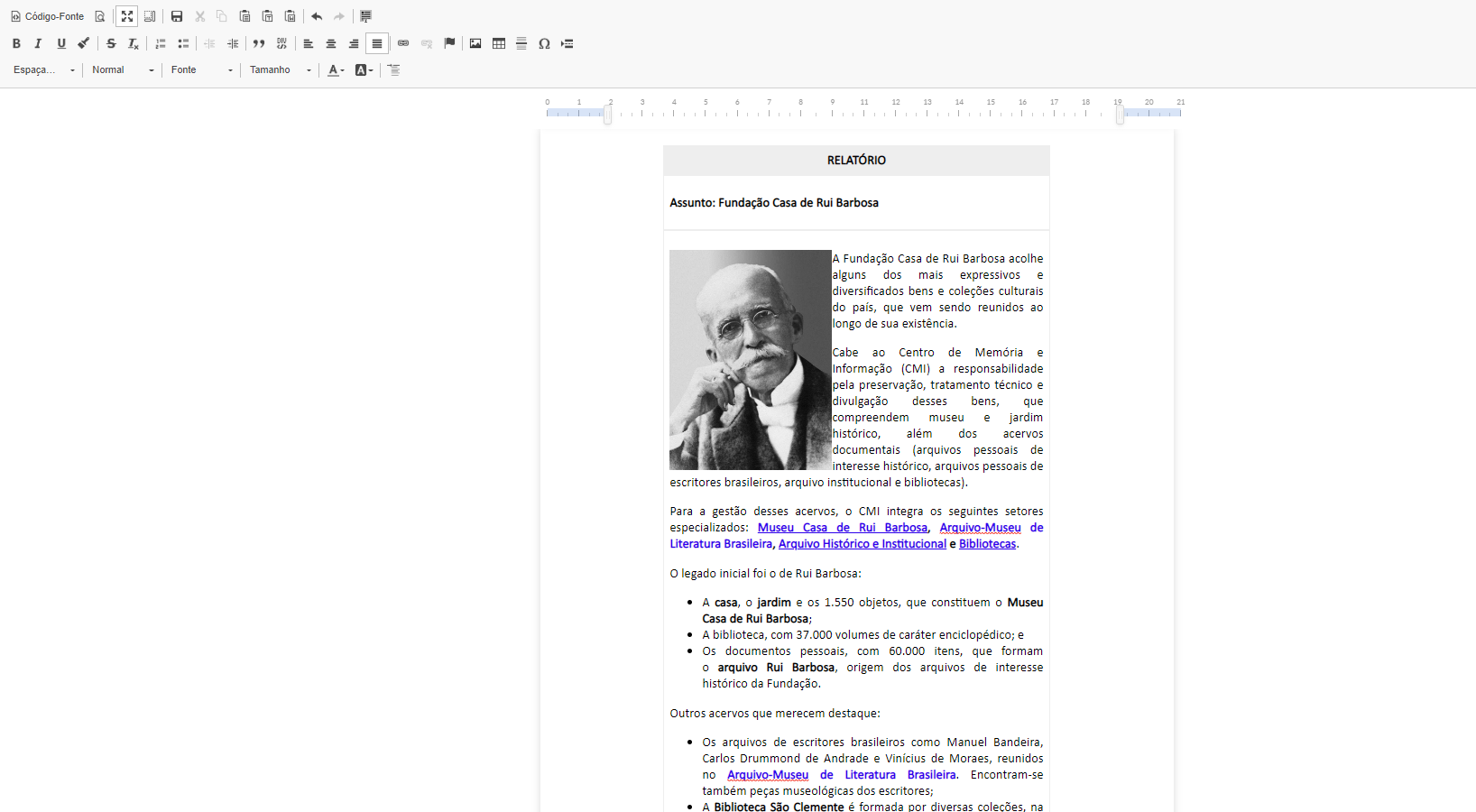
**Figura - 15 - Visualização do texto alinhada à parte superior da imagem posicionada à direita do texto:**

[![image-1668106024435.png](https://manuais.ifsp.edu.br/uploads/images/gallery/2022-11/scaled-1680-/image-1668106024435.png)](https://manuais.ifsp.edu.br/uploads/images/gallery/2022-11/image-1668106024435.png)
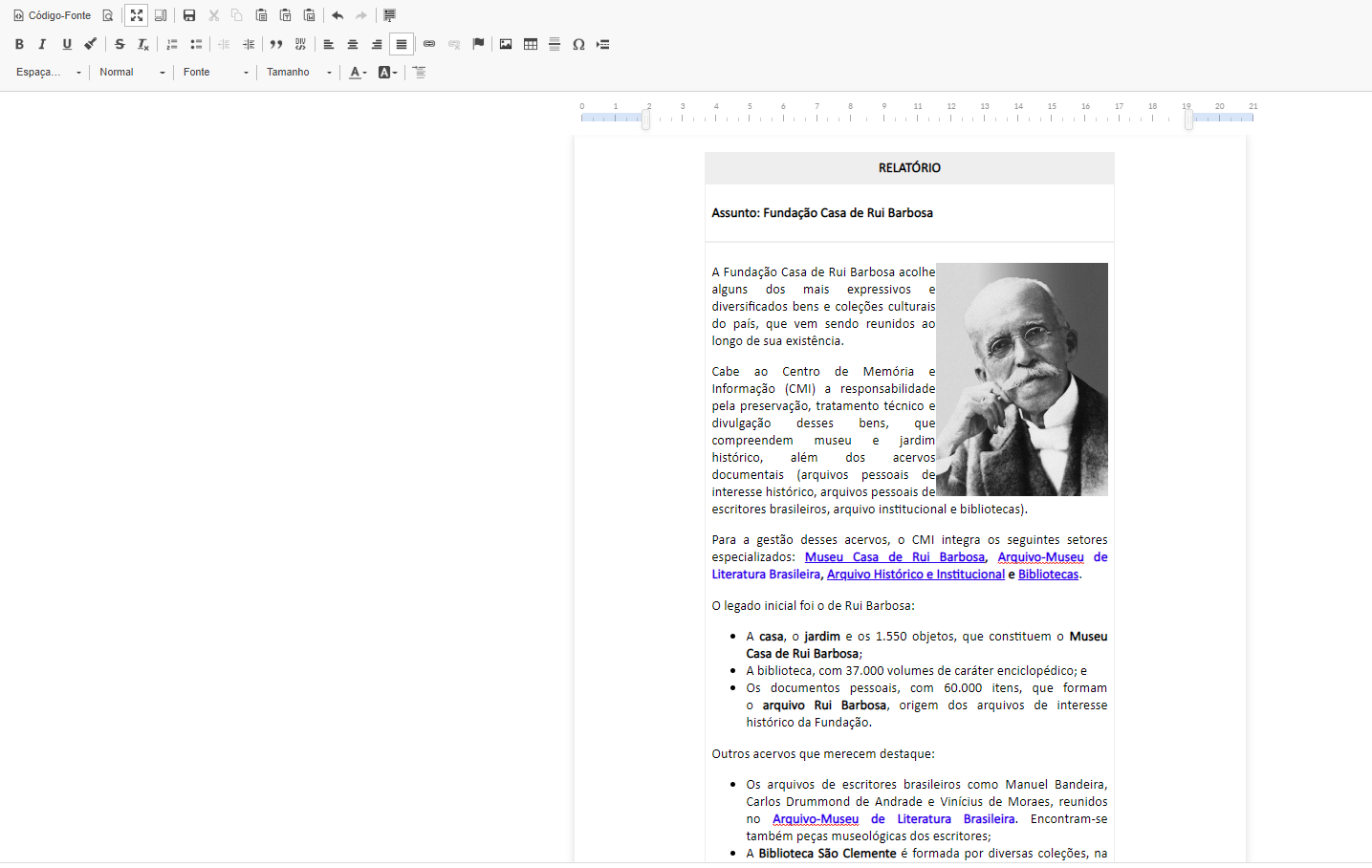
<p class="callout warning">**O Editor do Suap não tem a funcionalidade de centralizar a imagem no meio do texto.**</p>

##### **2.4. Definindo a distância da imagem em relação ao texto:**

<p class="callout info">**Observe que o texto ficou grudado à imagem. Veja como introduzir o distanciamento da imagem em relação ao texto.**</p>

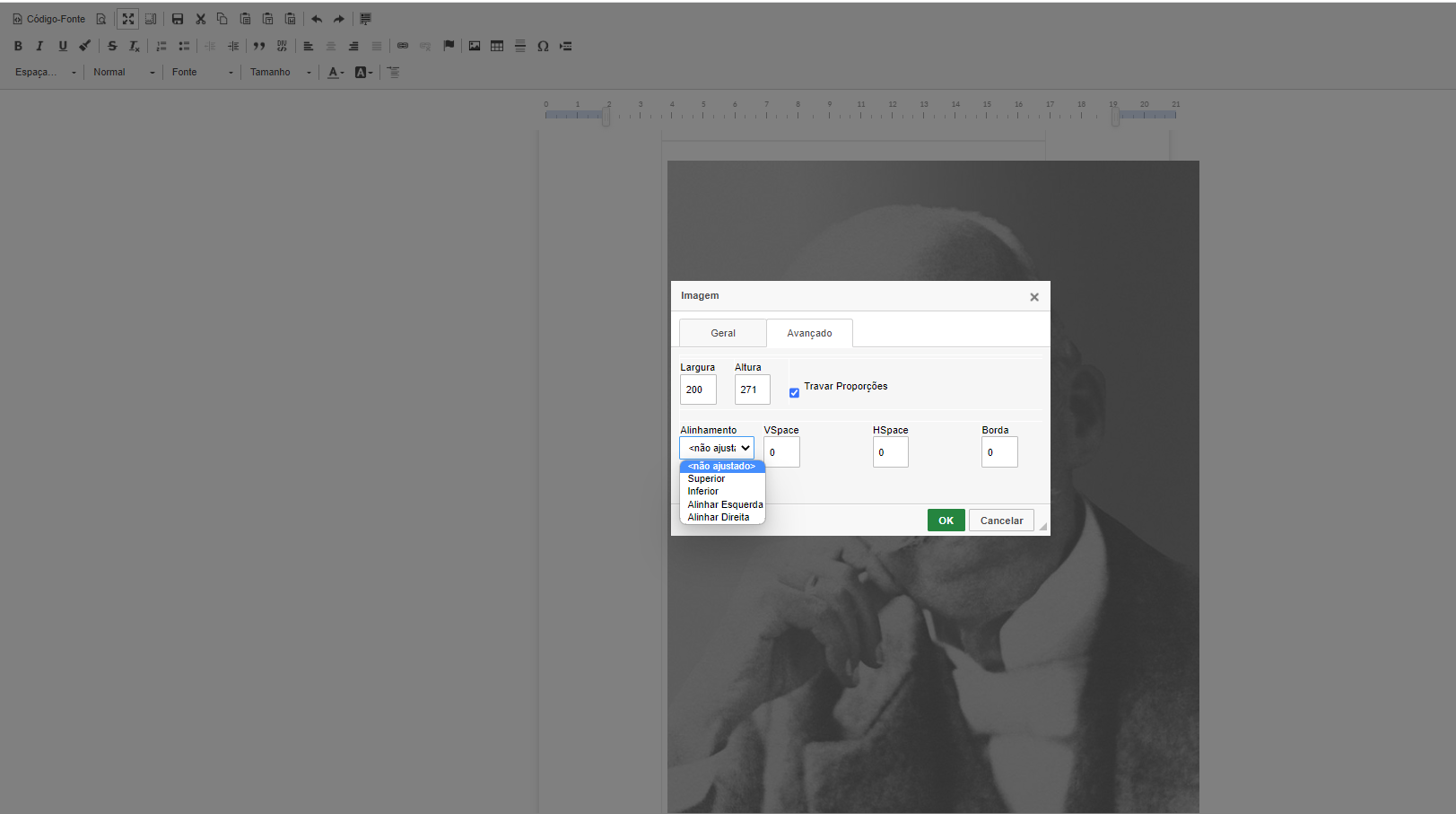
**2.4.1.** **Clicar com o botão direito do mouse sobre a imagem** e **clicar sobre a opção Imagem.** Na caixa identificada como **HSpace** (Espaço Horizontal) inserir o número de pixels que definirá a distância da Imagem em relação ao texto. No exemplo, a distância será de 7 (sete) pixels. A medida é você quem determina, em função da distância que considerar ideal entre a imagem e o texto. **Clicar em OK**.

**Figura - 16**

[![image-1668106431535.png](https://manuais.ifsp.edu.br/uploads/images/gallery/2022-11/scaled-1680-/image-1668106431535.png)](https://manuais.ifsp.edu.br/uploads/images/gallery/2022-11/image-1668106431535.png)
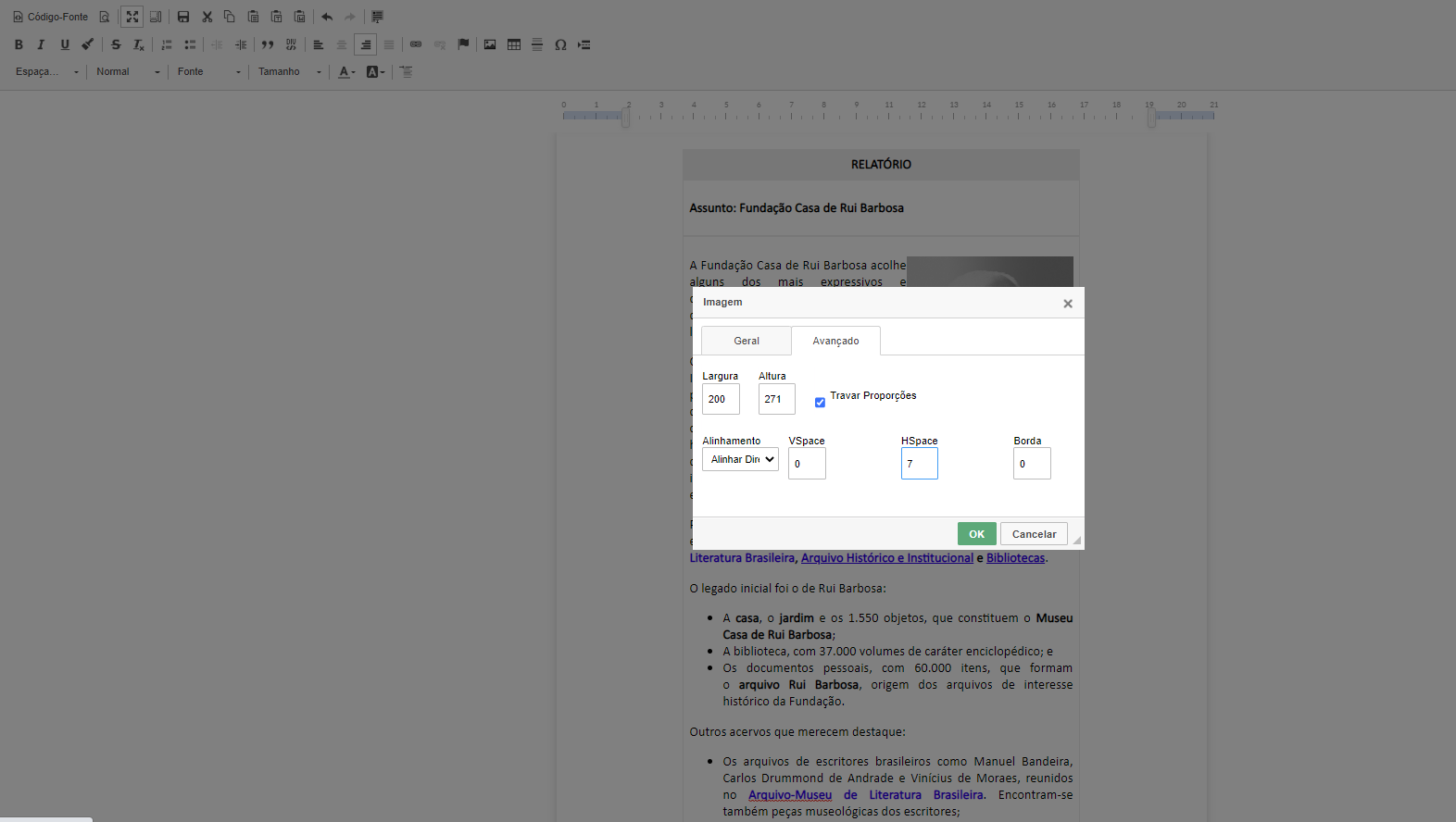
**Figura - 17 - Visualização do distanciamento da imagem em relação ao texto, após a definição da medida HSpace.**

<p class="callout info">**Observe que a imagem se descolou do texto.** </p>

[![image-1668106764118.png](https://manuais.ifsp.edu.br/uploads/images/gallery/2022-11/scaled-1680-/image-1668106764118.png)](https://manuais.ifsp.edu.br/uploads/images/gallery/2022-11/image-1668106764118.png)

##### **2.5. Atribuindo borda à imagem:**

**2.5.1.** **Clicar sobre a imagem** com o botão direito do mouse e **clicar sobre a opção Imagem.** Na caixa identificada como **Borda,** inserir o número que definirá a espessura da borda. No exemplo, a borda será de espessura 3:

**Figura - 18**

[![image-1668107073813.png](https://manuais.ifsp.edu.br/uploads/images/gallery/2022-11/scaled-1680-/image-1668107073813.png)](https://manuais.ifsp.edu.br/uploads/images/gallery/2022-11/image-1668107073813.png)
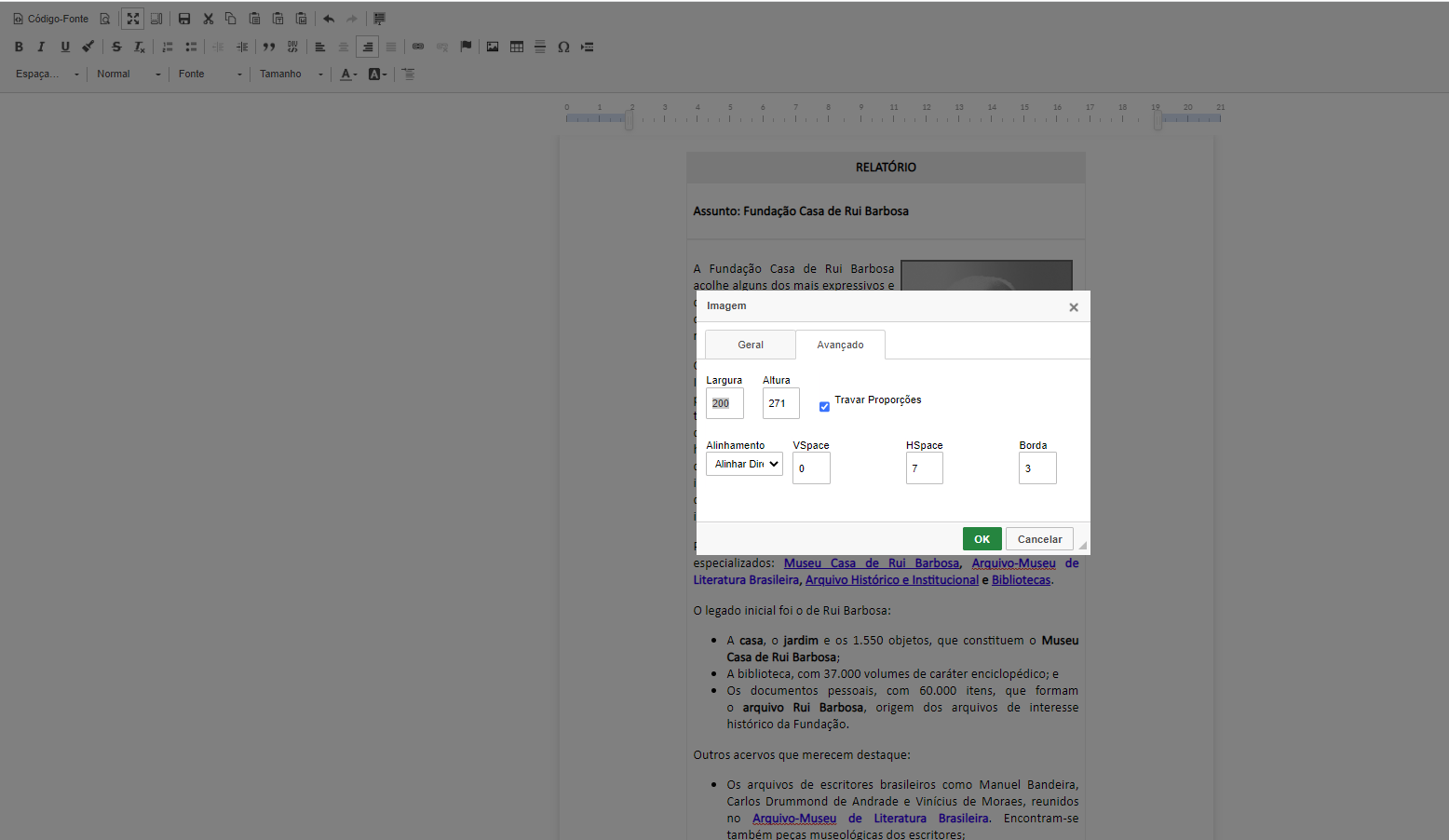
**Figura - 19 - Visualização da borda atribuída à imagem**

[![image-1668107325121.png](https://manuais.ifsp.edu.br/uploads/images/gallery/2022-11/scaled-1680-/image-1668107325121.png)](https://manuais.ifsp.edu.br/uploads/images/gallery/2022-11/image-1668107325121.png)
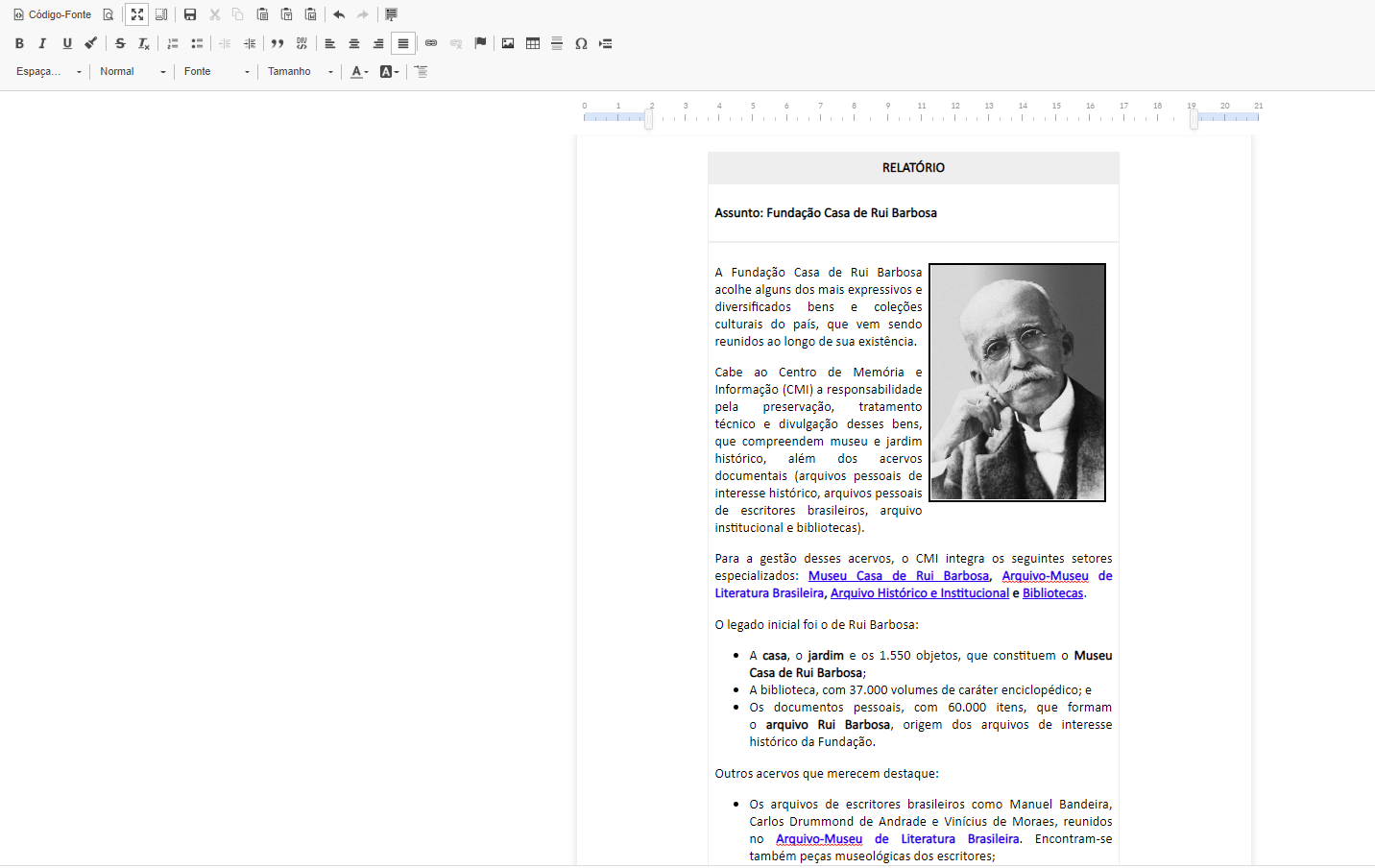
##### **Pronto! A imagem foi inserida no documento e formatada com sucesso.**

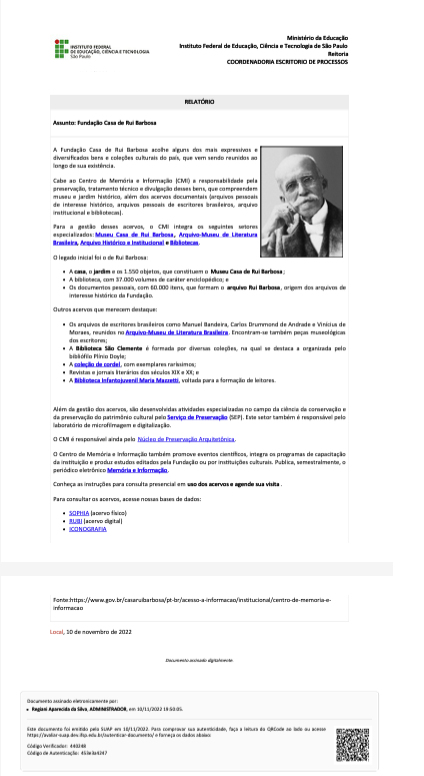
**Figura - 20 - Visualização do documento com imagem.**

[![image-1668121001514.png](https://manuais.ifsp.edu.br/uploads/images/gallery/2022-11/scaled-1680-/image-1668121001514.png)](https://manuais.ifsp.edu.br/uploads/images/gallery/2022-11/image-1668121001514.png)
---

*Elaborado por: Regiani A. Silva (CEPR-PRD)*  
*Revisado por:*   
*IFSP/CEPR-PRD - Versão 01 - novembro/2022*

*Atualizado por Regiani A. Silva (CGI-DDI) - Em 05.08.2025*