Um documento eletrônico pode ser clonado independentemente de seu status — seja em rascunho, assinado, finalizado ou até mesmo cancelado — **desde que respeitadas as regras de acesso e a compatibilidade com o modelo utilizado** (desde 02/06/2025, o sistema só permite a clonagem de documentos cuja versão do modelo esteja atualizada em relação à última versão disponível na plataforma). Qualquer usuário pode clonar um documento, mesmo que não tenha sido o autor da criação, **desde que o nível de acesso do documento seja público**. No caso de documentos com nível de acesso **restrito ou sigiloso**, a clonagem **só é permitida se o usuário for o próprio autor** ou, \*\*alternativamente, se o documento tiver sido criado em um setor ao qual o usuário tem vínculo e **não estiver classificado como “É assunto pessoal”**.
**No exemplo a seguir, clonaremos um documento Cancelado com Nível de Acesso Sigiloso.** ##### **5.1. Acessar o documento a ser clonado:** **Figura - 1** [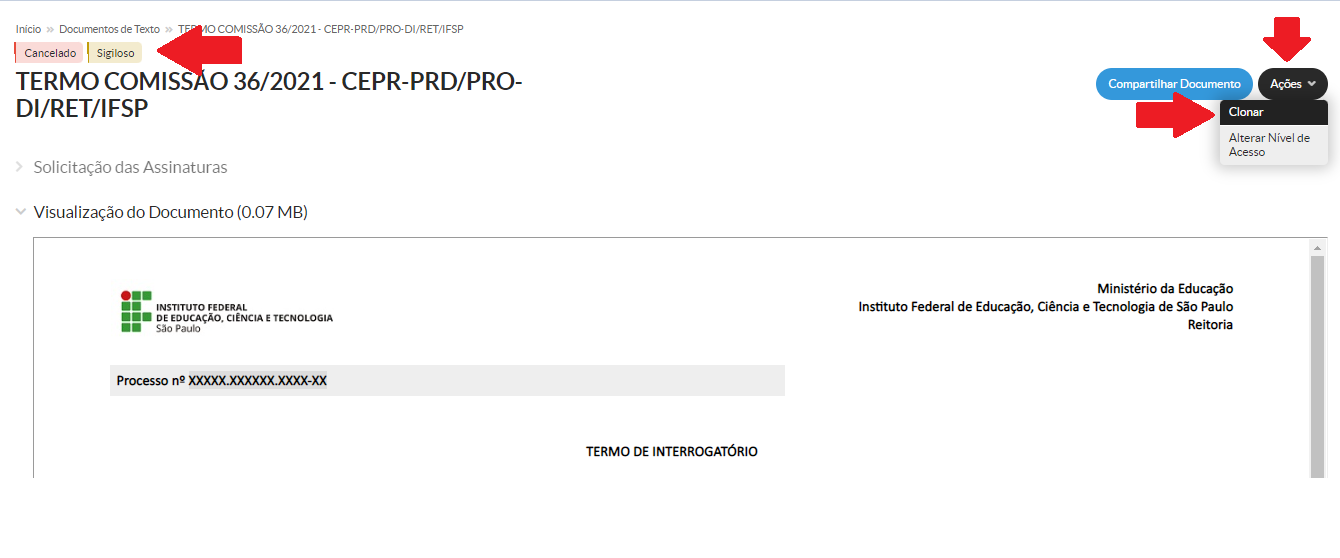](https://manuais.ifsp.edu.br/uploads/images/gallery/2022-07/image-1659108123327.png) ##### **5.2. Clicar no botão "Ações" e clicar em "Clonar":****O sistema cria um documento de texto com o conteúdo do documento que foi clonado.**
- Ao clicar em **Clonar** abre-se a tela para alteração dos dados básicos do novo documento eletrônico: **Figura - 2** [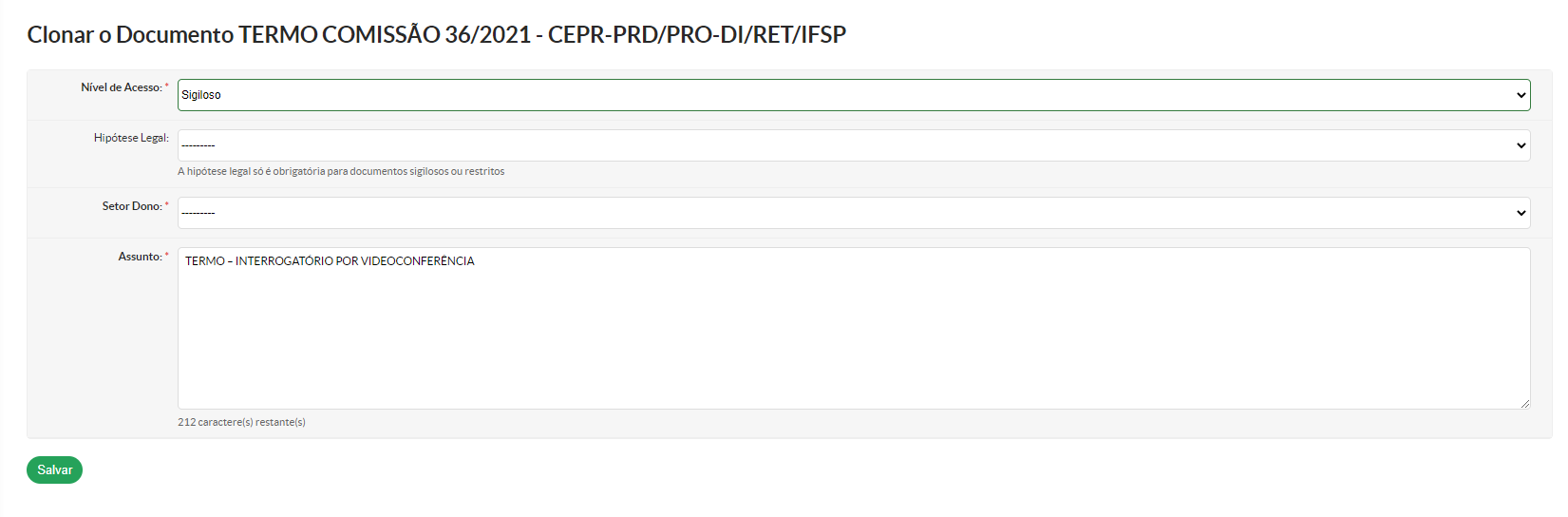](https://manuais.ifsp.edu.br/uploads/images/gallery/2022-07/image-1659108438540.png) ##### **5.3. Caso necessite alterar o nível de acesso, clicar no campo Nível de Acesso para abrir a lista de opções:** ##### Só é possível alterar o nível de acesso se a opção para a qual se deseja alterar estiver ativa para o modelo de documento eletrônico correspondente ao documento que está sendo elaborado. - Neste exemplo, vamos alterar o Nível de Acesso para Restrito: **Figura - 3** [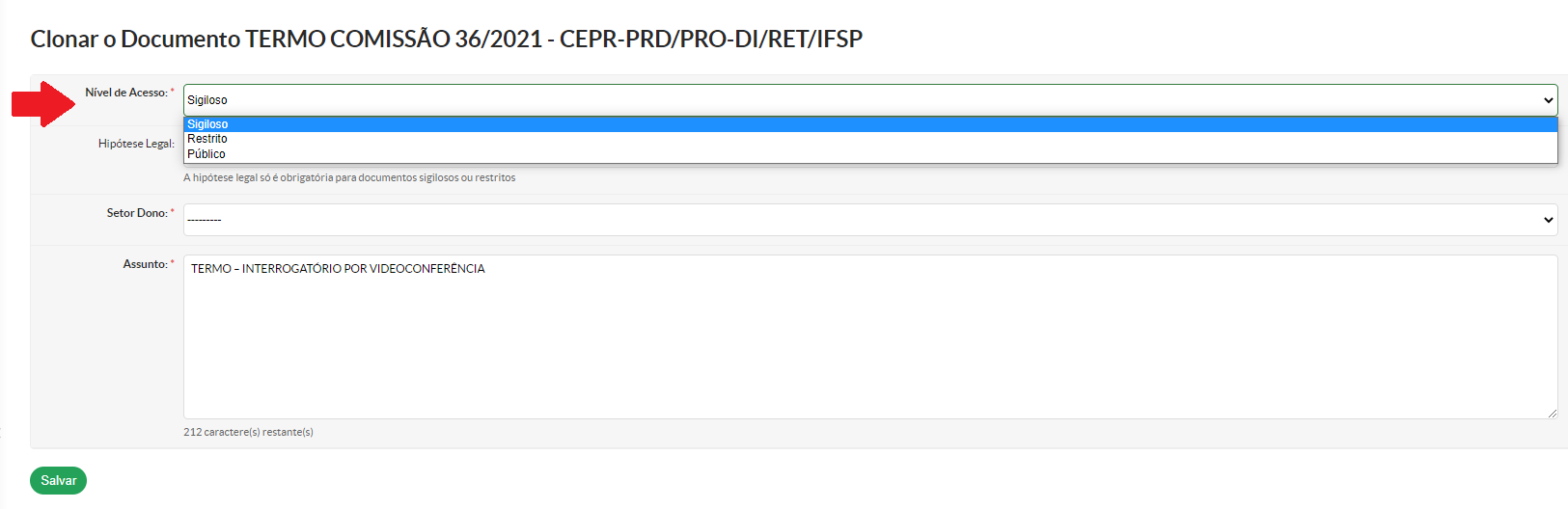](https://manuais.ifsp.edu.br/uploads/images/gallery/2022-07/image-1659108399524.png) - Clicar sobre o Nível de Acesso desejado para fixá-lo no campo: **Figura - 3.1** [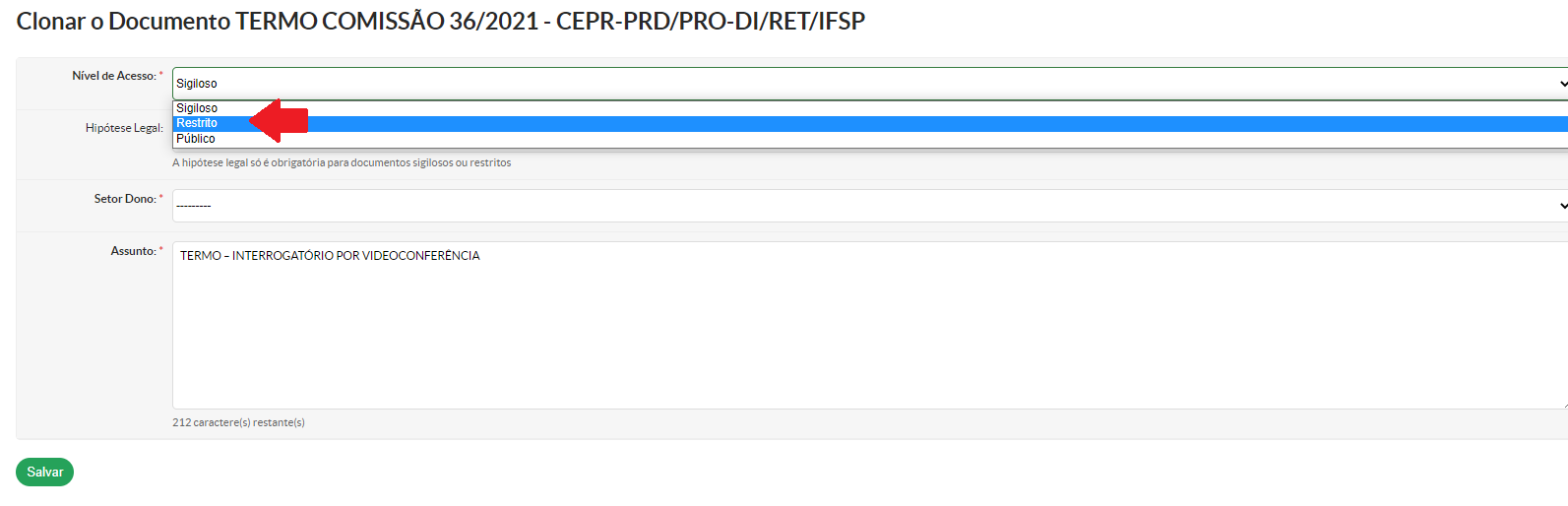](https://manuais.ifsp.edu.br/uploads/images/gallery/2022-07/image-1659109075142.png) - Nível de Acesso fixado no campo: **Figura - 3.2** [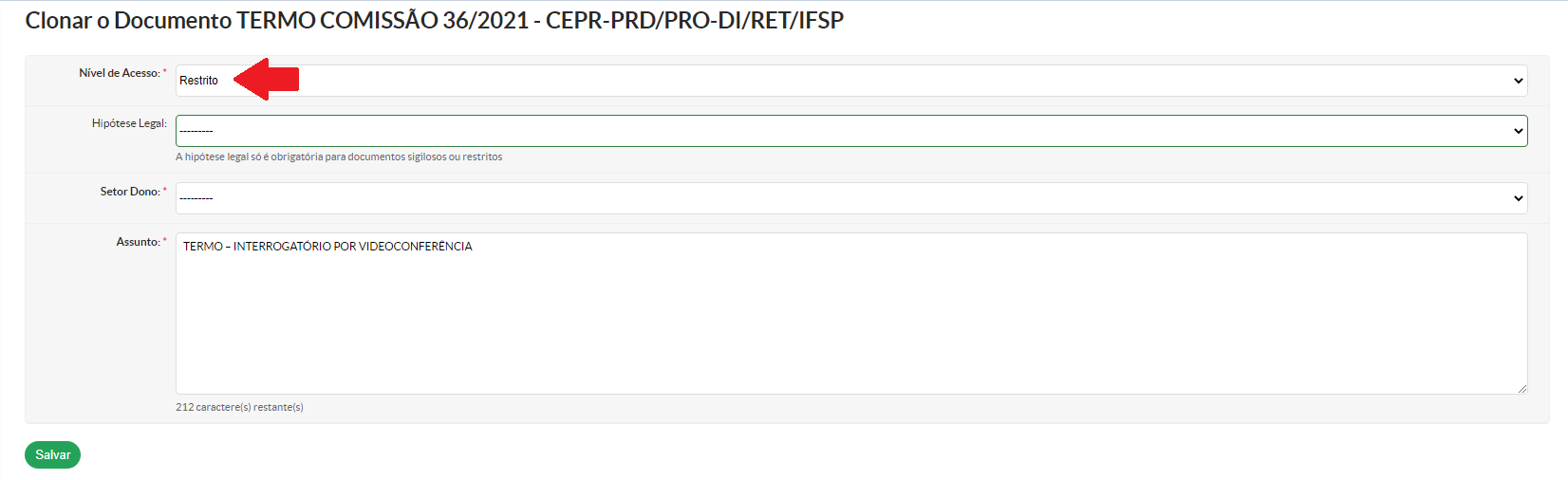](https://manuais.ifsp.edu.br/uploads/images/gallery/2022-07/image-1659109476480.png) ##### **5.4. Escolher a Hipótese Legal:** ##### Quando o nível de acesso for **Sigiloso ou Restrito**, é obrigatório o preenchimento do campo **"Hipótese Legal"**. Escolha a hipótese legal condizente com o conteúdo do documento. - Clicar no campo Hipótese Legal: **Figura - 4** [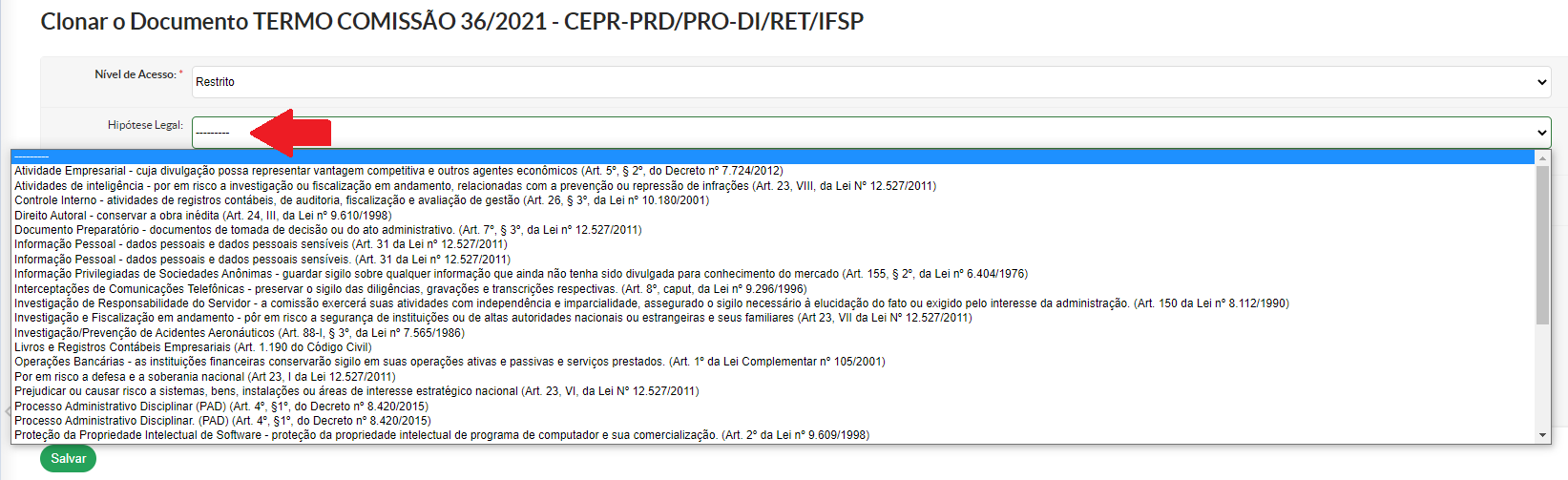](https://manuais.ifsp.edu.br/uploads/images/gallery/2022-07/image-1659109368069.png) - Clicar sobre a hipótese legal, que justifica a restrição do nível de acesso ao documento, para fixá-la no campo: **Figura 4.1** [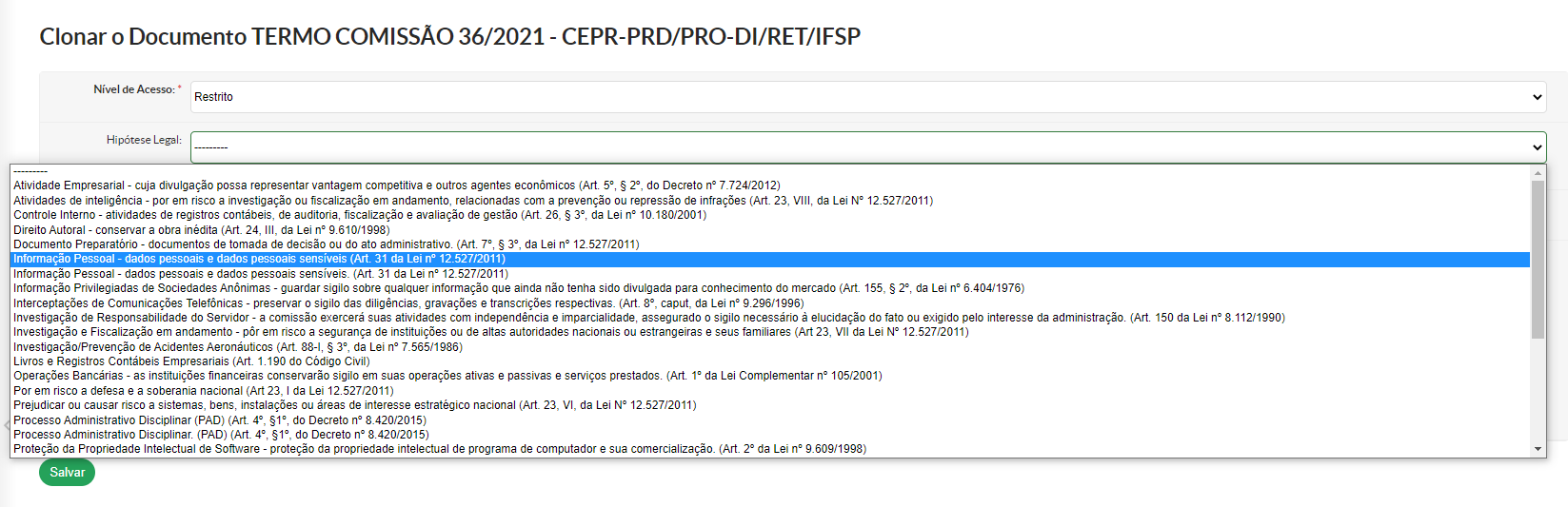](https://manuais.ifsp.edu.br/uploads/images/gallery/2022-07/image-1659110408817.png) - Hipótese Legal fixada no campo: **Figura - 4.2** [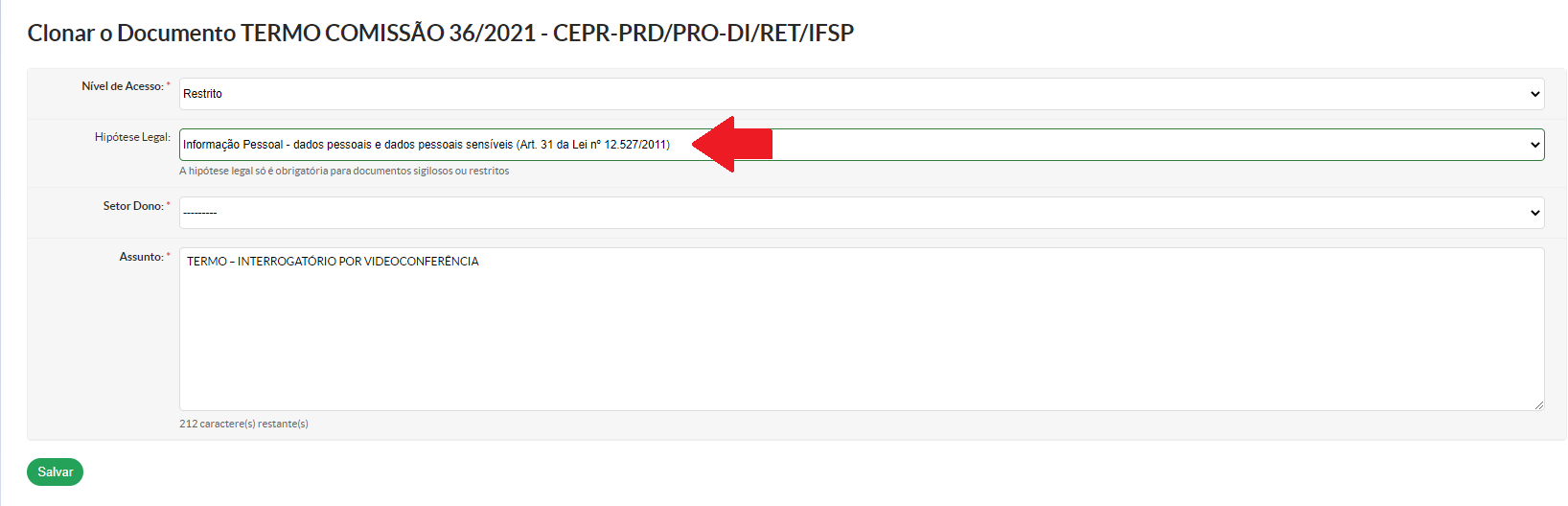](https://manuais.ifsp.edu.br/uploads/images/gallery/2022-07/image-1659110738777.png) ##### **5.5. Escolher o Setor Dono** ##### **Setor dono se refere à área em que o documento está sendo criado.** Este campo geralmente já aparece preenchido automaticamente. No entanto, se o usuário estiver vinculado a mais de um setor — como no caso de participação em comissões — será exibida uma lista com todos os setores aos quais ele possui autorização para emitir documentos, sendo necessário selecionar aquele que corresponde ao conteúdo a ser elaborado. ##### Caso o **setor desejado não apareça na lista suspensa**, é preciso solicitar à chefia da área que autorize o seu usuário a emitir documentos naquele setor. Essa autorização é obrigatória para que o sistema habilite a criação de documentos eletrônicos vinculados ao setor correspondente. As instruções para atribuição dessa permissão estão disponíveis no tutorial: **[Cadastrando - Perfil para Usuário Operacionalizar Documentos e Processos Eletrônicos - Suap.](https://manuais.ifsp.edu.br/books/cgi-perfis-atribuidos-aos-usuarios-do-suap-para-a-operacionalizacao-de-processos-e-documentos-eletronicos-do-ifsp/chapter/cadastrando-perfil-para-usuario-operacionalizar-documentos-e-processos-eletronicos-suap)** - Clicar sobre o setor: **Figura - 5** [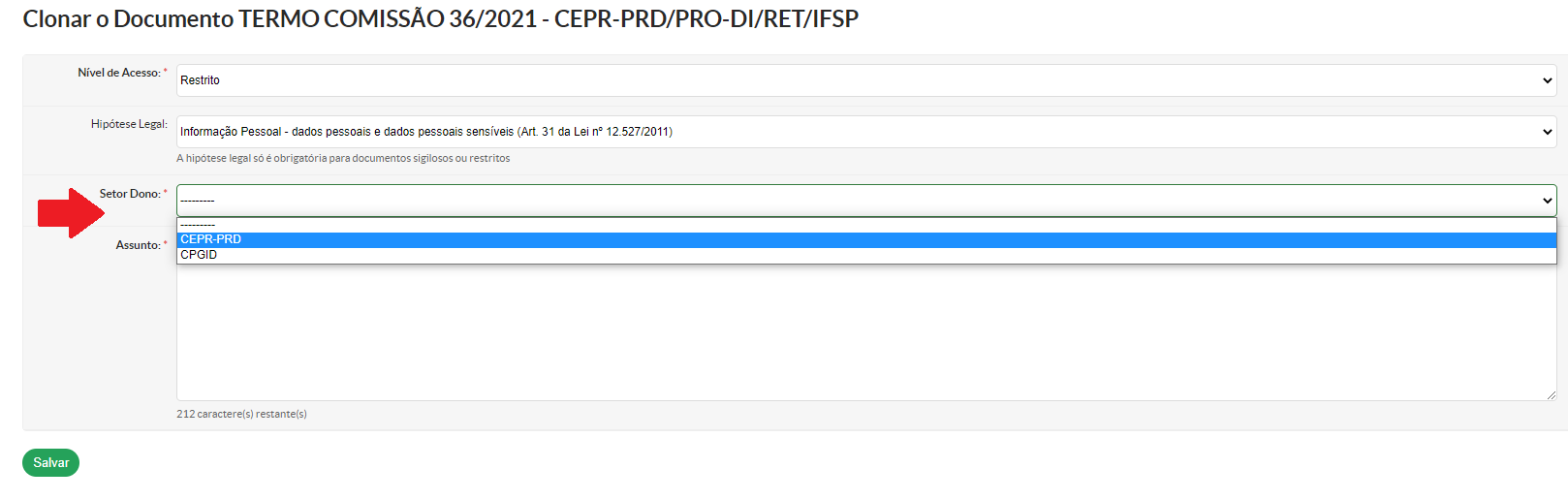](https://manuais.ifsp.edu.br/uploads/images/gallery/2022-07/image-1659111507311.png) - O setor escolhido será fixado no campo: **Figura - 5.1** [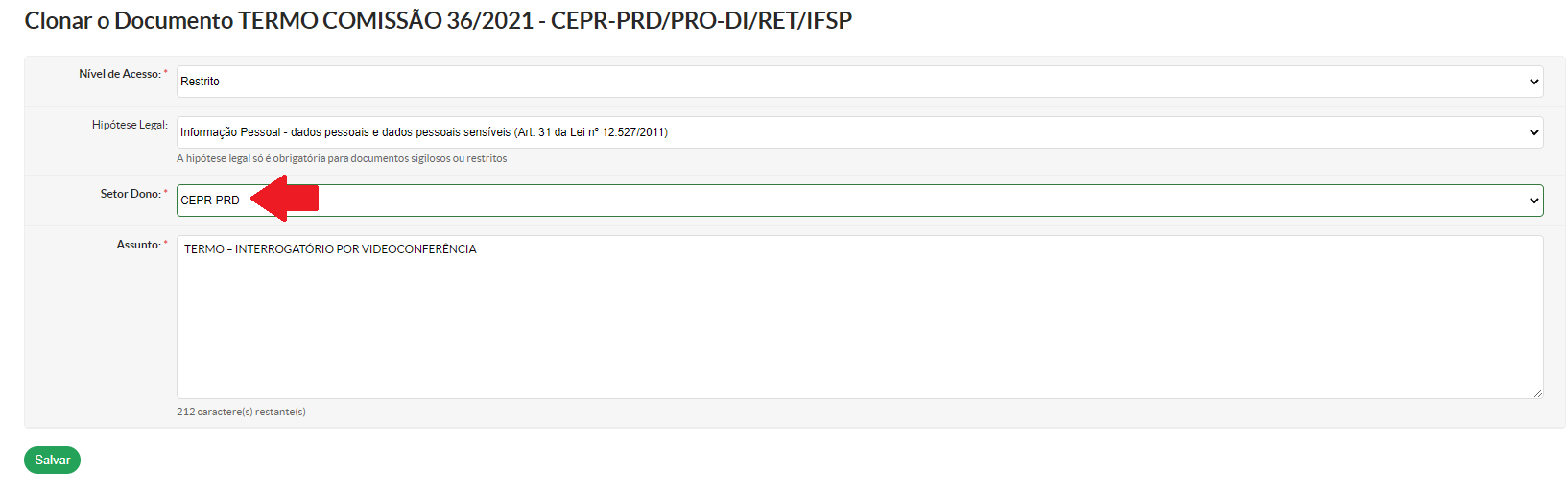](https://manuais.ifsp.edu.br/uploads/images/gallery/2022-07/image-1659111685921.png) ##### **5.6 - Ajustar o campo Assunto, se for o caso:** **Figura - 6** [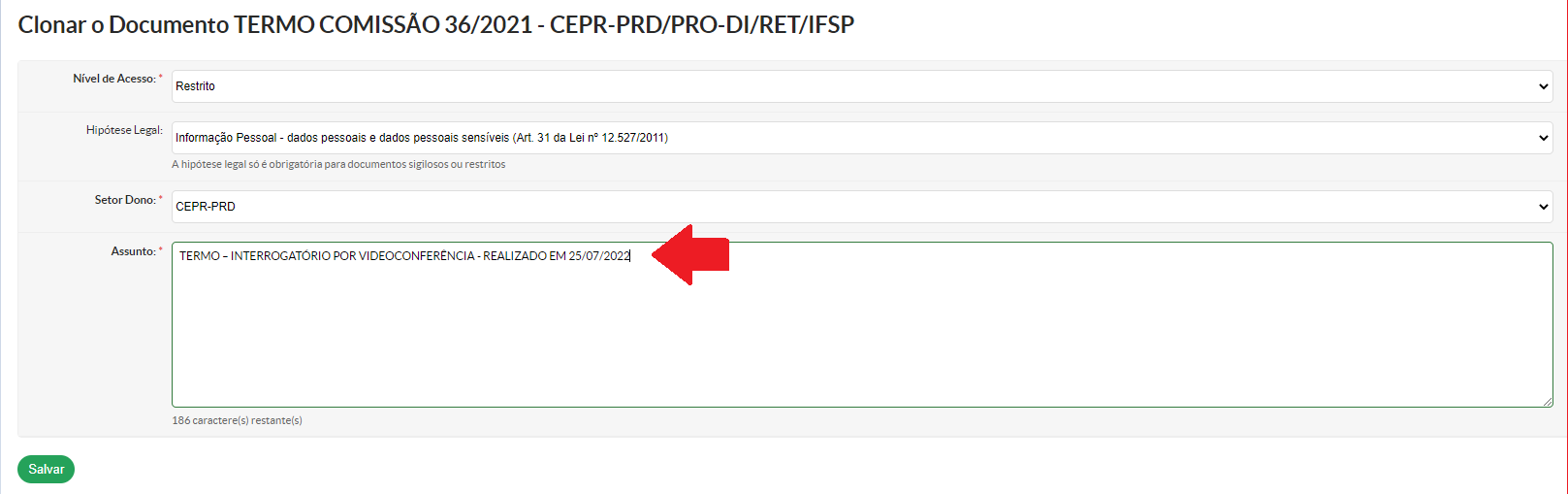](https://manuais.ifsp.edu.br/uploads/images/gallery/2022-07/image-1659111826146.png) ##### **5.7 - Conferir o preenchimento dos campos e Salvar:** **Figura - 7** [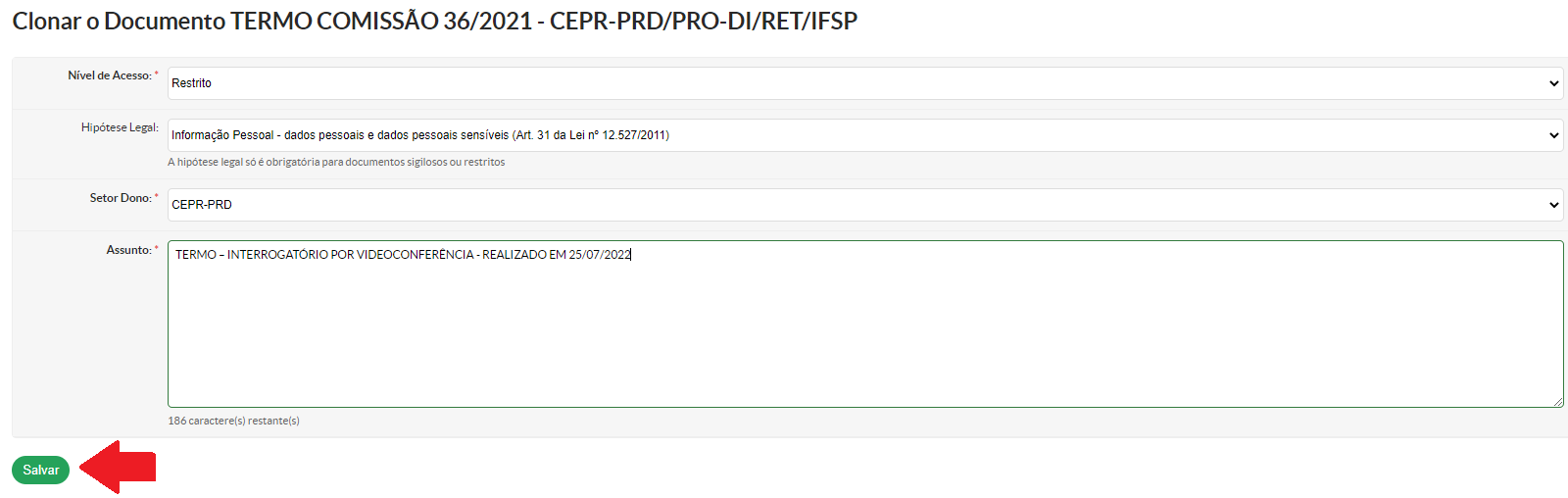](https://manuais.ifsp.edu.br/uploads/images/gallery/2022-07/image-1659111915280.png)Ao salvar, o sistema atribuirá o número sequencial do documento dentro do Módulo de Documentos Eletrônicos e dará acesso ao corpo do documento para adequação do texto e demais ações para conclusão, assinatura e finalização do novo documento.
*Elaborado por: Regiani A. Silva (CEPR-PRD) - julho/2022* *Atualizado por Regiani A. Silva (CGI-DDI) - julho/2025*