# 4. Alterando o Nível de Acesso de um Documento
##### **4.1. Acessar o Documento para o qual deseja alterar o nível de acesso**
A alteração do nível de acesso define quem poderá visualizar o conteúdo do documento no sistema — sendo possível classificá-lo como **público**, **restrito** ou **sigiloso**, conforme o grau de sensibilidade das informações envolvidas.
Por questões de segurança e conformidade com a legislação vigente, essa alteração **não está disponível para qualquer usuário em qualquer documento**. De modo geral, o nível de acesso é definido no momento da criação do documento, e sua alteração posterior está sujeita a uma série de **regras internas e restrições automatizadas**, especialmente quando se trata de documentos que envolvem **dados pessoais sensíveis**.
⚠️ **Importante:** O funcionamento desse controle ainda está em fase de ajustes no sistema, podendo haver limitações operacionais ou comportamentos específicos conforme o tipo de documento. Por esse motivo, **recomenda-se cautela ao alterar o nível de acesso** e a leitura atenta das normativas aplicáveis, como:
- A [**PORTARIA NORMATIVA No 113/2024 - IFSP, DE 11 DE DEZEMBRO DE 2024**](https://drive.google.com/file/d/1GUU4gA6wMASHpbdOMQmMzLf8puU-Bas5/view)
- A matéria “[**Proteção de Dados Pessoais**](https://www.ifsp.edu.br/protecao-de-dados-pessoais)” disponível na página institucional do IFSP, que apresenta a figura a seguir como referência para a avaliação dos critérios de enquadramento do documento no nível de acesso adequado.:
[](https://manuais.ifsp.edu.br/uploads/images/gallery/2025-07/xUbimage.png)
Fonte: Matéria “[Proteção de Dados Pessoais](https://www.ifsp.edu.br/protecao-de-dados-pessoais)” – IFSP. Acessado em 31/07/2025.
---
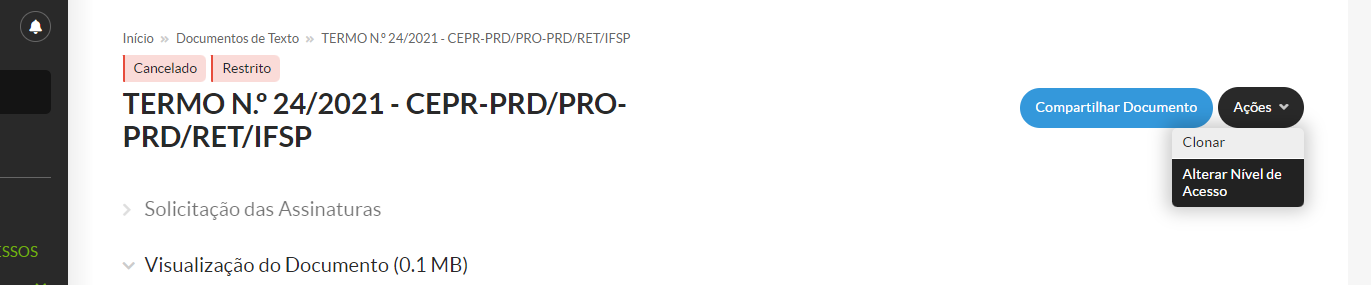
No exemplo a seguir, o documento é um Termo que está com o status de "cancelado" pelo usuário que o inseriu no Suap e possui o nível de acesso = Restrito. **Clicar no Botão: "Ações"**
**Figura - 1**
[](https://manuais.ifsp.edu.br/uploads/images/gallery/2022-07/image-1658947113172.png)
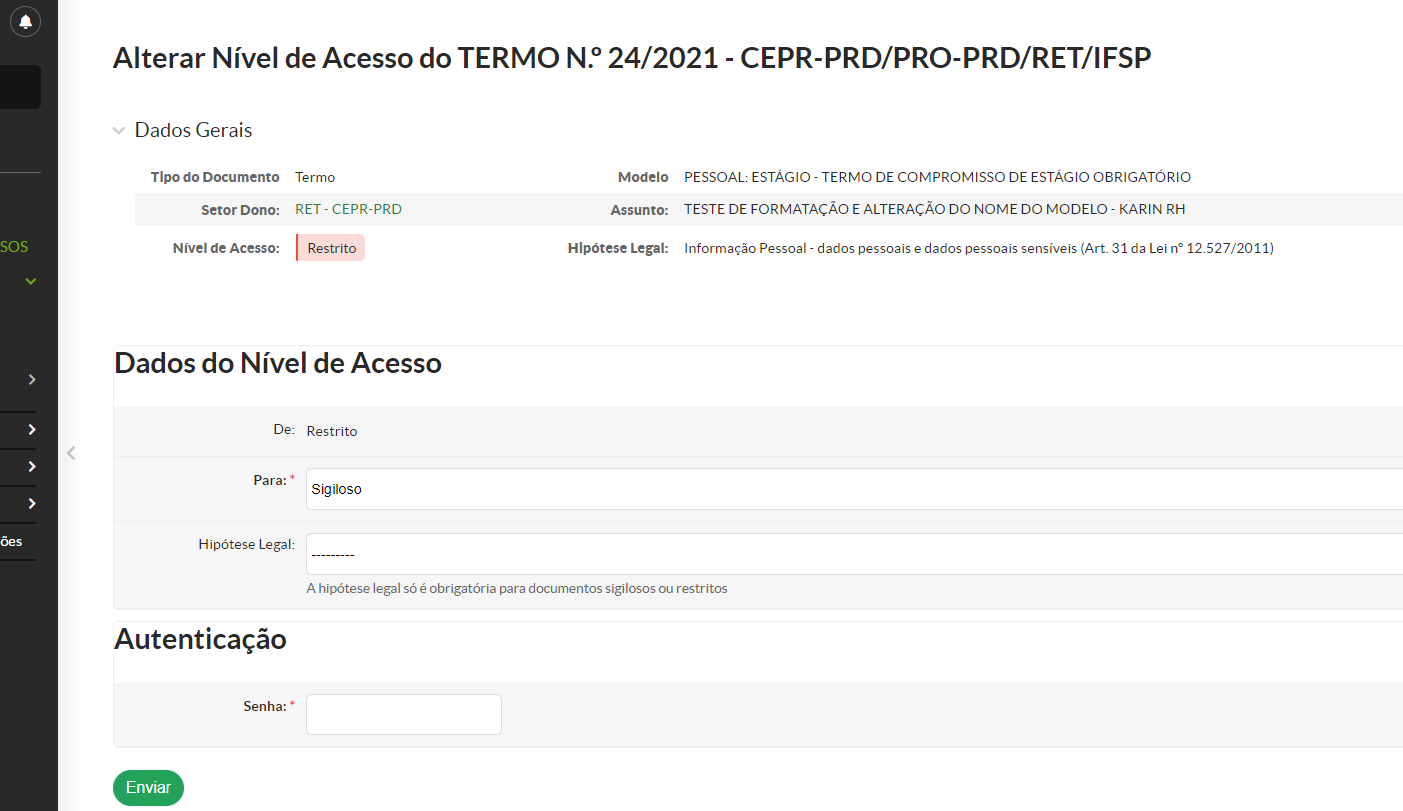
Clicar em "**Alterar Nível de Acesso**", abre-se a tela conforme figura 2
**Figura - 2**
[](https://manuais.ifsp.edu.br/uploads/images/gallery/2022-07/image-1658947365277.png)
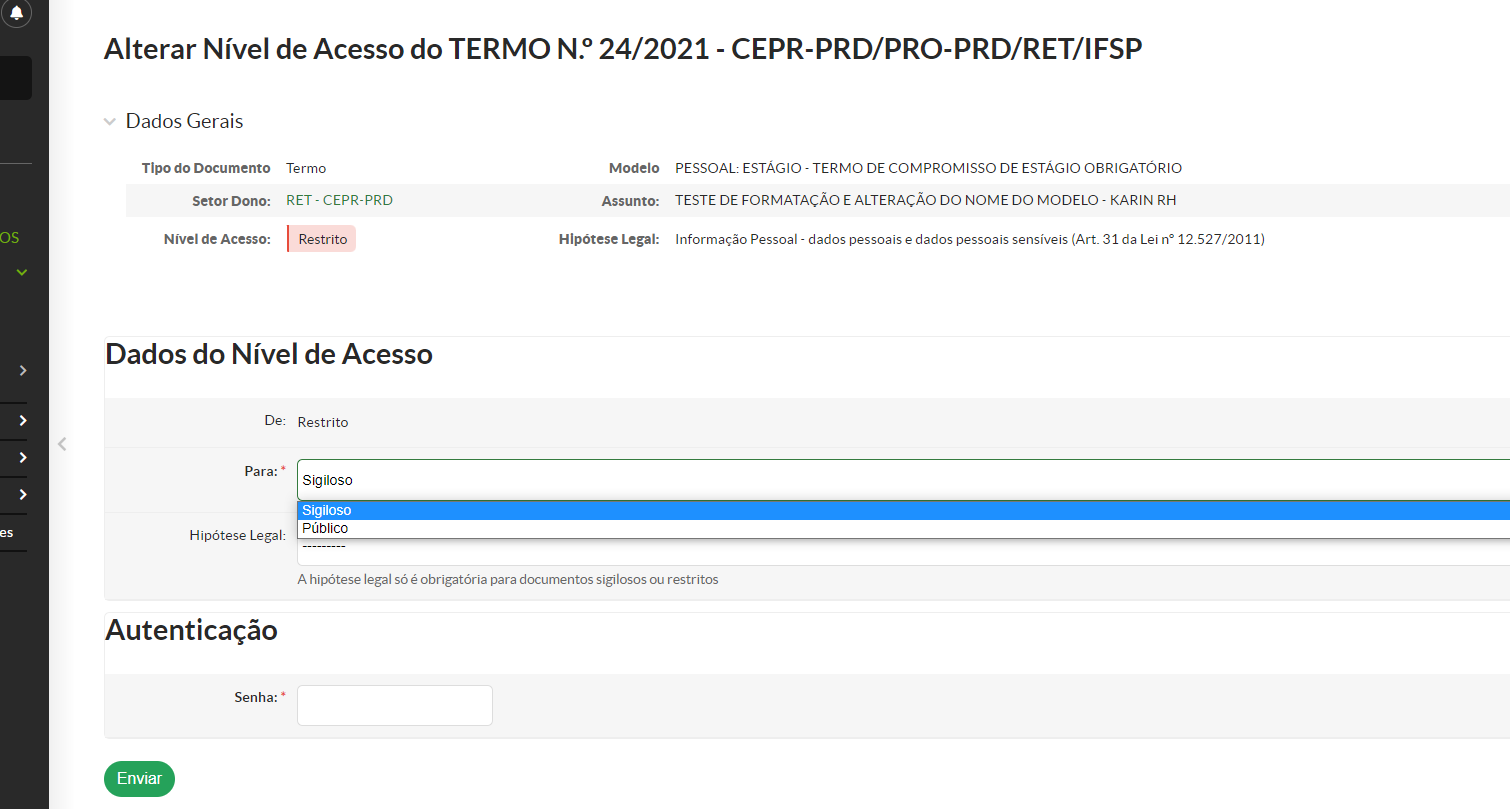
No campo "**Para:**" escolha o novo nível de acesso desejado:
**Figura - 3**
[](https://manuais.ifsp.edu.br/uploads/images/gallery/2022-07/image-1658947507460.png)
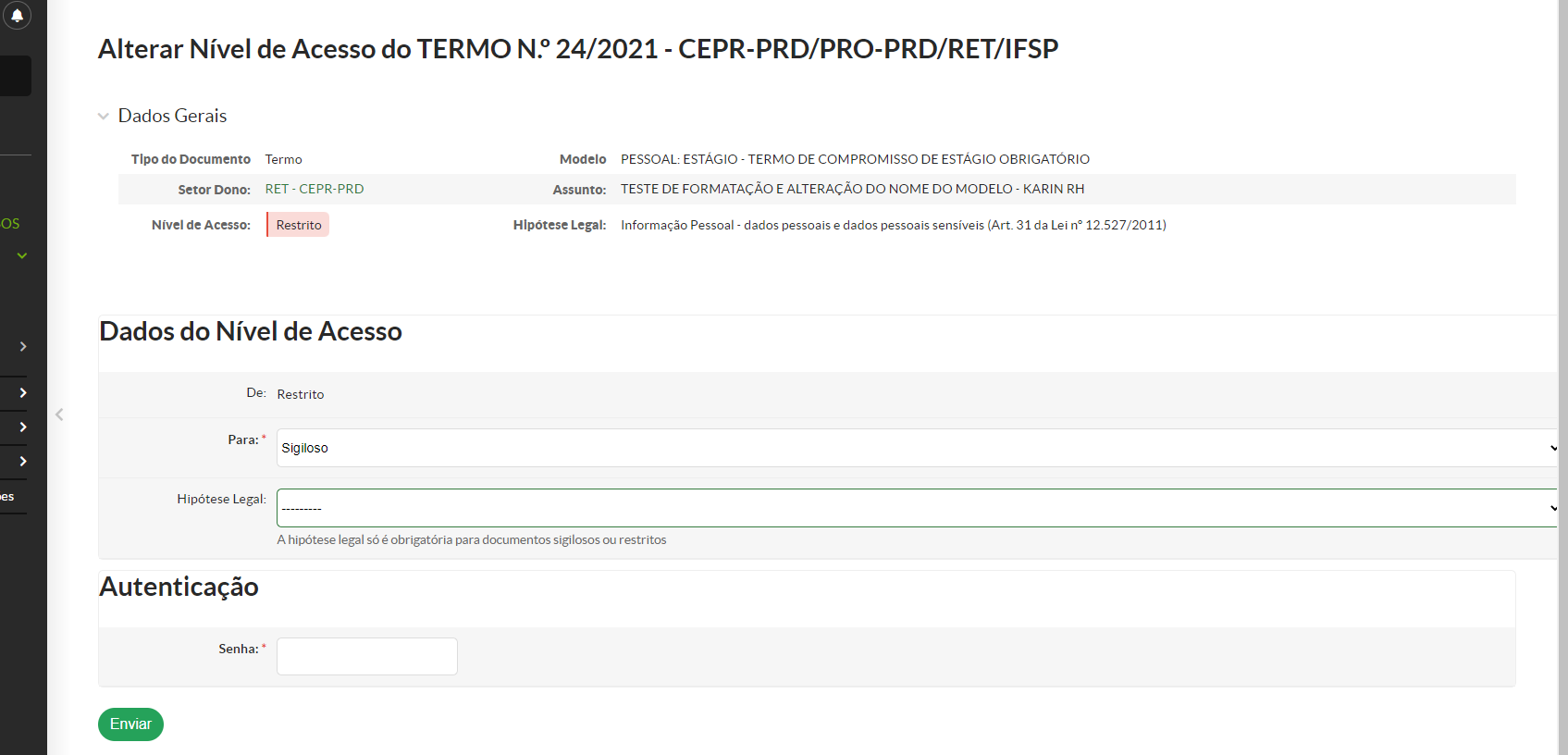
No exemplo, alteraremos para "**Sigiloso**"
**Figura - 4**
[](https://manuais.ifsp.edu.br/uploads/images/gallery/2022-07/image-1658947826949.png)
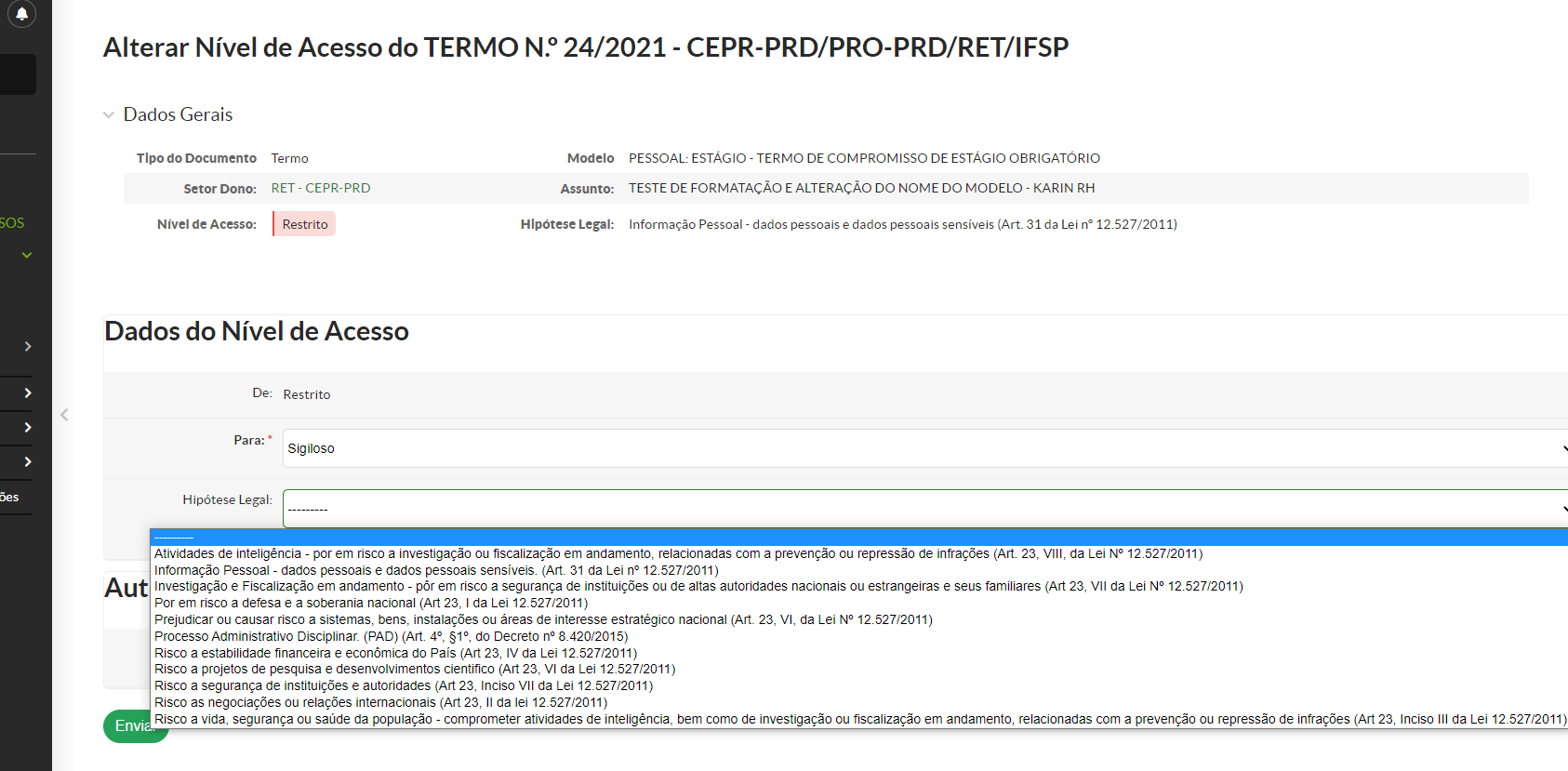
Quando o nível de acesso for **Sigiloso ou Restrito**, é obrigatório o preenchimento do campo **"Hipótese Legal"**. Escolha a hipótese legal condizente com o conteúdo do documento.
**Figura - 5**
[](https://manuais.ifsp.edu.br/uploads/images/gallery/2022-07/image-1658947780072.png)
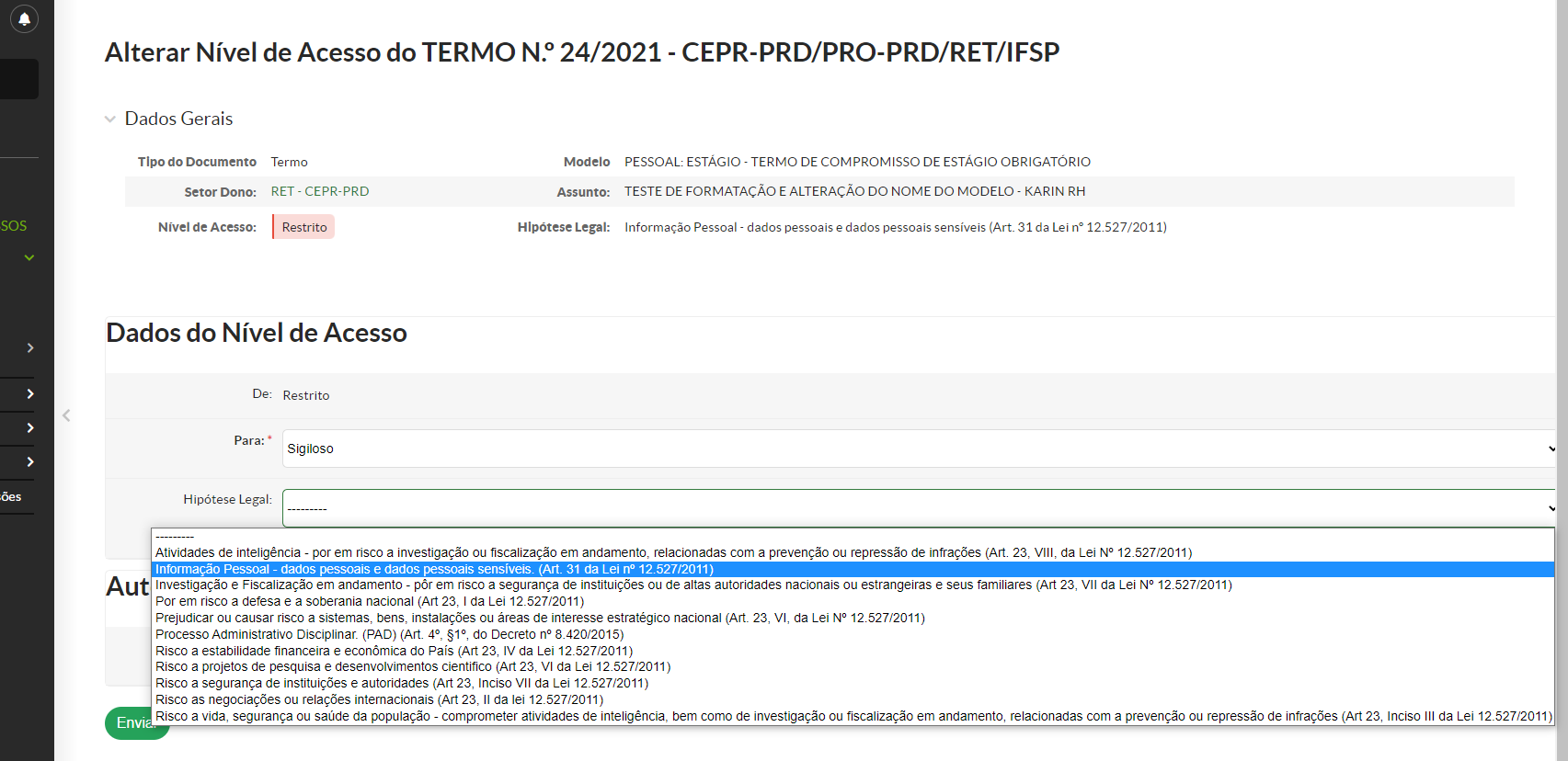
**Figura - 5.1**
[](https://manuais.ifsp.edu.br/uploads/images/gallery/2022-07/image-1658948099444.png)
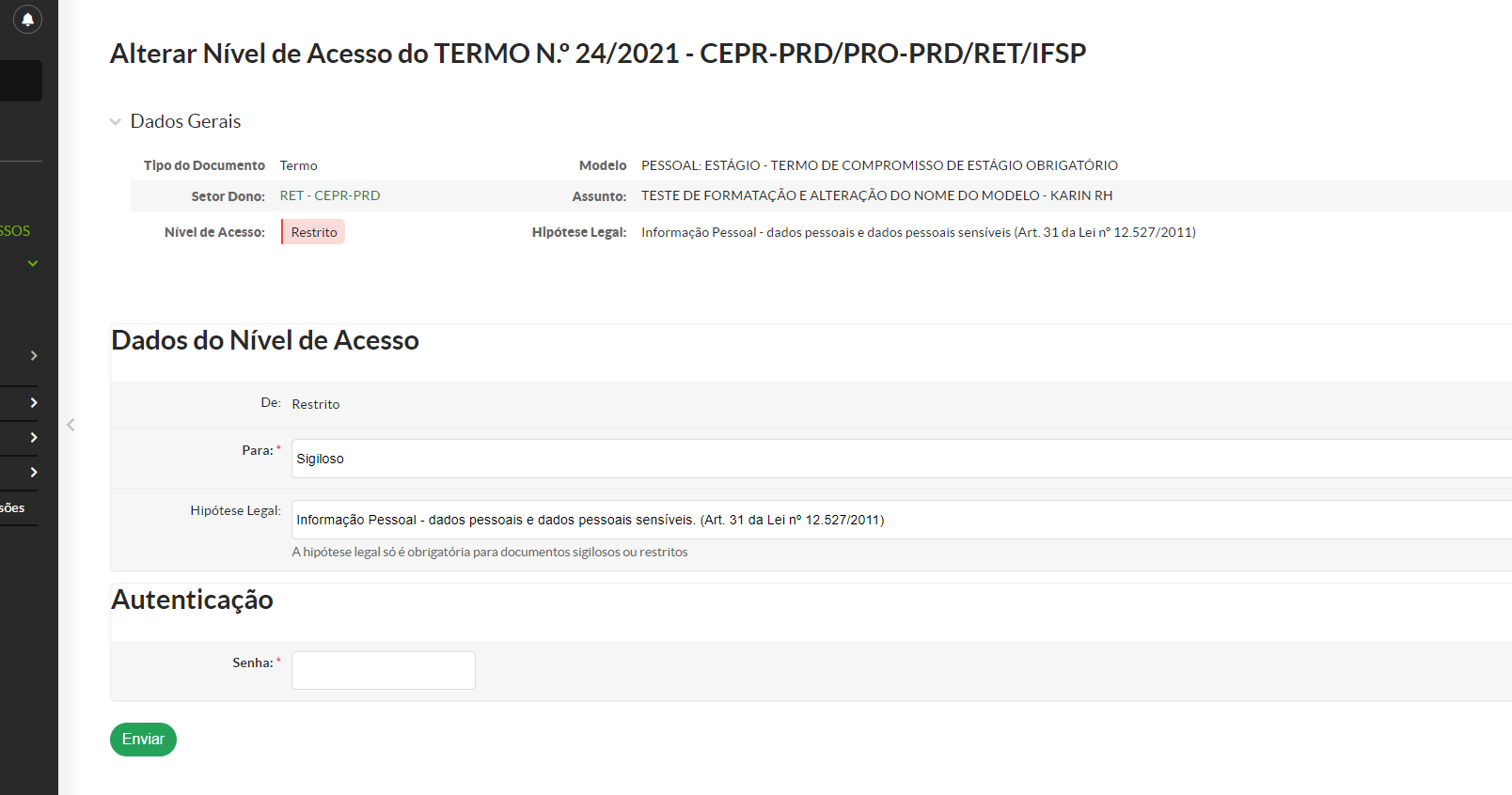
Clicar sobre a hipótese legal escolhida:
**Figura - 5.2**
[](https://manuais.ifsp.edu.br/uploads/images/gallery/2022-07/image-1658948279341.png)
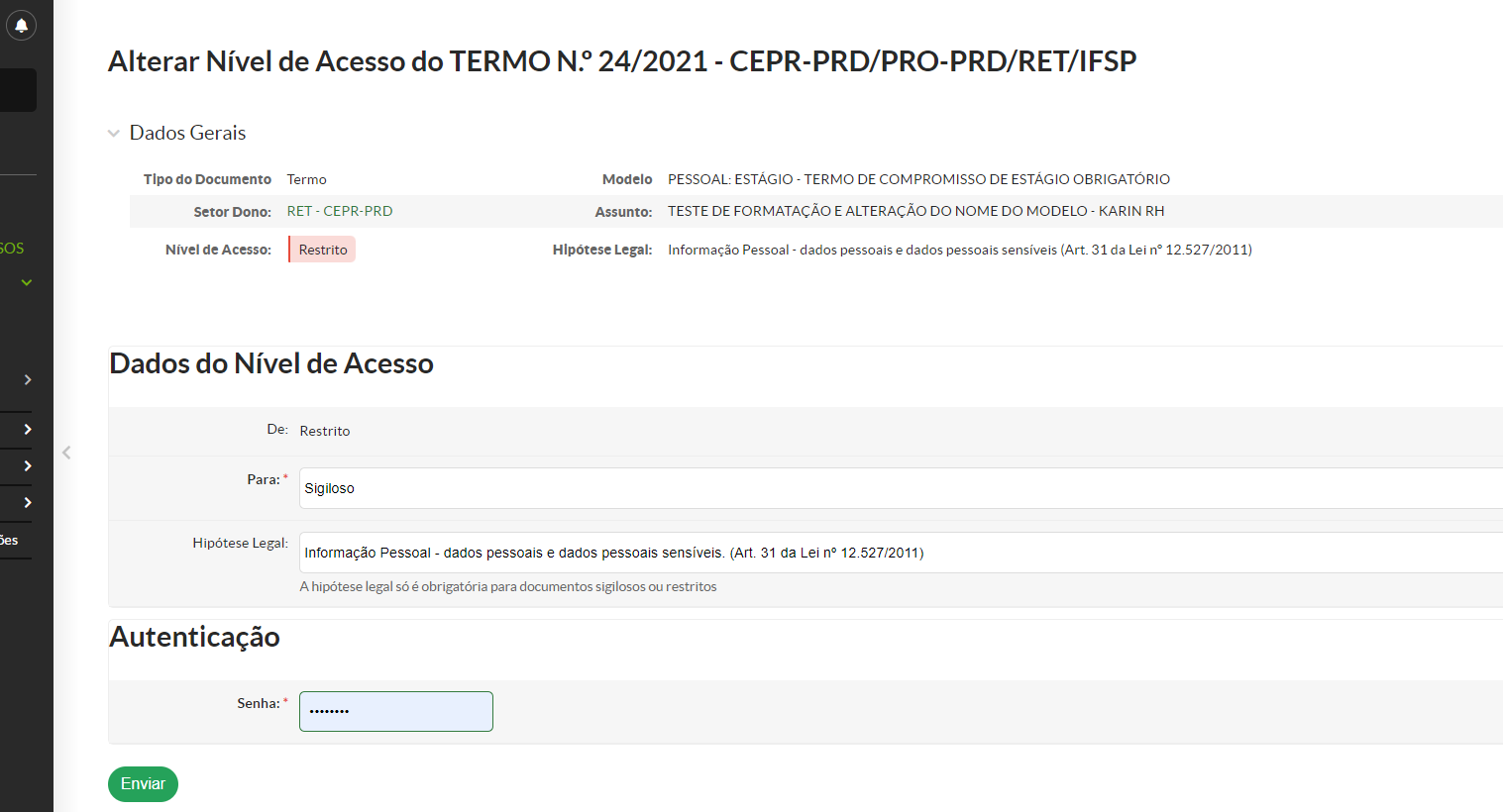
Informar a **Senha** e clicar no botão "**Enviar**":
**Figura - 6**
[](https://manuais.ifsp.edu.br/uploads/images/gallery/2022-07/image-1658948370707.png)
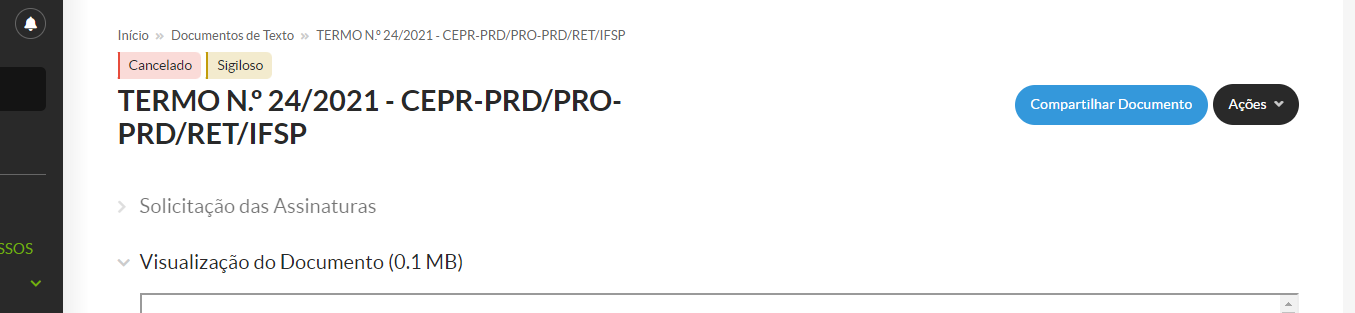
##### Nível de acesso do documento alterado para **Sigiloso.**
**Figura - 7**
[](https://manuais.ifsp.edu.br/uploads/images/gallery/2022-07/image-1658948517267.png)
*Elaborado por: Regiani A. Silva (CEPR-PRD)
Revisado por: Antonio A. Palladino (CEPR-PRD)
IFSP/CEPR-PRD - Versão 01 - julho/2022*
*Atualizado por Regiani A. da Silva - em 31/07/2025*