**Somente se consegue corrigir a formatação antes da assinatura do documento**, porque depois de assinado não há mais como corrigir/inserir qualquer dado. Portanto, sempre faça a verificação visual em **CONCLUIR/AÇÕES/IMPRIMIR/CARTA OU RETRATO**. Essa visualização traz o documento em PDF e mostra os problemas de desconfiguração em relação às margens, fontes - tipos e tamanhos, problemas com tabelas, etc.
Os modelos de documentos, criados de acordo com as especificações de formatação estabelecidas pelo IFSP Digital, apresentam em sua estrutura: cabeçalho; rodapé (nem todos apresentam o rodapé); margens; tipo de fonte = Padrão e campos **variáveis** de preenchimento automático (**campos identificados entre chaves duplas - Ex.: {{ usuario\_nome }}**.
**No modo Edição**, o **visual do Documento de Texto** se apresenta **desconfigurado** (texto e tabelas fora das margens). Porém, após sua conclusão, automaticamente ele é gerado em PDF devidamente formatado. Mas, dependendo de como o usuário preencheu o documento (muitas vezes são textos trazidos de fora - CTRL V) o documento pode perder toda a configuração atribuída ao Modelo.
Ao acessar o **Editar Texto**, cuidado para não digitar as informações/inserir tabelas fora da área entre as margens definidas.
##### Veja como se comporta o Editor de Texto do Suap nas próximas 19 figuras que se seguem e como proceder para a restauração da formatação do Modelo em um Documento de Texto:**Figura 1 - Visualização do Modo Edição na função: Adicionar Documento de Texto**
- No exemplo é um **Tipo de Documento = Ofício** e o **Modelo = IFSP: Expediente - Ofício - Uso Geral** (o usuário ainda não adicionou conteúdo): - As palavras destacadas em vermelho, dever ser informadas por digitação. - O que está entre duas chaves, como já falado, na visualização do documento, aparecerá automaticamente o dado correspondente ao critério. No exemplo a seguir, será a data por extenso. **Figura - 1** ##### [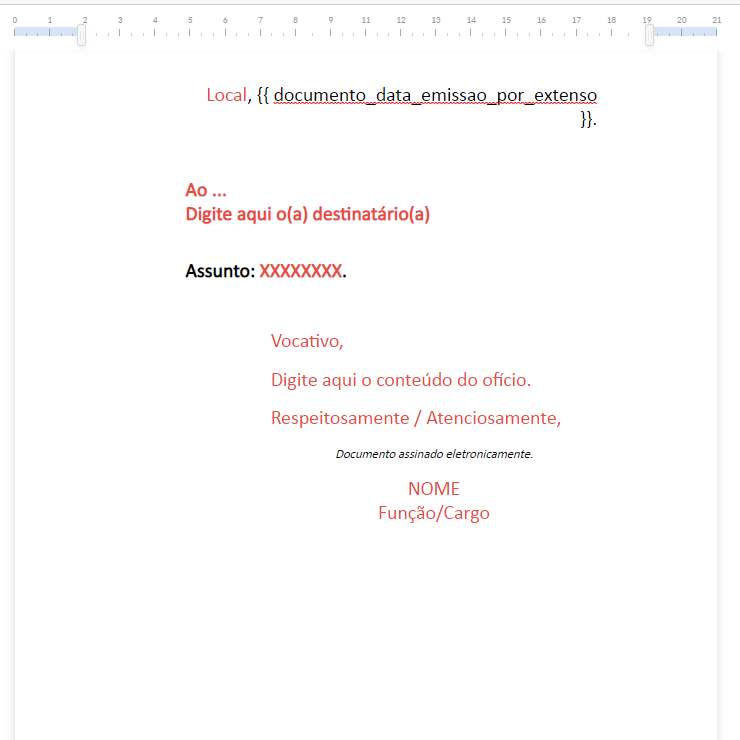](https://manuais.ifsp.edu.br/uploads/images/gallery/2022-06/image-1656517899205.png) **Figura 2** ***Para melhor entendimento, compare a partir desta figura todos os passos a seguir com a Figura 1*** - Visualização ao inserir o conteúdo por digitação (destaque em amarelo) - observe que foi preservada a formatação de margens e espaçamentos (ver a localização dos texto em relação à régua, comparado com a Figura 1), porém a fonte se alterou. - Visualização ao inserir o texto referente a Olavo Bilac por colagem a partir da letra "i" de "Digite" (destaque em verde) - observe o que ocorreu! O texto foi para a linha de baixo perdendo as margens, o alinhamento e tipo e tamanho de fonte, porém a letra "D" permaneceu no alinhamento correto: [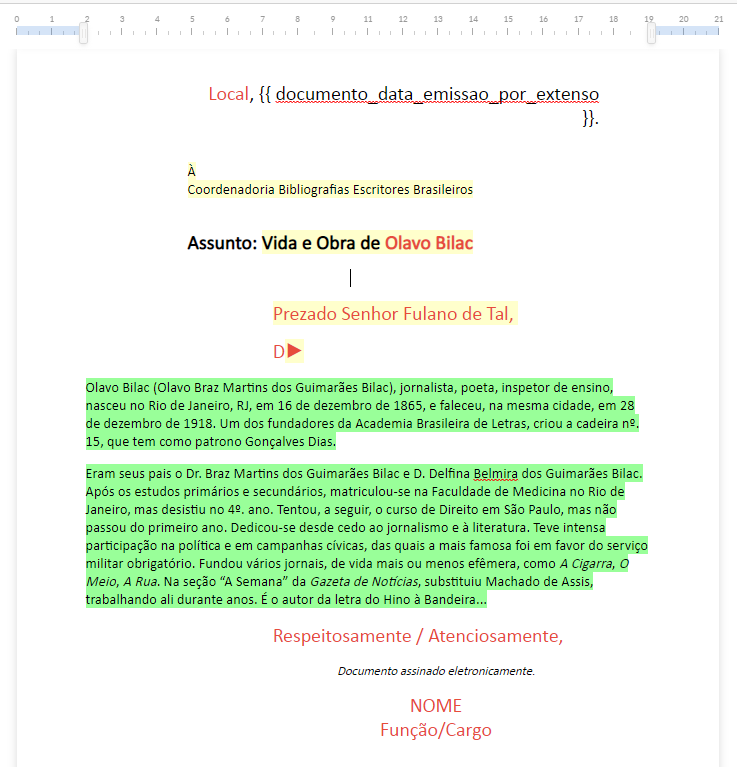](https://manuais.ifsp.edu.br/uploads/images/gallery/2022-06/image-1656519824950.png) **Figura 3** - Visualização de como fica o documento antes de efetuar as correções de formatação: ##### [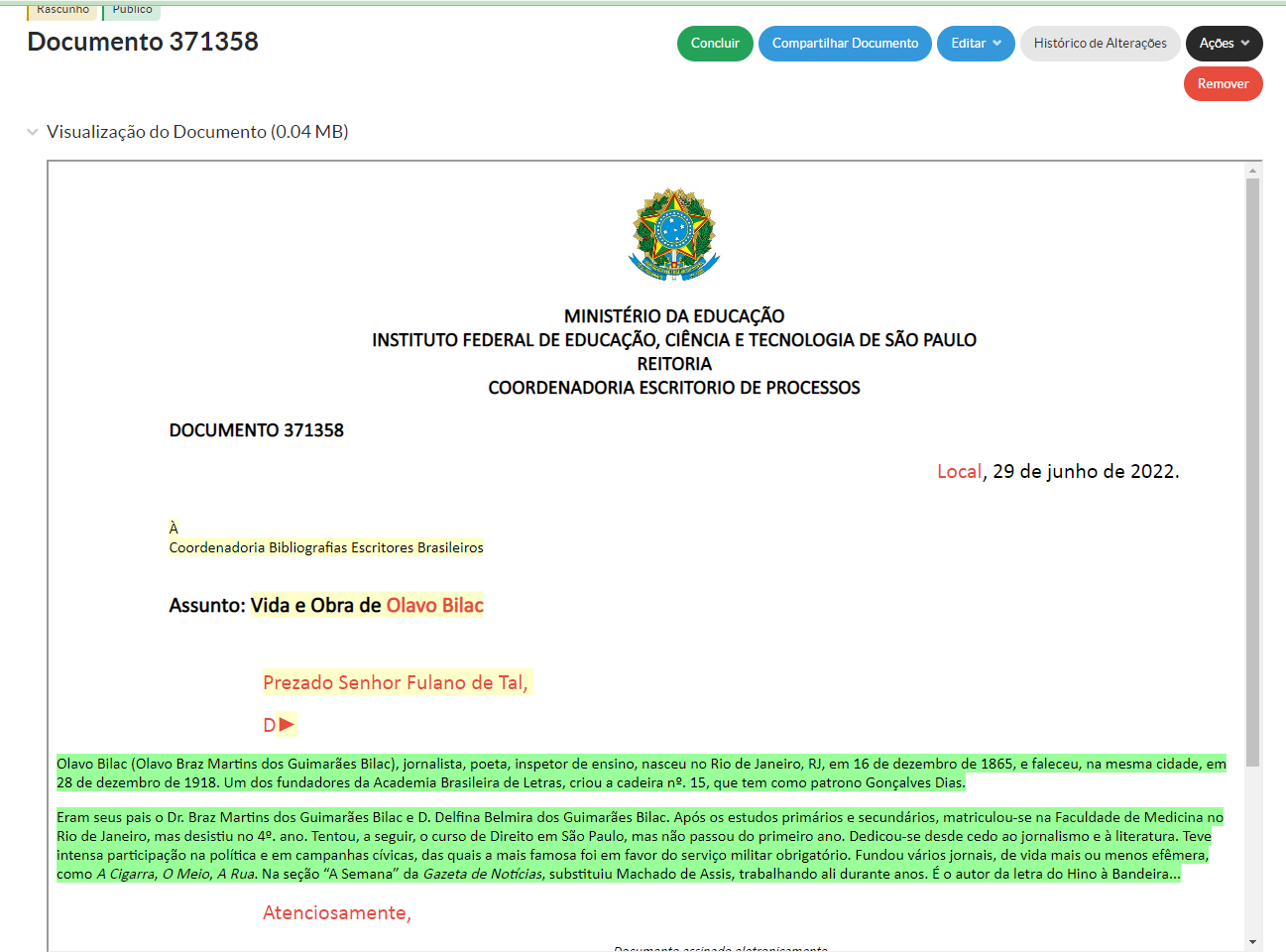](https://manuais.ifsp.edu.br/uploads/images/gallery/2022-06/image-1656521565357.png) [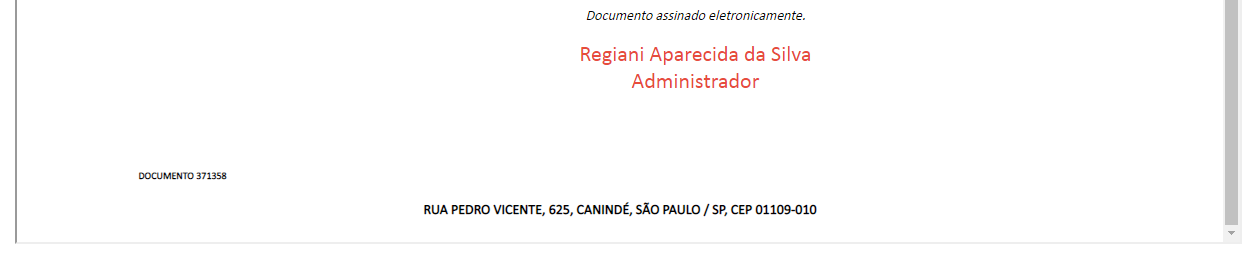](https://manuais.ifsp.edu.br/uploads/images/gallery/2022-06/image-1656521675947.png) **Figura 4** - Visualização em impressão PDF [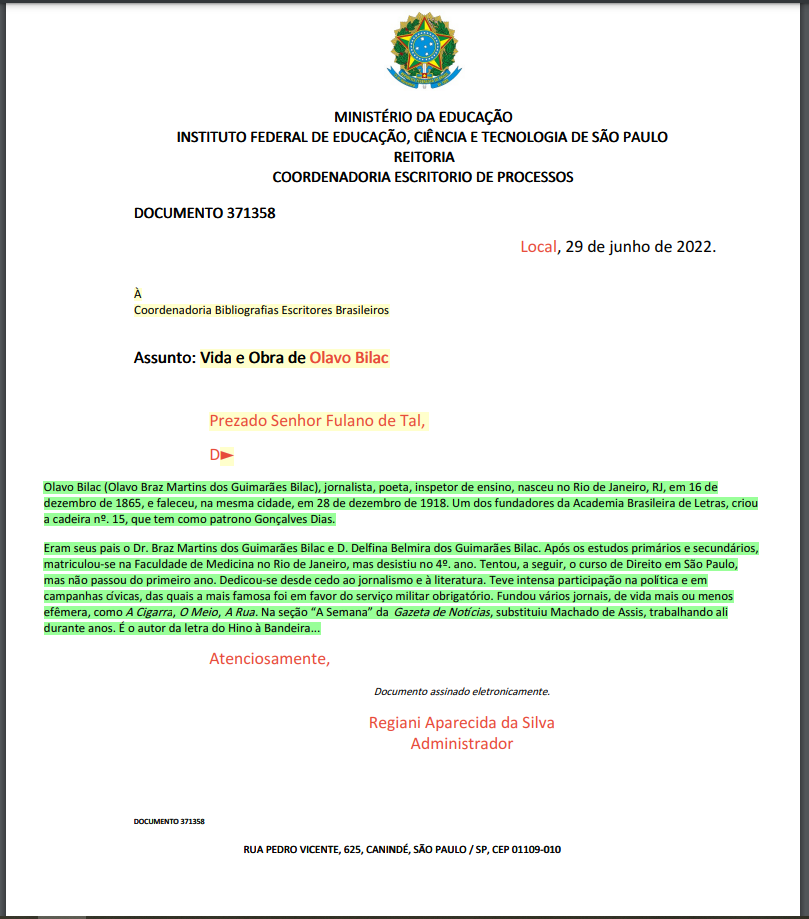](https://manuais.ifsp.edu.br/uploads/images/gallery/2022-06/image-1656521777482.png) ##### **Corrigindo a formatação:** **Colocando o texto destacado em verde dentro da formatação original do Modelo:** - Coloque o cursor encostado à letra D e pressione "DEL" - o primeiro parágrafo do texto que foi colado será trazido para dentro das margens e recuos existentes no Modelo. Veja que o nome Olavo está alinhado ao vocativo, respeitando o avanço existente para o parágrafo, bem como, o alinhamento à margem direita. **Figura 5** [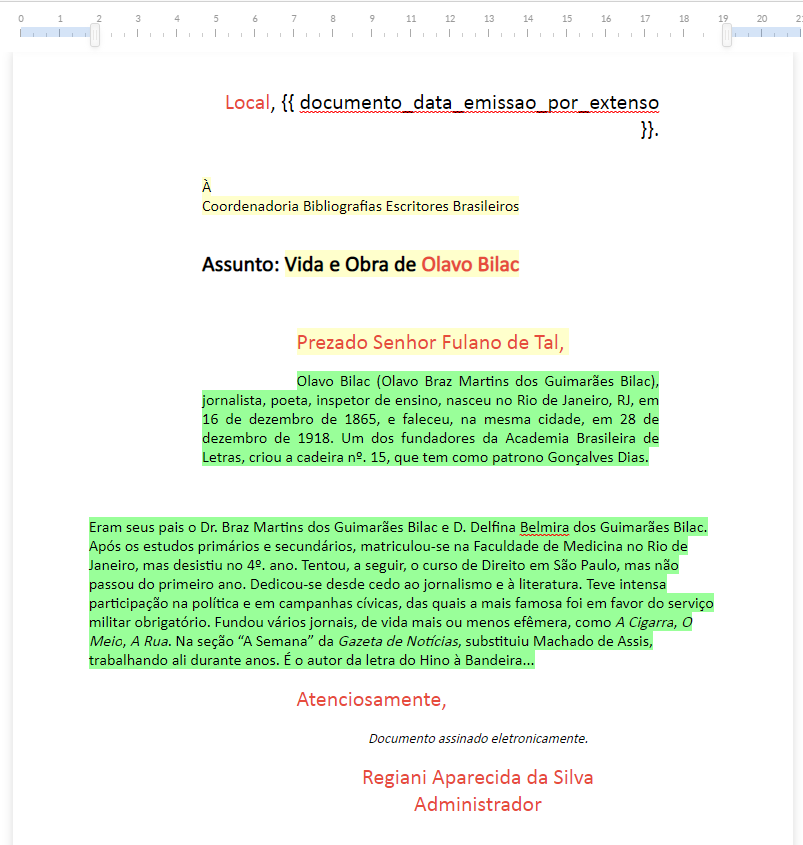](https://manuais.ifsp.edu.br/uploads/images/gallery/2022-06/image-1656522532674.png) - Ao final do parágrafo corrigido, pressione "ENTER" e "DEL" e o segundo parágrafo será trazido para a formatação das margens e recuos existentes no Modelo e assim sucessivamente: **Figura 6** [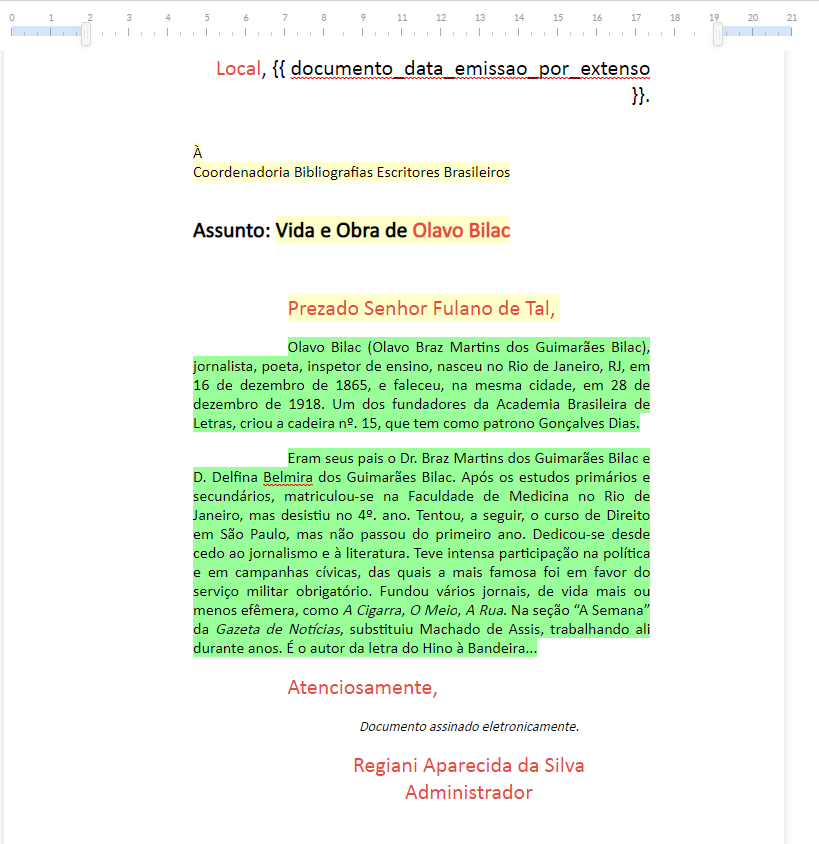](https://manuais.ifsp.edu.br/uploads/images/gallery/2022-06/image-1656613991964.png) - Alterando a cor da fonte para preta em todo documento: Selecione todo o texto e no A da barra de configuração escolha a caixa com a cor preta e clique sobre ela: **Figura 7** [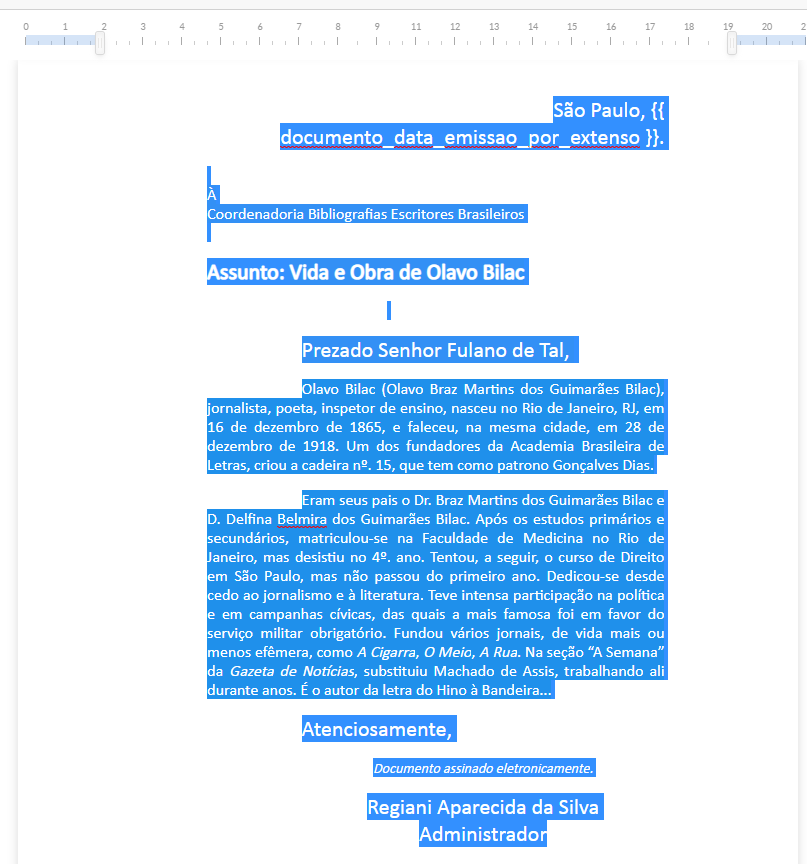](https://manuais.ifsp.edu.br/uploads/images/gallery/2022-06/image-1656614939380.png) **Figura 8** [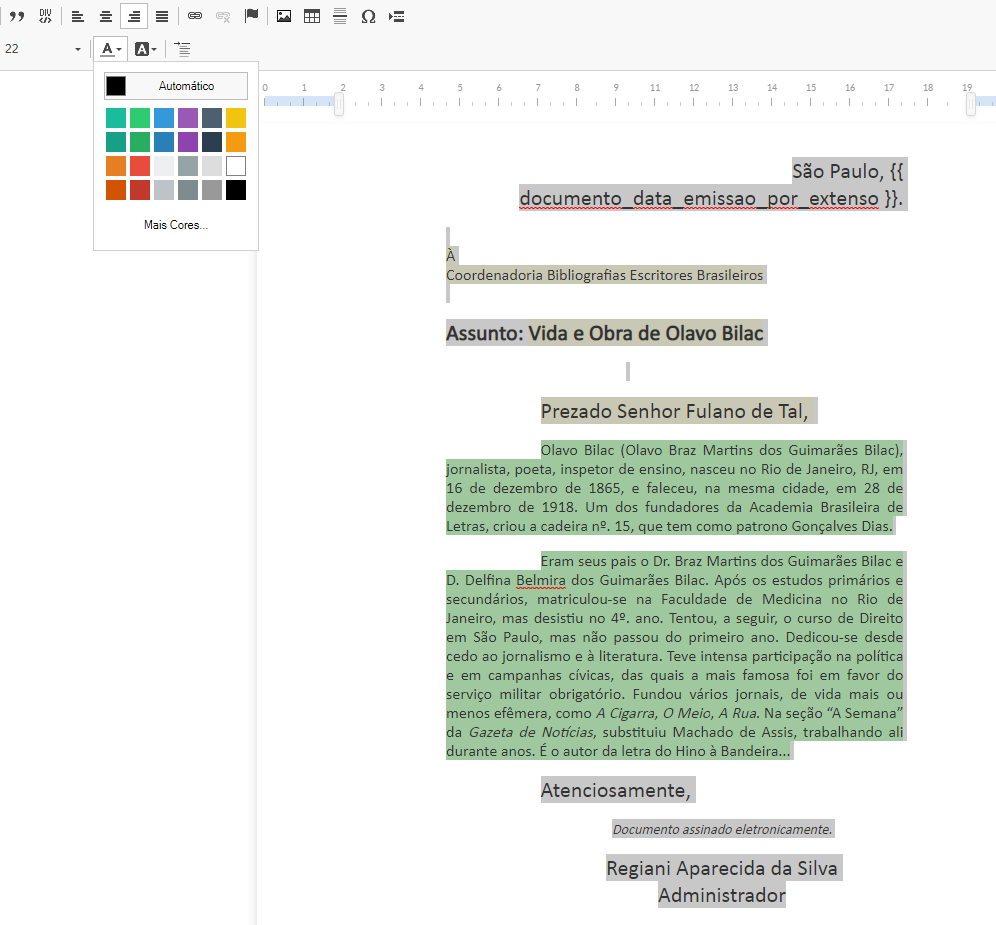](https://manuais.ifsp.edu.br/uploads/images/gallery/2022-06/image-1656615390731.png) **Figura 9** [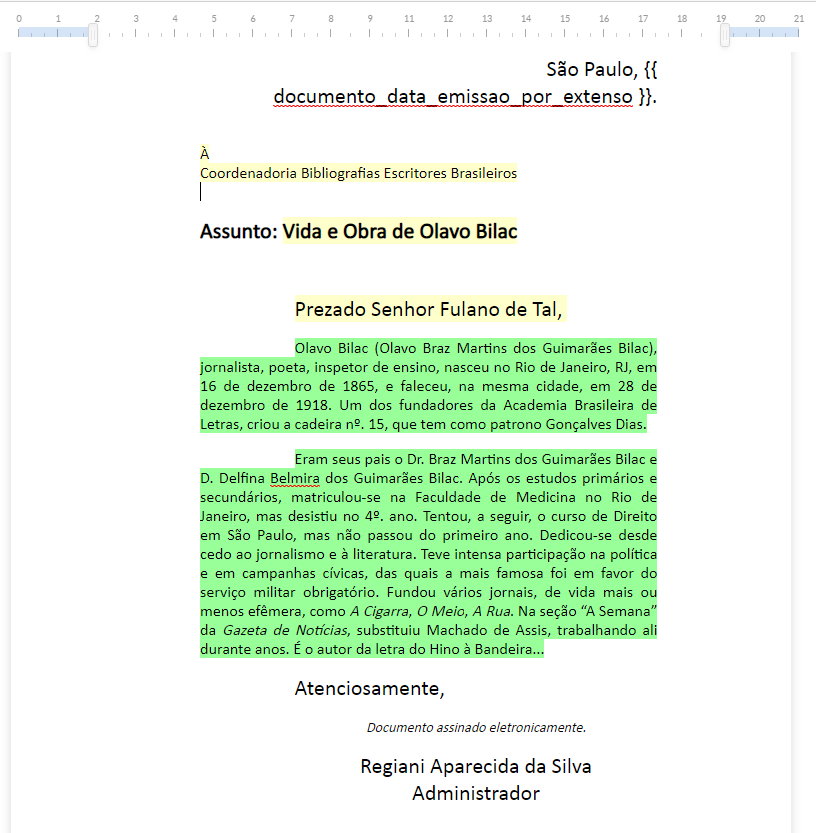](https://manuais.ifsp.edu.br/uploads/images/gallery/2022-06/image-1656615473208.png) ##### **Figura 10** - - Removendo os destaques amarelo e verde do texto: Selecione todo o texto e no segundo **A **da barra de configuração escolha a caixa sem cor e clique sobre ela: [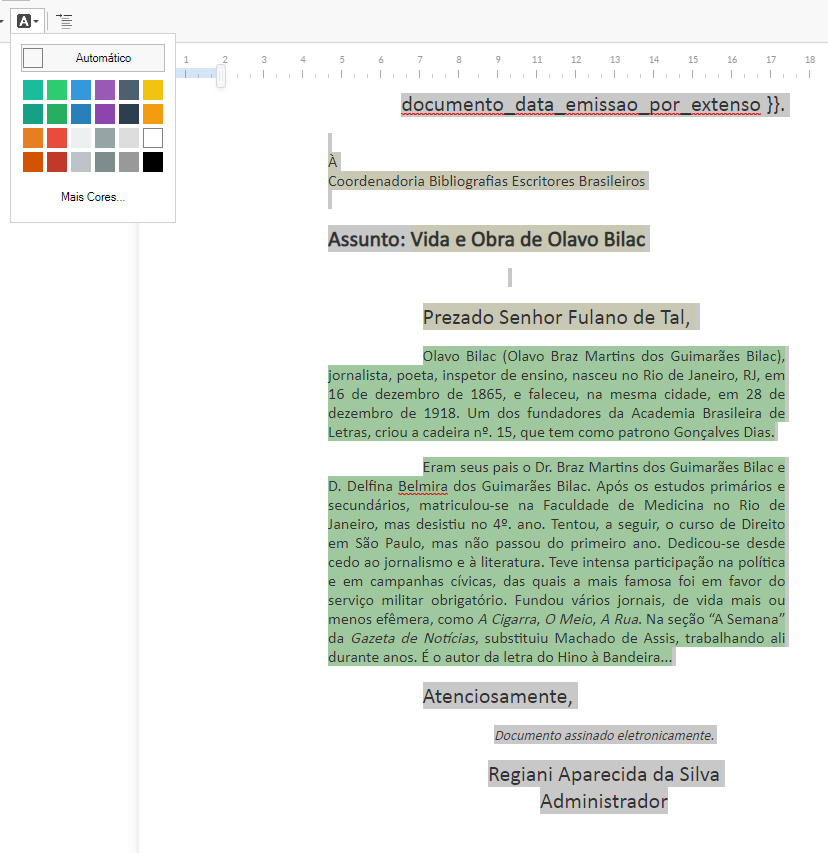](https://manuais.ifsp.edu.br/uploads/images/gallery/2022-06/image-1656615656464.png) **Figura 11** - Visual do documento em modo texto: [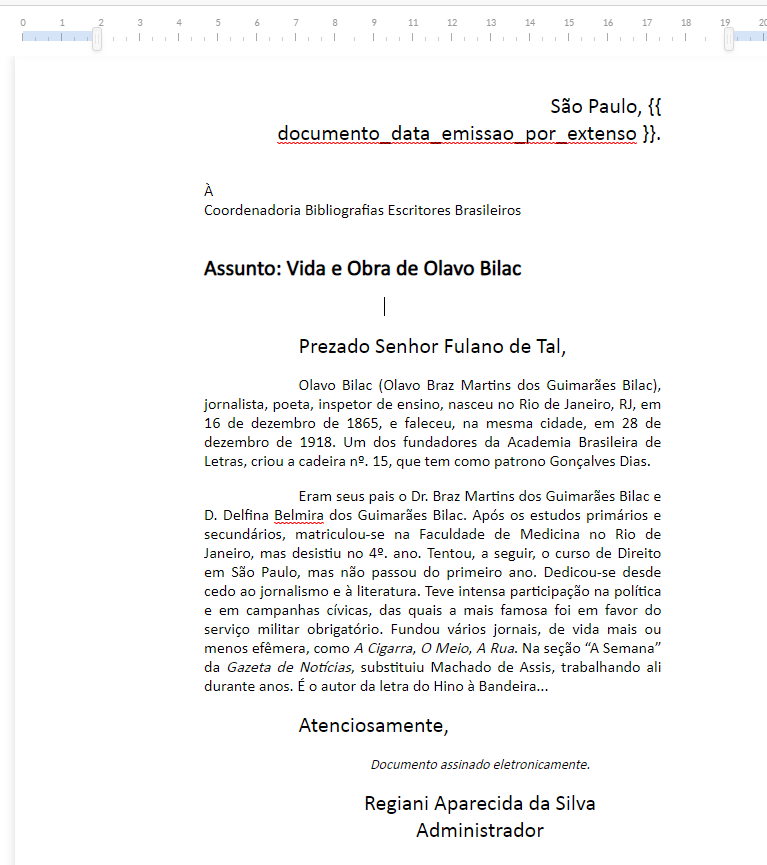](https://manuais.ifsp.edu.br/uploads/images/gallery/2022-06/image-1656615786862.png) **Figura 12** - Uniformizando o tipo de fonte e o tamanho: - **Tipo de Fonte**: atribua o Tipo **Padrão para todo o documento**; - **Tamanho de Fonte**: **Para textos fora de Tabela**, conforme nosso exemplo, escolha o tamanho **22** - **Tamanho de Fonte**: Para a frase: **Documento assinado eletronicamente. =** conforme nosso exemplo, escolha o tamanho **14 e em itálico.** - **Tamanho de Fonte**: **Para informações abaixo do nome de quem assina o documento (Ex.: Cargo; função; área, etc)**, conforme nosso exemplo, escolha o tamanho **18** [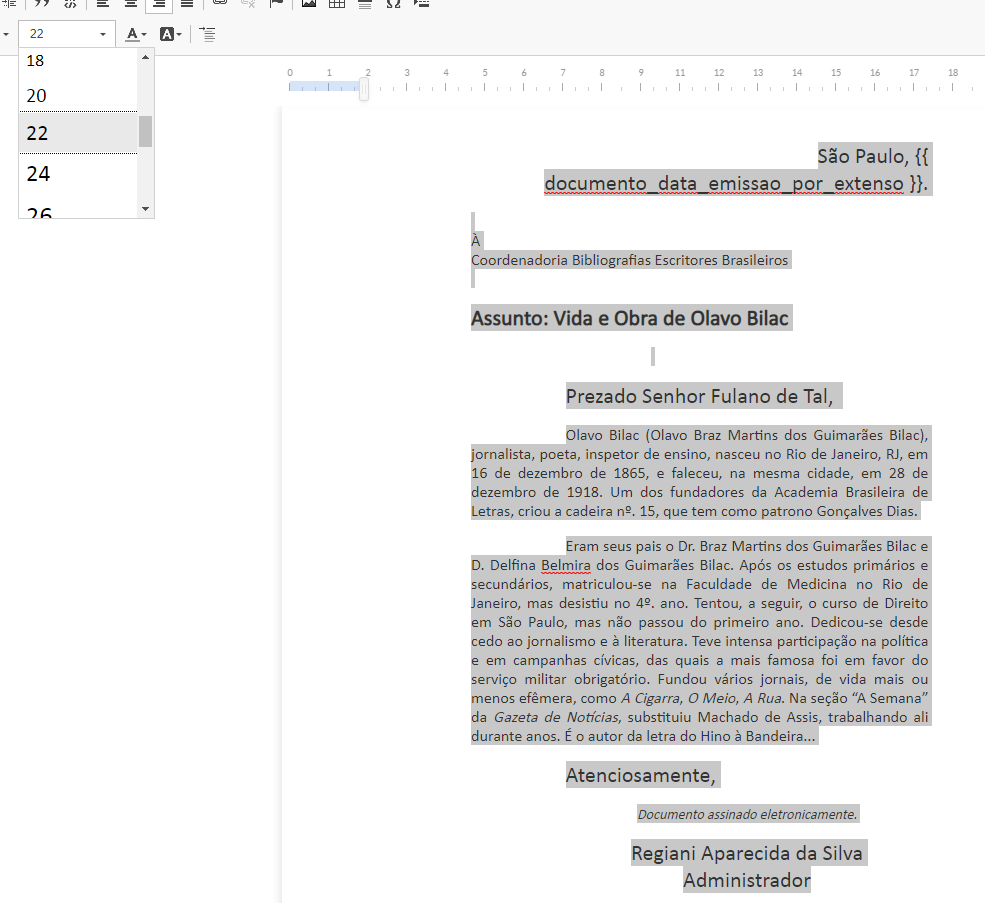](https://manuais.ifsp.edu.br/uploads/images/gallery/2022-06/image-1656616081923.png) **Figura 13** [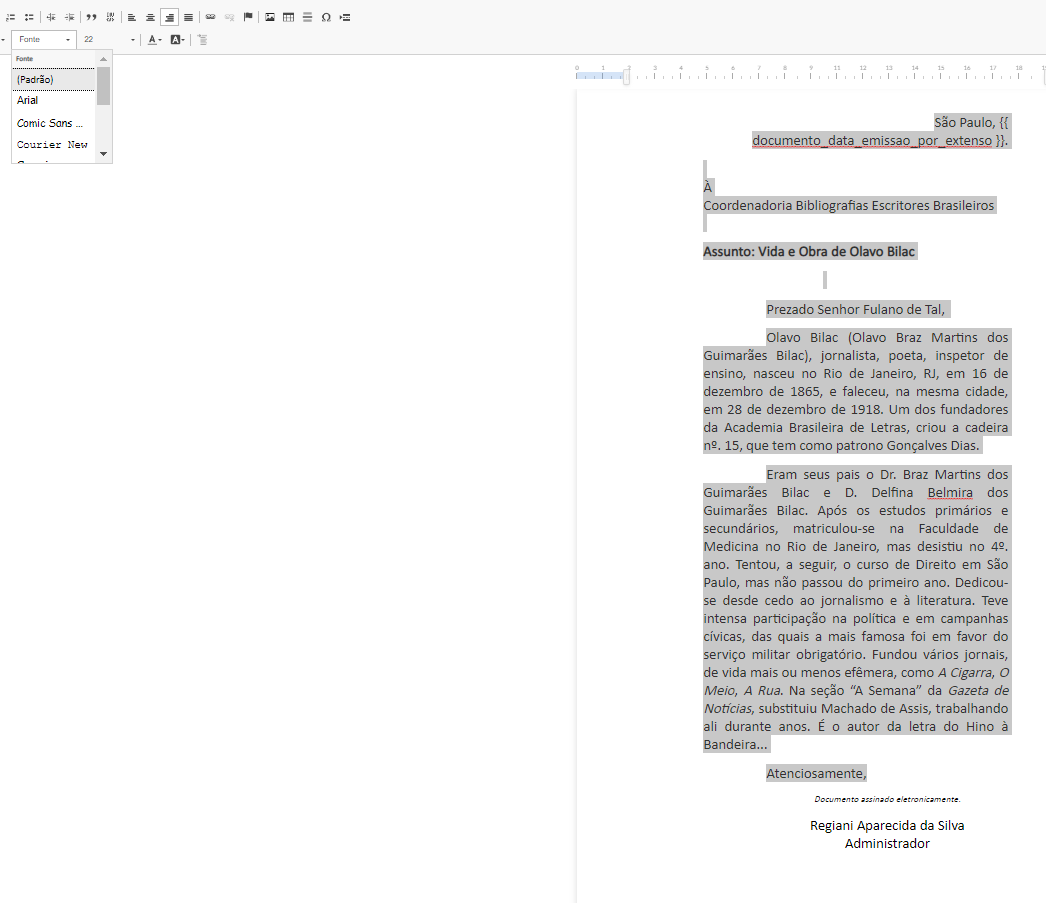](https://manuais.ifsp.edu.br/uploads/images/gallery/2022-06/image-1656616727068.png) **Figura 14** - Documento no Modo Edição de Texto devidamente formatado. [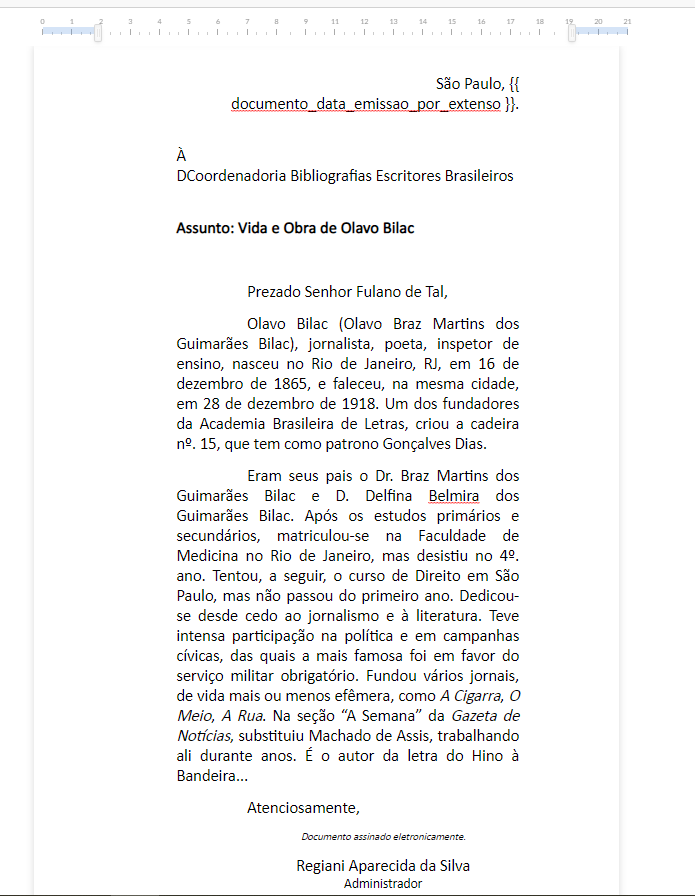](https://manuais.ifsp.edu.br/uploads/images/gallery/2022-06/image-1656616858538.png) **Figura 15** - Salvando o documento - na barra de ferramentas, escolha o botão com o desenho do disquete e salve o documento: [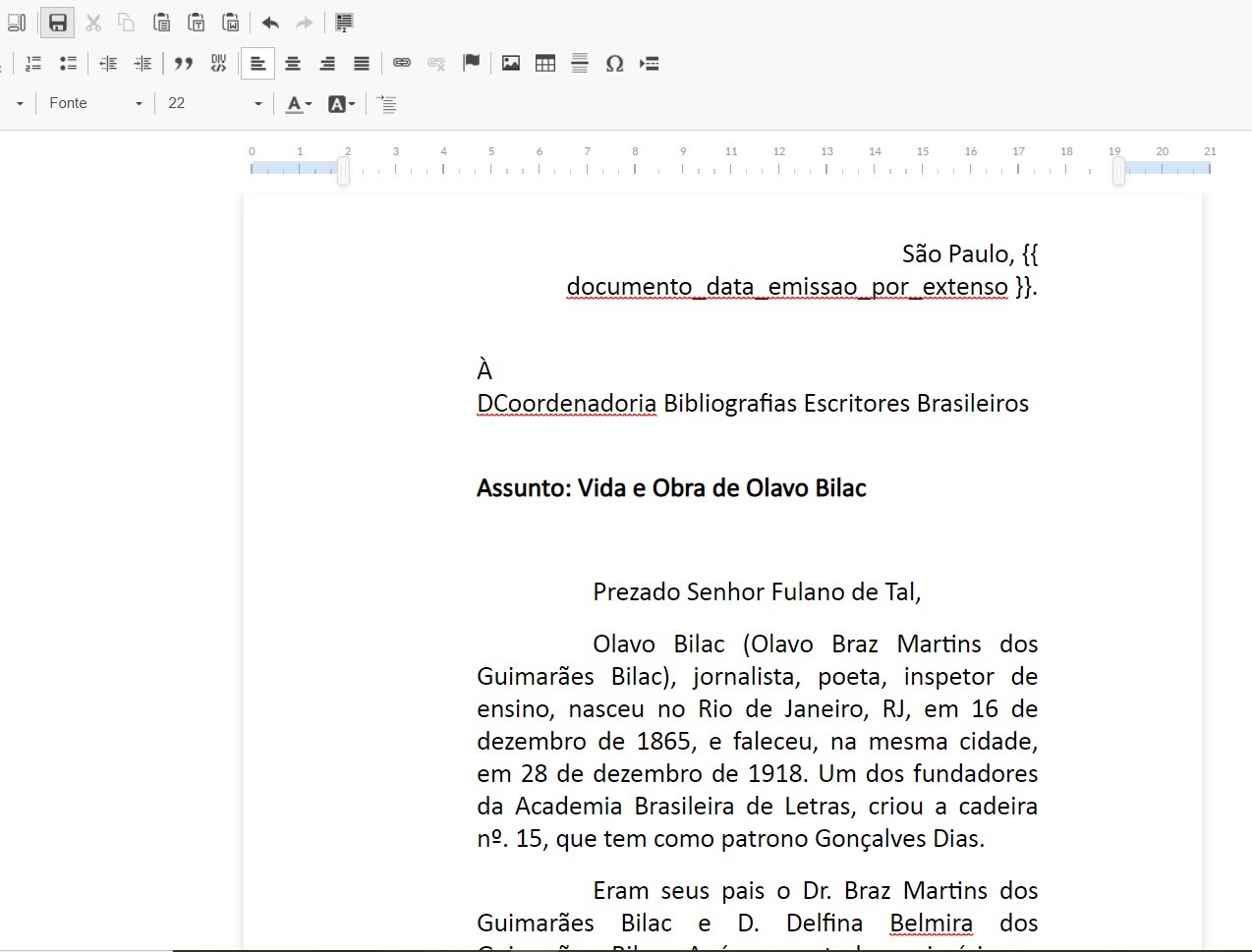](https://manuais.ifsp.edu.br/uploads/images/gallery/2022-06/image-1656616989560.png) **Figura 16** - Abre-se a tela seguinte: Clicar no botão verde: Salvar e Visualizar [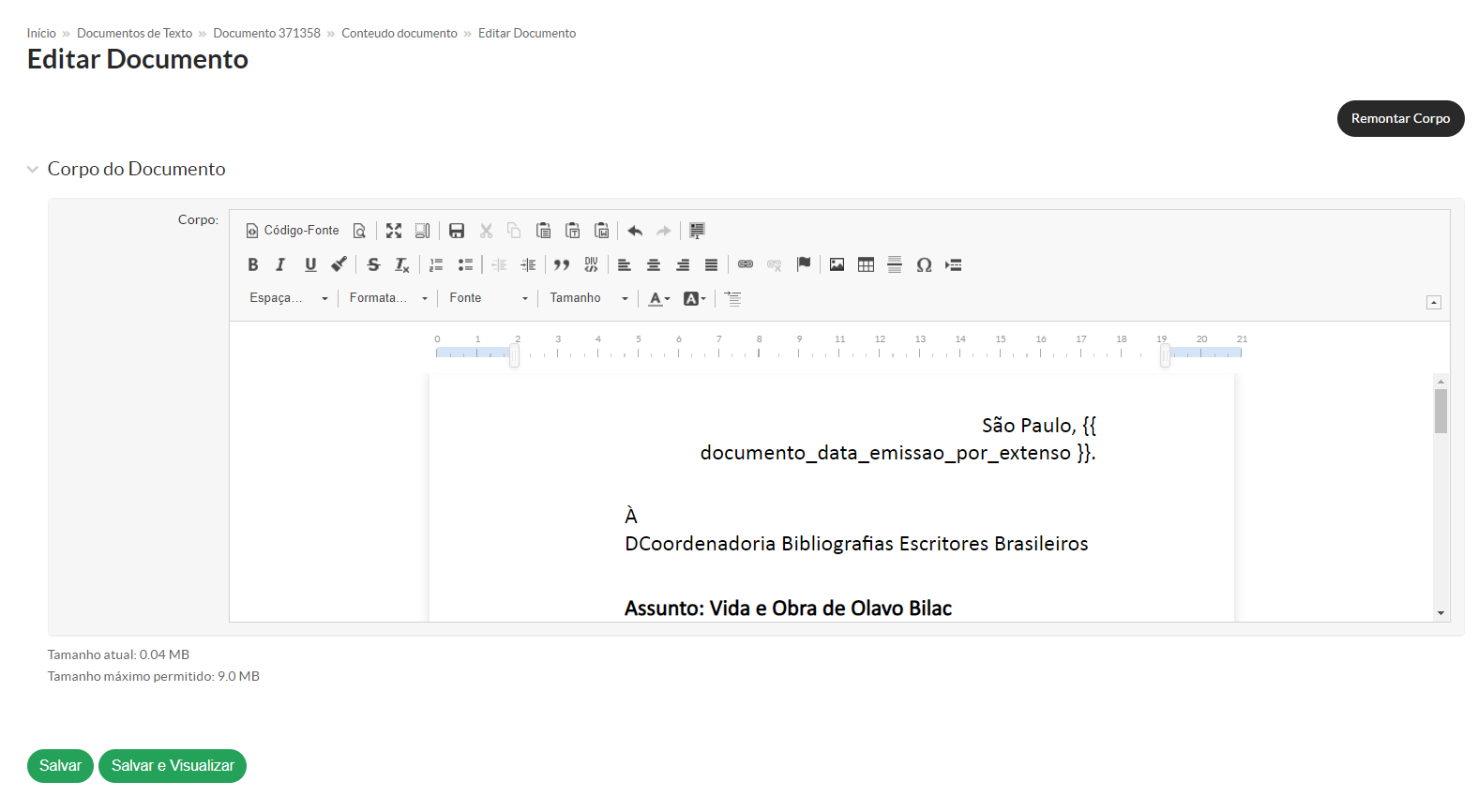](https://manuais.ifsp.edu.br/uploads/images/gallery/2022-06/image-1656617317871.png) **Figura 16.1** [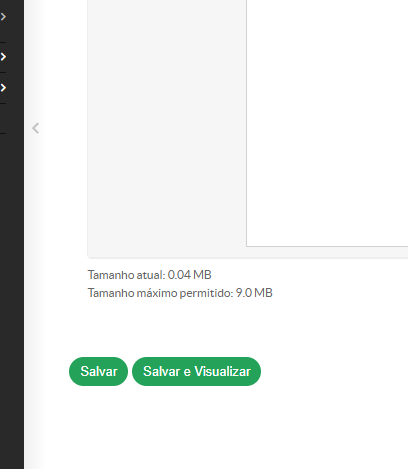](https://manuais.ifsp.edu.br/uploads/images/gallery/2022-06/image-1656617419792.png) **Figura 17** - Abre-se a tela de Visualização: Clicar no botão verde: **Concluir** [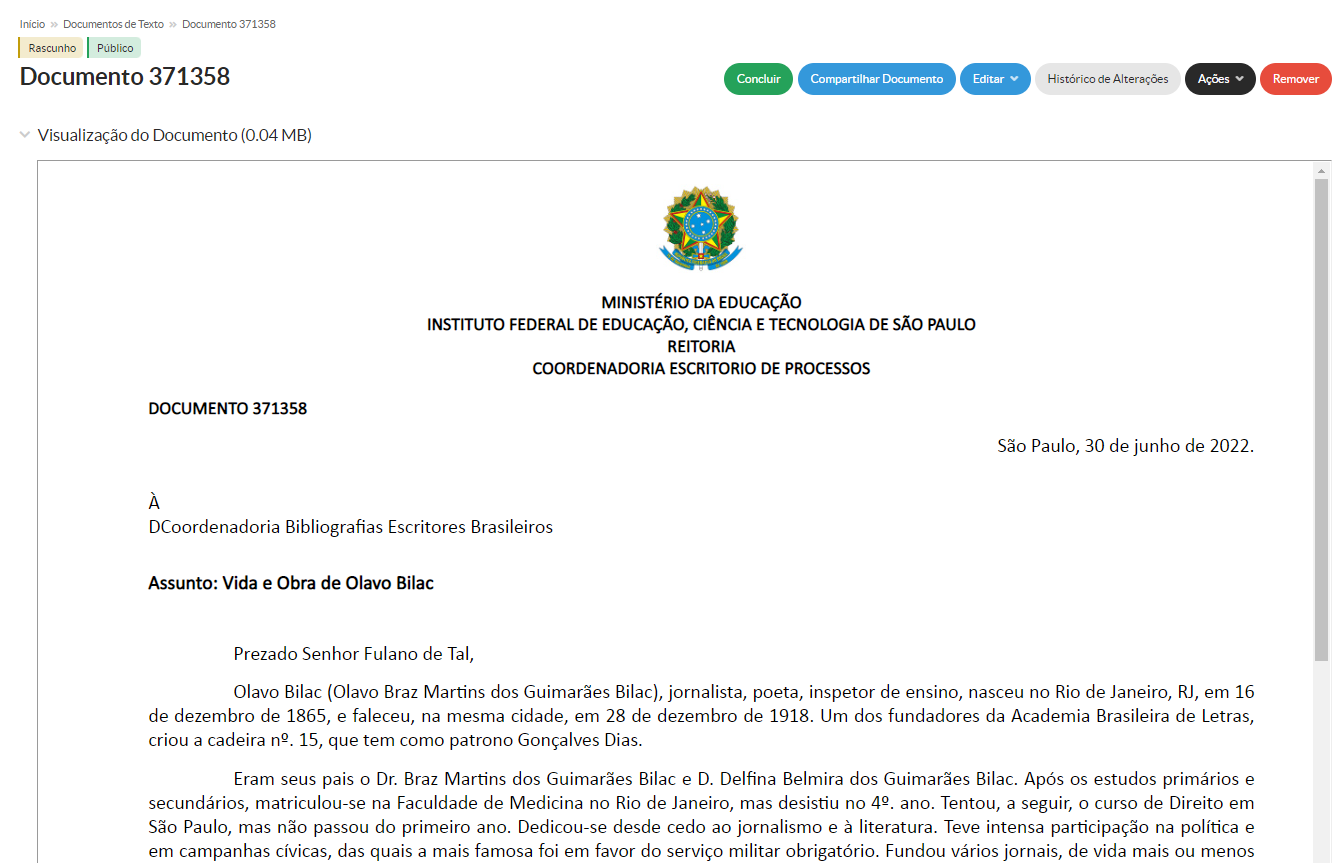](https://manuais.ifsp.edu.br/uploads/images/gallery/2022-06/image-1656617654049.png) **Figura 18** - Abre-se a tela de Visualização: - Clicar no botão verde: **Concluir.** - Abrirá uma janela com mensagem para você confirmar a ação: Clicar em **OK.** - Clicar no botão preto: **Ações** e escolher a opção: **Imprimir em Carta.** [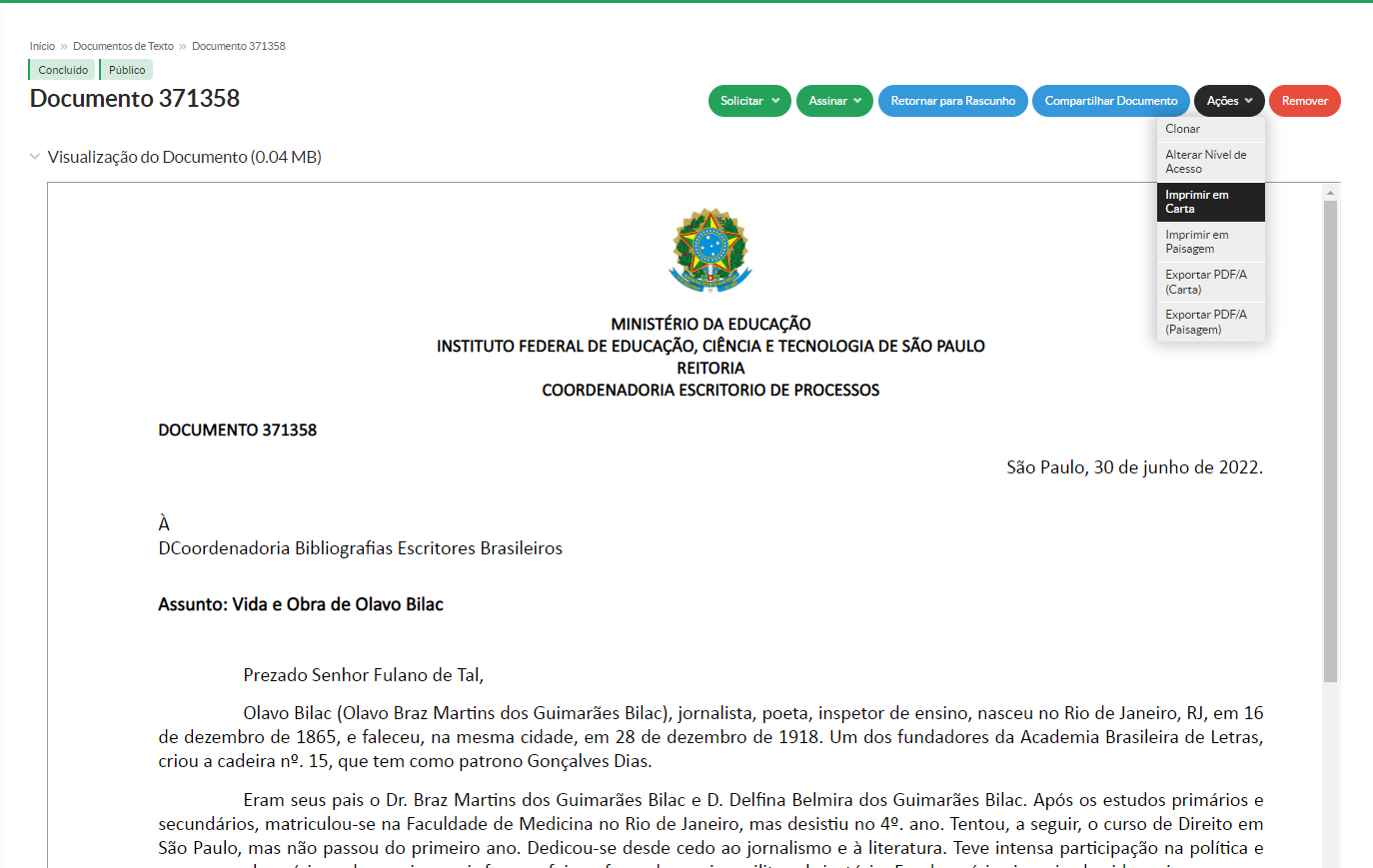](https://manuais.ifsp.edu.br/uploads/images/gallery/2022-06/image-1656617891873.png) **Figura 19** - Abre-se a tela de Visualização do documento em PDF - veja a diferença desta visualização em relação à Figura 4 (em termos de margens, tamanho e tipo de fonte) - Após a conferência do conteúdo, estando tudo ok, é só assinar o documento/ou encaminhar para assinatura e finalização. [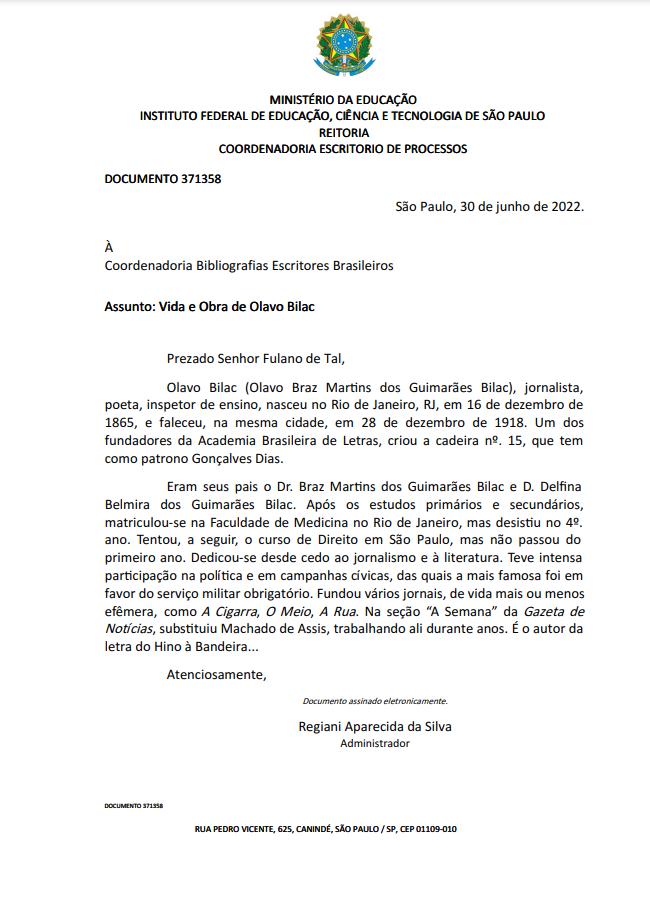](https://manuais.ifsp.edu.br/uploads/images/gallery/2022-06/image-1656618438221.png) #####