# 12. Realizando a Juntada de Documento em Processo Eletrônico - Suap

> ##### **<span style="color: rgb(0, 0, 0);">Informações para o servidor solicitante de Juntada de Documentos</span>**

- <span style="color: rgb(0, 0, 0);">O Sistema Suap permite a solicitação de juntada de documentos somente após o primeiro trâmite. Ou seja, o pedido de juntada acontece, num primeiro momento, apenas por parte do setor destinatário ou quando o setor destinatário devolve o processo à origem, possibilitando a ativação do botão para a solicitação de documento. (Figuras A e B). Porém, existem situações em que o servidor que abre o processo necessita solicitar juntada. Desta forma, será encaminhada à Área de TI da Reitoria solicitação de melhoria para que, já na abertura de processo, a origem tenha o botão "Documento" ativo. *(06/06/2024)*</span>

***Figura A - Exemplo de Processo SEM tramitação = Não abre a opção "Documento" para a solicitação de Juntada por quem abriu o processo:***

[![image.png](https://manuais.ifsp.edu.br/uploads/images/gallery/2024-06/scaled-1680-/RXtimage.png)](https://manuais.ifsp.edu.br/uploads/images/gallery/2024-06/RXtimage.png)

**Figura B - Exemplo de Processo TRAMITADO = abre a opção "Documento" para a solicitação de Juntada:**

[![image.png](https://manuais.ifsp.edu.br/uploads/images/gallery/2024-06/scaled-1680-/9yNimage.png)](https://manuais.ifsp.edu.br/uploads/images/gallery/2024-06/9yNimage.png)

- <span style="color: rgb(0, 0, 0);">Somente se consegue pedir juntada às pessoas indicadas como interessadas no processo.</span>
- <span style="color: rgb(0, 0, 0);">Ao solicitar juntada de documento o solicitante não consegue acesso ao processo até que a data limite para a ação de juntada tenha se expirado. </span>

---

> ##### <span style="background-color: rgb(255, 255, 255); color: rgb(0, 0, 0);">**Ações a serem tomadas pelo requerido:**</span>

##### **1. Como acessar os processos com pedido de juntada de documentos?**

As solicitações de juntada de documentos são alertadas por 3 caminhos:

a) Dois caminhos pela tela de início do Suap:

- Em sininho das notificações.

Clicar sobre o sininho, e no pop-up clicar na mensagem (Figura - 1) e depois no link para acesso ao processo (Figura - 2):

**Figura - 1**

[![image.png](https://manuais.ifsp.edu.br/uploads/images/gallery/2024-03/scaled-1680-/7vqimage.png)](https://manuais.ifsp.edu.br/uploads/images/gallery/2024-03/7vqimage.png)

**Figura - 2**

[![image.png](https://manuais.ifsp.edu.br/uploads/images/gallery/2024-03/scaled-1680-/c6eimage.png)](https://manuais.ifsp.edu.br/uploads/images/gallery/2024-03/c6eimage.png)

- Em PROCESSOS ELETRÔNICOS - SOLICITAÇÕES DE JUNTADA DE DOCUMENTOS.

Clicar sobre o link para acesso ao processo:

**Figura - 3**

[![image.png](https://manuais.ifsp.edu.br/uploads/images/gallery/2024-03/scaled-1680-/mujimage.png)](https://manuais.ifsp.edu.br/uploads/images/gallery/2024-03/mujimage.png)

b) Por e-mail.

---

##### **2. Acessando o processo para executar a juntada de documentos solicitada:**

a) Na tela que se abre após clicar no link para o processo, aparecerá a relação dos processos para os quais existe a solicitação de juntada. Observe que o filtro "Agrupamento" estará identificado como: "Solicitações de Juntada";

b) Clicar na "Lupa" localizada à esquerda do número do processo:

**Figura - 4**

[![image.png](https://manuais.ifsp.edu.br/uploads/images/gallery/2024-03/scaled-1680-/FBsimage.png)](https://manuais.ifsp.edu.br/uploads/images/gallery/2024-03/FBsimage.png)

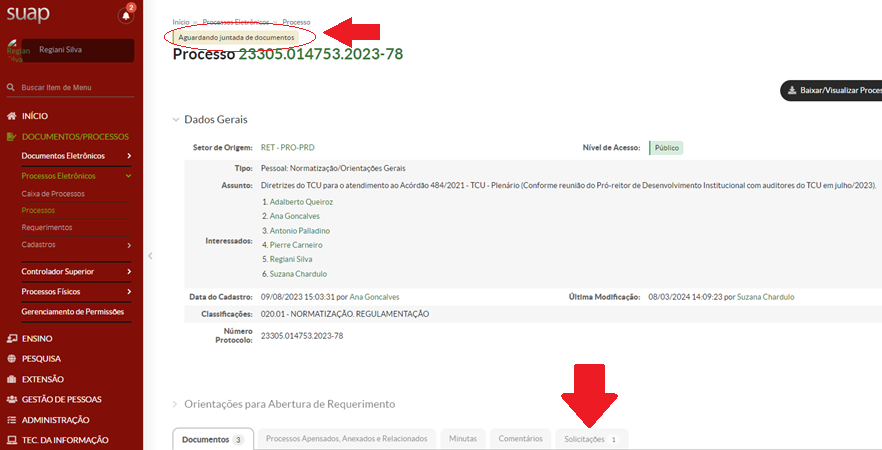
c) Na tela que se abre, clicar na aba "Solicitações":

<p class="callout info">Observe que o **status do processo** está como "**Aguardando juntada de documentos**"</p>

**Figura - 5**

[![image.png](https://manuais.ifsp.edu.br/uploads/images/gallery/2024-03/scaled-1680-/cOBimage.png)](https://manuais.ifsp.edu.br/uploads/images/gallery/2024-03/cOBimage.png)

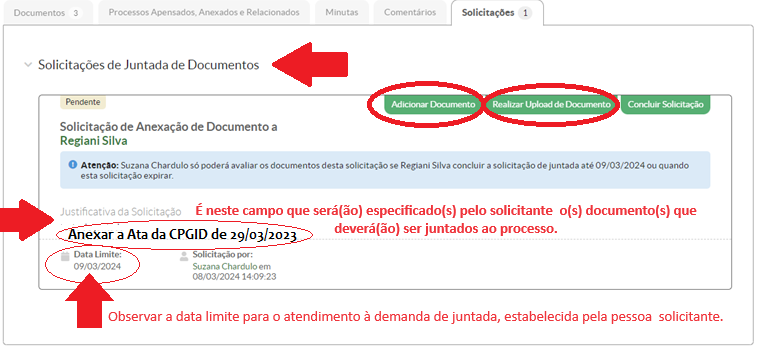
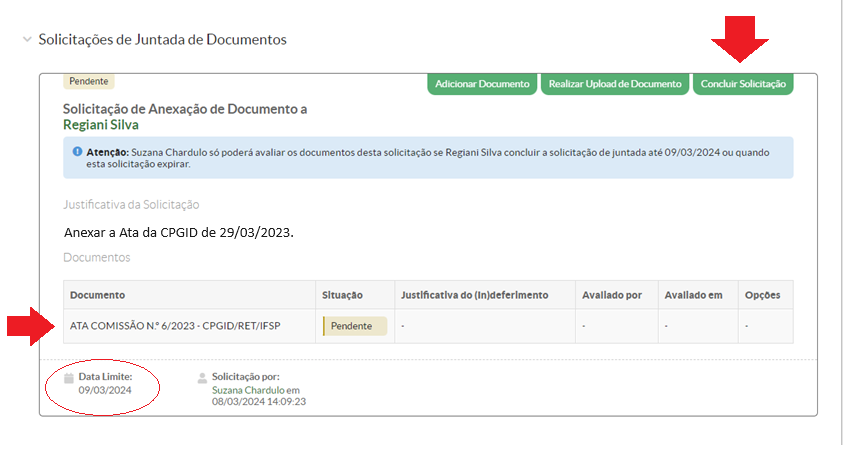
d) Na tela que se abre, faça a leitura do campo "Justificativa da Solicitação" para saber qual(is) documento(s) deve(m) ser juntado(s) ao processo e clicar em uma das opções: "Adicionar Documento" (quando se tratar de documento eletrônico, ou seja, documento que foi criado dentro do Suap) ou "Realizar Upload de Documento" (quando se tratar de documento externo ao Suap):

<p class="callout warning">Observar qual a data limite para atendimento à solicitação. Ler a mensagem de "Atenção" que aparece na caixa azul.</p>

**Figura - 6**

[![image.png](https://manuais.ifsp.edu.br/uploads/images/gallery/2024-03/scaled-1680-/MI6image.png)](https://manuais.ifsp.edu.br/uploads/images/gallery/2024-03/MI6image.png)

---

##### **3. Realizando a juntada do(s) documentos(s) solicitado(s)**

##### **O exemplo deste tutorial trata da juntada de um documento eletrônico (criado no Suap). Porém, o procedimento será o mesmo caso seja solicitada a juntada de um documento externo. Neste caso, a juntada deve ser realizada na Aba: "Realizar Upload de Documento":**

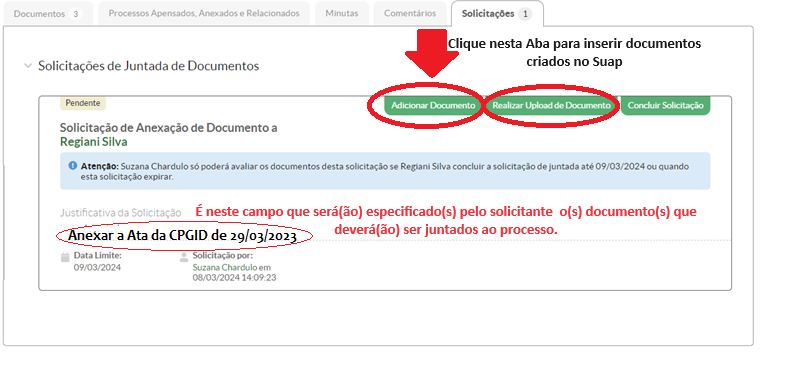
3.1. Clicar na aba "Adicionar Documento"

**Figura - 7**

[![image.png](https://manuais.ifsp.edu.br/uploads/images/gallery/2024-03/scaled-1680-/oH8image.png)](https://manuais.ifsp.edu.br/uploads/images/gallery/2024-03/oH8image.png)
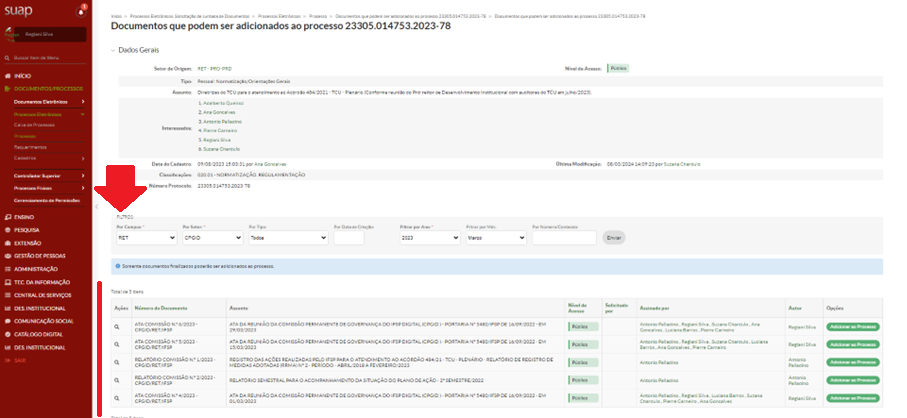
3.2. Na tela que se apresenta, faça o filtro para que a relação dos documentos possa ser listada, lembrando que somente documentos finalizados aparecerão na lista, conforme figura abaixo:

**Figura - 8**[![image.png](https://manuais.ifsp.edu.br/uploads/images/gallery/2024-03/scaled-1680-/PoNimage.png)](https://manuais.ifsp.edu.br/uploads/images/gallery/2024-03/PoNimage.png)
3.3. Localizado o documento, clicar no Botão "Adicionar ao Processo":

**Figura - 9**

[![image.png](https://manuais.ifsp.edu.br/uploads/images/gallery/2024-03/scaled-1680-/OyXimage.png)](https://manuais.ifsp.edu.br/uploads/images/gallery/2024-03/OyXimage.png)
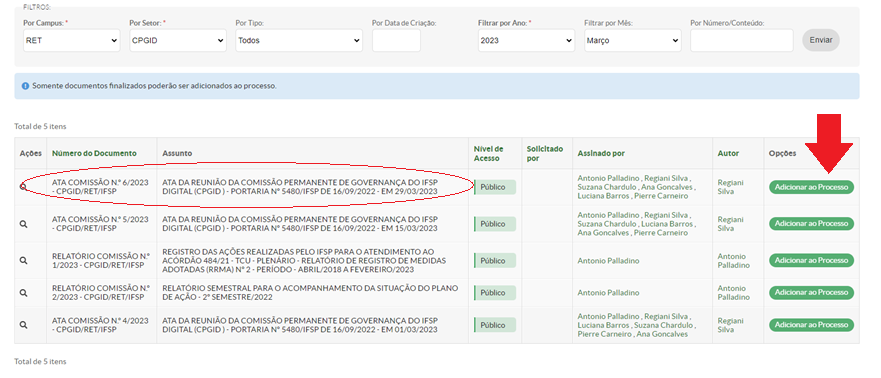
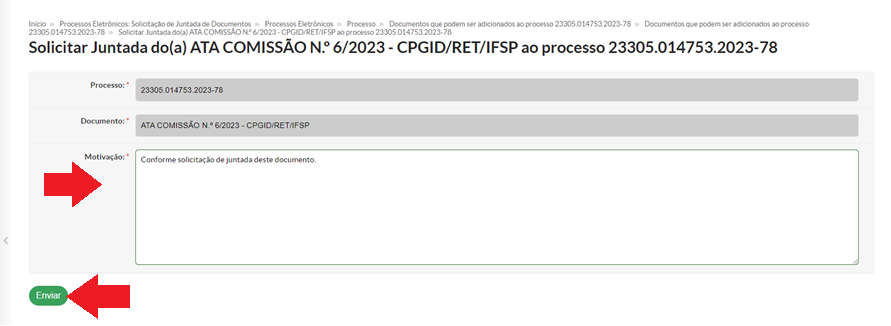
3.4. Na tela que se abre, preencher o Campo "Motivação" e clicar no Botão "Enviar"

**Figura - 10**

[![image.png](https://manuais.ifsp.edu.br/uploads/images/gallery/2024-03/scaled-1680-/YHiimage.png)](https://manuais.ifsp.edu.br/uploads/images/gallery/2024-03/YHiimage.png)
##### **As ações 3.5 a 3.8 a seguir são essenciais para a efetivação da juntada, pois, sem sua execução, o requerente não consegue visualizar os documentos juntados ao processo.**

3.5. Na tela que se abre, clicar na Aba "Concluir Solicitação"

**Figura - 11**

[![image.png](https://manuais.ifsp.edu.br/uploads/images/gallery/2024-03/scaled-1680-/nmfimage.png)](https://manuais.ifsp.edu.br/uploads/images/gallery/2024-03/nmfimage.png)
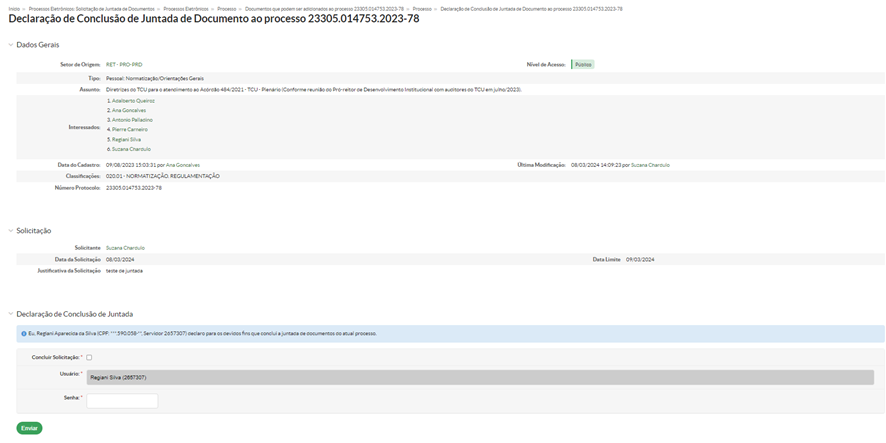
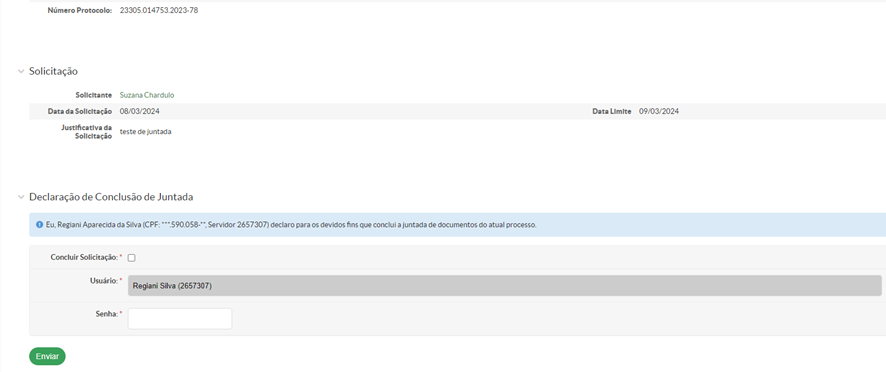
3.6. Você será direcionado para a tela "Declaração de Conclusão de Juntada de Documento ao processo xxxxx.xxxxxx.xxxx-xx"

**Figura - 12**
![](https://manuais.ifsp.edu.br/uploads/images/gallery/2024-03/embedded-image-hpdujy3c.png)

**Figura - 13 (Recorte da figura 12)**
![](https://manuais.ifsp.edu.br/uploads/images/gallery/2024-03/embedded-image-usoxette.png)

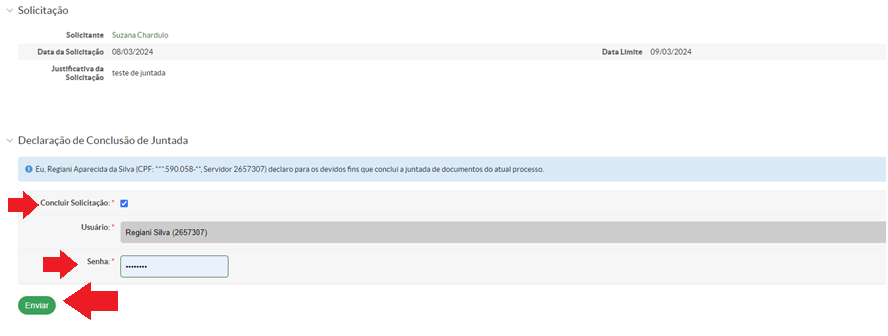
3.7. Assinale a caixa "Concluir Solicitação", informar a sua senha do Suap e clicar no Botão "Enviar":

**Figura - 14**

[![image.png](https://manuais.ifsp.edu.br/uploads/images/gallery/2024-03/scaled-1680-/lKYimage.png)](https://manuais.ifsp.edu.br/uploads/images/gallery/2024-03/lKYimage.png)
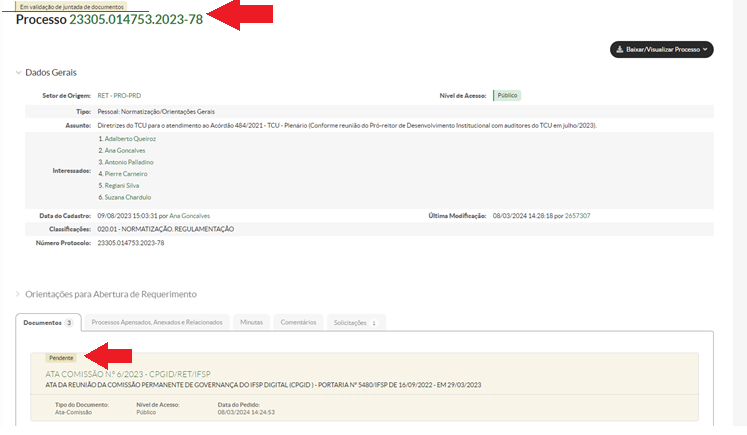
3.8. Ao clicar em "Enviar", abre-se a tela do Processo Eletrônico com o documento anexo, porém com o status de "Pendente", pois o Processo está com o status de "Em validação de juntada de documento", ou seja, falta o deferimento da pessoa solicitante:

**Figura - 15**

[![image.png](https://manuais.ifsp.edu.br/uploads/images/gallery/2024-03/scaled-1680-/0kGimage.png)](https://manuais.ifsp.edu.br/uploads/images/gallery/2024-03/0kGimage.png)
---

---

> ##### <span style="background-color: rgb(255, 255, 255); color: rgb(0, 0, 0);">**Ações a serem tomadas pelo requerente, após a realização da juntada pelo requerido:**</span>

##### **4. Deferimento da Juntada pela Pessoa Solicitante**

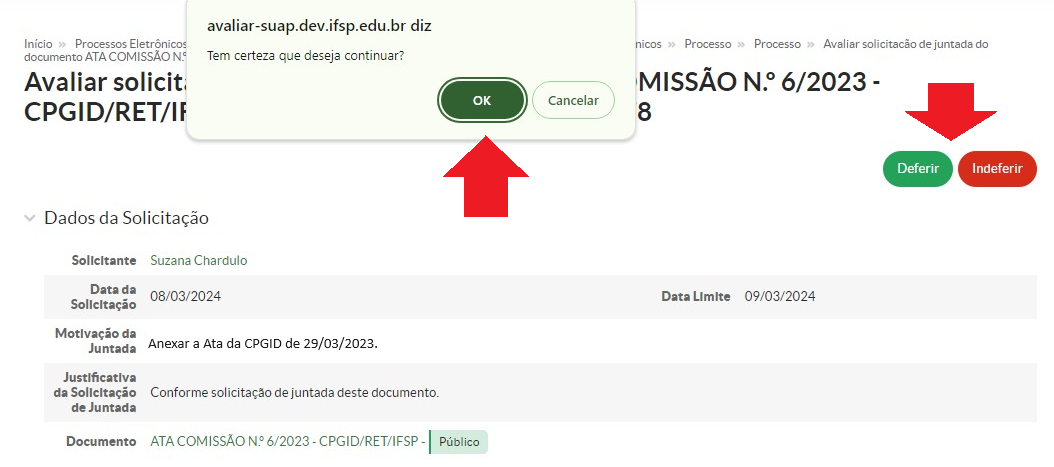
4.1. A pessoa solicitante avaliará se o(s) documento(s) juntado(s) estão corretos:

**Figura - 16**

[![image.png](https://manuais.ifsp.edu.br/uploads/images/gallery/2024-03/scaled-1680-/UdGimage.png)](https://manuais.ifsp.edu.br/uploads/images/gallery/2024-03/UdGimage.png)
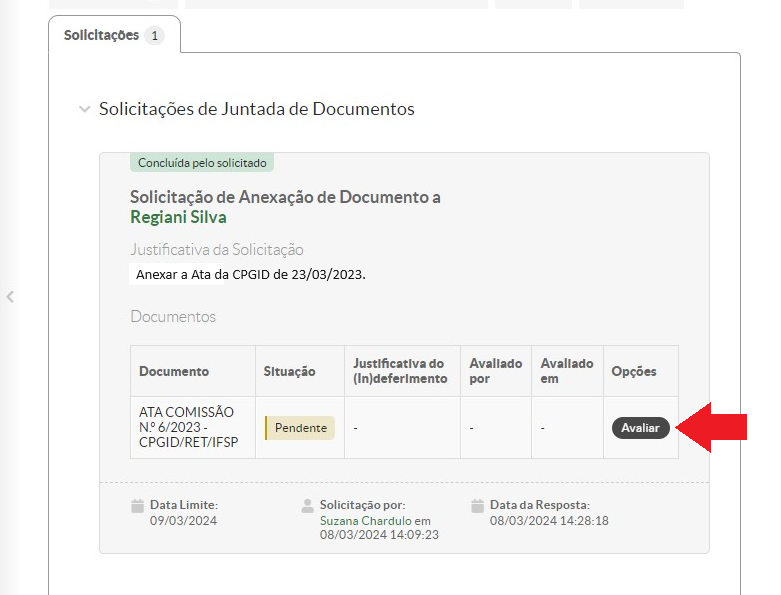
4.2. Após análise, clicará em um dos botões: "Deferir" ou "Indeferir" e preencherá a justificativa:

**Figura - 17**

[![image.png](https://manuais.ifsp.edu.br/uploads/images/gallery/2024-03/scaled-1680-/fzUimage.png)](https://manuais.ifsp.edu.br/uploads/images/gallery/2024-03/fzUimage.png)
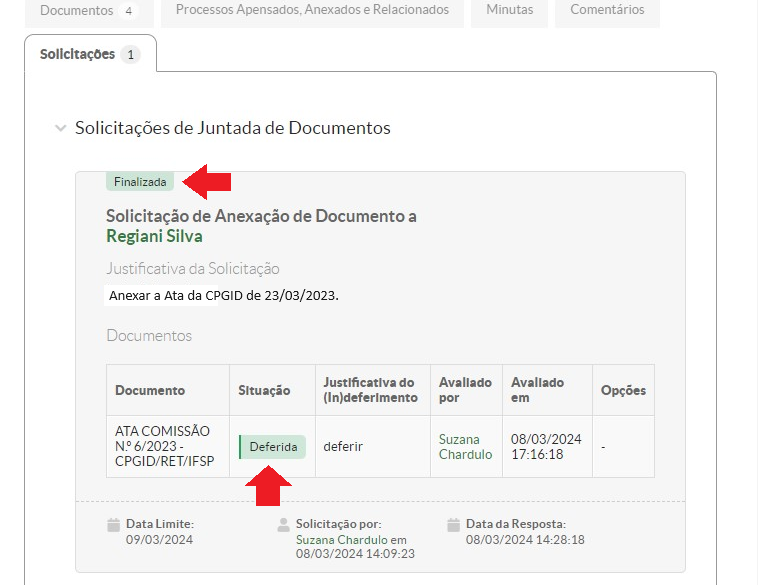
4.3. No exemplo abaixo, o atendimento foi deferido e o status da juntada alterado para "Finalizada":

**Figura - 18**

[![image.png](https://manuais.ifsp.edu.br/uploads/images/gallery/2024-03/scaled-1680-/SUJimage.png)](https://manuais.ifsp.edu.br/uploads/images/gallery/2024-03/SUJimage.png)
---

##### 5. Finalização do Pedido de Juntada

5.1. Ao deferir a juntada, o processo volta ao status em que se encontrava, no exemplo, o status foi alterado para "Em trâmite":

**Figura - 19**

[![image.png](https://manuais.ifsp.edu.br/uploads/images/gallery/2024-03/scaled-1680-/d4Rimage.png)](https://manuais.ifsp.edu.br/uploads/images/gallery/2024-03/d4Rimage.png)

---

*Elaborado por: Regiani A. Silva e Suzana Mayumi Iha Chardulo (CEPR-PRD)*  
*Atualizado por: Regiani A. Silva (CEPR-PRD) - Versão 02 - 6/06/2024*  
*Atualizado por: Regiani A. Silva (CEPR-PRD) - Versão 03 - 19/02/2025*