# CGI - Central de Serviços do IFSP Digital - Atende somente chamados sobre documentos e processos eletrônicos - Suap

Apresenta as ações para a abertura de chamados relativos a Documentos e Processos Eletrônicos - Suap

# Abrindo chamado na Central de Serviços do IFSP Digital

Tutorial sobre o assunto.

# 1. Tutorial - Abrindo Chamado na Central de Serviços para Suporte do IFSP Digital

> ##### **Onde abrir o chamado?** No sistema Suap, no Módulo: CENTRAL DE SERVIÇOS.

> ##### **Quem pode abrir o chamado?** Qualquer servidor do IFSP, que tenha necessidade de resolver quaisquer problemas ou sugerir melhorias relacionadas aos Módulos de Documentos Eletrônicos e Tipos Processos Eletrônicos no Suap. Porém, se o chamado não tiver sido aberto pela área gestora do modelo de documento/tipo de processo, a Central adicionará no chamado, como interessado, o gestor do serviço, para análise/deferimento/indeferimento do pedido.

> ##### **O que contém este tutorial?** Os passos para abertura, interação e o fechamento do chamado.

<p class="callout info">**O exemplo adotado neste tutorial se refere a uma solicitação de atualização de um Modelo de Documento Eletrônico. Porém, a sequência de ações se aplica a quaisquer outras demandas referentes a Modelos de Documentos Eletrônicos, como também à criação/alteração de Tipos de Processos Eletrônicos.**</p>

---

##### **<span style="text-decoration: underline;">Tipos de Processos Eletrônicos - Suap</span>  
  
Criação ou alteração de nome** de Tipo de Processo Eletrônico no Suap: para demandas desta natureza, o **chamado deve ser aberto** a partir da **aba identificada como "Processos eletrônicos"´**(Ver Figura - 4).   
  
No entanto, **toda solicitação** desse tipo passará por **análise da Coordenadoria de Gestão da Informação (CGI)**, que verificará:   
  
a) A **existência de um tipo de processo já disponível** no Suap que possa atender à demanda, evitando a duplicação desnecessária.  
  
b) Aspectos relacionados à **classificação documental, guarda e temporalidade**, garantindo conformidade com as normas vigentes  
  
.Além disso, caso a solicitação não tenha sido feita diretamente pela **área gestora responsável pela política da demanda**, essa área será inserida no chamado para análise e validação, **garantindo que o novo tipo de processo** realmente seja necessário, **atenda às necessidades institucionais** e esteja alinhado com as normativas e diretrizes vigentes da política correspondente.  
  
*<span style="float: right; font-size: smaller;">Atualizado em 24/02/2025</span>*

---

<details id="bkmrk-lei-geral-de-prote%C3%A7%C3%A3"><summary>Lei Geral de Proteção de Dados Pessoais - LGPD - Lei nº. 13.709/18 - (Clicar na seta para acessar o conteúdo)</summary>

Para garantir maior segurança, privacidade e transparência no uso de dados pessoais, conforme determina a referida lei, foram tarjadas as informações contidas nas figuras que se seguem, referentes às imagens e aos dados dos servidores envolvidos no chamado.

</details><p class="callout info">**Para melhor visualizar as figuras, clicar sobre elas e após, clicar sobre o ícone que simboliza "abrir em nova aba", conforme destaque abaixo:**</p>

[![image.png](https://manuais.ifsp.edu.br/uploads/images/gallery/2023-11/scaled-1680-/YkGimage.png)](https://manuais.ifsp.edu.br/uploads/images/gallery/2023-11/YkGimage.png)

---

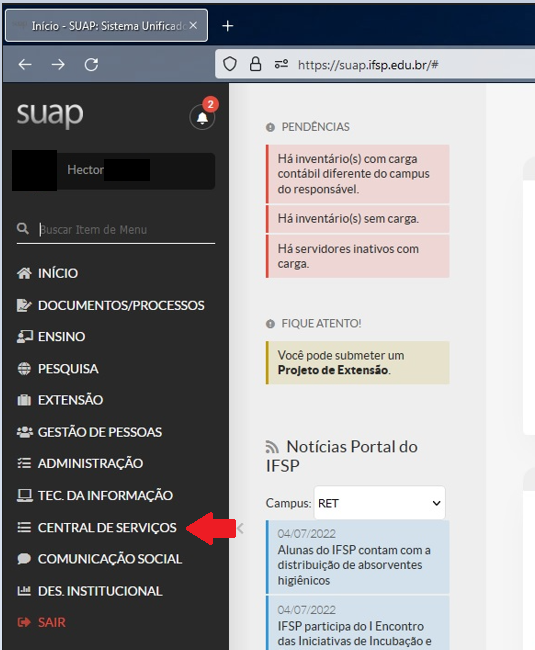
##### **1.** **Localizando a Central de Serviços - IFSP Digital**

##### **1.1.** No menu de Módulos, localizado do lado esquerdo da tela do **Suap**, **clicar** na opção "**CENTRAL DE SERVIÇOS**".

**Figura - 1**

[![image-1657063699305.png](https://manuais.ifsp.edu.br/uploads/images/gallery/2022-07/scaled-1680-/image-1657063699305.png)](https://manuais.ifsp.edu.br/uploads/images/gallery/2022-07/image-1657063699305.png)
---

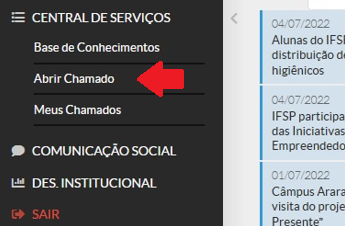
##### **2. Abrindo o Chamado**

##### **2.1. Clicar** na opção "**Abrir Chamado**"

**Figura - 2**

[![image-1657139539153.png](https://manuais.ifsp.edu.br/uploads/images/gallery/2022-07/scaled-1680-/image-1657139539153.png)](https://manuais.ifsp.edu.br/uploads/images/gallery/2022-07/image-1657139539153.png)
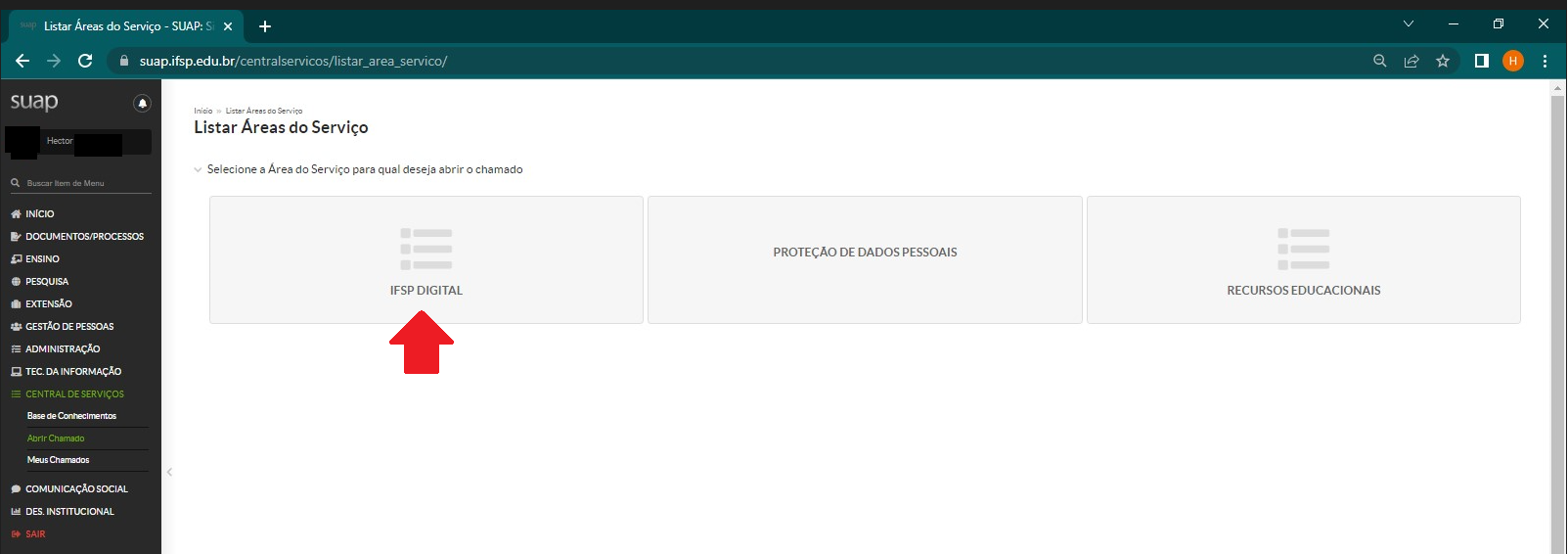
##### **2.2. Clicar** na Área de Serviço do "**IFSP DIGITAL**"

**Figura - 3**

[![image-1657145128306.png](https://manuais.ifsp.edu.br/uploads/images/gallery/2022-07/scaled-1680-/image-1657145128306.png)](https://manuais.ifsp.edu.br/uploads/images/gallery/2022-07/image-1657145128306.png)
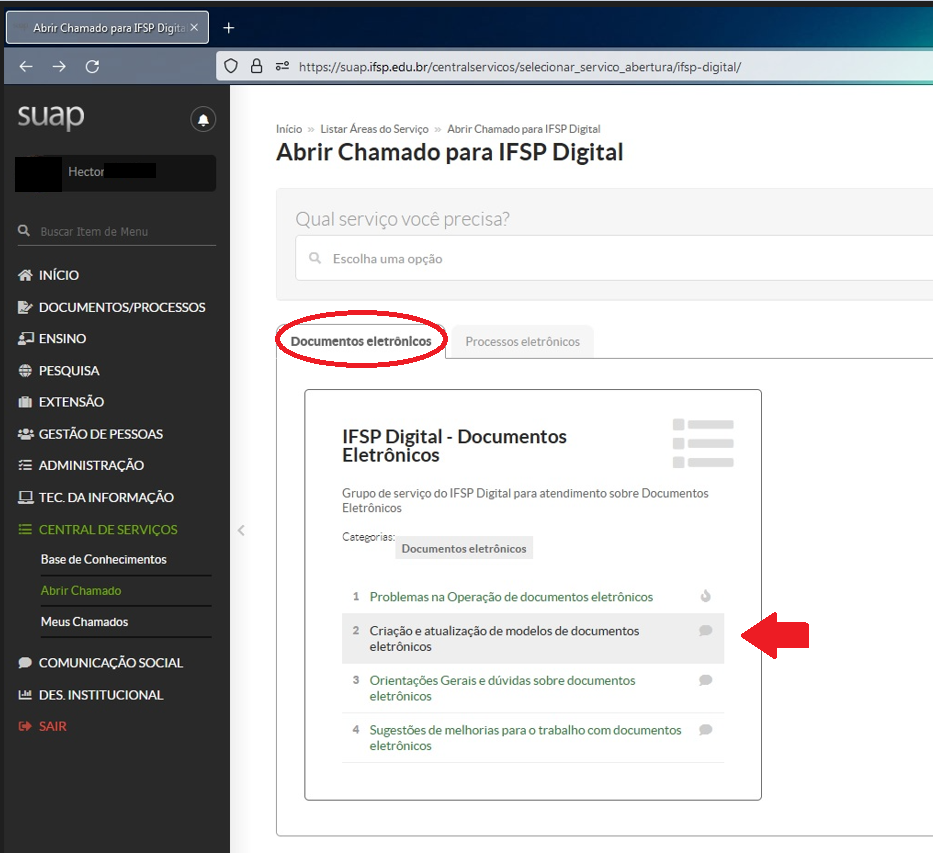
##### **2.3.** Na aba correspondente à categoria: "**Documentos eletrônicos**", **clicar** na opção desejada. O exemplo adotado neste tutorial, se enquadra na opção "**2. Criação e atualização de modelos de documentos eletrônicos**". 

<p class="callout warning">Para criação ou alteração de um tipo de processo eletrônico, acesse a aba 'Processos eletrônicos"</p>

**Figura - 4**

[![image-1657144888713.png](https://manuais.ifsp.edu.br/uploads/images/gallery/2022-07/scaled-1680-/image-1657144888713.png)](https://manuais.ifsp.edu.br/uploads/images/gallery/2022-07/image-1657144888713.png)

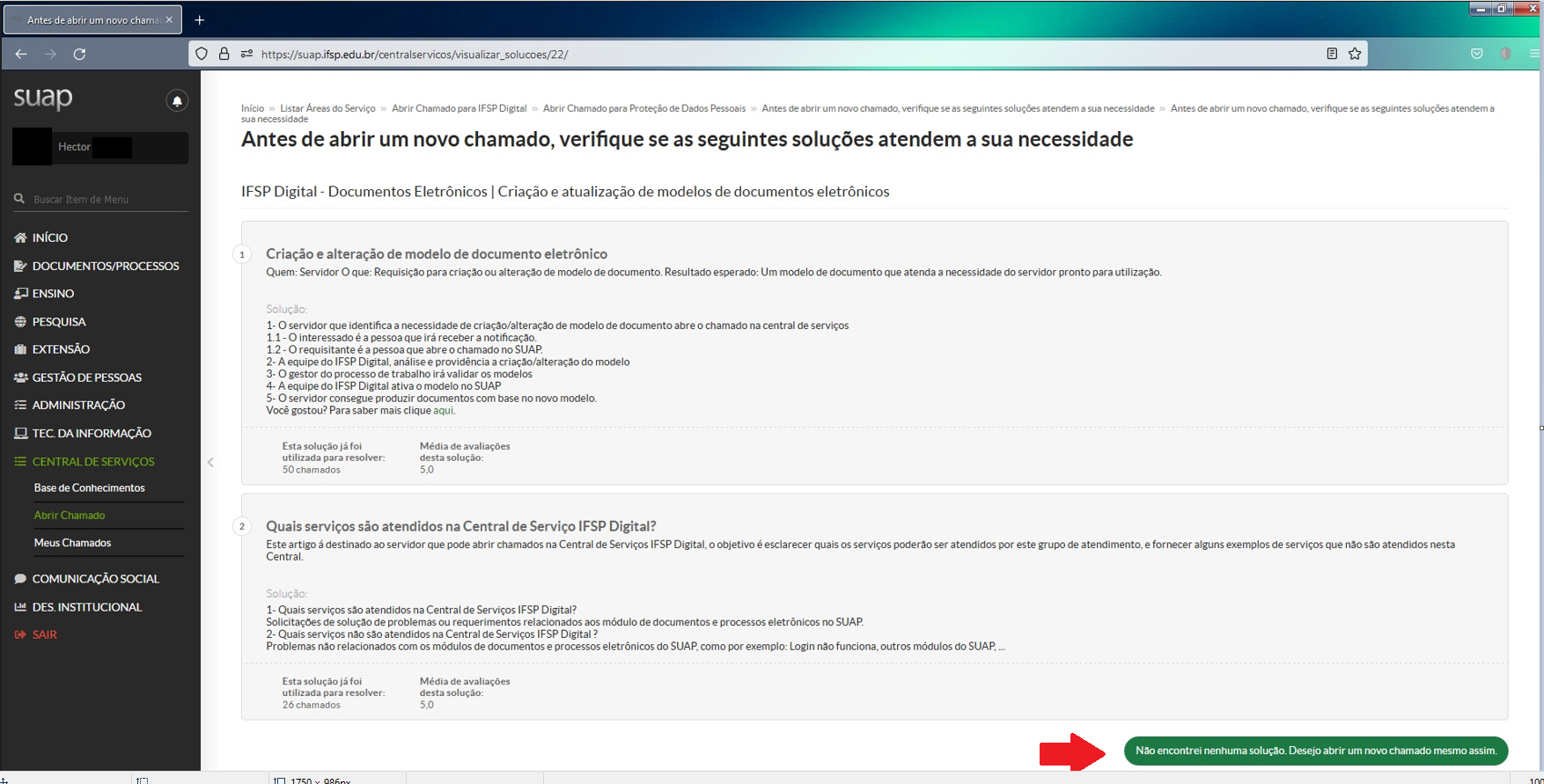
##### **2.4.** Uma tela com orientações da **Base de Conhecimentos** será exibida. Na maioria dos casos, o servidor precisará abrir um chamado, pois as **ações de criação ou alteração em modelos de documentos eletrônicos e tipos de processos eletrônicos são executadas exclusivamente pela Coordenadoria de Gestão da Informação (CGI-DDI)** no sistema.

##### **2.5. Clicar** no **botão verde:**

**[![image-1657145647051.png](https://manuais.ifsp.edu.br/uploads/images/gallery/2022-07/scaled-1680-/image-1657145647051.png)](https://manuais.ifsp.edu.br/uploads/images/gallery/2022-07/image-1657145647051.png)**

**Figura - 5**

[![image-1657145427089.png](https://manuais.ifsp.edu.br/uploads/images/gallery/2022-07/scaled-1680-/image-1657145427089.png)](https://manuais.ifsp.edu.br/uploads/images/gallery/2022-07/image-1657145427089.png)
##### **2.6.** A tela que se abre possui duas **Seções:**

**a) "Descreva o Seu Clamado"**; e

**b) "Anexar Arquivos"**.

##### **2.7. Preencher** os campos solicitados na Seção: **"Descreva Seu Chamado"**

##### **2.7.1.** O Campo "**Interessado:**" já vem preenchido com o usuário que está abrindo o chamado. Caso este usuário não seja o responsável pela área, este deverá **indicar a chefia** no campo **"Outros Interessados:"**.

**Figura - 6**

[![image-1657308253264.png](https://manuais.ifsp.edu.br/uploads/images/gallery/2022-07/scaled-1680-/image-1657308253264.png)](https://manuais.ifsp.edu.br/uploads/images/gallery/2022-07/image-1657308253264.png)
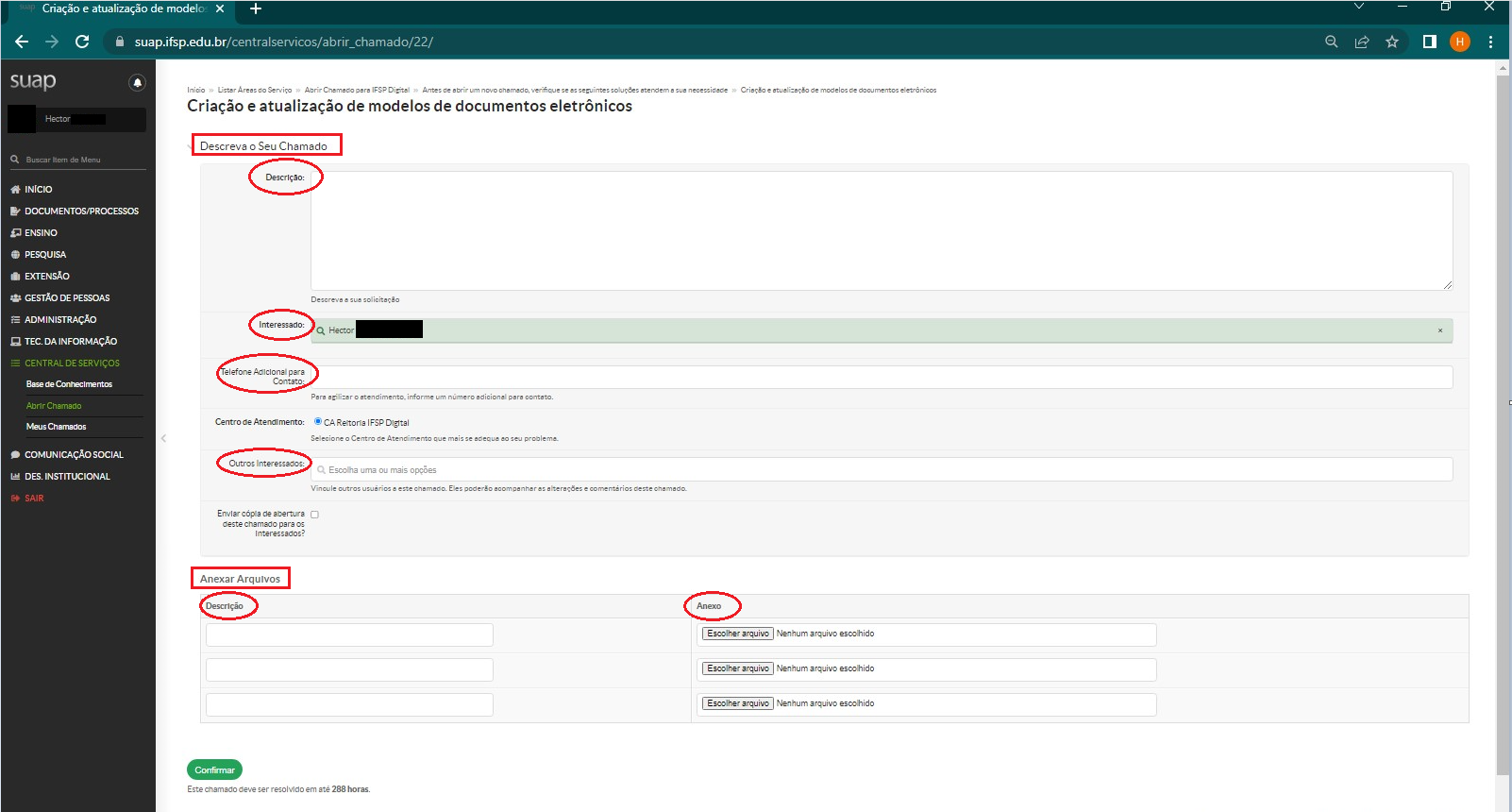
**Figura - 6.1**

[![image-1657147989430.png](https://manuais.ifsp.edu.br/uploads/images/gallery/2022-07/scaled-1680-/image-1657147989430.png)](https://manuais.ifsp.edu.br/uploads/images/gallery/2022-07/image-1657147989430.png)
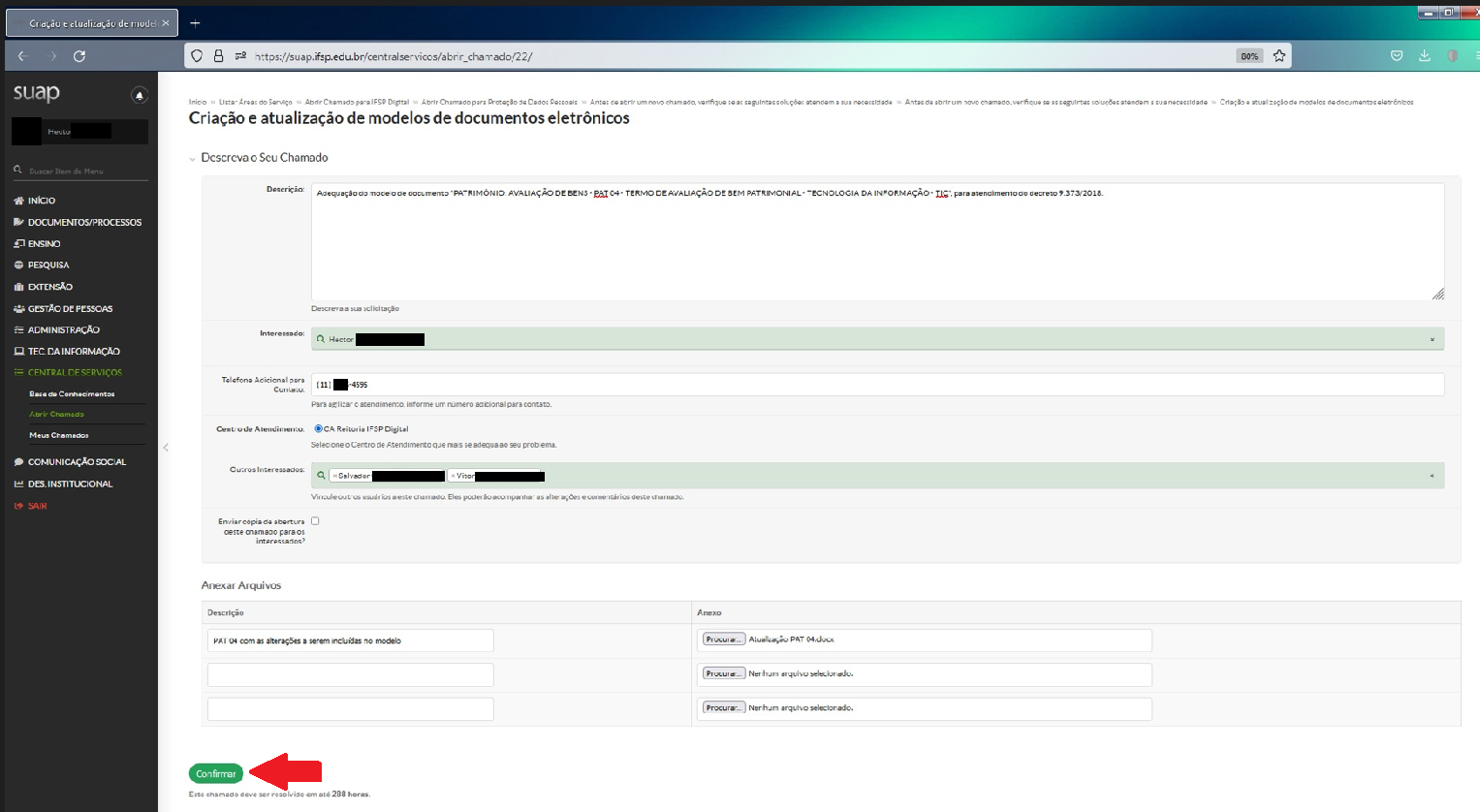
##### **2.7.2.** No campo "**Descrição:**", quando se tratar de **alteração ou cancelamento**, envolvendo:

a) **modelo de documento** deve-se informar o **tipo de documento** e o **nome** do **modelo de documento eletrônico exatamente como está cadastrado no Suap**. Estas informações são muito importantes para garantir ao atendente a segurança de estar alterando o modelo de documento certo.

b) **tipo de processo** deve-se informar o nome **exatamente como está cadastrado no Suap**, pelo mesmo motivo descrito acima.

#### **2.7.3.** Quando se tratar de demandas de **<span style="color: rgb(0, 0, 0);">alteração</span>** em **Modelos de Documentos Eletrônicos**, proceder:

a) Faça as alterações em um documento criado a partir do modelo (versão ativa no Suap - **não clonar e sim criar** - **não assinar** para poder ser removido da base após o atendimento do chamado), deixando o texto de acordo com a necessidade da área (sem necessidade de destaques do que está sendo alterado/incluído/excluído).

b) Compartilhar o documento **(leitura e edição)** com a **área CGI-DDI (COORDENADORIA DE GESTAO DA INFORMACAO)**, pois fica muito mais prático e seguro atualizar as informações, já que o atendente consegue acessar o código fonte, copiá-lo e colá-lo direto no modelo, necessitando apenas, por parte da Central de Serviços IFSP Digital, de realizar alguns ajustes de formatação. Este procedimento, também, facilita ao interessado/solicitante, pois não precisa ficar escrevendo no chamado orientações do tipo: exclua aqui; insira ali; acrescente acolá, etc., e sim <span style="color: rgb(224, 62, 45);">**informar no chamado o link do documento que foi compartilhado**</span>.

c) **Sempre informar** no chamado **o tipo de documento e o nome completo do modelo, da forma como está no Suap,** para que não haja dúvida por parte do atendente sobre qual modelo deve ser atualizado.

<p class="callout warning">**Cuidados com dados pessoais/pessoais sensíveis inseridos nos modelos de documentos:**  
Atentar para a questão dos dados pessoais/sensíveis inseridos nos modelos de documentos, pois ***"O TCU destacou a importância da adequação dos documentos eletrônicos, no que tange à supressão de dados pessoais e/ou pessoais sensíveis desnecessários para a compreensão de seus conteúdos."*** Para saber mais, acessar o [**COMUNICADO N.º 1/2024 - CGI-DDI/DDI-PRD/PRO-PRD/RET/IFSP - de 04/07/2024 sobre Proteção de Dados Pessoais / Sensíveis - Novas diretrizes para o atendimento ao Acórdão 484/2021- TCU - Plenário**](https://drive.google.com/file/d/1CWU90LDovJfycoLcvhRtRhv_wXbum_2M/view?usp=sharing)</p>

##### **2.7.4.** Quando se tratar de **criação (modelo novo)** **anexar um arquivo do Word - extensão "DOC / DOCX"** com o modelo pretendido para que o atendente construa o modelo dentro do Suap.

##### **2.7.5.** Quando se tratar de **criação de um tipo de processo (tipo novo)**, o gestor do processo de trabalho deverá colocar no chamado as **orientações ao servidor** para a correta abertura de um processo desse tipo que está sendo criado.

<details id="bkmrk-para-construir-as-or"><summary>Para construir as orientações ao servidor no momento da abertura do processo, deve-se responder às perguntas:</summary>

**<span lang="PT-BR" style="mso-bidi-font-family: Calibri; mso-bidi-theme-font: minor-latin;">QUAL A FINALIDADE DO PROCESSO:</span>**

**<span lang="PT-BR" style="mso-bidi-font-family: Calibri; mso-bidi-theme-font: minor-latin;">QUEM ABRE O PROCESSO?</span>**

**<span lang="PT-BR" style="mso-bidi-font-family: Calibri; mso-bidi-theme-font: minor-latin;">QUE NÍVEL DE ACESSO SELECIONAR PARA O PROCESSO DESTE TIPO?</span>**

**<span lang="PT-BR" style="mso-bidi-font-family: Calibri; mso-bidi-theme-font: minor-latin;">QUAL O PRIMEIRO TRÂMITE DO PROCESSO?</span>**

</details>##### **2.8. Conferir** todos os dados informados;

##### **2.9. Clicar** no botão verde **"Confirmar"**.

---

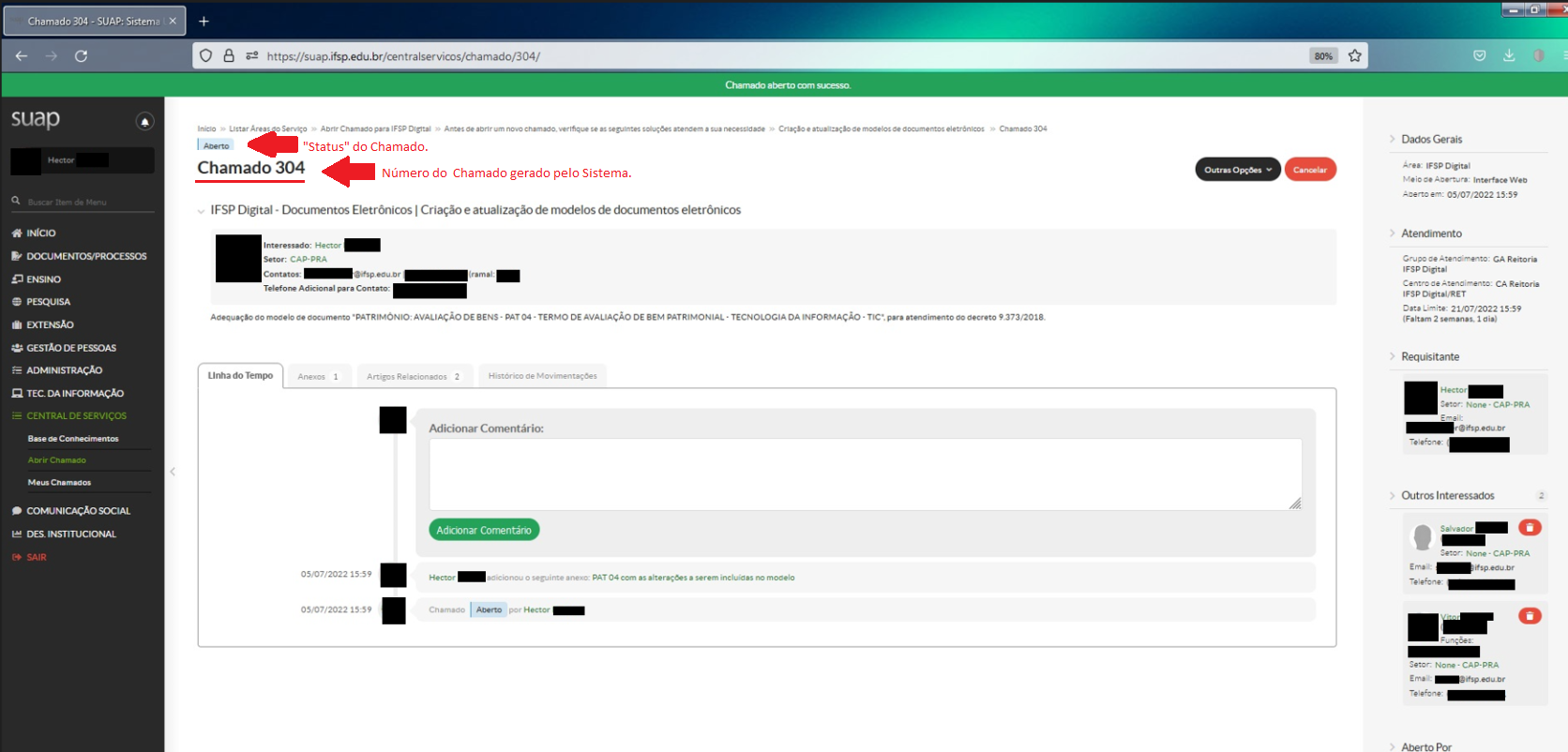
##### **3. Chamado *status* "Aberto"**

##### **3.1.** O sistema gerou o **Chamado 304**

---

##### **3.2.** A barra posicionada ao lado direito da tela apresenta as informações dos servidores envolvidos no chamado: **requisitante**, **interessado(s)** e **atendente**.

<p class="callout warning">Uma vez que o chamado esteja no status '**Aberto**', conforme indicado acima do número do chamado, os interessados podem interagir adicionando informações complementares sobre a demanda. Essas informações podem ser registradas no campo '**Adicionar Comentário:**', localizado na aba 'Linha do Tempo', e/ou através do anexo de arquivos na aba '**Anexos**"</p>

**Figura - 7**

[![image-1657475116289.png](https://manuais.ifsp.edu.br/uploads/images/gallery/2022-07/scaled-1680-/image-1657475116289.png)](https://manuais.ifsp.edu.br/uploads/images/gallery/2022-07/image-1657475116289.png)

---

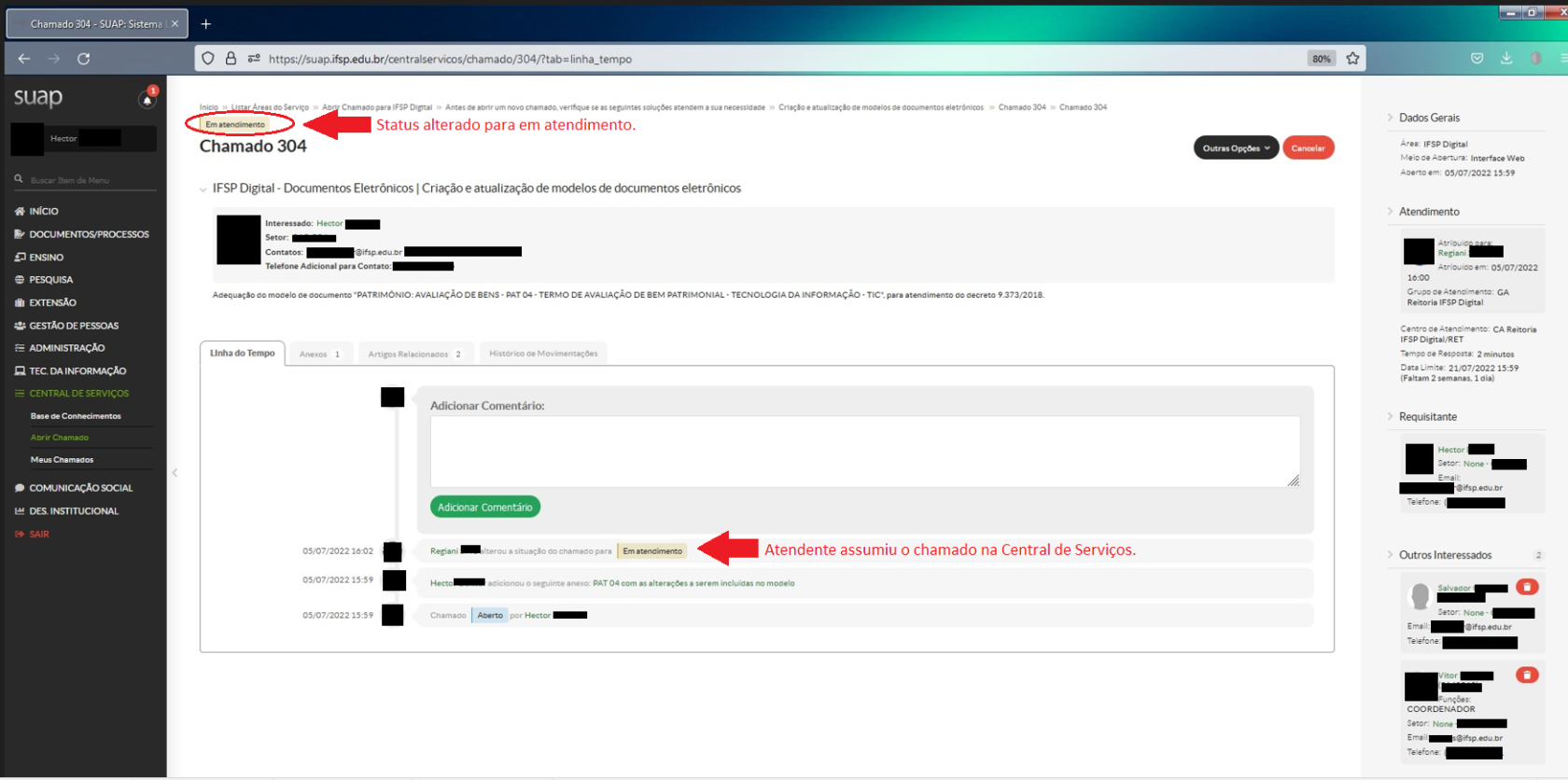
##### **4. Chamado *status* "Em atendimento" - Interações com o atendente da Central**

##### **4.1.** O status **"Em atendimento"** inicia a interação entre os servidores envolvidos no chamado e a Central de Serviços.

**Figura - 8**

[![image-1657299353868.png](https://manuais.ifsp.edu.br/uploads/images/gallery/2022-07/scaled-1680-/image-1657299353868.png)](https://manuais.ifsp.edu.br/uploads/images/gallery/2022-07/image-1657299353868.png)
##### **4.2.** Inclusão de comentário e anexo por parte do atendente:

**Figura - 9**

[![image-1657306721024.png](https://manuais.ifsp.edu.br/uploads/images/gallery/2022-07/scaled-1680-/image-1657306721024.png)](https://manuais.ifsp.edu.br/uploads/images/gallery/2022-07/image-1657306721024.png)
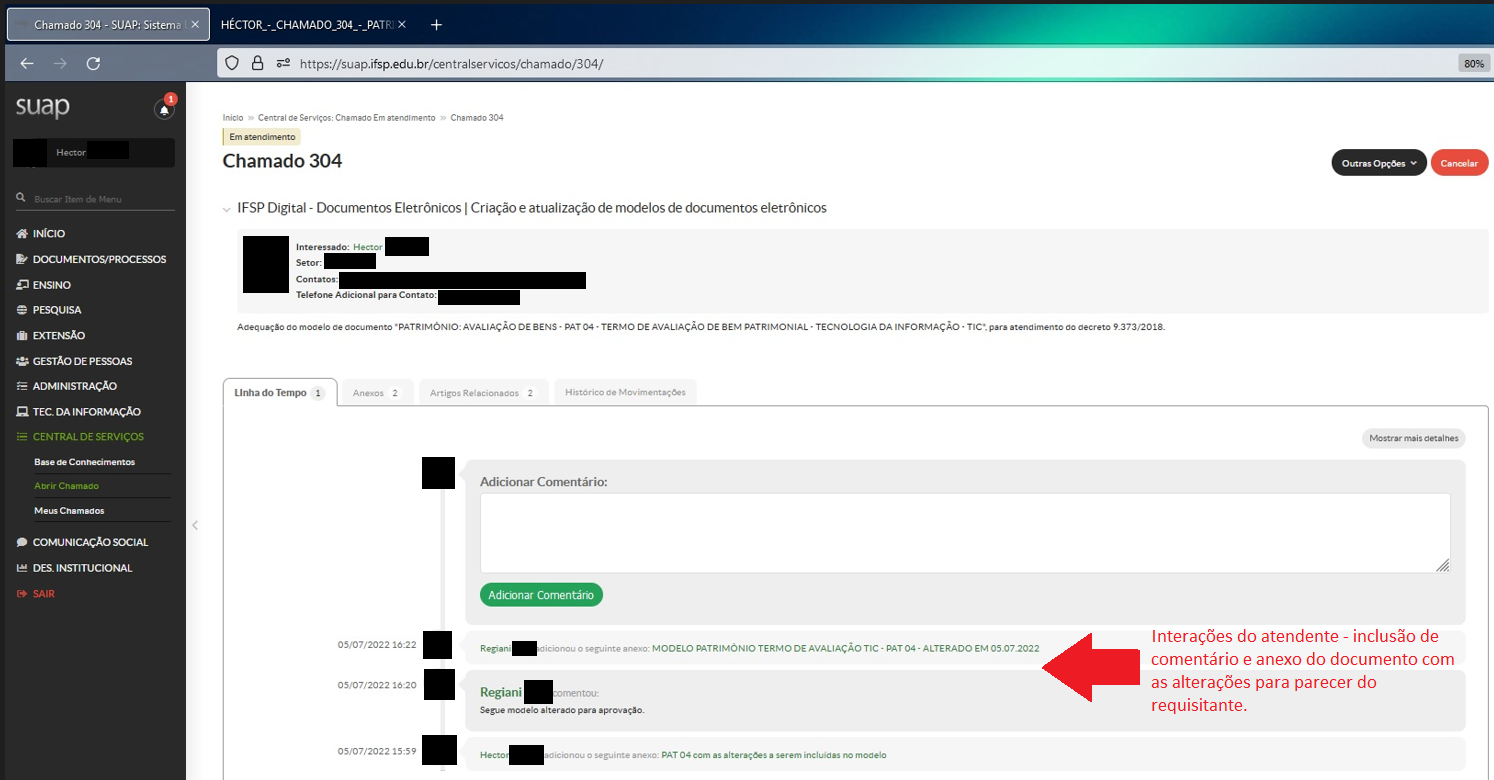
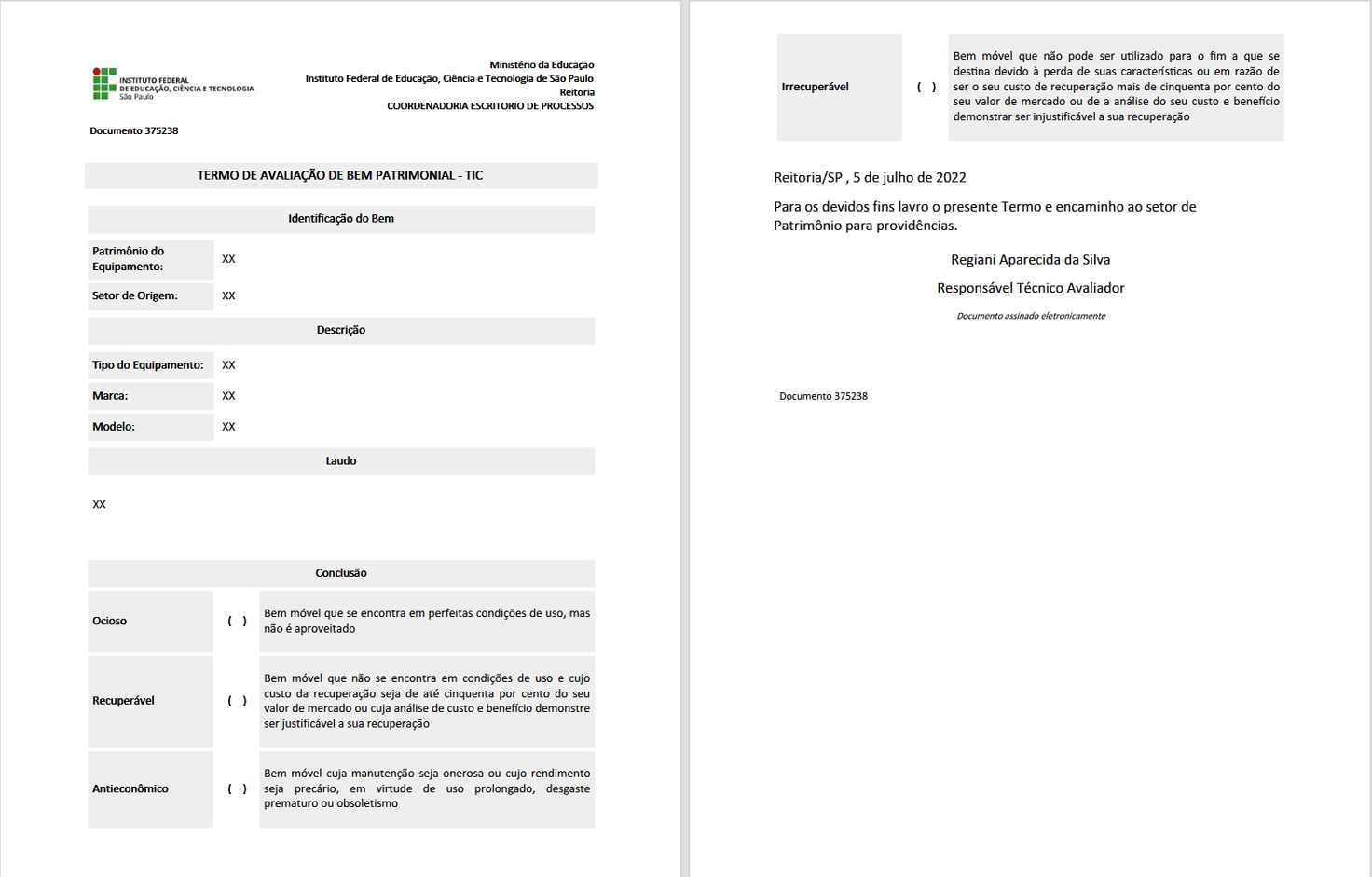
**Figura - 9.1**

**Anexo adicionado pelo atendente demonstrando que as alterações foram efetuadas**

[![image-1657306291691.png](https://manuais.ifsp.edu.br/uploads/images/gallery/2022-07/scaled-1680-/image-1657306291691.png)](https://manuais.ifsp.edu.br/uploads/images/gallery/2022-07/image-1657306291691.png)
##### **4.3. Analisar** a entrega.

##### **4.3.1.** Quando necessitar de **correções/alterações no modelo** que foi alterado/criado, repetir o passo descrito no **subitem 2.7.3.** deste tutorial, **informando o link do documento criado e compartilhado (leitura e edição)** **no campo "Adicionar Comentário"**.

<p class="callout warning">**Independentemente de quantas vezes o solicitante precise inserir ou corrigir dados no modelo de documento eletrônico existente na base do Suap, os passos descritos no subitem 2.7.3. devem ser seguidos repetidamente.**</p>

<p class="callout info">Cada interação realizada dentro do chamado fica registrada na ficha **"Linha do Tempo"**.</p>

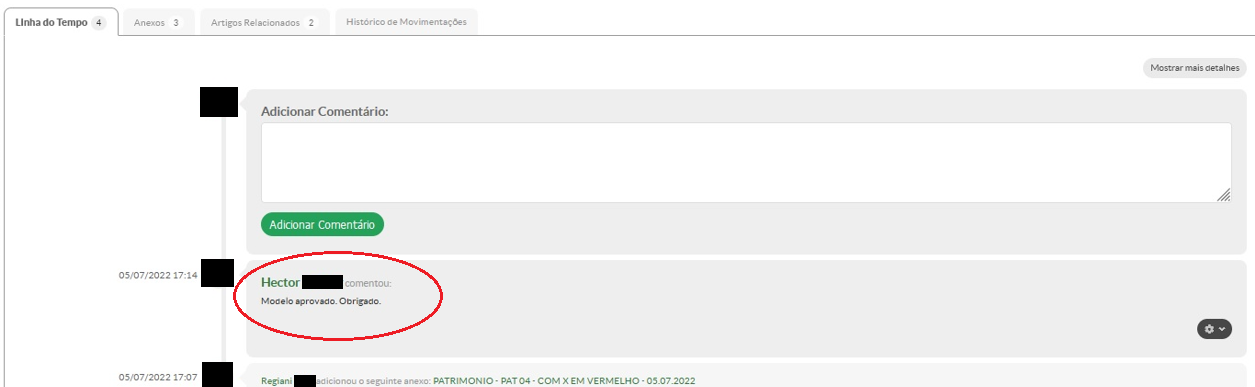
##### **4.3.3 . Parecer** do requisitante:

**Figura -10**

[![image-1657479320955.png](https://manuais.ifsp.edu.br/uploads/images/gallery/2022-07/scaled-1680-/image-1657479320955.png)](https://manuais.ifsp.edu.br/uploads/images/gallery/2022-07/image-1657479320955.png)
---

**5. Chamado status "Resolvido"**

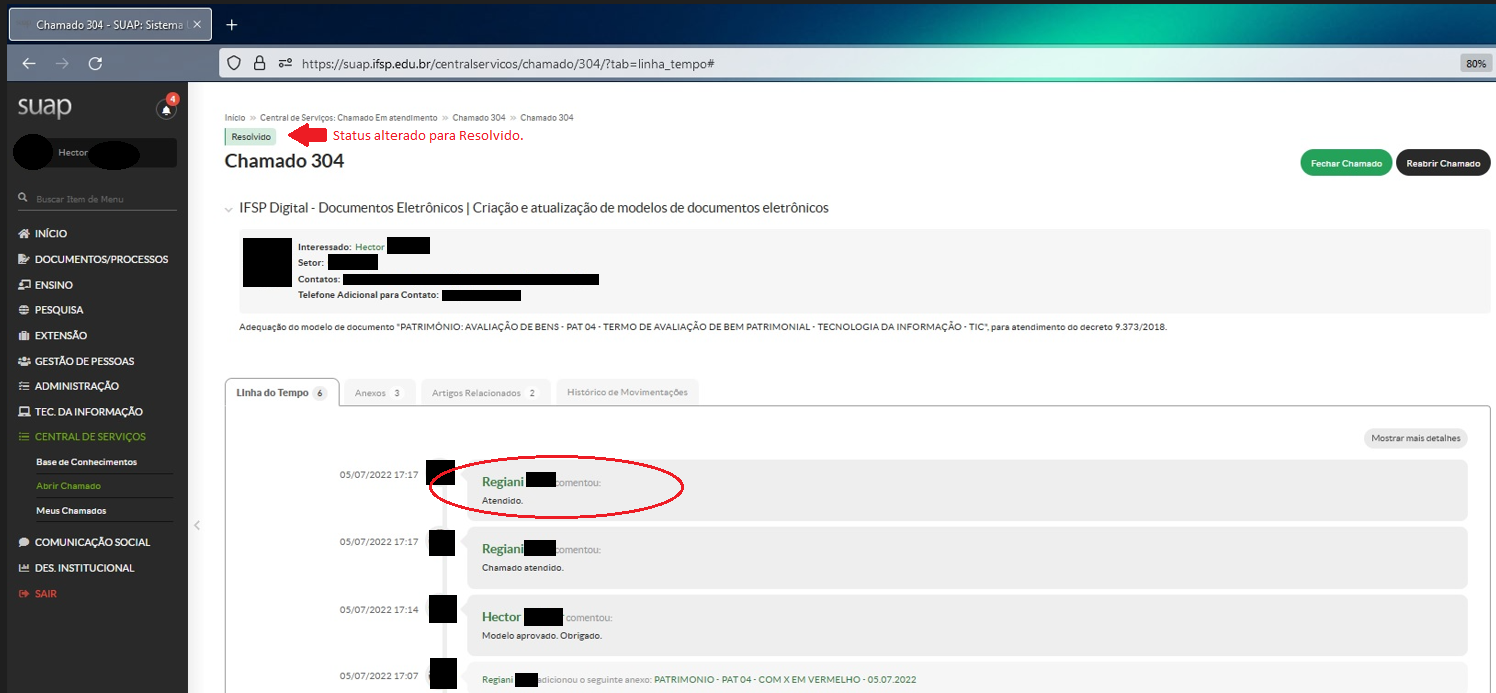
##### **5.1.** Mediante a resposta do requisitante, o atendente alterou o **status** para **Resolvido**.

**Figura - 11**

[![image-1657479878821.png](https://manuais.ifsp.edu.br/uploads/images/gallery/2022-07/scaled-1680-/image-1657479878821.png)](https://manuais.ifsp.edu.br/uploads/images/gallery/2022-07/image-1657479878821.png)
---

##### **6. Fechando ou Reabrindo o Chamado**

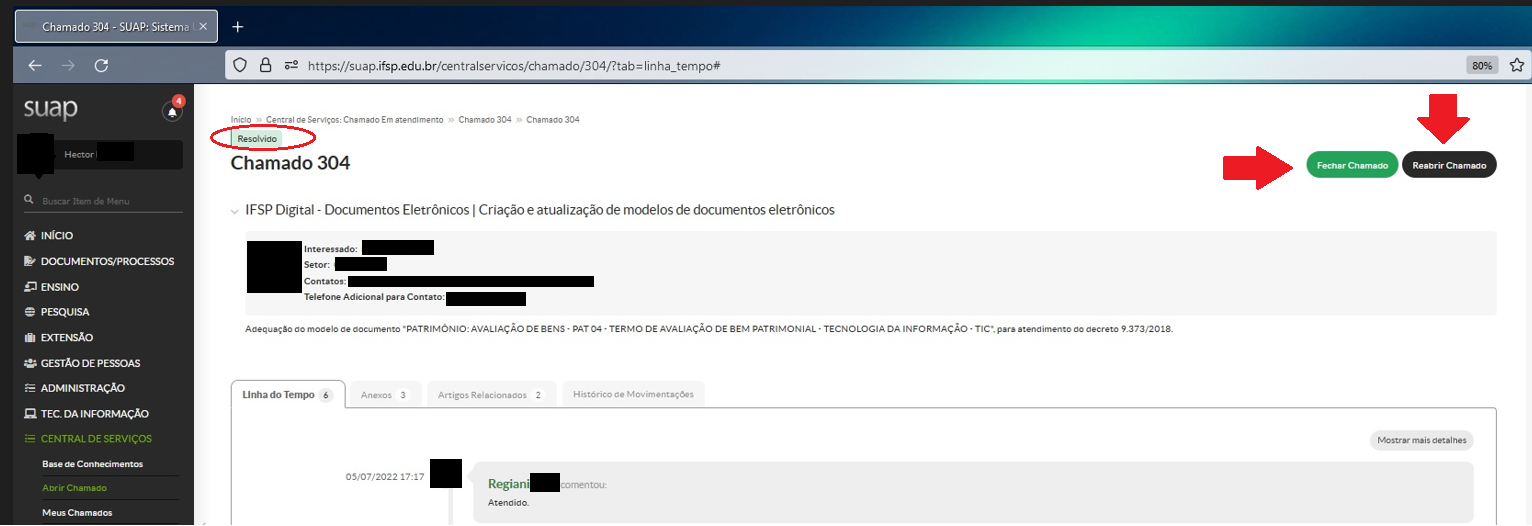
##### **6.1.** Para **Reabrir** o chamado é só **clicar** no **Botão Preto**: **"Reabrir Chamado"** e proceder a inclusão de comentários e/ou anexos e a Central dará prosseguimento ao atendimento

##### **6.2.** Para **Fechar** o chamado, **clicar** no **Botão Verde**: **"Fechar Chamado"**

**Figura - 12**

[![image-1657480391908.png](https://manuais.ifsp.edu.br/uploads/images/gallery/2022-07/scaled-1680-/image-1657480391908.png)](https://manuais.ifsp.edu.br/uploads/images/gallery/2022-07/image-1657480391908.png)
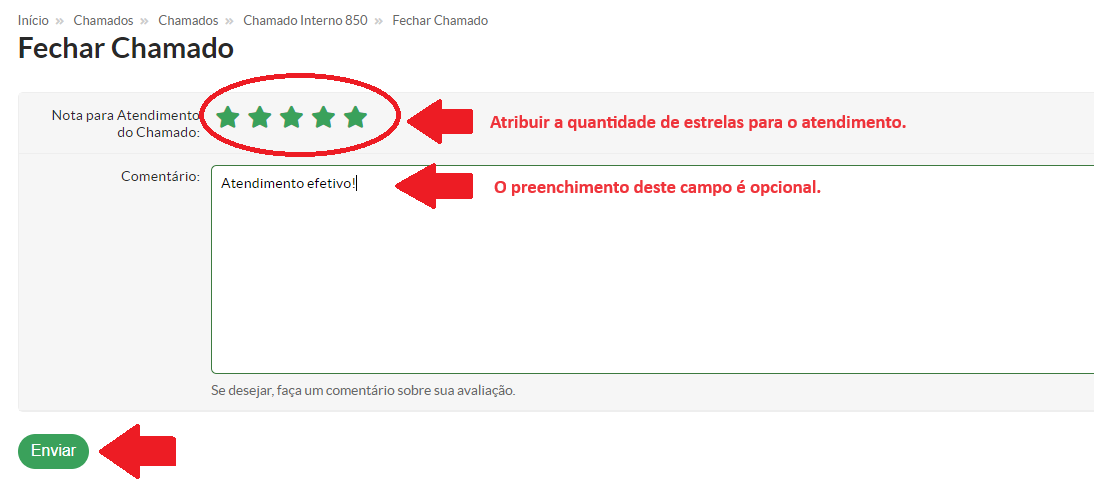
#### **6.3.** Ao clicar em Fechar Chamado, você será remetido para a tela, conforme figura 13. **Atribuir** a quantidade de estrelas para avaliação do atendimento;

#### **6.4.**  Caso queira, deixe um comentário sobre o atendimento;

#### **6.5. Clicar** no **Botão Verde**: **"Enviar"** 

**Figura - 13**

[![image.png](https://manuais.ifsp.edu.br/uploads/images/gallery/2024-08/scaled-1680-/vP9image.png)](https://manuais.ifsp.edu.br/uploads/images/gallery/2024-08/vP9image.png)
---

##### **7. Chamado status "Fechado"**

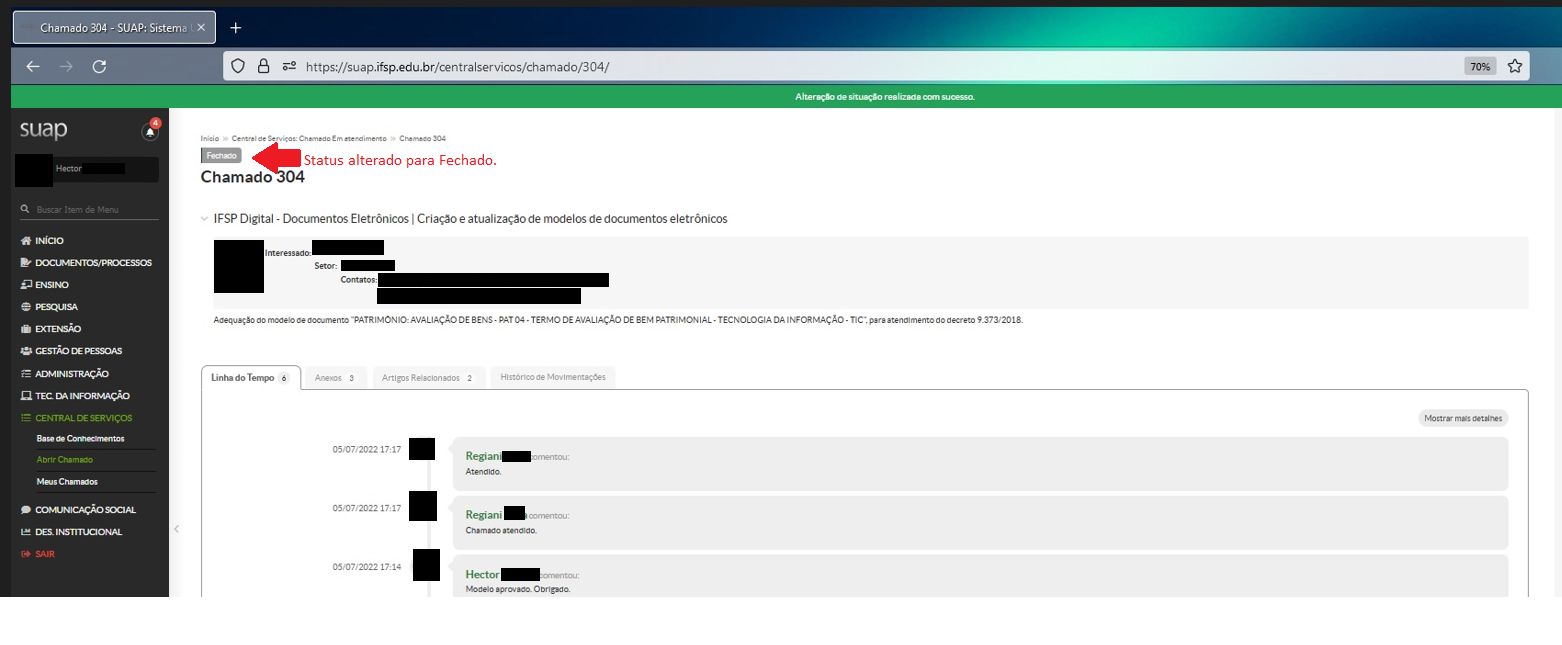
##### **7.1.** O chamado foi fechado com sucesso.

**Figura - 14**

[![image-1657482442880.png](https://manuais.ifsp.edu.br/uploads/images/gallery/2022-07/scaled-1680-/image-1657482442880.png)](https://manuais.ifsp.edu.br/uploads/images/gallery/2022-07/image-1657482442880.png)
---

##### **8. Abas existentes na área do chamado**

##### **8.1.** Aba **"Linha do Tempo"**, onde se registram todas as interações entre os interessados e a Central - já apresentada em figuras anteriores.

##### **8.2.** Aba **"Anexos"**, onde se faz os *"uploads"* de arquivos. 

<details id="bkmrk-informa%C3%A7%C3%B5es-sobre-os"><summary>Informações sobre os arquivos inseridos no chamado</summary>

No momento em que o requisitante está iniciando a abertura do chamado, quando ainda não gerou o número (Figura - 6), existe uma limitação de quantidade de anexos. Somente são permitidos 3 (três) arquivos. Porém, após gerado o número do chamado, podem ser adicionados novos arquivos, acessando a **Aba**: **"Anexos"**. Todos os arquivos inseridos no chamado ficam relacionados na **Aba Anexos**, com um sequencial numérico, iniciado pelo "1".

</details>**Figura - 15**

[![image-1657309445625.png](https://manuais.ifsp.edu.br/uploads/images/gallery/2022-07/scaled-1680-/image-1657309445625.png)](https://manuais.ifsp.edu.br/uploads/images/gallery/2022-07/image-1657309445625.png)

##### **8.3.** Aba **"Artigos Relacionados"**, são informações trazidas da **Base de Conhecimento**, que apresentam esclarecimentos relacionados à necessidade do requisitante, e que, inclusive, podem mostrar a maneira de se solucionar o problema, dispensando a abertura do chamado.

**Figura - 16**

[![image-1657484841979.png](https://manuais.ifsp.edu.br/uploads/images/gallery/2022-07/scaled-1680-/image-1657484841979.png)](https://manuais.ifsp.edu.br/uploads/images/gallery/2022-07/image-1657484841979.png)

##### **8.4.** Aba **"Histórico de Movimentações"**, onde são registradas todas as alterações de ***status*** do chamado = **Histórico de Situações** e a quem o chamado foi atribuído na Central de Serviços = **Histórico de Atribuições**:

**Figura - 17**

[![image-1657485633487.png](https://manuais.ifsp.edu.br/uploads/images/gallery/2022-07/scaled-1680-/image-1657485633487.png)](https://manuais.ifsp.edu.br/uploads/images/gallery/2022-07/image-1657485633487.png)

---

##### **9. Opção para Consulta: Meus Chamados**

#### **9.1.** A opção **"Meus Chamados"** apresenta três abas:

#### **9.1.1.** Aba **"Todos"**, onde são relacionados todos os chamados efetuados, independentemente da situação/*status*. (Ver Figura - 18);

#### **9.1.2.** Aba **"Fechados"**, onde são relacionados todos os chamados fechados; e

#### **9.1.3.** Aba **"Cancelados"**, onde são relacionados todos os chamados cancelados.

**Figura - 18**

[![image-1657486589530.png](https://manuais.ifsp.edu.br/uploads/images/gallery/2022-07/scaled-1680-/image-1657486589530.png)](https://manuais.ifsp.edu.br/uploads/images/gallery/2022-07/image-1657486589530.png)

---

##### **10. Notificações Automáticas do Sistema - Identificadas como "Chamado"**

##### **10.1.** Pelo **Sininho** de Notificações do Suap, localizado do lado direito da tela no canto superior, logo à frente do nome "**suap"**:

**Figura - 19**

[![image-1657305958133.png](https://manuais.ifsp.edu.br/uploads/images/gallery/2022-07/scaled-1680-/image-1657305958133.png)](https://manuais.ifsp.edu.br/uploads/images/gallery/2022-07/image-1657305958133.png)

##### **10.1.1.** Ao **Clicar** sobre o **sininho**, abre uma pequena janela com a relação das **"Notificações Não Lidas"**;

##### **10.1.2. Clicar** sobre a **notificação** para acessar o seu conteúdo;

**Figura - 20**

[![image-1657305381703.png](https://manuais.ifsp.edu.br/uploads/images/gallery/2022-07/scaled-1680-/image-1657305381703.png)](https://manuais.ifsp.edu.br/uploads/images/gallery/2022-07/image-1657305381703.png)

##### **10.1.2.** Ao final do texto da notificação você pode acessar o chamado na Central, **clicando** sobre o link existente no campo: **"Para mais informações, acesse: https:/..."**.

**Figura - 21**

[![image-1657305833863.png](https://manuais.ifsp.edu.br/uploads/images/gallery/2022-07/scaled-1680-/image-1657305833863.png)](https://manuais.ifsp.edu.br/uploads/images/gallery/2022-07/image-1657305833863.png)

##### **10.2.** Pelo **E-mail** **Institucional:**

**Figura - 22**

[![image-1657495138712.png](https://manuais.ifsp.edu.br/uploads/images/gallery/2022-07/scaled-1680-/image-1657495138712.png)](https://manuais.ifsp.edu.br/uploads/images/gallery/2022-07/image-1657495138712.png)

**Figura - 22.1**

[![image-1657494886457.png](https://manuais.ifsp.edu.br/uploads/images/gallery/2022-07/scaled-1680-/image-1657494886457.png)](https://manuais.ifsp.edu.br/uploads/images/gallery/2022-07/image-1657494886457.png)

---

##### **11. Cancelar Chamado**

##### **11.1.** O chamado pode ser **cancelado** até o *status:* "**Em atendimento"** e ficará registrado em **"Meus Chamados"**, na **Aba** de **"Cancelados".**

##### **11.2.** Para **cancelar um chamado, clicar** no Botão vermelho: **"Cancelar";**

##### **11.3.** Abrirá uma pequena janela perguntando se você **"Tem certeza que deseja continuar?"**

**a) Clicar** em **OK,** se for para **cancelar;**

**b) Clicar** em **Cancelar,** se for para **continuar com o chamado.**

**Figura - 23**

[![image-1657495860939.png](https://manuais.ifsp.edu.br/uploads/images/gallery/2022-07/scaled-1680-/image-1657495860939.png)](https://manuais.ifsp.edu.br/uploads/images/gallery/2022-07/image-1657495860939.png)

---

*Elaborado por: Regiani A. Silva (CEPR-PRD)*   
*Colaboração: Héctor Daniel Garcia Daitter (CAP-PRA)*  
*Revisado por: Antonio A. Palladino (CEPR-PRD)*  
*IFSP/CEPR-PRD - Versão 01 - julho/2022 - Atualizado em 22.11.2023*

---

*IFSP/CGI-DDI \_ Regiani A Silva - atualização em 01/08/2024*

*IFSP/CGI-DDI \_ Regiani A Silva - atualização em 24/02/2025*

# Criação da Central de Serviços do IFSP Digital

Registro histórico.

# Criação da Central de Serviços do IFSP Digital - Documentos e Processos Eletrônicos

<div class="content-header-options-1 row-fluid" id="bkmrk-escrito-por-escrit%C3%B3r"><div class="documentByLine span7"><span class="documentAuthor">Escrito por **Escritório de Processos**</span> <span class="separator">|</span> <span class="documentPublished">Publicado: Quarta, 13 de Julho de 2022, 00h00 </span><span class="separator">|</span> <span class="documentModified">Última atualização em Sexta, 26 de Maio de 2023, 16h42 </span><span class="separator">|</span> <span class="documentHits">Acessos: 33370</span></div><div class="btns-social-like span5"><div class="pull-left googleplus"><div id="bkmrk-"></div></div><div class="pull-left facebook"><div class=" fb_reset" id="bkmrk--1"><div></div></div></div></div></div>Em 13/07/2022, entrou em funcionamento a **Central de Serviços para Suporte do IFSP Digital**. Desta forma, os servidores passaram a abrir chamados para suporte do IFSP Digital no módulo da **Central de Serviços do SUAP**, para atendimento às ocorrências e dúvidas sobre **Documentos e Processos Eletrônicos**, cujo atendimento é dado pelos servidores do **Escritório de Processos**. *(Desde 03/06/2024 - atendimento pela Coordenadoria de Gestão da Informação - CGI-DDI)*

Saiba mais, acessando o tutorial: [**Abrindo Chamado na Central de Serviços para Suporte do IFSP Digital**](https://manuais.ifsp.edu.br/books/cgi-central-de-servicos-do-ifsp-digital-atende-somente-chamados-sobre-documentos-e-processos-eletronicos-suap/page/1-tutorial-abrindo-chamado-na-central-de-servicos-para-suporte-do-ifsp-digital).

# Registros Estatísticos da Central de Serviços do IFSP - Digital

<div class="content-header-options-1 row-fluid" id="bkmrk-publicado%3A-ter%C3%A7a%2C-09"><div class="documentByLine span7"><span class="documentPublished">Publicado: Terça, 09 de Maio de 2023, 17h45 </span><span class="separator">|</span> <span class="documentModified">Última atualização em Sexta, 26 de Maio de 2023, 11h27 </span><span class="separator">|</span> <span class="documentHits">Acessos: 24215</span></div><div class="btns-social-like span5"><div class="pull-left googleplus"></div><div class="pull-left facebook"><div class=" fb_reset" id="bkmrk--3"><div><div></div></div></div></div></div></div><table id="bkmrk-a%C2%A0central-de-servi%C3%A7o"><tbody><tr><td>A **Central de Serviços do IFSP Digital** trata do atendimento às demandas internas ao IFSP, referentes a **Documentos e Processos Eletrônicos**.

A interação é feita por abertura de chamado na central. Saiba como, acessando o [**Tutorial: Abrindo Chamado na Central de Serviços para Suporte do IFSP Digital**](https://manuais.ifsp.edu.br/books/cgi-central-de-servicos-do-ifsp-digital-atende-somente-chamados-sobre-documentos-e-processos-eletronicos-suap/page/1-tutorial-abrindo-chamado-na-central-de-servicos-para-suporte-do-ifsp-digital)

</td></tr></tbody></table>

---

###### **Serviços e Chamados IFSP Digital - 2022**

**IFSP Digital - Chamados - 2022**

![](https://ep.ifsp.edu.br/images/webarchive/ifsp_cria_escritorio_de_processos/IFSP_Digital_-_Chamados_-_2022.jpg)

**IFSP Digital - Serviços demandados - 2022**

![](https://ep.ifsp.edu.br/images/webarchive/ifsp_cria_escritorio_de_processos/IFSP_Digital_-_Servios_demandados_-_2022.jpg)

---

###### Ganhos em Sustentabilidade IFSP Digital - 2022

**IFSP Digital - Sustentabilidade - 2022**

![](https://ep.ifsp.edu.br/images/webarchive/ifsp_cria_escritorio_de_processos/IFSP_Digital_-_Sustentabilidade_-_2022.jpg)

---

###### Disseminação da Cultura IFSP Digital - 2022

**IFSP Digital - Disseminação - 2022**

![preview](https://ep.ifsp.edu.br/images/webarchive/ifsp_cria_escritorio_de_processos/IFSP_Digital_-_Disseminao_-_2022.jpg)

**Portal do Escritório de Processos - Atualização**