# Tutorial para abertura e acompanhamento de chamado na central de serviços - Estrutura Organizacional/Regimento
#### **Abertura de chamado na central de serviços do SUAP - Estrutura Organizacional/Regimento**
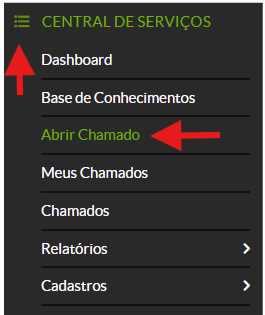
**Passo 1**: Após logar no SUAP abra o menu de opções do módulo "CENTRAL DE SERVIÇOS" do SUAP e clique em "Abrir Chamado":
[](https://manuais.ifsp.edu.br/uploads/images/gallery/2025-06/cbpimage.png)
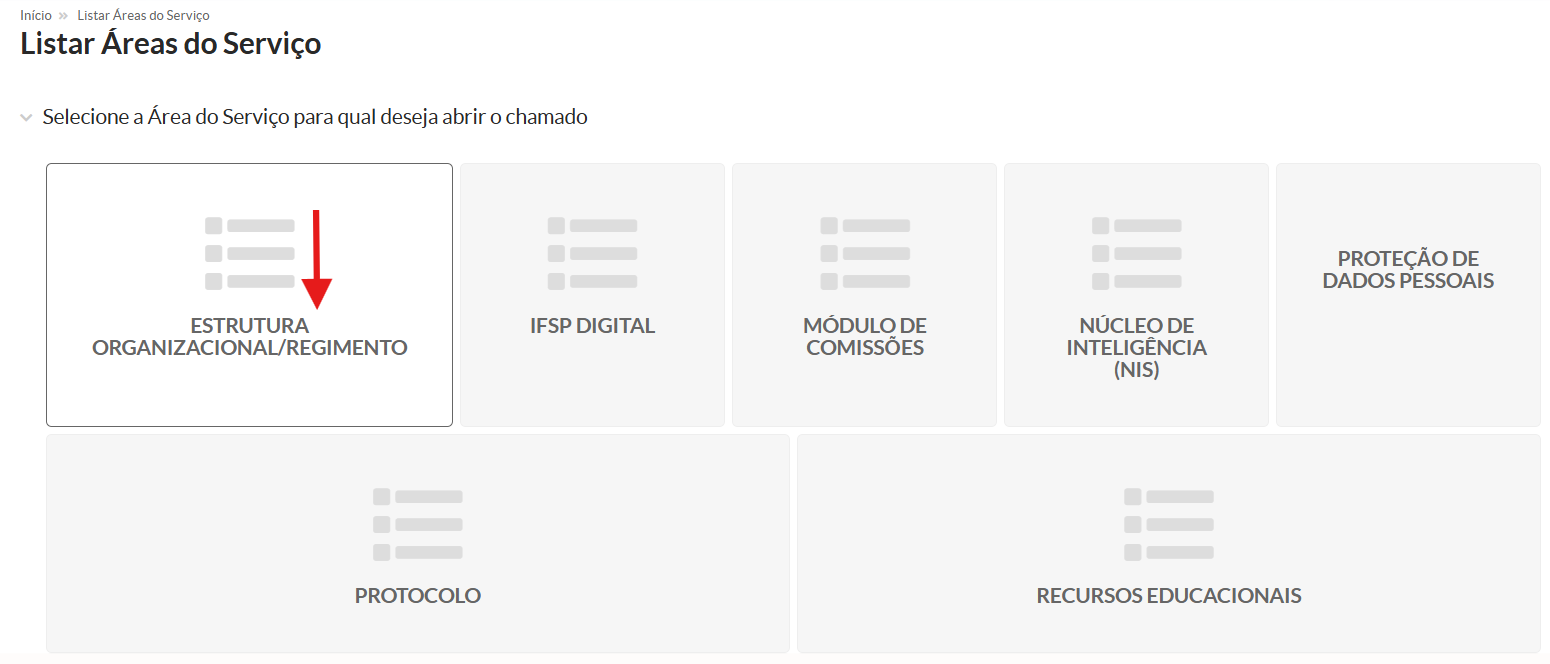
**Passo 2**: Entre a lista de áreas abaixo selecione "ESTRUTURA ORGANIZACIONAL/REGIMENTO":
[](https://manuais.ifsp.edu.br/uploads/images/gallery/2025-06/fK0image.png)
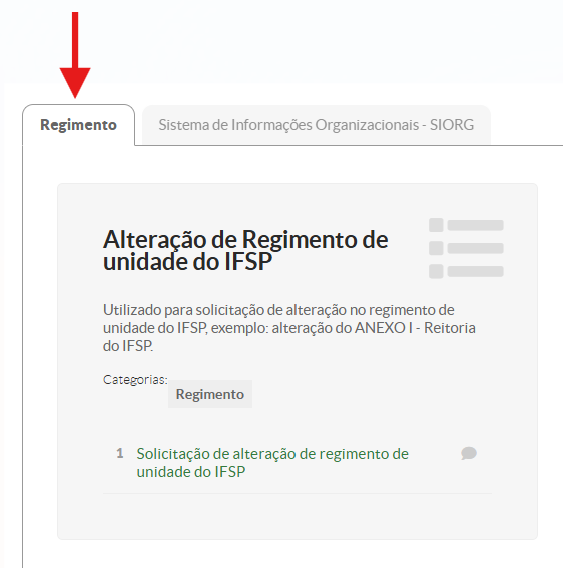
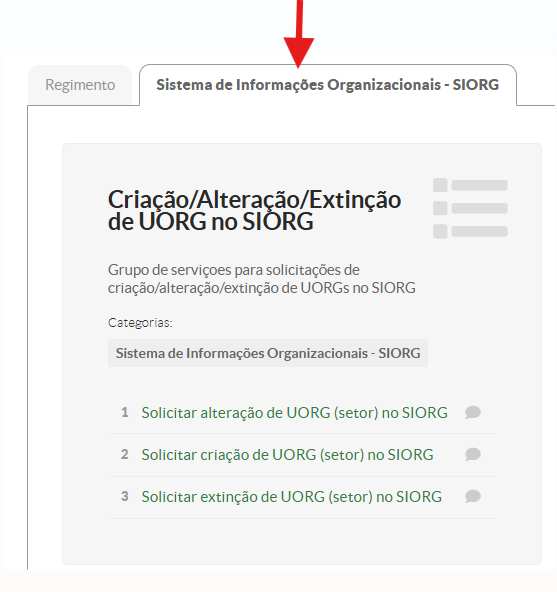
**Passo 3**: Abra os grupos de serviços "Regimento" e "Sistema de Informações Organizacionais - SIORG " e verifique qual serviço deseja solicitar:
[](https://manuais.ifsp.edu.br/uploads/images/gallery/2025-06/CH1image.png)
[](https://manuais.ifsp.edu.br/uploads/images/gallery/2025-06/dVQimage.png)
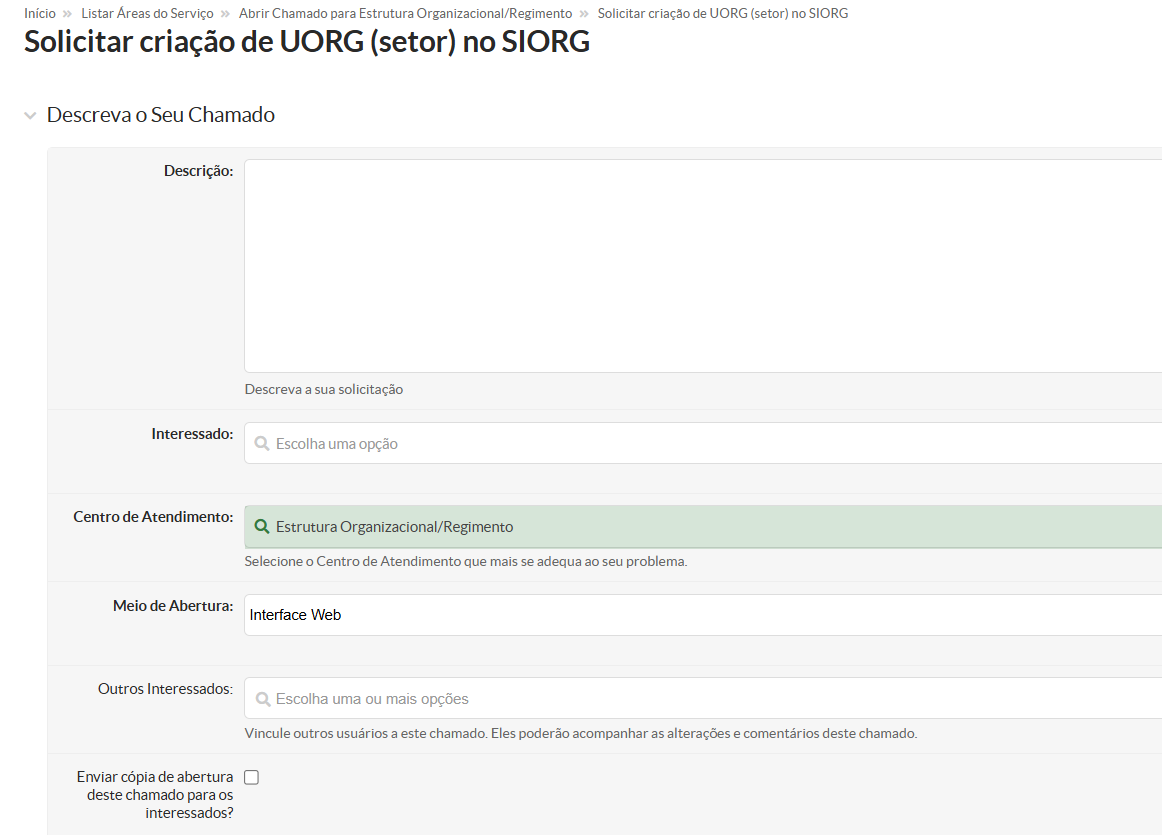
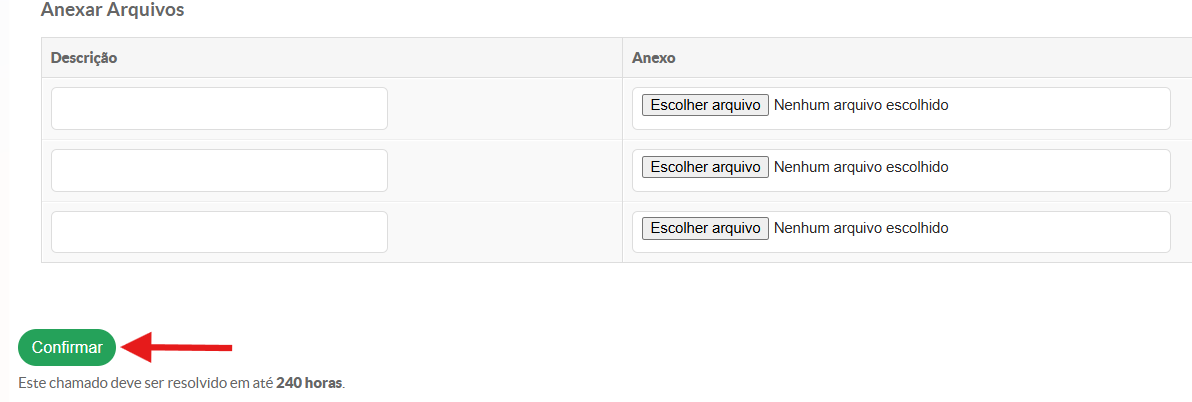
**Passo** 4: Preencha os campos solicitados e anexe documentação pertinente, se houver. Por último clique em "Confirmar":
[](https://manuais.ifsp.edu.br/uploads/images/gallery/2025-06/C3iimage.png)
[](https://manuais.ifsp.edu.br/uploads/images/gallery/2025-06/bLDimage.png)
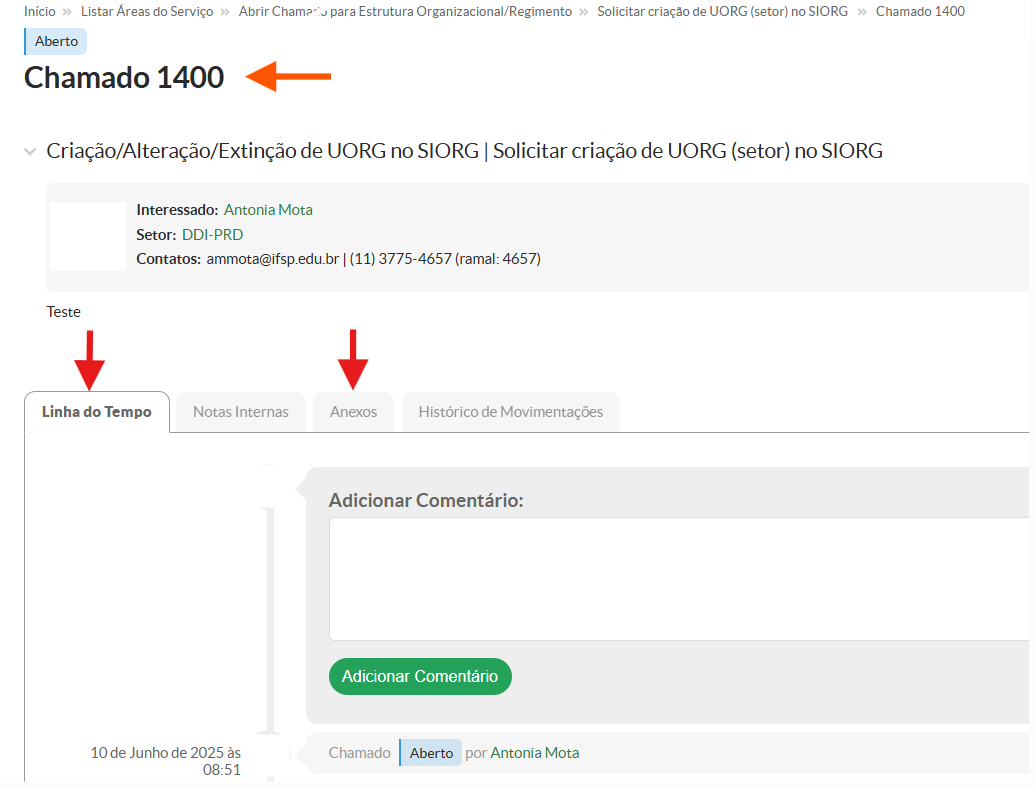
Chamado aberto com sucesso.
A partir da criação do chamado o sistema irá gerar uma numeração de identificação que irá servir de auxílio no acomanhamento da solicitação.
Na aba de "Linha do Tempo" adicione comentários, se desejar.
Na aba "Anexos" adicione documentos, se form necessário.
[](https://manuais.ifsp.edu.br/uploads/images/gallery/2025-06/cXiimage.png)
### **Acompanhamento de chamado na Central de Serviços**
**A cada movimentação/atualização realizada no chamado os interessados receberão notificação via SUAP e e-mail institucional.**
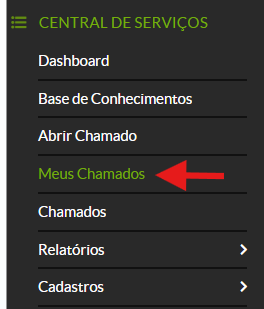
**Passo 1:** Após logar no SUAP abra o menu de opções do módulo "CENTRAL DE SERVIÇOS" e clique em "Meus Chamados":
**[](https://manuais.ifsp.edu.br/uploads/images/gallery/2025-06/nOfimage.png)**
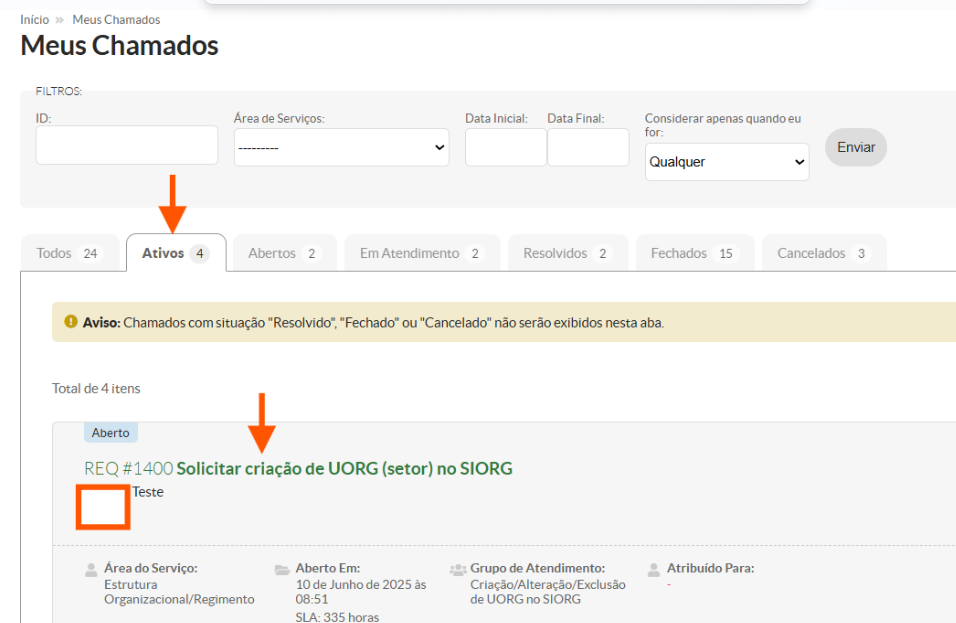
**Passo 2**: os chamados estão organizados conforme seus status. No caso em tela o chamado está com status de "Ativo". Abra a aba e clique sobre a descrição do chamado, vide exemplo abaixo.
[](https://manuais.ifsp.edu.br/uploads/images/gallery/2025-06/YX0image.png)
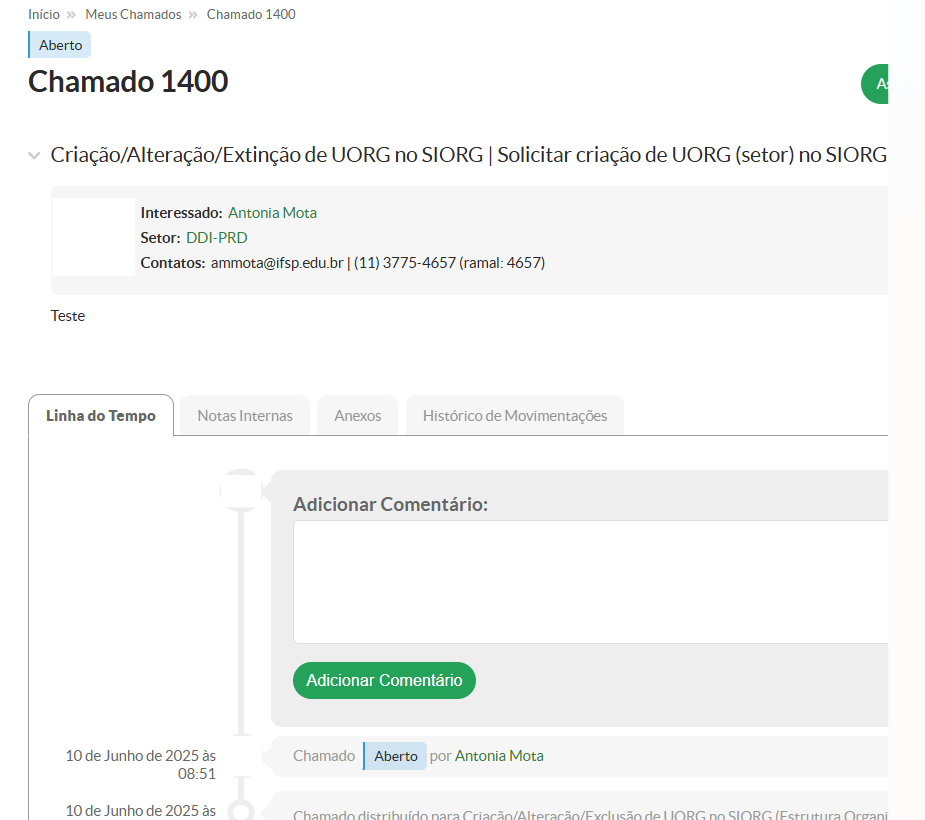
**Passo 3**: Na página seguinte constarão as informações/histórico do chamado:
[](https://manuais.ifsp.edu.br/uploads/images/gallery/2025-06/Yk3image.png)