Esta funcionalidade tem por objetivo listar as áreas de atuação cadastrados no sistema. A Área de atuação possui a dimensão mais ampla do cadastro de um serviço, sendo prévia aos demais cadastros constantes do módulo de “CENTRAL DE SERVIÇOS”.
Premissa para realizar o cadastro: ser habilitado no perfil “centralservicos Administrador” no Módulo: Tec. da Informação: Central de Serviços.
1 . Acesse o módulo “ADMINISTRAÇÃO” > Cadastro > Áreas de Serviço”: [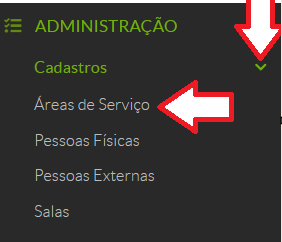](https://manuais.ifsp.edu.br/uploads/images/gallery/2025-07/OxZimage.png) 2\. Clique no botão “Adicionar Área de Serviço”: [](https://manuais.ifsp.edu.br/uploads/images/gallery/2025-07/89iimage.png) 3\. Preencha o campo “Nome:” em seguida clique no botão “Salvar”: [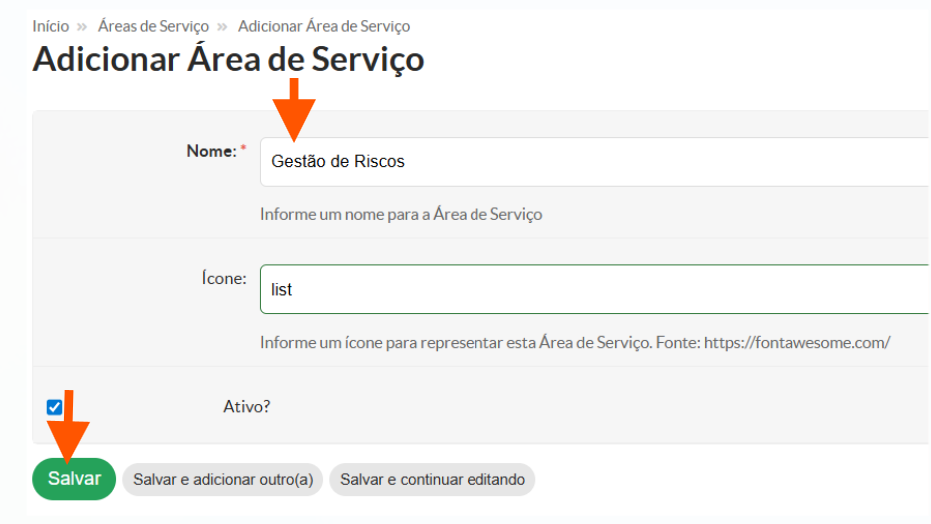](https://manuais.ifsp.edu.br/uploads/images/gallery/2025-07/ktzimage.png)[](https://manuais.ifsp.edu.br/uploads/images/gallery/2025-07/Qpvimage.png)
A edição nas informações da Área de Serviços é realizada através da mesma página de adição.
##### Cadastrar Centros de AtendimentoO seguinte cadastro deve ter sido realizado previamente para que a funcionalidade "Adicionar Centro de Atendimento" possa ser executada: Áreas de Serviço.
Premissa para realizar este cadastro: ser habilitado nos grupos “centralservicos Administrador” e “Gestor da Central de Serviços” no Módulo do SUAP: Tec. da Informação: Central de Serviços.
1\. Acesse o módulo “CENTRAL DE SERVIÇOS” > Cadastros > Atendimento > Centros de Atendimento”: [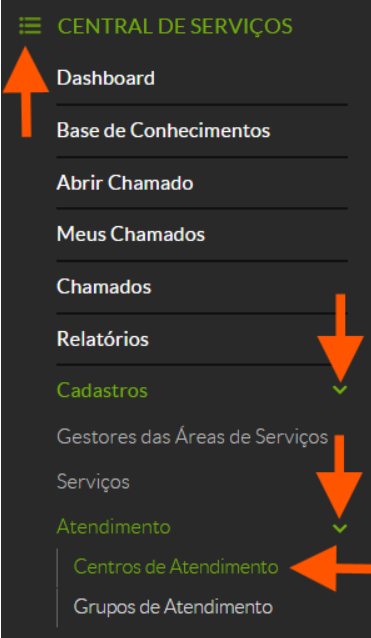](https://manuais.ifsp.edu.br/uploads/images/gallery/2025-07/esZimage.png) 2\. Clique no botão “Adicionar Centro de Atendimento”: [](https://manuais.ifsp.edu.br/uploads/images/gallery/2025-07/uKTqBaimage.png) 3\. Preencha os campos indicados na página e clique em salvar: [](https://manuais.ifsp.edu.br/uploads/images/gallery/2025-07/wyximage.png)O centro de atendimento criado constará na lista da tela da página "Centros de Atendimento"
[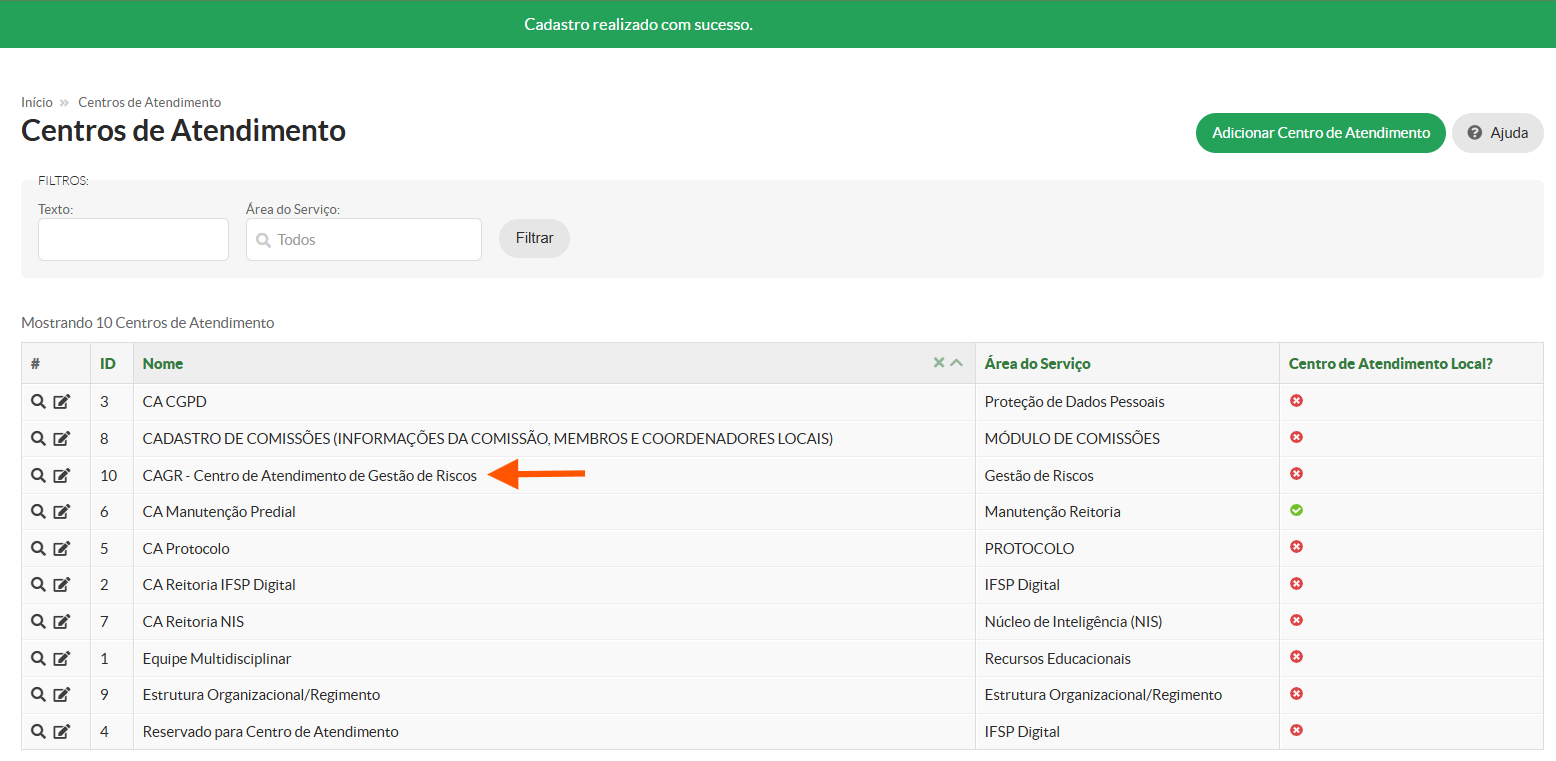](https://manuais.ifsp.edu.br/uploads/images/gallery/2025-07/XGvimage.png)
##### **Cadastrar Grupos de Atendimento**Os seguintes cadastros devem ter sido realizados para que a funcionalidade **Adicionar Grupo de Atendimento** possa ser executada: Campus, Área de Serviço e Centro de Atendimento.
Premissa: ser habilitado nos grupos “centralservicos Administrador” e “Gestor da Central de Serviços” no Módulo SUAP: Tec. da Informação: Central de Serviços.
1\. Acesse o módulo “CENTRAL DE SERVIÇOS” > Cadastros > Atendimento > Grupos de Atendimento”: [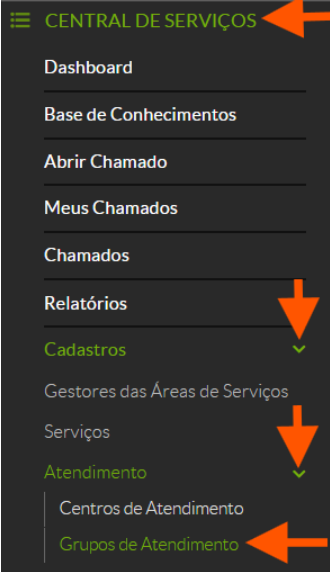](https://manuais.ifsp.edu.br/uploads/images/gallery/2025-07/YlIimage.png) 2\. Clique no botão “Adicionar Grupo de Serviço”: [](https://manuais.ifsp.edu.br/uploads/images/gallery/2025-07/kFcimage.png) 3\. Preencha os campos indicados e por último clique no botão “Salvar”: [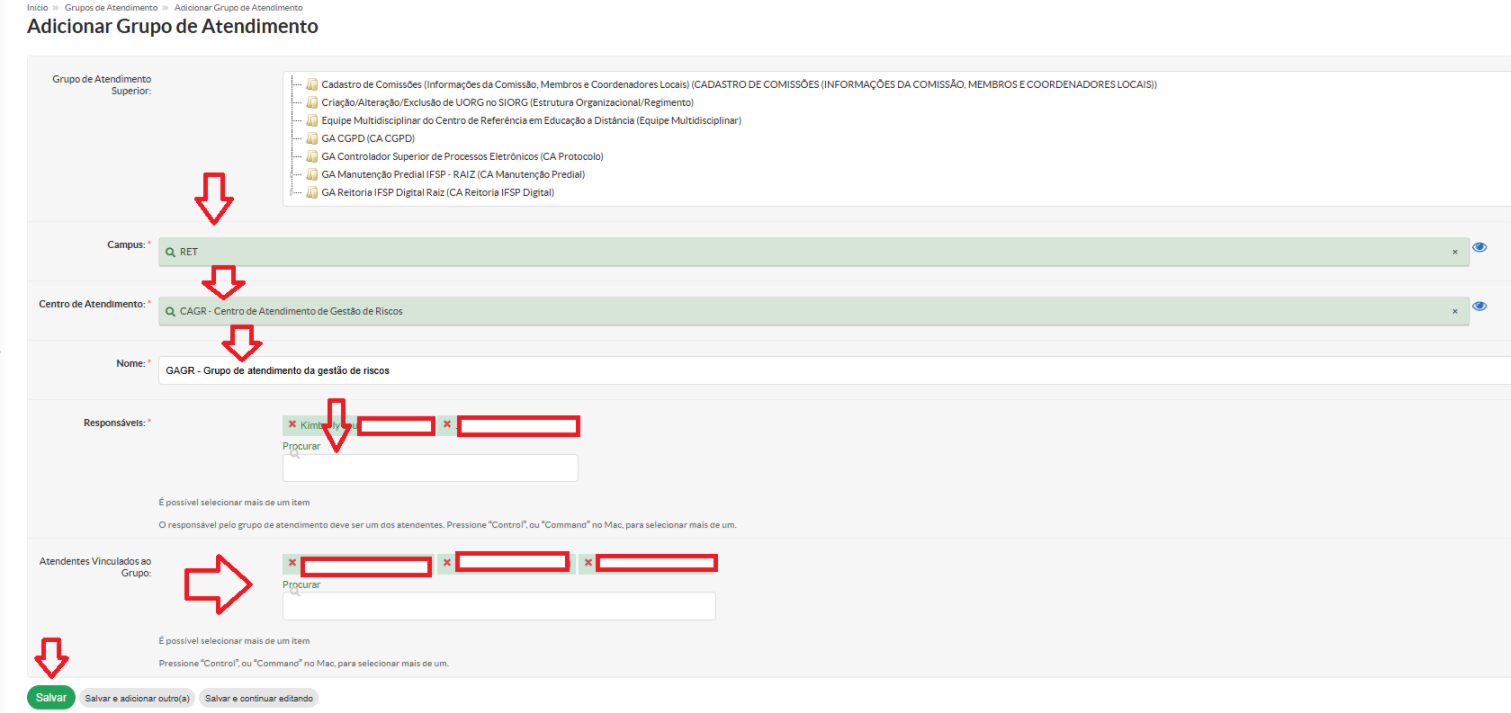](https://manuais.ifsp.edu.br/uploads/images/gallery/2025-07/sRBimage.png) [](https://manuais.ifsp.edu.br/uploads/images/gallery/2025-07/VXHimage.png) ##### **Cadastrar Categorias de Serviços**Premissa: ser habilitado nos grupos “centralservicos Administrador” e “Gestor da Central de Serviços” no Módulo do SUAP: Tec. da Informação: Central de Serviços.
1\. Acesse o módulo “CENTRAL DE SERVIÇOS” > Cadastros > Serviços > Categoria de Serviço”: [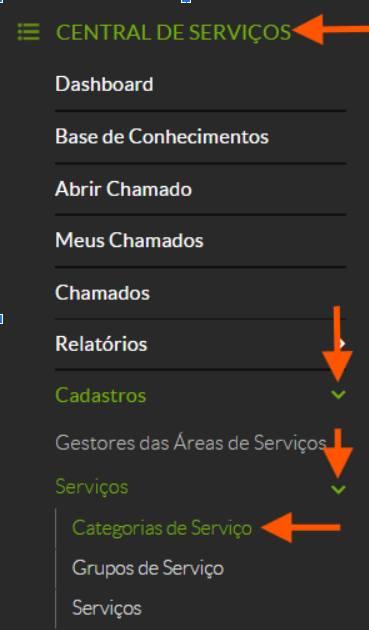](https://manuais.ifsp.edu.br/uploads/images/gallery/2025-07/SH2image.png) 2\. Clique no botão “Adicionar Categoria de Serviço”: [](https://manuais.ifsp.edu.br/uploads/images/gallery/2025-07/LFVimage.png) 3\. Preencha o campo “Nome” e selecione “Área do Serviço” correspondente e por fim clique no botão “Salvar”: [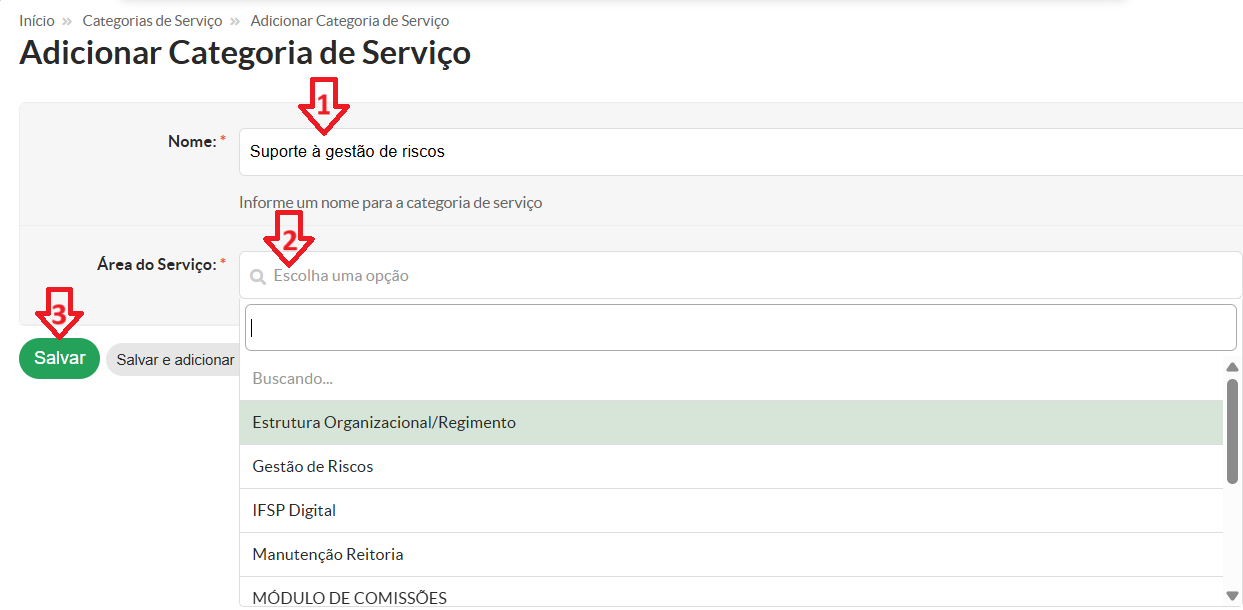](https://manuais.ifsp.edu.br/uploads/images/gallery/2025-07/dpcimage.png)[](https://manuais.ifsp.edu.br/uploads/images/gallery/2025-07/rZGimage.png)
##### **Cadastrar Grupo de Serviço**Somente será possível **Adicionar Grupo de Serviço para** **Categorias de Serviços** já cadastradas.
Premissa: para realizar cadastro desta opção é necessário ser habilitado nos grupos “centralservicos Administrador” e “Gestor da Central de Serviços” no Módulo do SUAP: Tec. da Informação: Central de Serviços.
1\. Acesse o módulo “CENTRAL DE SERVIÇOS” > Cadastros > Serviços > Grupos de Serviço”: [](https://manuais.ifsp.edu.br/uploads/images/gallery/2025-07/ZXUimage.png) 2\. Preencha os campos “Nome” e “Detalhamento”, selecione a opção(es) desejada(s) em “Categorias”, e por último clique no botão “Salvar”: [](https://manuais.ifsp.edu.br/uploads/images/gallery/2025-07/4vMimage.png)[](https://manuais.ifsp.edu.br/uploads/images/gallery/2025-07/Xx0image.png)
##### Cadastar ServiçosOs seguintes cadastros devem ter sido realizados para que a funcionalidade Adicionar Serviço possa ser executada:
-Área de Atuação
-Centro de Atendimento
-Grupo de atendimento
-Categoria de Serviço
-Grupo de Serviço
Premissa: ser habilitado nos grupos “centralservicos Administrador” e “Gestor da Central de Serviços” no Módulo: Tec. da Informação: Central de Serviços.
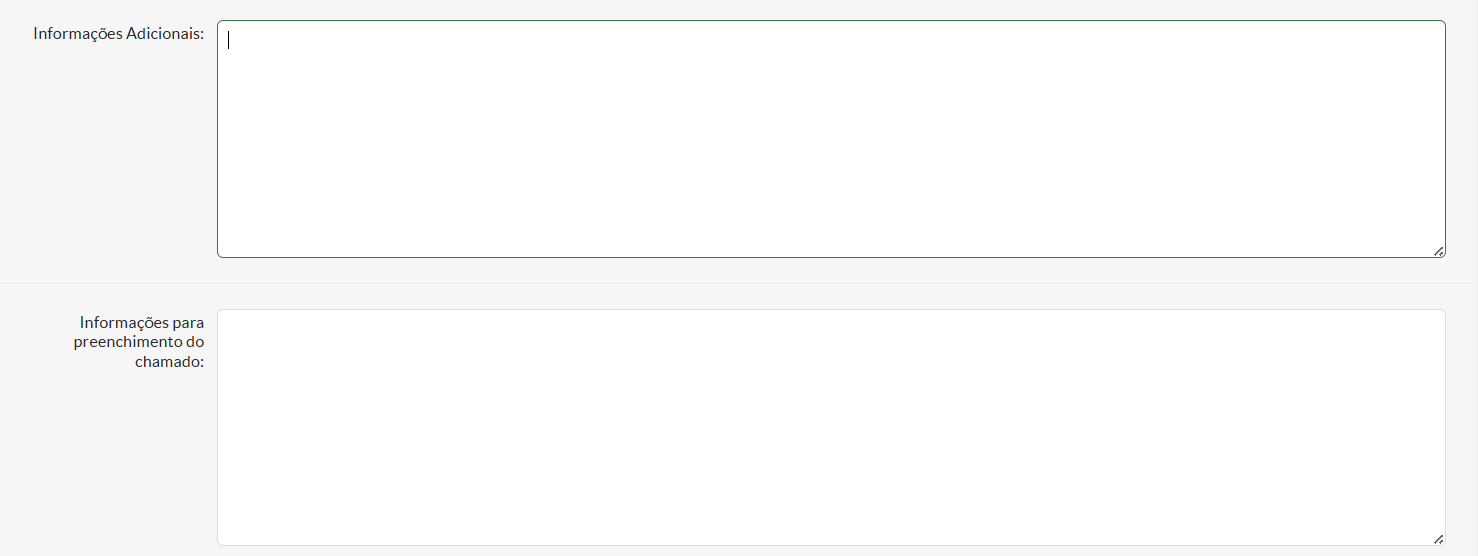
1\. Acesso o módulo “CENTRAL DE SERVIÇOS” > Cadastros > Serviços > Serviços”: [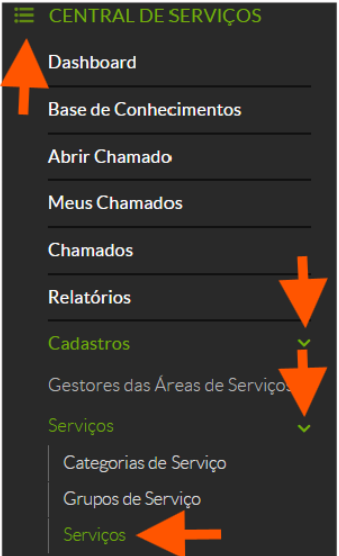](https://manuais.ifsp.edu.br/uploads/images/gallery/2025-07/Ktdimage.png) 2\. Clique no botão “Adicionar Serviço: [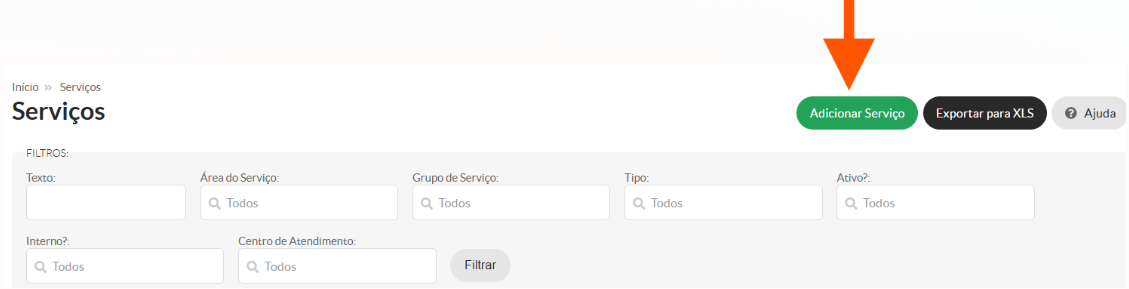](https://manuais.ifsp.edu.br/uploads/images/gallery/2025-07/Bt6image.png) 3\. Preencha os campos indicados na página seguinte: [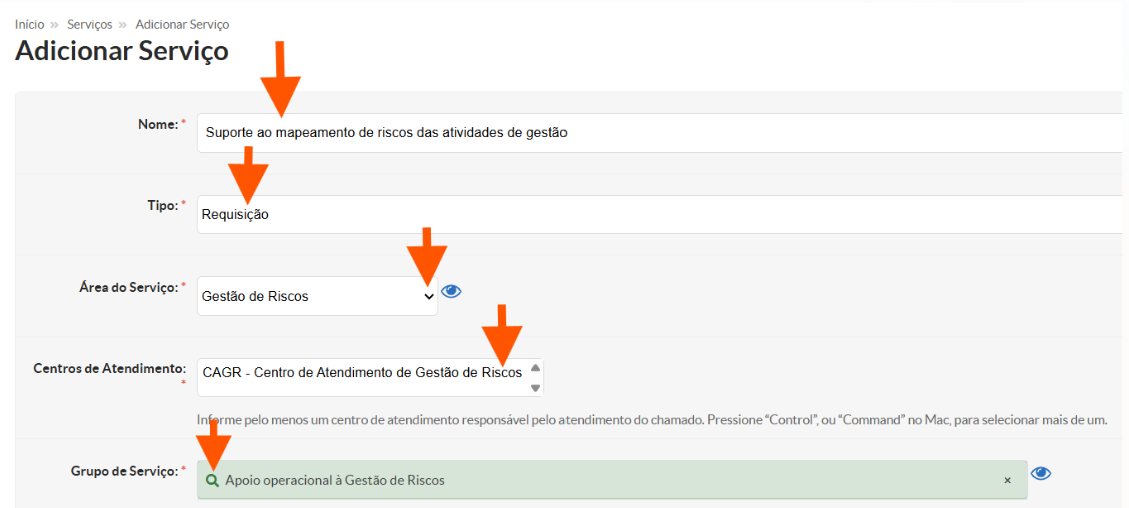](https://manuais.ifsp.edu.br/uploads/images/gallery/2025-07/OP3image.png)Obs: O preenchimento dos campos Informações Adicionais e Informações para preenchimento do chamado são opcionais:
[](https://manuais.ifsp.edu.br/uploads/images/gallery/2025-07/Ko3image.png) Ainda na mesma página marque as opções desejadas para o serviço: [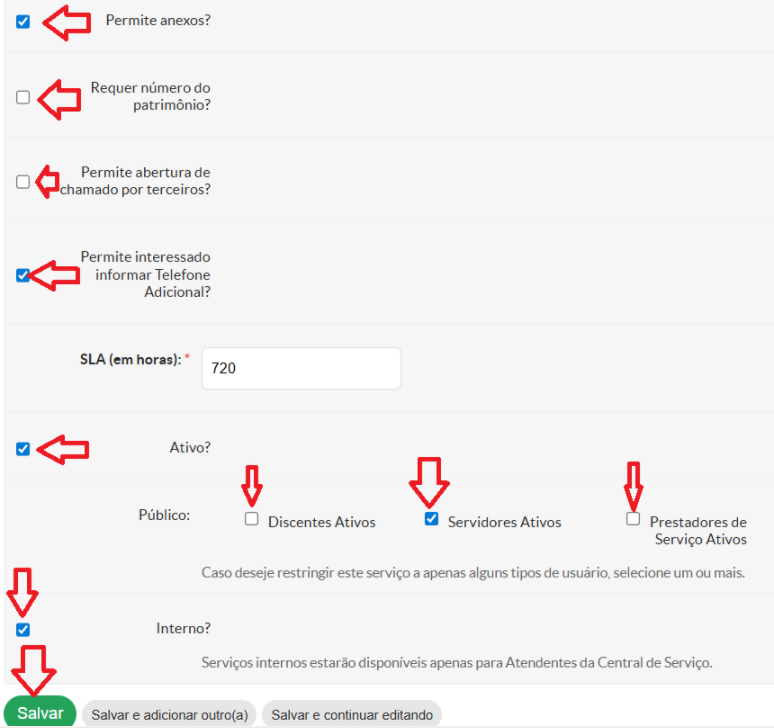](https://manuais.ifsp.edu.br/uploads/images/gallery/2025-07/9nYimage.png)[](https://manuais.ifsp.edu.br/uploads/images/gallery/2025-07/SIsimage.png)
Feito isto, o serviço cadastro deve estar disponível para os usuários no caminho: CENTRAL SE SERVIÇOS> Abrir Chamados:
[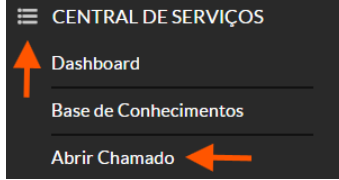](https://manuais.ifsp.edu.br/uploads/images/gallery/2025-07/dvEimage.png) [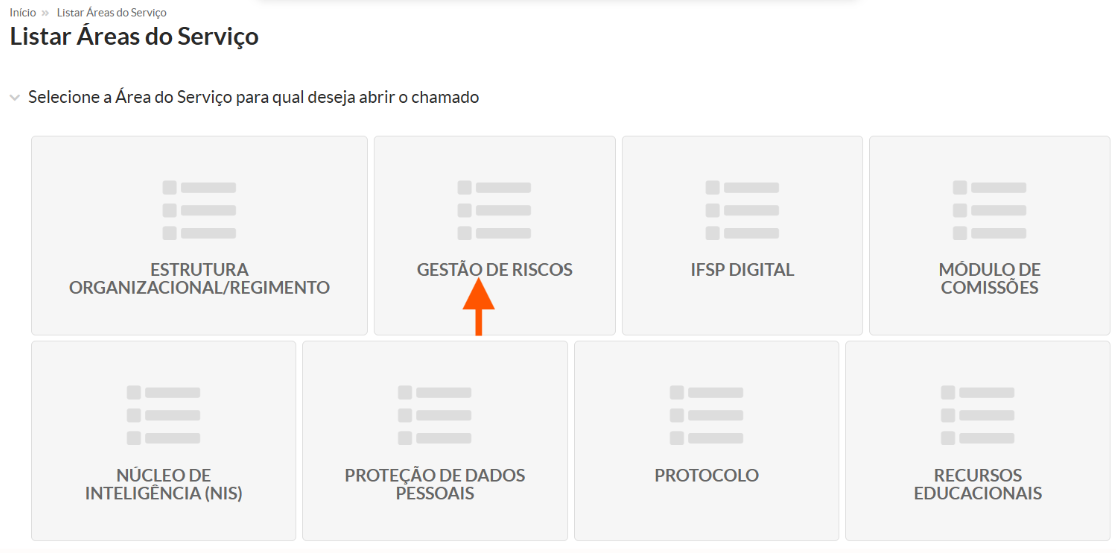](https://manuais.ifsp.edu.br/uploads/images/gallery/2025-07/bFximage.png) [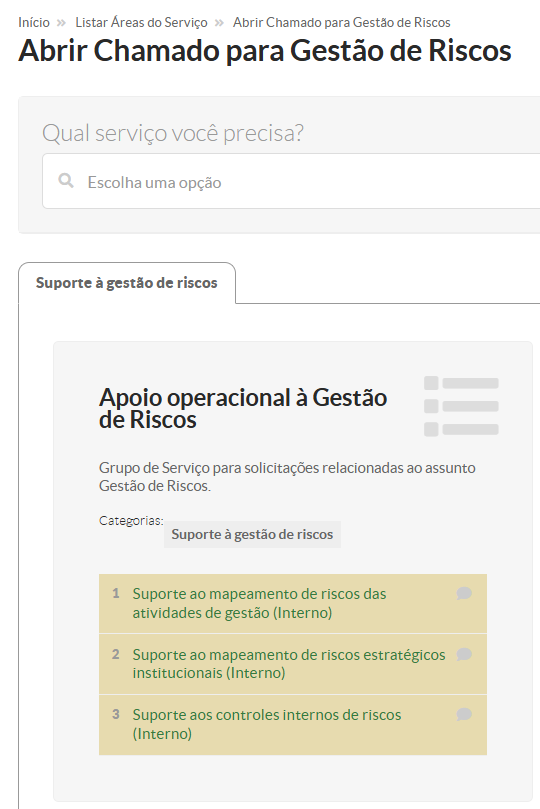](https://manuais.ifsp.edu.br/uploads/images/gallery/2025-07/4Udimage.png) ##### Cadastrar Base de Conhecimentos 1\. Acesse o módulo “CENTRAL DE SERVIÇOS” > "Base de Conhecimentos": [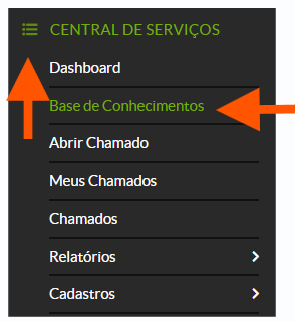](https://manuais.ifsp.edu.br/uploads/images/gallery/2025-07/q8Rimage.png) 2\. Clique no grupo de serviços desejado: [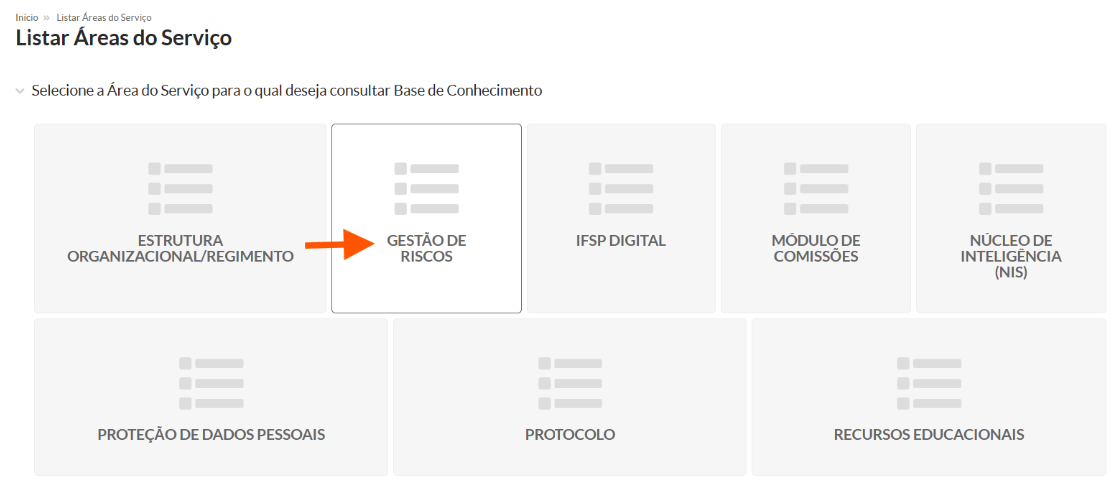](https://manuais.ifsp.edu.br/uploads/images/gallery/2025-07/wuMimage.png) 3\. Clique em "Busca Avançada": [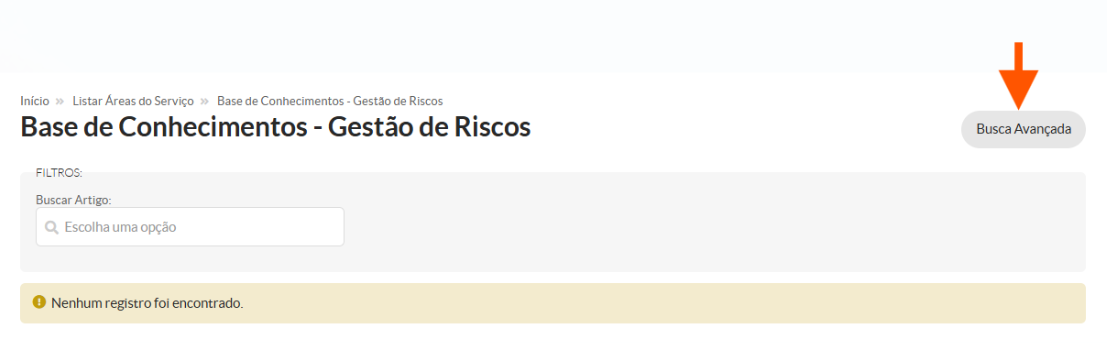](https://manuais.ifsp.edu.br/uploads/images/gallery/2025-07/Pviimage.png) 4\. Clique em "Adicionar Base de Conhecimento": [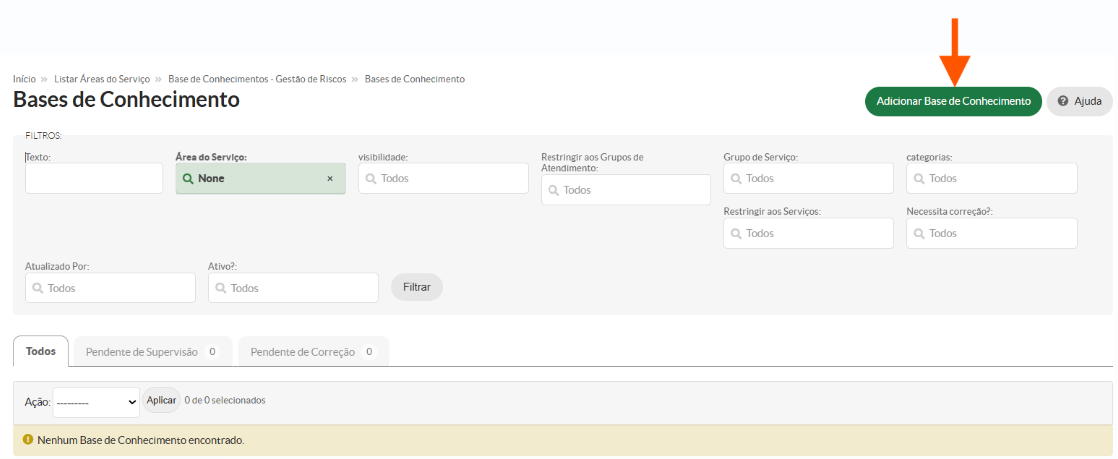](https://manuais.ifsp.edu.br/uploads/images/gallery/2025-07/vNOimage.png) 5\. Selecione a área de serviço desejada, preencha os campos "Título", "Resumo" e "Solução". Na mesma página selecione o(s) serviço(s) onde desejar incluir a base de conhecimento, depois clique no botão "Escolher", anexe o arquivo que deseja incluir no campo "Anexo", por último clique em "Salvar": [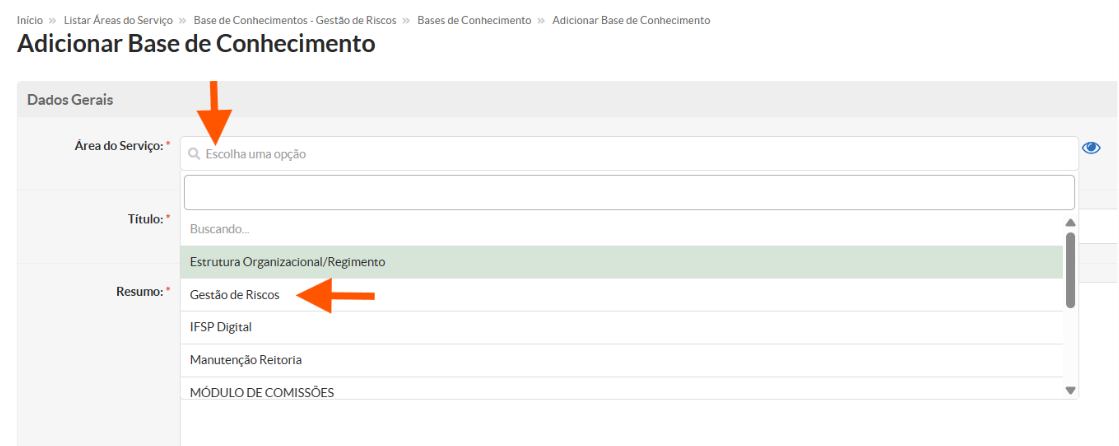](https://manuais.ifsp.edu.br/uploads/images/gallery/2025-07/0qLimage.png) [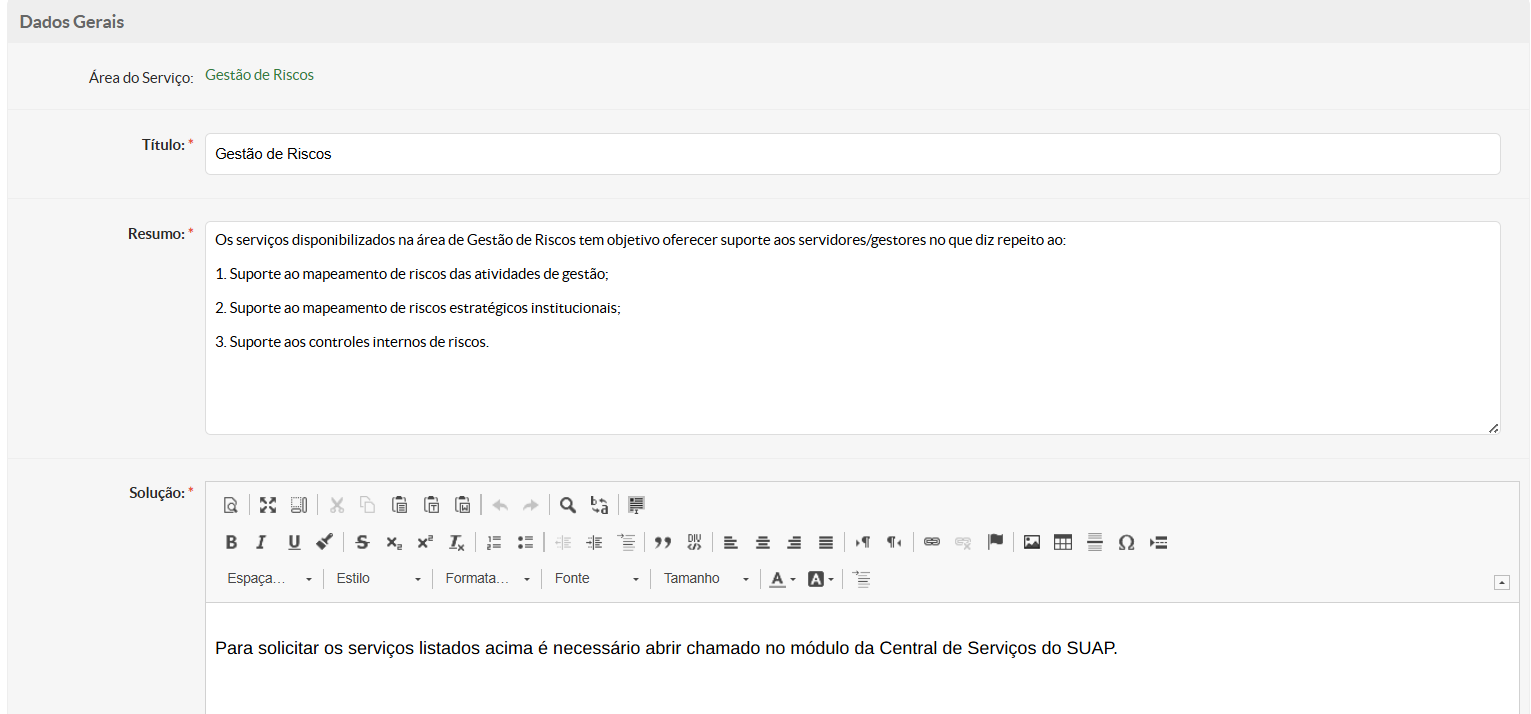](https://manuais.ifsp.edu.br/uploads/images/gallery/2025-07/mRBimage.png) [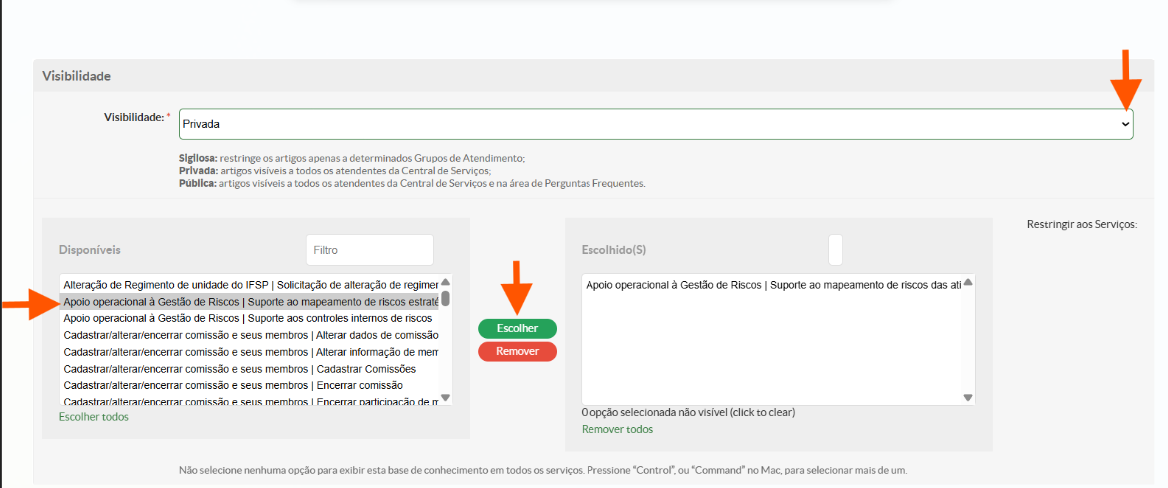](https://manuais.ifsp.edu.br/uploads/images/gallery/2025-07/5dEimage.png) [](https://manuais.ifsp.edu.br/uploads/images/gallery/2025-07/kuJimage.png) [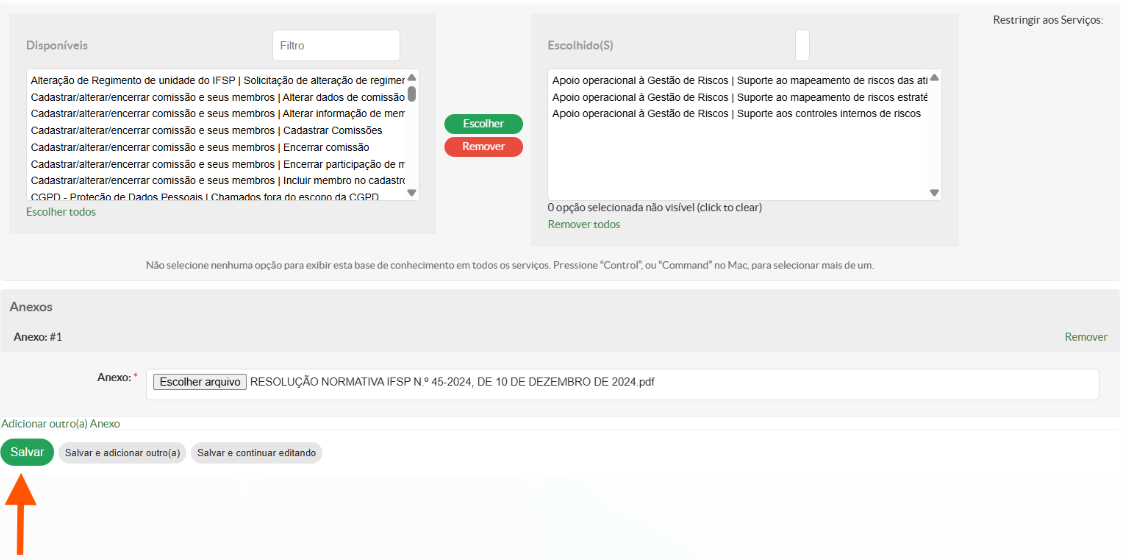](https://manuais.ifsp.edu.br/uploads/images/gallery/2025-07/LTfimage.png)Cadastro realizado com sucesso.
##### Adicionar Perguntas das AvaliaçõesEste cadastro é utilizado para adicionar perguntas relacionadas à avaliação em relação à Base de Conhecimento que servirá de suporte para resolução do serviço solicitado.
1. Acesse o módulo “CENTRAL DE SERVIÇOS” > "Cadastros"> Perguntas das Avaliações": [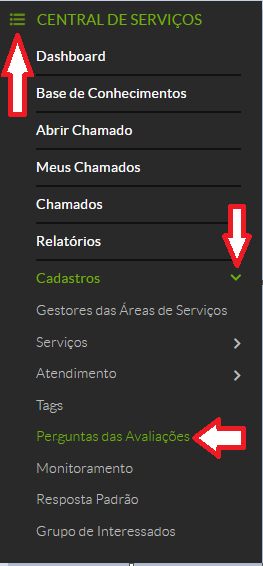](https://manuais.ifsp.edu.br/uploads/images/gallery/2025-07/9u6image.png) 2\. Na página seguinte clique no botão "Adicionar Pergunta da Avaliação da Base de Conhecimento": [](https://manuais.ifsp.edu.br/uploads/images/gallery/2025-07/zEJimage.png) 3\. Selecione a Área do Serviço, escreva a frase de pergunta que será apresentada ao usúario no campo "Título ", por último clique em "Salvar": [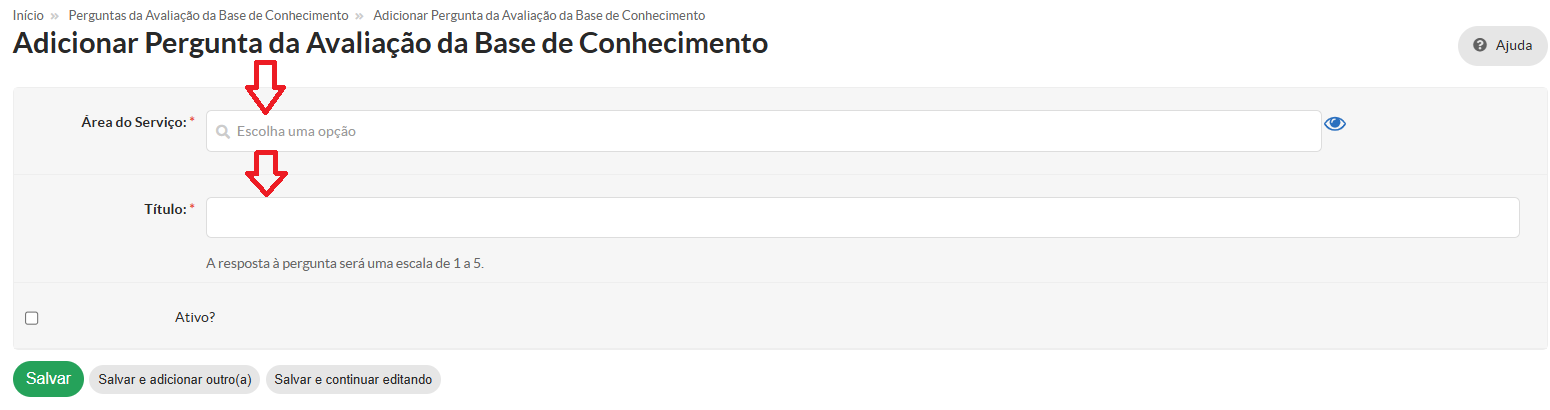](https://manuais.ifsp.edu.br/uploads/images/gallery/2025-07/Q9Ximage.png) [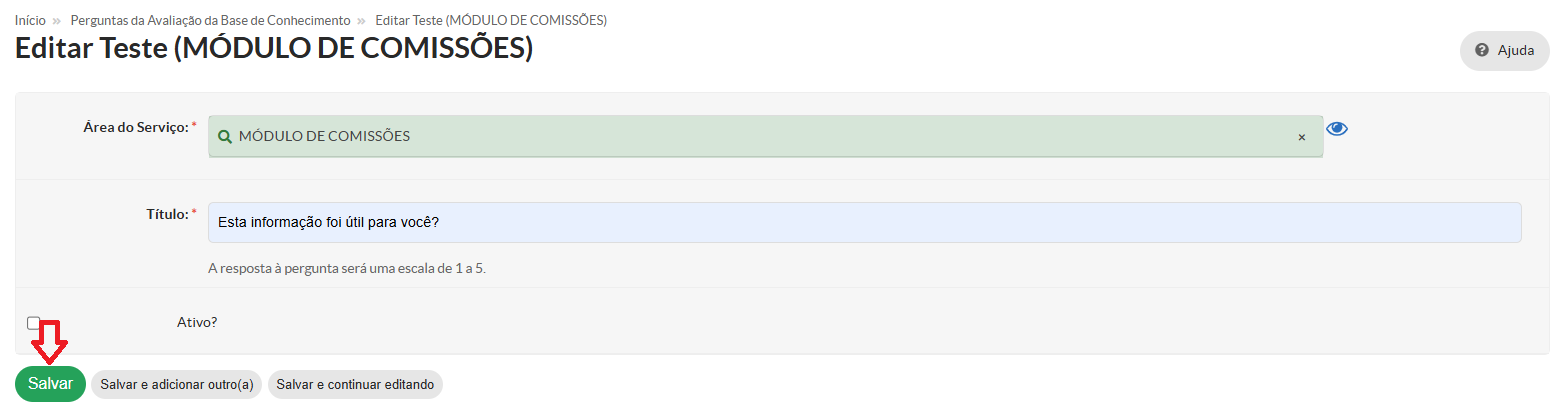](https://manuais.ifsp.edu.br/uploads/images/gallery/2025-07/Nqaimage.png)Cadastro realizado com sucesso.
A edição das perguntas de avaliação são realizadas na mesma página de cadastro.
##### Cadastrar Gestores das Áreas de Serviços 1\. Acesse o módulo “CENTRAL DE SERVIÇOS” > "Cadastros"> Gestores das Áreas de Serviços": [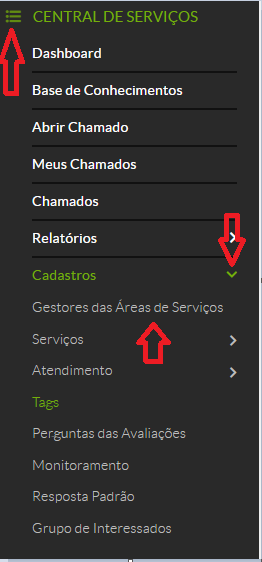](https://manuais.ifsp.edu.br/uploads/images/gallery/2025-07/I7yimage.png) 2\. Na página seguinte clique no botão "Adicionar Gestor da Área do Serviço": [](https://manuais.ifsp.edu.br/uploads/images/gallery/2025-07/XRdimage.png) 3\. Digite e selecione o nome do gestor, clique na área de serviço desejada, por último clique no botão "Salvar" [](https://manuais.ifsp.edu.br/uploads/images/gallery/2025-07/bEUimage.png)[](https://manuais.ifsp.edu.br/uploads/images/gallery/2025-07/OA7image.png)
#### Organização visual da estrutura cadastral [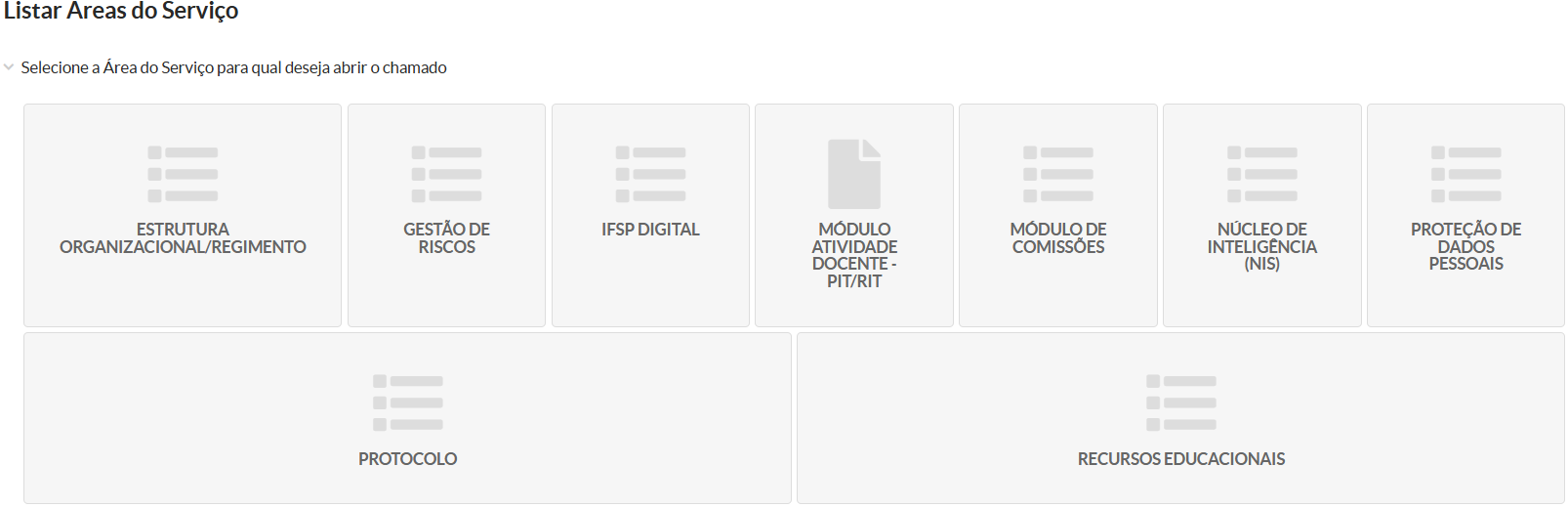](https://manuais.ifsp.edu.br/uploads/images/gallery/2025-09/Qnnimage.png) [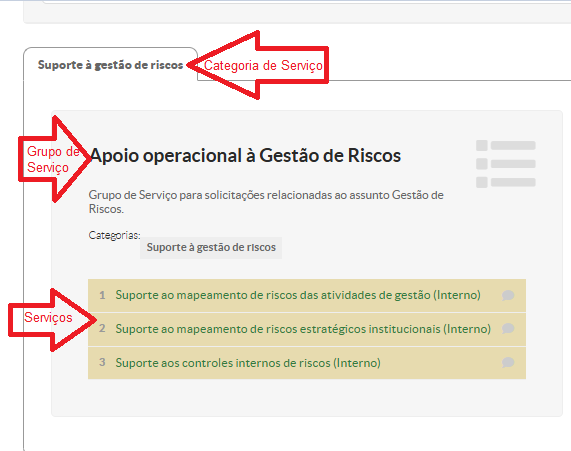](https://manuais.ifsp.edu.br/uploads/images/gallery/2025-09/wYTimage.png)