# Central de Serviços

# Cadastros

Passo a passo para cadastros na Central de Serviços.

# Categorias de serviço

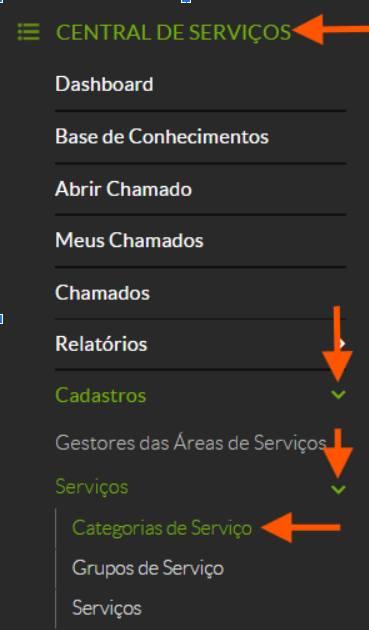
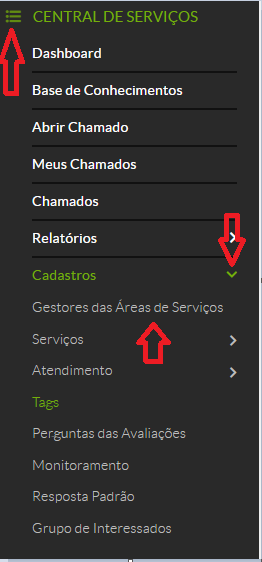
<span style="font-size: 11pt; font-family: Aptos; color: #000000; background-color: transparent; font-weight: 400; font-style: normal; font-variant: normal; text-decoration: none; vertical-align: baseline; white-space: pre-wrap;">Menu lateral:</span>

- <span style="font-size: 11pt; font-family: Aptos; color: #000000; background-color: transparent; font-weight: 400; font-style: normal; font-variant: normal; text-decoration: none; vertical-align: baseline; white-space: pre-wrap;">CENTRAL DE SERVIÇOS</span>
- <span style="font-size: 11pt; font-family: Aptos; color: #000000; background-color: transparent; font-weight: 400; font-style: normal; font-variant: normal; text-decoration: none; vertical-align: baseline; white-space: pre-wrap;">Cadastros</span>
- <span style="font-size: 11pt; font-family: Aptos; color: #000000; background-color: transparent; font-weight: 400; font-style: normal; font-variant: normal; text-decoration: none; vertical-align: baseline; white-space: pre-wrap;">Serviços</span>
- <span style="font-size: 11pt; font-family: Aptos; color: #000000; background-color: transparent; font-weight: 400; font-style: normal; font-variant: normal; text-decoration: none; vertical-align: baseline; white-space: pre-wrap;">Categorias de Serviço</span>

<span style="font-size: 11pt; font-family: Aptos; color: #000000; background-color: transparent; font-weight: 400; font-style: normal; font-variant: normal; text-decoration: none; vertical-align: baseline; white-space: pre-wrap;"><span style="border: none; display: inline-block; overflow: hidden; width: 148px; height: 412px;">![](https://lh7-us.googleusercontent.com/fD8dQzO_lC5tqSzInzY3gm37cQ4x020QMpNZdAcgUSZRARsjzakWXJUOeTeNww0ckow6DtayGxLs7im9ljejaZ0hV0mQVuVGwKM5vvpIIdqHrOkgicL_SVhuDOnb0BV1RliksSA4xUo39MdhS-3icg)</span></span>

- <span style="font-size: 11pt; font-family: Aptos; color: #000000; background-color: transparent; font-weight: 400; font-style: normal; font-variant: normal; text-decoration: none; vertical-align: baseline; white-space: pre-wrap;">Adicionar Categorias de Serviço</span>

<span style="font-size: 11pt; font-family: Aptos; color: #000000; background-color: transparent; font-weight: 400; font-style: normal; font-variant: normal; text-decoration: none; vertical-align: baseline; white-space: pre-wrap;"><span style="border: none; display: inline-block; overflow: hidden; width: 566px; height: 90px;">![](https://lh7-us.googleusercontent.com/Wsgi6YXWEoRzH0uRx_vIaZtlIXRbeOgL6lmQ5xqpzv57zN46yA-fh4IW2Ajw2EDV4lw-K8UObI2cVLJvcO67XBSRsrU-2QmVav56yk9GtGyeDp-6mrbIKG05gQN80kim1tUh3EsbOVKV1Y93KpBScg)</span></span>

- <span style="font-size: 11pt; font-family: Aptos; color: #000000; background-color: transparent; font-weight: 400; font-style: normal; font-variant: normal; text-decoration: none; vertical-align: baseline; white-space: pre-wrap;">Preencher o campo “Nome”</span>
- <span style="font-size: 11pt; font-family: Aptos; color: #000000; background-color: transparent; font-weight: 400; font-style: normal; font-variant: normal; text-decoration: none; vertical-align: baseline; white-space: pre-wrap;">Preencher o campo “Área do Serviço”</span>
- <span style="font-size: 11pt; font-family: Aptos; color: #000000; background-color: transparent; font-weight: 400; font-style: normal; font-variant: normal; text-decoration: none; vertical-align: baseline; white-space: pre-wrap;">Clicar em Salvar</span>

<span style="font-size: 11pt; font-family: Aptos; color: #000000; background-color: transparent; font-weight: 400; font-style: normal; font-variant: normal; text-decoration: none; vertical-align: baseline; white-space: pre-wrap;"><span style="border: none; display: inline-block; overflow: hidden; width: 566px; height: 123px;">![](https://lh7-us.googleusercontent.com/9129VQM0UYGhv650fxICitkOLWaGftQrf0fVHa9qkgA5KqDdH9EnwNp_l5blXD-3qXWRoVQyUyPlc5mlDwwZzTcR4W1Nw3le0InfT4MJmb29UmArOf3QyGKqq-WM2OhvcBuRu-M8XrvqKWV3F5FRZQ)</span></span>

# Tutorial para abertura e acompanhamento de chamado na central de serviços - Módulo de Comissões

### **Abertura de chamado na central de serviços do SUAP - Módulo de Comissões**

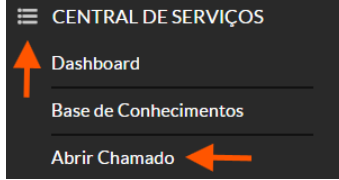
**Passo 1**: Após logar no SUAP abra o menu de opções do módulo "CENTRAL DE SERVIÇOS" do SUAP e clique em "Abrir Chamado":

[![image.png](https://manuais.ifsp.edu.br/uploads/images/gallery/2025-06/scaled-1680-/cbpimage.png)](https://manuais.ifsp.edu.br/uploads/images/gallery/2025-06/cbpimage.png)

**Passo 2**: Entre a lista de áreas abaixo selecione "MÓDULO DE COMISSÕES":

[![image.png](https://manuais.ifsp.edu.br/uploads/images/gallery/2025-06/scaled-1680-/2WDimage.png)](https://manuais.ifsp.edu.br/uploads/images/gallery/2025-06/2WDimage.png)

**Passo 3**: Abra os grupos de serviços "Cadastrar/alterar/encerrar comissão e seus membros" e "Habilitar/Remover Coordenador de Comissão" e verifique qual serviço deseja solicitar:

[![image.png](https://manuais.ifsp.edu.br/uploads/images/gallery/2025-06/scaled-1680-/U8limage.png)](https://manuais.ifsp.edu.br/uploads/images/gallery/2025-06/U8limage.png)

[![image.png](https://manuais.ifsp.edu.br/uploads/images/gallery/2025-06/scaled-1680-/BTTimage.png)](https://manuais.ifsp.edu.br/uploads/images/gallery/2025-06/BTTimage.png)

**Passo** 4: Preencha os campos solicitados e anexe documentação pertinente, se houver. Por último clique em "Confirmar":

[![image.png](https://manuais.ifsp.edu.br/uploads/images/gallery/2025-06/scaled-1680-/WGRimage.png)](https://manuais.ifsp.edu.br/uploads/images/gallery/2025-06/WGRimage.png)

[![image.png](https://manuais.ifsp.edu.br/uploads/images/gallery/2025-06/scaled-1680-/IsDimage.png)](https://manuais.ifsp.edu.br/uploads/images/gallery/2025-06/IsDimage.png)

<p class="callout success">Chamado aberto com sucesso.</p>

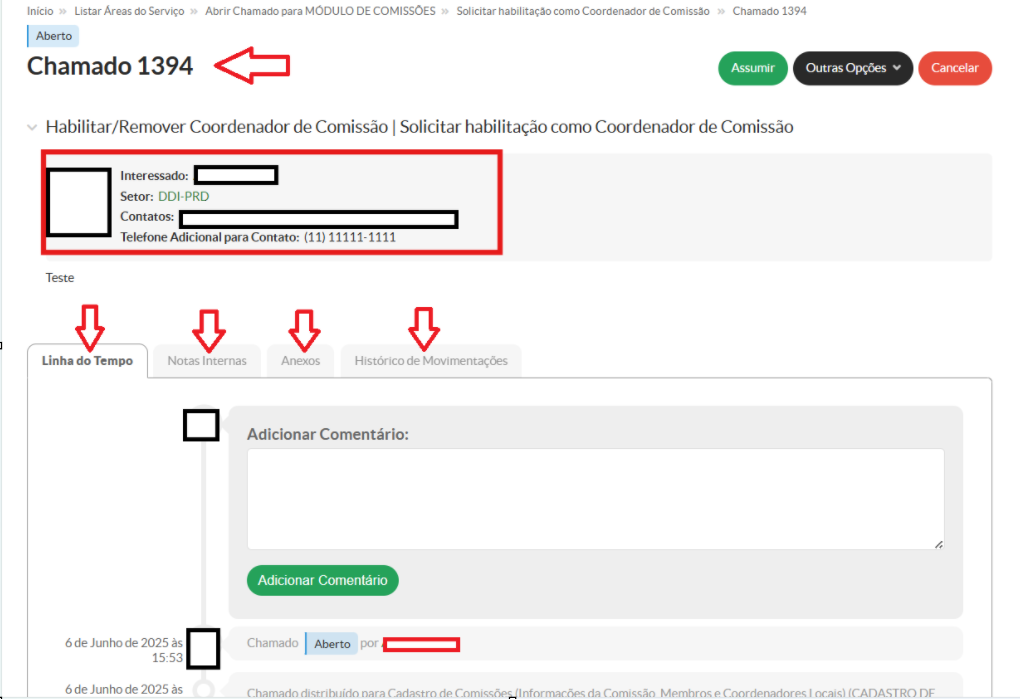
<p class="callout info">A partir da criação do chamado o sistema irá gerar uma numeração de identificação que irá servir de auxílio no acomanhamento da solicitação.</p>

<p class="callout info">Na aba de "Linha do Tempo" adicione comentários, se desejar.</p>

<p class="callout info">Na aba "Anexos" adicione documentos, se form necessário.</p>

[![image.png](https://manuais.ifsp.edu.br/uploads/images/gallery/2025-06/scaled-1680-/aeoimage.png)](https://manuais.ifsp.edu.br/uploads/images/gallery/2025-06/aeoimage.png)

### **Acompanhamento de chamado na Central de Serviços**

<p class="callout info">**A cada movimentação/atualização realizada no chamado os interessados receberão notificação via SUAP e e-mail institucional.**</p>

**Passo 1**: Após logar no SUAP abra o menu de opções do módulo "CENTRAL DE SERVIÇOS" e clique em "Meus Chamados":

[![image.png](https://manuais.ifsp.edu.br/uploads/images/gallery/2025-06/scaled-1680-/nOfimage.png)](https://manuais.ifsp.edu.br/uploads/images/gallery/2025-06/nOfimage.png)
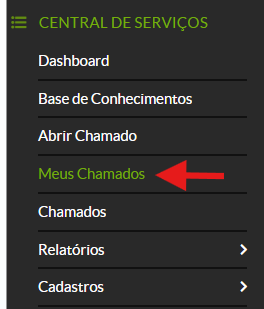
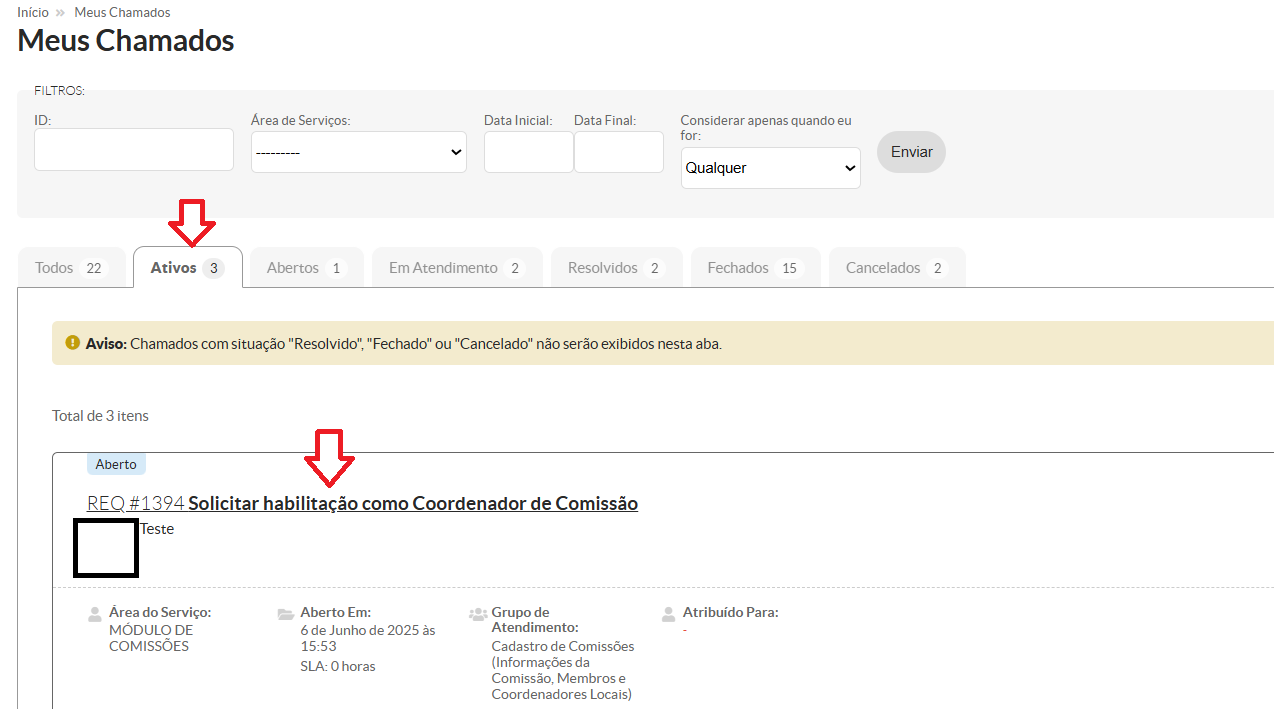
**Passo 2**: os chamados estão organizados conforme seus status. No caso em tela o chamado está com status de "Ativo". Abra a aba e clique sobre a descrição do chamado, vide exemplo abaixo.

[![image.png](https://manuais.ifsp.edu.br/uploads/images/gallery/2025-06/scaled-1680-/50ximage.png)](https://manuais.ifsp.edu.br/uploads/images/gallery/2025-06/50ximage.png)
**Passo 3**: Na página seguinte constarão as informações/histórico do chamado:

[![image.png](https://manuais.ifsp.edu.br/uploads/images/gallery/2025-06/scaled-1680-/T1Iimage.png)](https://manuais.ifsp.edu.br/uploads/images/gallery/2025-06/T1Iimage.png)
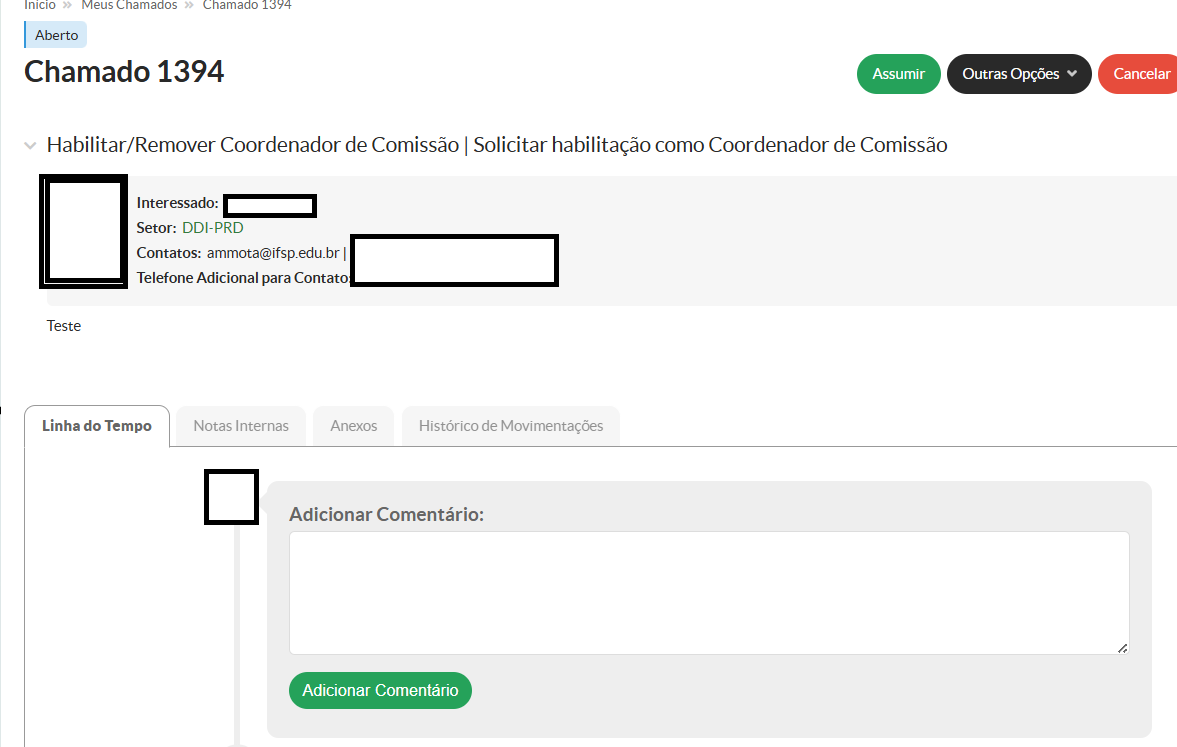
# Tutorial para abertura e acompanhamento de chamado na central de serviços - Estrutura Organizacional/Regimento

#### **Abertura de chamado na central de serviços do SUAP - Estrutura Organizacional/Regimento** 

**Passo 1**: Após logar no SUAP abra o menu de opções do módulo "CENTRAL DE SERVIÇOS" do SUAP e clique em "Abrir Chamado":

[![image.png](https://manuais.ifsp.edu.br/uploads/images/gallery/2025-06/scaled-1680-/cbpimage.png)](https://manuais.ifsp.edu.br/uploads/images/gallery/2025-06/cbpimage.png)
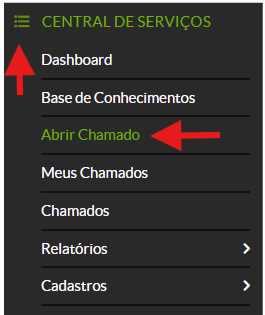
**Passo 2**: Entre a lista de áreas abaixo selecione "ESTRUTURA ORGANIZACIONAL/REGIMENTO":

[![image.png](https://manuais.ifsp.edu.br/uploads/images/gallery/2025-06/scaled-1680-/fK0image.png)](https://manuais.ifsp.edu.br/uploads/images/gallery/2025-06/fK0image.png)
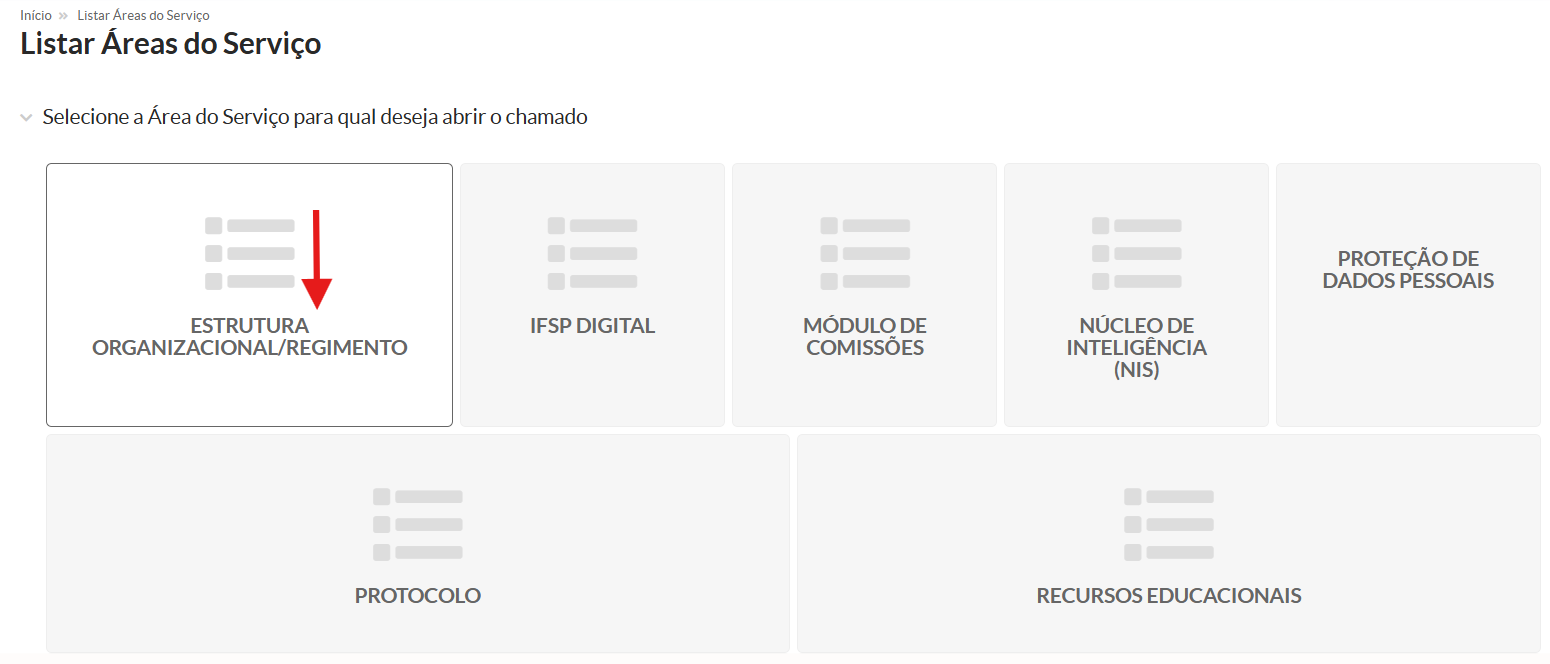
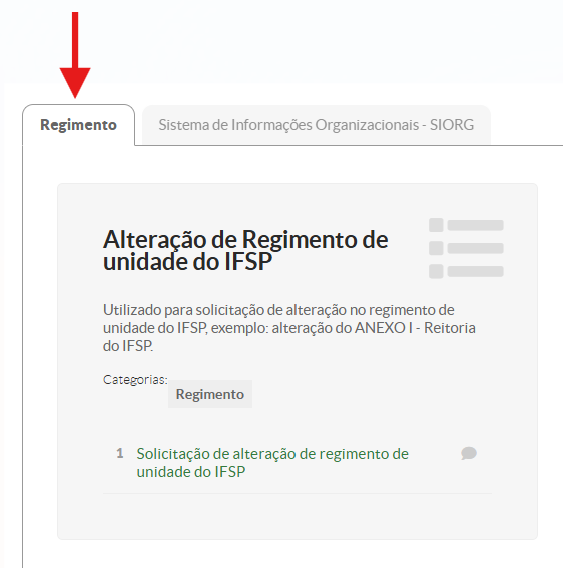
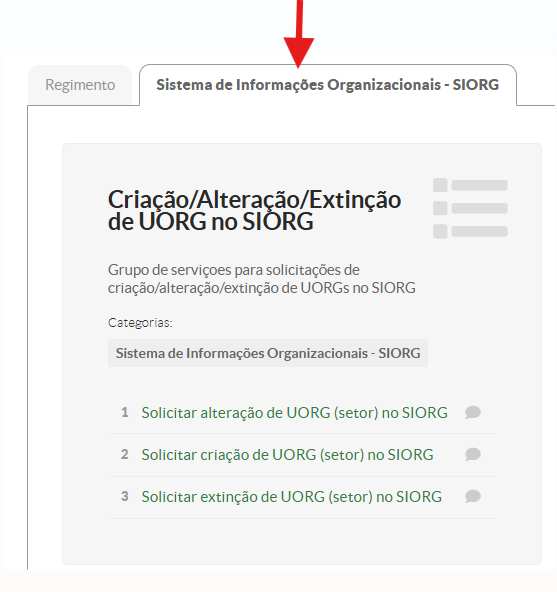
**Passo 3**: Abra os grupos de serviços "Regimento" e "Sistema de Informações Organizacionais - SIORG " e verifique qual serviço deseja solicitar:

[![image.png](https://manuais.ifsp.edu.br/uploads/images/gallery/2025-06/scaled-1680-/CH1image.png)](https://manuais.ifsp.edu.br/uploads/images/gallery/2025-06/CH1image.png)
[![image.png](https://manuais.ifsp.edu.br/uploads/images/gallery/2025-06/scaled-1680-/dVQimage.png)](https://manuais.ifsp.edu.br/uploads/images/gallery/2025-06/dVQimage.png)
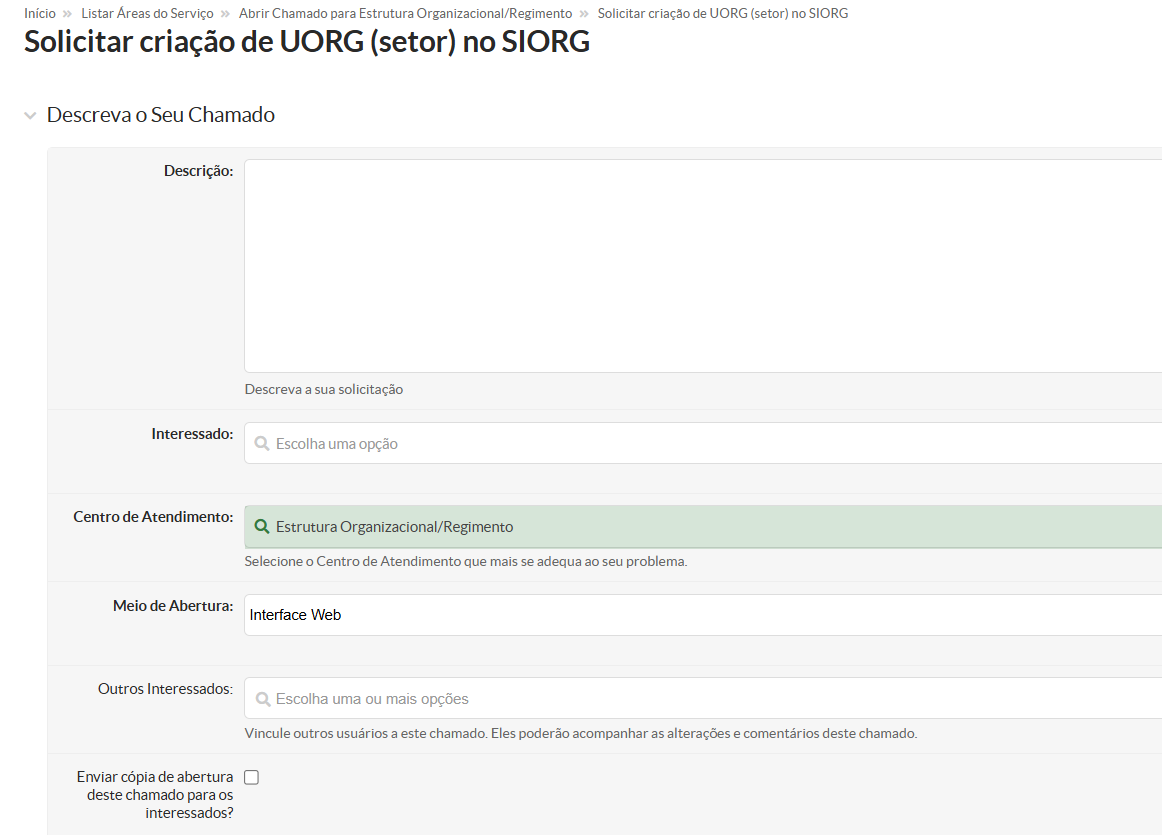
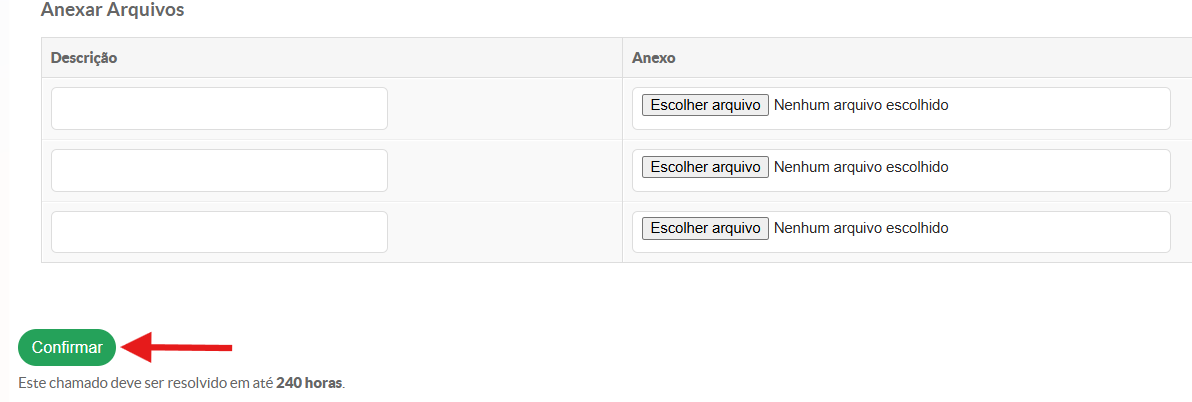
**Passo** 4: Preencha os campos solicitados e anexe documentação pertinente, se houver. Por último clique em "Confirmar":

[![image.png](https://manuais.ifsp.edu.br/uploads/images/gallery/2025-06/scaled-1680-/C3iimage.png)](https://manuais.ifsp.edu.br/uploads/images/gallery/2025-06/C3iimage.png)
[![image.png](https://manuais.ifsp.edu.br/uploads/images/gallery/2025-06/scaled-1680-/bLDimage.png)](https://manuais.ifsp.edu.br/uploads/images/gallery/2025-06/bLDimage.png)
<p class="callout success">Chamado aberto com sucesso.</p>

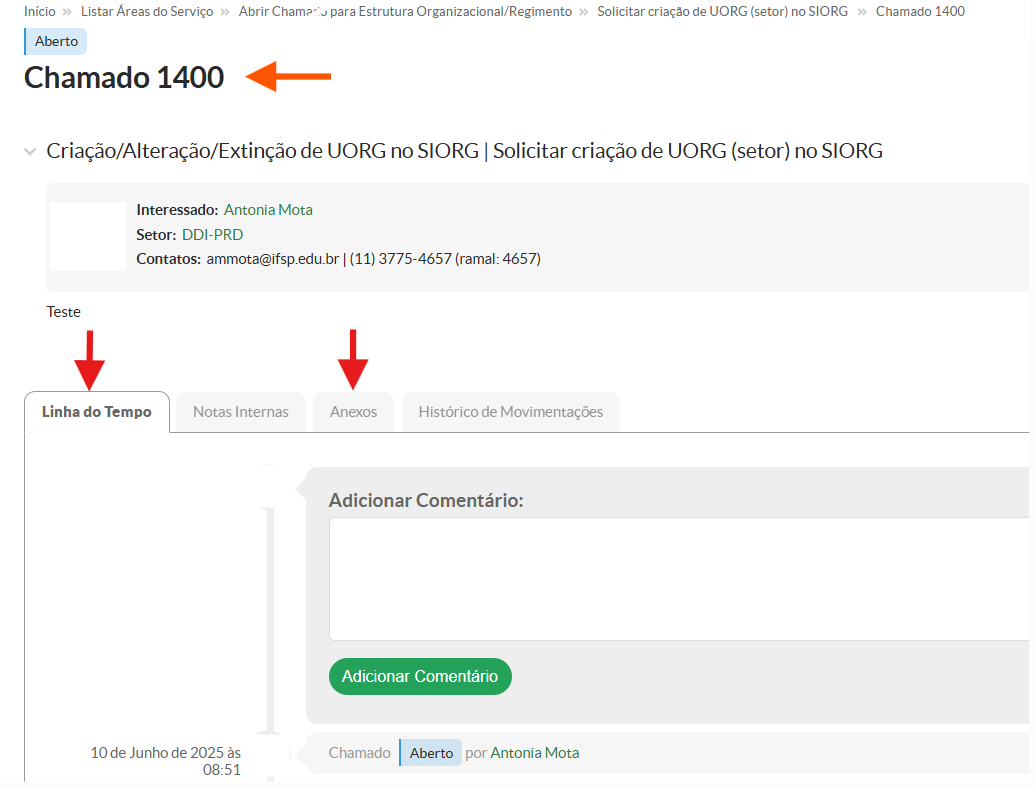
<p class="callout info">A partir da criação do chamado o sistema irá gerar uma numeração de identificação que irá servir de auxílio no acomanhamento da solicitação.</p>

<p class="callout info">Na aba de "Linha do Tempo" adicione comentários, se desejar.</p>

<p class="callout info">Na aba "Anexos" adicione documentos, se form necessário.</p>

[![image.png](https://manuais.ifsp.edu.br/uploads/images/gallery/2025-06/scaled-1680-/cXiimage.png)](https://manuais.ifsp.edu.br/uploads/images/gallery/2025-06/cXiimage.png)

### **Acompanhamento de chamado na Central de Serviços**

<p class="callout info">**A cada movimentação/atualização realizada no chamado os interessados receberão notificação via SUAP e e-mail institucional.**</p>

**Passo 1:** Após logar no SUAP abra o menu de opções do módulo "CENTRAL DE SERVIÇOS" e clique em "Meus Chamados":

**[![image.png](https://manuais.ifsp.edu.br/uploads/images/gallery/2025-06/scaled-1680-/nOfimage.png)](https://manuais.ifsp.edu.br/uploads/images/gallery/2025-06/nOfimage.png)**

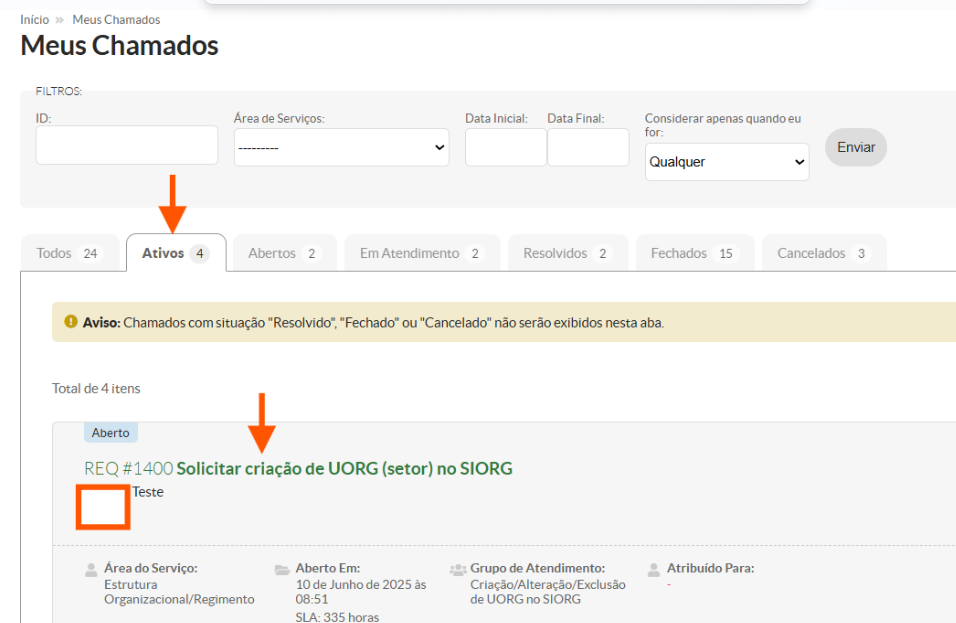
**Passo 2**: os chamados estão organizados conforme seus status. No caso em tela o chamado está com status de "Ativo". Abra a aba e clique sobre a descrição do chamado, vide exemplo abaixo.

[![image.png](https://manuais.ifsp.edu.br/uploads/images/gallery/2025-06/scaled-1680-/YX0image.png)](https://manuais.ifsp.edu.br/uploads/images/gallery/2025-06/YX0image.png)
**Passo 3**: Na página seguinte constarão as informações/histórico do chamado:

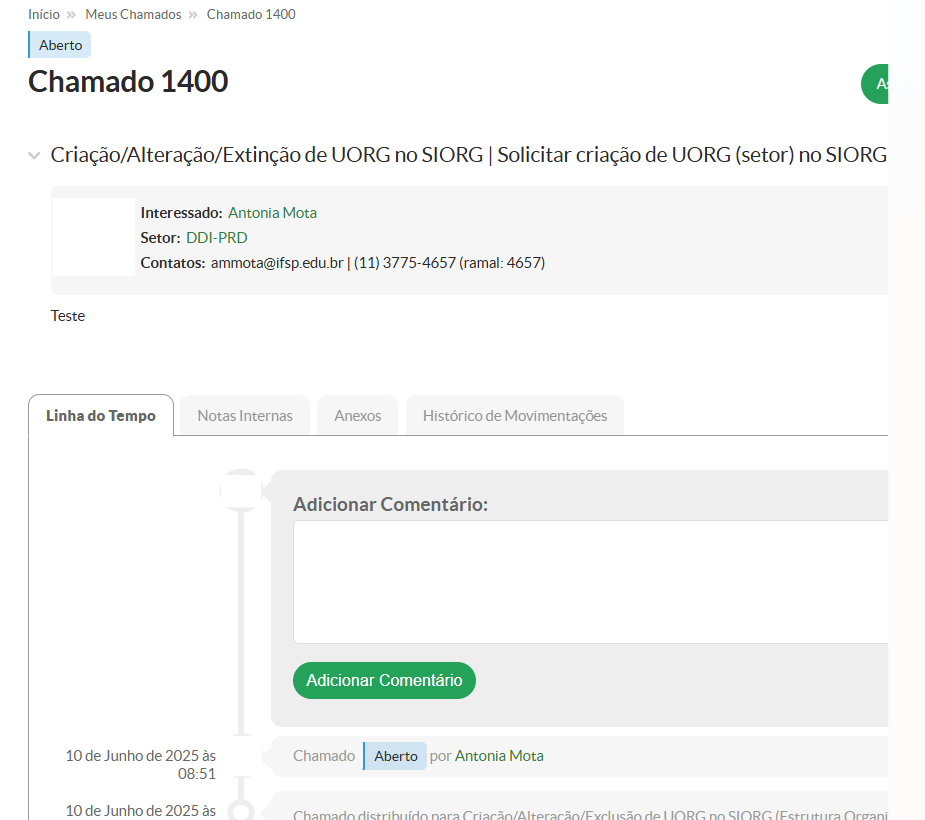
[![image.png](https://manuais.ifsp.edu.br/uploads/images/gallery/2025-06/scaled-1680-/Yk3image.png)](https://manuais.ifsp.edu.br/uploads/images/gallery/2025-06/Yk3image.png)
# Manual para Operações de Cadastro no Módulo Central de Serviços

##### **ADICIONAR ÁREAS DE SERVIÇO**

<p class="callout info">Esta funcionalidade tem por objetivo listar as áreas de atuação cadastrados no sistema. A Área de atuação possui a dimensão mais ampla do cadastro de um serviço, sendo prévia aos demais cadastros constantes do módulo de “CENTRAL DE SERVIÇOS”.</p>

<p class="callout info">Premissa para realizar o cadastro: ser habilitado no perfil “centralservicos Administrador” no Módulo: Tec. da Informação: Central de Serviços.</p>

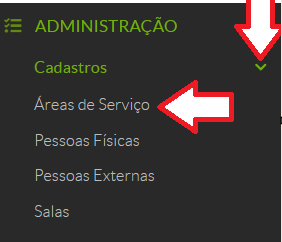
1 . Acesse o módulo “ADMINISTRAÇÃO” &gt; Cadastro &gt; Áreas de Serviço”:

[![image.png](https://manuais.ifsp.edu.br/uploads/images/gallery/2025-07/scaled-1680-/OxZimage.png)](https://manuais.ifsp.edu.br/uploads/images/gallery/2025-07/OxZimage.png)

2\. Clique no botão “Adicionar Área de Serviço”:

[![image.png](https://manuais.ifsp.edu.br/uploads/images/gallery/2025-07/scaled-1680-/89iimage.png)](https://manuais.ifsp.edu.br/uploads/images/gallery/2025-07/89iimage.png)

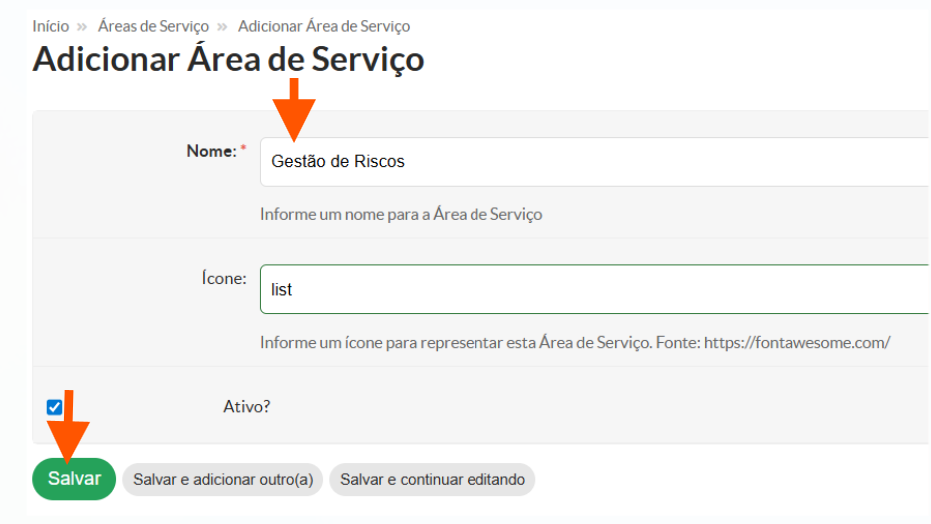
3\. Preencha o campo “Nome:” em seguida clique no botão “Salvar”:

[![image.png](https://manuais.ifsp.edu.br/uploads/images/gallery/2025-07/scaled-1680-/ktzimage.png)](https://manuais.ifsp.edu.br/uploads/images/gallery/2025-07/ktzimage.png)
<p class="callout success">[![image.png](https://manuais.ifsp.edu.br/uploads/images/gallery/2025-07/scaled-1680-/Qpvimage.png)](https://manuais.ifsp.edu.br/uploads/images/gallery/2025-07/Qpvimage.png)</p>

<p class="callout info">A edição nas informações da Área de Serviços é realizada através da mesma página de adição.</p>

##### Cadastrar Centros de Atendimento

<p class="callout info">O seguinte cadastro deve ter sido realizado previamente para que a funcionalidade "Adicionar Centro de Atendimento" possa ser executada: Áreas de Serviço.</p>

<p class="callout warning">Premissa para realizar este cadastro: ser habilitado nos grupos “centralservicos Administrador” e “Gestor da Central de Serviços” no Módulo do SUAP: Tec. da Informação: Central de Serviços.</p>

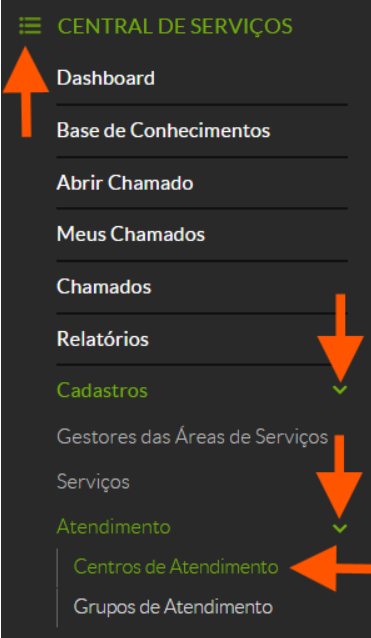
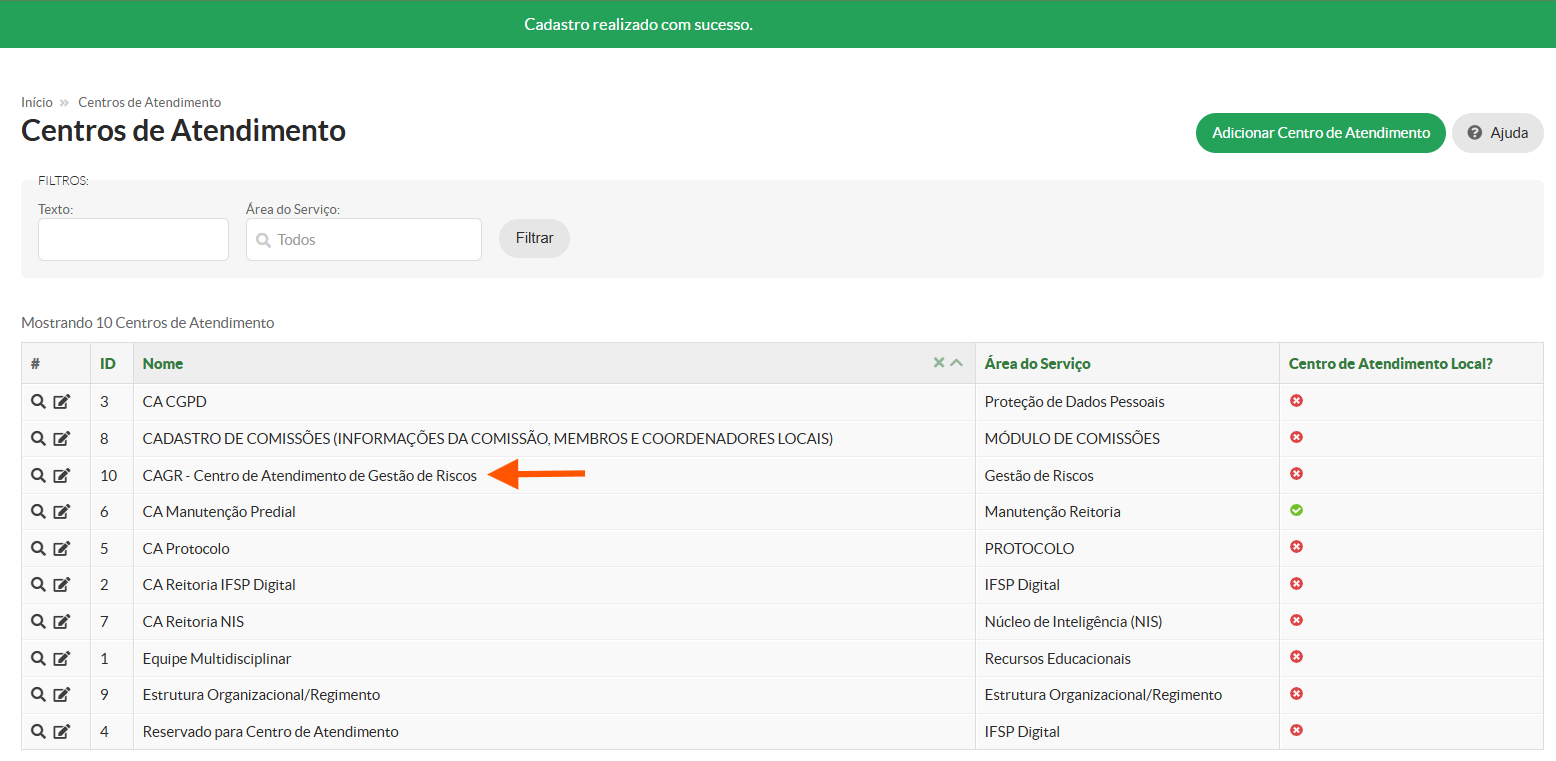
1\. Acesse o módulo “CENTRAL DE SERVIÇOS” &gt; Cadastros &gt; Atendimento &gt; Centros de Atendimento”:

[![image.png](https://manuais.ifsp.edu.br/uploads/images/gallery/2025-07/scaled-1680-/esZimage.png)](https://manuais.ifsp.edu.br/uploads/images/gallery/2025-07/esZimage.png)

2\. Clique no botão “Adicionar Centro de Atendimento”:

[![image.png](https://manuais.ifsp.edu.br/uploads/images/gallery/2025-07/scaled-1680-/uKTqBaimage.png)](https://manuais.ifsp.edu.br/uploads/images/gallery/2025-07/uKTqBaimage.png)

3\. Preencha os campos indicados na página e clique em salvar:

[![image.png](https://manuais.ifsp.edu.br/uploads/images/gallery/2025-07/scaled-1680-/wyximage.png)](https://manuais.ifsp.edu.br/uploads/images/gallery/2025-07/wyximage.png)

<p class="callout success">O centro de atendimento criado constará na lista da tela da página "Centros de Atendimento"</p>

<p class="callout success">[![image.png](https://manuais.ifsp.edu.br/uploads/images/gallery/2025-07/scaled-1680-/XGvimage.png)](https://manuais.ifsp.edu.br/uploads/images/gallery/2025-07/XGvimage.png)</p>

##### **Cadastrar Grupos de Atendimento**

<p class="callout info">Os seguintes cadastros devem ter sido realizados para que a funcionalidade **Adicionar Grupo de Atendimento** possa ser executada: Campus, Área de Serviço e Centro de Atendimento.</p>

<p class="callout info">Premissa: ser habilitado nos grupos “centralservicos Administrador” e “Gestor da Central de Serviços” no Módulo SUAP: Tec. da Informação: Central de Serviços.</p>

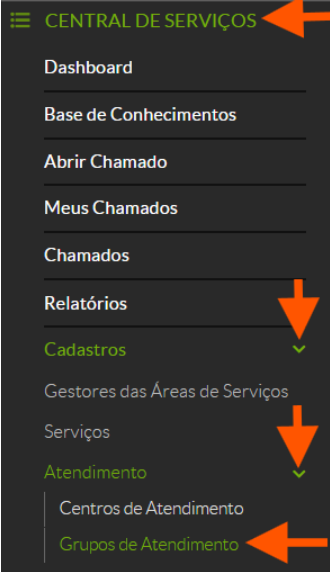
1\. Acesse o módulo “CENTRAL DE SERVIÇOS” &gt; Cadastros &gt; Atendimento &gt; Grupos de Atendimento”:

[![image.png](https://manuais.ifsp.edu.br/uploads/images/gallery/2025-07/scaled-1680-/YlIimage.png)](https://manuais.ifsp.edu.br/uploads/images/gallery/2025-07/YlIimage.png)

2\. Clique no botão “Adicionar Grupo de Serviço”:

[![image.png](https://manuais.ifsp.edu.br/uploads/images/gallery/2025-07/scaled-1680-/kFcimage.png)](https://manuais.ifsp.edu.br/uploads/images/gallery/2025-07/kFcimage.png)

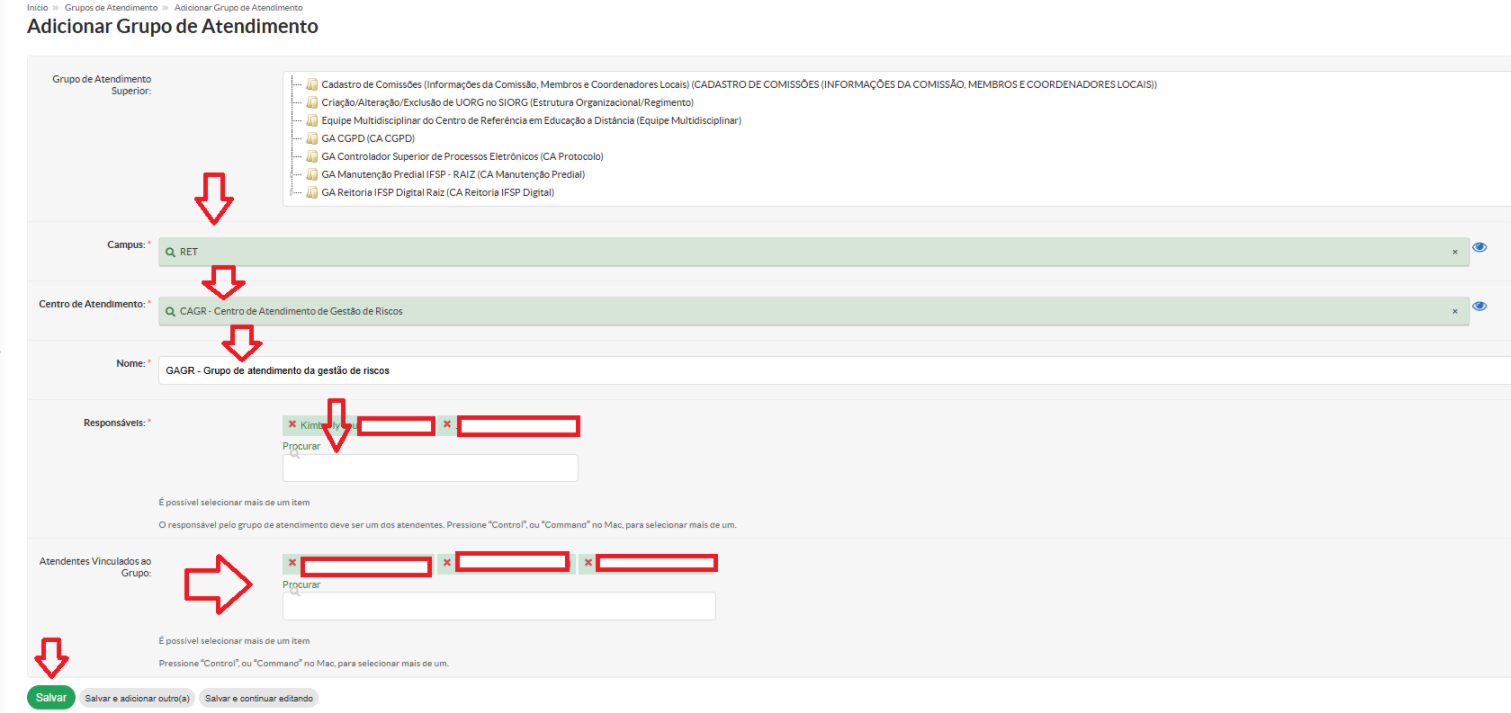
3\. Preencha os campos indicados e por último clique no botão “Salvar”:

[![image.png](https://manuais.ifsp.edu.br/uploads/images/gallery/2025-07/scaled-1680-/sRBimage.png)](https://manuais.ifsp.edu.br/uploads/images/gallery/2025-07/sRBimage.png)
<p class="callout success"></p>

[![image.png](https://manuais.ifsp.edu.br/uploads/images/gallery/2025-07/scaled-1680-/VXHimage.png)](https://manuais.ifsp.edu.br/uploads/images/gallery/2025-07/VXHimage.png)

##### **Cadastrar Categorias de Serviços**

<p class="callout info">Premissa: ser habilitado nos grupos “centralservicos Administrador” e “Gestor da Central de Serviços” no Módulo do SUAP: Tec. da Informação: Central de Serviços. </p>

1\. Acesse o módulo “CENTRAL DE SERVIÇOS” &gt; Cadastros &gt; Serviços &gt; Categoria de Serviço”:

[![image.png](https://manuais.ifsp.edu.br/uploads/images/gallery/2025-07/scaled-1680-/SH2image.png)](https://manuais.ifsp.edu.br/uploads/images/gallery/2025-07/SH2image.png)

2\. Clique no botão “Adicionar Categoria de Serviço”:

[![image.png](https://manuais.ifsp.edu.br/uploads/images/gallery/2025-07/scaled-1680-/LFVimage.png)](https://manuais.ifsp.edu.br/uploads/images/gallery/2025-07/LFVimage.png)

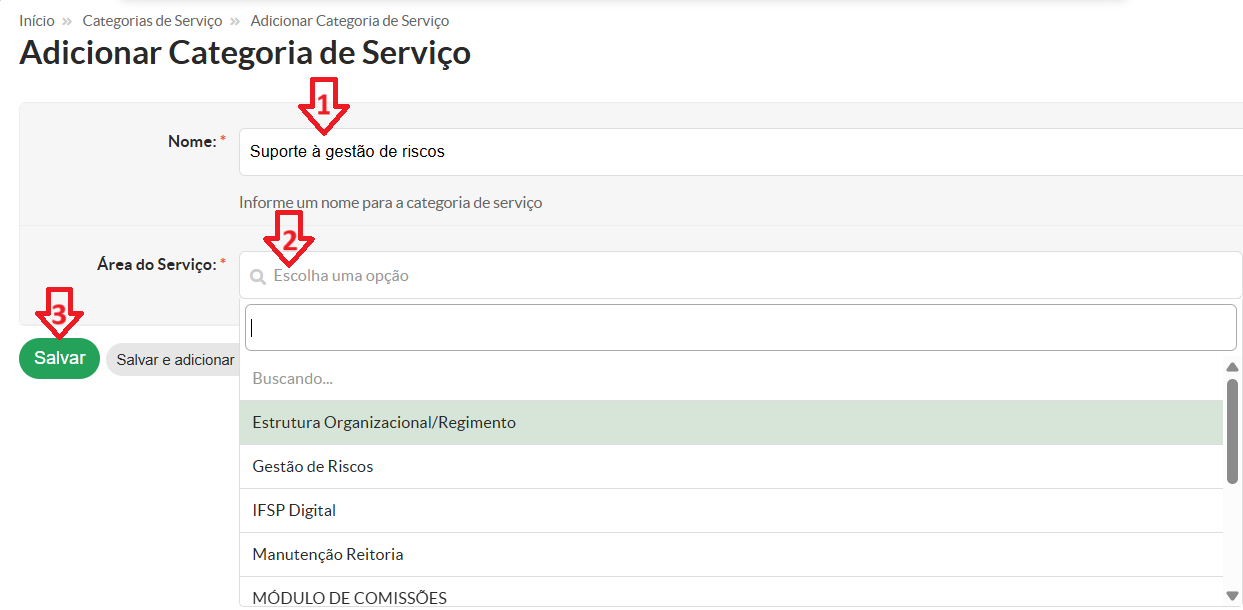
3\. Preencha o campo “Nome” e selecione “Área do Serviço” correspondente e por fim clique no botão “Salvar”:

[![image.png](https://manuais.ifsp.edu.br/uploads/images/gallery/2025-07/scaled-1680-/dpcimage.png)](https://manuais.ifsp.edu.br/uploads/images/gallery/2025-07/dpcimage.png)
<p class="callout success">[![image.png](https://manuais.ifsp.edu.br/uploads/images/gallery/2025-07/scaled-1680-/rZGimage.png)](https://manuais.ifsp.edu.br/uploads/images/gallery/2025-07/rZGimage.png)</p>

##### **Cadastrar Grupo de Serviço**

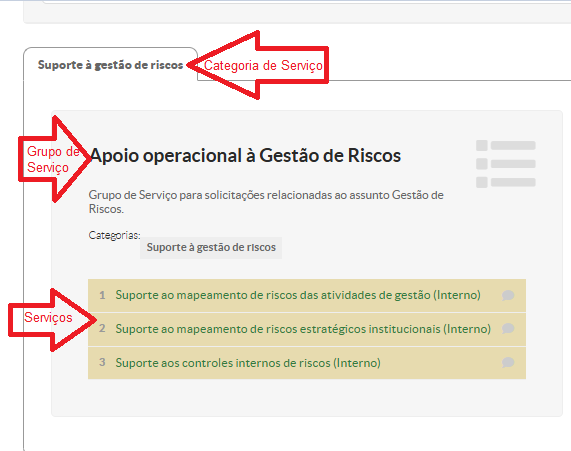
<p class="callout info">Somente será possível **Adicionar Grupo de Serviço para** **Categorias de Serviços** já cadastradas.</p>

<p class="callout info">Premissa: para realizar cadastro desta opção é necessário ser habilitado nos grupos “centralservicos Administrador” e “Gestor da Central de Serviços” no Módulo do SUAP: Tec. da Informação: Central de Serviços.</p>

1\. Acesse o módulo “CENTRAL DE SERVIÇOS” &gt; Cadastros &gt; Serviços &gt; Grupos de Serviço”:

[![image.png](https://manuais.ifsp.edu.br/uploads/images/gallery/2025-07/scaled-1680-/ZXUimage.png)](https://manuais.ifsp.edu.br/uploads/images/gallery/2025-07/ZXUimage.png)

2\. Preencha os campos “Nome” e “Detalhamento”, selecione a opção(es) desejada(s) em “Categorias”, e por último clique no botão “Salvar”:

[![image.png](https://manuais.ifsp.edu.br/uploads/images/gallery/2025-07/scaled-1680-/4vMimage.png)](https://manuais.ifsp.edu.br/uploads/images/gallery/2025-07/4vMimage.png)

<p class="callout success">[![image.png](https://manuais.ifsp.edu.br/uploads/images/gallery/2025-07/scaled-1680-/Xx0image.png)](https://manuais.ifsp.edu.br/uploads/images/gallery/2025-07/Xx0image.png)</p>

##### Cadastar Serviços

<p class="callout info">Os seguintes cadastros devem ter sido realizados para que a funcionalidade Adicionar Serviço possa ser executada: </p>

- <p class="callout info">Área de Atuação</p>
- <p class="callout info">Centro de Atendimento</p>
- <p class="callout info">Grupo de atendimento</p>
- <p class="callout info">Categoria de Serviço</p>
- <p class="callout info">Grupo de Serviço</p>

<p class="callout info">Premissa: ser habilitado nos grupos “centralservicos Administrador” e “Gestor da Central de Serviços” no Módulo: Tec. da Informação: Central de Serviços.</p>

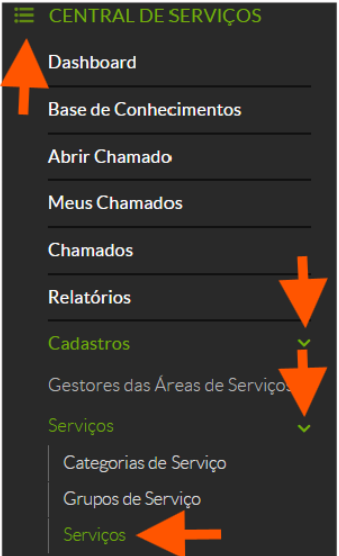
1\. Acesso o módulo “CENTRAL DE SERVIÇOS” &gt; Cadastros &gt; Serviços &gt; Serviços”:

[![image.png](https://manuais.ifsp.edu.br/uploads/images/gallery/2025-07/scaled-1680-/Ktdimage.png)](https://manuais.ifsp.edu.br/uploads/images/gallery/2025-07/Ktdimage.png)


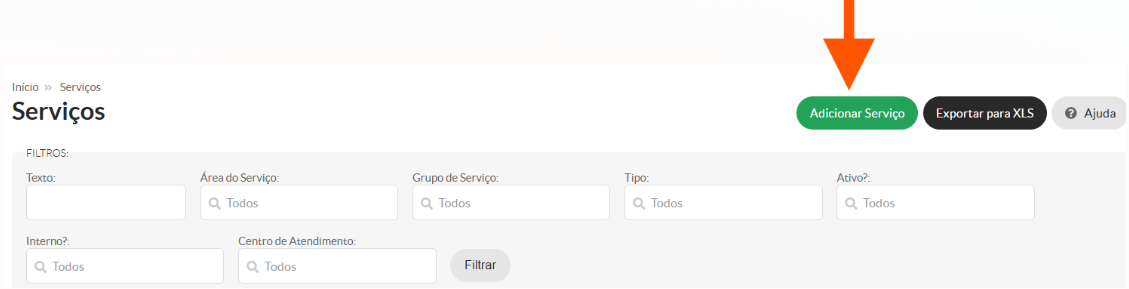
2\. Clique no botão “Adicionar Serviço:

[![image.png](https://manuais.ifsp.edu.br/uploads/images/gallery/2025-07/scaled-1680-/Bt6image.png)](https://manuais.ifsp.edu.br/uploads/images/gallery/2025-07/Bt6image.png)
3\. Preencha os campos indicados na página seguinte:

[![image.png](https://manuais.ifsp.edu.br/uploads/images/gallery/2025-07/scaled-1680-/OP3image.png)](https://manuais.ifsp.edu.br/uploads/images/gallery/2025-07/OP3image.png)
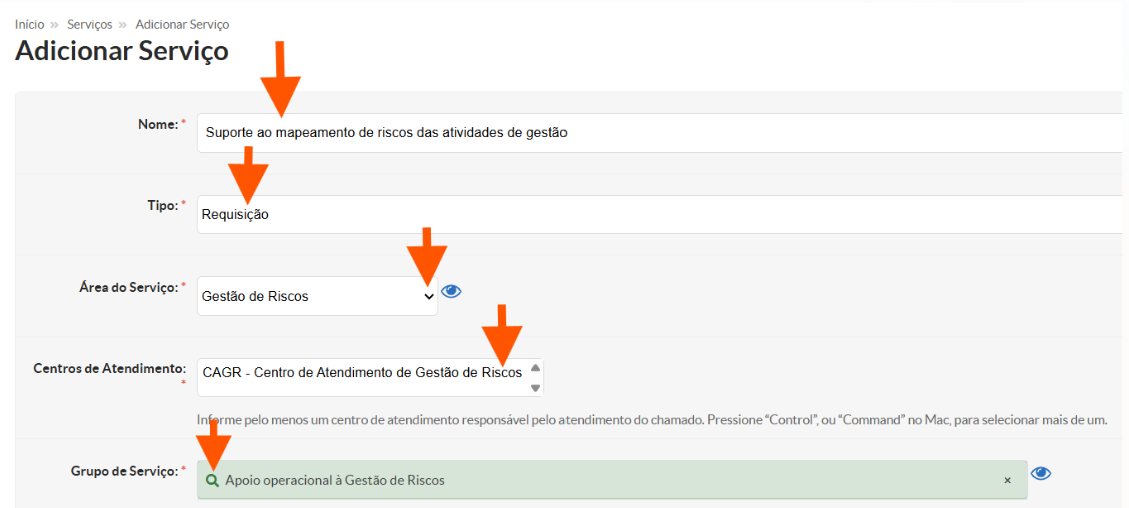
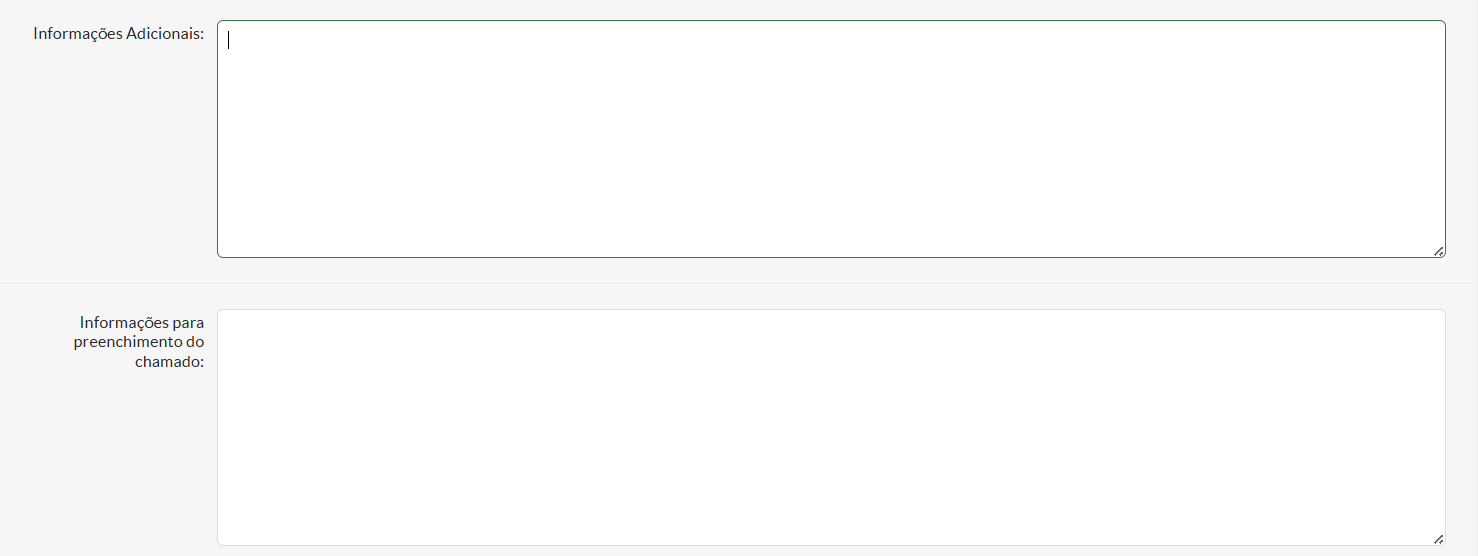
<p class="callout info">Obs: O preenchimento dos campos Informações Adicionais e Informações para preenchimento do chamado são opcionais:</p>

[![image.png](https://manuais.ifsp.edu.br/uploads/images/gallery/2025-07/scaled-1680-/Ko3image.png)](https://manuais.ifsp.edu.br/uploads/images/gallery/2025-07/Ko3image.png)

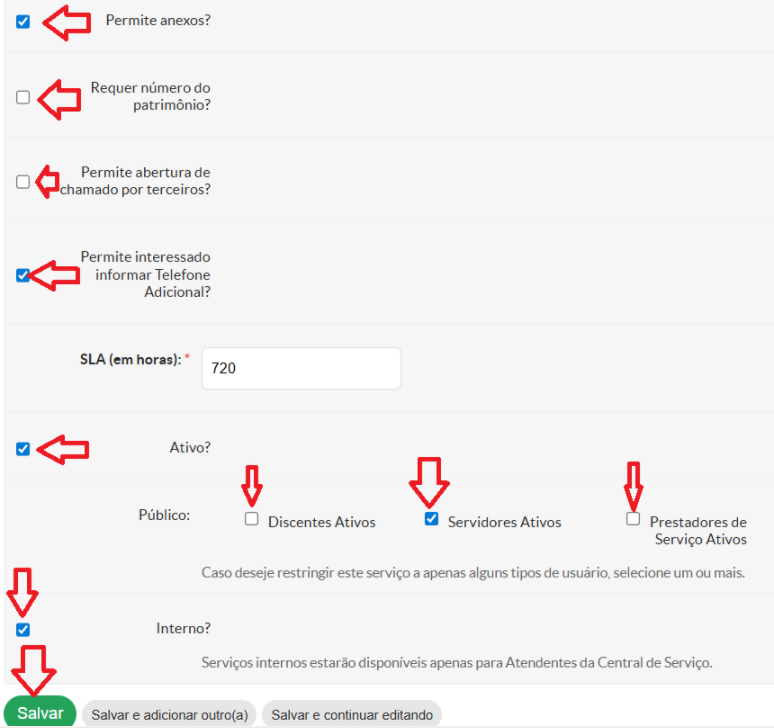
Ainda na mesma página marque as opções desejadas para o serviço:

[![image.png](https://manuais.ifsp.edu.br/uploads/images/gallery/2025-07/scaled-1680-/9nYimage.png)](https://manuais.ifsp.edu.br/uploads/images/gallery/2025-07/9nYimage.png)
<p class="callout info">[![image.png](https://manuais.ifsp.edu.br/uploads/images/gallery/2025-07/scaled-1680-/SIsimage.png)](https://manuais.ifsp.edu.br/uploads/images/gallery/2025-07/SIsimage.png)</p>

<p class="callout info">Feito isto, o serviço cadastro deve estar disponível para os usuários no caminho: CENTRAL SE SERVIÇOS&gt; Abrir Chamados:</p>

[![image.png](https://manuais.ifsp.edu.br/uploads/images/gallery/2025-07/scaled-1680-/dvEimage.png)](https://manuais.ifsp.edu.br/uploads/images/gallery/2025-07/dvEimage.png)

[![image.png](https://manuais.ifsp.edu.br/uploads/images/gallery/2025-07/scaled-1680-/bFximage.png)](https://manuais.ifsp.edu.br/uploads/images/gallery/2025-07/bFximage.png)
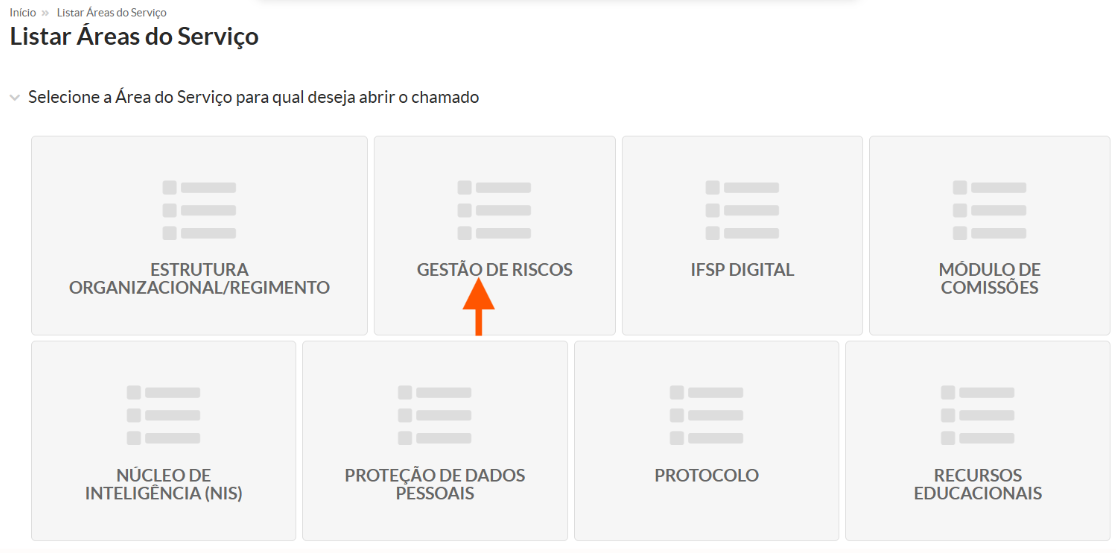
[![image.png](https://manuais.ifsp.edu.br/uploads/images/gallery/2025-07/scaled-1680-/4Udimage.png)](https://manuais.ifsp.edu.br/uploads/images/gallery/2025-07/4Udimage.png)
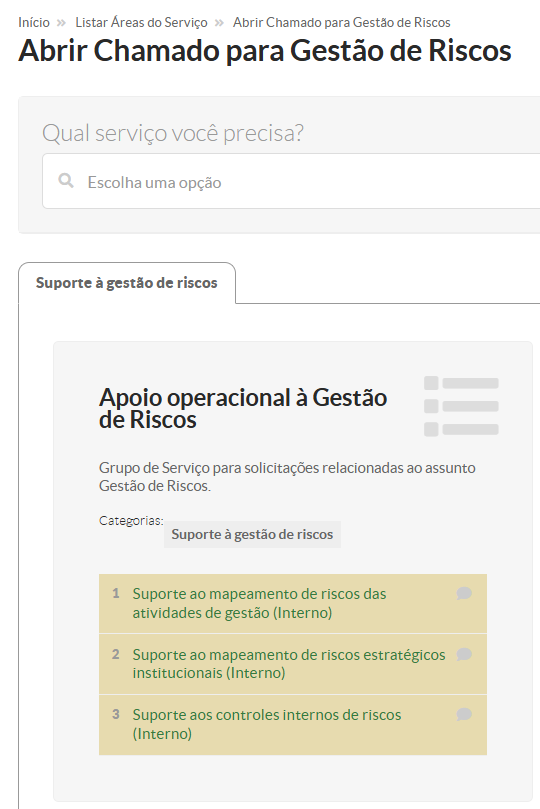
##### Cadastrar Base de Conhecimentos

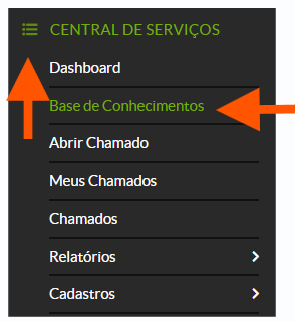
1\. Acesse o módulo “CENTRAL DE SERVIÇOS” &gt; "Base de Conhecimentos":

[![image.png](https://manuais.ifsp.edu.br/uploads/images/gallery/2025-07/scaled-1680-/q8Rimage.png)](https://manuais.ifsp.edu.br/uploads/images/gallery/2025-07/q8Rimage.png)

2\. Clique no grupo de serviços desejado:

[![image.png](https://manuais.ifsp.edu.br/uploads/images/gallery/2025-07/scaled-1680-/wuMimage.png)](https://manuais.ifsp.edu.br/uploads/images/gallery/2025-07/wuMimage.png)
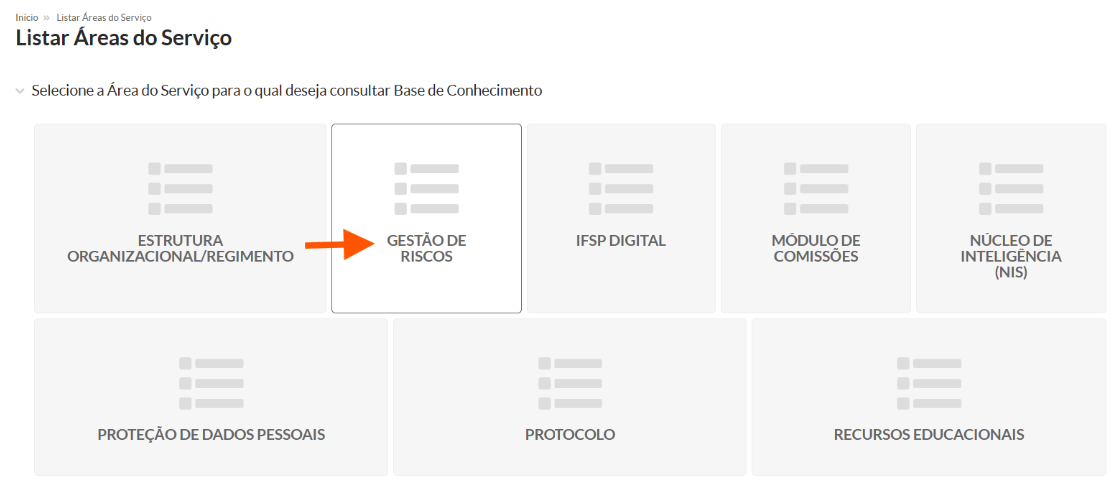
3\. Clique em "Busca Avançada":

[![image.png](https://manuais.ifsp.edu.br/uploads/images/gallery/2025-07/scaled-1680-/Pviimage.png)](https://manuais.ifsp.edu.br/uploads/images/gallery/2025-07/Pviimage.png)
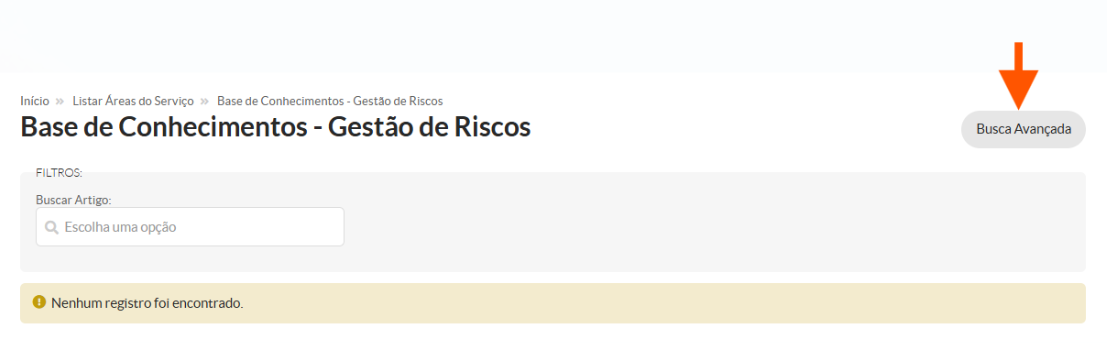
4\. Clique em "Adicionar Base de Conhecimento":

[![image.png](https://manuais.ifsp.edu.br/uploads/images/gallery/2025-07/scaled-1680-/vNOimage.png)](https://manuais.ifsp.edu.br/uploads/images/gallery/2025-07/vNOimage.png)
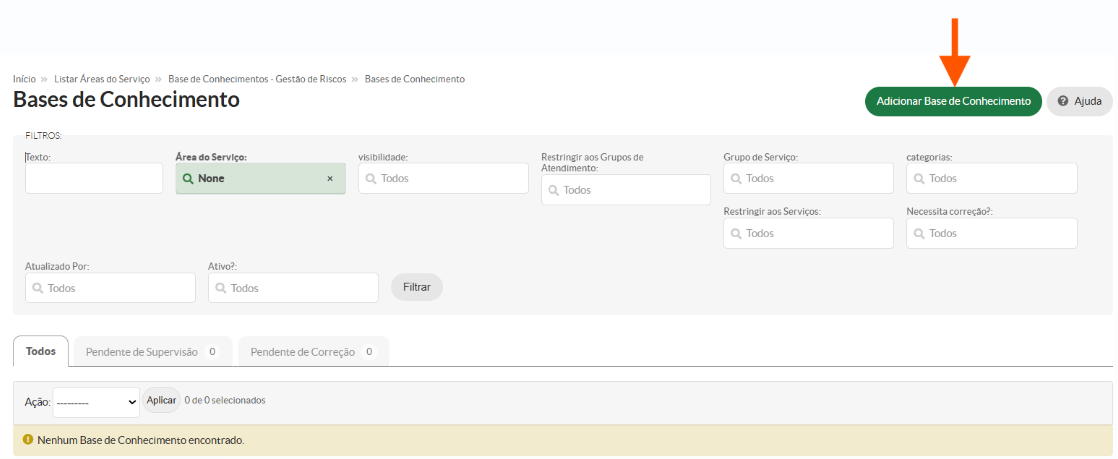
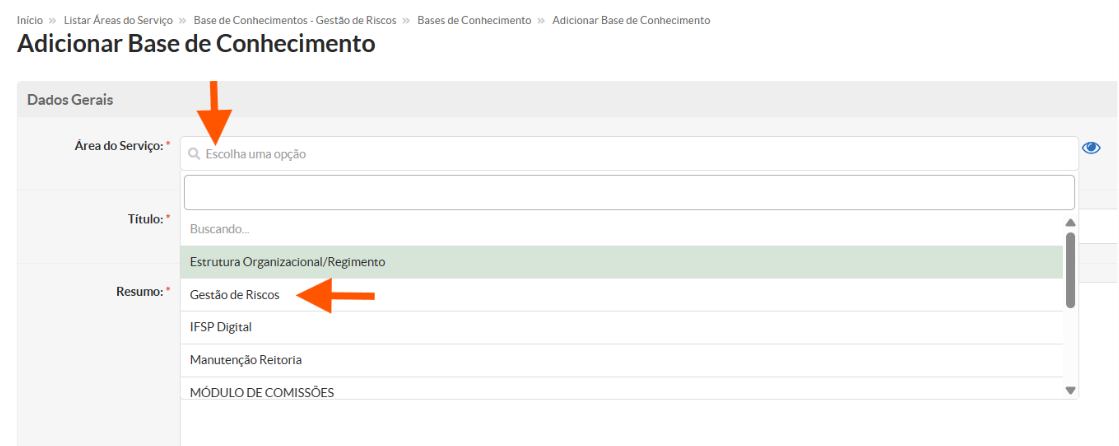
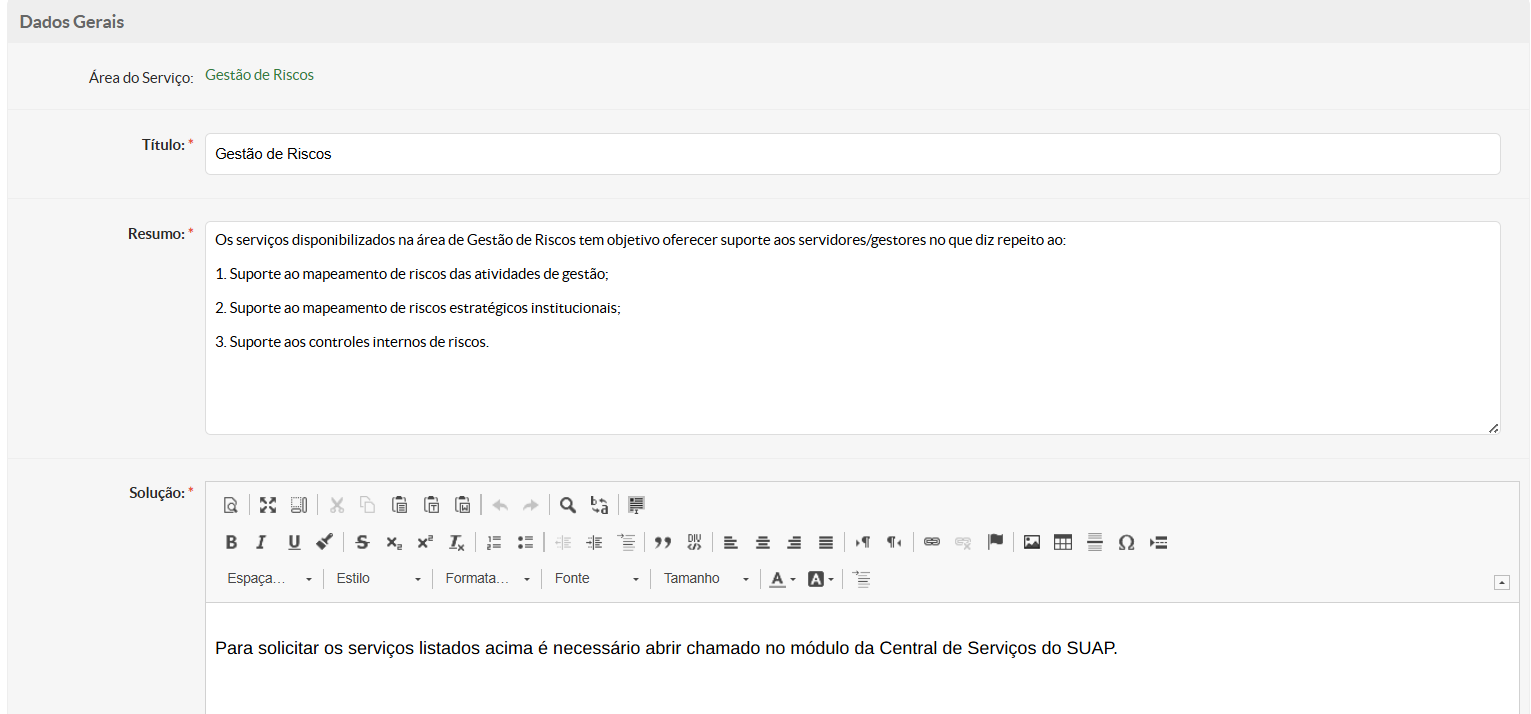
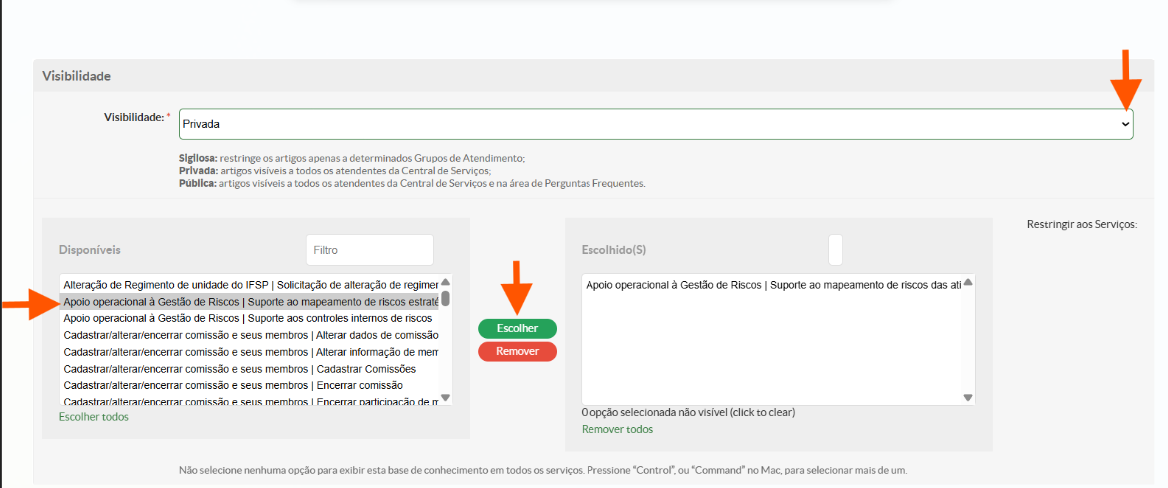
5\. Selecione a área de serviço desejada, preencha os campos "Título", "Resumo" e "Solução". Na mesma página selecione o(s) serviço(s) onde desejar incluir a base de conhecimento, depois clique no botão "Escolher", anexe o arquivo que deseja incluir no campo "Anexo", por último clique em "Salvar":

[![image.png](https://manuais.ifsp.edu.br/uploads/images/gallery/2025-07/scaled-1680-/0qLimage.png)](https://manuais.ifsp.edu.br/uploads/images/gallery/2025-07/0qLimage.png)
[![image.png](https://manuais.ifsp.edu.br/uploads/images/gallery/2025-07/scaled-1680-/mRBimage.png)](https://manuais.ifsp.edu.br/uploads/images/gallery/2025-07/mRBimage.png)
[![image.png](https://manuais.ifsp.edu.br/uploads/images/gallery/2025-07/scaled-1680-/5dEimage.png)](https://manuais.ifsp.edu.br/uploads/images/gallery/2025-07/5dEimage.png)
[![image.png](https://manuais.ifsp.edu.br/uploads/images/gallery/2025-07/scaled-1680-/kuJimage.png)](https://manuais.ifsp.edu.br/uploads/images/gallery/2025-07/kuJimage.png)

[![image.png](https://manuais.ifsp.edu.br/uploads/images/gallery/2025-07/scaled-1680-/LTfimage.png)](https://manuais.ifsp.edu.br/uploads/images/gallery/2025-07/LTfimage.png)
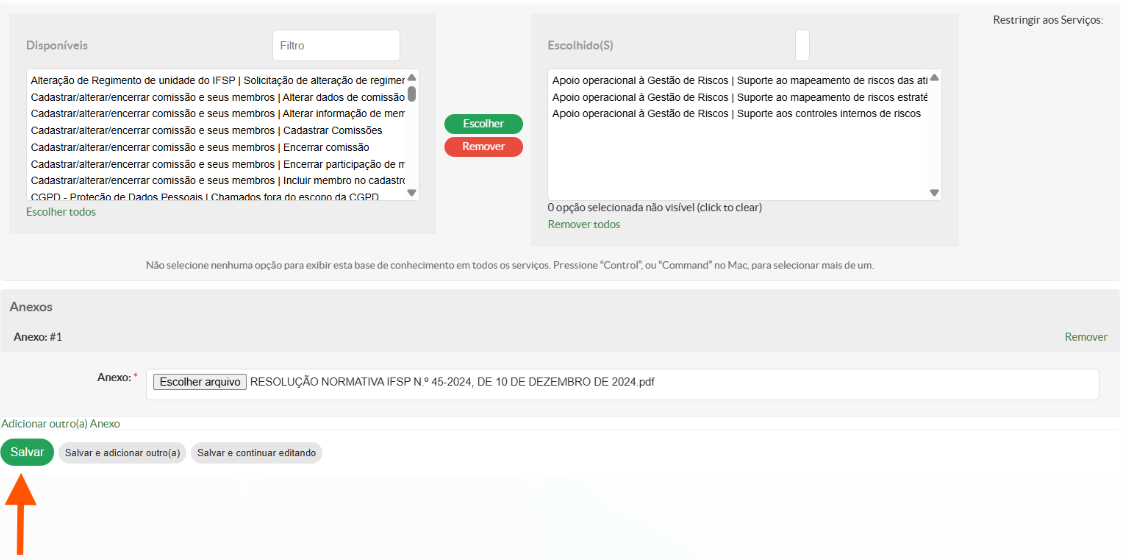
<p class="callout success">Cadastro realizado com sucesso.</p>

##### Adicionar Perguntas das Avaliações

<p class="callout info">Este cadastro é utilizado para adicionar perguntas relacionadas à avaliação em relação à Base de Conhecimento que servirá de suporte para resolução do serviço solicitado. </p>

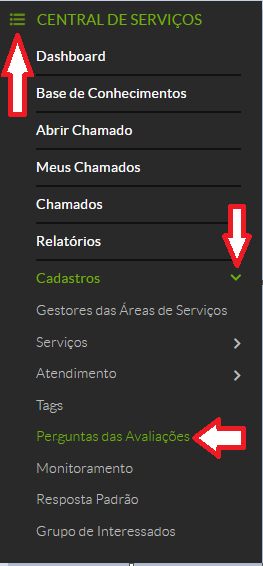
1. Acesse o módulo “CENTRAL DE SERVIÇOS” &gt; "Cadastros"&gt; Perguntas das Avaliações": [![image.png](https://manuais.ifsp.edu.br/uploads/images/gallery/2025-07/scaled-1680-/9u6image.png)](https://manuais.ifsp.edu.br/uploads/images/gallery/2025-07/9u6image.png)

2\. Na página seguinte clique no botão "Adicionar Pergunta da Avaliação da Base de Conhecimento":

[![image.png](https://manuais.ifsp.edu.br/uploads/images/gallery/2025-07/scaled-1680-/zEJimage.png)](https://manuais.ifsp.edu.br/uploads/images/gallery/2025-07/zEJimage.png)

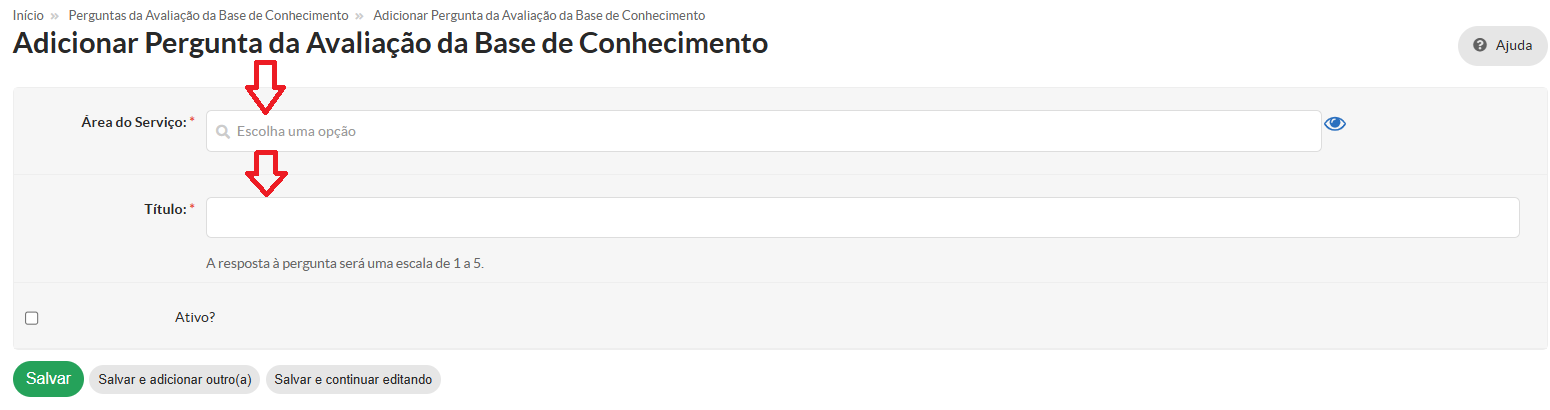
3\. Selecione a Área do Serviço, escreva a frase de pergunta que será apresentada ao usúario no campo "Título ", por último clique em "Salvar":

[![image.png](https://manuais.ifsp.edu.br/uploads/images/gallery/2025-07/scaled-1680-/Q9Ximage.png)](https://manuais.ifsp.edu.br/uploads/images/gallery/2025-07/Q9Ximage.png)
[![image.png](https://manuais.ifsp.edu.br/uploads/images/gallery/2025-07/scaled-1680-/Nqaimage.png)](https://manuais.ifsp.edu.br/uploads/images/gallery/2025-07/Nqaimage.png)
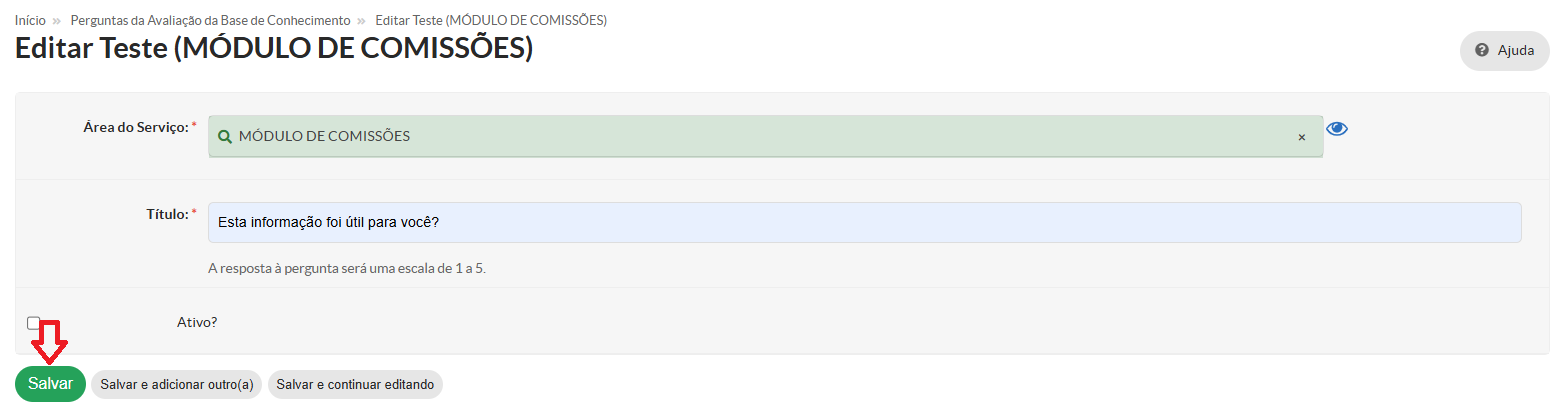
<p class="callout success">Cadastro realizado com sucesso.</p>

<p class="callout info">A edição das perguntas de avaliação são realizadas na mesma página de cadastro.</p>

##### Cadastrar Gestores das Áreas de Serviços

1\. Acesse o módulo “CENTRAL DE SERVIÇOS” &gt; "Cadastros"&gt; Gestores das Áreas de Serviços":

[![image.png](https://manuais.ifsp.edu.br/uploads/images/gallery/2025-07/scaled-1680-/I7yimage.png)](https://manuais.ifsp.edu.br/uploads/images/gallery/2025-07/I7yimage.png)

2\. Na página seguinte clique no botão "Adicionar Gestor da Área do Serviço":

[![image.png](https://manuais.ifsp.edu.br/uploads/images/gallery/2025-07/scaled-1680-/XRdimage.png)](https://manuais.ifsp.edu.br/uploads/images/gallery/2025-07/XRdimage.png)

3\. Digite e selecione o nome do gestor, clique na área de serviço desejada, por último clique no botão "Salvar"

[![image.png](https://manuais.ifsp.edu.br/uploads/images/gallery/2025-07/scaled-1680-/bEUimage.png)](https://manuais.ifsp.edu.br/uploads/images/gallery/2025-07/bEUimage.png)

<p class="callout success">[![image.png](https://manuais.ifsp.edu.br/uploads/images/gallery/2025-07/scaled-1680-/OA7image.png)](https://manuais.ifsp.edu.br/uploads/images/gallery/2025-07/OA7image.png)</p>

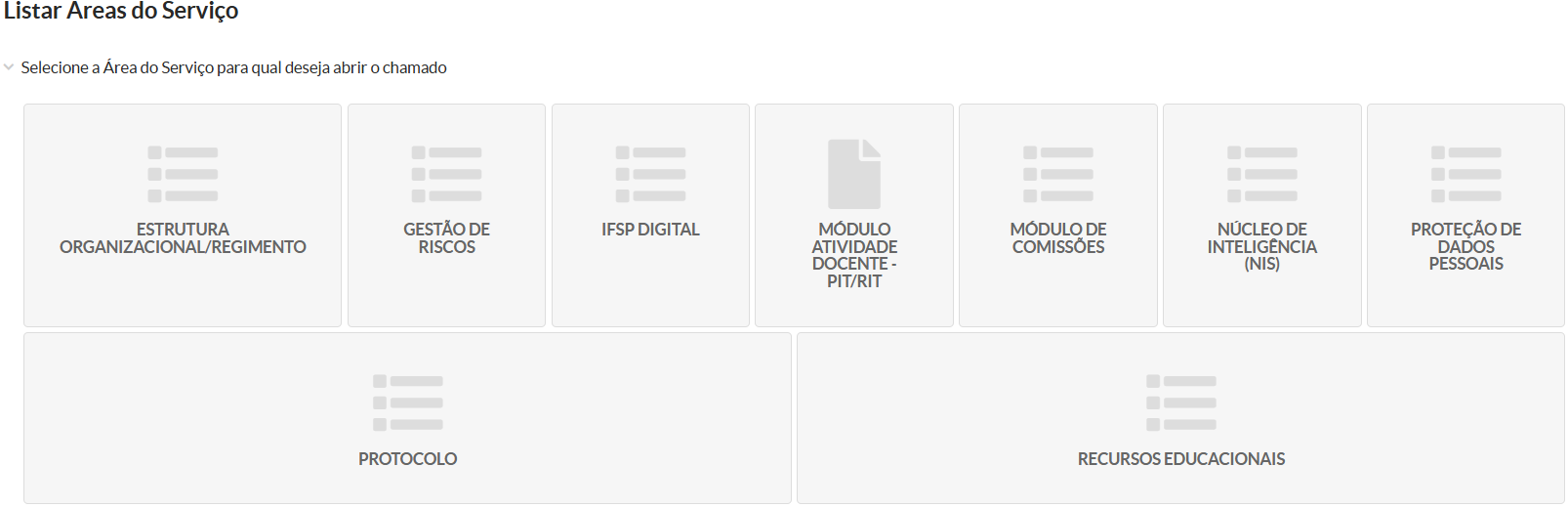
#### Organização visual da estrutura cadastral

[![image.png](https://manuais.ifsp.edu.br/uploads/images/gallery/2025-09/scaled-1680-/Qnnimage.png)](https://manuais.ifsp.edu.br/uploads/images/gallery/2025-09/Qnnimage.png)
[![image.png](https://manuais.ifsp.edu.br/uploads/images/gallery/2025-09/scaled-1680-/wYTimage.png)](https://manuais.ifsp.edu.br/uploads/images/gallery/2025-09/wYTimage.png)