Central de Serviços
- Cadastros
- Tutorial para abertura e acompanhamento de chamado na central de serviços - Módulo de Comissões
- Tutorial para abertura e acompanhamento de chamado na central de serviços - Estrutura Organizacional/Regimento
- Manual para Operações de Cadastro no Módulo Central de Serviços
Cadastros
Passo a passo para cadastros na Central de Serviços.
Tutorial para abertura e acompanhamento de chamado na central de serviços - Módulo de Comissões
Abertura de chamado na central de serviços do SUAP - Módulo de Comissões
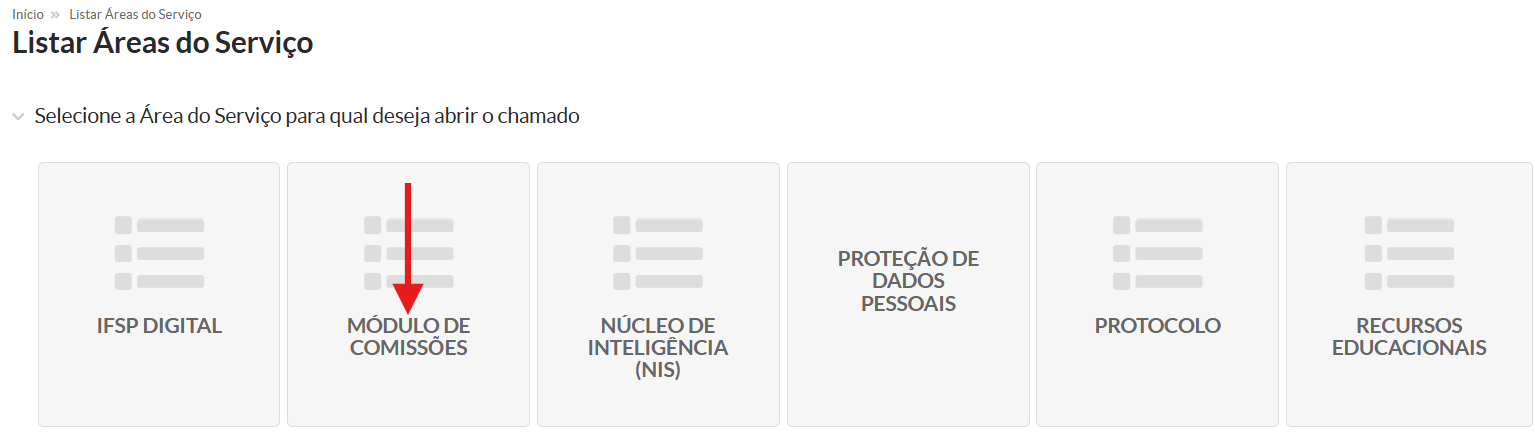
Passo 2: Entre a lista de áreas abaixo selecione "MÓDULO DE COMISSÕES":
Passo 3: Abra os grupos de serviços "Cadastrar/alterar/encerrar comissão e seus membros" e "Habilitar/Remover Coordenador de Comissão" e verifique qual serviço deseja solicitar:
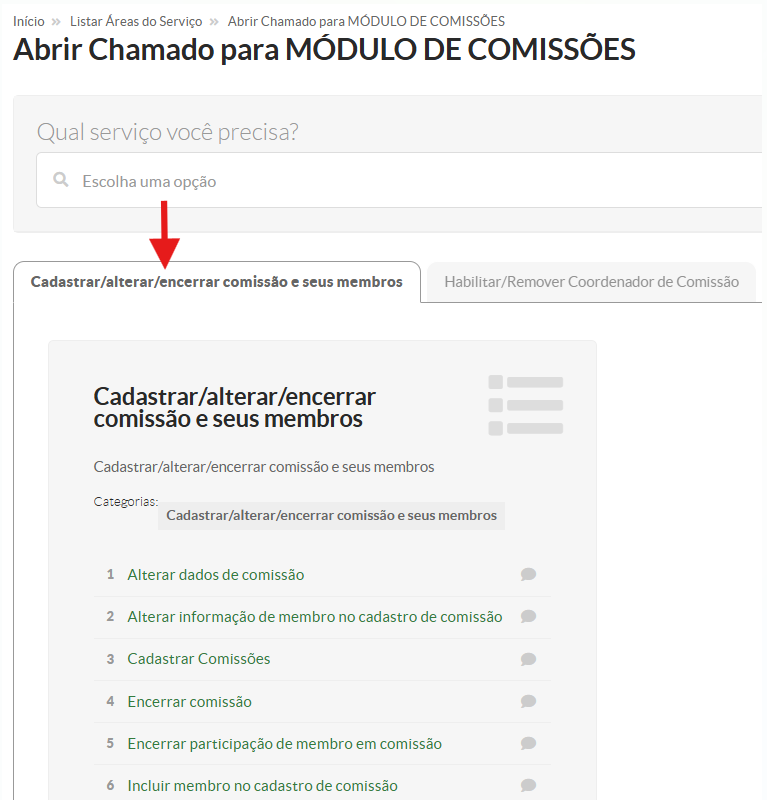
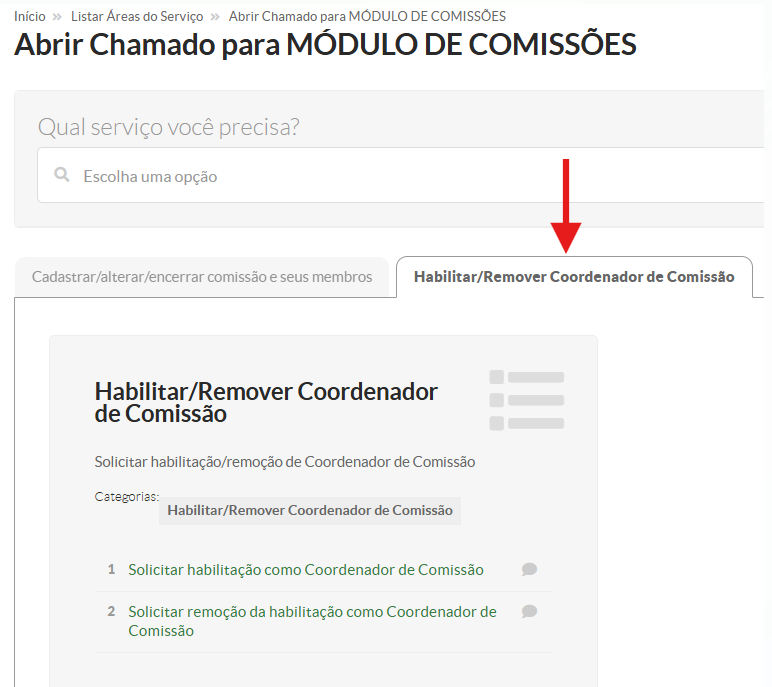
Passo 4: Preencha os campos solicitados e anexe documentação pertinente, se houver. Por último clique em "Confirmar":
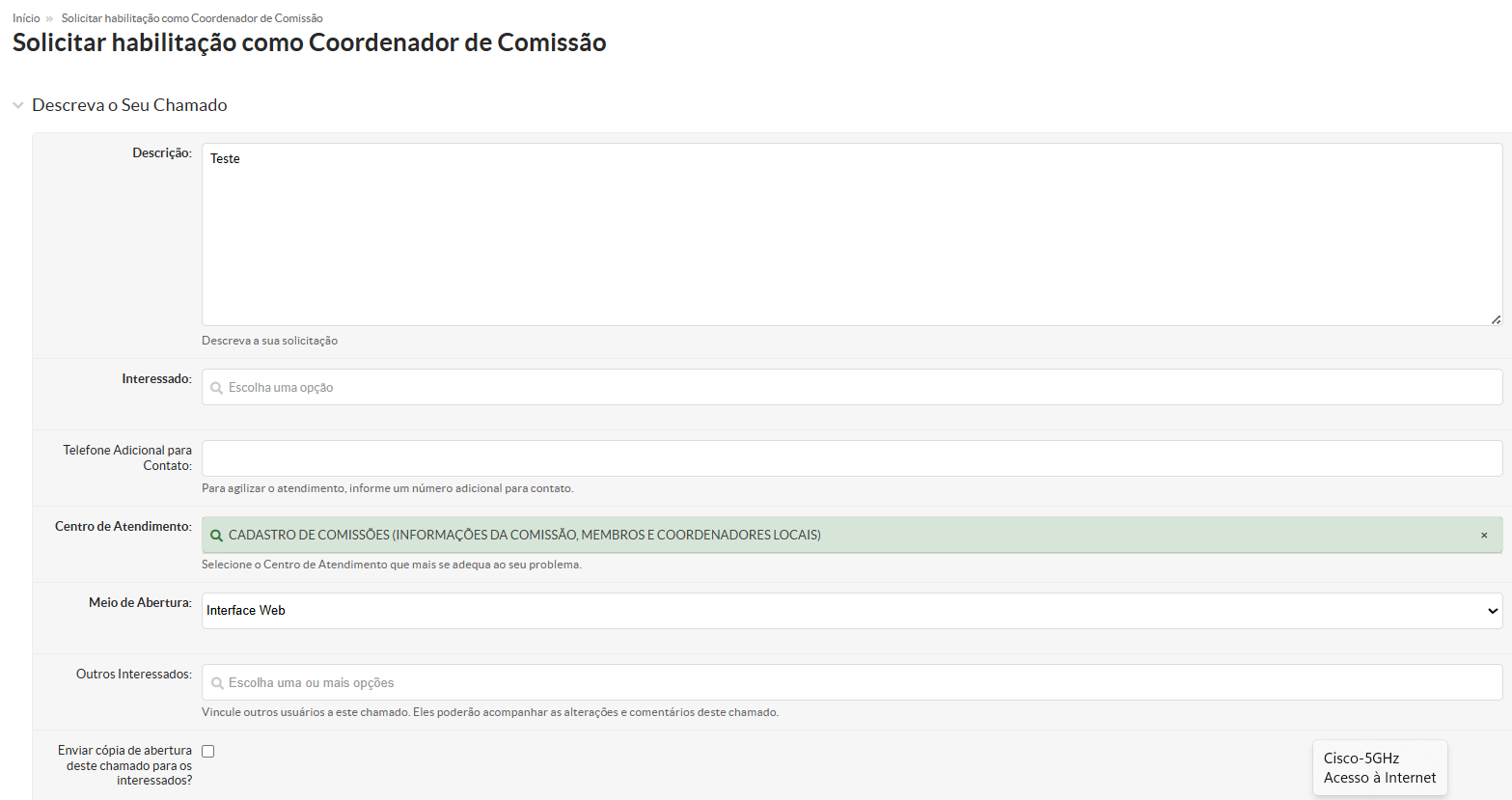
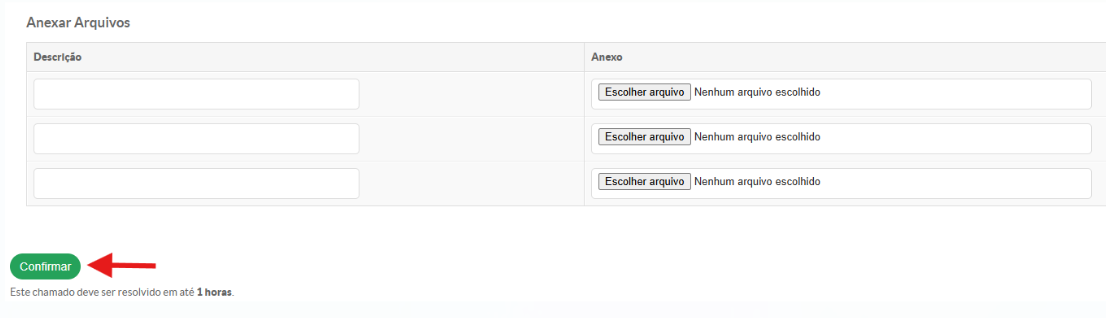
Chamado aberto com sucesso.
A partir da criação do chamado o sistema irá gerar uma numeração de identificação que irá servir de auxílio no acomanhamento da solicitação.
Na aba de "Linha do Tempo" adicione comentários, se desejar.
Na aba "Anexos" adicione documentos, se form necessário.
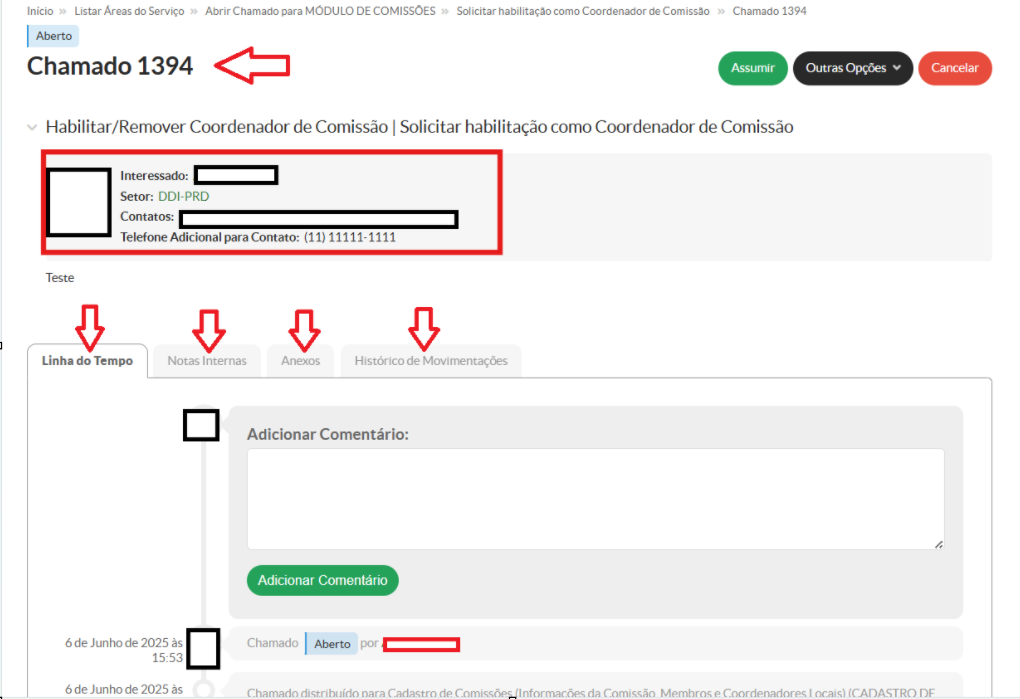
Acompanhamento de chamado na Central de Serviços
A cada movimentação/atualização realizada no chamado os interessados receberão notificação via SUAP e e-mail institucional.
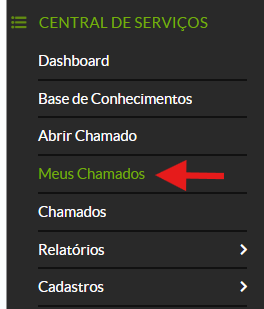
Passo 1: Após logar no SUAP abra o menu de opções do módulo "CENTRAL DE SERVIÇOS" e clique em "Meus Chamados":
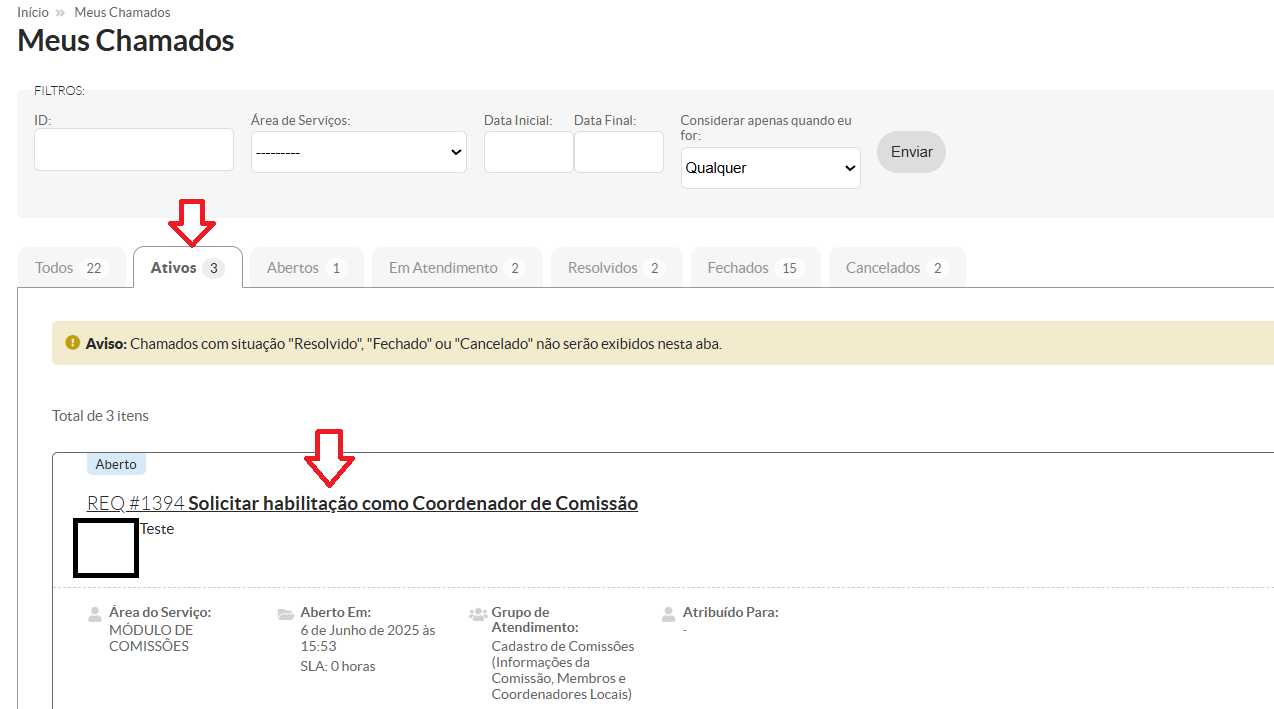
Passo 2: os chamados estão organizados conforme seus status. No caso em tela o chamado está com status de "Ativo". Abra a aba e clique sobre a descrição do chamado, vide exemplo abaixo.
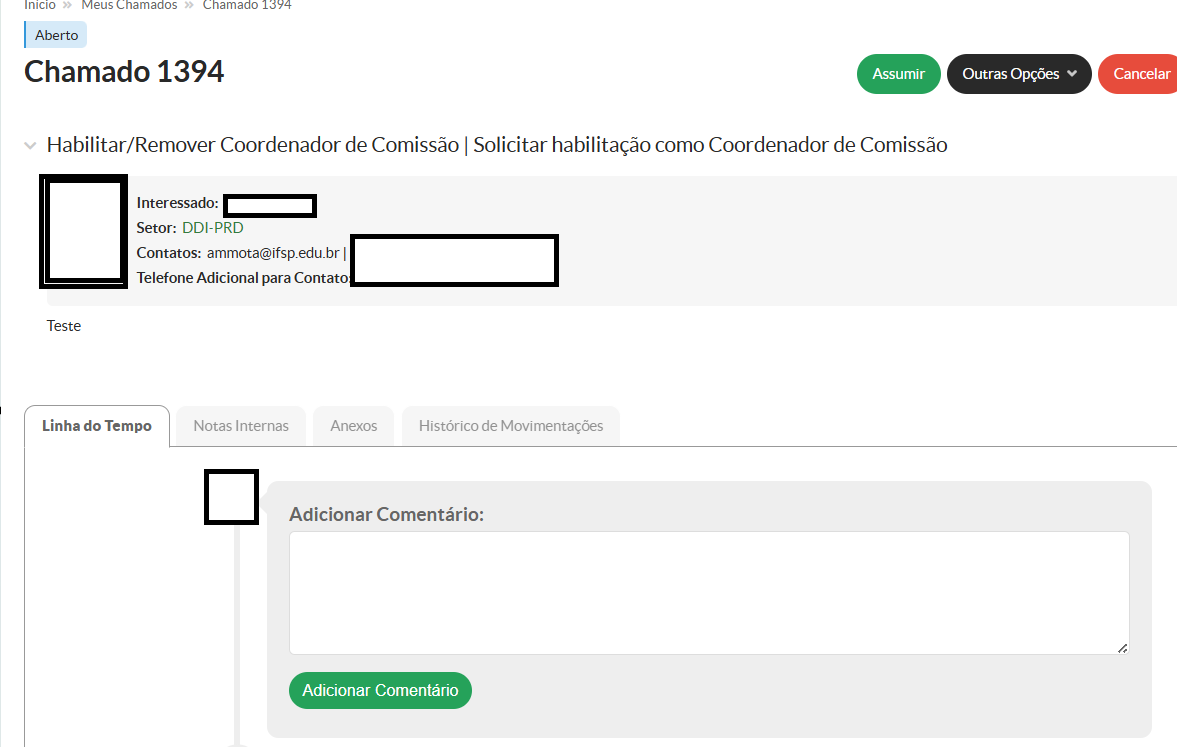
Passo 3: Na página seguinte constarão as informações/histórico do chamado:
Tutorial para abertura e acompanhamento de chamado na central de serviços - Estrutura Organizacional/Regimento
Abertura de chamado na central de serviços do SUAP - Estrutura Organizacional/Regimento
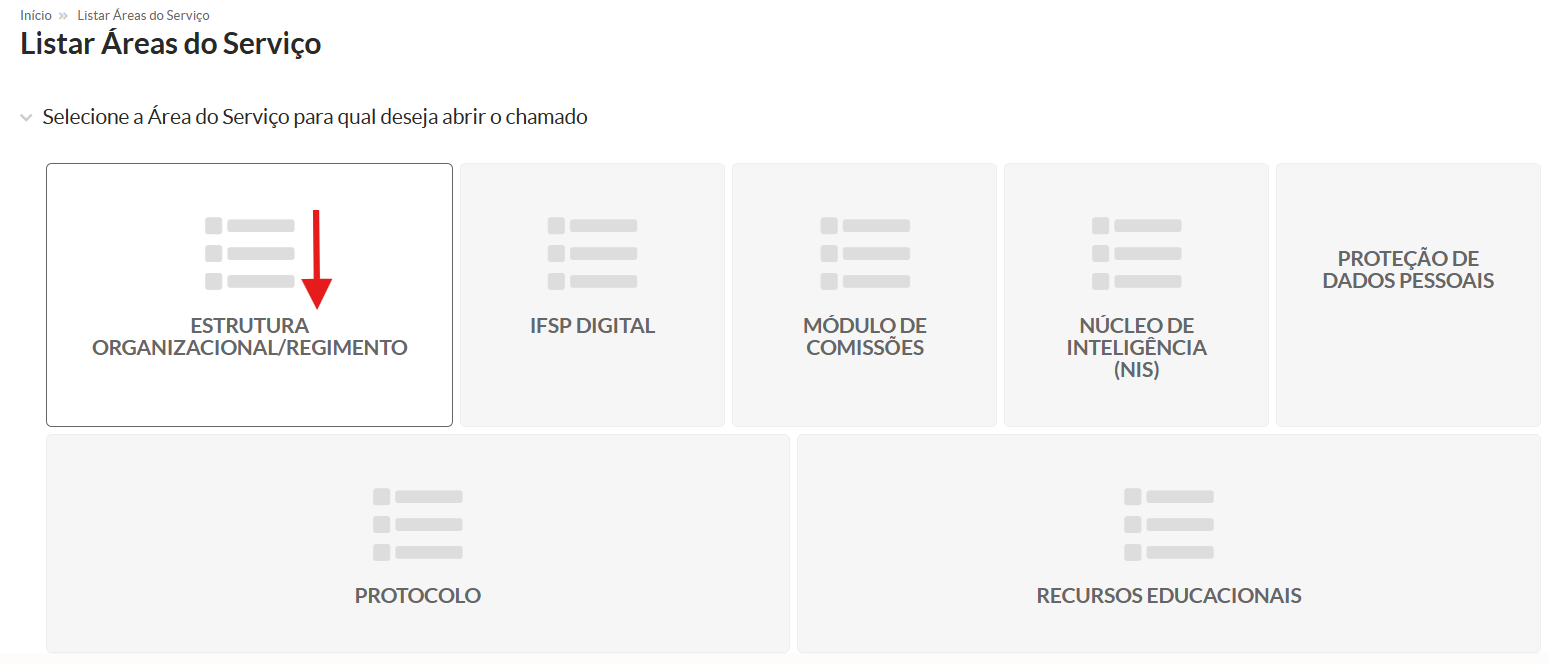
Passo 2: Entre a lista de áreas abaixo selecione "ESTRUTURA ORGANIZACIONAL/REGIMENTO":
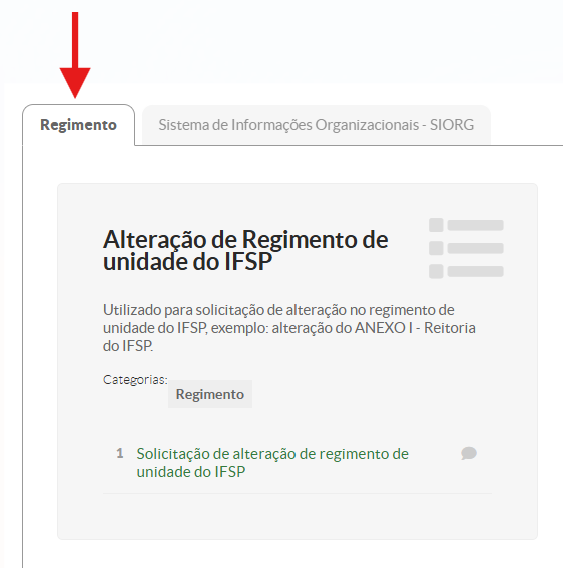
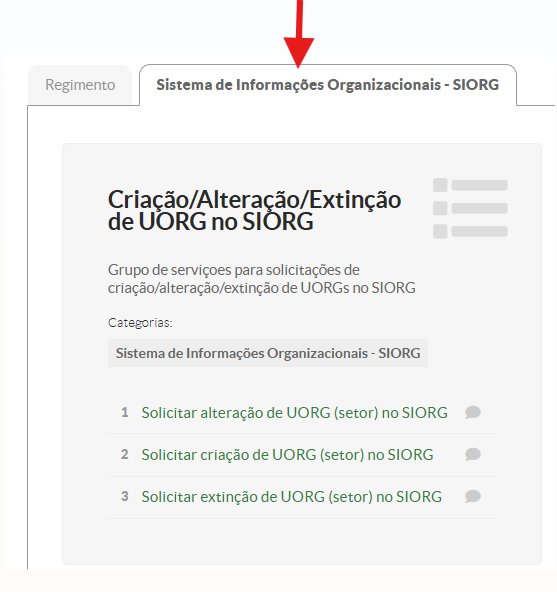
Passo 3: Abra os grupos de serviços "Regimento" e "Sistema de Informações Organizacionais - SIORG " e verifique qual serviço deseja solicitar:
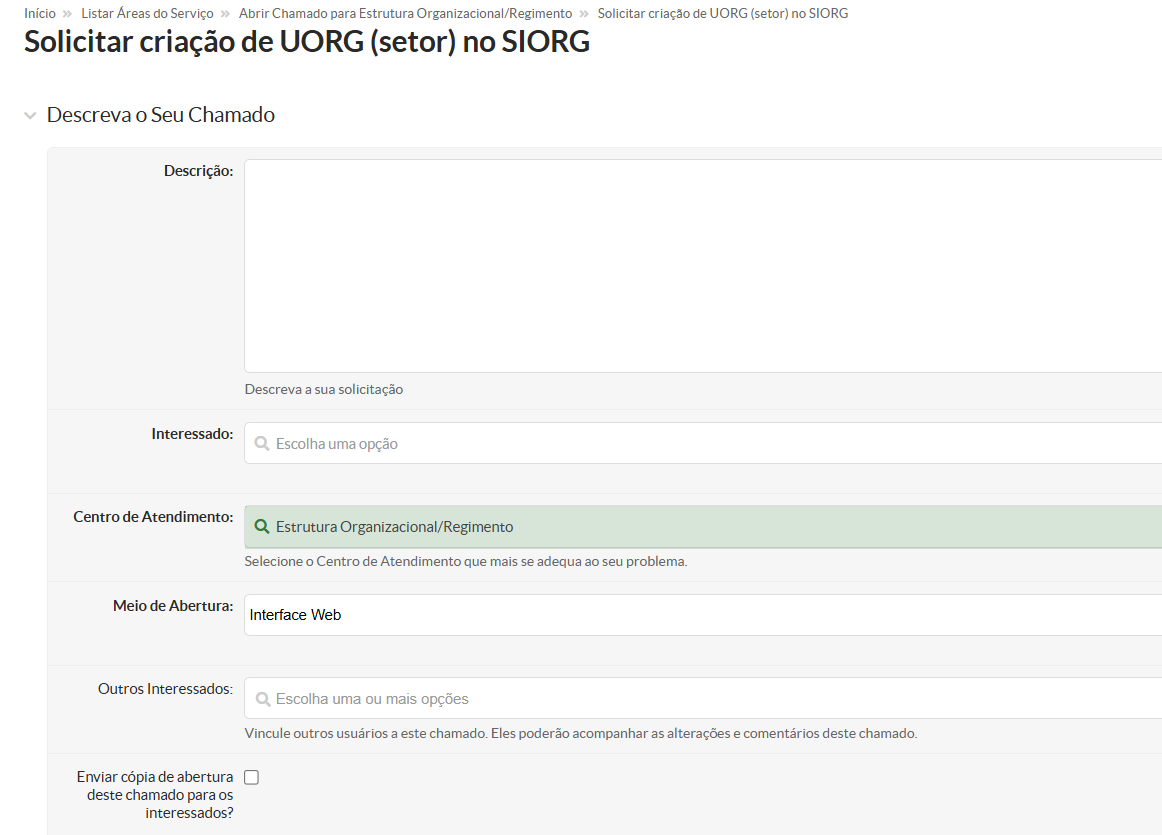
Passo 4: Preencha os campos solicitados e anexe documentação pertinente, se houver. Por último clique em "Confirmar":
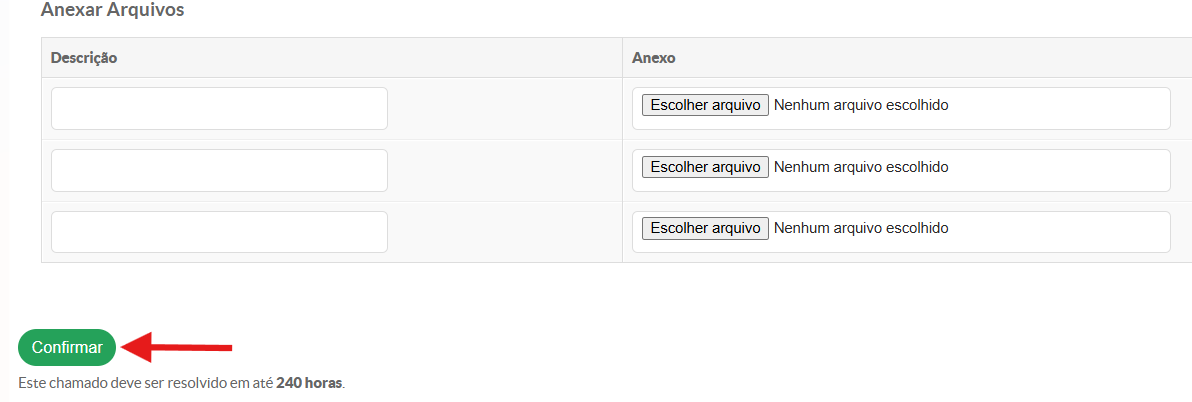
Chamado aberto com sucesso.
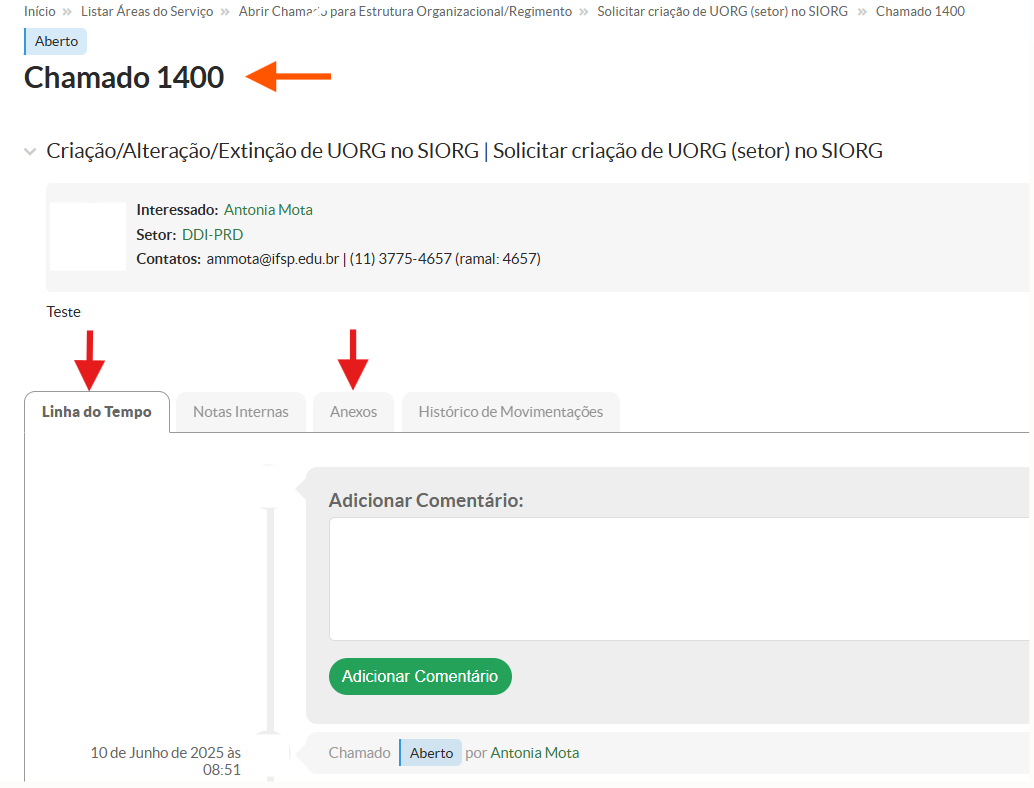
A partir da criação do chamado o sistema irá gerar uma numeração de identificação que irá servir de auxílio no acomanhamento da solicitação.
Na aba de "Linha do Tempo" adicione comentários, se desejar.
Na aba "Anexos" adicione documentos, se form necessário.
Acompanhamento de chamado na Central de Serviços
A cada movimentação/atualização realizada no chamado os interessados receberão notificação via SUAP e e-mail institucional.
Passo 1: Após logar no SUAP abra o menu de opções do módulo "CENTRAL DE SERVIÇOS" e clique em "Meus Chamados":
Passo 2: os chamados estão organizados conforme seus status. No caso em tela o chamado está com status de "Ativo". Abra a aba e clique sobre a descrição do chamado, vide exemplo abaixo.
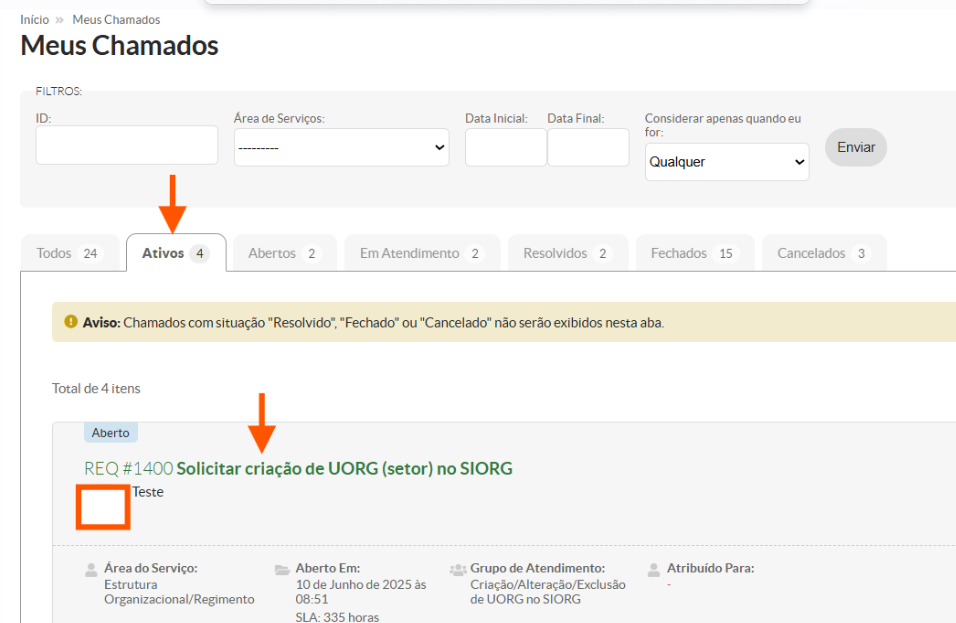
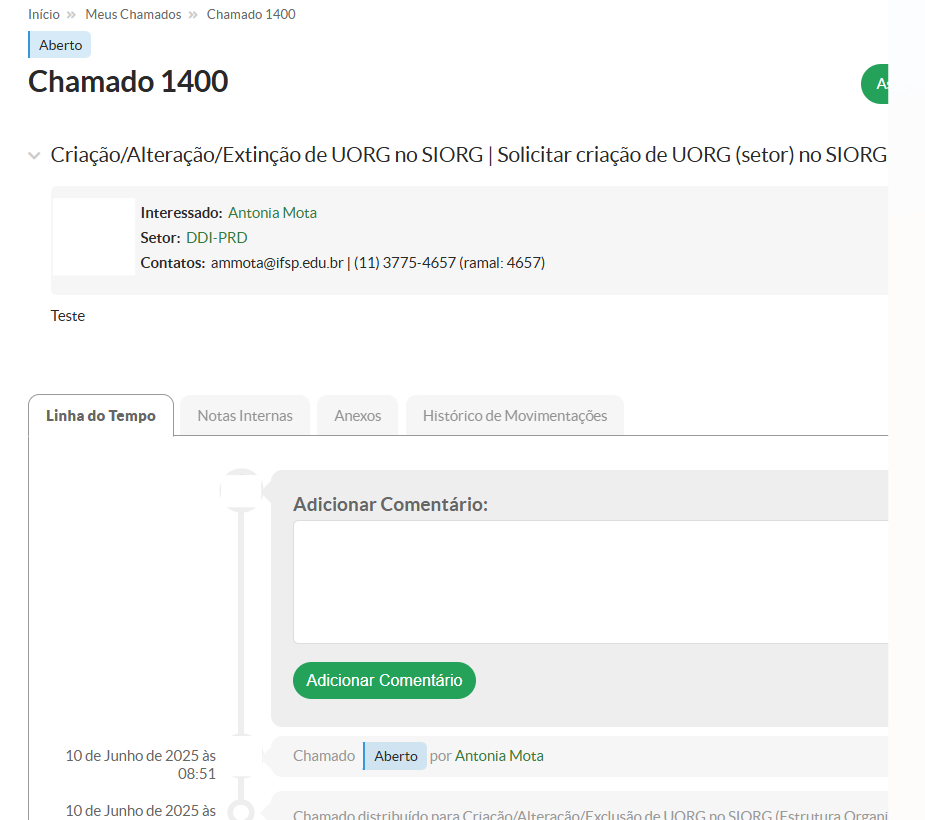
Passo 3: Na página seguinte constarão as informações/histórico do chamado:
Manual para Operações de Cadastro no Módulo Central de Serviços
ADICIONAR ÁREAS DE SERVIÇO
Esta funcionalidade tem por objetivo listar as áreas de atuação cadastrados no sistema. A Área de atuação possui a dimensão mais ampla do cadastro de um serviço, sendo prévia aos demais cadastros constantes do módulo de “CENTRAL DE SERVIÇOS”.
Premissa para realizar o cadastro: ser habilitado no perfil “centralservicos Administrador” no Módulo: Tec. da Informação: Central de Serviços.
1 . Acesse o módulo “ADMINISTRAÇÃO” > Cadastro > Áreas de Serviço”:
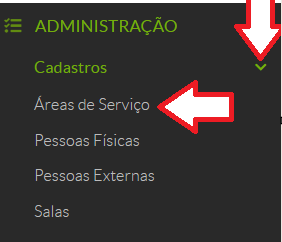
2. Clique no botão “Adicionar Área de Serviço”:

3. Preencha o campo “Nome:” em seguida clique no botão “Salvar”:
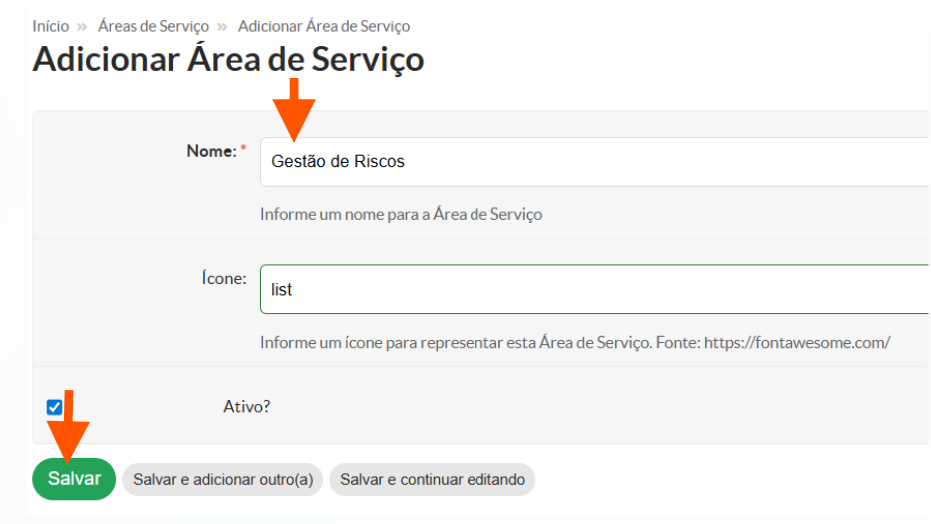

A edição nas informações da Área de Serviços é realizada através da mesma página de adição.
Cadastrar Centros de Atendimento
O seguinte cadastro deve ter sido realizado previamente para que a funcionalidade "Adicionar Centro de Atendimento" possa ser executada: Áreas de Serviço.
Premissa para realizar este cadastro: ser habilitado nos grupos “centralservicos Administrador” e “Gestor da Central de Serviços” no Módulo do SUAP: Tec. da Informação: Central de Serviços.
1. Acesse o módulo “CENTRAL DE SERVIÇOS” > Cadastros > Atendimento > Centros de Atendimento”:

2. Clique no botão “Adicionar Centro de Atendimento”:

3. Preencha os campos indicados na página e clique em salvar:

O centro de atendimento criado constará na lista da tela da página "Centros de Atendimento"

Cadastrar Grupos de Atendimento
Os seguintes cadastros devem ter sido realizados para que a funcionalidade Adicionar Grupo de Atendimento possa ser executada: Campus, Área de Serviço e Centro de Atendimento.
Premissa: ser habilitado nos grupos “centralservicos Administrador” e “Gestor da Central de Serviços” no Módulo SUAP: Tec. da Informação: Central de Serviços.
1. Acesse o módulo “CENTRAL DE SERVIÇOS” > Cadastros > Atendimento > Grupos de Atendimento”:
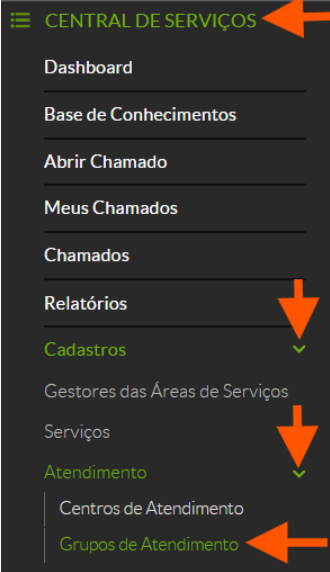
2. Clique no botão “Adicionar Grupo de Serviço”:

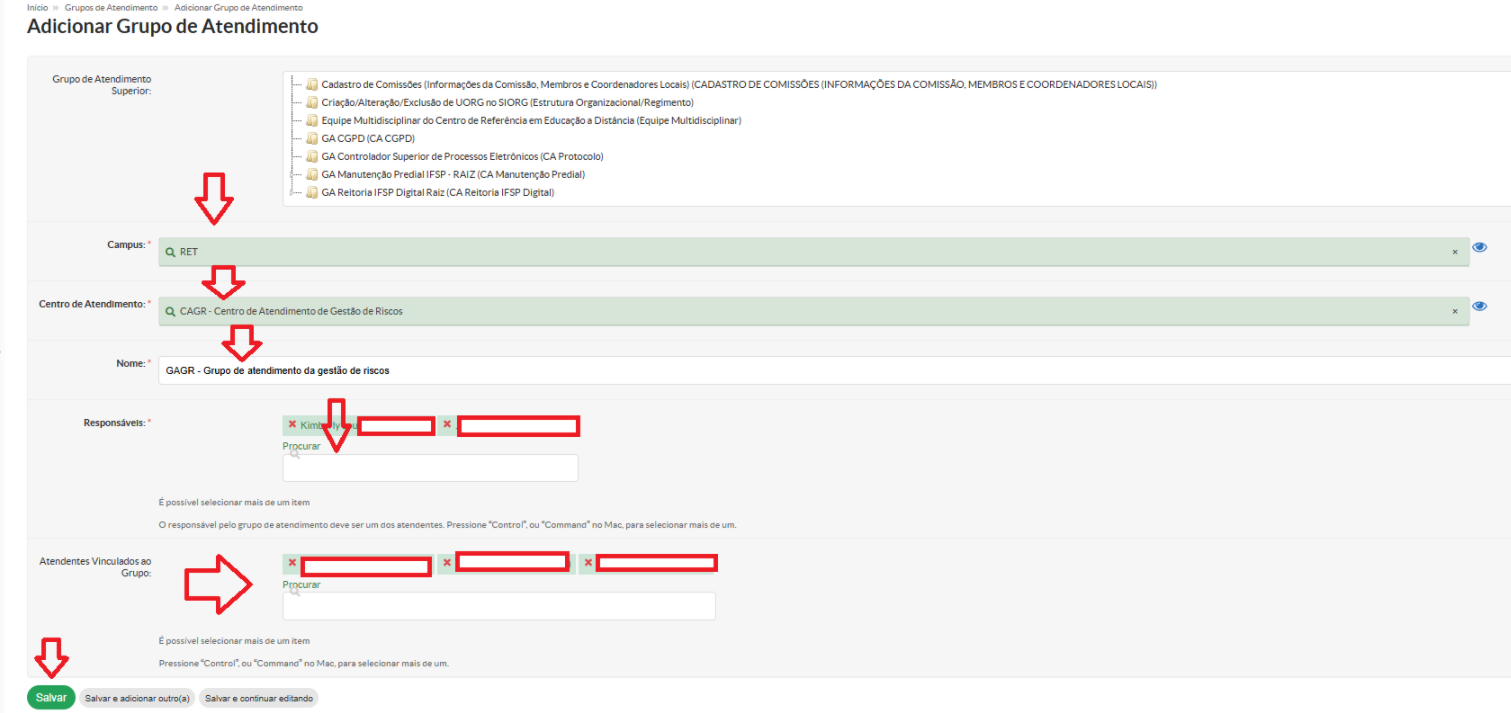
3. Preencha os campos indicados e por último clique no botão “Salvar”:

Cadastrar Categorias de Serviços
Premissa: ser habilitado nos grupos “centralservicos Administrador” e “Gestor da Central de Serviços” no Módulo do SUAP: Tec. da Informação: Central de Serviços.
1. Acesse o módulo “CENTRAL DE SERVIÇOS” > Cadastros > Serviços > Categoria de Serviço”:

2. Clique no botão “Adicionar Categoria de Serviço”:

3. Preencha o campo “Nome” e selecione “Área do Serviço” correspondente e por fim clique no botão “Salvar”:


Cadastrar Grupo de Serviço
Somente será possível Adicionar Grupo de Serviço para Categorias de Serviços já cadastradas.
Premissa: para realizar cadastro desta opção é necessário ser habilitado nos grupos “centralservicos Administrador” e “Gestor da Central de Serviços” no Módulo do SUAP: Tec. da Informação: Central de Serviços.
1. Acesse o módulo “CENTRAL DE SERVIÇOS” > Cadastros > Serviços > Grupos de Serviço”:

2. Preencha os campos “Nome” e “Detalhamento”, selecione a opção(es) desejada(s) em “Categorias”, e por último clique no botão “Salvar”:


Cadastar Serviços
Os seguintes cadastros devem ter sido realizados para que a funcionalidade Adicionar Serviço possa ser executada:
-
Área de Atuação
-
Centro de Atendimento
-
Grupo de atendimento
-
Categoria de Serviço
-
Grupo de Serviço
Premissa: ser habilitado nos grupos “centralservicos Administrador” e “Gestor da Central de Serviços” no Módulo: Tec. da Informação: Central de Serviços.
1. Acesso o módulo “CENTRAL DE SERVIÇOS” > Cadastros > Serviços > Serviços”:

2. Clique no botão “Adicionar Serviço:

3. Preencha os campos indicados na página seguinte:

Obs: O preenchimento dos campos Informações Adicionais e Informações para preenchimento do chamado são opcionais:
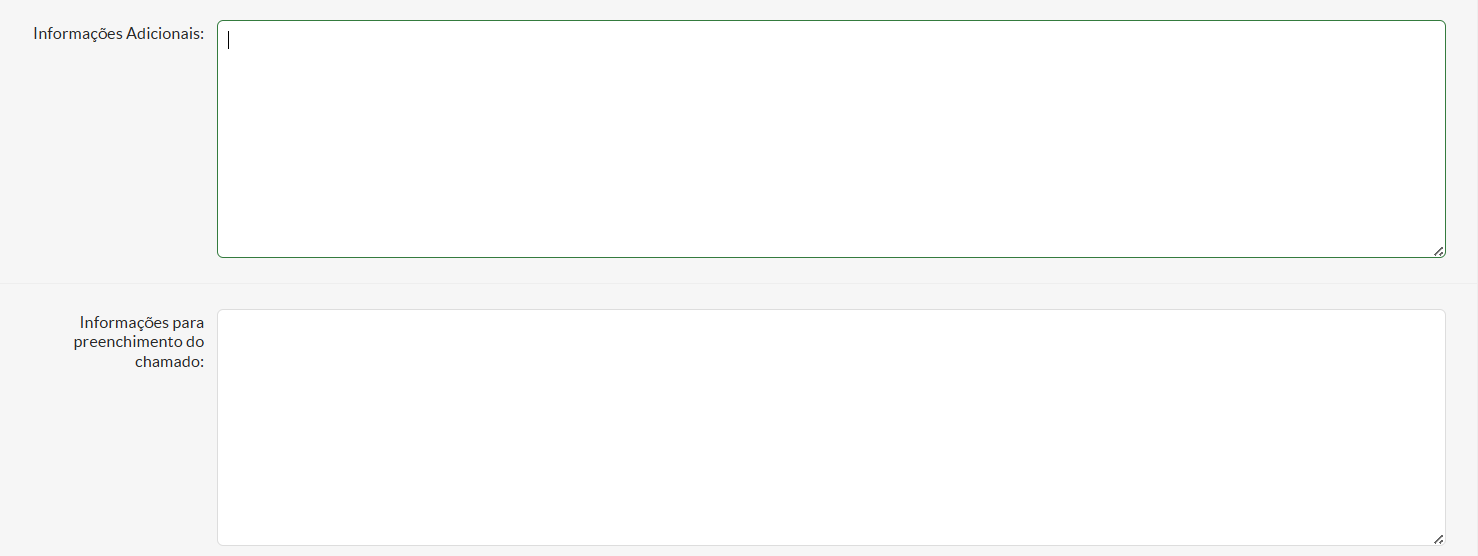
Ainda na mesma página marque as opções desejadas para o serviço:


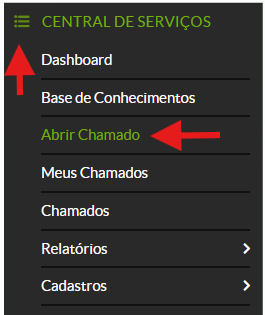
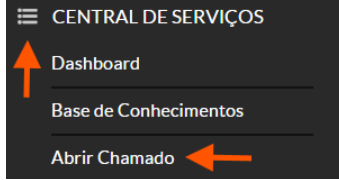
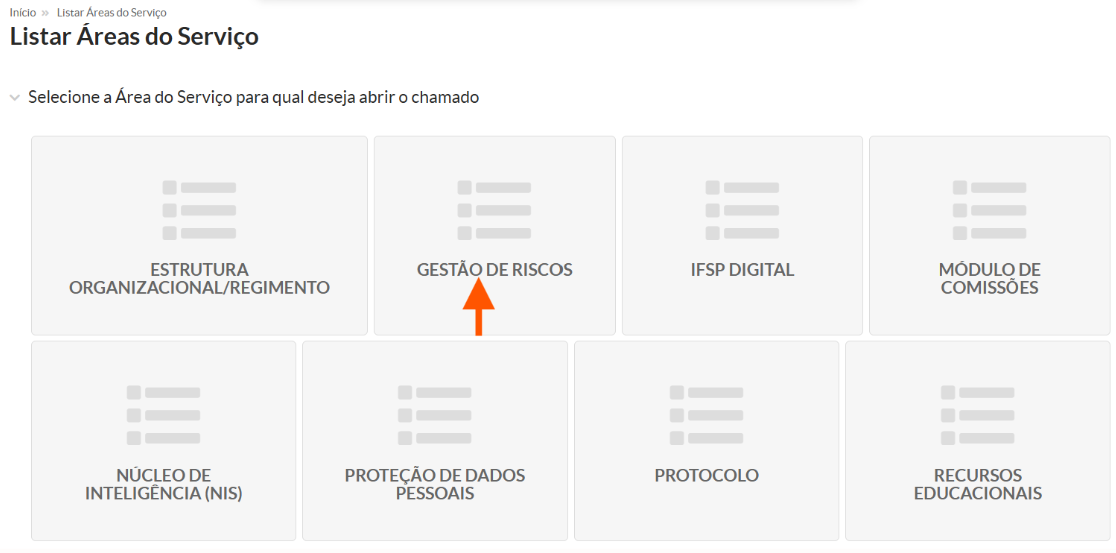
Feito isto, o serviço cadastro deve estar disponível para os usuários no caminho: CENTRAL SE SERVIÇOS> Abrir Chamados:

Cadastrar Base de Conhecimentos
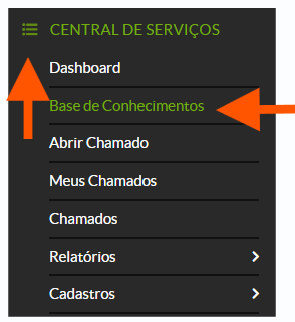
1. Acesse o módulo “CENTRAL DE SERVIÇOS” > "Base de Conhecimentos":
2. Clique no grupo de serviços desejado:
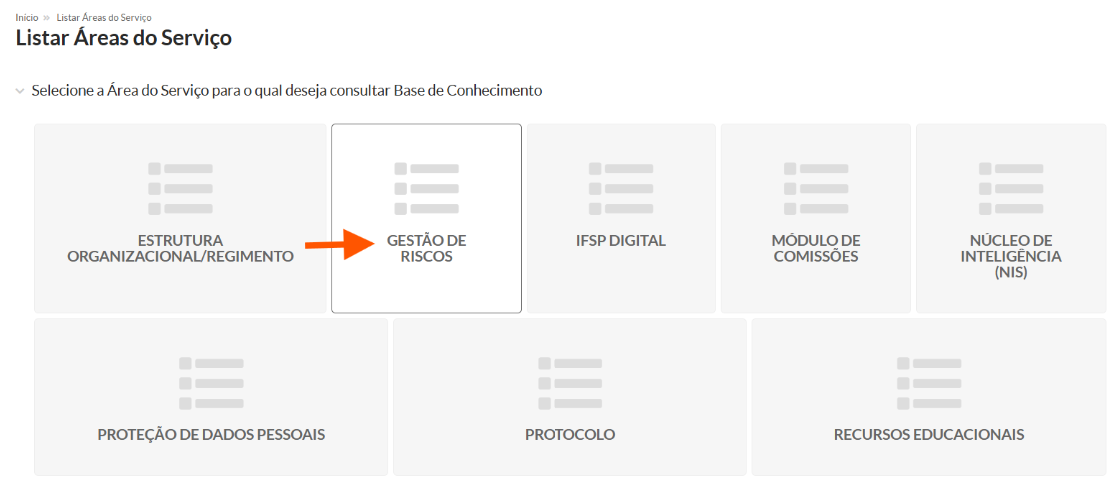
3. Clique em "Busca Avançada":
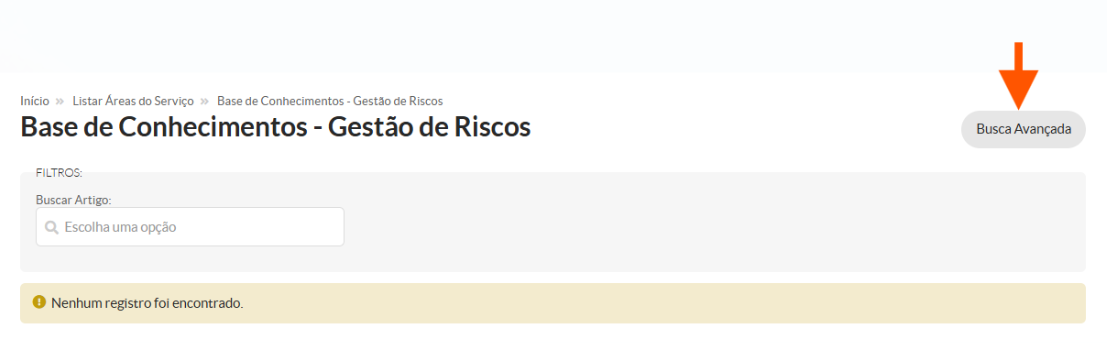
4. Clique em "Adicionar Base de Conhecimento":
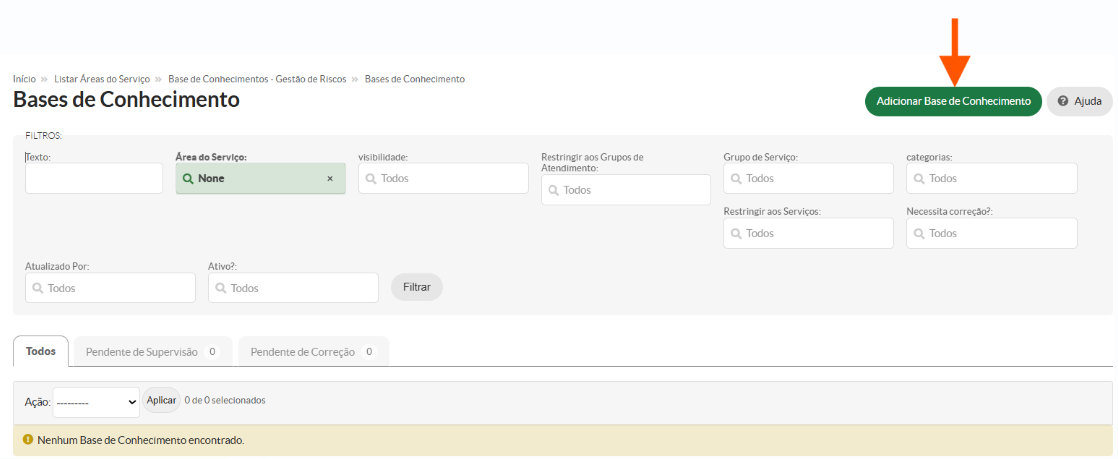
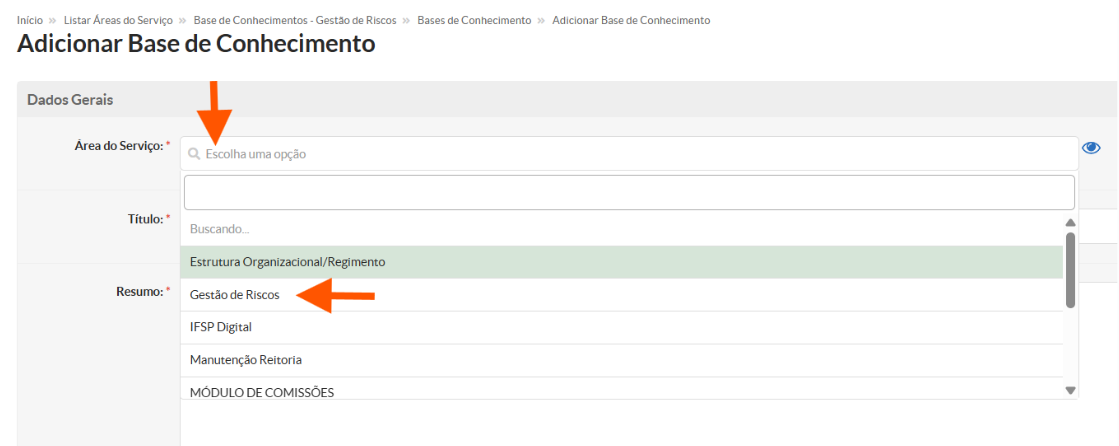
5. Selecione a área de serviço desejada, preencha os campos "Título", "Resumo" e "Solução". Na mesma página selecione o(s) serviço(s) onde desejar incluir a base de conhecimento, depois clique no botão "Escolher", anexe o arquivo que deseja incluir no campo "Anexo", por último clique em "Salvar":
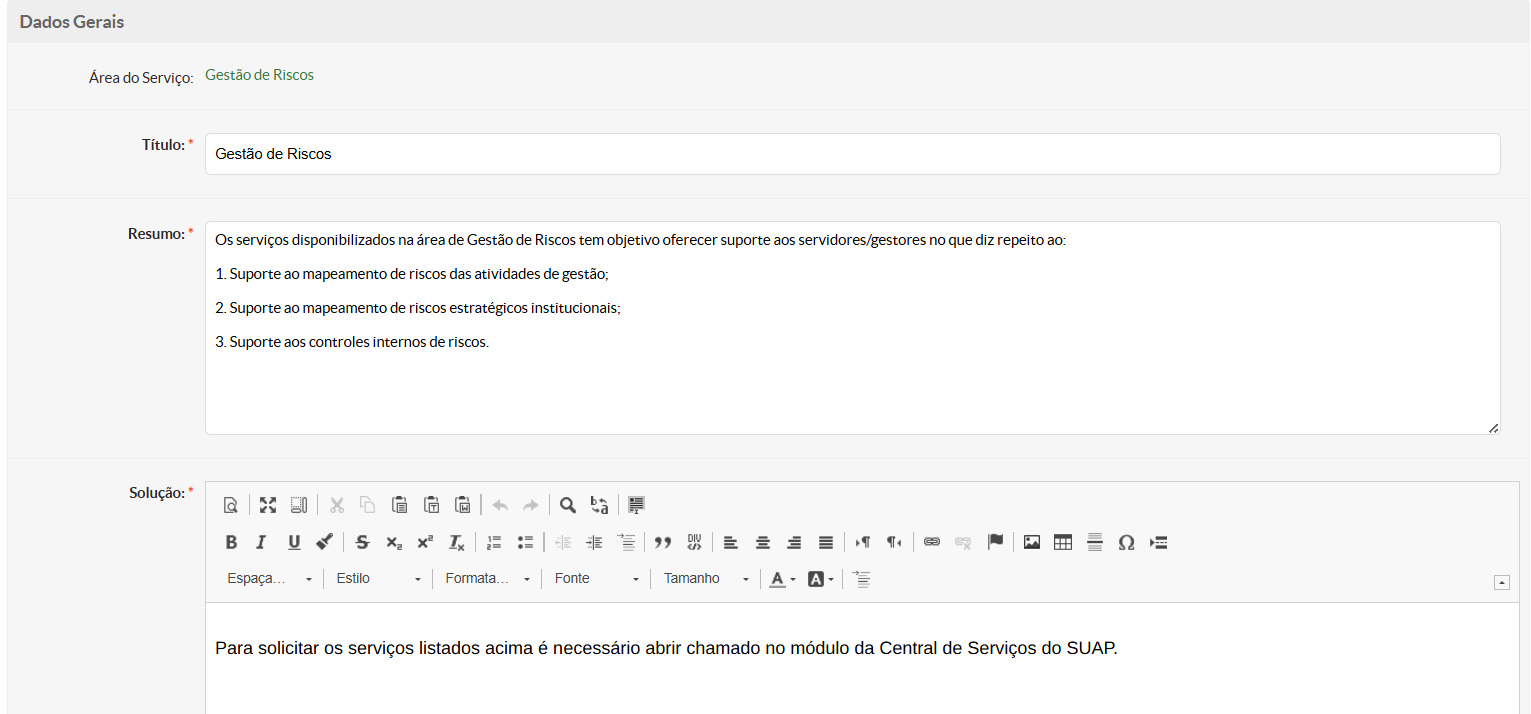
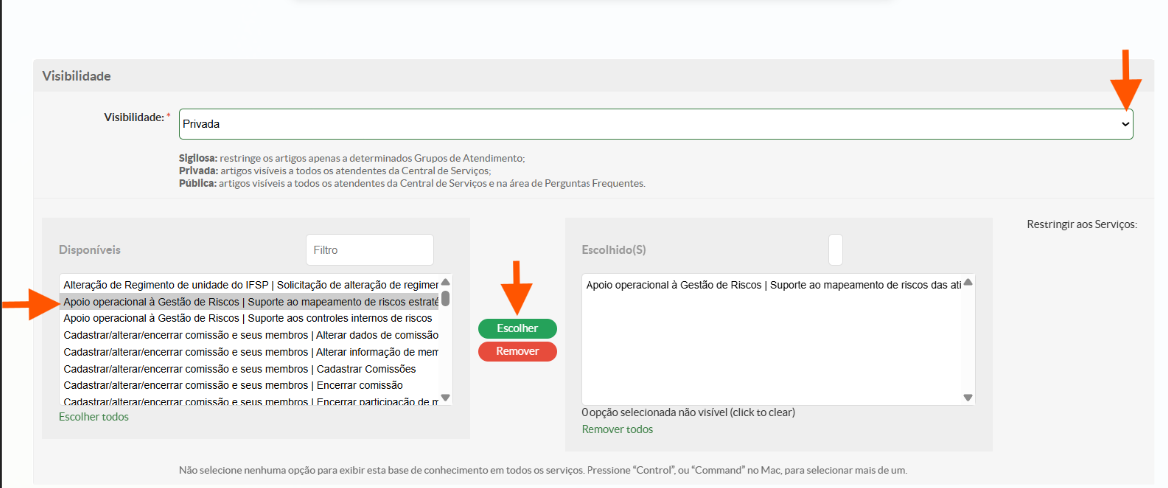

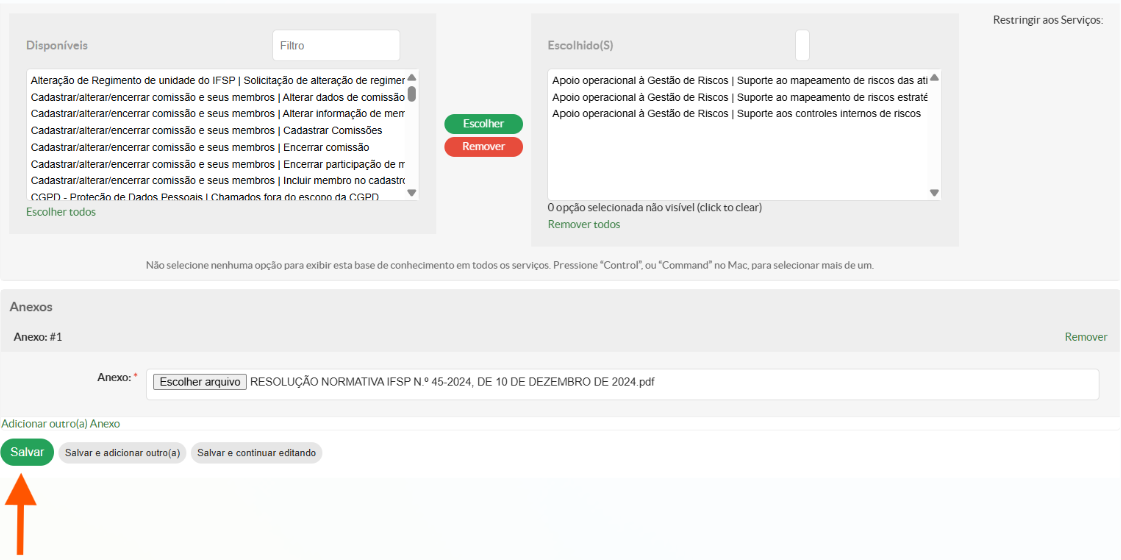
Cadastro realizado com sucesso.
Adicionar Perguntas das Avaliações
Este cadastro é utilizado para adicionar perguntas relacionadas à avaliação em relação à Base de Conhecimento que servirá de suporte para resolução do serviço solicitado.
- Acesse o módulo “CENTRAL DE SERVIÇOS” > "Cadastros"> Perguntas das Avaliações":

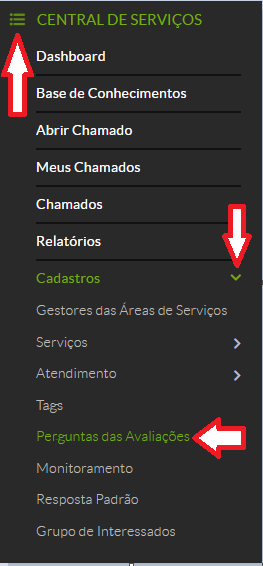
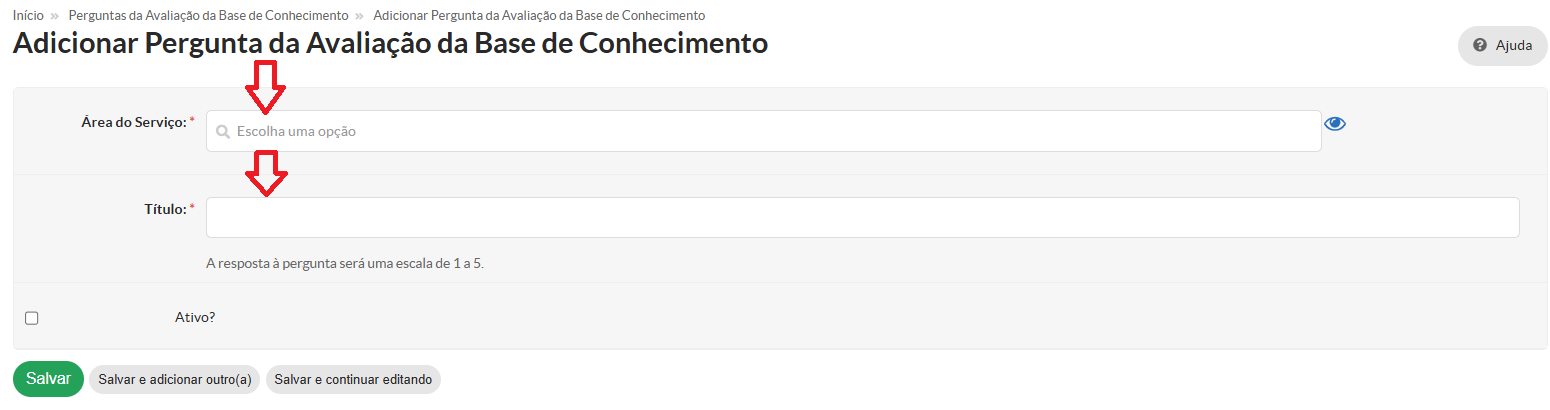
2. Na página seguinte clique no botão "Adicionar Pergunta da Avaliação da Base de Conhecimento":

3. Selecione a Área do Serviço, escreva a frase de pergunta que será apresentada ao usúario no campo "Título ", por último clique em "Salvar":
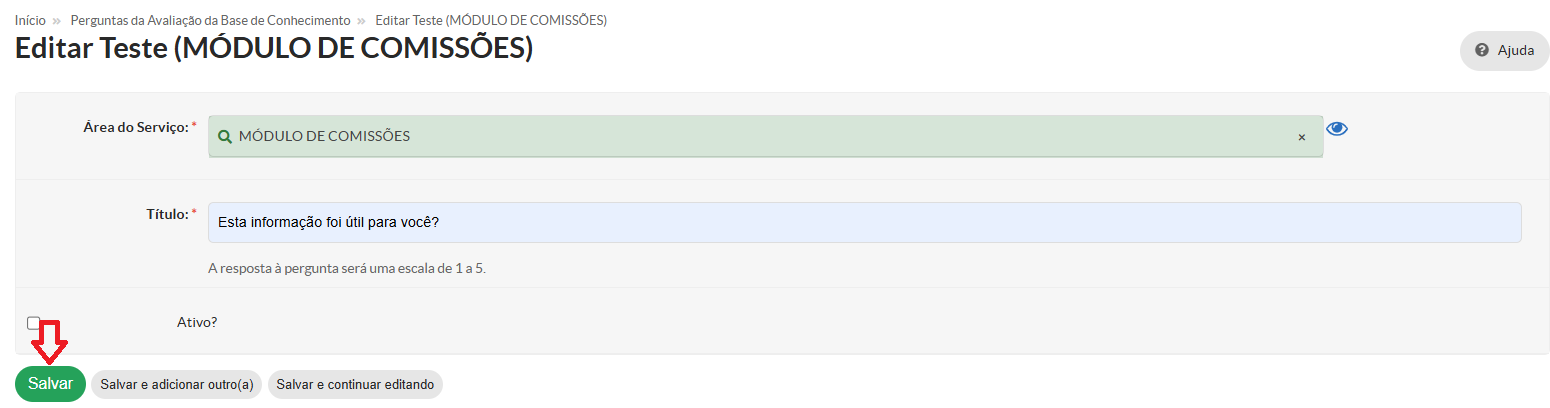
Cadastro realizado com sucesso.
A edição das perguntas de avaliação são realizadas na mesma página de cadastro.
Cadastrar Gestores das Áreas de Serviços
1. Acesse o módulo “CENTRAL DE SERVIÇOS” > "Cadastros"> Gestores das Áreas de Serviços":
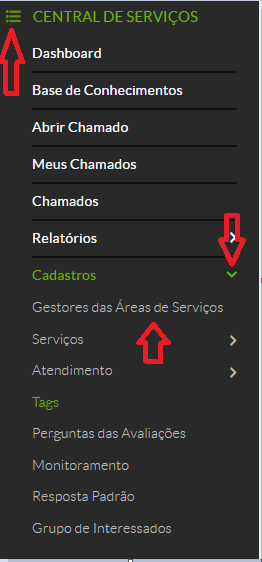
2. Na página seguinte clique no botão "Adicionar Gestor da Área do Serviço":

3. Digite e selecione o nome do gestor, clique na área de serviço desejada, por último clique no botão "Salvar"


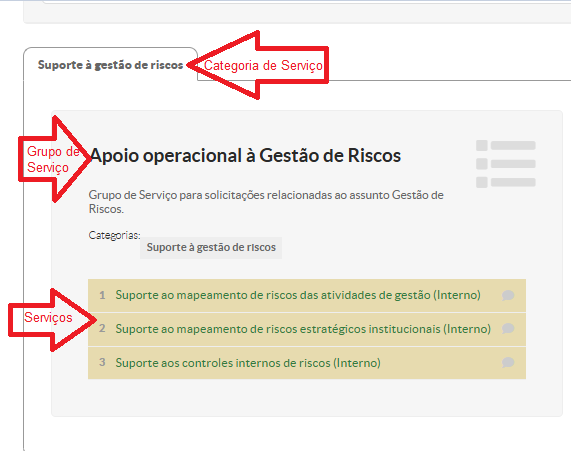
Organização visual da estrutura cadastral