Etapa 0: Criando uma nova conta na Plataforma GOV.BR
Antes de realizar a sua matrícula, é necessária a criação de sua conta GOV.BR.
PRÉ-REQUISITOS
Para criar a sua conta Gov.br,GOV.BR, você precisa:
Número do CPF: O cadastro deve ser feito, obrigatoriamente, usando o seu próprio CPF.
Nome Completo: Para preenchimento no formulário.
Acesso a E-mail ou Celular: Para validar sua conta, a plataforma enviará um código de confirmação (via SMS ou e-mail).
AVISOS IMPORTANTES
-
Uso do CPF: É obrigatório que o cadastro seja feito utilizando o seu próprio CPF.
-
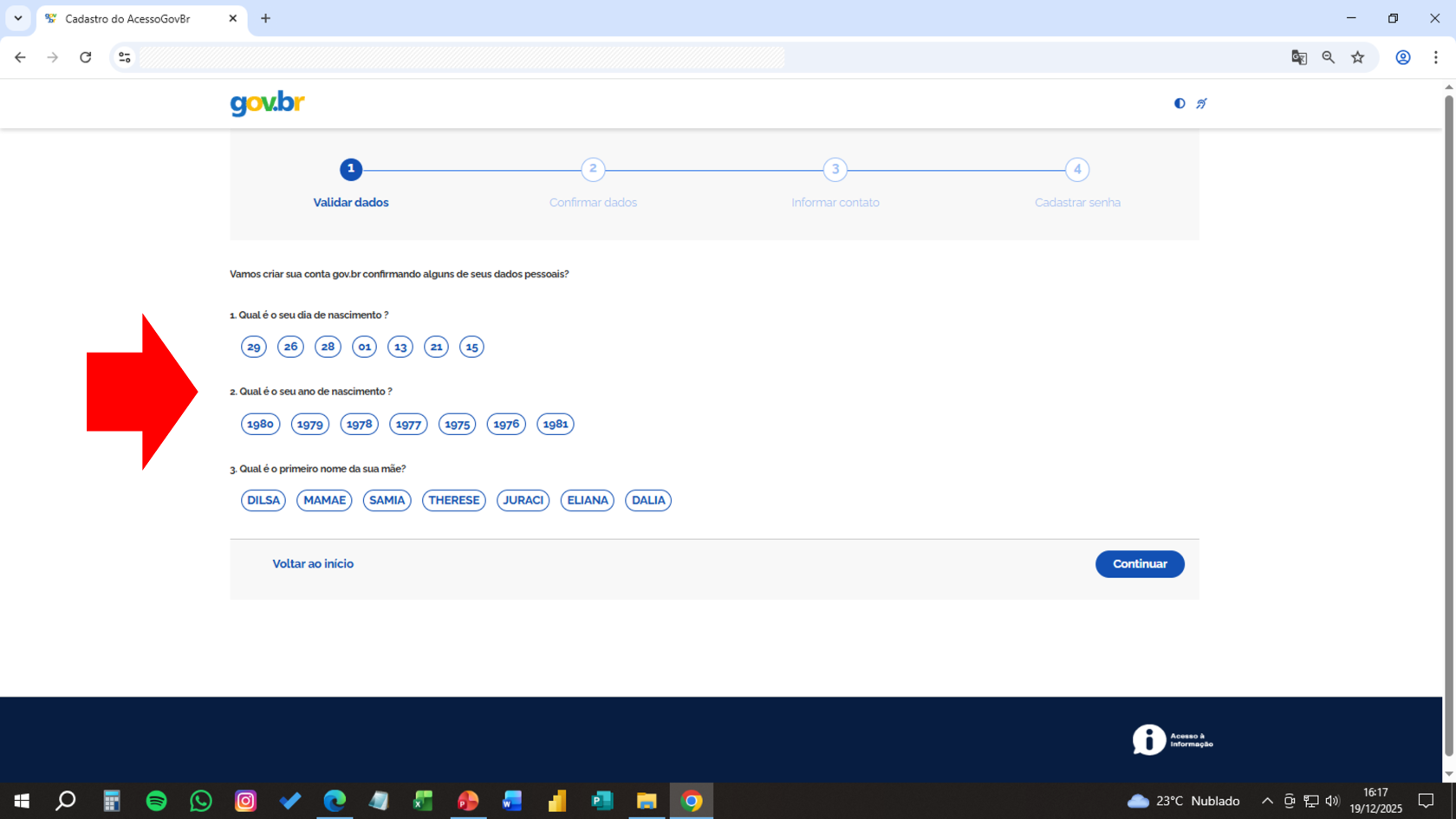
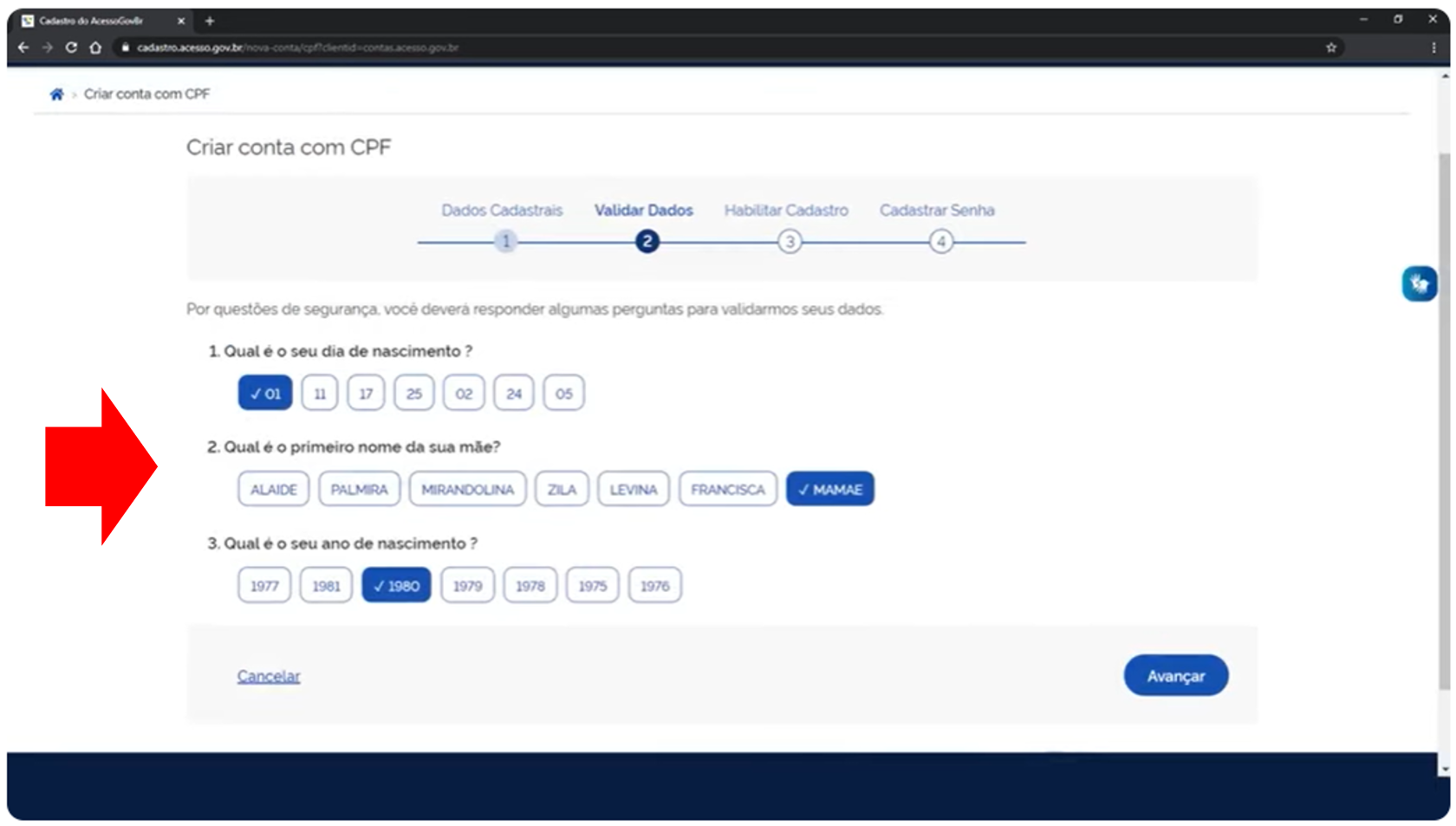
Perguntas de Segurança: A plataforma fará algumas perguntas pessoais para confirmar sua identidade (como dia de nascimento, mês, ano ou nome da sua mãe). Responda com atenção.
-
Validação da Conta: A ativação da conta depende da inserção correta do código enviado para o seu e-mail ou celular.
Passos para criar sua conta GOV.BR
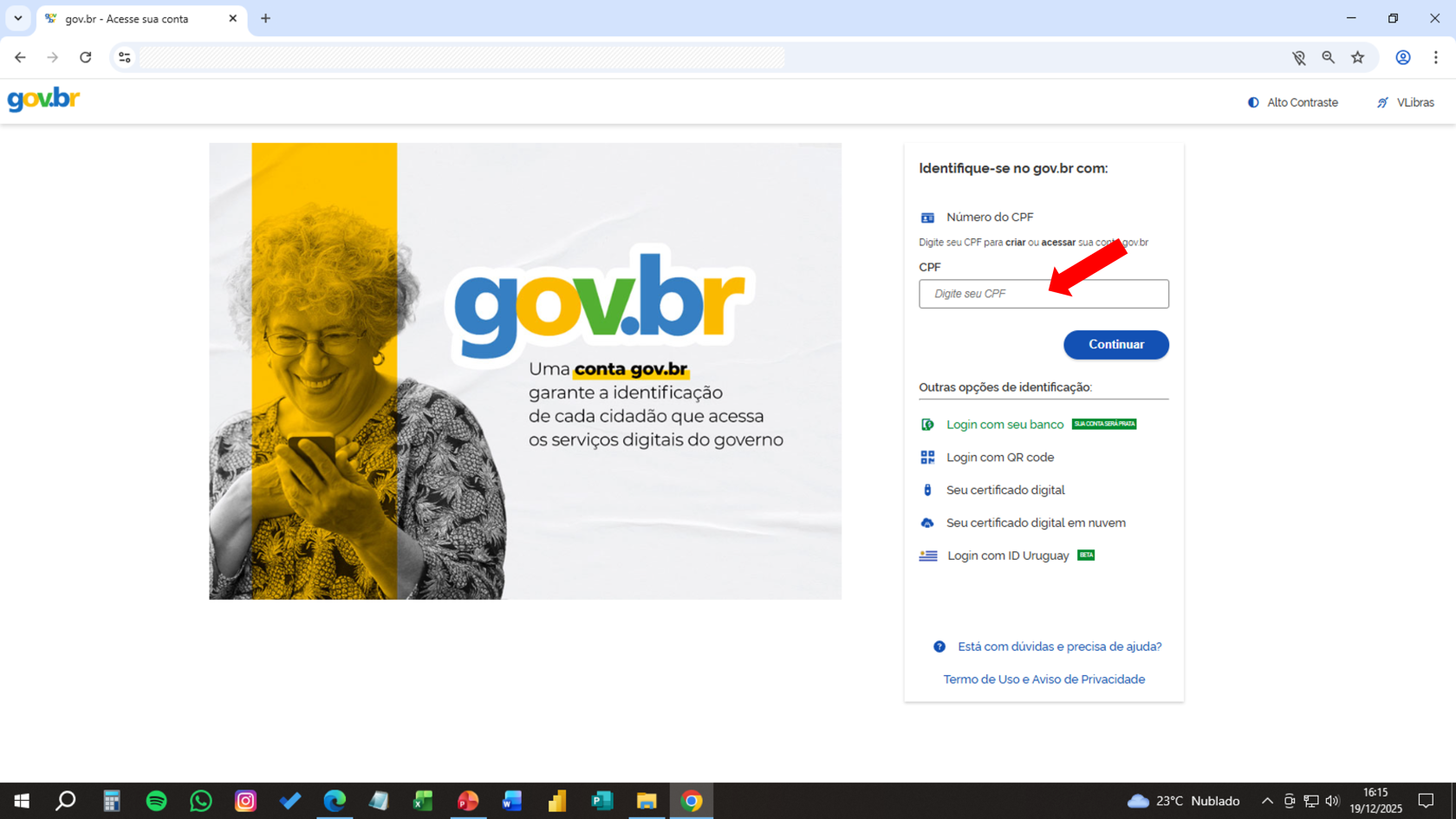
Acesse o site oficial www.gov.br e clique em Entrar:
Digite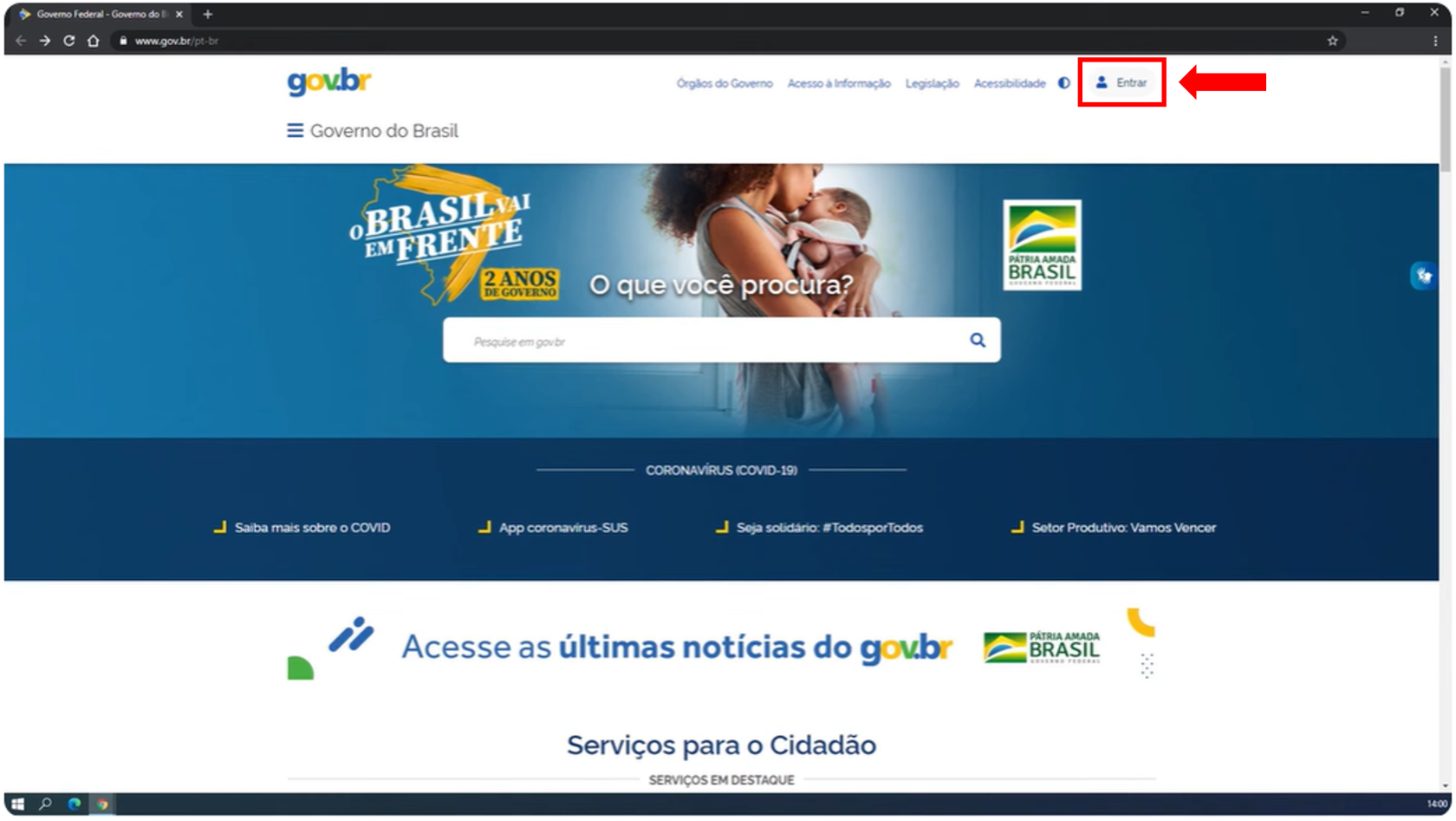
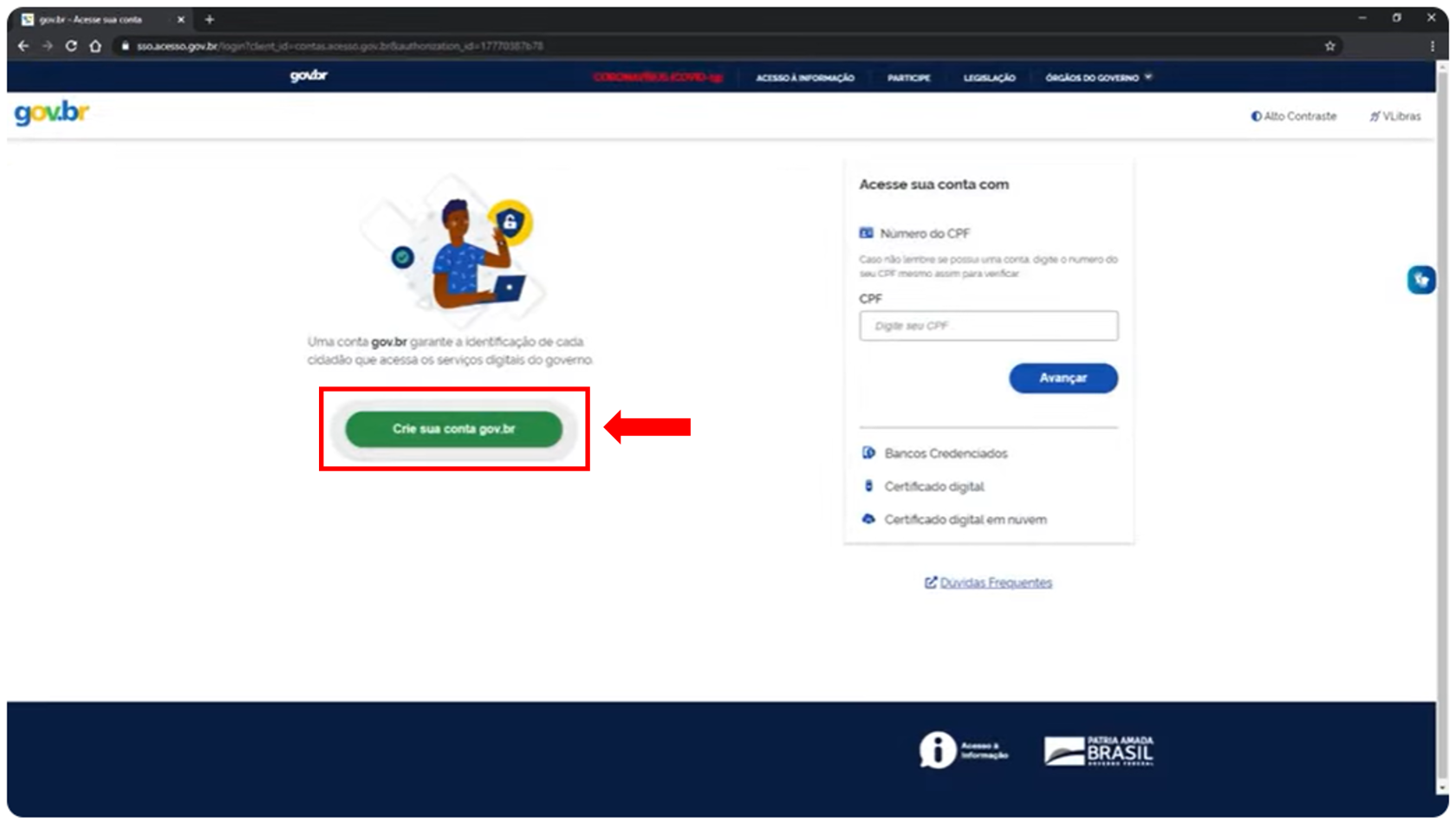
Na tela que abrir, você deve clicar em Crie sua conta gov.br:
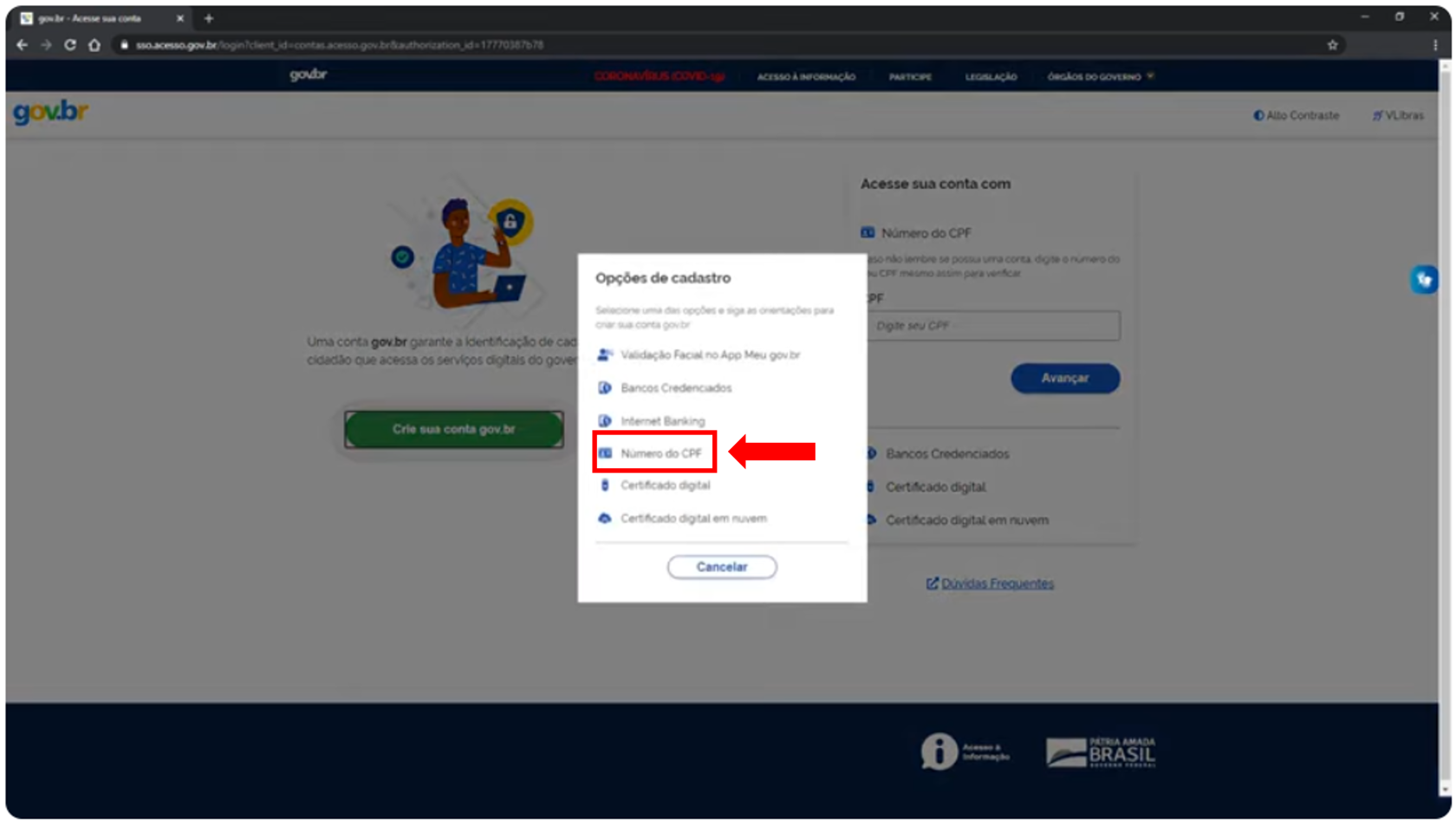
Dentre as opções de cadastro, selecione Número do CPF:
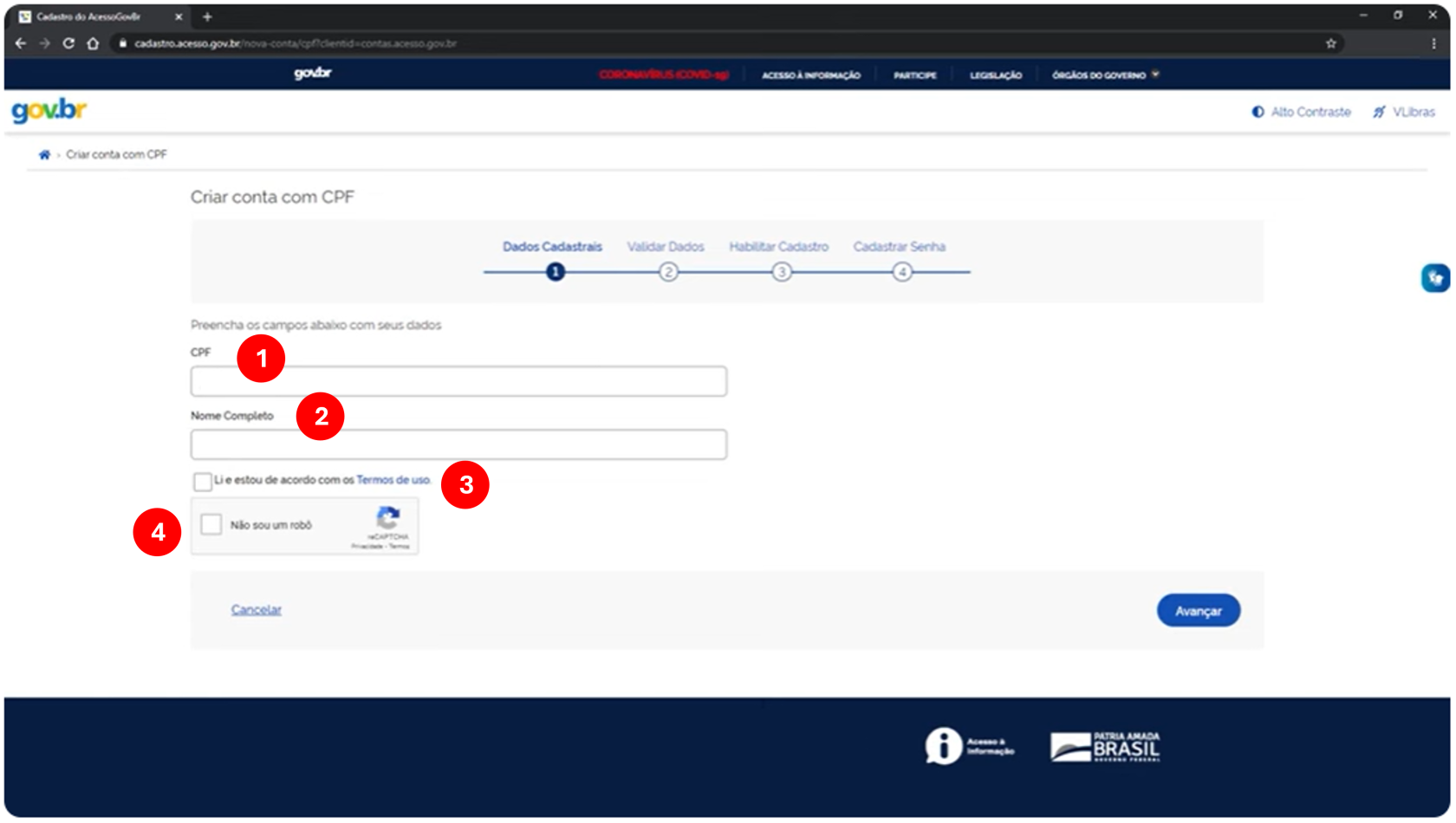
Na tela seguinte, você irá inserir os seguintes dados cadastrais: (1) o número do seu CPFCPF; no(2) campoo indicadoseu enome cliquecompleto; em(3) Continuar:
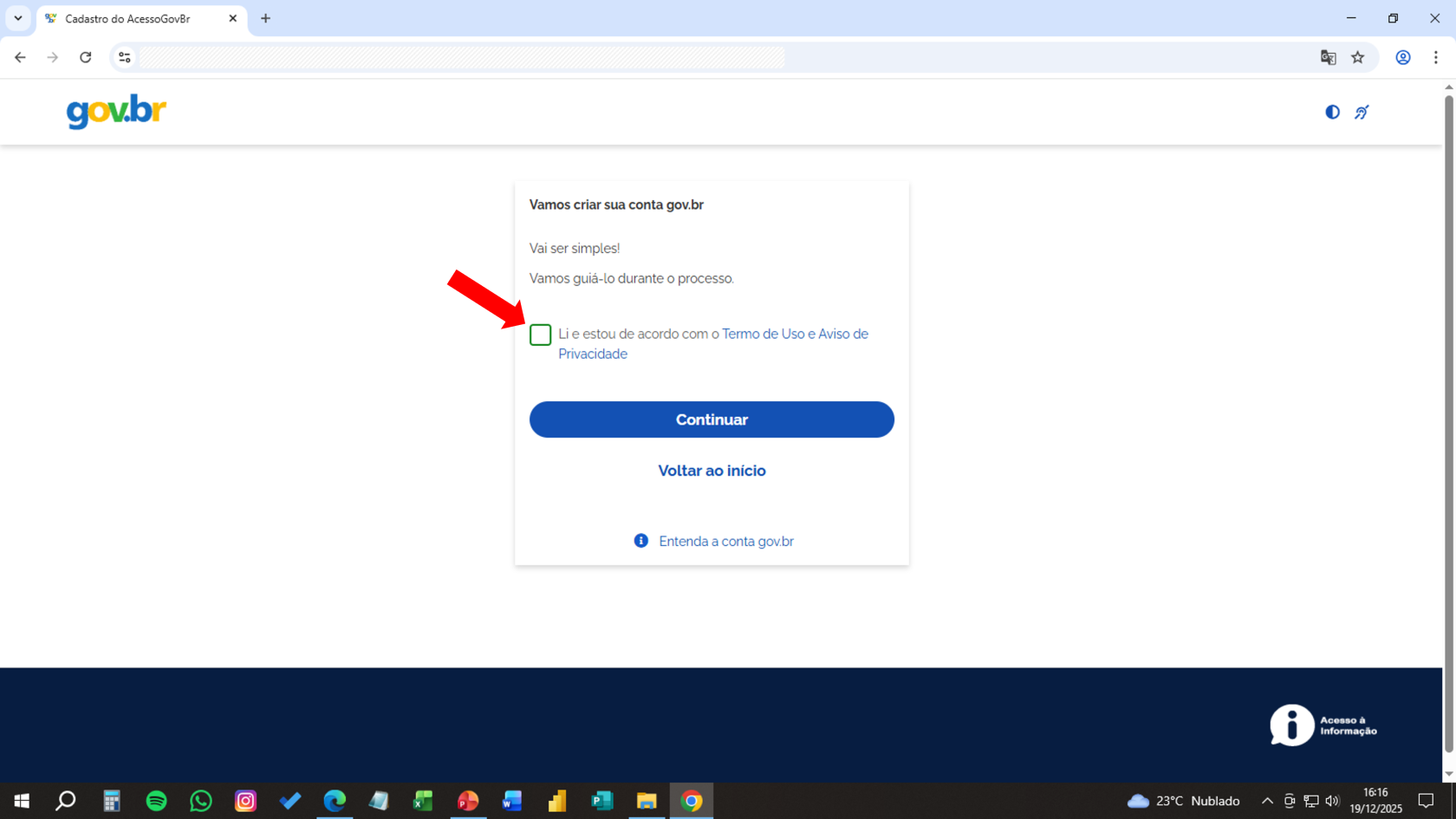
Selecioneassinale a caixa de seleção Li e estou de acordo com oos TermoTermos de Usouso; e(4) Avisoclique na caixa de Privacidadeseleção Não sou um robô e, em seguida,e clique em ContinuarAvançar:
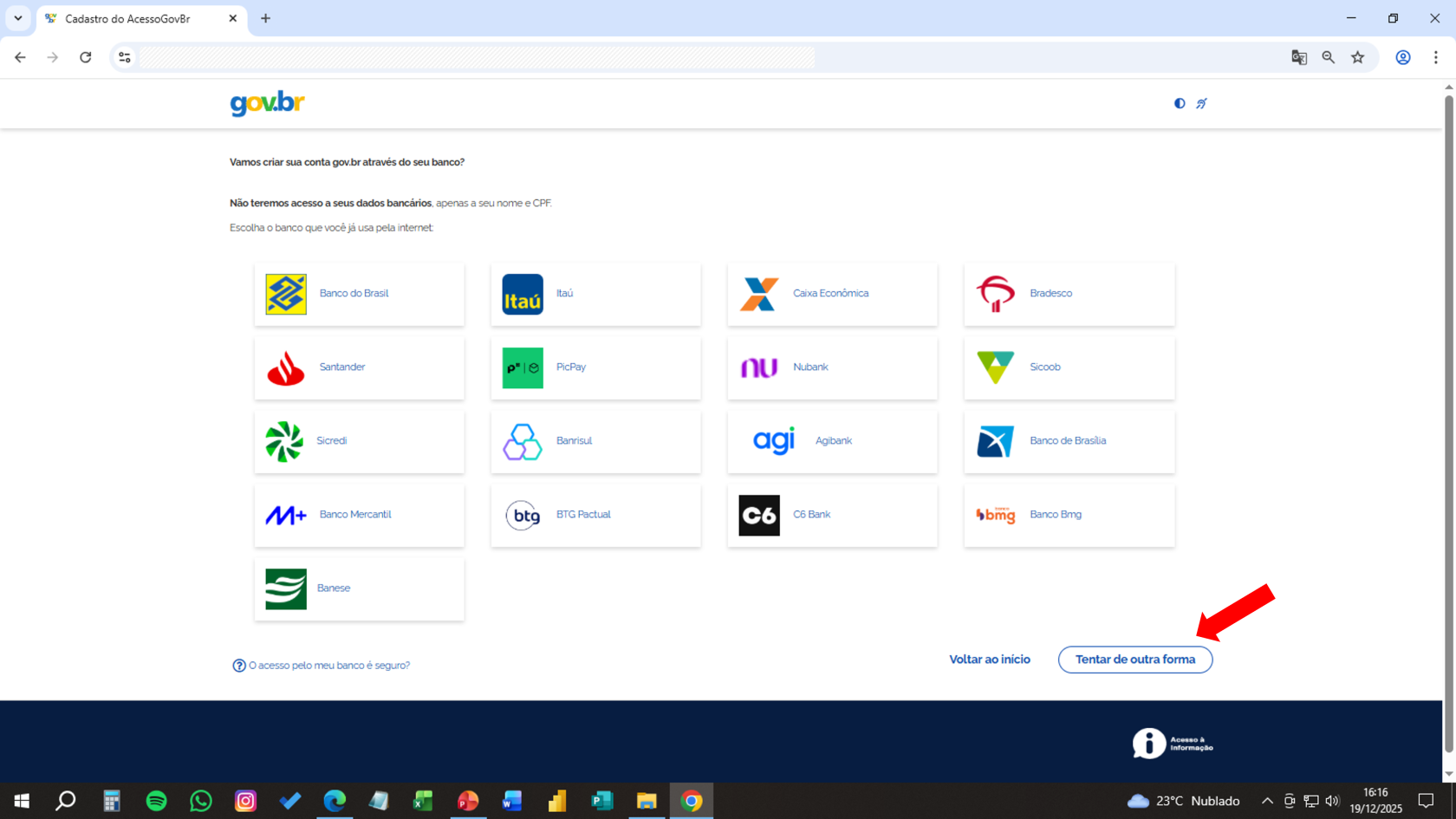
Na tela seguinte, clique em Tentar de outra forma:
Responda às perguntas referentes aos seus dados pessoais e, em seguida, clique em Continuar:
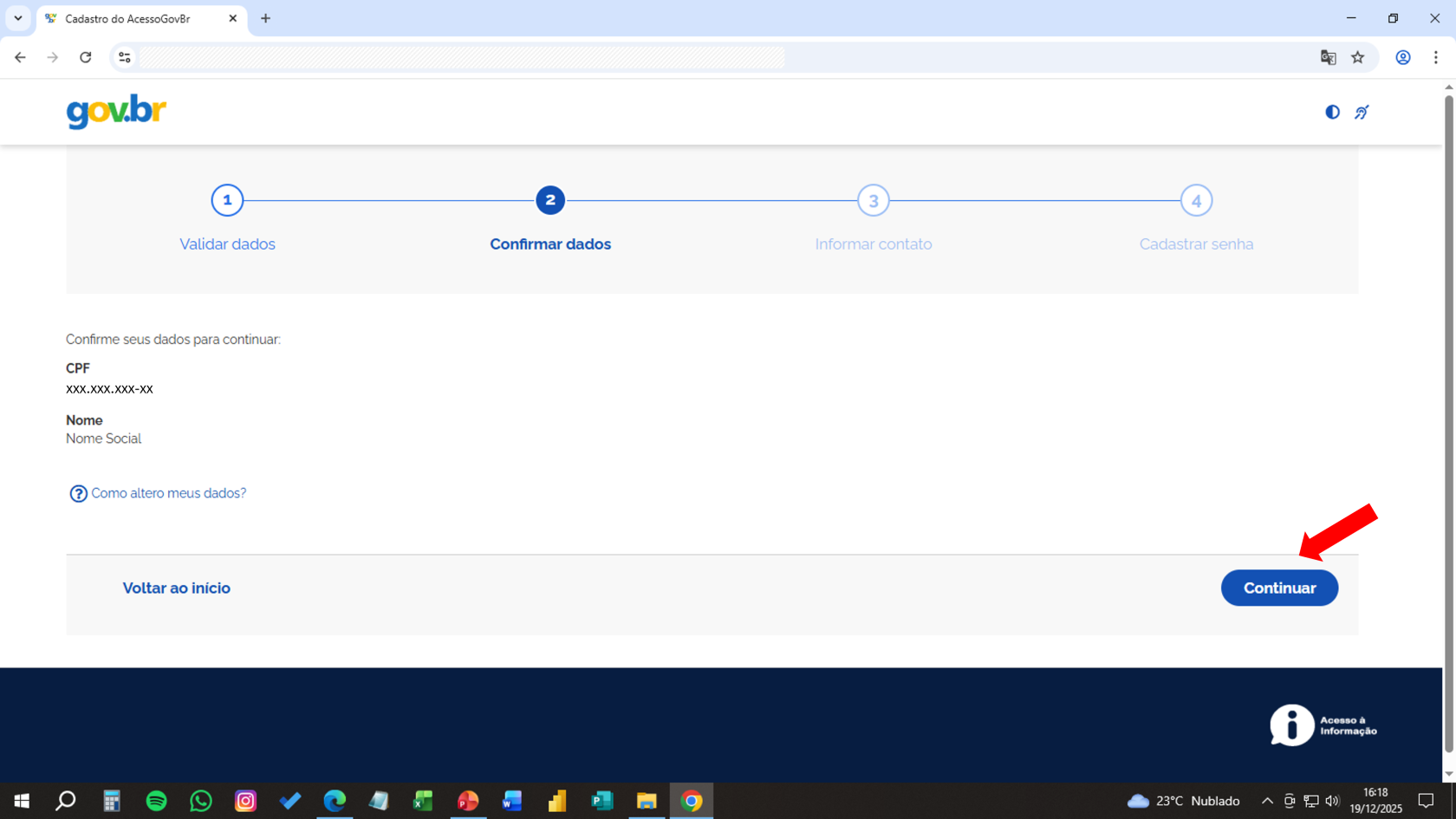
VerifiquePara seativar oa seusua CPFconta, eé Nomepreciso estãovalidar corretosos edados cliqueatravés emdo Continuar:envio de um código para sua conta de e-mail ou celular - no exemplo, é apresentada a seleção do celular para esta confirmação:
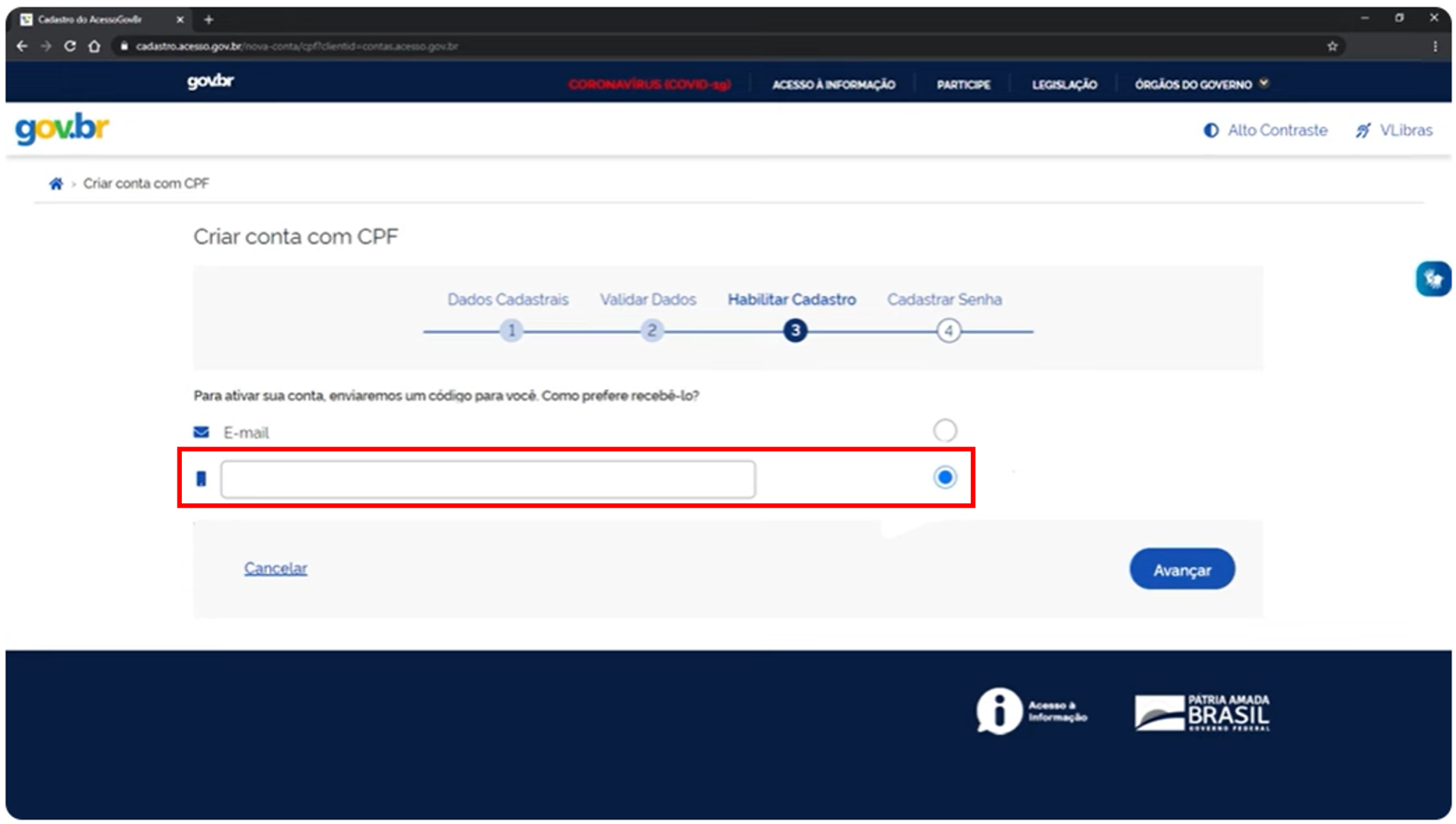
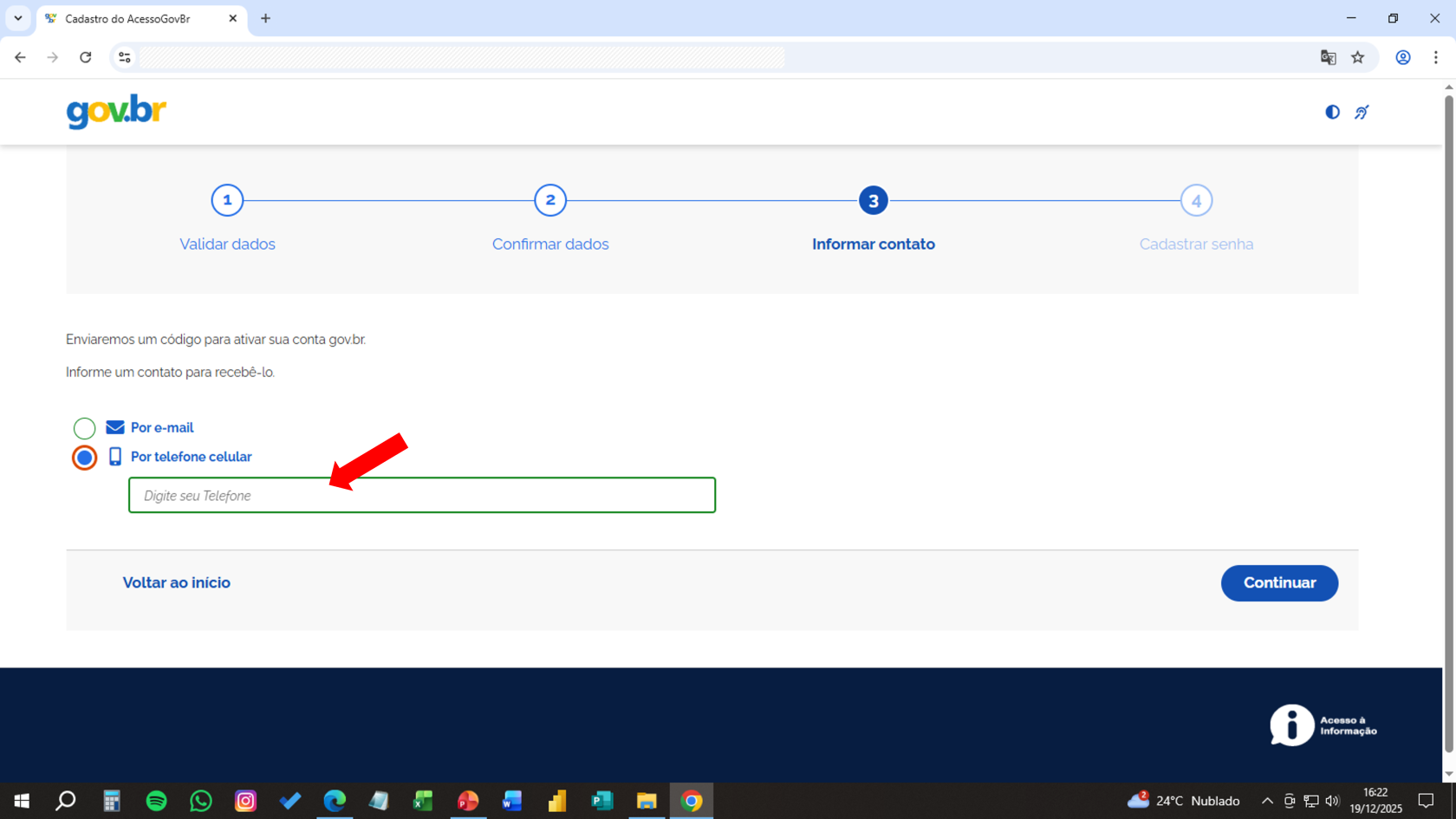
SelecioneApós Por telefone celular para digitarpreencher o seu número de contatocelular, acompanhado do código DDD, e cliqueclicar em Continuar:
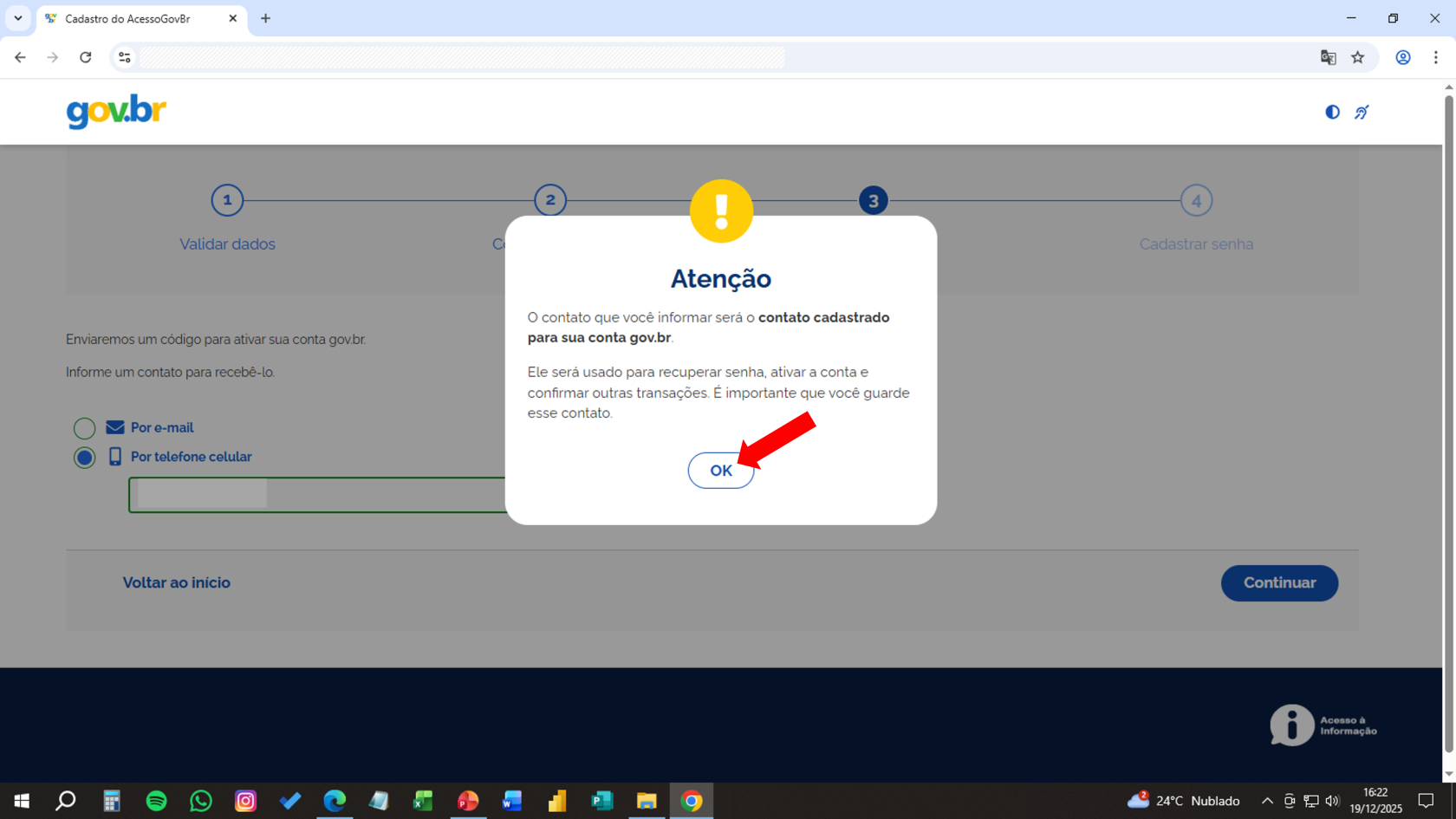
Na caixa de diálogo que aparecer, clique em OK:
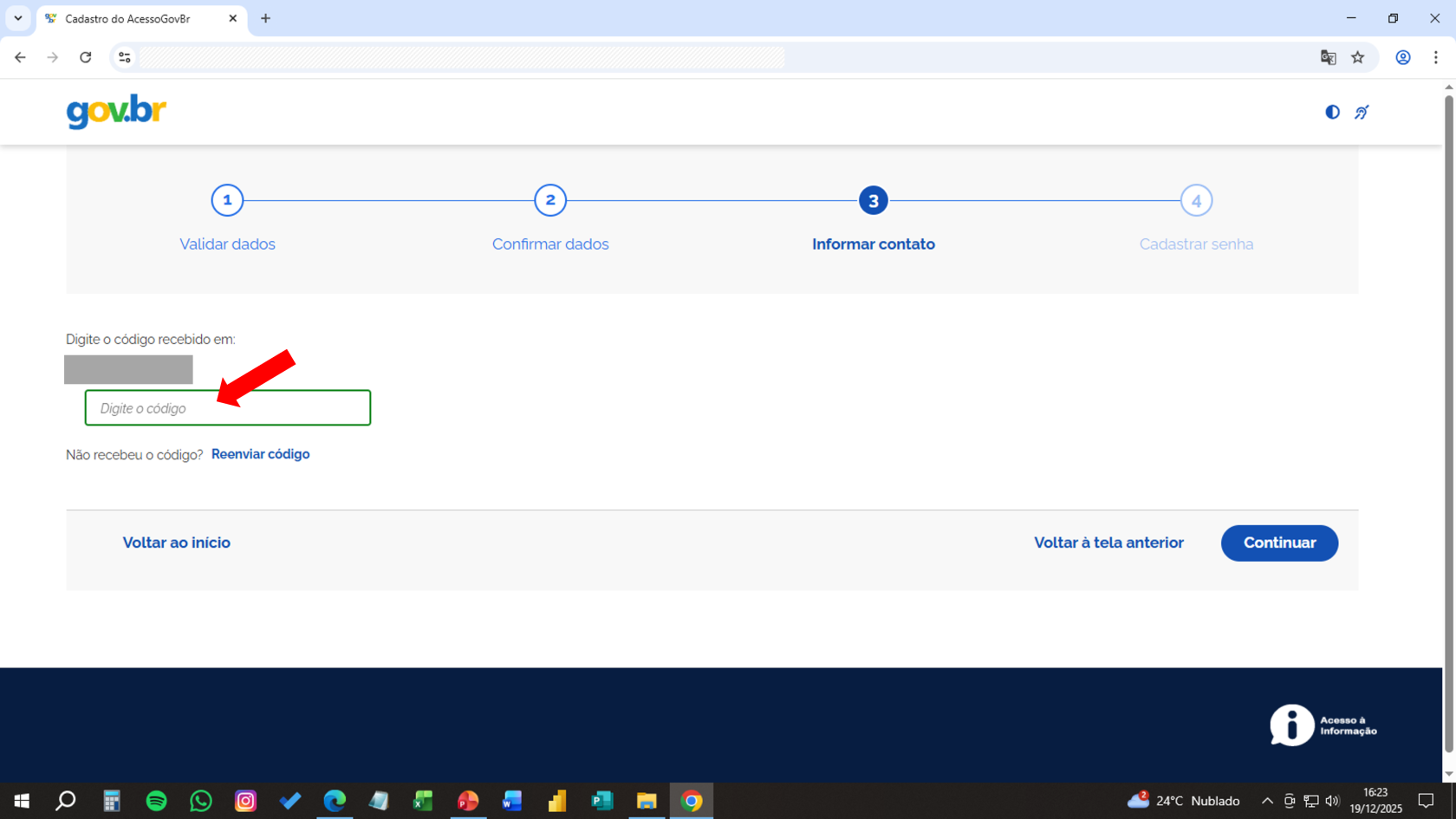
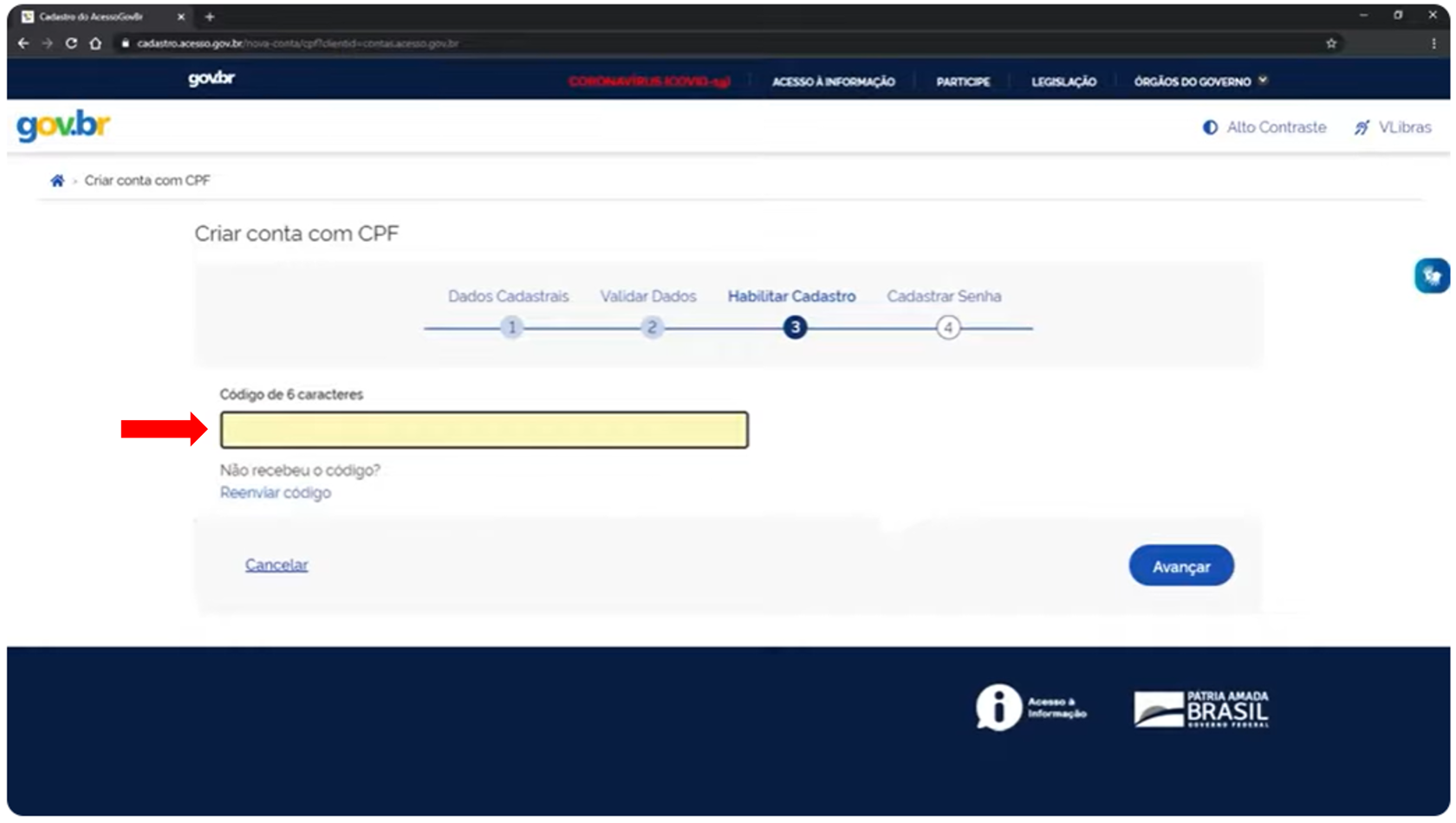
Vocêvocê receberá um SMS com um códigoSMS, que deverá ser utilizadoanotado para preencher ono campo indicadoCódigo nade figura6 abaixo - em seguida, clique em Continuarcaracteres:
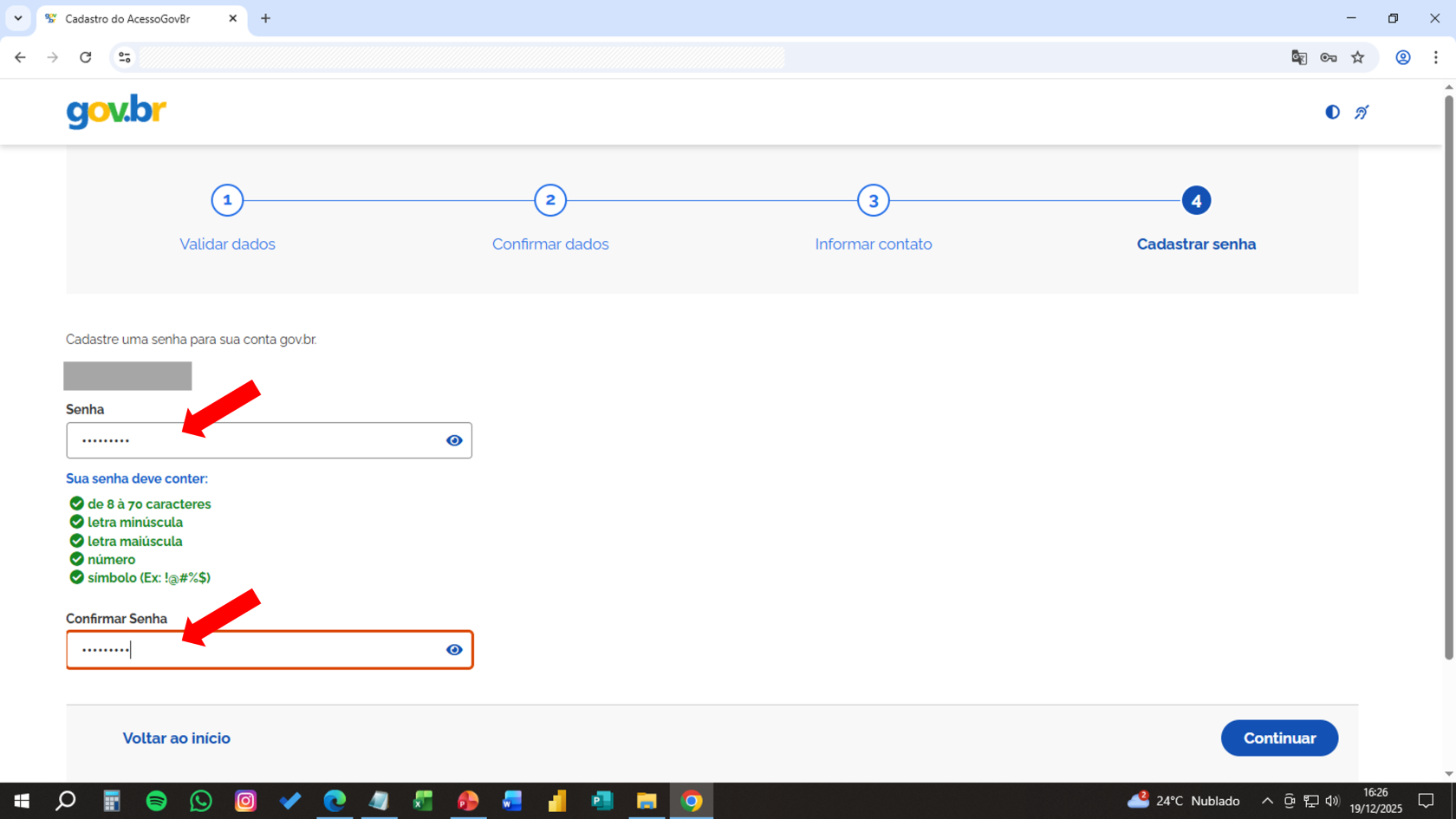
Na tela seguinte, você irá criar a sua senha de acesso ao GOV.BR:
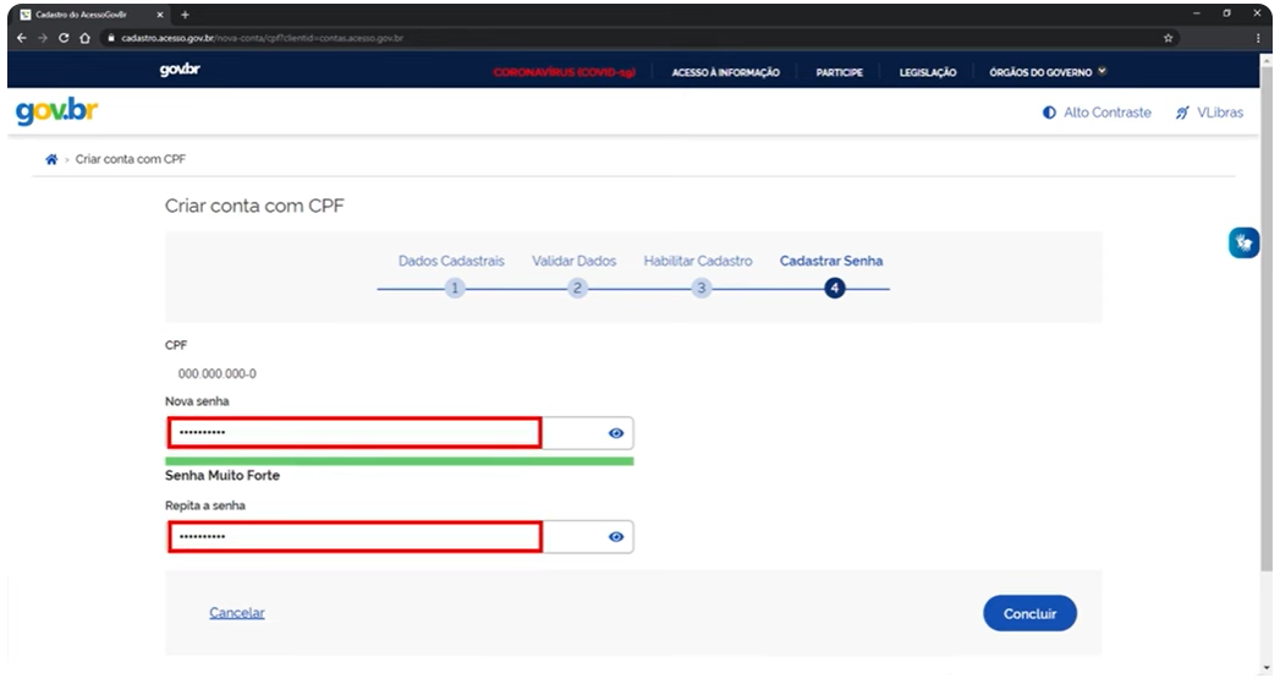
Crie umaa senha conforme as instruções dana tela,tela confirmee clique em Concluir.
Agora, faça o seu login na plataforma, inserindo o seu CPF:
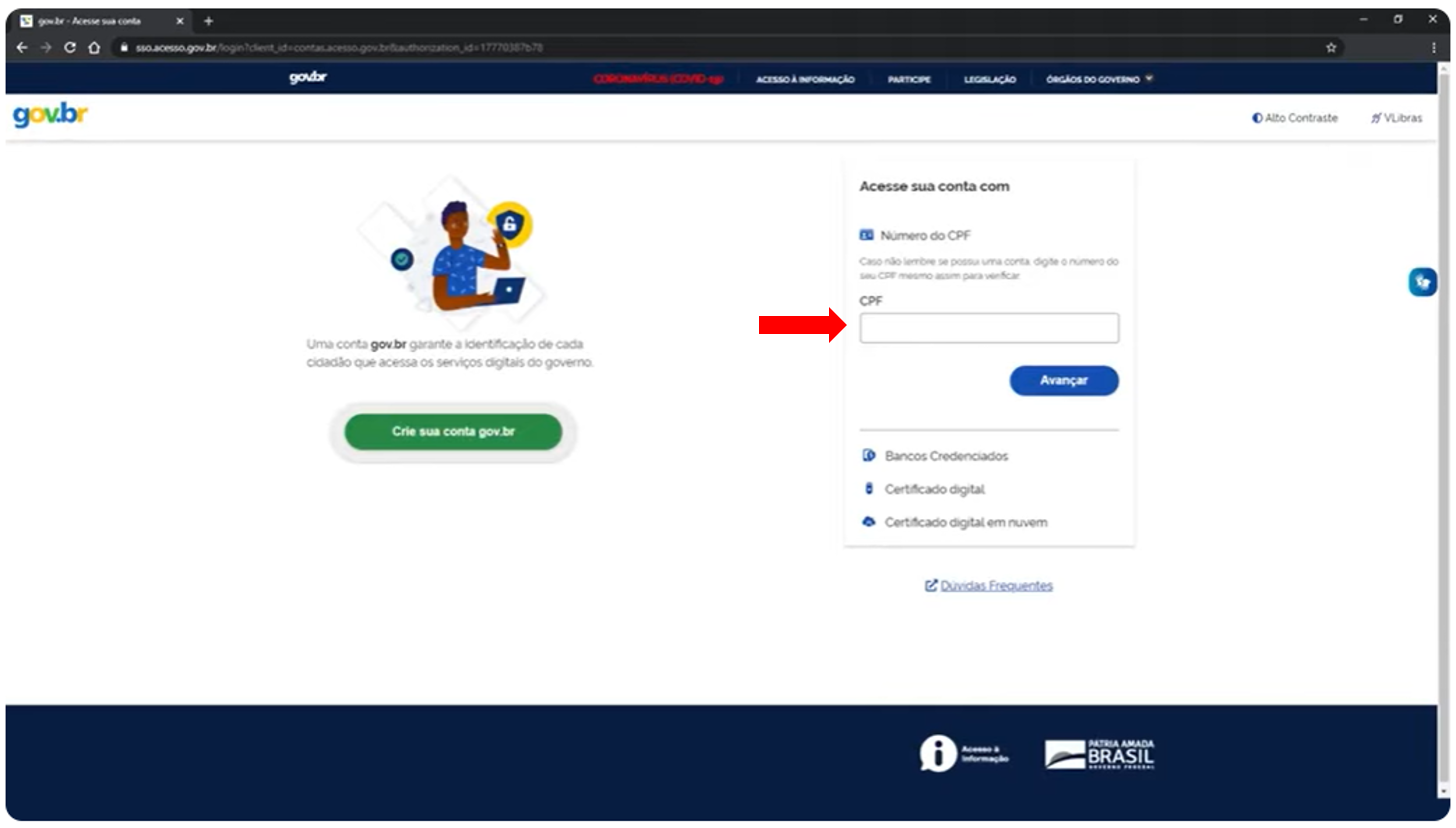
Na tela seguinte, insira a sua senha e clique em Continuar:entrar:
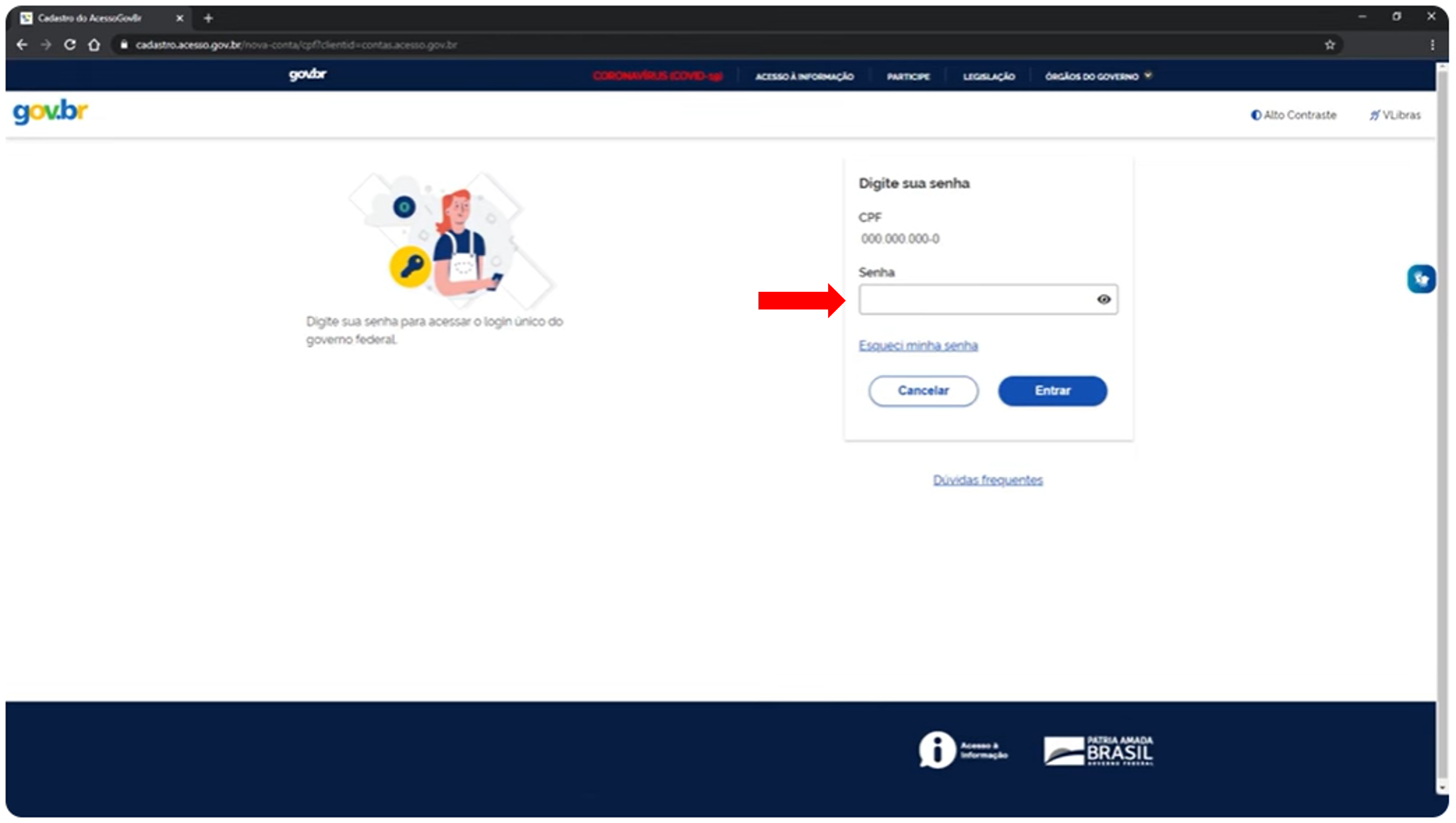
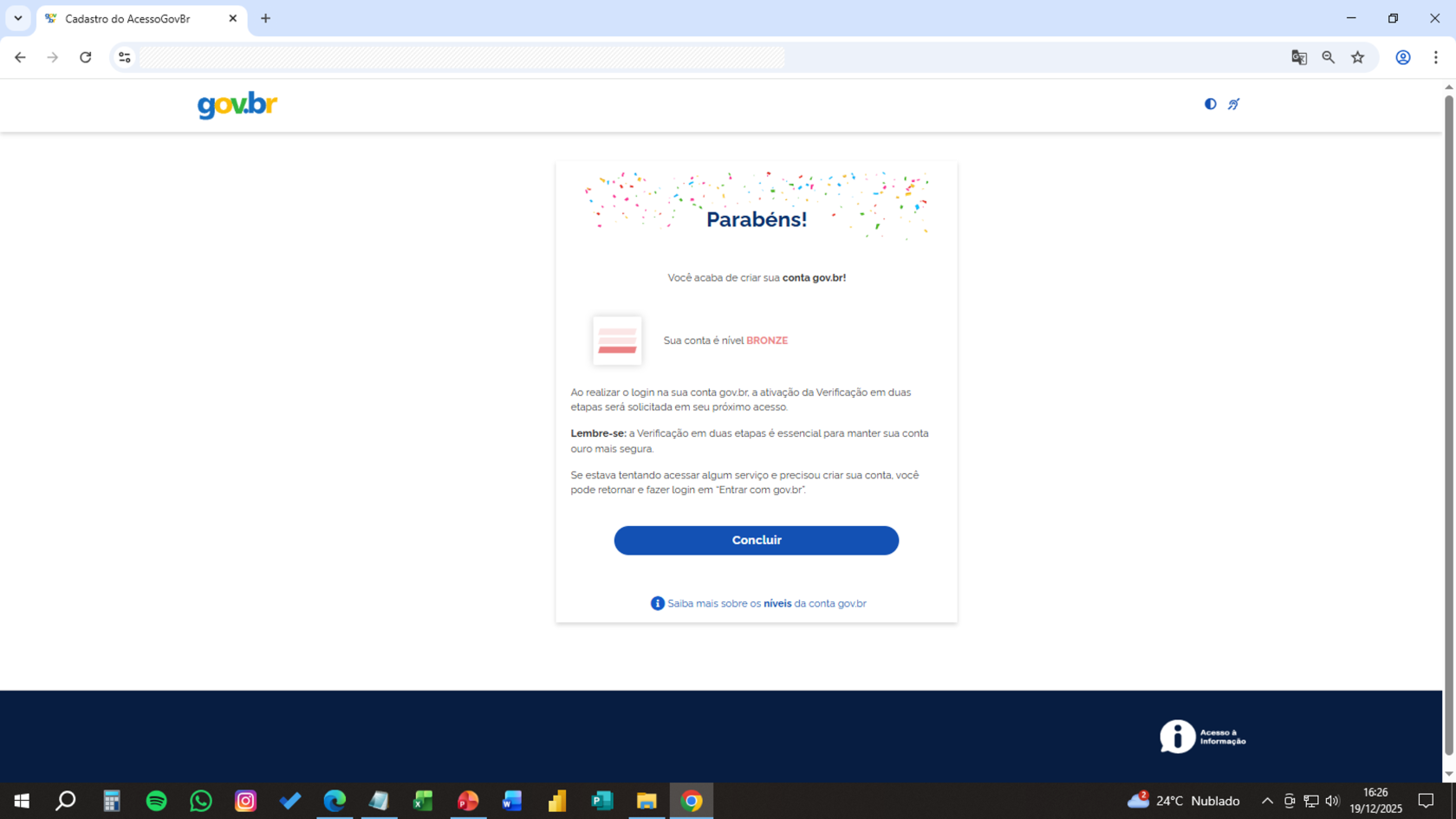
Pronto! Sua conta GOV.BR está criada e você já pode usá-la:la.