
Correções de Dados e Documentos
PRÉ-REQUISITOS
Ter preenchido e enviado o formulário de matrícula com todas as informações solicitadas, dentro do prazo estabelecido na chamada de matrícula do processo seletivo em que estiver concorrendo.
Para acompanhar o andamento de sua matrícula, após logar na plataforma gov.br com seu usuário e senha, você deve clicar no link conforme a seta indicada e, em seguida, em Minhas Solicitações:
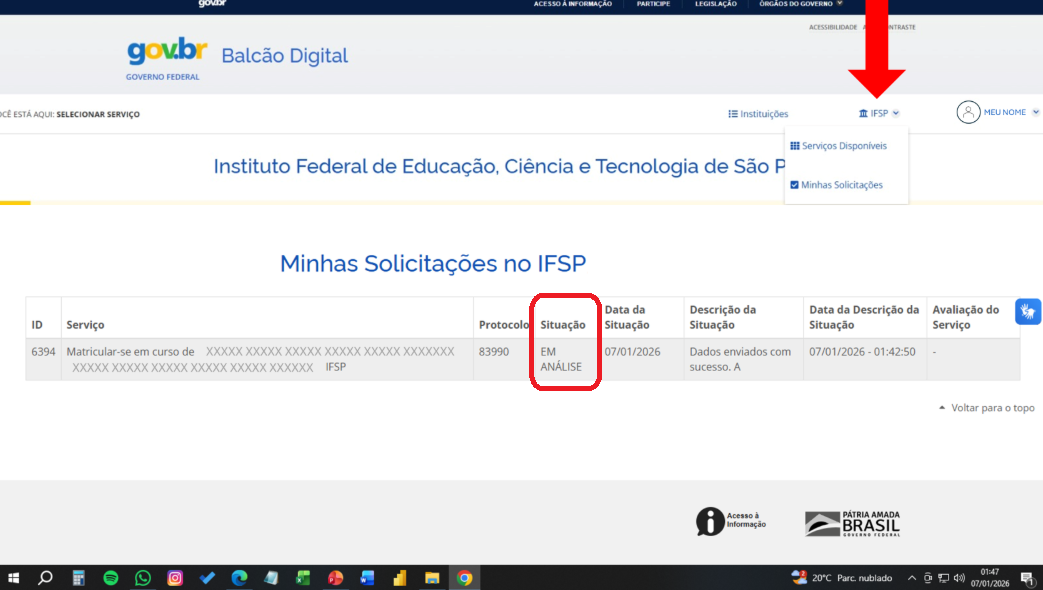
Observe que, na tela acima, a situação do seu pedido está indicada como “Em análise”. Isso significa que o formulário de matrícula foi preenchido dentro do prazo e que, em breve, o campus realizará a avaliação do seu pedido.
Caso o campus identifique algum problema em seu pedido de matrícula, você receberá um e-mail automático do portal gov.br. Fique atento a sua caixa de e-mail, a mesma conta cadastrada no portal gov.br. Lembre-se de olhar sua caixa de spam. Além disso, é importante acompanhar seu pedido de matrícula pelo portal gov.br diariamente também.
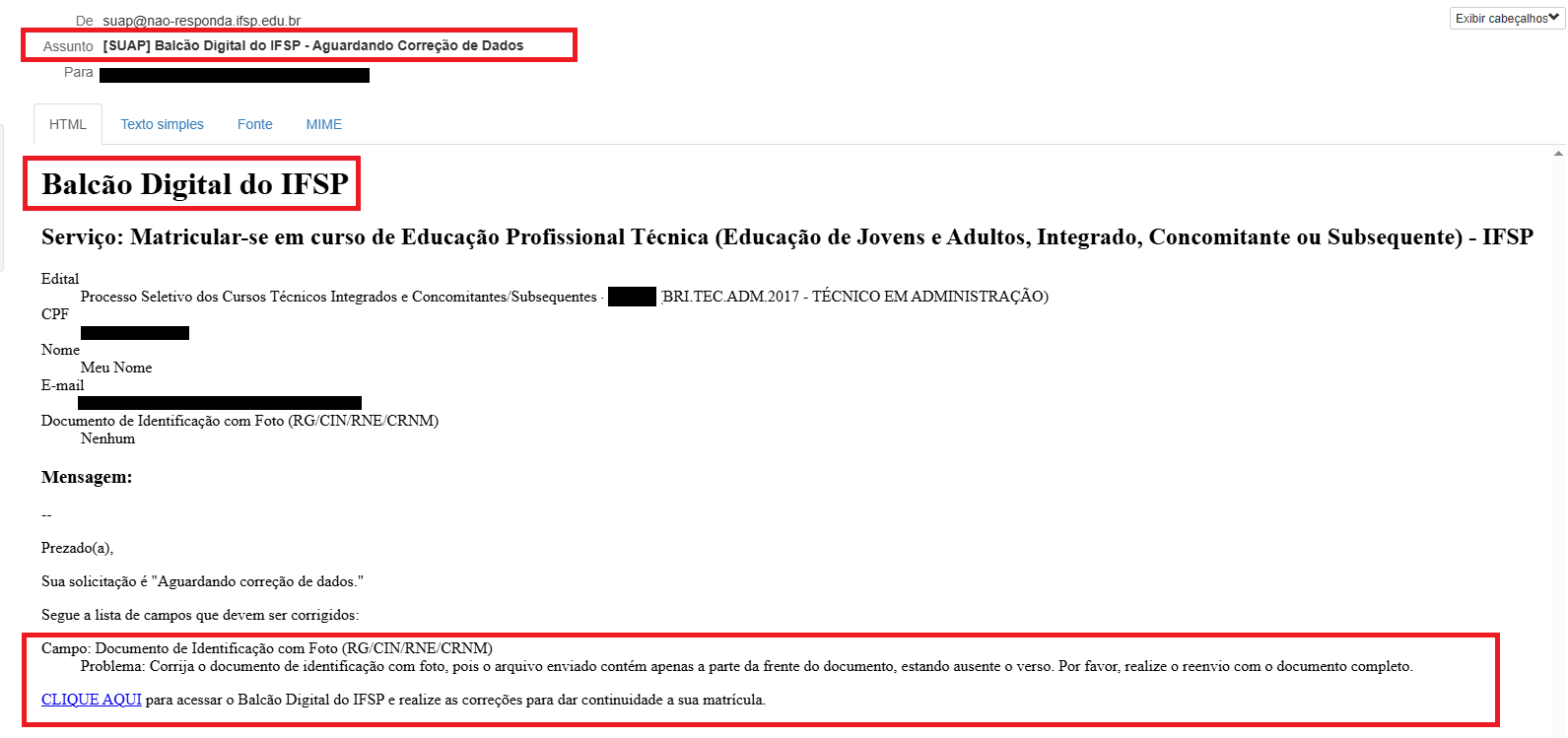
No exemplo acima, apresentamos um e-mail recebido com a solicitação de correção do formulário de matrícula.
Observe que, ao final do e-mail, estão listados os campos do formulário que devem ser corrigidos. Além disso, há um link disponível para acesso direto ao balcão digital do gov.br.
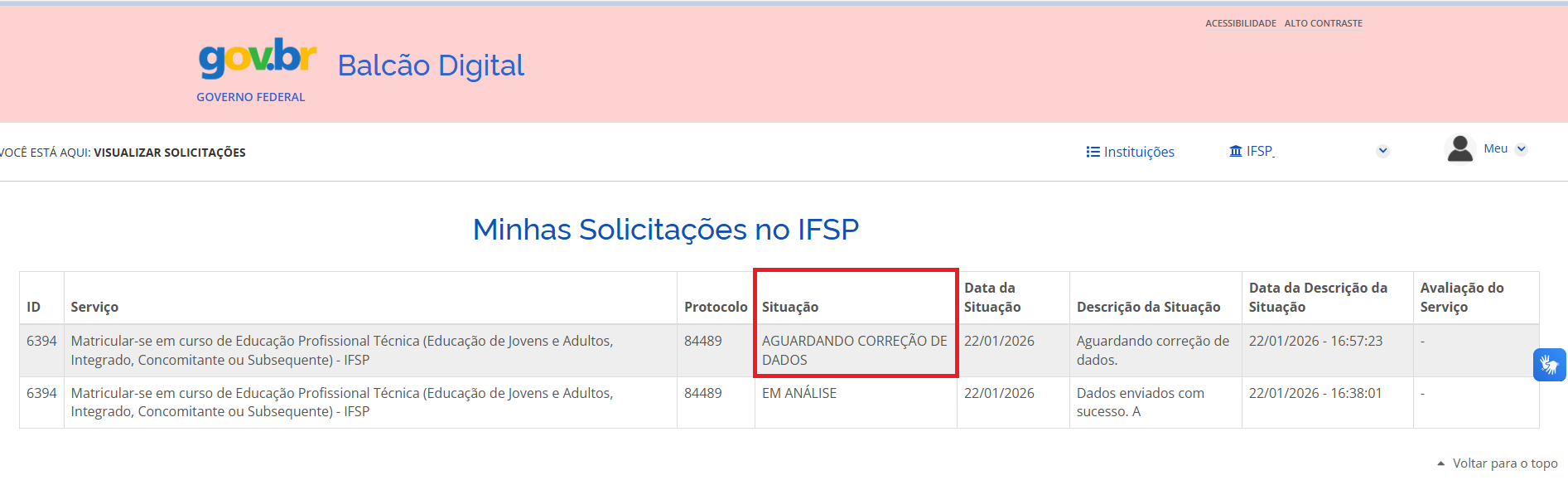
Acessando seu pedido de matrícula, veja que a situação mudou para "Aguardando Correção de Dados".
ATENÇÃO!
Você deve realizar a correção do formulário de matrícula e dos documentos indicados, quando houver, até o prazo máximo previsto na chamada de matrícula para retificação ou correção de dados. Caso contrário, sua matrícula será indeferida.
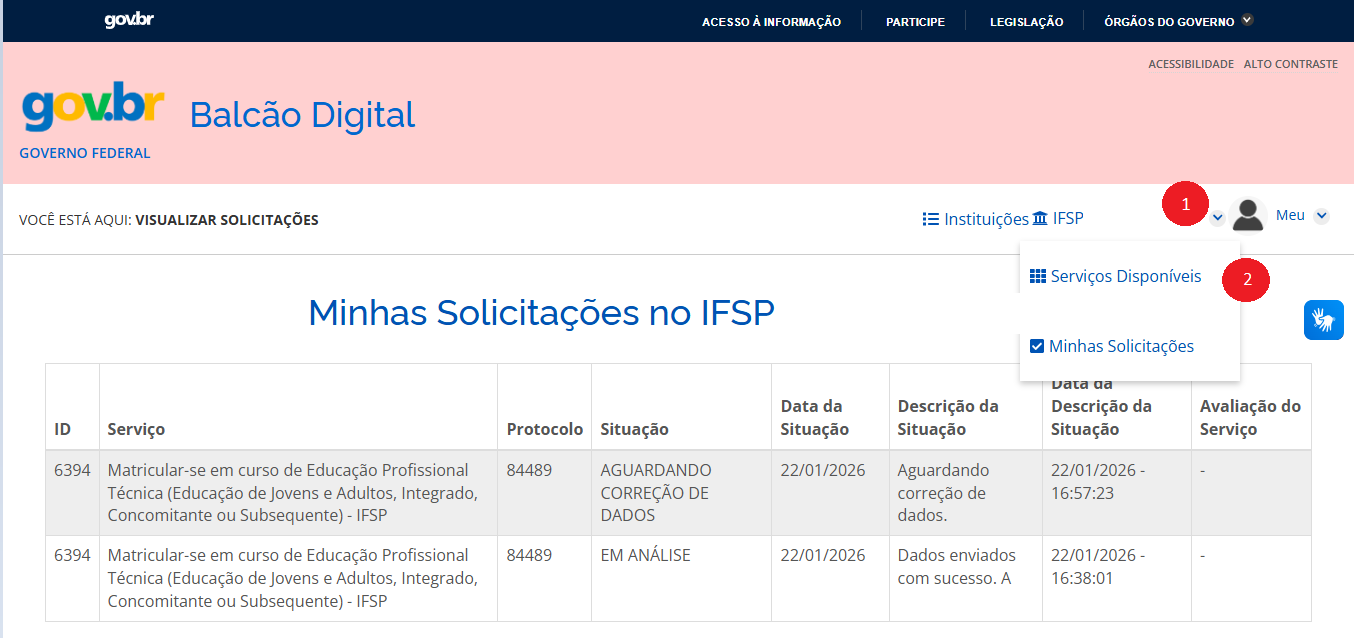
Para corrigir o formulário de matrícula, clique no botão da seta (1) e, em seguida, em “Serviços Disponíveis”, conforme indicado na imagem acima.
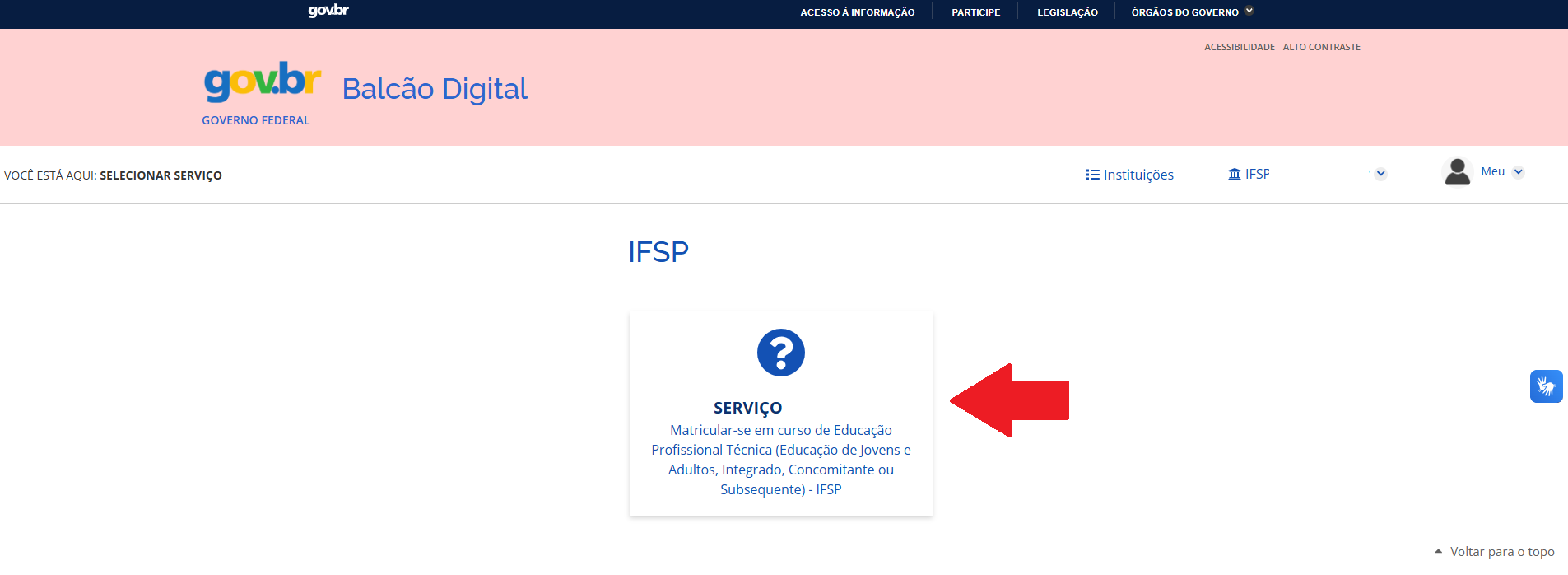
Clicar no serviço "Matricular-se em curso de Educação Profissional Técnica (Educação de Jovens e Adultos, Integrado e Subsequente) - IFSP"
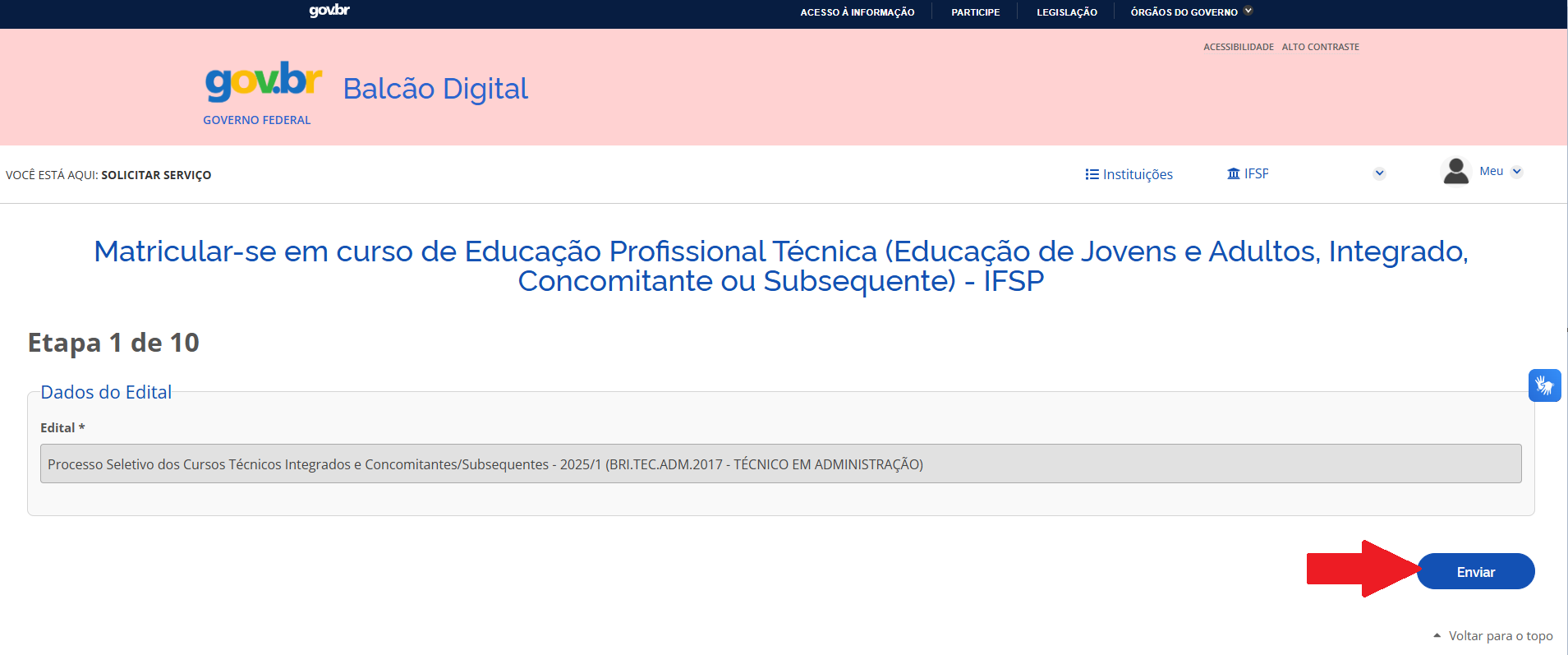
Clique no botão “Enviar” até localizar as etapas do formulário que precisam ser corrigidas.
Todos os campos destacados em vermelho devem ser corrigidos pelo candidato, conforme as instruções apresentadas no texto em vermelho. No exemplo da imagem abaixo, o candidato precisa corrigir o envio do documento de identificação com foto, que foi anexado de forma incompleta. O novo arquivo deve ser anexado corretamente ao formulário.
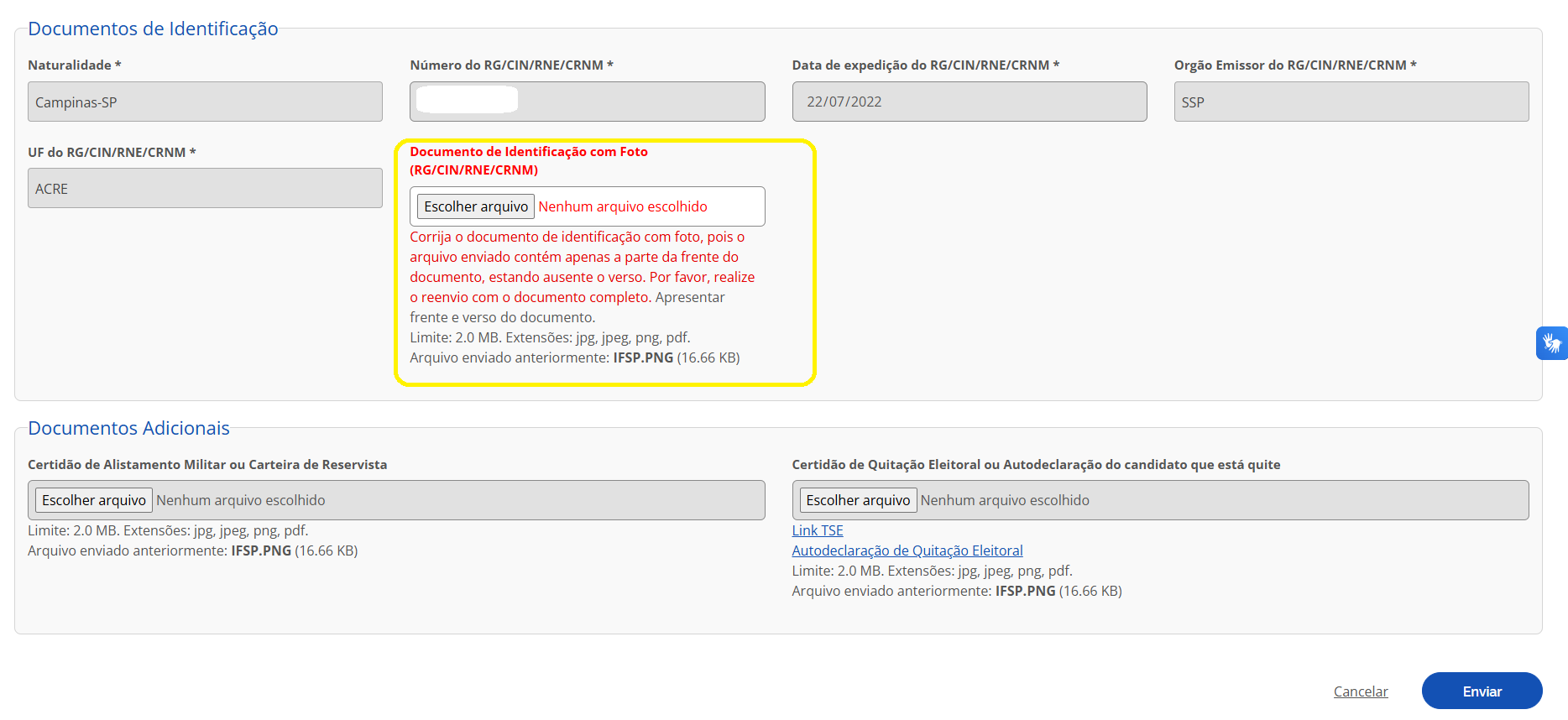
Após corrigir os campos destacados em vermelho em cada etapa, clique no botão “Enviar” até chegar à última etapa do formulário.