Candidatos(as) Ingressantes como Alunos(as) no IFSP
Tutoriais destinados aos candidatos dos processos seletivos de ingresso no IFSP, e para efetivação de matrícula na instituição.
- Cursos Técnicos - Matrícula
- Etapa 0: Criando uma nova conta na Plataforma GOV.BR
- Etapa 1: Identificação do Processo Seletivo e Curso
- Etapa 2: Dados Pessoais
- Etapa 3: Documentos de Identificação
- Etapa 4: Endereço e Dados de Contato
- Etapa 5: Informações PcD
- Etapa 6: Formação Anterior
- Etapa 7: Comprovação de Escolaridade
- Etapa 8: Declaração de Requerimento do Curso
- Etapa 9: Dados da Renda
- Etapa 10: Dados dos Moradores e Renda
- E-MAILS DE CONTATO
- Correções de Dados e Documentos e Situação de Pedido de Matrícula
- Como Solicitar Recurso contra Pedido de Matrícula Indeferido
- Pedido de Matrícula Indeferido
- Como Consultar a Decisão de um Recurso Contra o Indeferimento de Matrícula
- Cursos Superiores - Matrícula
- Etapa 0: Criando uma nova conta na Plataforma GOV.BR
- Etapa 1: Identificação do Processo Seletivo
- Etapa 2: Dados Pessoais
- Etapa 3: Documentos de Identificação
- Etapa 4: Endereço e Dados de Contato
- Etapa 5: Informações PcD
- Etapa 6: Formação Anterior
- Etapa 7: Comprovação de Escolaridade
- Etapa 8: Declaração de Requerimento do Curso
- Etapa 9: Dados da Renda
- Etapa 10: Dados dos Moradores e Renda
- E-MAILS DE CONTATO
- Correções de Dados e Documentos e Situação de Pedido de Matrícula
- Como Solicitar Recurso contra Pedido de Matrícula Indeferido e Contra o Resultado Preliminar da Banca de Heteroidentificação - NÃO Favorável
- Pedido de Matrícula Indeferido
- Como Consultar a Decisão de um Recurso Contra o Indeferimento de Matrícula e da Banca de Heteroidentificação
- Como Solicitar Recurso contra o Resultado Preliminar da Banca de Heteroidentificação - NÃO Favorável
- Como Consultar a Decisão de um Recurso Contra o Indeferimento da Banca de Heteroidentificação
- Contato dos Campi - Processo Seletivo
Cursos Técnicos - Matrícula
Etapa 0: Criando uma nova conta na Plataforma GOV.BR
Antes de realizar a sua matrícula, é necessária a criação de sua conta GOV.BR.
Caso você já possua uma conta criada no portal gov.br, mas tenha esquecido a senha ou esteja enfrentando dificuldades para acessá-la, siga as orientações disponíveis para a recuperação da conta, no link abaixo:
https://www.gov.br/governodigital/pt-br/acessibilidade-e-usuario/atendimento-gov.br/duvidas-na-conta-gov.br/recuperar-conta-gov.br
PRÉ-REQUISITOS
Para criar a sua conta GOV.BR você precisa:
Número do CPF: O cadastro deve ser feito, obrigatoriamente, usando o seu próprio CPF.
Nome Completo: Para preenchimento no formulário.
Acesso a E-mail ou Celular: Para validar sua conta, a plataforma enviará um código de confirmação (via SMS ou e-mail).
AVISOS IMPORTANTES
-
Uso do CPF: É obrigatório que o cadastro seja feito utilizando o seu próprio CPF.
-
Perguntas de Segurança: A plataforma fará algumas perguntas pessoais para confirmar sua identidade (como dia de nascimento, mês, ano ou nome da sua mãe). Responda com atenção.
-
Validação da Conta: A ativação da conta depende da inserção correta do código enviado para o seu e-mail ou celular.
Passos para criar sua conta GOV.BR
Acesse o site oficial www.gov.br e clique em Entrar com gov.br:

Na tela que abrir, você deve digitar o seu CPF, conforme a seta indicada na figura e clique em Continuar:

Na tela seguinte, marque as caixas Li e estou de acordo com o Termo de Uso e Aviso de Privacidade e Sou humano e, em seguida, clique em Continuar:

Na nova tela que abrir, clique em Tentar de outra forma:

Responda às perguntas referentes aos seus dados pessoais e, em seguida, clique em Continuar:

Verifique se os seus dados estão corretos e clique em Continuar:

Para ativar a sua conta, é preciso validar os dados através do envio de um código para sua conta de e-mail ou celular - no exemplo, é apresentada a seleção do celular para esta confirmação:

Leia cuidadosamente a mensagem e clique em OK:

Após preencher o seu número de celular, acompanhado do código DDD, e clicar em Continuar, você receberá um SMS, que deverá ser anotado no campo Código de 6 caracteres:
Caso você tenha optado pelo e-mail para ativar a sua conta, você receberá o código pelo e-mail cadastrado.

Na tela seguinte, você irá criar a sua senha de acesso ao GOV.BR - esteja atento às instruções para a criação da senha - e clique em Continuar:

Na nova tela que abrir, irá carregar a confirmação de finalização do cadastro - leia atentamente a mensagem - e clique em Concluir:

Pronto! Sua conta GOV.BR está criada e você já pode usá-la.
Etapa 1: Identificação do Processo Seletivo e Curso
PRÉ-REQUISITOS
Antes de começar, certifique-se de ter:
Conta no GOV.BR: É necessário ter um CPF e cadastro ativo na plataforma, conforme este tutorial: Etapa 0: Criando uma nova conta na Plataforma GOV.BR
Documentos Digitalizados: Você precisará de arquivos nítidos (pode usar o celular para "escanear") do seu RG/CIN (frente e verso) ou CRNM (Carteira de Registro Nacional Migratório)/RNE(Registro Nacional de Estrangeiro).
Foto 3x4: Uma foto digital recente nos formatos JPG, JPEG ou PNG.
Informações do Edital: Estar ciente da sua modalidade de vaga (Ampla Concorrência ou Cotas/Listas de Reservas de Vagas).
AVISOS IMPORTANTES
-
Campos Cinzas: Alguns dados (como CPF e Nome) já vêm preenchidos pelo sistema e não podem ser alterados no formulário.
-
Nomes Completos: Ao preencher o nome do pai e da mãe, escreva exatamente como está no seu RG, sem abreviações.
-
Renda e Escolaridade: Se você concorre por cotas (ex: Lista - LB_EP), o sistema exigirá comprovações específicas de ter estudado em escola pública e da renda familiar por pessoa.
-
Dispositivos: O processo pode ser feito por computador, celular ou tablet.
IDENTIFICAÇÃO DO PROCESSO SELETIVO
Após a convocação para a matrícula, acesse www.gov.br para iniciar o procedimento de matrícula.
Para realizar a matrícula, é necessário que o candidato esteja logado na plataforma GOV.BR, acessando a sua conta:

Clique no botão com três linhas, conforme a figura:

Na tela seguinte, clique em: (1) Serviços; (2) Buscar serviços por; e (3) Órgãos:

Em seguida, clique em: (1) Filtrar; (2) Pesquisar Órgãos, onde você irá digitar IFSP; e (3) Selecione da lista Instituto Federal de Educação, Ciência e Tecnologia de São Paulo (IFSP):

Clique em Aplicar:

Na tela seguinte, selecione Instituto Federal de Educação, Ciência e Tecnologia de São Paulo (IFSP):

Na tela seguinte, será possível selecionar o serviço Matricular-se em curso de Educação Profissional Técnica (Educação de Jovens e Adultos, Integrado e Subsequente):

Em seguida, clique no botão Iniciar para o preenchimento do formulário eletrônico de matrícula:

Para dar continuidade ao processo de matrícula eletrônica, o candidato deverá realizar a confirmação de contato - preenchendo o número de celular ou e-mail e clicar em Enviar código:


Você receberá um SMS ou uma mensagem de e-mail, com o Código de validação, que deverá ser copiado para preenchimento na página GOV.BR:

Na página GOV.BR preencha no campo Código de confirmação o código recebido (por SMS ou e-mail) e clique em Validar código:

O sistema indicará a confirmação do número de celular ou da conta de e-mail:

Na página seguinte, o candidato deverá permitir o uso de dados pessoais para a realização da matrícula - clique em Autorizar:

Na tela seguinte, inicie o preenchimento do formulário eletrônico de matrícula - verificando se o edital do processo seletivo que participou é o mesmo que consta no formulário - se estiver correto, clique em Enviar:

ATENÇÃO!!!
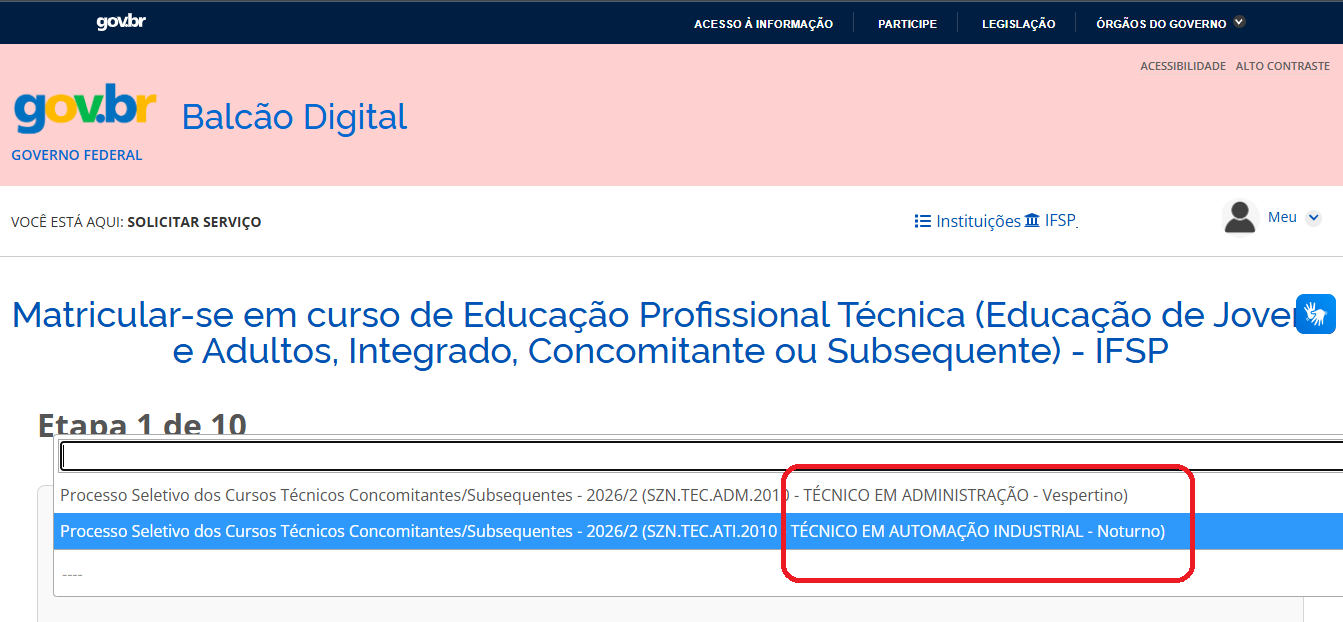
Caso sejam apresentadas duas ou mais opções para seleção, isso significa que você está concorrendo a mais de uma oferta de curso e foi convocado para matrícula em duas ou mais opções simultaneamente.
Nessa situação, será possível solicitar matrícula em apenas um dos cursos. Portanto, certifique-se de selecionar a opção correspondente ao curso em que, de fato, deseja realizar a matrícula, conforme ilustrado na imagem abaixo.
Após selecionar o curso desejado e clicar em "Enviar", não será possível alterar a opção escolhida após o encerramento do período da respectiva chamada de matrícula.
Você pode seguir para a Etapa 2.
Etapa 2: Dados Pessoais
A Etapa 2 tem os mesmos PRÉ-REQUISITOS e AVISOS IMPORTANTES da Etapa 1.
Siga estas instruções para completar a Etapa 2.

Dados do Edital: Verifique as informações do curso e campus que aparecem no topo da tela.
(1) Foto 3x4: Clique em "Escolher arquivo" e anexe sua foto digital. Você também pode tirar a foto na hora usando a câmera do seu dispositivo. Siga o Padrão estabelecido neste documento: Padrão de qualidade na captura de fotos 3/4
Dica Útil: Se você estiver usando um celular, existem aplicativos gratuitos de "scanner" que ajudam a deixar a foto dos seus documentos com melhor qualidade, o que evita que sua matrícula seja indeferida por falta de nitidez.
(3) Sexo: Selecione o sexo.
(4) Nacionalidade: Informe a sua nacionalidade.
(5) Nascimento: Informe a sua data de nascimento.
(6) Filiação: Digite o nome completo da mãe e do pai, seguindo fielmente o que está escrito no seu documento de identidade.
(7) Raça/Cor: Selecione a opção com a qual você se identifica.
ATENÇÃO! Caso o candidato de cota PPI (Pretos, Pardos e Indígenas) esteja realizando a matrícula por esta cota, não é necessária a seleção da opção Raça/Cor, pois o campo já vem preenchido, não sendo possível qualquer alteração.
Porém, se o candidato de cota PPI (Pretos, Pardos e Indígenas) esteja realizando a matrícula por outra cota ou na Ampla Concorrência, a seleção da opção Raça/Cor deverá ser realizada, pois o campo não vem preenchido.
(8) Estado Civil: Informe sua situação atual.
Após conferir se todos os campos foram preenchidos e os arquivos inseridos corretamente, clique no botão Enviar para seguir para a Etapa 3.
Etapa 3: Documentos de Identificação
PRÉ-REQUISITOS
Antes de começar a preencher, separe os seguintes documentos (originais ou cópias nítidas):
RG (Registro Geral) / CIN (Carteira de Identidade Nacional) ou, se estrangeiro, a CRNM (Carteira de Registro Nacional Migratório) / RNE (Registro Nacional de Estrangeiro). Documento de identidade com foto - FRENTE e VERSO.
Arquivos Digitais: Os documentos devem estar salvos no seu computador ou celular (fotos ou PDF).
AVISOS IMPORTANTES
-
Frente e Verso: Ao enviar o documento de identificação com foto, você deve anexar o arquivo que contenha os dois lados do documento. Não envie apenas a frente.
-
Dados Pré-preenchidos: Algumas informações já aparecerão escritas. Verifique com calma se estão corretas, pois elas vêm do seu cadastro inicial.
Siga estas instruções para completar a Etapa 3.

(1) Naturalidade: Digite o nome da cidade onde você nasceu.
(2) Número do RG/CIN/RNE/CRNM: Digite o número do seu Documento de Identificação com Foto.
(3) Data de Expedição do RG/CIN/RNE/CRNM: Olhe no seu documento de identificação com foto e digite a data em que ele foi feito.
(4) Órgão Emissor do RG/CIN/RNE/CRNM: Escreva a sigla que aparece no seu documento de identificação com foto (exemplo: SSP).
(5) Estado (UF): Selecione o estado onde o seu documento foi emitido.
(6) Anexar RG/CIN/RNE/CRNM: Clique no botão de carregar arquivo e selecione a foto ou PDF do seu RG/CIN/RNE/CRNM (lembre-se: frente e verso).
Caso a pessoa candidata seja menor de idade, serão solicitados e deverão ser preenchidos os itens nº 7 a 9.
Caso a pessoa candidata tenha entre 18 e 45 anos de idade e seja do sexo masculino, o questionário exigirá o preenchimento do item nº 10 (Documentos Adicionais).
Já para as pessoas candidatas maiores de idade, independentemente do sexo, será solicitado o preenchimento do item nº 11, conforme descrito a seguir.
(7) Documentos do Responsável Legal: Preencha o nome e CPF do Responsável Legal.
(8) Parentesco do Responsável: Selecionar da lista se é pai ou mãe ou outro responsável legal.
(9) Documento de Identificação do Responsável: Clique no botão de carregar arquivo e insira a cópia do documento.
(10) Certidão de Alistamento Militar ou Carteira de Reservista: Se o candidato for do sexo masculino, com idade entre 18 e 45 anos, deverá inserir o documento clicando no botão Escolher Arquivo:

(11) Certidão de Quitação Eleitoral ou Autodeclaração do candidato que está quite: Para os candidatos maiores de idade, tanto do sexo masculino como do feminino, deverão inserir o documento clicando no botão Escolher Arquivo:

Caso opte pela emissão da Certidão de Quitação Eleitoral, é possível obter esta certidão ao acessar o Link TSE (12) e seguir as instruções de tela do Autoatendimento do TSE (Tribunal Superior Eleitoral).
Também é possível emitir a Autodeclaração de Quitação Eleitoral (13):
-
Clique no link correspondente para baixar o arquivo em seu computador, celular ou tablet;
-
Preencha o PDF (editável) com os dados solicitados - nome completo, número do CPF, número do Título de Eleitor, selecione a Unidade Federal (UF) e a marque a declaração dentre as caixas de seleção disponíveis;
-
Salve o documento e insira o arquivo clicando no botão Escolher Arquivo.

Após conferir se todos os arquivos foram carregados corretamente, clique no botão Enviar para seguir para a Etapa 4.
Etapa 4: Endereço e Dados de Contato
PRÉ-REQUISITOS
Antes de começar, certifique-se de que possui:
Comprovante de residência atualizado: Pode ser uma conta de água, luz ou telefone.
Arquivo digital do comprovante: O documento deve estar salvo no seu computador ou celular para ser enviado (anexado) ao sistema.
Acesso ao e-mail: Será utilizado o e-mail que você cadastrou na conta GOV.BR.
AVISOS IMPORTANTES
-
Dados do E-mail: O campo de e-mail aparece em cinza porque não pode ser alterado no formulário, pois é a mesma conta cadastrada no portal GOV.BR. É por ele que o IFSP enviará avisos se houver erros na sua matrícula. Não use contas de e-mail com o domínio IFSP para se cadastrar no portal GOV.BR, caso você seja ou já foi nosso aluno.
-
Telefones: Forneça o maior número de contatos possível para facilitar a comunicação da escola com você.
-
Zona Residencial: Preste atenção se sua moradia fica na cidade (Urbana) ou no campo (Rural).
Siga estas instruções para completar a Etapa 4.

(1) ENDEREÇO
-
CEP e Logradouro: Confira se o CEP e o nome da sua rua estão corretos. Se houver erro, apague e escreva a informação certa.
-
Número e Complemento: Coloque o número da sua casa. Se morar em apartamento ou condomínio, preencha o campo "Complemento".
-
Bairro e Cidade: Verifique se o nome do bairro e da cidade estão certinhos.
-
Zona: Selecione se você mora em "Zona Urbana" ou "Zona Rural".
-
Anexar Documento: Clique no botão para enviar a foto ou PDF do seu comprovante de residência.
(2) CONTATO
-
Conferir E-mail: o formulário preencherá com a mesma conta de e-mail que você cadastrou no portal GOV.BR, não sendo possível sua alteração no formulário.
-
Telefones: Digite o número do seu celular (Telefone 1) e, se tiver, um telefone fixo ou de recado (Telefone 2).
-
Contato de Emergência e Nome do Contato: Preencha com o nome e o número de celular ou telefone do responsável legal, no caso de candidato menor de idade, ou, no caso de candidato maior de idade, de uma pessoa a ser contatada em situações de emergência.
(3) CONTATO DO RESPONSÁVEL (APENAS PARA CANDIDATOS MENORES DE IDADE)
-
E-mail do responsável: Insira o e-mail da pessoa responsável (aquela que você indicou na Etapa 3).
-
Telefones: Digite o número do celular do responsável (Telefone 1) e, se tiver, um telefone fixo ou de recado (Telefone 2).
Após conferir se todos os arquivos foram carregados corretamente, clique no botão Enviar para seguir para a Etapa 5.
Etapa 5: Informações PcD
Esta etapa é dedicada à identificação e comprovação das necessidades especiais do candidato para garantir o atendimento adequado e a validade da vaga, especialmente para quem concorre em modalidades de cotas específicas.
PRÉ-REQUISITOS
Antes de iniciar esta etapa, certifique-se de ter em mãos:
Laudo Médico Digitalizado: O documento deve ser emitido por um médico especialista na área da deficiência.
INFORMAÇÕES OBRIGATÓRIAS NO LAUDO
-
O número do CID (Classificação Internacional de Doenças);
-
Assinatura do médico;
-
Carimbo com o número do registro profissional (CRM).
AVISOS IMPORTANTES
-
Marcação Automática: Se você se inscreveu no processo seletivo como candidato PcD e foi convocado na reserva de vaga para pessoa com deficiência, o sistema já deixará a opção "Sim" marcada e travada (em cinza).
-
Atualização de Informação: Mesmo que você não tenha se declarado PcD no início do processo seletivo, é possível declarar a deficiência agora nesta etapa do formulário de matrícula.
-
Especialidade: O laudo deve ser de um médico especialista relacionado à deficiência informada.
Siga estas instruções para completar a Etapa 5.
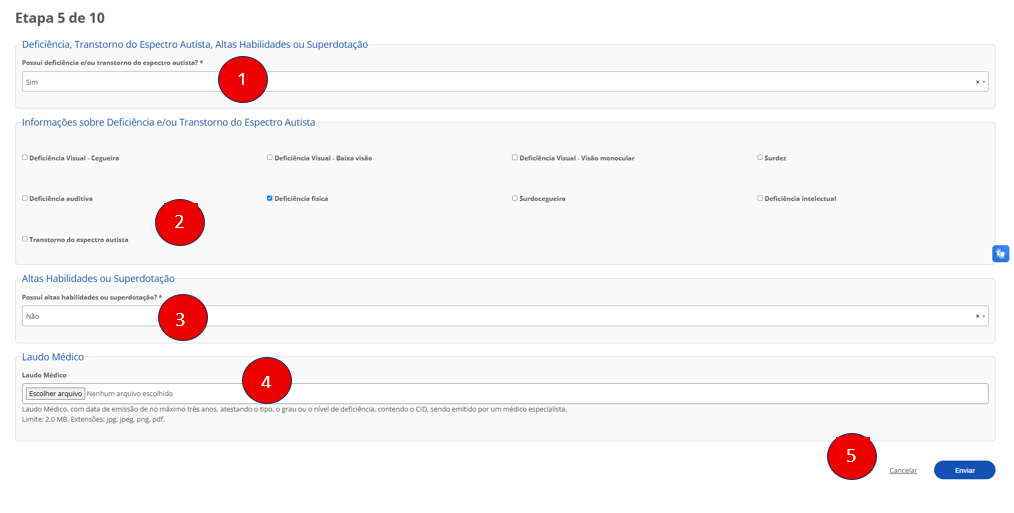
(1) Informações PcD/ Transtorno do Espectro Autista
-
Pergunta: Possui deficiência e/ou transtorno do espectro autista?
Assinale "Sim" caso você possua alguma deficiência e/ou transtorno do espectro autista (TEA). Caso não possua nenhuma deficiência nem transtorno do espectro autista, assinale "Não".
(2) Informações sobre Deficiência e/ou Transtorno do Espectro Autista
-
Marque a(s) deficiência(s) que você possui e/ou assinale a opção correspondente caso possua transtorno do espectro autista (TEA).
(3) Altas Habilidades ou Superdotação
-
Pergunta: Possui altas habilidades ou superdotação?
-
Assinale "Sim" caso você possua altas habilidades ou superdotação.
(4) Laudo Médico
-
Caso tenha respondido "Sim" à pergunta (1), será obrigatório o envio do laudo médico para comprovação da(s) deficiência(s) e/ou do transtorno do espectro autista (TEA) informado(s) na pergunta (2).
Após conferir se todos os arquivos foram carregados corretamente, clique no botão Enviar para seguir para a Etapa 6.
Etapa 6: Formação Anterior
Esta etapa serve para você informar onde e como concluiu o seu Ensino Fundamental. É importante para quem concorre a vagas reservadas (cotas).
PRÉ-REQUISITOS
Antes de começar, tenha em mãos:
Certificado de Conclusão do Ensino Fundamental e Histórico Escolar.
Dados da Escola: Nome completo da instituição onde você se formou.
Declaração de Equivalência de seus estudos expedida pela Diretoria Regional de
Ensino: apresentar apenas se o candidato tiver realizado estudos fora do Brasil, para fins de comprovação de que os estudos realizados no exterior são equivalentes aos realizados no Brasil.
AVISOS IMPORTANTES
-
Cotas/Reservas de Vagas: Se você está concorrendo a uma vaga de cota para escola pública, e foi convocado para matrícula nessa Reserva de Vaga, o sistema já deixará selecionada a opção "Pública". Lembre-se que, para essas vagas, é obrigatório ter cursado todo o Ensino Fundamental em escola pública.
-
Exames Específicos: Se você não cursou o ensino médio regular, mas obteve o certificado pelo Encceja ou pelo ENEM (entre 2009 e 2016; e a partir de 2025), precisará indicar essa opção.
-
Estudos no Exterior: Se você estudou em outro país, precisará de uma declaração de equivalência emitida pela Secretaria de Educação (Diretoria de Ensino). Sem ela, a comprovação não terá validade no Brasil.
Siga estas instruções para completar a Etapa 6.

(1) Formação Anterior
-
Ano de Conclusão: Digite o ano em que você terminou o Ensino Fundamental. Essa informação deve ser exatamente a que aparece no seu certificado.
-
Tipo de instituição: verifique se a opção “Pública” ou “Privada” está correta, de acordo com a sua formação e com o tipo de vaga para a qual você foi selecionado no processo seletivo. Ressalta-se que, para os candidatos que concorrem às vagas reservadas e que forem convocados nessas modalidades para matrícula, o campo aparecerá como “Pública” e não poderá ser alterado.
-
Nome da Instituição: Escreva o nome completo da escola onde você concluiu o último ano do Ensino Fundamental.
-
Nível de Escolaridade: Selecione a opção correspondente -"Ensino Fundamental".
(2) Formação Ensino Fundamental
-
Forma de Certificação: Se você frequentou a escola normalmente, selecione Não se aplica.
-
Ensino Fundamental no Exterior: Se estudou no Brasil: Selecione Não; mas se estudou fora, selecione Sim. Lembre-se que o documento de equivalência será solicitado para anexar na próxima etapa (Etapa 7).
(3) Formação Ensino Médio (APENAS PARA CANDIDATOS DO TÉCNICO SUBSEQUENTE AO ENSINO MÉDIO)
-
Forma de Certificação: Se você frequentou a escola normalmente (1º ao 3º ano), selecione Não se aplica.
-
Se você conseguiu o certificado por prova, selecione Encceja, ENEM ou outro, conforme o seu caso.
-
Ensino Médio no Exterior: Se estudou no Brasil: Selecione Não; mas se estudou fora, selecione Sim. Lembre-se que o documento de equivalência será solicitado para anexar na próxima etapa (Etapa 7).
Após conferir se todos os campos foram preenchidos corretamente, clique no botão Enviar para seguir para a Etapa 7.
Etapa 7: Comprovação de Escolaridade
Nesta fase, você deve provar que concluiu os estudos exigidos para o curso escolhido. Se você estiver concorrendo a uma vaga por cotas de escola pública, atenção redobrada: é obrigatório comprovar que estudou todo o Ensino Fundamental em escolas públicas.
PRÉ-REQUISITOS
O que você precisa ter em mãos:
Certificado de Conclusão: Documento que comprova que você terminou o nível de ensino (Fundamental e/ou Médio).
Histórico Escolar: Documento que detalha as notas e as escolas onde você estudou cada série.
Atestado de Matrícula (apenas para Técnico Concomitante): Caso seu curso exija que você esteja cursando o Ensino Médio em outra escola.
AVISOS IMPORTANTES
-
Candidatos de Cotas: O documento deve mostrar claramente todas as escolas onde você estudou do 1º ao 9º ano do Ensino Fundamental. Se o histórico não tiver essa lista, você precisará pedir uma declaração específica na sua última escola. O IFSP disponibiliza o seguinte modelo de declaração que deverá ser emitido pela sua última escola: Modelo de declaração de Escolaridade Pública (clique no link para baixar o modelo).
-
Documento único: caso o Certificado e o Histórico estejam no mesmo documento (por exemplo, frente e verso da mesma folha), você deverá anexar o arquivo dessa folha em ambos os campos solicitados pelo sistema, tanto no campo Histórico quanto no campo Certificado.
-
Documentação provisória: caso você tenha concluído recentemente seus estudos e a escola ainda não tenha emitido o Histórico e o Certificado, é possível encaminhar uma Declaração Provisória de Conclusão. O IFSP disponibiliza um modelo de declaração (clique no link para baixar o modelo) para esse fim. Ressalta-se que esse documento tem caráter temporário, sendo obrigatória a posterior apresentação do Histórico e do Certificado, assim que forem emitidos pela instituição de ensino de origem.
Siga estas instruções para completar a Etapa 7.
Para candidatos de Curso Técnico Integrado convocados na lista de Ampla Concorrência ou Cotista, o preenchimento do formulário deve seguir as instruções (1) a (3) da figura abaixo.
Para os candidatos de Curso Técnico Concomitante convocados na lista de Ampla Concorrência ou Cotista, o preenchimento do formulário segue as mesmas instruções (1) a (3) e deverão também apresentar um comprovante de matrícula no Ensino Médio.

(1) Certificado de conclusão ou Declaração provisória do Ensino Fundamental
-
Digitalize ou tire uma foto legível dos seus documentos (Certificado).
-
Caso utilize a Declaração Provisória, certifique-se de que o documento contenha o logotipo da escola, a assinatura do responsável e a relação de todas as séries cursadas — este último requisito aplicável apenas aos candidatos cotistas de escola pública.
(2) Histórico Escolar ou Declaração provisória do Ensino Fundamental
-
Digitalize ou tire uma foto legível dos seus documentos (Histórico Escolar).
-
Caso utilize a Declaração Provisória, certifique-se de que o documento contenha o logotipo da escola, a assinatura do responsável e a relação de todas as séries cursadas — este último requisito aplicável apenas aos candidatos cotistas de escola pública.
(3) Comprovante Complementar do Ensino Fundamental
-
Caso o candidato seja cotista de escola pública e possua o Certificado e o Histórico Escolar, mas o Histórico não apresente a relação de todas as séries cursadas no Ensino Fundamental, será necessário anexar, neste campo, a Declaração de Escolaridade Pública (clique no link para baixar o modelo disponibilizado pelo IFSP) emitida pela escola de origem.
Para os candidatos de Curso Técnico Subsequente convocados na lista de Cotista, o preenchimento do formulário segue as instruções (4) a (7).
Já para os candidatos de Curso Técnico Subsequente convocados na lista de Ampla Concorrência, o preenchimento do formulário seguirá apenas as instruções (6) e (7).

(4) Certificado de conclusão ou Declaração provisória do Ensino Fundamental
-
Digitalize ou tire uma foto legível dos seus documentos (Certificado).
-
Caso utilize a Declaração Provisória, certifique-se de que o documento contenha o logotipo da escola, a assinatura do responsável e a relação de todas as séries cursadas — este último requisito aplicável apenas aos candidatos cotistas de escola pública.
(5) Histórico Escolar ou Declaração provisória do Ensino Fundamental
-
Digitalize ou tire uma foto legível dos seus documentos (Histórico Escolar).
-
Caso utilize a Declaração Provisória, certifique-se de que o documento contenha o logotipo da escola, a assinatura do responsável e a relação de todas as séries cursadas — este último requisito aplicável apenas aos candidatos cotistas de escola pública.
(6) Certificado de conclusão ou Declaração provisória do Ensino Médio
-
Digitalize ou tire uma foto legível dos seus documentos (Certificado).
-
Caso utilize a Declaração Provisória, certifique-se de que o documento contenha o logotipo da escola, a assinatura do responsável e a relação de todas as séries cursadas — este último requisito aplicável apenas aos candidatos cotistas de escola pública.
(7) Histórico Escolar ou Declaração provisória do Ensino Médio
-
Digitalize ou tire uma foto legível dos seus documentos (Histórico Escolar).
-
Caso utilize a Declaração Provisória, certifique-se de que o documento contenha o logotipo da escola, a assinatura do responsável e a relação de todas as séries cursadas — este último requisito aplicável apenas aos candidatos cotistas de escola pública.
Após conferir se todos os arquivos foram carregados corretamente, clique no botão Enviar para seguir para a Etapa 8.
Etapa 8: Declaração de Requerimento do Curso
Nesta etapa, você deve preencher o formulário específico do Curso Técnico e confirmar declarações importantes sobre as regras do IFSP.
PRÉ-REQUISITOS
Ter em mãos o número do seu CPF.
Saber o número do seu cartão do SUS.
Conhecer a renda bruta total da sua família (soma dos salários de quem mora com você).
Ter acesso a um leitor de PDF que permita editar o arquivo (computador, tablet ou celular).
AVISOS IMPORTANTES
-
Veracidade: Todas as informações devem ser verdadeiras. Dados falsos podem levar a punições por lei e cancelamento da matrícula.
-
Frequência Inicial: Se você faltar aos primeiros 10 dias de aula, sua matrícula será cancelada automaticamente.
-
Obrigatoriedade: Você não conseguirá finalizar o processo sem anexar o formulário específico do curso preenchido. Se der erro ao enviar, verifique se esqueceu de anexar o arquivo.
Siga estas instruções para completar a Etapa 8.
Como a página é muito grande, foram inseridas duas telas para melhor visualização dos campos que devem ser preenchidos.


(1) UPLOAD do Formulário Específico do Curso
Abaixo, segue modelo deste formulário (é possível realizar o download, ao clicar logo abaixo do botão Escolher arquivo - em Formulário Específico: Técnico).
|
Página 1
|
Página 2
|
|
Página 3
|
Página 4
|


ORIENTAÇÕES PARA O PREENCHIMENTO DO FORMULÁRIO DE MATRÍCULA ESPECÍFICO - CURSO TÉCNICO:
Acesse o arquivo: Clique para abrir o formulário específico do curso técnico (é um PDF editável).
Identificação: Digite seu nome completo (sem abreviar), CPF e o nome do curso (ex: Técnico em Edificações).
Renda e Moradia:
-
Some o ganho bruto de todos os moradores da casa e coloque o valor total.
-
Informe quantos moradores vivem na residência.
-
Indique se mora na cidade (urbana) ou campo (rural).
Saúde:
-
Informe se possui convênio médico e o número do cartão do SUS.
-
Indique seu peso e tipo sanguíneo.
-
Relate doenças frequentes, alergias ou medicamentos de uso contínuo.
-
Coloque um nome e telefone de contato para emergências.
Dados do Censo: Responda sobre o uso de transporte público.
Acesso à Internet: Responda se possui equipamentos como computador, celular ou tablet com internet em casa.
Confirmar Declaração: Leia atentamente e marque a caixa de seleção.
Salvar: Após preencher tudo, salve o arquivo no seu dispositivo para depois anexá-lo neste campo (1).
Confirmar Declarações: Leia atentamente e clique em confirmar nas seguintes seções:
(2) Declaração Utilização da Biblioteca: Ciência sobre as regras de empréstimo e devolução de livros.
(3) Declaração Cancelamento de Matrícula: Ciência sobre a Organização Didática do IFSP que trata do cancelamento compulsório de matrícula, pelo não comparecimento nos primeiros 10 (dez) dias letivos (quando ingressante).
(4) Dados Verdadeiros: Confirmação de que os documentos enviados são reais.
Para o item (4), caso o candidato seja Cotista, a confirmação sobre a veracidade dos documentos está adaptada ao perfil da cota, conforme a figura abaixo (na imagem é utilizado um tipo de cota como exemplo):

(5) Declarações de Uso de Imagem e Voz: Escolha se autoriza o uso da sua imagem em fotos ou vídeos de eventos da escola.
(6) Autorização do Responsável, caso seja menor de idade: o responsável legal do estudante deve ler atentamente este documento, preenchendo seus dados, além de:
-
Assinalar o campo para autorizar o aluno a realizar a sua (re)matrícula.
-
Assinalar o campo para autorizar o aluno a utilizar os programas educacionais indicados.
-
Datar e assinar o Termo de Autorização para Matrícula dos Alunos Menores de Idade Através da Plataforma GOV.BR.
-
Abaixo, segue modelo deste formulário (é possível realizar o download, ao clicar logo abaixo do botão Escolher arquivo - em Link Autorização do Responsável).

(7) Declaração de Requerimento de Matrícula: Concordância quanto ao Regimento Interno do IFSP e confirmação da requisição de matrícula no curso em que foi aprovado em processo seletivo.
Após conferir se todos os arquivos foram carregados corretamente, e verificar se assinalou todas as caixas de confirmação, clique no botão Enviar para seguir para a Etapa 9.
Etapa 9: Dados da Renda
As Etapas 9 e 10 referem-se à comprovação de renda e composição familiar.
Para os candidatos convocados para matrícula pelas listas de Ampla Concorrência e pelas Listas de Reserva de Vagas Independentes de Renda (LI_EP, LI_Q, LI_PCD e LI_PPI), basta informar a renda bruta familiar mensal total e o número de moradores da residência, incluindo o próprio candidato. Depois, clique em "Enviar".
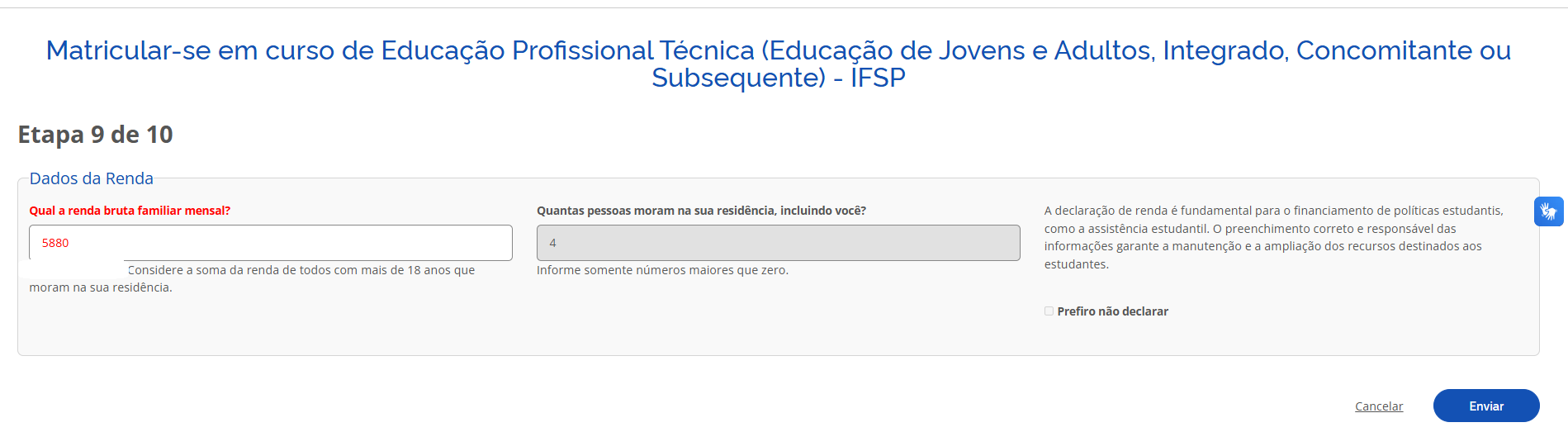
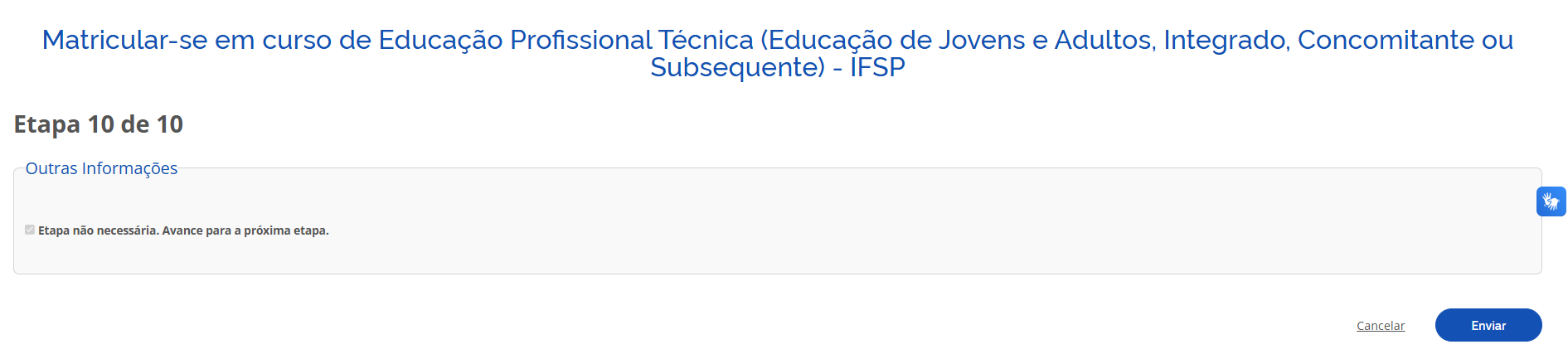
Na etapa 10, clique em "Enviar" para encerrar o preenchimento do pedido de matrícula:
ATENÇÃO!!!
Para os candidatos convocados para matrícula pelas Listas de Reserva de Vagas para Baixa Renda (LB_EP, LB_Q, LB_PCD e LB_PPI), observe as orientações abaixo para o correto preenchimento das informações de renda familiar:
PRÉ-REQUISITOS
Para preencher estas etapas, você deve ter em mãos as informações e documentos de todas as pessoas que moram com você:
Documentos de identificação: RG, CNH ou Certidão de Nascimento de todos os moradores.
Comprovação de Renda: Referente aos 3 meses anteriores ao início das inscrições, de acordo com a previsão do edital.
Atenção aos tipos de renda:
-
Trabalhador com carteira assinada: Holerites ou contracheques.
-
Aposentados/Pensionistas: Extratos de pagamento do benefício.
-
Autônomos ou informais: Extratos bancários ou declaração específica.
-
Sem renda: Carteira de trabalho e declaração de que não possui renda, conforme modelo do edital.
AVISOS IMPORTANTES
-
Maiores de 18 anos: Todos os moradores adultos devem comprovar renda ou a falta dela.
-
Menores de 18 anos: Precisam apenas do documento de identificação (RG ou Certidão).
-
Valores quebrados: Ao digitar a renda, use apenas números inteiros. Se o valor tiver centavos, arredonde sempre para cima (exemplo: R$ 1.200,50 vira R$ 1.201).
-
Arquivos da Carteira de Trabalho: Se for necessário enviar, e no caso de carteira física, junte em um único arquivo as fotos da folha do rosto, o verso (qualificação civil), o último registro de emprego e a próxima folha em branco. Caso a carteira seja digital, basta enviar o pdf completo do documento.
-
Comunicação: Fique atento ao seu e-mail. Se algum documento estiver errado, o IFSP entrará em contato por lá para pedir a correção.
Siga estas instruções para completar a Etapa 9.

(1) Informe o NÚMERO TOTAL DE PESSOAS que moram na sua casa (incluindo você).
Clique em Enviar para abrir os campos detalhados de cada pessoa na Etapa 10.
Etapa 10: Dados dos Moradores e Renda
A Etapa 10 tem os mesmos PRÉ-REQUISITOS e AVISOS IMPORTANTES da Etapa 9.
O formulário de matrícula exigirá o preenchimento das Etapas 9 e 10 apenas dos candidatos convocados para matrícula nas reservas de vagas LB_EP, LB_Q, LB_PCD e LB_PPI.
Siga estas instruções para completar a Etapa 10.

Você deverá preencher os dados de todos os moradores, conforme a quantidade indicada na Etapa 9, começando por você:
(1) Dados do Membro 1: O nome, documento de identificação e se o candidato é maior de idade já aparecem pré-preenchidos, em função dos dados disponíveis nas etapas anteriores.
(2) Função / Cargo no Trabalho: Informe os dados sobre a sua função ou cargo no trabalho - caso não trabalhe, mantenha o campo em branco.
(3) (4) (5) Renda Bruta dos últimos 03 (três) meses antes do início das inscrições no processo seletivo: Preencha sua renda bruta em cada um dos últimos três meses indicados no edital do processo seletivo. Se não estiver trabalhando, coloque 0 (zero) nos três campos.
(6) Comprovantes:
-
Se estiver trabalhando, anexe em cada campo, o comprovante correspondente à sua renda bruta mensal - caso contrário, não insira nenhum documento.
-
No caso de trabalho formal, é possível anexar holerites, contracheques ou extratos bancários, conforme previsto no edital. Verifique atentamente, no edital do processo seletivo, a relação de documentos que podem ser enviados para cada situação.
Ainda no caso de trabalho formal, poderá ser exigido o envio da Carteira de Trabalho. Caso seja necessário apresentá-la e a carteira seja física, reúna em um único arquivo as imagens da capa que contém sua foto, da página de identificação (qualificação civil), do último registro de emprego e da página subsequente em branco.
Se a Carteira de Trabalho for digital, basta anexar o arquivo em PDF completo do documento.
-
Se for maior de idade e não trabalhar, baixe a Declaração de Trabalhador Sem Renda ou Informal disponível no link Modelo de Declaração - preencha os dados solicitados, assine e digitalize (pode ser uma foto legível do arquivo) e insira no campo indicado.
-
Se houver algum outro comprovante de renda complementar, é possível inserí-lo nos campos de Comprovante de renda complementar opcional (1), (2) e (3).
Modelo da Declaração de Trabalhador Sem Renda ou Informal:

Você deverá REPETIR O PROCESSO DE PREENCHIMENTO para cada um dos membros que são moradores da mesma casa, conforme é possível observar na tela abaixo - no exemplo (7), são os dados do Membro 4 da família.
-
Indique o grau de parentesco e a profissão de cada morador, sendo esta última informação obrigatória apenas para aqueles que forem maiores de idade.
-
Anexe os comprovantes de renda de cada mês solicitado, conforme indicado no edital(holerites ou extratos ou declaração).
-
Para irmãos ou dependentes menores de idade, não é necessário preencher dados de renda ou anexar comprovantes de trabalho, apenas o documento de identificação.

(8) Outras Informações:
-
Responda (Sim ou Não) se você é filho de pais separados/divorciados.
-
Responda (Sim ou Não) se o pai ou a mãe, que não reside com você, contribui financeiramente.
-
Em caso afirmativo, anotar qual o valor desta contribuição.
Após conferir se todos os arquivos foram carregados corretamente, e verificar se preencheu todos os dados solicitados, clique no botão Enviar.
Para acompanhar o andamento de sua matrícula, você deve clicar no link conforme a seta indicada e, em seguida, em Minhas Solicitações:

E-MAILS DE CONTATO
Candidato,
Sabemos que o processo de matrícula envolve muitos detalhes. Se você tiver qualquer dúvida ou encontrar dificuldade em alguma etapa do preenchimento do formulário eletrônico, as Secretarias estão prontas para ajudar.
ORIENTAÇÕES PARA O SEU E-MAIL SER RESPONDIDO CORRETAMENTE:
-
No assunto do e-mail: Escreva Dúvida Matrícula seguido do seu nome completo.
-
No texto da mensagem: Explique o que aconteceu e, se possível, anexe um print (foto da tela) do erro ou da dúvida.
-
Identificação: Informe seu CPF ou número de inscrição.
-
Importante: Fique de olho na sua Caixa de Entrada e também na pasta de Spam (Lixeira).
E-MAILS DAS SECRETARIAS
| CAMPUS | E-mail para informações sobre a matrícula |
|
Araraquara |
matricula.arq@ifsp.edu.br |
|
Avaré |
matricula.avr@ifsp.edu.br |
|
Barretos |
matricula.brt@ifsp.edu.br |
|
Bauru |
matricula.bru@ifsp.edu.br |
|
Birigui |
matricula.bri@ifsp.edu.br |
|
Boituva |
matricula.btv@ifsp.edu.br |
|
Bragança Paulista |
matricula.bra@ifsp.edu.br |
|
Campinas |
matricula.cmp@ifsp.edu.br |
|
Campos do Jordão |
matricula.cjo@ifsp.edu.br |
|
Capivari |
matricula.cpv@ifsp.edu.br |
|
Caraguatatuba |
matricula.car@ifsp.edu.br |
|
Catanduva |
matricula.ctd@ifsp.edu.br |
|
Cubatão |
matricula.cbt@ifsp.edu.br |
|
Guarulhos |
matricula.gru@ifsp.edu.br |
|
Hortolândia |
matricula.hto@ifsp.edu.br |
|
Ilha Solteira |
matricula.ist@ifsp.edu.br |
|
Itapetininga |
matricula.itp@ifsp.edu.br |
|
Itaquaquecetuba |
matricula.itq@ifsp.edu.br |
|
Jacareí |
matricula.jcr@ifsp.edu.br |
|
Jundiaí |
matricula.jnd@ifsp.edu.br |
|
Matão |
matricula.mto@ifsp.edu.br |
|
Miracatu |
matricula.mrc@ifsp.edu.br |
|
Piracicaba |
matricula.prc@ifsp.edu.br |
|
Pirituba |
matricula.ptb@ifsp.edu.br |
|
Presidente Epitácio |
matricula.pep@ifsp.edu.br |
|
Presidente Prudente |
matricula.pru@ifsp.edu.br |
|
Registro |
matricula.rgt@ifsp.edu.br |
|
Rio Claro |
matricula.bri@ifsp.edu.br |
|
Salto |
matricula.slt@ifsp.edu.br |
|
São Carlos |
matricula.scl@ifsp.edu.br |
|
São João da Boa Vista |
matricula.sbv@ifsp.edu.br |
|
São José do Rio Preto |
matricula.sjp@ifsp.edu.br |
|
São José Dos Campos |
matricula.sjc@ifsp.edu.br |
|
São Miguel Paulista |
matricula.smp@ifsp.edu.br |
|
São Paulo (Cursos Técnicos) |
matriculatecnico.spo@ifsp.edu.br |
|
São Paulo (Cursos Superiores) |
matriculagraduacao.spo@ifsp.edu.br |
|
São Roque |
matricula.srq@ifsp.edu.br |
|
Sertãozinho |
matricula.srt@ifsp.edu.br |
|
Sorocaba |
matricula.sor@ifsp.edu.br |
|
Suzano |
matricula.szn@ifsp.edu.br |
|
Tupã |
matricula.tup@ifsp.edu.br |
|
Votuporanga |
matricula.vtp@ifsp.edu.br |
Correções de Dados e Documentos e Situação de Pedido de Matrícula
PRÉ-REQUISITOS
Ter preenchido e enviado o formulário de matrícula com todas as informações solicitadas, dentro do prazo estabelecido na chamada de matrícula do processo seletivo em que estiver concorrendo.
Para acompanhar o andamento de sua matrícula, após logar na plataforma gov.br com seu usuário e senha, você deve clicar no link conforme a seta indicada e, em seguida, em Minhas Solicitações:
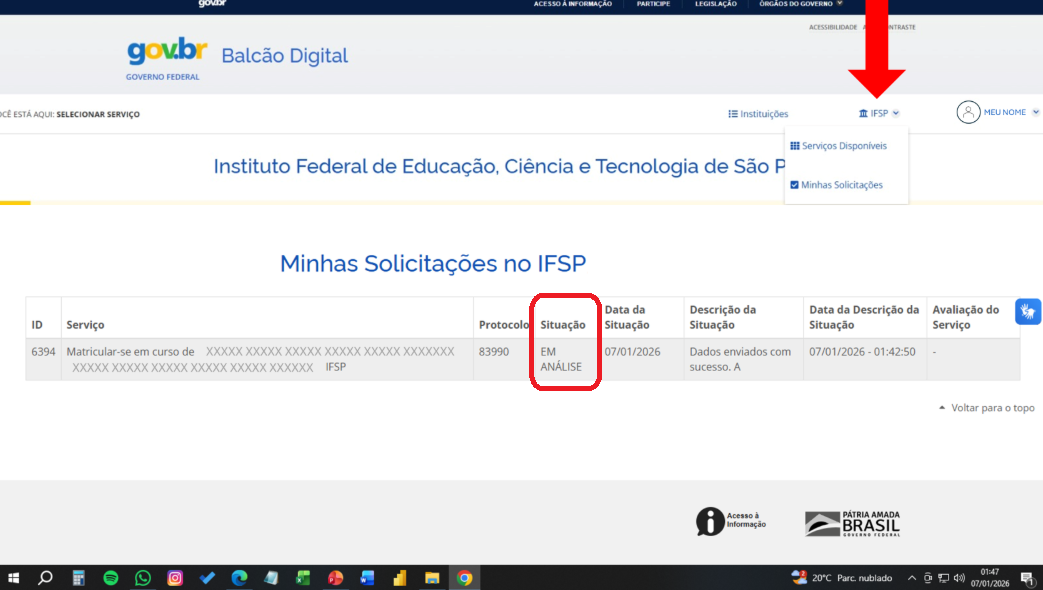
Observe que, na tela acima, a situação do seu pedido está indicada como “Em análise”. Isso significa que o formulário de matrícula foi preenchido dentro do prazo e que, em breve, o campus realizará a avaliação do seu pedido.
Caso o campus identifique algum problema em seu pedido de matrícula, você receberá um e-mail automático do portal gov.br. Fique atento a sua caixa de e-mail, a mesma conta cadastrada no portal gov.br. Lembre-se de olhar sua caixa de spam. Além disso, é importante acompanhar seu pedido de matrícula pelo portal gov.br diariamente também.
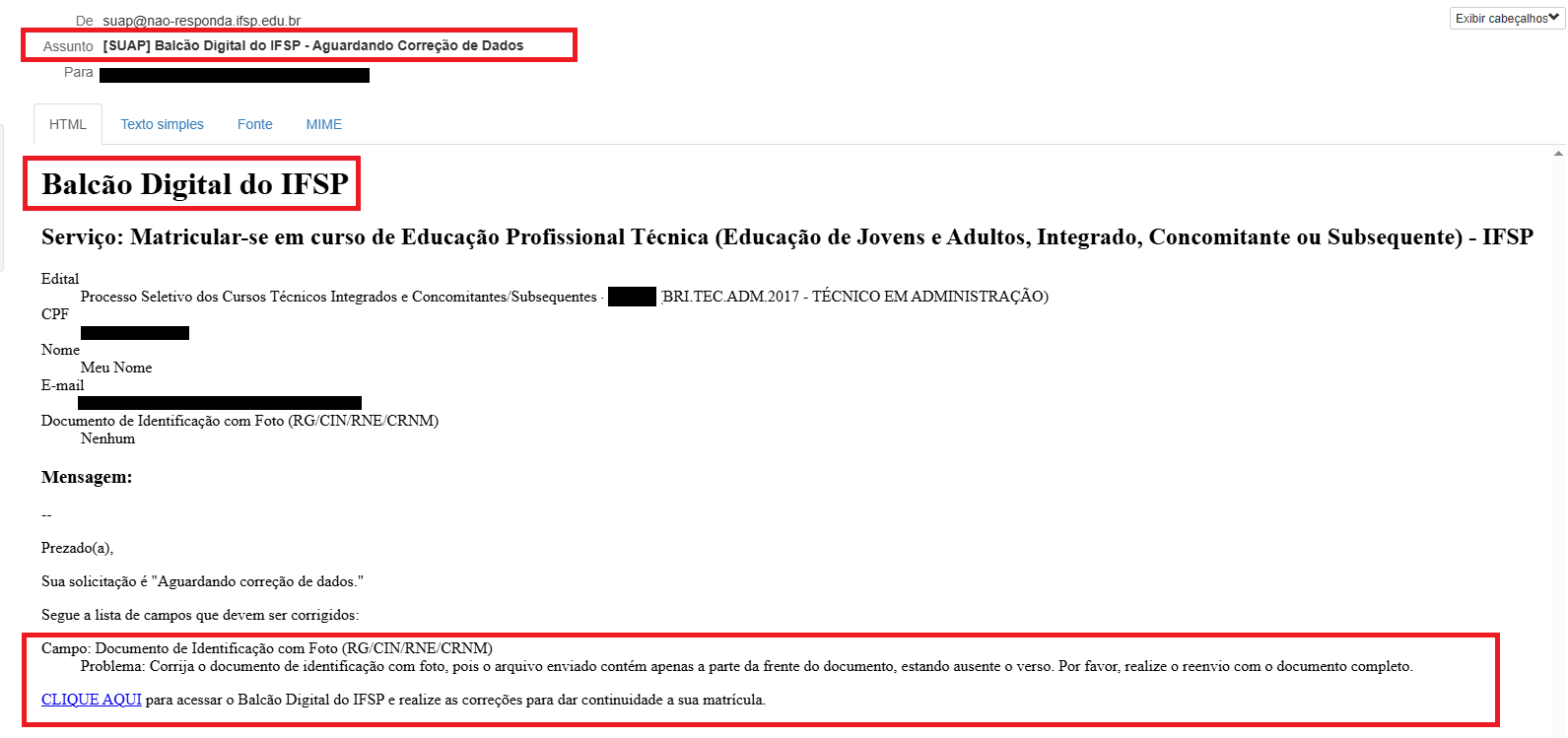
No exemplo acima, apresentamos um e-mail recebido com a solicitação de correção do formulário de matrícula.
Observe que, ao final do e-mail, estão listados os campos do formulário que devem ser corrigidos. Além disso, há um link disponível para acesso direto ao balcão digital do gov.br.
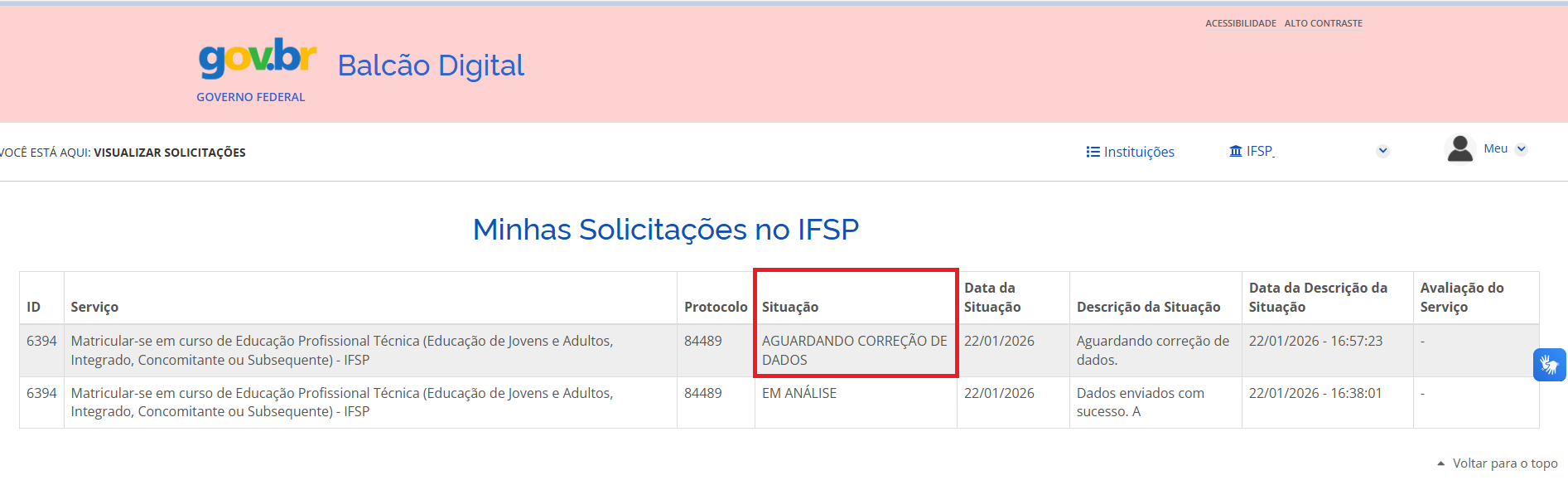
Acessando seu pedido de matrícula, veja que a situação mudou para "Aguardando Correção de Dados".
ATENÇÃO!
Você deve realizar a correção do formulário de matrícula e dos documentos indicados, quando houver, até o prazo máximo previsto na chamada de matrícula para retificação ou correção de dados. Caso contrário, sua matrícula será indeferida.
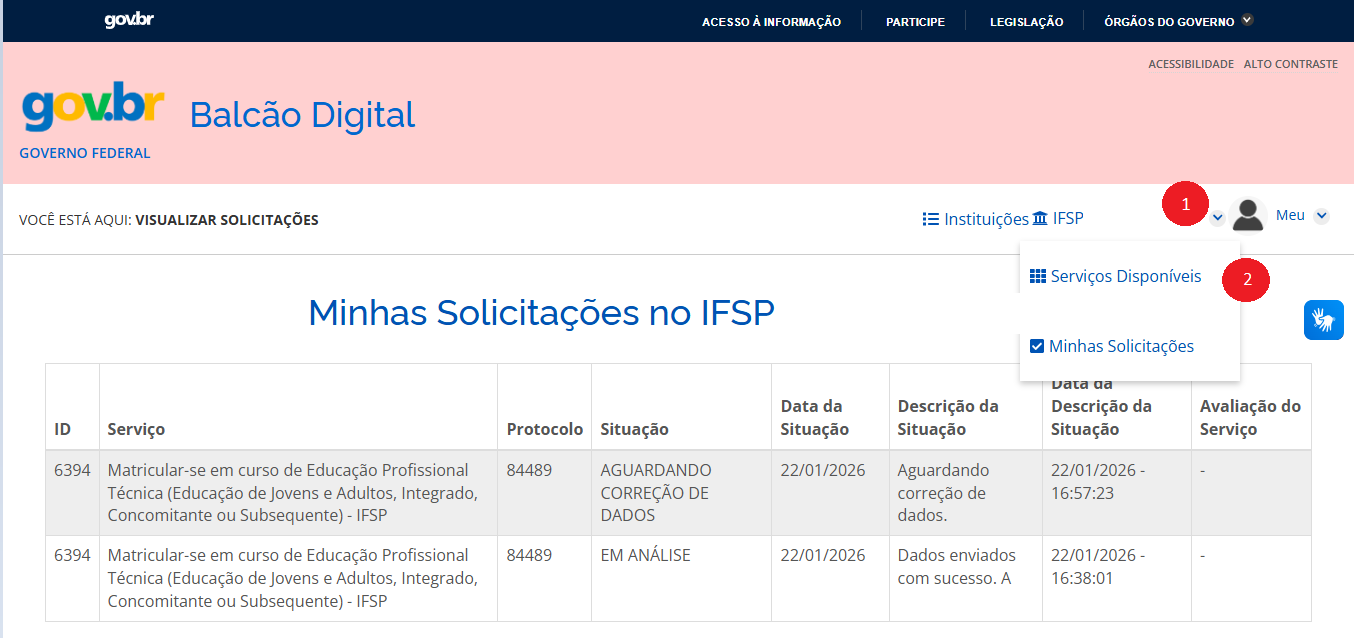
Para corrigir o formulário de matrícula, clique no botão da seta (1) e, em seguida, em “Serviços Disponíveis”, conforme indicado na imagem acima.
Clicar no serviço "Matricular-se em curso de Educação Profissional Técnica (Educação de Jovens e Adultos, Integrado e Subsequente) - IFSP"
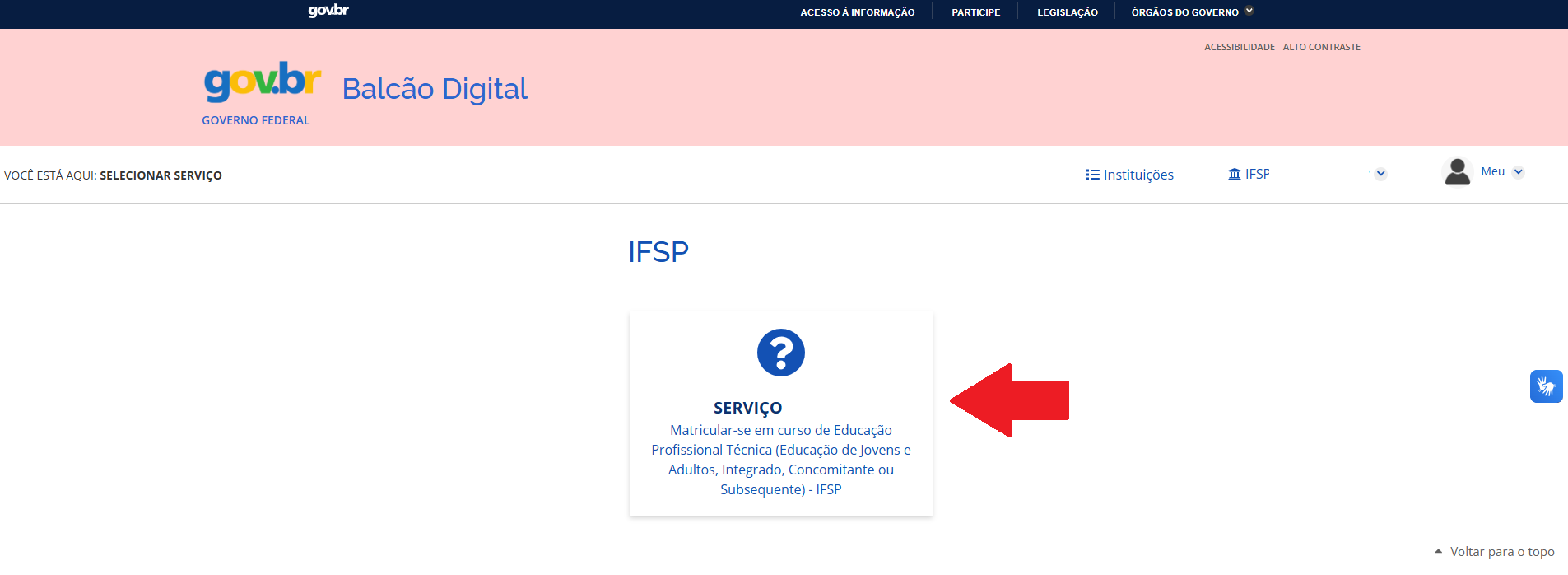
Clique no botão “Enviar” até localizar as etapas do formulário que precisam ser corrigidas.
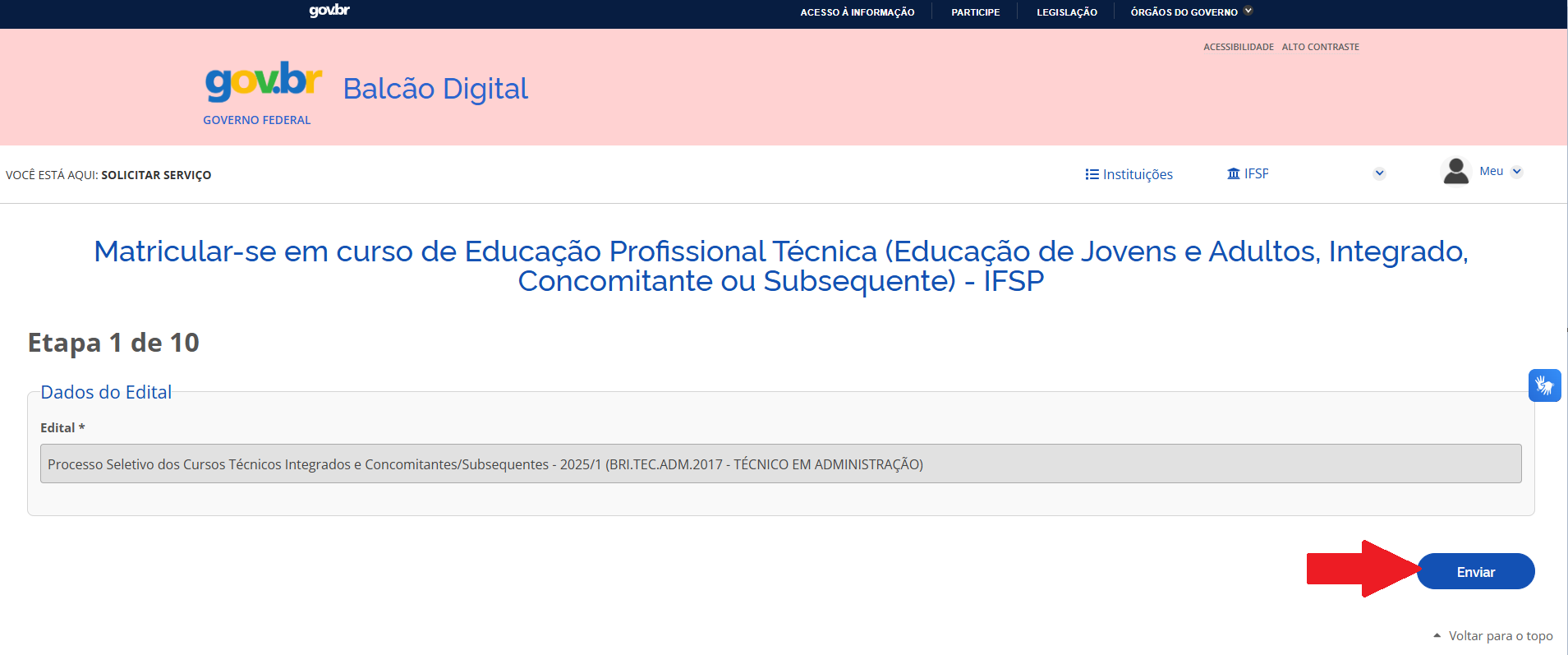
Todos os campos destacados em vermelho devem ser corrigidos pelo candidato, conforme as instruções apresentadas no texto em vermelho. No exemplo da imagem abaixo, o candidato precisa corrigir o envio do documento de identificação com foto, que foi anexado de forma incompleta. O novo arquivo deve ser anexado corretamente ao formulário.
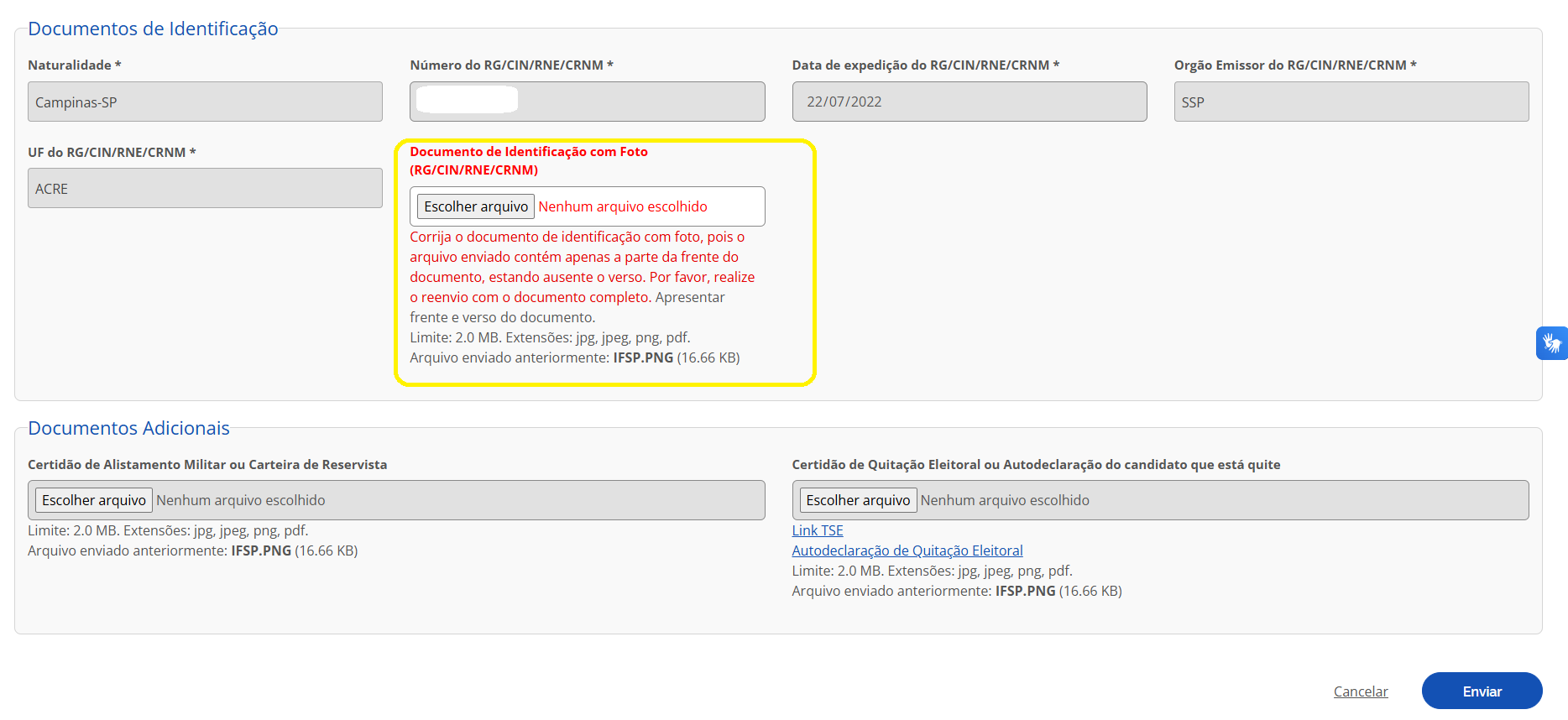
Após corrigir os campos destacados em vermelho em cada etapa, clique no botão “Enviar” até chegar à última etapa do formulário.
Observe que a correção foi realizada e que o pedido agora aguarda nova análise por parte do IFSP.
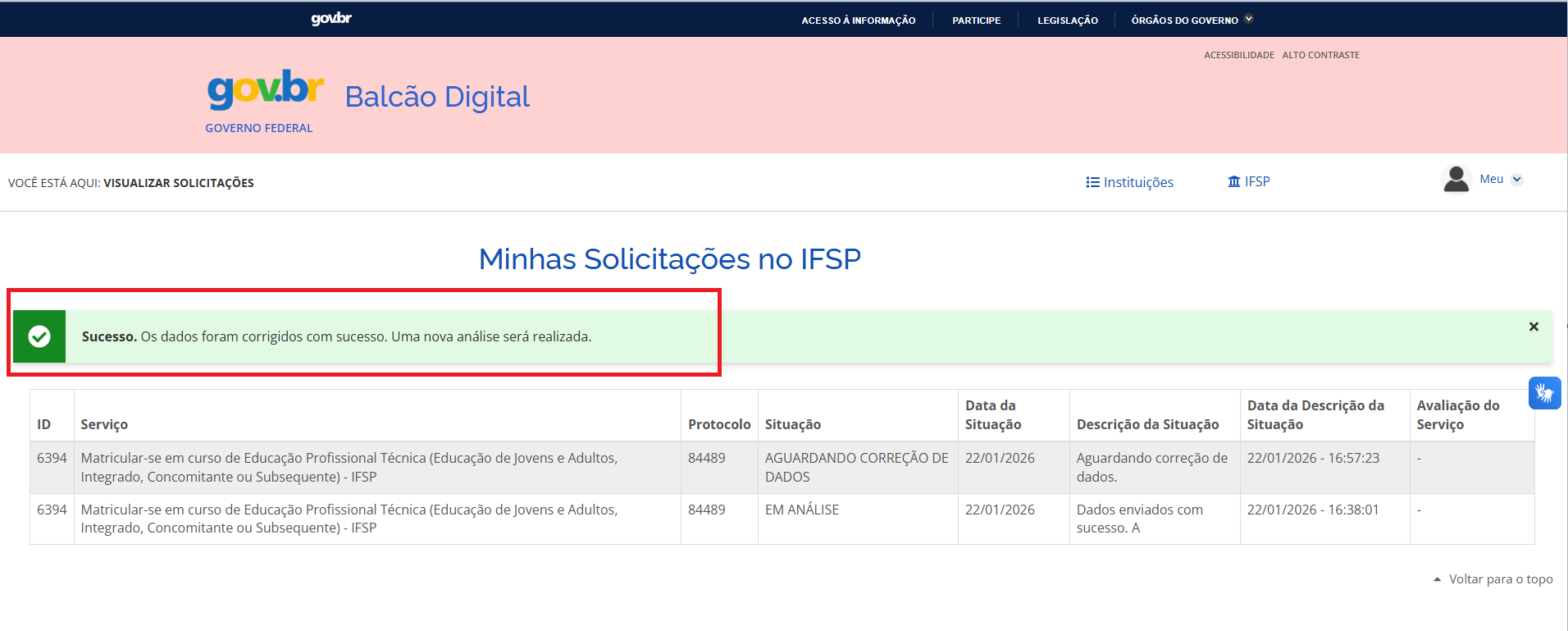
Após a correção realizada no formulário de matrícula, o IFSP poderá solicitar uma nova correção, caso o problema persista ou seja identificado algum documento ou dado incorreto. Por isso, fique atento ao seu e-mail e à área do balcão digital do gov.br.
ATENÇÃO!
Caso o seu pedido de matrícula seja indeferido(NÃO ATENDIDO), você receberá um e-mail na mesma conta cadastrada e vinculada ao portal gov.br. Além disso, essa informação também poderá ser consultada no serviço de matrícula do Balcão Digital do gov.br, conforme indicado nas imagens abaixo.
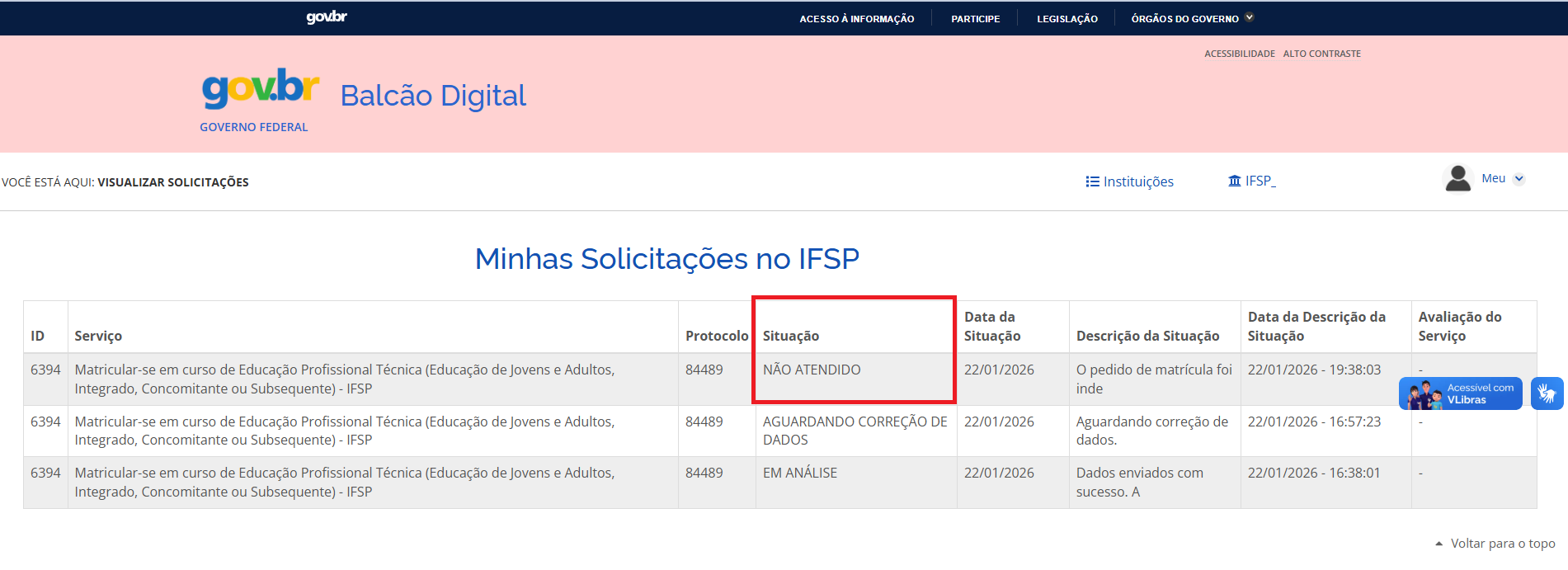
Veja que no final do e-mail aparece o motivo do indeferimento(NÃO ATENDIDO) de matrícula:
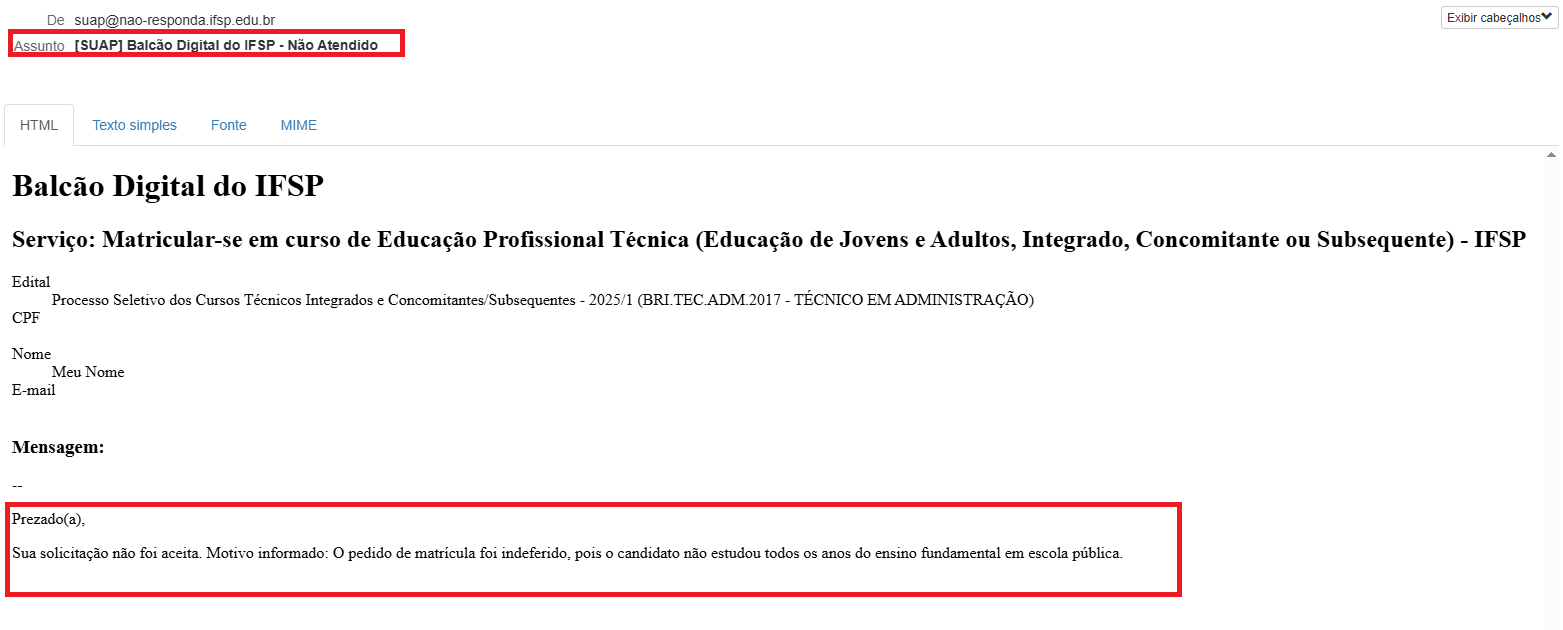
Lembre-se de que é possível solicitar recurso contra o indeferimento da matrícula. Na convocação da chamada de matrícula, estarão disponíveis o período e as orientações para a realização do pedido de recurso.
ATENÇÃO!
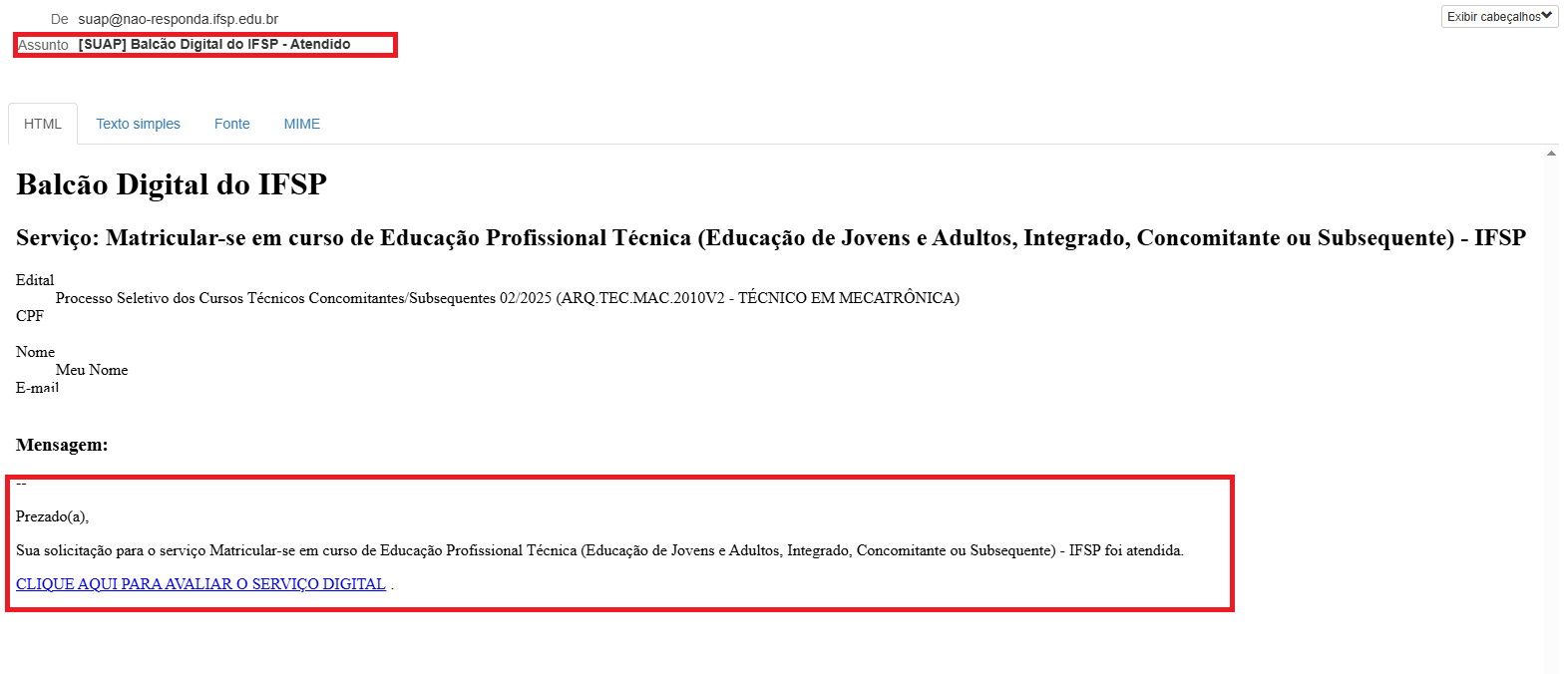
Caso o seu pedido de matrícula seja deferido (ATENDIDO), você também receberá um e-mail de confirmação. No Balcão Digital, igualmente, aparecerá a informação de que o seu pedido foi “ATENDIDO”.
Como Solicitar Recurso contra Pedido de Matrícula Indeferido
Pré-requisito: realizar o cadastro no Portal de Processos Seletivos do IFSP (https://processoseletivo.ifsp.edu.br/ ), utilizando o mesmo CPF informado no pedido de matrícula, conforme orientações do vídeo tutorial disponível em: https://www.youtube.com/watch?v=j7y8LqMTVz8
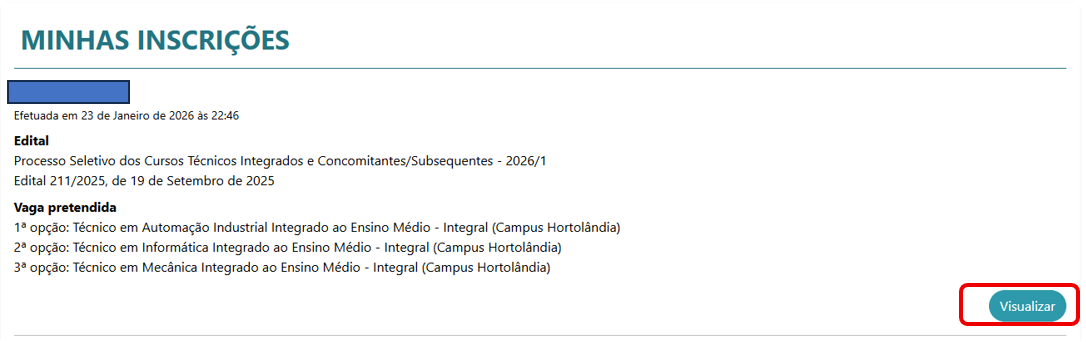
Após logar no Portal de Processos Seletivos do IFSP (https://processoseletivo.ifsp.edu.br/ ), clique em "Minhas Inscrições"
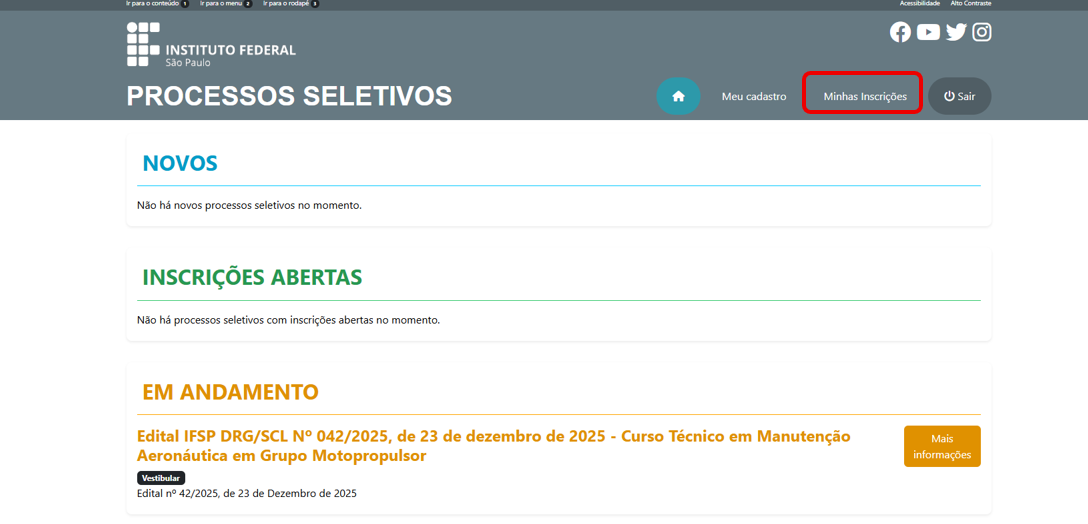
Em seguida, localize sua inscrição no processo seletivo em que deseja interpor recurso contra o indeferimento da matrícula e clique em “Visualizar”.
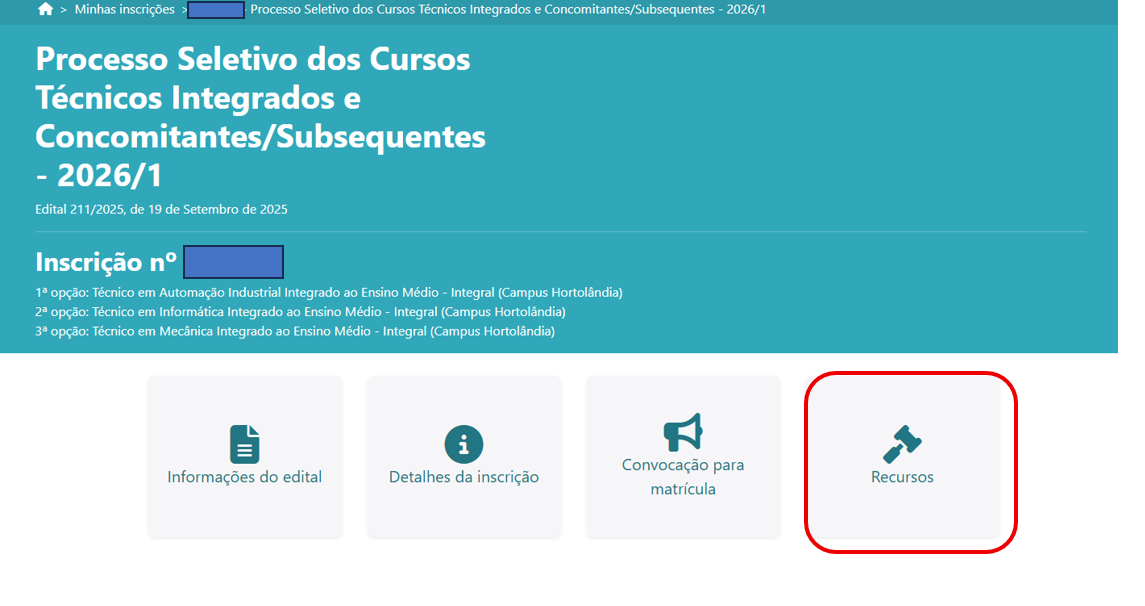
Em seguida, clique em "Recursos"
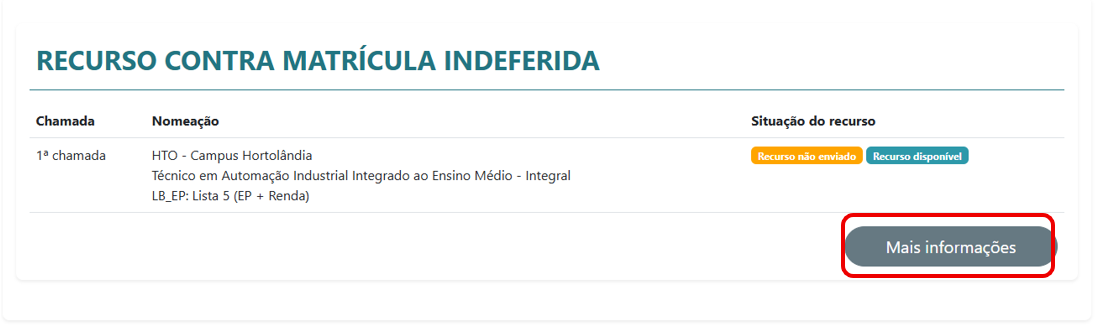
Identifique o curso que obteve o indeferimento de matrícula, e clique no botão "Mais informações"
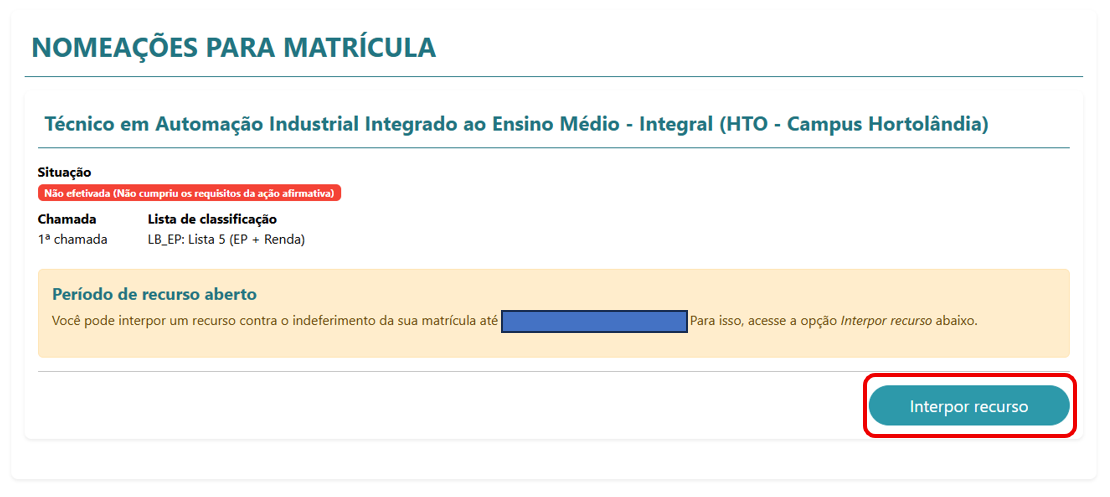
Depois, clique em "Interpor Recurso".
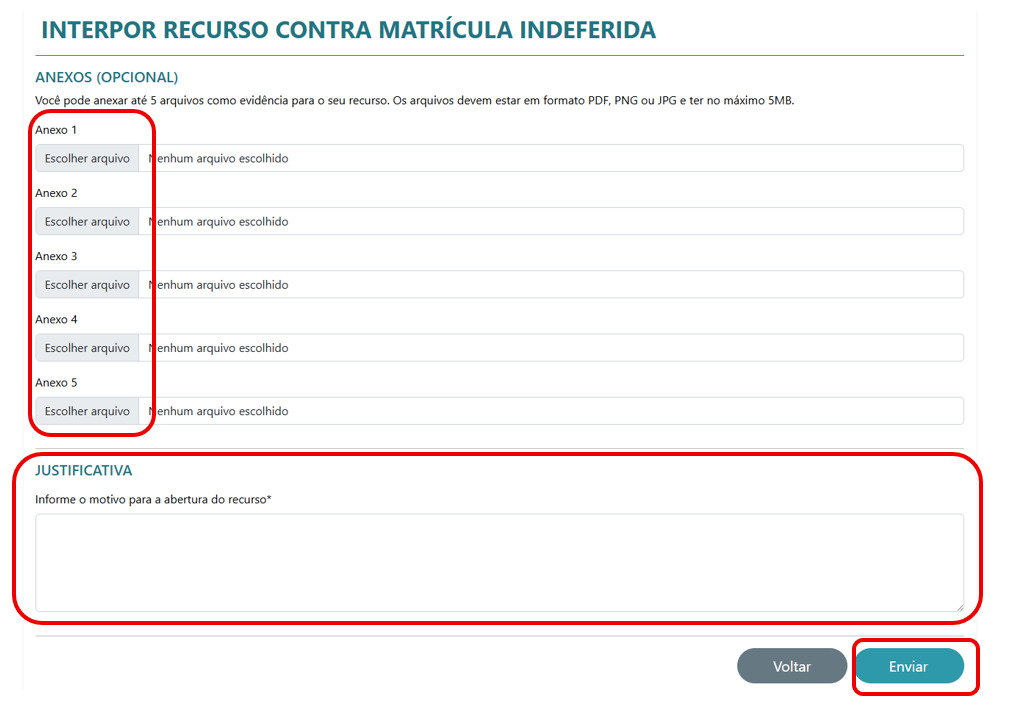
É possível anexar até cinco arquivos de documentos, com limite de 5 MB por arquivo, exclusivamente nos formatos PDF, PNG ou JPG.
A pessoa candidata deverá obrigatoriamente redigir a justificativa do recurso contra o indeferimento da matrícula.
Ao final, deve clicar em “Enviar”.
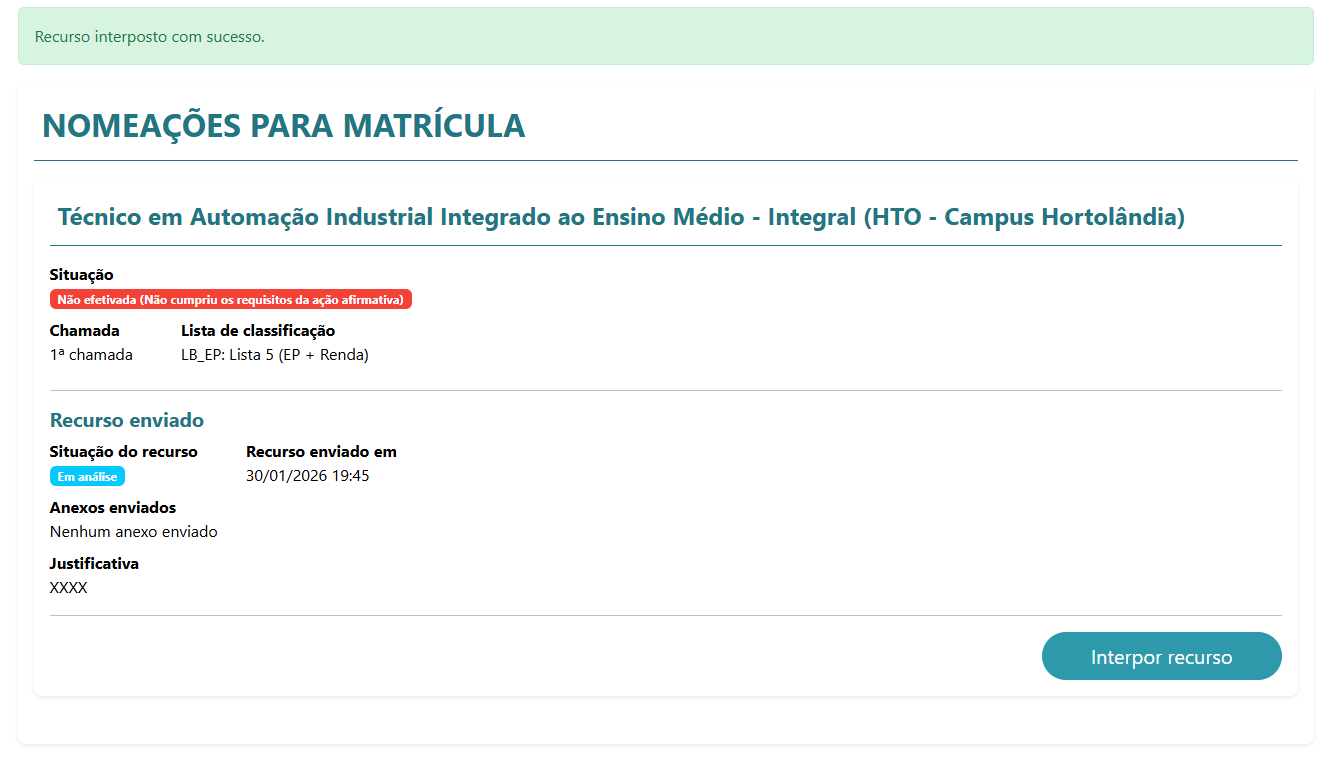
No final, aparecerá uma mensagem de confirmação.
Pedido de Matrícula Indeferido
ATENÇÃO!
Caso o seu pedido de matrícula seja indeferido(NÃO ATENDIDO), você receberá um e-mail na mesma conta cadastrada e vinculada ao portal gov.br. Além disso, essa informação também poderá ser consultada no serviço de matrícula do Balcão Digital do gov.br, conforme indicado nas imagens abaixo.
Veja que no final do e-mail aparece o motivo do indeferimento(NÃO ATENDIDO) de matrícula:
Caso você não tenha feito o pedido de matrícula pelo portal gov.br, o campus entrou em contato por e-mail ou outro meio para informar o motivo do indeferimento da matrícula.
Lembre-se de que é possível solicitar recurso contra o indeferimento da matrícula.
Como Consultar a Decisão de um Recurso Contra o Indeferimento de Matrícula
Pré-Requisito: A/o candidata/o deverá ter apresentado recurso contra a decisão de indeferimento da matrícula dentro do prazo previsto no edital ou no documento publicado pelo IFSP, conforme orientações deste manual: Como Solicitar Recurso contra Pedido de Matrícula Indeferido
Para consultar a decisão do recurso, acesse o portal de processos seletivos do IFSP no endereço: https://processoseletivo.ifsp.edu.br/
Em seguida, realize o login na plataforma utilizando seu usuário e senha.
Após logar no Portal de Processos Seletivos do IFSP (https://processoseletivo.ifsp.edu.br/ ), clique em "Minhas Inscrições"
Em seguida, localize sua inscrição no processo seletivo em que deseja interpor recurso contra o indeferimento da matrícula e clique em “Visualizar”.
Em seguida, clique em "Recursos"
Identifique o curso que obteve o indeferimento de matrícula, e clique no botão "Mais informações"
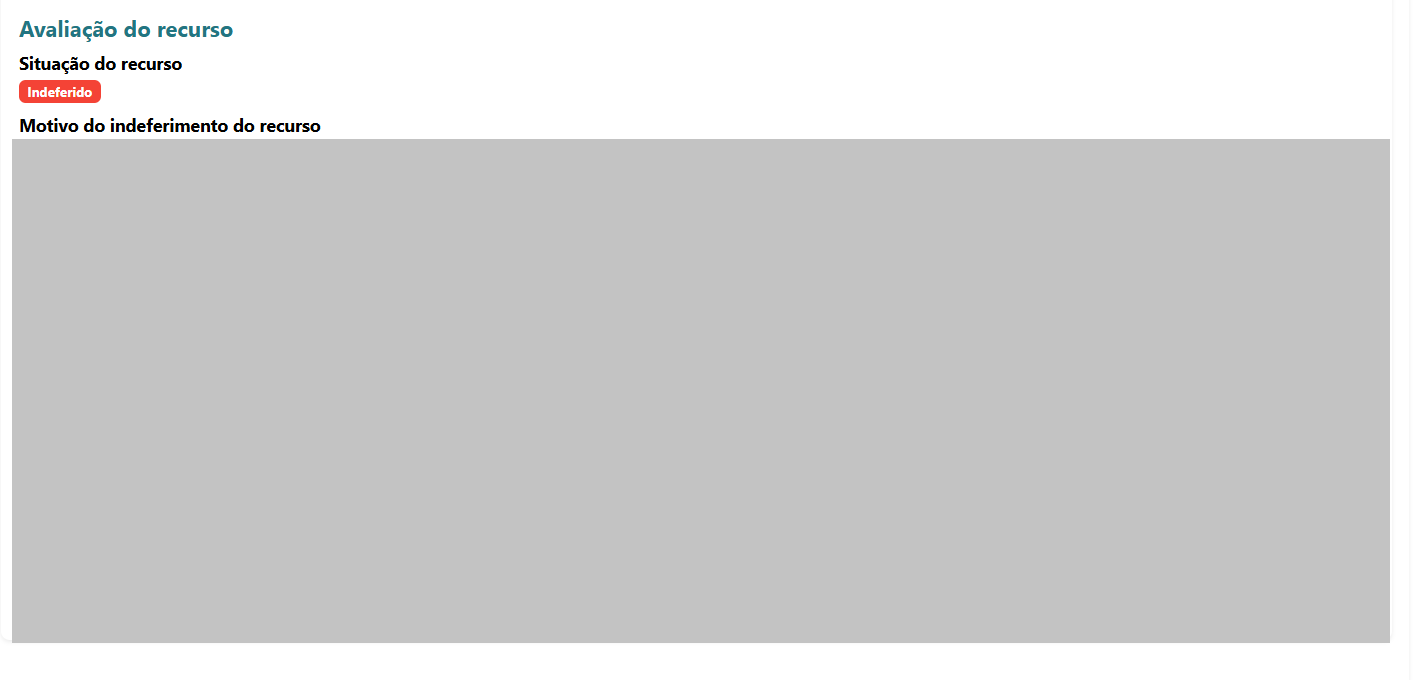
No final da página, é possível identificar a Justificativa no caso de indeferimento do recurso.
Cursos Superiores - Matrícula
Etapa 0: Criando uma nova conta na Plataforma GOV.BR
Antes de realizar a sua matrícula, é necessária a criação de sua conta GOV.BR.
Caso você já possua uma conta criada no portal gov.br, mas tenha esquecido a senha ou esteja enfrentando dificuldades para acessá-la, siga as orientações disponíveis para a recuperação da conta, no link abaixo:
https://www.gov.br/governodigital/pt-br/acessibilidade-e-usuario/atendimento-gov.br/duvidas-na-conta-gov.br/recuperar-conta-gov.br
PRÉ-REQUISITOS
Para criar a sua conta GOV.BR você precisa:
Número do CPF: O cadastro deve ser feito, obrigatoriamente, usando o seu próprio CPF.
Nome Completo: Para preenchimento no formulário.
Acesso a E-mail ou Celular: Para validar sua conta, a plataforma enviará um código de confirmação (via SMS ou e-mail).
AVISOS IMPORTANTES
-
Uso do CPF: É obrigatório que o cadastro seja feito utilizando o seu próprio CPF.
-
Perguntas de Segurança: A plataforma fará algumas perguntas pessoais para confirmar sua identidade (como dia de nascimento, mês, ano ou nome da sua mãe). Responda com atenção.
-
Validação da Conta: A ativação da conta depende da inserção correta do código enviado para o seu e-mail ou celular.
Passos para criar sua conta GOV.BR
Acesse o site oficial www.gov.br e clique em Entrar com gov.br:
Na tela que abrir, você deve digitar o seu CPF, conforme a seta indicada na figura e clique em Continuar:
Na tela seguinte, marque as caixas Li e estou de acordo com o Termo de Uso e Aviso de Privacidade e Sou humano e, em seguida, clique em Continuar:
Na nova tela que abrir, clique em Tentar de outra forma:
Responda às perguntas referentes aos seus dados pessoais e, em seguida, clique em Continuar:
Verifique se os seus dados estão corretos e clique em Continuar:
Para ativar a sua conta, é preciso validar os dados através do envio de um código para sua conta de e-mail ou celular - no exemplo, é apresentada a seleção do celular para esta confirmação:
Leia cuidadosamente a mensagem e clique em OK:
Após preencher o seu número de celular, acompanhado do código DDD, e clicar em Continuar, você receberá um SMS, que deverá ser anotado no campo Código de 6 caracteres:
Caso você tenha optado pelo e-mail para ativar a sua conta, você receberá o código pelo e-mail cadastrado.
Na tela seguinte, você irá criar a sua senha de acesso ao GOV.BR - esteja atento às instruções para a criação da senha - e clique em Continuar:
Na nova tela que abrir, irá carregar a confirmação de finalização do cadastro - leia atentamente a mensagem - e clique em Concluir:
Pronto! Sua conta GOV.BR está criada e você já pode usá-la.
Etapa 1: Identificação do Processo Seletivo
PRÉ-REQUISITOS
Antes de começar, certifique-se de ter:
Conta no GOV.BR: É necessário ter um CPF e cadastro ativo na plataforma, conforme este tutorial: Etapa 0: Criando uma nova conta na Plataforma GOV.BR
Documentos Digitalizados: Você precisará de arquivos nítidos (pode usar o celular para "escanear") do seu RG/CIN (frente e verso) ou CRNM (Carteira de Registro Nacional Migratório)/RNE(Registro Nacional de Estrangeiro).
Foto 3x4: Uma foto digital recente nos formatos JPG, JPEG ou PNG.
Informações do Edital: Estar ciente da sua modalidade de vaga (Ampla Concorrência ou Cotas/Listas de Reservas de Vagas).
AVISOS IMPORTANTES
-
Campos Cinzas: Alguns dados (como CPF e Nome) já vêm preenchidos pelo sistema e não podem ser alterados no formulário.
-
Nomes Completos: Ao preencher o nome do pai e da mãe, escreva exatamente como está no seu RG, sem abreviações.
-
Renda e Escolaridade: Se você concorre por cotas (ex: Lista - LB_EP), o sistema exigirá comprovações específicas de ter estudado em escola pública e da renda familiar por pessoa.
-
Dispositivos: O processo pode ser feito por computador, celular ou tablet.
IDENTIFICAÇÃO DO PROCESSO SELETIVO
Após a convocação para a matrícula, acesse www.gov.br para iniciar o procedimento de matrícula.
Para realizar a matrícula, é necessário que o candidato esteja logado na plataforma GOV.BR, acessando a sua conta:
Clique no botão com três linhas, conforme a figura:

Na tela seguinte, clique em: (1) Serviços; (2) Buscar serviços por; e (3) Órgãos:
Em seguida, clique em: (1) Filtrar; (2) Pesquisar Órgãos, onde você irá digitar IFSP; e (3) Selecione da lista Instituto Federal de Educação, Ciência e Tecnologia de São Paulo (IFSP):
Clique em Aplicar:
Na tela seguinte, selecione Instituto Federal de Educação, Ciência e Tecnologia de São Paulo (IFSP):
Na tela seguinte, será possível selecionar o serviço Matricular-se em curso de Educação Superior de Graduação (Licenciatura, Tecnologia e Bacharelado) - IFSP:

Em seguida, clique no botão Iniciar para o preenchimento do formulário eletrônico de matrícula:

Para dar continuidade ao processo de matrícula eletrônica, o candidato deverá realizar a confirmação de contato - preenchendo o número de celular ou e-mail e clicar em Enviar código:
Você receberá um SMS ou uma mensagem de e-mail, com o Código de validação, que deverá ser copiado para preenchimento na página GOV.BR:
Na página GOV.BR preencha no campo Código de confirmação o código recebido (por SMS ou e-mail) e clique em Validar código:
O sistema indicará a confirmação do número de celular ou da conta de e-mail:
Na página seguinte, o candidato deverá permitir o uso de dados pessoais para a realização da matrícula - clique em Autorizar:
Na tela seguinte, inicie o preenchimento do formulário eletrônico de matrícula - verificando se o edital do processo seletivo que participou é o mesmo que consta no formulário - se estiver correto, clique em Enviar:
Você pode seguir para a Etapa 2.
Etapa 2: Dados Pessoais
A Etapa 2 tem os mesmos PRÉ-REQUISITOS e AVISOS IMPORTANTES da Etapa 1.
Siga estas instruções para completar a Etapa 2.

Dados do Edital: Verifique as informações do curso e campus que aparecem no topo da tela.
(1) Foto 3x4: Clique em "Escolher arquivo" e anexe sua foto digital. Você também pode tirar a foto na hora usando a câmera do seu dispositivo. Siga o Padrão estabelecido neste documento: Padrão de qualidade na captura de fotos 3/4
Dica Útil: Se você estiver usando um celular, existem aplicativos gratuitos de "scanner" que ajudam a deixar a foto dos seus documentos com melhor qualidade, o que evita que sua matrícula seja indeferida por falta de nitidez.
(3) Sexo: Selecione o sexo.
(4) Nacionalidade: Informe a sua nacionalidade.
(5) Nascimento: Informe a sua data de nascimento.
(6) Filiação: Digite o nome completo da mãe e do pai, seguindo fielmente o que está escrito no seu documento de identidade.
(7) Raça/Cor: Selecione a opção com a qual você se identifica.
ATENÇÃO! Caso o candidato de cota PPI (Pretos, Pardos e Indígenas) esteja realizando a matrícula por esta cota, não é necessária a seleção da opção Raça/Cor, pois o campo já vem preenchido, não sendo possível qualquer alteração.
Porém, se o candidato de cota PPI (Pretos, Pardos e Indígenas) esteja realizando a matrícula por outra cota ou na Ampla Concorrência, a seleção da opção Raça/Cor deverá ser realizada, pois o campo não vem preenchido.
(8) Estado Civil: Informe sua situação atual.
Após conferir se todos os campos foram preenchidos e os arquivos inseridos corretamente, clique no botão Enviar para seguir para a Etapa 3.
Etapa 3: Documentos de Identificação
PRÉ-REQUISITOS
Antes de começar a preencher, separe os seguintes documentos (originais ou cópias nítidas):
RG (Registro Geral) / CIN (Carteira de Identidade Nacional) ou, se estrangeiro, a CRNM (Carteira de Registro Nacional Migratório) / RNE (Registro Nacional de Estrangeiro). Documento de identidade com foto - FRENTE e VERSO.
Arquivos Digitais: Os documentos devem estar salvos no seu computador ou celular (fotos ou PDF).
AVISOS IMPORTANTES
-
Frente e Verso: Ao enviar o documento de identificação com foto, você deve anexar o arquivo que contenha os dois lados do documento. Não envie apenas a frente.
-
Dados Pré-preenchidos: Algumas informações já aparecerão escritas. Verifique com calma se estão corretas, pois elas vêm do seu cadastro inicial.
Siga estas instruções para completar a Etapa 3.

(1) Naturalidade: Digite o nome da cidade onde você nasceu.
(2) Número do RG/CIN/RNE/CRNM: Digite o número do seu Documento de Identificação com Foto.
(3) Data de Expedição do RG/CIN/RNE/CRNM: Olhe no seu documento de identificação com foto e digite a data em que ele foi feito.
(4) Órgão Emissor do RG/CIN/RNE/CRNM: Escreva a sigla que aparece no seu documento de identificação com foto (exemplo: SSP).
(5) Estado (UF): Selecione o estado onde o seu documento foi emitido.
(6) Anexar RG/CIN/RNE/CRNM: Clique no botão de carregar arquivo e selecione a foto ou PDF do seu RG/CIN/RNE/CRNM (lembre-se: frente e verso).
Caso a pessoa candidata seja menor de idade, serão solicitados e deverão ser preenchidos os itens nº 7 a 9.
Caso a pessoa candidata tenha entre 18 e 45 anos de idade e seja do sexo masculino, o questionário exigirá o preenchimento do item nº 10 (Documentos Adicionais).
Já para as pessoas candidatas maiores de idade, independentemente do sexo, será solicitado o preenchimento do item nº 11, conforme descrito a seguir.
(7) Documentos do Responsável Legal: Preencha o nome e CPF do Responsável Legal.
(8) Parentesco do Responsável: Selecionar da lista se é pai ou mãe ou outro responsável legal.
(9) Documento de Identificação do Responsável: Clique no botão de carregar arquivo e insira a cópia do documento.
(10) Certidão de Alistamento Militar ou Carteira de Reservista: Se o candidato for do sexo masculino, com idade entre 18 e 45 anos, deverá inserir o documento clicando no botão Escolher Arquivo:
(11) Certidão de Quitação Eleitoral ou Autodeclaração do candidato que está quite: Para os candidatos maiores de idade, tanto do sexo masculino como do feminino, deverão inserir o documento clicando no botão Escolher Arquivo:
Caso opte pela emissão da Certidão de Quitação Eleitoral, é possível obter esta certidão ao acessar o Link TSE (12) e seguir as instruções de tela do Autoatendimento do TSE (Tribunal Superior Eleitoral).
Também é possível emitir a Autodeclaração de Quitação Eleitoral (13):
-
Clique no link correspondente para baixar o arquivo em seu computador, celular ou tablet;
-
Preencha o PDF (editável) com os dados solicitados - nome completo, número do CPF, número do Título de Eleitor, selecione a Unidade Federal (UF) e a marque a declaração dentre as caixas de seleção disponíveis;
-
Salve o documento e insira o arquivo clicando no botão Escolher Arquivo.
Após conferir se todos os arquivos foram carregados corretamente, clique no botão Enviar para seguir para a Etapa 4.
Etapa 4: Endereço e Dados de Contato
PRÉ-REQUISITOS
Antes de começar, certifique-se de que possui:
Comprovante de residência atualizado: Pode ser uma conta de água, luz ou telefone.
Arquivo digital do comprovante: O documento deve estar salvo no seu computador ou celular para ser enviado (anexado) ao sistema.
Acesso ao e-mail: Será utilizado o e-mail que você cadastrou na conta GOV.BR.
AVISOS IMPORTANTES
-
Dados do E-mail: O campo de e-mail aparece em cinza porque não pode ser alterado no formulário, pois é a mesma conta cadastrada no portal GOV.BR. É por ele que o IFSP enviará avisos se houver erros na sua matrícula. Não use contas de e-mail com o domínio IFSP para se cadastrar no portal gov.br, caso você seja ou já foi nosso aluno.
-
Telefones: Forneça o maior número de contatos possível para facilitar a comunicação da escola com você.
-
Zona Residencial: Preste atenção se sua moradia fica na cidade (Urbana) ou no campo (Rural).
Siga estas instruções para completar a Etapa 4.

(1) ENDEREÇO
-
CEP e Logradouro: Confira se o CEP e o nome da sua rua estão corretos. Se houver erro, apague e escreva a informação certa.
-
Número e Complemento: Coloque o número da sua casa. Se morar em apartamento ou condomínio, preencha o campo "Complemento".
-
Bairro e Cidade: Verifique se o nome do bairro e da cidade estão certinhos.
-
Zona: Selecione se você mora em "Zona Urbana" ou "Zona Rural".
-
Anexar Documento: Clique no botão para enviar a foto ou PDF do seu comprovante de residência.
(2) CONTATO
-
Conferir E-mail: o formulário preencherá com a mesma conta de e-mail que você cadastrou no portal GOV.BR, não sendo possível sua alteração no formulário.
-
Telefones: Digite o número do seu celular (Telefone 1) e, se tiver, um telefone fixo ou de recado (Telefone 2).
-
Contato de Emergência e Nome do Contato: Preencha com o nome e o número de celular ou telefone do responsável legal, no caso de candidato menor de idade, ou, no caso de candidato maior de idade, de uma pessoa a ser contatada em situações de emergência.
(3) CONTATO DO RESPONSÁVEL (APENAS PARA CANDIDATOS MENORES DE IDADE)
-
E-mail do responsável: Insira o e-mail da pessoa responsável (aquela que você indicou na Etapa 3).
-
Telefones: Digite o número do celular do responsável (Telefone 1) e, se tiver, um telefone fixo ou de recado (Telefone 2).
Após conferir se todos os arquivos foram carregados corretamente, clique no botão Enviar para seguir para a Etapa 5.
Etapa 5: Informações PcD
Esta etapa é dedicada à identificação e comprovação das necessidades especiais do candidato para garantir o atendimento adequado e a validade da vaga, especialmente para quem concorre em modalidades de cotas específicas.
PRÉ-REQUISITOS
Antes de iniciar esta etapa, certifique-se de ter em mãos:
Laudo Médico Digitalizado: O documento deve ser emitido por um médico especialista na área da deficiência.
INFORMAÇÕES OBRIGATÓRIAS NO LAUDO
-
O número do CID (Classificação Internacional de Doenças);
-
Assinatura do médico;
-
Carimbo com o número do registro profissional (CRM).
AVISOS IMPORTANTES
-
Marcação Automática: Se você se inscreveu no processo seletivo como candidato PcD e foi convocado na reserva de vaga para pessoa com deficiência, o sistema já deixará a opção "Sim" marcada e travada (em cinza).
-
Atualização de Informação: Mesmo que você não tenha se declarado PcD no início do processo seletivo, é possível declarar a deficiência agora nesta etapa do formulário de matrícula.
-
Especialidade: O laudo deve ser de um médico especialista relacionado à deficiência informada.
Siga estas instruções para completar a Etapa 5.

(1) Informações PcD
-
Para a pergunta Portador de necessidades especiais, transtorno do espectro autista ou altas habilidades/superdotação? assinale SIM caso possua alguma deficiência/transtorno/altas habilidades/superdotação ou NÃO, se não tiver nenhuma deficiência/transtorno/altas habilidades/superdotação.
-
No campo Se sim, qual a necessidade especial? selecione ou escreva o tipo de deficiência (Exemplo: Baixa visão, deficiência física etc.).
-
Nos campos seguintes, caso possua alguma outra deficiência/transtorno, preencha os dados solicitados: (a) Transtornos: Informe se possui algum transtorno específico (como autismo ou outros). Caso não possua, preencha como "Não" ou deixe em branco conforme a orientação do campo; (b) Superdotação/Altas Habilidades: Indique se possui Superdotação/Altas Habilidades. Caso negativo, informe "Sem Superdotação".
-
Envio da Documentação: Localize o campo para anexar o Laudo Médico e suba o arquivo (PDF ou imagem) garantindo que todas as informações (CID, assinatura e carimbo) estejam legíveis.
(2) A informação Não precisa de auxílio só deve ser preenchida caso você não precise de suporte técnico-especializado para o acompanhamento das aulas
(3) Auxílio
-
Caso você precise de apoios específicos para frequentar as aulas (como auxílio de intérprete, mobiliário adaptado ou material em braile), selecione as opções de auxílio desejadas nos campos correspondentes da tela.
Após conferir se todos os arquivos foram carregados corretamente, clique no botão Enviar para seguir para a Etapa 6.
Etapa 6: Formação Anterior
Esta etapa serve para você informar onde e como concluiu o seu Ensino Médio. É importante para quem concorre a vagas reservadas (cotas).
PRÉ-REQUISITOS
Antes de começar, tenha em mãos:
Certificado de Conclusão do Ensino Médio e Histórico Escolar.
Dados da Escola: Nome completo da instituição onde você se formou.
Declaração de Equivalência de seus estudos expedida pela Diretoria Regional de
Ensino: apresentar apenas se o candidato tiver realizado estudos fora do Brasil, para fins de comprovação de que os estudos realizados no exterior são equivalentes aos realizados no Brasil.
AVISOS IMPORTANTES
-
Cotas/Reservas de Vagas: Se você está concorrendo a uma vaga de cota para escola pública, e foi convocado para matrícula nessa Reserva de Vaga, o sistema já deixará selecionada a opção "Pública". Lembre-se que, para essas vagas, é obrigatório ter cursado todo o Ensino Médio em escola pública.
-
Exames Específicos: Se você não cursou o ensino médio regular, mas obteve o certificado pelo Encceja ou pelo ENEM (entre 2009 e 2016; e a partir de 2025), precisará indicar essa opção.
-
Estudos no Exterior: Se você estudou em outro país, precisará de uma declaração de equivalência emitida pela Secretaria de Educação (Diretoria de Ensino). Sem ela, a comprovação não terá validade no Brasil.
Siga estas instruções para completar a Etapa 6.
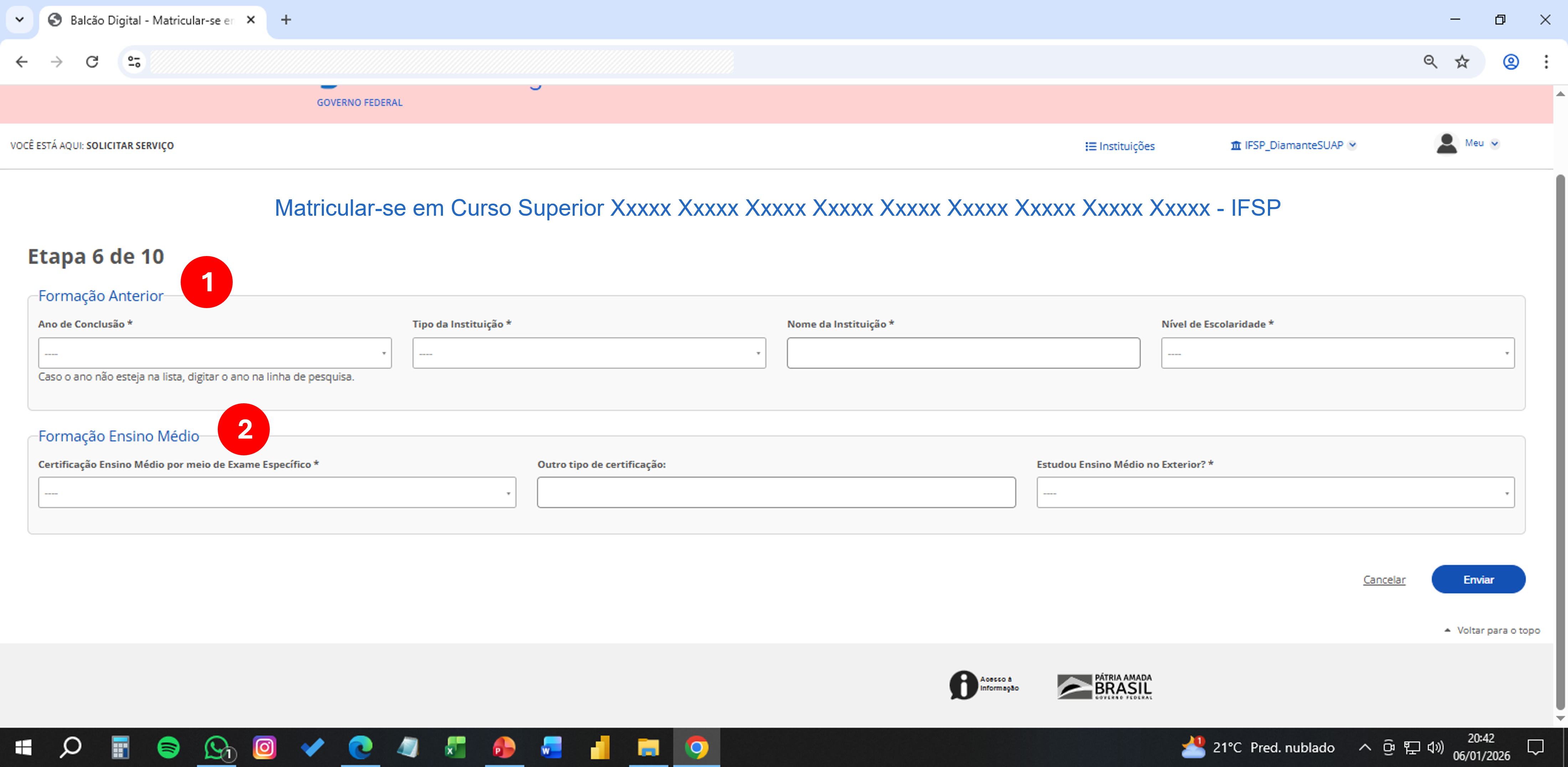
(1) Formação Anterior
-
Ano de Conclusão: Digite o ano em que você terminou o Ensino Médio. Essa informação deve ser exatamente a que aparece no seu certificado.
-
Tipo de instituição: verifique se a opção “Pública” ou “Privada” está correta, de acordo com a sua formação e com o tipo de vaga para a qual você foi selecionado no processo seletivo. Ressalta-se que, para os candidatos que concorrem às vagas reservadas e que forem convocados nessas modalidades para matrícula, o campo aparecerá como “Pública” e não poderá ser alterado.
-
Nome da Instituição: Escreva o nome completo da escola onde você concluiu o último ano do Ensino Médio.
-
Nível de Escolaridade: Selecione a opção correspondente - Ensino Médio
(2) Formação Ensino Médio
-
Forma de Certificação: Se você frequentou a escola normalmente (1º ao 3º ano), selecione Não se aplica.
-
Se você conseguiu o certificado por prova, selecione Encceja, ENEM ou outro, conforme o seu caso.
-
Ensino Médio no Exterior: Se estudou no Brasil: Selecione Não; mas se estudou fora, selecione Sim. Lembre-se que o documento de equivalência será solicitado para anexar na próxima etapa (Etapa 7).
Após conferir se todos os campos foram preenchidos corretamente, clique no botão Enviar para seguir para a Etapa 7.
Etapa 7: Comprovação de Escolaridade
Nesta fase, você deve provar que concluiu os estudos exigidos para o curso escolhido. Se você estiver concorrendo a uma vaga por cotas de escola pública, atenção redobrada: é obrigatório comprovar que estudou todo o Ensino Médio em escolas públicas.
PRÉ-REQUISITOS
O que você precisa ter em mãos:
Certificado de Conclusão: Documento que comprova que você terminou o nível de ensino Médio.
Histórico Escolar: Documento que detalha as notas e as escolas onde você estudou cada série.
AVISOS IMPORTANTES
-
Candidatos de Cotas: O documento deve mostrar claramente todas as escolas onde você estudou do 1º ao 3º ano do Ensino Médio. Se o histórico não tiver essa lista, você precisará pedir uma declaração específica na sua última escola. O IFSP disponibiliza o seguinte modelo de declaração que deverá ser emitido pela sua última escola: Modelo de declaração de Escolaridade Pública.
-
Documento único: caso o Certificado e o Histórico estejam no mesmo documento (por exemplo, frente e verso da mesma folha), você deverá anexar o arquivo dessa folha em ambos os campos solicitados pelo sistema, tanto no campo Histórico quanto no campo Certificado.
-
Documentação Provisória: caso você tenha concluído recentemente seus estudos e a escola ainda não tenha emitido o Histórico e o Certificado, é possível encaminhar uma Declaração Provisória de Conclusão. O IFSP disponibiliza um modelo de declaração para esse fim. Ressalta-se que esse documento tem caráter temporário, sendo obrigatória a posterior apresentação do Histórico e do Certificado, assim que forem emitidos pela instituição de ensino de origem.
Siga estas instruções para completar a Etapa 7.

(1) Documentação da Formação Ensino Médio
-
Digitalize ou tire uma foto legível dos seus documentos (Certificado).
-
Caso utilize a Declaração Provisória, certifique-se de que o documento contenha o logotipo da escola, a assinatura do responsável e a relação de todas as séries cursadas — este último requisito aplicável apenas aos candidatos cotistas de escola pública.
(2) Histórico Escolar ou Declaração provisória do Ensino Médio
-
Digitalize ou tire uma foto legível dos seus documentos (Histórico Escolar).
-
Caso utilize a Declaração Provisória, certifique-se de que o documento contenha o logotipo da escola, a assinatura do responsável e a relação de todas as séries cursadas — este último requisito aplicável apenas aos candidatos cotistas de escola pública.
(3) Comprovante Complementar do Ensino Médio
-
Caso o candidato seja cotista de escola pública e possua o Certificado e o Histórico Escolar, mas o Histórico não apresente a relação de todas as séries cursadas no Ensino Médio, será necessário anexar, neste campo, a Declaração de Escolaridade Pública, emitida pela escola de origem, conforme o modelo disponibilizado pelo IFSP.
Após conferir se todos os arquivos foram carregados corretamente, clique no botão Enviar para seguir para a Etapa 8.
Etapa 8: Declaração de Requerimento do Curso
Nesta etapa, você deve preencher o formulário específico do Curso Superior e confirmar declarações importantes sobre as regras do IFSP.
PRÉ-REQUISITOS
Ter em mãos o número do seu CPF.
Saber o número do seu cartão do SUS.
Conhecer a renda bruta total da sua família (soma dos salários de quem mora com você).
Ter acesso a um leitor de PDF que permita editar o arquivo (computador, tablet ou celular).
AVISOS IMPORTANTES
-
Veracidade: Todas as informações devem ser verdadeiras. Dados falsos podem levar a punições por lei e cancelamento da matrícula.
-
Frequência Inicial: Se você faltar aos primeiros 10 dias de aula, sua matrícula será cancelada automaticamente.
-
Obrigatoriedade: Você não conseguirá finalizar o processo sem anexar o formulário específico do curso preenchido. Se der erro ao enviar, verifique se esqueceu de anexar o arquivo.
Siga estas instruções para completar a Etapa 8.
Como a página é muito grande, foram inseridas duas telas para melhor visualização dos campos que devem ser preenchidos.

(1) UPLOAD do Formulário Específico do Curso
Abaixo, segue modelo deste formulário (é possível realizar o download, ao clicar logo abaixo do botão Escolher arquivo - em Formulário Específico: Superior).
|
Página 1
|
Página 2
|
|
Página 3
|
Página 4
|

ORIENTAÇÕES PARA O PREENCHIMENTO DO FORMULÁRIO DE MATRÍCULA ESPECÍFICO - CURSO SUPERIOR:
Acesse o arquivo: Clique para abrir o formulário específico do curso superior (é um PDF editável).
Identificação: Digite seu nome completo (sem abreviar), CPF e o nome do curso (ex: Engenharia Civil).
Renda e Moradia:
-
Some o ganho bruto de todos os moradores da casa e coloque o valor total.
-
Informe quantos moradores vivem na residência.
-
Indique se mora na cidade (urbana) ou campo (rural).
Saúde:
-
Informe se possui convênio médico e o número do cartão do SUS.
-
Indique seu peso e tipo sanguíneo.
-
Relate doenças frequentes, alergias ou medicamentos de uso contínuo.
-
Coloque um nome e telefone de contato para emergências.
Dados do Censo: Responda sobre o uso de transporte público.
Acesso à Internet: Responda se possui equipamentos como computador, celular ou tablet com internet em casa.
Confirmar Declaração: Leia atentamente e marque a caixa de seleção.
Salvar: Após preencher tudo, salve o arquivo no seu dispositivo para depois anexá-lo neste campo (1).
Confirmar Declarações: Leia atentamente e clique em confirmar nas seguintes seções:
(2) Declaração Utilização da Biblioteca: Ciência sobre as regras de empréstimo e devolução de livros.
(3) Declaração Cancelamento de Matrícula: Ciência sobre a Organização Didática do IFSP que trata do cancelamento compulsório de matrícula, pelo não comparecimento nos primeiros 10 (dez) dias letivos (quando ingressante).
(4) Dados Verdadeiros: Confirmação de que os documentos enviados são reais.
Para o item (4), caso o candidato seja Cotista, a confirmação sobre a veracidade dos documentos está adaptada ao perfil da cota, conforme a figura abaixo (na imagem é utilizado um tipo de cota como exemplo):

(5) Declarações de Uso de Imagem e Voz: Escolha se autoriza o uso da sua imagem em fotos ou vídeos de eventos da escola.
(6) Autorização do Responsável: o responsável legal do estudante deve ler atentamente este documento, preenchendo seus dados, além de:
-
Assinalar o campo para autorizar o aluno a realizar a sua (re)matrícula.
-
Assinalar o campo para autorizar o aluno a utilizar os programas educacionais indicados.
-
Datar e assinar o Termo de Autorização para Matrícula dos Alunos Menores de Idade Através da Plataforma GOV.BR.
-
Abaixo, segue modelo deste formulário (é possível realizar o download, ao clicar logo abaixo do botão Escolher arquivo - em Link Autorização do Responsável).
(7) Declaração de Requerimento de Matrícula: Concordância quanto ao Regimento Interno do IFSP e confirmação da requisição de matrícula no curso em que foi aprovado em processo seletivo.
Após conferir se todos os arquivos foram carregados corretamente, e verificar se assinalou todas as caixas de confirmação, clique no botão Enviar para seguir para a Etapa 9.
Etapa 9: Dados da Renda
As Etapas 9 e 10 referem-se à comprovação de renda e composição familiar.
O formulário de matrícula exigirá o preenchimento das Etapas 9 e 10 apenas dos candidatos convocados para matrícula nas reservas de vagas LB_EP, LB_Q, LB_PCD e LB_PPI.
PRÉ-REQUISITOS
Para preencher estas etapas, você deve ter em mãos as informações e documentos de todas as pessoas que moram com você:
Documentos de identificação: RG, CNH ou Certidão de Nascimento de todos os moradores.
Comprovação de Renda: Referente aos 3 meses anteriores ao início das inscrições, de acordo com a previsão do edital.
Atenção aos tipos de renda:
-
Trabalhador com carteira assinada: Holerites ou contracheques.
-
Aposentados/Pensionistas: Extratos de pagamento do benefício.
-
Autônomos ou informais: Extratos bancários ou declaração específica.
-
Sem renda: Carteira de trabalho e declaração de que não possui renda, conforme modelo do edital.
AVISOS IMPORTANTES
-
Maiores de 18 anos: Todos os moradores adultos devem comprovar renda ou a falta dela.
-
Menores de 18 anos: Precisam apenas do documento de identificação (RG ou Certidão).
-
Valores quebrados: Ao digitar a renda, use apenas números inteiros. Se o valor tiver centavos, arredonde sempre para cima (exemplo: R$ 1.200,50 vira R$ 1.201).
-
Arquivos da Carteira de Trabalho: Se for necessário enviar, e no caso de carteira física, junte em um único arquivo as fotos da folha do rosto, o verso (qualificação civil), o último registro de emprego e a próxima folha em branco. Caso a carteira seja digital, basta enviar o pdf completo do documento.
-
Comunicação: Fique atento ao seu e-mail. Se algum documento estiver errado, o IFSP entrará em contato por lá para pedir a correção.
Siga estas instruções para completar a Etapa 9.

(1) Informe o NÚMERO TOTAL DE PESSOAS que moram na sua casa (incluindo você).
Clique em Enviar para abrir os campos detalhados de cada pessoa na Etapa 10.
Etapa 10: Dados dos Moradores e Renda
A Etapa 10 tem os mesmos PRÉ-REQUISITOS e AVISOS IMPORTANTES da Etapa 9.
O formulário de matrícula exigirá o preenchimento das Etapas 9 e 10 apenas dos candidatos convocados para matrícula nas reservas de vagas LB_EP, LB_Q, LB_PCD e LB_PPI.
Siga estas instruções para completar a Etapa 10.

Você deverá preencher os dados de todos os moradores, conforme a quantidade indicada na Etapa 9, começando por você:
(1) Dados do Membro 1: O nome, documento de identificação e se o candidato é maior de idade já aparecem pré-preenchidos, em função dos dados disponíveis nas etapas anteriores.
(2) Função / Cargo no Trabalho: Informe os dados sobre a sua função ou cargo no trabalho - caso não trabalhe, mantenha o campo em branco.
(3) (4) (5) Renda Bruta dos últimos 03 (três) meses antes do início das inscrições no processo seletivo: Preencha sua renda bruta em cada um dos últimos três meses indicados no edital do processo seletivo. Se não estiver trabalhando, coloque 0 (zero) nos três campos.
(6) Comprovantes:
-
Se estiver trabalhando, anexe em cada campo, o comprovante correspondente à sua renda bruta mensal - caso contrário, não insira nenhum documento.
-
No caso de trabalho formal, é possível anexar holerites, contracheques ou extratos bancários, conforme previsto no edital. Verifique atentamente, no edital do processo seletivo, a relação de documentos que podem ser enviados para cada situação.
Ainda no caso de trabalho formal, poderá ser exigido o envio da Carteira de Trabalho. Caso seja necessário apresentá-la e a carteira seja física, reúna em um único arquivo as imagens da capa que contém sua foto, da página de identificação (qualificação civil), do último registro de emprego e da página subsequente em branco.
Se a Carteira de Trabalho for digital, basta anexar o arquivo em PDF completo do documento.
-
Se for maior de idade e não trabalhar, baixe a Declaração de Trabalhador Sem Renda ou Informal disponível no link Modelo de Declaração - preencha os dados solicitados, assine e digitalize (pode ser uma foto legível do arquivo) e insira no campo indicado.
-
Se houver algum outro comprovante de renda complementar, é possível inserí-lo nos campos de Comprovante de renda complementar opcional (1), (2) e (3).
Modelo da Declaração de Trabalhador Sem Renda ou Informal:
Você deverá REPETIR O PROCESSO DE PREENCHIMENTO para cada um dos membros que são moradores da mesma casa, conforme é possível observar na tela abaixo - no exemplo (7), são os dados do Membro 4 da família.
Indique o grau de parentesco e a profissão de cada morador, sendo esta última informação obrigatória apenas para aqueles que forem maiores de idade.
Anexe os comprovantes de renda de cada mês solicitado, conforme indicado no edital(holerites ou extratos ou declaração).
Para irmãos ou dependentes menores de idade, não é necessário preencher dados de renda ou anexar comprovantes de trabalho, apenas o documento de identificação.
(8) Outras Informações:
-
Responda (Sim ou Não) se você é filho de pais separados/divorciados.
-
Responda (Sim ou Não) se o pai ou a mãe, que não reside com você, contribui financeiramente.
-
Em caso afirmativo, anotar qual o valor desta contribuição.
Após conferir se todos os arquivos foram carregados corretamente, e verificar se preencheu todos os dados solicitados, clique no botão Enviar.
Para acompanhar o andamento de sua matrícula, você deve clicar no link conforme a seta indicada e, em seguida, em Minhas Solicitações:
E-MAILS DE CONTATO
Candidato,
Sabemos que o processo de matrícula envolve muitos detalhes. Se você tiver qualquer dúvida ou encontrar dificuldade em alguma etapa do preenchimento do formulário eletrônico, as Secretarias estão prontas para ajudar.
ORIENTAÇÕES PARA O SEU E-MAIL SER RESPONDIDO CORRETAMENTE:
-
No assunto do e-mail: Escreva Dúvida Matrícula seguido do seu nome completo.
-
No texto da mensagem: Explique o que aconteceu e, se possível, anexe um print (foto da tela) do erro ou da dúvida.
-
Identificação: Informe seu CPF ou número de inscrição.
-
Importante: Fique de olho na sua Caixa de Entrada e também na pasta de Spam (Lixeira).
E-MAILS DAS SECRETARIAS
| CAMPUS | E-mail para informações sobre a matrícula |
|
Araraquara |
matricula.arq@ifsp.edu.br |
|
Avaré |
matricula.avr@ifsp.edu.br |
|
Barretos |
matricula.brt@ifsp.edu.br |
|
Bauru |
matricula.bru@ifsp.edu.br |
|
Birigui |
matricula.bri@ifsp.edu.br |
|
Boituva |
matricula.btv@ifsp.edu.br |
|
Bragança Paulista |
matricula.bra@ifsp.edu.br |
|
Campinas |
matricula.cmp@ifsp.edu.br |
|
Campos do Jordão |
matricula.cjo@ifsp.edu.br |
|
Capivari |
matricula.cpv@ifsp.edu.br |
|
Caraguatatuba |
matricula.car@ifsp.edu.br |
|
Catanduva |
matricula.ctd@ifsp.edu.br |
|
Cubatão |
matricula.cbt@ifsp.edu.br |
|
Guarulhos |
matricula.gru@ifsp.edu.br |
|
Hortolândia |
matricula.hto@ifsp.edu.br |
|
Ilha Solteira |
matricula.ist@ifsp.edu.br |
|
Itapetininga |
matricula.itp@ifsp.edu.br |
|
Itaquaquecetuba |
matricula.itq@ifsp.edu.br |
|
Jacareí |
matricula.jcr@ifsp.edu.br |
|
Jundiaí |
matricula.jnd@ifsp.edu.br |
|
Matão |
matricula.mto@ifsp.edu.br |
|
Miracatu |
matricula.mrc@ifsp.edu.br |
|
Piracicaba |
matricula.prc@ifsp.edu.br |
|
Pirituba |
matricula.ptb@ifsp.edu.br |
|
Presidente Epitácio |
matricula.pep@ifsp.edu.br |
|
Presidente Prudente |
matricula.pru@ifsp.edu.br |
|
Registro |
matricula.rgt@ifsp.edu.br |
|
Rio Claro |
matricula.rcl@ifsp.edu.br |
|
Salto |
matricula.slt@ifsp.edu.br |
|
São Carlos |
matricula.scl@ifsp.edu.br |
|
São João da Boa Vista |
matricula.sbv@ifsp.edu.br |
|
São José do Rio Preto |
matricula.sjp@ifsp.edu.br |
|
São José Dos Campos |
matricula.sjc@ifsp.edu.br |
|
São Miguel Paulista |
matricula.smp@ifsp.edu.br |
|
São Paulo (Cursos Técnicos) |
matriculatecnico.spo@ifsp.edu.br |
|
São Paulo (Cursos Superiores) |
matriculagraduacao.spo@ifsp.edu.br |
|
São Roque |
matricula.srq@ifsp.edu.br |
|
Sertãozinho |
matricula.srt@ifsp.edu.br |
|
Sorocaba |
matricula.sor@ifsp.edu.br |
|
Suzano |
matricula.szn@ifsp.edu.br |
|
Tupã |
matricula.tup@ifsp.edu.br |
|
Votuporanga |
matricula.vtp@ifsp.edu.br |
Correções de Dados e Documentos e Situação de Pedido de Matrícula
PRÉ-REQUISITOS
Ter preenchido e enviado o formulário de matrícula com todas as informações solicitadas, dentro do prazo estabelecido na chamada de matrícula do processo seletivo em que estiver concorrendo.
Para acompanhar o andamento de sua matrícula, após logar na plataforma gov.br com seu usuário e senha, você deve clicar no link conforme a seta indicada e, em seguida, em Minhas Solicitações:
Observe que, na tela acima, a situação do seu pedido está indicada como “Em análise”. Isso significa que o formulário de matrícula foi preenchido dentro do prazo e que, em breve, o campus realizará a avaliação do seu pedido.
Caso o campus identifique algum problema em seu pedido de matrícula, você receberá um e-mail automático do portal gov.br. Fique atento a sua caixa de e-mail, a mesma conta cadastrada no portal gov.br. Lembre-se de olhar sua caixa de spam. Além disso, é importante acompanhar seu pedido de matrícula pelo portal gov.br diariamente também.
No exemplo acima, apresentamos um e-mail recebido com a solicitação de correção do formulário de matrícula.
Observe que, ao final do e-mail, estão listados os campos do formulário que devem ser corrigidos. Além disso, há um link disponível para acesso direto ao balcão digital do gov.br.
Acessando seu pedido de matrícula, veja que a situação mudou para "Aguardando Correção de Dados".
ATENÇÃO!
Você deve realizar a correção do formulário de matrícula e dos documentos indicados, quando houver, até o prazo máximo previsto na chamada de matrícula para retificação ou correção de dados. Caso contrário, sua matrícula será indeferida.
Para corrigir o formulário de matrícula, clique no botão da seta (1) e, em seguida, em “Serviços Disponíveis”, conforme indicado na imagem acima.
Clicar no serviço "Matricular-se em curso de Educação Profissional Técnica (Educação de Jovens e Adultos, Integrado e Subsequente) - IFSP"
Clique no botão “Enviar” até localizar as etapas do formulário que precisam ser corrigidas.
Todos os campos destacados em vermelho devem ser corrigidos pelo candidato, conforme as instruções apresentadas no texto em vermelho. No exemplo da imagem abaixo, o candidato precisa corrigir o envio do documento de identificação com foto, que foi anexado de forma incompleta. O novo arquivo deve ser anexado corretamente ao formulário.
Após corrigir os campos destacados em vermelho em cada etapa, clique no botão “Enviar” até chegar à última etapa do formulário.
Observe que a correção foi realizada e que o pedido agora aguarda nova análise por parte do IFSP.
Após a correção realizada no formulário de matrícula, o IFSP poderá solicitar uma nova correção, caso o problema persista ou seja identificado algum documento ou dado incorreto. Por isso, fique atento ao seu e-mail e à área do balcão digital do gov.br.
ATENÇÃO!
Caso o seu pedido de matrícula seja indeferido(NÃO ATENDIDO), você receberá um e-mail na mesma conta cadastrada e vinculada ao portal gov.br. Além disso, essa informação também poderá ser consultada no serviço de matrícula do Balcão Digital do gov.br, conforme indicado nas imagens abaixo.
Veja que no final do e-mail aparece o motivo do indeferimento(NÃO ATENDIDO) de matrícula:
Lembre-se de que é possível solicitar recurso contra o indeferimento da matrícula. Na convocação da chamada de matrícula, estarão disponíveis o período e as orientações para a realização do pedido de recurso.
ATENÇÃO!
Caso o seu pedido de matrícula seja deferido (ATENDIDO), você também receberá um e-mail de confirmação. No Balcão Digital, igualmente, aparecerá a informação de que o seu pedido foi “ATENDIDO”.
Como Solicitar Recurso contra Pedido de Matrícula Indeferido e Contra o Resultado Preliminar da Banca de Heteroidentificação - NÃO Favorável
Pré-requisito: realizar o cadastro no Portal de Processos Seletivos do IFSP (https://processoseletivo.ifsp.edu.br/ ), utilizando o mesmo CPF informado no pedido de matrícula, conforme orientações do vídeo tutorial disponível em: https://www.youtube.com/watch?v=j7y8LqMTVz8
ATENÇÃO!
O primeiro caso descrito abaixo é destinado aos candidatos que não concorrem nas listas de reserva de vagas LB_PPI e LI_PPI, ou que concorrem nessas listas, mas foram indeferidos apenas na matrícula, sem resultado negativo na banca de heteroidentificação.
Mais abaixo, há um tutorial com orientações para os candidatos autodeclarados pretos e pardos, concorrentes às vagas LB_PPI e LI_PPI, que tiveram resultado NÃO Favorável na banca de heteroidentificação e desejam apresentar recurso contra essa decisão.
1 - Após logar no Portal de Processos Seletivos do IFSP (https://processoseletivo.ifsp.edu.br/ ), clique em "Minhas Inscrições"
Em seguida, localize sua inscrição no processo seletivo em que deseja interpor recurso contra o indeferimento da matrícula e clique em “Visualizar”.
Em seguida, clique em "Recursos"
Identifique o curso que obteve o indeferimento de matrícula, e clique no botão "Mais informações"
Conforme a imagem abaixo, é possível identificar o motivo do indeferimento do pedido de matrícula.
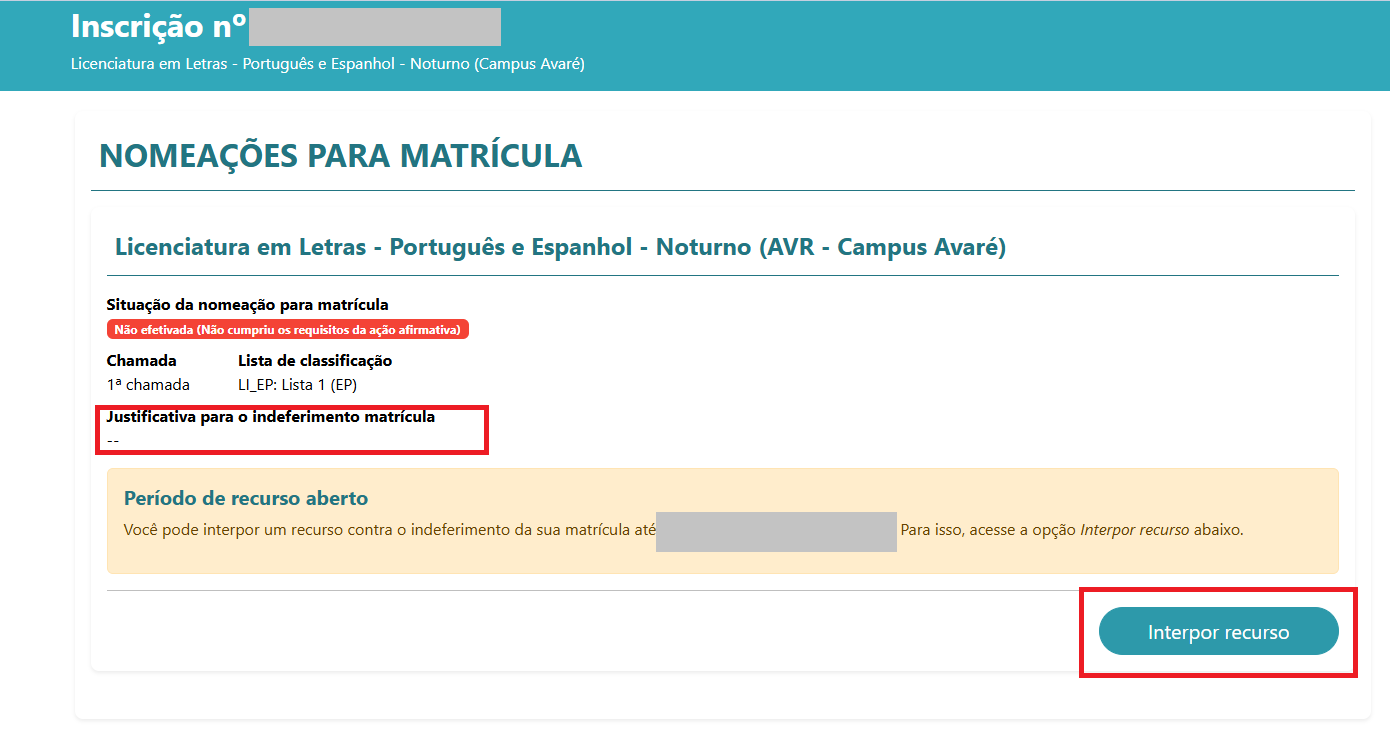
Depois, clique em "Interpor Recurso".
É possível anexar até cinco arquivos de documentos, com limite de 5 MB por arquivo, exclusivamente nos formatos PDF, PNG ou JPG.
A pessoa candidata deverá obrigatoriamente redigir a justificativa do recurso contra o indeferimento da matrícula.
Ao final, deve clicar em “Enviar”.
No final, aparecerá uma mensagem de confirmação.
2 – Candidatos com resultado preliminar da Banca de Heteroidentificação NÃO Favorável (Indeferido)
Nos casos de reprovação na banca de heteroidentificação, além do recurso contra o indeferimento da matrícula, o candidato também deverá apresentar recurso contra a decisão da banca, conforme as orientações a seguir.
Após seguir o mesmo fluxo descrito acima, observe na imagem abaixo que, nos casos de candidatos reprovados na banca de heteroidentificação, será apresentado o parecer com a justificativa do indeferimento.
Dessa forma, o candidato deverá clicar em "Interpor Recurso":
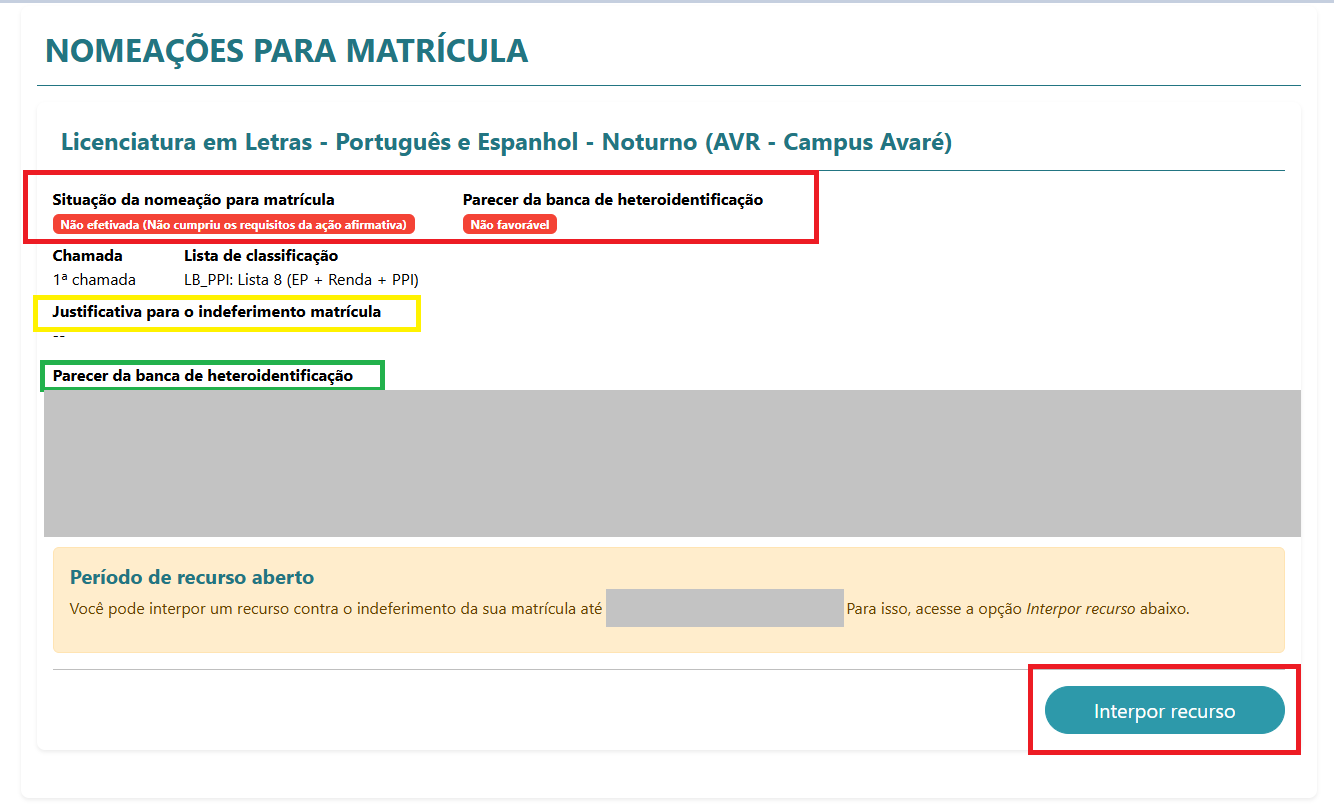
O primeiro bloco da interposição de recurso é destinado à banca de heteroidentificação.
O candidato deverá interpor o recurso por meio do envio de um vídeo. Para isso, clique no botão destacado na imagem abaixo: “Ver instruções para o vídeo”.
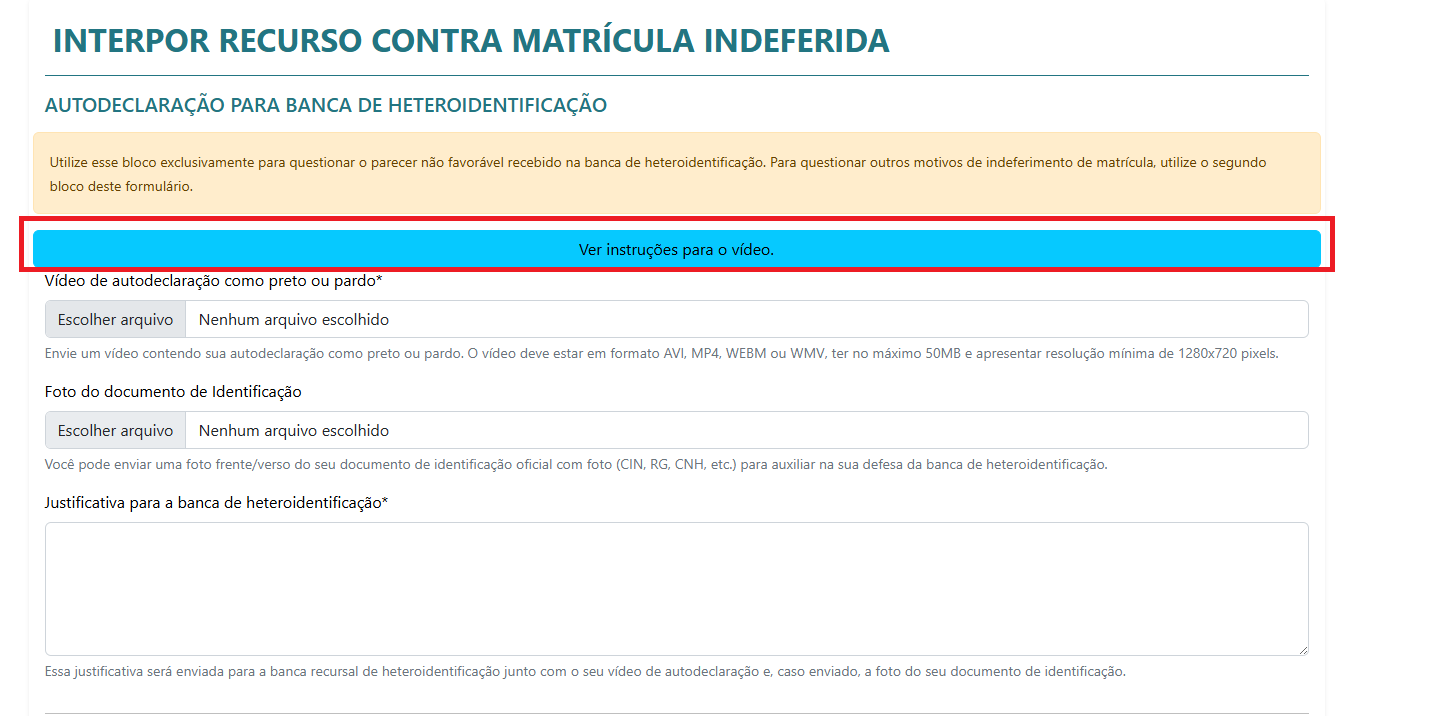
A seguinte imagem será apresentada:
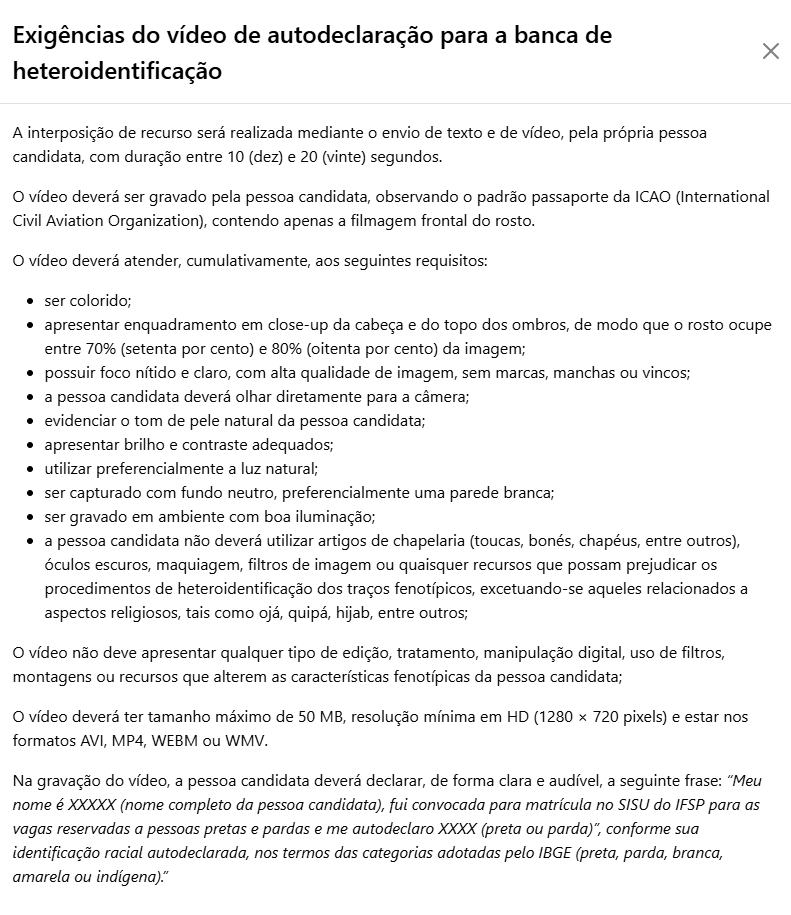
Após gravar o vídeo conforme as orientações acima, realize o envio anexando o arquivo no local indicado abaixo.
Caso o documento de identificação com foto tenha sido enviado de forma incorreta na banca inicial, será possível reenviá-lo corretamente nesta etapa. O arquivo deve estar completo, contendo frente e verso do documento.
Além disso, é obrigatório registrar, no sistema, a justificativa contra o indeferimento na banca de heteroidentificação.
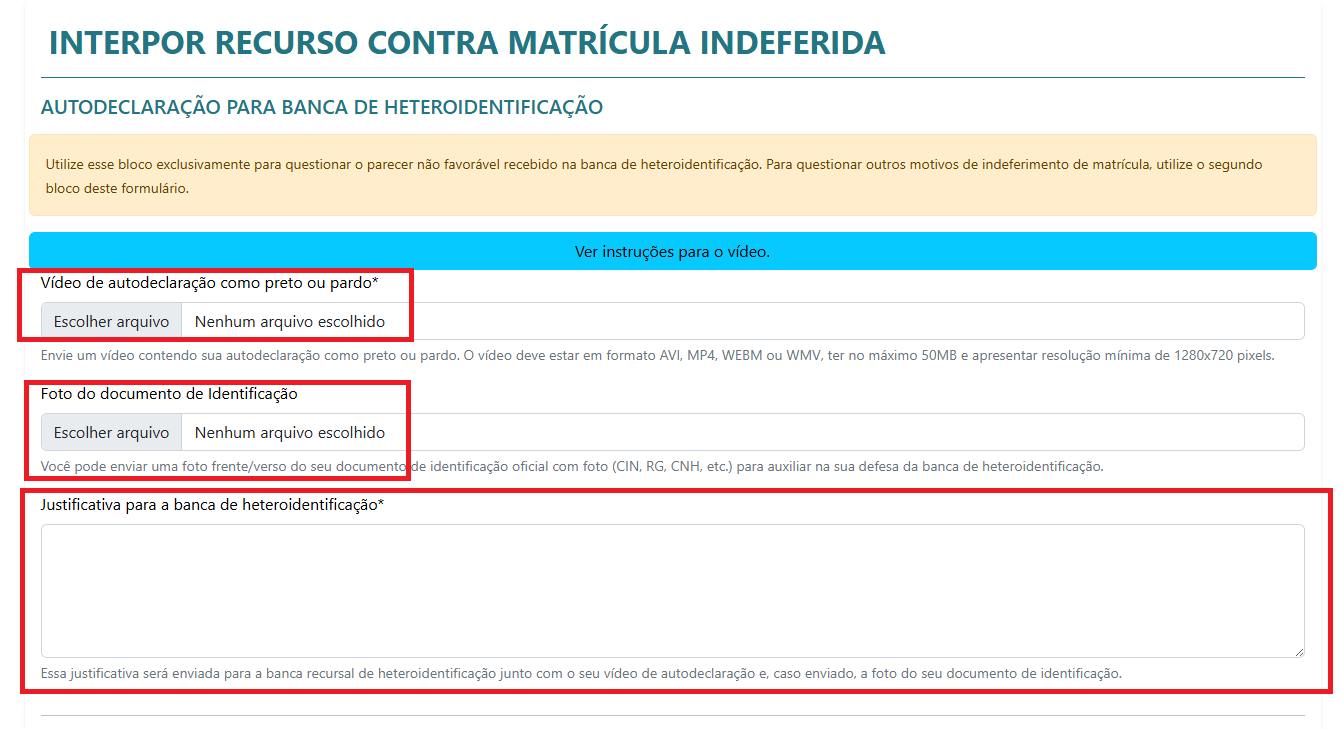
Logo abaixo, o candidato poderá apresentar recurso contra o indeferimento do pedido de matrícula por motivos que não envolvam a heteroidentificação.
Assim, caso a justificativa do indeferimento inclua outros fatores além da heteroidentificação, o candidato deverá registrar o recurso no campo indicado e poderá anexar até cinco arquivos de documentos para complementar a solicitação.
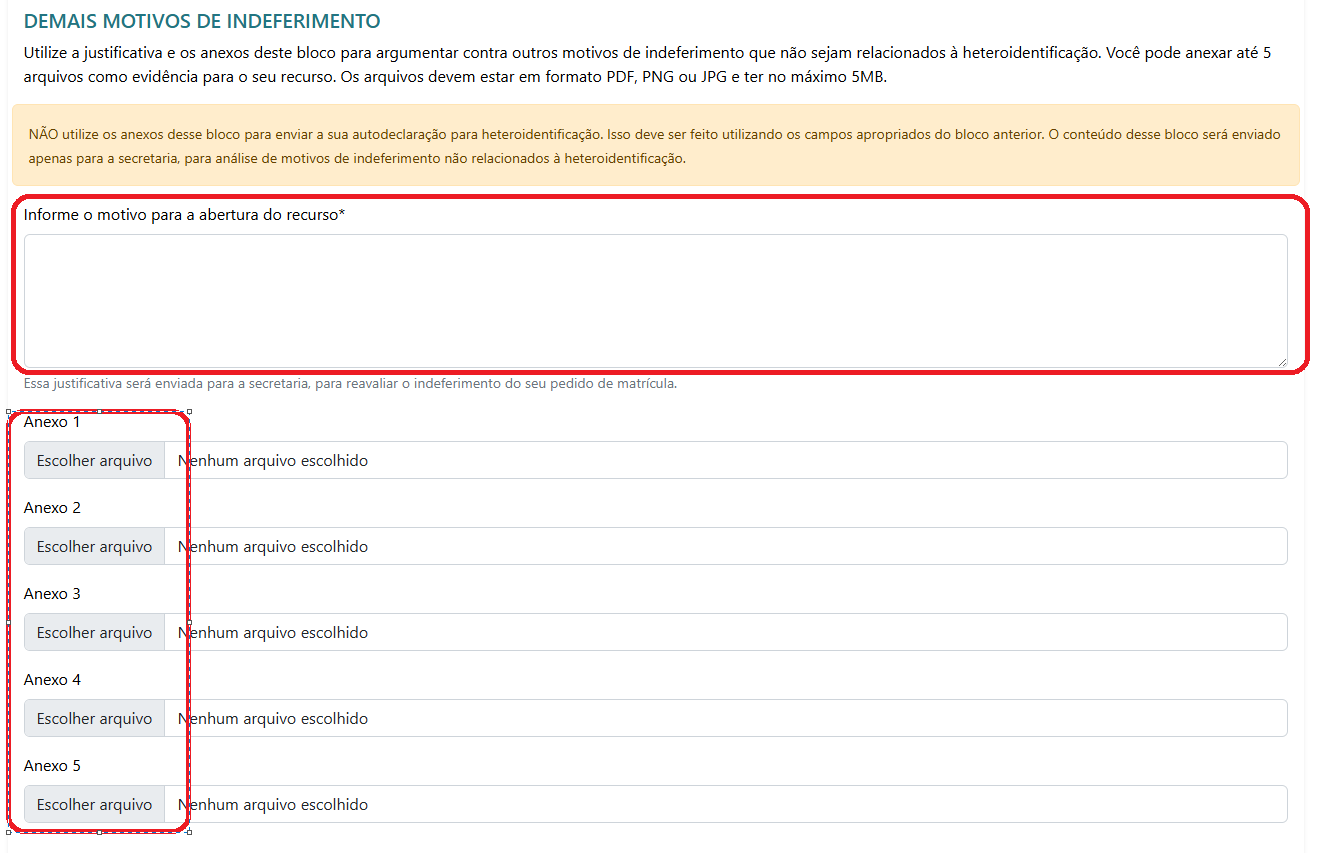
No final, basta clicar no botão "Enviar"
Pedido de Matrícula Indeferido
ATENÇÃO!
Caso o seu pedido de matrícula seja indeferido(NÃO ATENDIDO), você receberá um e-mail na mesma conta cadastrada e vinculada ao portal gov.br. Além disso, essa informação também poderá ser consultada no serviço de matrícula do Balcão Digital do gov.br, conforme indicado nas imagens abaixo.
Veja que no final do e-mail aparece o motivo do indeferimento(NÃO ATENDIDO) de matrícula:
Caso você não tenha feito o pedido de matrícula pelo portal gov.br, o campus entrou em contato por e-mail ou outro meio para informar o motivo do indeferimento da matrícula.
Lembre-se de que é possível solicitar recurso contra o indeferimento da matrícula.
Como Consultar a Decisão de um Recurso Contra o Indeferimento de Matrícula e da Banca de Heteroidentificação
Pré-Requisito: A/o candidata/o deverá ter apresentado recurso contra a decisão de indeferimento da matrícula dentro do prazo previsto no edital ou no documento publicado pelo IFSP, conforme orientações deste manual: Como Solicitar Recurso contra Pedido de Matrícula Indeferido
Para consultar a decisão do recurso, acesse o portal de processos seletivos do IFSP no endereço: https://processoseletivo.ifsp.edu.br/
Em seguida, realize o login na plataforma utilizando seu usuário e senha.
Após logar no Portal de Processos Seletivos do IFSP (https://processoseletivo.ifsp.edu.br/ ), clique em "Minhas Inscrições"
Em seguida, localize sua inscrição no processo seletivo em que deseja interpor recurso contra o indeferimento da matrícula e clique em “Visualizar”.
Em seguida, clique em "Recursos"
Identifique o curso que obteve o indeferimento de matrícula, e clique no botão "Mais informações"
No final da página, é possível identificar a Justificativa no caso de indeferimento do recurso.
Como Solicitar Recurso contra o Resultado Preliminar da Banca de Heteroidentificação - NÃO Favorável
1 - Após logar no Portal de Processos Seletivos do IFSP (https://processoseletivo.ifsp.edu.br/ ), clique em "Minhas Inscrições"
Em seguida, localize sua inscrição no processo seletivo em que deseja interpor recurso contra o indeferimento da banca e clique em “Visualizar”.
Em seguida, clique em "Heteroidentificação"
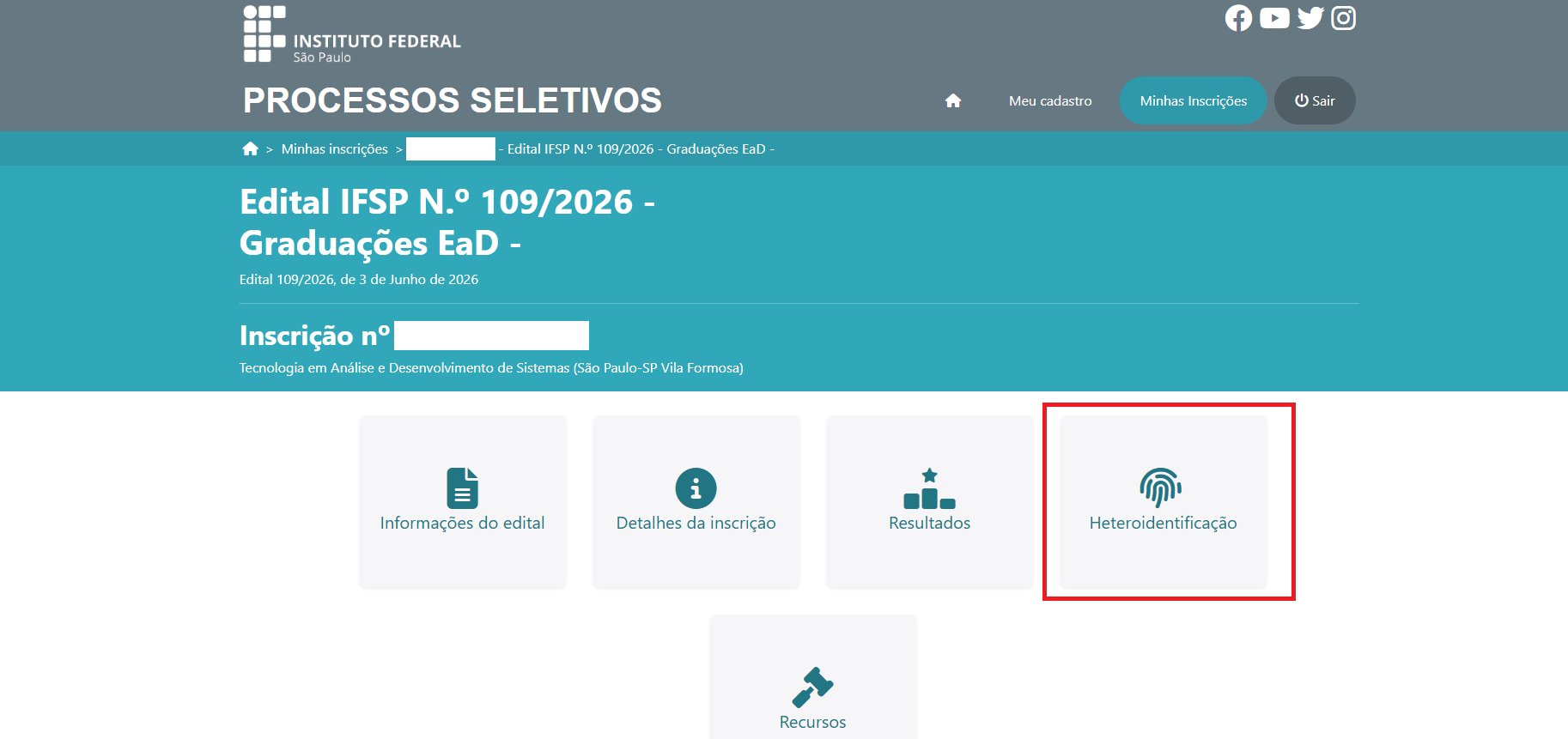
Conforme a imagem abaixo, é possível identificar o motivo do indeferimento.
Depois, clique em "Interpor Recurso"
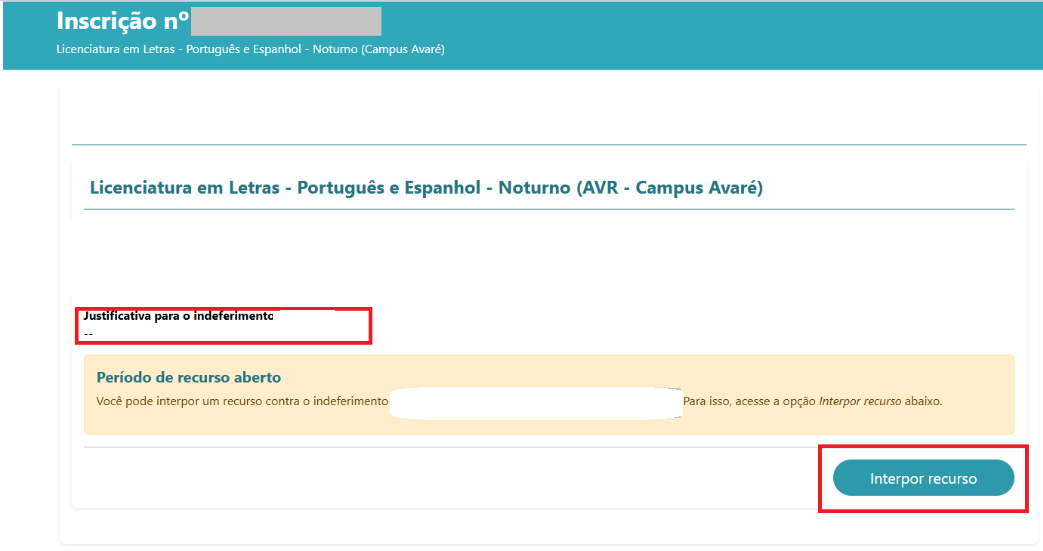
O candidato deverá interpor o recurso por meio do envio de um vídeo. Para isso, clique no botão destacado na imagem abaixo: “Ver instruções para o vídeo”.
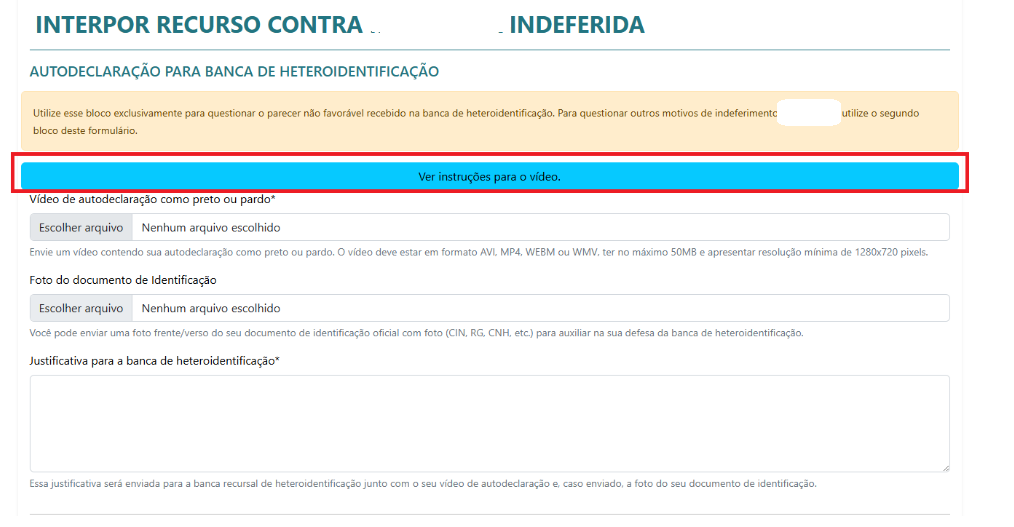
A seguinte imagem será apresentada:
ATENÇÃO!!!
Ao final do texto acima, é mencionada a convocação para matrícula pelo SISU. Caso o candidato esteja participando de outro processo seletivo, deverá utilizar, durante a gravação do vídeo, a frase correspondente ao respectivo certame. Essa frase estará disponível no edital do processo seletivo em questão.
Após gravar o vídeo conforme as orientações acima, realize o envio anexando o arquivo no local indicado abaixo.
Caso o documento de identificação com foto tenha sido enviado de forma incorreta na banca inicial, será possível reenviá-lo corretamente nesta etapa. O arquivo deve estar completo, contendo frente e verso do documento.
Além disso, é obrigatório registrar, no sistema, a justificativa contra o indeferimento na banca de heteroidentificação.
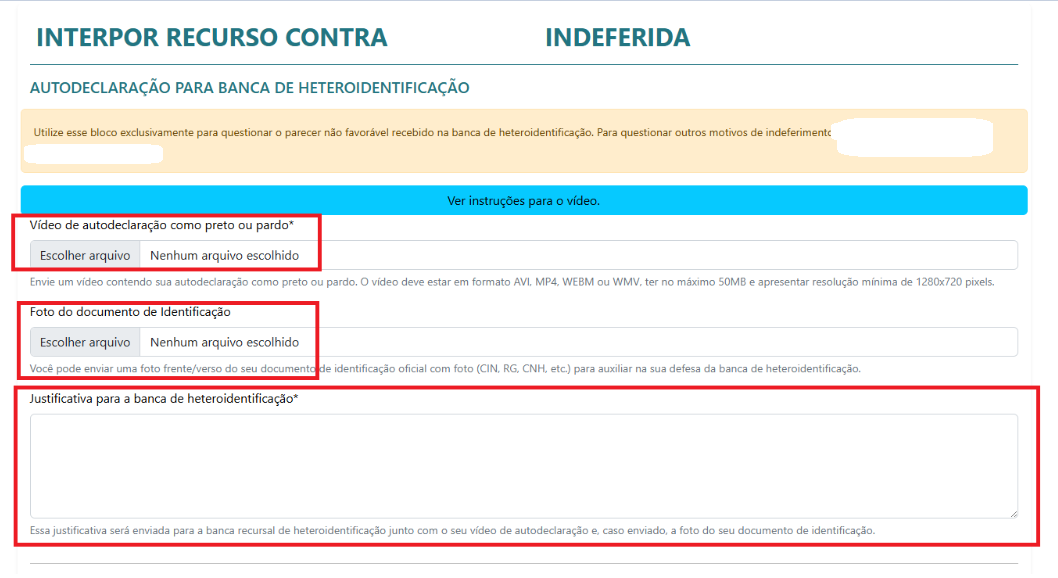
No final, basta clicar no botão "Enviar"
Como Consultar a Decisão de um Recurso Contra o Indeferimento da Banca de Heteroidentificação
Pré-Requisito: A/o candidata/o deverá ter apresentado recurso contra a decisão de indeferimento da banca de heteroidentificação dentro do prazo previsto no edital ou no documento publicado pelo IFSP, conforme orientações deste manual: Como Solicitar Recurso contra o Resultado Preliminar da Banca de Heteroidentificação - NÃO Favorável
Para consultar a decisão do recurso, acesse o portal de processos seletivos do IFSP no endereço: https://processoseletivo.ifsp.edu.br/
Em seguida, realize o login na plataforma utilizando seu usuário e senha.
Após logar no Portal de Processos Seletivos do IFSP (https://processoseletivo.ifsp.edu.br/ ), clique em "Minhas Inscrições"
Em seguida, localize sua inscrição no processo seletivo em que fez a interposição de recurso contra o indeferimento da banca e clique em “Visualizar”.
Em seguida, clique em "Heteroidentificação"
Na imagem abaixo, é possível identificar o motivo do indeferimento do recurso:
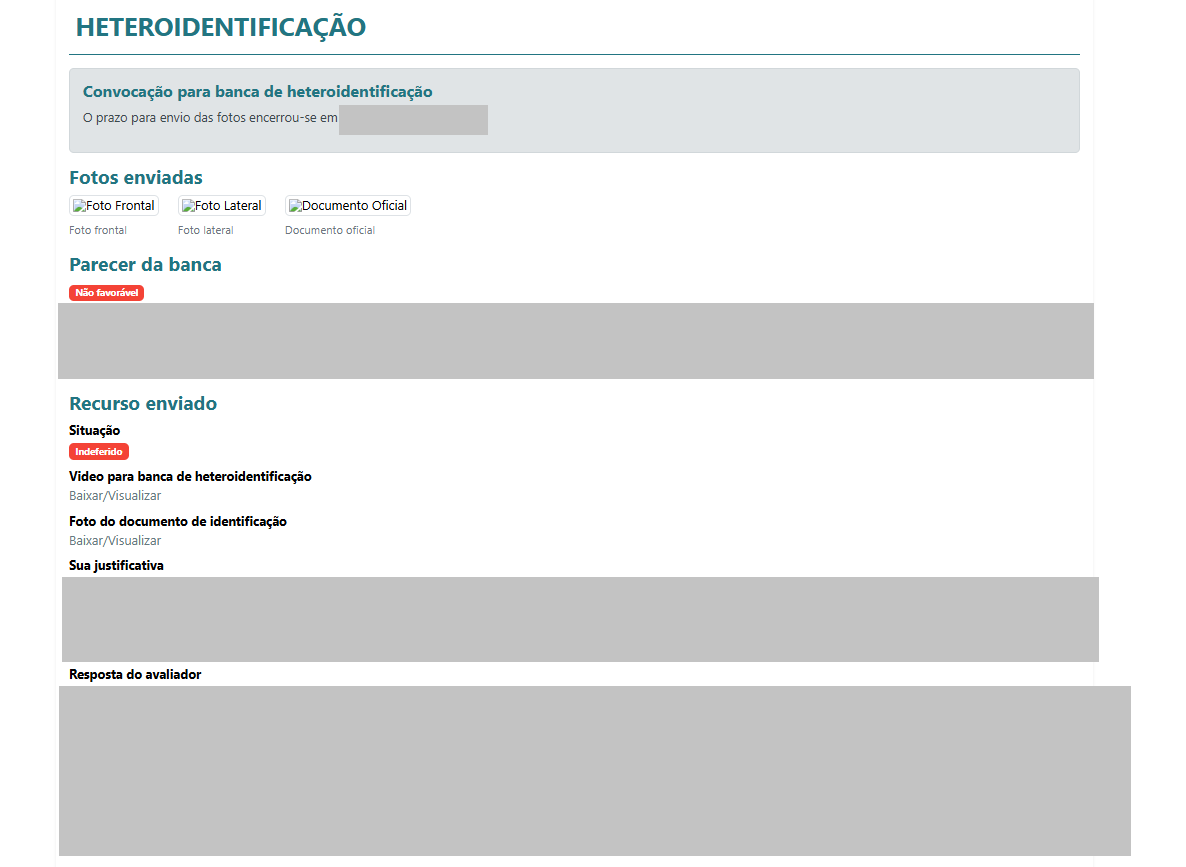
Contato dos Campi - Processo Seletivo
Contato dos Campi - Processo Seletivo dos Cursos Técnicos
Em caso de dúvidas sobre o processo seletivo dos cursos técnicos, seguem, abaixo, os endereços de e-mail para contato de cada campus:
| CAMPI | E-mail de atendimento ao candidato |
| Araraquara | processoseletivo.arq@ifsp.edu.br |
| Avaré | processoseletivo.avr@ifsp.edu.br |
| Barretos | processoseletivo.brt@ifsp.edu.br |
| Bauru | processoseletivo.bru@ifsp.edu.br |
| Birigui | processoseletivo.bri@ifsp.edu.br |
| Boituva | processoseletivo.btv@ifsp.edu.br |
| Bragança Paulista | processoseletivo.bra@ifsp.edu.br |
| Campinas | processoseletivo.cmp@ifsp.edu.br |
| Campos do Jordão | processoseletivo.cjo@ifsp.edu.br |
| Capivari | processoseletivo.capivari@ifsp.edu.br |
| Caraguatatuba | processoseletivo.car@ifsp.edu.br |
| Catanduva | processoseletivo.ctd@ifsp.edu.br |
| Cubatão | processoseletivo.cbt@ifsp.edu.br |
| Guarulhos | processoseletivo.gru@ifsp.edu.br |
| Hortolândia | processoseletivo.hto@ifsp.edu.br |
| Ilha Solteira | processoseletivo.ist@ifsp.edu.br |
| Itapetininga | processoseletivoitape@ifsp.edu.br |
| Itaquaquecetuba | processoseletivo.itq@ifsp.edu.br |
| Jacareí | processoseletivo.jcr@ifsp.edu.br |
| Jundiaí | processoseletivo.jnd@ifsp.edu.br |
| Matão | processoseletivo.mto@ifsp.edu.br |
| Miracatu | processoseletivo.mrc@ifsp.edu.br |
| Piracicaba | processoseletivo.prc@ifsp.edu.br |
| Pirituba | processoseletivo.pirituba@ifsp.edu.br |
| Presidente Epitácio | processoseletivo.pep@ifsp.edu.br |
| Presidente Prudente | processoseletivo.pru@ifsp.edu.br |
| Registro | processoseletivo.rgt@ifsp.edu.br |
| Rio Claro | processoseletivo.rcl@ifsp.edu.br |
| Salto | seletivo.salto@ifsp.edu.br |
| São Carlos | processoseletivo.scl@ifsp.edu.br |
| São João da Boa Vista | processoseletivo.sbv@ifsp.edu.br |
| São José do Rio Preto | processoseletivo.sjp@ifsp.edu.br |
| São José Dos Campos | processoseletivo.sjc@ifsp.edu.br |
| São Miguel Paulista | processoseletivo.smp@ifsp.edu.br |
| São Paulo | processoseletivotecnico.spo@ifsp.edu.br |
| São Roque | processoseletivo.srq@ifsp.edu.br |
| Sertãozinho | processoseletivo.srt@ifsp.edu.br |
| Sorocaba | processoseletivo.sor@ifsp.edu.br |
| Suzano | processoseletivo.szn@ifsp.edu.br |
| Tupã | processoseletivo.tup@ifsp.edu.br |
| Votuporanga | processoseletivo.votuporanga@ifsp.edu.br |