# Cursos Técnicos - Matrícula
# Etapa 0: Criando uma nova conta na Plataforma GOV.BR
Antes de realizar a sua matrícula, é necessária a criação de sua conta GOV.BR.
Caso você já possua uma conta criada no portal **gov.br**, mas tenha esquecido a senha ou esteja enfrentando dificuldades para acessá-la, siga as orientações disponíveis para a **recuperação da conta**, no link abaixo:
[https://www.gov.br/governodigital/pt-br/acessibilidade-e-usuario/atendimento-gov.br/duvidas-na-conta-gov.br/recuperar-conta-gov.br](https://www.gov.br/governodigital/pt-br/acessibilidade-e-usuario/atendimento-gov.br/duvidas-na-conta-gov.br/recuperar-conta-gov.br)
**PRÉ-REQUISITOS**
Para criar a sua conta GOV.BR você precisa:
**Número do CPF:** O cadastro deve ser feito, obrigatoriamente, usando o seu próprio CPF.
**Nome Completo:** Para preenchimento no formulário.
**Acesso a E-mail ou Celular:** Para validar sua conta, a plataforma enviará um código de confirmação (via SMS ou e-mail).
**AVISOS IMPORTANTES**
- **Uso do CPF:** É obrigatório que o cadastro seja feito utilizando o seu próprio CPF.
- **Perguntas de Segurança:** A plataforma fará algumas perguntas pessoais para confirmar sua identidade (como dia de nascimento, mês, ano ou nome da sua mãe). Responda com atenção.
- **Validação da Conta:** A ativação da conta depende da inserção correta do código enviado para o seu e-mail ou celular.
#### Passos para criar sua conta GOV.BR
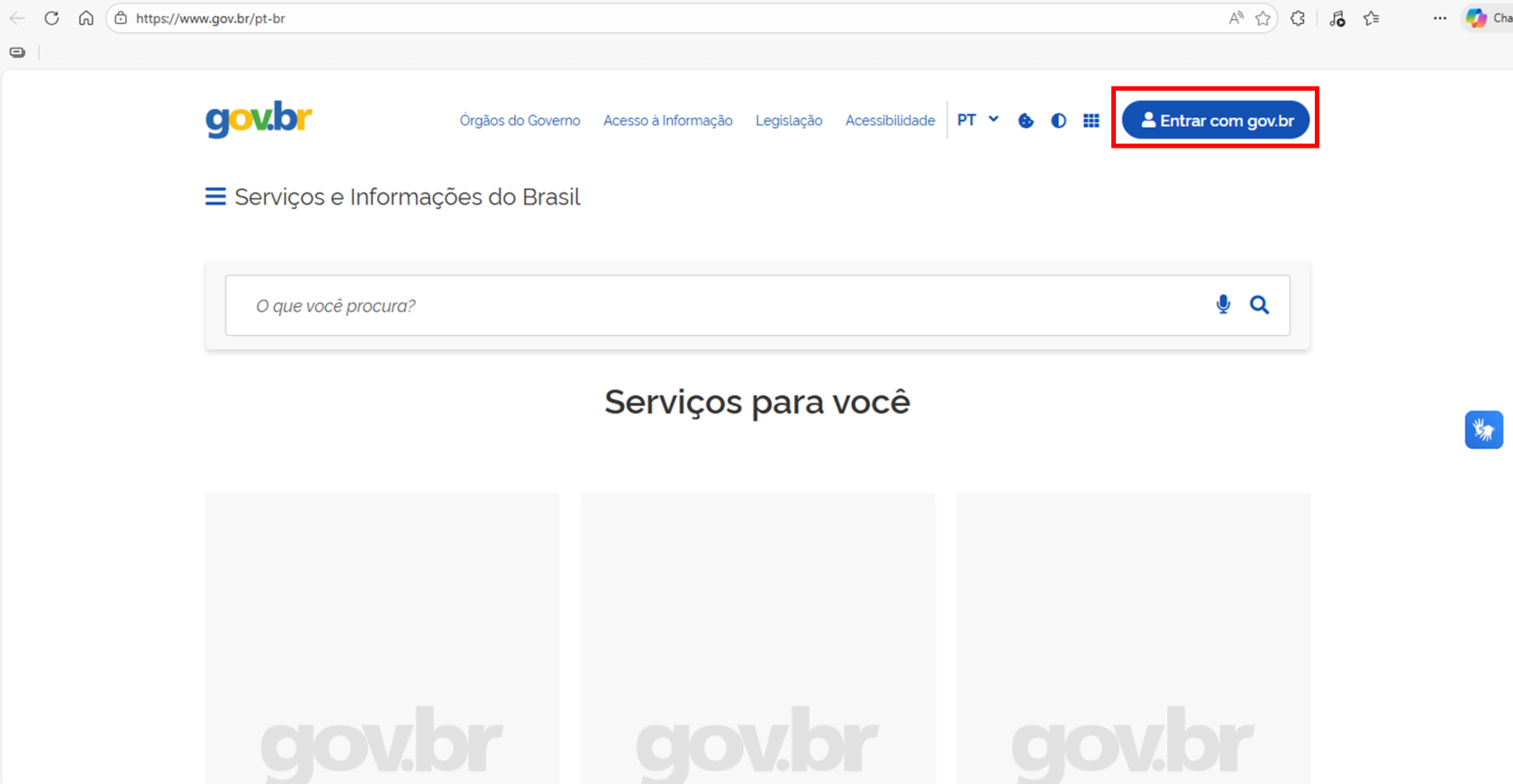
Acesse o site oficial [www.gov.br](https://www.gov.br) e clique em **Entrar com gov.br**:
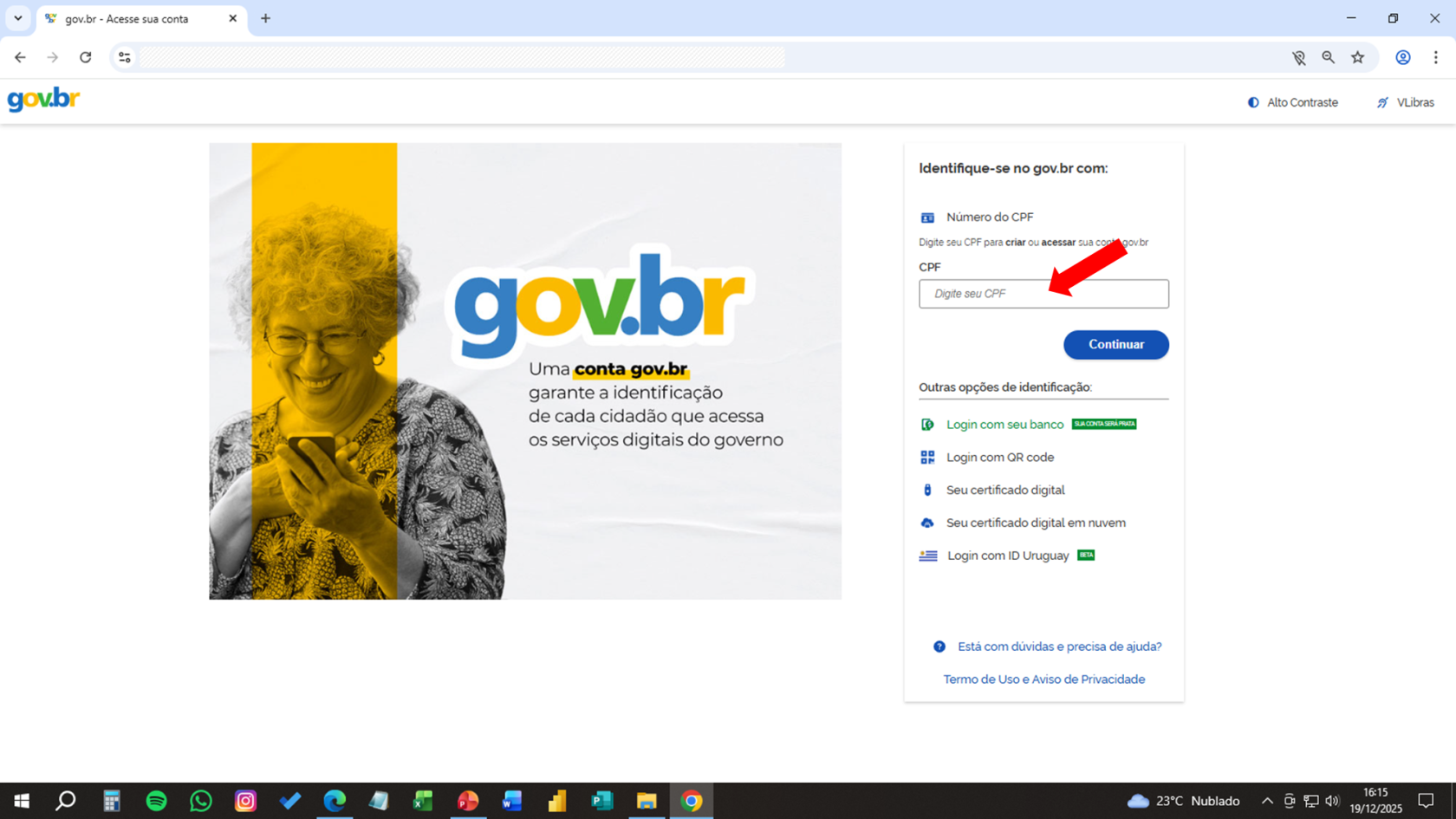
Na tela que abrir, você deve digitar o seu **CPF**, conforme a seta indicada na figura e clique em **Continuar**:
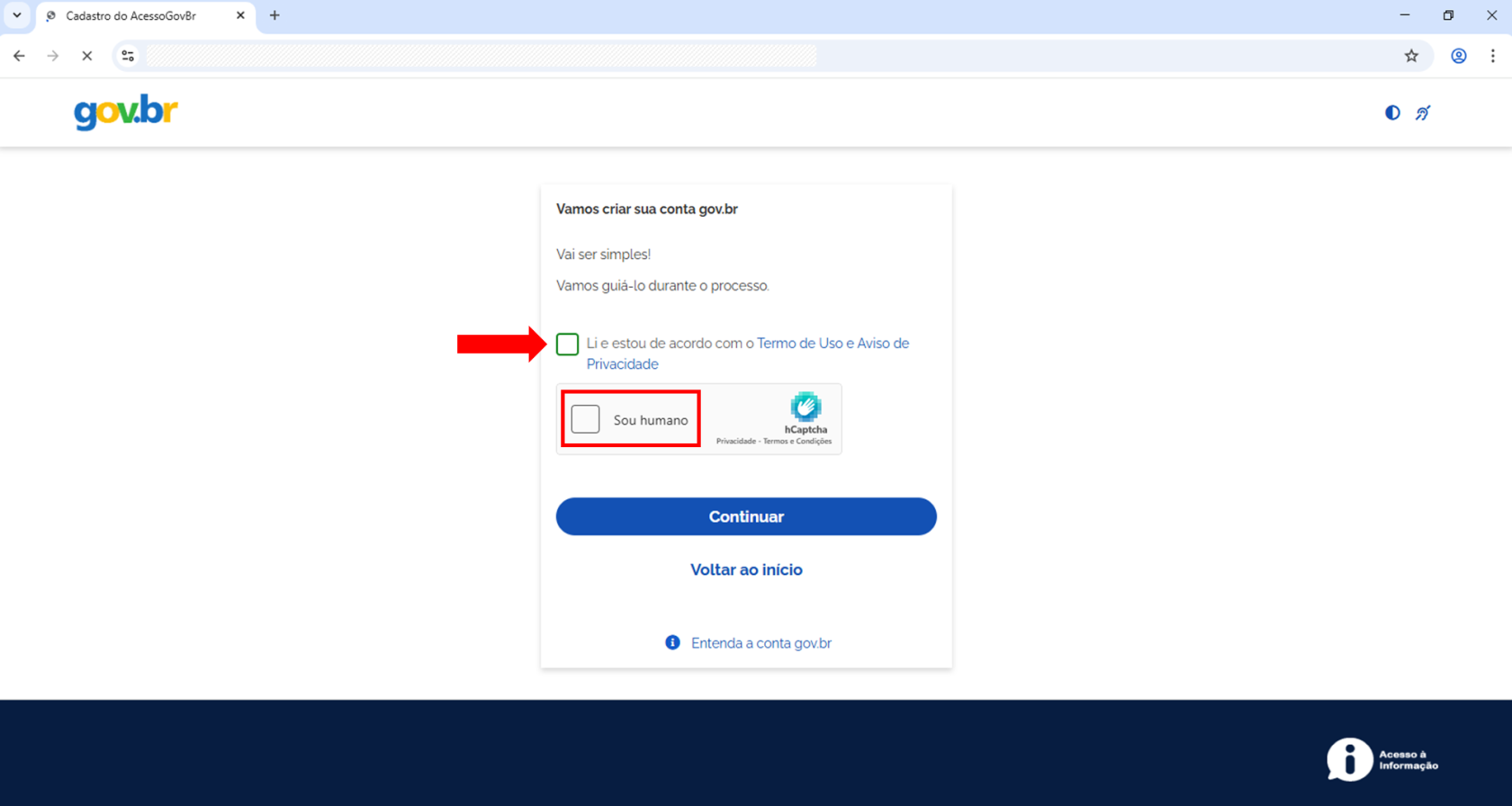
Na tela seguinte, marque as caixas **Li e estou de acordo com o Termo de Uso e Aviso de Privacidade** e **Sou humano** e, em seguida, clique em **Continuar**:
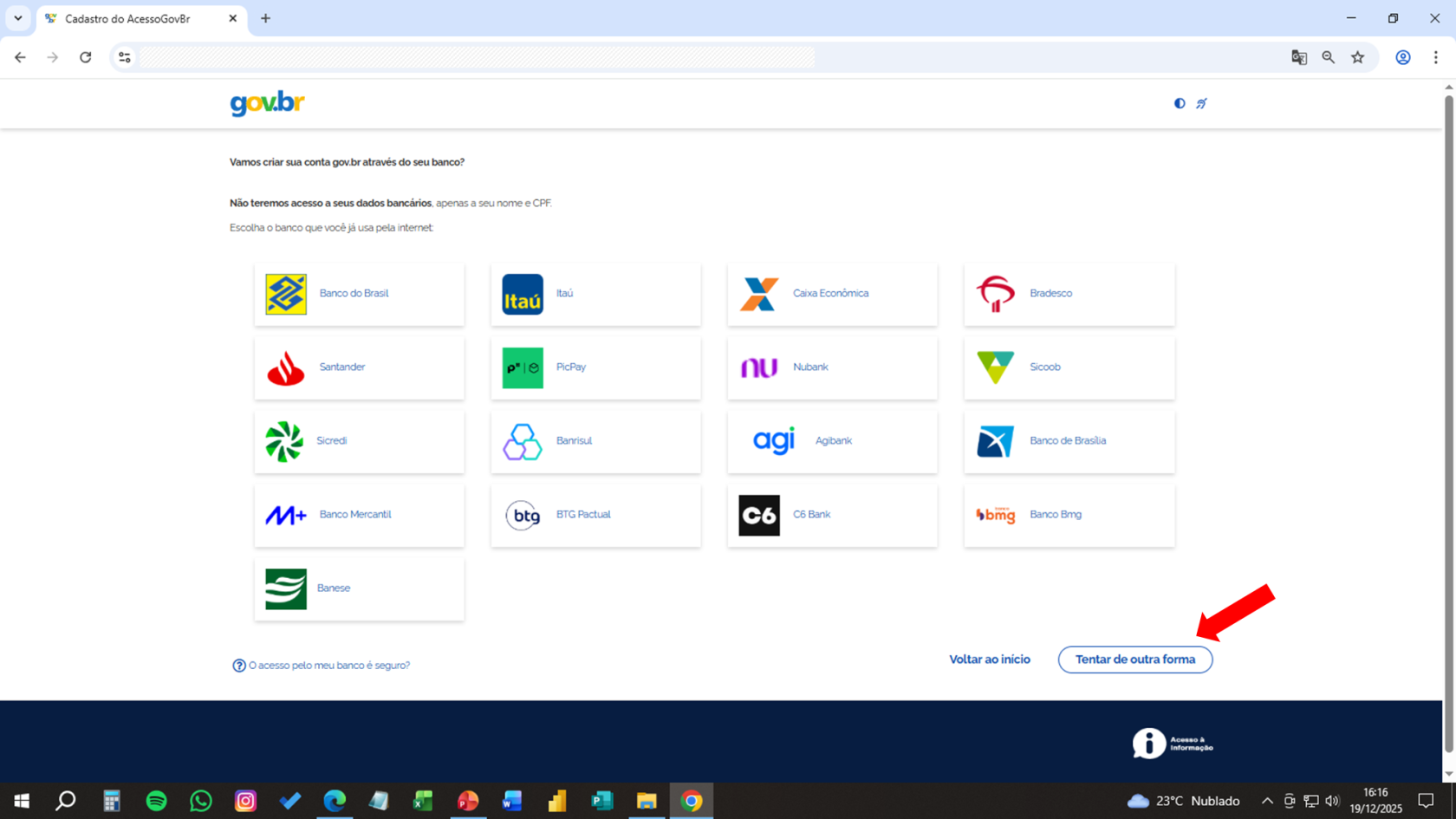
Na nova tela que abrir, clique em **Tentar de outra forma**:
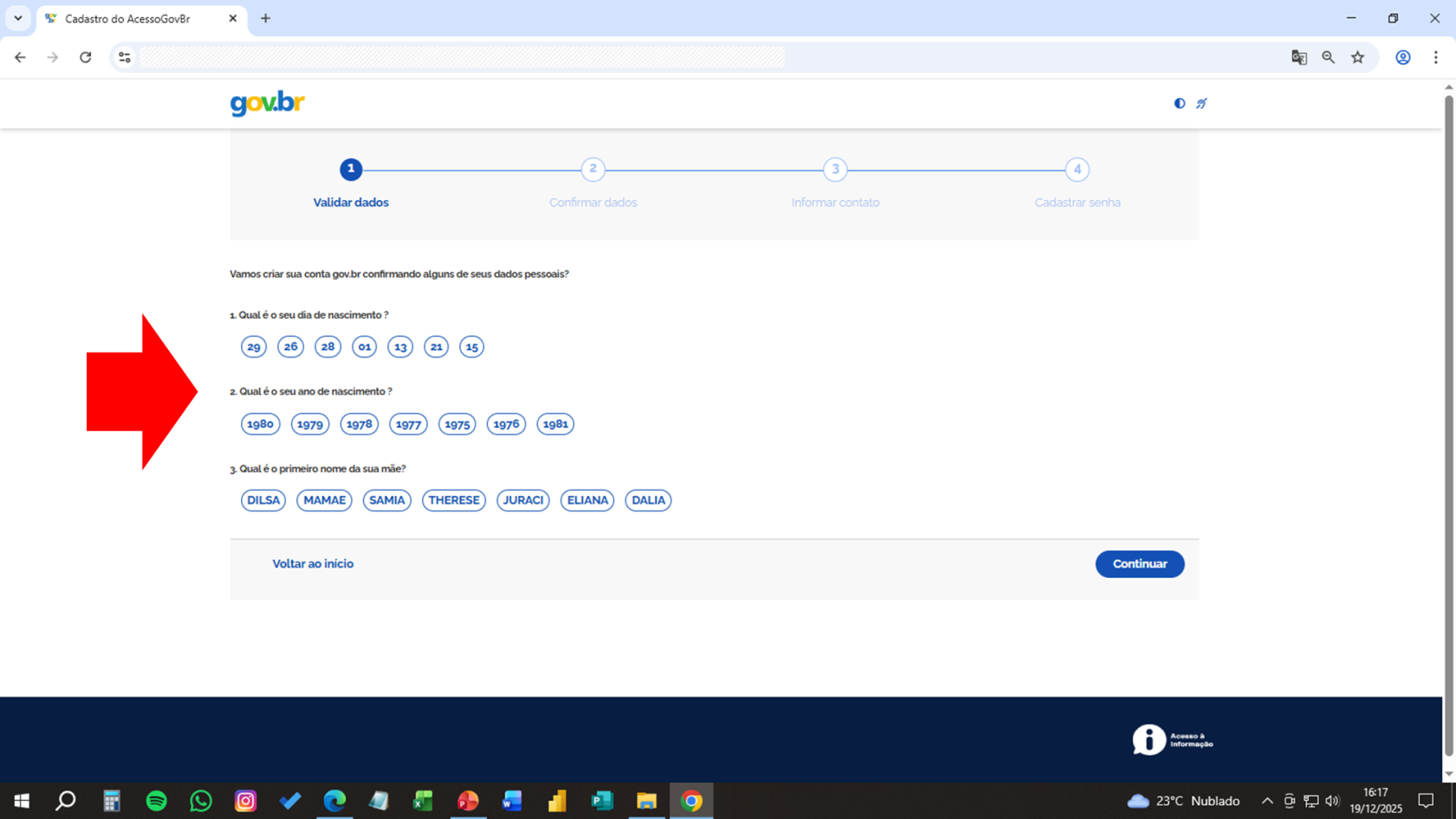
Responda às perguntas referentes aos seus dados pessoais e, em seguida, clique em **Continuar**:
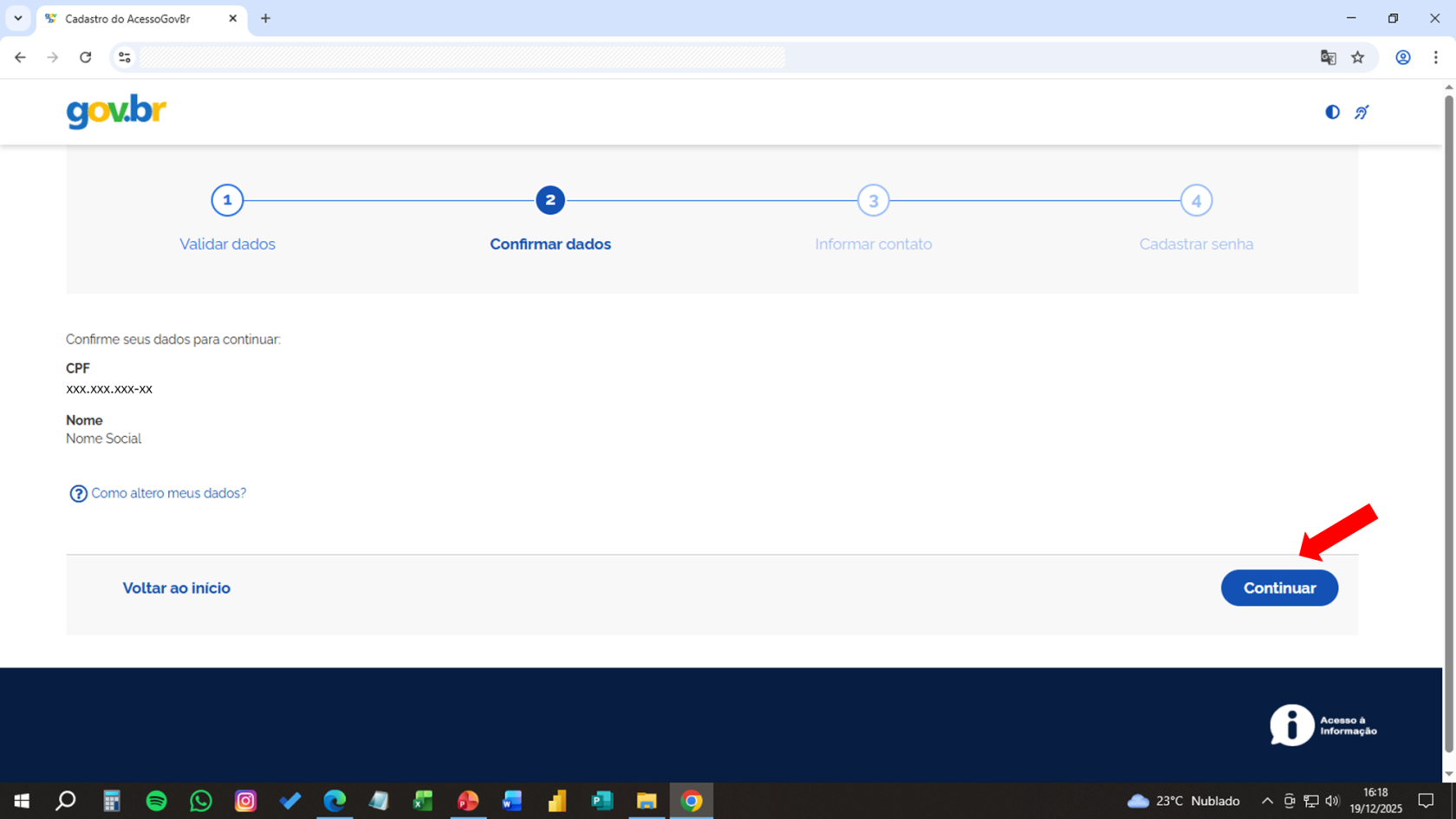
Verifique se os seus dados estão corretos e clique em **Continuar**:
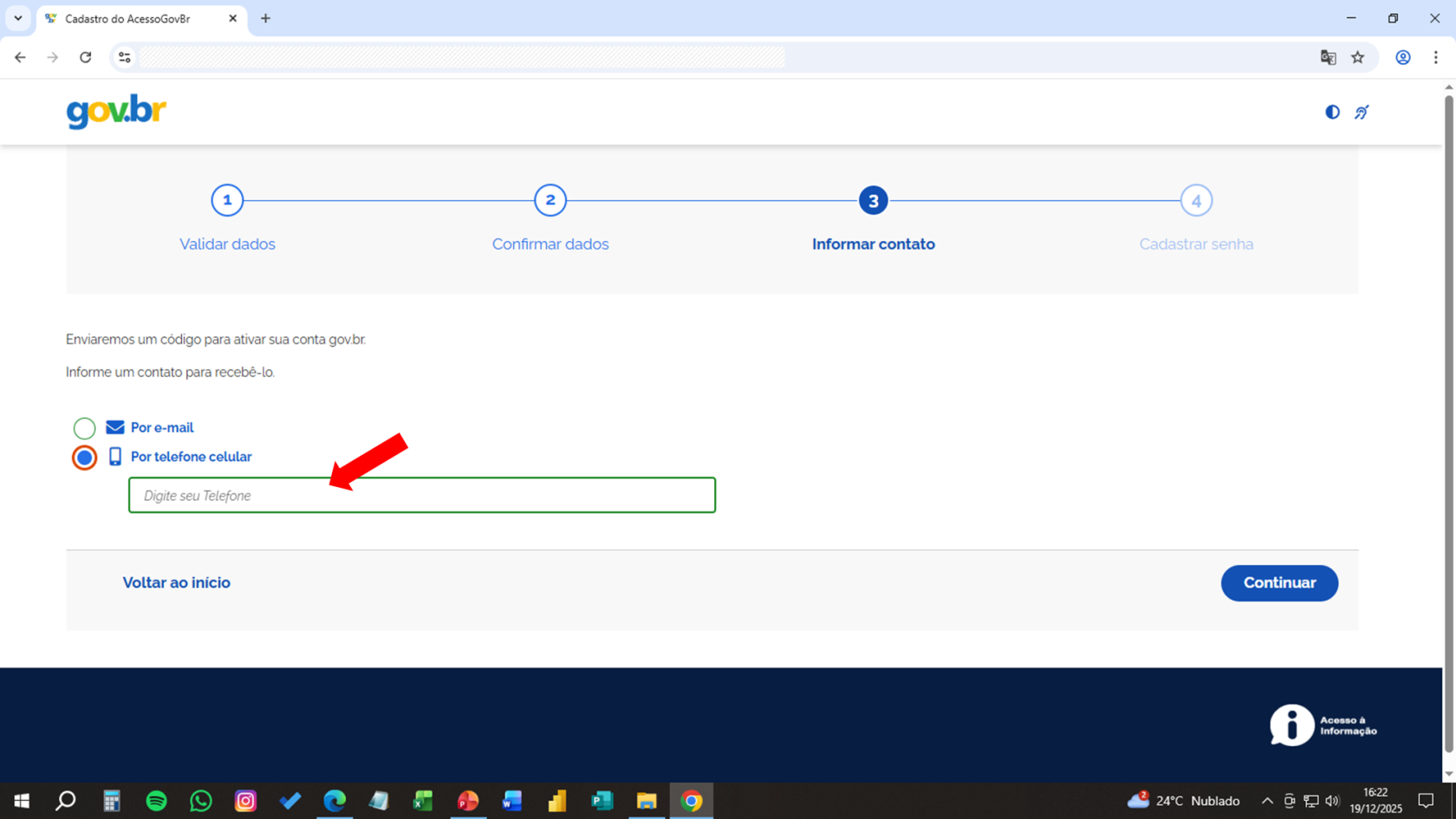
Para ativar a sua conta, é preciso validar os dados através do envio de um código para sua conta de e-mail ou celular - no exemplo, é apresentada a seleção do celular para esta confirmação:
Leia cuidadosamente a mensagem e clique em **OK**:
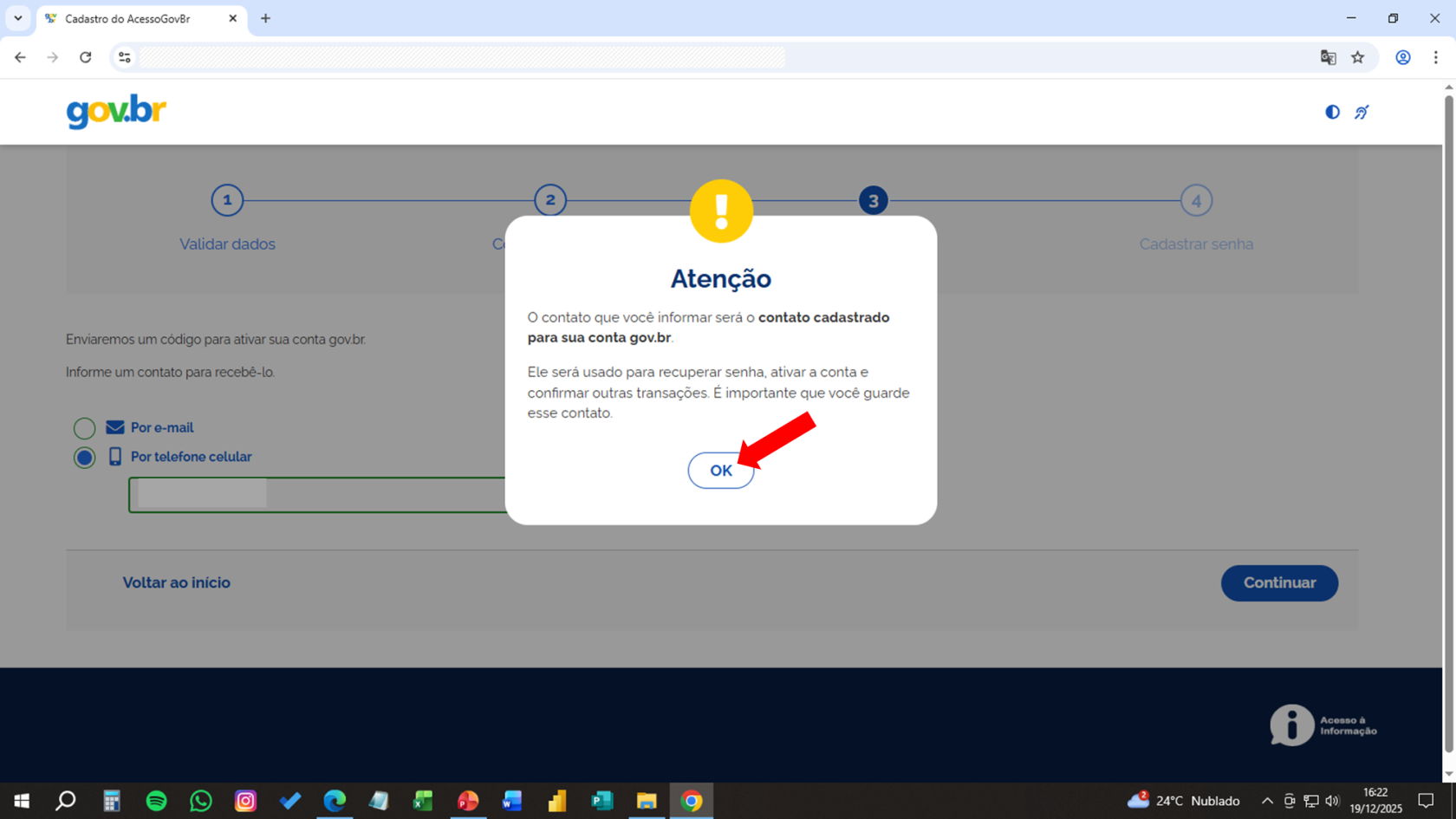
Após preencher o seu número de celular, acompanhado do código DDD, e clicar em Continuar, você receberá um SMS, que deverá ser anotado no campo **Código de 6 caracteres**:
Caso você tenha optado pelo e-mail para ativar a sua conta, você receberá o código pelo e-mail cadastrado.
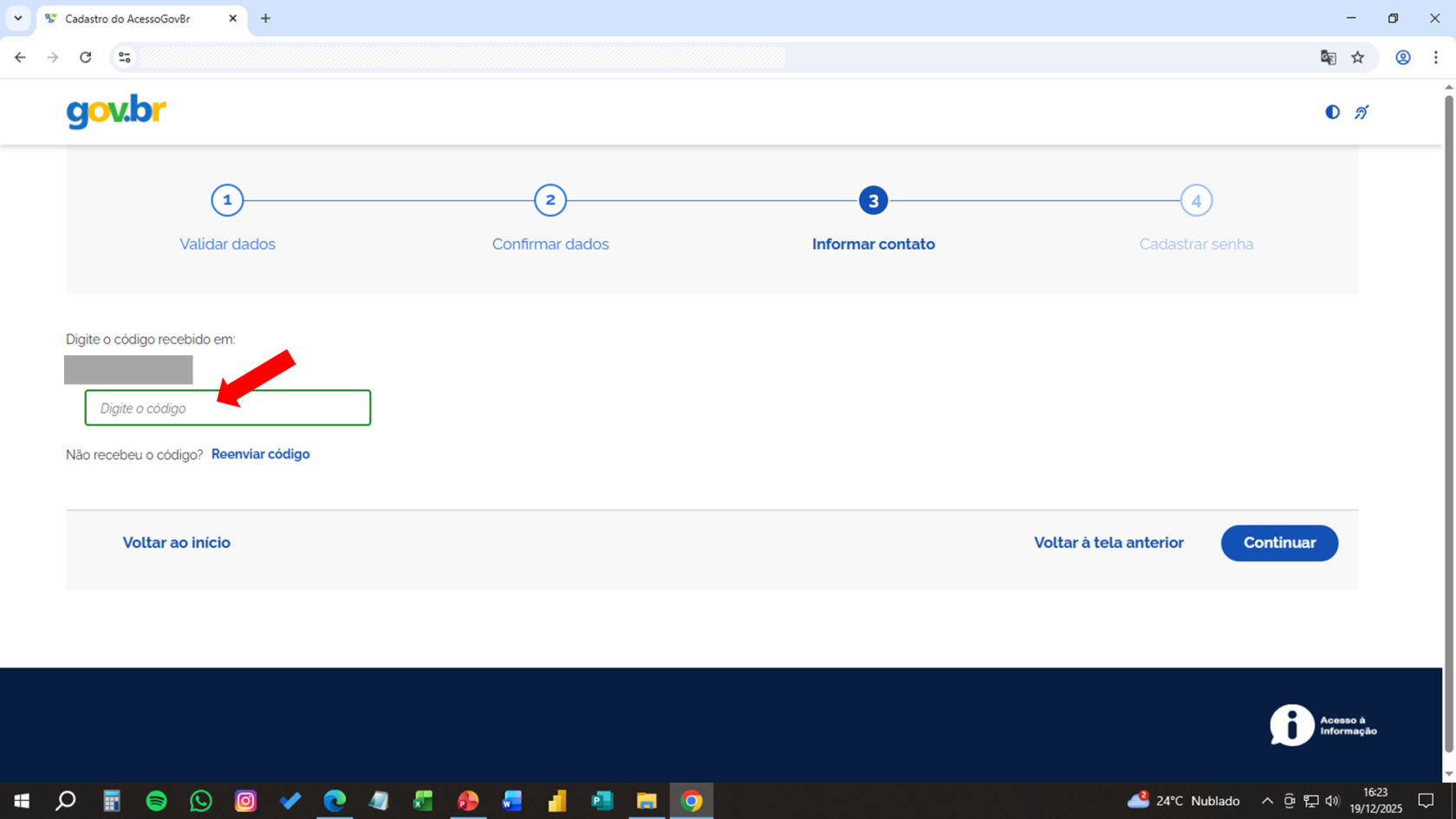
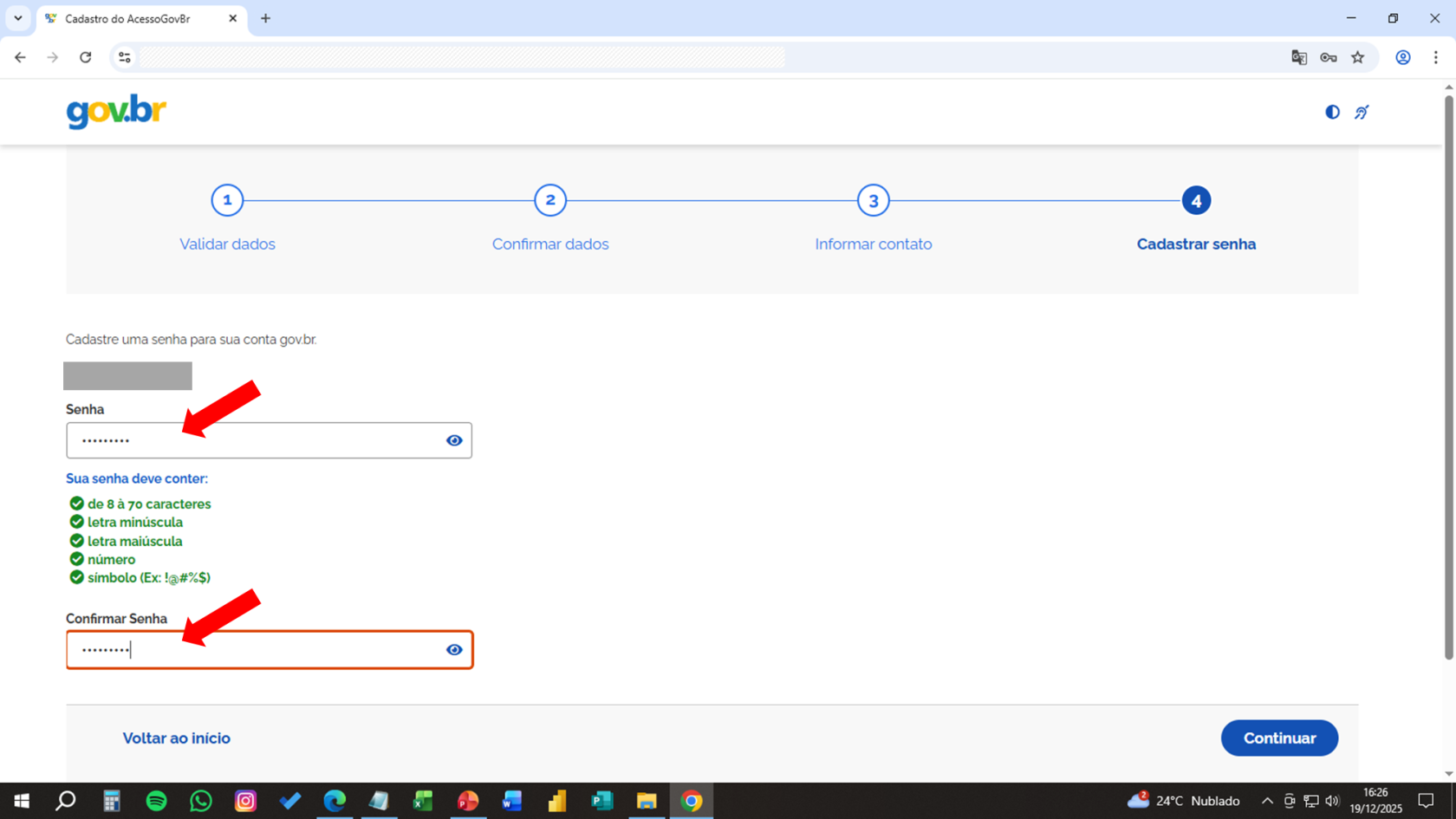
Na tela seguinte, você irá criar a sua senha de acesso ao GOV.BR - esteja atento às instruções para a criação da senha - e clique em **Continuar**:
Na nova tela que abrir, irá carregar a confirmação de finalização do cadastro - leia atentamente a mensagem - e clique em **Concluir**:
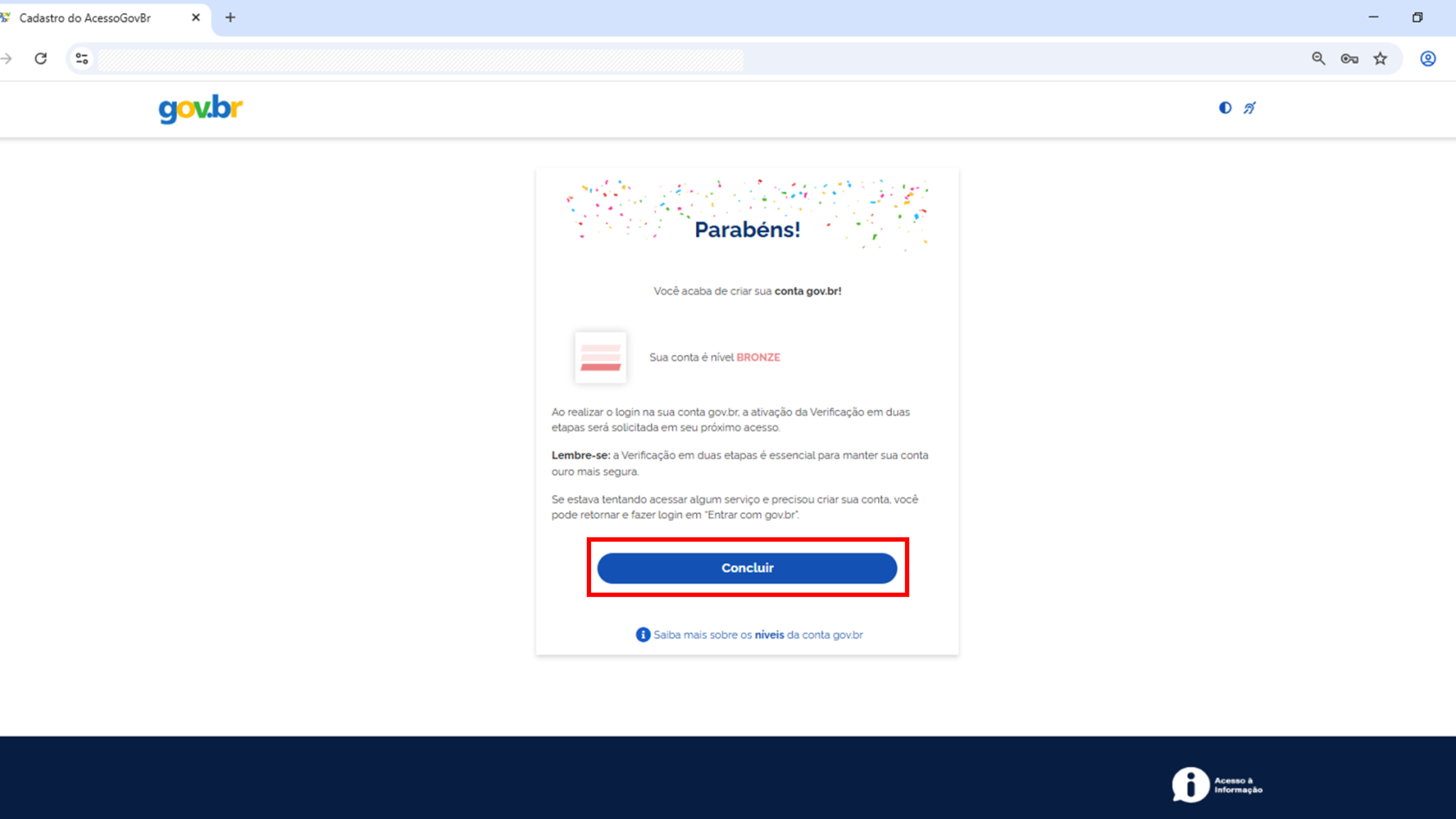
**Pronto! Sua conta GOV.BR está criada e você já pode usá-la.**
# Etapa 1: Identificação do Processo Seletivo e Curso
**PRÉ-REQUISITOS**
Antes de começar, certifique-se de ter:
**Conta no GOV.BR:** É necessário ter um CPF e cadastro ativo na plataforma, conforme este tutorial: [Etapa 0: Criando uma nova conta na Plataforma GOV.BR](https://manuais.ifsp.edu.br/books/candidatosas-ingressantes-como-alunosas-no-ifsp/page/etapa-0-criando-uma-nova-conta-na-plataforma-govbr)
**Documentos Digitalizados:** Você precisará de arquivos nítidos (pode usar o celular para "escanear") do seu **RG/CIN** (frente e verso) ou **CRNM (Carteira de Registro Nacional Migratório)/RNE(Registro Nacional de Estrangeiro)**.
**Foto 3x4:** Uma foto digital recente nos formatos JPG, JPEG ou PNG.
**Informações do Edital:** Estar ciente da sua modalidade de vaga (Ampla Concorrência ou Cotas/Listas de Reservas de Vagas).
**AVISOS IMPORTANTES**
- **Campos Cinzas:** Alguns dados (como CPF e Nome) já vêm preenchidos pelo sistema e não podem ser alterados no formulário.
- **Nomes Completos:** Ao preencher o nome do pai e da mãe, escreva exatamente como está no seu RG, **sem abreviações**.
- **Renda e Escolaridade:** Se você concorre por cotas (ex: Lista - LB\_EP), o sistema exigirá comprovações específicas de ter estudado em escola pública e da renda familiar por pessoa.
- **Dispositivos:** O processo pode ser feito por computador, celular ou tablet.
**IDENTIFICAÇÃO DO PROCESSO SELETIVO**
Após a convocação para a matrícula, acesse [www.gov.br](https://www.gov.br) para iniciar o procedimento de matrícula.
Para realizar a matrícula, é necessário que o candidato esteja logado na plataforma GOV.BR, acessando a sua conta:
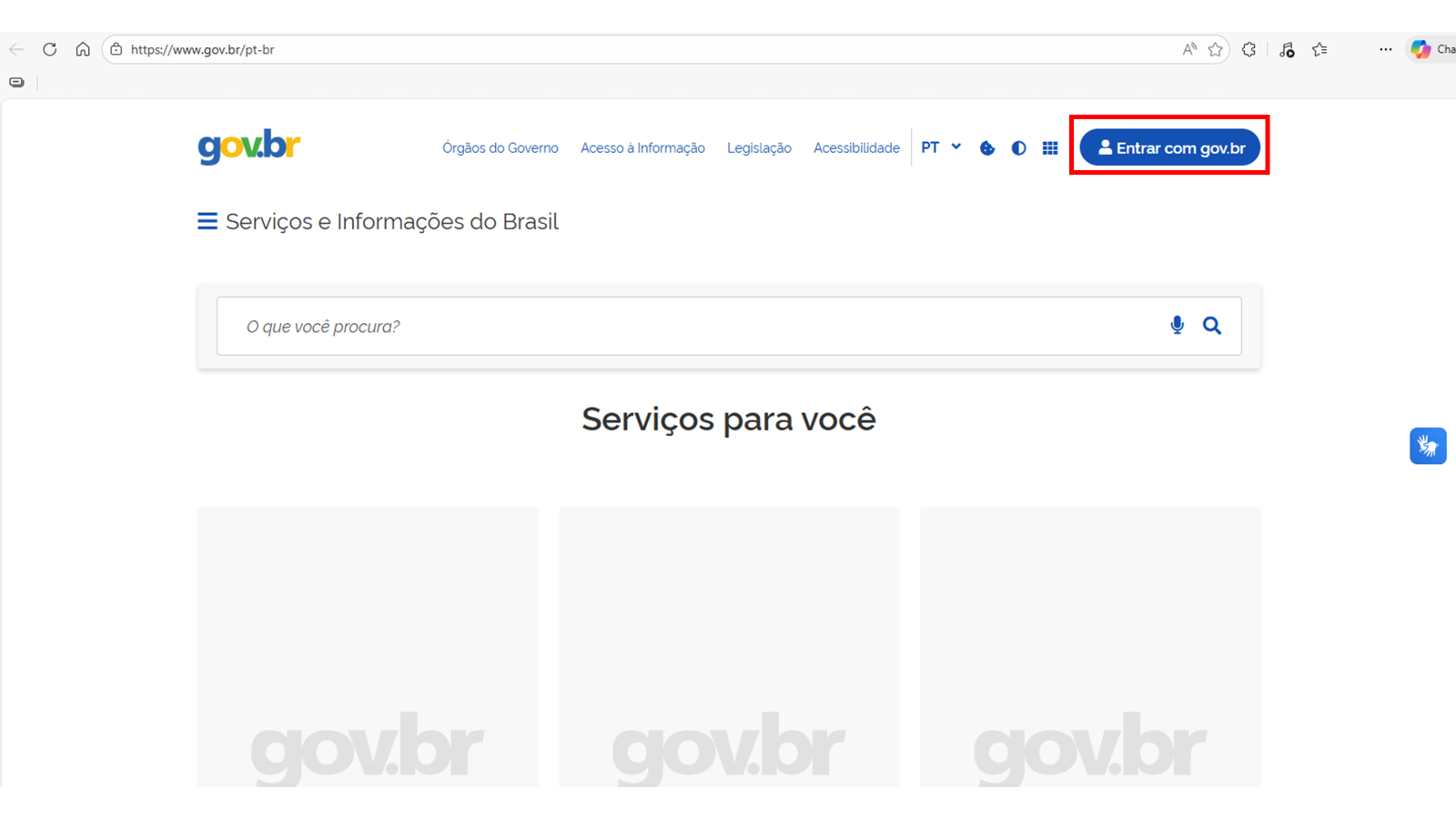
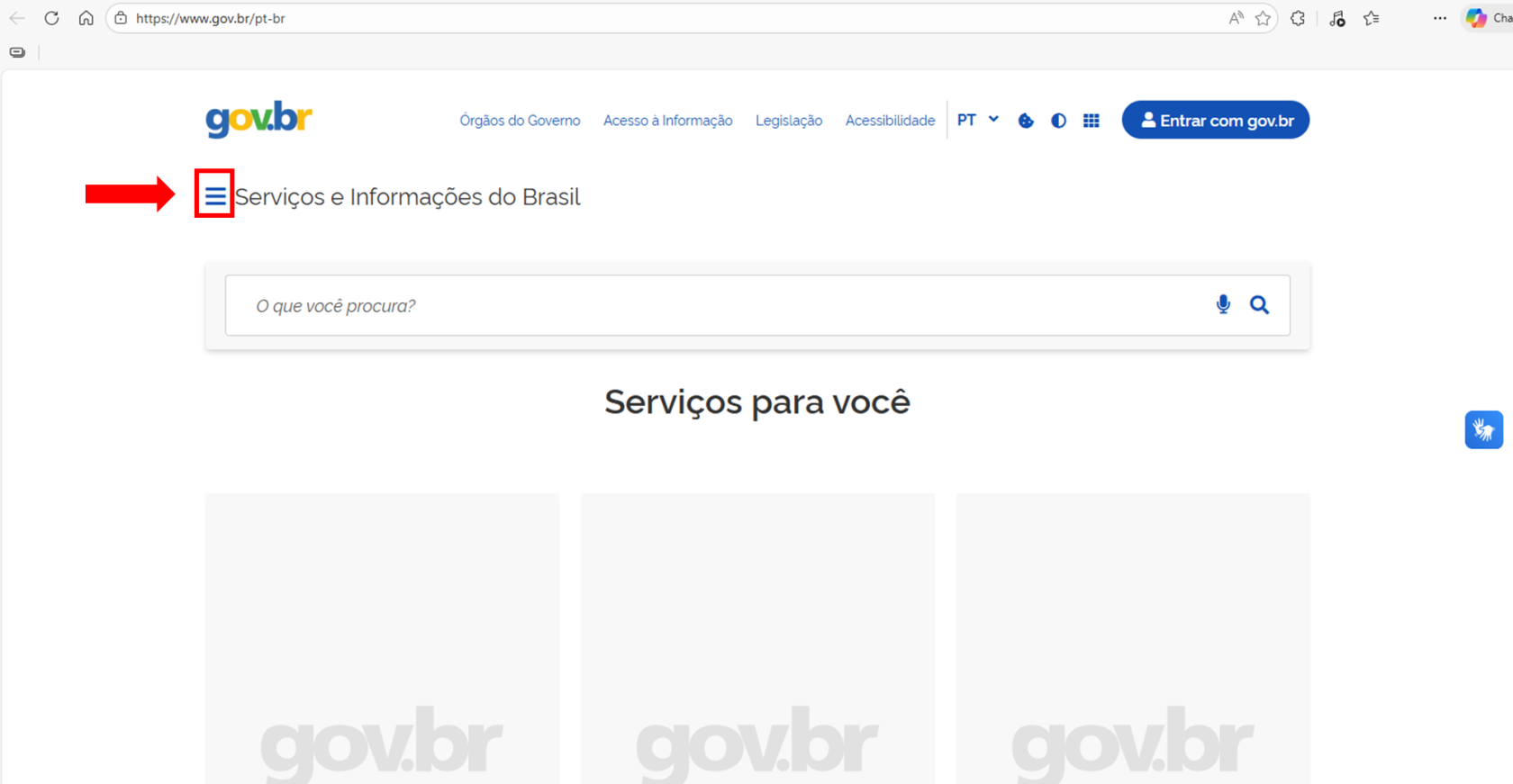
Clique no botão com três linhas, conforme a figura:
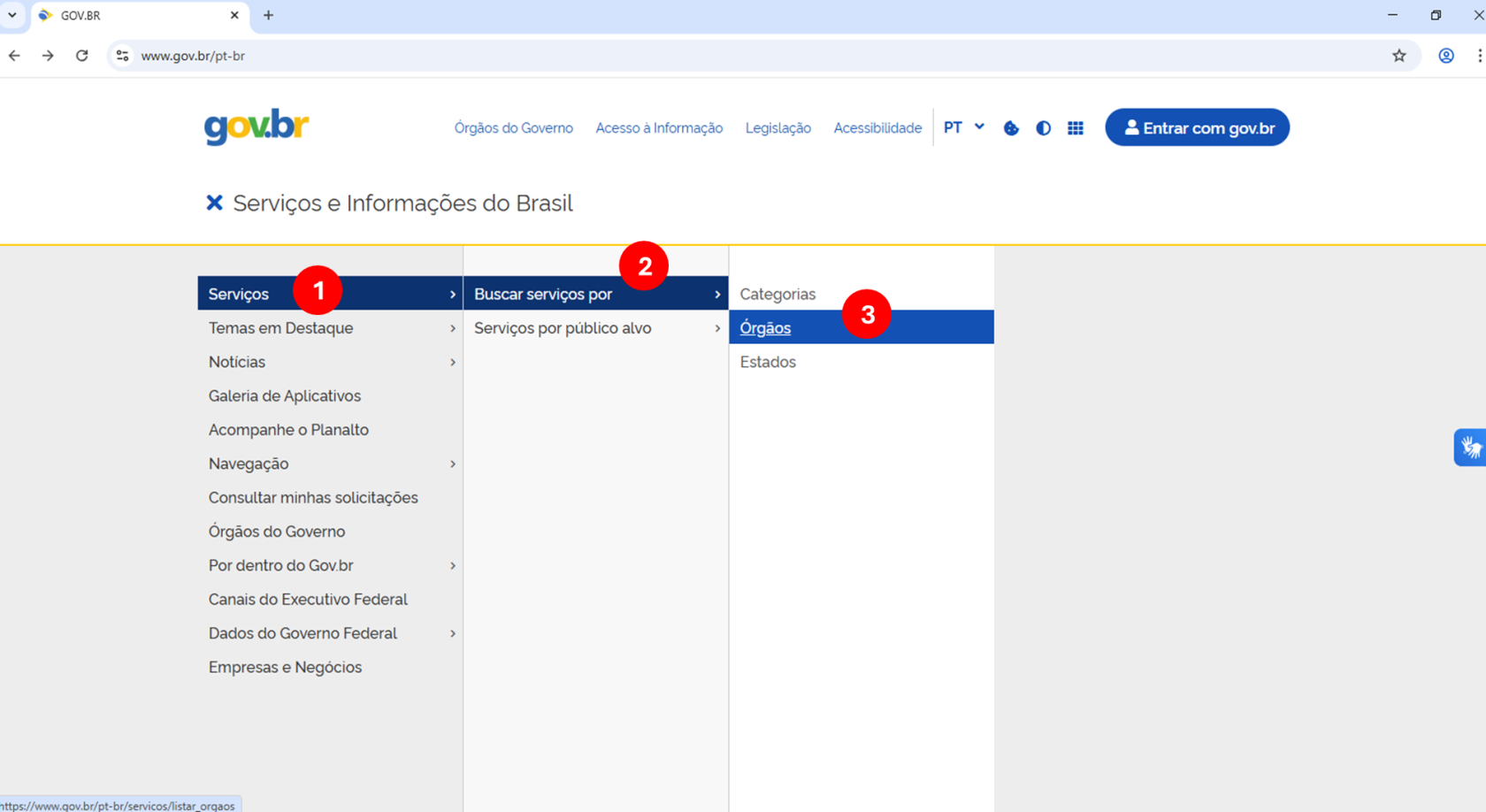
Na tela seguinte, clique em: (1) Serviços; (2) Buscar serviços por; e (3) Órgãos:
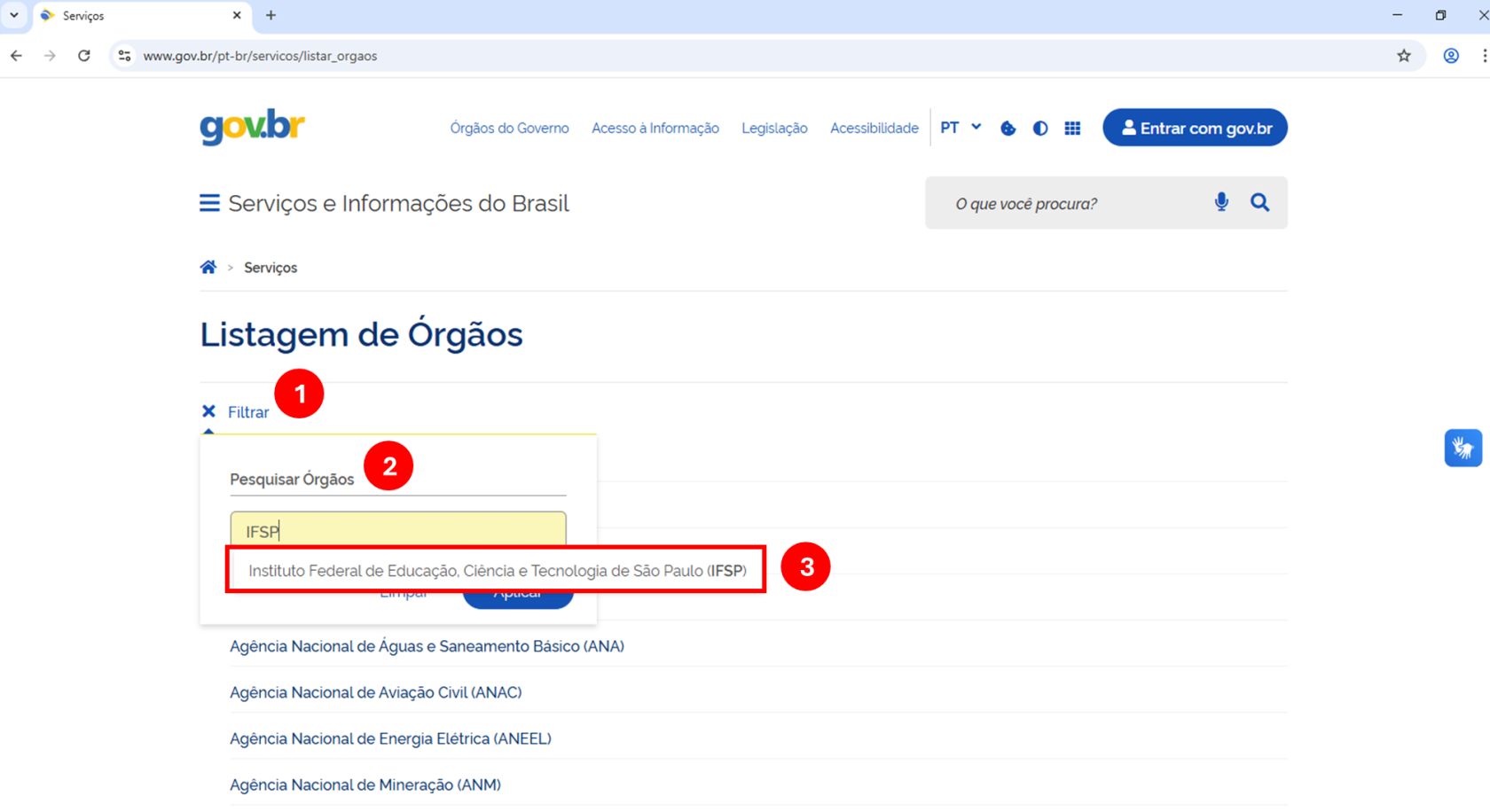
Em seguida, clique em: (1) Filtrar; (2) Pesquisar Órgãos, onde você irá digitar IFSP; e (3) Selecione da lista **Instituto Federal de Educação, Ciência e Tecnologia de São Paulo (IFSP)**:
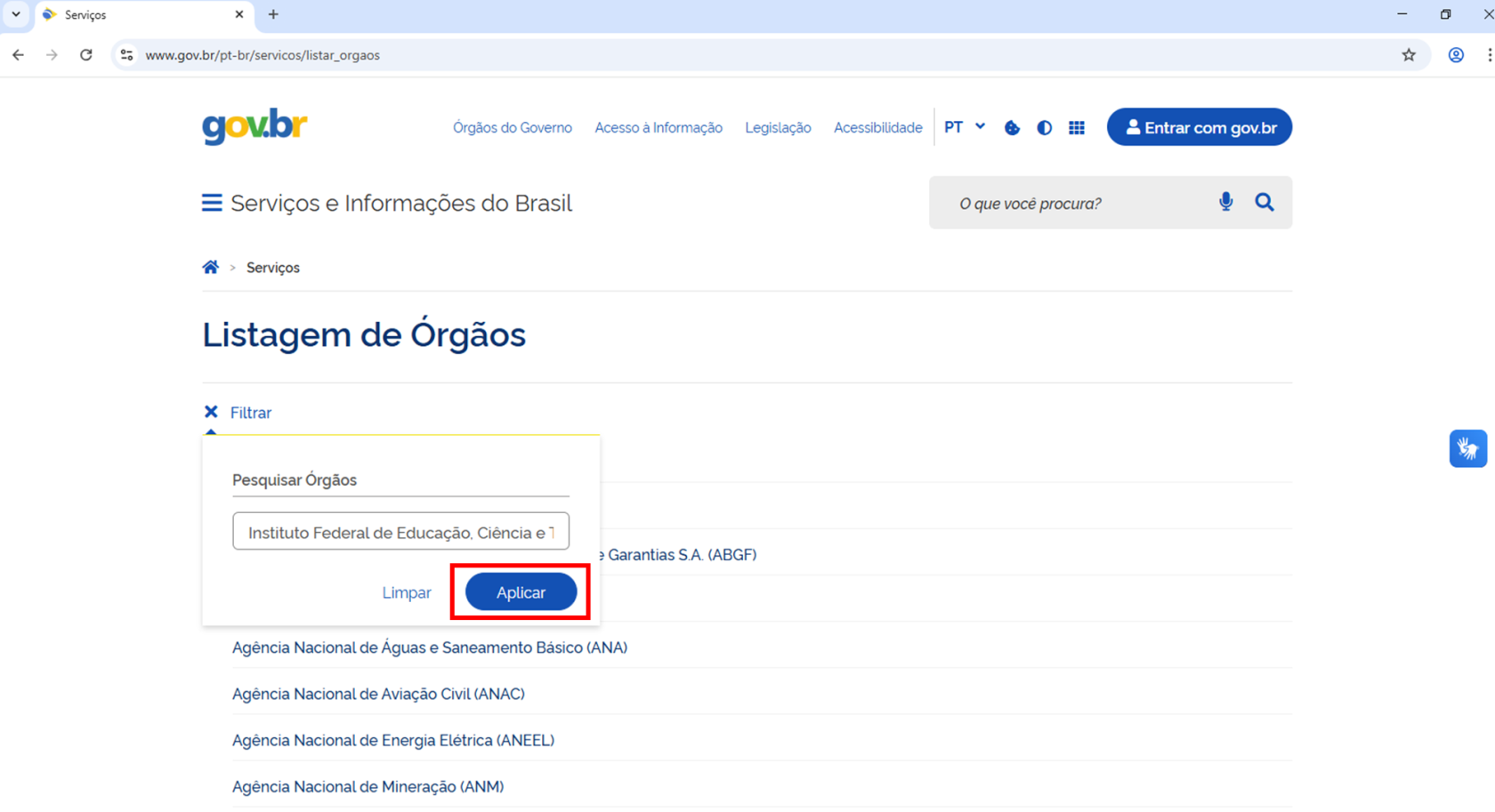
Clique em **Aplicar**:
Na tela seguinte, selecione **Instituto Federal de Educação, Ciência e Tecnologia de São Paulo (IFSP)**:
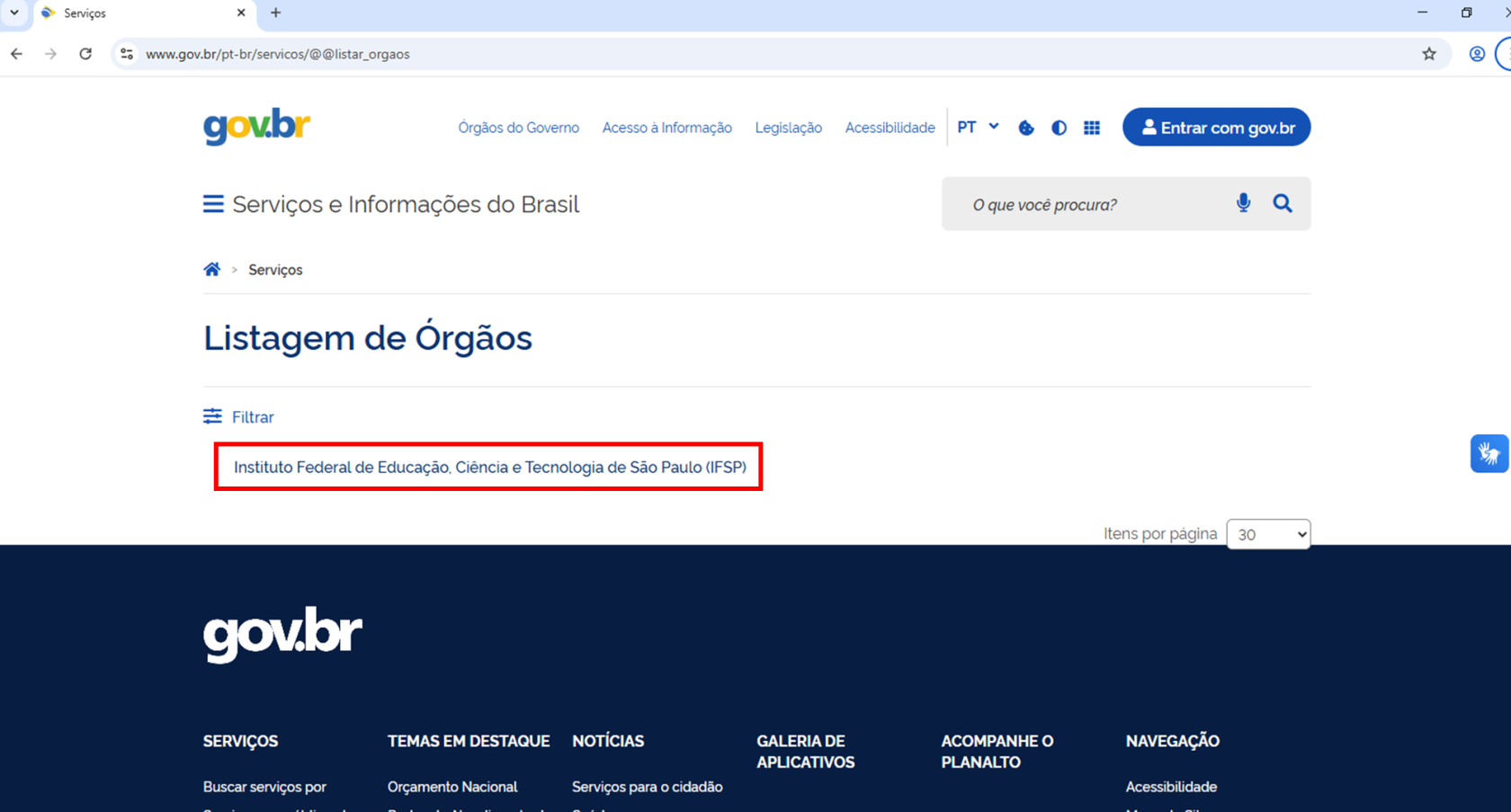
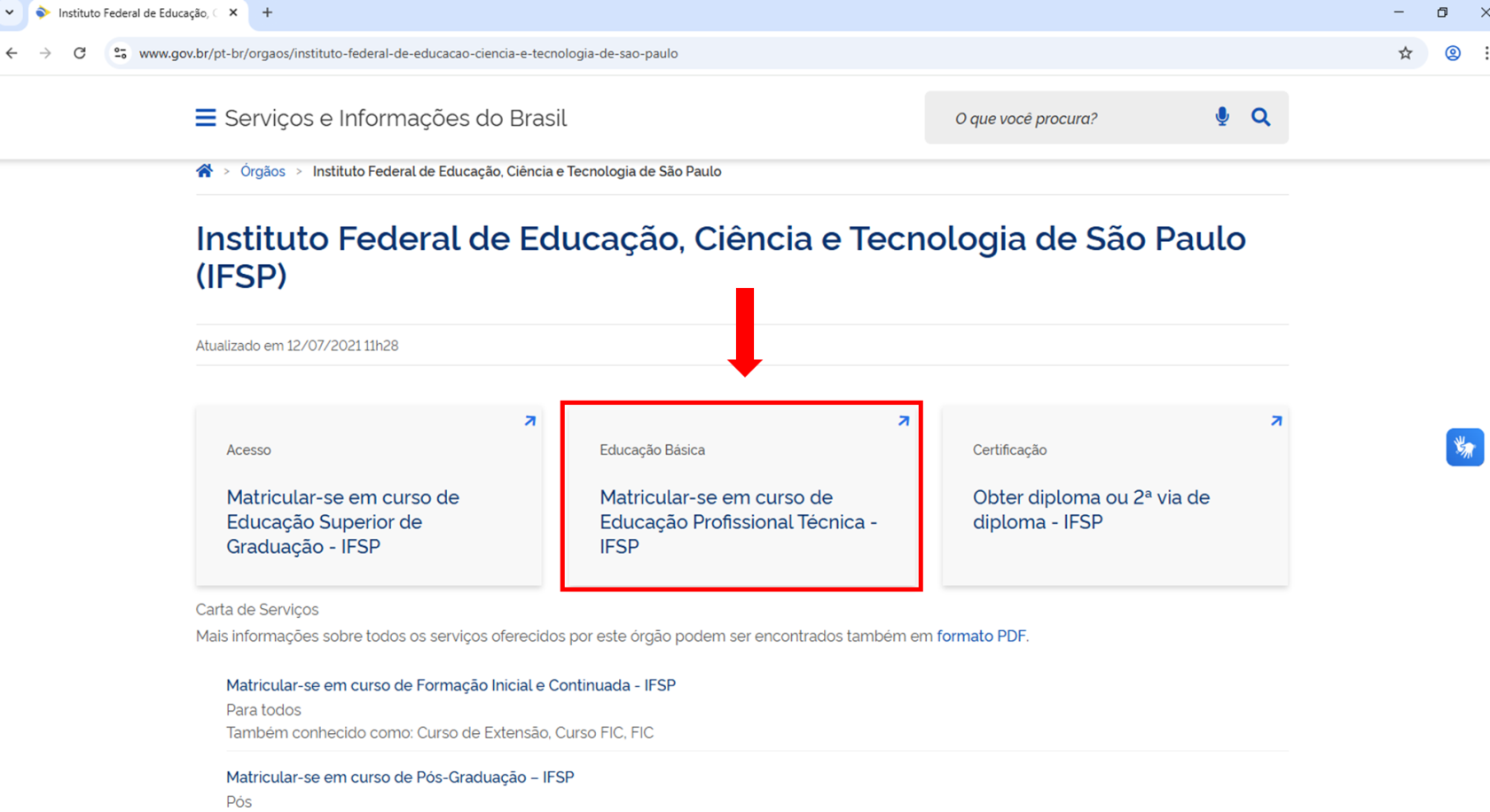
Na tela seguinte, será possível selecionar o serviço [**Matricular-se em curso de Educação Profissional Técnica (Educação de Jovens e Adultos, Integrado e Subsequente)**](https://www.gov.br/pt-br/servicos/matricular-se-em-curso-de-educacao-profissional-tecnica-educacao-de-jovens-e-adultos-integrado-e-subsequente-ifsp):
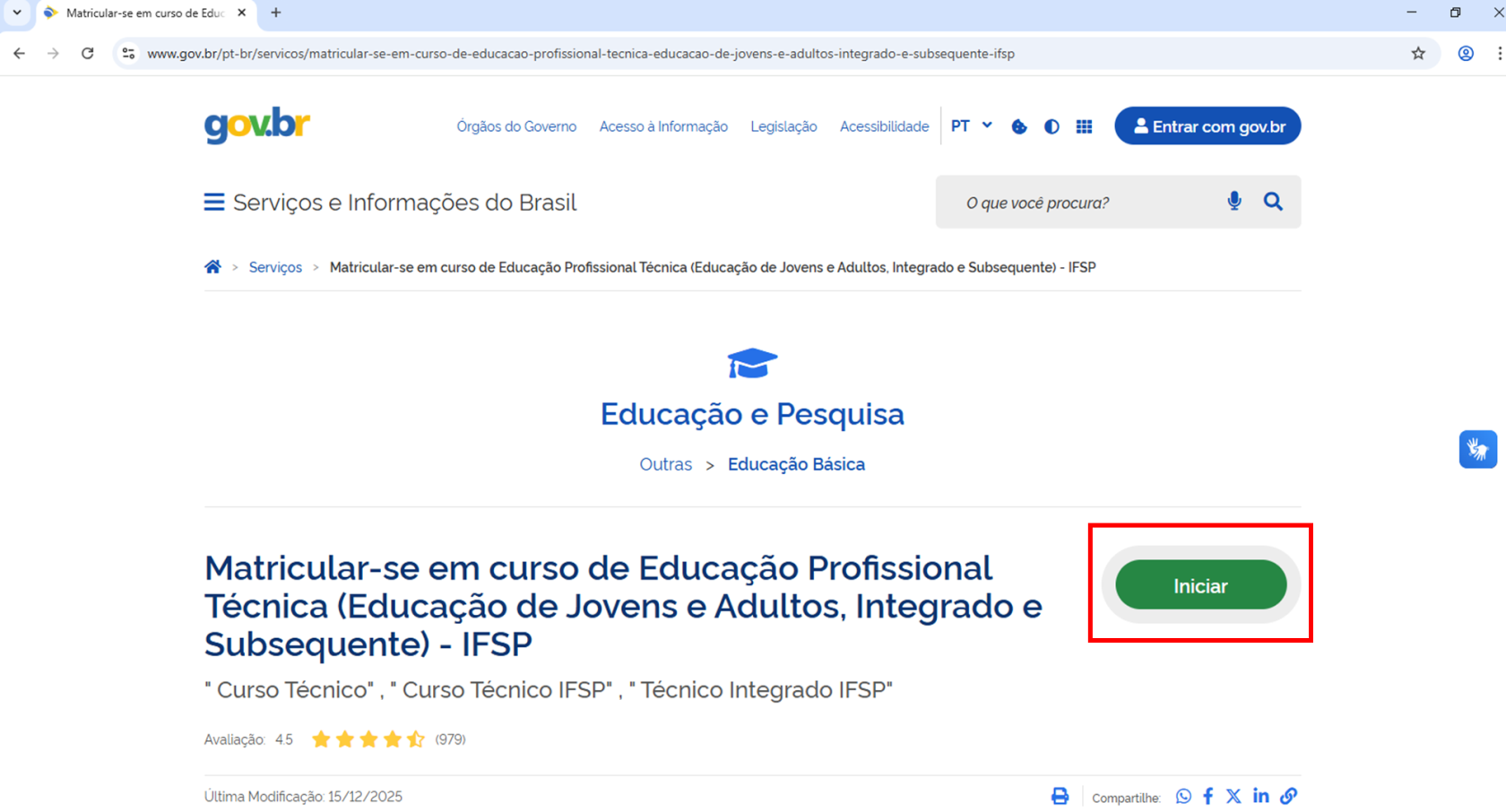
Em seguida, clique no botão **Iniciar** para o preenchimento do formulário eletrônico de matrícula:
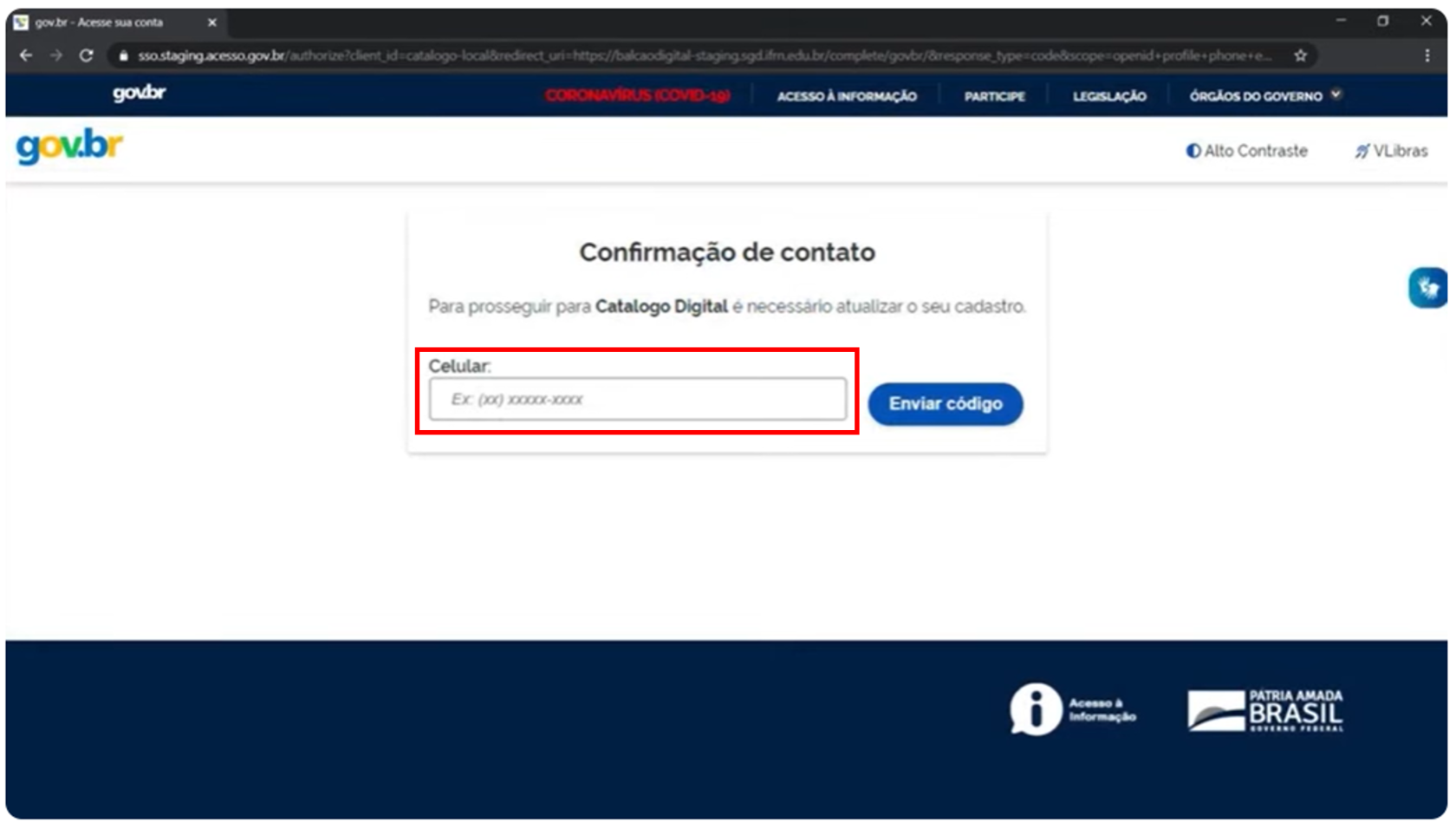
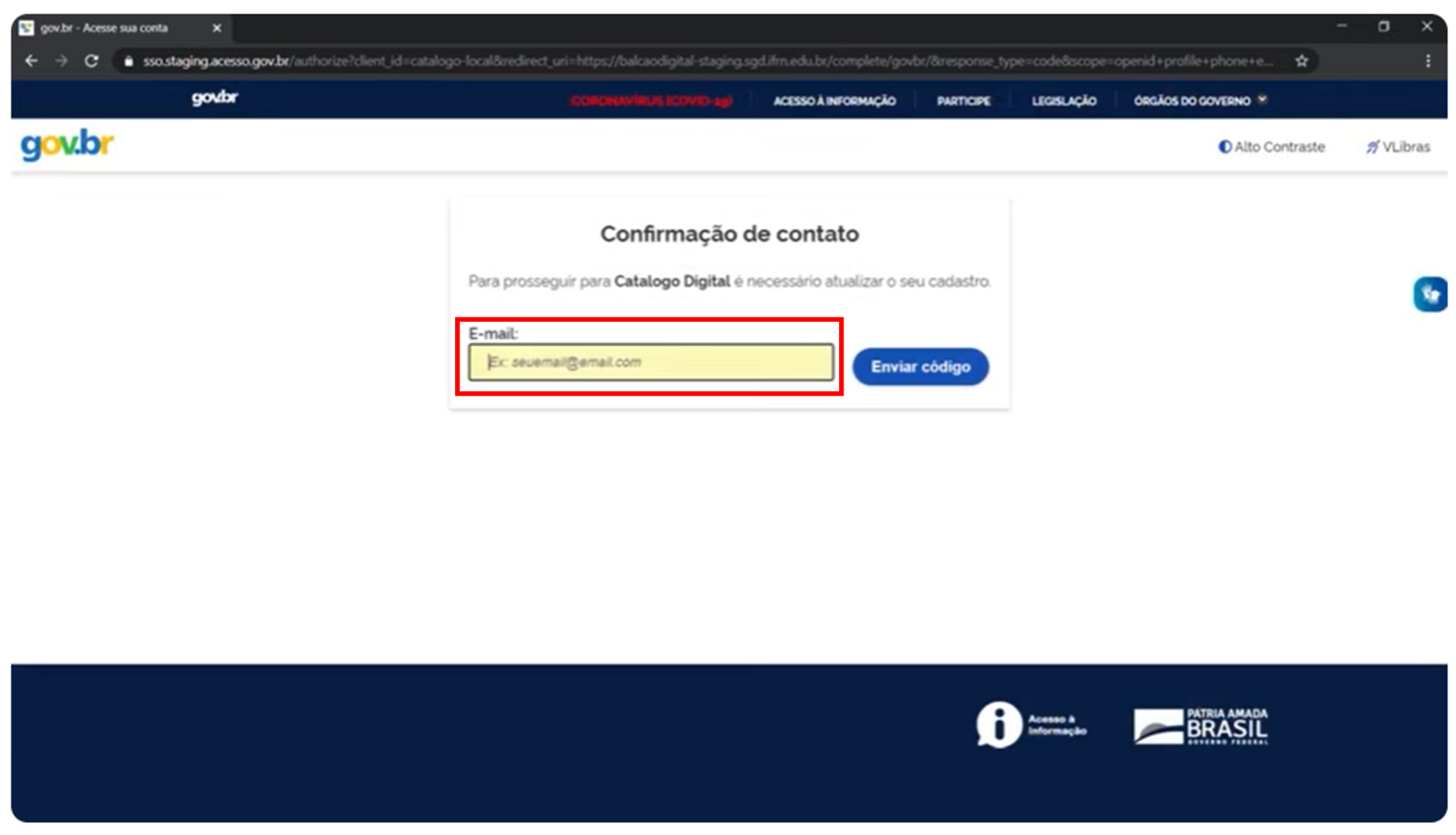
Para dar continuidade ao processo de matrícula eletrônica, o candidato deverá realizar a confirmação de contato - preenchendo o número de celular **ou** e-mail e clicar em **Enviar código**:
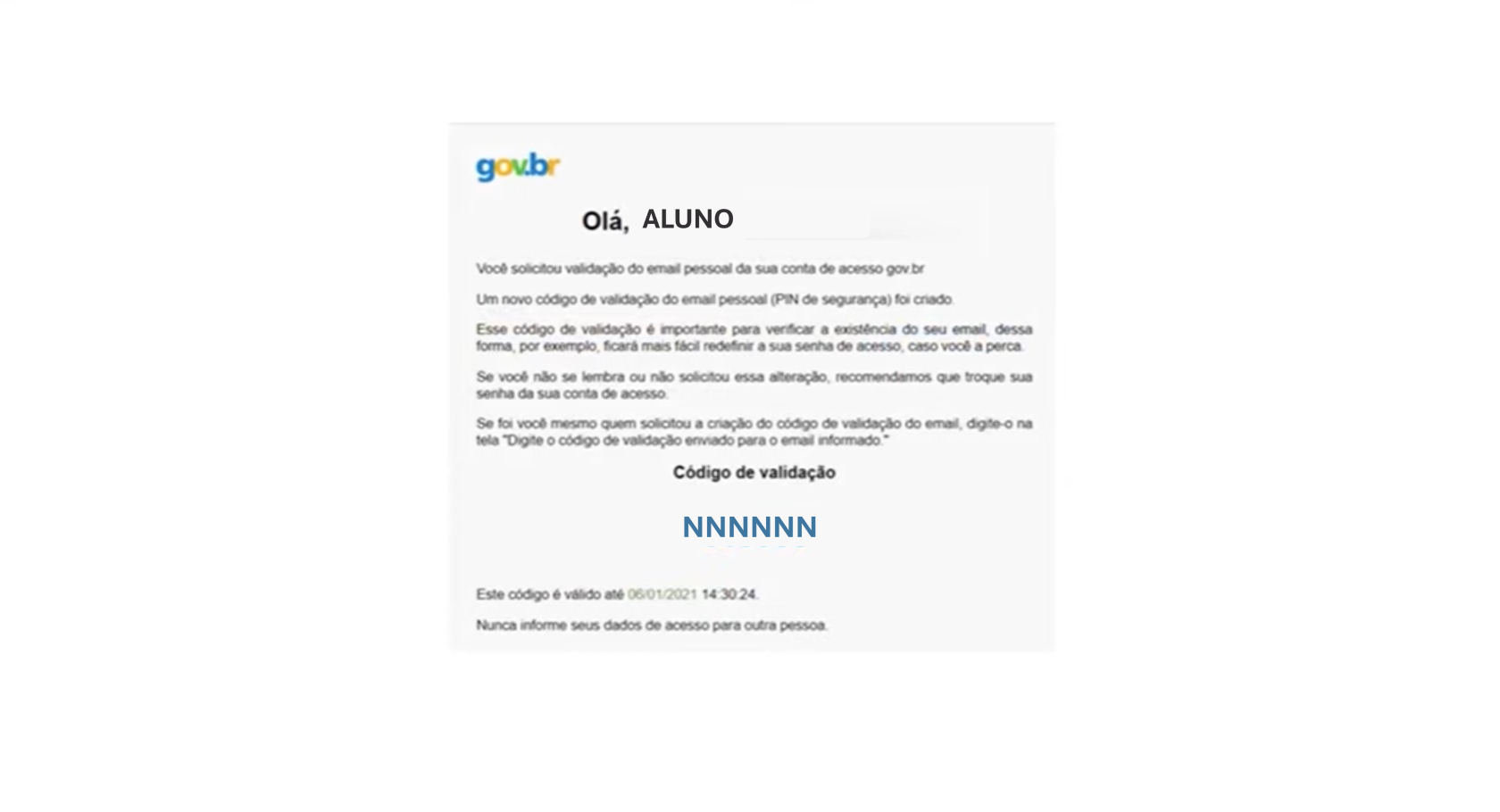
Você receberá um SMS ou uma mensagem de e-mail, com o **Código de validação**, que deverá ser copiado para preenchimento na página GOV.BR:
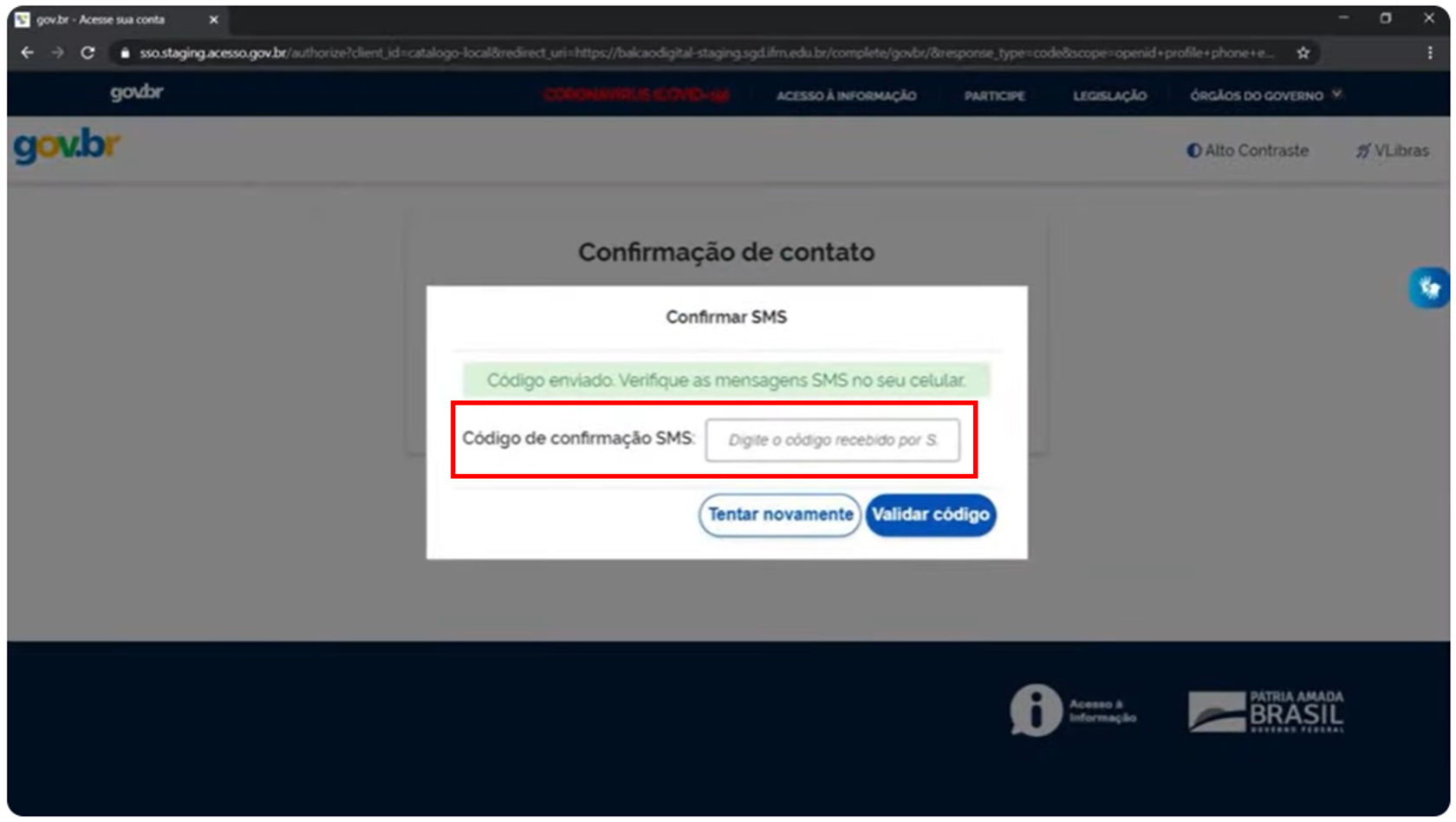
Na página GOV.BR preencha no campo **Código de confirmação** o código recebido (por SMS ou e-mail) e clique em **Validar código**:
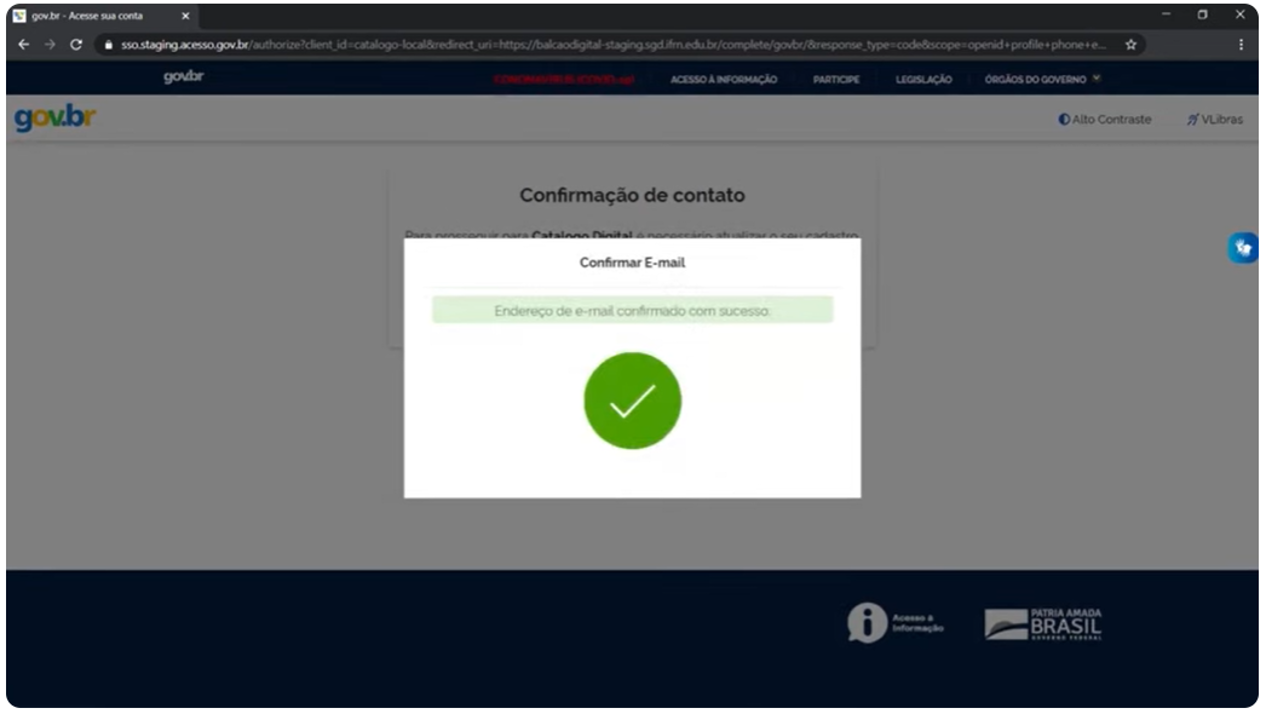
O sistema indicará a confirmação do número de celular ou da conta de e-mail:
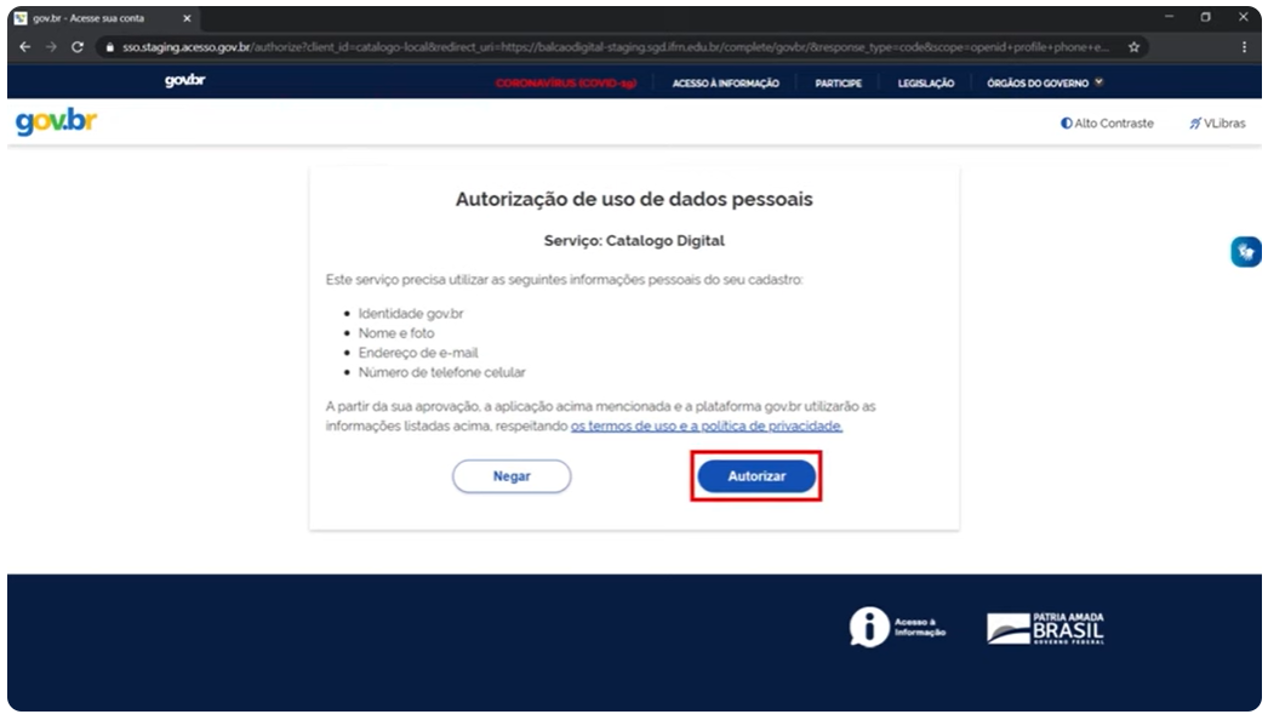
Na página seguinte, o candidato deverá permitir o uso de dados pessoais para a realização da matrícula - clique em **Autorizar**:
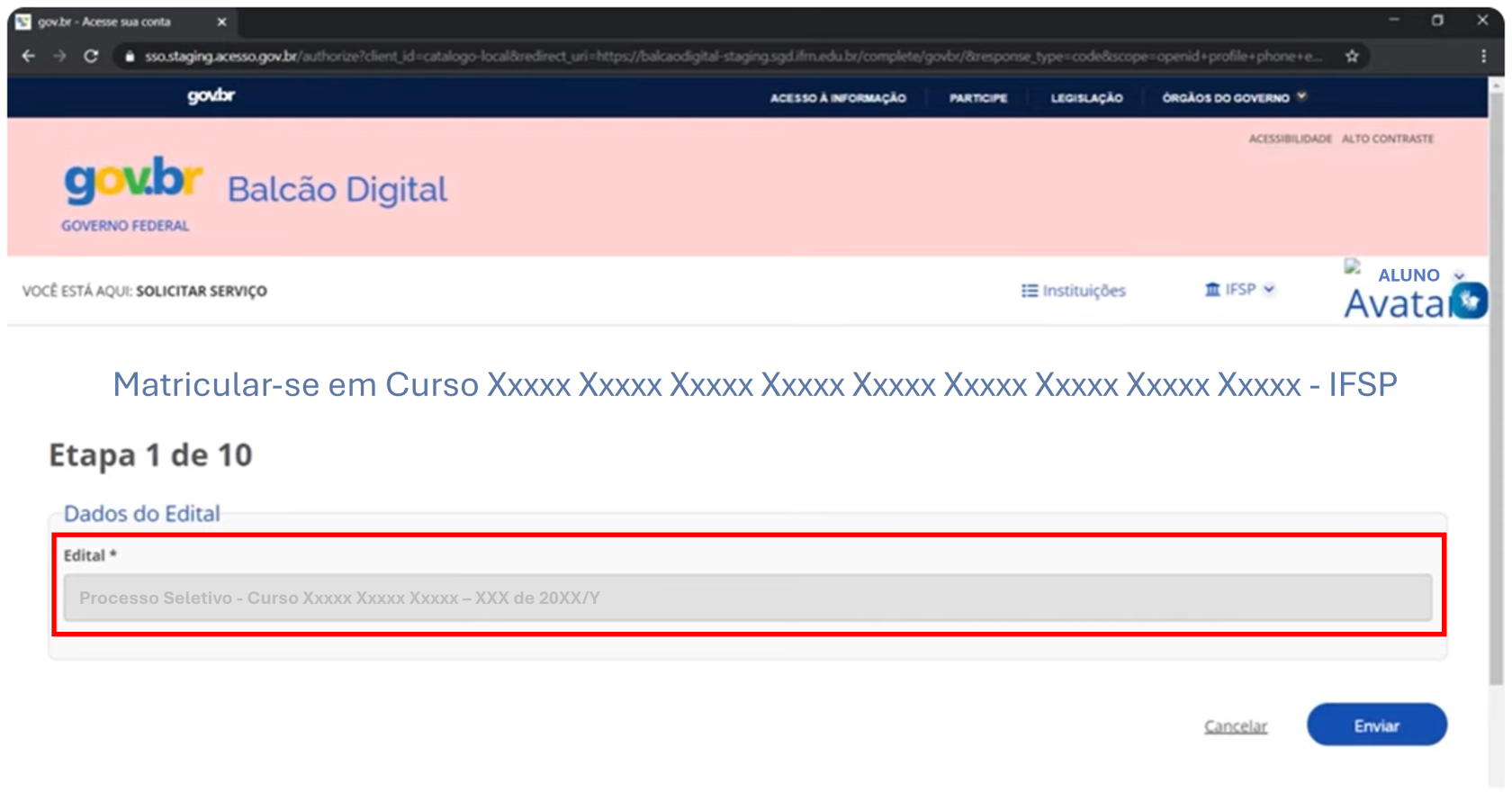
Na tela seguinte, inicie o preenchimento do formulário eletrônico de matrícula - verificando se o edital do processo seletivo que participou é o mesmo que consta no formulário - se estiver correto, clique em **Enviar**:
**ATENÇÃO!!!**
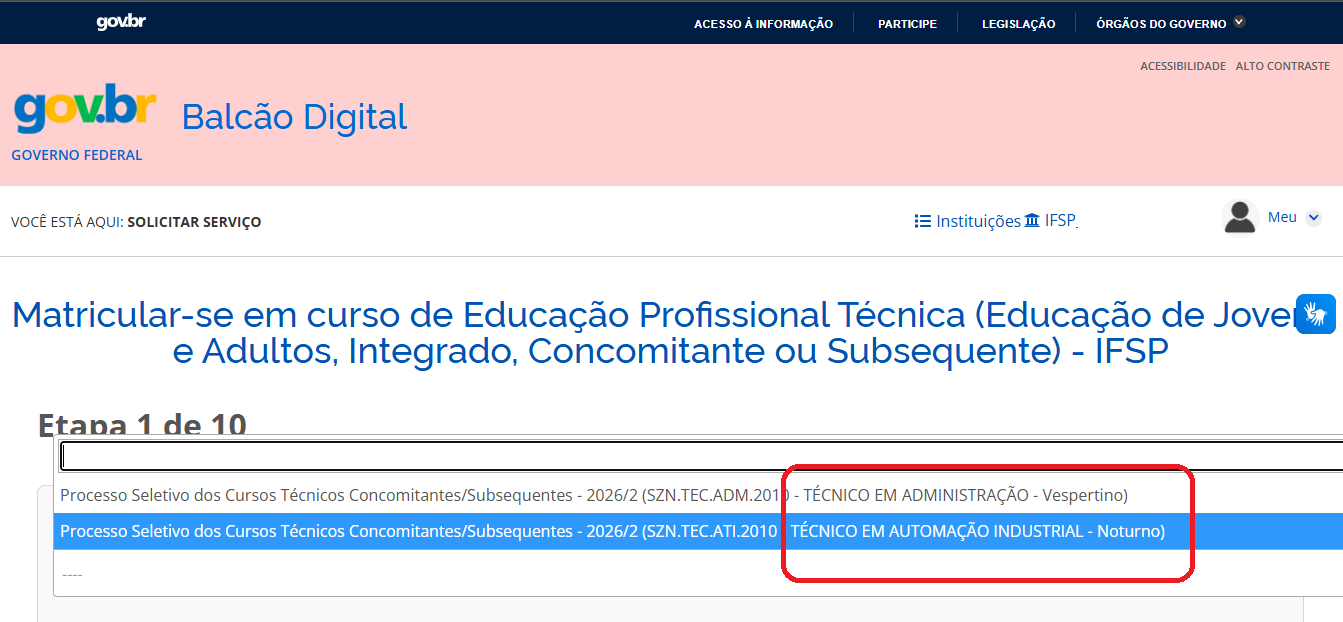
Caso sejam apresentadas duas ou mais opções para seleção, isso significa que você está concorrendo a mais de uma oferta de curso e foi convocado para matrícula em duas ou mais opções simultaneamente.
Nessa situação, será possível solicitar matrícula **em apenas um dos cursos**. Portanto, certifique-se de selecionar a opção correspondente ao curso em que, de fato, deseja realizar a matrícula, conforme ilustrado na imagem abaixo.
Após selecionar o curso desejado e clicar em **"*Enviar"***, **não será possível alterar a opção escolhida** após o encerramento do período da respectiva chamada de matrícula.
[](https://manuais.ifsp.edu.br/uploads/images/gallery/2026-07/escolha-do-curso.PNG)
Você pode seguir para a [**Etapa 2**](https://manuais.ifsp.edu.br/books/candidatosas-ingressantes-como-alunosas-no-ifsp/page/etapa-2-dados-pessoais).
# Etapa 2: Dados Pessoais
A Etapa 2 tem os mesmos ****PRÉ-REQUISITOS**** e ****AVISOS IMPORTANTES**** da **[Etapa 1](https://manuais.ifsp.edu.br/books/candidatosas-ingressantes-como-alunosas-no-ifsp/page/etapa-1-identificacao-do-processo-seletivo-e-curso)**.
**Siga estas instruções para completar a Etapa 2.**
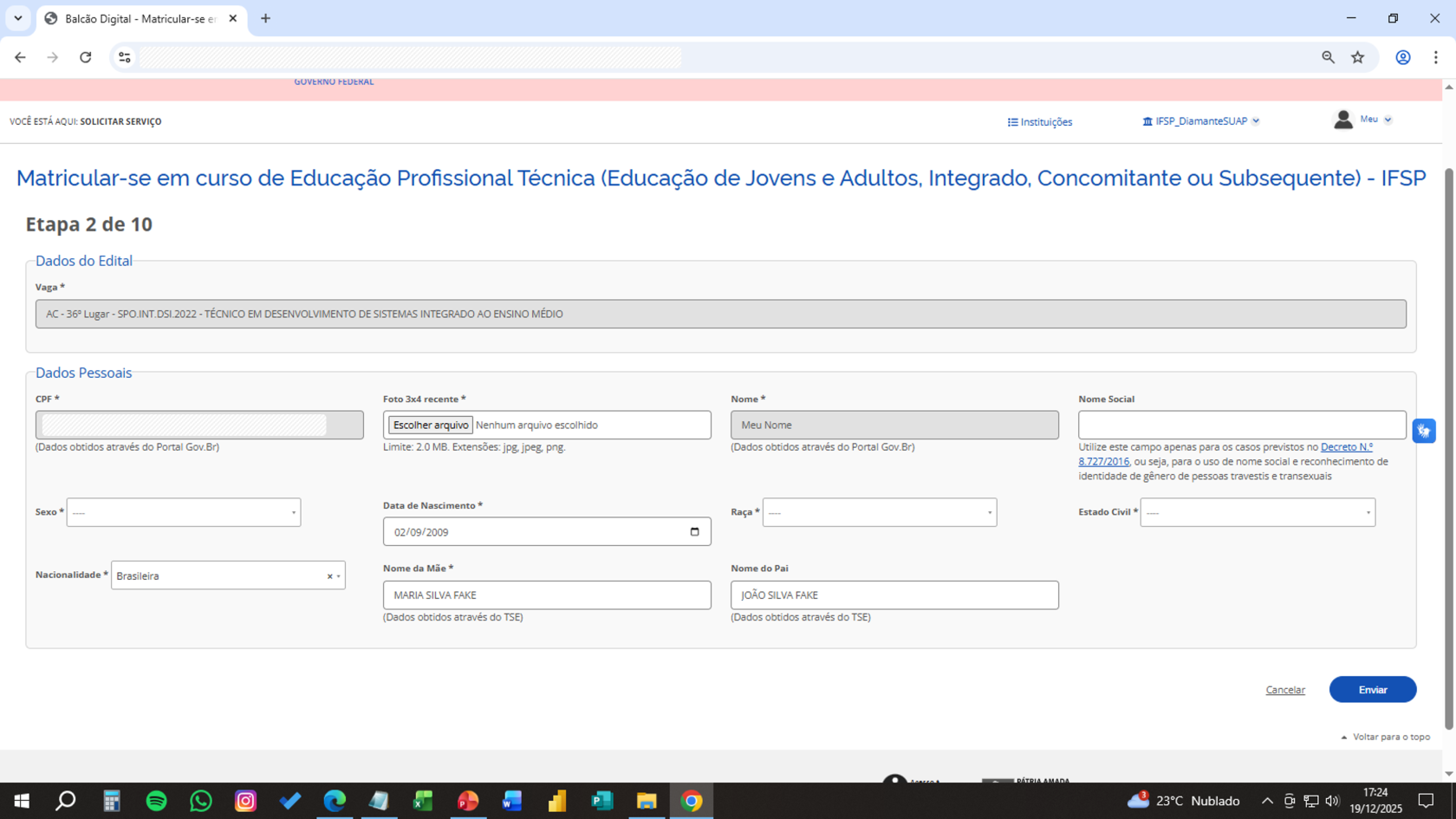
**Dados do Edital:** Verifique as informações do curso e campus que aparecem no topo da tela.
**(1) Foto 3x4:** Clique em "Escolher arquivo" e anexe sua foto digital. Você também pode tirar a foto na hora usando a câmera do seu dispositivo. **Siga o Padrão estabelecido neste documento: [Padrão de qualidade na captura de fotos 3/4](https://drive.google.com/file/d/1FeXo9ONqzFmkpXLOOkSGb3DYiXNMENZY/view?usp=sharing)**
**Dica Útil:** Se você estiver usando um celular, existem aplicativos gratuitos de "*scanner*" que ajudam a deixar a foto dos seus documentos com melhor qualidade, o que evita que sua matrícula seja indeferida por falta de nitidez.
**(2) Nome Social:** Se você é uma pessoa travesti ou transexual e deseja ser identificado pelo nome social (conforme Decreto nº 8.727/2016), preencha este campo. Caso contrário, deixe em branco.
**(3) Sexo:** Selecione o sexo.
**(4) Nacionalidade:** Informe a sua nacionalidade.
(**5) Nascimento:** Informe a sua data de nascimento.
**(6) Filiação:** Digite o nome completo da mãe e do pai, seguindo fielmente o que está escrito no seu documento de identidade.
**(7) Raça/Cor:** Selecione a opção com a qual você se identifica.
**ATENÇÃO!** Caso o candidato de cota PPI (Pretos, Pardos e Indígenas) esteja realizando a matrícula por esta cota, não é necessária a seleção da opção Raça/Cor, pois o campo já vem preenchido, não sendo possível qualquer alteração.
Porém, se o candidato de cota PPI (Pretos, Pardos e Indígenas) esteja realizando a matrícula por outra cota ou na Ampla Concorrência, **a seleção da opção Raça/Cor deverá ser realizada, pois o campo não vem preenchido**.
**(8) Estado Civil:** Informe sua situação atual.
Após conferir se todos os campos foram preenchidos e os arquivos inseridos corretamente, clique no botão ****Enviar**** para seguir para a [**Etapa 3**](https://manuais.ifsp.edu.br/books/candidatosas-ingressantes-como-alunosas-no-ifsp/page/etapa-3-documentos-de-identificacao).
# Etapa 3: Documentos de Identificação
**PRÉ-REQUISITOS**
Antes de começar a preencher, separe os seguintes documentos (originais ou cópias nítidas):
**RG (Registro Geral) / CIN (Carteira de Identidade Nacional)** ou, se estrangeiro, a **CRNM (Carteira de Registro Nacional Migratório) / RNE (Registro Nacional de Estrangeiro)**. Documento de identidade com foto - **FRENTE e VERSO**.
**Arquivos Digitais:** Os documentos devem estar salvos no seu computador ou celular (fotos ou PDF).
**AVISOS IMPORTANTES**
- ****Frente e Verso:**** Ao enviar o documento de identificação com foto, você deve anexar o arquivo que contenha os dois lados do documento. Não envie apenas a frente.
- ****Dados Pré-preenchidos:**** Algumas informações já aparecerão escritas. Verifique com calma se estão corretas, pois elas vêm do seu cadastro inicial.
**Siga estas instruções para completar a Etapa 3.**
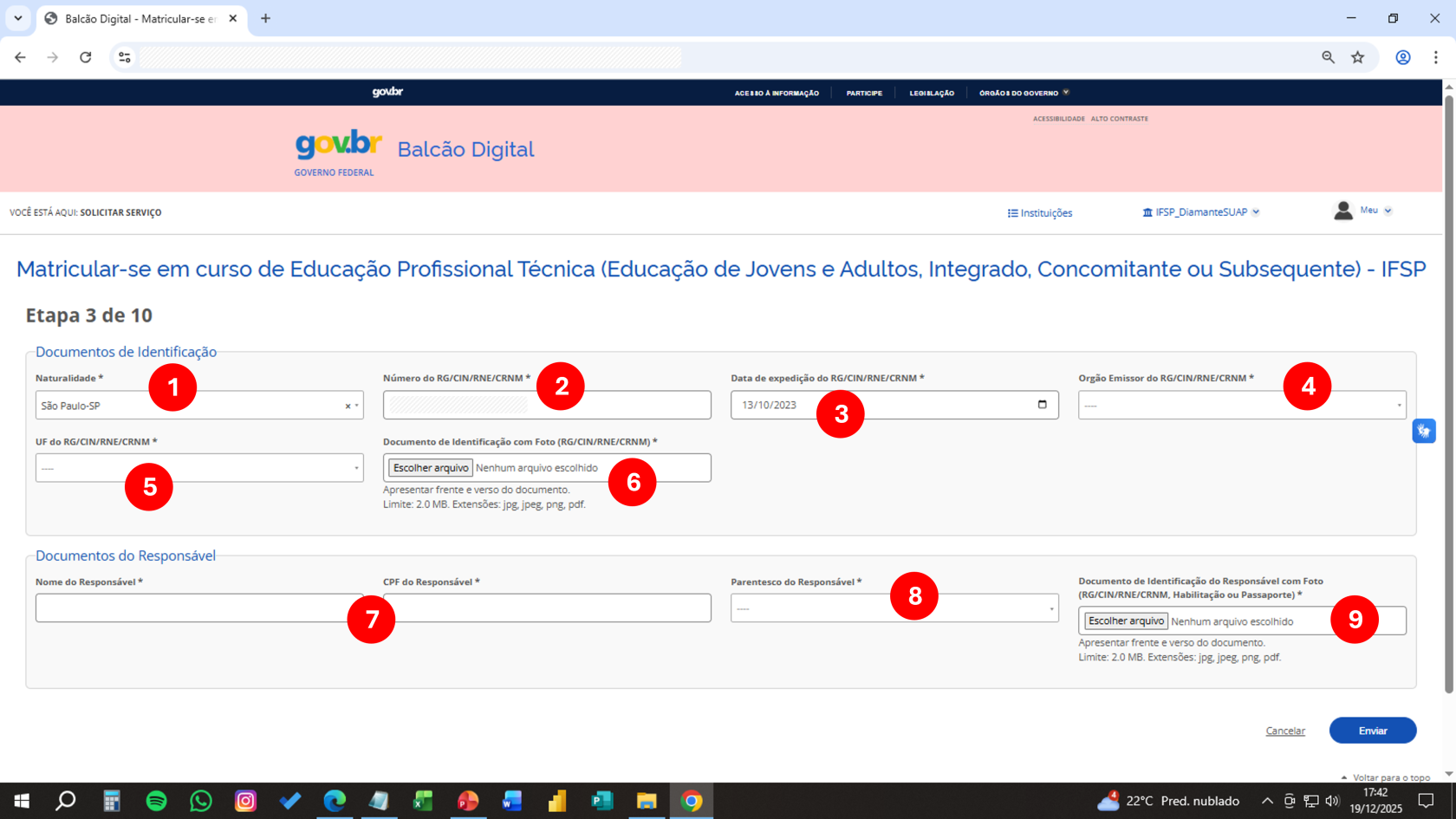
**(1) Naturalidade:** Digite o nome da cidade onde você nasceu.
**(2) Número do RG/CIN/RNE/CRNM:** Digite o número do seu Documento de Identificação com Foto.
**(3) Data de Expedição do RG/CIN/RNE/CRNM:** Olhe no seu documento de identificação com foto e digite a data em que ele foi feito.
**(4) Órgão Emissor do RG/CIN/RNE/CRNM:** Escreva a sigla que aparece no seu documento de identificação com foto (exemplo: SSP).
**(5) Estado (UF):** Selecione o estado onde o seu documento foi emitido.
**(6) Anexar RG/CIN/RNE/CRNM:** Clique no botão de carregar arquivo e selecione a foto ou PDF do seu RG/CIN/RNE/CRNM **(lembre-se: frente e verso)**.
Caso a pessoa candidata seja **menor de idade**, serão solicitados e deverão ser preenchidos os **itens nº 7 a 9**.
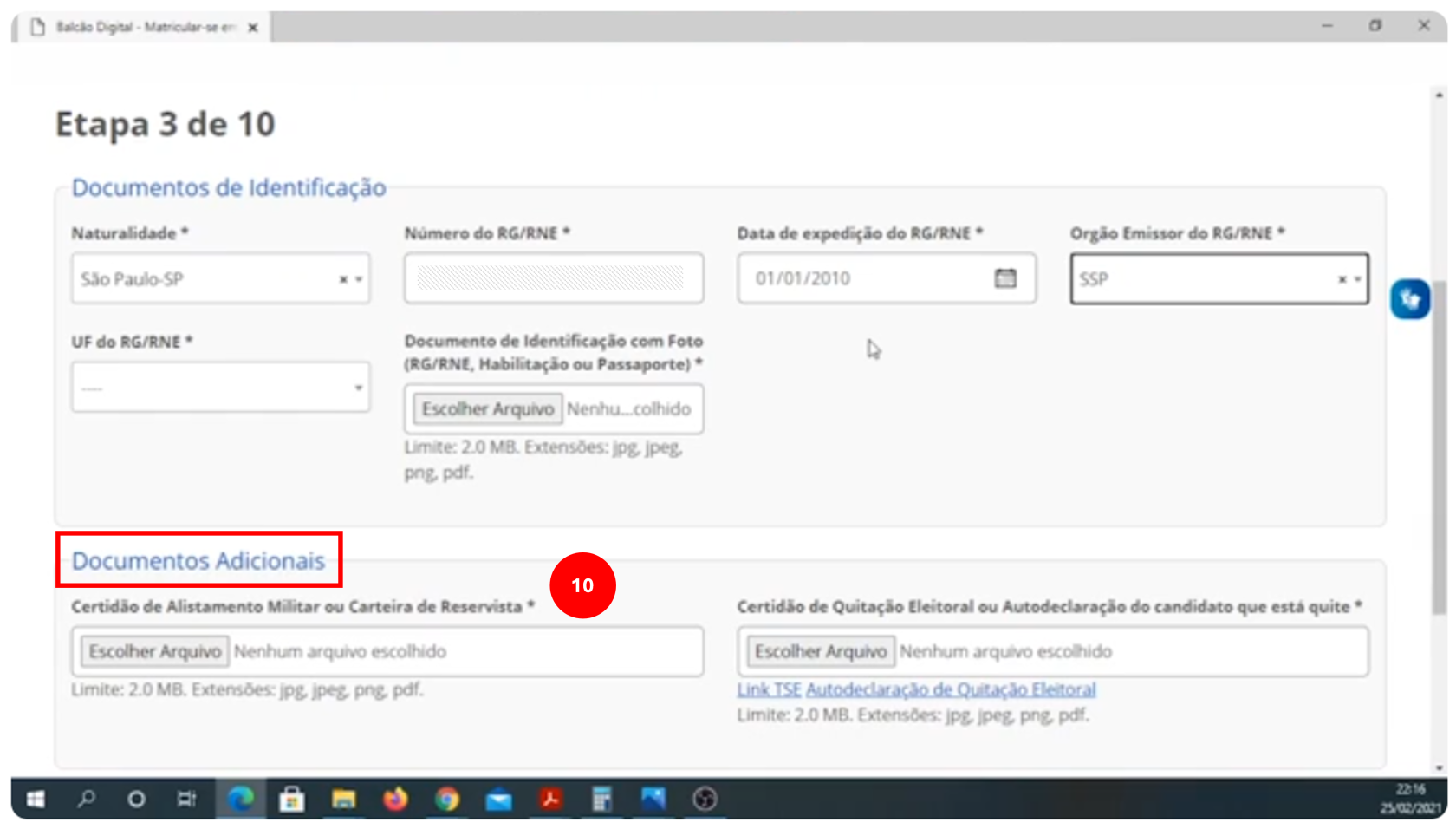
Caso a pessoa candidata tenha **entre 18 e 45 anos de idade** e seja do **sexo masculino**, o questionário exigirá o preenchimento do **item nº 10 (Documentos Adicionais)**.
Já para as pessoas candidatas **maiores de idade**, **independentemente do sexo**, será solicitado o preenchimento do **item nº 11**, conforme descrito a seguir.
**(7) Documentos do Responsável Legal:** Preencha o nome e CPF do Responsável Legal.
**(8) Parentesco do Responsável:** Selecionar da lista se é pai ou mãe ou outro responsável legal.
**(9) Documento de Identificação do Responsável:** Clique no botão de carregar arquivo e insira a cópia do documento.
**(10) Certidão de Alistamento Militar ou Carteira de Reservista:** Se o candidato for do sexo masculino, com idade entre 18 e 45 anos, deverá inserir o documento clicando no botão **Escolher Arquivo**:
**(11) Certidão de Quitação Eleitoral ou Autodeclaração do candidato que está quite:** Para os candidatos maiores de idade, tanto do sexo masculino como do feminino, deverão inserir o documento clicando no botão **Escolher Arquivo**:
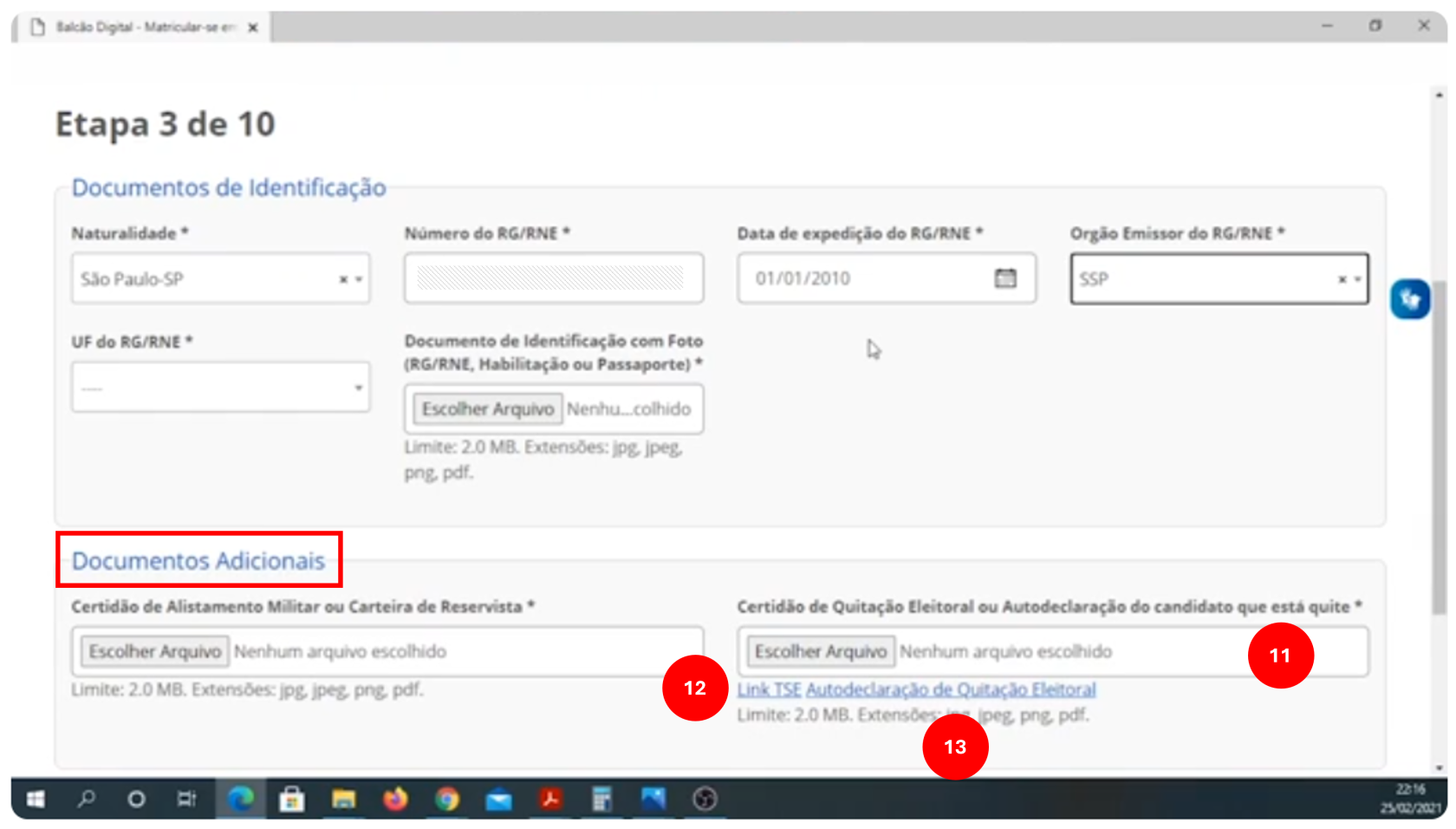
Caso opte pela emissão da Certidão de Quitação Eleitoral, é possível obter esta certidão ao acessar o [**Link TSE** **(12)**](https://www.tse.jus.br/servicos-eleitorais/autoatendimento-eleitoral#/certidoes-eleitor?id=1768600662945) e seguir as instruções de tela do Autoatendimento do TSE (Tribunal Superior Eleitoral).
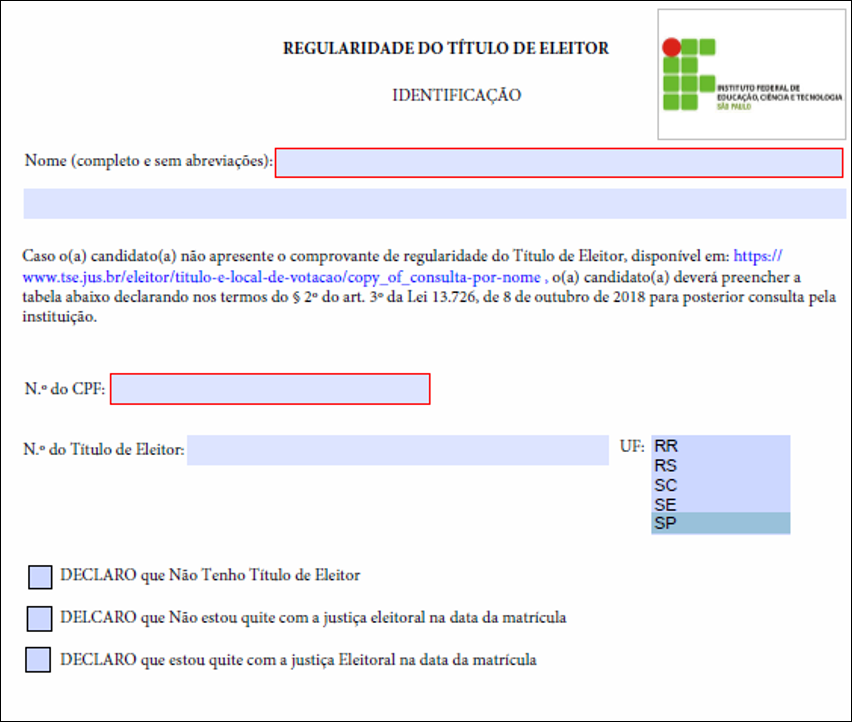
Também é possível emitir a [**Autodeclaração de Quitação Eleitoral (13)**](https://drive.google.com/file/d/1E2jAKBF-GDjjg5eMarh1T_iip1bypIj0/view?usp=sharing):
- Clique no link correspondente para baixar o arquivo em seu computador, celular ou tablet;
- Preencha o PDF (editável) com os dados solicitados - nome completo, número do CPF, número do Título de Eleitor, selecione a Unidade Federal (UF) e a marque a declaração dentre as caixas de seleção disponíveis;
- Salve o documento e insira o arquivo clicando no botão **Escolher Arquivo.**
Após conferir se todos os arquivos foram carregados corretamente, clique no botão **Enviar** para seguir para a [**Etapa 4**](https://manuais.ifsp.edu.br/books/candidatosas-ingressantes-como-alunosas-no-ifsp/page/etapa-4-endereco-e-dados-de-contato).
# Etapa 4: Endereço e Dados de Contato
**PRÉ-REQUISITOS**
Antes de começar, certifique-se de que possui:
**Comprovante de residência atualizado:** Pode ser uma conta de água, luz ou telefone.
**Arquivo digital do comprovante:** O documento deve estar salvo no seu computador ou celular para ser enviado (anexado) ao sistema.
**Acesso ao e-mail:** Será utilizado o e-mail que você cadastrou na conta GOV.BR.
**AVISOS IMPORTANTES**
- **Dados do E-mail:** O campo de e-mail aparece em cinza porque não pode ser alterado no formulário, pois é a mesma conta cadastrada no portal GOV.BR. É por ele que o IFSP enviará avisos se houver erros na sua matrícula. Não use contas de e-mail com o domínio IFSP para se cadastrar no portal GOV.BR, caso você seja ou já foi nosso aluno.
- **Telefones:** Forneça o maior número de contatos possível para facilitar a comunicação da escola com você.
- **Zona Residencial:** Preste atenção se sua moradia fica na cidade (Urbana) ou no campo (Rural).
**Siga estas instruções para completar a Etapa 4.**
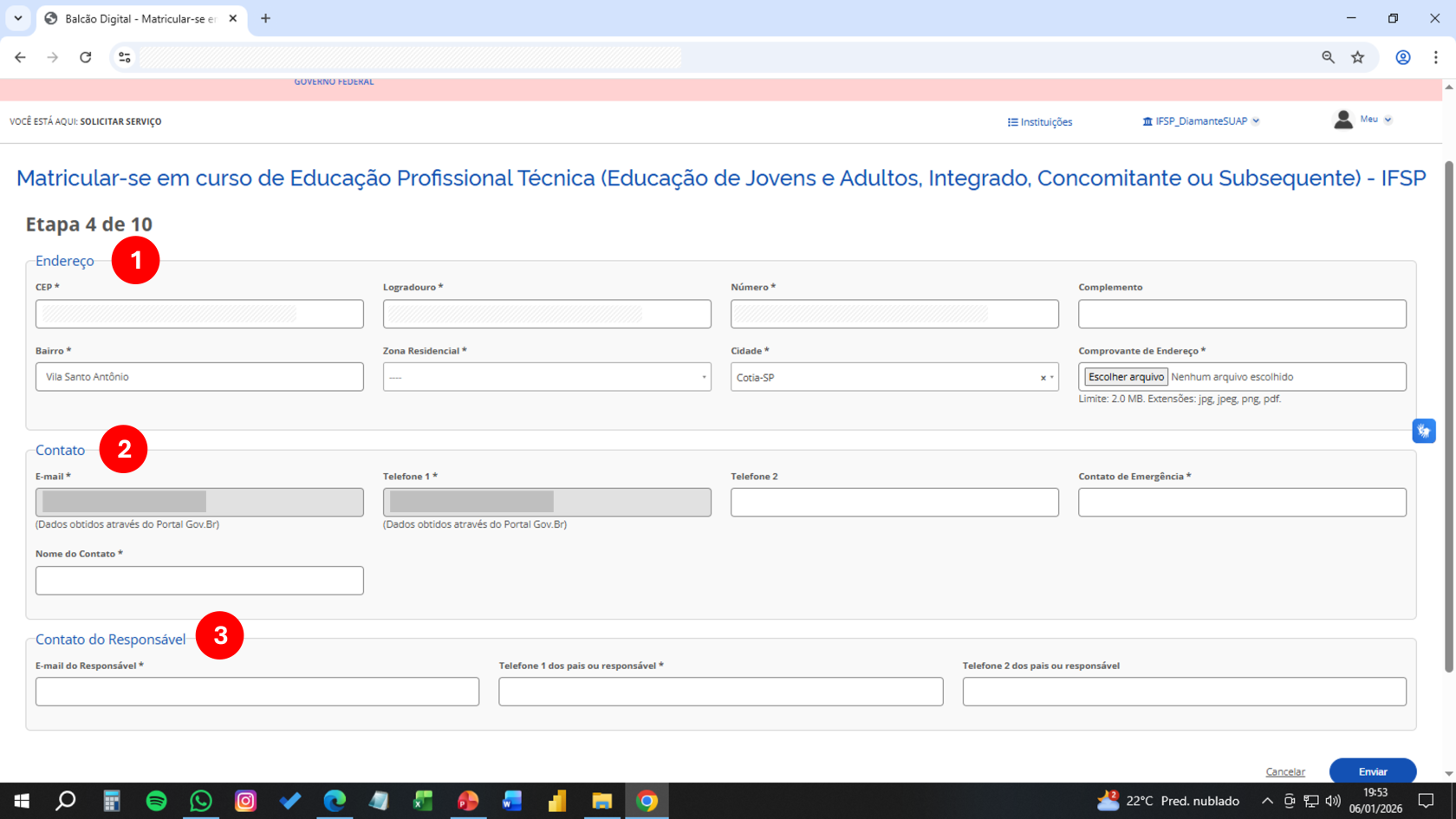
**(1) ENDEREÇO**
- **CEP e Logradouro:** Confira se o CEP e o nome da sua rua estão corretos. Se houver erro, apague e escreva a informação certa.
- **Número e Complemento:** Coloque o número da sua casa. Se morar em apartamento ou condomínio, preencha o campo "Complemento".
- **Bairro e Cidade:** Verifique se o nome do bairro e da cidade estão certinhos.
- **Zona:** Selecione se você mora em "Zona Urbana" ou "Zona Rural".
- **Anexar Documento:** Clique no botão para enviar a foto ou PDF do seu comprovante de residência.
**(2) CONTATO**
- **Conferir E-mail:** o formulário preencherá com a mesma conta de e-mail que você cadastrou no portal GOV.BR, não sendo possível sua alteração no formulário.
- **Telefones:** Digite o número do seu celular (Telefone 1) e, se tiver, um telefone fixo ou de recado (Telefone 2).
- **Contato de Emergência e Nome do Contato:** Preencha com o nome e o número de celular ou telefone do responsável legal, no caso de candidato menor de idade, ou, no caso de candidato maior de idade, de uma pessoa a ser contatada em situações de emergência.
**(3) CONTATO DO RESPONSÁVEL (APENAS PARA CANDIDATOS MENORES DE IDADE)**
- **E-mail do responsável:** Insira o e-mail da pessoa responsável (aquela que você indicou na Etapa 3).
- **Telefones:** Digite o número do celular do responsável (Telefone 1) e, se tiver, um telefone fixo ou de recado (Telefone 2).
Após conferir se todos os arquivos foram carregados corretamente, clique no botão **Enviar** para seguir para a [**Etapa 5**](https://manuais.ifsp.edu.br/books/candidatosas-ingressantes-como-alunosas-no-ifsp/page/etapa-5-informacoes-pcd).
# Etapa 5: Informações PcD
Esta etapa é dedicada à identificação e comprovação das necessidades especiais do candidato para garantir o atendimento adequado e a validade da vaga, especialmente para quem concorre em modalidades de cotas específicas.
**PRÉ-REQUISITOS**
Antes de iniciar esta etapa, certifique-se de ter em mãos:
**Laudo Médico Digitalizado:** O documento deve ser emitido por um médico especialista na área da deficiência.
**INFORMAÇÕES OBRIGATÓRIAS NO LAUDO**
- O número do **CID** (Classificação Internacional de Doenças);
- Assinatura do médico;
- Carimbo com o número do registro profissional (CRM).
**AVISOS IMPORTANTES**
- **Marcação Automática:** Se você se inscreveu no processo seletivo como candidato PcD e foi convocado na reserva de vaga para pessoa com deficiência, o sistema já deixará a opção "Sim" marcada e travada (em cinza).
- **Atualização de Informação:** Mesmo que você não tenha se declarado PcD no início do processo seletivo, é possível declarar a deficiência agora nesta etapa do formulário de matrícula.
- **Especialidade:** O laudo deve ser de um médico especialista relacionado à deficiência informada.
**Siga estas instruções para completar a Etapa 5.**
[](https://manuais.ifsp.edu.br/uploads/images/gallery/2026-07/deficiencia.PNG)
**(1) Informações PcD/ Transtorno do Espectro Autista**
- **Pergunta:** Possui deficiência e/ou transtorno do espectro autista?
Assinale **"*Sim*"** caso você possua alguma deficiência e/ou transtorno do espectro autista (TEA). Caso não possua nenhuma deficiência nem transtorno do espectro autista, assinale **"Não"**.
**(2)** **Informações sobre Deficiência e/ou Transtorno do Espectro Autista**
**(3) Altas Habilidades ou Superdotação**
- **Pergunta:** Possui altas habilidades ou superdotação?
- Assinale **"*Sim*"** caso você possua altas habilidades ou superdotação.
**(4) Laudo Médico**
- Caso tenha respondido **"*Sim*"** à pergunta **(1)**, será obrigatório o envio do **laudo médico** para comprovação da(s) deficiência(s) e/ou do transtorno do espectro autista (TEA) informado(s) na pergunta **(2)**.
Após conferir se todos os arquivos foram carregados corretamente, clique no botão **Enviar** para seguir para a **[Etapa 6](https://manuais.ifsp.edu.br/books/candidatosas-ingressantes-como-alunosas-no-ifsp/page/etapa-6-formacao-anterior).**
# Etapa 6: Formação Anterior
Esta etapa serve para você informar onde e como concluiu o seu Ensino Fundamental. É importante para quem concorre a vagas reservadas (cotas).
**PRÉ-REQUISITOS**
Antes de começar, tenha em mãos:
**Certificado de Conclusão do Ensino Fundamental** **e Histórico Escolar.**
**Dados da Escola:** Nome completo da instituição onde você se formou.
**Declaração de Equivalência de seus estudos expedida pela Diretoria Regional de
Ensino:** apresentar apenas se o candidato tiver realizado estudos fora do Brasil, para fins de comprovação de que os estudos realizados no exterior são equivalentes aos realizados no Brasil.
**AVISOS IMPORTANTES**
- **Cotas/Reservas de Vagas:** Se você está concorrendo a uma vaga de cota para escola pública, e foi convocado para matrícula nessa Reserva de Vaga, o sistema já deixará selecionada a opção **"Pública"**. Lembre-se que, para essas vagas, é obrigatório ter cursado **todo o Ensino Fundamental** em escola pública.
- **Exames Específicos:** Se você não cursou o ensino médio regular, mas obteve o certificado pelo **Encceja** ou pelo **ENEM** (entre 2009 e 2016; e a partir de 2025), precisará indicar essa opção.
- **Estudos no Exterior:** Se você estudou em outro país, precisará de uma declaração de equivalência emitida pela Secretaria de Educação (Diretoria de Ensino). Sem ela, a comprovação não terá validade no Brasil.
**Siga estas instruções para completar a Etapa 6.**
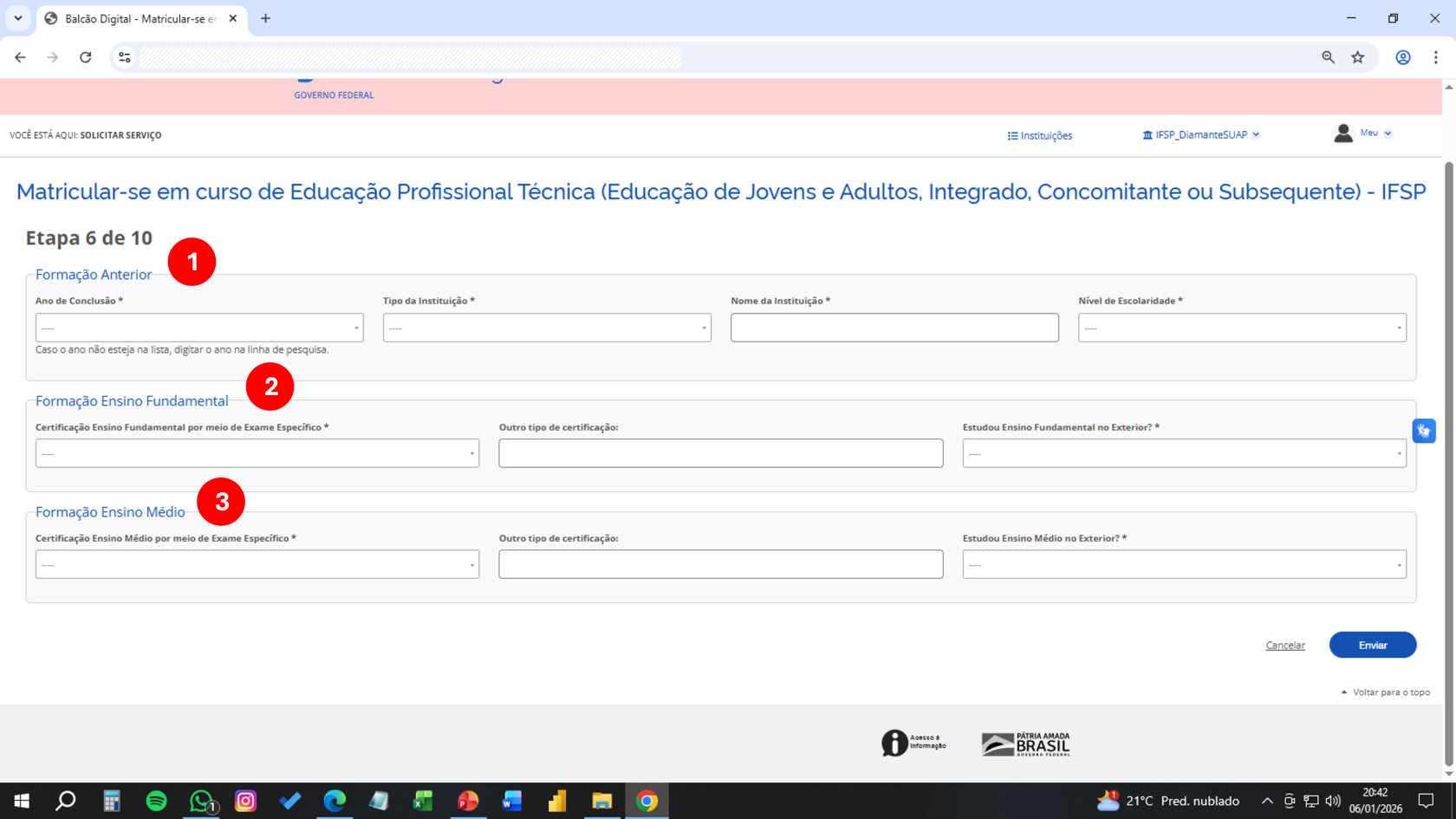
**(1) Formação Anterior**
- **Ano de Conclusão:** Digite o ano em que você terminou o Ensino Fundamental. Essa informação deve ser exatamente a que aparece no seu certificado.
- **Tipo de instituição:** verifique se a opção “Pública” ou “Privada” está correta, de acordo com a sua formação e com o tipo de vaga para a qual você foi selecionado no processo seletivo. Ressalta-se que, para os candidatos que concorrem às vagas reservadas e que forem convocados nessas modalidades para matrícula, o campo aparecerá como “Pública” e não poderá ser alterado.
- **Nome da Instituição:** Escreva o nome completo da escola onde você concluiu o último ano do Ensino Fundamental.
- **Nível de Escolaridade:** Selecione a opção correspondente -"Ensino Fundamental".
**(2) Formação Ensino Fundamental**
- **Forma de Certificação:** Se você frequentou a escola normalmente, selecione **Não se aplica**.
- **Ensino Fundamental no Exterior:** Se estudou no Brasil: Selecione **Não**; mas se estudou fora, selecione **Sim**. Lembre-se que o documento de equivalência será solicitado para anexar na próxima etapa (Etapa 7).
**(3) Formação Ensino Médio (APENAS PARA CANDIDATOS DO TÉCNICO SUBSEQUENTE AO ENSINO MÉDIO)**
- **Forma de Certificação:** Se você frequentou a escola normalmente (1º ao 3º ano), selecione **Não se aplica**.
- Se você conseguiu o certificado por prova, selecione **Encceja,** **ENEM ou outro,** conforme o seu caso.
- **Ensino Médio no Exterior:** Se estudou no Brasil: Selecione **Não**; mas se estudou fora, selecione **Sim**. Lembre-se que o documento de equivalência será solicitado para anexar na próxima etapa (Etapa 7).
Após conferir se todos os campos foram preenchidos corretamente, clique no botão ****Enviar**** para seguir para a **[**Etapa 7**](https://manuais.ifsp.edu.br/books/candidatosas-ingressantes-como-alunosas-no-ifsp/page/etapa-7-comprovacao-de-escolaridade).**
# Etapa 7: Comprovação de Escolaridade
Nesta fase, você deve provar que concluiu os estudos exigidos para o curso escolhido. Se você estiver concorrendo a uma vaga por **cotas de escola pública**, atenção redobrada: é obrigatório comprovar que estudou **todo o Ensino Fundamental** em escolas públicas.
**PRÉ-REQUISITOS**
O que você precisa ter em mãos:
**Certificado de Conclusão:** Documento que comprova que você terminou o nível de ensino (Fundamental e/ou Médio).
**Histórico Escolar:** Documento que detalha as notas e as escolas onde você estudou cada série.
**Atestado de Matrícula (apenas para Técnico Concomitante):** Caso seu curso exija que você esteja cursando o Ensino Médio em outra escola.
**AVISOS IMPORTANTES**
- **Candidatos de Cotas:** O documento deve mostrar claramente todas as escolas onde você estudou do 1º ao 9º ano do Ensino Fundamental. Se o histórico não tiver essa lista, você precisará pedir uma **declaração específica** na sua última escola. O IFSP disponibiliza o seguinte modelo de declaração que deverá ser emitido pela sua última escola: **[Modelo de declaração de Escolaridade Pública](https://docs.google.com/document/d/11OfoTMu97BEljXBdYnkWMOwP6X8BbUBC/edit?usp=sharing&ouid=117525550234713357407&rtpof=true&sd=true)** (clique no link para baixar o modelo).
- **Documento único:** caso o Certificado e o Histórico estejam no mesmo documento (por exemplo, frente e verso da mesma folha), você deverá anexar o arquivo dessa folha em ambos os campos solicitados pelo sistema, tanto no campo Histórico quanto no campo Certificado.
- **Documentação provisória:** caso você tenha concluído recentemente seus estudos e a escola ainda não tenha emitido o Histórico e o Certificado, é possível encaminhar uma **Declaração Provisória de Conclusão**. O IFSP disponibiliza um [**modelo de declaração**](https://docs.google.com/document/d/11OfoTMu97BEljXBdYnkWMOwP6X8BbUBC/edit?usp=sharing&ouid=117525550234713357407&rtpof=true&sd=true) (clique no link para baixar o modelo) para esse fim. Ressalta-se que esse documento tem caráter temporário, sendo obrigatória a posterior apresentação do Histórico e do Certificado, assim que forem emitidos pela instituição de ensino de origem.
**Siga estas instruções para completar a Etapa 7.**
Para candidatos de **Curso Técnico Integrado** convocados na lista de **Ampla Concorrência ou Cotista**, o preenchimento do formulário deve seguir as instruções (1) a (3) da figura abaixo.
Para os candidatos de **Curso Técnico Concomitante** convocados na lista de **Ampla Concorrência ou Cotista**, o preenchimento do formulário segue as mesmas instruções (1) a (3) e deverão também apresentar um **comprovante de matrícula no Ensino Médio**.
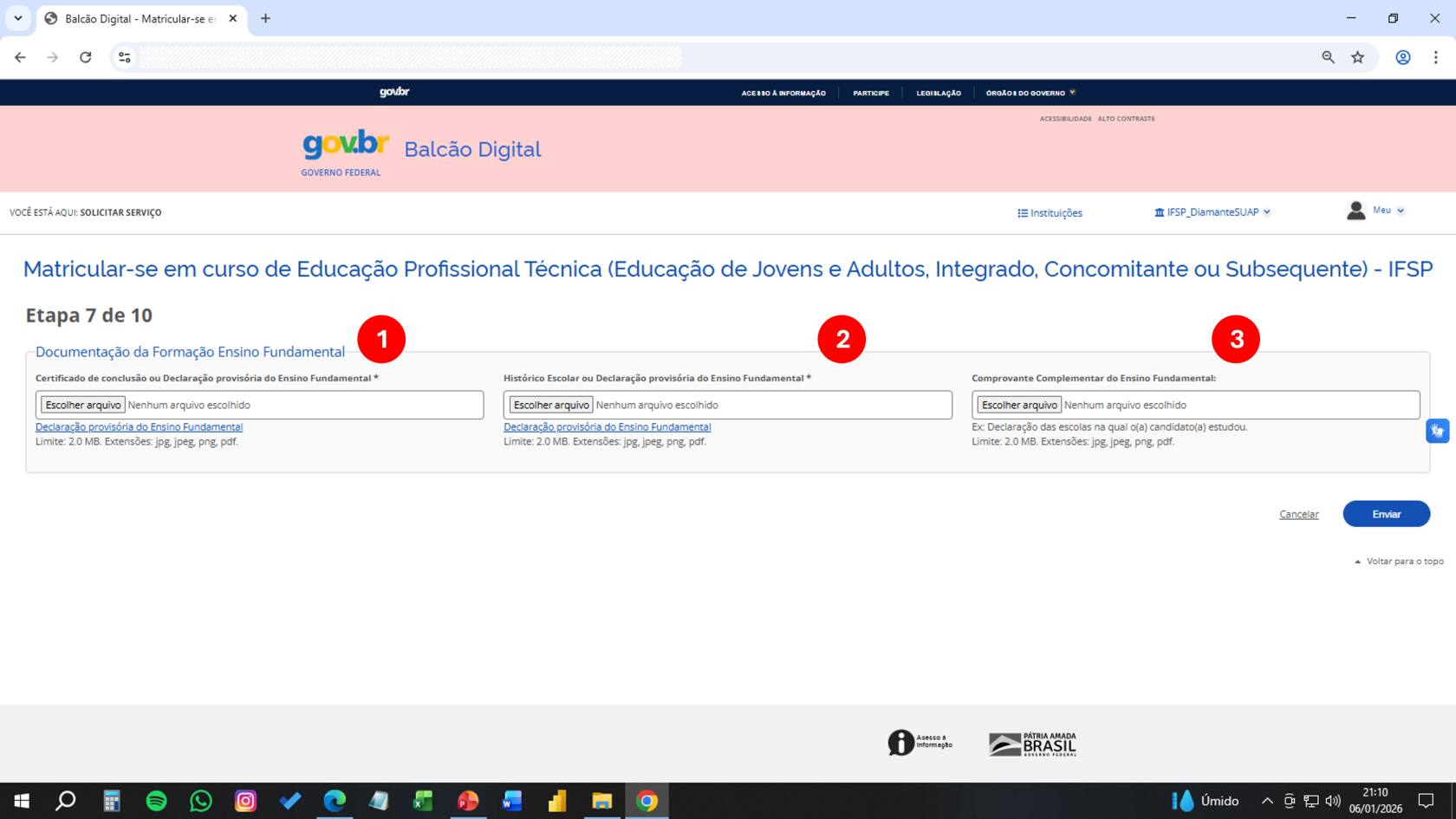
**(1) Certificado de conclusão ou Declaração provisória do Ensino Fundamental**
- Digitalize ou tire uma foto legível dos seus documentos (Certificado).
- Caso utilize a **Declaração Provisória**, certifique-se de que o documento contenha o logotipo da escola, a assinatura do responsável e a relação de todas as séries cursadas — este último requisito aplicável apenas aos candidatos cotistas de escola pública.
**(2) Histórico Escolar ou Declaração provisória do Ensino Fundamental**
- Digitalize ou tire uma foto legível dos seus documentos (Histórico Escolar).
- Caso utilize a **Declaração Provisória**, certifique-se de que o documento contenha o logotipo da escola, a assinatura do responsável e a relação de todas as séries cursadas — este último requisito aplicável apenas aos candidatos cotistas de escola pública.
**(3) Comprovante Complementar do Ensino Fundamental**
- Caso o candidato seja cotista de escola pública e possua o Certificado e o Histórico Escolar, mas o Histórico não apresente a relação de todas as séries cursadas no Ensino Fundamental, será necessário anexar, neste campo, a [**Declaração de Escolaridade Pública**](https://docs.google.com/document/d/11OfoTMu97BEljXBdYnkWMOwP6X8BbUBC/edit?usp=sharing&ouid=117525550234713357407&rtpof=true&sd=true) (clique no link para baixar o modelo disponibilizado pelo IFSP) emitida pela escola de origem.
Para os candidatos de **Curso Técnico Subsequente** convocados na lista de **Cotista**, o preenchimento do formulário segue as instruções (4) a (7).
Já para os candidatos de **Curso Técnico Subsequente** convocados na lista de **Ampla Concorrência**, o preenchimento do formulário seguirá apenas as instruções (6) e (7).
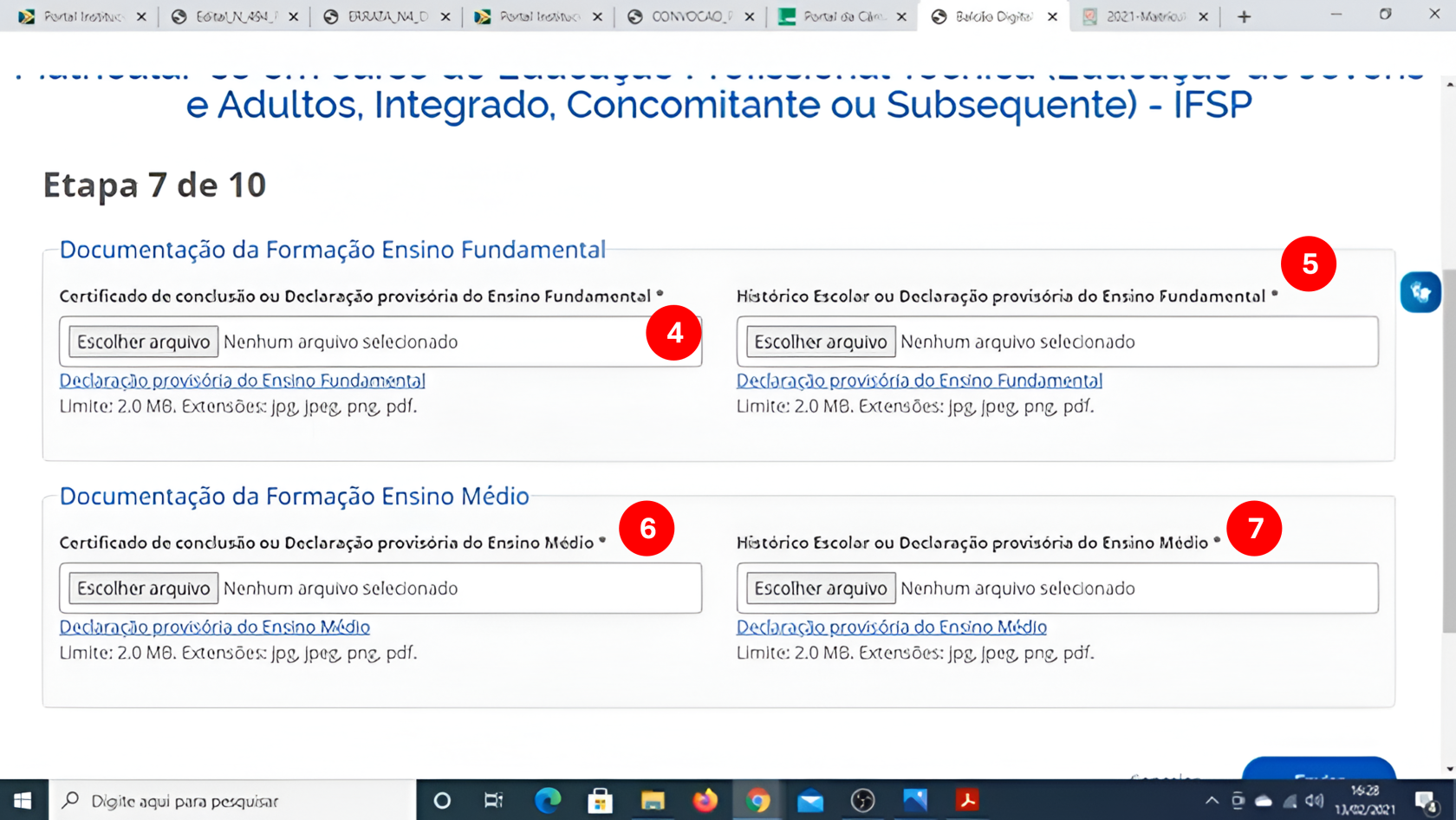
**(4) Certificado de conclusão ou Declaração provisória do Ensino Fundamental**
- Digitalize ou tire uma foto legível dos seus documentos (Certificado).
- Caso utilize a **Declaração Provisória**, certifique-se de que o documento contenha o logotipo da escola, a assinatura do responsável e a relação de todas as séries cursadas — este último requisito aplicável apenas aos candidatos cotistas de escola pública.
**(5) Histórico Escolar ou Declaração provisória do Ensino Fundamental**
- Digitalize ou tire uma foto legível dos seus documentos (Histórico Escolar).
- Caso utilize a **Declaração Provisória**, certifique-se de que o documento contenha o logotipo da escola, a assinatura do responsável e a relação de todas as séries cursadas — este último requisito aplicável apenas aos candidatos cotistas de escola pública.
**(6) Certificado de conclusão ou Declaração provisória do Ensino Médio**
- Digitalize ou tire uma foto legível dos seus documentos (Certificado).
- Caso utilize a **Declaração Provisória**, certifique-se de que o documento contenha o logotipo da escola, a assinatura do responsável e a relação de todas as séries cursadas — este último requisito aplicável apenas aos candidatos cotistas de escola pública.
**(7) Histórico Escolar ou Declaração provisória do Ensino Médio**
- Digitalize ou tire uma foto legível dos seus documentos (Histórico Escolar).
- Caso utilize a **Declaração Provisória**, certifique-se de que o documento contenha o logotipo da escola, a assinatura do responsável e a relação de todas as séries cursadas — este último requisito aplicável apenas aos candidatos cotistas de escola pública.
Após conferir se todos os arquivos foram carregados corretamente, clique no botão **Enviar** para seguir para a [**Etapa 8**](https://manuais.ifsp.edu.br/books/candidatosas-ingressantes-como-alunosas-no-ifsp/page/etapa-8-declaracao-de-requerimento-do-curso).
# Etapa 8: Declaração de Requerimento do Curso
Nesta etapa, você deve preencher o formulário específico do Curso Técnico e confirmar declarações importantes sobre as regras do IFSP.
**PRÉ-REQUISITOS**
Ter em mãos o número do seu **CPF**.
Saber o número do seu cartão do **SUS**.
Conhecer a **renda bruta total** da sua família (soma dos salários de quem mora com você).
Ter acesso a um leitor de PDF que permita editar o arquivo (computador, tablet ou celular).
**AVISOS IMPORTANTES**
- **Veracidade:** Todas as informações devem ser verdadeiras. Dados falsos podem levar a punições por lei e cancelamento da matrícula.
- **Frequência Inicial:** Se você faltar aos primeiros **10 dias de aula**, sua matrícula será cancelada automaticamente.
- **Obrigatoriedade:** Você **não conseguirá finalizar** o processo sem anexar o formulário específico do curso preenchido. Se der erro ao enviar, verifique se esqueceu de anexar o arquivo.
**Siga estas instruções para completar a Etapa 8.**
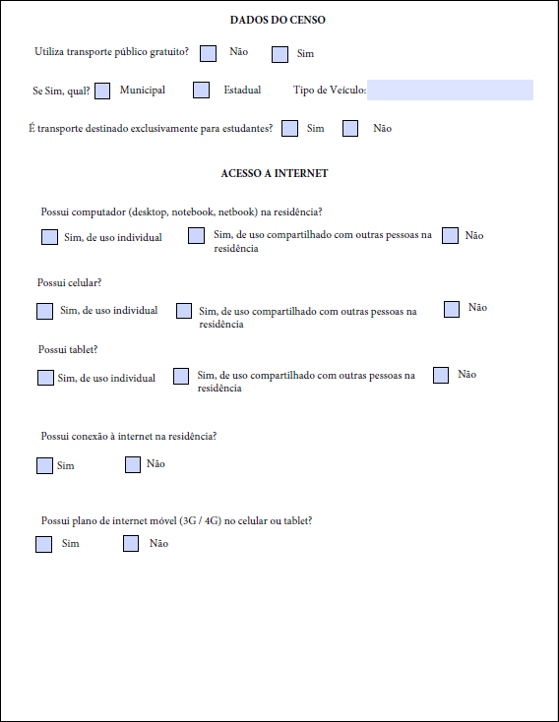
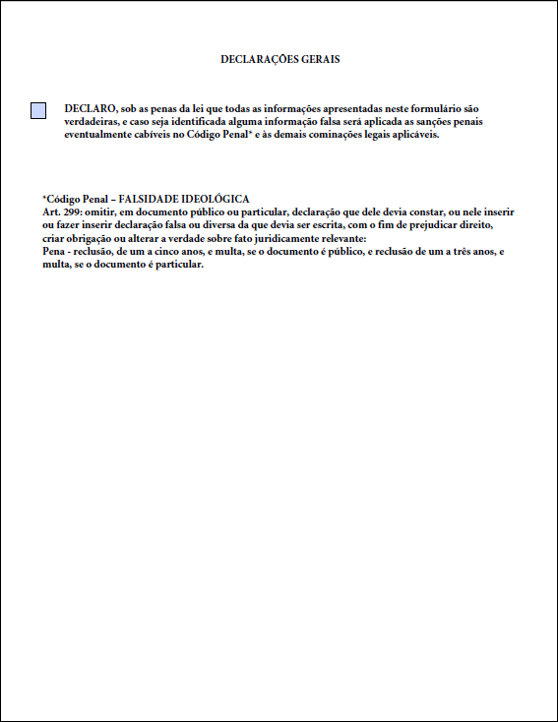
Como a página é muito grande, foram inseridas duas telas para melhor visualização dos campos que devem ser preenchidos.
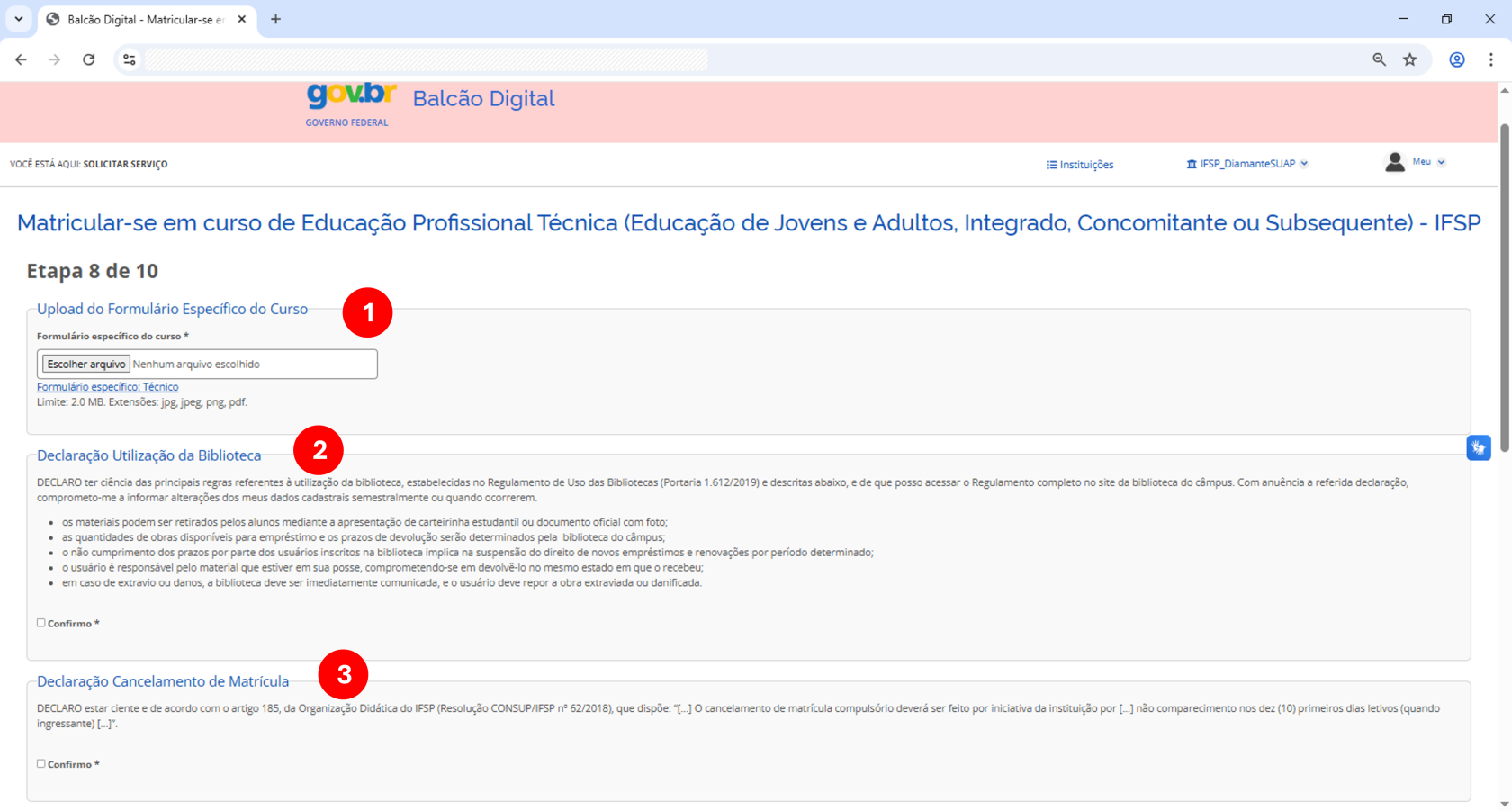
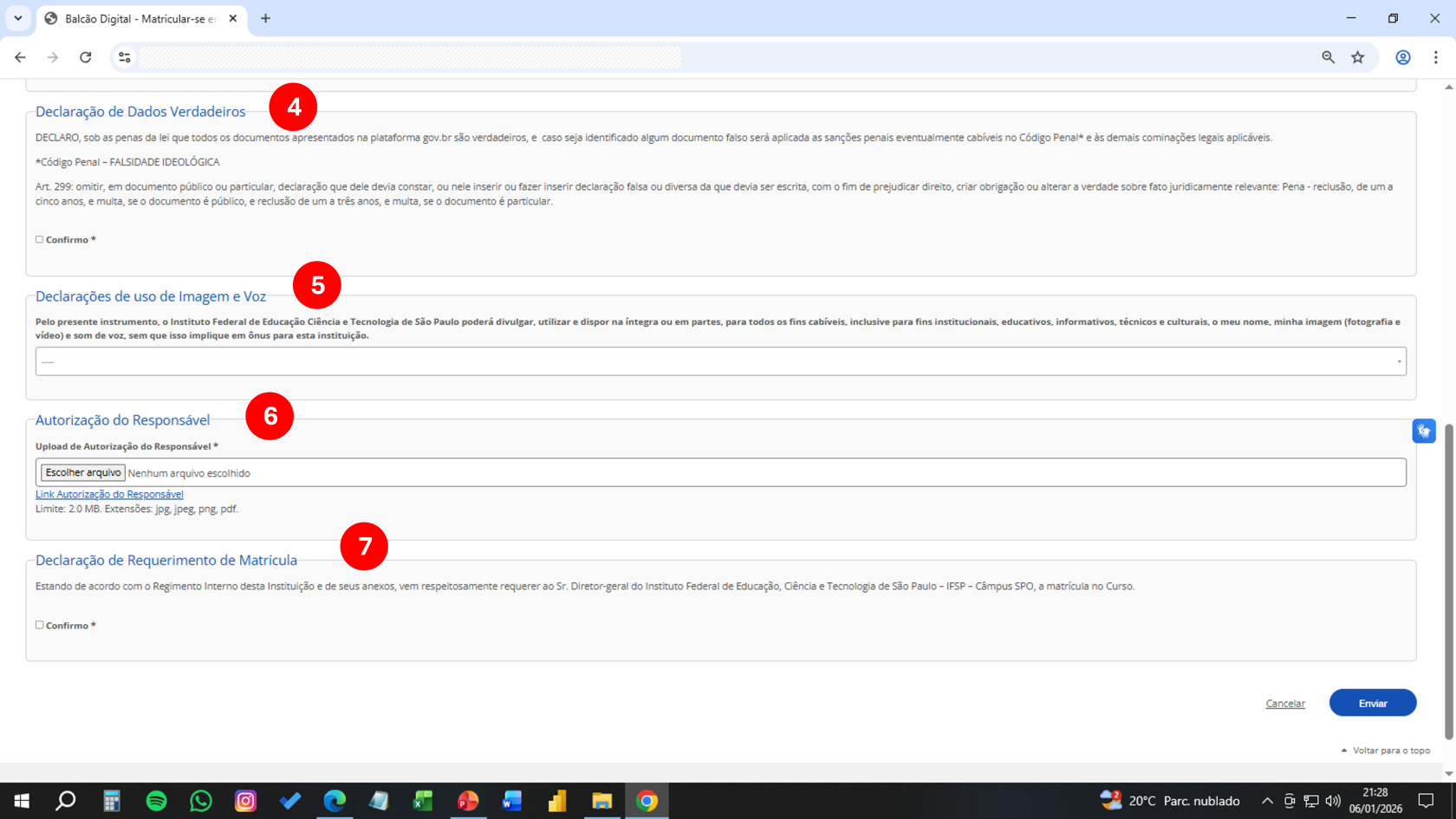
**(1) *UPLOAD* do Formulário Específico do Curso**
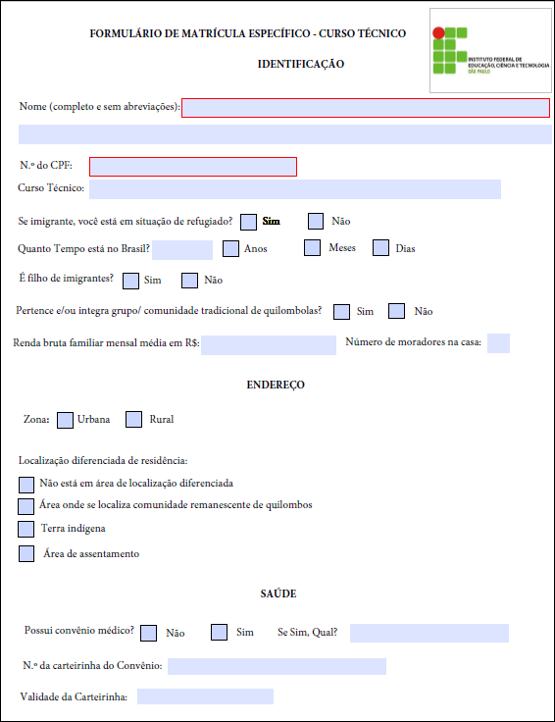
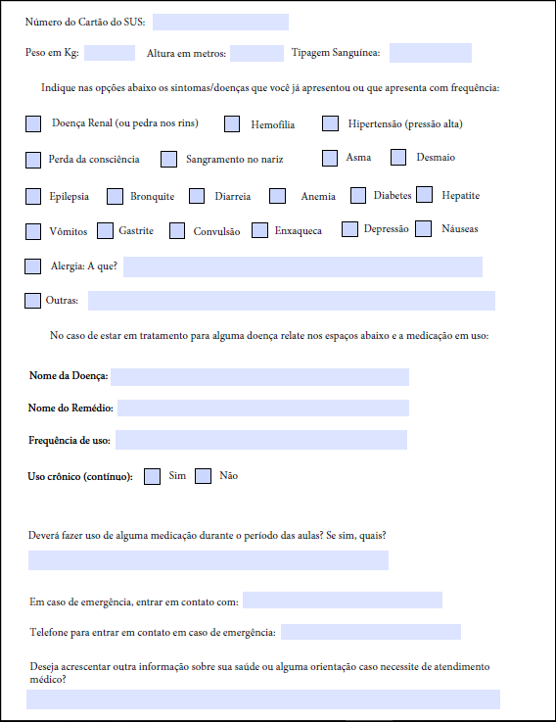
Abaixo, segue modelo deste formulário (é possível realizar o *download*, ao clicar logo abaixo do botão **Escolher arquivo** - em [**Formulário Específico: Técnico**](https://drive.google.com/file/d/1Op9FZ_5Ci6opMaTuBp9jUhbG3I7aneum/view?usp=sharing)).
| Página 1
| Página 2
|
| Página 3
| Página 4
|
**ORIENTAÇÕES PARA O PREENCHIMENTO DO [FORMULÁRIO DE MATRÍCULA ESPECÍFICO - CURSO TÉCNICO](https://drive.google.com/file/d/1Op9FZ_5Ci6opMaTuBp9jUhbG3I7aneum/view?usp=sharing):**
**Acesse o arquivo:** Clique para abrir o [formulário específico do curso técnico](https://drive.google.com/file/d/1Op9FZ_5Ci6opMaTuBp9jUhbG3I7aneum/view?usp=sharing) **(é um PDF editável)**.
**Identificação:** Digite seu nome completo (sem abreviar), CPF e o nome do curso (ex: Técnico em Edificações).
**Perfil Social:** Informe se é imigrante ou refugiado e se pertence a comunidades quilombolas ou tradicionais.
**Renda e Moradia:**
- Some o ganho bruto de todos os moradores da casa e coloque o valor total.
- Informe quantos moradores vivem na residência.
- Indique se mora na cidade (urbana) ou campo (rural).
**Saúde:**
- Informe se possui convênio médico e o número do cartão do SUS.
- Indique seu peso e tipo sanguíneo.
- Relate doenças frequentes, alergias ou medicamentos de uso contínuo.
- Coloque um nome e telefone de contato para emergências.
**Dados do Censo:** Responda sobre o uso de transporte público.
**Acesso à Internet:** Responda se possui equipamentos como computador, celular ou tablet com internet em casa.
**Confirmar Declaração:** Leia atentamente e marque a caixa de seleção.
**Salvar:** Após preencher tudo, salve o arquivo no seu dispositivo para depois anexá-lo neste **campo (1)**.
**Confirmar Declarações:** Leia atentamente e clique em confirmar nas seguintes seções:
**(2) Declaração Utilização da Biblioteca:** Ciência sobre as regras de empréstimo e devolução de livros.
**(3) Declaração Cancelamento de Matrícula:** Ciência sobre a Organização Didática do IFSP que trata do cancelamento compulsório de matrícula, pelo não comparecimento nos primeiros 10 (dez) dias letivos (quando ingressante).
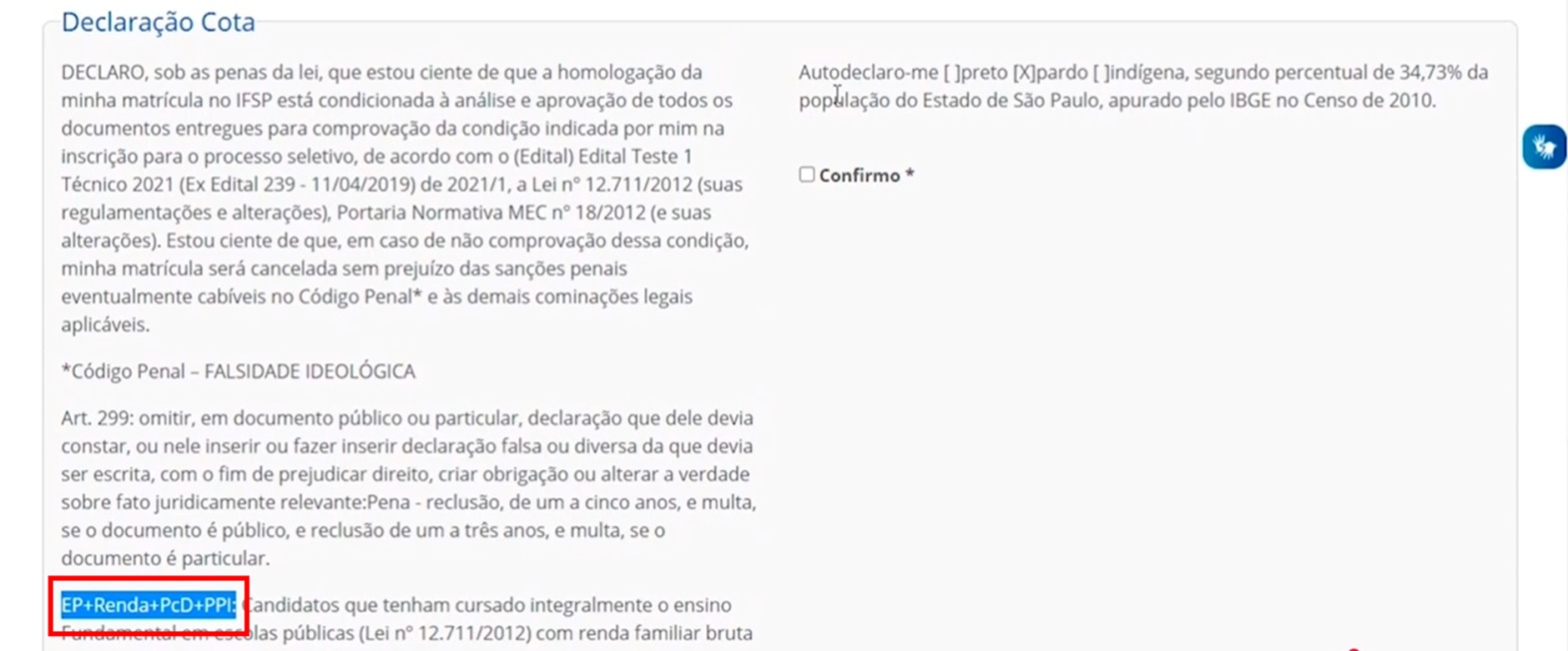
**(4) Dados Verdadeiros:** Confirmação de que os documentos enviados são reais.
Para o item (4), caso o candidato seja **Cotista**, a confirmação sobre a veracidade dos documentos está adaptada ao perfil da cota, conforme a figura abaixo (na imagem é utilizado um tipo de cota como exemplo):
**(5) Declarações de Uso de Imagem e Voz:** Escolha se autoriza o uso da sua imagem em fotos ou vídeos de eventos da escola.
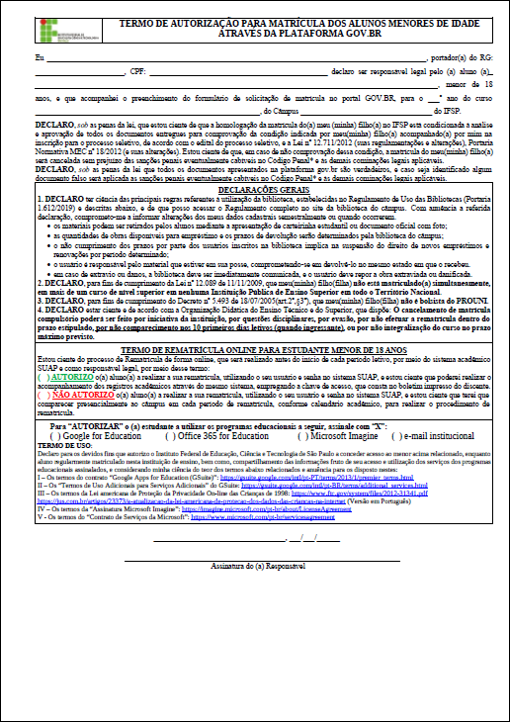
**(6) [Autorização do](https://docs.google.com/document/d/1xfc6kdWqZUZVKSWstmYuwBv_pW7psBoP/edit?usp=sharing&ouid=117525550234713357407&rtpof=true&sd=true)[ Responsável](https://docs.google.com/document/d/1xfc6kdWqZUZVKSWstmYuwBv_pW7psBoP/edit?usp=sharing&ouid=117525550234713357407&rtpof=true&sd=true), caso seja menor de idade:** o responsável legal do estudante deve ler atentamente este documento, preenchendo seus dados, além de:
- Assinalar o campo para autorizar o aluno a realizar a sua (re)matrícula.
- Assinalar o campo para autorizar o aluno a utilizar os programas educacionais indicados.
- Datar e assinar o [**Termo de Autorização para Matrícula dos Alunos Menores de Idade Através da Plataforma GOV.BR**.](https://docs.google.com/document/d/1xfc6kdWqZUZVKSWstmYuwBv_pW7psBoP/edit?usp=sharing&ouid=117525550234713357407&rtpof=true&sd=true)
- Abaixo, segue modelo deste formulário (é possível realizar o *download*, ao clicar logo abaixo do botão **Escolher arquivo** - em [**Link Autorização do Responsável**](https://docs.google.com/document/d/1xfc6kdWqZUZVKSWstmYuwBv_pW7psBoP/edit?usp=sharing&ouid=117525550234713357407&rtpof=true&sd=true)).
**(7) Declaração de Requerimento de Matrícula:** Concordância quanto ao Regimento Interno do IFSP e confirmação da requisição de matrícula no curso em que foi aprovado em processo seletivo.
Após conferir se todos os arquivos foram carregados corretamente, e verificar se assinalou todas as caixas de confirmação, clique no botão ****Enviar**** para seguir para a **[**Etapa 9**](https://manuais.ifsp.edu.br/books/candidatosas-ingressantes-como-alunosas-no-ifsp/page/etapa-9-dados-da-renda).**
# Etapa 9: Dados da Renda
As Etapas 9 e 10 referem-se à comprovação de renda e composição familiar.
**Para os candidatos convocados para matrícula pelas listas de Ampla Concorrência e pelas Listas de Reserva de Vagas Independentes de Renda (LI\_EP, LI\_Q, LI\_PCD e LI\_PPI), basta informar a renda bruta familiar mensal total e o número de moradores da residência, incluindo o próprio candidato. Depois, clique em "*Enviar*".**
[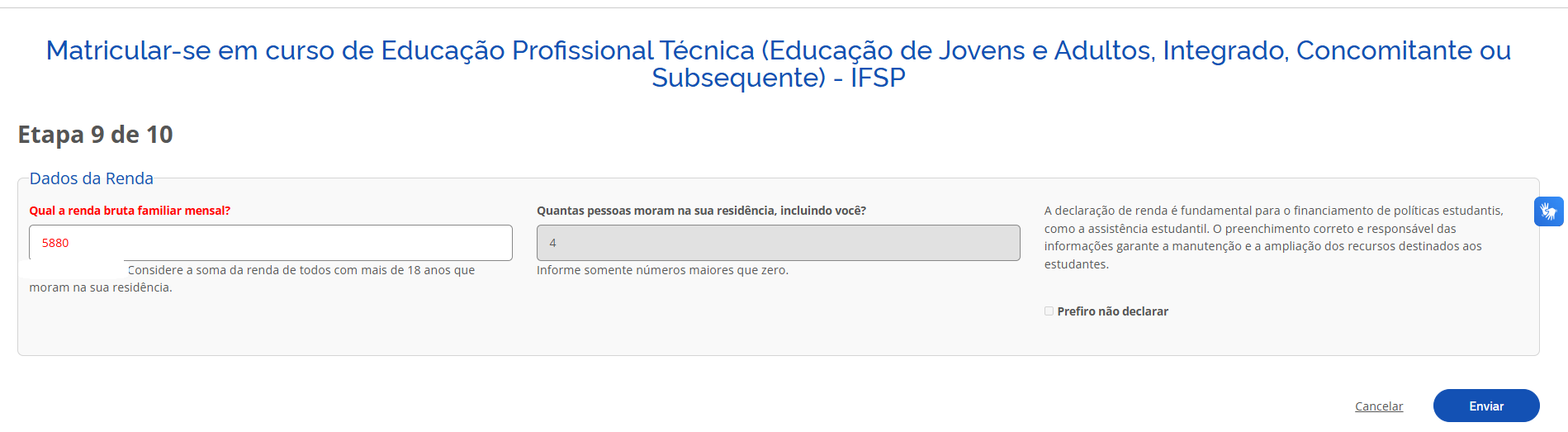](https://manuais.ifsp.edu.br/uploads/images/gallery/2026-07/etapa-9.PNG)
Na etapa 10, clique em "Enviar" para encerrar o preenchimento do pedido de matrícula:
[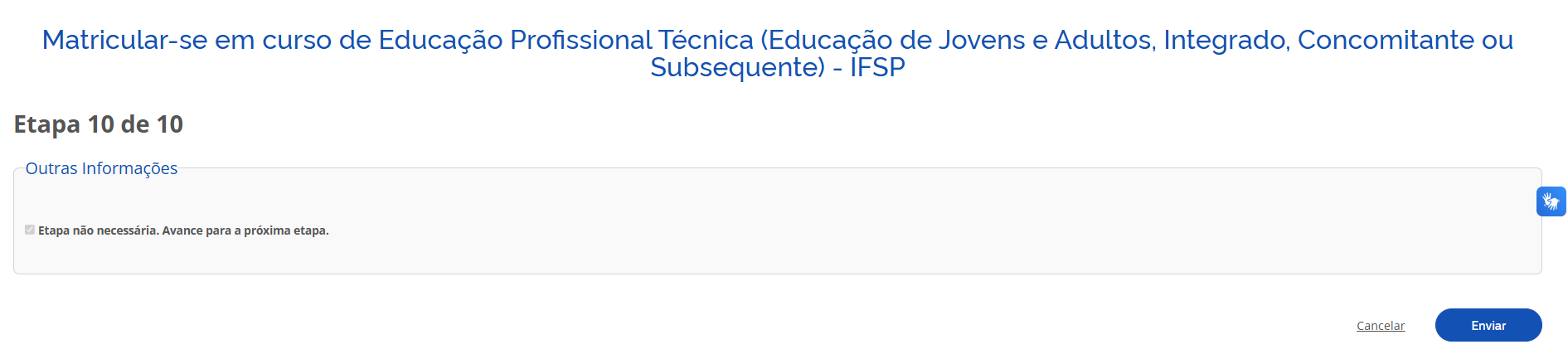](https://manuais.ifsp.edu.br/uploads/images/gallery/2026-07/etapa-10.PNG)
**ATENÇÃO!!!**
**Para os candidatos convocados para matrícula pelas Listas de Reserva de Vagas para Baixa Renda (LB\_EP, LB\_Q, LB\_PCD e LB\_PPI), observe as orientações abaixo para o correto preenchimento das informações de renda familiar:**
**PRÉ-REQUISITOS**
Para preencher estas etapas, você deve ter em mãos as informações e documentos de **todas as pessoas que moram com você**:
**Documentos de identificação:** RG, CNH ou Certidão de Nascimento de todos os moradores.
**Comprovação de Renda:** Referente aos **3 meses anteriores** ao início das inscrições, de acordo com a previsão do edital.
Atenção aos tipos de renda:
- **Trabalhador com carteira assinada:** Holerites ou contracheques.
- **Aposentados/Pensionistas:** Extratos de pagamento do benefício.
- **Autônomos ou informais:** Extratos bancários ou declaração específica.
- **Sem renda:** Carteira de trabalho e declaração de que não possui renda, conforme modelo do edital.
**AVISOS IMPORTANTES**
- **Maiores de 18 anos:** Todos os moradores adultos devem comprovar renda ou a falta dela.
- **Menores de 18 anos:** Precisam apenas do documento de identificação (RG ou Certidão).
- **Valores quebrados:** Ao digitar a renda, use apenas números inteiros. Se o valor tiver centavos, **arredonde sempre para cima** (exemplo: R$ 1.200,50 vira R$ 1.201).
- **Arquivos da Carteira de Trabalho:** Se for necessário enviar, e no caso de carteira física, junte em um único arquivo as fotos da folha do rosto, o verso (qualificação civil), o último registro de emprego e a próxima folha em branco. Caso a carteira seja digital, basta enviar o pdf completo do documento.
- **Comunicação:** Fique atento ao seu **e-mail**. Se algum documento estiver errado, o IFSP entrará em contato por lá para pedir a correção.
**Siga estas instruções para completar a Etapa 9.**
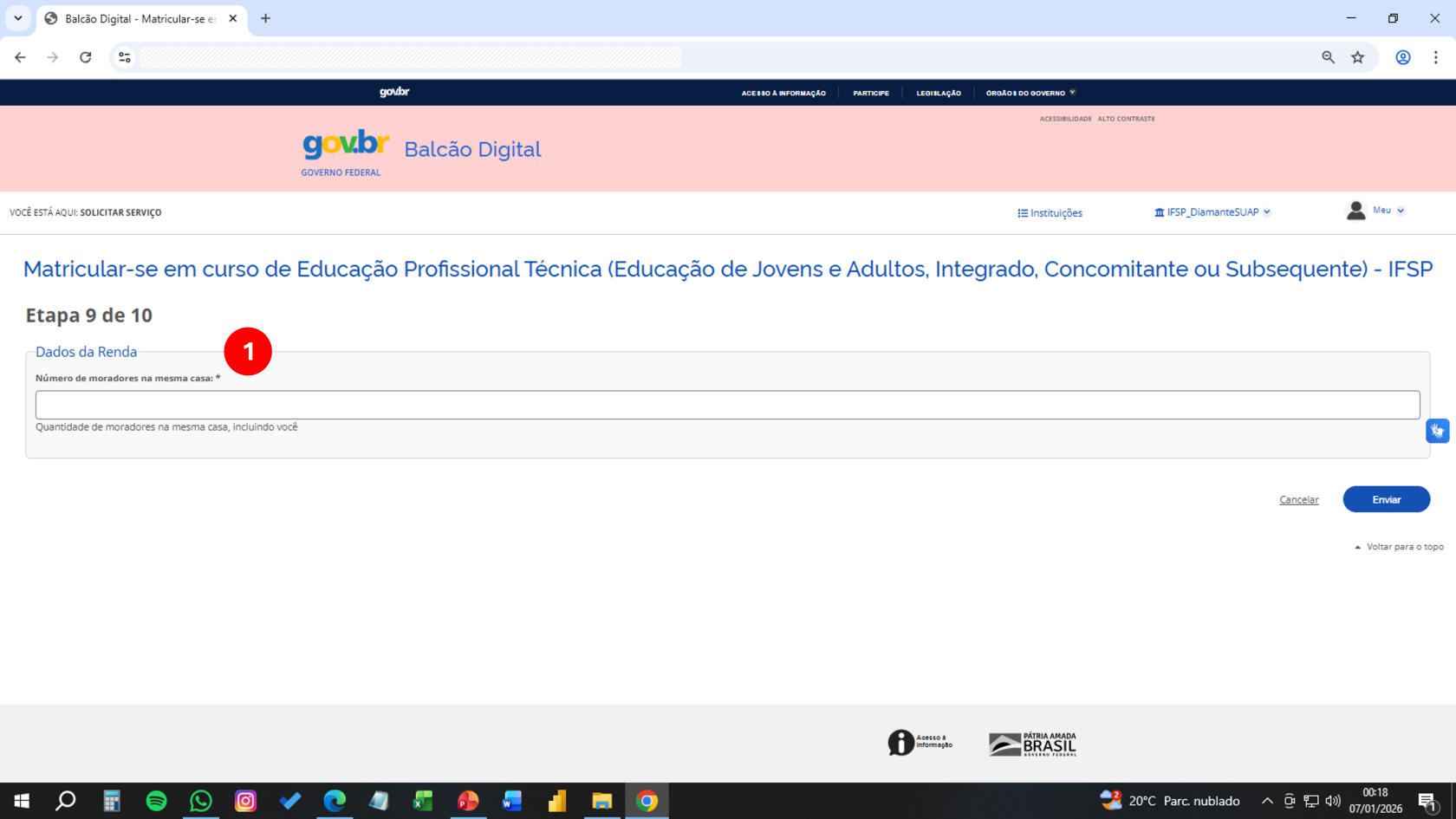
**(1) Informe o NÚMERO TOTAL DE PESSOAS** **que moram na sua casa (incluindo você).**
Clique em **Enviar** para abrir os campos detalhados de cada pessoa na [**Etapa 10**](https://manuais.ifsp.edu.br/books/candidatosas-ingressantes-como-alunosas-no-ifsp/page/etapa-10-dados-dos-moradores-e-renda).
# Etapa 10: Dados dos Moradores e Renda
A Etapa 10 tem os mesmos **PRÉ-REQUISITOS** e **AVISOS IMPORTANTES** da Etapa 9.
O formulário de matrícula exigirá o preenchimento das Etapas 9 e 10 apenas dos candidatos convocados para matrícula nas reservas de vagas LB\_EP, LB\_Q, LB\_PCD e LB\_PPI.
**Siga estas instruções para completar a Etapa 10.**
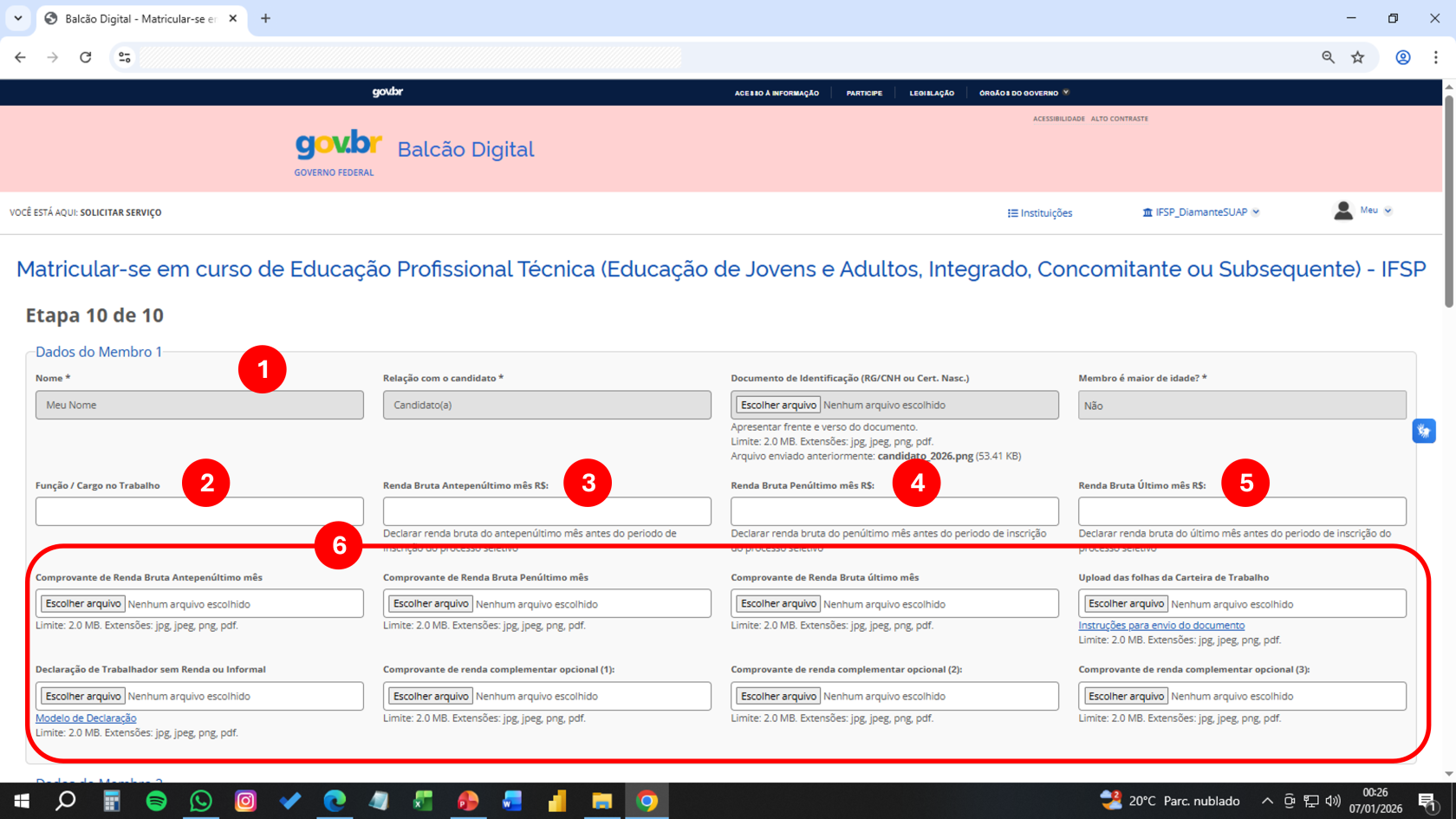
Você deverá preencher os dados de **todos os moradores**, conforme a quantidade indicada na Etapa 9, começando por você:
**(1) Dados do Membro 1:** O nome, documento de identificação e se o candidato é maior de idade já aparecem pré-preenchidos, em função dos dados disponíveis nas etapas anteriores.
**(2) Função / Cargo no Trabalho:** Informe os dados sobre a sua função ou cargo no trabalho - caso não trabalhe, mantenha o campo em branco.
**(3) (4) (5) Renda Bruta dos últimos 03 (três) meses antes do início das inscrições no processo seletivo:** Preencha sua renda bruta em cada um dos últimos três meses indicados no edital do processo seletivo. Se não estiver trabalhando, coloque 0 (zero) nos três campos.
**(6) Comprovantes:**
- Se estiver trabalhando, anexe em cada campo, o comprovante correspondente à sua renda bruta mensal - caso contrário, não insira nenhum documento.
- **No caso de trabalho formal**, é possível anexar **holerites, contracheques ou extratos bancários**, conforme previsto no edital. Verifique atentamente, no edital do processo seletivo, a relação de documentos que podem ser enviados para cada situação.
Ainda no caso de **trabalho formal**, poderá ser exigido o envio da **Carteira de Trabalho**. Caso seja necessário apresentá-la e a carteira seja **física**, reúna em **um único arquivo** as imagens da **capa que contém sua foto**, da **página de identificação (qualificação civil)**, do **último registro de emprego** e da **página subsequente em branco**.
Se a **Carteira de Trabalho for digital**, basta anexar o **arquivo em PDF completo** do documento.
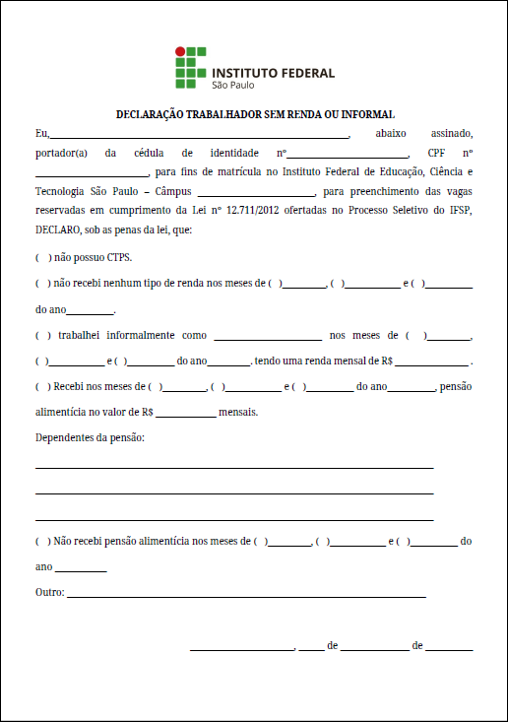
- Se for maior de idade e não trabalhar, baixe a [**Declaração de Trabalhador Sem Renda ou Informal**](https://docs.google.com/document/d/1Rv-8_MpmE1wST-76O4ataVH2ukLNvnWX/edit?usp=sharing&ouid=117525550234713357407&rtpof=true&sd=true) disponível no *link* [**Modelo de Declaração**](https://docs.google.com/document/d/1Rv-8_MpmE1wST-76O4ataVH2ukLNvnWX/edit?usp=sharing&ouid=117525550234713357407&rtpof=true&sd=true) - preencha os dados solicitados, assine e digitalize (pode ser uma foto legível do arquivo) e insira no campo indicado.
- Se houver algum outro comprovante de renda complementar, é possível inserí-lo nos campos de **Comprovante de renda complementar opcional (1), (2) e (3)**.
Modelo da Declaração de Trabalhador Sem Renda ou Informal:
Você deverá REPETIR O PROCESSO DE PREENCHIMENTO para **cada um dos membros que são moradores da mesma casa,** conforme é possível observar na tela abaixo - **no exemplo (7)**, são os dados do Membro 4 da família.
- Indique o grau de parentesco e a profissão de cada morador, sendo esta última informação obrigatória apenas para aqueles que forem maiores de idade.
- Anexe os comprovantes de renda de cada mês solicitado, conforme indicado no edital(holerites ou extratos ou declaração).
- Para irmãos ou dependentes menores de idade, não é necessário preencher dados de renda ou anexar comprovantes de trabalho, apenas o documento de identificação.
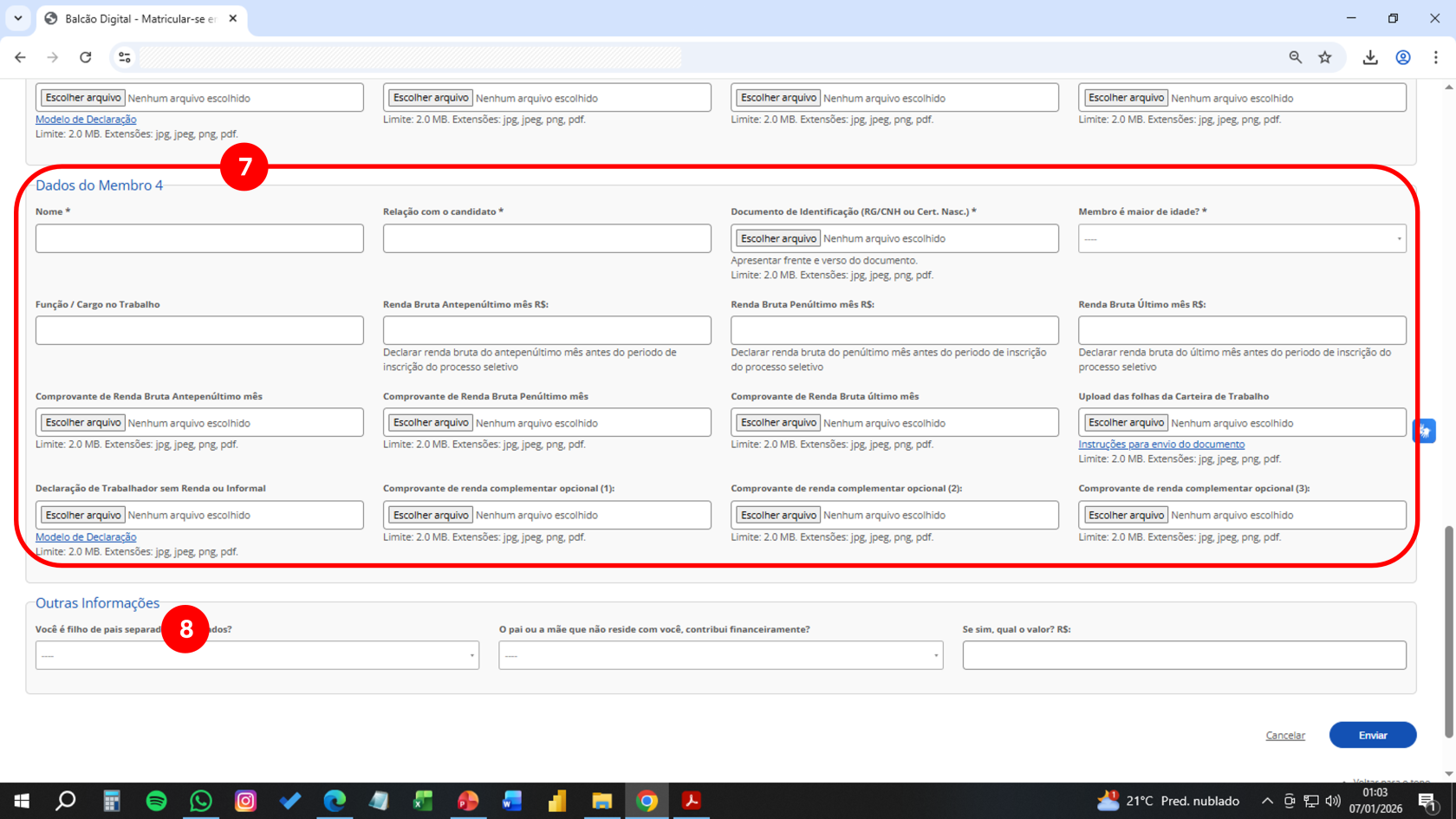
**(8) Outras Informações:**
- Responda (Sim ou Não) se você é filho de pais separados/divorciados.
- Responda (Sim ou Não) se o pai ou a mãe, que não reside com você, contribui financeiramente.
- Em caso afirmativo, anotar qual o valor desta contribuição.
Após conferir se todos os arquivos foram carregados corretamente, e verificar se preencheu todos os dados solicitados, clique no botão ****Enviar****.
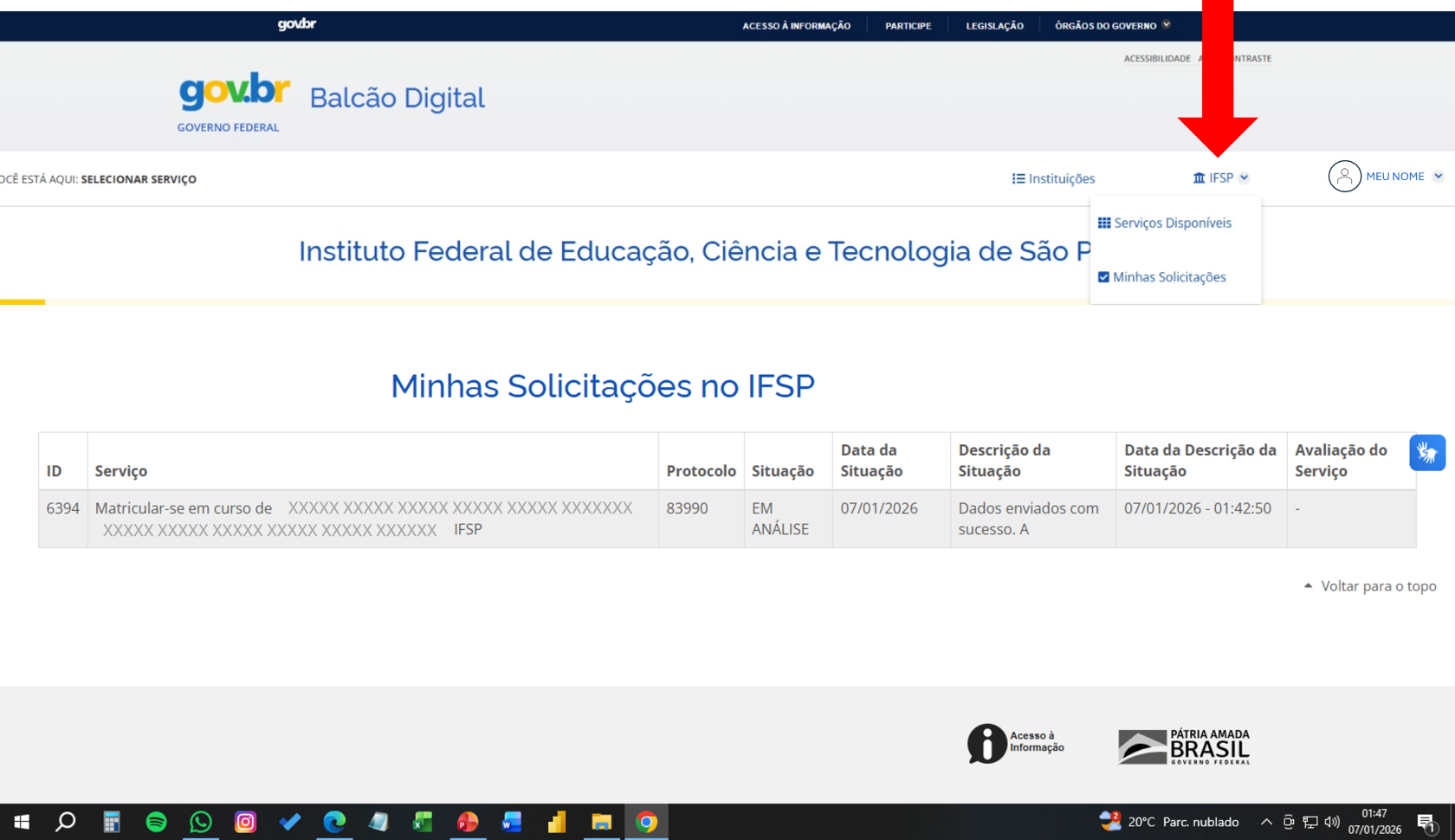
Para acompanhar o andamento de sua matrícula, você deve clicar no *link* conforme a seta indicada e, em seguida, em **Minhas Solicitações**:
# E-MAILS DE CONTATO
Candidato,
Sabemos que o processo de matrícula envolve muitos detalhes. Se você tiver qualquer dúvida ou encontrar dificuldade em alguma etapa do preenchimento do formulário eletrônico, as Secretarias estão prontas para ajudar.
**ORIENTAÇÕES PARA O SEU E-MAIL SER RESPONDIDO CORRETAMENTE:**
- **No assunto do e-mail:** Escreva **Dúvida Matrícula** seguido do seu **nome completo**.
- **No texto da mensagem:** Explique o que aconteceu e, se possível, anexe um **print** (foto da tela) do erro ou da dúvida.
- **Identificação:** Informe seu CPF ou número de inscrição.
- **Importante:** Fique de olho na sua Caixa de Entrada e também na pasta de **Spam** (Lixeira).
**E-MAILS DAS SECRETARIAS**
| **CAMPUS** | **E-mail para informações sobre a matrícula** |
| Araraquara
| matricula.arq@ifsp.edu.br
|
| Avaré
| matricula.avr@ifsp.edu.br
|
| Barretos
| matricula.brt@ifsp.edu.br
|
| Bauru
| matricula.bru@ifsp.edu.br
|
| Birigui
| matricula.bri@ifsp.edu.br
|
| Boituva
| matricula.btv@ifsp.edu.br
|
| Bragança Paulista
| matricula.bra@ifsp.edu.br
|
| Campinas
| matricula.cmp@ifsp.edu.br
|
| Campos do Jordão
| matricula.cjo@ifsp.edu.br
|
| Capivari
| matricula.cpv@ifsp.edu.br
|
| Caraguatatuba
| matricula.car@ifsp.edu.br
|
| Catanduva
| matricula.ctd@ifsp.edu.br
|
| Cubatão
| matricula.cbt@ifsp.edu.br
|
| Guarulhos
| matricula.gru@ifsp.edu.br
|
| Hortolândia
| matricula.hto@ifsp.edu.br
|
| Ilha Solteira
| matricula.ist@ifsp.edu.br
|
| Itapetininga
| matricula.itp@ifsp.edu.br
|
| Itaquaquecetuba
| matricula.itq@ifsp.edu.br
|
| Jacareí
| matricula.jcr@ifsp.edu.br
|
| Jundiaí
| matricula.jnd@ifsp.edu.br
|
| Matão
| matricula.mto@ifsp.edu.br
|
| Miracatu
| matricula.mrc@ifsp.edu.br
|
| Piracicaba
| matricula.prc@ifsp.edu.br
|
| Pirituba
| matricula.ptb@ifsp.edu.br
|
| Presidente Epitácio
| matricula.pep@ifsp.edu.br
|
| Presidente Prudente
| matricula.pru@ifsp.edu.br
|
| Registro
| matricula.rgt@ifsp.edu.br
|
| Rio Claro
| matricula.bri@ifsp.edu.br
|
| Salto
| matricula.slt@ifsp.edu.br
|
| São Carlos
| matricula.scl@ifsp.edu.br
|
| São João da Boa Vista
| matricula.sbv@ifsp.edu.br
|
| São José do Rio Preto
| matricula.sjp@ifsp.edu.br
|
| São José Dos Campos
| matricula.sjc@ifsp.edu.br
|
| São Miguel Paulista
| matricula.smp@ifsp.edu.br
|
| São Paulo (Cursos Técnicos)
| matriculatecnico.spo@ifsp.edu.br
|
| São Paulo (Cursos Superiores)
| matriculagraduacao.spo@ifsp.edu.br
|
| São Roque
| matricula.srq@ifsp.edu.br
|
| Sertãozinho
| matricula.srt@ifsp.edu.br
|
| Sorocaba
| matricula.sor@ifsp.edu.br
|
| Suzano
| matricula.szn@ifsp.edu.br
|
| Tupã
| matricula.tup@ifsp.edu.br
|
| Votuporanga
| matricula.vtp@ifsp.edu.br
|
# Correções de Dados e Documentos e Situação de Pedido de Matrícula
**PRÉ-REQUISITOS**
**Ter preenchido e enviado o formulário de matrícula com todas as informações solicitadas, dentro do prazo estabelecido na chamada de matrícula do processo seletivo em que estiver concorrendo.**
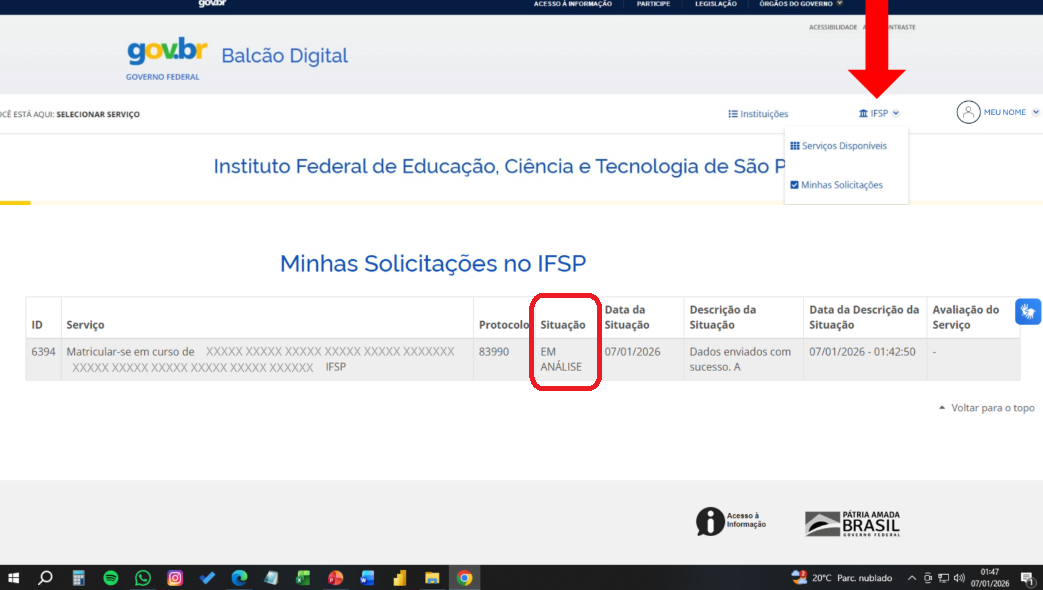
Para acompanhar o andamento de sua matrícula, após logar na plataforma gov.br com seu usuário e senha, você deve clicar no *link* conforme a seta indicada e, em seguida, em **Minhas Solicitações**:
[](https://manuais.ifsp.edu.br/uploads/images/gallery/2026-01/1.PNG)
Observe que, na tela acima, a situação do seu pedido está indicada como **“Em análise”**. Isso significa que o formulário de matrícula foi preenchido dentro do prazo e que, em breve, o campus realizará a avaliação do seu pedido.
Caso o campus identifique algum problema em seu pedido de matrícula, você receberá um e-mail automático do portal gov.br. Fique atento a sua caixa de e-mail, a mesma conta cadastrada no portal gov.br. Lembre-se de olhar sua caixa de spam. Além disso, é importante acompanhar seu pedido de matrícula pelo portal gov.br diariamente também.
[](https://manuais.ifsp.edu.br/uploads/images/gallery/2026-01/2.PNG)
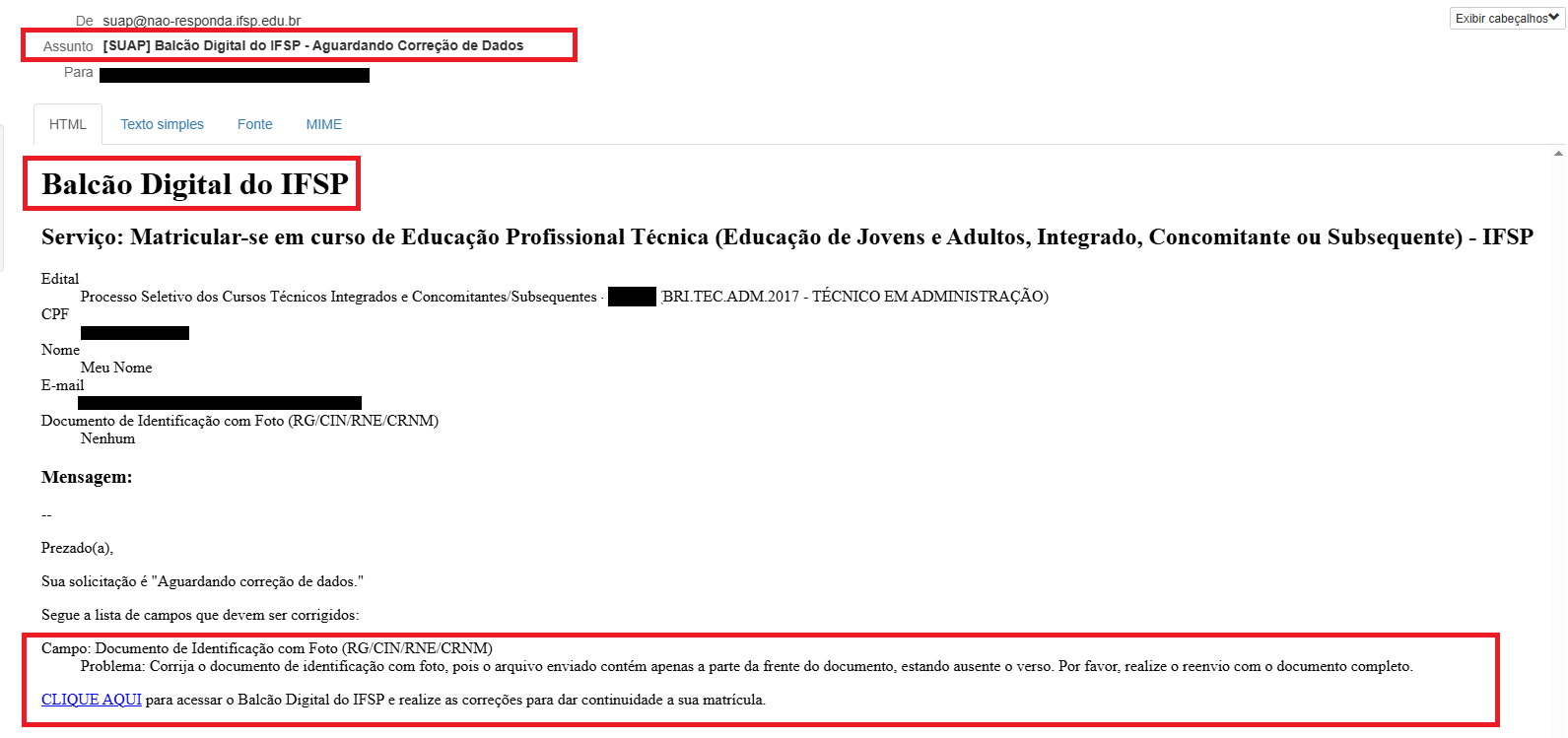
No exemplo acima, apresentamos um e-mail recebido com a solicitação de correção do formulário de matrícula.
Observe que, ao final do e-mail, estão listados os campos do formulário que devem ser corrigidos. Além disso, há um link disponível para acesso direto ao balcão digital do gov.br.
[](https://manuais.ifsp.edu.br/uploads/images/gallery/2026-01/3.PNG)
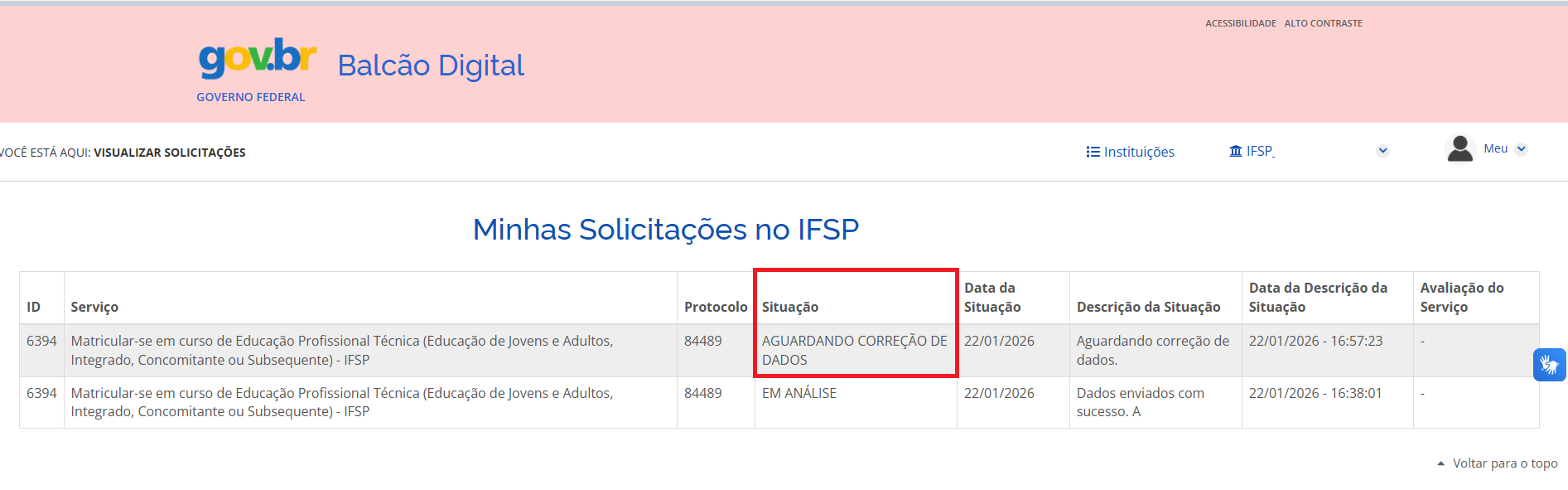
Acessando seu pedido de matrícula, veja que a situação mudou para "***Aguardando Correção de Dados***".
**ATENÇÃO!**
Você deve realizar a correção do formulário de matrícula e dos documentos indicados, quando houver, **até o prazo máximo previsto na chamada de matrícula para retificação ou correção de dados**. Caso contrário, sua matrícula será indeferida.
[](https://manuais.ifsp.edu.br/uploads/images/gallery/2026-01/4.PNG)
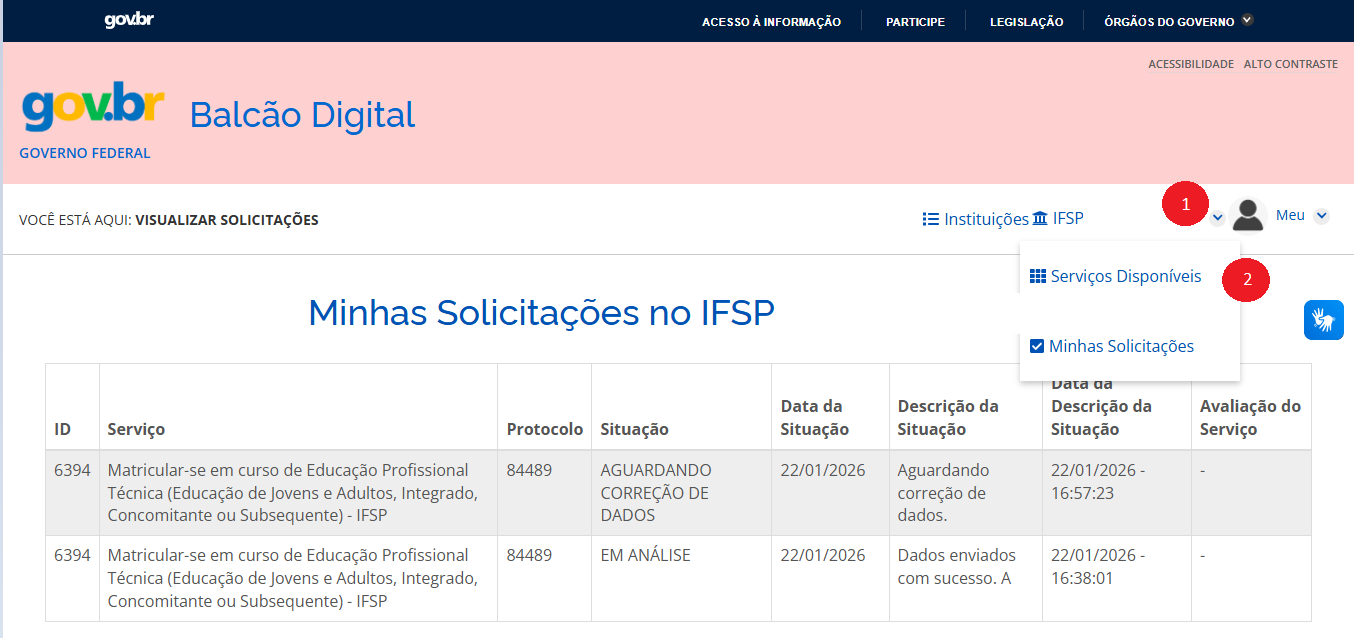
Para corrigir o formulário de matrícula, clique no botão da seta **(1)** e, em seguida, em **“Serviços Disponíveis”**, conforme indicado na imagem acima.
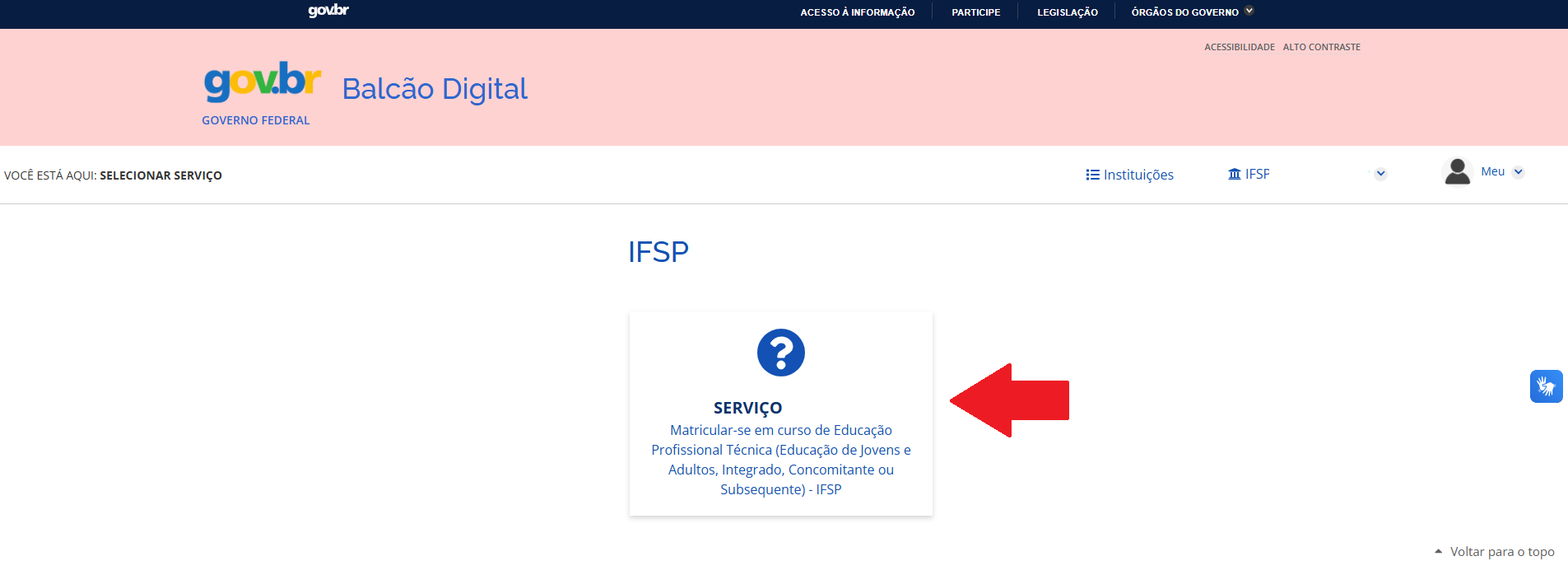
Clicar no serviço ***"Matricular-se em curso de Educação Profissional Técnica (Educação de Jovens e Adultos, Integrado e Subsequente) - IFSP"***
[](https://manuais.ifsp.edu.br/uploads/images/gallery/2026-01/pxA5.PNG)
Clique no botão ***“Enviar”*** até localizar as etapas do formulário que precisam ser corrigidas.
[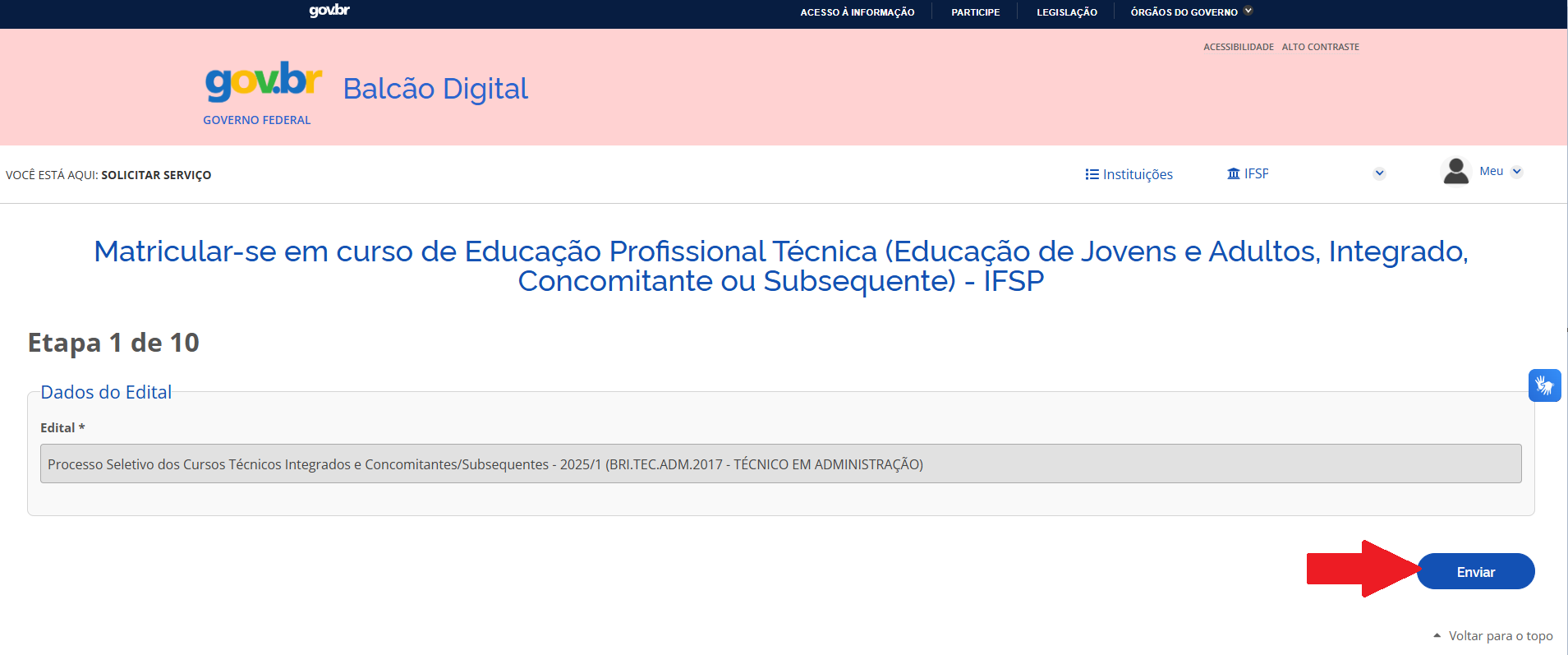](https://manuais.ifsp.edu.br/uploads/images/gallery/2026-01/6.PNG)
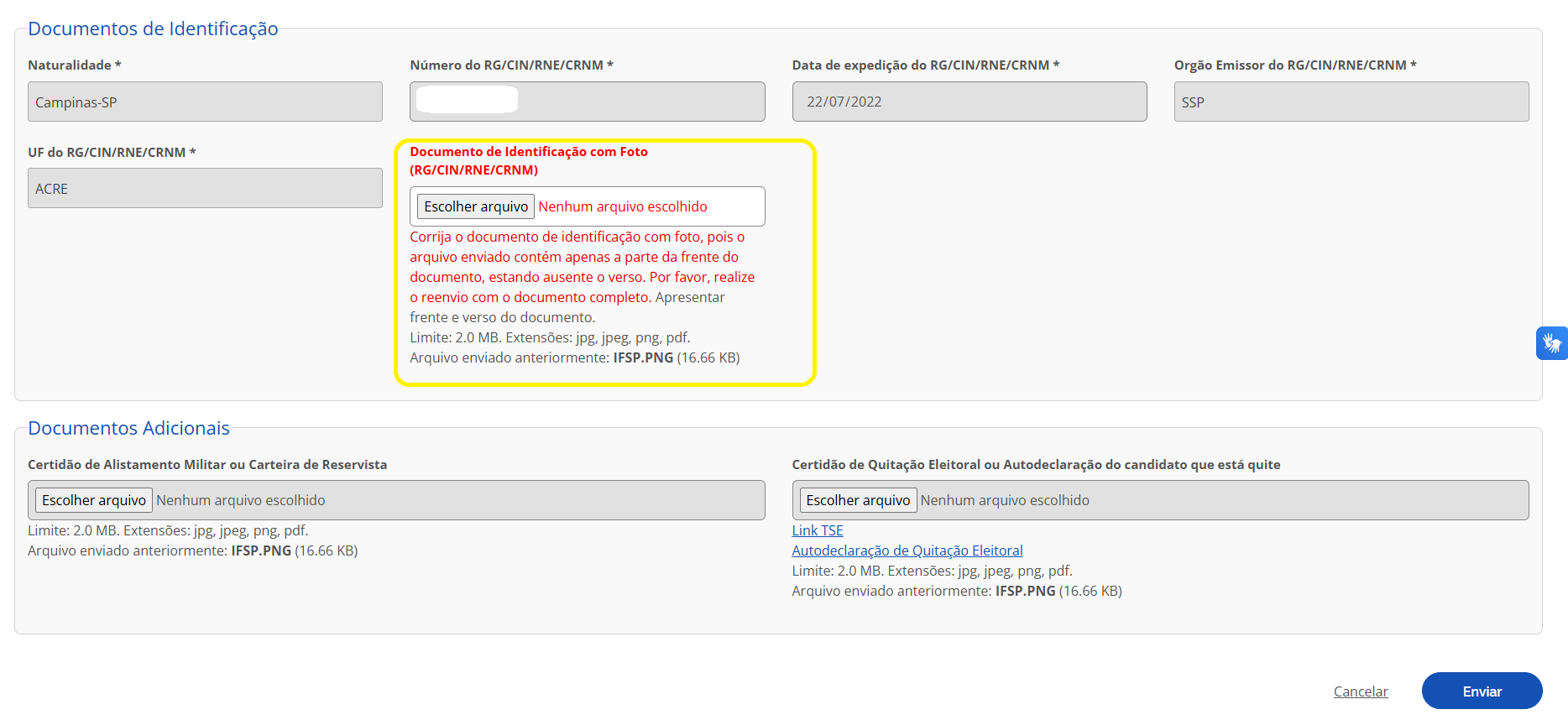
Todos os campos destacados em vermelho devem ser corrigidos pelo candidato, conforme as instruções apresentadas no texto em vermelho. No exemplo da imagem abaixo, o candidato precisa corrigir o envio do documento de identificação com foto, que foi anexado de forma incompleta. O novo arquivo deve ser anexado corretamente ao formulário.
[](https://manuais.ifsp.edu.br/uploads/images/gallery/2026-01/7.PNG)
Após corrigir os campos destacados em vermelho em cada etapa, clique no botão **“Enviar”** até chegar à última etapa do formulário.
Observe que a correção foi realizada e que o pedido agora aguarda nova análise por parte do IFSP.
[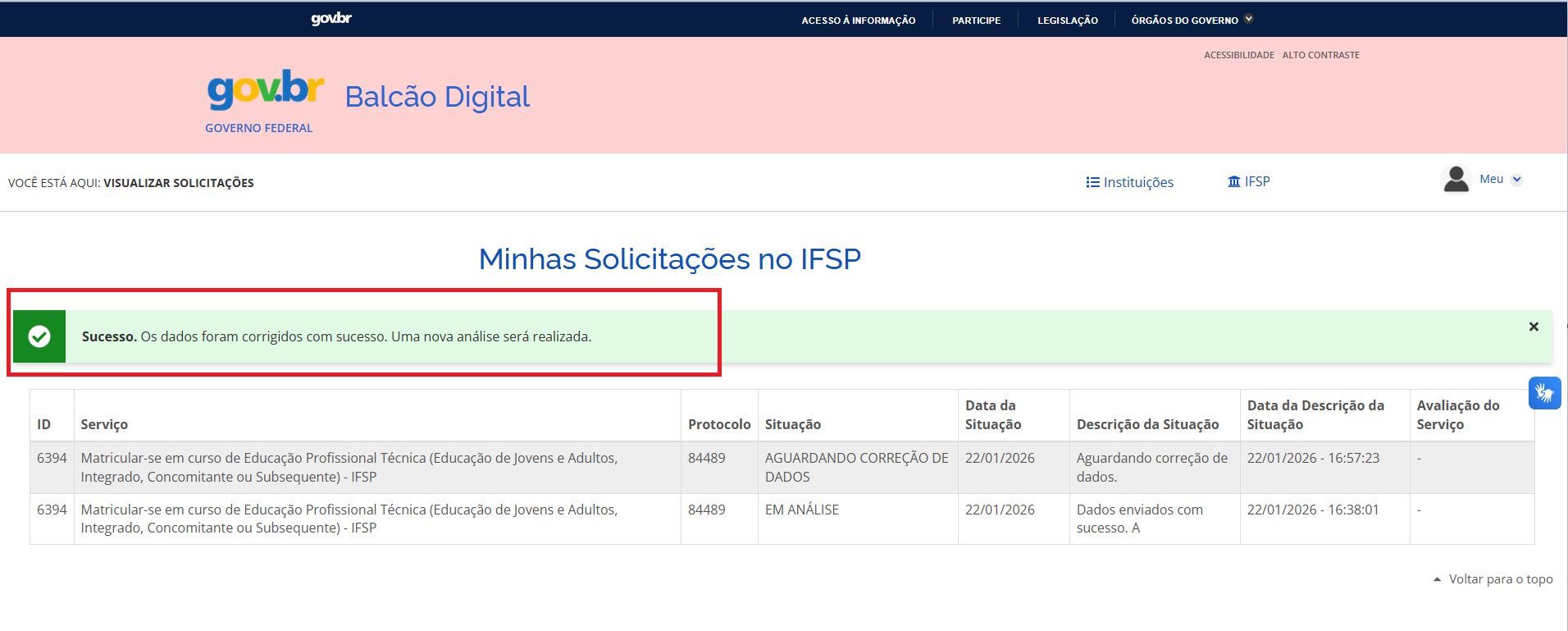](https://manuais.ifsp.edu.br/uploads/images/gallery/2026-01/9.PNG)
Após a correção realizada no formulário de matrícula, o IFSP poderá solicitar uma nova correção, caso o problema persista ou seja identificado algum documento ou dado incorreto. Por isso, fique atento ao seu e-mail e à área do balcão digital do gov.br.
**ATENÇÃO!**
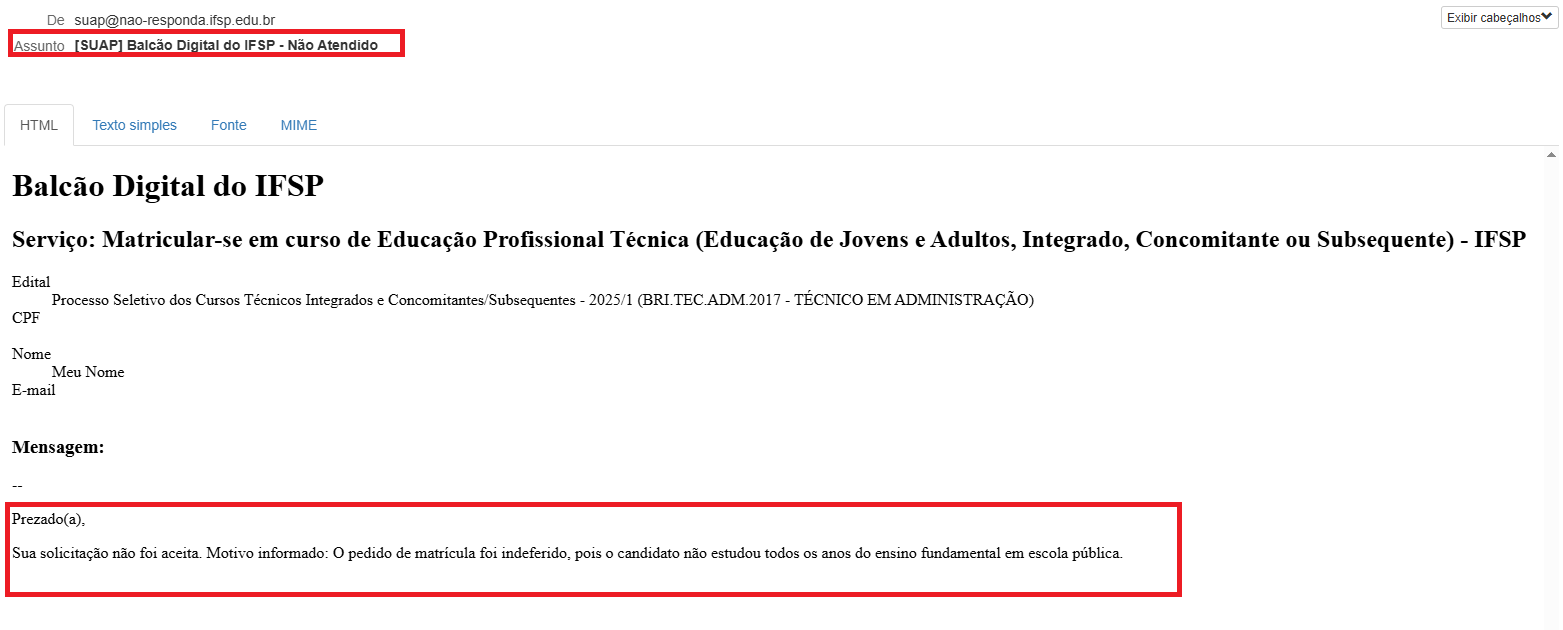
Caso o seu pedido de matrícula seja **indeferido(NÃO ATENDIDO)**, você receberá um e-mail na mesma conta cadastrada e vinculada ao portal gov.br. Além disso, essa informação também poderá ser consultada no serviço de matrícula do Balcão Digital do gov.br, conforme indicado nas imagens abaixo.
[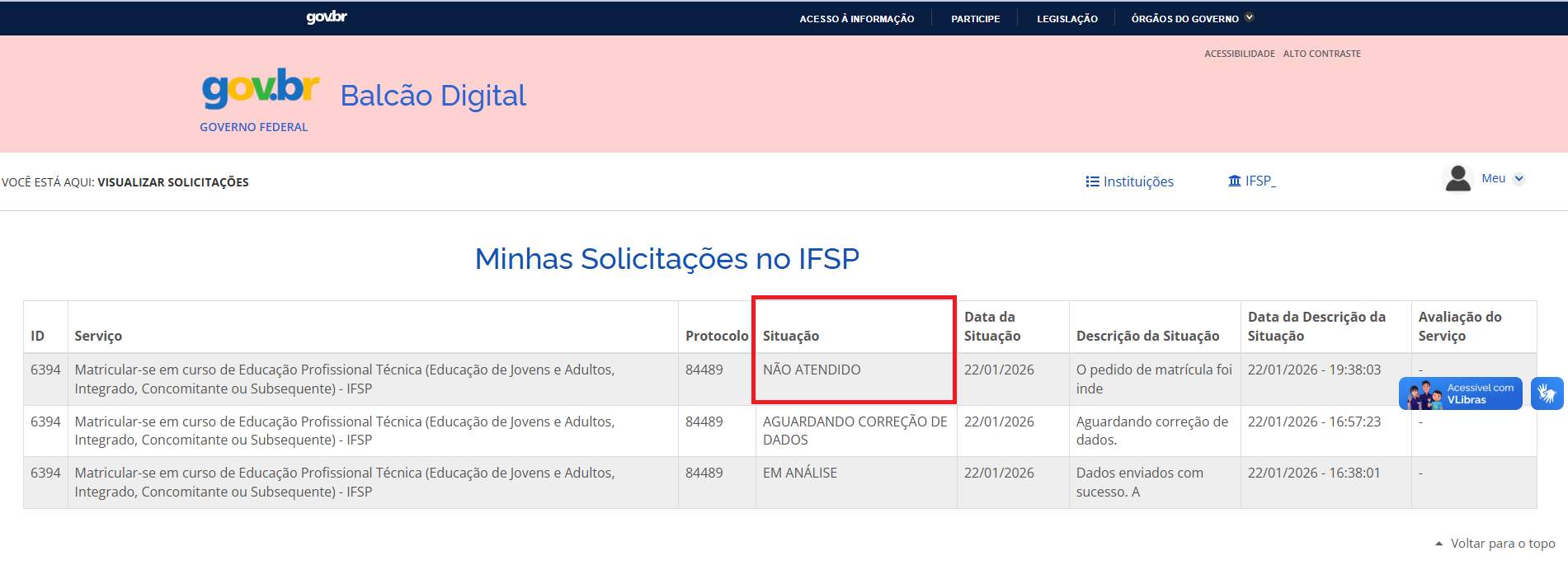](https://manuais.ifsp.edu.br/uploads/images/gallery/2026-01/11.PNG)
Veja que no final do e-mail aparece o motivo do indeferimento(NÃO ATENDIDO) de matrícula:
[](https://manuais.ifsp.edu.br/uploads/images/gallery/2026-01/12.PNG)
Lembre-se de que é possível solicitar recurso contra o indeferimento da matrícula. Na convocação da chamada de matrícula, estarão disponíveis o período e as orientações para a realização do pedido de recurso.
**ATENÇÃO!**
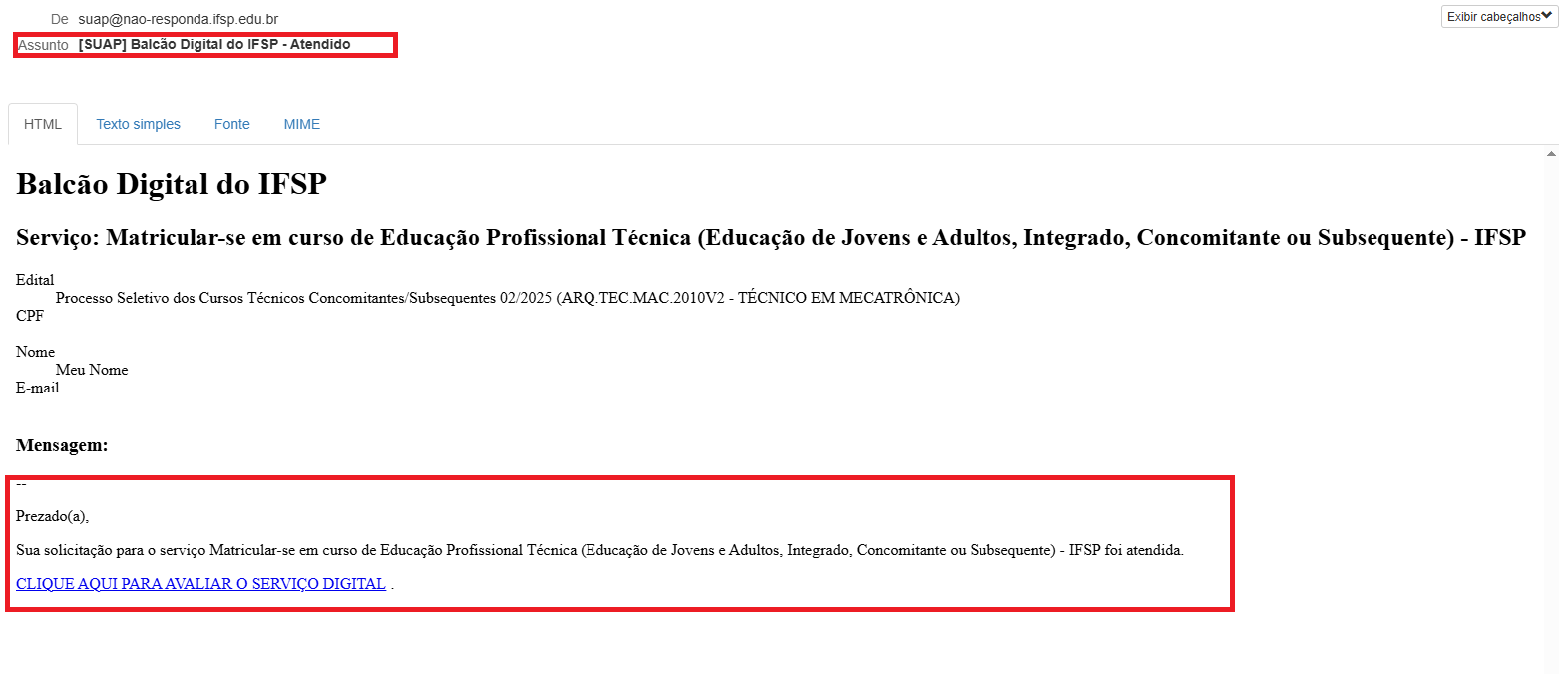
Caso o seu pedido de matrícula seja deferido (**ATENDIDO**), você também receberá um e-mail de confirmação. No Balcão Digital, igualmente, aparecerá a informação de que o seu pedido foi **“ATENDIDO”**.
[](https://manuais.ifsp.edu.br/uploads/images/gallery/2026-01/13.PNG)
# Como Solicitar Recurso contra Pedido de Matrícula Indeferido
**Pré-requisito:** realizar o cadastro no Portal de Processos Seletivos do IFSP **([https://processoseletivo.ifsp.edu.br/](https://processoseletivo.ifsp.edu.br/) ),** utilizando o mesmo CPF informado no pedido de matrícula, conforme orientações do vídeo tutorial disponível em: **[https://www.youtube.com/watch?v=j7y8LqMTVz8](https://www.youtube.com/watch?v=j7y8LqMTVz8)**
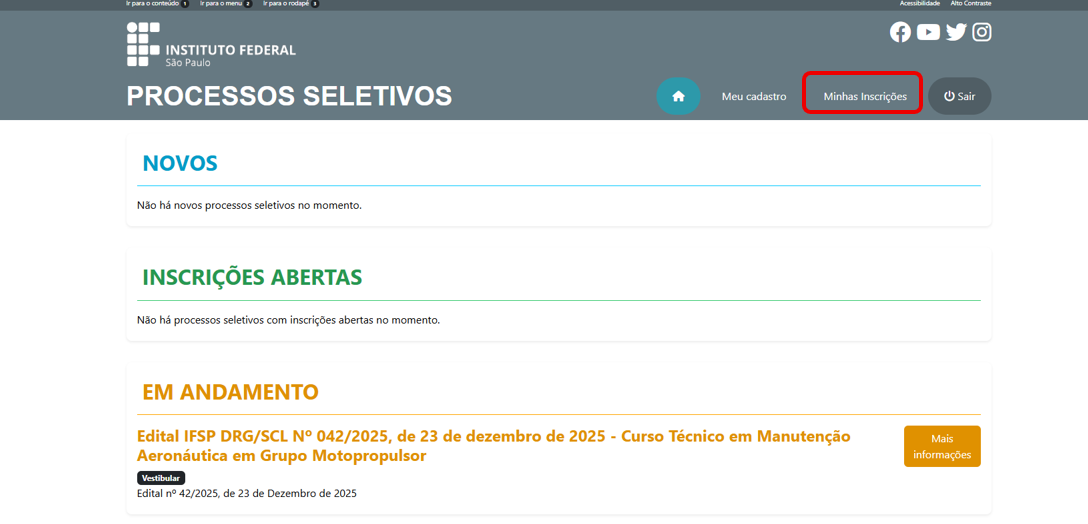
Após logar no Portal de Processos Seletivos do IFSP (**[https://processoseletivo.ifsp.edu.br/](https://processoseletivo.ifsp.edu.br/) )**, clique em "***Minhas Inscrições***"
[](https://manuais.ifsp.edu.br/uploads/images/gallery/2026-01/301.PNG)
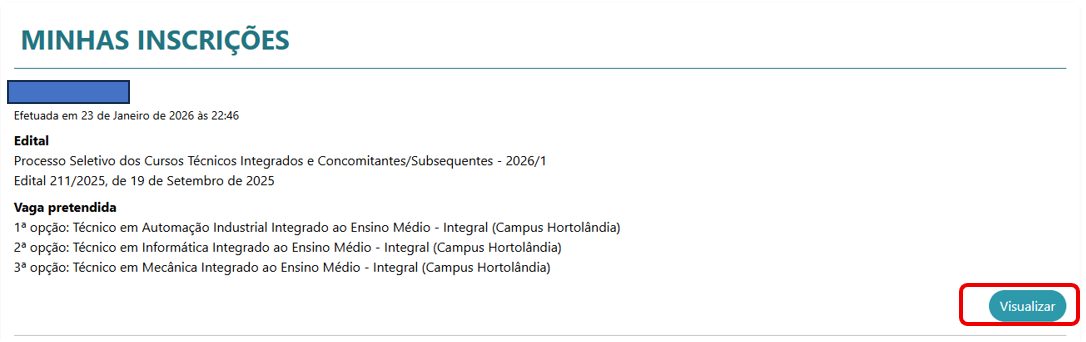
Em seguida, localize sua inscrição no processo seletivo em que deseja interpor recurso contra o indeferimento da matrícula e clique em **“Visualizar”**.
[](https://manuais.ifsp.edu.br/uploads/images/gallery/2026-01/304.PNG)
Em seguida, clique em ***"Recursos"***
[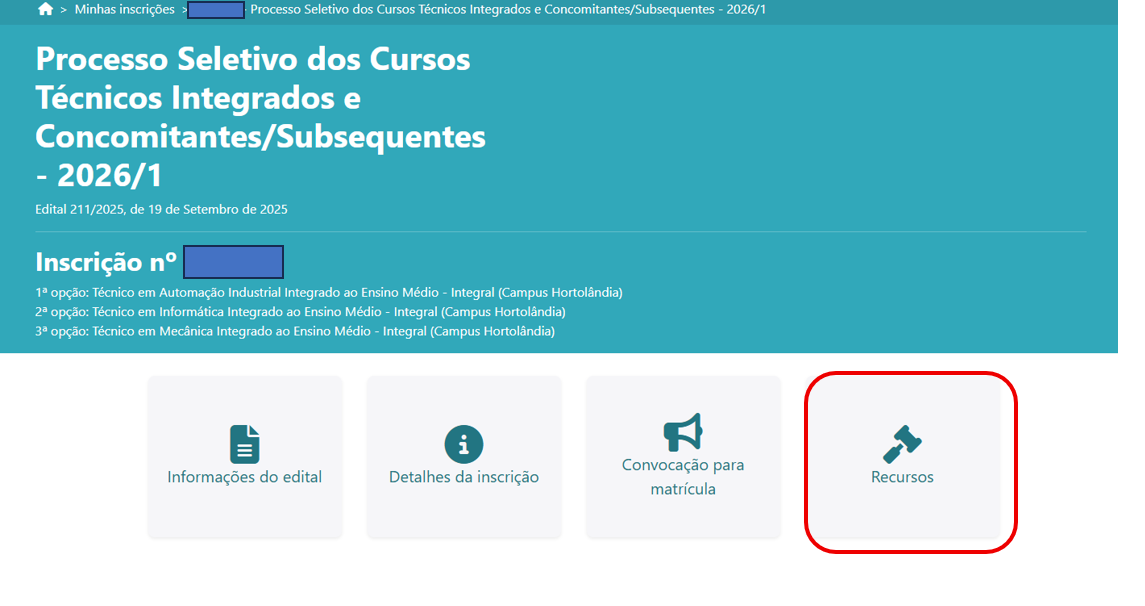](https://manuais.ifsp.edu.br/uploads/images/gallery/2026-01/305.PNG)
Identifique o curso que obteve o indeferimento de matrícula, e clique no botão ***"Mais informações"***
[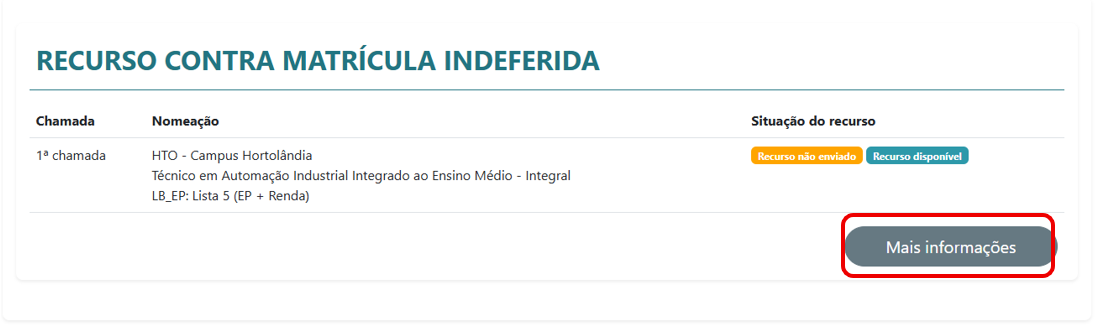](https://manuais.ifsp.edu.br/uploads/images/gallery/2026-01/306.PNG)
Depois, clique em **"Interpor Recurso".**
[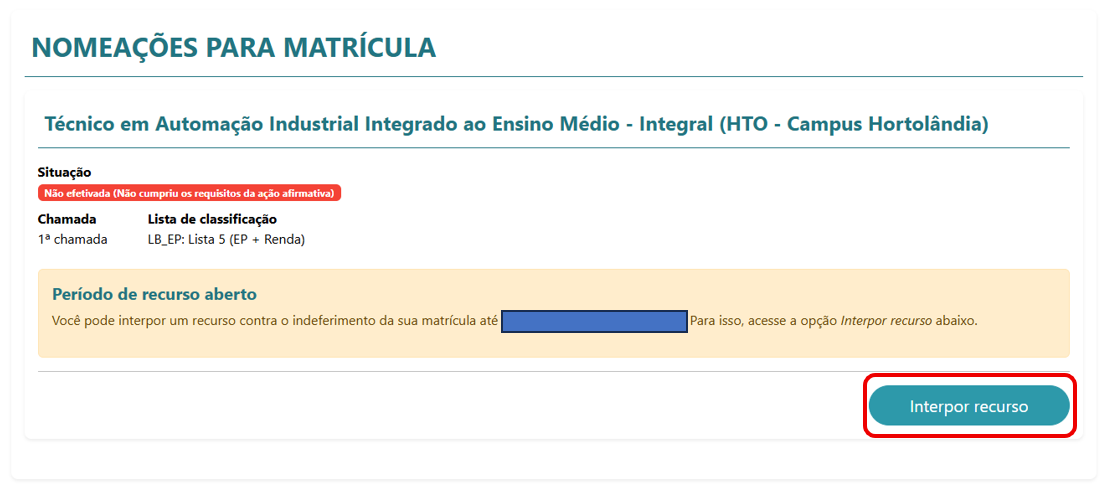](https://manuais.ifsp.edu.br/uploads/images/gallery/2026-01/308.PNG)
É possível anexar até **cinco arquivos de documentos**, com **limite de 5 MB por arquivo**, exclusivamente nos formatos **PDF, PNG ou JPG.**
A pessoa candidata deverá **obrigatoriamente redigir a justificativa do recurso** contra o indeferimento da matrícula.
Ao final, deve clicar em **“Enviar”**.
[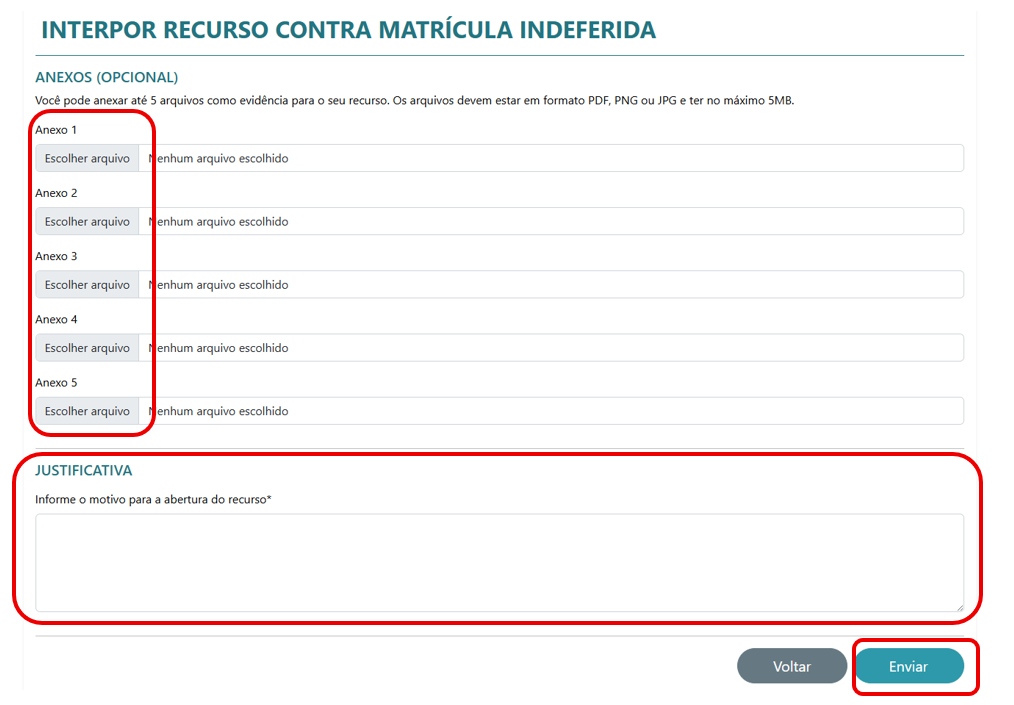](https://manuais.ifsp.edu.br/uploads/images/gallery/2026-01/309.PNG)
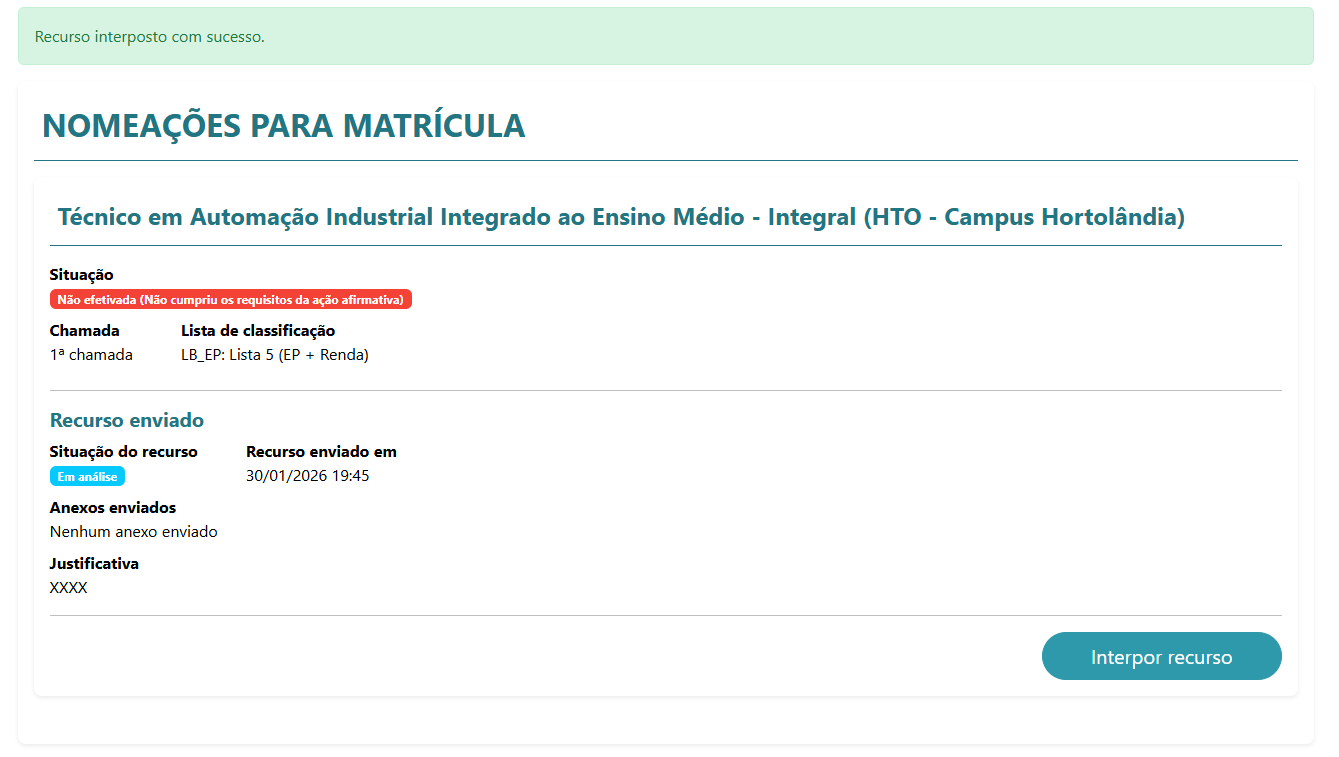
No final, aparecerá uma mensagem de confirmação.
[](https://manuais.ifsp.edu.br/uploads/images/gallery/2026-01/311.PNG)
# Pedido de Matrícula Indeferido
**ATENÇÃO!**
Caso o seu pedido de matrícula seja **indeferido(NÃO ATENDIDO)**, você receberá um e-mail na mesma conta cadastrada e vinculada ao portal gov.br. Além disso, essa informação também poderá ser consultada no serviço de matrícula do Balcão Digital do gov.br, conforme indicado nas imagens abaixo.
[](https://manuais.ifsp.edu.br/uploads/images/gallery/2026-01/11.PNG)
Veja que no final do e-mail aparece o motivo do indeferimento(NÃO ATENDIDO) de matrícula:
[](https://manuais.ifsp.edu.br/uploads/images/gallery/2026-01/12.PNG)
Caso você não tenha feito o pedido de matrícula pelo portal gov.br, o campus entrou em contato por e-mail ou outro meio para informar o motivo do indeferimento da matrícula.
[Lembre-se de que é possível solicitar recurso contra o indeferimento da matrícula. ](https://manuais.ifsp.edu.br/books/candidatosas-ingressantes-como-alunosas-no-ifsp/page/como-solicitar-recurso-contra-pedido-de-matricula-indeferido)
# Como Consultar a Decisão de um Recurso Contra o Indeferimento de Matrícula
Pré-Requisito: A/o candidata/o deverá ter apresentado recurso contra a decisão de indeferimento da matrícula dentro do prazo previsto no edital ou no documento publicado pelo IFSP, conforme orientações deste manual: [Como Solicitar Recurso contra Pedido de Matrícula Indeferido](https://manuais.ifsp.edu.br/books/candidatosas-ingressantes-como-alunosas-no-ifsp/page/como-solicitar-recurso-contra-pedido-de-matricula-indeferido)
Para consultar a decisão do recurso, acesse o portal de processos seletivos do IFSP no endereço: [https://processoseletivo.ifsp.edu.br/](https://processoseletivo.ifsp.edu.br/)
Em seguida, realize o *login* na plataforma utilizando seu usuário e senha.
Após logar no Portal de Processos Seletivos do IFSP (**[https://processoseletivo.ifsp.edu.br/](https://processoseletivo.ifsp.edu.br/) )**, clique em "***Minhas Inscrições***"
[](https://manuais.ifsp.edu.br/uploads/images/gallery/2026-01/301.PNG)
Em seguida, localize sua inscrição no processo seletivo em que deseja interpor recurso contra o indeferimento da matrícula e clique em **“Visualizar”**.
[](https://manuais.ifsp.edu.br/uploads/images/gallery/2026-01/304.PNG)
Em seguida, clique em ***"Recursos"***
[](https://manuais.ifsp.edu.br/uploads/images/gallery/2026-01/305.PNG)
Identifique o curso que obteve o indeferimento de matrícula, e clique no botão ***"Mais informações"***
[](https://manuais.ifsp.edu.br/uploads/images/gallery/2026-01/306.PNG)
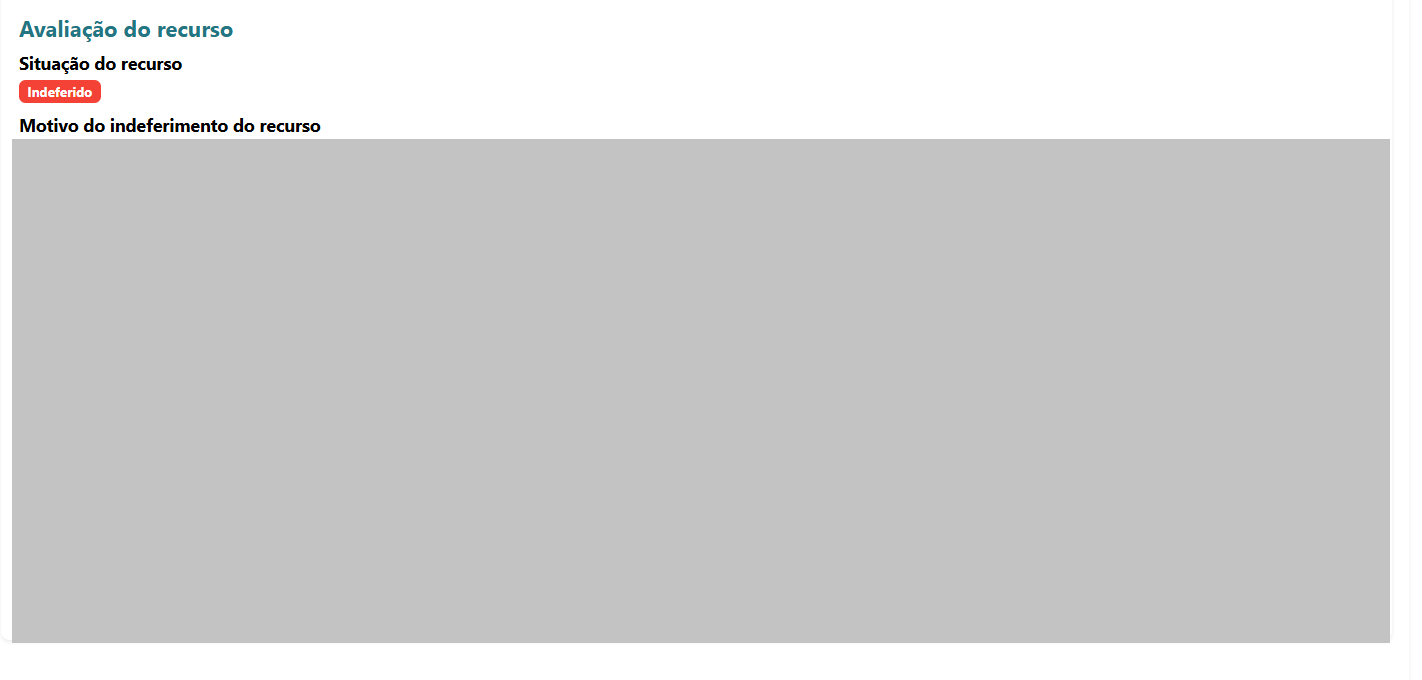
No final da página, é possível identificar a Justificativa no caso de indeferimento do recurso.
[](https://manuais.ifsp.edu.br/uploads/images/gallery/2026-02/k57image.png)