Versão do Hardware tratado no documento: Raspberry Pi 3B+ Versão do Software tratado no documento: Raspbian GNU/Linux 10 (buster)
### 1.0) Introdução Diante da perspectiva crescente de trabalho remoto e de acesso a poder de computação, dados e serviços independente do local, iniciamos experimentos para proporcionar estes recursos através de técnicas de VDI ( Infraestrutura de Desktop Virtual) utilizando o Raspberry Pi e Firewall Forcepoint de forma a proporcionar um acesso barato e livre aos recursos internos da instituição. Através da solução abaixo, podemos criar um acesso a uma estação Windows remota e segura utilizando apenas um Raspberry Pi e alguns softwares Livres pré configurados.O acesso remoto a uma estação Windows exigirá a aquisição de licenciamento para tal com a Microsoft.
Os experimentos demonstrados abaixo fazem referencia a conexão de VDI com estação da Reitoria do IFSP e deve ser adaptada para outros ambientes.
#### 2.0) Implantação em RP3B+ (Raspberry Pi 3B+) com interface gráfica pré instalada Os procedimentos abaixo permitem a implantação do serviço em um RP3B+ com sistema operacional configurado **com** interface gráfica em sua instalação.Esta solução possui como pré-requisito a implantação da VPN C2S com a reitoria, os procedimentos para tal podem ser encontrados [AQUI](https://manuais.ifsp.edu.br/books/forcepoint-firewall/page/cliente-vpn-c2s-com-strongswan-no-linux).
##### 2.1) Instalação dos pacotes necessários Instale o software necessário para realizar a conexão remota com Windows via protocolo RDP com os comandos abaixo: ```shell sudo apt-get update && sudo apt-get install rdesktop ``` ##### 2.2) Configuração e inicialização do serviço Agora vamos criar um serviço do SystemD que ficará encarregado de verificar se a conexão VPN já está pronto para utilização e iniciará o serviço de conexão Remote Desktop: Crie e edite o arquivo "**/lib/systemd/system/remote.service"**: ```shell sudo nano /lib/systemd/system/remote.service ``` Adicione o conteúdo a seguir no arquivo: ```shell [Unit] Description=Remote Desktop Requires=network-online.target [Service] Type=idle Environment=DISPLAY=:0 Environment=XAUTHORITY=/home/pi/.Xauthority ExecStart=/usr/bin/rdesktop -k pt-br -nNão se esqueça de alterar os parâmetros para seu ambiente.
O serviço acima fará todas as checagens necessárias e também irá reiniciar o terminal remoto caso ele seja fechado pelo cliente. Agora temos que instalar o serviço e inicializa-lo: Reload das configurações do serviço: ```shell sudo systemctl daemon-reload ``` Instalação do serviço: ```shell sudo systemctl enable remote.service ``` Iniciar o serviço: ```shell systemctl start remote.service ```DICA: Você pode verificar o status do serviço trocando o "start" do comando anterior por "status"
Está feito! ao reiniciar o equipamento, se estiver tudo certo, o sistema irá inicializar e logo em seguida realizar a conexão RDP com a estação remota! #### 3.0) Implantação em RP3B+ (Raspberry Pi 3B+) sem interface gráfica pré instaladaFonte: [SITE](https://hsavior.eu/2020/03/20/windows-10-pro-terminal-server-raspberry-pi-thin-client/)
Até o presente momento esta solução não foi validada completamente pela nossa equipe.
Os procedimentos abaixo permitem a implantação do serviço em um RP3B+ com sistema operacional configurado **sem** interface gráfica em sua instalação. ##### 3.1) Instalação dos pacotes necessários Instale o software necessário para realizar a conexão remota com Windows via protocolo RDP com os comandos abaixo: ```shell sudo apt-get update && sudo apt-get install xinit xserver-xorg xserver-xorg-video-fbdev rdesktop ``` ##### 3.2) Configuração e inicialização do serviço Crie o arquivo **".xinitrc"** que irá servir para executarmos o Remote Desktop automaticamente, uma vez que o ambiente gráfico inicie: ```shell nano /home/pi/.xinitrc ``` Adicione a seguinte linha neste arquivo e salve (Substitua o IP com o o endereço IP do seu Desktop, lembre de configura-lo com um IP Fixo para que você não tenha que ficar mudando isso no futuro): ```shell exec /usr/bin/rdesktop -k pt-br -nNão se esqueça de alterar os parâmetros para seu ambiente.
O serviço acima fará todas as checagens necessárias e também irá reiniciar o terminal remoto caso ele seja fechado pelo cliente. Agora temos que instalar o serviço e inicializa-lo: Reload das configurações do serviço: ```shell sudo systemctl daemon-reload ``` Instalação do serviço: ```shell sudo systemctl enable remote.service ``` Iniciar o serviço: ```shell systemctl start remote.service ```DICA: Você pode verificar o status do serviço trocando o "start" do comando anterior por "status"
Está feito! ao reiniciar o equipamento, se estiver tudo certo, o sistema irá inicializar e logo em seguida realizar a conexão RDP com a estação remota! #### 4.0) Aumento do tempo de espera por login na estação remotaFonte: [SITE](https://hsavior.eu/2020/03/20/windows-10-pro-terminal-server-raspberry-pi-thin-client/)
Para que a tela de login fique esperando as credenciais por mais tempo (normalmente 1 minuto), você pode criar uma chave no registro do Windows. Crie uma chave DWORD chamada **LogonTimeout** no container: **Computer\\HKEY\_LOCAL\_MACHINE\\SYSTEM\\CurrentControlSet\\Control\\Terminal Server\\WinStations\\RDP-Tcp** Coloque o valor da chave em segundos (3600 segundos = 1 hora): [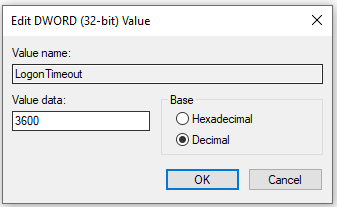](https://manuais.ifsp.edu.br/uploads/images/gallery/2020-10/image-1601583746008.png) Dessa forma quando o Raspberry Pi iniciar e a sessão RDP começar ele aguardará por 1 hora até que você faça o login. Se você não logar em tempo, o rdesktop vai fechar, reinicie o Raspberry Pi ou o serviço remote.service: ```shell sudo systemctl restart remote.service ``` #### 5.0) Extras ##### 5.1) Escala de tela Se o seu Raspberry Pi não estiver preenchendo a tela inteira quando ligado a um monitor, exibindo barras pretas nas laterais, execute a seguinte alteração: Altere o arquivo de configuração padrão do RP: ```shell sudo nano /boot/config.txt ``` Em seguida descomente a linha abaixo e salve as alterações: ```shell ... # uncomment this if your display has a black border of unused pixels visible # and your display can output without overscan disable_overscan=1 ... ``` Reinicie o equipamento e a tela deve agora estar com a cobertura correta. ##### 5.2) Login sem senha no RDP do Windows Server Para que o login sem senha funcione no Windows server, de forma a apresentar a tela de login somente após a conexão RDP, execute as seguinte alteração no sistema: Você deve **desabilitar** o "Network Level Authentication (NLA)" logo após ativar a permissão para acesso remoto via RDP: [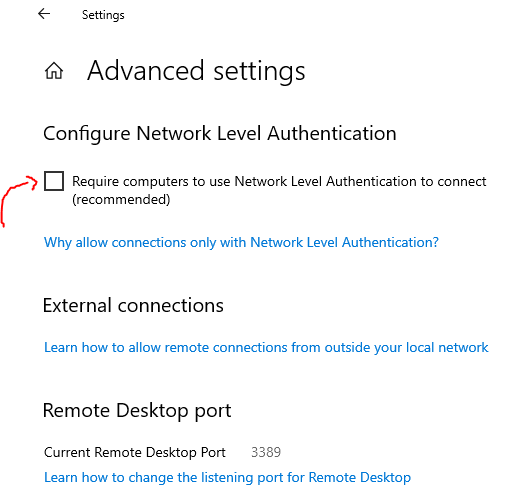](https://manuais.ifsp.edu.br/uploads/images/gallery/2020-10/image-1602092599567.png) ##### 5.3) Raspberry Pi reiniciando sem motivo O superaquecimento pode ser uma das causas de reboot aleatório do equipamento, assim como uma fonte de energia insuficiente e/ou equipamentos que demandam muita energia ligados ao USB ou GPIO do equipamento, tais como HDs externos, etc. Para verificar que houve throttling (redução de frequência do processador devido a temperatura), execute: ```shell sudo vcgencmd get_throttled ``` Se o resultado for **0x0** está tudo bem neste quesito, caso não seja é melhor verificar a refrigeração do equipamento.