A análise da inscrição pode ser realizada desde o início das inscrições até a data de término da análise das inscrições.
Quem faz? Assistente Social, Coordenador e Diretoria de Assuntos Estudantis (Reitoria)
Necessário configurar a data de término da análise das inscrições em [Configurar Período](https://manuais.ifsp.edu.br/books/atividades-estudantis/page/configurar-per%C3%ADodo-f89 "Configurar Período").
### Acessando a documentação do Aluno - ##### 1. Acesse as Inscrições No menu, abra: ATIVIDADES ESTUDANTIS >> Serviço Social >> Programas >> **Inscrições** ##### 2. Filtre o Edital [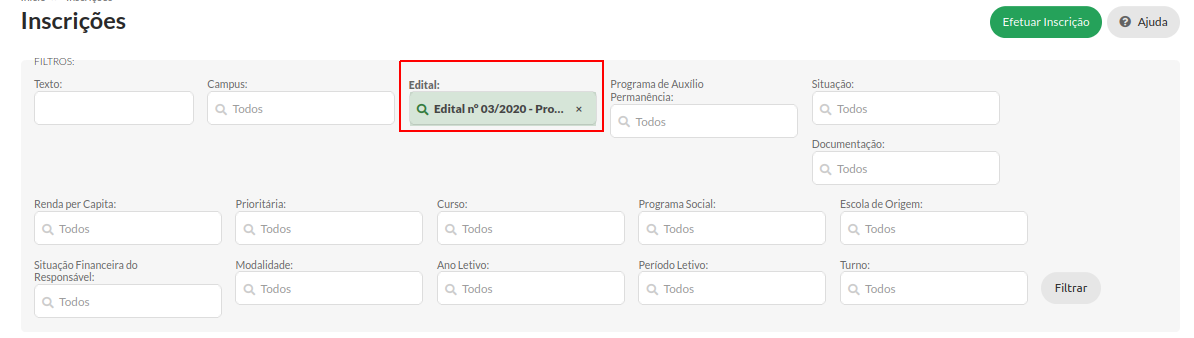](https://manuais.ifsp.edu.br/uploads/images/gallery/2025-06/captura-de-tela-de-2025-06-04-15-55-26.png) ##### 3. Localize o Participante e clique no botão Documentação do Aluno [](https://manuais.ifsp.edu.br/uploads/images/gallery/2025-06/captura-de-tela-de-2025-06-04-15-55-38v3.png) ### Analisando a documentação do aluno - ##### 4. Status da Documentação São três status que Indicam o status da documentação como um todo: - Em Análise: Inicia neste status e permanecerá enquanto houver pelo menos um documento a ser analisado (documento com status "Em Análise"); - Completa: Estando todos os documentos analisados, será exibido caso todos os documentos estejam com status “Legível". Quando houver mais de um documento do mesmo tipo, será considerado o que estiver com o status "Legível"; - Incompleta: Estando todos os documentos analisados, será exibido caso haja algum documento com status “Ilegível” ou “Incompleto” Obs.: Na tela anterior há também os status "Não Entregue" e "Entregue em ..." na coluna "Documentação". Esses status são atribuídos por meio da funcionalidade [Aplicar Ação sobre a Inscrição](https://manuais.ifsp.edu.br/books/atividades-estudantis/page/aplicar-a%C3%A7%C3%A3o-sobre-a-inscri%C3%A7%C3%A3o "Aplicar Ação sobre a Inscrição"). Podem ser utilizados para registrar a entrega de documentação em papel, cabendo à coordenadoria Sociopedagógica fazer o upload dos documentos ou não. - ##### 5. Adicionar Documento Para estes perfis, a adição de documentos é permitida até a data de divulgação do resultado final, ou seja, durante todas as etapas do processo. - ##### 6. Atualizar ou Remover Documento Para estes perfis, a atualização e remoção de documentos é permitida enquanto o documento estiver com a situação "Em Análise". Podem ser feitas até a data de divulgação do resultado final, ou seja, durante todas as etapas do processo. - ##### 7. Baixar Documentação Este botão irá baixar em formato *ZIP* toda a documentação enviada pelo aluno - ##### 8. Baixar Arquivo É possível também baixar somente o documento que deseja analisar clicando em "Baixar Arquivo" - ##### 9. Alterar Status Após analisar o documento, de acordo com os critérios previstos em edital, clique no botão "Alterar Status" [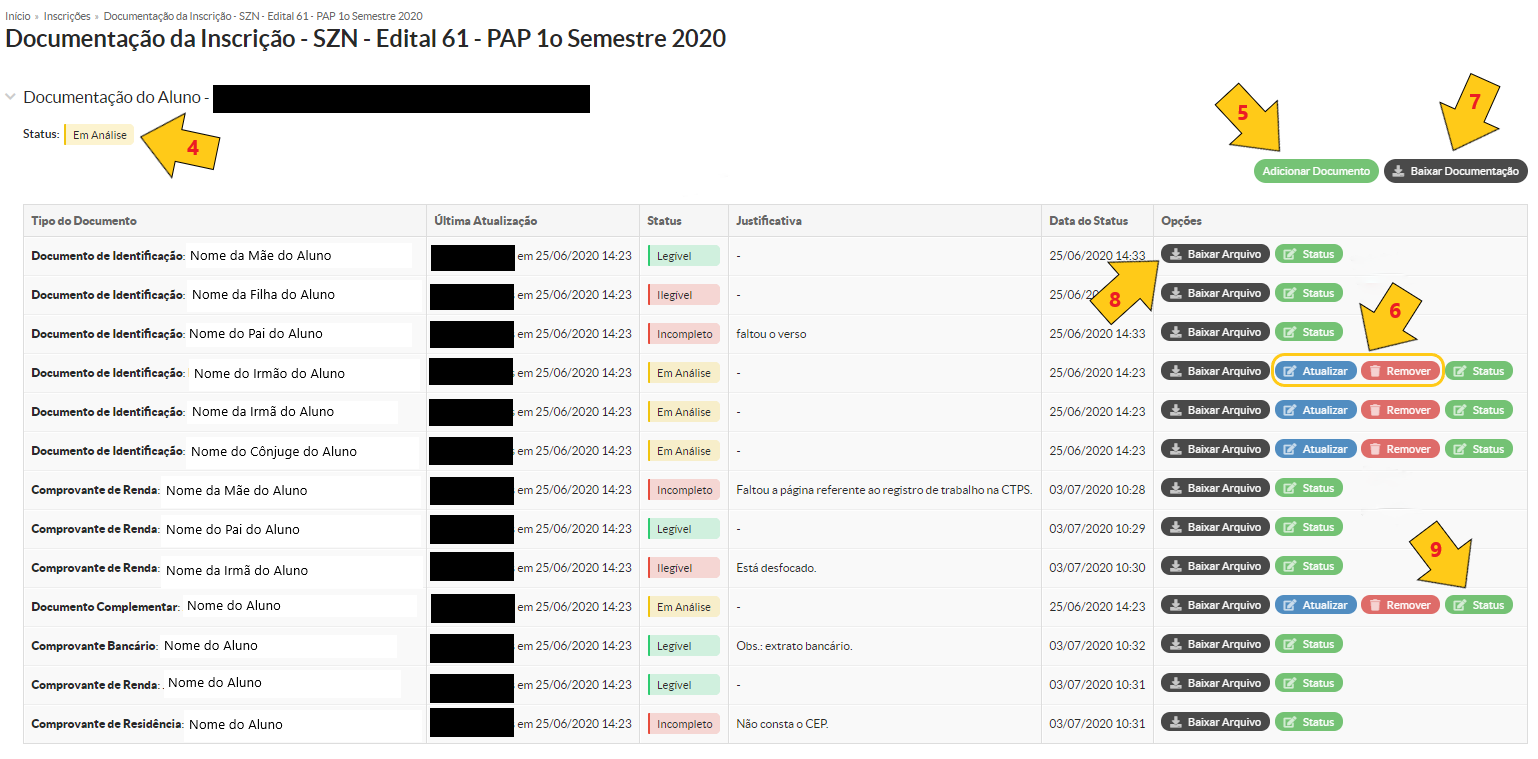](https://manuais.ifsp.edu.br/uploads/images/gallery/2020-07/ae_analise_docs_aluno_02.png) - ##### 10. Alterando o Status do Documento Uma vez atribuído um status ao documento não será mais possível atualizá-lo ou removê-lo, porém, é possível trocar o status. No entanto, após a divulgação do resultado preliminar ou dos recursos não é aconselhável modificar o status. - **Status do Documento**: Classifique o documento selecionado um dos três status possíveis: Legível, Ilegível ou Incompleto - **Justificativa**: Informe a justificativa. É obrigatória para o status "Incompleto", para os demais é opcional. - **Clique no botão Salvar** [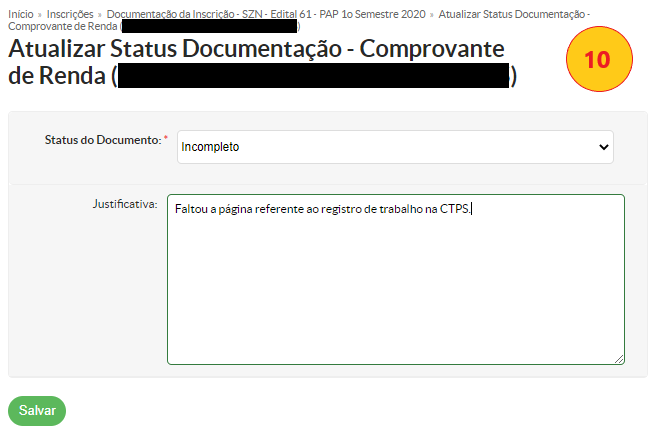](https://manuais.ifsp.edu.br/uploads/images/gallery/2020-07/ae_analise_docs_aluno_03.png) - ##### 11. Adicionando ou Atualizando Documento Para estes perfis o documento já é diretamente considerado “Legível” quando for feito o upload. - **Tipo do Arquivo**: Na inclusão, selecione o tipo de documento. Na atualização, não é possível selecionar o tipo de arquivo. O mesmo tipo de documento pode ser adicionado mais de uma vez; - **Arquivo**: Selecione o arquivo a ser enviado; - **Integrante Familiar**: Selecione o integrante familiar ao qual o documento se refere; [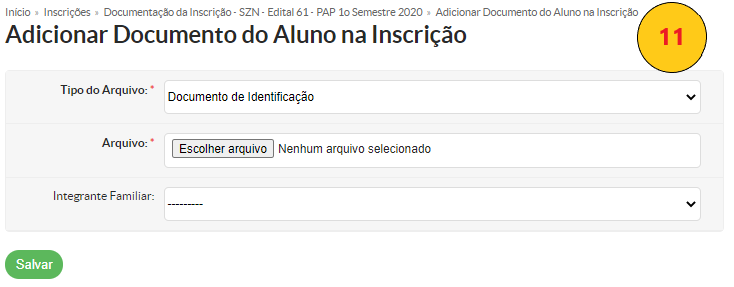](https://manuais.ifsp.edu.br/uploads/images/gallery/2020-07/ae_analise_docs_aluno_04.png)